

Sony Imaging Edge Desktop — настольная программа для владельцев цифровых камер Sony, которым нужен связанный рабочий процесс: управлять камерой с компьютера, просматривать отснятые файлы, отбирать удачные кадры и выполнять RAW-обработку без перехода в универсальный фоторедактор. Программа состоит из трёх рабочих модулей: Remote, Viewer и Edit. Remote отвечает за удалённую съёмку, Viewer — за просмотр, поиск, рейтинги, фильтрацию и пакетные операции, Edit — за корректировку RAW, JPEG, TIFF и HEIF с разными ограничениями для каждого типа файла.
Эта программа особенно полезна в студийной, предметной, репродукционной и технической фотографии. В таких задачах важны Live View на большом экране, контроль фокуса, сетка, направляющие, Overlay display, точная настройка экспозиции и сохранение снимков в заданную папку на компьютере. Для обычного просмотра фотографий достаточно более простых программ вроде FastStone Image Viewer, XnView MP или IrfanView, но они не заменяют связку Remote/Viewer/Edit для съёмки с подключённой камерой Sony.
Что такое Sony Imaging Edge Desktop
Sony Imaging Edge Desktop не является обычной программой для просмотра изображений и не работает как универсальный графический редактор. Её логика построена вокруг камеры Sony и файлов, которые эта камера создаёт. В одном рабочем процессе пользователь подключает камеру к компьютеру, видит кадр в Remote, делает снимок, просматривает результат в Viewer, отбирает удачные изображения и открывает их в Edit для обработки RAW.
Главное отличие от классического редактора вроде GIMP или Paint.NET — отсутствие акцента на ретуши, слоях, кистях и композиционном монтаже. Imaging Edge Desktop работает с фотографическим исходником: экспозиция, баланс белого, цветовой стиль, тоновая кривая, шумоподавление, резкость, коррекция объектива, кадрирование, наклон, экспорт в JPEG или TIFF. Для сложной ретуши и коллажей программа не предназначена; для RAW-разработки Sony ARW и удалённой съёмки с компьютера она закрывает более узкую, но конкретную задачу.
Программа разделена на три части не случайно. Remote открывается, когда нужно управлять камерой. Viewer используется для отбора, сравнения и пакетной подготовки. Edit нужен, когда выбранный кадр требует обработки. Между модулями есть переключатели в верхней левой части окна: в Viewer отображаются кнопки Remote и Edit, в Edit — Viewer, в Remote — Viewer. Такая схема менее цельная, чем единое окно Lightroom Classic, но она понятна для задач, где сначала идёт съёмка, затем просмотр, затем обработка.
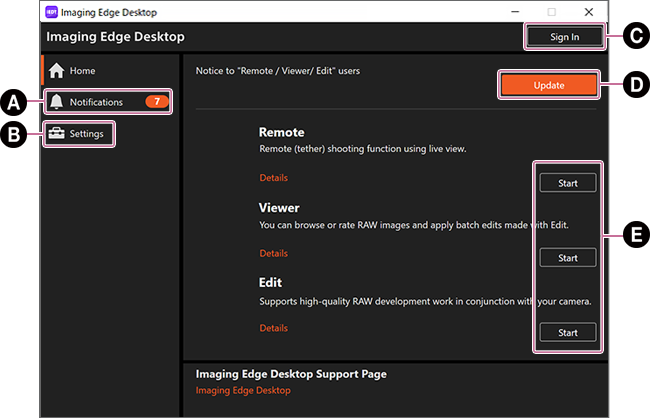
На Home screen видны основные элементы: Notifications, Settings, Sign In, Download/Update и Start. Раздел Settings содержит параметры работы оболочки, включая настройку постоянного присутствия Imaging Edge Desktop в фоне. Sign In связан с учётной записью Creators’ Cloud, но Imaging Edge Desktop работает и без регистрации. Кнопка Start запускает Remote, Viewer или Edit. Download и Update относятся к состоянию установленных компонентов Remote/Viewer/Edit, а не к редактированию конкретного снимка.
Основные характеристики Sony Imaging Edge Desktop
| Параметр | Что важно знать |
|---|---|
| Назначение | Удалённая съёмка, просмотр, отбор, RAW-разработка и экспорт изображений с камер Sony |
| Основные модули | Remote, Viewer, Edit |
| Типичный пользователь | Владелец камеры Sony Alpha, студийный фотограф, предметный фотограф, пользователь Pixel Shift Multi Shooting |
| Съёмка с компьютера | Remote работает с Live View, Operation panel, Shutter button, Movie button, AF button и настройками съёмки |
| Просмотр и отбор | Viewer поддерживает Thumbnail Display, Preview Display, Comparison Display, рейтинги, цветовые метки, фильтрацию, Collection |
| Обработка | Edit корректирует RAW по экспозиции, цвету, балансу белого, контрасту, D-Range Optimizer, резкости, шуму, тону, кропу и наклону |
| Форматы просмотра | JPEG, TIFF, RAW ARW/ARQ/AXR, HEIF |
| Экспорт | JPEG и TIFF из обработанных RAW; для RAW сохраняются параметры обработки без изменения исходных данных |
| Особые режимы | Pixel Shift Multi Shooting, Noise Reduction Shooting, Shooting for HDR, Extended RAW Processing для поддерживаемых камер |
| Ограничения | Набор функций зависит от камеры, объектива, режима съёмки и типа файла |
Imaging Edge Desktop поддерживает отображение JPEG, TIFF, RAW в форматах ARW/ARQ/AXR и HEIF. RAW-файлы обрабатываются без изменения исходных данных изображения: программа сохраняет параметры обработки, поэтому повторное редактирование RAW не приводит к деградации файла. Для HEIF требуется активация HEIF Extension через меню Help → Activate HEIF Extension, а после редактирования HEIF не сохраняется обратно в HEIF: результат выводится в JPEG или TIFF.
Интерфейс и логика работы
Home screen
Home screen выполняет роль стартовой панели. В левой части находятся Home, Notifications и Settings. В центральной области отображаются блоки Remote, Viewer и Edit с кратким описанием. Справа у каждого блока расположена кнопка Start. Если компоненты Remote/Viewer/Edit требуют установки или обновления, рядом появляется Download или Update. Когда компоненты готовы к работе, эти кнопки не отображаются.
Home screen важен не только при первом запуске. Через него пользователь проверяет состояние Remote, Viewer и Edit, открывает уведомления, меняет параметры работы фоновой оболочки и запускает нужный модуль. Для регулярной съёмки удобнее начинать с Remote, а для обработки уже отснятого материала — с Viewer или Edit.
Remote
Remote открывает окно удалённой съёмки. Основные зоны окна: Toolbar, Live View и Operation panel. Toolbar используется для операций с изображением Live View: увеличение, сетка, направляющие, поворот, Overlay display. Live View показывает изображение с подключённой камеры в реальном времени, а Operation panel позволяет менять параметры съёмки и сразу применять их к камере.
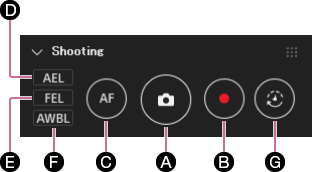
В рабочем окне Remote справа расположен Operation panel. Там сгруппированы Shooting panel, Mode panel, Main Settings panel, Sub Settings panel, Focus panel, Histogram panel и Image Save Settings panel. В Shooting panel находятся Shutter button, Movie button, AF button, AEL button, FEL button, AWBL button и Interval shooting button. Main Settings panel показывает shooting mode, shutter speed, aperture value, ISO sensitivity, exposure compensation и flash compensation. Sub Settings panel отвечает за file format, RAW File Type, Image Quality, Image size, drive mode, aspect ratio, white balance, focus area, metering mode, D-Range Optimizer, focus mode, flash mode, Red Eye Reduction, Wireless Flash и Creative Look.
Viewer
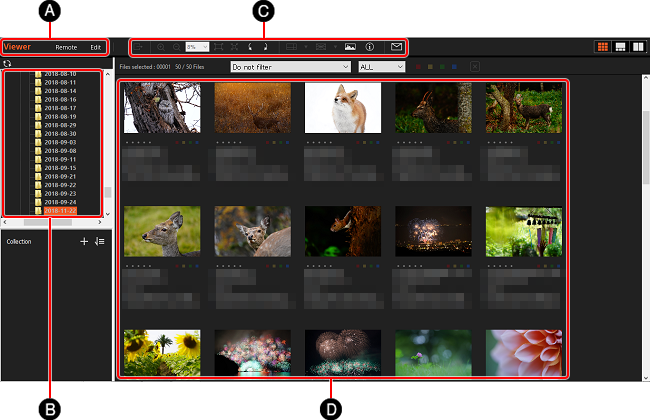
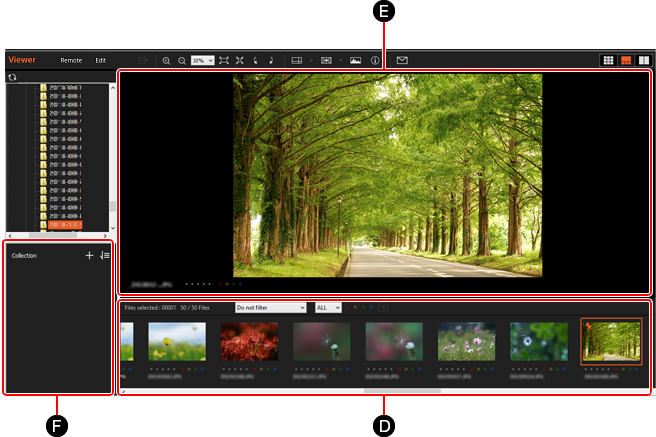
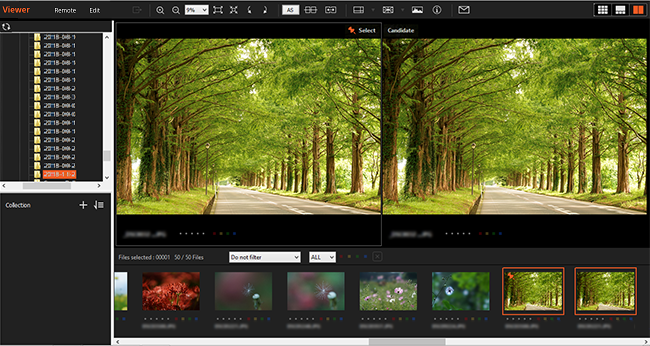
Viewer работает как рабочая зона отбора. В нём есть дерево Folders, область Thumbnails, Toolbar, Preview area и Collection. Программа поддерживает три режима: Thumbnail Display, Preview Display и Comparison Display. Переключение выполняется кнопками в верхнем правом углу окна. Thumbnail Display удобен для просмотра папки целиком, Preview Display — для проверки одного кадра с лентой миниатюр, Comparison Display — для сравнения двух снимков рядом.
Collection в Viewer — виртуальная папка для сравнения изображений из разных реальных папок. Удаление Collection не удаляет исходные файлы. Это удобно при отборе кадров из нескольких серий: можно собрать кандидатов в одной коллекции, сравнить их, поставить рейтинг и передать выбранные RAW в Edit.
Edit
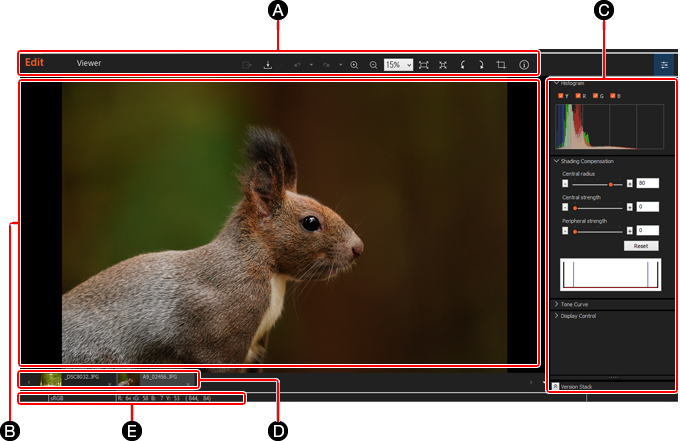
Edit открывает выбранное изображение в окне обработки. Основные зоны: Toolbar, Preview area, Palettes, Image Switching Tab и Status Bar. В Toolbar доступны операции просмотра и кадрирования; Preview area показывает текущий кадр; Palettes используются для изменения изображения; Image Switching Tab содержит миниатюры загруженных файлов и позволяет перейти к другому снимку без возврата в Viewer.
Edit корректирует свойства RAW-изображений: exposure, color tones, white balance и другие параметры. JPEG и TIFF тоже открываются, но набор правок у них ограничен: tone curve, shading compensation, rotation, Display Control, cropping и inclination correction. Это важное ограничение: Sony Imaging Edge Desktop Edit раскрывается именно при работе с RAW, а не при редактировании готовых JPEG.
Remote: удалённая съёмка с компьютера
Подключение камеры и рабочий сценарий
Remote используется, когда камера подключена к компьютеру через USB, Wi-Fi или LAN. После подключения пользователь запускает Remote, настраивает фокус, экспозицию, баланс белого и другие параметры в Operation panel, проверяет резкость в Live View и нажимает кнопку Photo на панели. Записанные изображения автоматически сохраняются в папку, указанную в Image Save Settings panel. При запуске Remote в Viewer временно появляется папка Remote shots, через которую удобно быстро посмотреть снятые кадры.
Remote подходит для съёмки, где камера стоит на штативе, а фотографу нужно видеть детали на большом экране. В предметной фотографии это помогает контролировать положение объекта и бликов. При репродукции документов, картин и текстур полезны сетка и направляющие. В студии Live View помогает согласовать кадр с клиентом или ассистентом без просмотра маленького экрана камеры.
Live View, увеличение, сетка и направляющие
Live View в Remote используется не как простой монитор, а как инструмент точной подготовки кадра. В Toolbar доступны Magnification, AF area, Display Overlay, Display Guide, Display grid и Rotate. Увеличение помогает проверить фокус и экспозицию в деталях. При включении Focus Magnifier увеличивается область фокусировки; рядом отображается текущий масштаб увеличения и кнопка выхода из режима увеличения.
AF area работает с Focus Area в режимах Flexible Spot и Expand Flexible Spot: при клике по точке на Live View вокруг неё появляется рамка фокусировки, после чего AF/AE button наводит фокус по выбранной области. Для ручной фокусировки используется MF в Focus panel и кнопки регулировки дистанции фокуса. Эта функция зависит от камеры и объектива: Focus panel не всегда отображается, а фокусировка с панели недоступна при отдельных сочетаниях камеры, объектива и положения переключателя фокусировки.
Display Overlay накладывает заранее снятое изображение поверх текущего Live View. Это полезно при stop-motion, предметной серии, повторной съёмке каталожного объекта и контроле совпадения композиции между кадрами. Display Guide помогает выравнивать горизонтальные и вертикальные линии, а Display grid проверяет угол объекта и общую геометрию. Для сетки доступны три типа: three divisions, square grid и grid with diagonals; для square grid предусмотрено три размера, а толщину линии можно переключать между thick и thin.
Operation panel: что настраивается с компьютера
Shooting panel в Remote отвечает за сам акт съёмки. Shutter button делает фото, Movie button запускает и останавливает видеозапись, AF button включает автофокус, AEL button фиксирует экспозицию, FEL button фиксирует уровень вспышки, AWBL button фиксирует автоматический баланс белого, Interval shooting button открывает настройки интервальной съёмки.
В Main Settings panel собраны параметры, которые фотограф постоянно контролирует во время съёмки: выдержка, диафрагма, ISO, экспокоррекция и компенсация вспышки. Shooting mode отображается на панели, но меняется через камеру. В Sub Settings panel находятся параметры качества и характера файла: формат, тип RAW, размер изображения, качество JPEG, баланс белого, зона фокусировки, режим экспозамера, D-Range Optimizer, Focus mode и Creative Look. Когда фотограф меняет Creative Look или white balance в Remote, изменения сразу применяются к камере и отражаются в Live View.
Focus panel нужен для ручной доводки фокуса. При работе в MF пользователь перемещает фокус дистанционными кнопками. Histogram panel показывает гистограмму текущего изображения с каналами Y, R, G и B; это помогает контролировать яркость, тон и насыщенность. Image Save Settings panel задаёт папку сохранения снимков, а при File name → Manual позволяет указать префикс и начальный номер последовательности.
Интервальная съёмка
Interval Timer Shooting в Remote делает серию кадров по заданному расписанию. В окне настройки есть Capture start, Capture interval и Number of images to capture. Capture start запускает съёмку сразу или после указанной задержки; Capture interval задаётся в минутах и секундах; Number of images to capture фиксирует количество кадров или оставляет съёмку до нажатия Stop.
Перед интервальной съёмкой нужно выставить drive mode в Single Shooting. Папка назначения должна быть пустой: Remote не запускает Interval Timer Shooting, если в папке сохранения уже есть файлы. Во время интервальной съёмки отключается Display preview in Viewer, поэтому результат проверяют отдельными промежуточными просмотрами.
Съёмка видео через Remote
Movie button в Remote запускает и останавливает видеозапись, но записанный ролик сохраняется на карту памяти камеры. Видео не появляется в Remote shots в Viewer. Это отличает видеозапись от съёмки фото, где файл автоматически попадает в заданную папку на компьютере. Для задач, где основной материал — видео Sony, логичнее рассматривать Catalyst Browse или Catalyst Prepare: они работают с клипами, логами и метаданными, тогда как Imaging Edge Desktop ориентирован на фото и RAW-процесс.
Viewer: просмотр, отбор и организация изображений
Thumbnail Display
Thumbnail Display показывает содержимое выбранной папки в виде сетки миниатюр. Слева находится Folders, сверху — Toolbar, в центре — Thumbnails. Под миниатюрами отображаются данные файла и визуальные признаки отбора: рейтинг, цветовые метки и другая информация, выбранная для показа. Такой режим удобен после съёмки серии: пользователь быстро видит количество кадров, похожие дубли и технический брак.
Для больших серий Thumbnail Display помогает не открывать каждый кадр в Edit. Сначала можно поставить рейтинги, присвоить color label, отфильтровать нужные снимки, а затем отправить выбранные RAW на пакетную обработку или открыть отдельный кадр для детальной коррекции.
Preview Display
Preview Display выводит выбранный кадр крупно, а миниатюры остаются в нижней части окна. В этом режиме удобно проверять резкость, экспозицию и композицию. На Toolbar доступны увеличение и уменьшение, Fit to Window, Actual Pixels, Rotate, Guide, Grid, Focus Frame, Histogram, Image Properties и Notifications.
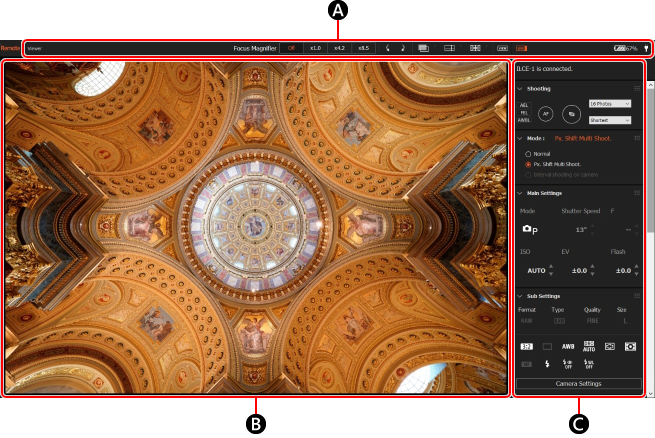
Image Properties открывает панель с данными съёмки, включая Exif: диафрагму, выдержку и другую информацию. Focus Frame показывает зелёную рамку фокусировки для изображений, снятых на поддерживаемых камерах. Если изображение уже было проявлено или отредактировано в Viewer 3.0 или более ранней версии либо в другой программе, Focus Frame в Viewer 3.1 и новее не отображается.
Comparison Display
Comparison Display выводит два изображения рядом. Этот режим нужен для выбора между похожими кадрами: серия портретов, предметная съёмка с небольшими изменениями света, брекетинг, несколько дублей одной композиции. В Toolbar доступны элементы, которые относятся именно к сравнению: Switch Synchronization Setting for Display Position, Display Same Position и Switch Selected Image and Candidate Image. Они помогают синхронно увеличивать два кадра, смотреть одинаковую область и менять выбранный снимок с кандидатом.
При отборе портретов Comparison Display позволяет сравнить выражение лица и резкость глаз. В предметной съёмке он помогает выбрать кадр с лучшей геометрией, минимальными бликами и правильным положением объекта. Для технической съёмки полезна проверка одинакового участка изображения в Actual Pixels, особенно когда нужно убедиться, что фокус не ушёл между дублями.
Рейтинги, цветовые метки и фильтрация
Viewer поддерживает фильтрацию по ratings, color labels и file format. Рейтинг ставится через значок Rating под изображением, цветовая метка — через Color label. После этого filter bar в области миниатюр или пункт Filter в меню Tools оставляет на экране только файлы, соответствующие выбранным условиям. Clear button сбрасывает все фильтры.
Фильтрация полезна при двухэтапном отборе. Сначала можно поставить одну звезду технически пригодным кадрам, затем цветовой меткой выделить варианты для обработки, а после сравнения оставить только изображения с высоким рейтингом. Viewer также позволяет развивать все отфильтрованные изображения за одну операцию, что удобно при серийной обработке RAW с одинаковыми параметрами.
Связка Viewer с Remote и Edit
Viewer связывает съёмку и обработку. После Remote кадры появляются в Remote shots; после отбора снимок открывается в Edit. Такая схема особенно удобна в студийной работе: фотограф делает серию, быстро проверяет результат в Viewer, отмечает удачные кадры и отправляет их на обработку. Рейтинги могут выводиться в XMP-совместимом формате, поэтому отбор не заперт только внутри Imaging Edge Desktop.
Edit: RAW-обработка в Imaging Edge Desktop
Общая логика обработки
Edit — это RAW-конвертер Sony внутри Imaging Edge Desktop. Он не пытается заменить редактор со слоями, масками и сложной ретушью. Его задача — разработать фотографический исходник: поправить яркость, цвет, баланс белого, контраст, динамический диапазон, резкость, шум, тоновую кривую, геометрию и затем вывести результат в JPEG или TIFF.
RAW-обработка в Edit удобна тем, что программа учитывает параметры съёмки Sony. Creative Style / Creative Look в Edit использует названия и настройки, соответствующие камере. Это важно для тех, кто хочет получить стартовую картинку, близкую к внутрикамерной логике Sony, а не начинать с нейтрального профиля универсального RAW-конвертера.
Brightness и экспозиция
Brightness корректирует яркость всего изображения. Значение exposure compensation задаётся ползунком, вводом числа или кнопками плюс и минус с шагом 1/3 EV. Reset возвращает параметр к исходному значению. Это базовая правка для RAW: она помогает выровнять недоэкспонированные и переэкспонированные кадры в пределах данных, сохранённых сенсором.
В серийной работе Brightness часто настраивают вместе с Contrast, Highlights, Shadows, Whites и Blacks. Highlights помогает с яркими участками, Shadows — с тёмными, Whites и Blacks меняют распределение яркости по гистограмме. Fade смягчает контрастный характер изображения.
White Balance и цветовая температура
White Balance в Edit включает Camera setting, Preset, Color temperature, Specify gray point и Color correction. Camera setting использует баланс белого, заданный при съёмке. Preset выбирает готовую установку и позволяет подстроить её ползунком. Color temperature двигает температуру от amber к blue или принимает числовое значение. Specify gray point задаёт ахроматическую область через Pick Color или Area Selection Tool, а Color correction исправляет сдвиг от green к magenta.
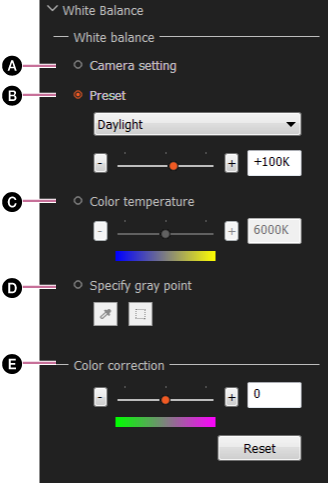
Палитра White Balance особенно важна при предметной съёмке, репродукции картин, каталожных кадрах и интерьерах. В этих сценариях оттенок белого влияет на восприятие материала, цвета упаковки, бумаги, ткани и окрашенных поверхностей. Точечная установка по серой области помогает получить более предсказуемую нейтральную основу, чем ручная подстройка на глаз.
Creative Style и Creative Look
Creative Style / Creative Look задаёт характер цветопередачи. Набор названий и деталей зависит от подключённой камеры и снятого файла: Edit использует те же названия и параметры, что применяются в камере. В Remote Creative Look также может изменяться с компьютера, а результат сразу отражается в Live View, поэтому фотограф видит влияние выбранного стиля ещё до съёмки.
Эта часть Imaging Edge Desktop полезна тем, кто снимает RAW, но хочет сохранить визуальную логику Sony. В Lightroom Classic или Adobe Camera Raw стартовая интерпретация RAW может выглядеть иначе, поэтому часть пользователей сравнивает Imaging Edge Desktop с универсальными RAW-конвертерами именно по начальному виду кадра.
D-Range Optimizer и HDR effect
D-Range Optimizer применяется к обычным изображениям, а HDR effect — к composite images, созданным из серии Shooting for HDR. D-Range Optimizer анализирует сцену и отдельно корректирует яркие и тёмные участки, чтобы выровнять тональный баланс. В Manual доступна подстройка через Amount slider. Для ARQ, снятых через Pixel Shift Multi Shooting, D-Range Optimizer не регулируется.
D-Range Optimizer уместен, когда нужно сохранить детализацию в тенях без грубого подъёма всей экспозиции. В репродукции и каталожной съёмке его используют аккуратно, потому что сильная коррекция может изменить естественный контраст объекта.
Highlight color distortion reduction
Highlight color distortion reduction работает с высокими яркостями. В режиме Advanced программа корректирует области высокой светимости, например небо при ярком освещении, и делает тон более естественным. Этот инструмент нужен не для общей яркости, а для цветовых и тональных проблем в пересвеченных участках.
Color, Shading Compensation и Lens Correction
Color регулирует hue и saturation. Shading Compensation компенсирует падение освещённости по краям кадра: отдельно задаются Central radius, Central strength и Peripheral strength. Lens Correction исправляет явления, связанные с физическими характеристиками объектива, включая distortion и chromatic aberration.
Для предметной съёмки эти инструменты работают в связке. Lens Correction выправляет геометрию, Shading Compensation снижает неравномерность светимости по полю кадра, Color доводит насыщенность и оттенок. Для репродукции картин и документов особенно важно не перестараться с насыщенностью и периферийной коррекцией: цель — сохранить материал, а не сделать изображение эффектнее.
Sharpness, Clarity и Noise Reduction
Sharpness содержит Amount, Overshoot, Undershoot, Threshold, Sharpness Range и Clarity. Amount отвечает за общую резкость; Overshoot и Undershoot регулируют усиление контуров в разных направлениях; Threshold задаёт порог применения; Sharpness Range смещает область действия эффекта по частотам; Clarity влияет на локальный контраст.
Noise Reduction работает в Auto и Manual. В Manual можно управлять величиной шумоподавления, корректировать color noise и уменьшать edge noise. При сильном шумоподавлении снижается видимое разрешение изображения, поэтому инструмент требует осторожности: лучше уменьшать шум до приемлемого уровня, не превращая мелкую фактуру в сглаженную поверхность.
Tone Curve и Display Control
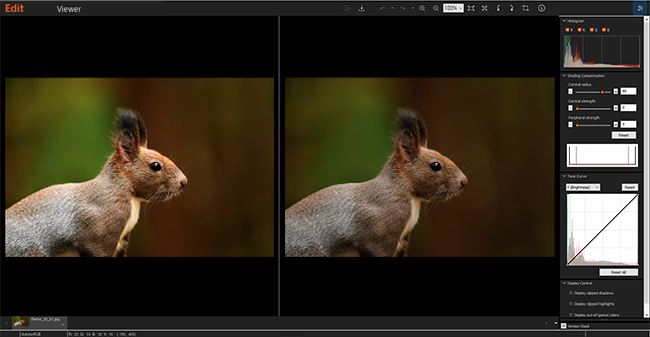
Tone Curve показывает гистограммы и кривые для каналов RGBY. Пользователь выбирает Y, R, G или B и перетаскивает точки на кривой. Движение точки к верхнему левому углу делает участок изображения ярче, к нижнему правому — темнее. Reset сбрасывает выбранный канал, Reset All — все каналы.
Display Control показывает clipped shadows, clipped highlights и out-of-gamut colors. Это не художественная правка, а контрольная функция. Она помогает увидеть, где потеряны детали в тенях, где выбиты света и где цвет выходит за допустимый диапазон. В связке с Tone Curve и Brightness Display Control помогает править RAW не вслепую.
Version Stack
Version Stack позволяет хранить несколько наборов image-processing data в одном RAW-файле ARW. В палитре Version Stack отображается список версий текущего изображения; изменённая версия помечается звёздочкой. Пользователь создаёт новую версию, переключается между вариантами, назначает Current Version или удаляет выбранную версию. As Shot Version удалить нельзя.
Version Stack удобен при сравнении вариантов обработки. Например, один вариант можно сделать нейтральным для каталога, второй — контрастным для публикации, третий — с более тёплым балансом белого. При этом исходные RAW-данные не перезаписываются.
Pixel Shift Multi Shooting, Composite RAW и HDR
Pixel Shift Multi Shooting
Pixel Shift Multi Shooting снимает четыре или шестнадцать RAW-изображений со сдвигом сенсора на один пиксель или половину пикселя за кадр. Затем Viewer объединяет эти изображения на компьютере. Режим подходит для неподвижных объектов: произведений искусства, архитектуры, предметов, текстур, технических образцов.
Рабочий процесс Pixel Shift в Imaging Edge Desktop состоит из трёх этапов. Remote используется для съёмки с компьютера, Viewer объединяет и просматривает снятые RAW, Edit обрабатывает объединённый результат и выводит его в JPEG или TIFF. При съёмке через Remote исходные ARW передаются на компьютер, а объединённые RAW-данные сохраняются в ARQ. Viewer также умеет объединять Pixel Shift-серии, снятые только камерой без компьютера.
Pixel Shift требует неподвижной сцены и устойчивой камеры. Вибрации, движение листьев, людей, воды, ткани или бликов создают артефакты. Для таких случаев у поддерживаемых моделей есть motion correction: программа распознаёт движущийся объект и создаёт composite image с учётом этого движения.
Pixel Shift Multi Shooting Correction
В Edit для ARQ-изображений появляется Pixel Shift Multi Shooting Correction. Эта палитра уменьшает шум на краях изображения, возникающий из-за вибраций и других факторов. Коррекция регулируется ползунком и отображается только для ARQ, полученных через Pixel Shift Multi Shooting.
Практический смысл этого инструмента — довести уже объединённый файл, а не заменить правильную съёмку. Для лучшего результата камера должна стоять на устойчивом штативе, объект должен быть неподвижен, а освещение — стабильным между кадрами серии.
Noise Reduction Shooting
Noise Reduction Shooting доступен на поддерживаемых камерах через Mode panel в Remote. Режим снимает от 4 до 32 RAW-изображений и объединяет их в composite image с низким уровнем шума. Он полезен, когда нужно сохранить детализацию при сложном освещении, но сцена позволяет снять серию без сильного движения.
Эта функция отличается от обычного шумоподавления в Edit. Noise Reduction Shooting использует несколько исходных RAW, а не только один кадр. Поэтому результат зависит от стабильности сцены, выдержки, количества исходных изображений и поддержки режима камерой.
Shooting for HDR
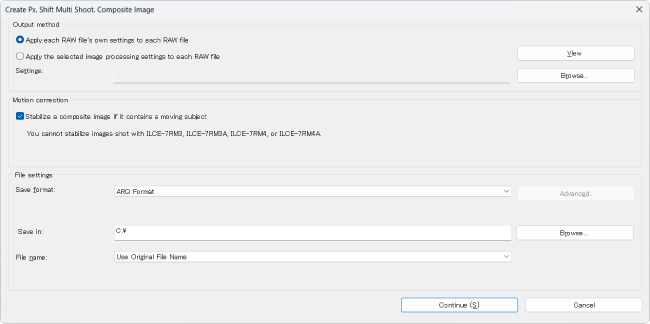
Shooting for HDR снимает от 4 до 16 RAW-изображений и объединяет их в composite image с расширенным динамическим диапазоном. Объединение выполняется в Viewer: пользователь выбирает папку в Folders, выделяет один RAW из серии, затем в меню File выбирает Process Composite RAW Shooting → Create Shooting for HDR Composite Image. В окне настроек задаются No. of source images и File settings.
Shooting for HDR полезен для сцен с большим перепадом яркости: интерьер с окном, архитектура с ярким небом, предмет на светлом фоне, техническая съёмка с бликами. Режим не заменяет ручную HDR-сборку в специализированных редакторах, но удобен для владельцев Sony, которым нужен встроенный процесс в Imaging Edge Desktop.
Создание time-lapse movie
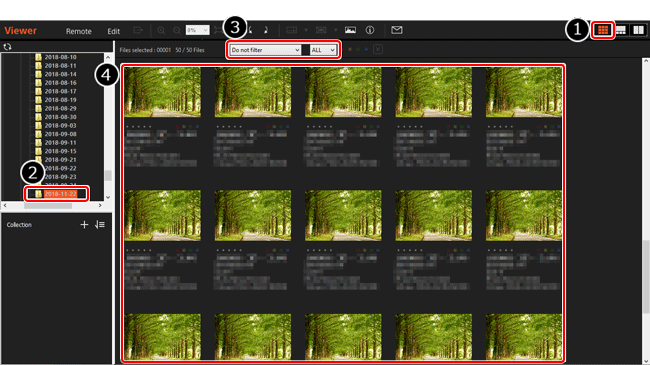
Viewer создаёт time-lapse movie из нескольких JPEG или RAW-изображений. Подходят серии, снятые интервальной съёмкой, и вручную выбранные кадры. Для сборки требуется минимум 15 изображений. Time-lapse создаётся в порядке даты и времени съёмки. RAW-файлы перед созданием ролика конвертируются в JPEG, потому что при редактировании фильма используются только JPEG-изображения.
Процесс начинается в Viewer. Пользователь включает Thumbnail Display в верхнем правом углу окна, выбирает не менее 15 изображений, затем открывает Tools → Create Time-lapse Movie. В окне настроек задаются Photo save method и Time-lapse movie output: место сохранения кадров, trimming settings, имя файла и папка для ролика. После завершения появляется сообщение All processing completed, затем нажимается Close.
При работе с кадрами 16:9 можно использовать настройку Aspect Ratio в Trimming → Use the Same Setting as Shooting Settings, чтобы ролик создавался без чёрных полос слева и справа. Цветовое пространство созданного time-lapse movie — sRGB. Comparison Display для создания time-lapse movie не используется.
Time-lapse в Imaging Edge Desktop удобен как быстрый этап после интервальной съёмки. Для сложного монтажа, музыки, титров и цветокоррекции ролика понадобится видеоредактор, например Shotcut, VSDC Free Video Editor или OpenShot при наличии подходящего материала и отдельной монтажной задачи.
Системные требования
| Платформа | Требования |
|---|---|
| Windows | Windows 11 |
| Процессор Windows | Компьютеры с Intel или AMD; компьютеры на ARM-процессорах не поддерживаются |
| Дисплей Windows | Минимум 1440 × 900 |
| macOS | macOS 14, macOS 15, macOS 26 |
| Дисплей Mac | Минимум 1280 × 800 |
| Дополнительные условия | ОС и драйверы должны быть обновлены; требования самой ОС также должны выполняться |
| Производительность | Фоновые программы влияют на работу; на ноутбуке рекомендуется питание от адаптера |
| Сон и энергосбережение | После suspend/sleep связь с устройством может не восстановиться |
Для работы Remote, Viewer и Edit важны не только формальные требования ОС. При удалённой съёмке камера передаёт данные на компьютер, Viewer строит миниатюры и превью, Edit обрабатывает RAW, а Pixel Shift и Composite RAW создают вычислительную нагрузку. Поэтому на слабом ноутбуке программа запустится только в пределах поддерживаемой среды, но серийная RAW-обработка, объединение кадров и работа с большими файлами будут зависеть от процессора, памяти, диска и фоновой нагрузки.
Поддерживаемые форматы и совместимость
Imaging Edge Desktop отображает JPEG, TIFF, RAW ARW/ARQ/AXR и HEIF. RAW ARW — стандартный RAW камеры Sony. ARQ связан с Pixel Shift Multi Shooting: Viewer объединяет исходные ARW в составной RAW, который затем открывается для просмотра и обработки. AXR также входит в перечень поддерживаемых RAW-форматов программы. HEIF открывается после активации HEIF Extension, а результат HEIF-редактирования сохраняется в JPEG или TIFF.
Совместимость в Imaging Edge Desktop устроена по функциям. Камера может поддерживать базовый просмотр RAW, но не поддерживать отдельный режим Remote, Focus Frame Display, Pixel Shift Multi Shooting, Noise Reduction Shooting, Shooting for HDR, Creative Look или Extended RAW Processing. Поэтому при выборе камеры и рабочего процесса важен не только формат ARW, но и список функций, доступных конкретной модели.
Ограничение JPEG, TIFF и HEIF в Edit связано с природой этих файлов. Для них доступны tone curve, shading compensation, rotation, Display Control adjustment, cropping и Inclination Correction. Полный набор RAW-палитр раскрывается на RAW-данных, где ещё можно корректировать параметры разработки без разрушения исходника.
Плюсы и минусы Sony Imaging Edge Desktop
Плюсы:
Remote, Viewer и Edit закрывают полный цикл для владельца камеры Sony: съёмка с компьютера, просмотр, отбор, RAW-обработка и экспорт;
Remote поддерживает Live View, сетку, направляющие, Overlay display, увеличение и управление параметрами съёмки с компьютера;
Operation panel даёт доступ к Shutter button, Movie button, AF, AEL, FEL, AWBL, interval shooting и важным параметрам экспозиции;
Viewer поддерживает Thumbnail Display, Preview Display, Comparison Display, рейтинги, цветовые метки, фильтрацию и Collection;
Edit работает с RAW-данными Sony и сохраняет параметры обработки без изменения исходных RAW-данных;
поддерживаются Pixel Shift Multi Shooting, Noise Reduction Shooting, Shooting for HDR и Extended RAW Processing для совместимых камер;
возможна пакетная разработка нескольких изображений и применение сохранённых image-processing settings к другим RAW;
программа учитывает камерные Creative Style / Creative Look, что удобно для пользователей Sony, которым нужен близкий к камере стартовый вид RAW.
Минусы:
программа ориентирована на цифровые камеры Sony и не является универсальным центром для камер разных брендов;
набор функций зависит от модели камеры, объектива, режима съёмки и типа файла;
модульная структура Remote/Viewer/Edit требует привыкания: съёмка, отбор и обработка разделены по разным окнам;
Edit не заменяет редактор со слоями, масками, сложной ретушью и удалением объектов;
Viewer не является развитой DAM-системой уровня Lightroom Classic или Capture One Pro;
JPEG, TIFF и HEIF редактируются ограниченно по сравнению с RAW;
видеосценарии в Imaging Edge Desktop вторичны: для клипов Sony лучше подходят Catalyst Browse и Catalyst Prepare;
Pixel Shift и Composite RAW требуют аккуратной съёмки, неподвижной сцены и дальнейшей обработки на компьютере.
Инструкция: как начать работать с Sony Imaging Edge Desktop
Подготовка камеры и компьютера
Перед началом работы важно определить задачу. Для обычной RAW-обработки достаточно открыть Viewer или Edit и выбрать папку с файлами. Для удалённой съёмки нужна подключённая камера и корректно настроенный режим связи. Для Pixel Shift, Noise Reduction Shooting и Shooting for HDR камера должна поддерживать соответствующий режим.
Перед съёмкой через Remote полезно проверить:
камера заряжена или подключена к питанию;
ноутбук работает от адаптера, чтобы энергосбережение не прервало процесс;
выбран подходящий режим съёмки;
в Image Save Settings panel задана нужная папка;
кабель обеспечивает передачу данных, а не только питание;
папка для interval shooting очищена, если планируется интервальная съёмка;
Live View отображается в Remote;
Focus panel доступен для выбранной камеры и объектива.
Первый рабочий запуск Remote
Рабочий процесс удалённой съёмки выглядит так:
Открыть Home screen.
Нажать Start рядом с Remote.
Подключить камеру к компьютеру.
Проверить появление Live View.
В Operation panel настроить выдержку, диафрагму, ISO, экспокоррекцию и баланс белого.
Через Toolbar включить Display grid или Display Guide, если нужно выровнять объект.
Увеличить участок Live View для проверки фокуса.
При необходимости выбрать точку фокусировки через AF area.
В Image Save Settings panel указать папку сохранения.
Нажать Shutter button на Shooting panel.
Перейти в Viewer и проверить кадр в Remote shots.
После снимка файл автоматически сохраняется в указанную папку на компьютере. Если пользователь снимает видео, файл сохраняется на карту памяти камеры и не появляется в Remote shots.
Отбор кадров в Viewer
После серии съёмки удобно перейти в Viewer и выполнить первичный отбор:
Выбрать папку с кадрами в Folders.
Открыть Thumbnail Display.
Исключить технический брак без открытия Edit.
Поставить рейтинги удачным файлам.
Назначить color label кадрам, которые пойдут в обработку.
Включить фильтр по рейтингу, цветовой метке или file format.
Открыть Preview Display для проверки резкости.
Включить Comparison Display для похожих дублей.
Переместить кандидатов в Collection.
Открыть выбранный RAW в Edit.
Такой порядок помогает не тратить время на обработку каждого файла. Viewer выполняет роль фильтра между камерой и RAW-разработкой.
Обработка RAW в Edit
Базовая обработка RAW в Edit строится по последовательности:
Открыть выбранный RAW из Viewer.
Проверить кадр в Preview area.
Настроить Brightness через exposure compensation.
Уточнить White Balance: Camera setting, Preset, Color temperature или Specify gray point.
Выбрать Creative Style / Creative Look.
Настроить Contrast, Highlights, Shadows, Whites, Blacks и Fade.
При необходимости включить D-Range Optimizer или HDR effect.
Поправить Color, Shading Compensation и Lens Correction.
Настроить Sharpness и Noise Reduction.
Проверить clipped shadows, clipped highlights и out-of-gamut colors через Display Control.
Сохранить RAW-параметры или вывести результат в JPEG/TIFF.
Для вывода одного изображения используется кнопка Output на Toolbar или File → Output. В окне Output задаются File name, File type, Compression, Color space и image size в пикселях. Для нескольких изображений процесс запускается из Viewer: выделяются файлы, затем используется Output или Export, после чего выбираются параметры File settings.
Применение настроек к нескольким RAW
Edit позволяет сохранить image-processing settings, а затем применить их к другим изображениям. Сохранение выполняется через выпадающий список рядом с Save на Toolbar или через Edit → Image Processing Settings → Save. Для копирования без сохранения файла используется Edit → Image Processing Settings → Copy, затем на другом изображении — Paste.
В Viewer можно применить сохранённые настройки к одному или нескольким RAW. Для этого выделяются изображения, открывается Output или Export, активируется Apply the selected image processing settings to each RAW file, затем через Browse выбирается файл настроек. Такой способ подходит для серий, снятых при одинаковом освещении: предметная съёмка, репродукция, студийный портрет, каталог товаров.
Типичные ошибки и ограничения
Камера подключена, но Live View не отображается
Live View зависит от камеры. Remote может работать с подключённой моделью, но экран Live View не отображается для отдельных устройств или режимов. При такой ситуации нужно проверять поддерживаемые функции камеры, режим подключения, настройки USB/PC Remote, кабель и состояние камеры. В Remote само отсутствие Live View не означает, что вся программа не работает: ограничение относится к конкретной функции.
Фокусировка с панели недоступна
Focus panel не всегда отображается. Даже при наличии панели фокусировка с компьютера зависит от объектива, положения переключателя фокусировки на объективе или камере и текущего режима. Если переключатель стоит в MF, AF/MF toggle в панели может не сработать. Для точной ручной фокусировки используется MF в Focus panel или ручное кольцо на камере/объективе.
Interval Timer Shooting не запускается
Для interval shooting в Remote нужно выставить drive mode в Single Shooting и очистить destination folder. Если в папке уже есть файлы, интервальная съёмка не стартует. Во время такой съёмки Display preview in Viewer отключается, поэтому не стоит ждать обычного предварительного просмотра после каждого кадра.
JPEG редактируется не так, как RAW
JPEG, TIFF и HEIF в Edit имеют ограниченный набор инструментов. Если пользователь ждёт полного управления экспозицией, балансом белого и Creative Look на уровне RAW, результат будет отличаться от ожиданий. Для максимального контроля нужно снимать RAW и работать с ARW или ARQ.
Pixel Shift используют для движущейся сцены
Pixel Shift Multi Shooting рассчитан на неподвижные объекты. Motion correction расширяет область применения, но не превращает режим в универсальный инструмент для динамичных сцен. Для листвы на ветру, людей, воды, транспорта и других движущихся объектов Pixel Shift требует осторожности и проверки результата в Viewer.
Viewer принимают за полноценный каталог
Viewer удобен для отбора, рейтингов, цветовых меток, фильтров и сравнений, но он не заменяет большую библиотеку Lightroom Classic с развитым управлением коллекциями, метаданными, пресетами, поиском, публикацией и долгосрочным архивом. Для локального рабочего цикла Sony Viewer достаточен, для многолетнего каталога больших архивов лучше использовать специализированный DAM-процесс.
Сравнение с аналогами
Sony Imaging Edge Desktop корректно сравнивать не со всеми фоторедакторами, а с программами, которые решают похожие задачи: RAW-разработка, tethered shooting, просмотр и отбор. В этом смысле ближайшие аналоги — Adobe Lightroom Classic, Capture One Pro, Adobe Bridge + Adobe Camera Raw, darktable, RawTherapee и Sony Catalyst Browse/Prepare. У каждого решения другой центр тяжести.
| Программа | Главная задача | Удалённая съёмка | RAW-обработка Sony | Каталогизация | Когда выбрать вместо Imaging Edge Desktop |
|---|---|---|---|---|---|
| Sony Imaging Edge Desktop | Remote shooting, просмотр, RAW Sony, Pixel Shift | Да, через Remote | Да, с акцентом на файлы Sony | Базовый Viewer с рейтингами, фильтрами и Collection | Когда нужна связка с камерой Sony, Pixel Shift, ARQ, Remote и Edit |
| Adobe Lightroom Classic | Каталог, RAW-разработка, массовая обработка | Поддерживает tethered capture для поддерживаемых камер | Да, через Lightroom/Camera Raw pipeline | Сильная библиотека и долгосрочный каталог | Когда важны архив, пресеты, массовая обработка и единая медиатека |
| Capture One Pro | Профессиональная RAW-обработка и tethered capture | Да, сильный сценарий tethering | Поддерживает Sony ARW по моделям камер | Сессии и каталоги | Когда нужна студийная коммерческая съёмка с расширенным tethering и цветом |
| Adobe Bridge + Adobe Camera Raw | Просмотр файлов и RAW-обработка через ACR | Нет как полноценная tethered-система | Да, через Camera Raw | Файловый браузер, не каталог уровня Lightroom | Когда нужен быстрый файловый просмотр и ACR без каталога Lightroom |
| darktable | Открытый RAW-workflow и non-destructive editing | Не является заменой Sony Remote | Да, для множества RAW по поддержке | База цифровых негативов, lighttable/darkroom | Когда нужна бесплатная открытая RAW-система с большим количеством модулей |
| RawTherapee | Глубокая RAW-разработка | Нет | Да, для широкого круга RAW | Файловый подход | Когда нужен бесплатный RAW-конвертер с детальной демозаикой и 32-bit processing |
| Sony Catalyst Browse/Prepare | Работа с видео, метаданными, стабилизацией и клипами Sony | Не замена Remote для фото | Не центр RAW-фотообработки | Медиа-процесс для видео | Когда основной материал — видео Sony, стабилизация и метаданные |
Lightroom Classic сильнее Imaging Edge Desktop как долгосрочная библиотека. Он импортирует снимки в каталог, поддерживает массовую обработку, пресеты, расширенную сортировку, публикацию и общую экосистему Adobe. Lightroom Classic также умеет tethered capture с поддерживаемыми Canon, Fujifilm, Nikon и Sony камерами. Для владельца Sony, которому нужна именно удалённая съёмка через Live View и доступ к функциям Pixel Shift/ARQ, Imaging Edge Desktop остаётся более прямым инструментом.
Capture One Pro ближе к профессиональной студийной съёмке. Программа известна сильным tethering, RAW-обработкой, цветом и рабочими сессиями. Capture One поддерживает разные RAW-форматы, включая Sony ARW, но поддержка камер привязана к конкретным моделям. Imaging Edge Desktop проще и уже: он меньше похож на коммерческую студийную платформу, зато напрямую работает с Remote/Viewer/Edit и специализированными функциями Sony.
Adobe Bridge + Adobe Camera Raw подходит тем, кто не хочет строить каталог, но пользуется Adobe Camera Raw для обработки RAW. Bridge выполняет роль файлового менеджера для медиатеки Adobe, а Camera Raw импортирует и улучшает RAW-изображения; эта технология также лежит в основе Lightroom. Такой вариант удобен для разового отбора и обработки, но он не заменяет Remote для управления камерой Sony с компьютера.
darktable — открытая программа с lighttable и darkroom, базой цифровых негативов, non-destructive editing и RAW-разработкой. Она подходит пользователям, которым нужен бесплатный RAW-workflow с большим количеством модулей и контролем над обработкой. В сравнении с Imaging Edge Desktop darktable сильнее как универсальная RAW-среда, но не закрывает фирменный Sony Remote и связанные с камерой режимы.
RawTherapee делает акцент на качестве RAW-разработки: non-destructive 32-bit floating point processing engine, современные алгоритмы демозаики и детальная работа с цветом и деталями. Это сильный вариант для тех, кто хочет глубоко разбираться в RAW-процессе. Но для удалённой съёмки Sony, Pixel Shift Multi Shooting и связки Remote shots → Viewer → Edit RawTherapee не является прямой заменой.
Catalyst Browse и Catalyst Prepare относятся к другой задаче. Эти программы работают с клипами, логами, метаданными, стабилизацией, lens breathing compensation и видеопроцессом Sony. Imaging Edge Desktop лучше подходит для фото и RAW; Catalyst — для видео, где важны метаданные камеры, коррекция клипов и дальнейшая работа в монтажной цепочке.
Отзывы пользователей и профильных журналов
Мнение профильных изданий
DPReview сравнивал Adobe Camera Raw и Sony Imaging Edge Desktop в контексте RAW-конвертации Sony. В сравнении отмечалось, что производительность Imaging Edge Desktop относительно ACR приемлемая, но не выдающаяся; главный интерес программы — фирменная интерпретация RAW Sony и работа с особенностями камер Sony.
PetaPixel при запуске Imaging Edge описывал пакет как связку Remote, Viewer и Edit. В материале выделялись live tethered shooting, управление настройками камеры с компьютера, Live View на экране, поиск и фильтрация изображений по ratings, RAW-обработка через brightness, color, Creative Styles, crop, straighten и экспорт в JPEG/TIFF. Также отдельно отмечался Pixel Shift Multi Shooting как функция для получения изображения более высокого разрешения через объединение четырёх кадров.
Фотограф Brian Smith описывал Imaging Edge как набор из трёх приложений Remote, Viewer и Edit с поддержкой Sony a7R III RAW и Pixel Shift. В его обзоре Remote выделен как приложение для съёмки через Live View на PC или Mac, Viewer — как инструмент выбора изображений и рейтингов, Edit — как RAW-разработка с настройкой brightness, color и white balance, а также обработкой ARQ из Pixel Shift Multi Shooting.
Усреднённое мнение пользователей сети
Пользовательские отзывы вокруг Imaging Edge Desktop обычно делятся на две группы. Первая группа ценит программу как бесплатный рабочий инструмент для Sony RAW, Pixel Shift, tethered shooting и получения результата, близкого к камерной цветопередаче. Пользователи, которым важно быстро открыть ARW, подтянуть тени, сохранить света и вывести JPEG/TIFF без платной подписки, воспринимают Edit как полезный базовый RAW-конвертер.
Вторая группа критикует интерфейс, модульность и ограничения. На Reddit пользователи отмечают, что Imaging Edge Desktop работает, но не так интуитивен и не так развит, как более сложные RAW-программы; среди ограничений называют отсутствие масок, функций ретуши уровня Photoshop, AI-инструментов удаления объектов и ограниченный JPEG editor. В обсуждениях Pixel Shift часть пользователей хвалит простоту процесса после освоения, а часть считает desktop workflow утомительным, потому что финальный результат требует компьютера, импорта, объединения и экспорта.
Отдельная повторяющаяся тема — внешний вид RAW по умолчанию. Пользователи замечают, что неотредактированный RAW в Imaging Edge Desktop может выглядеть более насыщенным, резким или ближе к камерному JPEG, чем в Lightroom. Объяснение связано с тем, что RAW-файл сам по себе не является готовой картинкой: каждая программа применяет собственную интерпретацию данных и стартовые профили.
Для кого подходит Sony Imaging Edge Desktop
Владельцы камер Sony Alpha
Главная аудитория — владельцы камер Sony Alpha, которым нужна программа для камер Sony без лишней универсальности. Imaging Edge Desktop работает с логикой Sony, форматами Sony и функциями Sony. Для пользователя, снимающего на одну систему камер, это удобнее, чем собирать рабочий процесс из отдельных программ.
Студийные и предметные фотографы
Remote полезен в студии: Live View на мониторе, сетка, направляющие, Overlay display, контроль экспозиции и фокуса на большом экране. При съёмке предметов, упаковки, часов, украшений, документов и картин можно закрепить камеру, настроить свет, выровнять композицию по сетке и делать кадры с компьютера.
Пользователи Pixel Shift Multi Shooting
Для Pixel Shift Imaging Edge Desktop — рабочий центр. Remote помогает снять серию, Viewer объединяет ARW в ARQ, Edit обрабатывает результат. Для репродукции произведений искусства, архитектуры и статичных предметов это один из главных аргументов в пользу программы.
Пользователи, которым нужен официальный RAW-конвертер Sony
Edit подходит тем, кто хочет открыть ARW, использовать камерные Creative Style / Creative Look, настроить white balance, exposure, tone curve, noise reduction и вывести JPEG/TIFF. Он не заменяет Lightroom Classic в роли каталога и не заменяет Photoshop в ретуши, но выполняет базовую RAW-разработку файлов Sony.
Фотографы, которым нужно проверять фокус на большом экране
Remote и Viewer удобны при критичной резкости. В Remote можно увеличить Live View и фокусироваться по детали. В Viewer можно зумировать Preview Display и Comparison Display, шагать по кадрам, а для поддерживаемых камер — использовать focus frame display. Это важно при макро, предметной съёмке, репродукции и технических кадрах.
Когда лучше выбрать другую программу
Sony Imaging Edge Desktop не нужно использовать как универсальный ответ на все фото- и видеозадачи. Для разных сценариев есть более подходящие инструменты.
| Задача | Более подходящий вариант | Почему |
|---|---|---|
| Большой архив на годы | Lightroom Classic, Capture One Pro | Развитые каталоги, коллекции, поиск, метаданные, пресеты |
| Сложная ретушь | Photoshop, GIMP, Affinity Photo | Слои, маски, кисти, выделения, удаление объектов |
| Бесплатная глубокая RAW-разработка | darktable, RawTherapee | Больше ручного контроля над RAW-процессом |
| Быстрый просмотр папок | XnView MP, FastStone Image Viewer, IrfanView | Лёгкий просмотр без модулей Remote/Edit |
| Видео Sony | Catalyst Browse, Catalyst Prepare, видеоредактор | Метаданные, стабилизация, коррекция клипов |
| Командная коммерческая съёмка | Capture One Pro | Сильный tethering, сессии, профессиональный студийный процесс |
| Кросс-брендовый архив | Lightroom Classic, Capture One Pro, darktable | Работа с камерами разных производителей |
Если фотограф снимает на Sony и ему нужен Remote, Pixel Shift или ARQ, Imaging Edge Desktop остаётся логичным выбором. Если камера Sony — только один из источников, а основная задача — единый каталог на разные годы и бренды, удобнее использовать Lightroom Classic, Capture One Pro или другой DAM-процесс.
Частые вопросы
Sony Imaging Edge Desktop подходит только для Sony?
Программа создана для работы с цифровыми камерами Sony и их файлами. Она отображает JPEG, TIFF, RAW ARW/ARQ/AXR и HEIF, но её уникальные функции — Remote, Pixel Shift Multi Shooting, Focus Frame Display, Creative Look, Extended RAW Processing — привязаны к камерам Sony и поддерживаемым моделям.
Можно ли редактировать JPEG и TIFF?
Да, JPEG и TIFF открываются в Edit, но доступны не все инструменты. Для JPEG, TIFF и HEIF работают tone curve, shading compensation, rotation, Display Control, cropping и Inclination Correction. Полная RAW-разработка предназначена для RAW-файлов.
Можно ли экспортировать RAW в JPEG?
Да. Edit выводит обработанный RAW в JPEG или TIFF через Output. В окне вывода задаются File name, File type, Compression, Color space и image size. Несколько изображений можно вывести за один процесс из Viewer.
Изменяется ли исходный RAW после обработки?
RAW-изображение редактируется через параметры обработки, а не через перезапись исходных данных изображения. Поэтому повторные правки не ухудшают RAW. При необходимости обработанный вариант выводится в JPEG или TIFF, а параметры можно сохранить и применить к другим файлам.
Чем Viewer отличается от Edit?
Viewer используется для просмотра, поиска, фильтрации, рейтингов, цветовых меток, сравнения и отбора. Edit используется для изменения изображения: экспозиции, баланса белого, цвета, контраста, резкости, шума, кривой, кадрирования, наклона и вывода результата. Viewer выбирает кадры, Edit их проявляет.
Чем Remote отличается от Viewer?
Remote управляет камерой и съёмкой. В нём есть Live View, Operation panel, Shutter button, Movie button, AF, сетка, направляющие и настройки сохранения снимков. Viewer не управляет камерой, а показывает уже снятые изображения, фильтрует их, сравнивает и передаёт в Edit.
Почему Movie button не сохраняет видео в Remote shots?
Фото, снятые через Remote, сохраняются в заданную папку на компьютере. Видео, записанное через Movie button, сохраняется на карту памяти камеры и не отображается в Remote shots.
Что такое Collection в Viewer?
Collection — виртуальная папка для сравнения изображений из разных папок. Она не перемещает и не удаляет исходные файлы. При удалении Collection изображения в исходных папках остаются на месте.
Можно ли делать time-lapse в Imaging Edge Desktop?
Да, Viewer создаёт time-lapse movie из JPEG или RAW-изображений. Нужно выбрать минимум 15 кадров в Thumbnail Display и запустить Tools → Create Time-lapse Movie. RAW-файлы при этом конвертируются в JPEG для сборки ролика.
Заменяет ли Imaging Edge Desktop Lightroom?
Нет, задачи пересекаются только частично. Imaging Edge Desktop сильнее в фирменной связке с камерой Sony, Remote, Pixel Shift, ARQ и RAW-разработке Sony. Lightroom Classic сильнее как каталог, массовая обработка, долгосрочный архив и универсальный рабочий процесс для разных камер.
Итог
Sony Imaging Edge Desktop стоит рассматривать как специализированную программу для владельцев камер Sony, а не как универсальный фоторедактор. Её сильная сторона — связка Remote, Viewer и Edit: съёмка с компьютера через Live View, быстрый просмотр результата, отбор, рейтинги, Comparison Display, RAW-разработка и экспорт в JPEG/TIFF.
Для студийной, предметной, репродукционной и технической фотографии программа даёт то, что редко есть в обычных просмотрщиках: управление камерой, Operation panel, Image Save Settings panel, Live View с сеткой и направляющими, Overlay display, interval shooting и связь с Viewer. Для Pixel Shift Multi Shooting, ARQ, Composite RAW и Shooting for HDR Imaging Edge Desktop остаётся одним из основных инструментов внутри экосистемы Sony.
Для большого фотоархива, сложной ретуши, кросс-брендовой обработки, развитой работы с пресетами, облачной синхронизации или командного DAM-процесса лучше выбрать другой инструмент. При этом владельцу Sony, которому нужен бесплатный RAW-конвертер Sony, удалённая съёмка Sony с компьютера и рабочий процесс от камеры до JPEG/TIFF без лишних промежуточных программ, Sony Imaging Edge Desktop подходит точнее большинства универсальных альтернатив.
Список изменений
2017–2018: появление Imaging Edge Remote/Viewer/Edit:
- Первый публичный этап Imaging Edge начался с версии 1.0.00 Remote/Viewer/Edit в ноябре 2017 года. Программа сразу была разделена на три приложения: Remote для съёмки с компьютера, Viewer для просмотра и отбора, Edit для RAW-разработки. В декабре 2018 года обновление 1.0.01 исправило проблемы RAW-разработки: чёрное пятно в центре изображения, отсутствие даты и времени съёмки в JPEG, созданном из RAW ILCE-9 или ILCE-7RM3, и вертикальную линию в отдельных условиях вывода.
- В феврале 2018 года версия 1.1.00 ускорила передачу данных при remote shooting с ПК примерно на 10% и повысила скорость реакции при настройке RAW примерно на 65%. Также были улучшены работа с сетевым диском, управляемость, определение ориентации при удалённой съёмке, указание времени экспозиции для bulb shooting и фильтрация изображений. В мае 2018 года версия 1.2.00 добавила capture interval 0.5 seconds в настройки Pixel Shift Multi Shooting для ILCE-7RM3 после обновления системного ПО камеры до Ver. 1.10 или новее.
2019: Viewer становится полезнее для отбора:
- В январе 2019 года Imaging Edge 1.4.00 добавил создание time-lapse movies в Viewer, Comparison Display, Collection function, автоматическое обновление Display Overlay в Remote для stop-motion и улучшение стабильности. Это был важный шаг: Viewer перестал быть только просмотрщиком и стал инструментом отбора, сравнения и подготовки серий.
- В августе 2019 года версия 2.0.00 улучшила качество RAW-разработки, добавила поддержку RAW-данных ILCE-7RM4, повысила производительность RAW-разработки и remote shooting, а также добавила remote shooting with Wi-Fi connections. Для пользователей студийной съёмки это расширило варианты подключения: USB оставался основным стабильным вариантом, но Wi-Fi стал пригоден для поддерживаемых камер и задач, где кабель мешает постановке.
2020–2021: переход к Imaging Edge Desktop и поддержка HEIF:
- В декабре 2019 года появилась оболочка Imaging Edge Desktop 1.0. В 2020 году развивались Remote/Viewer/Edit: версия 2.1.00 для Mac добавила macOS 10.15 и простое создание Time-lapse movies на macOS 10.15. Версия 3.0 добавила clarity, fade и sharpness range в Edit options, а также поддержку ILCE-7SM3.
- В январе 2021 года версия 3.1.00 добавила поддержку ILCE-1 и отображение focus frames в Viewer для изображений, снятых ILCE-7SM3 или ILCE-1. В июне 2021 года версия 3.2.00 добавила просмотр и редактирование HEIF, конвертацию HEIF в JPEG или TIFF и поддержку macOS 11.
2022–2024: Windows 11, macOS, Motion Correction и Composite RAW:
- В феврале 2022 года версия 3.3.00 добавила поддержку Windows 11 и macOS 12, а Thumbnail display в Viewer получил выбор отображаемой информации для каждого элемента. В октябре 2022 года версия 3.5.00 ввела motion correction для Pixel Shift Multi Shooting на поддерживаемых моделях ILCE-1 и ILCE-7RM5. В ноябре 2022 года версия 3.5.01 исправила проблему полос в выходном изображении при inclination correction во время RAW-разработки.
- В феврале 2023 года версия 3.6.00 улучшила качество RAW development и добавила поддержку macOS 13. В декабре 2023 года версия 3.7.00 добавила поддержку ILCE-9M3, Composite RAW Shooting для ILCE-9M3, переключение AF frame size между XL, XS и Custom, переключение capture frame size для custom white balance, а также поддержку Creative looks setting. В ноябре 2024 года версия 3.8.00 добавила поддержку ILCE-1M2, выбор GPU для composite processing Composite RAW images и поддержку macOS 14, 15.
2025–2026: Extended RAW Processing, Composite RAW HDR и ускорение передачи:
- В июне 2025 года версия 3.8.01 добавила установку и отображение white balance color temperature с шагом 10K через remote control при подключённой услуге Volume Photography Commands. В декабре 2025 года линейка 4.0.00 добавила поддержку ILCE-7M5, Extended RAW Processing для ILCE-1M2 и ILCE-7M5, Composite RAW [HDR] Shooting для ILCE-7M5 и новый lightweight RAW format.
- В мае 2026 года версия 4.1.00 добавила поддержку ILCE-7RM6, PSMS synthesis, 32-image compositing в Composite RAW [HDR] Shooting, уровни Lv6-8 в DRO, Extended RAW processing для ILCE-9M3 и ILCE-7RM6, а также примерно десятикратное увеличение скорости передачи данных по USB при remote shooting на Mac в тесте Sony с ILCE-7RM5, кабелем TetherTools TetherPro USB-C to USB-C и Lossless Compressed RAW L. В июне 2026 года версия 4.1.01 для Windows исправила отдельные проблемы.


 *EXE — расширение исполняемого файла. Сайт является партнером проекта
Оставте свой отзыв о Imaging Edge Desktop