

Sigma Photo Pro — настольная программа SIGMA Corporation для просмотра, отбора, настройки и проявки RAW-файлов, создаваемых цифровыми камерами SIGMA. Её основная задача — превратить фирменные X3F и X3I, а также поддерживаемые DNG с камер SIGMA в готовые JPEG или TIFF, сохранив доступ к настройкам, которые напрямую связаны с обработкой данных камер и фирменными цветовыми режимами. Программа рассчитана прежде всего на владельцев Sigma BF, fp и fp L, dp Quattro, sd Quattro, более ранних SD и DP, поэтому её логика заметно отличается от универсальных каталогизаторов: в центре рабочего процесса находятся папка с исходниками, окно просмотра, панель коррекций и экспорт проявленного файла.
Актуальная версия 6.9.0 вышла 17 апреля 2025 года и остаётся текущей публичной веткой. Для Windows доступен 64-разрядный установщик размером 158,5 МБ, для macOS — образ DMG размером 167,9 МБ. В 6.9.0 добавлена работа со статическими DNG, снятыми Sigma BF, появились цветовые режимы Rich, Calm и 709 Look для файлов этой камеры, а также распознавание совместимости HDR GainMap у JPG Sigma BF. При этом Sigma Photo Pro не является видеоредактором: наличие миниатюр CinemaDNG в браузере не означает возможность монтажа или проявки видео.
Что представляет собой Sigma Photo Pro и где проходят границы программы
Программа занимает промежуточное положение между RAW-конвертером и простым файловым браузером. В главном окне пользователь выбирает каталог, просматривает миниатюры, сортирует и отбирает кадры, а затем открывает нужный файл в Review Window. Там применяется набор параметров проявки: экспозиция, контраст, тени, света, насыщенность, резкость, X3 Fill Light, баланс белого, цветовой режим, коррекция цвета, шумоподавление, борьба с хроматическими аберрациями и цветной каймой. В поколении 6.x к этому набору добавились Tone Curve Editor, сравнение кадров в Quick Check Mode, рейтинги и цветные метки, а для части камер — коррекция дисторсии, дифракции, периферийного освещения и shading.
Это не полноценный растровый редактор со слоями, кистями и композитингом. Логика Sigma Photo Pro строится вокруг проявки изображения как единого кадра. Для ретуши кожи, удаления объектов, сложных локальных масок, монтажа нескольких фотографий, текста и графики после экспорта понадобится другой редактор. Такая граница важна: попытка оценивать Sigma Photo Pro как замену универсальному растровому редактору или многомодульному каталогу приводит к неверным ожиданиям, тогда как в роли фирменного конвертера программа решает более узкую задачу.
Особая ценность программы проявляется при работе с X3F и X3I от камер с Foveon/X3. Именно здесь доступны специфические для SIGMA параметры и фирменная интерпретация исходных данных. Для DNG fp, fp L и BF набор возможностей частично отличается: некоторые режимы и ползунки в истории 6.x вводились только для DNG конкретных камер. Поэтому одинаковое название инструмента в интерфейсе не означает, что он действует на каждый тип RAW абсолютно одинаково.
Внутри FreeEXE программа логично относится к фирменным RAW-конвертерам камер: её назначение определяется экосистемой SIGMA, а не широтой поддержки сторонних брендов.
Для каких камер и пользователей предназначена программа
Текущая ветка рассчитана на владельцев Sigma BF, fp series, dp Quattro series, sd Quattro series, SD series и DP series. Это охватывает и современные DNG-ориентированные камеры Sigma, и более ранние модели, для которых характерны X3F/X3I. Версия 6.9.0 стала особенно важной для Sigma BF, поскольку добавила редактирование и проявку её статических DNG и отдельные цветовые режимы. Для fp с прошивкой 3.0 и новее требуется Sigma Photo Pro 6.8.5 или более поздняя версия, то есть 6.9.0 удовлетворяет этому условию.
Программа особенно уместна в трёх сценариях. Первый — владелец старой DP/SD или Merrill, который хранит коллекцию X3F и хочет получить предсказуемый TIFF для дальнейшей обработки. Второй — пользователь dp/sd Quattro, которому нужны X3I, Detail Slider, X3 Fill Light, предварительная обработка и другие инструменты, добавлявшиеся специально для Quattro. Третий — владелец fp, fp L или BF, который хочет использовать фирменные Color Mode и корректно интерпретировать DNG именно в логике SIGMA.
Для массовой каталожной работы на десятках тысяч кадров, сложной DAM-системы, автоматического поиска по содержимому и многопользовательской облачной библиотеки Sigma Photo Pro не проектировалась как основной центр. Встроенные рейтинг, метки и сортировка помогают отбору внутри локального рабочего процесса, но это другой масштаб задачи, чем у специализированных каталогизаторов.
Модель распространения и лицензирование
Sigma Photo Pro распространяется как отдельное настольное приложение без отдельной платы или подписки за сам конвертер; текущая Windows-сборка классифицируется как freeware. Установочные пакеты выпускаются для Windows и macOS. Бесплатность относится к получению и использованию приложения и не должна смешиваться с моделью платных универсальных RAW-редакторов из сравнительного раздела.
Windows-сборка 6.9.0 называется SPP_6.9.0_setup.exe. Размер, опубликованный для текущей Windows-загрузки, — 158,5 МБ. Для macOS используется PhotoPro6.9.0.dmg размером 167,9 МБ. Эти цифры относятся именно к пакетам 6.9.0 и не должны переноситься на старые версии: размеры инсталляторов менялись вместе с веткой программы.
Практически это означает, что для проверки дистрибутива разумно сверять как минимум три вещи одновременно: номер версии в имени файла, платформу и опубликованный размер. Для Windows комбинация 6.9.0 + SPP_6.9.0_setup.exe + 158,5 МБ соответствует текущему пакету. Для Mac — 6.9.0 + PhotoPro6.9.0.dmg + 167,9 МБ. Если имя файла или версия расходятся, перед установкой нужно выяснить, не был ли скачан старый пакет.
Интерфейс Sigma Photo Pro
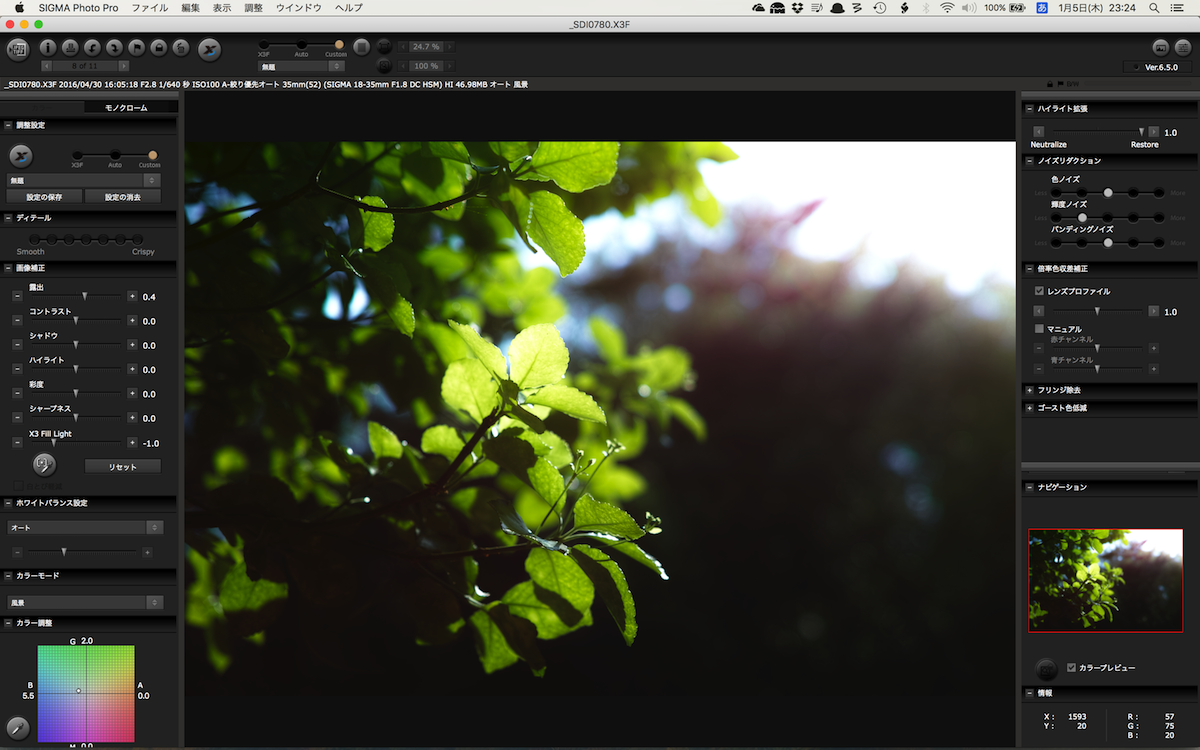
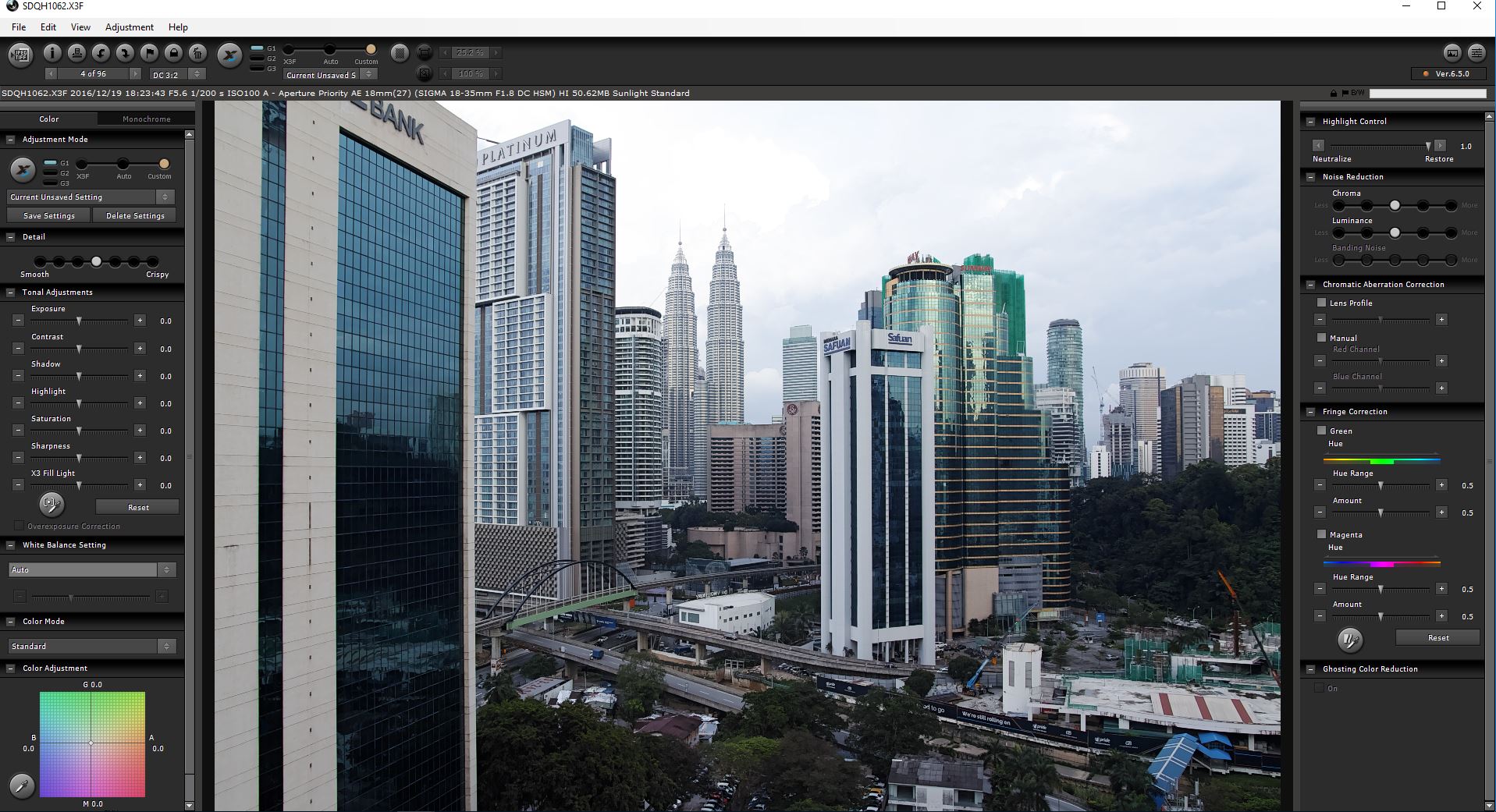
Интерфейс построен вокруг двух основных состояний: Main Window для навигации и отбора и Review Window для детального просмотра и проявки. Отдельные панели — Adjustment, Histogram, Navigation и информационные блоки — открывают параметры, связанные с активным изображением. Внешний вид сохраняет тёмную рабочую среду на протяжении многих поколений 6.x, поэтому даже скриншоты разных минорных версий хорошо показывают архитектуру программы.
Main Window: папки, миниатюры и отбор
В главном окне слева находится древовидная навигация по файловой системе, справа — область миниатюр выбранной папки. Нижняя панель содержит переключатели режима отображения, фильтрацию изображений, масштаб миниатюр и вспомогательные команды. В Main Window можно фильтровать и сортировать содержимое папки, менять режим представления и переходить к детальному редактированию двойным щелчком по файлу.
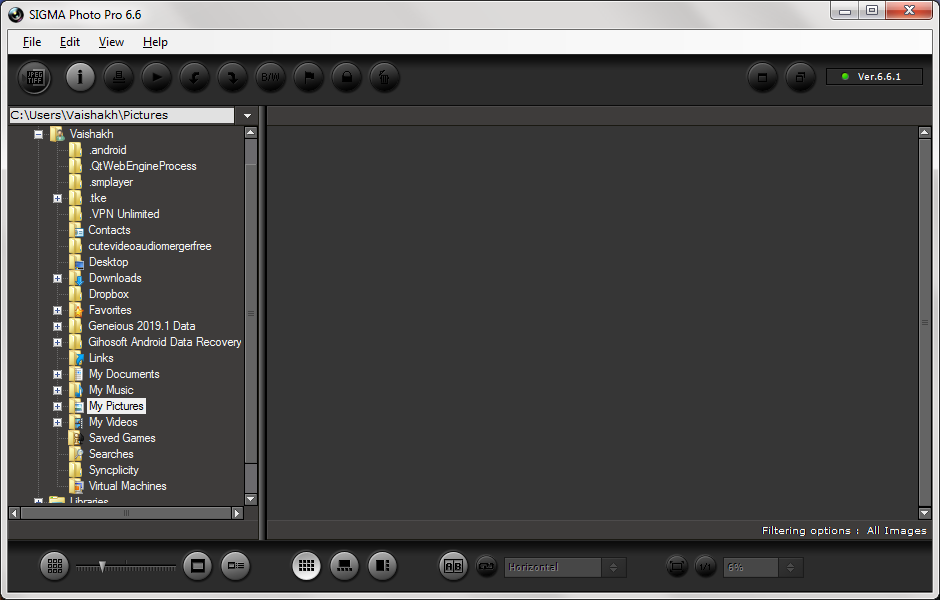
Верхняя панель Main Window предназначена не только для открытия изображения. В разных сборках 6.x там доступны операции просмотра и отбора, включая отметки, поворот, вывод сведений и переход к режимам проверки. В версии 6.6.0 появились Rating от 1 до 5 и Labelling с пятью цветовыми группами, что сделало главный экран пригоднее для первичной селекции большой серии.
Для работы с большой фототекой полезно разделять две операции. Сначала стоит отфильтровать и оценить кадры в Main Window, а уже затем открывать короткий список в Review Window. Если сразу последовательно проявлять сотни RAW, пользователь чаще упирается в вычислительную задержку. Такой порядок особенно важен для X3F/X3I, которые исторически требуют заметного времени на построение высококачественного превью.
Review Window: детальный просмотр и проявка
Двойной щелчок по миниатюре открывает Review Window. В центре располагается изображение, сверху — строка с именем файла и параметрами съёмки, по бокам — панели коррекций. Для проверки деталей предусмотрено увеличение; в версии 6.6.0 добавили возможность показывать изображение в масштабе 100% так, чтобы точка щелчка оказывалась по центру. В истории программы также присутствует Navigation-панель с уменьшенной картой изображения и рамкой просматриваемого участка.

В Review Window пользователь не обязан сразу переходить в полностью ручной режим. В блоке Adjustment Mode присутствуют автоматический и пользовательский варианты; на фирменной панели видны состояния X3F, Auto и Custom, а также ячейки G1, G2 и G3 для сохранённых настроек. Изменение параметра переводит обработку в пользовательскую конфигурацию, после чего настройки можно сохранить и применять повторно.
Adjustment Palette: основные коррекции
Фирменный скриншот показывает точные названия основных элементов панели. В секции Tonal Adjustments находятся Exposure, Contrast, Shadow, Highlight, Saturation, Sharpness и X3 Fill Light. Ниже расположены Overexposure Correction, Highlight Correction, White Balance Setting, Color Mode и Color Adjustment. На соседней колонке находятся Noise Reduction с Chroma, Luminance и Banding Noise, Chromatic Aberration Correction с Lens Profile и ручными каналами, а также Fringe Correction для зелёной и пурпурной каймы.
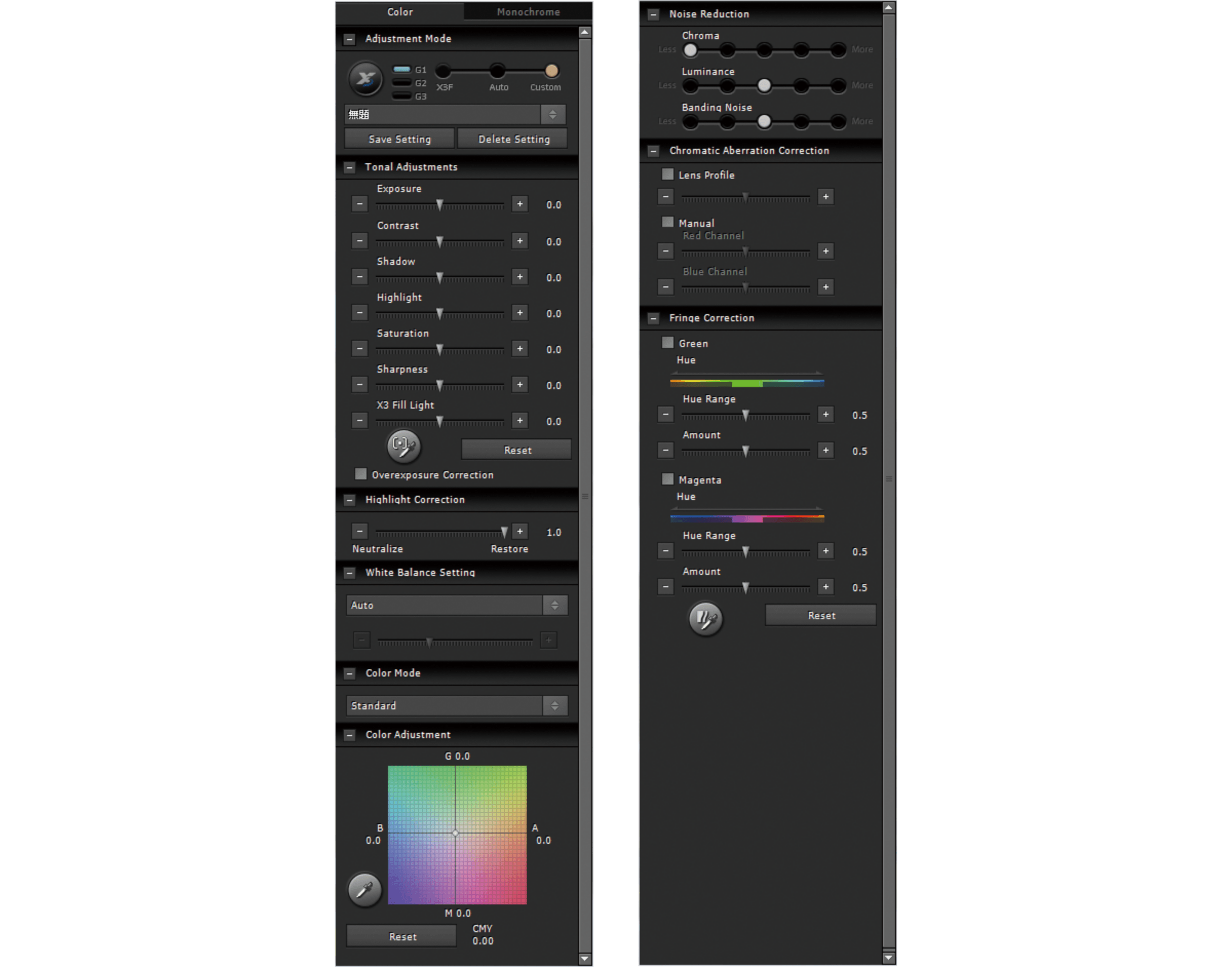
Такая компоновка объясняет характер программы: большинство действий выполняется не через десятки диалогов, а через несколько длинных вертикальных панелей. Плюс — параметр и текущая величина почти всегда видимы рядом. Минус — на небольшом экране часть секций приходится сворачивать или прокручивать, особенно когда одновременно нужны тон, шум, аберрации и навигация.
Цвет и монохром
В верхней части Adjustment Palette есть переключение Color/Monochrome. Монохромный рабочий процесс в Sigma Photo Pro не сводится к простому уменьшению Saturation до нуля: отдельный режим развивался как самостоятельная ветка инструментов, а позднее для DNG fp добавили регулировку эффекта Tone Color. Цветовая часть включает Color Mode и двухмерную Color Adjustment, где положение маркера меняет общий цветовой баланс.
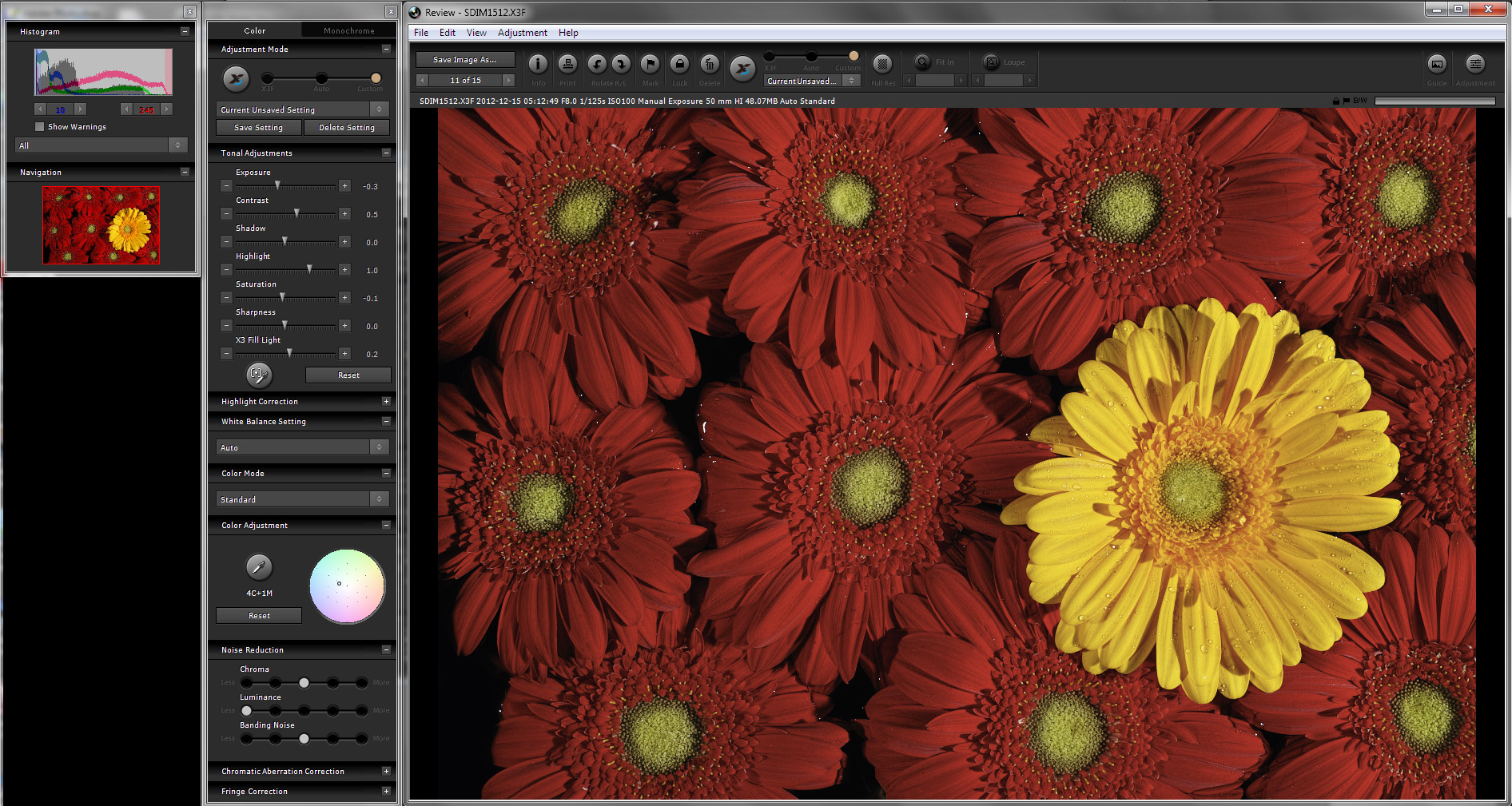
В 6.7.0 для статических DNG fp появился Color Mode Teal & Orange и отдельный ползунок силы эффекта Color Mode. В 6.8.0 добавились Powder Blue и Duotone, в 6.8.3 — Warm Gold, а в 6.9.0 для DNG Sigma BF — Rich, Calm и 709 Look. Эти режимы нельзя считать универсальными пресетами для каждого файла: часть из них привязана к конкретному семейству камер, что необходимо учитывать при повторении настроек на смешанном наборе RAW.
Установка и первый запуск
Windows
Версия 6.9.0 для Windows требует 64-разрядную Windows 10 начиная с 21H2 либо Windows 11. Если на компьютере установлена Sigma Photo Pro 6.8.5, перед установкой 6.9.0 её нужно удалить, после удаления перезагрузить компьютер, а после завершения новой установки выполнить ещё одну перезагрузку. Эта последовательность не формальность: для 6.9.0 отдельно предупреждено, что поверх оставшейся 6.8.5 корректная установка не гарантируется.
- Закройте работающие приложения, особенно программы, которые могут обращаться к тем же RAW-файлам.
- Убедитесь, что загружен SPP_6.9.0_setup.exe и номер версии совпадает с 6.9.0.
- Если установлена 6.8.5, удалите её штатным способом.
- Перезагрузите Windows после удаления 6.8.5.
- Запустите SPP_6.9.0_setup.exe двойным щелчком.
- На первом шаге установщик предложит выбрать язык установки; после подтверждения следуйте его диалогам.
- После установки перезагрузите компьютер.
- Запустите Sigma Photo Pro и откройте тестовую папку с несколькими RAW, а не всю многолетнюю фототеку.
Проверку после установки лучше делать на одном X3F/X3I и одном DNG, если обе группы файлов есть в коллекции. Нужно убедиться, что миниатюры строятся, Review Window открывается, параметры реагируют, а JPEG или TIFF сохраняется в указанную папку. Такая проверка быстрее выявляет проблему совместимости, чем перенос большого каталога сразу в рабочий процесс.
macOS
Версия 6.9.0 поддерживает macOS Ventura 13, Sonoma 14 и Sequoia 15. Допустимы процессоры уровня Intel Core i и Apple M-series; на Apple Silicon приложение работает нативно. После загрузки PhotoPro6.9.0.dmg образ нужно открыть и перетащить SIGMA Photo Pro 6 в Applications. Первый запуск после установки может занимать несколько минут, поэтому в этот момент не стоит оценивать скорость последующих стартов.
- Откройте PhotoPro6.9.0.dmg.
- Перетащите приложение SIGMA Photo Pro 6 в папку Applications.
- Запустите программу из Applications.
- Дождитесь завершения первого построения внутренних данных приложения; первый запуск документирован как более длительный.
- Выберите небольшую папку с тестовыми изображениями и проверьте создание миниатюр.
- Откройте RAW в Review Window и выполните пробный экспорт.
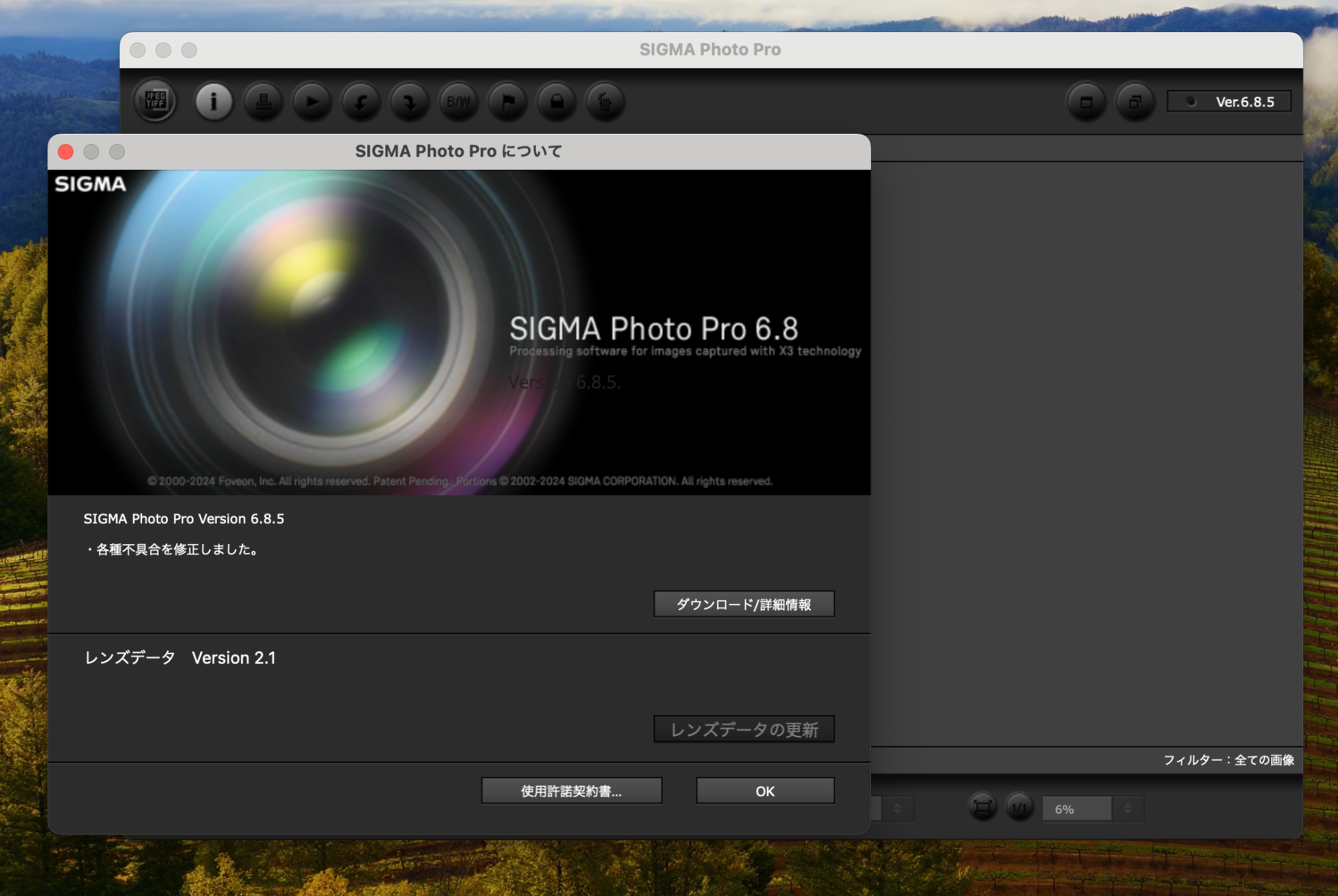
Скриншот 6.8.5 показывает характерное окно About и отдельную версию lens data. Он полезен как ориентир для проверки установленной ветки: номер приложения отображается внутри интерфейса, поэтому после обновления можно убедиться, что запускается нужная сборка, а не оставшийся старый экземпляр.
Базовый рабочий процесс: от RAW до готового TIFF или JPEG
Наиболее надёжный порядок действий в Sigma Photo Pro — сначала отбор, затем глобальная проявка, после неё контроль деталей и только потом экспорт. Так проще отделить художественное решение от технической проверки и не менять одновременно экспозицию, шумоподавление, баланс белого и резкость без понимания, какой параметр вызвал результат.
- Выберите папку. В Main Window перейдите к каталогу с X3F, X3I или поддерживаемыми DNG. Дождитесь построения миниатюр.
- Отберите кадры. Используйте рейтинг 1–5, цветные метки и фильтрацию, если серия большая. Для короткой серии достаточно выделения нужных миниатюр.
- Откройте Review Window. Двойной щелчок по кадру переводит к детальному просмотру и ручной проявке.
- Проверьте исходный режим. Сравните фирменный/исходный вариант с Auto. Не переходите к множеству ползунков, пока не ясно, требуется ли вообще ручная коррекция.
- Настройте баланс белого и Color Mode. Это разумно делать до тонкой цветовой коррекции, потому что эти параметры меняют базовое восприятие цвета.
- Отрегулируйте Exposure, Contrast, Shadow и Highlight. Следите за светами и тенями через гистограмму и предупреждения.
- Используйте X3 Fill Light умеренно. Инструмент меняет локальный тональный баланс, поэтому его лучше оценивать вместе с общим контрастом, а не как замену одной экспозиции.
- Перейдите к деталям. Настройте Sharpness, Detail, Noise Reduction, а затем коррекции аберраций и каймы. На Quattro часть инструментов имеет особую значимость и отдельные ограничения.
- Проверьте 100%. Увеличьте критичную область — волосы, ветви, текстуру ткани, тонкие контуры — и убедитесь, что резкость не создаёт ореолы, а шумоподавление не стирает фактуру.
- Сохраните результат. Для дальнейшего редактирования обычно практичнее TIFF 16-bit; для финального просмотра и публикации — JPEG. Выберите цветовое пространство и папку назначения осознанно.
Если кадр требует дополнительной ретуши в другом приложении, полезно завершить в Sigma Photo Pro именно те операции, которые зависят от RAW-данных и особенностей SIGMA: базовую экспозицию, фирменный Color Mode, X3 Fill Light, баланс белого, шум и специфические коррекции. Обрезку, локальные маски, удаление объектов и композиционный монтаж можно оставить на следующий этап после TIFF.
Тональные инструменты и их практическое применение
Exposure
Exposure меняет общую яркость изображения и является первым параметром, который стоит проверять при недодержанном или переэкспонированном на экране кадре. Однако работа с RAW не должна сводиться к попытке сделать гистограмму «красивой»: итог зависит от содержимого сцены, выбранного Color Mode и последующих Shadow/Highlight. В 6.8.0 алгоритм Auto для DNG fp был изменён так, чтобы при обнаружении человека приоритет при определении экспозиции отдавался лицу/человеку в кадре.
Contrast, Shadow и Highlight
Contrast регулирует общий разрыв между светлыми и тёмными областями, а Shadow и Highlight позволяют отдельно перераспределять тон в соответствующих диапазонах. Highlight не заменяет весь набор средств работы со светами: для сложного диапазона нужно оценивать связку Exposure, Highlight, X3 Fill Light и Highlight Correction, а не полагаться на один ползунок.
X3 Fill Light
X3 Fill Light — один из характерных инструментов Sigma Photo Pro. Он появился ещё в ранних поколениях программы и предназначен для изменения локального тонального баланса: положительное значение может поднимать тёмные области, одновременно влияя на яркую часть кадра. Именно поэтому сильное значение способно заметно изменить микроконтраст и сделать картинку менее естественной. Практический контроль — сравнить до/после на лице, небе и мелкой фактуре, а не только в тенях.
Highlight Correction и Overexposure Correction
В текущем интерфейсе присутствуют отдельные секции Highlight Correction и Overexposure Correction. На фирменной палитре Highlight Correction содержит управление от Neutralize к Restore. Эти инструменты работают рядом с базовыми тональными ползунками и требуют просмотра цветных областей в светах: чрезмерное «спасение» ярких деталей может менять насыщенность и оттенок, поэтому после коррекции обязательно проверяют RGB-каналы и нейтральные области.
Баланс белого, Color Mode и Color Adjustment
White Balance Setting располагается отдельным блоком. Для совместимых X3F/X3I и DNG можно выбирать базовые варианты и задавать цветовую температуру; начиная с 6.8.0 температура для поддерживаемых файлов регулируется шагом 50 K. В 6.8.3 исправили ситуацию, когда RAW, снятый с пользовательским балансом белого, после перехода к соседнему кадру в Review Window мог отображаться как Standard. Для рабочих серий это важное исправление, потому что стабильность WB между кадрами напрямую влияет на пакетную обработку.
Color Mode отвечает за фирменный характер изображения. Набор режимов эволюционирует вместе с камерами: Teal & Orange был добавлен для DNG fp в 6.7.0, Powder Blue и Duotone — в 6.8.0, Warm Gold — в 6.8.3, Rich, Calm и 709 Look — в 6.9.0 для Sigma BF. Такие режимы лучше выбирать до ручного Color Adjustment, чтобы не компенсировать цветовой сдвиг, который затем будет снова изменён переключением профиля.
Color Adjustment представляет собой двумерное поле с цветными направлениями. Это не набор привычных раздельных HSL-ползунков, а глобальная коррекция цветового баланса. Для нейтрализации оттенка удобен eyedropper: выбирается участок, который должен быть нейтрально-серым, после чего программа вычисляет поправку. Результат всё равно нужно оценивать по коже, нейтральным предметам и общей сцене — одна «серая» точка может находиться под локальным цветным освещением.
Tone Curve Editor и продвинутая работа с тоном
В версии 6.6.0 в Adjustment Palette появился Tone Curve Editor, предназначенный для частичной корректировки изображения по кривой. Для X3F/X3I Quattro это стало важным дополнением к линейным ползункам, потому что кривая позволяет менять отдельные диапазоны тона без одинакового воздействия на всю шкалу. В 6.7.0 для DNG fp были добавлены пресеты High-key и Low-key.
Рациональный порядок — сначала Exposure/White Balance, затем базовый Contrast, и только после этого кривая. Если начать с агрессивной S-кривой, а потом заметно менять экспозицию, контрольные точки приходится перестраивать. При High-key и Low-key стоит проверять не только общий вид, но и наличие клиппинга по отдельным каналам: красивый контраст в уменьшенном превью может скрывать потерю деталей в одном цветном канале.
Для монохромной обработки кривая особенно полезна, потому что визуальная структура кадра целиком зависит от распределения яркости. Цветовой режим Monochrome, Tone Color и кривая позволяют разнести этапы: сначала решить, как цвета переводятся в тон, затем сформировать общий контраст, после — отрегулировать детализацию и шум.
Шумоподавление, детализация и резкость
Noise Reduction разделён минимум на Chroma, Luminance и Banding Noise. Chroma работает с цветными шумовыми пятнами, Luminance — с яркостной зернистостью, Banding Noise предназначен для полосчатых артефактов. Сильное шумоподавление необходимо оценивать в масштабе 100%, поскольку уменьшенное окно скрывает потерю мелкой фактуры.
Sharpness находится в Tonal Adjustments, а Detail Slider в ветке Quattro развивался отдельно. В 6.6.0 эффект Detail Slider был улучшен для X3F/X3I dp Quattro и sd Quattro. Эти регуляторы не стоит максимизировать одновременно: один подчёркивает резкость/контуры, второй влияет на характер мелких деталей, а шумоподавление может затем снова сгладить результат. Оптимальный порядок — сначала шум, затем Detail, затем финальная Sharpness.
Для портрета контроль выполняют по волосам, ресницам и коже. Для пейзажа — по ветвям, камню и мелкой листве. Для архитектуры — по тонким диагоналям, надписям и повторяющимся линиям. Если на контрастной границе появляется светлый или тёмный ореол, резкость завышена. Если мелкая текстура превращается в восковую поверхность, шумоподавление чрезмерно.
Коррекция аберраций, цветной каймы и оптики
Chromatic Aberration Correction в фирменной палитре содержит Lens Profile и Manual. Ручной режим разделён на цветовые направления, что позволяет компенсировать боковую хроматическую аберрацию, когда автоматический профиль не даёт нужного результата. Fringe Correction отдельно настраивает зелёную и пурпурную кайму через Hue, Hue Range и Amount.
Начиная с 6.7.0 для совместимых DNG fp появились Distortion correction, Diffraction correction, Peripheral light correction и Shading correction. Это важная историческая граница: до 6.7.0 перечисленные коррекции ещё не входили в набор этой ветки, поэтому описание старой версии нельзя механически переносить на 6.9.0.
При коррекции цветной каймы полезно увеличивать участок с тёмным объектом на светлом фоне — ветви на небе, металл на контровом свете, белые вывески. Сначала проверяется Lens Profile, затем Manual, и только после этого Fringe Correction. Такой порядок снижает риск компенсировать одной панелью дефект, который должен исправляться другой.
Quick Check, сравнение, рейтинг и цветные метки
Версия 6.6.0 добавила возможность одновременного сравнения двух кадров в Quick Check Window. Для серии это полезнее, чем поочерёдно открывать изображения и запоминать микроразличия. Пара кадров сравнивается по фокусу, выражению лица, смазу, микроконтрасту и светам, после чего слабый вариант можно понизить в рейтинге или исключить из дальнейшей обработки.
Rating позволяет выставлять оценку от 1 до 5, Labelling — распределять изображения по пяти цветовым группам. В практическом процессе эти механизмы лучше не дублировать. Например, рейтинг использовать для качества: 1 — технический брак, 3 — рабочий кадр, 5 — финальный. Цветные метки — для статуса: «на проявку», «проверить», «готово», «внешняя ретушь», «печать». Тогда фильтрация остаётся понятной даже спустя месяцы.
В Batch Settings 6.6.0 появились Select all и Deselect all. Эти команды полезны при применении общих параметров к серии, но пакетная обработка требует однородности исходников. Один профиль для кадров с разным светом и балансом белого быстро создаёт больше исправлений, чем экономит времени. Хорошая партия — изображения одной сцены, снятые с близкими параметрами и освещением.
Предварительная обработка для Quattro
Pre-processing появился в 6.6.0 для X3F/X3I dp Quattro и sd Quattro. Его назначение — ускорить последующее отображение в Review Window и сохранение изображений. Эта функция имеет смысл, когда пользователь работает с серией Quattro и собирается неоднократно открывать те же кадры, а не с единичным файлом.
Предварительная обработка не делает Sigma Photo Pro универсально мгновенной. Она сокращает конкретные вычислительные задержки для поддерживаемого материала. Для DNG fp серия 6.8.x получила другие оптимизации: 6.8.1 ускорила обработку DNG fp, 6.8.3 ускорила чтение DNG fp/fp L и сохранение DNG/X3F/X3I в JPEG, 6.8.4 ускорила показ миниатюр в Main Window на Windows.
Форматы, импорт, экспорт и интеграции
Ключевые RAW-форматы Sigma Photo Pro — X3F, X3I и DNG от поддерживаемых камер SIGMA. Текущая 6.9.0 отдельно подтверждает DNG Sigma BF; ветки 6.7–6.8 документируют DNG fp/fp L, а X3F/X3I остаются основой для dp/sd Quattro и более ранних камер. JPG также распознаётся программой: в 6.9.0 добавлено определение HDR GainMap-совместимости для JPG Sigma BF.
Для вывода используются JPEG и TIFF, включая 16-bit TIFF. Наличие TIFF 16-bit подтверждается не только старым руководством, но и исправлением 6.8.5 для macOS, где отдельно устранена ошибка при сохранении DNG в TIFF 16-bit вместе с опцией Save settings to source RAW files. Это делает TIFF 16-bit главным промежуточным форматом, когда после Sigma Photo Pro планируется дальнейшая цветокоррекция или ретушь.
| Задача | Формат | Почему уместен | Что проверить |
|---|---|---|---|
| Продолжить обработку в другом редакторе | TIFF 16-bit | Сохраняет большой запас тональных данных после RAW-проявки | Цветовое пространство и размер файла |
| Финальная публикация или просмотр | JPEG | Компактнее и широко совместим | Качество, профиль, отсутствие заметных артефактов |
| Хранить исходник для повторной проявки | X3F/X3I/DNG | Остаётся первичным RAW | Не заменять исходную коллекцию экспортированным JPEG |
| Серия для пакетного вывода | JPEG или TIFF | Один формат можно применить к группе | Однородность Adjustment Mode и папка назначения |
Интеграция с внешними редакторами строится через файловый экспорт, а не через обязательную облачную библиотеку. Типичный профессиональный маршрут для старых Foveon-камер — проявить X3F в Sigma Photo Pro, сохранить 16-bit TIFF, затем выполнить локальную ретушь, кадрирование или печатную подготовку в другом приложении. Такой процесс разделяет фирменную RAW-проявку и последующую локальную ретушь без необходимости повторно интерпретировать X3F/X3I во внешнем приложении.
X3F, X3I и DNG: почему рабочий процесс отличается
X3F и X3I
X3F — основной фирменный RAW ранних и многих Foveon-камер SIGMA. X3I связан с многокадровыми режимами Quattro и также поддерживается Sigma Photo Pro. Для этих форматов особенно актуальны X3 Fill Light, Detail Slider, предварительная обработка и часть фирменных настроек. История 6.6.0 прямо ограничивает несколько новых функций X3F/X3I, снятыми dp Quattro или sd Quattro.
Для старых X3F преимущество Sigma Photo Pro не в количестве универсальных модулей, а в нативной трактовке данных SIGMA. Поэтому многие владельцы Merrill и Quattro используют программу как первый этап: получить корректную базовую картинку и качественный TIFF, а уже затем перейти к редактору с масками и локальной ретушью.
DNG fp, fp L и BF
Ветвь DNG заметно развивалась с 6.7.0. Сначала появилась поддержка статических DNG SIGMA fp и новые коррекции, затем 6.8.0 добавила fp L, цветовые режимы и ускорения, 6.8.3 — Warm Gold и новые оптимизации, 6.9.0 — DNG Sigma BF и три новых Color Mode. Функции, помеченные как доступные только для DNG конкретной камеры, не следует ожидать в X3F старого поколения.
Для fp с прошивкой 3.0 или новее минимально необходима 6.8.5. Это важно при восстановлении старой рабочей станции: установка 6.8.3 или 6.8.4 может открыть часть DNG, но не соответствует условию для RAW, снятых fp с указанной прошивкой.
Совместимость функций по поколениям файлов
Набор инструментов Sigma Photo Pro нельзя трактовать как один и тот же для любого X3F, X3I или DNG. Ветка 6.x добавляла функции с точными ограничениями по камере и типу файла. Это особенно заметно при переносе настроек между Merrill, Quattro, fp/fp L и BF: одинаковое окно программы не означает одинаковый набор доступных режимов для каждого исходника.
| Материал | Подтверждённые изменения ветки 6.x | Что это меняет в работе |
|---|---|---|
| X3F/X3I dp Quattro и sd Quattro | В 6.6.0 появились pre-processing, Tone Curve Editor и улучшенный Detail Slider для этих RAW; в той же версии добавлены Quick Check с двумя кадрами, Rating 1–5 и пять цветных Labels | Серию можно предварительно обработать, отобрать и сравнить до детальной проявки; функции, помеченные для Quattro RAW, не следует автоматически ожидать у других поколений |
| Статические DNG Sigma fp | 6.7.0 добавила редактирование/проявку DNG fp, Distortion, Diffraction, Peripheral light и Shading correction, High-key/Low-key для Tone Curve, Teal & Orange, силу Color Mode и Tone Color; диапазон Fill Light для этих DNG изменён до ±5.0 | fp использует не только общий DNG-контейнер, но и отдельные функции, введённые именно для статических RAW этой камеры |
| DNG Sigma fp L | 6.8.0 добавила поддержку RAW fp L и миниатюры CinemaDNG; Powder Blue и Duotone, ускорение обработки и person-priority в Auto относятся к статическим DNG fp series, а шаг температуры 50 K распространяется на перечисленные совместимые X3F/X3I и DNG | Нужно различать поддержку статического DNG и отображение миниатюр видеопапок: второе не превращает программу в видеоредактор |
| DNG fp/fp L в 6.8.3 | Ускорено чтение DNG fp/fp L; ускорено сохранение DNG/X3F/X3I в JPEG; Warm Gold добавлен только для DNG fp series; исправлено сохранение RAW, снятых с Custom White Balance, при навигации в Review Window | Обновление влияет и на скорость, и на стабильность повторяемого цвета между соседними кадрами |
| DNG Sigma BF | 6.9.0 впервые в открытой истории ветки добавила редактирование и проявку статических DNG BF; Rich, Calm и 709 Look доступны только для этих DNG | Новые режимы BF не являются универсальными пресетами для X3F, X3I или DNG других камер |
| JPG Sigma BF | 6.9.0 добавила идентификацию совместимости HDR GainMap у JPG BF | Речь идёт о распознавании свойства JPG, а не о расширении перечня RAW-функций или видеомонтаже |
Ограничения из примечаний к релизам важнее общего названия инструмента. Например, Powder Blue, Duotone и Auto с приоритетом экспозиции по человеку в 6.8.0 помечены для статических DNG fp series. Шаг White Balance 50 K в том же выпуске описан для X3F/X3I dp/sd Quattro и статических DNG fp. Поэтому при повторении настройки на другом поколении камеры сначала нужно убедиться, что соответствующий режим вообще доступен для открытого файла.
Ветка 6.8.3 показывает ещё одно различие между поддержкой формата и оптимизацией конкретной операции. Ускорение сохранения в JPEG относится сразу к DNG, X3F и X3I, но ускорение чтения отдельно названо для DNG fp/fp L. Из этого следует практический порядок проверки производительности: отдельно измерять открытие кадра, переход между кадрами и экспорт, а не сводить всё к одной оценке «быстро/медленно».
Для Sigma BF важна граница между DNG и JPG. Статический DNG получает проявку и три новых Color Mode, тогда как для JPG в 6.9.0 заявлена именно идентификация HDR GainMap-совместимости. Эти два пункта не взаимозаменяемы: наличие BF JPG в папке не даёт ему RAW-ползунки, а поддержка DNG не означает функции монтажа HDR-видео.
Такое разделение полезно и при сохранении пользовательских настроек G1–G3. Настройка, созданная на одном типе файла, может содержать параметры, которых нет у другого поколения. Перед пакетным применением нужно открыть один репрезентативный кадр целевой серии, проверить доступность секций Adjustment Palette и только после этого переносить общую конфигурацию на группу.
Работа с CinemaDNG и ограничение по видео
Sigma Photo Pro умеет показывать миниатюры папок CinemaDNG для поддерживаемых fp/fp L, а в 6.8.5 для Windows исправили ошибку, из-за которой новые миниатюры таких папок переставали генерироваться. Это функция браузера и идентификации материала, а не видеомонтаж.
Видеомонтаж в Sigma Photo Pro не поддерживается. Поэтому CinemaDNG нельзя рассматривать как обещание цветокоррекции видеопоследовательности, таймлайна, звука или экспорта фильма. Для видеопроизводства требуется отдельная программа; Sigma Photo Pro здесь полезна только в ограниченном контексте просмотра/миниатюр и работы со статическими кадрами там, где это предусмотрено.
Производительность: что ускорялось и где остаются задержки
Производительность — один из наиболее обсуждаемых аспектов Sigma Photo Pro. Разработчик неоднократно ускорял конкретные операции: 6.6.0 добавила pre-processing для Quattro, 6.8.0 и 6.8.1 ускоряли обработку DNG fp, 6.8.3 — чтение DNG fp/fp L и сохранение RAW в JPEG, 6.8.4 — показ миниатюр в Windows. Эти изменения показывают, что скорость зависит не от одного параметра компьютера, а от типа файла и этапа рабочего процесса.
Системные требования не описывают фактическую скорость проявки конкретного RAW. Для оценки рабочего темпа нужно проверить несколько реальных файлов своей камеры: время построения миниатюр, переход в Review Window, пересчёт после изменения параметров и сохранение JPEG/TIFF. Это особенно важно при выборе рабочей станции для большой серии.
На быстродействие влияют как минимум размер и тип RAW, необходимость построения превью, включённая GPU acceleration, количество файлов в папке и операции шумоподавления/оптической коррекции. В 6.8.4 были исправлены ошибки отображения в Review Window и Print Window при включённой GPU acceleration, а на Mac добавлена нативная работа на Apple M-series. Это уменьшает риск проблем старой ветки, но не превращает сложную RAW-проявку в мгновенную операцию.
Для длинной серии полезны следующие организационные меры: сначала отбирать по миниатюрам, не открывать все файлы подряд в Review Window, группировать кадры по одинаковому свету для пакетных настроек, использовать pre-processing на совместимых Quattro и экспортировать партиями после завершения коррекции. Эти действия не меняют алгоритм программы, но сокращают число повторных тяжёлых пересчётов.
Практические сценарии
Коллекция DP Merrill
Для старой коллекции Merrill практичный маршрут — выбрать X3F, сделать базовый баланс белого, экспозицию и X3 Fill Light, осторожно настроить шум и резкость, после чего вывести 16-bit TIFF. Дальнейшая обрезка, локальные маски и подготовка для печати выполняются в другом редакторе. Такой двухэтапный процесс компенсирует узкую специализацию Sigma Photo Pro и сохраняет его сильную сторону — первичную интерпретацию фирменного RAW.
Серия dp/sd Quattro
При сотнях X3F/X3I имеет смысл сначала применить pre-processing, затем расставить рейтинг и цветные метки, сравнить близкие варианты в Quick Check и только финальные кадры открыть в Review Window. Detail Slider, Noise Reduction и оптические коррекции нужно настраивать на репрезентативном кадре серии, а затем переносить лишь на изображения с сопоставимыми условиями.
Sigma fp/fp L
Для DNG fp/fp L рабочий процесс чаще начинается с Color Mode и White Balance, потому что ветка 6.7–6.8 получила много функций именно вокруг DNG: Teal & Orange, Powder Blue, Duotone, Warm Gold, дополнительные коррекции и ускорения. Для fp с прошивкой 3.0+ нужно использовать 6.8.5 или новее; текущая 6.9.0 подходит.
Sigma BF
Версия 6.9.0 — первая из перечисленной открытой истории, где прямо заявлена обработка статических RAW DNG Sigma BF. Для этих файлов доступны Rich, Calm и 709 Look, а JPG с камеры могут быть распознаны как HDR GainMap-совместимые. Эти функции имеют смысл именно в BF-потоке; переносить их ожидания на X3F Merrill нельзя.
Подготовка файла для внешней ретуши
Когда нужен дальнейший этап в другом редакторе, задача Sigma Photo Pro — сформировать качественный нейтральный TIFF без чрезмерной резкости и шумоподавления. Перед экспортом проверяют баланс белого, отсутствие клиппинга, цветовые аберрации и 100%-деталь. После этого внешний редактор получает уже проявленный файл и не обязан понимать фирменные особенности X3F/X3I.
Быстрый JPEG
Для быстрой публикации можно ограничиться Auto, небольшими правками Exposure/Contrast и правильным Color Mode, затем сохранить JPEG. Такой сценарий не требует использовать каждую панель. Главное — проверить светлые области и цвет кожи, потому что Auto ориентируется на содержимое кадра, а фирменный режим может заметно менять цвет.
Чёрно-белая обработка
Вместо простого обесцвечивания используйте Monochrome, затем отрегулируйте тон, X3 Fill Light и кривую. Для поддерживаемых DNG fp учитывайте Tone Color. Резкость и шум лучше оценивать после финальной тональной структуры: в монохроме яркостный шум становится заметнее, а слишком сильный микроконтраст подчёркивает артефакты.
Плюсы и минусы
Плюсы
- специализированная обработка X3F, X3I и DNG поддерживаемых камер SIGMA в одном приложении;
- фирменные Color Mode, которые обновляются вместе с поколениями камер, включая режимы для fp/fp L и BF;
- X3 Fill Light, Highlight Correction, Color Adjustment и набор инструментов, ориентированных на характер RAW SIGMA;
- экспорт в JPEG и TIFF, включая 16-bit TIFF для дальнейшей обработки;
- Rating 1–5, пять цветных меток и Quick Check для отбора серии;
- pre-processing для X3F/X3I Quattro и серия оптимизаций скорости в выпусках 6.8.x;
- коррекция хроматических аберраций и цветной каймы, а для совместимых DNG — дисторсии, дифракции, периферийного освещения и shading;
- бесплатный установочный пакет без подписки на сам RAW-конвертер;
- нативная работа текущей ветки на Apple M-series.
Минусы
- узкая ориентация на камеры SIGMA делает программу плохим единым центром для смешанного парка разных брендов;
- пользовательские отзывы даже после оптимизаций 6.x регулярно отмечают медленное открытие и пересчёт RAW;
- интерфейс сохраняет старую архитектуру с длинными панелями и необычной логикой Color Adjustment, что требует привыкания;
- программа не заменяет редактор со слоями, сложными локальными масками, композитингом и развитой ретушью;
- CinemaDNG можно видеть в браузере, но видеомонтаж в Sigma Photo Pro не поддерживается;
- часть новых Color Mode и коррекций доступна только определённым DNG, поэтому набор инструментов неодинаков для X3F, X3I, fp и BF;
- Windows-версия 6.9.0 не предназначена для 32-разрядных систем и требует Windows 10 21H2+ либо Windows 11.
Системные требования
Требования текущей 6.9.0 различаются по платформе. Для обеих систем заявлены минимум 4 ГБ RAM, рекомендуется 8 ГБ, требуется 5 ГБ свободного места, рекомендуется 10 ГБ, цветовая графика 24-bit и монитор не ниже 1280×960. Эти цифры описывают возможность работы, а не гарантированную скорость проявки тяжёлых RAW.
| Компонент | Windows 6.9.0 | macOS 6.9.0 |
|---|---|---|
| Процессор | Эквивалент Intel Core i series | Эквивалент Intel Core i series или Apple M-series |
| ОС | Windows 10 21H2+ или Windows 11, только 64-bit | macOS Ventura 13, Sonoma 14, Sequoia 15 |
| RAM | 4 ГБ минимум, 8 ГБ рекомендуется | 4 ГБ минимум, 8 ГБ рекомендуется |
| Свободное место | 5 ГБ минимум, 10 ГБ рекомендуется | 5 ГБ минимум, 10 ГБ рекомендуется |
| Графика | 24-bit, 16,77 млн цветов или выше | 24-bit, около 16,8 млн цветов или выше |
| Экран | 1280×960 или выше | 1280×960 или выше |
| Размер пакета | 158,5 МБ | 167,9 МБ |
На Apple M-series программа работает нативно, поддержка появилась в 6.8.4. На Windows ветка 6.6.0 и новее рассчитана на 64-bit; для старых 32-bit систем в исторической логике загрузки указывалась ветка 6.5.5, но она не является текущей 6.9.0 и не получает новые функции BF/fp.
8 ГБ RAM — рекомендованный объём, тогда как 4 ГБ является минимальным требованием, а не верхней границей. Если одновременно открыты внешний редактор, браузер и несколько тяжёлых RAW, фактическое потребление памяти всей системы выше. Разрешение 1280×960 также является минимальным: длинные боковые панели заметно удобнее на большем экране.
Отзывы пользователей и профильных изданий
Что отмечают профильные издания
Тон профессиональных обзоров менялся вместе с поколениями. Ранний DPReview, оценивая первые Sigma Photo Pro, положительно писал о фирменной проявке и X3 Fill Light, но в обзоре SD1 уже критиковал медлительность, необычный интерфейс и отсутствие ряда привычных инструментов. Часть этих претензий позже была закрыта: в 6.6 появились Tone Curve и сравнение, в 6.7 — оптические коррекции, в 6.8.x — ускорения и исправления GPU.
Softpedia в актуальной карточке 6.9.0 оценивает редакционный обзор в 4,0 из 5 и описывает программу как сочетание файлового браузера, менеджера и RAW-редактора для камер SIGMA. Отдельно отмечаются папочная навигация, миниатюры, пакетные действия, Exposure/Contrast/Shadows/Highlights/Saturation/Sharpness, цветовая коррекция и автоматический режим. При этом пользовательская оценка на той же Windows-странице заметно ниже — 2,7 из 5 по 14 голосам, что хорошо отражает разрыв между функциональной полезностью и удобством.
PetaPixel в материале 2025 года о старой DP1 Merrill описывает Sigma Photo Pro как необходимый этап для X3F этой камеры и использует экспорт TIFF перед дальнейшей обработкой. Это характерный двухэтапный сценарий: Sigma Photo Pro выполняет фирменную RAW-проявку, а более широкий редактор берёт на себя последующую работу.
Что пишут пользователи
В обсуждениях 2023–2026 повторяются две противоположные линии. Первая — претензии к скорости и возрасту интерфейса: пользователи на Apple Silicon и Windows жалуются на долгие открытия RAW, задержки и ощущение старой архитектуры. Вторая — признание качества результата для файлов SIGMA: даже критики часто продолжают использовать SPP для первоначальной проявки, потому что программа хорошо воспроизводит фирменный характер камер и Color Mode.
В 2026 году в Cameraderie несколько владельцев BF и старых Foveon снова описывали SPP как медленную и устаревшую по интерфейсу, но один из участников прямо отмечал точное воспроизведение камерных JPEG-профилей, а пользователь старых DP2 Merrill на Windows сообщал, что годами работает без серьёзных проблем. Эти мнения нельзя превращать в измеримый тест, но они показывают зависимость опыта от платформы, камеры и ожиданий.
В сообществе Foveon после 6.8.4 часть владельцев Mac приветствовала нативную Apple Silicon-версию, но встречались и сообщения о медленном открытии/зависаниях на M1. Одновременно другие участники на Windows сообщали о проблемах после обновления. Такие отзывы полезны как сигнал: перед массовой обработкой коллекции стоит проверить новую версию на копии нескольких файлов и сохранить возможность отката рабочего процесса, не удаляя исходные RAW.
Сравнение с аналогами
Sigma Photo Pro корректнее сравнивать не с одним «лучшим RAW-редактором», а по рабочей роли. Для фирменных X3F/X3I её преимущество — специализация на SIGMA и доступ к специфическим режимам. Универсальные RawTherapee и darktable дают шире набор инструментов, платформ и форматов, но их задача — общий RAW-процесс. Capture One ориентирован на коммерческий каталог/Session и tethering. Поэтому выбор зависит от того, нужен ли нативный первый этап SIGMA или полный цикл в одной универсальной системе.
| Критерий | Sigma Photo Pro | RawTherapee | darktable | Capture One |
|---|---|---|---|---|
| Главная специализация | RAW камер SIGMA, X3F/X3I/DNG и фирменные Color Mode | Универсальная детальная RAW-проявка | RAW-проявка плюс база/световой стол | Коммерческий RAW-процесс, Catalog/Session и студийный workflow |
| Стоимость | Бесплатный фирменный конвертер | Бесплатное ПО GPLv3 | Бесплатное ПО GPLv3+ | Коммерческий продукт |
| Организация | Папки, миниатюры, рейтинг и цветные метки | Файловый браузер и профили обработки | База изображений, lighttable, фильтры и метаданные | Catalog и Sessions |
| Фирменные инструменты SIGMA | X3 Fill Light, специфические Color Mode, X3F/X3I workflow | Нет фирменной архитектуры SPP | Нет фирменной архитектуры SPP | Нет фирменной архитектуры SPP |
| Глубина универсальной обработки | Сфокусирована на проявке кадра | Много алгоритмов демозаики, цветовых и detail-инструментов | Большой набор модулей, масок и неразрушающий pipeline | Развитые цветовые инструменты, слои/маски и студийный процесс |
| Пакетная работа | Есть batch settings и пакетный экспорт | Очередь и пакетная обработка профилями | Стили, экспорт и база | Рецепты экспорта, Sessions/Catalog workflow |
| Когда выбирать | Нужна нативная проявка Sigma RAW или точные Sigma Color Mode | Нужен бесплатный универсальный RAW-конвертер с тонкой настройкой | Нужны бесплатные RAW + каталогизация + модульный процесс | Нужны профессиональные студийные Sessions, tethering и широкий коммерческий workflow |
Sigma Photo Pro и RawTherapee
RawTherapee — свободный кроссплатформенный RAW-конвертер с неразрушающей 32-bit floating-point обработкой, множеством алгоритмов демозаики, цветовыми моделями, шумоподавлением и пакетной очередью. Он лучше подходит как единый универсальный конвертер для смешанного набора камер. Sigma Photo Pro имеет смысл сохранять первым этапом, когда важны X3F/X3I и фирменные настройки SIGMA.
Sigma Photo Pro и darktable
darktable сочетает RAW-разработку с базой цифровых негативов, lighttable, неразрушающим pipeline, OpenCL-ускорением, фильтрами, цветными метками и развитым экспортом. Для систематизации большой библиотеки он значительно шире. Sigma Photo Pro проще по архитектуре и сильнее привязан к конкретным особенностям камер SIGMA.
Sigma Photo Pro и Capture One
Capture One Pro предлагает Sessions и Catalogs, tethered capture, развитую цветокоррекцию и студийную организацию. Его рационально использовать после TIFF из SPP либо как основной редактор для тех камер и файлов, которые он поддерживает. Sigma Photo Pro остаётся специализированным инструментом, когда исходник требует фирменной обработки SIGMA.
Из этих вариантов нельзя выбрать универсального победителя. Для X3F Merrill исходный вопрос — чем качественно проявить фирменный RAW; здесь Sigma Photo Pro обычно остаётся центральной точкой. Для многобрендовой фототеки важнее универсальность RawTherapee или база darktable. Для коммерческой съёмки с tethering и клиентским процессом логичнее специализированный студийный продукт.
Безопасность и приватность
Sigma Photo Pro — локально устанавливаемое приложение: пользователь открывает папки на компьютере и обрабатывает файлы на рабочей станции. Это означает, что базовая проявка не требует загрузки каждой фотографии в браузерный сервис. Для конфиденциальных кадров это удобнее облачного конвертера, потому что исходники остаются в выбранной пользователем файловой структуре.
При этом локальная установка не является доказательством полного отсутствия сетевой активности. Интерфейс 6.8.5 показывает отдельную функцию обновления lens data, а сама программа получает обновления как скачиваемые пакеты. Поэтому для среды с жёсткими требованиями к сети нужно применять обычные корпоративные правила: запускать проверенный установщик, ограничивать права пользователя, хранить резервную копию RAW и при необходимости контролировать исходящие соединения средствами ОС/сети. Нельзя считать приложение «полностью офлайн» только потому, что оно настольное.
Самая важная защита данных — не удалять оригинальные X3F/X3I/DNG после экспорта. JPEG и TIFF — производные файлы, которые не заменяют исходный RAW для повторной проявки. Также нужно внимательно относиться к опции Save settings to source RAW files: она существует и связана с записью параметров в исходный RAW-контекст, поэтому перед массовым применением к коллекции разумно иметь резервную копию.
Типичные ошибки и как проверить результат
| Симптом | Причина/контекст | Что сделать | Как проверить |
|---|---|---|---|
| 6.9.0 не устанавливается нормально поверх 6.8.5 | Для Windows отдельно требуется удалить 6.8.5 | Удалить 6.8.5, перезагрузить, установить 6.9.0, снова перезагрузить | В About отображается 6.9.0, RAW открывается и экспортируется |
| Новая Windows-сборка не запускается на старой системе | 6.9.0 требует Windows 10 21H2+ или 11, 64-bit | Использовать поддерживаемую ОС; не ставить текущую ветку на 32-bit Windows | Версия ОС соответствует требованиям |
| DNG fp после firmware 3.0 работает некорректно в старой SPP | Требуется 6.8.5+ | Обновить до 6.9.0 или другой версии не ниже 6.8.5 | Файл открывается, корректировки и экспорт проходят без ошибки |
| Первый запуск Mac кажется зависшим | После установки первый старт может занимать несколько минут | Дождаться завершения и не запускать тяжёлые приложения параллельно | Повторный старт происходит штатно |
| На 6.8.3 изображение менялось при GPU acceleration | Известная ошибка исправлена в 6.8.4 | Обновиться на 6.8.4+; предпочтительно на текущую 6.9.0 | Review/Print не меняют цвет из-за старого бага |
| Миниатюры CinemaDNG переставали создаваться в Windows 6.8.4/6.8.5-переходе | Ошибка исправлена в 6.8.5 | Использовать 6.8.5+ | Новые CinemaDNG-папки получают миниатюры |
| Экспорт TIFF выглядит слишком резким | Сильные Detail/Sharpness после шумоподавления | Проверить 100%, снизить Detail или Sharpness | На контрастных гранях нет ореолов |
| Кожа или нейтральные предметы получили оттенок | Color Mode и ручной Color Adjustment действуют вместе | Сначала выбрать Color Mode/WB, затем корректировать цвет | Сверить нейтральные области и несколько оттенков кожи |
| После сильного X3 Fill Light кадр стал плоским | Инструмент меняет локальный тональный баланс | Уменьшить X3 Fill Light и заново согласовать Exposure/Contrast | Тени читаются, но микроконтраст не разрушен |
| Ожидается монтаж CinemaDNG | SPP не редактирует видео | Использовать отдельный видеоредактор | В SPP не искать таймлайн и видеовывод |
Контроль перед экспортом
- проверить экспозицию на лице или главном объекте, а не только среднюю яркость кадра;
- включить гистограмму и предупреждения светов/теней;
- увеличить критичный участок до 100%;
- оценить цветную кайму на контрастных границах;
- проверить, не уничтожило ли шумоподавление фактуру;
- сравнить Auto и Custom, если ручные настройки стали слишком сложными;
- убедиться, что выбран правильный Color Mode для типа файла и камеры;
- для внешней ретуши выбрать TIFF 16-bit и подходящее цветовое пространство;
- сохранить результат в отдельную папку и оставить RAW нетронутым.
Как построить стабильный рабочий процесс на большой фототеке
Большую фототеку лучше не открывать как одну бесконечную папку. Разбейте съёмки по датам или проектам в файловой системе, а внутри Sigma Photo Pro используйте рейтинг и цветные метки. Это снижает количество миниатюр, которые программа должна обслуживать одновременно, и упрощает повторный поиск.
Для каждого проекта полезно иметь три состояния файлов: RAW-оригиналы, промежуточные 16-bit TIFF и финальные JPEG. Sigma Photo Pro работает на первом переходе — RAW → TIFF/JPEG. Если финальный JPEG позже правится в другом приложении, его не следует возвращать в цепочку как новый «исходник», иначе повторное сжатие и путаница версий усложняют хранение файлов.
Настройки можно сохранять как пользовательские пресеты/ячейки и применять к близким кадрам. Но сохранённая конфигурация должна описывать реальную задачу: например, «студия 5600K, нейтральный цвет» или «Quattro дневной пейзаж», а не абстрактное «лучшее». Чем яснее назначение пресета, тем меньше риск автоматически применить его к несовместимому типу RAW или другому освещению.
Внутри серии проверяйте один кадр с яркими светами, один с глубокими тенями и один с мелкой фактурой. Профиль, который хорошо выглядит только на среднем кадре, может ломать крайние случаи. После пакетного экспорта быстро просмотрите TIFF/JPEG вне Sigma Photo Pro: это выявит проблемы цветового профиля и файлы, которые не сохранились.
Чем отличается работа на старых Foveon и современных DNG Sigma
На старых Foveon Sigma Photo Pro часто выступает почти обязательным первым проявщиком: именно X3F хранит исходные данные, а сторонние конвертеры либо не поддерживают конкретную камеру, либо интерпретируют файл иначе. Поэтому владельцы Merrill часто мирятся с медленным интерфейсом ради базового TIFF из SPP.
Современная линия fp/BF снимает DNG, и сам формат шире поддерживается сторонним ПО. Но Sigma Photo Pro сохраняет фирменные преимущества: Color Mode, определённые коррекции и обработку, синхронизированную с логикой камеры. Для BF в 6.9.0 это особенно заметно по новым Rich, Calm и 709 Look.
То есть роль SPP меняется. Для X3F это часто «декодер и проявщик первого выбора». Для DNG — «фирменный вариант проявки», который можно сравнить с универсальным редактором. В обоих случаях результат лучше оценивать по конкретной фотографии: цвет, света, микродеталь и скорость важнее названия формата.
FAQ по Sigma Photo Pro
Какая версия Sigma Photo Pro актуальна?
Текущая публичная версия — 6.9.0. Она выпущена 17 апреля 2025 года для Windows и macOS.
Какие системы поддерживает 6.9.0?
Windows 10 версии 21H2 или новее и Windows 11, только 64-bit. На Mac поддерживаются macOS Ventura 13, Sonoma 14 и Sequoia 15; заявлены Intel Core i и Apple M-series.
Сколько весит установщик?
Windows-пакет 6.9.0 опубликован с размером 158,5 МБ, macOS-пакет — 167,9 МБ.
Нужна ли платная подписка?
Нет отдельной подписки на Sigma Photo Pro: программа распространяется как бесплатный фирменный конвертер.
Какие RAW она обрабатывает?
Основные форматы — X3F, X3I и DNG поддерживаемых камер SIGMA. Конкретные функции зависят от поколения камеры: например, режимы Rich, Calm и 709 Look в 6.9.0 предназначены для DNG Sigma BF.
Можно ли редактировать RAW других брендов, если преобразовать его в DNG?
Sigma Photo Pro предназначена для RAW поддерживаемых камер SIGMA. Наличие контейнера DNG само по себе не делает сторонний RAW поддерживаемым материалом для проявки. В 6.8.4 отдельно исправлялся запуск программы при наличии в папке DNG, созданных конвертерами других производителей; это исправление запуска, а не объявление поддержки таких файлов для редактирования.
Поддерживает ли программа CinemaDNG?
Она умеет показывать миниатюры CinemaDNG для совместимых fp/fp L, но видеомонтаж и редактирование фильма в Sigma Photo Pro не поддерживаются.
Можно ли вывести 16-bit TIFF?
Да. TIFF 16-bit поддерживается и используется как практичный промежуточный формат для дальнейшей ретуши.
Есть ли пакетная обработка?
Да. В Main Window можно обрабатывать группы файлов общими настройками; в 6.6.0 Batch Settings получили команды Select all и Deselect all.
Есть ли рейтинг фотографий?
Да. С 6.6.0 доступна оценка от 1 до 5 и распределение по пяти цветным Labels.
Что такое X3 Fill Light?
Это фирменный тональный инструмент, который перераспределяет яркость между тенями и светами. Он полезен для высококонтрастных сцен, но сильные значения могут заметно изменить локальный контраст, поэтому результат проверяют на 100% и по гистограмме.
Есть ли Tone Curve?
Да. Tone Curve Editor добавлен в 6.6.0; в 6.7.0 для DNG fp появились дополнительные пресеты High-key и Low-key.
Исправляет ли Sigma Photo Pro хроматические аберрации?
Да. В палитре есть Chromatic Aberration Correction с Lens Profile и Manual, а также отдельная Fringe Correction для зелёной и пурпурной каймы.
Есть ли коррекция дисторсии?
Для совместимых DNG fp функции Distortion correction, Diffraction correction, Peripheral light correction и Shading correction добавлены в ветке 6.7.0.
Почему программа долго открывает файл?
RAW требует построения и пересчёта изображения. Для разных поколений SIGMA в ветке 6.x добавлялись отдельные ускорения: pre-processing Quattro, ускорение DNG fp/fp L и более быстрые миниатюры. Фактическое время остаётся зависимым от файла, компьютера и выполняемой операции.
Нужно ли удалять старую версию перед установкой 6.9.0?
В Windows при установленной 6.8.5 её нужно удалить и перезагрузить компьютер до установки 6.9.0; после новой установки также требуется перезагрузка.
Что делать владельцу Sigma fp с firmware 3.0?
Использовать Sigma Photo Pro 6.8.5 или новее. Текущая 6.9.0 подходит.
Можно ли работать на Apple Silicon без Rosetta?
Да. Нативная поддержка Apple M-series появилась в 6.8.4 и сохраняется в 6.9.0.
Что лучше для последующей ретуши: JPEG или TIFF?
Для дальнейшего редактирования предпочтительнее TIFF 16-bit. JPEG рационален как финальный компактный файл, когда большая глубина обработки уже не нужна.
Стоит ли использовать Auto?
Auto полезен как отправная точка и быстрый вариант для серии. Для DNG fp алгоритм с 6.8.0 умеет при обнаружении человека приоритизировать его при определении экспозиции. Финальный кадр всё равно нужно проверять по гистограмме, цвету и деталям.
Как не потерять исходники?
Хранить X3F/X3I/DNG отдельно от экспортируемых TIFF/JPEG и иметь резервную копию перед массовым изменением настроек. Особое внимание — опции Save settings to source RAW files.
Итог: кому Sigma Photo Pro остаётся нужной
Sigma Photo Pro 6.9.0 — не универсальный фотокомбайн, а специализированный проявщик для экосистемы SIGMA. Его сильная сторона — работа с X3F/X3I и фирменными DNG, X3 Fill Light, Color Mode, коррекции и логика, привязанная к конкретным поколениям камер. Для владельца Merrill или Quattro программа часто остаётся ключевым первым этапом перед TIFF; для fp, fp L и BF — фирменным вариантом проявки, который имеет смысл сравнивать с универсальными RAW-редакторами.
Выбирать Sigma Photo Pro как единственный инструмент стоит тогда, когда кадрам хватает глобальной RAW-коррекции и простого экспорта. Если нужны сложные локальные маски, развитая каталогизация, облачная командная работа или ретушь со слоями, программу рациональнее использовать как первый этап. Главные ограничения — скорость на части систем, старомодная организация интерфейса и зависимость доступных функций от формата и камеры. При этом текущая ветка заметно шире старых выпусков: она получила Tone Curve, рейтинги, сравнение, оптические коррекции, ускорения, Apple Silicon и поддержку Sigma BF.
Список изменений
История версий:
- Ветка 6.x развивалась не только за счёт поддержки новых камер. В ней последовательно появились предварительная обработка Quattro, Tone Curve Editor, сравнение кадров, рейтинги и метки, DNG fp и fp L, новые Color Mode, оптические коррекции, ускорение чтения и экспорта, нативная Apple Silicon-версия и, наконец, Sigma BF. Поэтому номер версии важен не как формальность: от него напрямую зависит доступность функций и совместимость с конкретным RAW.
- Открытая текущая страница загрузки подробно перечисляет 6.8.0–6.9.0, а более ранние крупные точки ветки подтверждаются отдельными публикациями о релизах. Полная покомпонентная хронология каждой промежуточной сборки в одном документе не собрана, поэтому таблица показывает подтверждённые ключевые релизы, которые реально меняли рабочий процесс.


 *EXE — расширение исполняемого файла. Сайт является партнером проекта
Оставте свой отзыв о Sigma Photo Pro