

FotoJet — графический редактор для трёх связанных задач: создания дизайна по шаблонам, сборки фотоколлажей и быстрой обработки изображений. В одном рабочем пространстве пользователь выбирает сценарий Create a Design, Make a Collage или Edit a Photo, а затем собирает материал из шаблона, фотографий, текста, фона, декоративных элементов и простых настроек изображения. Браузерная версия работает без установки и без обязательной регистрации; настольные варианты FotoJet Designer и FotoJet Collage Maker ориентированы на работу с макетами и коллажами на компьютере.
Сильная сторона FotoJet — не профессиональная ретушь и не сложная вёрстка, а быстрый выпуск готовой графики: постера, приглашения, открытки, Facebook Cover, YouTube Channel Art, Instagram Post, Pinterest Graphic, фотосетки, семейного коллажа, баннера или изображения с текстом. Пользователь начинает не с пустого холста, а с готовой структуры: выбирает категорию, заменяет фотографии, редактирует надписи, двигает элементы и сохраняет результат в JPG или PNG.
FotoJet фоторедактор особенно полезен там, где результат нужен быстро: оформить пост для соцсетей, сделать коллаж из фотографий, собрать афишу для мероприятия, подготовить открытку, добавить текст на изображение, обрезать фото, повернуть снимок, изменить яркость или применить визуальный эффект. Для таких задач программа даёт понятную цепочку действий и не требует от пользователя знания профессиональных редакторов вроде GIMP, Krita или Paint.NET.
Что представляет собой FotoJet
FotoJet построен как набор визуальных редакторов, объединённых общей логикой. В режиме дизайна пользователь работает с макетами для социальных сетей, печатных материалов и простых рекламных изображений. В режиме коллажей основой становится сетка или декоративный шаблон, куда добавляются фотографии. В режиме обработки снимков акцент смещается на crop, resize, rotate, flip, effects, overlays, frames, color splash, vignetting и radial & tilt shift.
В отличие от классических растровых редакторов, FotoJet не заставляет вручную собирать композицию из нуля. Большинство задач начинается с выбора шаблона. Это удобно для пользователей, которым нужно не рисовать собственную графику, а адаптировать уже готовый формат: заменить изображения, переписать заголовок, поменять фон, добавить clipart и экспортировать итоговый файл.
В интерфейсе нет перегруженной профессиональной панели с десятками режимов выделения, каналов, масок и профилей цвета. Рабочий процесс ближе к конструктору: слева расположены основные вкладки с материалами, в центре находится холст, а при выборе объекта открывается контекстная панель редактирования. Такой подход помогает новичку быстро понять, куда нажимать: фотографии добавляются через Photo, надписи через Text, декоративные элементы через Clipart, фон через BKGround, а шаблон меняется через Template.
FotoJet онлайн-редактор хорошо закрывает короткие задачи, где важны скорость и визуальная аккуратность. Для сложной полиграфии, точного дизайна фирменного стиля, макетов с большим количеством страниц, профессиональной ретуши кожи, работы с RAW-файлами и подготовки к печати с контролем цветовых профилей нужны другие инструменты. Внутри FotoJet удобнее решать прикладные задачи: обложка, карточка, коллаж, баннер, приглашение, постер, несложная фотокоррекция.
Для каких задач подходит программа
FotoJet используют там, где нужно получить готовое изображение без долгого обучения. Основной рабочий сценарий — взять шаблон и быстро адаптировать его под свои фото, текст и формат публикации. Особенно хорошо программа подходит для визуальных материалов, где важны композиция и читаемость, но не требуется глубокая ручная обработка каждого пикселя.
Типичные задачи FotoJet:
создать постер для небольшого мероприятия;
оформить flyer для акции, встречи, объявления или локального проекта;
сделать invitation для праздника, встречи, свадьбы, дня рождения или выпускного;
подготовить card, thank you card, wedding card или baby shower invitation;
собрать Facebook Cover, Facebook Post, Twitter Header, YouTube Channel Art, YouTube Thumbnail, Instagram Post или Pinterest Graphic;
сделать photo grid из нескольких снимков;
оформить creative collage с декоративными элементами;
добавить текст, рамку, overlay или простой эффект на фотографию;
обрезать, повернуть, отразить или изменить размер изображения;
подготовить простой баннер, логотипный макет или обложку без ручной вёрстки с нуля.
FotoJet удобен для пользователя, который не хочет разбираться в сложной графической среде. В шаблонном редакторе можно быстро заменить фотографии, передвинуть текст, подобрать фон и сохранить файл. Это отличает его от Inkscape, где больше возможностей для векторной графики, но выше порог входа, и от ФотоМАСТЕР, где сильнее акцент на обработке снимков, а не на сборке шаблонного дизайна.
Для постоянного ведения соцсетей FotoJet полезен как быстрый конструктор отдельных изображений. Например, блогер может сделать обложку для YouTube, автор рассылки — email header, владелец небольшого проекта — промопостер, преподаватель — иллюстрацию к занятию, семья — коллаж к празднику. Во всех этих сценариях важна не сложность инструмента, а возможность быстро получить аккуратный файл.
Кому FotoJet подойдёт
FotoJet рассчитан на широкую аудиторию, но лучше всего раскрывается у пользователей, которым нужен быстрый визуальный результат по готовой структуре. Программа не требует профессиональной подготовки, потому что основные действия выполняются через выбор шаблона и редактирование объектов на холсте.
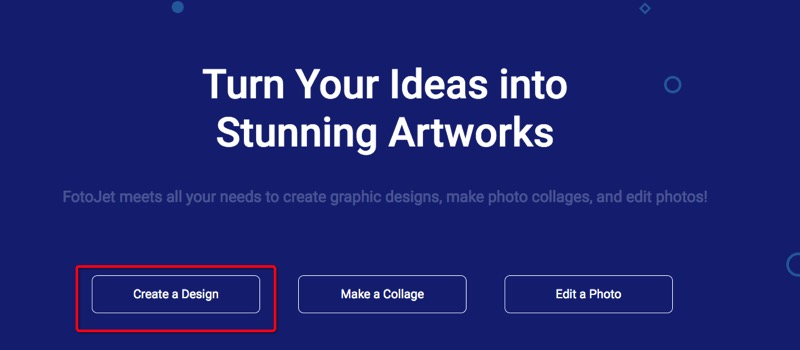
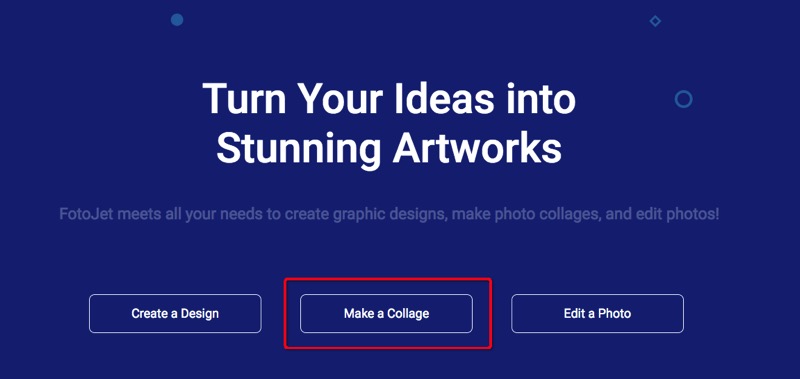
Новичку FotoJet подходит из-за простой логики. Стартовые режимы Create a Design, Make a Collage и Edit a Photo сразу разделяют задачи. Пользователь не выбирает из десятков профессиональных типов проектов, а открывает нужный сценарий: дизайн, коллаж или фото.
Пользователю соцсетей программа помогает делать изображения под готовые форматы. В шаблонах есть категории для Facebook, YouTube, Twitter, Instagram и Pinterest. Это сокращает риск начать с неправильных пропорций и потом вручную подгонять результат под площадку.
Малому бизнесу FotoJet удобен для простых рекламных материалов: flyer, poster, banner, invitation, card, social media graphic. Для вывесок, фирменного стиля и печатных макетов с жёсткими требованиями типографии возможностей FotoJet недостаточно, но для быстрых промоизображений и карточек редактор закрывает базовую потребность.
Преподавателю, организатору мероприятий и автору контента FotoJet полезен для визуального оформления материалов. В нём можно быстро собрать объявление, афишу, иллюстрацию к презентации, коллаж из работ учеников, открытку или заголовочное изображение для публикации.
Пользователю, которому нужен конструктор коллажей FotoJet, программа даёт выбор между photo grid, creative collage, photo card, comic, love collage, family collage, baby collage, anniversary collage и другими тематическими вариантами. Для классической сетки можно менять spacing, roundness и aspect ratio; для декоративного коллажа — заменять фотографии, текст и элементы оформления.
Не стоит выбирать FotoJet как замену профессиональному пакету для ретуши, пакетной обработки больших архивов или сложной вёрстки. Для просмотра и сортировки больших коллекций лучше подходят программы вроде XnView или FastStone Image Viewer. Для пакетного изменения форматов и размеров уместнее смотреть в сторону Converseen или Free Batch Photo Resizer. FotoJet решает другую задачу: быстрое оформление отдельного изображения или набора фотографий.
Версии и платформы FotoJet
FotoJet существует в нескольких вариантах. Браузерная версия объединяет дизайн, коллажи и редактирование фото. Настольные продукты разделяют задачи: FotoJet Designer ориентирован на графический дизайн, а FotoJet Collage Maker — на коллажи. Для macOS также доступны Lite-варианты с отдельными наборами функций и ограничениями.
| Вариант | Платформа | Основной сценарий | Что получает пользователь |
|---|---|---|---|
| FotoJet Online | браузер на компьютере | дизайн, коллажи, редактирование фото | три режима: Create a Design, Make a Collage, Edit a Photo |
| FotoJet Designer for Windows | Windows 10/8/7 | шаблонный графический дизайн | 900+ templates, фото, текст, clipart, фон, слои, JPG/PNG |
| FotoJet Collage Maker for Windows | Windows | фотосетки и творческие коллажи | 700+ grids/templates, spacing, roundness, aspect ratio, Auto Fill |
| FotoJet Designer Lite for Mac | macOS 10.11.0 or later | дизайн на Mac | шаблоны для соцсетей, открыток, постеров, флаеров, баннеров |
| FotoJet Collage Maker Lite for Mac | macOS 10.11.0 or later | коллажи на Mac | photo grids, creative collages, текст, фон, clipart, JPG/PNG |
У браузерной версии главное преимущество — работа без установки. Пользователь открывает нужный режим и создаёт изображение в окне браузера. Настольный FotoJet Designer удобнее тем, кто хочет отдельную программу для макетов на Windows, а FotoJet Collage Maker — тем, кто чаще собирает фотосетки и декоративные коллажи. Версии для macOS полезны пользователям, которым нужен отдельный графический инструмент на Mac без перехода в браузер.
Интерфейс и логика работы
Интерфейс FotoJet держится на принципе: выбрал формат, заменил содержимое, сохранил. Пользователь не начинает с пустого профессионального рабочего пространства, а сразу попадает в понятную задачу. На стартовом уровне доступны три направления: Create a Design, Make a Collage и Edit a Photo.
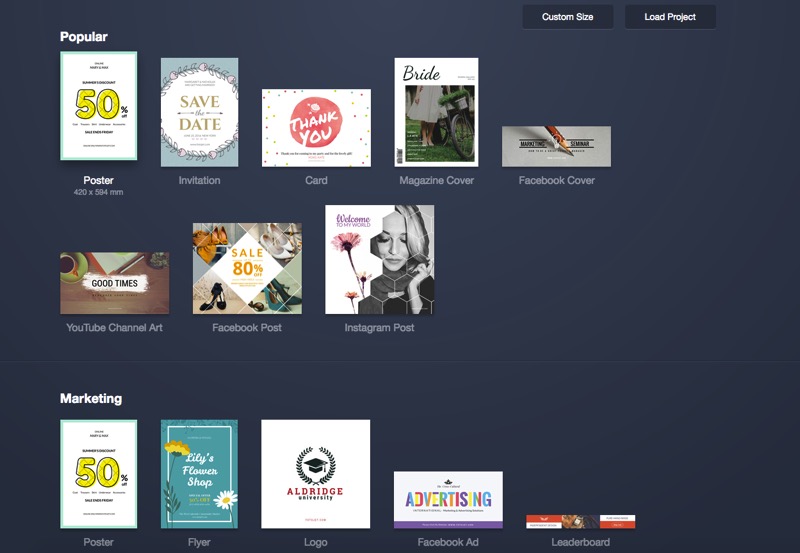
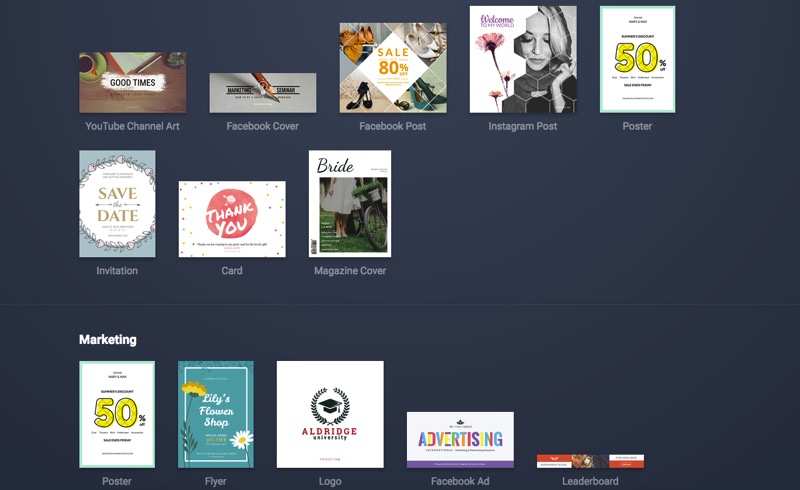
В режиме Create a Design сначала выбирается тип макета: poster, invitation, card, magazine cover, Facebook Cover, YouTube Channel Art, Facebook Post, Instagram Post, flyer, logo, banner и другие категории. В верхней части окна выбора шаблонов есть Custom Size и Load Project. Первая команда нужна для собственного размера, вторая — для продолжения работы с сохранённым проектом.
После выбора шаблона открывается холст. Слева находится вертикальная панель:
Template — выбор и фильтрация шаблонов;
Photo — добавление изображений;

Text — заголовки, подзаголовки, основной текст и готовые стили;
Clipart — декоративные элементы;
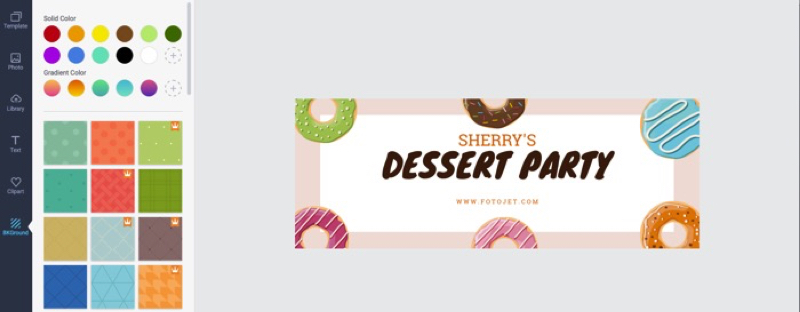
BKGround — цвет, градиент или узор фона.
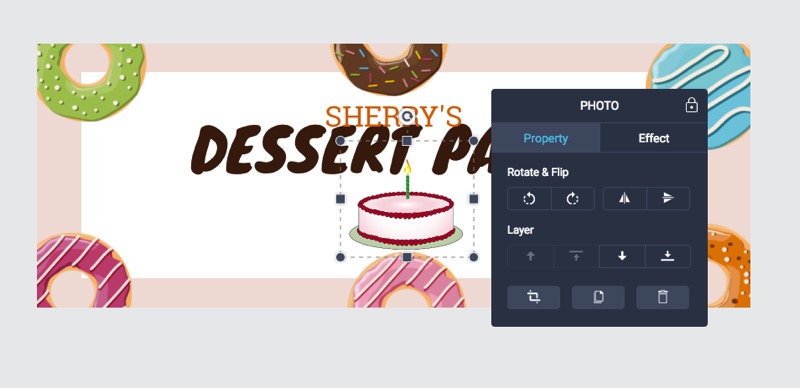
Центральная область показывает макет. Объекты на холсте можно перемещать, изменять по размеру, поворачивать, дублировать, удалять и менять по слоям. При выборе фотографии или текста появляется панель с параметрами. Для фотографии открываются Property и Effect: в первой группе находятся поворот, отражение, слои, дублирование, удаление и кадрирование, во второй — визуальные эффекты, opacity, exposure и расширенные параметры brightness, contrast, saturation и hue.
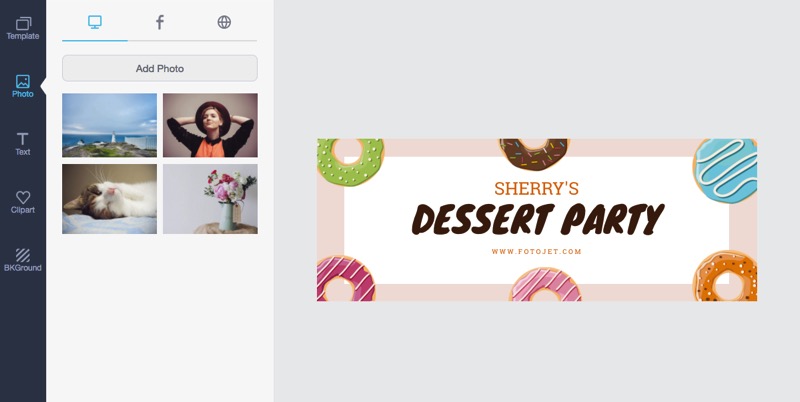
Работа с изображениями строится через вкладку Photo. Пользователь добавляет снимки с компьютера, Facebook или через интернет-поиск по библиотеке Pixabay, затем кликает по фотографии или перетаскивает её на макет. Ненужные изображения удаляются из списка, а Clear All очищает добавленные фото.
Текст редактируется прямо на холсте. Двойной клик по надписи позволяет ввести свои слова, а панель Font открывает настройку шрифта, размера, цвета, начертания и выравнивания. Для текста также доступны Property и Effect: через них регулируется слой, дублирование, удаление, opacity, outline и glow.
Для завершения проекта используются Save и Share. В окне Save задаётся имя файла и формат JPG или PNG, после чего нажимается SAVE. Через Share изображение публикуется в Facebook, Twitter, Pinterest или Tumblr; внутри окна доступна кнопка SHARE.
Работа с шаблонами
Шаблоны — центральная часть FotoJet. Именно они делают программу удобной для пользователей, которые не хотят строить композицию вручную. В FotoJet Designer for Windows доступно более 900 шаблонов, распределённых по категориям Facebook Cover, YouTube Channel Art, Poster, Card, Invitation, Flyer, Logo и Banner. В Mac-варианте FotoJet Designer Lite представлены шаблоны для Facebook Cover/Post, YouTube Channel Art/Thumbnail, Google+ Cover, Twitter Header, Tumblr Banner, Email Header, Instagram Post, Pinterest Graphic, Card, Invitation, Poster, Flyer, Logo, Facebook Ad, Leaderboard и Magazine Cover.
Шаблон не является статичной картинкой. Пользователь меняет фотографии, текст, clipart, фон, положение объектов и порядок слоёв. В этом FotoJet отличается от простых генераторов открыток: макет остаётся редактируемым, поэтому можно заменить исходное изображение, убрать лишний декоративный элемент, увеличить заголовок или изменить цвет фона.
Выбор шаблона особенно важен для публикаций в соцсетях. Например, обложка канала YouTube, пост Instagram и Facebook Cover используют разные пропорции. FotoJet позволяет начать с нужного типа макета и не подбирать размеры вручную. Для нестандартного проекта есть Custom Size: пользователь выбирает предустановленный размер или вводит собственные параметры.
При работе с шаблонами важно учитывать два момента. Во-первых, шаблон задаёт структуру, но не гарантирует хороший результат автоматически: нужно проверять читаемость текста, контраст, расположение фотографии и свободные поля. Во-вторых, часть шаблонов и ресурсов относится к FotoJet Plus. Если в макете используются премиальные элементы, это нужно учитывать до финального сохранения.
Графический дизайн в FotoJet
В режиме дизайна FotoJet закрывает основные задачи, которые обычно возникают у непрофессиональных пользователей и небольших проектов. С его помощью делают социальные изображения, постеры, флаеры, открытки, приглашения, баннеры, обложки, журнальные обложки и простые логотипные композиции. В отдельных категориях встречаются Business Service Promotional Poster, Wedding Anniversary Invitation, Baby Shower Invitation, Drink Shop Sale Poster и похожие макеты.
Рабочий процесс выглядит так:
пользователь открывает Create a Design;
выбирает категорию, например Poster, Flyer, Invitation, Card, Facebook Cover или YouTube Channel Art;
открывает шаблон;
добавляет свои фотографии через Photo;
заменяет текст через двойной клик по надписи;
корректирует фон во вкладке BKGround;
добавляет декоративные элементы через Clipart;
проверяет композицию;
сохраняет изображение через Save.
FotoJet Designer for Windows даёт не только шаблоны, но и дополнительные ресурсы: 800+ preset clipart images, 80+ text fonts, 30+ preset text styles, 80+ background patterns, 80+ lines & shapes. Эти элементы нужны для персонализации макета: пользователь не ограничен только фотографией и надписью, а может добавить форму, иконку, декоративную линию, фон или готовый стиль текста.
Графический редактор FotoJet особенно удобен для задач, где важна композиция. Например, для афиши можно взять шаблон poster, заменить центральное фото, прописать дату, место и название мероприятия, а затем сохранить JPG. Для YouTube Channel Art достаточно выбрать соответствующую категорию, заменить фон и проверить, чтобы основной текст оставался читаемым. Для Instagram Post удобнее использовать квадратный макет, где изображение и текст не приходится вручную подгонять под формат публикации.
Ограничение дизайна в FotoJet связано с его шаблонной природой. Программа помогает быстро собрать аккуратный материал, но не даёт полного контроля, который нужен дизайнеру для многостраничной верстки, сложной сетки, работы с векторными объектами, брендбуком, CMYK и подготовкой файлов для профессиональной печати. Для таких задач лучше использовать специализированные решения, а FotoJet оставить для быстрых макетов.
Редактирование фотографий
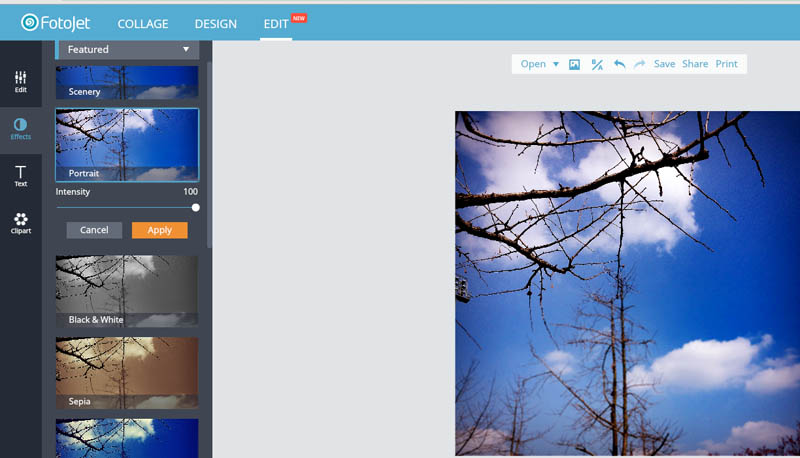
FotoJet photo editor ориентирован на базовую обработку снимка перед публикацией или вставкой в макет. В нём есть crop, resize, rotate, flip, текст, clipart, photo effects, overlays, frames и другие быстрые инструменты.
Обрезка, поворот и отражение
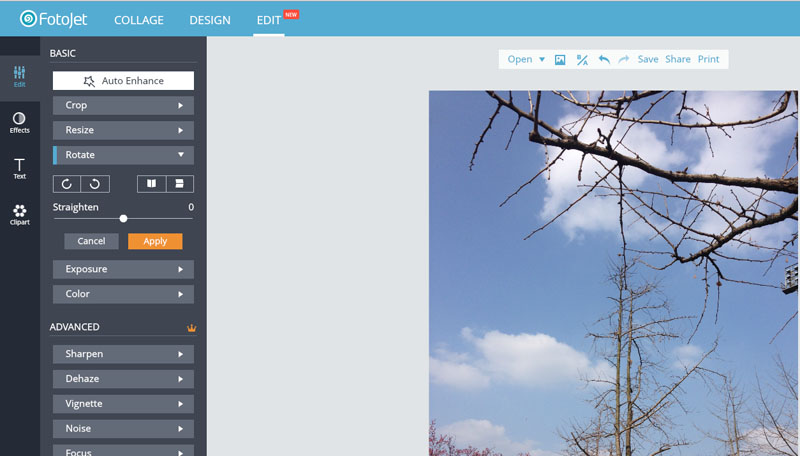
Когда фотография выбрана на холсте, открывается панель PHOTO. Вкладка Property содержит команды Rotate & Flip, настройки слоя и кнопки для кадрирования, дублирования и удаления объекта. Поворот выполняется на 90 градусов против часовой стрелки или по часовой стрелке. Отражение доступно по горизонтали и вертикали.
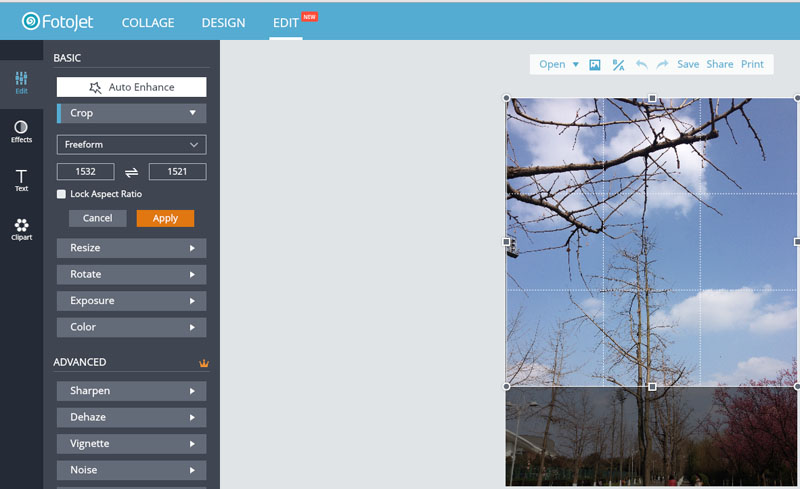
Кадрирование запускается двойным кликом по фотографии или через соответствующую кнопку на панели. Пользователь увеличивает или уменьшает изображение ползунком, передвигает его внутри рамки и оставляет видимой только нужную часть. После настройки нажимается Done; для отмены используется Cancel.
Эффекты и параметры изображения
Вкладка Effect используется для быстрой стилизации фотографии. В ней есть набор эффектов, None для удаления эффекта, ползунки Opacity и Exposure, а также Advanced Options. После раскрытия расширенных параметров доступны Brightness, Contrast, Saturation и Hue. Если результат нужно вернуть к исходному состоянию настроек, используется Reset All.
Эти параметры подходят для подготовки изображения внутри макета: сделать фото чуть светлее, приглушить насыщенность, изменить контраст, ослабить декоративный элемент через opacity или быстро выровнять визуальный акцент. Это не замена полноценной обработке в Adobe Photoshop Lightroom или ФотоМАСТЕР, но для баннера, открытки и коллажа инструментов достаточно.
Overlays, frames и декоративная обработка
В режиме обработки фото FotoJet поддерживает overlays и frames. Overlays сгруппированы по категориям Bokeh, Light Trail, Montage, Space, Burst, Paper и другим вариантам; после выбора overlay можно перемещать по фотографии и регулировать интенсивность. Frames включают Border, Shadow, Classic, Polaroid, Edge, Modern, Film и Grunge. Для рамок настраиваются цвет, толщина, corner radius, caption space, shadow distance, angle, size и fade.
Такие эффекты полезны для открыток, постов, иллюстраций и декоративных коллажей. Например, рамка Polaroid хорошо работает в семейных композициях, а bokeh overlay — в праздничных карточках. Важно не перегружать изображение: если одновременно использовать яркий фон, крупный clipart, рамку, эффект и несколько шрифтов, итоговый макет быстро теряет читаемость.
Создание коллажей
FotoJet Collage Maker — отдельное направление программы, где основой становится размещение нескольких фотографий в сетке или декоративном шаблоне. Онлайн-конструктор предлагает photo grid, photo montage, six photo collage, classic collage, love collage, heart collage, valentine collage, birthday collage, wedding collage, anniversary collage, graduation collage, creative collage, art collage, modern collage, black and white collage, collage poster, family collage, baby collage, best friend collage, kids photo collage, travel collage, food collage, holiday collage и другие категории.
Для коллажей важны не только шаблоны, но и настройка сетки. В FotoJet Collage Maker for Windows предусмотрено более 700 preset photo grids & collage templates. Пользователь может менять Spacing и Roundness, перетаскивать границы между кадрами, менять aspect ratio, вручную задавать ширину и высоту, а также включать Lock Aspect Ratio для сохранения пропорций.
Вкладка Photo в коллажах работает по той же логике, что и в дизайнерском режиме: изображения добавляются с компьютера, Facebook или через интернет-поиск. Для быстрого заполнения сетки используется Auto Fill. Это удобно, когда нужно собрать большой photo grid из нескольких снимков и не размещать каждую фотографию вручную. Ненужные фото удаляются отдельно, а Clear All очищает список.
Сценарии, для которых подходит FotoJet коллаж:
семейный коллаж к празднику;
набор фотографий для школьного или студенческого проекта;
подборка кадров из поездки;
свадебная или юбилейная композиция;
birthday collage;
baby collage;
love collage;
карточка с несколькими товарами;
визуальная история для соцсетей;
photo grid для блога или рассылки.
Фото в коллаже можно перемещать, поворачивать, кадрировать, заменять и стилизовать эффектами. Текст и clipart добавляются поверх композиции, поэтому обычная сетка быстро превращается в открытку, постер или тематическую карточку. Для пользователя, которому нужен быстрый конструктор коллажей FotoJet, это главный сценарий: выбрать готовый layout, вставить фото, настроить расстояния, добавить подпись и сохранить результат.
Текст, clipart, фон и слои
Работа с текстом в FotoJet построена вокруг простых действий. Во вкладке Text есть Add Heading, Add Subheading, Add Body Text и готовые стили. Пользователь добавляет текстовый блок, перемещает его мышью, меняет размер и поворачивает. Двойной клик по надписи открывает прямое редактирование текста на холсте.

Панель Font позволяет выбрать шрифт, задать размер, цвет, стиль, Bold, Italic, Underline и выравнивание Left, Center или Right. Для заголовков открыток и постеров это важнее, чем кажется: один и тот же шаблон может выглядеть аккуратно или нечитабельно только из-за размера, цвета и контраста текста.
Вкладка Clipart содержит готовые категории Shape, Icon, Love, Travel, Embellishment, Celebration, Lifestyle, Nature, Holiday и другие. В дизайнерском режиме также доступен интернет-поиск по clipart; элементы можно кликнуть или перетащить на холст. После выбора clipart открывается панель свойств: объект можно отражать, двигать по слоям, дублировать, удалять, менять opacity и использовать tint.
Фон настраивается через BKGround. В этой вкладке доступны solid color, gradient color и preset patterns. Пользователь выбирает цвет, добавляет собственный оттенок через + или применяет узор. Для открытки и постера фон часто определяет читаемость: яркий фон требует контрастного текста, а декоративный pattern лучше использовать там, где на нём не лежит мелкая информация.
Слои нужны для управления порядком объектов. Если фотография закрывает надпись, текст можно поднять выше. Если декоративный элемент мешает изображению, его можно отправить назад. В FotoJet это делается через кнопки layer на панели выбранного объекта: move forward, top, backward или bottom. Такой набор достаточно прост, но закрывает типичные проблемы шаблонного дизайна.
Импорт изображений
FotoJet добавляет фотографии из нескольких источников. В дизайнерском режиме и в коллажах вкладка Photo позволяет выбрать компьютер, Facebook или интернет-источник. При выборе компьютера используется кнопка Add Photo, после чего изображение появляется в списке и его можно перетащить на холст. При выборе Facebook пользователь импортирует фотографии из альбомов. Интернет-поиск работает через библиотеку Pixabay; в учебных материалах FotoJet указана база 580,000+ free images.
Для коллажей импорт особенно важен: чем больше фотографий в сетке, тем дольше ручная расстановка. Auto Fill автоматически заполняет ячейки добавленными снимками. После этого пользователь меняет кадрирование, порядок снимков и форму ячеек. Такой подход удобен для быстрого photo grid, но финальный результат всё равно нужно проверять: лица не должны обрезаться, горизонт не должен уходить под сильным углом, важные объекты не должны скрываться краями ячеек.
В дизайне фотографии чаще используются как центральный фон или отдельный визуальный акцент. Например, в шаблоне poster можно заменить главное фото, а затем через Effect подстроить exposure и saturation под цвет текста. В шаблоне YouTube Channel Art фото часто занимает всю ширину макета, поэтому важно заранее подобрать изображение с запасом по краям.
Экспорт, сохранение и публикация
FotoJet сохраняет готовые изображения в JPG и PNG. В окне Save пользователь задаёт Name, выбирает Format и нажимает SAVE. Для редактируемой работы используется сохранение проекта через More с символом … на верхней панели; такой проект можно загрузить позднее и продолжить правки.
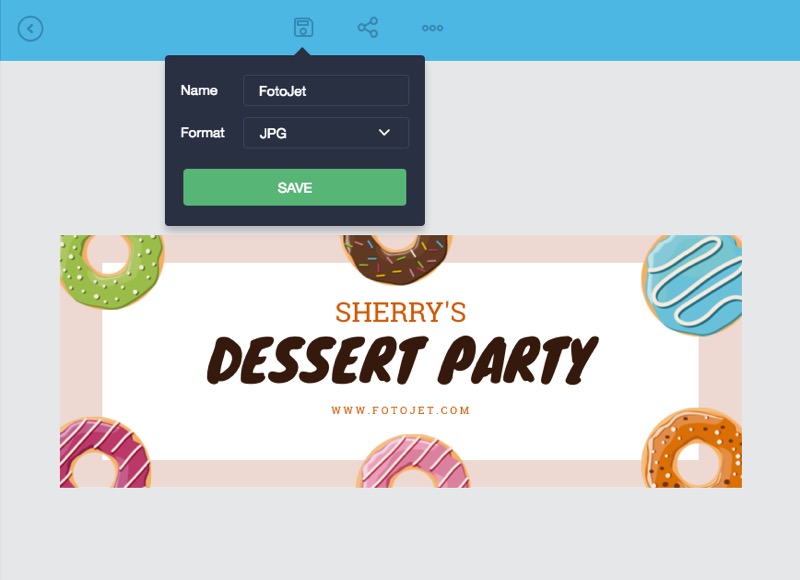
JPG подходит для фотографий, постов, баннеров и коллажей, где нет необходимости сохранять прозрачность. PNG лучше использовать для изображений с текстом, логотипными элементами, графикой и резкими границами. Для простых макетов в соцсети чаще хватает JPG, а для карточек с надписями PNG сохраняет более чёткие края.
Через Share FotoJet отправляет результат в Facebook, Twitter, Pinterest или Tumblr. Окно публикации показывает предпросмотр изображения, список площадок и кнопку SHARE. Для Pinterest программа загружает изображение на сервер, после чего пользователь входит в аккаунт и закрепляет его на доске.
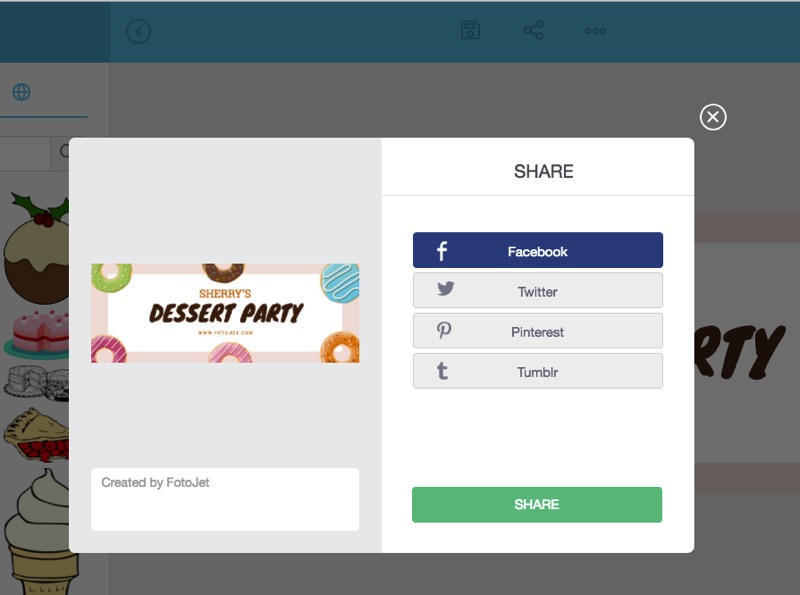
Перед сохранением полезно проверить три вещи: формат, размер и редактируемость. Если макет понадобится изменить позже, одного JPG или PNG недостаточно — нужен сохранённый проект. Если изображение готовится для печати, требуется дополнительно контролировать разрешение и требования типографии. Если материал предназначен для соцсетей, важнее проверить читаемость на маленьком экране и не ставить важные элементы слишком близко к краям.
FotoJet Plus и платные возможности
FotoJet Plus расширяет браузерную версию. В состав платного режима входят advanced editing tools, custom size, save/load project, cloud storage, 600+ premium templates, 500+ premium resources, ad free и priority support. Премиальные ресурсы включают clipart images, fonts, effects, overlays и frames. Доступен 7-day free trial; годовая оплата составляет $39.99 USD/year, помесячный вариант — $6.99 USD/month. Оплата поддерживает Credit Card и PayPal.
Для разовой простой задачи бесплатного режима часто достаточно: пользователь выбирает доступный шаблон, добавляет свои фотографии, редактирует текст и сохраняет результат. FotoJet Plus становится важнее, когда нужны сохранение и загрузка проектов, cloud storage, премиальные шаблоны, расширенные эффекты и работа без рекламных отвлечений.
Ограничения платного режима нужно учитывать до начала макета. Если выбрать премиальный template или premium resource, итоговый проект будет зависеть от доступа к Plus. Поэтому для бесплатной работы лучше сразу отслеживать элементы с премиальной отметкой и заменять их доступными аналогами. Это особенно важно, когда макет делается срочно: перед финальным сохранением неприятно обнаружить, что часть оформления относится к платным ресурсам.
FotoJet Designer for Windows
FotoJet Designer for Windows — настольный вариант для графического дизайна. Он рассчитан на создание Facebook Cover, YouTube Channel Art, Poster, Card, Invitation, Flyer, Logo, Banner и других материалов. В нём есть 900+ professionally designed templates, 800+ preset clipart images, 80+ text fonts, 30+ preset text styles, 80+ background patterns и 80+ lines & shapes.

Рабочее окно FotoJet Designer повторяет основную логику FotoJet: слева находятся Template, Photo, Text, Clipart, BKGround, в центре — холст, сверху — команды возврата, сохранения, публикации и дополнительных действий. После выбора элемента появляется панель редактирования. Для фотографии доступны перемещение, resize, rotate, crop и effects. Для текста — font, size, color, style и effect. Для фона — solid/gradient color fill и preset patterns.
В настольном дизайнере есть layer management, undo/redo, auto snap и zoom in/out. Undo отменяет последнее действие, Redo возвращает отменённое. Auto snap помогает выравнивать объекты по соседним элементам и странице; удержание Alt отключает auto snap во время перемещения. Это полезно, когда элемент нужно поставить не по направляющей, а вручную.
FotoJet Designer for Windows подходит тем, кто часто делает однотипные макеты: обложки, карточки, объявления, афиши, баннеры. В отличие от онлайн-сервиса, это отдельная программа для компьютера. При этом она не превращается в сложный редактор уровня профессиональных DTP-систем: сильная сторона остаётся прежней — шаблоны, готовые ресурсы, быстрый экспорт JPG/PNG и простая персонализация.
FotoJet Collage Maker for Windows
FotoJet Collage Maker for Windows выделен в отдельный продукт для коллажей. Он содержит более 700 preset photo grids & collage templates, включая classic, modern, 3D, creative, art, posters, comics, fun photos и photo cards. Для оформления доступны 100+ text fonts & styles, 800+ preset clipart images, 80+ background patterns и 80+ lines & shapes.
Главное отличие от дизайнерского режима — детальная работа с сеткой. Пользователь выбирает шаблон, меняет Spacing, Roundness, aspect ratio, форму отдельных ячеек и расположение фотографий. Внутри сетки можно заменять снимки, обменивать их местами, кадрировать и применять эффекты. Для большого набора фотографий полезен Auto Fill, который быстро заполняет макет.
Коллажный редактор хорошо подходит для семейных подборок, поздравлений, travel collage, food collage, baby collage, wedding collage и других тематических композиций. Пользователь может начать с строгой сетки, а затем добавить текст, фон и декоративные элементы. При этом FotoJet Collage Maker не заменяет полноценный каталогизатор фотоархива: он нужен для создания итогового визуального файла, а не для сортировки тысяч снимков.
FotoJet для macOS
Для macOS доступны FotoJet Designer Lite и FotoJet Collage Maker Lite. FotoJet Designer Lite относится к категории Graphics & Design и работает только на Mac. Он содержит шаблоны для social media graphics, cards, invitations, posters, flyers и banners, поддерживает добавление фото с компьютера, Facebook или online photo stock, а также сохраняет дизайн в JPG или PNG. В приложении есть layer management, undo/redo и auto snap.
FotoJet Collage Maker Lite относится к категории Photo & Video. Для него указаны macOS 10.11.0 or later, языки English and 49 more, включая Russian, и возрастной рейтинг 4+. В описании также присутствуют photo grids, creative collages, текстовые инструменты, фоны, clipart и сохранение в JPG/PNG.
Mac-версии полезны тем, кто хочет работать в отдельном приложении и не открывать браузерный редактор для каждого проекта. При выборе между Designer Lite и Collage Maker Lite важно смотреть не на платформу, а на задачу: первый вариант нужен для постеров, баннеров и социальных макетов, второй — для фотосеток и творческих коллажей.
Системные требования
Системные требования FotoJet зависят от варианта программы. У браузерной версии главным условием остаётся работа через веб-браузер и подключение к интернету. Для Windows-варианта FotoJet Designer заявлена совместимость с Windows 10/8/7. Для Mac-приложений FotoJet Designer Lite и FotoJet Collage Maker Lite требуется macOS 10.11.0 or later.
| Вариант FotoJet | Требования |
|---|---|
| FotoJet Online | компьютерный браузер и подключение к интернету |
| FotoJet Designer for Windows | Windows 10/8/7 |
| FotoJet Collage Maker for Windows | Windows |
| FotoJet Designer Lite for Mac | macOS 10.11.0 or later |
| FotoJet Collage Maker Lite for Mac | macOS 10.11.0 or later |
Точных требований к процессору, оперативной памяти и видеокарте для всех вариантов FotoJet нет. Поэтому при выборе ориентироваться лучше на платформу и рабочий сценарий: браузерная версия зависит от скорости соединения и производительности браузера, настольные варианты удобнее для отдельной работы с макетами на компьютере, а Mac-приложения требуют совместимую версию macOS.
Плюсы и минусы FotoJet
Плюсы:
объединяет три сценария: graphic design, photo collage и photo editing;
браузерная версия работает без установки и без обязательной регистрации;
режимы Create a Design, Make a Collage и Edit a Photo сразу разделяют задачи;
есть шаблоны для Facebook Cover, YouTube Channel Art, Poster, Card, Invitation, Flyer, Logo, Banner и других форматов;
FotoJet Designer for Windows содержит 900+ templates и большой набор ресурсов для персонализации;
FotoJet Collage Maker for Windows содержит 700+ grids/templates для фотосеток и творческих коллажей;
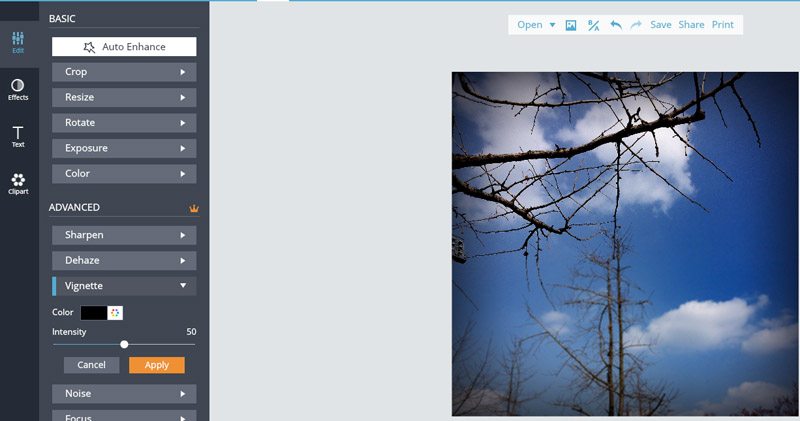
доступны основные операции с фото: crop, resize, rotate, flip, effects, overlays, frames;
текст редактируется по шрифту, размеру, цвету, стилю, эффектам и выравниванию;
объекты можно перемещать, масштабировать, поворачивать, дублировать, удалять и менять по слоям;
поддерживается сохранение в JPG и PNG;
есть публикация через Facebook, Twitter, Pinterest и Tumblr;
в платном режиме доступны save/load project и cloud storage;
интерфейс подходит для пользователя без опыта сложных графических редакторов.
Минусы:
часть шаблонов, ресурсов и расширенных функций относится к FotoJet Plus;
браузерная работа зависит от интернет-соединения и состояния веб-редактора;
FotoJet не заменяет профессиональные редакторы для глубокой ретуши, RAW-обработки и сложной цветокоррекции;
программа не ориентирована на профессиональную полиграфию с контролем CMYK, вылетов, профилей и предпечатной подготовки;
для больших фотоархивов FotoJet не заменяет каталогизаторы и просмотрщики изображений;
шаблонная логика ограничивает проекты, где нужен полностью индивидуальный дизайн;
при бесплатной работе нужно следить, какие элементы относятся к premium templates и premium resources;
мобильный сценарий не является основной сильной стороной FotoJet по сравнению с сервисами, у которых есть полноценные мобильные приложения.
Сравнение с аналогами
FotoJet лучше сравнивать не с одним универсальным конкурентом, а с несколькими инструментами для разных сценариев. Его ближайшее поле — онлайн-конструкторы дизайна, фоторедакторы с коллажами и настольные простые редакторы. Для расширенного набора альтернатив на freeexe.net можно смотреть Fotor, GIMP, Paint.NET, Krita, PicPick, Picosmos Tools, ФотоКОЛЛАЖ и ФотоМАСТЕР.
| Инструмент | Основной сценарий | Сильная сторона | Ограничение или отличие |
|---|---|---|---|
| FotoJet | шаблонный дизайн, коллажи, базовое редактирование фото | простая связка Design/Collage/Edit, готовые шаблоны, JPG/PNG | меньше профессионального контроля, часть ресурсов платная |
| Canva | дизайн для соцсетей, презентаций, документов и командной работы | большая библиотека шаблонов, drag-and-drop, совместная работа | шире как платформа, но требует привыкания к экосистеме аккаунта |
| Adobe Express | социальный контент, изображения, видео, flyers, logos, posters | сильная интеграция с экосистемой Adobe, много шаблонов | больше функций вокруг AI, видео и бренд-контента, чем нужно для простого коллажа |
| Fotor | онлайн-редактирование фото, коллажи, дизайн | сильный акцент на обработке изображений, filters, retouch, collage | отличается набором платных функций и интерфейсной логикой |
| BeFunky | photo editor, collage maker, graphic designer | Crop/Resize, Batch Edit, Background Remover, One-Click Collage Maker | сильнее смещён в фотоэффекты, пакетные действия и автоматические инструменты |
| PhotoPad | настольный фоторедактор и коллажи | офлайн-сценарий, быстрый desktop-подход | меньше шаблонной социальной графики, чем в FotoJet |
| GIMP | продвинутое растровое редактирование | слои, маски, расширяемость, глубокая ручная обработка | выше порог входа, нет такой шаблонной скорости для открыток и баннеров |
| Paint.NET | простой растровый редактор Windows | удобен для ручных правок, слоёв и базовой графики | не является конструктором шаблонов для соцсетей и коллажей |
| ФотоКОЛЛАЖ | создание коллажей и открыток | локальный сценарий для коллажей | фокус уже, чем у FotoJet Online с его Design/Collage/Edit |
| ФотоМАСТЕР | обработка фотографий | сильнее подходит для коррекции снимков | не заменяет шаблонный дизайнер для соцсетей и баннеров |
FotoJet и Canva
Canva — более широкая платформа для дизайна: шаблоны, презентации, документы, социальные материалы и командные функции. FotoJet проще и уже: он быстрее воспринимается как редактор для конкретной картинки, коллажа или постера. Для команды, брендовых шаблонов и регулярной работы с большим количеством типов материалов Canva сильнее; для разовой открытки, коллажа или простого баннера FotoJet быстрее вводит пользователя в работу.
FotoJet и Adobe Express
Adobe Express предназначен для социальных постов, изображений, видео, flyers и других материалов. В нём больше внимания к современной экосистеме Adobe, generative AI и бренд-контенту. FotoJet проще: его интерфейс не пытается закрыть видео и комплексную креативную платформу, а держится на дизайне, коллажах и фото. Для быстрого статичного изображения FotoJet менее перегружен, для современного контента с видео и AI-возможностями сильнее Adobe Express.
FotoJet и Fotor
Fotor ближе к фоторедактору: он предлагает crop, text, effects, retouch, background removal, collage и другие инструменты обработки. FotoJet тоже умеет базово редактировать фото, но его сильнее отличает шаблонный дизайн и коллажи. Для улучшения одного снимка Fotor может быть удобнее, для быстрого постера, приглашения или творческой фотосетки — FotoJet.
FotoJet и BeFunky
BeFunky объединяет Photo Editor, Graphic Designer и Collage Maker, а среди популярных функций выделяются Crop and Resize, Turn Photos To Art, Batch Edit Photos, Background Remover, Retouch Portraits и One-Click Collage Maker. FotoJet ближе к шаблонному редактору с простым стартом через Design/Collage/Edit. BeFunky сильнее выглядит в автоматических фотоэффектах и пакетных операциях, FotoJet — в быстрой сборке шаблонных социальных изображений и коллажей.
FotoJet и PhotoPad
TechRadar сравнивал FotoJet и PhotoPad как инструменты для коллажей: FotoJet описан как быстрый браузерный collage maker с фильтрами и декоративными дополнениями, а PhotoPad — как более простой, последовательный и быстрый настольный вариант. Для работы в браузере с шаблонами и визуальными ресурсами удобнее FotoJet; для офлайн-редактирования на компьютере без привязки к веб-интерфейсу логичнее смотреть PhotoPad.
Отзывы пользователей и профильных журналов
Отзывы о FotoJet в основном сходятся вокруг трёх тем: простота интерфейса, удобные шаблоны и ограничения бесплатной модели. Пользователи ценят быстрый старт, возможность сделать коллаж или social media graphic без сложного обучения, а также экспорт в JPG/PNG. Негативные оценки чаще связаны с платными элементами, ограничениями бесплатной версии, отзывчивостью интерфейса и ожиданиями от более глубокого редактора.
Мнение пользователей
На Trustpilot у FotoJet отображается средняя оценка около 3.5–3.6 при нескольких тысячах отзывов. Среди положительных отзывов встречаются сценарии social media graphics, invitations и оформление обложек; среди критики — претензии к ограничениям и сервисной части. Такой профиль хорошо соответствует характеру программы: пользователи, которым нужен быстрый простой редактор, чаще довольны; пользователи, ожидающие полноценный профессиональный пакет или неограниченный бесплатный доступ, чаще сталкиваются с ограничениями.
В Mac-отзывах FotoJet Designer Lite отдельно отмечают простоту, настраиваемость, сохранение в PNG/JPG и большое количество шаблонов. При этом для приложения не набрано достаточно оценок, чтобы показывался полноценный общий рейтинг. Это важно учитывать: отдельные отзывы полезны для понимания пользовательского опыта, но не заменяют широкую статистику по всем версиям FotoJet.
Оценки профильных изданий
TechRadar в подборке бесплатных collage maker ставил FotoJet на первое место и выделял clear, flexible interface, stylish template designs и большой выбор editing tools. В том же материале отмечено, что advanced features не относятся к бесплатным возможностям. В сравнении с PhotoPad издание описывает FotoJet как быстрый браузерный free collage maker с фильтрами и декоративными добавлениями.
Lifewire относит FotoJet к бесплатным онлайн-конструкторам коллажей и выделяет slick, easy-to-use interface, импорт Facebook photos, прямой share в соцсети и отсутствие требования user account. Ограничения в этом обзоре связаны с платными элементами, недоступностью высокого размера в бесплатном режиме и проблемами отзывчивости кнопок.
ICT & Computing in Education рассматривает FotoJet как online design application для banners, email headers и других видов графики. Важный акцент обзора — template-driven подход: даже пользователь без уверенных навыков графического дизайна может получить полезный результат. Для образовательных и небольших рабочих задач это один из главных аргументов в пользу FotoJet.
Практические сценарии использования
Пост для соцсетей
Для поста удобнее начинать через Create a Design и выбирать готовый формат: Facebook Post, Instagram Post или Pinterest Graphic. Шаблон уже содержит пропорции, текстовые блоки и место для изображения. Пользователь заменяет фото через Photo, дважды кликает по надписи, меняет заголовок и подстраивает цвет текста под фон.
Проверять нужно не только внешний вид на большом экране. Пост должен читаться в уменьшенном виде: если заголовок слишком мелкий, а фон слишком контрастный, изображение потеряет смысл в ленте. Для соцсетей лучше использовать крупный текст, простой фон и не больше двух-трёх визуальных акцентов.
Обложка YouTube
Для YouTube Channel Art важны широкие пропорции и читаемость центральной зоны. FotoJet даёт готовую категорию YouTube Channel Art, поэтому пользователь не начинает с произвольного холста. После выбора шаблона нужно заменить фоновое изображение, проверить расположение текста и не ставить важные элементы у краёв.
Текст лучше делать коротким: название канала, тема или короткий слоган. Если добавлять слишком много информации, обложка будет плохо выглядеть на разных экранах. Для такого проекта полезны Text, Clipart, BKGround и выравнивание через auto snap.
Семейный коллаж
Для семейного коллажа удобнее режим Make a Collage. Пользователь выбирает photo grid, family collage, baby collage, birthday collage или creative collage, затем добавляет фотографии через Photo. Если снимков много, Auto Fill быстро размещает их в сетке, а затем можно вручную поменять кадрирование.
После заполнения сетки стоит настроить spacing и roundness. Для строгого коллажа лучше оставить небольшие отступы и прямые углы. Для праздничной открытки можно увеличить roundness, добавить фон, подпись и clipart.
Открытка или приглашение
Для открытки лучше начинать с Card или Invitation. В таких шаблонах уже есть место под заголовок, дату, имя или поздравление. Пользователь меняет текст, добавляет фото, корректирует фон и сохраняет PNG или JPG.
Главная ошибка в приглашениях — слишком много мелких деталей. Важные элементы должны быть крупными: имя события, дата, место и короткое описание. Декор не должен перекрывать информацию. В FotoJet это легко контролируется через слои: лишний clipart можно удалить, опустить назад или сделать менее заметным через opacity.

Простая обработка фотографии
Для быстрой правки открывается Edit a Photo. Базовый порядок такой: загрузить снимок, применить crop или resize, повернуть изображение через rotate, при необходимости использовать flip, затем настроить brightness, contrast, saturation или hue через Advanced Options. После этого можно добавить frame или overlay и сохранить результат.
Этот сценарий подходит для подготовки фото к публикации, но не для сложной ретуши. Если нужно восстанавливать старые снимки, точно работать с дефектами, глубоко корректировать цвет или обрабатывать RAW-файлы, лучше использовать отдельный фоторедактор.
Как сделать коллаж в FotoJet
Работа с коллажем в FotoJet строится вокруг выбора сетки и замены изображений. Для аккуратного результата важно сначала выбрать структуру, а уже потом добавлять фото. Если загрузить снимки без понимания итоговой формы, часть кадров окажется неподходящей по ориентации: вертикальные фото плохо ложатся в широкие горизонтальные ячейки, а пейзажи теряют детали в узких колонках.
Шаг 1. Открыть режим Make a Collage
На стартовом экране выбирается Make a Collage. Для настольного коллажного редактора открывается окно с категориями templates. Пользователь выбирает classic grid, creative collage или тематическую категорию. Для простого набора фотографий лучше начинать с photo grid; для поздравления или памятной композиции — с creative collage.
Шаг 2. Выбрать шаблон или сетку
В шаблоне уже заданы количество ячеек, отступы и композиция. Для строгого семейного photo grid подойдёт ровная сетка. Для праздничного коллажа можно взять вариант с декоративными рамками, фоном и текстовой областью. Если нужно сохранить вставленные фотографии при смене сетки, используется опция Keep photos when changing template.
Шаг 3. Добавить фотографии
Через вкладку Photo выбирается источник изображений. Для локальных снимков нажимается Add Photo. После добавления фотографии появляются в списке слева. Их можно перетаскивать в ячейки вручную или нажать Auto Fill, чтобы программа заполнила сетку автоматически.
Шаг 4. Настроить кадрирование
После вставки снимка в ячейку его нужно проверить. Лица не должны упираться в край, важные детали не должны уходить за рамку. Двойной клик или команда crop открывает настройку области отображения. Ползунок меняет масштаб, а перемещение мышью выбирает видимый фрагмент. Завершение выполняется через Done, отмена — через Cancel.
Шаг 5. Изменить spacing, roundness и aspect ratio
Для классического коллажа важны промежутки между фото. Spacing регулирует расстояние между ячейками, Roundness закругляет углы, aspect ratio меняет общую форму холста. Если коллаж будет размещён в соцсетях, стоит заранее выбрать пропорции под площадку. Если он нужен для печати, лучше ориентироваться на размер будущего отпечатка и не использовать слишком маленькое исходное изображение.
Шаг 6. Добавить текст и фон
Подпись добавляется через Text. Для семейного коллажа достаточно короткого заголовка и даты. Для поздравительного коллажа можно добавить имя, событие и небольшую фразу. Фон настраивается во вкладке BKGround: однотонный фон делает композицию спокойнее, узор подходит для праздничных открыток, но не должен спорить с фотографиями.
Шаг 7. Проверить композицию
Перед сохранением нужно уменьшить масштаб просмотра и оценить коллаж целиком. Если взгляд сразу не понимает, где главный кадр, композиция перегружена. Если фотографии слишком близко друг к другу, увеличьте spacing. Если углы слишком круглые и обрезают детали, уменьшите roundness. Если текст теряется на фоне, измените цвет, размер или добавьте более спокойную область под надпись.
Шаг 8. Сохранить результат
Для финального файла используется Save. В окне сохранения задаётся Name, выбирается JPG или PNG и нажимается SAVE. Если к проекту нужно вернуться, дополнительно сохраняется редактируемый файл через More (…). Для публикации через соцсети используется Share.
Как сделать постер или баннер
Постер и баннер отличаются от коллажа тем, что в них важнее иерархия текста. Фотография может быть фоном или акцентом, но главная информация должна читаться быстро: название, дата, место, действие или предложение.
Шаг 1. Выбрать Create a Design
Для постера открывается Create a Design. Затем выбирается Poster, Flyer, Banner, Facebook Cover, YouTube Channel Art или другой формат. Если подходящего размера нет, используется Custom Size. Важно выбрать формат в начале, потому что изменение пропорций после заполнения макета часто ломает композицию.
Шаг 2. Открыть шаблон
Шаблон лучше выбирать по структуре, а не по конкретным фотографиям. Фото легко заменить, а расположение заголовков, блоков текста и декоративных элементов определяет удобство дальнейшей работы. Для афиши нужен крупный заголовок и место под дату; для баннера — короткий текст и заметный визуальный акцент; для приглашения — спокойная структура с местом под детали события.
Шаг 3. Заменить изображения
Через Photo добавляется собственный снимок. Фотографию можно перетащить на холст, изменить размер, повернуть, обрезать и настроить через Effect. Если изображение слишком яркое и мешает тексту, его можно приглушить через opacity, brightness или saturation. Если фото должно быть фоном, лучше не использовать снимки с большим количеством мелких деталей за текстом.
Шаг 4. Отредактировать текст
Двойной клик по надписи открывает редактирование. Заголовок должен быть коротким. Подзаголовок объясняет детали. Малый текст используется только для второстепенной информации. Через панель Font меняются шрифт, размер, цвет, Bold, Italic, Underline и выравнивание. Для постера лучше использовать не больше двух шрифтов, иначе макет выглядит случайным.
Шаг 5. Настроить фон и элементы
Через BKGround подбирается цвет или узор. Через Clipart добавляются shape, icon, love, travel, celebration, holiday и другие элементы. Декор должен усиливать тему, а не закрывать смысл. Если элемент слишком яркий, его можно ослабить через opacity или отправить на задний слой.
Шаг 6. Проверить отступы
У постеров и баннеров нельзя ставить текст вплотную к краям. В соцсетях края могут обрезаться в предпросмотре, а при печати слишком близкий текст выглядит неаккуратно. FotoJet помогает выравнивать объекты через auto snap, но финальный контроль остаётся за пользователем: заголовок, фото и декоративные элементы должны иметь визуальный воздух.
Шаг 7. Сохранить JPG или PNG
Для фотопостера подойдёт JPG. Для баннера с текстом, логотипом и графикой лучше использовать PNG. Если проект будет редактироваться позже, дополнительно сохраните его как проект через More (…).
Как отредактировать фото
Режим Edit a Photo предназначен для быстрых изменений перед публикацией или вставкой в дизайн. Он не требует сложной подготовки: пользователь открывает фото, делает базовые правки и сохраняет результат.
Шаг 1. Загрузить изображение
После выбора Edit a Photo добавляется снимок. Если фото нужно использовать в другом макете, лучше сначала привести его к нужной композиции: обрезать лишнее, выровнять ориентацию и улучшить контраст.
Шаг 2. Обрезать и повернуть
Через crop выделяется нужная часть снимка. Rotate исправляет ориентацию. Flip используется, когда изображение нужно отразить по горизонтали или вертикали. Эти операции лучше выполнять до эффектов, потому что фильтр и рамка должны применяться уже к итоговой композиции.
Шаг 3. Настроить яркость и цвет
Через Effect и Advanced Options регулируются exposure, brightness, contrast, saturation и hue. Слишком сильная saturation делает фото искусственным, а чрезмерный contrast убирает детали в тенях и светах. Для постов и открыток обычно достаточно небольшой коррекции, чтобы снимок лучше сочетался с фоном и текстом.
Шаг 4. Добавить overlay или frame
Overlay добавляет декоративный слой, frame оформляет границы изображения. Для строгой фотографии лучше использовать минимальную рамку или совсем отказаться от неё. Для поздравительной карточки, коллажа или праздничного поста можно выбрать более заметный эффект.
Шаг 5. Сохранить результат
Через Save задаётся имя и формат. JPG подходит для обычной фотографии, PNG — для изображения с текстом, прозрачными областями или графическими элементами. Перед сохранением стоит увеличить фрагмент с текстом и убедиться, что края букв не размыты.
Типичные ошибки при работе с FotoJet
Неправильный формат в начале проекта
Самая частая ошибка — начинать дизайн в произвольном размере, а потом пытаться превратить его в обложку, пост или баннер. FotoJet даёт готовые категории, поэтому лучше сразу выбирать нужный тип: Facebook Cover, Instagram Post, YouTube Channel Art, Poster, Flyer или Card. Это экономит время и сохраняет композицию.
Слишком много декоративных элементов
Clipart, overlay, frame, pattern background и несколько стилей текста могут выглядеть привлекательно по отдельности, но вместе перегружают макет. В FotoJet легко добавить много элементов, поэтому нужно вовремя остановиться. Хороший шаблон обычно требует замены фото и текста, а не полного заполнения свободного места декором.
Нечитаемый текст
Текст теряется, когда стоит на пёстром фоне, имеет слабый контраст или слишком маленький размер. Для баннера и постера важнее читаемость, чем декоративность шрифта. Если фон сложный, лучше добавить однотонную область, затемнить фотографию или поменять цвет текста.
Сохранение только финального изображения
JPG и PNG не сохраняют редактируемые слои проекта. Если макет нужно будет изменить, нужно дополнительно сохранять проект через More (…). Это особенно важно для регулярных материалов: афиш, карточек мероприятий, шаблонов постов и сезонных баннеров.
Игнорирование платных элементов
В FotoJet есть premium templates и premium resources. Если пользователь не следит за отметками, можно собрать макет, а потом обнаружить, что часть выбранных ресурсов относится к FotoJet Plus. Для бесплатного сценария лучше сразу выбирать доступные элементы.
Попытка заменить профессиональный редактор
FotoJet удобен для быстрых макетов, но не предназначен для сложной ретуши, точной работы с масками, цветопроб, RAW-файлов и профессиональной печати. Для таких задач нужны другие программы. FotoJet лучше рассматривать как конструктор визуальных материалов, а не как полный аналог профессионального графического пакета.
Как проверить результат перед сохранением
Перед экспортом стоит пройти короткую проверку. Она помогает избежать ошибок, которые становятся заметны только после публикации.
| Что проверить | Почему это важно |
|---|---|
| Формат проекта | обложка, пост и баннер используют разные пропорции |
| Читаемость текста | мелкий текст теряется в ленте и на мобильном экране |
| Контраст | надпись должна отделяться от фона |
| Кадрирование фото | лица и важные объекты не должны обрезаться |
| Отступы от краёв | соцсети и печать могут визуально съедать крайние элементы |
| Платные элементы | premium resources влияют на доступность финального сохранения |
| Формат экспорта | JPG лучше для фото, PNG — для текста и графики |
| Сохранение проекта | редактируемый файл нужен для будущих изменений |
Для коллажа дополнительно проверяется баланс фотографий. Если все снимки одинаково яркие, композиция может выглядеть плоско. Лучше выделить главный кадр размером или положением, а второстепенные оставить меньше. Для постера важно проверить иерархию: заголовок, дата, место и действие должны считываться в правильном порядке.
Безопасность, аккаунт и хранение проектов
Браузерная версия FotoJet работает без обязательной регистрации. При этом платный FotoJet Plus добавляет cloud storage, save/load project и расширенные возможности. В интерфейсных сообщениях FotoJet также присутствует уведомление о временной недоступности регистрации через Facebook из-за изменений Meta Platform Terms and Policies; при отсутствии ранее подключённого Facebook-входа используется регистрация и вход через email.
Для пользовательских материалов важно понимать разницу между финальным экспортом и проектом. JPG или PNG — это готовое изображение. Проект нужен для дальнейшего редактирования. Если макет относится к рабочей задаче, открытке, афише или повторяющемуся шаблону, лучше сохранять оба варианта: финальную картинку и редактируемый проект.
Mac-приложения FotoJet в карточках приватности указывают Usage Data как данные, не связанные с личностью пользователя. Для FotoJet Collage Maker Lite также указан возрастной рейтинг 4+ и языки, включая Russian.
Частые вопросы
FotoJet работает без установки?
Браузерная версия FotoJet работает через веб-интерфейс и не требует установки. Для пользователя, которому нужно быстро сделать коллаж, открытку или баннер, это самый простой способ начать работу. Настольные варианты FotoJet Designer и FotoJet Collage Maker используются как отдельные программы для компьютера.
Можно ли пользоваться FotoJet бесплатно?
Да, FotoJet доступен бесплатно для базовых задач. При этом часть расширенных функций, шаблонов и ресурсов относится к FotoJet Plus. Платный режим добавляет advanced editing tools, custom size, save/load project, cloud storage, premium templates, premium resources, ad free и priority support.
В каких форматах FotoJet сохраняет изображения?
FotoJet сохраняет готовые изображения в JPG и PNG. В окне Save пользователь задаёт имя, выбирает формат и нажимает SAVE. JPG подходит для фотографий и обычных публикаций, PNG — для графики с текстом и чёткими краями.
Есть ли русский язык?
Для FotoJet Designer Lite и FotoJet Collage Maker Lite в списке языков указаны English and 49 more, включая Russian. Для браузерного интерфейса в футере доступны языковые варианты English, Español, Português, Deutsch, Français, 日本語, 简体中文 и 繁體中文.
Подходит ли FotoJet для печати?
FotoJet подходит для простых постеров, открыток, коллажей и приглашений, если итоговый размер и качество изображения соответствуют задаче. Для профессиональной печати нужно дополнительно учитывать требования типографии: размер, разрешение, поля, вылеты, цветовой профиль и формат передачи файла. FotoJet удобнее для домашней печати и простых материалов, чем для строгой предпечатной подготовки.
Чем FotoJet отличается от Canva?
FotoJet проще и уже: три основных режима Design, Collage и Edit быстро ведут к конкретному изображению. Canva шире как платформа: шаблоны, презентации, документы, социальные материалы, совместная работа и большая экосистема. Для быстрой открытки, коллажа или баннера FotoJet воспринимается легче; для командной работы и регулярной системы шаблонов сильнее Canva.
Чем FotoJet отличается от Fotor?
Fotor сильнее ориентирован на обработку фотографий: редактирование, ретушь, эффекты, background removal, collage и дизайн. FotoJet тоже имеет фоторедактор, но его основная ценность — быстрый шаблонный дизайн и коллажи. Для улучшения одного снимка удобнее смотреть Fotor, для постера, открытки, invitation или photo grid — FotoJet.
Итоговая оценка FotoJet
FotoJet — удачный вариант для пользователя, которому нужен не сложный графический пакет, а понятный онлайн-редактор фото, конструктор коллажей и шаблонный дизайнер. Он особенно хорошо подходит для быстрых визуальных материалов: открыток, приглашений, постеров, флаеров, обложек, баннеров, социальных постов и фотосеток. Программа даёт готовые templates, вкладки Photo, Text, Clipart и BKGround, базовую работу со слоями, crop, rotate, flip, effects, overlays, frames и сохранение в JPG/PNG.
Для разовой задачи FotoJet удобен из-за быстрого старта без установки. Для регулярной работы с однотипными макетами полезен FotoJet Designer. Для семейных и тематических фотоколлажей лучше подходит FotoJet Collage Maker. Для глубокой ретуши, RAW-обработки, профессиональной печати, сложного векторного дизайна и пакетной обработки большого архива стоит выбирать другие инструменты.
Оптимальный сценарий FotoJet — быстрый законченный результат по шаблону. Пользователь выбирает формат, заменяет фотографии, редактирует текст, настраивает фон и сохраняет готовое изображение. Именно в этом режиме программа раскрывается лучше всего: не перегружает интерфейс, не требует долгого обучения и позволяет быстро перейти от идеи к готовому JPG или PNG.
Список изменений
Ранний этап: онлайн-коллажи и шаблоны:
- В 2015 году FotoJet активно развивался как онлайн-конструктор коллажей, постеров, социальных изображений, photo cards, fun photos и других шаблонных проектов. Уже тогда рабочая логика строилась вокруг трёх шагов: выбрать template, отредактировать photos and text, сохранить или опубликовать результат. В октябре 2015 года в материалах о развитии продукта упоминались 560+ templates и новые poster templates.
FotoJet 2.0: свободное редактирование шаблонов:
- FotoJet 2.0 стал важным этапом, потому что все 500+ templates получили свободное редактирование. Пользователь мог двигать, менять размер, поворачивать объекты, задавать параметры и эффекты, добавлять photos, texts и clipart images. В этой же ветке появились Undo/Redo и Snap для выравнивания объектов. Коллекция расширилась дополнительными шаблонами для social media designs и photo cards, включая Facebook Covers, Facebook Posts, YouTube Covers, Twitter Headers, Google+ Covers, Pinterest Graphics и Instagram Posts.
FotoJet 3.0: отдельный DESIGN mode:
- FotoJet 3.0 добавил DESIGN mode для социальных графических материалов, постеров и других photo creations. В этой версии появились 200+ revamped templates и 70+ newly designed templates, 80+ shapes & lines, а также поиск 580,000+ images и 93,000+ clipart from Internet. Этот этап закрепил переход FotoJet от чистого коллажного инструмента к онлайн-редактору дизайна.
Настольные направления:
- После развития веб-версии FotoJet получил отдельные настольные направления: Designer для графического дизайна и Collage Maker для коллажей. Эти продукты сохранили знакомую логику — шаблоны, фото, текст, clipart, фон, слои, undo/redo и экспорт. Разделение полезно для пользователей, которым нужен не универсальный веб-редактор, а более узкий инструмент под конкретную задачу: дизайнерский макет или коллаж.
Совместимость Mac-приложений:
- В истории FotoJet Collage Maker Lite для macOS отдельно отмечены изменения совместимости: поддержка Monterey и Apple M1 в ветке 1.1.7 и совместимость с Tahoe в ветке 1.1.8. Эти записи относятся к развитию Mac-приложения и показывают, что отдельная линейка для macOS продолжала получать обновления совместимости.


 *EXE — расширение исполняемого файла. Сайт является партнером проекта
Оставте свой отзыв о FotoJet