
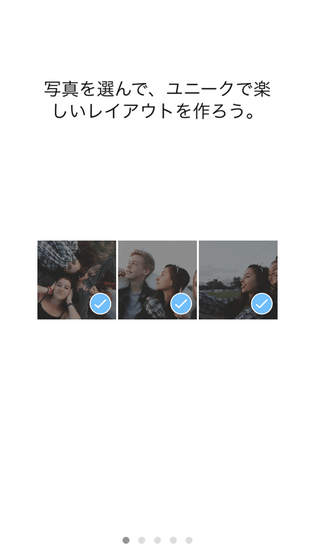
Layout from Instagram — отдельное мобильное приложение Instagram для сборки нескольких фотографий в один коллаж. Его задача узкая и понятная: выбрать снимки из галереи, получить варианты сетки, поправить кадрирование, отразить или перевернуть отдельные фото, сохранить результат и отправить его в Instagram или другое приложение. В отличие от универсальных редакторов, Layout не пытается заменить полноценную обработку изображений: в нём нет сложной цветокоррекции, слоёв, текстовых блоков, стикеров, анимации и дизайнерских шаблонов для брендов.
Главная особенность Layout from Instagram — порядок работы. Пользователь сначала выбирает фотографии, а приложение сразу показывает варианты компоновки под выбранное количество снимков. В большинстве классических редакторов коллажей логика обратная: сначала выбирается пустая сетка, потом в неё добавляются изображения. Такой подход делает Layout удобным для быстрых подборок: два ракурса одного предмета, несколько кадров из поездки, серия селфи, сравнение до и после, короткая история из нескольких моментов в одном квадратном изображении.
Layout from Instagram рассчитан на мобильный сценарий. Коллаж собирается пальцами: снимки перетаскиваются, масштабируются жестом pinch to zoom, заменяются через Replace, отражаются через Mirror, переворачиваются через Flip, а границы между ячейками меняются перетягиванием голубого маркера. Это приложение для тех случаев, когда нужно не проектировать сложный макет, а быстро соединить фотографии в чистую сетку без лишних декоративных элементов.
Краткая карточка программы
| Параметр | Описание |
|---|---|
| Полное название | Layout from Instagram: Collage |
| Разработчик | |
| Тип программы | мобильное приложение для фотоколлажей |
| Основная задача | объединение нескольких фотографий в одно изображение |
| Формат работы | выбор фото → подбор сетки → ручная правка → сохранение → публикация |
| Количество фото | до 9 фотографий в одном коллаже |
| Основные вкладки | All, Faces, Recents |
| Встроенная съёмка | Photo Booth |
| Инструменты редактирования | Replace, Mirror, Flip, перемещение, масштабирование, изменение границ |
| Результат | квадратный коллаж, ориентированный на публикацию в Instagram |
| Аккаунт Instagram | для создания и сохранения коллажа отдельная регистрация не нужна |
| Сфера применения | личные публикации, быстрые подборки, визуальные сравнения, серия кадров в одном посте |
Layout from Instagram удобен именно как отдельная маленькая программа. В ней нет длинного рабочего пространства, многоуровневых меню и библиотек шаблонов. Пользователь открывает приложение и сразу попадает к изображениям из галереи. В нижней части экрана доступны вкладки с фотографиями, а сверху появляются варианты сеток, которые меняются после выбора снимков.
Для сайта с обзорами программ Layout логично рассматривать рядом с мобильными фоторедакторами и приложениями для коллажей. На freeexe.net смежные материалы можно связывать с разделом графических программ, подборкой редакторов изображений, а также обзорами программ для работы с фото вроде Fotor, Picosmos Tools, ФотоКОЛЛАЖ, ФотоМАСТЕР, Paint.NET и GIMP. Эти инструменты решают более широкие задачи, но пересекаются с Layout в базовой теме: обработка и оформление изображений.
Что такое Layout from Instagram и для каких задач оно нужно
Layout from Instagram создаёт фотоколлаж из снимков, которые уже находятся в памяти телефона, или из кадров, снятых прямо внутри приложения через Photo Booth. Программа не требует от пользователя заранее понимать, какая сетка нужна. Достаточно выбрать фотографии, после чего в верхней части экрана появляются готовые варианты компоновки: две вертикальные области, горизонтальные полосы, сетки из трёх, четырёх и большего количества ячеек, симметричные и асимметричные варианты.
Приложение хорошо подходит для ситуаций, где один снимок не передаёт весь контекст. Например, один кадр показывает общий вид блюда, второй — крупный план, третий — сервировку. В Layout эти изображения можно соединить в один квадрат и опубликовать как обычную фотографию. Такой подход отличается от карусели: зритель видит все кадры сразу, без пролистывания.
Типичные задачи Layout from Instagram:
собрать коллаж из 2–9 фотографий;
показать несколько ракурсов одного предмета;
соединить серию селфи;
сделать визуальное сравнение до и после;
объединить фрагменты поездки, праздника или прогулки;
подготовить квадратную картинку для публикации в Instagram;
сохранить подборку в галерею телефона;
отправить готовый коллаж в Instagram, Facebook или другое приложение через системное меню обмена.
Layout не добавляет поверх фотографий текст и не превращает коллаж в рекламный баннер. Это важно учитывать при выборе программы. Для личного поста или быстрой визуальной заметки его возможностей достаточно. Для афиши, карточки товара, обложки сторис, постера или брендированного контента лучше использовать Canva, Picsart, PhotoGrid, Fotor или настольный редактор.
Статус Layout from Instagram и отличие от одноимённых приложений
Название Layout часто используется сторонними разработчиками, поэтому при обсуждении программы важно отделять оригинальный Layout from Instagram от современных приложений с похожими названиями. Оригинальное приложение связано именно с Instagram и имеет характерный интерфейс: тёмный экран выбора фото, вкладки All, Faces и Recents, кнопку Photo Booth, экран Choose Layout и панель редактирования с Replace, Mirror и Flip.
Сторонние приложения с названиями вроде Layout for Instagram или Layout Collage могут иметь фильтры, шаблоны сторис, редактор текста, настройки яркости, HSL, кривые, рамки, анимацию и подписки. Эти функции не относятся к оригинальному Layout from Instagram. В старом приложении Instagram для коллажей рабочая логика была проще: выбрать снимки, выбрать сетку, поправить расположение фотографий, сохранить результат.
Отдельно стоит различать самостоятельное приложение Layout from Instagram и встроенный инструмент Layout внутри Instagram Stories. В Instagram Stories пользователь открывает Create, выбирает Story, нажимает Layout слева и меняет сетку через Change Grid. Это встроенный режим для историй, а не тот же самый старый отдельный редактор коллажей. Внутри Instagram Stories результат создаётся в формате истории и живёт в интерфейсе Instagram, тогда как самостоятельный Layout сохраняет отдельное квадратное изображение в галерею.
Для обзора программы это различие принципиально. Layout from Instagram — не универсальный современный редактор сторис, а отдельная утилита, созданная под быстрый квадратный фотоколлаж. Её сильная сторона — минимализм и предсказуемость, а главное ограничение — отсутствие дизайнерских инструментов, которые стали привычными в более новых приложениях.
Интерфейс и логика работы
Интерфейс Layout from Instagram строится вокруг одного действия — выбора фотографий. После запуска пользователь видит сетку изображений из галереи. Внизу расположены вкладки All, Faces и Recents. В верхней области появляются варианты коллажа, которые меняются по мере выбора снимков. Такой интерфейс не заставляет начинать с пустого шаблона: приложение реагирует на выбранные фотографии и предлагает сетки автоматически.
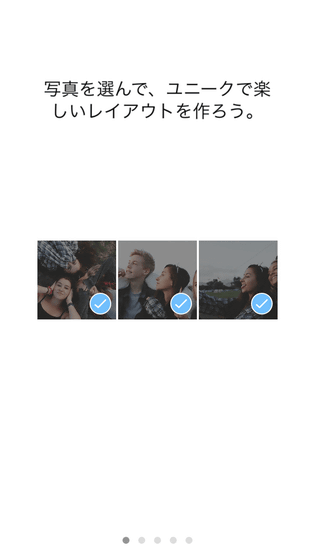
Вкладка All показывает основную ленту изображений из галереи. Это базовый режим для тех случаев, когда пользователь уже знает, какие фотографии хочет соединить. Достаточно коснуться миниатюр, и выбранные снимки отмечаются индикатором. После каждого выбора верхняя часть интерфейса обновляет варианты будущего коллажа.
Вкладка Faces отбирает фотографии с людьми. Для Layout это важная функция, потому что многие быстрые коллажи в Instagram строились вокруг селфи, встреч, компаний друзей, семейных снимков и портретных подборок. Вместо просмотра всей галереи пользователь переходит к снимкам, где есть лица, и быстрее собирает нужную композицию.
Recents показывает недавно использованные фотографии. Эта вкладка полезна, когда коллаж нужно переделать: заменить сетку, собрать похожую версию, добавить снимок из той же серии или повторно использовать кадры после сохранения первого результата. В Android-линейке Layout вкладка Recents работала с последними 30 выбранными фотографиями, поэтому она была не просто сортировкой по дате съёмки, а способом вернуться к недавно использованному набору.
Photo Booth расположен отдельно от обычного выбора из галереи. Он нужен для съёмки серии быстрых кадров прямо внутри приложения. Логика напоминает фотобудку: пользователь запускает режим, приложение делает несколько снимков подряд, а затем предлагает собрать из них коллаж. Этот сценарий отличается от работы с уже готовыми фотографиями: Layout становится не только редактором, но и камерой для короткой последовательности кадров.
Экран выбора макета
После выбора фотографий пользователь переходит к экрану Choose Layout. В нём отображаются варианты сетки, составленные под количество выбранных снимков. Если выбраны две фотографии, приложение предлагает простые деления пополам и варианты с разным соотношением областей. Если выбраны три или четыре снимка, появляются комбинации из вертикальных и горизонтальных блоков. При большем количестве фотографий сетка становится плотнее.
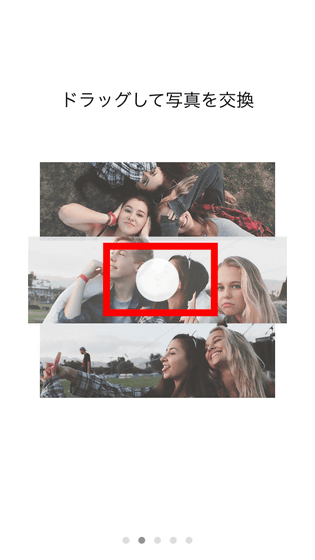
Choose Layout работает как предварительный просмотр. Пользователь видит не абстрактные пустые прямоугольники, а свои фотографии внутри сеток. Это снижает количество пробных действий: не нужно сначала открыть шаблон, затем вставить фото, затем понять, что композиция не подходит, и вернуться назад. Варианты видны сразу, поэтому выбор строится по визуальному результату.
Сетка в Layout сохраняет чистую геометрию. Здесь нет декоративных рамок, наклеек, фигурных вырезов и сложных фонов. Такой минимализм подходит для Instagram-постов, где акцент остаётся на фотографиях. Но этот же минимализм ограничивает программу, если нужен праздничный шаблон, открытка, рекламная карточка или сторис с текстом.
После выбора сетки открывается экран редактирования. На этом этапе Layout уже не предлагает десятки функций: пользователь работает с конкретными ячейками. Каждая фотография может быть перемещена внутри своего блока, увеличена или уменьшена, заменена другим снимком, отражена или перевёрнута.
Экран редактирования: Replace, Mirror, Flip и ручная настройка
В режиме Edit главный объект — готовая сетка. Пользователь касается нужной фотографии, после чего применяет действия с нижней панели. Кнопка Replace возвращает к выбору изображения для конкретной ячейки. Mirror отражает фотографию по горизонтали. Flip переворачивает изображение по вертикали. Эти действия рассчитаны на быструю композиционную правку, а не на полноценную обработку снимка.
Replace особенно полезен в плотных коллажах. Когда в сетке уже выбран удачный порядок блоков, не нужно пересобирать весь макет ради одного неудачного кадра. Пользователь нажимает нужную ячейку, выбирает Replace и подставляет другое изображение. Остальная композиция сохраняется.
Mirror даёт характерный для Layout визуальный приём — симметричные коллажи. Если в кадре есть лицо, предмет или линия горизонта, горизонтальное отражение меняет направление взгляда, движение и баланс внутри сетки. На простых снимках это помогает собрать более ровную композицию: например, два портрета можно развернуть так, чтобы люди смотрели друг на друга, а не в разные стороны.
Flip работает иначе: изображение переворачивается сверху вниз. В обычных бытовых коллажах эта функция используется реже, но она подходит для экспериментальных композиций, зеркальных эффектов, абстрактных кадров, деталей архитектуры и симметрии. В сочетании с Mirror пользователь может получить необычный геометрический эффект без отдельного фоторедактора.
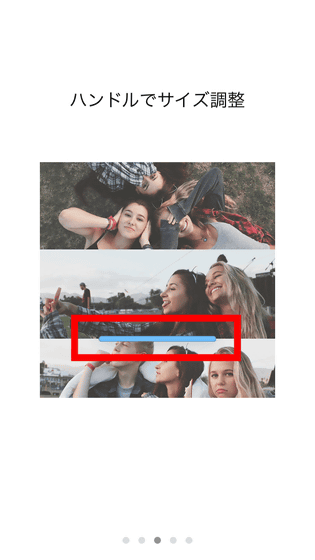
Ручная настройка размера выполняется через границы между ячейками. В интерфейсе используется голубой маркер: его можно перетянуть пальцем, чтобы изменить пропорции соседних областей. Это важно для коллажей, где один снимок должен быть главным, а остальные — вспомогательными. Например, центральный портрет можно сделать крупнее, а два дополнительных кадра оставить узкими полосами.
Масштабирование внутри ячейки выполняется жестом pinch to zoom. Пользователь увеличивает фотографию, чтобы убрать лишние края, приблизить лицо, выделить деталь предмета или лучше вписать кадр в прямоугольную область. Перемещение снимка внутри ячейки работает через перетаскивание пальцем. Эти две операции решают большую часть задач кадрирования.
Основные функции Layout from Instagram
Создание коллажа до 9 фотографий
Layout from Instagram объединяет до 9 фотографий в одном макете. Это число определяет характер программы. Она не рассчитана на большие мозаики из десятков изображений, но хорошо работает с компактными историями: 2 фото для сравнения, 3–4 кадра для события, 6–9 снимков для насыщенной подборки.
Коллаж до 9 фотографий остаётся читаемым на экране смартфона. Если добавить больше изображений, каждый кадр станет слишком маленьким, особенно в квадратном формате. Layout удерживает баланс между количеством и разборчивостью: пользователь может показать серию, но не превращает пост в нечитаемую мини-галерею.
Автоматический подбор вариантов сетки
Приложение формирует варианты сетки после выбора фотографий. Это ускоряет работу, потому что пользователю не нужно подбирать шаблон вручную. Визуальный предварительный просмотр показывает, как выбранные снимки выглядят в разных вариантах компоновки.
Автоматический подбор особенно полезен для новичков. Человек, который не привык работать с макетами, сразу видит несколько готовых решений. Он выбирает не по названию шаблона, а по тому, где лица, предметы и крупные планы выглядят лучше.
Вкладка Faces
Faces отбирает фотографии с людьми. В контексте Instagram это одна из самых практичных функций Layout. Большая часть личных коллажей строится вокруг людей: друзья, семья, поездки, события, вечеринки, портреты, селфи. В большой галерее такие снимки приходится искать вручную, а Faces сокращает этот путь.
Вкладка не редактирует лица и не применяет ретушь. Она решает другую задачу — сортирует фотопоток так, чтобы быстрее собрать коллаж с людьми. Это не инструмент красоты, а инструмент отбора.
Вкладка Recents
Recents помогает вернуться к снимкам, которые уже использовались в Layout. Такой сценарий часто встречается при создании нескольких вариантов одного коллажа. Пользователь сохраняет первую версию, затем хочет собрать вторую — с другой сеткой, другой пропорцией или одним заменённым кадром. Recents избавляет от повторного поиска тех же фотографий в общей галерее.
Для регулярного использования эта вкладка делает приложение заметно практичнее. Если человек оформляет несколько постов из одной съёмки, он работает не с хаотичной библиотекой, а с коротким списком недавних изображений.
Photo Booth
Photo Booth снимает серию быстрых кадров и сразу превращает их в материал для коллажа. Это режим для спонтанных изображений: несколько выражений лица, движение, реакция, мини-серия без подготовки. Он хорошо подходит для селфи, дружеских кадров и ситуаций, где важна не постановочная фотография, а последовательность моментов.
Photo Booth отличает Layout от многих простых редакторов, которые работают только с готовой галереей. В этом режиме приложение становится частью процесса съёмки: пользователь не просто оформляет фотографии после события, а создаёт серию специально под будущий коллаж.
Перемещение и замена фотографий
В готовой сетке фотографии можно менять местами и заменять. Перетаскивание помогает выстроить композицию: главный кадр поставить в крупный блок, похожие снимки разнести по разным сторонам, портреты расположить так, чтобы взгляды и направления движения не конфликтовали.
Replace решает проблему точечной замены. В плотных коллажах одна неудачная фотография портит весь результат. В Layout её можно заменить без пересборки макета. Это делает работу быстрой: пользователь сохраняет сетку, порядок и остальные настройки.
Mirror и Flip
Mirror и Flip дают простые трансформации, которые влияют на восприятие композиции. Mirror полезен для горизонтального баланса: лицо, жест, предмет или линия движения меняют направление. Flip создаёт более необычный эффект и подходит для экспериментальных композиций.
Эти инструменты не являются полноценной обработкой. Они не меняют цвет, свет, резкость или фон. Их назначение — перестроить визуальную геометрию внутри сетки, чтобы кадры лучше сочетались друг с другом.
Масштабирование и изменение границ
Pinch to zoom позволяет приблизить нужный фрагмент фотографии внутри ячейки. Это особенно важно, когда исходный снимок сделан не под формат блока. Если лицо оказывается слишком далеко, кадр можно увеличить. Если важный объект сдвинут к краю, изображение можно переместить пальцем.
Изменение границ ячеек делает сетку гибкой. Layout не ограничивает пользователя только фиксированным шаблоном: после выбора макета можно изменить баланс между блоками. Один снимок становится крупнее, другой — меньше, а итоговая композиция лучше отражает смысл подборки.
Как сделать коллаж в Layout from Instagram
Шаг 1. Открыть приложение и выбрать фотографии
Работа начинается с экрана выбора изображений. Пользователь открывает Layout и видит миниатюры из галереи. Внизу доступны All, Faces и Recents. Для обычного коллажа достаточно All. Если нужны портреты или селфи, удобнее перейти в Faces. Для повторной сборки из недавних снимков используется Recents.
Выбор фотографий сразу влияет на верхнюю часть экрана: Layout показывает варианты сетки с выбранными изображениями. Это помогает быстро понять, какие кадры сочетаются, а какие лучше заменить ещё до перехода в редактирование.
Шаг 2. Использовать Faces для подборки с людьми
Когда коллаж строится вокруг людей, вкладка Faces ускоряет отбор. Вместо просмотра всех изображений в памяти телефона пользователь видит фотографии с лицами. Это удобно для семейной подборки, встречи с друзьями, свадебных кадров, выпускного, путешествия, вечеринки или серии портретов.
Faces не заменяет ручной выбор. Пользователь всё равно отмечает нужные фотографии сам. Но начальный список становится короче, поэтому меньше времени уходит на поиск снимков.
Шаг 3. Снять серию через Photo Booth
Photo Booth подходит, когда фотографий ещё нет или нужна серия кадров в одном стиле. Пользователь запускает режим, делает несколько снимков подряд, а затем выбирает подходящий макет. Такой способ удобен для селфи-коллажей: выражение лица, поза и положение камеры остаются близкими, поэтому итоговая сетка выглядит цельно.
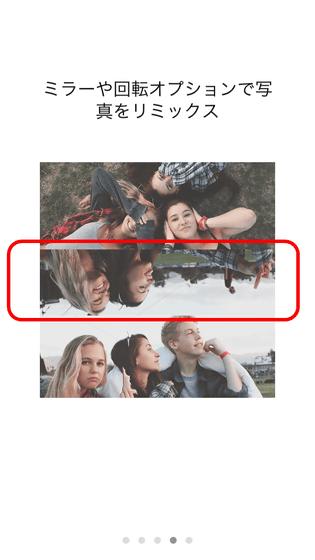
Photo Booth не нужен для каждого коллажа. Если материал уже есть в галерее, проще использовать All или Faces. Но для быстрых живых кадров этот режим делает Layout самостоятельным инструментом съёмки.
Шаг 4. Выбрать сетку в Choose Layout
После выбора фотографий пользователь выбирает подходящую сетку. На этом этапе важно смотреть не только на количество ячеек, но и на смысловую иерархию. Если один снимок главный, лучше выбрать макет с крупной областью и несколькими маленькими блоками. Если все фотографии равнозначны, подойдёт симметричная сетка.
Для сравнения до и после удобны макеты с двумя равными областями. Для серии из трёх кадров хорошо работают горизонтальные полосы или один крупный блок с двумя меньшими. Для 6–9 фотографий лучше выбирать ровную сетку без сильного доминирования одного кадра, иначе часть снимков будет выглядеть случайной.
Шаг 5. Настроить расположение кадров
На экране Edit пользователь касается фотографии и перемещает её внутри ячейки. Это нужно делать внимательно: в маленьких блоках легко обрезать лицо, руку, предмет или важную деталь. После перемещения стоит проверить все ячейки по очереди, особенно если в коллаже много снимков.
Масштабирование жестом pinch to zoom помогает исправить неудачное кадрирование. Увеличение подходит для портретов и деталей. Уменьшение сохраняет больше контекста, если важен фон, пейзаж или общий вид.
Шаг 6. Изменить границы ячеек
Голубой маркер между областями позволяет менять размер блоков. Этот инструмент особенно важен, когда сетка выбрана правильно, но пропорции не подходят. Например, фотографию с человеком в полный рост можно сделать выше, а соседний крупный план оставить меньшим. В результате коллаж выглядит не как случайное заполнение ячеек, а как осознанная композиция.
Изменение границ лучше выполнять после выбора окончательного порядка фотографий. Если сначала настроить размеры, а потом поменять снимки местами, кадрирование придётся корректировать заново.
Шаг 7. Использовать Replace, Mirror и Flip
Replace используется для замены изображения в выбранной ячейке. Это точечная правка: макет сохраняется, меняется только один снимок. Функция помогает, когда в композиции один кадр выбивается по цвету, выражению лица, направлению движения или крупности.
Mirror меняет фотографию по горизонтали. Этот инструмент полезен, когда два портрета смотрят в одну сторону и композиция кажется перекошенной. После отражения один человек может быть визуально направлен к центру коллажа, и сетка воспринимается спокойнее.
Flip переворачивает изображение по вертикали. В бытовых коллажах его стоит использовать аккуратно: перевёрнутые лица и предметы быстро привлекают внимание. Зато для абстрактных деталей, симметрии, архитектуры, отражений в воде и экспериментальных изображений Flip может стать главным визуальным приёмом.
Шаг 8. Сохранить результат и отправить его дальше
После редактирования пользователь нажимает Save. Layout сохраняет готовый квадратный коллаж в галерею. После сохранения результат можно отправить в Instagram, Facebook или другое приложение через меню обмена. Это завершает рабочий процесс: Layout не ведёт пользователя к длинной публикационной форме, не требует дополнительного проекта и не создаёт сложную библиотеку макетов.
Перед сохранением стоит проверить три вещи:
важные части фотографий не обрезаны границами ячеек;
главный снимок находится в самой заметной области;
отражение через Mirror или Flip не выглядит случайной ошибкой.
Практические сценарии использования
Коллаж до и после
Layout from Instagram хорошо подходит для сравнения двух состояний. Это может быть ремонт, макияж, причёска, рисунок, порядок на рабочем столе, тренировка, результат обработки фотографии или изменение предмета. Для такого сценария лучше выбирать сетку с двумя равными блоками: зритель сразу считывает сопоставление.
При сравнении до и после важно сохранить похожий масштаб. Если один кадр крупный, а другой общий, сравнение становится менее понятным. В Layout это исправляется через pinch to zoom и перемещение изображения внутри ячейки.
Несколько ракурсов одного объекта
Для товара, блюда, растения, техники, книги или предмета интерьера одного снимка часто мало. Layout помогает показать общий вид, деталь, фактуру и контекст в одном изображении. В таком коллаже главный кадр можно сделать крупнее, а дополнительные расположить рядом.
Этот сценарий особенно удобен для личных публикаций и небольших визуальных заметок. Для коммерческого каталога возможностей Layout недостаточно: там понадобятся текст, логотип, единые отступы, фирменные цвета и контроль размеров.
Серия селфи или портретов
Photo Booth и Faces делают Layout удобным для портретных подборок. Пользователь может снять несколько выражений лица подряд или выбрать готовые селфи из галереи. В сетке такие кадры выглядят цельно, если сняты при похожем освещении и с близкого расстояния.
Mirror помогает выровнять направление взгляда и позы. Если все лица смотрят вправо, композиция уводит внимание в одну сторону. Отразив один или два кадра, можно сделать сетку более сбалансированной.
Подборка из поездки
Для поездки Layout работает как мини-открытка: пейзаж, улица, еда, портрет, деталь архитектуры и атмосферный кадр помещаются в один квадрат. Такой формат не раскрывает путешествие подробно, но быстро передаёт настроение.
Для дорожных подборок лучше не использовать слишком много мелких кадров, если каждый снимок содержит много деталей. Девять фотографий в одном квадрате подойдут для крупных и простых изображений. Для панорам, архитектуры и насыщенных сцен лучше выбрать 3–5 снимков.
Фото еды и рецептов
В кулинарном контенте Layout помогает соединить этапы приготовления или показать блюдо с разных сторон. Например, в одном коллаже можно разместить ингредиенты, процесс и готовый результат. Для рецепта с текстовыми пояснениями Layout не подходит, но для визуальной подборки работает быстро.
Если блюдо снято сверху, симметричная сетка выглядит аккуратно. Если есть общий план и детали, главный кадр лучше сделать крупнее. Границы ячеек позволяют выделить итоговую фотографию и оставить вспомогательные снимки меньшими.
Быстрая визуальная заметка
Layout можно использовать как инструмент для личных заметок в картинках: сохранить подборку покупок, вариантов одежды, деталей интерьера, этапов рукоделия, фрагментов документа или набора идей. Готовый коллаж остаётся в галерее и может быть отправлен в мессенджер.
Это не замена приложению для заметок, потому что текстовых подписей внутри Layout нет. Но когда нужно быстро собрать визуальное сравнение без лишней обработки, приложение справляется с задачей.
Что Layout from Instagram не заменяет
Layout from Instagram не является полноценным фоторедактором. В нём нельзя глубоко корректировать цвет, работать со слоями, вырезать объект, удалять фон, ретушировать кожу, добавлять маски, рисовать кистью или сохранять редактируемый проект. Все действия сосредоточены вокруг сетки и положения фотографий.
Программа не заменяет редактор сторис. В ней нет стикеров, музыки, интерактивных элементов, упоминаний, ссылок, опросов и вертикального холста 9:16. Для историй внутри Instagram используется отдельный режим Layout, который работает уже в интерфейсе Instagram Stories.
Layout не заменяет дизайнерские сервисы. Если нужна обложка с заголовком, брендированная карточка, рекламный баннер, презентационная графика или серия постов в одном стиле, лучше использовать Canva, Picsart, Fotor или другой редактор с шаблонами. На freeexe.net для смежных задач можно перейти к Fotor, ФотоКОЛЛАЖ, ФотоМАСТЕР, Picosmos Tools или более универсальным редакторам вроде Paint.NET и GIMP.
Layout также не заменяет карусель Instagram. Карусель показывает фотографии по отдельности и позволяет зрителю листать их. Коллаж объединяет всё в одну картинку. Это разные форматы: карусель лучше для подробного показа, Layout — для общего впечатления.
Плюсы и минусы
Плюсы:
приложение сосредоточено на одной задаче и не перегружает пользователя лишними разделами;
коллаж собирается из выбранных фотографий, а варианты сеток появляются автоматически;
поддерживается до 9 фотографий в одном макете;
вкладка Faces помогает быстрее находить снимки с людьми;
Recents упрощает повторную работу с недавно выбранными изображениями;
Photo Booth снимает серию кадров прямо внутри приложения;
Replace меняет фотографию в отдельной ячейке без пересборки всей сетки;
Mirror и Flip дают быстрые геометрические эффекты;
pinch to zoom и перетаскивание помогают точнее кадрировать снимок внутри блока;
готовый результат сохраняется в галерею и отправляется в Instagram или другое приложение.
Минусы:
нет текстовых инструментов;
нет стикеров, декоративных рамок и сложных шаблонов;
нет глубокой цветокоррекции;
нет слоёв, масок и редактируемых проектов;
формат ориентирован на квадратный коллаж, а не на вертикальные сторис или современные карусели;
приложение уступает современным редакторам по числу готовых дизайнов;
в плотной сетке из 6–9 фото мелкие детали становятся плохо различимыми;
для брендированного контента и регулярного контент-плана возможностей Layout недостаточно.
Системные требования
Системные требования Layout from Instagram зависят от платформы и исторической версии приложения. Ранний iOS-релиз поддерживал iPhone, iPod touch и iPad с iOS 7.0 или новее; размер iOS-приложения составлял около 4,8 МБ. Android-линейка Layout from Instagram: Collage работала на Android 4.1+ в ряде релизов, а отдельные сборки распространялись под конкретные варианты архитектуры и плотности экрана.
| Платформа | Требования и особенности |
| iOS | iPhone, iPod touch или iPad; iOS 7.0 или новее для раннего релиза |
| Android | Android 4.1+ для ряда сборок Layout from Instagram: Collage |
| Камера | нужна для Photo Booth |
| Галерея | нужна для выбора фотографий из памяти устройства |
| Экран | приложение рассчитано на сенсорное управление жестами |
| Интернет | не нужен для самой сборки коллажа из локальных фото; нужен для отправки результата в социальные приложения |
| Аккаунт Instagram | не обязателен для создания и сохранения коллажа |
Layout не требует мощного устройства по меркам современных мобильных редакторов, потому что не выполняет тяжёлую обработку, не работает с многослойными проектами и не рендерит сложные эффекты. Основная нагрузка связана с просмотром галереи, отображением миниатюр, масштабированием снимков и сохранением квадратного изображения.
Для Photo Booth нужен доступ к камере. Для выбора снимков нужен доступ к фотографиям. Без доступа к галерее приложение теряет основной сценарий, потому что не сможет показать изображения для выбора. Без камеры остаётся работа с уже сохранёнными фотографиями.
Поддерживаемые действия и ограничения интерфейса
Layout from Instagram строит интерфейс так, чтобы каждое действие было связано с конкретным этапом. На экране выбора пользователь не видит Replace, Mirror и Flip, потому что эти функции нужны позже. На экране Edit он уже не просматривает всю галерею как основную задачу, а работает с выбранной сеткой.
| Этап | Что делает пользователь | Элементы интерфейса |
| Выбор снимков | отмечает фотографии для коллажа | All, Faces, Recents, Photo Booth |
| Подбор сетки | выбирает визуальный вариант макета | Choose Layout |
| Редактирование | меняет положение и размер снимков | drag, pinch to zoom, handles |
| Замена | подставляет другой снимок в ячейку | Replace |
| Геометрия | отражает или переворачивает фото | Mirror, Flip |
| Завершение | сохраняет результат | Save |
| Отправка | передаёт коллаж в другое приложение | системное меню обмена |
Такое разделение делает Layout предсказуемым. Пользователь не ищет нужный инструмент в длинном списке. Если нужно выбрать фото — он находится на первом экране. Если нужно изменить композицию — он переходит в Edit. Если нужно завершить работу — нажимает Save.
Ограничение этой схемы в том, что Layout не имеет глубоких настроек. Нельзя выбрать произвольный размер холста, настроить точные пиксельные отступы, добавить текстовый слой или сохранить шаблон для повторного использования. Приложение делает быстрый коллаж, а не готовит дизайнерский макет.
Сравнение с аналогами
Layout from Instagram стоит сравнивать не с тяжёлыми настольными редакторами, а с мобильными и онлайн-инструментами для коллажей. Ближайшие варианты — Instagram Stories Layout, Pic Collage, MOLDIV, PhotoGrid, Canva и Picsart. Они пересекаются по задаче объединения фотографий, но отличаются глубиной редактирования и аудиторией.
| Программа | Основной сценарий | Сильная сторона | Ограничение по сравнению с Layout |
| Layout from Instagram | быстрый квадратный коллаж из 2–9 фото | простота, Faces, Recents, Photo Booth, чистая сетка | нет текста, стикеров, шаблонов и расширенного дизайна |
| Instagram Stories Layout | коллаж прямо в истории Instagram | не нужно выходить из Instagram Stories, есть Change Grid | ориентирован на сторис, а не на отдельный квадратный файл |
| Pic Collage | декоративные коллажи, открытки, визуальные подборки | шаблоны, стикеры, фоны, текст | интерфейс насыщеннее, чем у Layout |
| MOLDIV | коллажи и мобильная обработка фото | рамки, журнальные макеты, дополнительные эффекты | больше настроек, дольше путь к простому результату |
| PhotoGrid | коллажи, сетки, социальные форматы | много макетов, текст, стикеры, фоны, работа с большим числом фото | простая чистая сетка Layout создаётся быстрее |
| Canva | дизайн постов, сторис, обложек и карточек | шаблоны, текст, бренд-элементы, разные форматы | избыточна для простого коллажа из пары снимков |
| Picsart | творческое редактирование и коллажи | шаблоны, эффекты, фоны, редактор изображений | больше инструментов, выше сложность для разовой задачи |
Layout from Instagram и Instagram Stories Layout
Instagram Stories Layout удобен, когда конечный формат — история. Пользователь остаётся внутри Instagram, выбирает Layout слева, меняет сетку через Change Grid и делает коллаж для сторис. Это быстрее, если публикация сразу должна быть вертикальной историей.
Layout from Instagram работает иначе. Он создаёт отдельное квадратное изображение и сохраняет его в галерею. Это лучше для классического поста, отправки в мессенджер или хранения готового коллажа как файла. Старое приложение также имеет Photo Booth, Faces и Recents как отдельные элементы своего рабочего процесса.
Layout from Instagram и Pic Collage
Pic Collage больше подходит для декоративных коллажей: открытки, поздравления, семейные подборки с фоном, текстом и стикерами. Его логика ближе к творческому конструктору. Пользователь оформляет не только сетку, но и настроение изображения.
Layout from Instagram выигрывает в скорости. В нём меньше вариантов, но это преимущество для разовой задачи. Если нужно просто поставить две фотографии рядом или собрать 4 снимка в чистый квадрат, Layout делает это без выбора фона, шрифта и декоративных элементов.
Layout from Instagram и MOLDIV
MOLDIV ориентирован на более оформленные коллажи и мобильную фотоработу. Он подходит тем, кто хочет рамки, журнальный стиль, дополнительные эффекты и более выразительный результат. Это приложение шире по возможностям и ближе к редактору визуального контента.
Layout проще. Его сетки выглядят нейтрально и не навязывают стиль. Для личного Instagram-поста это часто удобнее: фотографии остаются главными, а оформление не спорит с содержанием.
Layout from Instagram и PhotoGrid
PhotoGrid рассчитан на множество форматов и декоративных решений. В нём есть готовые раскладки, сетки, текст, стикеры, фоны и настройки оформления. Для пользователя, который часто делает коллажи, это даёт больше свободы.
Layout from Instagram подходит для тех, кто не хочет выбирать среди сотен макетов. Он быстрее, когда нужен один чистый коллаж без дополнительных элементов. PhotoGrid лучше для регулярного оформления, Layout — для мгновенного результата.
Layout from Instagram и Canva
Canva — дизайнерский сервис, а не просто приложение для коллажей. Он удобен для сторис, постов, презентаций, карточек товаров, афиш и визуалов с текстом. В Canva можно работать с шаблонами, графическими элементами, шрифтами и брендированием.
Layout from Instagram не конкурирует с Canva в дизайне. Его преимущество — отсутствие лишнего. Для двух фотографий рядом Canva будет избыточной: нужно выбрать формат, шаблон или пустой холст, разместить изображения, настроить экспорт. В Layout такой коллаж собирается быстрее.
Layout from Instagram и Picsart
Picsart даёт больше творческих инструментов: шаблоны, эффекты, фоны, вырезание, стилизация, графика и редактирование фотографий. Он подходит тем, кто хочет не просто соединить снимки, а заметно изменить их внешний вид.
Layout from Instagram оставляет фотографии почти нетронутыми. Он меняет расположение, размер и ориентацию, но не превращает коллаж в сложный арт-проект. Для пользователей, которым нужен простой Instagram Layout без долгой обработки, это остаётся сильной стороной.
Отзывы пользователей и профильных журналов
Профильные издания встретили Layout from Instagram как простое и сфокусированное приложение. The Verge подчёркивал необычную для коллаж-редакторов логику: сначала выбираются фотографии, затем приложение предлагает сетки. Такой подход действительно отличал Layout от редакторов, где пользователь начинает с пустого шаблона.
Android Authority выделял Android-релиз и описывал основные операции после выбора макета: изменение размеров отдельных фотографий, mirror, flip и swap. Это хорошо отражает практическую суть Layout: программа не перегружена инструментами, но даёт контроль над размещением снимков внутри сетки.
Life In LoFi оценивал Layout как бесплатный и простой редактор для быстрых коллажей, но указывал на базовый характер приложения: нет текста, нет кастомных рамок, нет глубокого редактирования, а качество результата уступало некоторым специализированным альтернативам. Такая оценка точна для программы: Layout удобен, когда нужен быстрый результат, но не рассчитан на требовательную обработку.
Lifewire относил Layout к понятным бесплатным приложениям для Instagram-коллажей, но отмечал ограниченность набора макетов. Это главный компромисс Layout: меньше выбора, зато быстрее путь от снимков к сохранённому изображению.
Усреднённое мнение пользователей сети сводится к нескольким повторяющимся оценкам. Нравятся простота, отсутствие лишних действий, чистый результат и возможность быстро соединить фото. Критикуются ограниченное число творческих инструментов, отсутствие текста, рамок и современных шаблонов. Пользователи, которым нужно просто поставить снимки рядом, ценят Layout именно за минимализм. Пользователи, которым нужны сторис, оформление, подписи и визуальные эффекты, выбирают более крупные редакторы.
Безопасность, доступ к данным и работа с фотографиями
Layout from Instagram работает с фотографиями на устройстве. Для выбора снимков ему нужен доступ к галерее, а для Photo Booth — доступ к камере. Без этих разрешений приложение не сможет выполнять основные задачи. Отдельная регистрация для создания коллажа не требуется: пользователь может собрать изображение и сохранить его в галерею без входа в Instagram.
Риски связаны не столько с самим принципом Layout, сколько с путаницей в названиях. Сторонние приложения, использующие слова Layout и Instagram в названии, могут иметь другой разработчик, другие разрешения, рекламу, подписки, аналитику и собственные правила обработки данных. Поэтому при выборе важно отличать оригинальный Layout from Instagram от приложений, которые только используют похожее название.
Для приватных фотографий стоит учитывать простой практический принцип: если коллаж не нужно публиковать, его можно сохранить локально и не отправлять в социальные сети. Layout позволяет завершить работу сохранением результата, а дальнейшее распространение зависит от действий пользователя.
Типичные ошибки при использовании
Путать Layout from Instagram с Layout в Stories
Старое приложение и встроенный режим в историях имеют похожее название, но разный рабочий контекст. Layout from Instagram создаёт отдельный квадратный коллаж. Layout в Stories работает внутри Instagram и нужен для истории. Если пользователь ищет квадратный файл в галерее, ему нужна логика самостоятельного приложения. Если нужна история с несколькими фото, достаточно встроенного режима Instagram Stories.
Ждать от Layout полноценного дизайнера
Layout не предназначен для баннеров, открыток, карточек товара и шаблонов с текстом. В нём нет шрифтов, стикеров, фонов и бренд-элементов. Ошибка возникает, когда приложение оценивают как универсальный редактор. Правильнее воспринимать его как быстрый инструмент сетки.
Использовать слишком много фотографий с мелкими деталями
До 9 снимков в одном квадрате — полезная возможность, но не каждый набор подходит для такой плотности. Если фотографии насыщены мелкими объектами, текстурами или дальними планами, после уменьшения они становятся плохо различимыми. Для таких случаев лучше выбрать 3–5 кадров или использовать карусель.
Не проверять кадрирование перед Save
После выбора сетки Layout автоматически помещает фотографии в ячейки, но важные части кадра могут оказаться у края. Перед Save нужно пройтись по каждому блоку: лица, руки, предметы и значимые детали должны оставаться внутри видимой области. Это особенно важно в вертикальных и узких ячейках.
Чрезмерно использовать Mirror и Flip
Mirror помогает композиции, но может создавать визуальные странности: надписи становятся зеркальными, знакомые предметы выглядят непривычно, асимметрия лица меняется. Flip ещё заметнее: перевёрнутый кадр сразу бросается в глаза. Эти функции стоит использовать осознанно, а не применять к каждому снимку подряд.
Выбирать сетку только по количеству ячеек
Макет нужно выбирать не только по числу фотографий. Важны пропорции блоков, направление взглядов, крупность снимков и смысловая иерархия. Если один кадр главный, ему нужен более крупный блок. Если все снимки равнозначны, подходит ровная сетка.
Кому подойдет Layout from Instagram
Layout from Instagram подходит пользователю, которому нужен быстрый фотоколлаж без лишнего оформления. Это приложение для бытовых, личных и полутворческих задач: соединить несколько кадров, сохранить подборку, отправить друзьям, показать сравнение, оформить короткую визуальную историю.
Новичку Layout удобен тем, что почти не требует обучения. После выбора фотографий приложение само показывает варианты сетки. Основные действия — нажать, перетащить, увеличить, заменить, сохранить. В интерфейсе нет перегруженных панелей, поэтому пользователь быстро понимает, что делать.
Для разовой задачи Layout особенно хорош. Если нужно один раз соединить два или три фото, нет смысла открывать сложный дизайнерский сервис. Layout выполняет такую операцию коротким путём.
Для пользователя Instagram приложение ценно тем, что результат сразу соответствует привычной логике квадратного поста. Коллаж можно сохранить и отправить дальше без дополнительной подготовки.
Для людей, которые часто работают с портретами, важна вкладка Faces. Она сокращает поиск нужных снимков в большой галерее. Для спонтанных селфи полезен Photo Booth: серия кадров снимается прямо внутри программы и сразу превращается в материал для коллажа.
Кому лучше выбрать альтернативу
SMM-специалисту Layout не заменит полноценный редактор контента. Для регулярного контент-плана нужны шаблоны, повторяемый стиль, текстовые блоки, разные форматы, экспорт под сторис и посты, иногда совместная работа. В таком сценарии лучше подходят Canva, Picsart, PhotoGrid или Fotor.
Бренду Layout тоже недостаточен. В нём нельзя закрепить фирменные цвета, добавить логотип, использовать шрифты, подготовить серию карточек и сохранить редактируемый шаблон. Для коммерческой графики нужен редактор с макетами и точными настройками.
Пользователю, который делает сторис, лучше использовать встроенный Layout в Instagram Stories или редактор с вертикальными шаблонами. Старый Layout from Instagram ориентирован на квадратный коллаж, а не на вертикальный экран 9:16.
Тем, кто хочет художественную обработку, стоит выбрать Picsart, Fotor, GIMP, Paint.NET или другой редактор. Layout не ретуширует снимки, не заменяет фон, не добавляет эффекты и не работает со слоями.
Для больших подборок лучше использовать карусель Instagram, альбом в галерее или редактор, который поддерживает большее число изображений в удобном формате. Девять кадров — разумный предел для маленького квадратного коллажа, но не для подробного фотоотчёта.
Практические советы по созданию аккуратного коллажа
Лучший результат в Layout получается не из случайного набора фотографий, а из снимков, которые связаны темой, светом или событием. Если в одном коллаже смешать тёмный вечерний кадр, яркий дневной портрет, скриншот и деталь интерьера, сетка будет выглядеть разрозненно. Приложение не выравнивает стиль автоматически, поэтому исходные фотографии имеют большое значение.
Для коллажа из двух снимков лучше выбирать изображения с похожей крупностью. Два портрета рядом выглядят аккуратно, если лица занимают сопоставимую площадь. Если один портрет снят крупно, а второй издалека, зритель воспринимает их как разные по важности.
В подборке из трёх фотографий удобно использовать схему главный кадр + два дополнительных. Главный снимок размещается в крупной ячейке, а детали — рядом. Такая структура хорошо работает для еды, товара, образа одежды, прогулки и события.
Для четырёх фотографий подходят симметричные сетки. Они читаются быстро и не создают лишней иерархии. Если все кадры равнозначны, ровная сетка 2×2 выглядит понятнее, чем сложный асимметричный макет.
При работе с 6–9 снимками важно избегать мелких деталей. В маленьких ячейках хорошо смотрятся крупные лица, простые объекты, яркие цветовые пятна и понятные силуэты. Дальние планы, текст и насыщенные сцены теряются.
Mirror стоит применять после выбора порядка фотографий. Сначала нужно понять, где будет главный визуальный центр, затем отразить отдельные кадры так, чтобы взгляды, жесты и линии движения работали на композицию. Если использовать Mirror до выбора сетки, эффект может потерять смысл.
Flip лучше оставлять для творческих случаев. Перевёрнутый кадр выглядит намеренно только тогда, когда рядом есть симметрия, отражение или абстрактная форма. В обычной подборке случайный Flip воспринимается как ошибка.
Layout from Instagram в рабочем процессе Instagram-публикации
Layout занимает промежуточное место между галереей телефона и Instagram. Пользователь выбирает снимки, собирает квадратный коллаж, сохраняет его, а затем отправляет в социальное приложение. Это отличается от обработки внутри Instagram, где фотография сразу попадает в цепочку публикации.
Такой отдельный этап имеет плюсы. Готовый коллаж остаётся в галерее, его можно отправить не только в Instagram, но и в мессенджер, почту, другое приложение или сохранить для архива. Пользователь может собрать несколько вариантов и выбрать лучший позже.
Есть и ограничение: после сохранения Layout не хранит редактируемый проект. Если нужно изменить сетку или заменить кадр, коллаж собирается заново. Recents частично упрощает повторную работу, но это не то же самое, что файл проекта в дизайнерском редакторе.
Для быстрых публикаций этот компромисс нормален. Layout не предназначен для долгих проектов, где важно вернуться к макету через неделю. Он рассчитан на сценарий собрать — сохранить — отправить.
Визуальный стиль и качество результата
Визуальный стиль Layout можно описать как нейтральную сетку. Программа не добавляет декоративные элементы, поэтому итог зависит от самих фотографий. Чистые границы, квадратный холст и простая геометрия делают коллаж похожим на естественную часть Instagram-публикации, а не на открытку из стороннего редактора.
Такой стиль хорошо работает для фотографий, которые уже выглядят цельно: одинаковое освещение, близкая цветовая температура, похожая обработка. Если исходники сильно различаются, Layout не скроет разницу. В таком случае перед сборкой лучше обработать снимки в другом редакторе или выбрать более согласованный набор.
Качество восприятия зависит и от количества фотографий. Коллаж из двух или трёх снимков оставляет достаточно пространства для деталей. Коллаж из девяти кадров передаёт общее настроение, но хуже показывает каждую фотографию отдельно. Поэтому число снимков нужно выбирать по задаче, а не стремиться заполнить максимум.
Внутренние альтернативы на freeexe.net для смежных задач
Layout from Instagram решает узкую задачу, поэтому для более широких сценариев стоит рассматривать другие программы. На freeexe.net есть несколько смежных направлений, которые логично связывать с обзором Layout.
Для простой обработки фотографий и подготовки снимков перед коллажем подойдёт Fotor. Он ближе к фоторедактору и даёт больше возможностей для визуальной коррекции, чем Layout.
Для создания коллажей как отдельного вида оформления подходит ФотоКОЛЛАЖ. Это уже не минималистичная утилита Instagram, а программа, ориентированная на композиции, макеты и оформление.
Для обработки фотографий на компьютере можно использовать ФотоМАСТЕР, Paint.NET или GIMP. Эти программы нужны, когда перед созданием коллажа требуется исправить цвет, свет, дефекты снимка или фон.
Для набора инструментов работы с изображениями можно рассмотреть Picosmos Tools. Такой вариант шире, чем Layout, и подходит для пользователей, которым нужны дополнительные операции с фото.
Для просмотра и отбора большой фотоколлекции перед созданием коллажа полезны программы из раздела просмотрщиков изображений, например XnView, FastStone Image Viewer или IrfanView. Они не заменяют Layout на телефоне, но помогают на компьютере быстро разобрать снимки и выбрать лучшие кадры.
Частые вопросы
Можно ли использовать Layout from Instagram без аккаунта Instagram?
Да. Коллаж можно создать и сохранить в галерею без отдельной регистрации. Аккаунт нужен только для публикации в Instagram, если пользователь выбирает такой способ распространения результата.
Сколько фотографий помещается в один коллаж?
Layout from Instagram поддерживает до 9 фотографий в одном макете. Для большинства мобильных публикаций этого достаточно. Если снимков больше, лучше использовать карусель, альбом или другой редактор.
Есть ли в Layout текст и стикеры?
Нет. В приложении нет текстовых блоков, стикеров, декоративных рамок и сложных шаблонов. Его инструменты сосредоточены на сетке: выбор фотографий, компоновка, замена, отражение, переворот, масштабирование и сохранение.
Чем Faces отличается от обычной галереи?
Faces показывает фотографии с людьми. Это сокращает поиск портретов и селфи в большой библиотеке снимков. Вкладка не ретуширует лица и не меняет изображения, а помогает быстрее отобрать подходящие кадры.
Для чего нужен Photo Booth?
Photo Booth снимает серию быстрых кадров прямо внутри приложения. Он удобен для селфи и спонтанных подборок, когда пользователь хочет сразу получить несколько похожих снимков для будущего коллажа.
Можно ли изменить размер ячеек?
Да. В режиме редактирования границы между ячейками можно перетягивать. Это помогает сделать один снимок крупнее, а другие оставить меньшими.
Можно ли заменить одну фотографию после выбора сетки?
Да. Для этого используется Replace. Пользователь выбирает нужную ячейку и подставляет другой снимок, не пересобирая весь коллаж с нуля.
Чем Mirror отличается от Flip?
Mirror отражает фотографию по горизонтали. Flip переворачивает её по вертикали. Mirror чаще используется для баланса композиции, а Flip — для более заметного визуального эффекта.
Подходит ли Layout для сторис?
Старое самостоятельное приложение Layout ориентировано на квадратный коллаж. Для историй удобнее встроенный режим Layout внутри Instagram Stories, где используется интерфейс Story и сетка меняется через Change Grid.
Подходит ли Layout для бизнеса?
Для простой подборки фотографий — да. Для брендированных постов, рекламных карточек, шаблонов, сторис с текстом и регулярного контент-плана — нет. Для таких задач лучше выбрать Canva, Picsart, Fotor, PhotoGrid или другой редактор с шаблонами.
Итог
Layout from Instagram — удачный пример узкой мобильной программы, которая решает одну задачу без перегрузки интерфейса. Она быстро собирает фотоколлаж Instagram из выбранных снимков, предлагает сетки автоматически, помогает найти портреты через Faces, возвращает недавние изображения через Recents и снимает серии кадров через Photo Booth. В режиме Edit пользователь меняет композицию через Replace, Mirror, Flip, перетаскивание, масштабирование и настройку границ.
Для разовой задачи Layout удобнее больших редакторов: открыть, выбрать фото, подобрать сетку, поправить кадры, нажать Save. Для регулярного дизайна, сторис, рекламных карточек, текста, стикеров, шаблонов и обработки изображений лучше выбрать альтернативу. Сильная сторона Layout — чистый быстрый коллаж из нескольких фотографий; его ограничение — отсутствие всего, что выходит за пределы этой задачи.
Список изменений
Запуск на iOS:
- Первый этап развития связан с iOS. Layout вышел как самостоятельное приложение для iPhone. Уже в стартовой логике были заложены основные элементы, которые определили программу: выбор фотографий из Camera Roll, сортировка по лицам, подбор макетов после выбора снимков, Photo Booth, отражение, переворот, замена и сохранение квадратного результата.
- Приложение не развивалось как большой графический редактор. Его идея была противоположной: убрать лишние настройки и оставить только те действия, которые нужны для быстрого Instagram-коллажа. Поэтому стартовый набор функций сразу выглядел законченным.
Появление Android-версии:
- Android-версия вышла после iOS-релиза и перенесла ту же рабочую модель на устройства Android. В интерфейсе сохранились выбор изображений, Photo Booth, автоматическое появление вариантов сетки, редактирование ячеек, сохранение и отправка результата.
- На Android особенно заметна логика верхнего и нижнего блоков: внизу пользователь выбирает фотографии, сверху видит автоматически собранные варианты. После выбора макета открывается экран редактирования, где меняются размеры областей, положение снимков и ориентация изображений.
Линейка 1.0.x:
- Ранние Android-релизы 1.0.x закрепили базовую функциональность: выбор фотографий, создание сетки, сохранение результата, работа с основными действиями редактирования. На этом этапе Layout уже был законченным приложением для быстрых коллажей, а не демонстрацией будущего редактора.
- Главная ценность ранних версий — стабильная реализация простого сценария. Пользователь не выбирал между множеством режимов, а сразу собирал квадратный коллаж. Это соответствовало роли программы в экосистеме Instagram: маленький инструмент для одной операции.
Линейка 1.1.x и 1.2.x:
- Версии 1.1.x и 1.2.x развивали Android-приложение без радикальной смены концепции. Рабочий процесс оставался прежним: фотографии выбирались из галереи или создавались в Photo Booth, затем Layout предлагал варианты сеток, после чего пользователь настраивал композицию.
- В этот период приложение сохраняло минималистичный интерфейс. В него не добавлялись функции, которые изменили бы продукт в сторону универсального фоторедактора. Layout оставался утилитой для коллажа, а не платформой для дизайна.
Линейка 1.3.x:
- Линейка 1.3.x продолжила развитие Android-версии. В Android-линейке выходили релизы 1.3.0, 1.3.2, 1.3.4, 1.3.5, 1.3.8, 1.3.10 и 1.3.11. Основной набор возможностей при этом не менял назначение программы: до 9 фотографий, Faces, Recents, Photo Booth, сохранение в галерею и публикация через другие приложения.
- Для пользователя это означало стабильность привычного сценария. Если человек освоил Layout один раз, ему не приходилось переучиваться после обновлений. Сетка, ячейки, Replace, Mirror, Flip и жесты оставались центральными элементами программы.
Переход к встроенному Layout в Instagram Stories:
- Позднее в Instagram появился встроенный режим Layout для историй. Он работает внутри Instagram Stories: пользователь выбирает Story, нажимает Layout, меняет сетку через Change Grid и снимает или добавляет изображения для истории. Этот режим не повторяет полностью старое приложение, но закрывает часть его задач внутри основной Instagram-среды.
- Развитие самостоятельного Layout и появление встроенного Layout отражают общий сдвиг Instagram: часть простых инструментов постепенно перемещалась в основное приложение, особенно в истории. Старый Layout from Instagram остаётся важным как отдельная программа с простой логикой квадратного коллажа.


 *EXE — расширение исполняемого файла. Сайт является партнером проекта
Оставте свой отзыв о Layout