

FVC Free Video Converter Online — бесплатный веб-конвертер видео и аудио от FVC Studio. Программа работает через браузер на Windows и Mac, меняет формат мультимедийных файлов и дает базовые настройки вывода: разрешение, частоту кадров, video bitrate, audio bitrate, sample rate и громкость. Основной сценарий — быстро подготовить файл в более совместимом формате, например MP4, AVI, MOV, MKV, FLV, WMV, WebM, MP3, AAC, WAV или FLAC, без монтажа и без добавления водяного знака.
FVC Free Video Converter Online не относится к видеоредакторам с таймлайном, дорожками, переходами и цветокоррекцией. Это именно бесплатный конвертер видео и аудио: пользователь добавляет файл, выбирает output format, при необходимости открывает параметры через значок шестеренки и запускает обработку кнопкой Convert. Такая логика удобна для задач, где нужно не собрать ролик заново, а привести готовый файл к нужному контейнеру, кодеку, разрешению или аудиоформату.
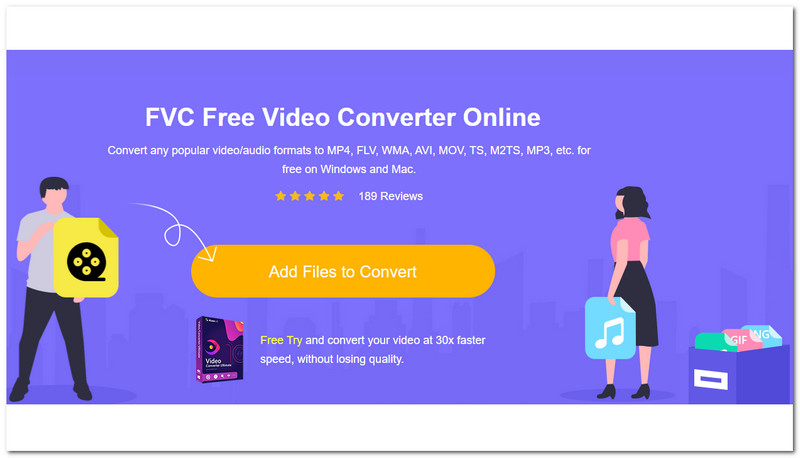
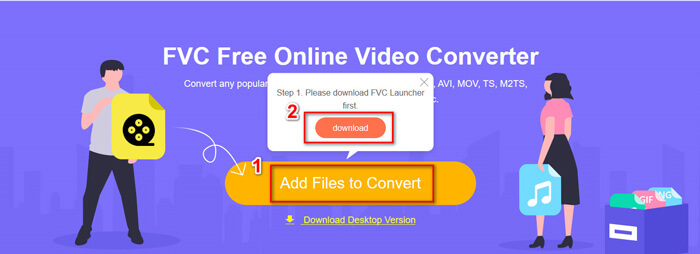
В интерфейсе сразу виден главный сценарий: крупная кнопка Add Files to Convert запускает добавление файла, а дальнейшая работа сводится к выбору формата и нажатию Convert. В отличие от настольных комбайнов, FVC не перегружает пользователя монтажными панелями: основное место занимает список добавленных роликов, переключатели форматов и окно настроек.
Кому подходит FVC Free Video Converter Online
FVC Free Video Converter Online подходит пользователям, которым нужно выполнить конвертацию без установки полноценного видеоконвертера. Программа закрывает бытовые и офисные задачи: перевести MOV в MP4 перед отправкой, подготовить AVI для старого плеера, сохранить FLV в MP4, извлечь аудио в MP3, уменьшить размер файла через настройки bitrate и resolution, привести несколько файлов к одному output format. Поддержка пакетной обработки важна, когда нужно обработать не один ролик, а группу файлов с одинаковым конечным форматом.
Особенно полезен такой онлайн конвертер видео в трех ситуациях. Первая — разовая задача, когда устанавливать тяжелую программу ради одного файла нерационально. Вторая — работа на чужом или рабочем компьютере, где нежелательно держать отдельный видеоредактор. Третья — подготовка файлов для устройств и сервисов, которые принимают только определенные форматы: MP4 для большинства плееров и сайтов, MOV для экосистемы Apple, WMV или AVI для старых Windows-сценариев, MP3 и AAC для аудио.
Для сложного монтажа, субтитров, нарезки, наложения фильтров, поворота кадра, объединения дорожек и работы с 4K-экспортом FVC Free Video Converter Online лучше рассматривать как быстрый конвертер, а не как замену профессиональному редактору. Расширенные функции crop, rotate, trim, filters, subtitles, audio track, watermark, merge, compress, MV Maker и preview относятся к Video Converter Ultimate, а не к бесплатной онлайн-версии.
Основные характеристики программы
| Параметр | Что важно знать |
|---|---|
| Название | FVC Free Video Converter Online |
| Разработчик | FVC Studio |
| Тип программы | веб-конвертер видео и аудио |
| Основной сценарий | смена формата, настройка параметров вывода, пакетная конвертация |
| Платформы | Windows и Mac |
| Поддерживаемые ОС | Windows 11, Windows 10, Windows 8, Windows 7, macOS 10.7 или выше |
| Минимальный процессор | 1GHz Intel/AMD CPU или выше |
| Минимальная память | 1 GB RAM или больше |
| Видео | MPG, MPEG-1, MPEG-2, MPEG-4, H.264, H.264/MPEG-4 AVC, DivX, XviD, AVI, FLV, MP4, M4V, MKV, MOV, 3GP, 3G2, MTV, SWF, WMV, ASF, DPG, TS, DV, VOB, AMV, WebM |
| Аудио | AAC, AC3, AIFF, AMR, AU, FLAC, M4A, MKA, MP2, MP3, OGG, WAV, WMA |
| Изображения | GIF |
| Настройки видео | bitrate, frame rate, resolution |
| Настройки аудио | bitrate, sample rate, volume |
| Водяной знак | не добавляется |
| Качество онлайн-версии | до 1080p |
| Интернет | нужен для работы онлайн-конвертера |
FVC Free Video Converter Online закрывает именно форматную задачу: загрузить исходный файл, выбрать, во что его преобразовать, и получить результат без водяного знака. Для пользователя это означает, что программа не навязывает монтажный проект, не требует создавать сцену и не заставляет разбираться в таймлайне. При этом настройки не ограничиваются только выбором MP4 или AVI: в отдельном окне доступны параметры видео и аудио, которые влияют на совместимость, размер и воспроизведение готового файла.
Интерфейс и логика работы
Интерфейс FVC Free Video Converter Online построен вокруг одной последовательности: Add Files to Convert → выбор output format → настройка параметров → Convert. На стартовом экране нет лишних режимов, рекламных панелей редактора или библиотеки эффектов. Пользователь сразу попадает в сценарий конвертации, а не в универсальную медиастудию.
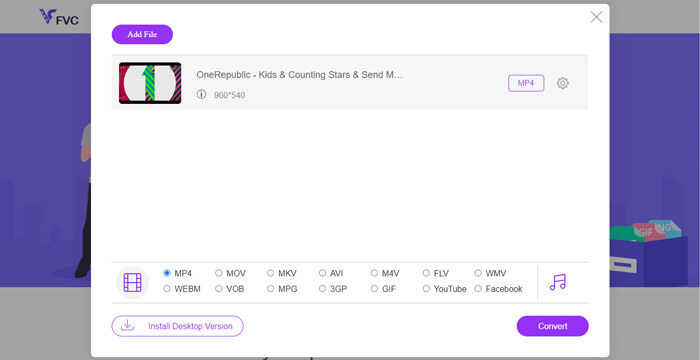
При первом запуске появляется окно FVC Launcher. После установки лаунчера открывается рабочая область, где добавляются один или несколько файлов. В списке видны миниатюры, названия, исходное разрешение и выбранный выходной формат. Справа от каждой строки расположен значок шестеренки: через него открываются параметры кодирования. В нижней части окна находятся переключатели форматов, кнопка установки десктопной версии и кнопка Convert.
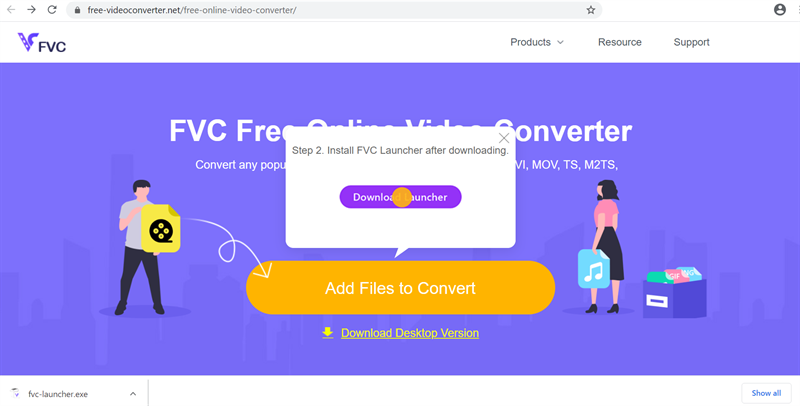
Лаунчер нужен для запуска веб-конвертера как прикладного инструмента, а не просто формы загрузки файла в браузере. После его подключения FVC работает через отдельное окно с параметрами конвертации. Такой подход отличается от сервисов, где весь процесс остается внутри HTML-формы: FVC выводит отдельную панель выбора формата и настроек, похожую на облегченное настольное приложение.
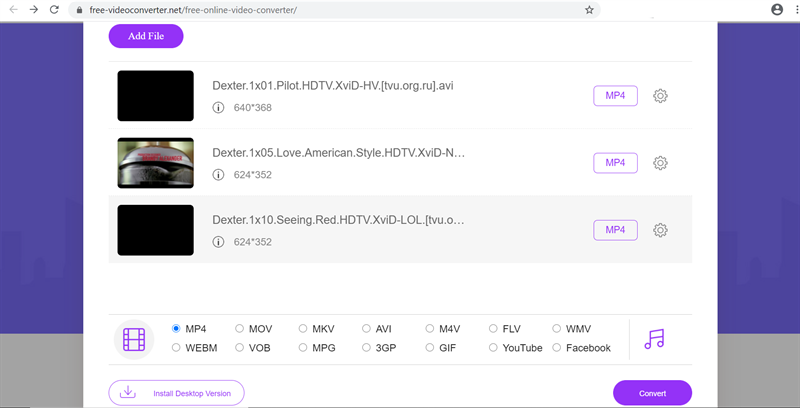
На рабочем экране есть несколько важных зон:
сверху расположена кнопка Add File для добавления новых файлов;
в центральной части отображается список добавленных роликов;
рядом с каждым файлом виден выбранный выходной формат;
значок шестеренки открывает окно с параметрами видео и аудио;
внизу размещены переключатели MP4, MOV, MKV, AVI, M4V, FLV, WMV, WebM, VOB, MPG, 3GP, GIF и отдельный переключатель для аудио;

справа внизу находится кнопка Convert, которая запускает обработку.
Такой интерфейс удобен для пользователя, которому нужно быстро понять, что уже добавлено, в какой формат идет конвертация и где изменить параметры качества. В FVC Free Video Converter Online не нужно искать отдельный раздел экспорта: выбор формата находится прямо в главном окне, а запуск обработки выполняется из той же рабочей области.
Какие задачи можно выполнить в FVC Free Video Converter Online
Конвертация видео в популярные форматы
Главная функция FVC Free Video Converter Online — перевод видео из одного формата в другой. Программа работает с MP4, FLV, MKV, MOV, M4V, MTS, TS, M2TS, WMV, ASF, VOB и другими популярными контейнерами. Для обычного пользователя это покрывает большинство типовых задач: ролик с телефона можно сохранить в MP4, старый AVI перевести в MOV или MKV, файл с видеорегистратора подготовить к воспроизведению на компьютере, а WebM или FLV привести к формату, который открывается в стандартном медиаплеере.
MP4 в таких задачах остается самым универсальным вариантом. Он подходит для отправки через мессенджеры, загрузки на сайты, воспроизведения на телефонах, телевизорах и медиаплеерах. MOV чаще используется там, где файл связан с устройствами Apple или программами, ориентированными на QuickTime-совместимые контейнеры. AVI и WMV полезны для старых устройств и архивных коллекций, где важнее совместимость с прежней техникой, чем современная эффективность кодирования.
Конвертация аудио
FVC Free Video Converter Online работает не только с видео. Программа обрабатывает аудиоформаты AAC, AC3, AIFF, AMR, AU, FLAC, M4A, MKA, MP2, MP3, OGG, WAV, WMA. Это позволяет использовать конвертер для подготовки звуковых файлов: перевести WAV в MP3, сохранить FLAC в AAC, изменить формат аудиодорожки для плеера или подготовить звук к вставке в другой проект.
Аудиоконвертация полезна и при работе с видеофайлами. Пользователь добавляет ролик, выбирает аудиоформат и получает отдельный звуковой файл. Такой сценарий подходит для лекций, интервью, записей вебинаров, голосовых комментариев и других материалов, где видеоряд не нужен, а важна только аудиодорожка.
Пакетная обработка нескольких файлов
Пакетная конвертация — одна из сильных сторон FVC Free Video Converter Online для онлайн-инструмента. В рабочем окне можно добавить несколько файлов и выбрать для них одинаковый выходной формат. Это удобно при подготовке серии роликов: например, когда нужно привести несколько AVI, FLV и MOV к MP4 или сразу обработать набор аудиофайлов в MP3. Поддержка batch conversion подтверждается и описанием программы, и сторонним обзором Techulator.
Пакетная обработка не превращает FVC в автоматизированную фабрику кодирования уровня профессионального десктопного ПО. Она решает простую задачу: не повторять однотипные действия для каждого файла вручную. Когда файлов немного и для них нужен один output format, такой режим сокращает количество кликов и снижает риск выбрать разные параметры по ошибке.
Настройка параметров видео
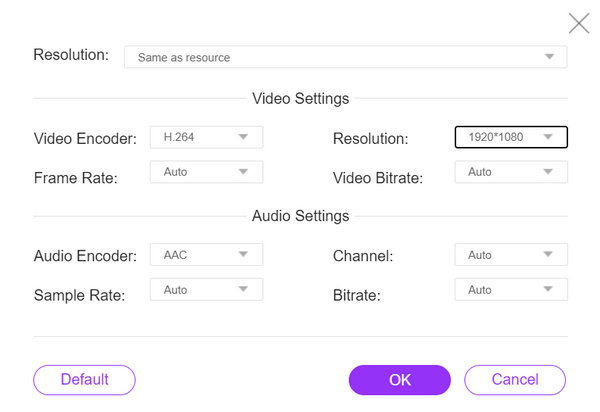
Через значок шестеренки открывается окно с параметрами видео. В нем доступны Video Encoder, Frame Rate, Resolution и Video Bitrate. В качестве видеокодека в интерфейсе показан H.264, а значения частоты кадров, разрешения и битрейта можно оставить в режиме Auto или выбрать вручную из доступных вариантов.
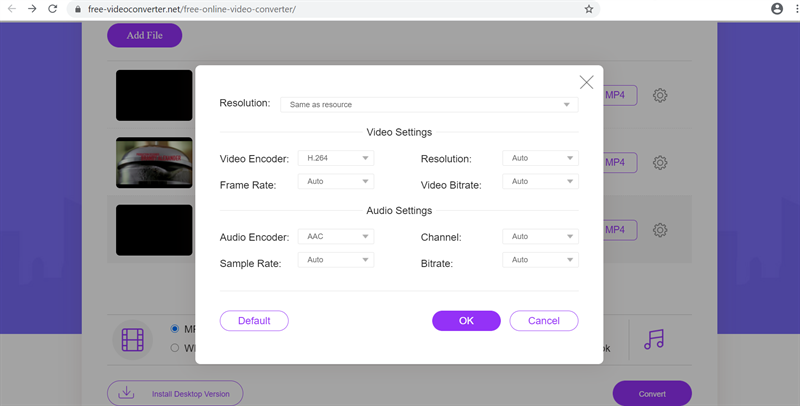
Resolution определяет размер кадра. Сохранение исходного разрешения подходит, когда файл уже имеет нужный размер и требуется только сменить контейнер. Уменьшение разрешения помогает подготовить ролик для устройства с небольшим экраном или снизить размер файла. Повышение разрешения не добавляет настоящих деталей в исходное видео, поэтому для качества важнее сохранить разумное соответствие между исходником и конечной задачей.
Frame Rate влияет на плавность движения. Для обычных записей лучше не менять частоту кадров без необходимости: резкое снижение делает движение менее плавным, а необоснованное повышение увеличивает требования к обработке и не создает новых кадров с реальными деталями.
Video Bitrate связан с размером файла и уровнем сжатия. Более высокий битрейт помогает сохранить детализацию, но увеличивает вес результата. Более низкий битрейт уменьшает размер, но при слишком сильном сжатии появляются артефакты: блоки, размытие, ступенчатые границы и потеря мелких деталей.
Настройка параметров аудио
В том же окне находятся Audio Encoder, Channel, Sample Rate, Bitrate и настройки громкости. Для аудио в интерфейсе показан AAC, а часть параметров можно оставить в режиме Auto. Громкость регулируется через volume slider после открытия настроек значком шестеренки.
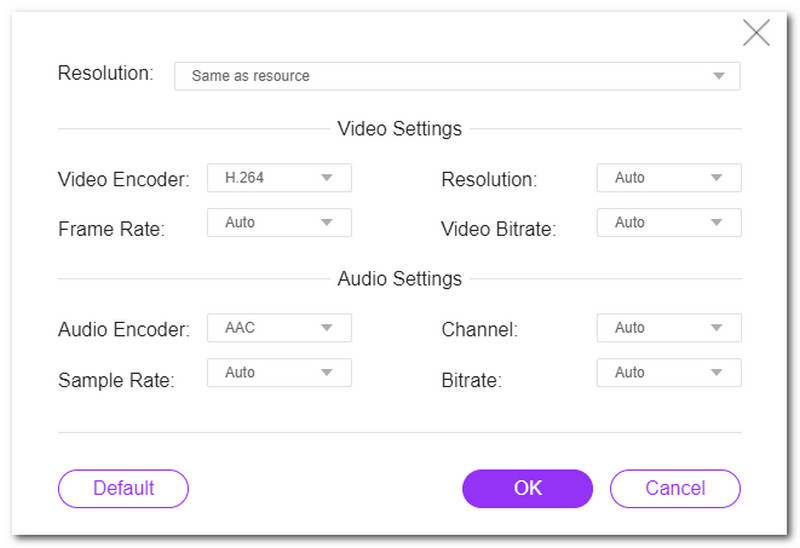
Sample Rate влияет на частоту дискретизации аудио. Для речевых записей и стандартного видеозвука часто достаточно автоматического значения. Audio Bitrate определяет степень сжатия звука: низкие значения уменьшают размер, но сильнее срезают детали, высокие сохраняют больше информации. Channel отвечает за канальность: моно, стерео или автоматический выбор в зависимости от исходника и формата.
Регулировка Volume полезна, когда исходный ролик записан слишком тихо или, наоборот, громкость мешает нормальному прослушиванию. Эта настройка не заменяет полноценную аудиообработку с нормализацией, компрессией и шумоподавлением, но помогает быстро скорректировать уровень перед экспортом.
Поддерживаемые форматы
FVC Free Video Converter Online работает с видео, аудио и GIF. Набор форматов ориентирован на бытовую совместимость: телефоны, медиаплееры, старые архивы, веб-видео, аудиоплееры и универсальные контейнеры.
| Тип файла | Поддерживаемые форматы |
|---|---|
| Видео | MPG, MPEG-1, MPEG-2, MPEG-4, H.264, H.264/MPEG-4 AVC, DivX, XviD, AVI, FLV, MP4, M4V, MKV, MOV, 3GP, 3G2, MTV, SWF, WMV, ASF, DPG, TS, DV, VOB, AMV, WebM |
| Аудио | AAC, AC3, AIFF, AMR, AU, FLAC, M4A, MKA, MP2, MP3, OGG, WAV, WMA |
| Изображения | GIF |
Для большинства пользователей важнее не полный список, а правильный выбор конечного формата. MP4 подходит для универсального обмена и просмотра. MKV удобен для хранения видео с несколькими дорожками, хотя FVC Free Video Converter Online не предназначен для сложного управления дорожками. MOV полезен при работе с материалами из Apple-экосистемы. WMV и AVI актуальны для старых Windows-проигрывателей и устройств, которые плохо работают с новыми контейнерами. MP3 остается самым простым вариантом для аудио, AAC часто используется в современных видеофайлах, WAV нужен для несжатого звука, FLAC — для хранения аудио без потерь.
Как пользоваться FVC Free Video Converter Online
Шаг 1. Открыть FVC Free Video Converter Online
Работа начинается со стартового экрана, где расположена кнопка Add Files to Convert. Это главный элемент запуска конвертации: пользователь выбирает файл, после чего FVC открывает рабочее окно с форматами и настройками. На первом запуске появляется FVC Launcher, который подключает локальное окно обработки к веб-интерфейсу.
На этом этапе не нужно выбирать кодек или разрешение. Сначала важно добавить исходный файл, потому что доступные настройки применяются уже к конкретному ролику или аудиофайлу. Для пакетной обработки можно добавить несколько файлов подряд.
Шаг 2. Добавить файл через Add Files to Convert или Add File
После запуска рабочей области кнопка Add File остается доступной в верхней части окна. Она используется для добавления новых файлов в список. В списке отображаются миниатюра, имя файла и исходное разрешение. Когда добавлено несколько файлов, FVC показывает их отдельными строками, а справа у каждой строки сохраняется выбранный output format.
Для пакетной конвертации лучше сначала добавить все файлы, затем выбрать формат и только после этого нажимать Convert. Такой порядок снижает риск обработать часть роликов в одном формате, а часть — в другом. Когда задача состоит в конвертации одного файла, достаточно выбрать его, указать формат и перейти к параметрам качества.
Шаг 3. Выбрать output format
В нижней части окна расположены переключатели форматов: MP4, MOV, MKV, AVI, M4V, FLV, WMV, WebM, VOB, MPG, 3GP, GIF. Отдельная иконка с нотой открывает аудиоформаты. Такой выбор делает интерфейс понятным: пользователю не нужно открывать длинное меню профилей, чтобы найти распространенный формат.
Выбор формата зависит от задачи:
| Задача | Подходящий формат |
|---|---|
| Отправить видео через мессенджер или загрузить на сайт | MP4 |
| Сохранить ролик для Apple-устройств и QuickTime-совместимых программ | MOV |
| Подготовить файл для старого плеера | AVI или WMV |
| Сохранить веб-видео в более универсальном виде | MP4 |
| Получить только звук | MP3, AAC, WAV или FLAC |
| Сделать анимированный фрагмент | GIF |
| Сохранить видео для браузерного воспроизведения | WebM или MP4 |
Для универсальной совместимости чаще выбирают MP4. Этот формат лучше подходит для отправки, хранения и воспроизведения на разных устройствах. MOV, MKV, AVI и WMV нужны для более конкретных сценариев, когда известны требования программы, устройства или архива.
Шаг 4. Открыть настройки через значок шестеренки
Значок шестеренки находится справа от строки файла. После нажатия открывается окно с двумя группами: Video Settings и Audio Settings. В верхней части есть общий параметр Resolution, ниже — настройки видеокодера, frame rate, video bitrate, audio encoder, channel, sample rate и bitrate. Кнопки Default, OK и Cancel управляют применением или сбросом параметров.
Кнопка Default возвращает стандартные значения. OK применяет выбранные параметры. Cancel закрывает окно без сохранения изменений. Такой набор элементов полезен при осторожной настройке: можно открыть параметры, посмотреть доступные значения, изменить только один пункт и не трогать остальные.
Шаг 5. Нажать Convert
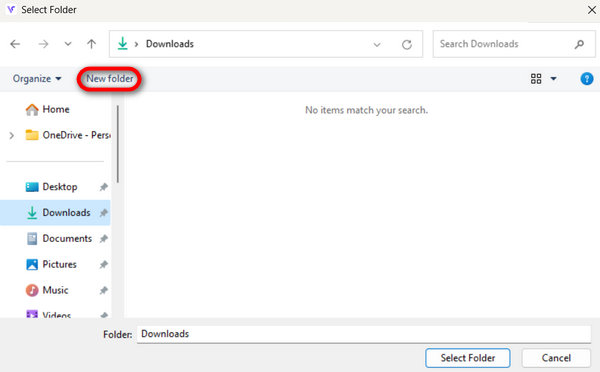
Кнопка Convert расположена в правом нижнем углу рабочего окна. После выбора формата и параметров она запускает конвертацию. Перед началом обработки FVC предлагает выбрать место сохранения готового файла. Затем программа выполняет преобразование и сохраняет результат в выбранной папке.
Для длинных роликов и крупных файлов скорость зависит не только от обработки, но и от передачи данных. Онлайн-конвертеру нужен интернет, а крупный файл требует больше времени на загрузку и получение результата. Это важное отличие от настольных конвертеров вроде HandBrake, Any Video Converter, Freemake Video Converter и XMedia Recode, где обработка выполняется локально.
Шаг 6. Проверить готовый файл
После конвертации файл нужно открыть в том плеере или программе, для которой он готовился. Проверка занимает меньше времени, чем повторная обработка после отправки неправильного файла.
Минимальный чек-лист:
расширение соответствует выбранному формату;
файл открывается без ошибки;
видео воспроизводится от начала до конца;
звук не пропал;

звук синхронизирован с изображением;
громкость не стала слишком низкой или чрезмерно высокой;
соотношение сторон не искажено;
размер файла соответствует задаче;
ролик открывается на целевом устройстве или в нужной программе.
Для отправки в мессенджер или загрузки на сайт достаточно проверить открытие, звук, длительность и размер. Для архива лучше дополнительно посмотреть несколько фрагментов в начале, середине и конце ролика: проблемы после конвертации иногда проявляются не на первой секунде.
Настройки качества и размера файла
Настройки качества в FVC Free Video Converter Online сосредоточены вокруг пяти параметров: Resolution, Frame Rate, Video Bitrate, Sample Rate и Audio Bitrate. Они не превращают программу в профессиональный кодировщик, но позволяют управлять базовыми характеристиками результата.
Resolution отвечает за размер кадра. Для просмотра на телефоне или отправки через интернет часто достаточно меньшего разрешения, чем у исходника. Для показа на телевизоре или большом мониторе лучше сохранить исходный размер, когда файл уже записан в нормальном качестве. Уменьшение разрешения снижает размер файла и нагрузку на воспроизведение, но удаляет часть деталей.
Frame Rate влияет на плавность движения. В роликах с динамикой — спорт, игры, быстрые панорамы, движение автомобиля — слишком низкая частота кадров делает картинку дерганой. В лекциях, инструкциях, записи экрана и статичных презентациях частота кадров менее критична, поэтому автоматический режим часто достаточен.
Video Bitrate регулирует количество данных, выделяемых на видео. Для одинакового разрешения более высокий bitrate дает меньше артефактов, но увеличивает размер. Более низкий bitrate помогает уменьшить файл, но при сильном снижении картинка теряет детали. Эта настройка особенно важна для видео с большим количеством движения, мелких объектов, текста на экране и сложных сцен.
Sample Rate и Audio Bitrate влияют на звук. Для речи важно сохранить разборчивость, для музыки — детализацию и отсутствие заметных искажений. При сильном снижении аудиобитрейта голос становится плоским, музыкальные фрагменты теряют объем, а шумы и высокие частоты обрабатываются грубее.
Volume полезен для быстрой коррекции громкости. Эта настройка не исправляет плохую запись полностью, но помогает поднять тихий звук или снизить слишком громкий фрагмент перед отправкой файла.
Что программа не заменяет
FVC Free Video Converter Online не заменяет полноценный видеоредактор. В программе нет таймлайна, многодорожечного монтажа, продвинутой работы с титрами, цветокоррекции, стабилизации, масок, анимации, композитинга и детального управления субтитрами. Ее задача — конвертация видео онлайн и базовая настройка параметров вывода.
Это важное ограничение. Когда нужно просто перевести MOV в MP4, подготовить FLV к воспроизведению или изменить аудиоформат, FVC работает по назначению. Когда нужно вырезать сцены, склеить ролики, наложить музыку, добавить переходы и оформить титры, лучше использовать редакторы и мультимедийные инструменты из раздела видео и аудио или отдельные программы вроде Avidemux и Free Video Dub.
Внутри линейки FVC расширенные возможности вынесены в Video Converter Ultimate. У него заявлены поддержка 1000+ форматов, вывод до 4K, аппаратное ускорение, crop, rotate, trim, filters, basic effects, subtitles, audio track, watermark, пакетная конвертация, объединение, сжатие, MV Maker и preview. У FVC Free Video Converter Online в сравнительной таблице указаны интернет-соединение, популярные форматы, качество до 1080p и отсутствие расширенных инструментов редактирования.
Преимущества и ограничения
Плюсы
Работа через браузер. FVC Free Video Converter Online не требует установки полноценного видеоконвертера, поэтому подходит для быстрой разовой обработки.
Поддержка популярных видеоформатов. MP4, MOV, MKV, AVI, FLV, WMV, WebM, VOB, MPG, 3GP и другие форматы покрывают основные бытовые сценарии.
Конвертация аудио. Программа работает с MP3, AAC, FLAC, WMA, WAV и другими аудиоформатами.
Нет водяного знака. Готовое видео не получает watermark после конвертации.
Есть настройки видео и звука. Пользователь может менять resolution, frame rate, video bitrate, sample rate, audio bitrate и volume.
Поддерживается пакетная обработка. Несколько файлов можно добавить в одну рабочую сессию и привести к одному формату.
Понятный рабочий процесс. Основные действия укладываются в последовательность добавления файла, выбора формата и запуска Convert.
Минусы
Требуется интернет. Онлайн-версия зависит от подключения, а крупные файлы требуют времени на передачу данных.
Качество вывода ограничено до 1080p. В сравнении FVC Free Video Converter Online и Video Converter Ultimate онлайн-версии указан предел до 1080p, а у Ultimate — до 4K.
Нет расширенного монтажа. Crop, rotate, trim, filters, subtitles, audio track, watermark, merge, compress, MV Maker и preview относятся к Video Converter Ultimate, а не к бесплатной онлайн-версии.
Первый запуск связан с FVC Launcher. Пользователь не остается только внутри обычной браузерной формы: для работы открывается отдельный механизм запуска конвертера.
Скорость зависит от размера файла и сети. Для больших видео онлайн-обработка менее предсказуема, чем локальная конвертация на мощном компьютере.
Системные требования
FVC Free Video Converter Online работает на Windows и Mac. Для Windows поддерживаются Windows 11, Windows 10, Windows 8 и Windows 7. Для macOS требуется macOS 10.7 или выше. Минимальные аппаратные требования: процессор 1GHz Intel/AMD CPU или выше и 1 GB RAM или больше.
| Компонент | Требование |
|---|---|
| Windows | Windows 11, Windows 10, Windows 8, Windows 7 |
| macOS | macOS 10.7 или выше |
| Процессор | 1GHz Intel/AMD CPU или выше |
| Оперативная память | 1 GB RAM или больше |
| Подключение к интернету | требуется для онлайн-конвертации |
| Рабочий сценарий | браузер + FVC Launcher |
Низкие системные требования объясняются тем, что программа не является тяжелым видеоредактором. Она не строит сложный проект с несколькими дорожками, не держит библиотеку эффектов и не требует профессиональной видеокарты. При этом обработка крупных файлов все равно зависит от сети, размера исходника и выбранных параметров качества.
Безопасность, водяной знак и ограничения онлайн-формата
FVC Free Video Converter Online не добавляет водяной знак к готовому видео. Это одно из главных отличий от части бесплатных конвертеров, где ролик сохраняется с логотипом сервиса или программы. Для пользователя это особенно важно при подготовке рабочих файлов, учебных материалов, презентаций, личных видео и роликов для публикации.
Онлайн-формат требует аккуратного отношения к исходным файлам. Конвертер работает через интернет, поэтому для обработки крупных видео нужна стабильная сеть. При слабом соединении пользователь сталкивается не с проблемой интерфейса, а с естественным ограничением передачи данных: файл дольше готовится к обработке, а результат дольше сохраняется на компьютер. Techulator отдельно выделял это как ограничение при больших видео и аудиофайлах.
Для конфиденциальных материалов стоит заранее оценить характер файла. Открытые учебные ролики, видео для соцсетей, фрагменты презентаций и бытовые записи подходят для онлайн-конвертации. Материалы с персональными данными, коммерческой тайной, внутренними документами компании или закрытыми записями безопаснее обрабатывать локально в настольной программе, где файл не передается через веб-инструмент.
Отзывы пользователей и профильных сайтов
Мнение пользователей
На странице FVC опубликованы отзывы пользователей Elijah, Liam, Gabriel, Abigail, Lillian и Nora. В этих отзывах чаще всего повторяются четыре мотива: работа через веб-интерфейс без полноценной установки программы, простое управление, конвертация нескольких клипов в один output format и сохранение качества при переводе в MP4. Отдельно отмечается скорость при переводе FLV в MP4 и широкий выбор видеоформатов.
Усредненное впечатление пользователей сети можно сформулировать так: FVC Free Video Converter Online воспринимается как простой бесплатный видеоконвертер для базовых задач, где важны отсутствие водяного знака, быстрое понимание интерфейса и поддержка популярных форматов. Критичные ожидания возникают там, где от онлайн-инструмента ждут возможностей настольного редактора: сложной обработки, монтажа, работы с 4K-экспортом и независимости от интернет-соединения.
Мнение профильных сайтов
Techulator в обзоре 2020 года рассматривал FVC Free Online Video Converter как веб-конвертер с пакетной обработкой, выбором MP4, MOV, MKV, AVI, M4V, FLV, WMV, WebM, VOB, MPG, 3GP, GIF, поддержкой аудиофайлов и возможностью менять video bitrate, sample, frame rate, resolution, audio bitrate, sample и volume. В достоинствах выделялись простота, отсутствие водяного знака, базовые настройки и сохранение качества, а в ограничениях — зависимость от скорости интернета и предел качества онлайн-версии.
TopSevenReviews описывает FVC Free Video Converter как бесплатный онлайн-конвертер без водяного знака, с поддержкой форматов MP4, TS, AVI, MKV, FLV, MOV, MP3 и другими вариантами. В обзоре отдельно отмечены настройка видеобитрейта, frame rate и resolution, параметры аудио, отсутствие регистрации и работа в браузере.
Общий вывод профильных сайтов совпадает с пользовательскими отзывами: FVC Free Video Converter Online ценят за простую схему конвертации, набор популярных форматов, отсутствие watermark и базовую настройку параметров. Основные ограничения связаны не с выбором MP4 или MP3, а с самим классом онлайн-инструмента: интернет, размер файла, отсутствие глубокого монтажа и ограничение качества онлайн-версии до 1080p.
Сравнение с аналогами
FVC Free Video Converter Online удобнее сравнивать не с абстрактными программами, а с конкретными инструментами, которые решают похожие задачи: HandBrake, Any Video Converter Free, Freemake Video Converter, VSDC Free Video Converter, CloudConvert, FreeConvert и Online Video Converter. Они различаются не только форматом работы, но и тем, где выполняется обработка, есть ли водяной знак, как устроены ограничения и насколько глубоко настраивается кодирование.
| Инструмент | Тип | Основной сценарий | Платформы | Сильная сторона | Ограничение |
|---|---|---|---|---|---|
| FVC Free Video Converter Online | онлайн-конвертер | быстро сменить формат видео или аудио без водяного знака | Windows, Mac | простой интерфейс, популярные форматы, batch conversion, настройки bitrate/frame rate/resolution/volume | нужен интернет, онлайн-версия до 1080p |
| HandBrake | настольный транскодер | глубокая перекодировка видео в современные контейнеры | Windows, macOS, Linux | open source, MP4/MKV/WebM, кодеки AV1, H.265, H.264, VP8, VP9 | сложнее для новичка, не ориентирован на быстрый веб-сценарий |
| Any Video Converter Free | настольный конвертер | конвертация, сжатие и базовое редактирование | Windows, macOS | бесплатные основные функции без водяных знаков, дневных лимитов и лимитов размера файла | продвинутые функции вынесены в платные планы |
| Freemake Video Converter | настольный конвертер | конвертация между большим числом форматов и подготовка DVD | Windows | 500+ форматов, MP4, MP3, AVI, WMV, DVD, iPhone, Android | бесплатная версия добавляет логотип на готовые клипы |
| VSDC Free Video Converter | настольный конвертер | локальная конвертация популярных видеоформатов | Windows | DVD, AVI, MOV, MP4, M4V, MPEG, WMV, FLV, MKV, RM/RMVB, 3GP, 3G2, MTS, M2TS, TS | интерфейс и сценарий ближе к классическому Windows-конвертеру |
| CloudConvert | онлайн-конвертер | универсальная конвертация разных типов файлов | браузер | 200+ форматов, видео, аудио, документы, изображения, архивы | не специализирован только на видео |
| FreeConvert | онлайн-конвертер | браузерная конвертация видео с загрузкой из разных источников | браузер | MP4, MOV, MKV и другие форматы, advanced settings, лимит 1 GB в бесплатном режиме | бесплатный лимит размера файла |
| Online Video Converter | онлайн-конвертер | быстро изменить формат, resolution или размер видео | браузер | файлы до 4 GB, настройка формата, resolution и size | работа зависит от загрузки и серверной обработки |
HandBrake лучше подходит для опытных пользователей, которым нужно детально управлять кодированием, контейнерами и современными кодеками. Это open-source транскодер для Windows, Mac и Linux, который выводит MP4, MKV и WebM, поддерживает AV1, H.265, H.264, MPEG-4, MPEG-2, VP8 и VP9, а также набор аудиокодеков и passthru-режимов.
Any Video Converter Free ближе к пользователю, которому нужен настольный конвертер с функциями конвертации, сжатия и простого редактирования. Основные функции доступны без скрытых платежей, водяных знаков, дневных лимитов и лимитов размера файла, а продвинутые возможности вынесены в Pro и Ultimate.
Freemake Video Converter привлекает большим числом форматов и готовыми профилями для устройств, но его бесплатная версия добавляет логотип на готовые клипы. Это резко меняет сценарий: для личного черновика такой вариант допустим, а для публикации, презентации или рабочего файла watermark становится серьезным ограничением.
VSDC Free Video Converter — локальный Windows-инструмент для популярных видеоформатов. Он поддерживает DVD, AVI, QuickTime Video, MOV, QT, MP4, M4V, MPEG, WMV, FLV, MKV, RM/RMVB, 3GP, 3G2, AVCHD/MTS/M2TS, TOD/MOD, TS и другие варианты, а также распространенные кодеки DivX, H.264/AVC, MP3 и AAC.
CloudConvert и FreeConvert относятся к универсальным онлайн-конвертерам. CloudConvert работает с 200+ форматами разных типов и в видеоконвертере поддерживает MP4, WebM, AVI, а также настройки resolution, quality и file size. FreeConvert делает акцент на браузерной обработке, выборе файлов с устройства, Dropbox, Google Drive, OneDrive или URL и указывает максимальный размер 1 GB для бесплатной обработки.
Online Video Converter полезен там, где нужен онлайн-инструмент с крупным лимитом: он позволяет менять формат, resolution или size в браузере и принимает файлы до 4 GB. Для пользователя, который выбирает между ним и FVC, решающими становятся не только лимиты, но и наличие нужных форматов, удобство интерфейса, требование к watermark и способ настройки параметров.
FVC Free Video Converter Online и Video Converter Ultimate
FVC Free Video Converter Online и Video Converter Ultimate решают разные задачи внутри одной экосистемы. Бесплатная онлайн-версия нужна для быстрой конвертации популярных форматов через интернет. Video Converter Ultimate рассчитан на расширенную обработку, поддержку большего числа форматов, 4K-вывод, аппаратное ускорение и дополнительные инструменты редактирования.
| Функция | FVC Free Video Converter Online | Video Converter Ultimate |
|---|---|---|
| Интернет-соединение | требуется | не требуется |
| Форматы | MP4, MOV, MKV, AVI, FLV, WMV, MP3, AAC, FLAC и другие популярные форматы | 1000+ форматов |
| Качество вывода | до 1080p | до 4K |
| Скорость | обычная | 30x быстрее в сравнительной таблице FVC |
| Аппаратное ускорение | нет | есть |
| Crop, rotate, trim | нет | есть |
| Filters, basic effects | нет | есть |
| Subtitles, audio track | нет | есть |
| Watermark как инструмент редактирования | нет | есть |
| Batch conversion | нет в сравнительной таблице FVC для онлайн-версии, но пакетное добавление файлов описано в функциональности страницы и обзорах | есть |
| Merge | нет | есть |
| Compress | нет | есть |
| MV Maker | нет | есть |
| Preview | нет | есть |
Главная разница не в том, что одна программа лучше, а другая хуже. FVC Free Video Converter Online проще: он подходит, когда нужно быстро изменить формат и базовые параметры. Video Converter Ultimate нужен тогда, когда конвертация становится частью более сложного процесса: подготовка 4K, сжатие больших файлов, объединение роликов, предварительный просмотр, субтитры, аудиодорожки и монтажные действия.
Для разовой конвертации видео без водяного знака онлайн-версия выглядит рациональнее. Для регулярной работы с большим количеством материалов, высокой нагрузкой, 4K и монтажными корректировками лучше выбирать настольный инструмент.
Практические сценарии использования
Перевести MOV в MP4 для отправки
MOV часто встречается после съемки на устройства Apple и в проектах, связанных с QuickTime. Такой файл не всегда удобно отправлять или воспроизводить на старых устройствах. В FVC Free Video Converter Online пользователь добавляет MOV через Add Files to Convert, выбирает MP4, оставляет Resolution и Frame Rate в автоматическом режиме или сохраняет исходное разрешение, затем нажимает Convert.
После обработки нужно проверить, что MP4 открывается в стандартном плеере, звук воспроизводится корректно, а размер файла подходит для отправки. Когда ролик слишком большой, можно снизить resolution или video bitrate, но делать это лучше после оценки исходного качества.
Подготовить AVI или WMV для современного устройства
Старые AVI и WMV могут плохо открываться на телефонах, в браузерах и некоторых медиаплеерах. Для таких файлов MP4 становится универсальным вариантом. FVC помогает перевести старый контейнер в более совместимый формат без ручного подбора сложных профилей.
Порядок работы простой: добавить AVI или WMV, выбрать MP4, открыть шестеренку и оставить видеопараметры Auto, когда нет специальных требований к размеру. После конвертации файл нужно обязательно открыть на целевом устройстве.
Извлечь звук из видео
Когда нужен только звук из лекции, интервью, вебинара или записи экрана, FVC Free Video Converter Online можно использовать как конвертер видео в аудио. Пользователь добавляет видеофайл, выбирает MP3, AAC, WAV или другой аудиоформат и запускает обработку кнопкой Convert. Для речи обычно важнее разборчивость и небольшой размер, для музыки — качество и отсутствие заметных артефактов.
Готовый аудиофайл стоит проверить в нескольких местах: начало записи, середина, конец. Так можно убедиться, что дорожка не обрезалась и не потеряла синхронизацию с важными фрагментами исходного ролика.
Уменьшить размер файла
Для уменьшения размера важны resolution и video bitrate. FVC Free Video Converter Online позволяет менять эти параметры перед конвертацией. Снижение resolution уменьшает число пикселей в каждом кадре, а снижение bitrate уменьшает количество данных на видеопоток. Оба приема сокращают итоговый размер, но влияют на качество.
Разумный порядок такой: сначала выбрать формат MP4, затем уменьшить resolution только до уровня, который подходит целевому экрану, после этого осторожно снизить bitrate. Для видео с текстом, презентациями и интерфейсами слишком сильное сжатие особенно заметно: буквы размываются и становятся сложнее для чтения.
Привести несколько файлов к одному формату
При подготовке архива, учебного курса, серии коротких роликов или набора материалов для публикации удобно привести все файлы к одному формату. FVC Free Video Converter Online поддерживает добавление нескольких файлов и batch conversion, поэтому пользователь может загрузить набор роликов, выбрать один output format и обработать их в рамках одной сессии.
Перед запуском полезно проверить, что у всех файлов выбран одинаковый формат и настройки не конфликтуют с исходниками. После обработки лучше открыть не только первый, но и последний файл из набора: это помогает убедиться, что пакетная конвертация прошла корректно.
Подготовить GIF из видео
Поддержка GIF позволяет использовать FVC Free Video Converter Online для создания анимированного файла из видео. Такой сценарий подходит для коротких фрагментов, демонстраций интерфейса, реакций и визуальных вставок. GIF не заменяет видеоформат для длинных роликов: он хуже сжимает сложную картинку, не хранит обычную аудиодорожку и быстро увеличивает размер при большой длительности.
Для GIF лучше выбирать короткий исходный фрагмент и заранее понимать, где он будет использоваться. Когда нужна высокая детализация, плавное движение и звук, MP4 остается более практичным вариантом.
Типичные ошибки при конвертации
Выбран не тот формат
Самая частая ошибка — выбрать формат по привычке, а не по задаче. MP4 подходит для большинства сценариев, но не всегда является единственным правильным вариантом. MOV уместен в Apple-среде, WebM — в веб-сценариях, MP3 — для звука, GIF — для короткой анимации. Перед нажатием Convert нужно проверить переключатель output format в нижней панели.
Разрешение изменено без необходимости
Снижение resolution уменьшает размер, но удаляет детали. Повышение resolution не делает старое видео настоящим Full HD или 4K. Для архивного ролика, который уже записан в низком качестве, увеличение размера кадра только создает более тяжелый файл. В большинстве бытовых задач лучше сохранять исходное разрешение или уменьшать его под конкретный экран.
Слишком низкий bitrate
Низкий video bitrate заметно портит динамичные сцены. На лицах, листве, воде, игровых фрагментах и записи экрана появляются блоки и размытие. Для короткого ролика, который должен выглядеть аккуратно, лучше уменьшать размер постепенно: сначала выбрать подходящий формат, затем resolution, затем bitrate.
Не проверен звук
После конвертации пользователь часто смотрит только картинку. Ошибка обнаруживается позже: звук стал тише, пропал, сдвинулся или получил заметные искажения. При работе с лекциями, интервью и вебинарами звук важнее видеоряда, поэтому проверка аудио обязательна.
Не учтен целевой плеер
Файл может открываться на компьютере, но не воспроизводиться на телевизоре или старом медиаплеере. Для устройств с ограниченной поддержкой лучше выбирать MP4 и не использовать сложные параметры без необходимости. После конвертации файл нужно проверить именно там, где он будет использоваться.
Слишком большой файл отправлен в онлайн-обработку
Онлайн-конвертер зависит от передачи данных. Большое видео требует времени на загрузку и сохранение результата. Для регулярной обработки тяжелых материалов лучше рассматривать локальные программы: HandBrake, Format Factory, XMedia Recode или другие настольные инструменты из раздела мультимедиа.
Как проверить результат после конвертации
Проверка результата — обязательный этап, особенно когда файл готовится для публикации, отправки клиенту, загрузки на сайт или воспроизведения на конкретном устройстве. FVC Free Video Converter Online выполняет конвертацию, но совместимость результата зависит от выбранного формата и параметров.
| Что проверить | Как понять, что все в порядке |
|---|---|
| Формат | расширение соответствует выбранному output format |
| Воспроизведение | файл открывается без ошибки |
| Длительность | начало и конец не обрезаны |
| Картинка | нет сильных блоков, разрывов и искажений |
| Соотношение сторон | лица и объекты не растянуты |
| Звук | аудио присутствует и не отстает |
| Громкость | уровень комфортный для прослушивания |
| Размер | файл подходит для отправки или хранения |
| Совместимость | ролик открывается на целевом устройстве |
Для важных файлов лучше сделать контроль в двух программах: стандартном плеере Windows или macOS и целевом приложении. Когда ролик готовится для телевизора, проверять нужно на телевизоре. Когда файл предназначен для презентации, его нужно открыть на компьютере, который будет использоваться во время показа.
Подробный разбор интерфейсных элементов
Add Files to Convert
Add Files to Convert — первая кнопка, с которой начинается работа. Она добавляет исходный видео- или аудиофайл. В стартовом экране эта кнопка крупная и расположена по центру, потому что FVC выстроен вокруг задачи добавления файла, а не вокруг выбора шаблона проекта.
После запуска рабочей области аналогичную роль выполняет Add File в верхней части окна. Эта кнопка нужна для добавления дополнительных файлов в текущую сессию. В пакетном сценарии пользователь нажимает ее несколько раз или добавляет группу файлов, затем выбирает общий output format.
Список файлов
Список файлов показывает, что уже добавлено в конвертер. В строках видны миниатюры, имена файлов и разрешение. Это помогает отличить ролики друг от друга, когда в обработке находится несколько похожих видео. При работе с сериями важно проверять список перед запуском, чтобы случайно не пропустить файл или не добавить лишний.
Переключатели форматов
Нижняя панель с MP4, MOV, MKV, AVI, M4V, FLV, WMV, WebM, VOB, MPG, 3GP и GIF работает как быстрый выбор выходного формата. Это понятнее, чем длинный список профилей, где форматы смешаны с устройствами и кодеками. Для аудио используется отдельный переключатель с музыкальной иконкой.
Значок шестеренки
Шестеренка открывает параметры конкретного файла. Это важная деталь: настройки не вынесены в отдельное глобальное меню, а связаны со строкой файла. Пользователь может открыть окно параметров, изменить Resolution, Frame Rate, Video Bitrate, Audio Encoder, Channel, Sample Rate и Bitrate, затем применить изменения кнопкой OK.
Default, OK и Cancel
В окне параметров кнопка Default возвращает стандартные настройки. OK применяет изменения, Cancel закрывает окно без применения. Такой набор снижает риск испортить результат случайной настройкой: пользователь может вернуться к исходным значениям без удаления файла из списка.
Convert
Convert запускает обработку. Эта кнопка находится в правом нижнем углу, то есть в конце логической траектории: сначала файл, затем формат, затем параметры, затем конвертация. Перед запуском нужно убедиться, что выбран правильный output format и настройки соответствуют задаче.
Работа с качеством: как выбирать параметры под задачу
Для отправки через интернет
Для отправки видео через мессенджер, почту или форму загрузки обычно важнее совместимость и разумный размер, чем максимальное сохранение всех деталей. В таком сценарии выбирают MP4, оставляют автоматические параметры или уменьшают resolution, когда исходник слишком крупный. Громкость стоит проверить отдельно: тихий ролик после отправки воспринимается хуже, чем файл с умеренно сниженным разрешением.
Для хранения архива
Для архива важнее сохранить исходное качество. Лучше не менять resolution и frame rate без необходимости. Подходящий формат зависит от будущего использования: MP4 для универсального доступа, MKV для хранения видео, AVI/WMV для старых коллекций. Сильное снижение bitrate для архивного файла нерационально: экономия места сопровождается потерей деталей, которую потом нельзя восстановить обычной обратной конвертацией.
Для старого устройства
Старые телевизоры, приставки и медиаплееры часто плохо работают с современными контейнерами. Для таких устройств лучше выбирать MP4, AVI или WMV в зависимости от поддерживаемого списка форматов. Автоматические параметры в FVC подходят как стартовая точка, но после конвертации файл нужно обязательно открыть на целевом устройстве.
Для записи экрана
В записи экрана важна читаемость текста. Слишком низкий bitrate быстро портит буквы, кнопки, таблицы и интерфейс. Для таких видео лучше сохранять исходное resolution или снижать его осторожно. MP4 удобен для отправки и публикации, а frame rate можно оставить автоматическим, когда запись не содержит быстрых игровых сцен.
Для аудио из видео
При извлечении звука из видеоролика конечный формат выбирают по задаче. MP3 подходит для совместимости и небольшого размера. WAV нужен для дальнейшей обработки без дополнительного сжатия. FLAC полезен для хранения качественного аудио. AAC хорошо сочетается с современными мультимедийными контейнерами и мобильными сценариями.
Внутренние альтернативы и смежные программы
FVC Free Video Converter Online закрывает быстрый онлайн-сценарий. На freeexe.net есть смежные страницы с программами, которые подходят для других задач:
HandBrake — для локальной перекодировки и более детального контроля параметров;
Any Video Converter — для настольной конвертации и дополнительных функций обработки;
Freemake Video Converter — для пользователей, которым нужны профили устройств и работа с большим числом форматов;
XMedia Recode — для гибкой локальной перекодировки;
Format Factory — для универсальной обработки разных типов файлов;
Avidemux — для простого редактирования и перекодировки;
Free Video Dub — для задач, связанных с простой обрезкой видео;
VLC media player — для проверки воспроизведения готовых файлов.
Эти ссылки нужны не как замена FVC, а как развилка по сценариям. Когда нужна быстрая конвертация онлайн без watermark, FVC остается логичным вариантом. Когда требуется локальная обработка больших файлов, сложные кодеки, монтаж или расширенные профили, настольные программы подходят лучше.
Частые вопросы
Добавляет ли FVC Free Video Converter Online водяной знак?
Нет. FVC Free Video Converter Online сохраняет результат без водяного знака. Это относится к основным сценариям конвертации видео в бесплатной онлайн-версии.
Нужно ли устанавливать полноценную программу?
Полноценный настольный видеоконвертер для базовой работы не нужен. При первом запуске используется FVC Launcher, после чего открывается рабочее окно с добавлением файлов, выбором формата и кнопкой Convert.
Можно ли конвертировать аудио?
Да. Программа поддерживает AAC, AC3, AIFF, AMR, AU, FLAC, M4A, MKA, MP2, MP3, OGG, WAV и WMA. Можно обрабатывать как отдельные аудиофайлы, так и видео, из которого нужен звук.
Какие видеоформаты поддерживаются?
FVC Free Video Converter Online работает с MPG, MPEG-1, MPEG-2, MPEG-4, H.264, H.264/MPEG-4 AVC, DivX, XviD, AVI, FLV, MP4, M4V, MKV, MOV, 3GP, 3G2, MTV, SWF, WMV, ASF, DPG, TS, DV, VOB, AMV и WebM.
Можно ли менять громкость?
Да. Громкость регулируется через значок шестеренки в строке файла. В окне настроек нужно найти volume slider и изменить уровень громкости перед конвертацией.
Подходит ли FVC Free Video Converter Online для 4K?
Онлайн-версия принимает разные исходные файлы, но в сравнительной таблице FVC для FVC Free Video Converter Online качество вывода указано до 1080p. Для 4K-вывода в той же таблице выделен Video Converter Ultimate.
Можно ли использовать программу на Mac?
Да. FVC Free Video Converter Online работает на Mac, а системные требования включают macOS 10.7 или выше. Также поддерживаются Windows 11, Windows 10, Windows 8 и Windows 7.
Чем онлайн-версия отличается от Video Converter Ultimate?
Онлайн-версия работает через интернет, поддерживает популярные форматы и вывод до 1080p. Video Converter Ultimate работает без интернет-соединения, поддерживает 1000+ форматов, вывод до 4K, аппаратное ускорение, расширенные инструменты редактирования, объединение, сжатие, MV Maker и preview.
Есть ли регистрация?
TopSevenReviews отмечает, что FVC Free Video Converter можно использовать без регистрации. Для пользователя это означает, что базовый сценарий конвертации не начинается с создания аккаунта.
Итог: кому стоит использовать FVC Free Video Converter Online
FVC Free Video Converter Online стоит выбирать для быстрых задач: перевести видео в MP4, подготовить MOV, AVI, FLV или WMV к воспроизведению, извлечь звук в MP3 или AAC, изменить resolution, frame rate, bitrate, sample rate или volume, обработать несколько файлов в одном формате и получить результат без водяного знака.
Для новичка сильная сторона FVC — понятный маршрут: Add Files to Convert, выбор output format, шестеренка для настроек, Convert. Для пользователя, который регулярно работает с тяжелыми роликами, важнее другое: локальная скорость, 4K, аппаратное ускорение, монтажные операции, объединение, сжатие и preview. В таком сценарии лучше рассматривать настольные конвертеры или Video Converter Ultimate.
Для разовой конвертации и бытовой подготовки файлов FVC Free Video Converter Online выглядит практичным инструментом: он не пытается быть видеостудией, не добавляет watermark, поддерживает основные видео- и аудиоформаты и дает ровно те настройки, которые нужны при смене формата.
Список изменений
История версий и развитие программы:
- FVC Free Video Converter Online развивается как часть экосистемы FVC Studio, в которой есть бесплатные веб-инструменты и настольные продукты для видео, аудио, записи экрана, компрессии и воспроизведения. В центре FVC отдельно выделены веб-продукты и desktop-продукты: Free Video Converter, Free Video Compressor, Free Video Player, Free Screen Recorder, Free Image Upscaler, Free 4K Converter, Free FLV Converter, Free MTS Converter, Free Video to GIF Maker и другие инструменты.
- Публичная история FVC Free Video Converter Online лучше прослеживается не через классический changelog с номерами версий, а через появление и закрепление функций в описаниях, обзорах и сравнительных блоках. В 2020 году Techulator описывал FVC Free Online Video Converter как веб-инструмент с добавлением файла, выбором выходного формата, запуском конвертации, пакетной обработкой, настройками video bitrate, sample, frame rate, resolution, audio bitrate, sample и volume.
- К 2023 году TopSevenReviews рассматривал FVC Free Video Converter как онлайн-конвертер без водяного знака, с поддержкой MP4, TS, AVI, MKV, FLV, MOV, MP3 и других форматов, настройками видео и аудио, работой без регистрации и разрешениями до 1080p.
- В современной структуре FVC Free Video Converter Online закреплен как основной веб-конвертер в линейке FVC: он поддерживает популярные форматы, пакетную обработку, настройку параметров и экспорт без водяного знака, а более сложные функции вынесены в Video Converter Ultimate. Это развитие показывает разделение продуктов по сценариям: онлайн-инструмент для быстрой конвертации и настольная версия для расширенной обработки.
- Такой путь развития характерен для инструментов, которые из простой веб-конвертации переходят к роли быстрого универсального помощника. FVC Free Video Converter Online не пытается заменить все продукты FVC Studio: он занимает узкое место между онлайн-сервисами с одной кнопкой и настольными конвертерами с большим количеством настроек.


 *EXE — расширение исполняемого файла. Сайт является партнером проекта
Оставте свой отзыв о FVC Free Video Converter