

Free Video Dub — узкоспециализированная программа DVDVideoSoft для удаления ненужных частей из видеофайла без обязательного перекодирования. В более поздней линейке DVDVideoSoft она развивалась под названием Free Video Editor, поэтому в обзорах и каталогах встречаются оба названия: Free Video Dub, DVDVideoSoft Free Video Dub, Free Video Editor и Free Video Editor former Free Video Dub. Смысл программы при этом остаётся прежним: открыть один ролик, отметить начало и конец лишнего участка, удалить фрагмент и сохранить обработанное видео новым файлом.
Это не программа для дубляжа, перевода речи, озвучивания роликов или работы с голосовыми дорожками. Слово Dub в названии относится к старой линейке DVDVideoSoft и не означает автоматический перевод видео на другой язык. Free Video Dub решает другую задачу: вырезать рекламу, заставку, паузу, неудачный дубль, лишний кусок записи с камеры или ненужный фрагмент из длинного файла. Для пользователя, которому нужна простая программа для обрезки видео без монтажа на нескольких дорожках, это основной сценарий.
Главное отличие Free Video Dub от полноценных видеоредакторов — минималистичная логика. Здесь нет сложной монтажной шкалы с несколькими дорожками, библиотекой эффектов, цветокоррекцией, слоями, титрами и переходами. Вместо этого интерфейс сосредоточен вокруг окна предпросмотра, звуковой волны, шкалы времени, кнопок выделения и сохранения результата. Такой подход удобен, когда нужно не смонтировать новый клип, а аккуратно убрать лишние сцены из уже готового видео.

Что представляет собой программа
Free Video Dub относится к классу lossless video editing software — редакторов, которые выполняют простую нарезку без пересборки всего ролика, когда пользователь сохраняет файл в исходном формате. В таком режиме программа не пересчитывает каждую секунду видео заново, поэтому сохраняется исходное качество входного файла и сокращается время обработки. DVDVideoSoft описывает программу именно как инструмент для удаления нежелательных сцен без перекодирования; текущая страница Free Video Editor повторяет ту же логику: задать начальную и конечную точку ненужного участка, удалить его и нажать Save video / Сохранить.
Программа поддерживает распространённые контейнеры: AVI, MPG, MP4, MKV, FLV, 3GP, WEBM и WMV. В старом описании Free Video Dub также упоминались MPEG 1, MPEG 2 и MPEG 4, включая DivX и Xvid, а переход к обновлённой версии расширил работу с форматами и позволил резать MP4 с H.264 и MPEG4 без перекодирования.
По назначению Free Video Dub ближе не к Adobe Premiere Pro, DaVinci Resolve, Shotcut или VSDC, а к компактным инструментам для быстрого удаления фрагментов. Программа подходит для ситуации, когда исходный ролик уже готов, но в нём есть лишние участки. Например, пользователь записал экран, лекцию, вебинар, домашнее видео, игровой момент или фрагмент с камеры и хочет удалить начало, конец, рекламную вставку, пустую паузу или ошибочный дубль.
Внутри проекта FreeExe для близких задач полезны смежные страницы: Free Video Dub, Avidemux, VirtualDub, VSDC Free Video Editor, Shotcut, HandBrake, XMedia Recode и Any Video Converter. Эти страницы подходят для внутренних переходов между редакторами, конвертерами и инструментами обработки видео.
Кому подходит Free Video Dub
Free Video Dub рассчитан на пользователя, которому нужен не монтажный проект, а быстрый результат. Программа полезна, когда видео уже записано, структура ролика не меняется, а задача сводится к удалению одного или нескольких фрагментов. В таком сценарии не требуется создавать проект, расставлять клипы на многодорожечной шкале, настраивать переходы, выбирать пресеты экспорта или изучать сложный интерфейс редактора.
Подходящие задачи:
удалить рекламу из сохранённого видео;
убрать неудачное начало записи;
обрезать затянутое окончание ролика;
удалить паузы между фрагментами лекции или вебинара;
вырезать случайно записанный кусок экрана;
удалить техническую подготовку перед основной частью видео;
разделить длинный ролик по тегам;
сохранить обработанный файл без ручной настройки кодека при выборе Original format;
быстро подготовить короткий фрагмент для архива, отправки или публикации.
Важное ограничение: Free Video Dub не собирает ролик из нескольких исходников как полноценный монтажный редактор. В нём нет инструментов для сложной цветокоррекции, наложения эффектов, создания титров, синхронизации нескольких аудиодорожек, работы с масками и композитинга. Softpedia в обзоре Free Video Editor прямо выделяет, что программа обрабатывает одно видео за раз, а набор операций сводится к повороту и нарезке на секции; цветовые настройки, эффекты, водяные знаки и объединение нескольких клипов в один монтажный проект в этом инструменте не являются рабочими сценариями.
Для разовой бытовой задачи это не недостаток, а осознанная специализация. Когда нужно просто вырезать фрагмент из видео, перегруженный редактор замедляет работу: приходится импортировать файл, создавать проект, разбираться с дорожками, выбирать параметры рендера. Free Video Dub делает процесс короче: открыть файл, отметить ненужное, удалить, сохранить.
Чем Free Video Dub отличается от обычного видеоредактора
Обычный видеоредактор работает с проектом: пользователь добавляет несколько клипов, раскладывает их на таймлайне, ставит переходы, накладывает звук, титры, эффекты, цветовые фильтры и затем экспортирует итоговый ролик. Экспорт часто включает перекодирование: программа заново формирует видеопоток с выбранным кодеком, битрейтом, разрешением и частотой кадров.
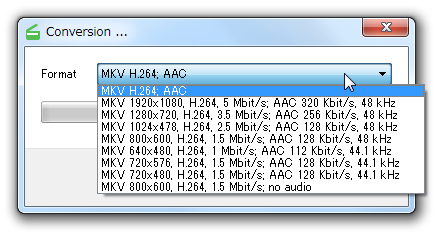
Free Video Dub устроен иначе. Программа ориентирована на удаление фрагментов из одного исходного файла. При выборе Original / Original format обработка выполняется без перекодирования, поэтому ролик сохраняет исходное качество, а процесс занимает меньше времени, чем полноценный рендер через универсальный редактор. В текущем интерфейсе Free Video Editor в выпадающем списке доступны Original, AVI, MP4, MKV, MP3 и GIF; при выборе оригинального формата программа обрабатывает видео без перекодирования.
Разница особенно заметна на длинных файлах. Если нужно удалить одну рекламную вставку из ролика длительностью почти час, полноценный редактор может пересчитать весь файл при экспорте. Free Video Dub в lossless-сценарии работает по другой логике: удаляет отмеченный участок и сохраняет новый файл без пересборки всего видеопотока. Именно поэтому программа востребована для нарезки AVI, MP4, MKV, FLV и других поддерживаемых контейнеров, когда не требуются эффекты и ручная настройка изображения.
Интерфейс и рабочее окно
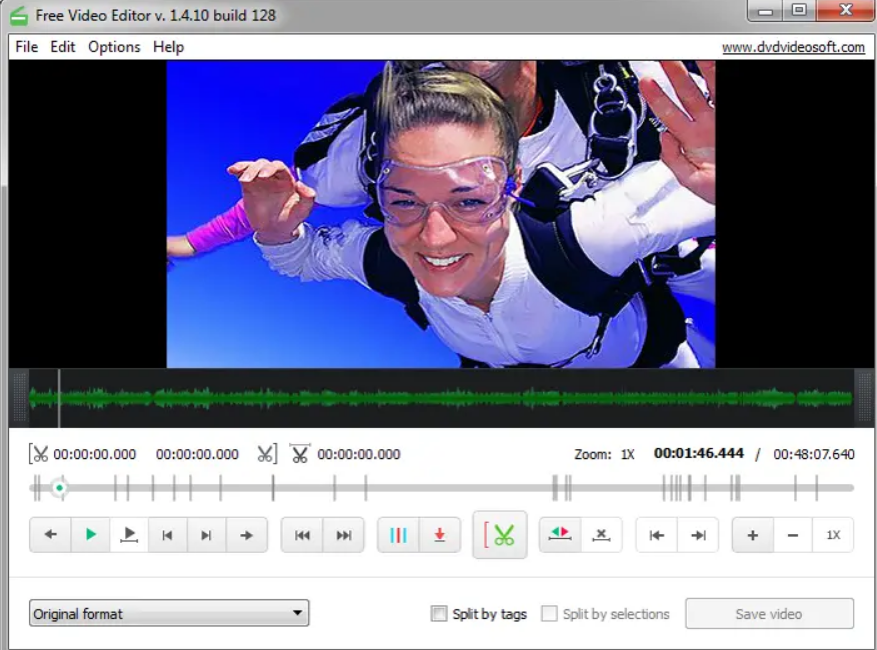
Рабочее окно Free Video Dub / Free Video Editor построено вокруг одной операции — выбрать участки и сохранить результат. В верхней части находится меню File, Edit, Options, Help. В центральной зоне отображается видео или область импорта. При пустом проекте видна зона Drop files here и ссылка Add file…, через которую пользователь добавляет ролик. После загрузки файла появляется окно предпросмотра, звуковая волна, шкала времени и индикатор воспроизведения.
Ключевые элементы интерфейса:
| Элемент | Для чего нужен |
|---|---|
| Add file… / Добавить файл... | выбор видеофайла через диалог Windows |
| Drop files here | зона для перетаскивания файла в окно программы |
| окно предпросмотра | визуальная проверка кадра перед выделением участка |
| audio waveform / звуковая дорожка | отображение интенсивности звука, полезное для поиска пауз и резких переходов |
| шкала времени | перемещение по ролику и ориентация по отметкам |
| playback indicator / индикатор воспроизведения | текущая позиция в видео |
| Begin selection / Начало фрагмента | постановка начала и конца выделяемого участка |
| Undo selection / Отменить выделение | сброс выделенной области |
| Set tag / Установить тег | добавление метки на шкале времени |
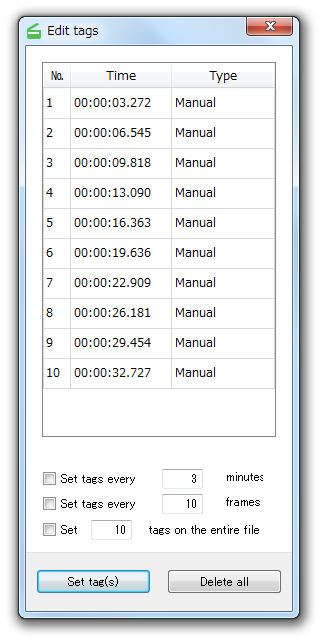
| Edit tags / Редактировать теги | настройка интервалов и количества тегов |
| Split by tags / Разделить по тегам | сохранение частей по меткам |
| Split by selections / Разделить по выборкам | сохранение оставшихся частей после удаления выделений |
| Save video / Сохранить видео | запуск сохранения обработанного файла |
Интерфейс не требует перехода между несколькими рабочими пространствами. В отличие от Shotcut или VSDC, где пользователь работает с проектом, дорожками, панелями свойств и списком эффектов, Free Video Dub показывает только те инструменты, которые нужны для нарезки. Это ускоряет простые действия, но одновременно ограничивает программу: пользователь не получает инструментов для творческого монтажа и постобработки.
Как программа индексирует видео и показывает звуковую волну
После добавления видео Free Video Editor формирует звуковую волну и показывает интенсивность звука на отдельной полосе под окном предпросмотра. На шкале времени появляются автоматически установленные теги первых кадров каждой сцены, а индикатор воспроизведения помогает перемещаться по ролику. Индексация занимает время, зависящее от длительности видео и производительности компьютера.

Звуковая волна полезна не только для ориентации по аудио. По ней легче находить паузы, резкие всплески громкости, начало речи, конец фразы или участок тишины. Например, при обработке вебинара можно быстро определить длинные паузы между смысловыми блоками. При обработке записи экрана заметны моменты, где нет активности и звука. При удалении рекламы звуковая волна помогает найти место, где начинается и заканчивается вставка.
Автоматические теги работают как предварительные ориентиры по сценам. Программа расставляет их на шкале времени, чтобы пользователь видел предполагаемые переходы. При этом теги не заменяют ручную проверку. Перед сохранением результата важно просмотреть начало и конец удаляемого участка, потому что автоматическая метка не всегда совпадает с нужной монтажной точкой.
Поддерживаемые форматы
Free Video Dub изначально создавался для удаления частей из видео без перекодирования. В раннем описании программы фигурировали MPEG 1, MPEG 2, MPEG 4, DivX и Xvid, а также расширения AVI, DIVX, MPG и MP4. Позднее поддержка форматов была расширена: текущая линейка Free Video Editor работает с AVI, MPG, MP4, MKV, FLV, 3GP, WEBM и WMV.
Практически это означает, что программа закрывает основные бытовые сценарии:

MP4 — ролики с телефонов, камер, веб-сервисов и большинства современных устройств;
AVI — старые видеозаписи, архивы, файлы с DivX/Xvid;
MPG — MPEG-видео и старые записи;
MKV — контейнер для фильмов, сериалов, записей и роликов с несколькими потоками;
FLV — старые веб-видео;
3GP — видео с ранних мобильных устройств;
WEBM — ролики из браузерных и веб-сценариев;
WMV — видео из экосистемы Windows и старых программ записи.
При выборе Original format Free Video Editor сохраняет обработанный файл без перекодирования. При выборе AVI, MP4, MKV, MP3 или GIF программа меняет выходной формат; MP3 используется как аудио-only вариант, а GIF — как формат для анимированного результата.
Важно различать две задачи: нарезка видео и конвертация видео. Free Video Dub прежде всего удаляет лишние сцены. Наличие выходных AVI, MP4, MKV, MP3 и GIF не превращает программу в универсальный конвертер с тонкой настройкой кодеков, битрейта, частоты кадров и профилей устройств. Для конвертации по множеству профилей у DVDVideoSoft есть отдельные инструменты, а среди альтернатив на FreeExe ближе подойдут XMedia Recode, Any Video Converter, Freemake Video Converter и HandBrake.
Как вырезать фрагмент из видео
Базовая инструкция в Free Video Dub строится вокруг выделения ненужного участка. Пользователь не выбирает часть, которую нужно оставить, а отмечает фрагмент, который будет удалён. Это важная логика: при невнимательной работе легко перепутать удаляемую область с сохраняемой частью.
Шаг 1. Добавить видео
В стартовом окне нажимается Add file… / Добавить файл... или ролик перетаскивается в область Drop files here. После этого программа загружает файл, строит звуковую волну и отображает шкалу времени.
Для длинных записей индексация занимает несколько минут. Это нормальный этап: программа готовит ролик к навигации по шкале времени, показывает аудиоволну и автоматически расставляет теги сцен. Во время индексации лучше не начинать разметку, потому что шкала и волна ещё не готовы для точного выбора участка.
Шаг 2. Найти начало ненужного участка
Пользователь перемещает индикатор воспроизведения к началу фрагмента, который нужно удалить. Для поиска можно использовать предпросмотр, кнопки перемещения и звуковую волну. Если речь идёт о начале ролика, достаточно перейти к месту, где заканчивается техническая пауза или заставка. Если нужно убрать рекламу внутри видео, полезно ориентироваться по резкому изменению картинки и звука.
После выбора начальной точки нажимается Begin selection / Начало фрагмента. Эта кнопка фиксирует старт выделения. Затем индикатор перемещается к концу удаляемого фрагмента, и та же кнопка используется для завершения выделения.
Шаг 3. Проверить выделение
Выделенный участок отображается на шкале времени. Перед удалением нужно проверить две границы: несколько секунд до начала и несколько секунд после конца. Это особенно важно для разговорного видео, где фраза может начинаться чуть раньше визуального перехода, а звук может заканчиваться позже кадра.
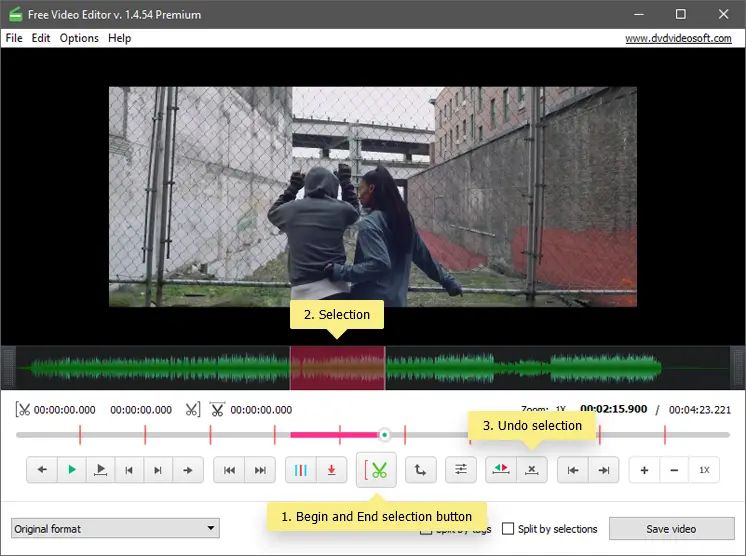
Если выделение поставлено неправильно, используется Undo selection / Отменить выделение. Для отмены всех выделений индикатор ставится в невыделенную область, после чего нажимается кнопка отмены. Чтобы удалить одно выделение, индикатор помещается внутри этого выделения.
Шаг 4. Удалить фрагмент и сохранить видео
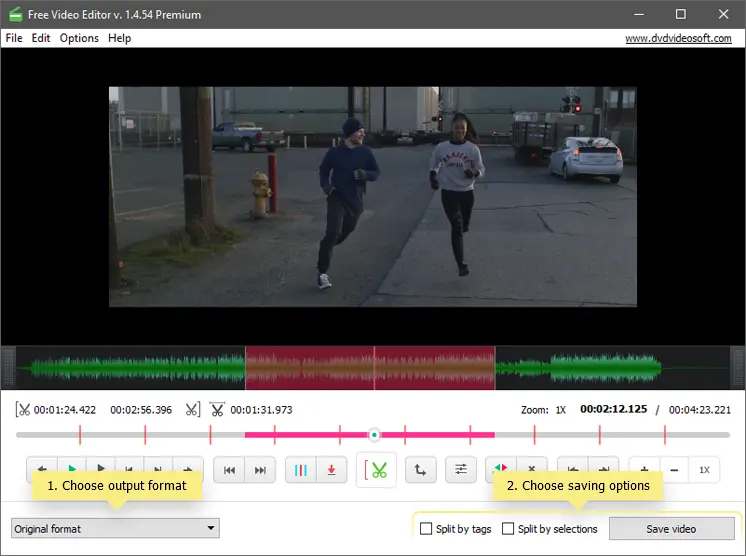
После разметки пользователь выбирает формат вывода и режим сохранения. В простом сценарии используется Save video / Сохранить видео: программа сохраняет один новый файл, удаляя выбранные фрагменты. Если включить Split by selections / Разделить по выборкам, оставшиеся части после удаления выбранных сцен сохраняются отдельными файлами. Если включить Split by tags / Разделить по тегам, программа делит ролик по меткам и сохраняет части отдельно.
Для сохранения исходного качества выбирается Original / Original format. В этом режиме Free Video Editor обрабатывает видео без перекодирования. Для задач, где важнее получить другой тип файла, можно выбрать AVI, MP4, MKV, MP3 или GIF, но это уже другой сценарий: не только удаление фрагмента, но и смена выходного формата.
Как работать с несколькими выделениями
Free Video Dub позволяет выбрать несколько фрагментов, которые нужно удалить. Это удобно для длинных записей, где лишние участки повторяются: реклама в середине файла, паузы в лекции, технические остановки при записи экрана, неудачные повторы при съёмке.
Рабочая схема:
Перейти к началу первого лишнего фрагмента.
Нажать Begin selection / Начало фрагмента.
Переместить индикатор к концу этого фрагмента.
Нажать ту же кнопку для завершения выделения.
Перейти к следующему лишнему участку.
Повторить выделение.
Проверить все отмеченные зоны.
Выбрать Save video / Сохранить видео.
При таком подходе программа удаляет все выбранные участки за один проход и сохраняет новый файл. Главная ошибка — начинать сохранение до проверки всех выделений. Если один фрагмент отмечен неточно, в результате исчезнет нужная часть или останется кусок рекламы, паузы, шума или пустого экрана.
Для роликов с разговорной дорожкой точку конца лучше ставить после завершения фразы, а не по первому визуальному переходу. Для записей экрана полезно ориентироваться на момент, когда курсор, окно программы или демонстрируемое действие уже не нужны. Для видео с музыкой стоит проверять стык на слух, потому что резкое удаление середины фразы или такта создаёт заметный скачок.
Работа с тегами
Кроме выделений, Free Video Dub использует теги. Теги — это метки на шкале времени, по которым можно делить видео на части. В программе есть автоматические теги первых кадров сцен, а также ручные теги, которые пользователь ставит сам.
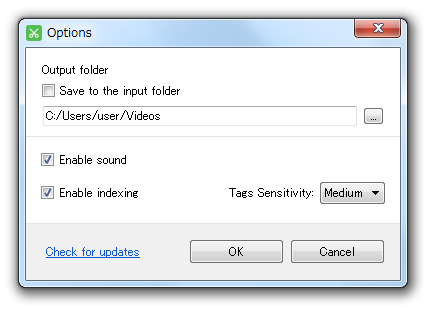
Чтобы работать с тегами, сначала можно удалить автоматические метки через Edit > Delete auto tags / Редактировать > Удалить все авто-теги. Альтернативный вариант — щёлкнуть правой кнопкой мыши и выбрать Delete all auto tags / Удалить все авто-теги. После этого пользователь перемещает индикатор воспроизведения в нужное место и нажимает Set tag / Установить тег.

В меню Edit tags / Редактировать теги можно задавать интервалы: 10 min, 3 min, 30 sec или другое значение. Также можно указать конкретное количество тегов для всего видеофайла, например 1 или 5. Для удаления всех тегов используется Delete all / Удалить все, а отдельные теги можно выделить и удалить клавишей Del.
Теги удобнее выделений, когда нужно не просто вырезать рекламный кусок, а разделить длинное видео на отдельные файлы. Например, запись лекции можно поделить на главы, запись камеры — на эпизоды, длинный ролик — на тематические части. Если задача состоит именно в удалении ненужного, лучше использовать selections / фрагменты. Если задача состоит в разбиении, удобнее tags / теги.
Режимы сохранения
Free Video Dub предлагает несколько сценариев сохранения. Они отличаются тем, что происходит с выделениями и тегами после обработки.
| Режим | Что делает | Когда использовать |
| Save video / Сохранить видео | сохраняет один файл после удаления выбранных фрагментов | нужно убрать рекламу, паузы, неудачные сцены и получить один ролик |
| Split by selections + Save video / Разделить по выборкам + Сохранить видео | удаляет выбранные сцены и сохраняет оставшиеся части отдельными файлами | нужно получить несколько частей без удалённых участков |
| Split by tags + Save video / Разделить по тегам + Сохранить видео | делит видео по тегам и сохраняет части отдельно | нужно разбить длинное видео на главы или эпизоды |
| Original / Original format | сохраняет без перекодирования | нужно сохранить исходное качество и ускорить обработку |
| AVI, MP4, MKV | сохраняет в выбранном видеоформате | нужен конкретный контейнер для дальнейшего использования |
| MP3 | сохраняет аудио | нужно получить звуковую дорожку |
| GIF | сохраняет анимированный результат | нужен короткий фрагмент в формате GIF |
Для большинства задач Free Video Dub оптимален режим Save video + Original format. Он соответствует главной идее программы: удалить ненужное и не пересчитывать видео заново. Переключение в MP4, AVI или MKV уместно, когда нужен другой контейнер, но для полноценной конвертации с выбором кодека, профиля, битрейта и размера кадра лучше использовать отдельный конвертер.
Нарезка без перекодирования: что это даёт
Нарезка без перекодирования важна по двум причинам: качество и скорость. При перекодировании видеоредактор заново создаёт видеопоток. Даже при хороших настройках это дополнительный этап обработки, который может изменить файл: размер, битрейт, структуру потока, совместимость, а иногда и визуальное качество. Free Video Dub при сохранении в оригинальном формате удаляет выбранные части без такой пересборки.
Для пользователя это означает:
исходное качество сохраняется при работе в оригинальном формате;
обработка длинного файла занимает меньше времени, чем полноценный экспорт;
не нужно выбирать видеокодек и аудиокодек;
риск ошибиться с параметрами экспорта ниже;
итоговый файл создаётся как новый, исходник не перезаписывается.
Есть и ограничение. Lossless-нарезка зависит от структуры исходного видео и ключевых кадров. В старых обзорах Free Video Dub встречается критика точности: Downloadcrew отмечал, что шаг по кадрам работал не как полноценное покадровое перемещение, а нарезка была более приблизительной. В пользовательском отзыве на VideoHelp также указывалось, что старые сборки резали не строго по любому кадру, а около ближайшего ключевого кадра.
Это типичное ограничение для простых инструментов без сложного smart rendering. Если нужна точная монтажная точка по кадру, особенно внутри GOP-структуры, лучше смотреть в сторону Avidemux, VirtualDub2 или полноценного видеоредактора с перекодированием нужного участка. Если задача допускает небольшой сдвиг на стыке, Free Video Dub сохраняет главное преимущество — простую нарезку без лишней настройки.
Практические сценарии использования
Удалить рекламные вставки
Free Video Dub удобен для видео, в котором рекламный блок вставлен между основными частями. Пользователь находит начало рекламы по резкому изменению картинки или звука, ставит Begin selection, переходит к концу вставки и завершает выделение. После проверки стыков ролик сохраняется через Save video.
В таком сценарии особенно полезна звуковая волна. Рекламный блок часто отличается громкостью, музыкальной подложкой или резким началом. По waveform легче найти границы, чем только глазами по предпросмотру.
Обрезать начало и конец ролика
Частая задача — убрать первые секунды, где автор включает запись, настраивает окно, проверяет звук или ждёт начала действия. В конце ролика часто остаётся пауза, лишнее движение курсора, остановка записи или технический хвост. Free Video Dub подходит для такой работы, потому что не заставляет создавать проект.
Для начала ролика выделяется участок от 00:00 до момента, где начинается полезная часть. Для конца — участок от завершения основной части до последнего кадра. Затем оба выделения удаляются одним сохранением.
Почистить запись экрана
При записи экрана лишними часто оказываются ожидание загрузки программы, переходы между окнами, паузы в объяснении, ввод пароля, случайное открытие ненужного окна. Free Video Dub позволяет удалить такие участки без изменения остального материала. Для обучающих роликов и демонстраций это удобный способ быстро привести запись в порядок перед публикацией или отправкой.
Подготовить фрагмент из длинного видео
Если из длинной записи нужен короткий кусок, можно удалить всё до нужного фрагмента и всё после него. Это не самый гибкий способ монтажа, но для простой задачи он работает. Главное — помнить, что программа удаляет отмеченные участки, а не выделяет область для сохранения. Поэтому сначала удаляется левый лишний хвост, затем правый.
Разделить видео на части
Для разбиения длинной записи лучше использовать теги. Пользователь ставит Set tag в местах будущих разрезов, затем выбирает Split by tags + Save video. Такой подход подходит для лекций, встреч, концертов, длинных семейных записей, архивных роликов и видео, которое нужно разложить по эпизодам.
Системные требования
Free Video Dub / Free Video Editor работает в Windows. Текущая страница DVDVideoSoft для Free Video Editor перечисляет Windows 11, Windows 10, Windows 8 и Windows 7.
| Параметр | Значение |
| Операционная система | Windows 11, 10, 8, 7 |
| Тип программы | настольный видеоредактор для Windows |
| Основная нагрузка | чтение видеофайла, индексация, отображение звуковой волны, сохранение результата |
| Что влияет на скорость | длительность ролика и производительность компьютера |
| Поддерживаемые входные контейнеры | AVI, MPG, MP4, MKV, FLV, 3GP, WEBM, WMV |
| Рабочий сценарий | обработка одного видеофайла за раз |
Отдельных подтверждённых требований к процессору, объёму оперативной памяти и видеокарте для Free Video Editor в рабочем описании программы нет, поэтому такие цифры не используются. Для практического выбора достаточно учитывать другое: чем длиннее ролик и слабее компьютер, тем дольше программа индексирует видео и строит звуковую волну. DVDVideoSoft отдельно предупреждает, что индексация может занять несколько минут в зависимости от длительности видео и производительности ПК.
Преимущества
Плюсы:
Нарезка без перекодирования. При выборе Original / Original format программа удаляет фрагменты без пересчёта всего видеопотока, сохраняя исходное качество файла.
Простая логика работы. Пользователь выбирает начало и конец ненужного участка, удаляет его и сохраняет новый файл.
Поддержка распространённых форматов. Программа работает с AVI, MPG, MP4, MKV, FLV, 3GP, WEBM и WMV.
Работа с несколькими выделениями. Можно отметить несколько сцен и удалить их одним сохранением.
Теги для разделения видео. Free Video Editor умеет автоматически ставить теги сцен, добавлять ручные теги и делить ролик по меткам.
Новый файл на выходе. Отредактированное видео сохраняется как отдельный файл, исходник не описывается как перезаписываемый в базовом сценарии.
Понятный набор элементов интерфейса. В рабочем окне есть Add file…, Begin selection, Undo selection, Set tag, Split by tags, Split by selections и Save video.
Подходит для коротких правок. Программа удобна, когда нужно вырезать фрагмент из видео без перехода в сложный монтажный редактор.
Ограничения и минусы
Минусы:
Нет полноценного многодорожечного монтажа. Free Video Dub не предназначен для сборки проекта из нескольких клипов, звуковых дорожек, титров и эффектов.
Один файл за раз. Softpedia отмечает, что программа обрабатывает одно видео за раз, что ограничивает пакетные сценарии.
Набор инструментов узкий. В обзоре Softpedia подчёркнуто отсутствие управления цветом, эффектов, добавления водяных знаков и объединения нескольких клипов; практическими операциями остаются поворот и нарезка.
Точность реза ограничена структурой видео. Старые обзоры и пользовательские отзывы критиковали недостаточно точное покадровое перемещение и рез около ключевых кадров.
Бесплатный режим имеет ограничения. VideoHelp указывает, что lossless cutting больше не бесплатен, а бесплатная версия добавляет водяной знак; Softpedia отмечает, что Premium-сценарий убирает watermark и даёт улучшенные условия обработки.
Нет инструментов для сложной постобработки. Для цветокоррекции, переходов, масок, стабилизации, хромакея и работы со сценами лучше использовать Shotcut, VSDC или другой полноценный редактор.
Не заменяет конвертер. Выбор AVI, MP4, MKV, MP3 и GIF полезен, но программа не даёт уровня настройки, который есть у специализированных конвертеров.
Отзывы пользователей и профильных изданий
Softpedia оценивает Free Video Editor как простой инструмент для поворота, разбиения и конвертации в несколько форматов, но не как полноценный видеоредактор. В обзоре отмечены организованный интерфейс, большое окно предпросмотра, секция управления воспроизведением и редактированием, а также ограничение на обработку одного видео за раз. Итоговая оценка редакции — 3.0/5; главный вывод сводится к тому, что программа пригодна для базовой нарезки, но не дотягивает до полноформатного редактора.
Downloadcrew рассматривал Free Video Dub как простой инструмент для удаления ненужных участков без перекодирования. В старом обзоре подчёркивалось, что почти все нужные элементы находятся на одной панели: пользователь открывает видео, выбирает левую и правую точки обрезки, нажимает X для удаления, повторяет операцию и затем использует Save Video. Основная критика касалась точности: перемещение по кадрам в обзоре работало крупным шагом, поэтому программа больше подходила для приблизительных, а не покадровых резов.
VideoHelp относит программу к базовым видеоредакторам и прямо указывает связку названий Free Video Editor former Free Video Dub. Пользовательская оценка на странице — 5.9/10 при 23 голосах и 23 отзывах. В отзывах встречаются претензии к ограничениям бесплатного режима, водяному знаку и точности реза около ключевых кадров.
Усреднённое мнение пользователей сети выглядит неоднозначно. Программу ценят за простоту, быстрый старт, понятную нарезку и возможность сохранить видео без лишних настроек. Негатив появляется в трёх ситуациях: пользователь ожидает полноценный видеомонтаж, требует точного покадрового реза или рассчитывает на полностью свободный режим без водяных знаков и ограничений. Для бытовой обрезки одного ролика Free Video Dub остаётся понятным инструментом; для сложного проекта лучше выбирать другой редактор.
Сравнение с аналогами
Free Video Dub стоит сравнивать не с любыми редакторами, а с программами, которые пересекаются с ним по задаче: простая обрезка, удаление фрагментов, базовая обработка видео, сохранение без лишнего монтажа. В таблице ниже собраны реальные альтернативы, которые отличаются глубиной контроля и сложностью интерфейса.
| Программа | Основная задача | Платформы | Сильная сторона | Ограничение по сравнению со сложными редакторами | Когда выбрать вместо Free Video Dub |
| Free Video Dub / Free Video Editor | удалить ненужные фрагменты из одного видео | Windows | простая нарезка и сохранение без перекодирования в Original format | нет многодорожечного монтажа и эффектов | когда нужно быстро убрать лишний участок |
| Avidemux | простая нарезка, фильтры и кодирование | Windows, macOS, Linux, BSD | больше контроля над кодеками, фильтрами и очередью задач | интерфейс технический, требует понимания форматов | когда нужна нарезка плюс настройка кодирования |
| VirtualDub / VirtualDub2 | обработка и захват видео, техническая работа с файлами | Windows | ручной контроль, фильтры, обработка AVI и расширенная поддержка контейнеров в VirtualDub2 | менее дружелюбен для новичка | когда нужна точность, фильтры и техническая обработка |
| Shotcut | полноценный нелинейный монтаж | Windows, macOS, Linux | многодорожечный таймлайн, фильтры, широкий набор форматов | избыточен для удаления одного фрагмента | когда нужно собрать проект с дорожками и эффектами |
| VSDC Free Video Editor | нелинейный монтаж и визуальные эффекты | Windows | эффекты, цветокоррекция, 4K/HDR, работа со сценами | освоение дольше, интерфейс насыщеннее | когда нужен монтаж, титры, эффекты и оформление |
| VidCutter | быстрая нарезка | Windows, macOS, Linux | простая логика cut/join | меньше функций для тегов и расширенной обработки | когда нужна лёгкая нарезка на разных ОС |
Avidemux — ближайшая альтернатива для пользователей, которым Free Video Dub кажется слишком простым. Avidemux предназначен для cutting, filtering and encoding, поддерживает AVI, DVD-compatible MPEG, MP4 и ASF, а также автоматизацию через проекты, очередь задач и scripting. Он доступен для Linux, BSD, Mac OS X и Microsoft Windows.
VirtualDub — более технический инструмент. Оригинальный VirtualDub ориентирован на video capture/processing, быстрые линейные операции, batch processing и расширение через сторонние фильтры; он в первую очередь связан с AVI, хотя умеет читать MPEG-1 и работать с наборами BMP. VirtualDub2 развивает эту линию и добавляет чтение и запись AVI, MP4, MOV и MKV.
Shotcut — полноценный бесплатный редактор с открытым кодом для Windows, Mac и Linux. Он поддерживает широкий набор форматов, native timeline editing без обязательного импорта, Blackmagic Design input/preview monitoring и разрешение до 4K. Для обычного удаления паузы Shotcut избыточен, но для проекта с несколькими клипами, фильтрами и монтажной структурой он подходит лучше Free Video Dub.
VSDC Free Video Editor — более тяжёлый по возможностям вариант для Windows. Он ориентирован на монтаж, цветокоррекцию, эффекты, 4K/HDR и работу даже на слабых ПК. Отдельная страница VSDC описывает более 200 видеоэффектов, фильтров и инструментов цветокоррекции без водяного знака и ограничений по времени экспорта. Для удаления одного фрагмента VSDC сложнее, зато подходит для оформления ролика.
Когда выбирать Free Video Dub, а когда другую программу
Free Video Dub лучше всего раскрывается в коротком рабочем сценарии: один файл, несколько лишних фрагментов, сохранение нового ролика. Если пользователь работает именно так, программа сокращает путь от исходника до результата. Не нужно разбираться с проектами, дорожками, эффектами и параметрами экспорта.
Выбор по сценариям:
| Сценарий | Оптимальный выбор | Причина |
| Удалить рекламу из одного файла | Free Video Dub | быстрая разметка выделений и Save video |
| Обрезать начало и конец ролика | Free Video Dub | минимум действий |
| Разделить длинное видео на главы | Free Video Dub | теги и Split by tags |
| Настроить кодек, фильтры и параметры сжатия | Avidemux | больше контроля над обработкой и кодированием |
| Работать с AVI, фильтрами и технической обработкой | VirtualDub / VirtualDub2 | линейная обработка и расширяемость |
| Смонтировать ролик из нескольких клипов | Shotcut или VSDC | многодорожечный монтаж и эффекты |
| Сделать титры, переходы и цветокоррекцию | Shotcut или VSDC | творческий монтажный набор |
| Конвертировать много видео под разные устройства | HandBrake, XMedia Recode, Any Video Converter | специализированные настройки преобразования |
Новичку Free Video Dub удобен, когда задача строго ограничена нарезкой. Опытному пользователю программа может показаться слишком простой, но именно это делает её полезной для быстрой чистки роликов. Для регулярной обработки большого количества файлов ограничение одного видео за раз становится заметным; в таком случае лучше смотреть на редакторы и конвертеры с очередями, автоматизацией и пакетной логикой.
Типичные ошибки при работе
Пользователь выделяет нужный фрагмент вместо лишнего
Free Video Dub удаляет выделенное. Поэтому перед Save video важно проверить, что отмечена именно ненужная часть. Ошибка часто возникает, когда пользователь привык к редакторам, где выделенный диапазон означает область сохранения. В Free Video Dub выделение — зона удаления.
Сохранение выполняется не в Original format
Если цель — обрезка видео без перекодирования и сохранение исходного качества, нужно выбирать Original / Original format. При выборе AVI, MP4, MKV, MP3 или GIF программа работает уже с другим вариантом вывода. Это не ошибка, если нужен конкретный формат, но для lossless-сценария нужен именно оригинальный формат.
Не проверяются границы фрагмента
Даже простая программа для обрезки видео требует проверки стыков. Перед сохранением нужно прослушать и просмотреть несколько секунд вокруг начала и конца выделения. Это особенно важно для речи, музыки и динамичных сцен.
Пользователь ждёт функций полноценного редактора
Free Video Dub не предназначен для многодорожечного монтажа, наложения титров, коррекции цвета, стабилизации, эффектов и сборки клипа из нескольких источников. Softpedia прямо указывает, что программа не имеет управления цветовой конфигурацией, эффектов и объединения нескольких клипов, а основной набор действий ограничен поворотом и нарезкой.
Автоматические теги воспринимаются как точная разметка
Автотеги помогают ориентироваться, но не заменяют ручную проверку. Для точной разбивки лекции, вебинара или длинного ролика лучше удалить автоматические теги, поставить свои метки через Set tag и проверить каждый стык.
Игнорируются ограничения бесплатного режима
Часть пользователей негативно оценивает программу именно из-за ожидания полностью свободной lossless-нарезки без водяного знака. VideoHelp указывает, что бесплатная версия добавляет watermark, а Softpedia описывает Premium как вариант без водяного знака. Для публикации роликов этот пункт нужно проверять до обработки длинного файла, чтобы не тратить время на разметку результата, который не подойдёт.
Проверка результата после сохранения
После нажатия Save video не стоит сразу удалять исходник. Правильная проверка включает три этапа: открыть новый файл, перейти к местам разрезов и просмотреть ролик вокруг каждого стыка. Если удалялись несколько фрагментов, проверяется каждый. Это особенно важно для длинных записей, потому что ошибка в одном выделении может испортить весь результат.
Проверять нужно:
начало ролика — не отрезана ли полезная фраза или первый кадр;
конец ролика — не остался ли технический хвост;
каждый стык — нет ли резкого скачка звука;
удалённые участки — действительно ли исчезла реклама, пауза или лишняя сцена;
синхронность звука и изображения;
воспроизведение файла в обычном медиаплеере;
наличие водяного знака, если используется бесплатный режим.
Если стык получился грубым, лучше вернуться к исходнику и передвинуть границу выделения. Free Video Dub сохраняет результат новым файлом, поэтому исходное видео остаётся рабочей точкой для повторной обработки.
Разбор интерфейсных элементов на примерах задач
Add file… / Добавить файл...
Эта команда используется только в начале работы, когда нужно открыть видео. Она не создаёт проект и не добавляет клип на многодорожечный таймлайн. Free Video Dub загружает один файл, строит звуковую волну и готовит шкалу времени.
Begin selection / Начало фрагмента
Кнопка Begin selection фиксирует начало удаляемой области. После перемещения индикатора та же логика завершает выделение. Для удаления нескольких сцен действие повторяется несколько раз. В русской инструкции DVDVideoSoft эта операция описана как определение начальной точки выбора и конечной точки через перемещение индикатора.
Undo selection / Отменить выделение
Undo selection нужен для исправления разметки. Он очищает выбранный фрагмент, если границы поставлены неправильно. При нескольких выделениях важно поставить индикатор в нужную область: программа различает отмену всех выделений и удаление конкретного выбора через положение индикатора.
Set tag / Установить тег
Set tag используется не для удаления, а для разбиения. Пользователь ставит метки в местах будущих частей. Затем режим Split by tags + Save video делит ролик по этим точкам. Это удобно для длинных записей, где нужно получить несколько файлов.
Edit > Delete auto tags / Редактировать > Удалить все авто-теги
Эта команда очищает автоматически установленные теги. Она полезна, когда автоматическая разметка мешает ручной структуре. Например, если программа поставила много меток по сценам, а пользователю нужно разделить лекцию только на три смысловые главы, автотеги лучше удалить и поставить ручные.
Edit tags / Редактировать теги
Окно Edit tags позволяет задать интервалы тегов: 10 min, 3 min, 30 sec или другое значение. Также можно указать число тегов на весь файл. Это ускоряет регулярное деление ролика на равные части. Например, длинную запись можно автоматически разбить по временным отрезкам, а затем при необходимости поправить теги вручную.
Save video / Сохранить видео
Save video завершает обработку. В обычном режиме программа сохраняет один файл, из которого удалены выбранные фрагменты. При включённых Split by tags или Split by selections логика меняется: результат сохраняется частями.
Что Free Video Dub не делает
Free Video Dub не стоит рассматривать как универсальный видеоредактор. Он не решает задачи, которые требуют сложного монтажа и тонкой постобработки.
Программа не предназначена для:
монтажа нескольких видеодорожек;
наложения титров и субтитров;
создания переходов между клипами;
цветокоррекции и работы с LUT;
хромакея и удаления фона;
стабилизации видео;
синхронизации нескольких аудиодорожек;
обработки 360° и VR-видео;
профессионального экспорта с большим набором пресетов;
пакетной обработки коллекции файлов;
сложной работы с кодеками и битрейтом;
монтажа роликов для проекта с несколькими источниками.
Для этих задач лучше выбирать Shotcut, VSDC Free Video Editor, Avidemux, VirtualDub или специализированный конвертер. Free Video Dub ценен там, где лишние функции мешают: когда нужно открыть ролик и быстро удалить ненужное.
Подходит ли программа для MP4
Free Video Dub поддерживает MP4. Поддержка MP4 с H.264 и MPEG4 без перекодирования стала важной частью обновления 2011 года, а в текущем перечне форматов Free Video Editor MP4 присутствует среди поддерживаемых входных контейнеров.
Для MP4-сценария нужно учитывать точность реза. Если требуется удалить рекламный блок, начало, конец или грубую паузу, Free Video Dub подходит. Если нужно резать строго по конкретному кадру, результат зависит от структуры файла и ключевых кадров. В таком случае Avidemux или перекодирование в полноценном редакторе дают больше контроля.
Подходит ли программа для MKV
MKV входит в список поддерживаемых форматов Free Video Editor. Это делает программу полезной для роликов, фильмов и длинных записей, сохранённых в Matroska-контейнере.
Однако MKV часто содержит несколько аудиодорожек, субтитры и разные типы потоков. Free Video Dub не является профессиональным редактором контейнеров и не предназначен для тонкого управления дорожками. Если задача — удалить кусок из простого MKV-файла, программа подходит. Если нужно выбирать дорожки, сохранять субтитры, менять контейнерную структуру и управлять потоками, лучше использовать специализированные инструменты.
Подходит ли программа для старых AVI-файлов
AVI был одним из ранних форматов Free Video Dub. В 2007 году программа работала с MPEG 1, MPEG 2, MPEG 4, DivX и Xvid, а AVI входил в список расширений.
Для старых архивов это важно. Многие домашние ролики, записи с камер и файлы из старых коллекций хранятся именно в AVI. Free Video Dub позволяет удалить ненужные части без перехода в тяжёлый редактор. Если файл использует нестандартный кодек или плохо открывается, проблема уже относится не к интерфейсу программы, а к совместимости исходного видео.
Free Video Dub и Free Studio
Free Video Dub развивался внутри экосистемы DVDVideoSoft. В 2014 году Free Studio 6.3 включал переработанный Free Video Editor; в описании этого релиза упоминались улучшение производительности, снижение потребления памяти и ускорение редактирования за счёт оптимизированного алгоритма и no re-encoding approach.
Для пользователя это означает, что Free Video Dub не был отдельной случайной утилитой без развития. Он стал частью линейки редакторов DVDVideoSoft и перешёл в формат Free Video Editor. Поэтому при поиске обзоров можно встретить разные названия, но сценарий остаётся тем же: удалить ненужные фрагменты, сохранить результат, при необходимости разделить файл по выделениям или тегам.
Отличие от Free Audio Dub и Free Audio Editor
Free Audio Dub был выпущен одновременно с Free Video Dub и решал похожую задачу, но для аудиофайлов: MP3, WAV, AAC, AC3, M4A, MP2, OGG и WMA. Free Video Dub работает с видео, Free Audio Dub — с аудио.
В текущей линейке DVDVideoSoft рядом с Free Video Editor существует Free Audio Editor. Интерфейсные принципы у этих программ похожи: Add file…, waveform, selections, tags, сохранение результата. Но Free Video Dub / Free Video Editor нужен для видеофайлов, а аудиоредактор — для звуковых файлов. Смешивать эти задачи не стоит: для удаления куска из видеоролика используется Free Video Editor, для редактирования аудиозаписи — отдельная программа.
Безопасность рабочего процесса
Free Video Dub сохраняет отредактированное видео новым файлом. Это снижает риск случайной порчи исходника: пользователь может проверить результат и вернуться к исходному ролику, если границы выделения оказались неточными.
Безопасный порядок работы:
Открыть исходный файл.
Дождаться индексации.
Отметить все ненужные участки.
Проверить начало и конец каждого выделения.
Выбрать Original format, если нужно сохранить качество без перекодирования.
Нажать Save video.
Открыть новый файл в медиаплеере.
Проверить все стыки.
Только после проверки использовать результат как готовую версию.
Для важных записей — лекций, интервью, архивных видео, рабочих демонстраций — исходник лучше хранить отдельно. Простая программа не отменяет базовое правило видеомонтажа: сначала создаётся копия результата, затем проверяется, и только потом файл используется дальше.
Как программа смотрится на фоне современных редакторов
На фоне современных редакторов Free Video Dub выглядит узко. У Shotcut есть многодорожечная монтажная логика, фильтры и поддержка 4K. У VSDC есть эффекты, цветокоррекция, 4K/HDR и работа со сценами. У Avidemux есть фильтры, кодирование и очередь задач. У VirtualDub2 есть техническая обработка, захват и расширенная работа с контейнерами.
Но сравнение по количеству функций не отражает главную задачу Free Video Dub. Для пользователя, которому нужно удалить один фрагмент, расширенный редактор часто создаёт лишнюю нагрузку. Чем больше панелей, режимов, дорожек и параметров экспорта, тем выше риск ошибиться или потратить время не на ту задачу. Free Video Dub выигрывает именно простотой.
Рациональная оценка такая: Free Video Dub не заменяет редактор, но заменяет лишний редактор там, где он не нужен. Для короткого удаления сцены программа подходит лучше, чем сложная монтажная система. Для производства ролика с титрами, звуком, переходами и цветом — хуже.
Частые вопросы
Free Video Dub и Free Video Editor — это одно и то же?
Free Video Editor является продолжением линейки Free Video Dub. Каталог VideoHelp прямо указывает Free Video Editor former Free Video Dub, а история DVDVideoSoft показывает переход от Free Video Dub к переработанному Free Video Editor в составе Free Studio.
Можно ли вырезать фрагмент из MP4 без потери качества?
MP4 входит в список поддерживаемых форматов, а обновление Free Video Dub добавило возможность резать MP4 с H.264 и MPEG4 без перекодирования. Для сохранения исходного качества используется Original / Original format.
Можно ли склеивать несколько видео?
Free Video Dub не предназначен для сборки ролика из нескольких клипов. Softpedia описывает программу как инструмент для обработки одного видео за раз и отмечает отсутствие объединения нескольких клипов в полноценный проект.
Можно ли разделить длинный ролик на части?
Да. Для этого используются теги и режим Split by tags + Save video. Теги можно ставить вручную через Set tag или настраивать через Edit tags с интервалами и количеством меток.
Можно ли извлечь звук?
В списке выходных форматов есть MP3 (audio only). Это позволяет сохранить аудио как отдельный результат, но программа не заменяет полноценный аудиоредактор.
Можно ли сделать GIF?
В списке форматов вывода есть GIF. Этот режим уместен для короткого визуального фрагмента, но для подготовки GIF с тонкой оптимизацией размера, частоты кадров и палитры лучше использовать специализированные инструменты.
Почему программа не подходит для сложного монтажа?
В Free Video Dub нет монтажной структуры с несколькими дорожками, эффектами, титрами, управлением цветом и объединением клипов. Это подтверждает и обзор Softpedia: программа проста, но не является полноценным видеоредактором.
Есть ли водяной знак?
VideoHelp указывает, что бесплатная версия добавляет watermark, а Softpedia описывает Premium как вариант без водяного знака. Для публикации роликов этот пункт нужно проверять до обработки длинного файла, чтобы не тратить время на разметку результата, который не подойдёт.
Что выбрать вместо Free Video Dub?
Для простого удаления фрагментов из одного файла подходит Free Video Dub. Для фильтров и настройки кодирования — Avidemux. Для технической обработки AVI и связанных сценариев — VirtualDub. Для полноценного монтажа — Shotcut или VSDC Free Video Editor. Для конвертации — HandBrake, XMedia Recode или Any Video Converter.
Итоговая оценка
Free Video Dub / Free Video Editor от DVDVideoSoft — программа для конкретной задачи: удалить ненужные фрагменты из видео и сохранить новый файл. Её сильная сторона — простая обрезка видео без перекодирования при выборе Original format, поддержка популярных контейнеров, работа с выделениями и тегами, понятные кнопки Add file…, Begin selection, Undo selection, Set tag и Save video.
Программа подходит новичкам и пользователям, которым нужно быстро почистить один ролик: убрать рекламу, начало, конец, паузу или неудачный дубль. Она также подходит для разбиения длинного видео по тегам. Для регулярной пакетной обработки, точного покадрового реза, профессионального монтажа, цветокоррекции, титров и многодорожечных проектов лучше выбрать Avidemux, VirtualDub2, Shotcut, VSDC или специализированный конвертер.
Главный критерий выбора простой: если нужно вырезать фрагмент из видео без лишнего монтажа, Free Video Dub остаётся уместным инструментом. Если нужно создавать полноценный ролик, оформлять изображение, управлять несколькими дорожками и настраивать экспорт, программа слишком узкая для такой работы.
Список изменений
История версий и развитие программы:
- История Free Video Dub начинается в 2007 году. DVDVideoSoft выпустила Free Video Dub и Free Audio Dub 9 декабря 2007 года. Free Video Dub заменил Free Fast MPEG Cut: новый инструмент поддерживал больше форматов и позволял удалять любые части видео, а не только начало и конец, как Free Fast MPEG Cut. На старте программа работала с MPEG 1, MPEG 2 и MPEG 4, включая DivX и Xvid, а среди расширений упоминались AVI, DIVX, MPG и MP4.
- В 2011 году Free Video Dub прошёл крупную внутреннюю переработку. До этого программа была привязана к MPEG-1 и MPEG-2, а после изменений стала поддерживать больше форматов, включая MP4 с H.264 и MPEG4 без перекодирования. Это был важный этап: MP4 стал одним из основных бытовых форматов, а поддержка H.264 сделала программу практичнее для роликов с камер, телефонов и веб-платформ.
- В 2012 году обновлённый Free Video Dub продвигался как инструмент для быстрой нарезки без влияния на исходное качество. В пресс-релизе того периода программа описывалась как lossless video editing tool с поддержкой AVI, MPG, MP4, MKV, FLV, 3GP, WEBM и WMV. Там же подчёркивалось, что прежнее ограничение MPEG-1/MPEG-2 было снято, а MP4 с H.264 и MPEG4 можно резать без перекодирования.
- В 2014 году DVDVideoSoft развила продукт в составе Free Studio под названием Free Video Editor. В описании Free Studio 6.3 упоминались переработанный и переоформленный Free Video Editor, улучшение производительности, снижение потребления памяти и ускорение редактирования за счёт оптимизаций и подхода без перекодирования. В этом же периоде программа стала восприниматься не только как Free Video Dub, но и как Free Video Editor из пакета DVDVideoSoft.
- Дальнейшая линейка Free Video Editor сохранила главную идею: простое удаление фрагментов, работа с выделениями и тегами, сохранение нового файла, поддержка популярных видеоформатов. В каталогах VideoHelp программа прямо обозначена как Free Video Editor former Free Video Dub, что закрепляет связь старого и нового названия.


 *EXE — расширение исполняемого файла. Сайт является партнером проекта
Оставте свой отзыв о Free Video Dub