
GeoSetter — специализированная программа для Windows, которая работает с геоданными и метаданными фотографий. Её основная задача — показать, добавить, исправить или синхронизировать GPS координаты фото, а также отредактировать IPTC/XMP/Exif-данные без перехода в полноценный фоторедактор. Программа ориентирована не на художественную обработку изображения, а на точную работу с информацией внутри файла: где сделан снимок, когда он сделан, какие поля местоположения записаны, есть ли направление съёмки, соответствует ли фотография GPS-треку. GeoSetter читает и записывает JPEG, TIFF и ряд RAW-форматов, использует ExifTool для записи данных, показывает координаты, направления снимков и треки на встроенной карте Google Maps.
Для фотографа GeoSetter закрывает задачу, которую обычный просмотрщик изображений решает поверхностно: программа не просто показывает место съёмки, а даёт инструменты для редактирования координат, ручной постановки маркера на карте, синхронизации изображений с GPX/NMEA/PLT/Sony LOG/IGC-треками, изменения даты съёмки, заполнения IPTC-полей местоположения и экспорта результата в Google Earth. Такая специализация особенно полезна для архивов путешествий, полевых работ, съёмок на камеру без встроенного GPS и наборов фотографий, где координаты нужно добавить постфактум.
Что такое GeoSetter и для каких задач нужна программа
GeoSetter относится к утилитам для геотегинга фотографий. В центре работы находится связка изображение — координаты — метаданные. Пользователь открывает папку с фотографиями, видит миниатюры и предпросмотр, проверяет наличие GPS-данных, просматривает точку на карте, назначает новую позицию вручную или синхронизирует снимки с GPS-треком. После сохранения координаты становятся частью метаданных изображения, и такие файлы открываются с геопривязкой в программах, которые читают GPS-блок EXIF.
Главный сценарий GeoSetter — добавить координаты к фотографии или исправить уже записанную геопозицию. Это отличается от обычного просмотра карты в фотоальбоме: GeoSetter позволяет управлять самими данными, а не только отображать результат. Пользователь работает с широтой, долготой, высотой, направлением съёмки, датой и IPTC/XMP-полями, связанными с местом. Для архива это важно: фотография получает не только визуальное содержание, но и проверяемую привязку к точке съёмки.
Программа полезна в нескольких типовых ситуациях:
камера не записывает GPS-координаты, но во время съёмки велась запись трека на GPS-логгер или смартфон;
координаты в снимке есть, но точка на карте указана неточно;
фотографии нужно разложить по местам съёмки, а не только по папкам и датам;
требуется добавить IPTC-данные местоположения: страну, регион, город, описание места;
нужно синхронизировать RAW и JPEG, чтобы связанные изображения получили одинаковые геоданные;
требуется подготовить набор снимков для просмотра маршрута в Google Earth;
нужно массово проверить, какие изображения имеют координаты, а какие остались без геометок.
GeoSetter особенно хорошо подходит для фотографий из поездок, репортажных серий, архивов экспедиций, туристических маршрутов, съёмок объектов недвижимости, полевых обследований и каталогов, где место съёмки имеет не меньшую ценность, чем само изображение. В отличие от универсальных редакторов, программа не отвлекает пользователя цветокоррекцией, слоями или эффектами: интерфейс построен вокруг папки, списка файлов, карты, метаданных и инструментов синхронизации.
Краткая карточка GeoSetter
| Параметр | Значение |
|---|---|
| Название | GeoSetter |
| Тип программы | утилита для геотегов и метаданных фотографий |
| Платформа | Windows |
| Лицензия | freeware |
| Основные данные | geo data, IPTC/XMP/Exif |
| Карта | встроенная Google Maps |
| Условие для карты | интернет-соединение и Internet Explorer 10 или выше |
| Форматы изображений | JPEG, TIFF, DNG, CRW, CR2, THM, NEF, NRW, MRW, PEF, ORF, ARW, SR2, SRF, RAF, RW2, RAW, RWL |
| GPS-треки | NMEA, GPX, PLT, Sony LOG, IGC и другие |
| Запись метаданных | через ExifTool |
| Дополнительные задачи | изменение даты съёмки, заполнение IPTC-полей местоположения, экспорт в Google Earth, поиск и фильтрация изображений |
| Русский язык | русская локализация добавлена в ветке 1.2.1 |
| Подходящий пользователь | фотограф, путешественник, владелец камеры без GPS, пользователь GPS-трека, человек с большим фотоархивом |
Форматы в GeoSetter важны не как список чем больше, тем лучше, а как практическое ограничение рабочего процесса. JPEG и TIFF закрывают большинство готовых файлов, а поддержка RAW-форматов позволяет работать с исходниками камер. При этом GeoSetter не является RAW-конвертером: он не проявляет снимок и не заменяет Adobe Photoshop Lightroom, а занимается метаданными. Поддержка XMP sidecar особенно важна для RAW-сценариев, где данные хранятся рядом с исходником и не требуют прямого вмешательства в сам RAW-файл.
Интерфейс GeoSetter
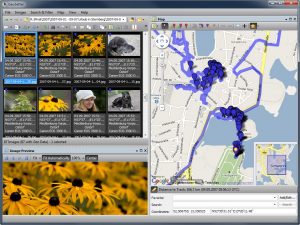
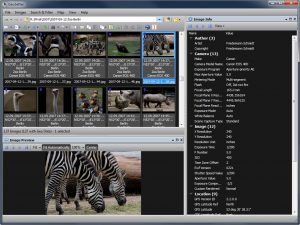
GeoSetter выглядит как классическая настольная Windows-программа: сверху находится строка меню и панель инструментов, слева отображается набор изображений, снизу и сбоку располагаются информационные области, справа находится карта. Такой интерфейс рассчитан на работу с папкой, а не с отдельной случайной фотографией: пользователь видит серию снимков, переключается между кадрами, проверяет координаты и сразу контролирует результат на карте.
Главное окно
Главное окно GeoSetter объединяет несколько рабочих зон. В левой части отображаются миниатюры изображений; под ними или рядом доступен предпросмотр выбранного снимка. Карта показывает точку съёмки, трек, направление изображения и текущий фокус. Список миниатюр помогает быстро увидеть, какие кадры относятся к одной серии, а карта — проверить, насколько логично расположены маркеры.
Такой подход удобен при обработке фотопрогулки или поездки. Пользователь открывает папку, выбирает снимок, смотрит миниатюру, сверяет место на карте и сразу понимает, где координаты отсутствуют или требуют исправления. Для одиночной фотографии это кажется избыточным, но для сотен снимков связка миниатюры + карта + метаданные сокращает количество переходов между программами.
Панели и рабочие окна
В GeoSetter есть Floating and Dockable Windows, Image Info using ExifTool, Rename Image Files, Search/Filter Image Files, Search Images Nearby и Select Images Nearby. Это отражает логику интерфейса: программа не ограничивается одним фиксированным видом, а даёт работать с отдельными окнами, информацией ExifTool, поиском, фильтрацией и операциями над файлами.
Плавающие и закрепляемые окна полезны, когда карта должна занимать больше места. Например, при ручной расстановке маркеров пользователь увеличивает область карты, а миниатюры и служебную информацию оставляет в компактном виде. При проверке метаданных удобнее вывести информационную панель, чтобы видеть EXIF/IPTC/XMP-поля и не открывать диалог редактирования для каждого снимка.
Карта и маркеры
Карта в GeoSetter выполняет не декоративную, а рабочую функцию. На ней отображаются существующие координаты, направления снимков и GPS-треки. Через карту пользователь назначает позицию фотографии, проверяет маршрут, видит смещения и контролирует, не попали ли снимки в неправильную точку из-за ошибки времени. Для изображений без координат карта превращается в инструмент ввода: достаточно найти место и назначить его выбранному файлу.
Встроенная карта требует интернет-соединения. Это ограничение важно учитывать до начала пакетной работы: без сети остаётся ручной ввод известных координат и работа с уже доступными данными, но поиск места по карте и автоматическое получение части location IPTC fields зависят от онлайн-компонентов.
Основные возможности GeoSetter
Просмотр и редактирование геоданных
GeoSetter показывает и изменяет геоданные изображений: координаты широты и долготы, высоту, направление снимка и привязку к треку. Для фотографии с уже записанной геопозицией программа отображает точку на карте; для файла без координат даёт назначить место через карту или ввести известные значения координат и высоты вручную.
Ручное редактирование удобно для старых архивов. Например, у пользователя есть папка с фотографиями из поездки, но камера не записывала GPS. В GeoSetter можно открыть папку, выбрать снимок у известного объекта, найти место на карте и записать координаты. Если несколько кадров сделаны в одной точке, позиция назначается группе изображений, а не вводится повторно для каждого файла.
Сильная сторона программы — контроль результата на карте. После назначения координат пользователь видит маркер в географическом контексте: рядом с дорогой, площадью, зданием, береговой линией или треком. Это позволяет сразу заметить ошибку, когда снимок оказался в соседнем городе, в море или на другой стороне маршрута.
Работа с IPTC/XMP/Exif
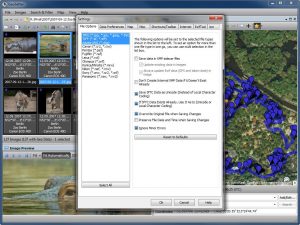
GeoSetter редактирует не только GPS-блок. Программа работает с IPTC-NAA/XMP, показывает и изменяет IPTC/XMP/Exif-метаданные, а для записи данных использует ExifTool. ExifTool сам по себе является мощным инструментом для работы с метаданными, но в GeoSetter его возможности доступны через графический интерфейс, карту и диалоги редактирования.
EXIF-данные связаны с технической информацией снимка и временем съёмки, IPTC часто применяется для описания, авторства, места и редакционных полей, XMP используется как современный контейнер метаданных и важен при работе с RAW-файлами. GeoSetter полезен именно потому, что связывает эти блоки с географическим сценарием: координаты не живут отдельно от города, страны, описания места и даты.
В практическом архиве это даёт три уровня порядка:
координаты позволяют показать снимок на карте;
IPTC-поля помогают описать место человеческим языком;
XMP обеспечивает совместимость с рабочими процессами, где метаданные должны сохраняться рядом с исходниками.
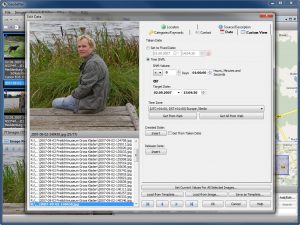
Изменение даты съёмки
GeoSetter позволяет менять taken date изображений. Эта функция нужна при сбитых часах камеры, смене часового пояса, объединении снимков с нескольких камер и подготовке к синхронизации с GPS-треком. Если время съёмки отличается от времени трека, автоматическая привязка даёт неверные координаты: фотография попадает в точку маршрута, которая соответствует неправильному моменту.
Окно Edit Shooting Date показывает, что изменение даты вынесено в отдельный сценарий, а не спрятано только в общем редакторе метаданных. Это логично: в геотегинге дата и время являются связующим элементом между снимком и треком. Ошибка на несколько минут на пешем маршруте даёт небольшое смещение, а на автомобиле, поезде или велосипеде переносит снимок на заметное расстояние.
Синхронизация с GPS-треками
Один из главных сценариев GeoSetter — синхронизация фото с GPS-треком. Программа работает с NMEA, GPX, PLT, Sony LOG, IGC и другими файлами треков. Смысл процесса простой: GPS-устройство или приложение записывает маршрут с временными метками, камера снимает фотографии с временными метками, а GeoSetter сопоставляет эти два набора данных и записывает координаты в изображения.
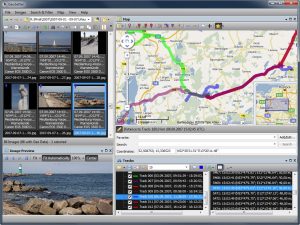
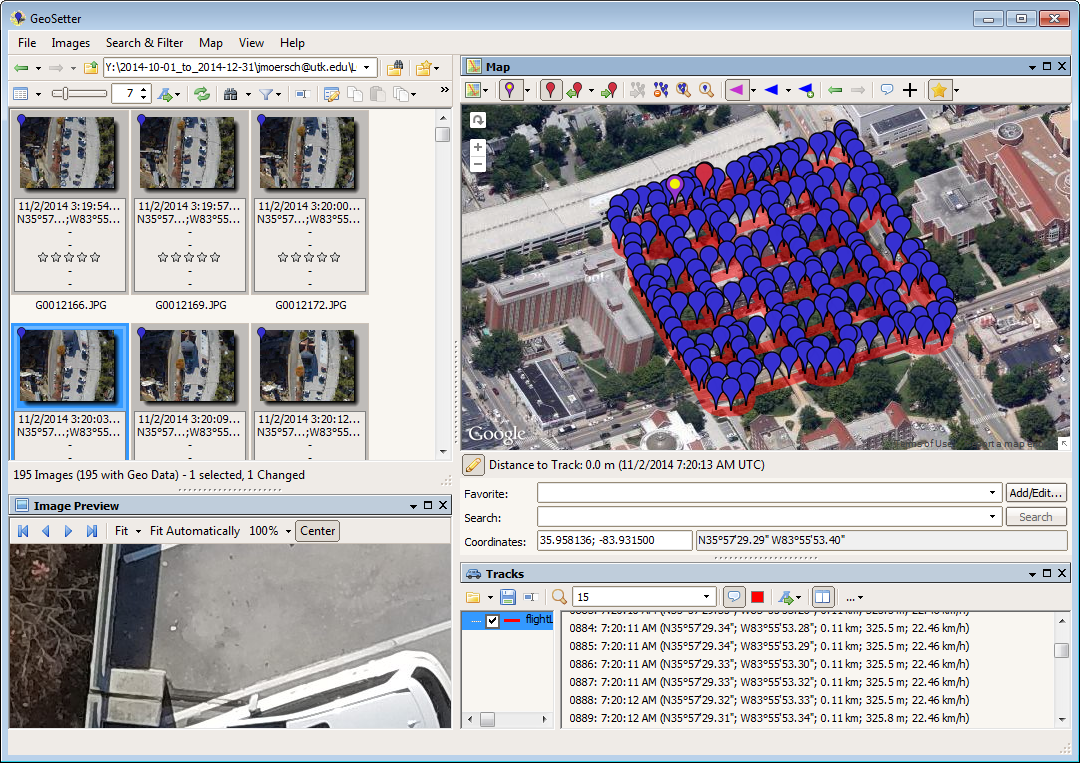
Синхронизация особенно полезна для зеркальных и беззеркальных камер без GPS-модуля. Во время прогулки, экспедиции или съёмки объекта пользователь записывает GPX-трек на отдельное устройство. После съёмки папка с фотографиями открывается в GeoSetter, трек загружается в окно Tracks, а программа сопоставляет время кадров с точками маршрута.
Точность результата зависит от времени. Если часы камеры отстают на 12 минут, все точки будут сдвинуты по маршруту. Поэтому перед синхронизацией важно проверить дату, часовой пояс и смещение. В рабочем сценарии с GPX через GeoSetter используются команды Images > Open Folder, View > Tracks, Open track file(s), Images > Synchronize with GPS Data Files..., а затем проверка результата и сохранение через Images > Save Changes.
Синхронизация между связанными изображениями
В фотоархиве часто встречаются пары RAW + JPEG. Камера сохраняет два файла одной сцены, а пользователь обрабатывает их по-разному: JPEG служит быстрым просмотром, RAW остаётся исходником. GeoSetter развивался с учётом таких рабочих процессов: в истории программы есть поддержка XMP sidecar files, синхронизация EXIF/IPTC и XMP при сохранении, а также сценарии метаданных между файлами.
Практический пример: JPEG уже содержит координаты, потому что был обработан или импортирован из устройства с GPS, а RAW остаётся без геоданных. GeoSetter помогает привести связанный набор к единому состоянию: координаты, дата и описательные поля не расходятся между файлами одной фотографии. Это снижает риск, что в каталоге один вариант изображения показывается на карте, а второй остаётся без привязки.
Автоматическое заполнение IPTC-полей местоположения
GeoSetter умеет автоматически заполнять location IPTC fields и значения высоты. Для этого требуется интернет-соединение. Функция полезна, когда координаты уже известны, но в архиве нужны не только числа широты и долготы, а нормальные поля местоположения: страна, регион, город и другие элементы описания.
Такой механизм ускоряет обработку серий, но требует внимательной проверки. Координата рядом с границей города, на трассе, в природной зоне или у административной границы не всегда даёт ожидаемое текстовое описание. В рабочем архиве лучше сначала записать координаты, затем проверить заполненные поля и только после этого сохранять изменения для всей серии.
Экспорт в Google Earth
GeoSetter поддерживает экспорт в Google Earth. В истории программы этот блок развивался отдельной линией: добавлялись параметры экспорта, экспорт трековых точек как waypoints, экспорт даты и времени изображений, мини-изображения на карте и исправления, связанные с ориентацией снимков и языковыми символами.

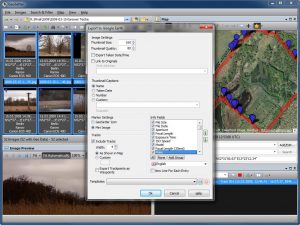
Экспорт в Google Earth нужен не для редактирования фотографии, а для визуальной проверки и представления маршрута. Например, после обработки фотоэкспедиции пользователь экспортирует точки съёмки и трек, открывает их в Google Earth и видит, где именно сделаны кадры. Такой результат удобно использовать для отчётов, личных архивов путешествий, демонстрации маршрута или проверки, что геотеги фотографий распределены по правильной траектории.
Переименование, поиск и фильтрация
GeoSetter не ограничивается записью координат. В наборе инструментов есть Rename Image Files и Search/Filter Image Files, а также поиск изображений по metadata, персональные ratings, переименование, favorite image locations, интеграция с Explorer и другие расширенные параметры.
Эти функции полезны после геопривязки. Пользователь может отобрать файлы без координат, найти изображения рядом с выбранной точкой, переименовать серию, проверить рейтинги и сгруппировать материалы по признакам. Для больших архивов это важнее, чем единичная операция поставить точку: после привязки координат начинается задача контроля, поиска и поддержания порядка.
Поддерживаемые форматы файлов
GeoSetter читает и записывает JPEG и TIFF, а также поддерживает ряд RAW-форматов камер: DNG, CRW, CR2, THM, NEF, NRW, MRW, PEF, ORF, ARW, SR2, SRF, RAF, RW2, RAW и RWL.
| Группа | Форматы |
|---|---|
| Готовые растровые файлы | JPEG, TIFF |
| Adobe | DNG |
| Canon | CRW, CR2, THM |
| Nikon | NEF, NRW |
| Konica Minolta | MRW |
| Pentax | PEF |
| Olympus | ORF |
| Sony | ARW, SR2, SRF |
| Fujifilm | RAF |
| Panasonic | RW2, RAW |
| Leica | RWL |
Поддержка RAW в GeoSetter нужна для метаданных, а не для проявки. Пользователь не регулирует экспозицию, кривые, цветовой профиль или шумоподавление. Программа работает с информацией, связанной с файлом: координатами, временем, IPTC/XMP/Exif-структурами и сопутствующими данными. Для обработки изображения остаются отдельные приложения, например Adobe Photoshop Lightroom, а GeoSetter занимает место утилиты для точной геопривязки и служебных полей.
Список форматов показывает, что программа рассчитана на фотопроцессы, где рядом находятся готовые JPEG и исходники разных камер. Это важно для фотографов, которые хранят архив не только в экспортированных копиях, но и в исходных файлах. Если координаты записаны только в JPEG, RAW-архив остаётся неполным. Если данные аккуратно перенесены и проверены, география съёмки сохраняется вместе с исходниками.
Как пользоваться GeoSetter: базовая инструкция
Подготовка перед работой
Перед массовым изменением метаданных нужно подготовить рабочую копию фотографий. GeoSetter записывает данные в файлы или связанные структуры метаданных, поэтому ошибка времени, неправильный трек или неверная точка на карте затрагивает сразу серию снимков. Резервная копия особенно важна при работе с RAW, старыми архивами и папками, где уже есть авторские IPTC/XMP-поля.
Подготовка включает несколько действий:
Проверить дату и время камеры.
Убедиться, что снимки относятся к нужному маршруту или месту.
Подготовить GPS-трек, если планируется автоматическая синхронизация.
Проверить, что трек записан за тот же период, что и фотографии.
Открыть несколько снимков и оценить, есть ли у них уже координаты.
Для онлайн-карты и автоматических данных местоположения подключить интернет.
Не смешивать в одной операции фотографии из разных дней и разных часовых поясов без проверки.
Самая частая ошибка при геотегинге фотографий — неверное время. Пользователь видит трек, видит фотографии, запускает синхронизацию и получает координаты, но точки оказываются не там, где сделаны снимки. Причина обычно не в программе, а в несовпадении часов камеры и трека. GeoSetter даёт инструменты смещения и проверки, но итоговую логическую проверку маршрута выполняет пользователь.
Как открыть папку с фотографиями
В базовом сценарии работа начинается через Images > Open Folder. Эта команда открывает папку с изображениями, после чего GeoSetter показывает файлы в рабочем окне. Этот пункт используется первым при геолокации изображений по GPX-файлу.
После открытия папки нужно оценить три вещи:
появились ли изображения в списке миниатюр;
корректно ли отображается выбранный снимок;
есть ли на карте маркеры для файлов с уже записанными координатами.
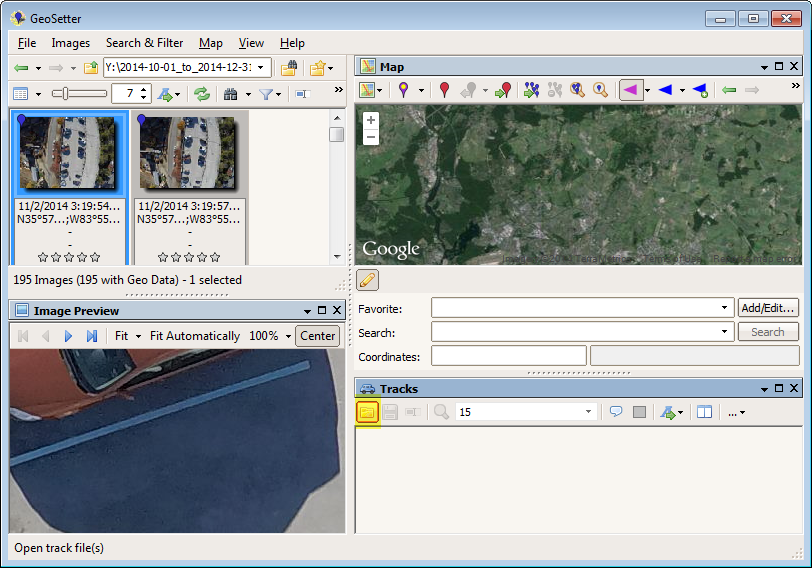
Если часть фотографий не отображается, стоит проверить формат и расположение файлов. Если координаты видны не у всех кадров, это не ошибка: часть снимков могла быть сделана без GPS, экспортирована без location info или потерять метаданные при предыдущей обработке.
Как вручную добавить координаты к фотографии
Ручное добавление координат подходит для одиночных снимков, старых архивов и ситуаций, где GPS-трек отсутствует. Последовательность работы строится вокруг карты:
Открыть папку через Images > Open Folder.
Выбрать нужную фотографию в списке.
Найти место на карте.
Назначить позицию выбранному снимку.
Проверить широту, долготу и положение маркера.
При необходимости заполнить IPTC-поля местоположения.
Сохранить изменения через Images > Save Changes.
GeoSetter позволяет назначать геоданные через встроенную Google Maps карту или вводить известные координаты и высоту напрямую. Это удобно, когда место съёмки известно точно: например, есть координаты объекта, точка из навигатора, данные из отчёта или координаты, полученные из другого источника.
Для группы снимков из одной точки не нужно повторять операцию для каждого файла. Пользователь выделяет серию кадров и назначает одну позицию. После этого стоит пройти по нескольким изображениям и проверить, что маркер соответствует реальному месту съёмки. Если снимки сделаны в движении, для них лучше использовать GPS-трек, а не одну общую точку.
Как синхронизировать фото с GPS-треком
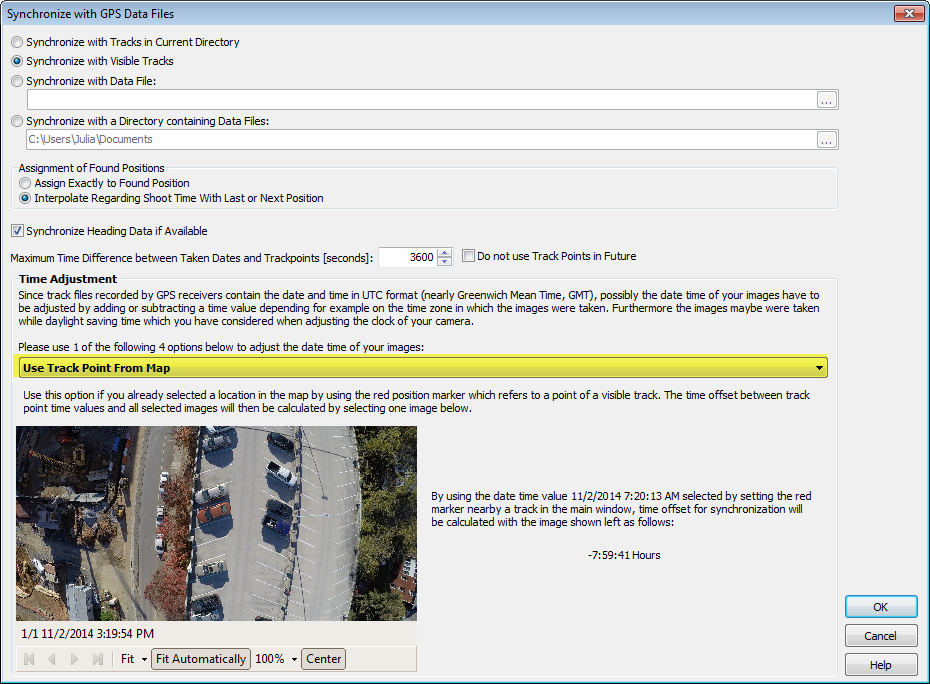
Синхронизация по треку — наиболее характерная задача GeoSetter. Для неё нужен файл маршрута, например GPX. Рабочая последовательность выглядит так: открыть GeoSetter, выбрать Images > Open Folder, затем View > Tracks, открыть track file(s), выбрать трек, выделить изображения, выполнить Images > Synchronize with GPS Data Files..., использовать настройки Time Adjustment и после проверки сохранить результат через Images > Save Changes.
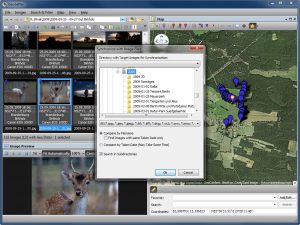
Порядок работы:
Открыть папку с фотографиями.
Включить окно треков через View > Tracks.
В Tracks открыть файл маршрута через Open track file(s).
Проверить, что трек отображается на карте.
Выделить изображения, которые относятся к этому маршруту.
Запустить Images > Synchronize with GPS Data Files....
В блоке Time Adjustment выбрать подходящую настройку смещения времени.

При необходимости использовать Use Track Point From Map.
Нажать OK.
Пройти по снимкам и проверить подсвеченные точки на карте.
Сохранить результат через Images > Save Changes.
Особое внимание нужно уделить совпадению времени. Если камера работала в местном времени, а трек записан в UTC, без корректного смещения точки будут неверными. Если в поездке менялся часовой пояс, серию лучше разбить на части. Если трек записывался с большими паузами, часть кадров не получит точных координат. GeoSetter позволяет работать с этими условиями, но проверка по карте остаётся обязательным этапом.
Как редактировать данные снимка
Окно Edit Data используется для ручного редактирования информации изображения. В истории программы упоминается диалог редактирования метаданных с сочетанием Ctrl+E.
В Edit Data пользователь работает с тем, что нельзя оценить только по миниатюре: координатами, описанием, IPTC/XMP-полями, датами, местоположением и служебной информацией. Это окно полезно после автоматической синхронизации, когда нужно не только увидеть маркер на карте, но и проверить записанные поля.
Типовой порядок проверки:
открыть снимок с назначенной геопозицией;
проверить координаты;
сверить место на карте;
посмотреть поля location;
проверить дату съёмки;
убедиться, что в серии нет случайно выделенных файлов;
сохранить изменения только после проверки.
Для аккуратной работы с архивом не стоит воспринимать Edit Data как форму, где нужно заполнить всё подряд. Заполняются только те поля, которые реально используются в архиве или требуются для дальнейшей передачи файлов. Избыточные и непроверенные метаданные хуже пустых: они создают ложную уверенность и мешают поиску.
Как экспортировать результат в Google Earth
Экспорт в Google Earth удобен после завершения геопривязки. Пользователь выбирает набор изображений и получает файл для просмотра точек и маршрутов в Google Earth. В развитии GeoSetter экспорт получал дополнительные параметры: трековые точки как waypoints, дата и время снимков, мини-изображения на карте и улучшения обработки ориентации.
Экспорт помогает увидеть не отдельный кадр, а весь маршрут. Например, после синхронизации фото с GPX-треком пользователь открывает результат в Google Earth и проверяет, что снимки лежат вдоль дороги, тропы или линии движения. Если несколько точек резко выбиваются за пределы маршрута, это сигнал к проверке времени, выбора трека или ручной корректировке координат.
Практические сценарии использования
Архив путешествий
В путешествиях фотографии быстро теряют контекст. Через месяц пользователь помнит страну и город, через год — только общий маршрут, через несколько лет отдельные места уже приходится восстанавливать по памяти. GeoSetter решает эту проблему через GPS координаты фото и поля местоположения: снимки связываются с конкретными точками, а не только с датами и именами папок.
Для архива путешествий полезен такой рабочий процесс:
Во время поездки записывать GPS-трек.
После поездки открыть папку с фотографиями в GeoSetter.
Синхронизировать снимки с треком.
Проверить важные точки маршрута.
Заполнить location IPTC fields для серий.
Экспортировать маршрут в Google Earth для визуального контроля.
Сохранить обработанную копию архива.
После такой обработки фотографии легче искать и показывать. Снимки не просто лежат в папке с названием страны или поездки, а имеют координаты, город, регион и связь с маршрутом. Это особенно важно для длинных поездок, где за один день сделаны фотографии в нескольких населённых пунктах.
Обработка фотографий с камеры без GPS
Многие камеры не записывают геопозицию в файлы. GeoSetter позволяет добавить GPS-возможности в такой рабочий процесс без замены камеры. Нужно записать маршрут отдельным устройством, затем сопоставить фотографии с треком по времени.
Практически это выглядит так:
перед съёмкой синхронизируются часы камеры и устройства, которое пишет трек;
во время съёмки GPS-логгер или смартфон записывает маршрут;
после съёмки изображения и трек переносятся на компьютер;
в GeoSetter открывается папка с файлами;
GPX или другой трек загружается в окно Tracks;
снимки синхронизируются и проверяются на карте.
Этот сценарий подходит для камер, которые дают качественную картинку, но не имеют GPS-модуля. GeoSetter берёт на себя не запись маршрута, а обработку уже полученных данных: связывает снимок с точкой, добавляет координаты и помогает проверить результат.
Перенос геоданных между RAW и JPEG
Фотографы часто снимают RAW + JPEG. JPEG используется для быстрого просмотра, а RAW — для дальнейшей обработки. Если координаты есть только у одного файла, архив становится неоднородным. В одном приложении фотография видна на карте, в другом исходник остаётся без места съёмки. GeoSetter помогает привести связанные изображения к согласованному набору метаданных.
Для этого сценария важны XMP sidecar files и синхронизация EXIF/IPTC/XMP. Ветка 2.1.0 добавила автоматическую синхронизацию между EXIF/IPTC и XMP при сохранении, поддержку XMP sidecar files и часового пояса taken date.
При работе с RAW-файлами лучше использовать копию папки и проверять, куда записываются данные: в сам файл, в sidecar или в связанный набор. Это снижает риск повредить исходный архив и помогает сохранить совместимость с каталогизаторами и RAW-конвертерами.
Подготовка материалов для Google Earth
GeoSetter полезен, когда фотографии нужно показать на карте как маршрут. Это встречается в отчётах о путешествиях, полевых работах, обследованиях объектов, туристических заметках, учебных материалах и презентациях. В Google Earth точки воспринимаются нагляднее, чем таблица координат: видно, где проходил маршрут, в каких местах сделаны фотографии, какие участки не покрыты снимками.
При таком сценарии важно не просто экспортировать всё подряд, а предварительно очистить набор:
удалить дубликаты;
проверить неверные точки;
убрать личные фотографии, не относящиеся к маршруту;
убедиться, что дата и время снимков корректны;
проверить, что трек соответствует именно этой серии.
GeoSetter даёт инструменты для такой подготовки: карта, фильтрация, работа с треками, редактирование данных и экспорт.
Уточнение местоположения вручную
Автоматическая GPS-привязка не всегда идеальна. Снимок мог быть сделан в здании, возле высокого объекта, в ущелье, рядом с плотной городской застройкой или при плохом приёме сигнала. Трек тоже записывается с погрешностью: точка может прыгнуть в сторону, потеряться или оказаться на соседней улице. GeoSetter позволяет исправлять такие ситуации вручную.
Ручное уточнение подходит для:
фотографий объектов, где точка должна стоять на конкретном здании;
снимков, сделанных с одной стороны реки, когда GPS поставил маркер на другую;
старых фотографий без трека;
кадров из помещений, где геопозиция определяется неточно;
серий, в которых часть трека отсутствует.
Главное правило: ручная корректировка должна опираться на проверяемое место. Если точка выбирается по памяти, лучше ограничиться известной областью и не заполнять детальные поля, которые пользователь не может проверить.
Системные требования
Системные требования GeoSetter стоит рассматривать через реальные зависимости программы. Это Windows-утилита; для встроенной карты требуется Internet Explorer 10 или выше; встроенная карта не работает на Windows XP; для Google Maps, автоматического заполнения location IPTC fields и высотных значений требуется интернет-соединение.
| Компонент | Требование или условие |
|---|---|
| Операционная система | Windows |
| Встроенная карта | Internet Explorer 10 или выше |
| Windows XP | встроенная карта GeoSetter не работает |
| Интернет | нужен для встроенной Google Maps карты |
| Онлайн-данные местоположения | нужны для автоматического заполнения IPTC-полей и высоты |
| Запись метаданных | ExifTool используется для записи данных |
| Работа без карты | возможен ввод известных координат и высоты вручную |
Для работы с большими папками важны количество файлов, размер RAW, объём GPS-трека и доступность онлайн-карты. При обработке большой съёмки разумно открывать папку по частям: так проще контролировать координаты, быстрее проверять карту и безопаснее сохранять изменения.
Преимущества и ограничения GeoSetter
Плюсы
GeoSetter решает конкретную задачу: просмотр и изменение геоданных фотографий, а не размытый набор функций вокруг фотоархива.
Программа работает с geo data и IPTC/XMP/Exif в одном интерфейсе.
Поддерживаются JPEG, TIFF и большой набор RAW-форматов камер.
Для записи данных используется ExifTool.
Карта показывает существующие координаты, направление снимков и треки.
Координаты можно назначать через карту или вводить известные значения вручную.
Есть синхронизация с GPS-треками NMEA, GPX, PLT, Sony LOG, IGC и другими.
Поддерживается изменение taken date, что важно перед синхронизацией по треку.
Есть автоматическое заполнение location IPTC fields и высоты при наличии интернета.
Поддерживается экспорт в Google Earth.
В истории программы есть русская локализация интерфейса.
Есть инструменты поиска, фильтрации, переименования и работы с изображениями рядом с выбранной точкой.
Минусы
Программа рассчитана на Windows.
Встроенная карта зависит от Internet Explorer 10 или выше.
На Windows XP встроенная карта не работает.
Карта, автоматическое заполнение location IPTC fields и получение высоты зависят от интернет-соединения.
Интерфейс содержит много панелей, диалогов и параметров, поэтому новичку нужно разобраться с логикой метаданных, треков и времени.
Ошибка времени камеры или неверный GPS-трек приводит к неправильной геопривязке, поэтому результат нужно проверять на карте.
GeoSetter не заменяет каталогизатор и RAW-конвертер: он работает с метаданными и геоданными, а не с художественной обработкой изображений.
Массовое сохранение метаданных требует резервной копии исходных файлов.
Сравнение с аналогами
GeoSetter лучше сравнивать не с любыми фоторедакторами, а с программами, которые пересекаются с ним по геоданным, метаданным, фотоархивам и GPS-трекам. Для смежных задач на freeexe есть страницы XnView MP, XnView, Adobe Photoshop Lightroom, Google Earth, FastStone Image Viewer, IrfanView и Picasa. Эти программы закрывают разные части фотопроцесса: просмотр, каталогизацию, обработку, карту или управление архивом.
| Программа | Основной сценарий | Платформы | Геоданные | GPS-треки | Метаданные | Когда выбирать вместо GeoSetter |
|---|---|---|---|---|---|---|
| GeoSetter | геотеги и IPTC/XMP/Exif фотографий | Windows | сильный акцент | NMEA, GPX, PLT, Sony LOG, IGC и другие | IPTC/XMP/Exif через ExifTool | когда нужна точная геопривязка на Windows |
| digiKam | фотоархив и управление коллекцией | Windows, macOS, Linux | есть Geolocation tool | добавление геолокации по GPS track | Exif/IPTC/XMP | когда нужен полноценный фотоархив |
| Adobe Lightroom Classic | каталогизация и обработка фото | Windows, macOS | Map module | GPX tracklog | metadata panel, location data | когда геотеги нужны внутри RAW-процесса и каталога |
| XnView MP | просмотр, управление, конвертация | Windows, macOS, Linux | вторичный сценарий | не основная задача | Edit IPTC, Edit XMP, Clean Metadata | когда нужен просмотрщик и пакетная работа с файлами |
| HoudahGeo | геотегинг фото и видео на Mac | macOS | сильный акцент | GPX tracks | интеграция с Photos и Lightroom | когда нужен Mac-сценарий геотегинга |
| Geotag Photos Pro | мобильная запись трека + настольный workflow | iPhone, Android, Windows, macOS, Linux | сильный акцент | GPX/трек с телефона | через сопоставление снимков и трека | когда GPS-трек удобнее писать смартфоном |
| ExifTool | командная работа с метаданными | Windows, macOS, Linux | через теги | через команды и файлы | очень широкий охват форматов | когда нужна автоматизация и скрипты |
GeoSetter и digiKam
digiKam — более широкий инструмент: он управляет фотоархивом, коллекциями и метаданными, а его Geolocation tool используется для назначения, редактирования и применения географических метаданных. В digiKam геолокация работает с данными о месте съёмки, источником которых может быть камера, GPS-приёмник или карта; также digiKam читает и записывает Exif, IPTC и XMP.
GeoSetter выигрывает, когда нужен отдельный специализированный инструмент для геотегов фотографий на Windows без перестройки всего фотоархива. digiKam сильнее, когда пользователь хочет вести коллекцию, теги, альбомы, поиск, рейтинги и метаданные в одной системе. Для разовой синхронизации GPX-трека проще открыть GeoSetter; для постоянного управления большим архивом логичнее digiKam.
GeoSetter и Adobe Lightroom Classic
Lightroom Classic работает с геоданными через Map module. Он показывает фотографии на Google map по GPS coordinates, позволяет добавлять координаты вручную, загружать GPX tracklog через GPS Tracklogs > Load Tracklog и выполнять Auto-Tag Selected Photos. Для работы Map module требуется интернет.
GeoSetter подходит тем, кто не хочет привязывать геотегинг к каталогу Lightroom и подписочному рабочему процессу. Lightroom Classic лучше, когда фотографии уже импортированы в каталог, а геоданные нужны как часть обработки, отбора, экспорта и организации коллекции. GeoSetter сохраняет узкую специализацию: он не обрабатывает изображение, зато даёт отдельное окно, треки, ExifTool-информацию и контроль над метаданными.
GeoSetter и XnView MP
XnView MP — просмотрщик, менеджер и конвертер изображений для Windows, macOS и Linux. Он поддерживает множество форматов, просмотр, управление, изменение размера и пакетную обработку, а в разделе Metadata доступны Edit IPTC, Edit XMP и Clean Metadata.
GeoSetter лучше подходит для GPS-координат, треков и карты. XnView MP удобнее, когда основная задача — быстро просматривать изображения, сортировать, переименовывать, конвертировать и редактировать базовые метаданные. В связке эти программы не конфликтуют: XnView MP можно использовать для просмотра и первичного отбора, а GeoSetter — для точной геопривязки.
GeoSetter и HoudahGeo
HoudahGeo — специализированное Mac-приложение для геотегинга. Оно импортирует GPX-трек, использует reference photos или ручной выбор мест на карте, работает с Apple Photos, Adobe Lightroom и GPX tracks, а также поддерживает геотегинг видео.

Главное различие простое: GeoSetter — Windows-инструмент, HoudahGeo — Mac-сценарий. Пользователю macOS удобнее HoudahGeo, особенно при работе с Apple Photos и Lightroom. Пользователю Windows, которому нужна бесплатная утилита для геоданных, логичнее GeoSetter.
GeoSetter и Geotag Photos Pro
Geotag Photos Pro строит процесс вокруг смартфона: приложение добавляет GPS-возможности камере за счёт записи трека, а затем пользователь использует настольный workflow. Для проекта доступны iPhone, Android и desktop app для Mac, Windows и Linux.
GeoSetter удобнее, когда трек уже есть и нужно работать на Windows с папкой фотографий, картой и IPTC/XMP/Exif. Geotag Photos Pro полезнее, когда пользователь хочет заранее организовать запись маршрута через смартфон и затем сопоставить его с фотографиями.
GeoSetter и ExifTool
ExifTool поддерживает широкий набор metadata formats, включая EXIF, GPS, IPTC, XMP, JFIF, GeoTIFF и множество maker notes камер. Это мощный инструмент, но он рассчитан на командную строку и автоматизацию.
GeoSetter использует ExifTool для записи данных, но добавляет графический интерфейс, карту, миниатюры, треки и диалоги. Для пользователя, которому нужно увидеть точку на карте и поправить координаты, GeoSetter удобнее. Для администратора архива, который пишет скрипты массового изменения метаданных, ExifTool остаётся более гибким.
Отзывы пользователей и профильных изданий
Мнение профильных каталогов и изданий
SnapFiles описывает GeoSetter как программу для записи GeoTags в цифровые изображения, просмотра местоположения на карте, поиска города или адреса через встроенную Google Maps карту, назначения маркера и сохранения GeoTag information в EXIF. В том же описании отмечены просмотр и редактирование IPTC/XMP data, изменение EXIF dates, ratings, поиск по metadata, GPS synchronization and tracks, export to Google Earth, image renaming, favorite image locations, RAW support и Explorer integration.
Softpedia характеризует GeoSetter как инструмент для просмотра фотографий цифровой камеры, указания их на карте, редактирования и синхронизации geo data, создания правил для поиска, фильтрации и пакетного переименования файлов. В обзоре Softpedia отмечены минимальная нагрузка на CPU/RAM в тестировании издания, отсутствие зависаний и ошибок в их проверке, а также пригодность для пользователей, которым нужно просматривать снимки и редактировать технические данные.
Portable GeoSetter на Softpedia получил оценку 4.5/5. В обзоре переносимой версии отмечены отсутствие обязательной установки, возможность запуска с внешнего накопителя, насыщенный интерфейс с меню, кнопками, интерактивной картой и панелями предпросмотра/списка папки, а также низкая нагрузка на систему в проверке издания.
Software Informer описывает GeoSetter как программу для просмотра и редактирования географических идентификационных метаданных изображений; на странице версий показана пользовательская оценка 4.7 при 23 голосах.
Усреднённое мнение пользователей
По доступным пользовательским отзывам и оценкам повторяются два тезиса: GeoSetter ценят за функциональность, но интерфейс требует привыкания. На SnapFiles опубликован пользовательский отзыв с оценками: Interface — 5 stars, Features — 5 stars, Ease of use — 4 stars, Value — 5 stars; в тексте отзыва программа названа насыщенной функциями, а первое впечатление описано как перегруженное.
Это хорошо совпадает с устройством программы. GeoSetter не пытается быть минималистичным приложением с одной кнопкой для одного результата. В нём есть карта, треки, метаданные, фильтры, переименование, диалоги, настройки ExifTool и синхронизация. Пользователь, которому нужно один раз записать координаты в одну фотографию, увидит много лишнего. Пользователь, который обрабатывает архивы с треками и RAW/JPEG-наборами, получает именно тот уровень контроля, ради которого программа и используется.
Что чаще всего хвалят
Положительные оценки обычно связаны с такими качествами:
точная работа с геоданными;
синхронизация с GPS-треками;
встроенная карта;
редактирование IPTC/XMP/Exif;
поддержка RAW-форматов;
возможность ручной корректировки координат;
экспорт в Google Earth;
наличие функций поиска, фильтрации и переименования.
Что вызывает сложности
Ограничения и претензии связаны не с одной кнопкой или одной функцией, а с самой природой GeoSetter:
интерфейс насыщен окнами и параметрами;
нужно понимать связь между временем камеры и GPS-треком;
требуется проверять часовой пояс;
встроенная карта зависит от интернет-соединения и компонентов Windows;
массовая запись метаданных требует аккуратности;
новичку нужно разобраться, чем отличаются EXIF, IPTC, XMP и XMP sidecar.
Безопасность работы с метаданными
Геоданные — это не просто удобство поиска. Координаты раскрывают место съёмки: дом, рабочий объект, маршрут, место отдыха, расположение оборудования или частной территории. Перед передачей фотографий нужно понимать, остаются ли GPS-координаты в файле. GeoSetter помогает добавить и изменить эти данные, но ответственность за публикацию остаётся на пользователе.
Для безопасной работы стоит соблюдать несколько правил:
делать копию папки перед массовым сохранением;
не записывать непроверенные координаты в исходный архив;
проверять снимки из частных мест перед публикацией;
не отправлять файлы с GPS-данными, если местоположение не должно раскрываться;
отдельно проверять RAW и JPEG, потому что метаданные в них могут храниться по-разному;
после удаления или изменения координат открывать файл повторно и проверять результат.
Особенно аккуратно нужно работать с фотографиями детей, дома, закрытых объектов, медицинских, производственных и служебных помещений. В таких случаях полезнее хранить координаты в личном архиве и удалять location info перед публикацией или отправкой сторонним людям.
Типичные ошибки при работе с GeoSetter
Неверное время камеры
GPS-синхронизация строится на времени. Если камера показывает неправильные часы, GeoSetter сопоставит фотографию не с той точкой трека. Ошибка в одну минуту на пешем маршруте часто заметна слабо, но на автомобиле, катере, поезде или велосипеде переносит снимок далеко от реального места. Перед синхронизацией нужно проверить время камеры и корректно выставить Time Adjustment.
Неправильный часовой пояс
В истории GeoSetter несколько раз развивалась логика часовых поясов: поддержка timezone of taken date, обязательные time zones в date values и улучшения GPS-синхронизации. Это не случайная техническая деталь, а основа корректного геотегинга.
Если снимки сделаны в одном часовом поясе, а трек записан в другом представлении времени, координаты окажутся сдвинуты. При поездках через границы, авиаперелётах и смене летнего/зимнего времени серию лучше разбивать и проверять отдельно.
Использование неправильного трека
Файл GPX или NMEA должен относиться к той же съёмке. Если пользователь выбирает трек другого дня, GeoSetter выполнит сопоставление по доступным временным данным, но результат будет географически неверным. Перед запуском синхронизации нужно посмотреть трек на карте и убедиться, что он соответствует маршруту фотографий.
Сохранение без проверки маркеров
После синхронизации нельзя сразу сохранять всю папку. Нужно пройти по нескольким кадрам в начале, середине и конце серии, проверить маркеры на карте и убедиться, что точки идут вдоль реального маршрута. Если несколько снимков выбиваются, нужно проверить время, трек, часовой пояс и настройки смещения.
Изменение RAW без копии
RAW-файлы являются исходниками. Любая массовая операция с метаданными должна выполняться на копии или с понятной настройкой записи в XMP sidecar. GeoSetter поддерживает XMP sidecar files, но пользователь должен контролировать, где именно сохраняются данные и как их прочитает дальнейшее ПО.
Ожидание функций фоторедактора
GeoSetter не занимается цветом, резкостью, ретушью и экспортом художественно обработанных изображений. Его область — геоданные и метаданные. Для обработки снимков нужен фоторедактор или RAW-конвертер; для карты, координат и IPTC/XMP/Exif — GeoSetter.
Кому GeoSetter подходит
GeoSetter подходит пользователям Windows, которым нужен контроль над GPS-координатами и метаданными фотографий. Программа особенно полезна, когда в архиве есть снимки без GPS, треки из навигатора, RAW/JPEG-пары, поездки, полевые съёмки и необходимость точно записывать место.
Выбирать GeoSetter стоит в таких случаях:
нужно добавить координаты к фотографии вручную;
есть GPX/NMEA/PLT/Sony LOG/IGC-трек и серия снимков;
требуется исправить неправильную геопозицию;
нужно заполнить IPTC-поля местоположения;
важно работать с JPEG, TIFF и RAW-форматами;
требуется экспорт точек и маршрутов в Google Earth;
нужен бесплатный Windows-инструмент для геотегов;
пользователь готов проверять результат на карте и разбираться с временем съёмки.
Для фотографа, который часто путешествует с камерой без GPS, GeoSetter становится отдельным этапом после съёмки: сначала импорт файлов, затем синхронизация с треком, затем проверка на карте, затем сохранение метаданных. Для человека, который ведёт семейный архив, программа полезна при восстановлении мест съёмки старых фотографий. Для полевых задач она помогает связать снимки с координатами объектов.
Кому лучше выбрать другую программу
GeoSetter не является универсальным решением для всех фотоархивов. В некоторых сценариях удобнее другая программа:
пользователю macOS для геотегинга удобнее HoudahGeo;
для полноценного фотоархива с коллекциями, тегами и управлением библиотекой лучше digiKam или Lightroom Classic;
для просмотра, переименования, пакетной конвертации и базовой работы с IPTC/XMP удобнее XnView MP;
для автоматизации через скрипты и командную строку лучше ExifTool;
для мобильной записи маршрута с дальнейшим desktop workflow подходит Geotag Photos Pro;
для визуального просмотра маршрута после экспорта нужен Google Earth, но он не заменяет GeoSetter при записи метаданных в фотографии.
GeoSetter стоит выбирать не потому, что он закрывает весь фотопроцесс, а потому что он хорошо закрывает конкретный участок: геотеги фотографий, метаданные, GPS-треки и карту на Windows.
Частые вопросы о GeoSetter
GeoSetter бесплатная?
GeoSetter распространяется как freeware.
Есть ли русский язык?
Русский перевод был добавлен в ветке 1.2.1.
Можно ли добавлять координаты вручную?
Да. GeoSetter назначает геоданные через встроенную карту Google Maps при наличии интернета или через прямой ввод известных значений координат и высоты.
Можно ли синхронизировать снимки с GPX-треком?
Да. GeoSetter синхронизирует изображения с track files, включая NMEA, GPX, PLT, Sony LOG, IGC и другие форматы.
Какие команды используются для GPX-синхронизации?
Базовая последовательность: Images > Open Folder, View > Tracks, Open track file(s), Images > Synchronize with GPS Data Files..., настройка Time Adjustment, OK, проверка результата и Images > Save Changes.
Можно ли редактировать IPTC/XMP/Exif?
Да. GeoSetter работает с IPTC/XMP/Exif, редактирует IPTC data и использует ExifTool для записи данных.
Можно ли менять дату съёмки?
Да. В GeoSetter есть возможность change taken date of images.
Работает ли карта без интернета?
Встроенная Google Maps карта требует интернет-соединения. Известные значения координат и высоты можно вводить напрямую.
Работает ли встроенная карта на Windows XP?
Встроенная карта GeoSetter на Windows XP не работает.
Зачем нужен ExifTool внутри GeoSetter?
ExifTool используется для записи данных. Пользователь получает возможности ExifTool через графический интерфейс GeoSetter, карту и диалоги, а не через командную строку.
Можно ли экспортировать результат в Google Earth?
Да. GeoSetter поддерживает export to Google Earth; в истории программы развивались параметры экспорта, waypoints, даты/время изображений и мини-изображения на карте.
Итог
GeoSetter стоит рассматривать как точный Windows-инструмент для геоданных и метаданных фотографий. Его сильная сторона — не внешний вид и не обработка картинки, а рабочая связка карты, координат, GPS-треков, IPTC/XMP/Exif и ExifTool. Программа подходит пользователям, которым нужно добавить координаты к фотографии, исправить геометки, синхронизировать снимки с GPX-треком, подготовить архив путешествия или экспортировать точки съёмки в Google Earth.
Для разовой ручной привязки достаточно открыть папку, выбрать снимок, назначить точку на карте и сохранить изменения. Для регулярной работы с маршрутами важнее проверять время камеры, часовой пояс, правильность трека и результат на карте. Для сложных фотоархивов GeoSetter лучше использовать вместе с каталогизатором или просмотрщиком: например, отбор и просмотр выполнять в XnView MP, обработку — в Adobe Photoshop Lightroom, а точную геопривязку и проверку координат — в GeoSetter.
Список изменений
Ранние ветки: от базовой геопривязки к IPTC/XMP:
- Ветка 1.2.1 добавила поддержку Minolta RAW MRW, автоматическое заполнение IPTC-полей местоположения, настраиваемые колонки, миниатюры, подсказки и русский перевод. Для русскоязычных пользователей это важный этап: GeoSetter перестал быть только англоязычным инструментом и получил локализацию интерфейса.
- Ветка 2.0.0 добавила показ треков, редактируемые IPTC data, экспорт в Google Earth, получение высоты через веб-сервис, поддержку JPE/JPEG/RAF, Sony track files, интерполяцию при синхронизации с треками, параметры ExifTool, фильтры файлов и онлайн-обновление переводов.
- Ветка 2.1.0 усилила метаданные: появилась автоматическая синхронизация EXIF/IPTC и XMP при сохранении, поддержка XMP sidecar files, timezone of taken date, Google Maps terrain map и Flickr geodata in keywords.
Развитие GPS-синхронизации:
- Ветка 2.3.0 добавила отдельные file options для каждого типа файла, поддержку Magellan track files, кэширование GPX-треков, Unicode support for IPTC, автоматическое добавление location data в keywords и копирование taken date в IPTC creation date.
- Ветка 2.4.0 улучшила dialog for synchronization with GPS files, добавила GPS synchronization report, улучшила представление треков в tree view, waypoints, возможность автоматически разбивать треки при превышении расстояния или времени между координатами, а также proxy settings.
- Ветка 2.5.1 расширила работу с картой и внешними сценариями: появились Sony RAW ARW/SR2/SRF, shell context menu for Windows Explorer, command line parameters, улучшенная работа с map position favorites, display of track points, обязательные time zones в date values, дополнительные параметры Google Earth export, импорт KML/KMZ, Garmin TCX и GiSTEQ Phototrackr track files, перетаскиваемые photo markers и фильтр для изображений с координатами или без них.
Ветка 3.x: интерфейс, фильтрация и карта:
- Ветка 3.0.0 добавила floating and dockable windows, настраиваемые search/filter criteria, показ файлов из подпапок в flat mode, дополнительные параметры Google Earth export и поддержку dBase shape format ESRI track files. Это был важный шаг от простой утилиты к гибкому рабочему пространству для больших папок и сложных наборов снимков.
- Ветка 3.1.0 добавила поддержку Panasonic RW2/RAW, Leica RWL, Nikon NRW, IGC track files, OpenStreetMap в map view и редактируемый rating.
- Ветка 3.3.0 добавила editing and showing image directions, show/hide overview map, filter setting for startup, enable/disable custom filter, filter info, show faces from Google Picasa or Windows Live Photo Gallery и assign waypoints names. Эти функции важны для визуального контроля направления съёмки и более точной работы с набором фотографий.
- Ветка 3.4.0 принесла redesigned interface и функциональность синхронизации metadata between image files, поддержку custom file types, compass information of Mikrokopter track files, map type MyTopo, быстрый доступ к размеру миниатюр и строкам метаданных в thumbnail view, улучшенную ExifTool info panel.
Ветка 3.5 и поздние исправления:
- Ветка 3.5 стала регулярным релизом после периода, когда с 2011 года существовали бета-сборки с исправлениями и небольшими изменениями. Основное улучшение относительно 3.4.16 — поддержка требований Google к версии Internet Explorer; также исправлялось очень медленное чтение изображений с устройств iOS 11 и вносились накопленные мелкие исправления.
- Поздние исправления 3.5.1–3.5.3 касались проверки обновлений через SSL, запроса location data из GeoNames со специальными символами и сбоя при проверке изменённых языков.


 *EXE — расширение исполняемого файла. Сайт является партнером проекта
Оставте свой отзыв о GeoSetter