

Gihosoft Free Video Converter — настольная программа для работы с видеофайлами: она конвертирует ролики в популярные форматы, сохраняет видео с YouTube по ссылке, даёт базовые инструменты редактирования перед экспортом, записывает видео на DVD и работает с отдельным сценарием передачи файлов на мобильные устройства. Это не монтажная студия и не профессиональный кодировщик с десятками технических вкладок, а прикладной видеоконвертер для ситуаций, когда нужно быстро изменить формат, подготовить файл для устройства, убрать лишний фрагмент, кадрировать изображение или сохранить ролик в более подходящем контейнере.
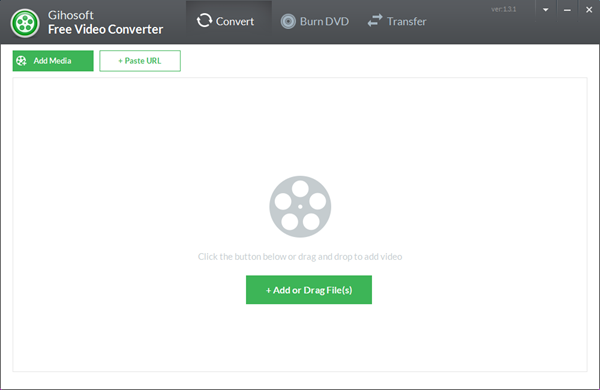
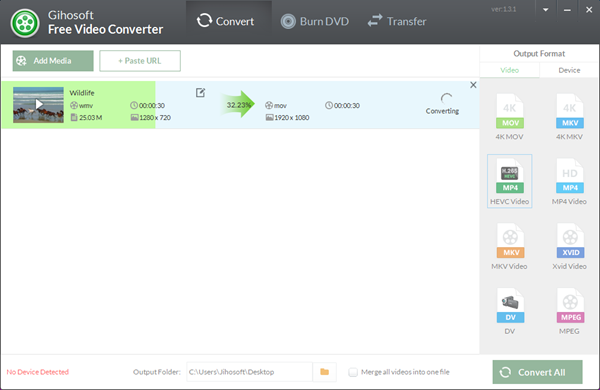
Программа построена вокруг трёх рабочих вкладок: Convert, Burn DVD и Transfer. Вкладка Convert отвечает за конвертацию видео, Burn DVD — за запись роликов на DVD-диск, Transfer — за отправку подготовленных видео на мобильные устройства. В основном сценарии пользователь добавляет файл через Add Media, выбирает выходной формат справа, запускает обработку кнопкой Convert или Convert All и проверяет статус завершения, где после успешного преобразования появляется Finished 100%.
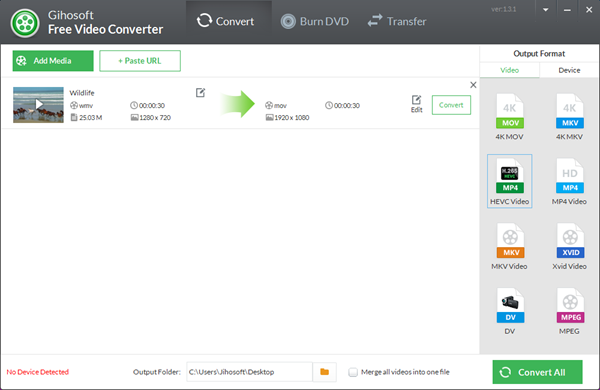
Интерфейс Gihosoft Free Video Converter рассчитан на пошаговую работу. В верхней части находятся вкладки, ниже — кнопки добавления локальных файлов и вставки URL. После добавления видео появляется строка с миниатюрой, длительностью, размером, разрешением и текущим форматом. Справа выбирается формат результата, снизу задаётся папка вывода. Такая схема хорошо подходит для пользователя, которому не нужно вручную настраивать кодек, контейнер, профиль, аудиодорожку и субтитры на уровне профессионального транскодера.
Для каких задач подходит Gihosoft Free Video Converter
Gihosoft Free Video Converter удобен для базовых операций с файлами, которые уже есть на компьютере, а также для сохранения роликов по ссылке. Главный сценарий — конвертация видео в MP4, AVI, MKV, MOV, WMV, FLV, WEBM, ASF, SWF или 3GP. Эти форматы закрывают типичные бытовые задачи: подготовку ролика для смартфона, совместимость со старым плеером, отправку файла через интернет, хранение архива, перенос видео на телевизор или запись на диск. Поддерживаемые выходные форматы включают MP4, AVI, WMV, MKV, MOV, FLV, SWF, WEBM, ASF и 3GP.
Программа подходит для таких задач:
конвертация видео в MP4 для смартфона, телевизора, медиаплеера или публикации в интернете;
преобразование роликов в AVI, WMV или 3GP для старых устройств;
подготовка MOV или MKV, когда нужно сохранить качество и совместимость с конкретным медиаплеером;
обработка нескольких файлов через пакетную конвертацию;
сохранение видео с YouTube через кнопку + Paste URL;
обрезка лишних фрагментов перед конвертацией через Trim;
кадрирование изображения через Crop;
добавление другой аудиодорожки через Audio;
ручная коррекция яркости, контраста и насыщенности через Effect;
запись видео на DVD через вкладку Burn DVD;
работа с отдельным интерфейсом Transfer для мобильных устройств.
Gihosoft Free Video Converter не заменяет полноценный видеоредактор. В нём нет многодорожечного таймлайна, сложной цветокоррекции, работы со слоями, монтажных переходов как в профессиональных редакторах и глубокой настройки кодирования как в узкоспециализированных транскодерах. Его логика другая: взять готовый файл, привести его к нужному формату, при необходимости слегка поправить изображение или длительность и сохранить результат.
Основные характеристики программы
| Параметр | Значение |
|---|---|
| Название | Gihosoft Free Video Converter |
| Тип программы | видеоконвертер с загрузкой онлайн-видео, DVD-записью и базовым редактированием |
| Платформы | Windows и Mac |
| Основные вкладки | Convert, Burn DVD, Transfer |
| Добавление локального видео | кнопка Add Media и перетаскивание файла в окно |
| Добавление онлайн-видео | кнопка + Paste URL |
| Поддерживаемые выходные форматы | MP4, AVI, WMV, MKV, MOV, FLV, SWF, WEBM, ASF, 3GP |
| Базовое редактирование | Trim, Crop, Audio, Effect |
| YouTube-сценарий | вставка ссылки, выбор качества, выбор папки, кнопка Download |
| DVD-сценарий | вкладка Burn DVD |
| Мобильный сценарий | вкладка Transfer |
| Ограничения Free-редакции | брендинг Gihosoft при конвертации, отсутствие YouTube Subtitle, отсутствие полноценной передачи видео на мобильные устройства |
| Pro-лицензии | Personal Edition и Family Edition |
| Поддерживаемые Windows-системы | Windows 10, Windows 8, Windows 7, Vista, XP, 2000, NT |
| Поддерживаемые Mac-системы | Mac OS X Yosemite, 10.9, 10.8, 10.7, 10.6 |
Бесплатная редакция работает как инструмент для конвертации, редактирования, записи DVD и сохранения роликов с онлайн-площадок, но часть возможностей вынесена в Pro. В таблице Free/Pro для конвертации указано ограничение Gihosoft branding, для YouTube Subtitle — No в Free и Yes в Pro, для передачи видео на мобильные устройства — No в Free и Yes в Pro. Personal Edition стоит $35.95 для одного PC или Mac, Family Edition — $59.95 для пяти PC или Mac.
Интерфейс и логика работы
Главное окно Gihosoft Free Video Converter не перегружено техническими настройками. На верхней панели расположены три ключевые вкладки. Convert открывает основной режим преобразования файлов, Burn DVD переводит программу в режим подготовки DVD, Transfer показывает список видео для отправки на мобильное устройство. Такая структура удобна тем, что не смешивает разные задачи в одном окне: конвертация, DVD и мобильная передача отделены друг от друга.
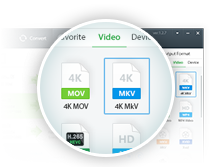
В режиме Convert слева отображается список добавленных файлов. У каждого ролика видны миниатюра, имя, формат, длительность, размер и разрешение. Справа располагается блок выбора выходного формата и профиля. На скриншотах интерфейса видны пресеты с вариантами качества, включая High Quality, Save Space, Custom, Same as input, Full Aperture, UHD 2160P, Quad 2160P для MOV-профилей. Это показывает, что программа ориентирована не только на выбор контейнера, но и на выбор готового разрешения.
Кнопка Add Media используется для добавления локального файла. При работе с роликами из интернета используется + Paste URL: пользователь вставляет ссылку, программа разбирает её и показывает окно выбора качества. Внизу главного окна задаётся Output Folder — папка, куда сохраняется итоговый файл. Если в список добавлено несколько роликов, кнопка Convert All запускает обработку всей очереди.
Интерфейс лучше всего раскрывается в типовом сценарии: пользователь добавляет один или несколько файлов, выбирает нужный формат справа, при необходимости нажимает значок редактирования рядом с роликом, делает обрезку или кадрирование, затем запускает преобразование. После завершения статусная строка показывает, что файл готов. В отличие от профессиональных конвертеров, где перед запуском приходится выбирать контейнер, видеокодек, аудиокодек, битрейт, частоту кадров, режим кодирования и профиль, Gihosoft Free Video Converter закрывает большую часть этих решений готовыми вариантами.
Конвертация видео: основной рабочий сценарий
Конвертация в Gihosoft Free Video Converter выполняется в три этапа: импорт файла, выбор выходного формата и запуск обработки. Это главный режим программы, вокруг которого построены остальные функции.
Добавление файла через Add Media
Для локального видео используется кнопка Add Media. Она находится в верхней части рабочей области Convert. Программа также принимает перетаскивание файла в основное окно: ролик появляется в списке, после чего для него можно выбрать формат результата. В строке файла отображаются исходные сведения: контейнер, длительность, размер и разрешение. Это помогает до запуска понять, какой файл обрабатывается и какой профиль нужен.

Если нужно обработать несколько файлов, их можно добавить в одну очередь. Пакетная конвертация видео удобна для однотипных задач: привести несколько роликов с камеры к MP4, подготовить серию коротких клипов для смартфона, уменьшить размер нескольких файлов или перевести набор видео в один формат для архива. В этом сценарии важно заранее проверить, что для всех роликов выбран подходящий выходной профиль.
Выбор формата и качества
После добавления файла пользователь выбирает формат в правой панели. Gihosoft Free Video Converter поддерживает MP4, AVI, WMV, MKV, MOV, FLV, SWF, WEBM, ASF и 3GP. Внутри форматов доступны варианты разрешения и качества. Например, для MOV на скриншотах присутствуют варианты 4K MOV, 4K MKV, Same as input, Full Aperture, UHD 2160P, Quad 2160P. Для обычной бытовой конвертации чаще всего выбирают MP4: этот контейнер поддерживается смартфонами, браузерами, телевизорами, медиаплеерами и большинством видеоредакторов.
MP4 удобен для универсальной совместимости. MKV чаще выбирают для локального хранения и воспроизведения на медиаплеерах. MOV применяют в сценариях, связанных с экосистемой Apple и некоторыми редакторами. AVI остаётся полезным для старых программ и устройств. WEBM подходит для веб-видео. 3GP нужен для устаревших телефонов и слабых устройств, где важен небольшой размер файла.
Запуск через Convert или Convert All
Когда формат выбран, обработка запускается кнопкой Convert. При пакетной работе используется Convert All. Во время конвертации программа показывает прогресс в строке файла: исходный формат расположен слева, целевой — справа, между ними отображается зелёная стрелка и процент выполнения. После завершения появляется статус Finished 100%.
Для качественного результата перед запуском стоит проверить три вещи: выбранный формат, разрешение и папку вывода. Ошибка с форматом приводит к тому, что файл не открывается на нужном устройстве. Ошибка с разрешением увеличивает размер результата или ухудшает картинку. Ошибка с папкой вывода заставляет искать готовый файл после завершения обработки.
Поддерживаемые форматы и практическая разница между ними
Gihosoft Free Video Converter ориентирован на популярные форматы, а не на редкие профессиональные контейнеры. В подтверждённом списке выходных форматов есть MP4, AVI, WMV, MKV, MOV, FLV, SWF, WEBM, ASF, 3GP. Этого достаточно для большинства бытовых сценариев: воспроизведение на компьютере, отправка на телефон, публикация в интернете, перенос на старый медиаплеер, подготовка ролика для DVD или локального архива.
| Формат | Когда выбирать | Практическое ограничение |
|---|---|---|
| MP4 | универсальная конвертация для телефона, телевизора, браузера, соцсетей и обычного плеера | не всегда сохраняет сложную структуру дорожек так гибко, как MKV |
| AVI | старые плееры, устаревшие программы, совместимость с архивными системами | файлы часто получаются крупнее, чем современные MP4 |
| WMV | старые Windows-сценарии и устройства с поддержкой Windows Media | менее универсален для современных смартфонов и веб-публикации |
| MKV | локальное хранение, медиаплееры, качественные ролики | не все старые устройства открывают MKV без проблем |
| MOV | работа с видео в Apple-среде и совместимых редакторах | на старых Windows-системах может требовать подходящий плеер |
| FLV | старые веб-видео и архивы роликов | формат устарел для современных веб-сценариев |
| SWF | старые Flash-сценарии | Flash-инфраструктура практически вышла из обычного использования |
| WEBM | веб-видео и браузерное воспроизведение | не все старые устройства поддерживают WEBM |
| ASF | старые Windows Media-сценарии | формат нужен редко и уступает MP4 по универсальности |
| 3GP | старые телефоны, минимальный размер файла | низкое качество и ограниченная современная применимость |
Для большинства пользователей базовая рекомендация проста: начинать с MP4, а к MKV, MOV, AVI, WEBM или 3GP переходить только при конкретной причине. Если файл нужен для смартфона, телевизора или отправки другому человеку, MP4 снижает риск несовместимости. Если нужно сохранить ролик для домашнего медиасервера, MKV может быть удобнее. Если ролик готовится для старого телефона, 3GP остаётся самым совместимым вариантом среди устаревших мобильных форматов.
Редактирование видео перед конвертацией
Gihosoft Free Video Converter включает базовый редактор, который открывается перед экспортом. Его задача — не полноценный монтаж, а подготовка ролика к конвертации. Пользователь может убрать лишнее начало или конец, обрезать кадр, заменить или добавить аудио, скорректировать изображение через простые параметры. В интерфейсе эти функции представлены инструментами Trim, Crop, Audio и Effect.
Trim: обрезка начала и конца
Trim используется для удаления лишних фрагментов. Сценарий простой: пользователь перемещает ползунки начала и конца, оставляет нужный отрезок и запускает конвертацию уже подготовленного фрагмента. Это удобно для роликов с паузой перед началом, случайно записанным хвостом, лишним вступлением или техническим фрагментом после завершения съёмки.
Обрезка полезна перед конвертацией в MP4, потому что удаление ненужного времени снижает итоговый размер файла. Если исходный ролик длится десять минут, а нужен только трёхминутный фрагмент, правильнее сначала задать границы через Trim, а затем запускать Convert. Так итоговый файл будет короче и легче.
Crop: кадрирование области
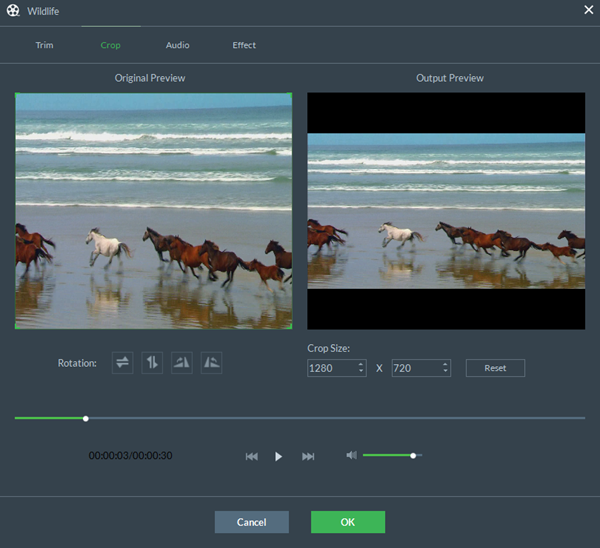
Crop нужен для изменения видимой области кадра. В окне кадрирования пользователь перетаскивает рамку на изображении или вручную задаёт ширину и высоту. Функция пригодится, когда по краям видео есть чёрные полосы, лишние элементы интерфейса, пустое пространство или фрагменты, которые не должны попасть в итоговый файл.
Кадрирование требует аккуратности. Если убрать слишком много пространства по краям, можно испортить композицию кадра или отрезать важные элементы. Перед сохранением результата стоит проверить несколько участков ролика, а не только первый кадр: объект в видео может перемещаться, и удачная рамка в начале не всегда подходит для середины или конца.
Audio: добавление или замена звука
Инструмент Audio позволяет добавить пользовательскую аудиодорожку и сохранить исходный звук через отдельный флажок. Это полезно для роликов, где нужно наложить комментарий, заменить неудачный звук, добавить фоновую дорожку или подготовить короткий клип с другой озвучкой.
При работе с аудио важно проверять синхронизацию. Если новая дорожка не совпадает по длительности с видео, в конце может появиться тишина или звук закончится раньше изображения. Если включено сохранение оригинального звука, две дорожки могут накладываться друг на друга. Перед финальной конвертацией лучше открыть предварительный просмотр и убедиться, что голос, музыка и исходный звук не мешают друг другу.
Effect: яркость, контраст и насыщенность
В разделе Effect вручную регулируются яркость, контраст и насыщенность. Эта функция помогает исправить слишком тёмное видео, сделать блеклую картинку чуть выразительнее или приглушить чрезмерно насыщенный фрагмент. Это не профессиональная цветокоррекция, но для быстрых бытовых правок возможностей достаточно.
Работать с Effect стоит умеренно. Сильное повышение яркости делает картинку плоской, чрезмерный контраст убивает детали в тенях и светах, насыщенность быстро приводит к неестественным цветам. Для домашней конвертации обычно достаточно небольших изменений, после которых видео выглядит читаемее, но не превращается в искусственно обработанный ролик.
Субтитры, водяной знак и ограничения
Возможность добавления субтитров и водяного знака относится к подтверждённым функциям редактора. При этом бесплатная редакция имеет важное ограничение: YouTube Subtitle в таблице Free/Pro недоступен в Free, а доступен в Pro. Ещё одно ограничение бесплатной версии — брендинг Gihosoft при конвертации. Это принципиально для роликов, которые готовятся не для личного просмотра, а для публикации, передачи клиенту, учебного проекта или коммерческого использования.
Сохранение видео с YouTube
Gihosoft Free Video Converter умеет сохранять видео с YouTube через вставку ссылки. Этот сценарий встроен прямо в основную вкладку Convert: пользователь копирует адрес ролика, нажимает + Paste URL, после разбора ссылки видит отдельное окно выбора качества и папки сохранения. Затем используется кнопка Download.
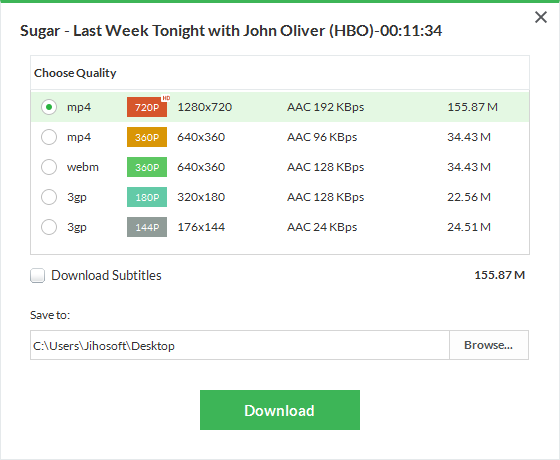
В окне выбора качества видны варианты MP4, WEBM и 3GP с разным разрешением и размером файла. Например, один и тот же ролик может быть доступен в MP4 720p, MP4 360p, WEBM 360p, 3GP 180p и 3GP 144p. Чем выше разрешение, тем крупнее файл. Для просмотра на компьютере или телевизоре лучше выбирать MP4 720p и выше, если такой вариант доступен. Для старого телефона или минимального размера подходит 3GP, но качество будет заметно ниже.
Отдельный флажок Download Subtitles связан с субтитрами. В бесплатной редакции YouTube Subtitle не входит в доступные возможности, поэтому рассчитывать на полноценное сохранение субтитров в Free-режиме не стоит. Для обычного сохранения видеоряда по ссылке сценарий остаётся прямым: вставка URL, выбор качества, выбор папки, кнопка Download.
Для корректного использования этой функции важно учитывать права на контент и правила площадки, с которой сохраняется видео. Gihosoft Free Video Converter технически предоставляет инструмент сохранения ролика по ссылке, но ответственность за дальнейшее использование файла остаётся на пользователе. Для личного архива, учебного разбора или работы с собственными роликами этот сценарий понятен; для чужого контента нужны права на использование.
Запись видео на DVD
Вкладка Burn DVD отделяет DVD-сценарий от обычной конвертации. Она нужна, когда итоговый результат должен воспроизводиться не как отдельный файл MP4 или MKV, а как диск для DVD-плеера. Такой формат остаётся актуальным для архивов, семейных записей, демонстрационных материалов, старых телевизоров и ситуаций, где получателю удобнее физический диск, а не файл.
Gihosoft Free Video Converter может записывать подготовленные видео на DVD. В обзоре Softpedia отдельно отмечены три основные вкладки Convert, BurnDVD и Transfer, а также сценарий записи обработанных и других видео на DVD.
DVD-запись отличается от обычного экспорта. При конвертации пользователь получает файл в папке вывода. При записи DVD результатом становится диск, который должен открываться на совместимом DVD-плеере. Поэтому перед этим сценарием нужно особенно внимательно проверять длительность, порядок роликов и качество исходных файлов. Если видео слишком длинное или исходник имеет низкое разрешение, DVD не исправит качество, а только перенесёт материал на другой носитель.
Для домашнего архива полезна такая последовательность: сначала добавить видео, при необходимости обрезать лишние фрагменты через Trim, привести файлы к совместимому формату, затем перейти к Burn DVD. Если ролик предназначен для просмотра на современном телевизоре через USB, обычный MP4 часто проще. Если нужен именно диск для DVD-проигрывателя, вкладка Burn DVD становится основной.
Передача видео на мобильные устройства
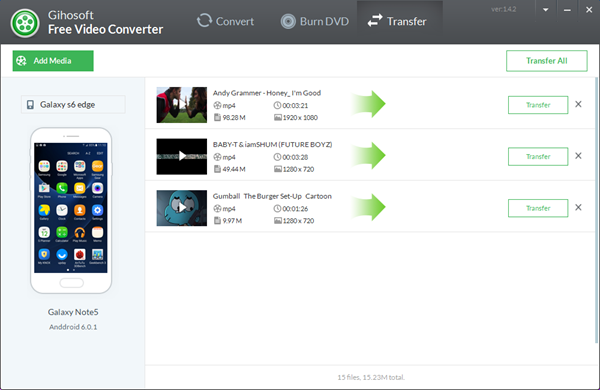
Вкладка Transfer отвечает за мобильный сценарий. В интерфейсе отображается подключённое устройство, список видео и кнопки Transfer для отдельного файла и Transfer All для всей очереди. Инструкция Gihosoft описывает два способа перейти в этот режим: нажать Transfer после завершения конвертации или добавить локальные ролики через Add Media уже внутри вкладки Transfer.
Мобильный режим ориентирован на iPhone, iPad, iPod Touch, Samsung, Android, TV и другие устройства. В нём программа выступает не только как конвертер видео для Windows или Mac, но и как промежуточный инструмент между компьютером и устройством воспроизведения. Пользователь конвертирует ролик, затем отправляет его на смартфон или планшет без ручного поиска папки результата.
В бесплатной редакции передача видео на мобильные устройства относится к ограничениям: в сравнении Free и Pro для Transfer videos to mobile devices указано No в Free и Yes в Pro. Поэтому вкладка Transfer важна для понимания логики программы, но при выборе бесплатной редакции её практическая доступность ограничена.
Бесплатная версия и Pro: отличия
Gihosoft Free Video Converter существует в бесплатной редакции и платных редакциях Personal Edition и Family Edition. Бесплатная версия рассчитана на базовое использование без лицензии, но не является полностью неограниченной. Главное различие между Free и Pro связано не с наличием самого интерфейса, а с ограничениями результата и отдельных функций.
| Возможность | Free | Pro |
|---|---|---|
| Конвертация видео в разные форматы | да, с брендингом Gihosoft | да, без указанного ограничения Free |
| Запись видео на DVD | да | да |
| Редактирование видео | да | да |
| Сохранение видео с онлайн-площадок | да | да |
| YouTube Subtitle | нет | да |
| Передача видео на мобильные устройства | нет | да |
| Техническая поддержка | нет | да |
| Лицензия | не требуется | Personal или Family |
Главная практическая разница — итоговое использование результата. Для личного просмотра, быстрой проверки формата или разовой домашней конвертации бесплатного режима достаточно. Для роликов, где недопустим брендинг Gihosoft, для работы с YouTube-субтитрами и для передачи видео на мобильные устройства нужна Pro-редакция.
Personal Edition рассчитана на один PC или Mac и стоит $35.95. Family Edition рассчитана на пять PC или Mac и стоит $59.95. Обе платные редакции включают пожизненное использование, бесплатную пожизненную техническую поддержку и бесплатные пожизненные обновления. Free Video Converter работает без лицензии, без технической поддержки, но с бесплатными пожизненными обновлениями.
Системные требования
Gihosoft Free Video Converter поддерживает старые и новые версии Windows в пределах заявленного списка: Windows 10, Windows 8, Windows 7, Vista, XP, 2000, NT. Для Mac указаны Mac OS X Yosemite, 10.9, 10.8, 10.7, 10.6.
| Платформа | Поддерживаемые системы |
|---|---|
| Windows | Windows 10, Windows 8, Windows 7, Vista, XP, 2000, NT |
| Mac | Mac OS X Yosemite, 10.9, 10.8, 10.7, 10.6 |
Softpedia для Windows-сборки указывает совместимость с Windows NT, Windows 10 32/64 bit, Windows 8 32/64 bit, Windows 7 32/64 bit, Windows Vista 32/64 bit и Windows XP 32/64 bit, а также размер установочного файла 21.7 MB и имя файла GIHO_VC_V2.14.exe.
Для комфортной работы важен не только список систем, но и тип задачи. Небольшие ролики в MP4 обрабатываются легче, чем длинные HD-файлы. Конвертация 4K MOV, MKV или HEVC сильнее нагружает процессор и графическую подсистему. При пакетной обработке нескольких видео подряд нагрузка выше, чем при конвертации одного короткого файла. Если компьютер старый, лучше не запускать одновременно несколько тяжёлых задач и не выбирать избыточное разрешение для ролика, который будет смотреться на телефоне.
Плюсы и минусы Gihosoft Free Video Converter
Плюсы:
программа объединяет конвертацию, сохранение онлайн-видео, базовое редактирование, DVD-запись и мобильный сценарий в одном интерфейсе;
поддерживаются популярные выходные форматы MP4, AVI, WMV, MKV, MOV, FLV, SWF, WEBM, ASF и 3GP;
вкладка Convert построена по понятной схеме: Add Media, выбор формата, Convert;
можно добавлять локальные файлы через кнопку или перетаскиванием;
кнопка + Paste URL позволяет работать с YouTube-видео внутри той же программы;
редактор включает Trim, Crop, Audio и Effect, то есть закрывает базовую подготовку ролика перед экспортом;
для DVD предусмотрена отдельная вкладка Burn DVD, а не скрытая настройка внутри экспорта;
интерфейс показывает миниатюру, формат, длительность, размер и разрешение добавленного файла;
поддерживаются Windows и Mac;
платные редакции разделены на Personal Edition для одного компьютера и Family Edition для пяти компьютеров.
Минусы:
бесплатная редакция добавляет брендинг Gihosoft при конвертации;
YouTube Subtitle недоступен в Free;
передача видео на мобильные устройства в таблице Free/Pro относится к Pro-возможностям;
программа не заменяет полноценный видеоредактор с таймлайном, монтажными дорожками и сложной цветокоррекцией;
для тонкой настройки кодеков, битрейта, фильтров и профилей опытным пользователям больше подойдут HandBrake или XMedia Recode;
англоязычные элементы интерфейса требуют понимания базовых названий: Add Media, Convert, Download, Trim, Crop, Effect;
при работе с крупными файлами скорость зависит от размера видео, разрешения, выбранного формата и мощности компьютера.
Сравнение с аналогами
Gihosoft Free Video Converter находится между простыми бытовыми конвертерами и более техническими инструментами. Он проще HandBrake и XMedia Recode, но менее гибок в глубокой настройке кодирования. Он ближе к Any Video Converter и Freemake Video Converter по идее конвертация плюс дополнительные функции, но отличается собственными ограничениями Free-редакции. Внутренние страницы с близкими программами есть для HandBrake, Any Video Converter, Freemake Video Converter, XMedia Recode, Format Factory, Free DVD Video Converter, Avidemux и Shotcut.
| Программа | Платформы | Основная задача | Сильная сторона | Ограничение по сравнению с Gihosoft |
|---|---|---|---|---|
| Gihosoft Free Video Converter | Windows, Mac | конвертация, YouTube, DVD, Transfer, базовое редактирование | простая схема и несколько бытовых функций в одном окне | Free-редакция ограничена брендингом, YouTube Subtitle и Transfer |
| HandBrake | Windows, Mac, Linux | транскодирование видео | открытый код, современные кодеки, точные настройки, MP4/MKV/WebM | нет встроенного сценария YouTube и DVD-записи как отдельной бытовой вкладки |
| VSDC Free Video Converter | Windows | конвертация и простое редактирование | поддержка множества форматов, включая DVD, AVI, MOV, MP4, M4V, MPEG, WMV, FLV, MKV, 3GP | интерфейс и логика отличаются, нет такой же связки + Paste URL и Transfer |
| Any Video Converter | Windows, Mac | бесплатная конвертация MP4, MP3, MOV, MKV, AVI, WebM | заявлены отсутствие водяных знаков, лимитов размера и дневных лимитов | другой набор интерфейсных сценариев, нет акцента на Burn DVD/Transfer в том же виде |
| Freemake Video Converter | Windows | массовая конвертация и DVD | поддержка 500+ форматов и DVD-сценариев | бесплатная версия известна ограничениями с водяным знаком и скоростью |
| Format Factory | Windows | универсальная обработка видео, аудио и изображений | работает не только с видео, но и с аудио/картинками | менее сфокусирован на связке YouTube + DVD + Transfer |
| XMedia Recode | Windows | детальная конвертация видео и аудио | широкий список форматов, DVD/Blu-ray без защиты, H.264, HEVC/H.265, SVT-AV1, MKV, MP4, WebM | интерфейс более технический, для новичка сложнее Gihosoft |
HandBrake лучше подходит пользователю, которому нужны современные кодеки, контроль качества, выбор контейнеров MP4, MKV и WebM, аппаратное кодирование и тонкая настройка пресетов. Он бесплатный, открытый и мультиплатформенный, но не ориентирован на простую схему вставить YouTube-ссылку, выбрать качество, записать DVD, передать на телефон.
VSDC Free Video Converter выигрывает по широте поддерживаемых типов, включая DVD, AVI, QuickTime Video, MPEG, WMV, FLV, MKV, RealVideo, 3GP, 3G2, AVCHD/MTS/M2TS, TOD/MOD и TS. Он полезен, когда пользователь работает с разнородной видеоколлекцией и хочет бесплатный конвертер для Windows. Gihosoft Free Video Converter выглядит проще для типового сценария с MP4, YouTube и DVD.
Any Video Converter интересен тем, что в бесплатной версии заявлены отсутствие водяных знаков, отсутствие лимитов размера файла и отсутствие дневных лимитов, а также конвертация в MP4, MP3, MOV, MKV, AVI, WebM и другие форматы. На фоне Gihosoft это важный конкурент именно для тех, кому критично получить чистый файл без брендинга в бесплатном режиме.
Freemake Video Converter силён как массовый бытовой конвертер с поддержкой большого числа форматов и DVD-сценариев, но профильные обзоры отмечают ограничения бесплатной версии: водяной знак и замедленную скорость. Gihosoft Free Video Converter тоже имеет брендинг в Free-режиме, поэтому при выборе между этими программами нужно смотреть не только на список форматов, но и на ограничения результата.
Format Factory удобен, когда кроме видео нужно конвертировать аудио и изображения. Это более универсальная мультимедийная утилита, тогда как Gihosoft Free Video Converter сосредоточен на видео, YouTube, DVD и мобильном сценарии. Если задача шире видеофайлов, Format Factory логичнее. Если нужна простая цепочка видео → формат → DVD или устройство, Gihosoft выглядит более предметным.
XMedia Recode подходит опытным пользователям, которым важны H.264, HEVC/H.265, SVT-AV1, MKV, MP4, WebM, DVD/Blu-ray без защиты, выбор 32/64-bit-сборки, поддержка разных языков и аппаратное ускорение. Это более технический инструмент. Gihosoft Free Video Converter проще, но не даёт такой глубины контроля.
Отзывы пользователей и профильных изданий
Softpedia
Softpedia оценивает Gihosoft Video Converter на 4.0/5 и описывает его как программу, которая выходит за рамки обычного преобразования мультимедиа: она сохраняет видео из интернета, записывает DVD и передаёт файлы на мобильные устройства. В обзоре отдельно выделены вкладки Convert, BurnDVD и Transfer, а также возможность добавлять файлы перетаскиванием, вставлять ссылки, выбирать формат и использовать готовые пресеты.
Сильная сторона в оценке Softpedia — простая структура интерфейса. Программа не заставляет пользователя искать нужный режим в сложном меню: конвертация, DVD и передача отделены вкладками. Также отмечены базовые инструменты редактирования: обрезка, кадрирование, замена аудио, эффекты, водяной знак и субтитры. Это совпадает с фактической логикой Gihosoft Free Video Converter: сначала подготовить ролик, затем сохранить его в нужном формате или отправить в другой сценарий.
G2
На G2 у Gihosoft Free Video Converter отображается оценка 4.4 на основе 10 reviews. Сводка отзывов выделяет простоту использования, широкую поддержку форматов, конвертацию и редактирование, сохранение видео с YouTube и передачу файлов на мобильные устройства. Главная претензия пользователей — водяной знак или брендинг в бесплатной версии.
В пользовательских отзывах встречаются повторяющиеся плюсы: понятная панель управления, поддержка разных форматов, DVD-запись, мобильная передача, работа с роликами, снятыми на смартфон. Отрицательные оценки чаще связаны с ограничениями Free-редакции: водяной знак, невозможность сохранять YouTube-субтитры без Pro, медленная обработка крупных файлов, отдельные жалобы на скорость загрузки и случайные сбои.
Усреднённое мнение по программе
Gihosoft Free Video Converter воспринимается как простой конвертер для пользователя, которому нужна понятная последовательность действий и несколько дополнительных функций рядом с конвертацией. Его хвалят за доступность инструментов, вкладочную структуру, поддержку популярных форматов и возможность работать с YouTube-ссылками. Его критикуют за ограничения бесплатного режима и за то, что продвинутым пользователям не хватает глубокой настройки кодирования.
Такая оценка соответствует месту программы среди аналогов. Gihosoft Free Video Converter не пытается быть HandBrake или XMedia Recode. Он рассчитан на человека, который хочет открыть файл, выбрать MP4 или другой формат, при необходимости сделать Trim или Crop, нажать Convert и получить готовый ролик.
Типичные сценарии использования
Конвертировать видео в MP4 для телефона
Для смартфона оптимальным стартовым вариантом остаётся MP4. Пользователь добавляет ролик через Add Media, выбирает MP4 в панели форматов, оставляет разрешение Same as input или выбирает более компактный профиль, затем запускает Convert. Если видео слишком длинное, перед этим используется Trim. Если в кадре есть лишние поля, применяется Crop.
После сохранения результата нужно проверить файл на том устройстве, где он будет воспроизводиться. Важно открыть не только начало ролика, но и середину: иногда звук рассинхронизируется не сразу, а после нескольких минут воспроизведения.
Подготовить ролик для старого устройства
Для старого телефона или медиаплеера может потребоваться AVI, WMV или 3GP. В этом случае важнее совместимость, чем максимальное качество. Gihosoft Free Video Converter позволяет выбрать такие форматы напрямую. Для 3GP стоит заранее принять ограничение: изображение будет менее детальным, зато файл станет легче и совместимее со старыми устройствами.
Если устройство поддерживает только определённое разрешение, нужно выбирать профиль ниже исходного. Конвертация Full HD-ролика в формат для старого телефона не имеет смысла без уменьшения разрешения: устройство всё равно не покажет исходное качество, а файл получится крупнее, чем нужно.
Сохранить YouTube-видео и подготовить его к просмотру офлайн
В этом сценарии используется + Paste URL. После вставки ссылки открывается окно выбора качества. MP4 720p подходит для обычного просмотра на ноутбуке, планшете или телевизоре. MP4 360p уменьшает размер файла, но снижает детализацию. WEBM может быть удобен для браузерного воспроизведения, а 3GP нужен только для старых мобильных устройств.
После сохранения ролика можно сразу конвертировать его в другой формат. Например, YouTube-видео сохраняется в MP4, затем обрезается через Trim, кадрируется через Crop и экспортируется в нужном профиле. Для субтитров важно помнить: YouTube Subtitle недоступен в Free-редакции.
Записать видео на DVD
DVD-сценарий начинается с подготовки материала. Если ролики сняты на смартфон, сначала стоит убрать лишние части, проверить ориентацию кадра, качество звука и длительность. Затем файлы переводятся в подходящий формат и отправляются во вкладку Burn DVD. Для семейного архива или демонстрационного диска порядок особенно важен: зритель будет смотреть материалы последовательно, а не выбирать файлы как в папке.
DVD имеет смысл, когда получателю нужен физический носитель. Если видео будет смотреться на современном телевизоре, часто проще использовать MP4 на USB-накопителе. Если нужен диск для DVD-плеера, Burn DVD решает именно эту задачу.
Подготовить несколько роликов за одну операцию
Пакетная конвертация помогает обработать серию файлов. Пользователь добавляет несколько роликов, выбирает общий формат и запускает Convert All. Такой режим подходит для архивов с камеры, коротких видео для отправки, набора учебных роликов или подготовки материалов к одному устройству.
Перед пакетной обработкой нужно проверить, что одинаковый профиль подходит всем файлам. Если среди роликов есть вертикальные и горизонтальные видео, разные разрешения или разные задачи, лучше разделить их на группы. Универсальный профиль может ухудшить часть файлов: вертикальный ролик получит лишние поля, короткое видео станет слишком крупным, а слабый исходник не выиграет от высокого разрешения.
Как правильно настроить результат
Gihosoft Free Video Converter скрывает сложные технические параметры за готовыми профилями, но пользователю всё равно нужно понимать, что влияет на итог.
| Параметр | Как влияет на результат | Что выбирать |
|---|---|---|
| Формат | определяет совместимость с устройством и программой | MP4 для универсальности, MKV для локального хранения, MOV для Apple-сценариев |
| Разрешение | влияет на детализацию и размер файла | Same as input, если качество устраивает; ниже исходного, если нужно уменьшить размер |
| Обрезка | уменьшает длительность и убирает лишние части | использовать Trim перед конвертацией |
| Кадрирование | меняет видимую область кадра | применять Crop осторожно, проверяя разные участки видео |
| Аудио | влияет на восприятие ролика сильнее, чем кажется | проверять громкость и синхронизацию после Audio |
| Эффекты | корректируют яркость, контраст и насыщенность | вносить небольшие изменения через Effect |
| Папка вывода | определяет, где лежит готовый файл | задавать понятную папку перед запуском |
Для большинства задач не нужно выбирать максимальное разрешение. Если исходный файл снят в 720p, конвертация в 4K не добавит деталей. Она увеличит размер и нагрузку на устройство. Если ролик нужен для отправки через мессенджер или хранения на телефоне, умеренное разрешение и MP4 дают более практичный результат.
Ошибки при работе с Gihosoft Free Video Converter
Первая частая ошибка — выбор неподходящего формата. Пользователь конвертирует видео в MKV, а затем пытается открыть его на старом телевизоре, который лучше работает с MP4 или AVI. Перед экспортом нужно понимать, где будет воспроизводиться файл. Для универсального обмена безопаснее выбирать MP4.
Вторая ошибка — ожидание функций Pro в бесплатной редакции. Free-режим не подходит, когда недопустим брендинг Gihosoft, нужны YouTube-субтитры или полноценная передача на мобильные устройства через Transfer. Эти ограничения лучше учитывать до обработки серии файлов, а не после получения результата.
Третья ошибка — неправильная работа с Crop. Кадрирование по первому кадру может испортить остальную часть ролика. Если объект двигается, рамка должна проверяться на нескольких временных точках. Особенно осторожно нужно кадрировать вертикальные видео, записи экрана и ролики с субтитрами.
Четвёртая ошибка — сильная коррекция через Effect. Яркость, контраст и насыщенность лучше менять небольшими шагами. Избыточная насыщенность делает кожу и фон неестественными, чрезмерный контраст уничтожает детали, а слишком высокая яркость превращает светлые области в белые пятна.
Пятая ошибка — невнимание к звуку. После добавления аудио через Audio нужно проверить, сохранён ли оригинальный звук, не накладываются ли дорожки и совпадает ли новая дорожка с длиной видео. Даже хорошая картинка воспринимается плохо, если звук громче нормы, обрывается или идёт с задержкой.
Шестая ошибка — запуск пакетной конвертации без проверки профилей. Если в очереди десять файлов, а формат выбран неверно, ошибка повторится десять раз. Перед Convert All лучше обработать один тестовый ролик, открыть его в плеере и только потом запускать всю очередь.
Как проверить качество результата
Проверка готового файла нужна всегда, особенно после изменения формата, обрезки, кадрирования или добавления аудио. Gihosoft Free Video Converter показывает завершение обработки, но статус Finished 100% означает только окончание конвертации, а не автоматическую проверку качества.
Чек-лист после экспорта:
открыть файл в обычном медиаплеере;
проверить, что длительность совпадает с ожидаемой;
посмотреть первые 10–20 секунд, середину и конец;
убедиться, что звук не отстаёт и не опережает изображение;
проверить, что обрезка через Trim не отрезала нужный фрагмент;
убедиться, что Crop не убрал важные части кадра;
посмотреть, не стала ли картинка слишком тёмной или перенасыщенной после Effect;
проверить файл на целевом устройстве, а не только на компьютере;
убедиться, что итоговый размер подходит для отправки, хранения или записи на диск;
при подготовке DVD проверить порядок роликов до записи.
Если файл не открывается на устройстве, первым делом стоит попробовать MP4 вместо менее универсального формата. Если файл слишком большой, нужно выбрать профиль с меньшим разрешением или более экономичным качеством. Если качество стало хуже, нужно вернуться к исходнику и выбрать профиль ближе к Same as input.
Сценарии выбора: кому подойдёт программа
| Пользователь | Подойдёт ли Gihosoft Free Video Converter | Почему |
|---|---|---|
| Новичок | да | интерфейс построен вокруг Add Media, выбора формата и Convert |
| Домашний пользователь | да | есть MP4, AVI, MKV, MOV, YouTube-сценарий и DVD |
| Пользователь старого ПК | да, с осторожностью | поддерживаются старые Windows-системы, но тяжёлые HD/4K-файлы требуют ресурсов |
| Пользователь Mac | да | есть Mac-платформа в списке поддерживаемых систем |
| Автор роликов для публикации | ограниченно | Free-редакция добавляет брендинг Gihosoft |
| Пользователь, которому нужны YouTube-субтитры | Free не подходит | YouTube Subtitle доступен в Pro |
| Пользователь, которому нужна мобильная передача | Free не подходит | Transfer для мобильных устройств указан как Pro-возможность |
| Опытный кодировщик | ограниченно | для глубоких настроек лучше HandBrake или XMedia Recode |
| Пользователь DVD | да | есть отдельный режим Burn DVD |
| Пользователь, которому нужен видеомонтаж | нет | программа не заменяет монтажный редактор |
Gihosoft Free Video Converter сильнее всего раскрывается в разовых и бытовых задачах. Это хороший вариант, когда нужно быстро конвертировать видео в MP4, убрать лишний фрагмент, сохранить ролик с YouTube или подготовить материал для DVD. Для регулярной профессиональной обработки важнее контроль кодеков, битрейта, фильтров, очередей, пресетов и чистоты результата без брендинга, поэтому там стоит сравнивать Gihosoft с HandBrake, XMedia Recode и другими инструментами.
Практическая инструкция: как конвертировать видео в MP4
Откройте вкладку Convert и добавьте ролик через Add Media. После импорта проверьте строку файла: формат, длительность, размер и разрешение. Если добавлен не тот ролик, удалите его из списка до запуска обработки.
Выберите MP4 в правой панели форматов. Для обычного просмотра оставьте профиль, близкий к исходному разрешению. Если ролик нужен для телефона и исходник слишком крупный, выберите более компактный профиль. Если качество исходника хорошее и размер не критичен, используйте вариант по исходным параметрам.
Перед запуском при необходимости откройте редактирование. Через Trim уберите лишнее начало и конец. Через Crop удалите чёрные поля или ненужные края кадра. Через Audio добавьте другую дорожку, если это требуется. Через Effect слегка поправьте яркость, контраст и насыщенность.
Задайте Output Folder. Папка вывода должна быть понятной: например, отдельная папка для готовых MP4-файлов. После этого нажмите Convert. Если в очереди несколько файлов, используйте Convert All. Дождитесь завершения и проверьте статус Finished 100%.
После конвертации откройте MP4 в медиаплеере. Проверьте звук, длительность, картинку и размер файла. Затем откройте тот же ролик на устройстве, для которого он готовился. Только после этого можно удалять исходник или запускать пакетную обработку остальных файлов.
Практическая инструкция: как обрезать видео перед конвертацией
Добавьте файл через Add Media и откройте инструмент Trim. В окне обрезки переместите начальный и конечный ползунки так, чтобы в итоговый фрагмент попала только нужная часть. Для точной работы ориентируйтесь на начало действия, конец фразы, смену сцены или другой заметный момент.
Не обрезайте ролик впритык. Лучше оставить короткий запас до начала и после конца полезного фрагмента, особенно если в видео есть звук. Слишком резкая обрезка может удалить начало слова, музыкальную атаку или важный кадр.
После настройки Trim выберите выходной формат. Для большинства задач — MP4. Запустите Convert и проверьте результат. Если начало или конец получились слишком резкими, вернитесь к исходнику и немного расширьте границы фрагмента.
Практическая инструкция: как сохранить YouTube-видео
Скопируйте ссылку на ролик и нажмите + Paste URL в окне Gihosoft Free Video Converter. После разбора ссылки откроется панель выбора качества. В ней доступны варианты формата, разрешения, аудиопараметров и размера файла. Выберите подходящий вариант и папку сохранения.
Для обычного просмотра выбирайте MP4 с максимально подходящим разрешением. Для экономии места можно взять MP4 360p. WEBM подходит для браузерных сценариев. 3GP нужен для старых устройств, но качество будет низким.
Нажмите Download и дождитесь завершения. После сохранения откройте файл и проверьте воспроизведение. Если ролик нужен в другом формате, добавьте его в очередь конвертации и выберите нужный выходной профиль.
Практическая инструкция: как подготовить видео для DVD
Начните с проверки исходных роликов. Уберите лишнее через Trim, при необходимости кадрируйте изображение через Crop, проверьте звук. Если видео снято на смартфон вертикально, заранее решите, устраивает ли такой формат на телевизоре. DVD-сценарий не исправит композицию кадра, если исходник плохо подготовлен.
После подготовки файлов перейдите к Burn DVD. Добавьте ролики, проверьте порядок и длительность. Для семейного архива или демонстрационного диска порядок особенно важен: зритель будет смотреть материалы последовательно, а не выбирать файлы как в папке.
Перед записью убедитесь, что выбранный носитель подходит по объёму. Если роликов много, часть материалов лучше конвертировать отдельно и записывать на другой диск. После записи проверьте DVD на том плеере, где он будет использоваться.
Практическая инструкция: как работать с Transfer
Вкладка Transfer показывает подключённое устройство и список роликов. Видео можно отправить после завершения конвертации через значок Transfer или добавить локальные файлы через Add Media уже внутри этого режима. Для отдельного ролика используется Transfer, для всей очереди — Transfer All.
Перед передачей убедитесь, что файл уже совместим с устройством. Для Android и iPhone чаще всего подходит MP4. Если ролик подготовлен в MKV, AVI или MOV, устройство может не открыть его штатным плеером. В таком случае сначала выполните конвертацию в MP4, а затем переходите к мобильному сценарию.
В Free-редакции этот режим ограничен. Для полноценной передачи видео на мобильные устройства нужна Pro-редакция, поэтому в бесплатном использовании Transfer не стоит рассматривать как главный рабочий сценарий.
Безопасность установки и подготовка к работе
Перед запуском установщика проверьте имя файла, цифровую репутацию и антивирусный результат. Для Windows-сборки в каталоге Softpedia указан файл GIHO_VC_V2.14.exe размером 21.7 MB. Это помогает отличать нормальный установочный файл от переименованных архивов, рекламных сборок и подозрительных копий.
После установки не начинайте сразу с большого архива видео. Сначала обработайте один короткий файл: добавьте его через Add Media, выберите MP4, нажмите Convert, откройте результат и проверьте качество. Такой тест показывает, корректно ли работает программа на конкретной системе, сохраняется ли звук, устраивает ли скорость и нет ли проблем с выбранной папкой вывода.
При работе с роликами из интернета используйте только те материалы, которые вы имеете право сохранять и обрабатывать. Техническая возможность вставить URL не отменяет авторские права, правила платформ и ограничения на распространение чужого контента.
Частые вопросы
Можно ли конвертировать видео в MP4?
Да. MP4 входит в список поддерживаемых выходных форматов Gihosoft Free Video Converter. Для большинства бытовых задач MP4 — самый практичный вариант: он подходит для смартфонов, телевизоров, браузеров, медиаплееров и отправки другим пользователям.
Поддерживает ли программа AVI, MKV и MOV?
Да. AVI, MKV и MOV входят в список поддерживаемых выходных форматов. AVI полезен для старых устройств и программ, MKV — для локального хранения и медиаплееров, MOV — для Apple-сценариев и совместимых редакторов.
Можно ли обработать несколько файлов за один раз?
Да. Программа поддерживает работу с несколькими файлами в очереди и запуск через Convert All. Перед пакетной конвертацией лучше проверить настройки на одном ролике.
Есть ли обрезка видео?
Да. Для удаления лишних частей используется Trim. Пользователь задаёт начало и конец нужного фрагмента ползунками.
Можно ли кадрировать видео?
Да. Для изменения видимой области кадра используется Crop. Рамку можно перемещать на изображении, также доступны ручные значения ширины и высоты.
Можно ли изменить звук?
Да. Через Audio можно добавить пользовательскую аудиодорожку и сохранить оригинальный звук через отдельный флажок.
Есть ли цветокоррекция?
В программе есть простая коррекция через Effect: яркость, контраст и насыщенность. Это базовая обработка, а не профессиональная цветокоррекция.
Можно ли сохранять видео с YouTube?
Да. Для этого используется кнопка + Paste URL, после которой открывается окно выбора качества и папки сохранения. Запуск выполняется кнопкой Download.
Доступны ли YouTube-субтитры в бесплатной версии?
Нет. YouTube Subtitle относится к Pro-возможностям. В Free-редакции эта функция недоступна.
Есть ли водяной знак или брендинг?
Да. В таблице Free/Pro для бесплатной конвертации указано ограничение Gihosoft branding. Это важно учитывать перед подготовкой роликов для публикации или передачи другим людям.
Можно ли записать DVD?
Да. Для этого есть вкладка Burn DVD. Она используется отдельно от обычной конвертации файла.
Можно ли передавать видео на телефон?
Интерфейс содержит вкладку Transfer, но полноценная передача видео на мобильные устройства относится к Pro-возможностям. В Free-редакции этот сценарий ограничен.
Чем Gihosoft Free Video Converter отличается от HandBrake?
Gihosoft проще и ориентирован на бытовые сценарии: Add Media, выбор формата, Convert, YouTube, DVD и Transfer. HandBrake сильнее в тонкой настройке кодирования, современных кодеках, контейнерах MP4/MKV/WebM и мультиплатформенности, но требует большего понимания параметров видео.
Чем программа отличается от XMedia Recode?
XMedia Recode более технический и поддерживает широкий набор форматов, кодеков и профилей, включая HEVC/H.265, SVT-AV1, DVD и Blu-ray без защиты. Gihosoft Free Video Converter проще, но удобнее для пользователя, которому нужна быстрая конвертация и минимум настроек.
Подойдёт ли Gihosoft Free Video Converter для монтажа?
Для полноценного монтажа — нет. В программе есть обрезка, кадрирование, звук и простые эффекты, но нет многодорожечного таймлайна, сложных переходов, монтажной структуры и профессиональной цветокоррекции. Для монтажа лучше использовать видеоредактор, например Avidemux для простых операций или Shotcut для более полноценной работы.
Итог: когда стоит использовать Gihosoft Free Video Converter
Gihosoft Free Video Converter стоит использовать для разовой и регулярной бытовой конвертации, когда нужно быстро подготовить видео в MP4, AVI, MKV, MOV или другой популярный формат, убрать лишние фрагменты, кадрировать изображение, поправить яркость, сохранить ролик с YouTube или записать видео на DVD. Программа особенно удобна тем, кто не хочет разбираться в технических параметрах кодирования и предпочитает понятный интерфейс с кнопками Add Media, + Paste URL, Convert, Download, Burn DVD и Transfer.
Бесплатная редакция подходит для личных задач, проверки форматов и быстрой подготовки файлов, если не критичен брендинг Gihosoft. Для YouTube-субтитров, чистого результата без указанного ограничения Free и полноценной передачи видео на мобильные устройства нужна Pro-редакция. Для глубокой настройки кодеков и профессионального транскодирования лучше сравнить программу с HandBrake и XMedia Recode. Для монтажа роликов с несколькими дорожками, переходами, титрами и сложной коррекцией нужен отдельный видеоредактор, а не конвертер.
Список изменений
История версий и развитие программы:
- История Gihosoft Free Video Converter прослеживается по развитию функционального набора: от простого видеоконвертера программа перешла к формату несколько задач в одном окне. В ранней логике таких приложений главным действием была смена формата: добавить видео, выбрать MP4, AVI, MKV, MOV или другой контейнер, сохранить результат. В Gihosoft Free Video Converter эта схема сохранилась, но вокруг неё появились дополнительные рабочие режимы.
- Первый заметный этап — конвертация популярных форматов с готовыми профилями. Пользователь не выбирает каждый технический параметр вручную, а работает с понятными вариантами формата и качества. Такой подход делает программу ближе к бытовому видеоконвертеру, чем к профессиональному инструменту ручного кодирования.
- Второй этап — добавление редактирования перед экспортом. Trim , Crop , Audio и Effect закрывают самые частые правки: убрать лишнее, изменить рамку кадра, заменить звук, поправить яркость, контраст и насыщенность. Это важное развитие, потому что пользователю не нужно открывать отдельный редактор ради короткой обрезки или простого кадрирования.
- Третий этап — интеграция онлайн-видео. Кнопка + Paste URL превращает программу в инструмент не только для локальных файлов, но и для сохранения роликов по ссылке. В отдельном окне выбираются качество, формат и папка сохранения, после чего используется Download . Такой сценарий особенно удобен, когда затем нужно сразу конвертировать ролик в MP4, MOV, AVI или другой формат.
- Четвёртый этап — DVD и мобильные устройства. Вкладки Burn DVD и Transfer показывают, что Gihosoft Video Converter развивался как универсальная утилита для домашнего видеоархива: файл можно перекодировать, записать на диск или передать на устройство. Softpedia описывает программу именно как инструмент, который не ограничивается обработкой мультимедийных файлов, а также сохраняет видео из интернета, записывает DVD и передаёт файлы на мобильное устройство.
- Публично индексировались сборки Gihosoft Free Video Converter 1.5.1 и Gihosoft Video Converter 2.1.4. Для 2.1.4 в каталоге Softpedia зафиксированы Windows-файл GIHO_VC_V2.14.exe , размер 21.7 MB , вкладки Convert , BurnDVD и Transfer , а также набор из девяти скриншотов интерфейса.


 *EXE — расширение исполняемого файла. Сайт является партнером проекта
Оставте свой отзыв о Gihosoft Free Video Converter