

GoDaddy Studio — это редактор визуального контента для малого бизнеса, маркетинга и социальных сетей. В нём создают посты, сторис, рекламные баннеры, промоматериалы, логотипы, изображения для сайта, карточки товаров, простые видео и материалы для печати. Программа выросла из мобильного редактора Over, затем развивалась как GoDaddy Studio, а с 2026 года стала частью GoDaddy App: дизайн-инструменты внутри приложения и веб-версии называются Content Creator, а прежняя подписка GoDaddy Studio PRO называется Content Creator PRO. Проекты, шаблоны, сохранённые дизайны, настройки и brand kits сохраняются после перехода в GoDaddy App.
GoDaddy Studio не стоит оценивать как замену Photoshop, Illustrator или Figma. Это не профессиональная среда для сложной ретуши, векторной графики и интерфейсного проектирования. Его сильная сторона — быстрый выпуск визуального контента без ручной сборки макета с нуля: пользователь выбирает шаблон или размер холста, добавляет фото, текст, графику, элементы бренда, при необходимости удаляет фон и экспортирует результат в нужном формате.
Программа особенно полезна там, где контент нужно выпускать регулярно: акция в магазине, анонс услуги, сторис для Instagram, обложка для поста, простая карточка товара, поздравительный баннер, промо для сайта, флаер или логотип на основе готовой композиции. Веб-версия удобнее для работы на большом экране, мобильная версия — для быстрых правок, публикаций и проектов, которые нужно доделать вне рабочего места.
Что такое GoDaddy Studio и почему программа теперь называется GoDaddy App
GoDaddy Studio как отдельное название осталось важным для пользователей, которые привыкли искать именно этот редактор, но внутри актуальной экосистемы GoDaddy его функции находятся в GoDaddy App и Content Creator. В практическом смысле это тот же набор дизайн-инструментов: проекты открываются в редакторе, пользователь работает с холстом, шаблонами, слоями, изображениями, текстом, графикой, видео, фирменными цветами и экспортом. Изменилось позиционирование: GoDaddy объединила редактор контента с инструментами для сайта, доменов, маркетинга, уведомлений и управления бизнесом.
Внутри GoDaddy App редактор выполняет роль визуального конструктора. Он помогает сделать готовый материал без установки настольного графического пакета и без построения макета с чистого листа. Пользователь может начать с шаблона или выбрать пустой холст, затем добавить изображения, видео, графику, фигуры, текст, страницы, палитру и элементы Brand Kit. В веб-версии на главной странице Content Creator доступны разделы Your projects, Try popular features, Pick a template и New project; ниже можно стартовать с предустановленного размера под Facebook или Instagram.

Отдельно важно различать три названия:
| Название | Что означает |
|---|---|
| Over | исходное приложение для создания визуального контента, приобретённое GoDaddy в 2020 году |
| GoDaddy Studio | прежнее название редактора дизайна и контента |
| GoDaddy App / Content Creator | актуальная форма программы: GoDaddy App объединяет бизнес-инструменты, Content Creator отвечает за дизайн и контент |
| GoDaddy Studio PRO / Content Creator PRO | прежнее и актуальное название платной подписки на расширенные функции редактора |
Такой переход может запутать старых пользователей: в старых обзорах, инструкциях и отзывах встречается GoDaddy Studio, в старых материалах ещё чаще — Over, а в новых интерфейсах и справочных материалах используется Content Creator. В статье эти названия рассматриваются как разные этапы одной программы, а не как отдельные редакторы.
Для кого предназначена программа
GoDaddy Studio рассчитан на пользователей, которым нужно быстро выпускать визуальный контент без полноценного дизайн-отдела. Программа закрывает задачи, где важнее скорость, шаблонная структура, единый стиль и простой экспорт, чем глубокая ручная обработка каждого пикселя.
Владельцы малого бизнеса
Для малого бизнеса GoDaddy Studio удобен как редактор ежедневных материалов: объявлений, сезонных акций, карточек услуг, графики для соцсетей, изображений для сайта и базовых фирменных элементов. Владелец кафе может сделать пост о новом меню, мастерская — баннер с услугой, магазин — карточку товара с удалённым фоном, частный специалист — обложку для анонса консультации.
Связка с GoDaddy App делает программу особенно логичной для тех, кто уже использует GoDaddy для сайта, домена, маркетинга или публикаций. В одном приложении объединены создание контента, управление сайтом, доменами, коммуникациями и уведомлениями, а Content Creator отвечает за дизайн социальных постов, графики и маркетинговых материалов.
Маркетологи и SMM-специалисты
SMM-специалисту GoDaddy Studio помогает собирать повторяющиеся визуалы: посты, stories, рекламные карточки, обложки, простые видео и материалы для кампаний. В рабочем процессе важны шаблоны, возможность искать оформление по теме или типу, сохранять проекты, возвращаться к ним с разных устройств и экспортировать результат для публикации. В GoDaddy App также доступны создание и планирование социальных постов, генерация подписей и хэштегов, дизайн промографики и маркетинговых материалов.
Пользователи без опыта в дизайне
GoDaddy Studio ориентирован на сценарий, где человек не выстраивает сетку, композицию, типографику и соотношение элементов вручную с нуля. Шаблоны задают основу: расположение текста, фона, декоративных элементов, фотографий и визуального акцента. Пользователь меняет изображение, переписывает текст, применяет фирменные цвета, добавляет логотип и экспортирует результат.
Это снижает порог входа, но не отменяет проверки результата. Даже в шаблонном редакторе нужно следить, чтобы текст не попадал слишком близко к краю, фото не перекрывало важные элементы, а выбранный формат соответствовал площадке.
Пользователи сайтов GoDaddy
GoDaddy Studio особенно полезен для тех, кто публикует изображения на сайте GoDaddy. В экспортном сценарии проект можно добавить в Content Creator folder или GoDaddy Media Library; в Media Library изображение попадает в My Photos, откуда его используют на сайте.
Это удобно для баннеров, фотографий услуг, изображений в карточках, обложек разделов, промоматериалов и графики, которая должна выглядеть единообразно с постами в соцсетях.
Кому программа не подойдёт
GoDaddy Studio не заменяет профессиональные редакторы, когда нужен полный контроль над цветом, сложные маски, точная ретушь, многоуровневые векторные файлы, подготовка макетов с требованиями типографии, сложные анимации или командное проектирование интерфейсов. Для таких задач уместнее рассматривать GIMP, Krita, Inkscape, Paint.NET, Fotor и другие графические редакторы из смежных категорий сайта.
Платформы и способы доступа
GoDaddy Studio работает в двух основных форматах: через GoDaddy mobile app на iOS и Android и через веб-версию Content Creator. Веб-доступ ориентирован на работу с компьютера, мобильное приложение — на создание и редактирование контента со смартфона или планшета. Content Creator доступен на web, iOS и Android; проекты синхронизируются между телефонами, планшетами и компьютерами через Project Sync.
Мобильная версия
Мобильная версия удобна для быстрого действия: открыть проект, заменить картинку, добавить текст, удалить фон, подготовить сторис, сохранить пост или отправить материал в соцсеть. В нижнем меню приложения доступны разделы, связанные с Home, Marketing, Conversations, Sites и Domains. На экране Home находятся быстрые действия, включая Projects или Manage Projects, поиск шаблонов, графики и шрифтов, а также запуск нового проекта.
В мобильном сценарии пользователь быстро переходит от идеи к публикации. Например, магазин получил новую фотографию товара: её можно добавить в проект, удалить фон, поставить на фирменный цвет, дописать цену или название акции и экспортировать изображение.
Веб-версия
Веб-версия Content Creator удобнее, когда нужно работать с большим холстом, сравнивать шаблоны, точнее размещать слои, использовать правую панель настроек и видеть больше элементов интерфейса одновременно. В веб-редакторе доступны проекты для разных платформ, шаблоны, изображения, текст, графика, shapes, видео, фильтры, AI-генерация логотипа, экспорт в .jpg и .png, Project Sync, удаление фона, копирование и вставка из буфера, работа с правым кликом по слою и редактирование изображений из редактора сайта или media library.
Веб-версия особенно подходит для:
подготовки серии постов с единым стилем;
редактирования многостраничного проекта;
подбора шаблонов по теме;
работы с Brand Kit;
сборки макета для сайта;
настройки холста под конкретный размер;
экспорта проекта на компьютер.
Сравнение мобильной и веб-версии
| Возможность | Мобильная версия | Веб-версия |
|---|---|---|
| Создание проектов для разных платформ | да | да |
| Старт с шаблона | да | да |
| Добавление и редактирование изображений, текста, графики и фигур | да | да |
| Фильтры для изображений | да | да |
| Project Sync | да | да |
| Загрузка логотипа как изображения | да | да |
| Добавление видео | да | да |
| Загрузка собственных шрифтов | да | да |
| Экспорт в JPEG и PNG | да | да |
| Экспорт видео в MP4 | Android | web |
| Экспорт видео в MOV | iOS | нет |
| Выделение и перемещение нескольких слоёв одновременно | нет | да |
Различия важны при выборе рабочего сценария. Мобильная версия лучше для быстрых публикаций, а веб-версия — для аккуратной сборки макета, работы со слоями и настройки проекта на большом экране. Веб-редактор также поддерживает выделение и перемещение нескольких слоёв одновременно, чего нет в мобильной версии.
Интерфейс GoDaddy Studio / Content Creator
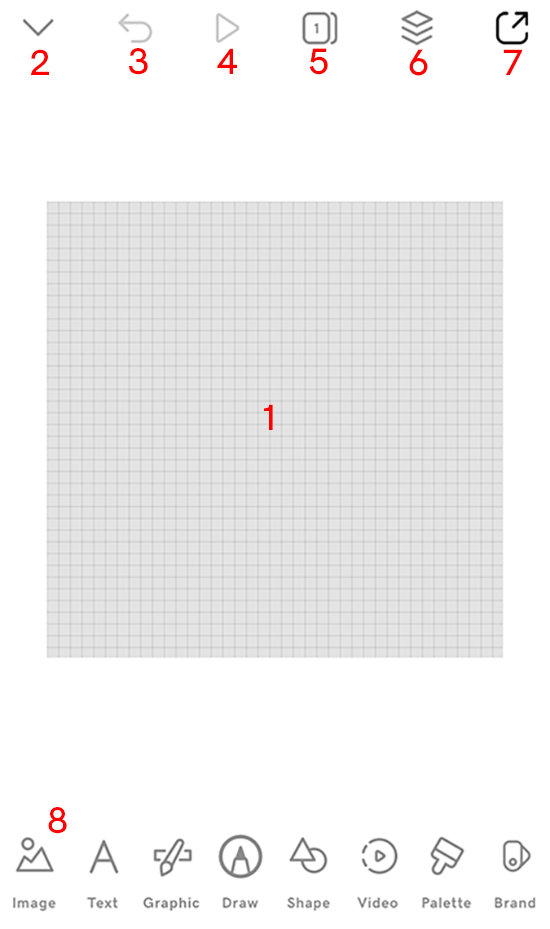
Интерфейс GoDaddy Studio построен вокруг холста. На холсте размещаются фон, изображения, видео, текст, графика, фигуры и страницы. Серый шахматный фон означает прозрачность: такой фон полезен для логотипов, наклеек, элементов, которые нужно использовать на светлом, тёмном, фотографическом или видеофоне.
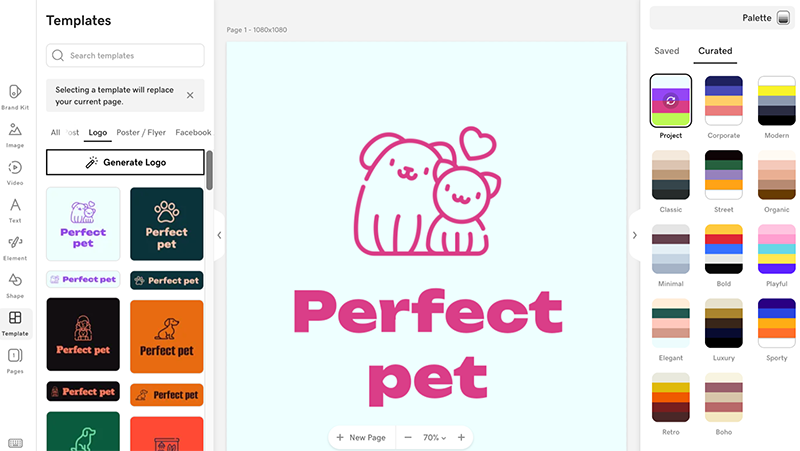
В веб-версии слева находится вертикальное меню инструментов. В нём доступны Brand kit, Image, Video, Font, Element, Shape, Template и Pages. Сверху расположены элементы управления проектом, включая Export. Справа открываются настройки Palette, Background и Canvas size. Внизу на холсте есть управление страницами и масштабом: New Page, процент увеличения, кнопки уменьшения и увеличения масштаба.
Холст
Canvas — основа проекта. На нём собирается финальный макет: квадратный пост, вертикальная история, горизонтальный баннер, изображение для сайта, логотип или многостраничная последовательность. В правой панели можно выбрать готовый размер или задать пользовательский. Для социальных сетей важна эта точка старта: если сначала выбрать неправильный формат, позднее придётся перестраивать композицию.
Левое меню веб-версии
В левой панели расположены инструменты, которые используются чаще всего:
Brand kit — фирменные цвета, логотипы и шрифты;
Image — добавление и редактирование изображений;
Video — добавление видео;
Font — работа с текстом и шрифтами;
Element — графика и иконки;
Shape — фигуры;
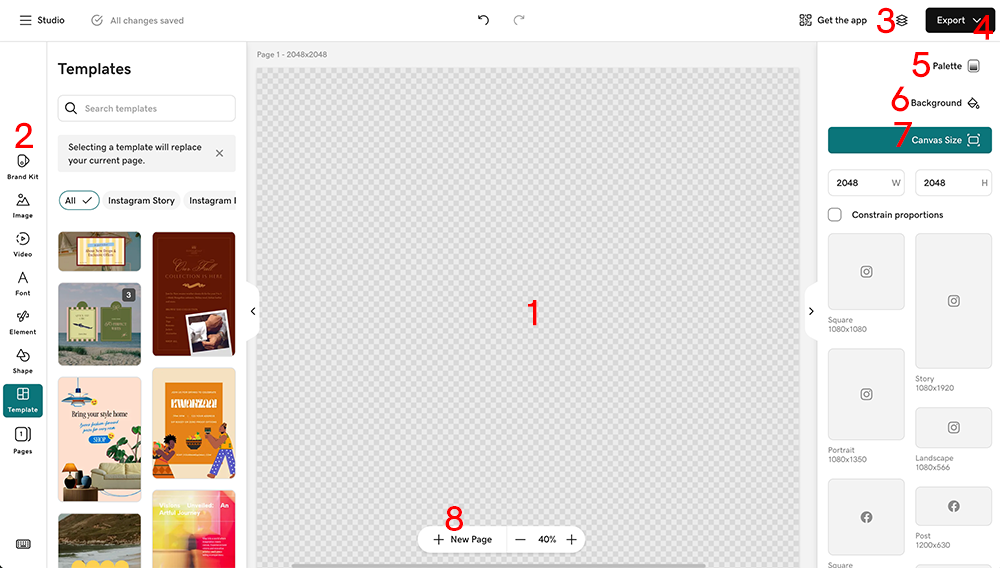
Template — готовые шаблоны;
Pages — страницы проекта.
Такой порядок удобен: сначала выбирают шаблон или холст, затем добавляют визуальные материалы, текст, графику и фирменные элементы, после чего проверяют страницы и экспортируют результат.
Слои
Layers отвечают за порядок объектов. Визуальная карточка может состоять из фонового изображения, полупрозрачной плашки, логотипа, заголовка, цены, иконки и кнопки. Если порядок слоёв неверный, текст окажется под фотографией, логотип закроется фигурой, а декоративный элемент перекроет важную информацию. В GoDaddy Studio слои нужны не только для сложных макетов, но и для базовой аккуратности.
Веб-версия удобнее для работы с несколькими слоями, потому что на большом экране легче видеть расположение элементов и править композицию. При создании серии постов это особенно заметно: можно сохранить структуру, заменить фото и текст, не разрушая макет.
Экспорт
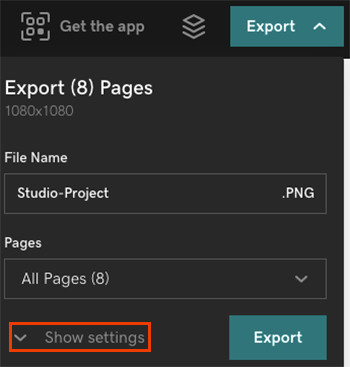
Export находится в верхней части редактора. В мобильной версии после нажатия Export появляются варианты сохранения и отправки: Save, Add to Folder, Instagram, GoDaddy, More, а также блок EXPORT SETTINGS. В веб-версии после выбора проекта можно открыть Export, назвать файл или оставить Studio-Project, затем через Show settings изменить формат с PNG на JPEG и настроить качество JPEG.
Создание проекта с нуля
Проект в GoDaddy Studio можно начать без шаблона. Это удобно, когда уже есть фото товара, логотип, готовая идея или конкретный размер макета. В мобильной версии стартовый путь начинается с GoDaddy mobile app и кнопки Create в правом верхнем углу. Далее пользователь выбирает фон: Image, Video, Transparent или цвет. После этого задаётся размер холста, а проект сохраняется через значок галочки.
В веб-версии путь другой: вход в Content Creator account, кнопка New Project, затем выбор Transparent, Video, Image или Background. Размер холста задаётся в правом меню: можно взять предустановленный формат или создать пользовательский. При необходимости в правой панели включается Color для цветного фона. После создания проекта добавляются изображения, видео, shapes, графика, текст, а также эффекты blending и masking.
Когда лучше начинать с пустого холста
Пустой холст подходит не всегда. Его выбирают, когда задача уже понятна:
есть фотография товара и нужен фон под бренд;
нужно сделать логотип на прозрачном фоне;
требуется картинка определённого размера для сайта;
нужен простой баннер с одним фото и коротким текстом;
уже есть готовый фирменный стиль;
шаблоны мешают, потому что композиция должна быть минималистичной.
Для начинающего пользователя шаблон обычно быстрее. Для опытного — пустой холст даёт больше контроля: можно сразу задать формат, выбрать прозрачный фон, добавить логотип, фото, текст и аккуратно расставить элементы.
Что учитывать при выборе размера
Размер холста задаёт всю композицию. Вертикальный формат удобен для stories и мобильных публикаций, квадратный — для универсальных постов, горизонтальный — для баннеров и обложек. Если создать квадратный пост, а затем пытаться превратить его в вертикальную сторис, текст и визуальные акценты придётся переставлять. Поэтому в GoDaddy Studio размер лучше выбирать до добавления текста и графики.
Как выглядит базовый рабочий процесс
Работа с пустым проектом обычно строится так:
выбрать New Project или Create;

определить фон: прозрачный, цветной, изображение или видео;
задать формат холста;
добавить главное изображение;
добавить текстовый блок;
применить фирменные цвета или Brand Kit;
расставить элементы по слоям;
проверить читаемость;
экспортировать результат.
Для карточки товара последовательность немного меняется: сначала добавляется фото, затем удаляется фон, после этого товар ставится на цветной или шаблонный фон, а затем добавляются цена, название, логотип и призыв к действию.
Работа с шаблонами
Шаблоны — основа быстрого сценария GoDaddy Studio. В Content Creator можно начать дизайн с готового шаблона и затем заменить элементы под свою задачу. Шаблоны охватывают разные платформы социальных сетей, логотипы, постеры и другие типы материалов; в веб-версии их можно искать по теме, названию, стилю или типу через поисковую строку. Примеры поисковых тем в интерфейсе: beauty, Valentine’s Day, elegant, Instagram Story.
Что можно сделать на основе шаблона
Шаблон в GoDaddy Studio — это не просто фон. Внутри уже собраны композиция, текстовые зоны, декоративные элементы, изображения, цветовая логика и иногда несколько страниц. Пользователь адаптирует макет:
заменяет текст;
меняет фото;
добавляет логотип;
применяет фирменные цвета;
корректирует шрифт;
удаляет лишние элементы;
добавляет страницу;
экспортирует проект как изображение или видео.
Такой подход экономит время не абстрактно, а за счёт конкретного механизма: не нужно заново подбирать расположение заголовка, фото, плашек и декоративных элементов. Готовая структура уже задаёт визуальный ритм.
Основные типы шаблонов
| Тип шаблона | Пример задачи |
|---|---|
| Пост для соцсети | анонс акции, новость, объявление, карточка услуги |
| Instagram Story | вертикальная публикация, быстрый промо-баннер, опросный визуал |
| Рекламный баннер | скидка, запуск продукта, сезонное предложение |
| Флаер | локальное мероприятие, услуга, офлайн-акция |
| Логотип | стартовая айдентика для проекта или малого бизнеса |
| Постер | объявление, афиша, информационный материал |
| Материал для сайта | обложка раздела, изображение для страницы, промоблок |
| Многостраничный проект | история, последовательность слайдов, простое видео |
Как выбирать шаблон
Главный критерий — не красота шаблона сама по себе, а соответствие задаче. Для скидки нужен шаблон с крупным числом, местом под короткий заголовок и понятной зоной для логотипа. Для услуги лучше подходит макет с фотографией, заголовком, кратким описанием и визуальным разделением блоков. Для сторис важна вертикальная композиция, крупный текст и отсутствие мелких деталей.
Ошибкой будет выбирать шаблон только по цвету. Цвет проще поменять через Palette или Brand Kit, чем перестроить всю композицию. Сначала стоит смотреть на структуру: где будет главный текст, есть ли место для фото, не перегружен ли макет, хорошо ли он работает в нужном формате.
Редактирование изображений и фирменный стиль
GoDaddy Studio включает базовые инструменты обработки изображений: можно обрезать фото, применять фильтры, настраивать изображение, удалять фон и использовать прозрачный фон проекта. В разделе Canvas также доступны инструменты masking и blending, а в веб-версии в меню добавления и редактирования есть Image, Video, Font, Element, Shape, Template и Pages.
Обрезка и подготовка фотографии
Обрезка нужна не только для эстетики. В соцсетях важна читаемость: лицо, товар, логотип или главный объект не должны попадать на край холста. В GoDaddy Studio фото добавляется на холст, затем пользователь меняет положение, размер и кадрирование. Для карточек товаров часто нужен центрированный объект; для постов об услуге — фото может быть фоном, а текст размещается на плашке.
Фильтры и настройки изображения помогают привести разные фото к единому виду. Например, если в серии постов используются фотографии с разным освещением, фильтр и цветовая палитра уменьшают визуальный разнобой. Это особенно важно для малого бизнеса, где фото часто сделаны в разные дни и на разные устройства.
Удаление фона
Background remover — одна из практичных функций GoDaddy Studio. Сценарий простой: пользователь берёт фотографию объекта, удаляет фон и помещает предмет на цветной фон, фирменную плашку, рекламный шаблон или прозрачный холст. Для товаров это помогает сделать карточку чище: обувь, косметика, аксессуар, блюдо или предмет услуги не теряется на случайном фоне.
В бесплатной версии GoDaddy App удаление фона ограничено тремя использованиями, а в Website + Content Creator Pro оно доступно без лимита.
Brand Kit
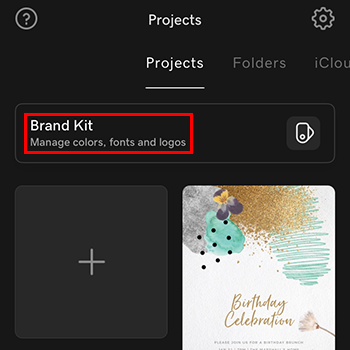
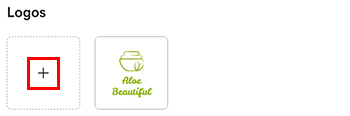
Brand Kit хранит фирменные цвета, шрифты и логотипы. Его настраивают один раз, после чего элементы бренда используются в проектах Content Creator. В мобильной версии Brand Kit открывается из Quick Actions, далее выбирается Create Brand Kit, вводятся название компании и отрасль, затем через + Add добавляются логотипы, цвета и шрифты. В веб-версии Brand Kit открывается через Try popular features, затем пользователь добавляет название компании, отрасль, логотипы, цвета и шрифты.
Brand Kit особенно полезен для регулярного контента. Если каждый пост делается вручную без сохранённых цветов и шрифтов, визуальная лента быстро распадается: один баннер получается ярким, второй слишком тёмным, третий с другим шрифтом, четвёртый без логотипа. Brand Kit снижает этот риск: цвета, шрифты и логотипы доступны прямо в рабочем процессе.
Когда использовать прозрачный фон
Transparent background подходит для логотипов, наклеек, графических элементов, водяных меток, декоративных блоков и изображений, которые будут использоваться поверх другого фона. В GoDaddy Studio серый шахматный фон означает прозрачность. При экспорте в PNG такой проект можно использовать на сайте, в презентации или поверх фотографии без белого прямоугольника вокруг объекта.
Работа с текстом, слоями, графикой и видео
Текст в GoDaddy Studio — один из главных элементов, потому что большинство проектов создаётся для коммуникации: сообщить цену, объявить акцию, показать услугу, дать дату события, выделить название бренда или объяснить предложение. В редакторе можно менять текст и работать со шрифтами; загрузка собственного шрифта доступна подписчикам Content Creator PRO.
Текстовые блоки
При добавлении текста важно учитывать не только шрифт, но и длину фразы. Шаблоны часто рассчитаны на короткий заголовок. Если вместо двух слов вставить длинное предложение, макет теряет баланс: текст становится мелким, переносы ломают композицию, а визуальный акцент исчезает.
Рабочая схема для промо-поста:
заголовок — короткий и крупный;
подзаголовок — уточняет услугу или срок акции;
дополнительная строка — цена, дата или условие;
логотип — не конкурирует с заголовком;
призыв к действию — заметен, но не перекрывает главный объект.
В GoDaddy Studio лучше использовать меньше текста и больше визуальной иерархии. Для соцсетей это особенно важно: пользователь видит пост в ленте несколько секунд, поэтому главный смысл должен считываться сразу.
Графика, иконки и shapes
В веб-версии левое меню содержит Element и Shape. Графика и иконки помогают подчеркнуть смысл: стрелка указывает на цену, линия отделяет блоки, круглая плашка выделяет скидку, геометрическая фигура делает текст читаемым на фотографии. Фигуры также нужны для подложек под текст: если фото пёстрое, полупрозрачная плашка улучшает контраст.
В бесплатной версии GoDaddy App доступен полный доступ к design tools on Canvas, а платный Website + Content Creator Pro дополнительно открывает добавление shapes в editing и премиум-контент.
Слои и порядок элементов
Работа со слоями требуется даже в простом проекте. Представим баннер для акции:
фоновая фотография;
затемнение поверх фото;
крупный заголовок;
плашка со скидкой;
логотип;
декоративная графика;
кнопка или текстовый призыв.
Если слой с затемнением окажется выше текста, надпись исчезнет. Если логотип расположен выше всех элементов, но слишком крупный, он заберёт внимание у акции. Поэтому в GoDaddy Studio важно проверять не только внешний вид, но и порядок объектов.
Видео и многостраничные проекты
GoDaddy Studio работает не только со статичными изображениями. В Content Creator можно добавлять видео в проекты, а также создавать многостраничные дизайны. Если проект содержит видео или больше одной страницы, он экспортируется как видео: на iOS — .mov, на Android — .mp4. В веб-версии проект с видео экспортируется в .mp4.
Pages превращают набор статичных экранов в простую историю. Это удобно для:
сторис из нескольких кадров;
мини-презентации товара;
инструкции в соцсетях;
последовательного анонса акции;
короткого видео с несколькими текстовыми экранами.
В мобильной версии при экспорте видео по умолчанию используется Full HD 1080p; через EXPORT SETTINGS можно выбрать 720p и изменить длительность показа статичных страниц.
Экспорт и публикация результата
Экспорт в GoDaddy Studio зависит от типа проекта и платформы. Статичный проект без видео по умолчанию сохраняется как PNG. На iOS через EXPORT SETTINGS можно выбрать JPEG или PDF для PRO-подписчиков. На Android через Export Settings можно выбрать JPEG и настроить качество. В веб-версии через Show settings можно переключить формат на JPEG и задать качество.

Форматы экспорта
| Формат | Где используется | Для каких задач подходит |
|---|---|---|
| PNG | iOS, Android, web | логотипы, изображения с прозрачностью, посты с чётким текстом |
| JPEG | iOS, Android, web | фотографии, баннеры без прозрачности, изображения для сайта |
| iOS для PRO-подписчиков | материалы, которые нужно отправить или печатать как документ | |
| MOV | iOS | видео, многостраничные проекты, проекты с видео |
| MP4 | Android и web | видео, многостраничные проекты, проекты с видео |
PNG лучше подходит для прозрачного фона, логотипов и макетов с текстом. JPEG удобен для фотографий и материалов без прозрачности, особенно когда нужно управлять качеством и размером файла. Видео экспортируется отдельно: если в проекте есть видео или несколько страниц, результат сохраняется как MOV или MP4 в зависимости от платформы.
Экспорт на iOS
В iOS-сценарии пользователь открывает Projects, выбирает проект и нажимает Export в правом верхнем углу. Если проект без видео, он сохраняется как PNG. Через EXPORT SETTINGS можно выбрать JPEG, настроить качество JPEG или выбрать PDF для PRO-подписчиков. После этого доступны варианты: сохранить проект или отдельную страницу на устройство, добавить в Content Creator folder или GoDaddy Media Library, отправить в Instagram, Facebook или TikTok, передать через WhatsApp, AirDrop, SMS или email. Через More открываются дополнительные варианты отправки, если нужное приложение установлено на устройстве.

Экспорт на Android
На Android путь похожий: Projects или Manage Projects, выбор проекта, Export, затем при необходимости Export Settings. По умолчанию статичный проект сохраняется как PNG; пользователь может выбрать JPEG и настроить качество. После этого проект сохраняется на устройство, добавляется в папку Content Creator или GoDaddy Media Library, отправляется в соцсети или через приложения на устройстве.
Экспорт в веб-версии
В веб-версии пользователь выбирает проект, нажимает Export, задаёт имя файла или оставляет Studio-Project. Статичный проект по умолчанию сохраняется как PNG. Через Show settings можно выбрать JPEG и настроить качество. Файл сохраняется на компьютер, после чего его используют на сайте, в соцсетях, рассылке или другом канале.
Практическая разница между PNG и JPEG
Для логотипа, наклейки, иконки, прозрачного элемента или текста на прозрачном фоне нужен PNG. Для фотографии товара без прозрачности чаще достаточно JPEG. Для баннера с большим фото JPEG обычно даёт меньший файл. Для сторис с текстом на графическом фоне PNG сохраняет резкость, но размер может быть больше.
В GoDaddy Studio это решается прямо на этапе экспорта: проект не нужно пересобирать, достаточно выбрать формат в настройках экспорта.
Бесплатная версия и Content Creator PRO
Бесплатная версия GoDaddy App включает доступ к библиотеке контента: templates, fonts, graphics, images. В ней доступно неограниченное создание и редактирование проектов, полный доступ к design tools on Canvas, instant video creation, logo generation, до трёх удалений фона и до трёх генераций подписей для социальных сетей.
Платный Website + Content Creator Pro включает всё из бесплатного плана и добавляет premium content: templates, fonts, graphics, images, filters. Также в Pro доступны неограниченное удаление фона, неограниченная генерация социальных подписей и добавление shapes в editing.
| Возможность | Бесплатная версия | Website + Content Creator Pro |
|---|---|---|
| Библиотека templates, fonts, graphics, images | да | да + premium content |
| Неограниченное создание и редактирование проектов | да | да |
| Design tools on Canvas | да | да |
| Instant video creation | да | да |
| Logo generation | да | да |
| Background removal | до 3 раз | без лимита |
| Social caption generation | до 3 раз | без лимита |
| Premium templates, fonts, graphics, images, filters | нет | да |
| Add shapes in editing | нет | да |
| Экспорт PDF на iOS | нет | да |
Когда достаточно бесплатной версии
Бесплатного режима хватает для знакомства с редактором, разовых публикаций, простых постов, базовой работы с шаблонами и проверки, подходит ли GoDaddy Studio под привычный рабочий процесс. Он также годится для тех, кто редко удаляет фон и не выпускает много публикаций с генерацией подписей.
Когда нужен Content Creator PRO
Pro имеет смысл при регулярной работе: магазин делает много карточек товаров с удалением фона, маркетолог выпускает серию постов с премиум-шаблонами, SMM-специалист часто использует генерацию подписей, а бренд хочет держать единый стиль с расширенным набором графики, фильтров и шрифтов.
Главный практический переход в Pro — снятие лимитов там, где они быстро заканчиваются: background removal и social caption generation. Для одного поста это не критично, для регулярного контент-плана — заметно.
Системные требования
Системные требования GoDaddy Studio зависят от платформы. Для iPhone требуется iOS 18.0 или новее, для iPad — iPadOS 18.0 или новее, для Apple Vision — visionOS 2.0 или новее. Размер приложения в App Store указан как 158 MB, категория — Business, возрастной рейтинг — 13+, языки интерфейса включают English, Danish, Dutch, French, German, Indonesian, Italian, Norwegian Bokmål, Portuguese, Spanish и Swedish.
Для Android карточка Google Play показывает приложение GoDaddy: Websites & Marketing от GoDaddy Operating Company, LLC, категорию Business, рейтинг PEGI 3, наличие in-app purchases, более 10M downloads и пометку Editors’ Choice. В тексте карточки также перечислены функции приложения: создание и планирование социальных постов, генерация AI-powered captions and hashtags, дизайн promotional graphics and marketing content, создание logos через built-in logo maker, многофакторная аутентификация и Notification Center.
| Платформа | Требования и сведения |
|---|---|
| iPhone | iOS 18.0 или новее |
| iPad | iPadOS 18.0 или новее |
| Apple Vision | visionOS 2.0 или новее |
| Android | приложение доступно в Google Play; карточка указывает категорию Business, PEGI 3, in-app purchases, 10M+ downloads |
| Web | Content Creator работает через веб-аккаунт; проекты доступны между устройствами через Project Sync |
В веб-сценарии важнее не локальные системные требования, а наличие аккаунта и доступа к Content Creator. Проекты можно открывать, редактировать, сохранять и экспортировать на телефонах, планшетах и настольных компьютерах через Project Sync.
Практические сценарии использования
GoDaddy Studio полезен не как универсальный редактор на все случаи, а как инструмент для конкретных задач, где результат нужен быстро и в повторяемом стиле.
Пост для соцсетей
Пользователь выбирает шаблон поста, заменяет текст, добавляет фотографию или фон, применяет фирменные цвета и экспортирует PNG или JPEG. Для акции это может быть крупный процент скидки, короткое условие и логотип. Для услуги — фото, название услуги, дата или контактный призыв.
Instagram Story
Вертикальный формат удобен для stories. В GoDaddy Studio можно выбрать шаблон под сторис, добавить крупный заголовок, фото, графику и несколько страниц. Если страниц несколько, проект экспортируется как видео. Такой сценарий подходит для последовательной подачи: первый экран — анонс, второй — выгода, третий — призыв к действию.

Карточка товара с удалённым фоном
Фото товара очищается через Background remover, затем объект ставится на цветной фон или шаблон. Далее добавляются название, цена, логотип и короткое описание. Такой подход полезен интернет-магазинам, мастерам, кафе, салонам и продавцам на маркетплейсах, которым нужны аккуратные изображения без случайного фона.
Логотип
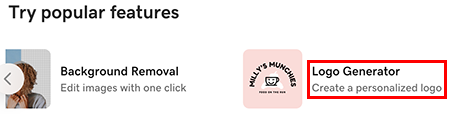
GoDaddy Studio поддерживает создание логотипов по шаблонам и через AI Logo Generator. Логотип можно доработать на canvas, менять цветовую комбинацию через палитру, редактировать как обычный проект и экспортировать в JPG или PNG для сайта, соцсетей и маркетинговых материалов.
Материал для сайта
Для сайта GoDaddy Studio используют как редактор изображений: баннер для главной страницы, иллюстрация для раздела, обложка услуги, изображение для акции, графика для блока с преимуществами. Экспортированный файл можно добавить в GoDaddy Media Library и использовать в редакторе сайта.
Простой видеоролик
Если проект состоит из нескольких страниц или содержит видео, его можно экспортировать в видеоформат. Это помогает сделать короткую промо-историю без полноценного видеоредактора: несколько экранов с фото, текстом, логотипом и переходной логикой.
Контент-план для малого бизнеса
GoDaddy App поддерживает создание и планирование социальных постов, генерацию AI-powered captions and hashtags, дизайн промоматериалов и мониторинг маркетинговой эффективности. Поэтому GoDaddy Studio удобен не только для одиночного изображения, но и для регулярного выпуска контента.
Плюсы и минусы GoDaddy Studio
Плюсы:
редактор работает как часть GoDaddy App и доступен через web, iOS и Android;
проекты синхронизируются между телефонами, планшетами и компьютерами через Project Sync;
можно начинать с шаблонов или пустого холста;
доступны инструменты для изображений, текста, графики, shapes, видео, страниц и слоёв;
Brand Kit хранит фирменные цвета, шрифты и логотипы;
Background remover помогает быстро готовить карточки товаров и чистые визуалы;
поддерживается экспорт PNG, JPEG, PDF для PRO на iOS, MOV на iOS и MP4 на Android/web;
результаты можно сохранять на устройство, добавлять в GoDaddy Media Library и отправлять в соцсети;
в одном приложении объединены дизайн, сайт, домены, маркетинг, уведомления и часть бизнес-коммуникаций;
веб-версия удобна для аккуратной работы с холстом, размером, шаблонами и слоями.
Минусы:
часть функций ограничена платным Content Creator PRO, включая безлимитное удаление фона и безлимитную генерацию социальных подписей;
бесплатный лимит Background removal быстро заканчивается при регулярной подготовке товарных карточек;
GoDaddy Studio как название заменено GoDaddy App и Content Creator, поэтому старые инструкции и новые интерфейсы могут использовать разные термины;
мобильная версия не заменяет профессиональный редактор для сложной ретуши, печатной подготовки и точной графики;
веб- и мобильные возможности отличаются: например, выделение и перемещение нескольких слоёв одновременно доступно в веб-версии, но не в мобильной;
часть сценариев завязана на экосистему GoDaddy, что удобно пользователям GoDaddy, но менее важно тем, кто работает в других конструкторах сайтов и маркетинговых платформах;
App Store показывает языки интерфейса без русского языка, а один из старых отзывов отдельно отмечал отсутствие кириллических шрифтов в прежнем Over.
Сравнение с аналогами
GoDaddy Studio конкурирует не с одним типом программ, а сразу с несколькими группами: шаблонными онлайн-редакторами, мобильными редакторами для соцсетей, инструментами для малого бизнеса и базовыми графическими программами. Корректнее сравнивать его по сценариям: быстрый пост, фирменный контент, карточка товара, логотип, экспорт, работа в команде, связь с сайтом и глубина редактирования.
| Программа | Основная задача | Чем отличается от GoDaddy Studio |
|---|---|---|
| Canva | массовый шаблонный дизайн, презентации, соцсети, документы, командная работа | шире по типам макетов и совместной работе; GoDaddy Studio теснее связан с GoDaddy App, сайтами, доменами и Media Library |
| Adobe Express | быстрый дизайн, соцсети, бренд-контент, инструменты Adobe | сильнее связан с экосистемой Adobe; GoDaddy Studio проще вписывается в рабочий процесс пользователей GoDaddy |
| VistaCreate | шаблоны для соцсетей, рекламы, анимаций и промоматериалов | похож по логике шаблонов; GoDaddy Studio выигрывает для тех, кто уже управляет сайтом и бизнес-инструментами в GoDaddy |
| Fotor | онлайн-редактирование фото, дизайн и AI-инструменты | больше фокусируется на обработке изображений; GoDaddy Studio сильнее ориентирован на публикации, шаблоны бренда и контент для бизнеса |
| Pixlr | браузерное редактирование изображений и слоёв | ближе к фоторедактору; GoDaddy Studio проще для шаблонных маркетинговых материалов |
| Desygner | шаблоны, бренд-материалы, маркетинговые макеты | похож по назначению; GoDaddy Studio важнее для пользователей GoDaddy App |
| GIMP | глубокое редактирование растровых изображений | намного гибче для ретуши и сложной обработки; GoDaddy Studio быстрее для готового поста или промобаннера |
| Inkscape | векторная графика и иллюстрации | подходит для точного вектора; GoDaddy Studio проще для шаблонных публикаций и маркетинговых карточек |
| Krita | рисование, иллюстрация, цифровая живопись | сильнее для художников; GoDaddy Studio не рассчитан на полноценное цифровое рисование |
| Paint.NET | простой настольный редактор изображений | удобен для локальных правок; GoDaddy Studio удобнее для шаблонов, Brand Kit и публикационного формата |
GoDaddy Studio и Canva
Canva шире как универсальная платформа: презентации, документы, доски, шаблоны для множества форматов, командные процессы. GoDaddy Studio точнее попадает в задачи предпринимателя, который уже работает внутри GoDaddy: сайт, домены, маркетинг, графика и публикации соединяются в одном приложении. Если нужен широкий каталог макетов и командное производство контента, Canva выглядит сильнее. Если нужен быстрый дизайн в связке с GoDaddy Media Library, сайтом и мобильным управлением бизнесом, GoDaddy Studio логичнее.
GoDaddy Studio и Adobe Express
Adobe Express удобен тем, кто уже использует Adobe и хочет быстрый дизайн без полного Photoshop или Illustrator. GoDaddy Studio проще воспринимать как часть бизнес-приложения: подготовить баннер, оформить пост, добавить изображение на сайт, использовать Brand Kit и перейти к другим задачам в GoDaddy App. Для сложной графики Adobe-экосистема богаче, для малого бизнеса внутри GoDaddy путь короче.
GoDaddy Studio и Fotor
Fotor больше ассоциируется с обработкой фотографий, фильтрами, ретушью и графическими задачами вокруг изображений. GoDaddy Studio больше ориентирован на публикационный результат: шаблон, текст, бренд, экспорт, соцсети, сайт. Если задача — улучшить фото, уместен Fotor. Если задача — сделать пост с текстом, логотипом, фоном, акцией и экспортом под соцсеть, GoDaddy Studio подходит точнее.
GoDaddy Studio и GIMP
GIMP — полноценный растровый редактор с более глубокими возможностями обработки изображений. Он подходит для детальной ретуши, масок, сложных выделений, ручной обработки и локальной работы с файлами. GoDaddy Studio не конкурирует с ним по глубине. Его преимущество — скорость шаблонного дизайна: открыть шаблон, заменить фото, применить Brand Kit, экспортировать.
GoDaddy Studio и Inkscape
Inkscape нужен для векторной графики: логотипов, иллюстраций, схем, значков, точных контуров. GoDaddy Studio может помочь сделать логотип на основе шаблона или AI Logo Generator, но не заменяет векторный редактор, когда нужны кривые, узлы, точные формы и экспорт в профессиональные векторные форматы. Для быстрой бренд-карточки GoDaddy Studio проще; для настоящей векторной работы нужен Inkscape.
Когда GoDaddy Studio выигрывает
GoDaddy Studio удобнее аналогов в таких сценариях:
пользователь уже работает с GoDaddy App;
нужно быстро сделать пост или баннер;
важна связка с сайтом и Media Library;
нужен Brand Kit без сложной настройки;
требуется простое удаление фона;
дизайн делается на телефоне;
материалы выпускаются регулярно, но без профессионального дизайнера;
важна публикация и экспорт, а не глубокая ручная обработка.
Когда лучше выбрать другую программу
Другой редактор стоит выбрать, если требуется:
профессиональная ретушь;
векторная подготовка логотипа;
сложная печатная вёрстка;
макеты интерфейсов;
командная система согласований;
сложные анимации;
локальная работа без облачной синхронизации;
точная настройка цветовых профилей и печатных параметров.
Отзывы пользователей и профильных журналов
Оценки GoDaddy Studio и GoDaddy App неоднородны, потому что пользователи оценивают сразу несколько вещей: старый редактор Over, GoDaddy Studio, новый GoDaddy App, функции сайта, доменов, публикаций, подписки и мобильного управления бизнесом. Поэтому отзывы нужно читать через сценарий: кто-то оценивает именно дизайн-инструменты, а кто-то — приложение GoDaddy в целом.
Оценки в магазинах приложений
В App Store у GoDaddy: Websites & Marketing рейтинг 4.9 из 5 на основе 190 ratings. В отзывах встречаются сильные оценки старого Over как творческого приложения, но есть и критика, связанная с отсутствием кириллических шрифтов в прежней версии Over.
Google Play показывает рейтинг 4.2, десятки тысяч отзывов, более 10M downloads и пометку Editors’ Choice. В карточке приложения перечислены функции: создание и планирование социальных постов, AI-powered captions and hashtags, design promotional graphics and marketing content, built-in logo maker, multi-factor authentication и Notification Center.
Усреднённое впечатление пользователей можно сформулировать так: GoDaddy Studio ценят за быстрый дизайн, шаблоны, мобильность и простую подготовку контента; претензии чаще касаются ограничений платных функций, отдельных ошибок экспорта в старых отзывах, ожиданий от приложения как от полноценного сайта-менеджера и языковых ограничений шрифтов.
Мнение профильных изданий
TechRadar Pro рассматривал переход в GoDaddy App как часть более широкой тенденции: предприниматели хотят управлять сайтом, доменами, email, маркетингом, ecommerce и контентом с мобильного устройства. Издание подчёркивало, что GoDaddy App объединяет инструменты GoDaddy в одном мобильном продукте, а пользователи платных планов получают расширенные ресурсы: premium templates, fonts, advanced editing tools и social media content features.
TechCrunch в 2020 году рассматривал приобретение Over как расширение GoDaddy за пределы сайтов: Over помогал бизнесу создавать фото и видео для социальных сетей. Этот контекст важен: GoDaddy Studio с самого начала развивался вокруг визуального контента для предпринимателей, а не вокруг профессиональной графики как отдельной дисциплины.
Что считать справедливой оценкой
GoDaddy Studio получает высокую оценку в тех случаях, когда пользователь ожидает шаблонный редактор для бизнеса: быстро сделать пост, баннер, сторис, логотип или карточку товара. Оценка будет ниже, если ждать от него функций Photoshop, Illustrator, After Effects или полноценной CRM-платформы. Это редактор контента внутри бизнес-приложения, а не универсальная профессиональная графическая система.
Типичные ошибки при работе
Ошибки в GoDaddy Studio обычно связаны не со сложностью интерфейса, а с неправильным стартом проекта и невнимательным экспортом.
Неправильный размер холста
Самая частая ошибка — начать с неподходящего формата. Квадратный пост, вертикальная сторис и горизонтальный баннер требуют разной композиции. Если выбрать формат поздно, макет придётся перестраивать: текст, фото, логотип и декоративные элементы окажутся не на своих местах.
Слишком много текста
Шаблоны рассчитаны на короткие сообщения. Когда пользователь вставляет длинный абзац, дизайн становится нечитаемым. Для соцсетей лучше использовать один крупный заголовок, одну уточняющую строку и один призыв к действию. Подробности лучше перенести в подпись к посту или на сайт.
Неправильный формат экспорта
PNG, JPEG, PDF, MOV и MP4 решают разные задачи. Для прозрачного логотипа нужен PNG. Для фотографии без прозрачности часто достаточно JPEG. Для многостраничной сторис или проекта с видео нужен видеоформат. Если экспортировать видео-проект как статичный кадр, часть смысла потеряется.
Игнорирование Brand Kit
Если каждый макет делается заново без Brand Kit, фирменный стиль быстро становится нестабильным. Цвета, шрифты и логотипы нужно сохранить заранее, особенно если контент выпускается регулярно. Тогда новый пост не выглядит случайным рядом с предыдущим.
Перегрузка декоративными элементами
Графика, shapes, иконки и плашки помогают объяснить мысль, но легко превращают пост в визуальный шум. В GoDaddy Studio лучше использовать декоративные элементы функционально: отделить блок, выделить цену, подчеркнуть дату, усилить направление взгляда.
Непроверенная читаемость после экспорта
Макет, который хорошо выглядит на большом экране, может стать нечитаемым в мобильной ленте. Перед публикацией нужно проверить размер текста, контраст, расположение логотипа и края. Особенно важно не размещать важные слова слишком близко к нижней или верхней части сторис, где интерфейс соцсети может перекрыть часть изображения.
Инструкция: как сделать простой промо-пост в GoDaddy Studio
Ниже — практический сценарий для промо-поста: акция, услуга, новый товар или короткое объявление. Инструкция подходит для Content Creator в GoDaddy App и для веб-версии, но названия отдельных элементов отличаются: в мобильной версии используется Create, в веб-версии — New Project.

Шаг 1. Начните проект
Откройте GoDaddy App или веб-версию Content Creator. Для быстрого старта используйте готовый шаблон: на главной странице выберите Pick a template или найдите шаблон через поиск. Для полностью собственного макета нажмите Create в мобильной версии или New Project в веб-версии.
В веб-версии можно начать с Transparent, Video, Image или Background, затем выбрать размер холста в правом меню.
Шаг 2. Выберите формат
Для поста в ленту подойдёт квадратный формат. Для сторис — вертикальный. Для баннера сайта — горизонтальный или пользовательский размер. Если материал будет использоваться в нескольких местах, лучше сделать отдельные версии, а не пытаться использовать один макет везде.
Шаг 3. Добавьте изображение
Добавьте фото через Image. Если это карточка товара, удалите фон и поставьте объект на чистый фон или фирменную плашку. Если фото используется как фон, затемните его или добавьте плашку под текст, чтобы заголовок не потерялся.
Шаг 4. Добавьте текст
Через Text или Font добавьте короткий заголовок. В промо-посте он должен сообщать главный смысл: скидка, услуга, запуск, дата, новинка. Затем добавьте вторую строку с уточнением. Не превращайте пост в объявление из нескольких абзацев: подробности должны быть в подписи, карточке сайта или описании услуги.
Шаг 5. Примените Brand Kit
Если Brand Kit настроен, используйте сохранённые цвета, шрифты и логотипы. Логотип лучше ставить в углу или в нижней части макета, чтобы он не спорил с заголовком. Цвет фона и плашек должен соответствовать фирменной палитре, а не случайному оттенку из шаблона.
Шаг 6. Проверьте слои
Откройте слои и убедитесь, что текст находится выше фона, логотип не перекрыт фигурой, а декоративные элементы не закрывают продукт. Если есть затемнение или цветная плашка поверх фотографии, она должна лежать между фото и текстом.
Шаг 7. Добавьте вторую страницу при необходимости
Если одного поста мало, добавьте страницу через Pages или New Page. Например, первая страница сообщает об акции, вторая показывает преимущества, третья содержит призыв к действию. Многостраничный проект можно экспортировать как видео.
Шаг 8. Экспортируйте проект
Нажмите Export. Для статичного поста оставьте PNG или выберите JPEG через EXPORT SETTINGS, Export Settings или Show settings. Для проекта с видео или несколькими страницами используйте видеоэкспорт. На iOS видео сохраняется как MOV, на Android и web — как MP4.
Шаг 9. Сохраните или отправьте
В мобильной версии после экспорта можно сохранить проект на устройство, добавить в папку Content Creator, отправить в GoDaddy Media Library, поделиться в Instagram, Facebook, TikTok или через приложения на устройстве. На вебе файл сохраняется на компьютер.
Шаг 10. Проверьте результат перед публикацией
Перед публикацией проверьте:
хорошо ли читается заголовок на мобильном экране;
не перекрывает ли интерфейс соцсети важный текст;
соответствует ли формат площадке;
не слишком ли мелкий логотип;
правильно ли выбран PNG, JPEG или видеоформат;
не нарушен ли фирменный стиль;
не осталось ли случайных элементов шаблона.
Безопасность, аккаунт и хранение проектов
GoDaddy Studio работает через аккаунт GoDaddy и использует Project Sync для доступа к проектам между устройствами. Project Sync позволяет открывать, редактировать, сохранять и экспортировать проекты на телефонах, планшетах и настольных компьютерах. Многостраничные проекты автоматически синхронизируются между устройствами. В мобильной версии можно настроить синхронизацию только через Wi-Fi или через Wi-Fi и мобильное соединение.
С точки зрения хранения проектов это удобно: можно начать пост на компьютере, поправить его на телефоне и экспортировать на планшете. Для малого бизнеса такой сценарий важен, когда материалы готовятся не в одном рабочем месте.
В GoDaddy App также есть функции безопасности аккаунта: многофакторная аутентификация, Notification Center и возможность получать код через authenticator badge, если приложение подключено для проверки личности при входе в аккаунт GoDaddy.
Google Play указывает, что данные шифруются при передаче и пользователь может запросить удаление данных; в карточке также отражено, что приложение может собирать Personal info, Financial info и другие типы данных, а также делиться некоторыми типами данных с третьими лицами.
Кому GoDaddy Studio подойдёт, а кому лучше выбрать аналог
GoDaddy Studio лучше всего раскрывается в задачах малого бизнеса, маркетинга и регулярного визуального контента. Он не требует глубокого знания графического дизайна, но даёт достаточно инструментов, чтобы выпускать аккуратные материалы.
| Сценарий | Рекомендация |
|---|---|
| Владелец малого бизнеса ведёт сайт и соцсети через GoDaddy | GoDaddy Studio подходит: дизайн, сайт, медиа и бизнес-инструменты связаны в одной экосистеме |
| Нужно быстро сделать пост, сторис или баннер | GoDaddy Studio подходит: шаблоны, холст, Brand Kit и экспорт закрывают задачу |
| Нужно регулярно удалять фон у товаров | Лучше Content Creator PRO, потому что бесплатный лимит быстро заканчивается |
| Требуется профессиональная ретушь | Лучше GIMP, Photoshop или другой полноценный фоторедактор |
| Нужен векторный логотип с точной доработкой | Лучше Inkscape, Illustrator или другой векторный редактор |
| Нужна широкая командная дизайн-платформа | Стоит сравнить с Canva или Adobe Express |
| Нужно рисовать иллюстрации | Лучше Krita или специализированный графический редактор |
| Требуется простой локальный редактор без бизнес-экосистемы | Уместнее Paint.NET или другой настольный редактор |
| Нужно делать материалы для сайта GoDaddy | GoDaddy Studio удобен благодаря Media Library и связке с сайтом |
Для новичка
Новичку лучше начинать с шаблона. В GoDaddy Studio не нужно сразу разбираться в слоях, масках и композиции: достаточно выбрать шаблон, заменить текст и изображение, применить цвета и экспортировать результат. Когда базовая логика станет понятна, можно переходить к пустому холсту.
Для регулярной работы
При регулярной работе нужно настроить Brand Kit, создать несколько базовых шаблонов и не начинать каждый пост заново. Хороший рабочий набор: шаблон акции, шаблон новости, шаблон карточки услуги, шаблон сторис и шаблон изображения для сайта. Это делает визуальную систему стабильной.
Для работы с товарами
Для товаров важен Background remover. Если нужно сделать одну-две карточки, бесплатного лимита может хватить. Если карточки товаров выпускаются постоянно, Content Creator PRO практичнее из-за безлимитного удаления фона.
Для сложного дизайна
Для сложного дизайна GoDaddy Studio стоит использовать как быстрый редактор промоматериалов, но не как основную профессиональную среду. Сложные иллюстрации, ретушь, векторные логотипы, печатные макеты и интерфейсы лучше делать в специализированных программах.
Итог
GoDaddy Studio / GoDaddy App Content Creator — удобный редактор для предпринимателей, маркетологов и владельцев малого бизнеса, которым нужно быстро создавать визуальный контент: посты, сторис, промобаннеры, карточки товаров, логотипы, изображения для сайта и простые видео. Его сильные стороны — шаблоны, Brand Kit, Background remover, Project Sync, экспорт в нужные форматы и связь с GoDaddy App.
Для разовых задач достаточно бесплатной версии: можно создавать и редактировать проекты, использовать библиотеку контента, работать с Canvas, делать логотипы, создавать видео и проверить удаление фона в пределах лимита. Для регулярного выпуска контента лучше Content Creator PRO: безлимитное удаление фона, безлимитная генерация социальных подписей, premium content и дополнительные инструменты редактирования быстрее окупаются в повседневной работе.
GoDaddy Studio стоит выбирать, когда дизайн нужен как часть бизнес-процесса: сделать материал, сохранить, отправить в соцсеть, добавить на сайт, продолжить с другого устройства. Если нужна глубокая ручная графика, профессиональная ретушь, векторная разработка или сложная командная дизайн-система, лучше использовать специализированный редактор и оставить GoDaddy Studio для быстрых маркетинговых материалов.
Список изменений
Over: мобильный редактор визуального контента:
- Изначально продукт развивался как Over — приложение для создания визуального контента на мобильном устройстве. Over помогал предпринимателям и малому бизнесу делать материалы для Facebook, Instagram, Twitter, Pinterest, email-маркетинга и сайтов. В приложении была библиотека профессионально оформленных шаблонов и макетов для быстрой кастомизации.
- Этот этап важен для понимания логики GoDaddy Studio. Программа изначально не была классическим настольным фоторедактором. Её фокус — мобильный контент, шаблоны, визуальная коммуникация и быстрый выпуск материалов для онлайн-площадок.
2020 год: GoDaddy приобретает Over:
- 29 января 2020 года GoDaddy объявила о приобретении Over. На момент сделки Over имел более одного миллиона monthly active users; финансовые условия сделки не раскрывались. GoDaddy связывала приобретение с задачей помочь предпринимателям и малому бизнесу создавать визуальный контент для онлайн-платформ.
- После приобретения Over продолжил существовать как приложение в App Store и Google Play, а его возможности стали частью более широкой стратегии GoDaddy: объединить создание визуального контента, сайт, маркетинг и онлайн-присутствие бизнеса.
2021 год: интеграция Vidnami:
- В 2021 году GoDaddy приобрела технологические активы Vidnami. Видео- и AI-возможности Vidnami интегрировались в GoDaddy Studio, чтобы усилить discovery контента и auto-creation. Самостоятельная версия Vidnami была закрыта 20 августа 2021 года.
- Этот этап объясняет, почему GoDaddy Studio со временем стал шире, чем редактор статичных картинок. В нём появились сценарии, связанные с видео, многостраничными проектами и автоматизированным созданием контента.
Период GoDaddy Studio:
- После Over продукт развивался под названием GoDaddy Studio. На этом этапе укрепились функции шаблонов, библиотек, логотипов, Brand Kit, фонового удаления, экспорта и работы с проектами между устройствами. В интерфейсе закрепились элементы Projects , Export , New Project , Templates , Brand kit , Palette , Pages и другие привычные части редактора.
- Для пользователя этот период запомнился именно как GoDaddy Studio: редактор, где можно быстро сделать визуал для соцсетей, сайта или маркетинговой кампании.
2026 год: переход в GoDaddy App и Content Creator:
- С февраля 2026 года функции GoDaddy Studio стали частью GoDaddy App. Подписка GoDaddy Studio PRO получила название Content Creator PRO, а веб-инструменты Studio стали называться Content Creator. При этом проекты, designs, templates, settings и brand kits сохраняются, а пользователь получает доступ к ним в GoDaddy App.
- Карточки App Store и Google Play также отражают переход: приложение описывается как GoDaddy App, а подписка — как Content Creator PRO с теми же plan, features и pricing.
Как развивалась логика программы:
- Развитие GoDaddy Studio показывает движение от отдельного мобильного редактора к единому бизнес-приложению:


 *EXE — расширение исполняемого файла. Сайт является партнером проекта
Оставте свой отзыв о GoDaddy Studio