

Piktochart AI Visual — браузерный редактор для инфографики, презентаций, отчётов, постеров, флаеров и графики для социальных сетей. Его основная задача — не заменить профессиональный векторный редактор, а быстро превратить текст, данные, тезисы или готовый документ в визуальный материал: одностраничную инфографику, слайдовую презентацию, отчёт для команды, учебный плакат, промо-листовку или публикацию для соцсетей. В редакторе есть шаблоны, drag-and-drop-интерфейс, диаграммы, карты, иконки, иллюстрации, встроенный AI-генератор и экспорт в PNG, PDF и PowerPoint на подходящих тарифах. Piktochart работает через браузер, поддерживает командные пространства и хранит проекты в личном dashboard, поэтому его чаще выбирают для визуальной коммуникации, где важны структура, читаемость и скорость подготовки материала.
Краткая карточка Piktochart
| Параметр | Что важно знать |
|---|---|
| Полное название | Piktochart AI Visual, в интерфейсе также встречается Pikto AI и Piktochart Visual |
| Тип программы | Браузерный онлайн-редактор визуального контента |
| Основные форматы проектов | Infographic, Presentation, Report, Poster, Flyer, Social Media, Print, Document, Image |
| Основной сценарий | Создание визуалов из шаблонов, текста, документов и AI-заготовок |
| Поддерживаемые браузеры | Google Chrome, Mozilla Firefox, Safari, Brave, Microsoft Edge 79+, Opera 20+ |
| Мобильная работа | Просмотр возможен, редактирование на мобильных браузерах и iPad не поддерживается |
| Мобильное приложение | Нет |
| Экспорт | PNG; PDF и PowerPoint доступны на тарифах с соответствующим экспортом |
| Бесплатный тариф | 2 PNG-экспорта, 60 AI Credits, 1 GB хранилища, только Free Templates |
| Платные тарифы | Pro, Business, Enterprise, Education, Campus, Nonprofit |
| Основные ограничения | зависимость от браузера и интернета, лимиты бесплатного режима, PDF/PPT не входят в Free и Pro |
Piktochart особенно полезен там, где нужно не нарисовать сложную иллюстрацию с нуля, а собрать понятный визуальный материал из блоков: заголовков, фактов, цифр, диаграмм, иконок, изображений и коротких пояснений. В этом смысле программа ближе к редактору инфографики онлайн, чем к классическому растровому редактору вроде GIMP или векторному инструменту вроде Inkscape. Для презентаций она пересекается с офисными пакетами, поэтому при выборе также стоит сравнивать её с LibreOffice, Apache OpenOffice, FreeOffice и просмотрщиками презентаций вроде PowerPoint Viewer.
Что такое Piktochart и для каких задач он нужен
Piktochart — это инструмент для визуальной коммуникации. В обычном графическом редакторе пользователь начинает с пустого холста, вручную выстраивает композицию, подбирает элементы и отвечает за техническую сторону макета. В Piktochart основа другая: пользователь выбирает формат, берёт шаблон или генерирует заготовку через Pikto AI, затем редактирует текст, цвета, изображения, графики, страницы и блоки. Такой подход снижает порог входа для пользователей без дизайнерской подготовки и одновременно оставляет достаточно контроля для маркетинговых, учебных и корпоративных материалов.
Piktochart подходит для задач, где информация должна быть быстро понята: отчёт по кампании, краткая аналитическая справка, визуальный конспект, инструкция для сотрудников, карточка для социальных сетей, учебный плакат, презентация идеи, внутренний дайджест, nonprofit report, HR-материал для onboarding или инфографика с этапами процесса. В таких сценариях важны не сложные эффекты, а логика подачи: один смысловой блок — один визуальный акцент, цифры — рядом с диаграммой, длинный текст — разбит на секции, важные выводы — вынесены в заголовки.
В отличие от PowerPoint и Google Slides, Piktochart изначально ориентирован не только на слайды. В нём удобно собирать длинные вертикальные инфографики, отчёты с несколькими секциями, постеры, флаеры и материалы для социальных сетей. Презентационный режим тоже есть, но в Piktochart он является частью более широкого набора форматов. В отличие от Canva, фокус сильнее смещён к информационному дизайну: графика, отчёты, диаграммы, карты, визуальная история из фактов и тезисов. В отличие от Adobe Illustrator, программа не рассчитана на глубокую ручную векторную отрисовку, работу с профессиональной допечатной подготовкой и сложной системой слоёв.
Главное достоинство Piktochart для автора отчёта, преподавателя или маркетолога — быстрый переход от содержания к структуре. Пользователь может начать с темы, вставить готовый текст или загрузить документ, а затем довести получившуюся заготовку в редакторе: заменить изображения, поправить диаграммы, сократить подписи, выровнять блоки, применить цвета бренда и экспортировать результат. Piktochart AI не отменяет редактуру: сгенерированный материал остаётся редактируемым, а текст, цифры и выводы требуют проверки перед публикацией.
Интерфейс и логика работы
Работа начинается с dashboard — личного пространства, где хранятся созданные визуалы и изображения. В верхней части доступны форматы и быстрые действия: Pikto AI, Create AI Video, Upload Your File, All Templates, Infographics, Posters, Presentations, Diagram, Reports, Flyers и More. В рабочей области видны проекты, папки, переключатель Visuals / Images, строка поиска и сортировка. Такая структура удобна для пользователя, который регулярно делает несколько типов материалов: например, отчёт, постер, презентацию и короткую карточку для соцсетей в одном рабочем пространстве.
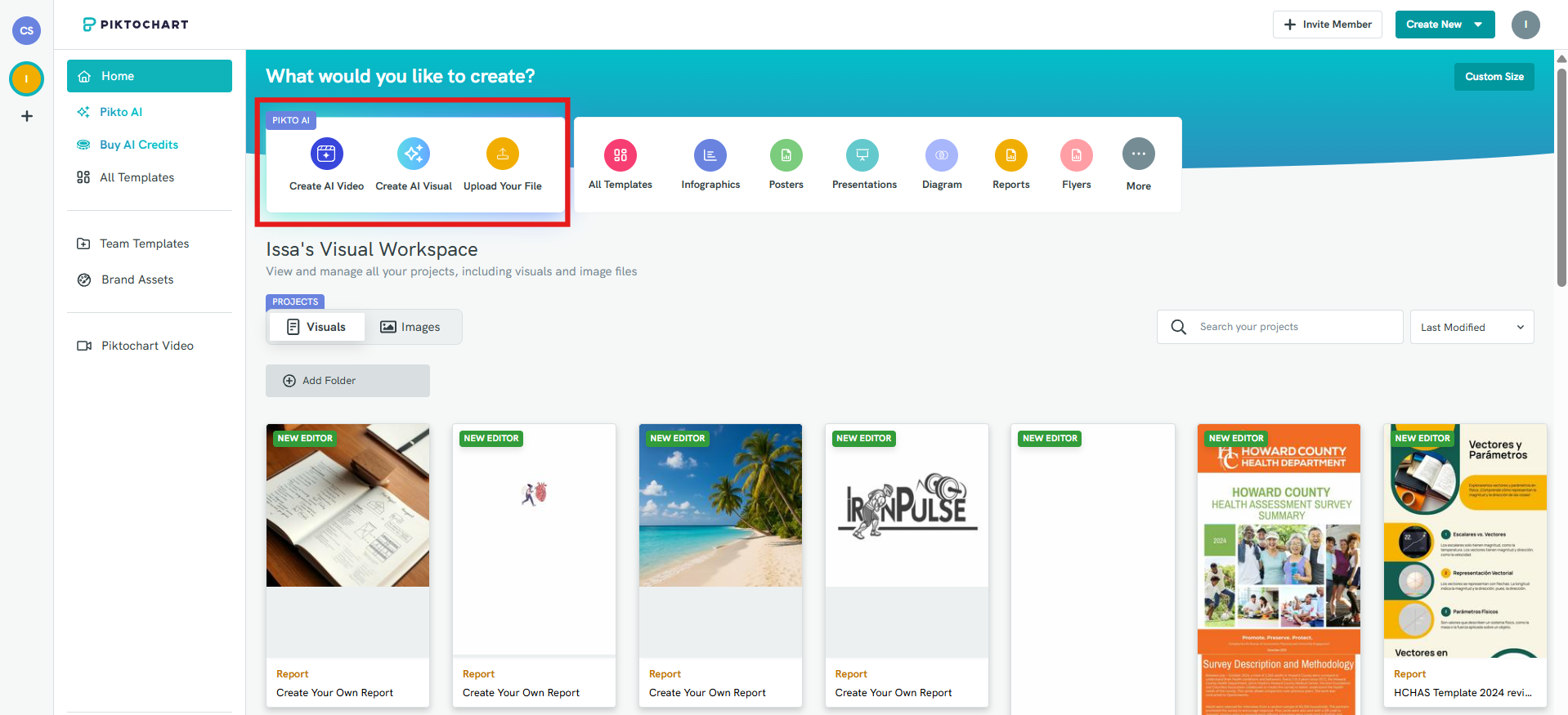
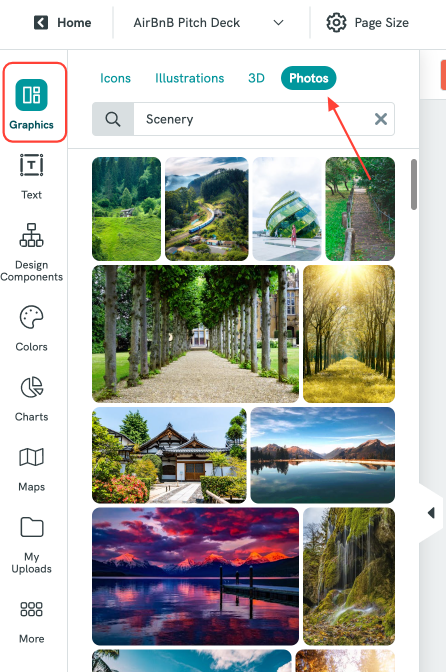
Левая вертикальная панель dashboard помогает быстро переключаться между Home, Pikto AI, Buy AI Credits, All Templates, Team Templates, Brand Assets и Piktochart Video. Внутри проекта логика меняется: основное место занимает холст, а слева появляется панель элементов. На ней расположены разделы Graphics, Text, Design Components, Colors, Charts, Maps, My Uploads и More. Пользователь не ищет каждую функцию в длинном меню: изображения находятся в Photos и My Uploads, диаграммы — в Charts, карты — в Maps, фирменные цвета — в Colors или Brand Assets, страницы и блоки — в области проекта.
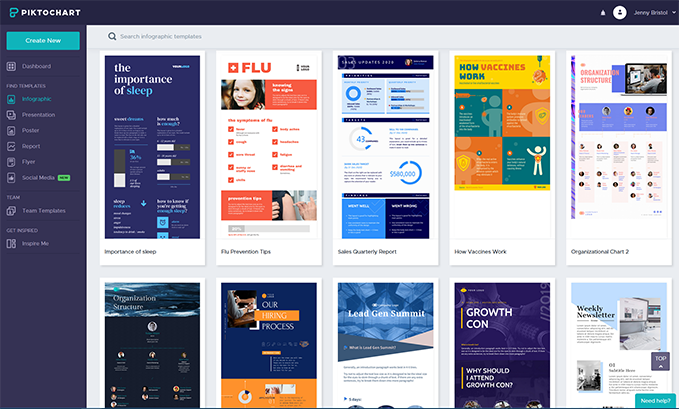
Для ручного старта используется библиотека шаблонов. Пользователь выбирает формат, ищет подходящий шаблон, открывает его через Edit Template или начинает с пустого холста через Start from Blank. В презентациях можно использовать строку поиска и фильтр по категориям, редактировать текст, изображения, иконки и диаграммы, добавлять слайды через “+” в левой панели, переставлять или удалять страницы, менять фон и визуальное оформление.
Верхняя панель редактора отвечает за действия над проектом. Там находятся Save / Saved, Undo, Redo, Share, Comment, Download и Preview. Эта панель важна при финальной подготовке: через Preview проверяется внешний вид, через Share создаётся ссылка, через Comment собираются замечания команды, через Download открываются параметры экспорта. В Piktochart нет ощущения отдельной программы для каждого формата: инфографика, презентация, постер и отчёт используют сходные принципы редактирования, поэтому после освоения одного типа проекта легче перейти к следующему.
Основные возможности Piktochart
Создание инфографики
Инфографика — центральный сценарий Piktochart. Формат Infographic используется для длинных вертикальных материалов: объяснения процесса, сравнения вариантов, временной шкалы, набора статистики, инструкции, чек-листа, карты проблемы или summary-страницы. Пользователь может выбрать готовый шаблон, создать визуал через Create with AI или начать вручную.
В инфографике особенно важна секционная структура. Один экранный блок обычно содержит заголовок, короткое пояснение, иконку или изображение, цифру, диаграмму или небольшой список. Длинные абзацы в таком формате работают плохо: читатель теряет визуальную иерархию. Piktochart помогает держать структуру за счёт готовых секций, шаблонных блоков, колонок, карточек и элементов визуального акцента.
Типовой процесс выглядит так:
пользователь выбирает Infographic;
берёт шаблон или открывает Pikto AI;
вставляет тему, тезисы, текст или документ;
получает основу визуала;
редактирует заголовки, подписи, изображения, блоки, цвета и диаграммы;
проверяет смысловую последовательность;
экспортирует PNG или публикует результат по ссылке.
Внутри редактора текст меняется прямо на холсте: достаточно выбрать текстовый блок и отредактировать содержимое. Изображения добавляются через Photos или My Uploads, визуальные элементы — через Graphics, диаграммы — через Charts, географические данные — через Maps. Для длинной инфографики важно заранее определить финальный способ использования: если материал пойдёт в мессенджер или на сайт, удобен PNG; если нужно постраничное чтение, важен экспорт с разбиением на страницы; если материал готовится как презентационный документ, нужен тариф с PDF или PowerPoint.
Презентации
Piktochart Presentation рассчитан на слайды, но интерфейс сохраняет визуальный подход редактора инфографики. Презентацию можно создать из шаблона, с пустого холста или через Piktochart AI. В AI-сценарии пользователь выбирает формат Presentation, вводит тему, получает варианты визуала, выбирает шаблон и затем открывает редактор через Save and Edit Visual.
Режим презентации работает через Share и output-ссылку. Пользователь нажимает Share, копирует ссылку через Copy Link, открывает output page и запускает Show Presentation. Presentation Mode показывает работу как слайд-шоу; доступ к нему можно дать тем, у кого есть URL. Также презентацию можно запустить из dashboard: на миниатюре визуала открывается меню с тремя точками, затем выбирается Present.
Piktochart не поддерживает импорт PowerPoint-слайдов в редактор. Это важное ограничение для компаний, где уже есть большая библиотека PPTX-файлов и корпоративных шаблонов. Экспорт в PowerPoint работает только для Presentation format, потому что другие форматы имеют другие размеры макета. При переносе в PowerPoint возможны расхождения размеров шрифтов из-за разных единиц измерения: PowerPoint использует PT, а приложение Piktochart — PX.
Для презентаций Piktochart хорош в трёх сценариях:
нужно быстро собрать визуальные слайды из тезисов;
нужна презентация, насыщенная иконками, блоками, диаграммами и визуальными секциями;
материал позже будет использоваться не только как слайды, но и как визуальный отчёт или опубликованная веб-страница.
Для сложной корпоративной презентации с макросами, детально настроенными мастер-слайдами, внутренними шаблонами и привычным файловым обменом PowerPoint остаётся более естественным выбором. Для совместного редактирования в среде Google Workspace удобнее Google Slides. Piktochart выигрывает там, где исходный материал ближе к визуальному рассказу, а не к классической офисной колоде слайдов.
Отчёты и документы
Формат Report и Document нужен для материалов, где текста больше, чем в обычной инфографике, но подача всё равно должна оставаться визуальной. Это могут быть ежемесячные отчёты, внутренние summary, маркетинговые результаты, образовательные материалы, инструкции, кейсы, stakeholder reports, nonprofit impact reports и краткие аналитические документы.
AI Report Generator принимает текст или документ и превращает содержание в визуальный отчёт. Для загрузки документов поддерживаются PDF, DOCX и TXT. Такой сценарий удобен, когда исходник уже есть, но он выглядит как обычный текст: заметки после исследования, расшифровка тезисов, план урока, сводка по проекту или описание бизнес-результатов. Piktochart AI создаёт структуру, которую затем можно поправить в редакторе: сократить заголовки, уточнить формулировки, добавить диаграмму, заменить изображение и привести стиль к фирменным цветам.
Для отчётов важна проверка данных. Если в проекте есть цифры, диаграммы, сравнения и выводы, AI-заготовка не должна публиковаться без редакторского контроля. В Piktochart удобно выстроить визуальную логику, но смысловая ответственность остаётся за автором: он проверяет, не искажены ли проценты, корректно ли подписаны графики, не потеряны ли существенные оговорки и соответствует ли визуальный акцент реальной важности данных.
Постеры, флаеры и печатные материалы
Форматы Poster, Flyer и Print используются для анонсов, мероприятий, учебных материалов, объявлений, листовок, плакатов, промо-страниц и печатных handout-материалов. Здесь важны другие критерии, чем в инфографике: крупный заголовок, короткий основной текст, читаемость на расстоянии, понятный call to action, дата, место, контактная информация и отсутствие перегруза мелкими элементами.
Piktochart помогает быстро собрать такие материалы из шаблонов. Пользователь меняет текст, изображения, фон, цвета, иконки и расположение блоков. Для печати нужно внимательно выбирать качество экспорта: Normal подходит для чернового просмотра, Medium и High увеличивают размеры экспортируемого файла, а High используется, когда важна печатная чёткость. При экспорте длинного визуала без разбиения результат может получиться одним непрерывным полотном; для постраничного вывода применяется Download as Pages или Download as Blocks.
Piktochart не заменяет профессиональную верстку для типографии. В нём удобно подготовить плакат или флаер для внутреннего использования, учебного стенда, цифровой рассылки или простой печати. Для макетов с жёсткими требованиями к цветовым профилям, вылетам, постпечатной обработке и типографским стандартам лучше использовать специализированные инструменты.
Графика для социальных сетей
Social Media в Piktochart нужен для коротких визуальных материалов: карточек, анонсов, обложек, мини-инфографики, промо-постов и образовательных публикаций. В отличие от длинной инфографики, здесь требуется один главный смысл. Хороший social media visual обычно держится на коротком заголовке, одном факте, простой диаграмме или контрастной иллюстрации.
Этот сценарий удобен для маркетолога, SMM-специалиста, преподавателя или некоммерческой организации. Например, из большого отчёта можно сделать одну карточку с ключевым выводом, из презентации — анонс вебинара, из инструкции — короткий список действий, из статистики — компактную диаграмму. Piktochart подходит для такого переиспользования контента: один и тот же смысл можно перенести из отчёта в инфографику, а затем адаптировать в формат для соцсетей.
Диаграммы, карты и визуализация данных
Piktochart содержит Charts, Maps и Tables. Эти элементы нужны для материалов, где текст должен подкрепляться данными: отчётов, исследований, образовательных презентаций, обзоров рынка, внутренних KPI-summary. В редакторе можно выбирать тип диаграммы, настраивать данные, цвета и дополнительные параметры. В обновлённом редакторе Chart Settings включают выбор формата данных, цветов данных и advanced options, включая переключатели data labels и tooltips.
Для диаграмм действует простое правило: сначала смысл, потом форма. Если нужно показать доли, подходит круговая или столбчатая диаграмма. Для динамики — линейный график. Для сравнения нескольких категорий — горизонтальные или вертикальные столбцы. Для географии — карта. Для последовательности — timeline или process. Piktochart даёт инструменты визуального оформления, но пользователь должен сам выбрать корректный тип визуализации.
Интерактивность зависит от способа публикации. Визуалы, опубликованные по ссылке, могут сохранять интерактивные элементы, а при экспорте в PNG или PDF результат становится статичным изображением или документом. Поэтому для отчёта с tooltips и интерактивным просмотром лучше использовать публикацию по ссылке, а для печати или вложения в письмо — статичный экспорт.
Работа с изображениями
Изображения добавляются двумя основными путями. Первый — Photos в разделе Graphics: там используется библиотека Pexels, поиск работает по словам вроде teamwork, nature или office. Пользователь выбирает изображение, добавляет его на холст, меняет размер, кадрирует или перемещает. Второй путь — My Uploads: пользователь нажимает Browse File, выбирает файл на компьютере или перетаскивает изображение из папки на холст. Для загрузки поддерживаются JPG, PNG, SVG и GIF; GIF остаётся анимированным не во всех сценариях, потому что PNG и PDF поддерживают только статичное изображение.
Лимит загрузок связан с тарифом: Free даёт 1 GB, Pro — 100 GB, Business — 250 GB, Enterprise — 1 TB. Это важно для команд, которые хранят внутри Piktochart логотипы, брендовые изображения, фотографии сотрудников, иллюстрации продуктов и повторно используемые элементы. Если удалить изображение из Uploads, оно пропадёт из визуала и оставит пустое место при редактировании или экспорте; поэтому рабочие изображения лучше не удалять до завершения проекта.
Фоторедактирование в классическом смысле ограничено. В Piktochart Editor нет полноценного набора фильтров и эффектов, как в растровом редакторе. Для сложной ретуши, цветокоррекции, удаления объектов или работы со слоями лучше подготовить картинку заранее в отдельной программе, например в GIMP, Krita, Paint.NET или Fotor, а затем загрузить готовый файл в My Uploads.
Piktochart AI: генерация визуалов по теме, тексту и документам
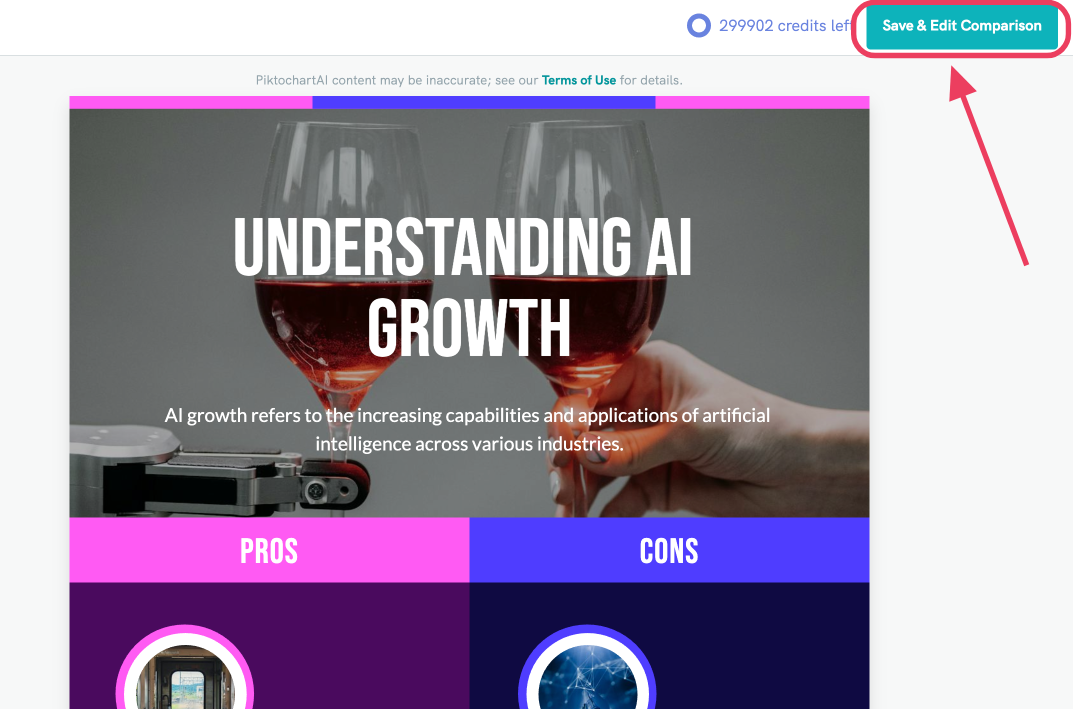
Piktochart AI — отдельный слой поверх редактора. Он ускоряет старт проекта: пользователь выбирает формат, вводит тему, вставляет текст, загружает документ или добавляет URL, затем получает визуальные варианты. Дальше результат не остаётся закрытой картинкой: его можно открыть через Save and Edit Visual и редактировать в обычном drag-and-drop-редакторе.
В AI-генераторе доступны разные форматы: Infographic, Presentation, Report, Poster, Flyer, Social media post, Print, Document и Image. Для ввода есть несколько сценариев:
Type Your Topic — короткая тема или описание;
Paste Text — вставка готового текста;
Upload a Document — загрузка документа;
Additional Instructions — уточнение контекста, тона, аудитории и языка.
Pikto AI лучше работает, когда пользователь описывает содержание, а не пытается диктовать точную сетку макета. Например, вместо требования сделать три колонки лучше описать тему, аудиторию и смысловые блоки. Цвета, количество страниц, структура секций и визуальные элементы корректируются после генерации в редакторе. В справке Piktochart прямо перечислены ограничения: AI не полностью интерпретирует детальные layout-команды, точные цветовые требования, заданные размеры и количество страниц; эти параметры редактируются вручную после генерации.
AI Credits расходуются при генерации. Free включает 60 AI Credits, Pro — 500, Business — 1000, Education и Nonprofit — 250. На странице AI-инфографики также раскрывается логика списания: 1 credit за topic generation, 3 credits за pasted text или uploaded documents, 25 credits за image generation. Количество кредитов обновляется по правилам тарифа.
Практический смысл Piktochart AI — убрать пустой старт. Пользователю не нужно сразу придумывать композицию: можно получить черновую структуру и затем заняться качеством. Но AI-результат требует редактуры. Нужно проверить:
точность текста и фактов;
корректность заголовков;
отсутствие лишних блоков;
порядок секций;
подписи к диаграммам;
соответствие изображений теме;
единый стиль шрифтов и цветов;
читаемость на экране и в экспортированном файле.
Piktochart AI также поддерживает документный сценарий. Пользователь загружает TXT, DOCX или PDF, а система создаёт визуальную структуру. Если важно сохранить исходный текст без переработки, используется Document format и Preserve Content. Это полезно для учебных материалов, регламентов, инструкций и отчётов, где формулировки нельзя свободно сокращать или перефразировать.
Пошаговая инструкция: как создать инфографику в Piktochart
Шаг 1. Определить формат и задачу
Перед открытием шаблона нужно понять, какой тип визуала нужен. В Piktochart это не формальность: формат влияет на размер холста, структуру страниц, логику экспорта и удобство просмотра.
| Задача | Подходящий формат |
|---|---|
| Объяснить процесс из 5–7 этапов | Infographic, Timeline, Process |
| Подготовить слайды для выступления | Presentation |
| Оформить аналитическую сводку | Report или Document |
| Сделать плакат мероприятия | Poster или Print |
| Подготовить листовку | Flyer |
| Создать карточку для соцсетей | Social Media |
| Сравнить два варианта | Infographic или Comparison |
| Показать географические данные | Map внутри Infographic или Report |
Ошибка на этом этапе приводит к лишней переработке. Например, длинная вертикальная инфографика неудобна для живого доклада, а презентация из слайдов не всегда хорошо читается как единый пост на сайте. Если материал будет печататься постранично, лучше заранее думать о Download as Pages / Download as Blocks. Если нужен PowerPoint, проект должен быть в формате Presentation, потому что экспорт в PowerPoint не поддерживается для остальных форматов.
Шаг 2. Выбрать шаблон или открыть Pikto AI
В dashboard доступны два рабочих пути. Первый — ручной: пользователь выбирает All Templates или нужный формат, просматривает шаблоны и открывает подходящий через Edit Template. Второй — AI-сценарий: пользователь нажимает Create with AI или открывает Pikto AI, выбирает формат и вводит тему.
Для новичка лучше начинать с шаблона. Шаблон уже задаёт визуальную иерархию: где будет заголовок, где блоки с фактами, где диаграмма, где изображение, где список. Для опытного пользователя быстрее работает AI-старт, особенно если уже есть тезисы, документ или понятная структура будущего материала.
Шаг 3. Ввести содержание
Для AI-инфографики пользователь вводит тему или вставляет текст. Хорошая формулировка содержит:
предмет визуала;
аудиторию;
тип материала;
основные пункты;
язык текста;
тон подачи.
Пример хорошего ввода для Piktochart AI: Создай инфографику для сотрудников отдела продаж: 6 этапов подготовки коммерческого предложения, короткие пояснения, деловой тон, русский язык. Такой ввод описывает содержание и аудиторию. Плохой ввод: Сделай красиво, три колонки, зелёные блоки, 2 страницы. Точные колонки, цвета и страницы лучше менять после генерации, потому что AI не полностью исполняет layout-команды.
Шаг 4. Выбрать вариант и сохранить визуал
После генерации Pikto AI предлагает варианты. Пользователь просматривает макеты, оценивает структуру и выбирает тот, который ближе к задаче. На этом этапе не нужно искать идеальный результат: важнее, чтобы совпадали логика, количество блоков и общий тип подачи.
Кнопка Save and Edit Visual переводит проект в редактор. Это обязательное действие для сохранения результата в dashboard: сгенерированные визуалы не сохраняются автоматически, а без Save & Edit их нельзя нормально доработать, экспортировать или открыть позже.
Шаг 5. Отредактировать текст
Текст в инфографике должен быть короче, чем в обычной статье. Каждый блок лучше свести к одному тезису. В Piktochart текстовые элементы редактируются прямо на холсте; при необходимости добавляются заголовки, подписи, списки и короткие пояснения через Text.
Практическая схема редактуры:
сократить длинные предложения;
оставить один смысл на один блок;
заменить общие заголовки конкретными;
убрать повторяющиеся формулировки;
проверить цифры и названия;
привести стиль к одной тональности;
проверить, читается ли материал без устного пояснения.
Например, вместо заголовка Преимущества процесса лучше написать Заявка обрабатывается за 3 этапа. Вместо блока на 6 строк — короткий тезис и иконка. Инфографика не должна пересказывать весь документ: она выделяет структуру и главные выводы.
Шаг 6. Добавить изображения, иконки и визуальные акценты
Изображения добавляются через Graphics → Photos или через My Uploads → Browse File. Иконки, иллюстрации, 3D-графика и design components помогают сделать блоки различимыми. При работе с визуальными элементами важно не перегружать макет. Если каждый блок содержит крупную картинку, несколько иконок, диаграмму и много текста, инфографика теряет читаемость.
Оптимальная логика такая:
иконка сопровождает короткий тезис;
фото используется для эмоционального или предметного контекста;
диаграмма нужна только там, где есть данные;
карта нужна только при географическом смысле;
декоративные элементы не должны спорить с текстом.
Если материал корпоративный, логотип и брендовые изображения лучше хранить в Brand Assets или My Uploads. Для команды это снижает риск, что разные сотрудники будут использовать разные версии логотипа, случайные оттенки или несогласованные шрифты.
Шаг 7. Настроить цвета и фирменный стиль
Цвета в Piktochart меняются через настройки элементов, Colors и Brand Assets. На Business доступны расширенные возможности Brand Kit: логотипы, фирменные цвета, цветовые схемы и корпоративные шрифты. Такой набор нужен командам, которые регулярно выпускают отчёты, презентации и материалы от имени одного бренда.
Для разовой инфографики достаточно 2–3 основных цветов. Один цвет отвечает за фон или крупные блоки, второй — за акценты, третий — за вспомогательные элементы. Не стоит окрашивать каждый раздел в новый оттенок без смысловой причины. Хороший визуал читается даже без знания бренда: важные цифры заметны, заголовки отделены от пояснений, блоки не сливаются.
Шаг 8. Добавить диаграмму или карту
Если в инфографике есть данные, их лучше показать визуально. В Charts пользователь выбирает тип графика, вводит данные, настраивает подписи, цвета и дополнительные параметры. Для карт используется Maps. В отчётах и презентациях такие элементы помогают заменить длинное объяснение коротким визуальным выводом.
Перед публикацией нужно проверить не только числа, но и смысл визуализации. Частая ошибка — использовать круговую диаграмму для слишком большого количества категорий или показывать динамику через неподходящий тип графика. Если читателю нужно сравнить 6 категорий, столбцы обычно понятнее. Если нужно показать изменение по месяцам, лучше использовать линию. Если нужно показать долю одного показателя от общего числа, можно использовать donut или pie chart.
Шаг 9. Проверить макет через Preview
Preview нужен для проверки финального вида. В редакторе отдельные элементы могут казаться читаемыми, но после просмотра целого макета становятся заметны ошибки: слишком мелкий текст, слабый контраст, пустой верхний блок, перегруженная диаграмма, разные отступы, случайно сдвинутая иконка, неравномерные колонки.
Проверка перед экспортом:
заголовок объясняет тему без дополнительного контекста;
блоки идут в логическом порядке;
важные цифры не теряются среди декоративных элементов;
текст читается на предполагаемом размере просмотра;
цвета не ухудшают контраст;
изображения не выглядят растянутыми;
диаграммы подписаны понятно;
нет лишних секций и повторов.
Шаг 10. Экспортировать или опубликовать результат
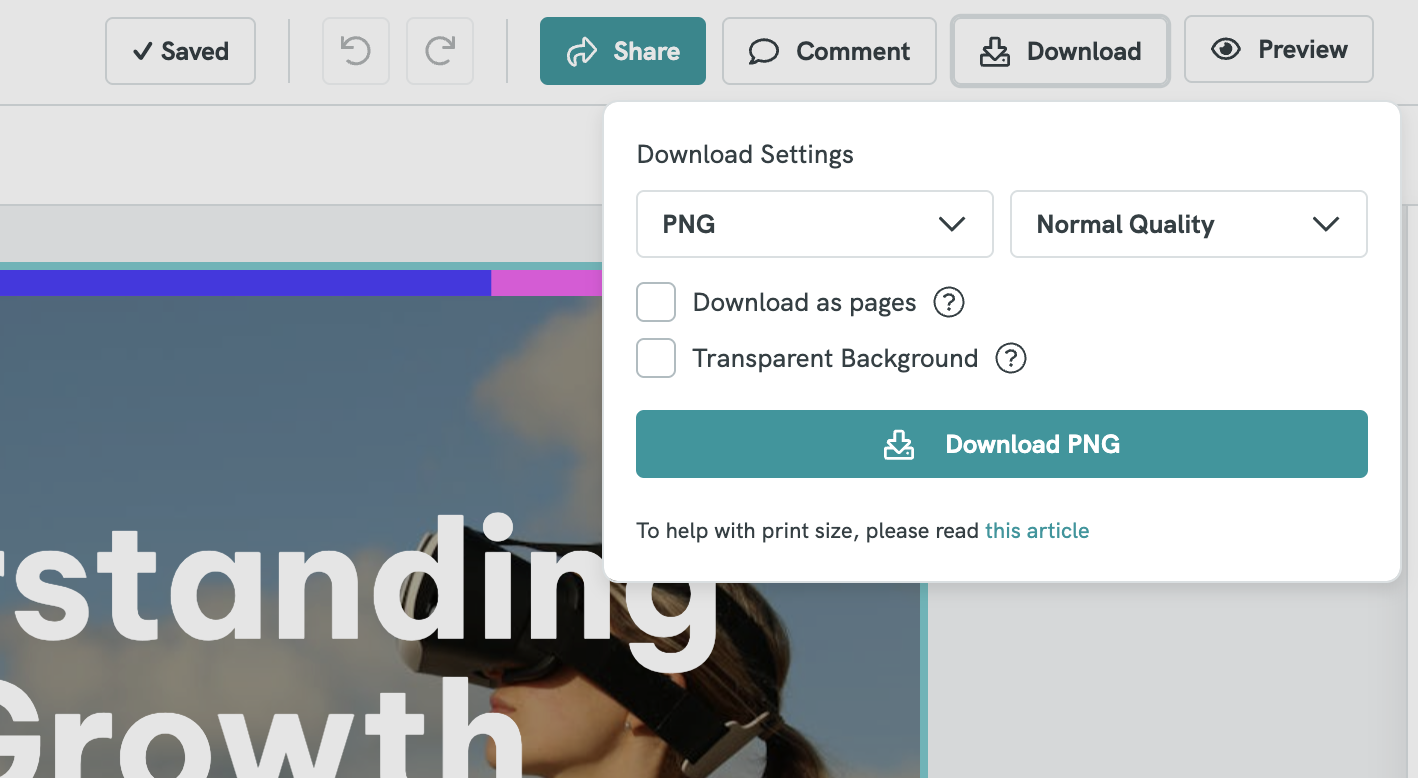
В верхней панели редактора используется Download. В окне Download Settings выбирается формат файла, качество и параметры разбиения. Free ограничен 2 download credits и PNG; Pro даёт unlimited PNG downloads; Business открывает high-quality PNG, PDF и PPT. PDF и PPT недоступны на Free и Pro. Для PNG результат формируется в .zip, из которого нужно извлечь файлы.
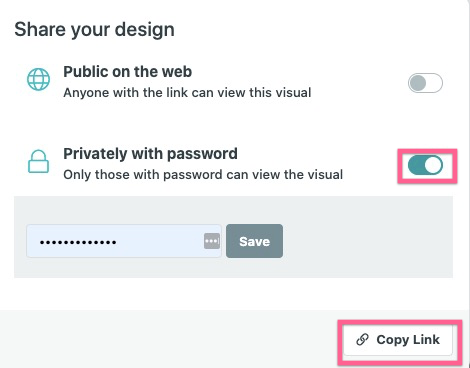
Если визуал нужно показать онлайн, используется Share. По умолчанию визуал виден только владельцу. Чтобы открыть доступ, в Share включается Public on the web, затем нажимается Copy Link. На Pro и Business доступна приватная публикация с паролем: включается Privately with password, задаётся пароль и сохраняется настройка. Для вставки на сайт используется View Code, где выбирается responsive width или custom width.
Экспорт, публикация и ограничения форматов
Экспорт в Piktochart устроен вокруг задачи: поделиться, напечатать, показать как презентацию или передать файл дальше. На верхней панели редактора кнопка Download открывает окно настроек. В нём выбирается формат, качество и дополнительные параметры. Для длинных инфографик важен режим Download as Pages или Download as Blocks: без него визуал выгружается как один непрерывный long-form design без разбиения на страницы.
| Сценарий | Что выбрать |
|---|---|
| Быстро отправить картинку в чат или вставить на сайт | PNG |
| Подготовить постраничный документ | PDF с Download as Pages / Blocks |
| Передать слайды для доработки в офисной среде | PowerPoint / PPTX, если проект создан как Presentation |
| Показать презентацию без файла | Share → Copy Link → Show Presentation |
| Встроить визуал на сайт | Share → Public on the web → View Code |
| Ограничить просмотр ссылкой и паролем | Privately with password на Pro или Business |
Прямой экспорт в Microsoft Word .docx не поддерживается. Доступные направления — PNG, PDF и PowerPoint / PPTX, но конкретные форматы зависят от тарифа. Это ограничение важно для пользователей, которые хотят получить редактируемый текстовый документ. В таком случае Piktochart лучше рассматривать как инструмент финальной визуализации, а не как замену Word или Google Docs.
Качество экспорта влияет на размер файла. Medium масштабирует размеры в 2 раза, High — в 3 раза относительно размеров в редакторе. Для цифрового просмотра часто достаточно Normal, для печати нужен более высокий уровень. Если файл получается слишком большим, стоит проверить качество, количество изображений и необходимость постраничного разбиения.
Публикация по ссылке удобна, когда визуал должен обновляться: пользователь правит проект в Piktochart, а аудитория открывает актуальную версию по URL. Но здесь важно учитывать ограничения аккаунта. Для бесплатного доступа published visuals зависят от статуса аккаунта; при потере доступа опубликованные материалы могут перестать быть доступными. Для материалов, которые должны храниться долго, безопаснее иметь экспортированный файл и рабочий проект в активном аккаунте.
Тарифы и ограничения Piktochart
Piktochart использует несколько тарифов: Free, Pro, Business, Enterprise, Education, Campus и Nonprofit. Выбор тарифа зависит не от того, умеет ли пользователь работать в редакторе, а от нужных ограничений: сколько нужно экспортов, какие форматы требуются, сколько хранилища нужно, есть ли команда, нужен ли Brand Kit, сколько AI-генераций используется в месяц.
| Тариф | Для кого | Цена и лимиты | Экспорт | Хранилище | AI Credits |
|---|---|---|---|---|---|
| Free | Знакомство, разовая проба | $0, 1–4 участника в workspace | 2 PNG downloads | 1 GB | 60 |
| Pro | Индивидуальная и небольшая регулярная работа | $10 за участника в месяц при годовой оплате или $15 при помесячной | Unlimited PNG downloads | 100 GB | 500 |
| Business | Команды с бренд-контролем и нужным PDF/PPT | $17 за участника в месяц при годовой оплате или $20 при помесячной | Unlimited PNG, PDF, PPT downloads | 250 GB | 1000 |
| Enterprise | Крупные организации | Custom Pricing | Unlimited PNG, PDF, PPT downloads | 250 GB | зависит от условий |
| Education | Студенты и преподаватели | $39 за участника при годовой оплате | Unlimited PNG, PDF, PPT downloads | 100 GB | 250 |
| Campus | Университеты и колледжи | Custom Pricing | Unlimited PNG, PDF, PPT downloads | 100 GB | 250 |
| Nonprofit | Некоммерческие организации | $60 за участника при годовой оплате | Unlimited PNG, PDF, PPT downloads | 100 GB | 250 |
Free удобен для изучения интерфейса, проверки шаблонов и создания первых визуалов. Но 2 PNG-экспорта быстро заканчиваются, а PDF и PowerPoint недоступны. Pro снимает ограничение по PNG и даёт больше AI Credits, премиальные шаблоны, premium icons, illustrations и 3D graphics, transparent background downloads и 100 GB хранилища. Business нужен тем, кому важны PDF, PPT, расширенный Brand Kit, branded templates, командные шаблоны и 250 GB пространства.
Разница между Pro и Business принципиальна. Pro подходит для пользователя, который выпускает много PNG-визуалов: инфографику для сайта, изображения для соцсетей, учебные карточки, простые плакаты. Business нужен, когда результат должен уходить в PDF или PowerPoint, когда команда обязана соблюдать брендбук, использовать фирменные шрифты, логотипы, палитры, общие шаблоны и единое пространство.
Enterprise добавляет onboarding, dedicated account manager, advanced security review, MSA support, workspace management control, приглашение 101+ участников и SSO/SAML. Этот тариф рассчитан на организации, где сервис внедряется не как личный редактор, а как часть рабочего процесса команды с требованиями к безопасности и администрированию.
Education и Nonprofit полезны для учебных и общественных задач. Они дают unlimited PNG, PDF, PPT downloads, доступ к Brand Kit с ограниченными brand colors schemes, custom fonts и logos, 5M+ Pro Icons, Illustrations and 3D graphics, 250 AI Credits, transparent background downloads и 100 GB хранилища. Для Education требуется действительный образовательный email.
Системные требования
Piktochart не устанавливается как настольная программа. Он работает в браузере, поэтому системные требования связаны с совместимостью браузера, стабильностью интернет-соединения и устройством, на котором открыт редактор. Для комфортной работы нужен ноутбук или настольный компьютер с современным браузером. Редактирование и проектирование на мобильных браузерах и iPad не поддерживаются; мобильного приложения у Piktochart нет.
| Компонент | Требование |
|---|---|
| Тип работы | Браузерный онлайн-редактор |
| Рекомендуемые браузеры | Google Chrome, Mozilla Firefox, Safari, Brave, Microsoft Edge 79+, Opera 20+ |
| JavaScript | Требуется для полноценной работы |
| Мобильные браузеры | Редактирование не поддерживается |
| iPad | Редактирование не поддерживается |
| Мобильное приложение | Отсутствует |
| Интернет | Нужен для сохранения и работы с проектами |
| Неподдерживаемые браузеры | Opera Mini, Samsung Internet, UC Browser, старые версии Edge, старые версии Opera, Internet Explorer |
Стабильное подключение важно для сохранения. Piktochart использует auto-save, но при нестабильной связи возможна ошибка Failed to save visual. В таком случае проект можно попытаться сохранить вручную; при повторной ошибке помогает дублирование визуала и сохранение новой копии.
Для пользователя это означает простую вещь: Piktochart хорошо подходит для рабочего ноутбука, домашнего компьютера, школьного или офисного браузера, но плохо подходит для полноценной правки с телефона. На мобильном устройстве можно открыть визуал для просмотра, но не стоит рассчитывать на нормальную работу с макетом, диаграммами, блоками и загрузками.
Плюсы и минусы Piktochart
Плюсы:
Быстрый старт визуала. Пользователь может начать с шаблона или с Piktochart AI, а затем отредактировать результат в обычном редакторе.
Несколько типов материалов в одном интерфейсе. Infographic, Presentation, Report, Poster, Flyer, Social Media, Print и Document закрывают большинство задач визуальной коммуникации.
Редактируемая AI-заготовка. Сгенерированный визуал открывается через Save and Edit Visual и дорабатывается вручную.
Удобная структура для инфографики. Длинные вертикальные макеты, блоки, диаграммы, карты, иконки и изображения подходят для объяснения процессов, сравнения и отчётов.
Публикация по ссылке и Presentation Mode. Визуал можно показать через output URL, а презентацию — запустить через Show Presentation.
Командные возможности. Business даёт Brand Kit, branded templates, shared workspace, комментарии и командные шаблоны.
Понятные ограничения по форматам. PNG доступен на всех тарифах, PDF и PowerPoint открываются на тарифах с соответствующим экспортом.
Браузерная работа. Не требуется устанавливать отдельную настольную программу; доступ идёт через поддерживаемый браузер.
Минусы:
Редактирование не поддерживается на мобильных браузерах и iPad. Для полноценной работы нужен ноутбук или desktop-браузер.
Мобильного приложения нет. Это ограничивает быстрые правки вне компьютера.
Free ограничен 2 PNG-экспортами. Для регулярной работы бесплатного режима недостаточно.
PDF и PowerPoint недоступны на Free и Pro. Для этих форматов нужен Business, Education, Nonprofit или другой тариф с соответствующим экспортом.
Импорт PowerPoint-слайдов не поддерживается. Готовую PPTX-библиотеку нельзя просто загрузить в редактор и продолжить работу.
PowerPoint-экспорт работает только для Presentation format. Другие форматы имеют отличающиеся размеры макетов.
Нет прямого экспорта в Word .docx. Piktochart лучше использовать как визуальный редактор, а не как текстовый процессор.
Фоторедактирование ограничено. Для сложной обработки изображений нужен отдельный редактор.
Сохранение зависит от стабильного интернета. При нестабильной связи возможна ошибка Failed to save visual.
Сравнение с аналогами
Piktochart конкурирует не с одной программой, а с несколькими категориями: конструкторами дизайна, редакторами презентаций, инструментами инфографики и офисными приложениями. Поэтому сравнение нужно привязывать к задаче. Canva сильнее как универсальный массовый редактор дизайна, Visme — как платформа для презентаций и бренд-контента, Venngage — как инструмент инфографики и отчётов, Adobe Express — как быстрый AI-редактор для социальных, рекламных и бренд-материалов, Google Slides — как коллаборативный редактор слайдов, PowerPoint — как корпоративный стандарт презентаций.
| Критерий | Piktochart | Canva | Visme | Venngage | Adobe Express | Google Slides | Microsoft PowerPoint |
|---|---|---|---|---|---|---|---|
| Главный фокус | Инфографика, отчёты, презентации, AI-визуалы | Универсальный дизайн | Бренд-контент, презентации, визуальные материалы | Инфографика и отчёты | Соцсети, быстрый дизайн, AI-контент | Слайды и совместная работа | Презентации и офисный workflow |
| Инфографика | Сильный сценарий | Есть, но сервис шире | Есть | Сильный сценарий | Есть через шаблоны | Вручную | Вручную |
| Презентации | Есть Presentation и Presentation Mode | Есть | Есть | Есть | Есть PPT-экспорт | Основной сценарий | Основной сценарий |
| AI-генерация | Pikto AI для визуалов, документов и изображений | AI-инструменты Canva | AI-контент-платформа | AI-помощь и рекомендации | Firefly и generative AI | AI-функции в Workspace | Copilot в PowerPoint |
| Диаграммы и карты | Charts, Maps, Tables | Есть графики и элементы | Есть визуализация | Есть data visuals и maps | Ограниченнее для сложных отчётов | Встроенные диаграммы через Google | Диаграммы Office |
| Экспорт | PNG; PDF/PPT на подходящих тарифах | PDF, JPG, PNG и другие форматы | PDF, PNG, PPTX и HTML5 на платных планах | PNG, PDF, PPTX, HTML на Business | JPEG, PNG, PDF, GIF, PPT | PPTX, PDF и другие офисные форматы | PPTX, PDF и офисные форматы |
| Командная работа | Workspace, comments, Brand Kit | Команды, бренд-наборы | Командное управление и бренд | Команды и бренд | Co-editing и Adobe Libraries | Сильная совместная работа | Совместная работа в Microsoft 365 |
| Ограничение | PDF/PPT не входят в Free и Pro; нет мобильного редактирования | Универсальность иногда мешает работе с длинной инфографикой | Сложнее для простой разовой задачи | Для некоторых экспортов нужен Business | Меньше фокуса на длинных data-reports | Слабее готовые инфографические шаблоны | Менее удобен для длинной вертикальной инфографики |
Piktochart и Canva
Canva удобна как универсальный редактор: соцсети, презентации, документы, баннеры, видео, бренд-материалы, печатные макеты. В ней проще закрыть широкий поток разнотипных дизайнов. Piktochart точнее попадает в задачи, где нужно объяснить данные, процесс или отчёт через визуальную структуру. Если команда делает много постов, обложек, баннеров и рекламных креативов, Canva может быть привычнее. Если команда регулярно превращает тексты, отчёты и тезисы в инфографику, Piktochart даёт более прямой путь.
Piktochart и Visme
Visme ближе к Piktochart по аудитории: бизнес-команды, презентации, отчёты, proposals, бренд-контент и визуальные материалы. Visme подходит для более комплексной работы с контентом на уровне команды и управления брендированными материалами. Piktochart проще воспринимается как редактор инфографики и визуальных отчётов: меньше ощущения тяжёлой платформы, быстрее переход к конкретному визуалу. Для компании с большим набором презентаций, интерактивных материалов и распределённых команд Visme может быть сильным вариантом. Для автора, которому нужно быстро сделать понятный отчёт или визуальную справку, Piktochart выглядит прямолинейнее.
Piktochart и Venngage
Venngage также ориентирован на инфографику, отчёты и визуальные документы. Его сильная сторона — библиотека шаблонов, data visuals, icons, maps и multi-format exporting. Экспорт в Venngage устроен по тарифам: Premium даёт PNG и PNG HD, Business — PNG, PNG HD, PDF, PowerPoint и HTML. Piktochart в сравнении с Venngage выигрывает за счёт понятного AI-старта и более явной связки с презентациями, отчётами и AI-визуалами. Venngage стоит рассматривать, если основной поток — именно инфографика и отчётные шаблоны, а не смешанная работа с AI-документами, презентациями и dashboard.
Piktochart и Adobe Express
Adobe Express сильнее в быстрых визуалах для соцсетей, рекламных креативах, видео, фото-действиях и интеграции с Adobe-экосистемой. Он поддерживает экспорт в JPEG, PNG, PDF, GIF и PPT, а Premium-возможности дополняются Adobe Fonts, Adobe Stock и Firefly-инструментами. Piktochart лучше подходит для информационной подачи: инфографики, отчётов, диаграмм, карт, обучающих визуалов и презентаций из текста. Если задача — быстро сделать social post, обложку, короткий ролик или бренд-креатив, Adobe Express выглядит сильнее. Если задача — объяснить данные или процесс, Piktochart удобнее.
Piktochart и Google Slides
Google Slides остаётся удобным выбором для совместного редактирования презентаций, особенно в командах, которые уже работают в Google Workspace. Он силён в доступах, комментариях, истории версий и привычной слайдовой логике. Piktochart выигрывает в готовой визуальной подаче и инфографических форматах. Для длинной инфографики Google Slides неудобен: слайды придётся собирать вручную. Для корпоративной презентации с большим количеством совместных правок Google Slides часто проще.
Piktochart и Microsoft PowerPoint
PowerPoint — стандарт для презентаций, особенно там, где обмен идёт через PPTX, используются корпоративные шаблоны, мастер-слайды, внутренние библиотеки и интеграция с Microsoft 365. Copilot в PowerPoint помогает создавать презентации из идеи, генерировать outline, slide content, visuals и предлагать layouts. Piktochart не пытается заменить PowerPoint в таком workflow: он полезнее на этапе визуального объяснения информации, особенно если итог может быть инфографикой, отчётом или опубликованной страницей, а не только файлом PPTX.
Отзывы пользователей и профильных изданий
Пользовательская оценка Piktochart стабильно строится вокруг простоты, шаблонов и быстрого получения визуального результата. На GetApp у Piktochart общий рейтинг 4.7 на основе 198 отзывов; отдельно указаны Ease of use 4.7, Value for money 4.6, Features 4.5 и Customer support 4.7. В обзоре настроений GetApp отмечается, что среди отзывов о дизайне 98% имеют положительный тон, а пользователи выделяют интуитивный и гибкий интерфейс для создания инфографики.
Capterra показывает похожий профиль восприятия: пользователи хвалят простоту, быстрый результат и пригодность для новичков. В отзывах регулярно встречается мысль, что Piktochart помогает создавать инфографику и профессионально выглядящие визуальные материалы без сложных дизайнерских инструментов. Ограничения чаще связаны с возможностями бесплатной версии, тарифами, экспортом и отдельными потребностями в библиотеке изображений для конкретных отраслей.
G2-отзывы также выделяют удобство для быстрых графиков и визуальных материалов, но указывают, что trial / free-режим не даёт полноценного доступа к премиальным возможностям и для серьёзного использования требуется платный план. Это соответствует структуре тарифов: Free подходит для знакомства, а регулярная работа требует Pro или Business.
Common Sense Media рассматривает Piktochart как инструмент для старших детей, которые создают инфографику для школьных и личных проектов. В образовательном сценарии сильная сторона программы — возможность превратить сухую информацию в визуальный проект, но младшим пользователям может быть сложно самостоятельно продумать содержание и структуру.
Профильные обзоры и маркетинговые разборы обычно оценивают Piktochart не как универсальную замену всем дизайн-сервисам, а как специализированный инструмент для data-driven visual content: инфографики, отчётов, презентаций, объясняющих материалов и визуального storytelling. Это важный нюанс: чем ближе задача к оформлению информации, тем сильнее раскрывается Piktochart; чем ближе задача к сложному графическому дизайну, ретуши, иллюстрации или видеомонтажу, тем чаще нужны другие инструменты.
Практические сценарии использования
Преподаватель готовит визуальный конспект
Преподавателю часто нужно объяснить тему так, чтобы студент быстро увидел структуру: определение, 3–5 основных пунктов, пример, схема, вывод. Piktochart подходит для таких материалов лучше обычного текстового документа. В Infographic можно собрать вертикальный конспект, в Presentation — набор слайдов, в Poster — плакат для аудитории или дистанционного курса.
Рабочий сценарий:
выбрать Infographic или Presentation;
вставить тему урока в Pikto AI;
получить структуру;
сократить текст до тезисов;
добавить иконки и простые схемы;
экспортировать PNG или PDF на подходящем тарифе;
дать ссылку студентам через Share.
Для учебных материалов особенно важна читаемость. Не стоит перегружать страницу декоративными элементами: главное — последовательность и понятные подписи. Если материал рассчитан на самостоятельное изучение, каждый блок должен объяснять себя без устного комментария.
HR делает onboarding-инфографику
HR-команда может использовать Piktochart для визуальных инструкций: первый день сотрудника, этапы оформления, контакты отделов, правила коммуникации, карта внутренних систем, процесс согласования отпуска. Такие материалы плохо читаются в виде длинного письма, но удобно воспринимаются как инфографика.
Практический шаблон:
верхний блок: название процесса;
блок 1: что сделать до первого рабочего дня;
блок 2: что происходит в первый день;
блок 3: какие сервисы подключаются;
блок 4: кто отвечает за вопросы;
блок 5: сроки и контрольные точки.
Business-тариф полезен HR-командам, если материалы должны соответствовать бренду: логотип, шрифты, фирменные цвета, общие шаблоны и комментарии коллег. Brand Kit снижает количество ручных правок и помогает выпускать одинаково оформленные инструкции.
Маркетолог оформляет отчёт по кампании
Маркетинговый отчёт обычно содержит цифры, каналы, выводы, рекомендации и планы. В текстовом документе такие материалы быстро становятся тяжёлыми. В Piktochart можно собрать визуальный отчёт: диаграмма бюджета, сравнение каналов, timeline кампании, блок с результатами, блок с выводами и следующий шаг.
Для такого отчёта важны Charts и Tables. Цифры нужно проверять перед публикацией, а графики выбирать по смыслу. Если задача — показать динамику заявок по неделям, нужна линия. Если нужно сравнить каналы, подойдут столбцы. Если нужно показать долю расходов, можно использовать круговую диаграмму, но только при небольшом количестве категорий.
НКО готовит impact report
Некоммерческие организации часто объясняют результаты через истории, цифры и общественный эффект. Piktochart подходит для impact report, потому что объединяет текстовые блоки, фотографии, карты, диаграммы и цитаты. Nonprofit-тариф даёт unlimited PNG, PDF, PPT downloads, Brand Kit с ограниченными brand color schemes, custom fonts, logos, 5M+ Pro Icons, Illustrations and 3D graphics, 250 AI Credits, transparent background downloads и 100 GB хранилища.
Структура impact report:
миссия и период отчёта;
главные показатели;
карта или география работы;
истории участников;
диаграмма ресурсов;
достигнутые результаты;
планы и способы поддержки.
В таких материалах важно не перегибать с эмоциональными изображениями и не скрывать ограничения. Если цифра важная, она должна иметь понятную подпись: что измеряется, за какой период, по какой группе.
Малый бизнес делает презентацию услуги
Для малого бизнеса Piktochart удобен тем, что один и тот же материал можно использовать в нескольких форматах. Сначала создаётся презентация услуги, затем из неё делается постер, флаер или короткая инфографика. В Presentation формат удобно вынести проблему клиента, решение, этапы работы, стоимость, результаты и контакты. В Flyer можно сократить материал до одного листа.
При подготовке презентации услуги стоит избегать длинных текстовых слайдов. Один слайд — один аргумент. Если нужно показать процесс, лучше использовать timeline. Если нужно сравнить пакеты, таблицу. Если нужно показать результаты, диаграмму или before/after-блок. Piktochart здесь выигрывает у обычного текстового коммерческого предложения визуальной структурой.
Аналитик превращает таблицу в визуальную схему
Аналитику Piktochart полезен не как инструмент расчётов, а как инструмент коммуникации результатов. Данные готовятся в таблице или BI-системе, а в Piktochart оформляется summary: ключевой показатель, динамика, сравнение, вывод, рекомендация. Это снижает нагрузку на читателя, который не хочет изучать всю таблицу.
Ограничение: Pikto AI не создаёт новые charts напрямую из raw data вроде CSV-таблиц; в документном формате Preserve Content может сохранить уже существующие charts и tables из исходного документа. Поэтому сложную обработку данных лучше делать заранее, а Piktochart использовать для финальной подачи.
Типичные ошибки при работе в Piktochart
Неподходящий формат проекта
Пользователь начинает с Presentation, хотя нужен длинный отчёт, или выбирает Infographic для материала, который должен показываться как слайды. Исправление простое: перед стартом определить финальный способ просмотра. Если материал читают сверху вниз — Infographic или Report. Если его показывают на встрече — Presentation. Если печатают — Print, Poster или Flyer.
Перегруз текста
Инфографика не должна повторять полный документ. Если блок занимает 8–10 строк, он превращается в обычную статью на картинке. Лучше оставить тезис, цифру, короткое пояснение и визуальный акцент. Остальной текст можно вынести в отдельный документ или дать ссылкой.
Непроверенные диаграммы
Диаграмма выглядит убедительно даже тогда, когда данные введены неверно. Перед публикацией нужно сверить числа, подписи, единицы измерения, проценты и период. Особенно осторожно стоит работать с финансовыми, медицинскими, юридическими, образовательными и общественно значимыми данными.
Слишком много декоративных элементов
Иконки, иллюстрации и 3D graphics помогают восприятию, но их избыток делает макет шумным. Если каждый блок оформлен по-разному, читатель не понимает, что главное. Лучше использовать повторяющийся принцип: одинаковые иконки для этапов, единый стиль диаграмм, стабильные отступы и ограниченную палитру.
Ожидание PDF или PPT на неподходящем тарифе
Free и Pro ограничены PNG для экспорта. PDF и PPT доступны на Business и других тарифах с соответствующим доступом. Поэтому перед подготовкой отчёта для печати или презентации в PowerPoint нужно заранее проверить тариф, иначе финальный файл окажется недоступен в нужном формате.
Попытка импортировать PowerPoint
Piktochart не импортирует PowerPoint-слайды. Если у компании уже есть PPTX-колода, её нельзя просто загрузить и редактировать как проект Piktochart. В таком случае лучше либо продолжать работу в PowerPoint, либо вручную перенести содержание в новый шаблон Piktochart.
Редактирование с телефона
Piktochart не рассчитан на полноценную мобильную правку. Редактирование и designing features не поддерживаются на mobile browsers и iPads, мобильного приложения нет. Для серьёзной работы нужен компьютер с поддерживаемым браузером.
Неправильное качество экспорта
High quality увеличивает размеры изображения в 3 раза, Medium — в 2 раза. Это полезно для печати, но может дать слишком тяжёлый файл для пересылки. Для внутренней проверки часто достаточно Normal. Для финальной печати выбирается High, а затем результат проверяется в просмотрщике PDF или изображений.
Как выбрать тариф под задачу
| Сценарий | Подходящий вариант | Почему |
|---|---|---|
| Разовое знакомство | Free | Можно изучить dashboard, шаблоны, AI и базовый PNG-экспорт |
| Регулярные изображения для сайта или соцсетей | Pro | Unlimited PNG downloads, больше AI Credits, premium templates и 100 GB |
| Отчёты в PDF | Business | PDF доступен на Business и тарифах с расширенным экспортом |
| Презентации в PowerPoint | Business | PPT export доступен на Business; PowerPoint работает для Presentation format |
| Командная работа с брендом | Business | Brand Kit, branded templates, logos, fonts, color schemes |
| Крупная организация | Enterprise | SSO/SAML, onboarding, workspace management, 101+ участников |
| Учебная работа | Education | Образовательный тариф с PDF/PPT и 100 GB |
| Некоммерческие отчёты | Nonprofit | Годовая цена для НКО, PDF/PPT, Brand Kit и 100 GB |
Для новичка Free достаточен, чтобы понять механику: выбрать шаблон, открыть редактор, заменить текст, добавить изображение, сделать первый экспорт. Для регулярной работы с PNG логичнее Pro. Для материалов, которые должны уходить как PDF или PowerPoint, нужен Business, Education, Nonprofit или Enterprise. Главный критерий — не количество шаблонов, а финальный формат результата.
Кому подойдёт Piktochart
Piktochart подойдёт пользователям, которым нужно часто объяснять информацию визуально:
преподавателям и методистам;
маркетологам и SMM-специалистам;
HR-командам;
некоммерческим организациям;
малому бизнесу;
аналитикам и исследователям;
студентам;
менеджерам проектов;
командам, которые выпускают отчёты, презентации и визуальные summary.
Новичку Piktochart даёт шаблоны и AI-старт. Опытному пользователю — быстрый способ собрать понятный визуальный материал без ручной верстки. Команде — рабочее пространство, Brand Kit, комментарии и повторно используемые шаблоны. Преподавателю — визуальные конспекты и плакаты. Маркетологу — отчёты, карточки, презентации и графику для соцсетей.
Кому лучше выбрать другую программу
Piktochart не является универсальной заменой всем редакторам. Другой инструмент лучше выбрать в следующих случаях:
нужен профессиональный векторный рисунок с детальной ручной отрисовкой — лучше Inkscape, Adobe Illustrator или другой векторный редактор;
нужна сложная обработка фотографий — лучше GIMP, Krita, Paint.NET или другой фоторедактор;
вся команда работает с PPTX, мастер-слайдами и корпоративными PowerPoint-шаблонами — лучше PowerPoint;
нужен совместный слайдовый workflow в Google Workspace — лучше Google Slides;
нужен универсальный дизайн-комбайн для постов, баннеров, видео и массовых креативов — стоит сравнить с Canva или Adobe Express;
нужен офлайн-режим без зависимости от браузера — Piktochart не подходит;
нужны мобильные правки на телефоне или iPad — Piktochart ограничен просмотром, а не полноценным редактированием.
Практические рекомендации по работе
Для первой инфографики
Начать лучше с шаблона, а не с пустого холста. Выберите формат Infographic, найдите шаблон с похожей структурой, замените заголовки, сократите текст, добавьте 1–2 диаграммы и экспортируйте PNG. Не стоит сразу использовать сложные карты, десятки иконок и многостраничную структуру. Цель первой работы — понять логику редактора.
Для регулярных отчётов
Создайте повторяемый шаблон: обложка, ключевые показатели, диаграмма, выводы, рекомендации, следующий шаг. Если отчёты делает команда, используйте Brand Kit и Team Templates на подходящем тарифе. Это уменьшает количество ручных правок и сохраняет единый стиль.
Для презентаций
Создавайте проект сразу в Presentation format. Не рассчитывайте импортировать готовый PowerPoint. Если нужен PPTX на выходе, заранее проверьте доступность тарифа и помните, что PowerPoint export работает только для Presentation. После экспорта откройте файл в PowerPoint или Google Slides и проверьте шрифты, расположение элементов и размер файла.
Для AI-визуалов
Используйте AI как черновик, а не как финальную версию. Формулируйте тему, аудиторию, язык и содержание. После генерации нажимайте Save & Edit Visual, иначе визуал не сохранится в dashboard. Затем проверяйте текст, факты, диаграммы и изображения.
Для публикации по ссылке
Используйте Share, включайте Public on the web и копируйте ссылку через Copy Link. Для ограниченного доступа на Pro и Business можно поставить пароль. Если визуал встраивается на сайт, используйте View Code и выбирайте responsive width или custom width.
Итоговая оценка
Piktochart AI Visual стоит рассматривать как специализированный браузерный редактор визуальной коммуникации. Его сильная сторона — инфографика, отчёты, презентации, документы и визуалы, которые нужно быстро собрать из текста, данных, шаблонов и AI-заготовок. Он особенно полезен, когда автору нужно объяснить сложную информацию без профессионального дизайна: показать процесс, сравнить варианты, оформить выводы, визуализировать цифры, подготовить учебный материал или превратить документ в понятный отчёт.
Главное ограничение — зависимость от тарифа и браузерной модели. Free подходит для знакомства, но ограничен 2 PNG-экспортами. Pro удобен для регулярных PNG-материалов. Business нужен для PDF, PowerPoint, расширенного Brand Kit и командного процесса. Для учебных и некоммерческих задач есть отдельные Education и Nonprofit. Если нужен офлайн-редактор, мобильное приложение, импорт PowerPoint или профессиональная графика с глубокой ручной настройкой, лучше выбрать другой инструмент.
Список изменений
История развития Piktochart:
- Piktochart вырос из идеи сделать инфографику доступной не только дизайнерам. Сооснователями проекта стали Ai Ching Goh и Andrea Zaggia. Продукт был запущен в марте 2012 года как веб-приложение для создания инфографики. Уже к началу 2013 года у бесплатной версии было 170 000 пользователей, а более 5 000 малых компаний и образовательных учреждений оформили Piktochart Pro; проект также получил грант Cradle Fund правительства Малайзии на $140 000.
- Ранний Piktochart строился вокруг Web-based editor, drag-and-drop-работы с текстом, изображениями и иконками, тематических шаблонов, настройки шрифтов, фонов и цветов. В версии, описанной TechCrunch в 2013 году, появились интерактивные и более search-friendly инфографики: ссылки внутри инфографики, несколько viewable tabs и облачное размещение материалов с возможностью делиться ими в социальных сетях.
- Дальше программа постепенно ушла от узкого образа инструмент для инфографики к визуальной платформе. В интерфейсе появились презентации, отчёты, постеры, флаеры, материалы для социальных сетей, карты, диаграммы, командные рабочие пространства, папки, брендовые элементы и публикация по ссылке. Такой рост логичен: пользователи, которые сначала делали одну инфографику, начинали применять те же принципы к презентациям, внутренним отчётам и учебным материалам.
- Заметный этап развития — переход к Piktochart AI. AI-генератор добавил создание визуалов из темы, вставленного текста, документа или URL. Вместо ручного выбора каждого блока пользователь получает первый вариант структуры и затем дорабатывает его в редакторе. Позже развитие продолжилось в сторону AI Studio: AI Image Generator, AI Image Modifier, AI Image Upscaler, AI Background Remover, AI Image Restorer, AI Text Remover, Preserve Content, Outline и AI Icon Generator. На главной странице Piktochart также выделены возможности генерации изображений, визуалов, диаграмм, карт, flowcharts и таблиц.
- В 2025 году Piktochart начал переходить на новый редактор. В New Editor появились AI Image Generation, улучшенные Charts & Tables, более плавный workflow редактирования, таблицы через More в левой панели, улучшения Color Schemes, обновлённые Chart Settings, My Files / My Library, управление страницами и возможность менять формат презентации между 4:3 и 16:9. После конвертации визуал нельзя вернуть в Classic Editor.
- В марте 2026 года ThriveCart объявила о приобретении Piktochart. Piktochart стал частью экосистемы для creator commerce и learning-платформы, а визуальные и AI-инструменты должны использоваться для course materials, training diagrams, funnel graphics, sales visuals и marketing assets.


 *EXE — расширение исполняемого файла. Сайт является партнером проекта
Оставте свой отзыв о Piktochart