
BeFunky Photo Editor — это онлайн-редактор для обработки фотографий, сборки коллажей и подготовки простых дизайн-макетов в браузере. Его удобно рассматривать не как отдельный инструмент для одного эффекта, а как творческую рабочую среду с тремя основными режимами: Photo Editor, Collage Maker и Graphic Designer. В первом режиме редактируют снимки, во втором собирают фотоколлажи, в третьем делают постеры, баннеры, приглашения, карточки для соцсетей и другие графические материалы. Такая структура отличает BeFunky от узких утилит для кадрирования или удаления фона: пользователь может начать с базовой цветокоррекции, затем удалить фон, добавить текст, собрать коллаж или сохранить макет как проект для дальнейшей правки.
Редактор рассчитан на работу без сложной подготовки. BeFunky Photo Editor открывается в браузере, принимает изображения через меню Open или перетаскивание файла на рабочую область, а готовый результат сохраняется через Save в JPG, PNG или PDF. Для незавершённых работ предусмотрен формат BeFunky Project с расширением .BFD: он сохраняет слои и позволяет вернуться к редактированию позже.
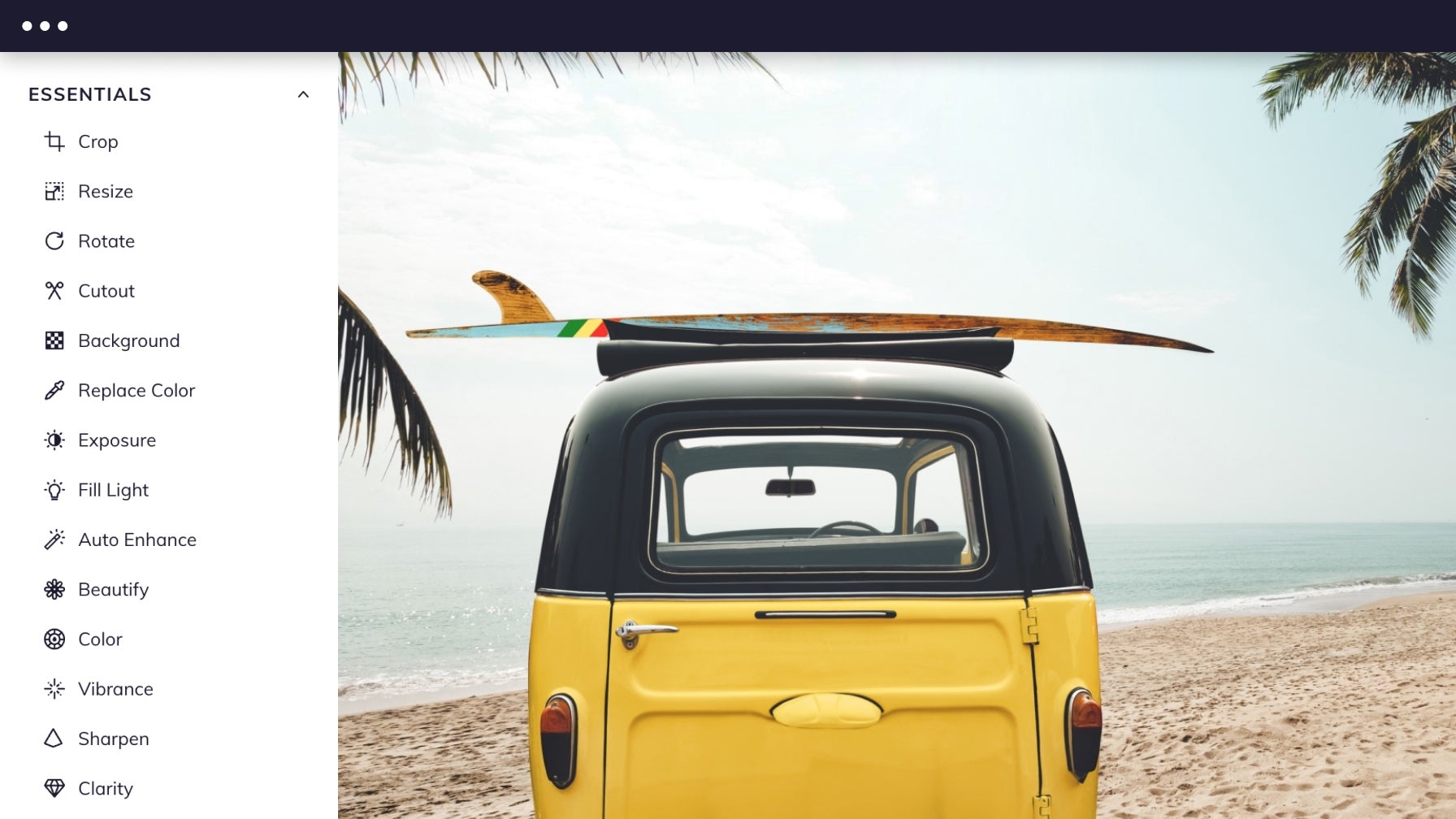
BeFunky объединяет фоторедактор, инструмент для коллажей и графический дизайнер. В Photo Editor находятся базовые инструменты редактирования: Crop, Resize, Rotate, Cutout, Background, Replace Color, Exposure, Fill Light, Auto Enhance, Beautify, Color, Vibrance, Sharpen, Clarity и другие настройки, которые используются при подготовке снимков для сайта, соцсетей, карточек товаров, личных альбомов и печатных материалов. В Collage Maker пользователь работает с сетками, ячейками и автоматической компоновкой, а Graphic Designer даёт шаблоны и холст для постеров, флаеров, приглашений, обложек, баннеров и публикаций.
Важная особенность онлайн фоторедактора BeFunky — баланс между простыми действиями и автоматизированными функциями. Пользователь может вручную изменить яркость, контраст, насыщенность, резкость и размер кадра, а может применить AI-инструменты: Background Remover, Object Eraser, Image Enhancer, Image Upscaler, Deblur, Sky Replacer, Old Photo Restorer, Image Extender и художественные эффекты Photo to Art. Эти функции не заменяют профессиональный RAW-конвертер или полноценный редактор с тонкой работой по каналам, но закрывают большой набор прикладных задач, где нужен быстрый визуальный результат без установки сложного ПО.
Для пользователя, которому нужен редактор фотографий BeFunky, программа особенно полезна в четырёх ситуациях. Первая — быстрая подготовка изображения: обрезать кадр, поправить экспозицию, повысить резкость, изменить размер, добавить текст. Вторая — визуальная обработка для контента: применить фильтр, сделать картинку в одном стиле, добавить рамку, текстуру или художественный эффект. Третья — предметная фотография: удалить фон, сделать прозрачность, подготовить изображение товара для каталога. Четвёртая — создание материалов без отдельного дизайнера: собрать коллаж, оформить пост, сделать приглашение или обложку.
BeFunky нельзя описывать как замену Adobe Photoshop во всех задачах. Это не среда для профессиональной ретуши с глубокой работой по каналам, профилям цвета, CMYK-подготовке и сложному композитингу. Его сильная сторона — понятный браузерный процесс: открыть изображение, выбрать инструмент в левой панели, применить эффект или настройку, проверить результат на Canvas и сохранить готовый файл. Для многих повседневных задач такой подход быстрее, чем запуск тяжёлой настольной программы.
Для каких задач подходит BeFunky
BeFunky для обработки фото подходит прежде всего тем, кто работает с готовыми изображениями и хочет получить результат без ручной настройки десятков параметров. Программа закрывает задачи, которые часто встречаются у владельцев небольших сайтов, блогеров, маркетологов, продавцов на маркетплейсах, SMM-специалистов, преподавателей, авторов презентаций и пользователей, которым нужно привести фото в порядок перед публикацией.
Быстрая коррекция снимка
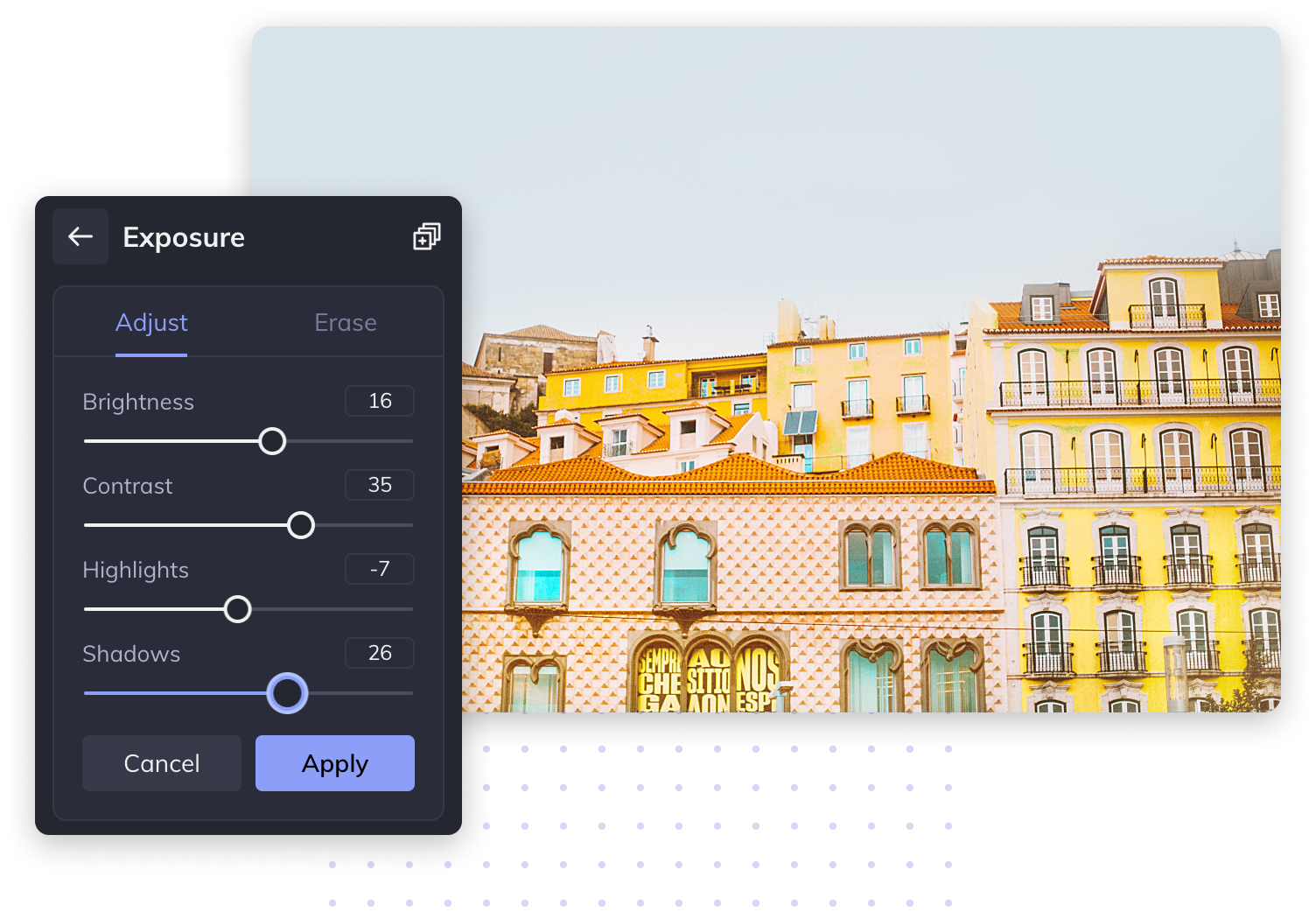
В Photo Editor можно кадрировать изображение, изменить размер, повернуть кадр, выровнять тон, скорректировать яркость и контраст, усилить цвет и резкость. Эти инструменты находятся в разделе Essentials левого меню. Для фотографии с недостаточной яркостью логичный путь начинается с Exposure: в панели настройки используются Brightness, Contrast, Highlights и Shadows. Для снимка с тусклыми цветами применяется Color или Vibrance, а для невыразительных деталей — Sharpen и Clarity.
Коррекция не требует создания отдельного проекта. Фото открывается через Open, пользователь выбирает инструмент, регулирует ползунки, нажимает Apply и сохраняет результат через Save. Если эффект оказался неподходящим, в нижней панели доступны Undo, Redo и History: можно отменить действие, вернуть его или перейти к предыдущему этапу редактирования.
Удаление фона и подготовка прозрачного PNG
BeFunky Background Remover автоматически определяет основной объект на снимке и удаляет фон вокруг него. После удаления фона изображение можно оставить на прозрачной подложке, заменить фон сплошным цветом или добавить новое фоновое изображение. Такой сценарий востребован при подготовке карточек товаров, портретов для презентаций, обложек, баннеров и графики для соцсетей.
Для прозрачности нужен PNG, потому что JPG не сохраняет прозрачные области. В BeFunky сохранение в PNG доступно через меню Save, а при работе с фоном программа также поддерживает проектный формат .BFD, если нужно оставить слои для дальнейшей правки.
Ретушь портрета
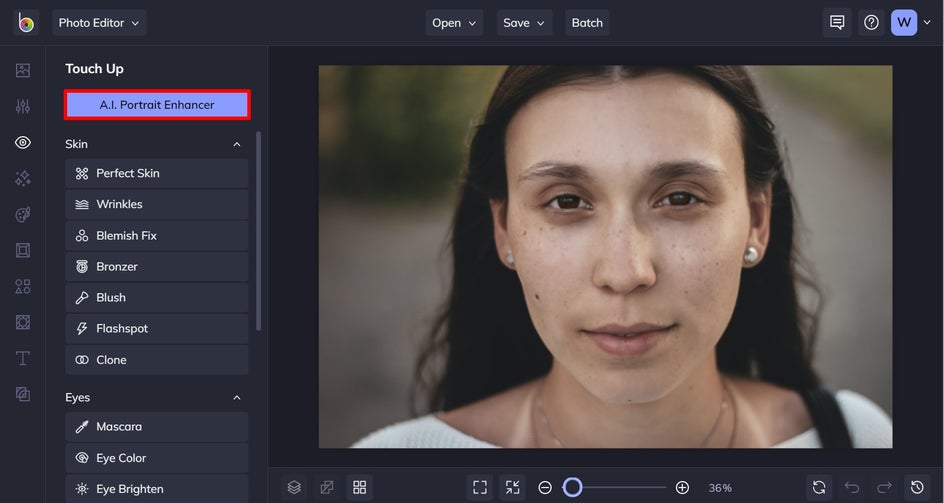
В BeFunky есть инструменты для портретной обработки: Touch Up, Beautify, Portrait Enhancer, а в мобильном описании отдельно перечислены смягчение дефектов кожи, отбеливание зубов, ретушь и изменение освещения через Portrait Relight. Такой набор рассчитан на портреты, селфи, аватары, фото для соцсетей и личные карточки.
Ретушь здесь не построена вокруг сложной частотной декомпозиции или ручной работы с текстурой кожи. Логика BeFunky другая: пользователь выбирает портретный инструмент, применяет автоматическую или полуавтоматическую настройку, затем вручную регулирует силу эффекта. Такой подход удобен для естественной быстрой обработки, но не заменяет профессиональную ретушь рекламных портретов.
Коллажи и подборки фотографий
BeFunky Collage Maker создаёт коллажи из нескольких снимков. В нём используются Layouts, ячейки, сетки и Collage Wizard. Collage Wizard автоматически подбирает компоновку для набора фотографий, а пользователь настраивает расположение, пропорции и визуальный стиль. В рабочем процессе активно используется Image Manager: туда добавляются фотографии, которые затем перетаскиваются в ячейки коллажа.
Коллажи подходят для семейных подборок, портфолио, карточек до/после, обложек постов, подборок товаров, визуальных отчётов и праздничных макетов. В отличие от простых генераторов сеток, BeFunky позволяет дальше редактировать отдельные фото внутри проекта, добавлять текст, графику и декоративные элементы.
Графический дизайн без отдельной программы
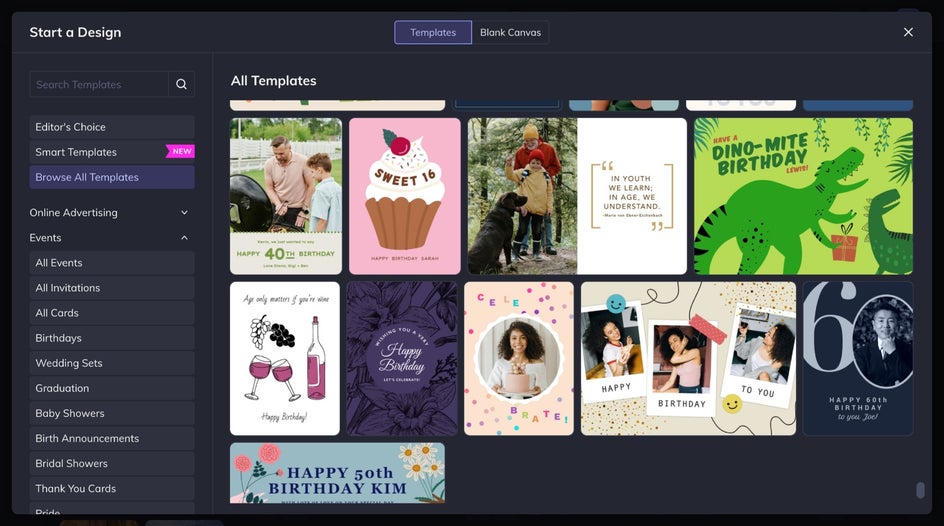
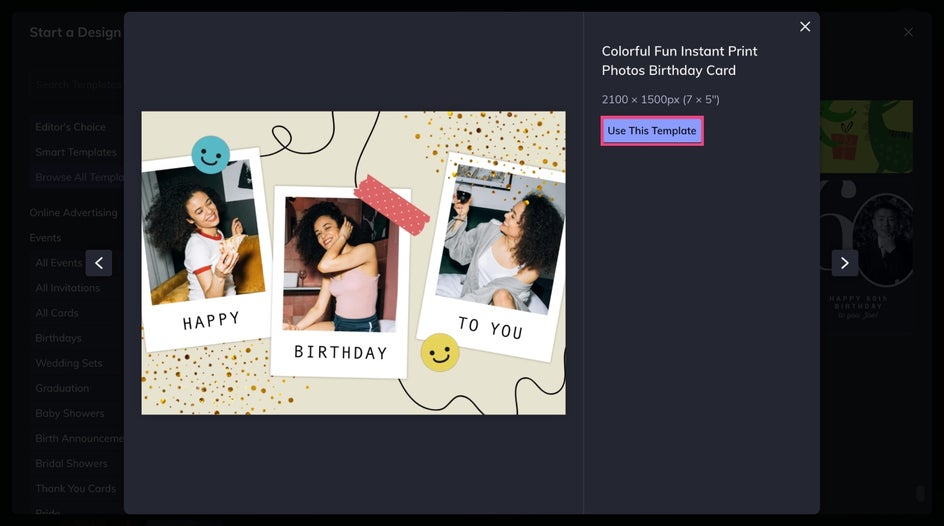
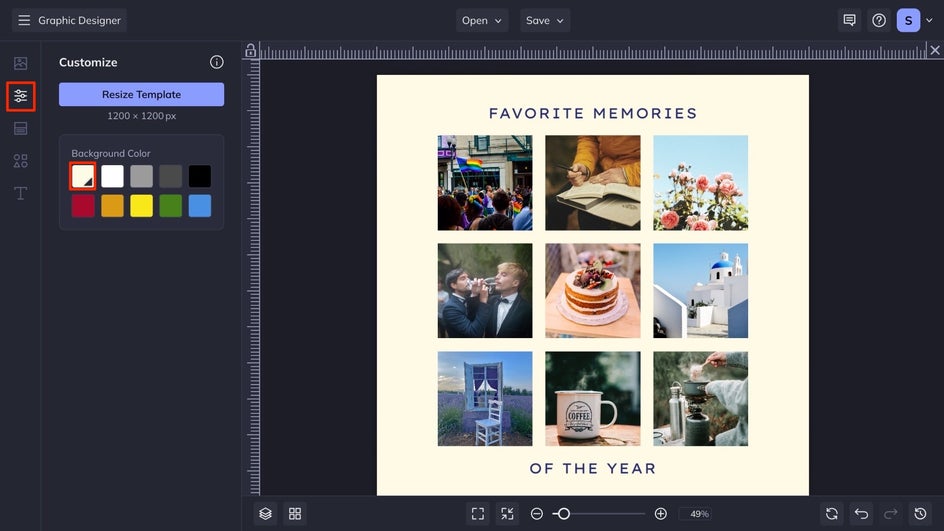
BeFunky Graphic Designer открывает шаблоны и пустой холст для графических проектов. В режиме Graphic Designer используются Open, Save, левое меню, Image Manager, слои, группы, Canvas и нижняя панель управления. Пользователь может взять шаблон, заменить изображения, изменить текст, добавить графику, настроить цвета и сохранить итоговый дизайн.
Этот режим подходит для простых маркетинговых материалов: постеров, баннеров, флаеров, приглашений, обложек, карточек для соцсетей и презентационных изображений. Для сложной полиграфии, многостраничной верстки и подготовки макетов под типографские требования лучше выбирать специализированные инструменты. Для быстрой визуальной задачи BeFunky Graphic Designer закрывает путь от фотографии до готового изображения без перехода в другой редактор.
Интерфейс BeFunky
Интерфейс BeFunky строится вокруг рабочей области Canvas, верхней навигации, левого меню с инструментами и нижней панели. Эта структура одинакова по логике в Photo Editor, Collage Maker и Graphic Designer, поэтому после освоения одного режима пользователь быстрее ориентируется в остальных.
В верхней части находится Main Navigation Bar. В Photo Editor через неё открывают фото, запускают пакетную обработку, сохраняют проект и переключаются между частями платформы. В центре доступны Open, Batch Processing и Save, справа — профильное меню. При редактировании отдельного изображения основная работа идёт в левой панели: пользователь выбирает раздел, открывает инструмент, регулирует параметры и применяет результат.
Рабочая область Photo Editor
Canvas показывает изображение или проект, с которым пользователь работает в текущий момент. Если фотография увеличена, перемещение по ней выполняется через панорамирование: при увеличенном масштабе можно удерживать пробел и перетаскивать изображение по холсту. Масштаб регулируется ползунком в Bottom Bar. Там же находятся инструменты слоёв и групп, выравнивания, отмены действий и просмотра истории.
Левое меню раскрывается по наведению на значок. В нём находятся категории инструментов и Image Manager. Image Manager временно хранит изображения, которые используются в проектах как слои или фоны, и работает в Photo Editor, Collage Maker и Graphic Designer. Это важно при создании не одного файла, а композиции: пользователь может добавить несколько картинок, переключаться между ними и использовать их в разных частях проекта.
Как начинается проект
Начало работы зависит от задачи. Для одиночной обработки фотографии используется Open в верхней панели или перетаскивание файла на Canvas. BeFunky открывает JPEG/JPG, GIF, BMP, PNG и AVIF; RAW-файлы не совместимы с редактором. Это важное ограничение для фотографов: снимки с камеры в RAW нужно сначала обработать в RAW-конвертере или сохранить в совместимом растровом формате.
BeFunky также открывает изображения из BeFunky-аккаунта, Google Drive, Google Photos, Dropbox, Stock Images и Webcam. Для стоковых изображений используется интеграция с Pixabay и Pexels, а доступ к веб-камере выполняется через меню More > Webcam при разрешении камеры в браузере.
Отмена действий и контроль результата
Нижняя панель нужна не только для масштаба. Справа находятся четыре важных элемента: Reset, Undo, Redo и History. Reset очищает текущий проект и начинает работу заново. Undo отменяет последнее действие, Redo возвращает отменённое изменение, History показывает последовательность правок и позволяет вернуться к одному из предыдущих состояний.
Для BeFunky это особенно важно, потому что многие эффекты применяются как визуальные преобразования. При работе с художественными фильтрами, ретушью, фоном и цветокоррекцией пользователь часто сравнивает несколько вариантов. History уменьшает риск испортить результат цепочкой слишком сильных изменений.
Основные инструменты редактирования фотографий
BeFunky Photo Editor не требует сложной настройки рабочего пространства. Основные операции находятся в левом меню, а часто используемые функции — в разделе Essentials. Важнее понимать не только названия инструментов, но и порядок применения: сначала геометрия и размер, затем тон и цвет, потом ретушь, удаление фона, текст, декоративные эффекты и экспорт.
Crop Photo и Resize Image
Crop используется для обрезки кадра. Это первая операция, когда нужно убрать лишние области, изменить акцент или подготовить изображение под нужное соотношение сторон. В BeFunky кадрирование применяется как к одиночным фото, так и к пакетной обработке. В Batch Photo Editor пользователь может выбрать Crop tool и применить кадрирование к группе изображений, сохраняя единый визуальный формат.
Resize меняет размер изображения. В обычном сценарии пользователь уменьшает фото перед загрузкой на сайт, готовит обложку к публикации или приводит несколько изображений к одинаковой ширине. Resize используется для масштабирования с ручным вводом размеров в пикселях и интерактивным изменением результата.
Кадрирование и изменение размера лучше выполнять до декоративных эффектов. Если сначала применить сложный фильтр, а затем резко изменить пропорции, часть композиции может оказаться потеряна. При подготовке изображений для сайта порядок обычно такой: Crop, Resize, Exposure, Color, Sharpen, Save.
Exposure, Color, Vibrance, Sharpen и Clarity
Exposure регулирует яркость, контраст, светлые и тёмные области. На типичном снимке с недодержкой сначала поднимают Brightness или Shadows, затем контролируют Highlights, чтобы не потерять детали в светлых участках. Contrast помогает отделить объект от фона, но слишком сильный контраст делает портреты грубее и подчёркивает дефекты кожи.
Color работает с Saturation, Temperature и Hue. Saturation усиливает или ослабляет общую насыщенность, Temperature меняет баланс в сторону тёплого или холодного оттенка, Hue сдвигает общий цветовой тон. В BeFunky Color можно применять выборочно через Select mode или стирать влияние корректировки с частей изображения. Это полезно, когда нужно усилить не всё фото, а конкретную область: например, сделать фон менее насыщенным, не меняя цвет лица.
Vibrance отличается от грубого усиления насыщенности тем, что лучше подходит для аккуратного оживления цвета. В повседневной обработке Vibrance часто безопаснее Saturation: снимок становится выразительнее, но кожа и нейтральные оттенки меньше уходят в перенасыщение.
Sharpen усиливает контраст по краям деталей. Инструмент помогает с фотографиями, которые выглядят слегка мягкими после уменьшения размера или съёмки при недостаточном освещении. Его нужно применять после Resize: резкость, настроенная до уменьшения, может выглядеть иначе после экспорта.
Clarity делает микроконтраст заметнее. Она подходит для архитектуры, предметов, пейзажей, текстур ткани, дерева, камня и деталей товаров. На портретах Clarity требует осторожности: слишком сильная настройка подчёркивает поры и неровности кожи.
Auto Enhance и AI Image Enhancer
Auto Enhance и AI Image Enhancer упрощают базовую коррекцию. AI Image Enhancer автоматически балансирует экспозицию, корректирует светлые и тёмные участки и улучшает цвета. Это быстрый вариант для снимков, где не требуется точная ручная настройка.
Автоматическое улучшение удобно в трёх случаях:
нужно быстро обработать фото перед публикацией;
исходник имеет типичные проблемы с тусклым цветом или невыразительной экспозицией;
пользователь не хочет вручную подбирать Brightness, Contrast, Highlights, Shadows, Saturation и Temperature.
При ответственной работе автоматический результат всё равно нужно проверять: лица не должны стать слишком контрастными, белые области не должны потерять детали, а цвет товара не должен уйти от реального оттенка.
Text Editor
Text Editor добавляет текст на фотографию, коллаж или дизайн-макет. BeFunky поддерживает сотни шрифтов, интеграцию с Google Fonts и загрузку собственных шрифтов. Это важная функция для карточек с цитатами, обложек, постеров, баннеров, приглашений, объявлений и изображений для соцсетей.
Рабочая логика простая: пользователь добавляет текстовый блок, выбирает шрифт, размер, цвет, выравнивание и расположение. В проектах с несколькими элементами текст лучше добавлять после основной обработки фото, но до финального экспорта. Если проект нужно изменить позже, его стоит сохранить как .BFD, потому что JPG и PNG не сохраняют редактируемый текстовый слой.
Рамки, текстуры и наложения
В BeFunky есть Photo Frames, Texture Layers и Overlays. Рамки подходят для открыток, семейных коллажей, сезонных публикаций и декоративных изображений. Текстуры меняют настроение кадра: можно добавить эффект бумаги, плёнки, зерна, старого фото или художественной поверхности. Наложения используются для графических акцентов, света, узоров, декоративных элементов и визуального выделения.
Такие эффекты лучше применять после базовой коррекции. Если сначала добавить текстуру, а потом сильно менять экспозицию, эффект может стать слишком заметным или потерять задуманный контраст.
AI-инструменты BeFunky
AI-инструменты BeFunky закрывают задачи, которые раньше требовали ручного выделения, масок и длительной ретуши. В программе доступны удаление фона, удаление объектов, автоматическое улучшение, увеличение изображения, исправление размытия, замена неба, восстановление старых фото, расширение кадра и художественные стили.
Background Remover
BeFunky Background Remover выделяет объект и удаляет фон вокруг него. После обработки пользователь получает объект на прозрачном фоне, может заменить фон цветом или вставить новое изображение. В карточках товаров это используется для белого или прозрачного фона, в портретах — для обложек и презентаций, в соцсетях — для стикеров, баннеров и коллажей.
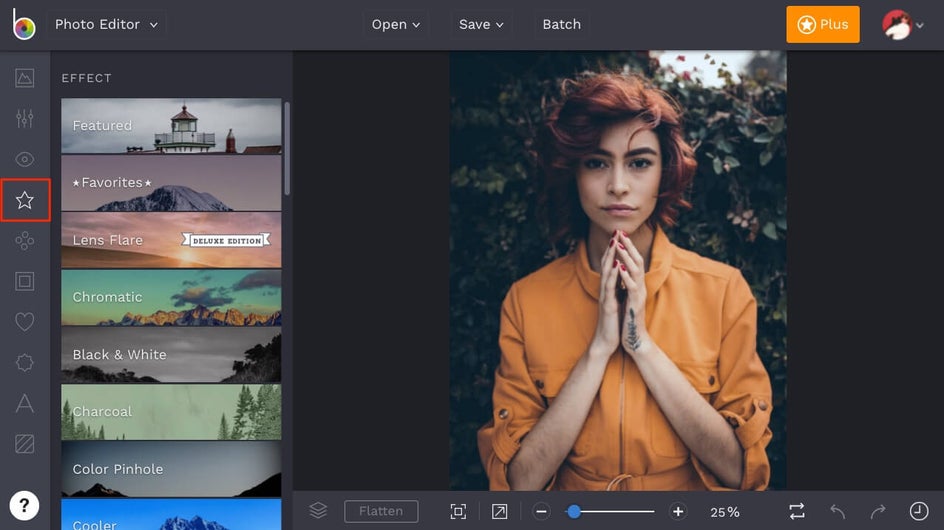
Для сохранения результата с прозрачностью выбирают PNG. Если сохранить файл как JPG, прозрачная область будет заменена сплошным фоном, обычно белым. Это принципиально для логотипов, вырезанных объектов, стикеров, портретов без фона и изображений, которые затем будут размещаться поверх другого дизайна.
Object Eraser
Object Eraser удаляет лишние объекты и людей с фотографии. Принцип работы основан на выделении: пользователь отмечает область, которую нужно убрать, а инструмент заполняет место на основе окружающего изображения. Object Eraser используется для удаления нежелательных людей, предметов и других объектов.
Object Eraser особенно полезен для:
туристических снимков, где в кадр попали посторонние люди;
предметных фото с лишними деталями на фоне;
изображений недвижимости, где нужно убрать мелкий визуальный мусор;
фото для соцсетей, где отвлекающий объект нарушает композицию.
Результат зависит от сложности фона. На однотонных и текстурных поверхностях удаление обычно выглядит естественнее, чем на участках с повторяющимися линиями, лицами, руками, волосами и мелкими деталями. После применения Object Eraser нужно увеличить масштаб в Bottom Bar и проверить края обработанной области.
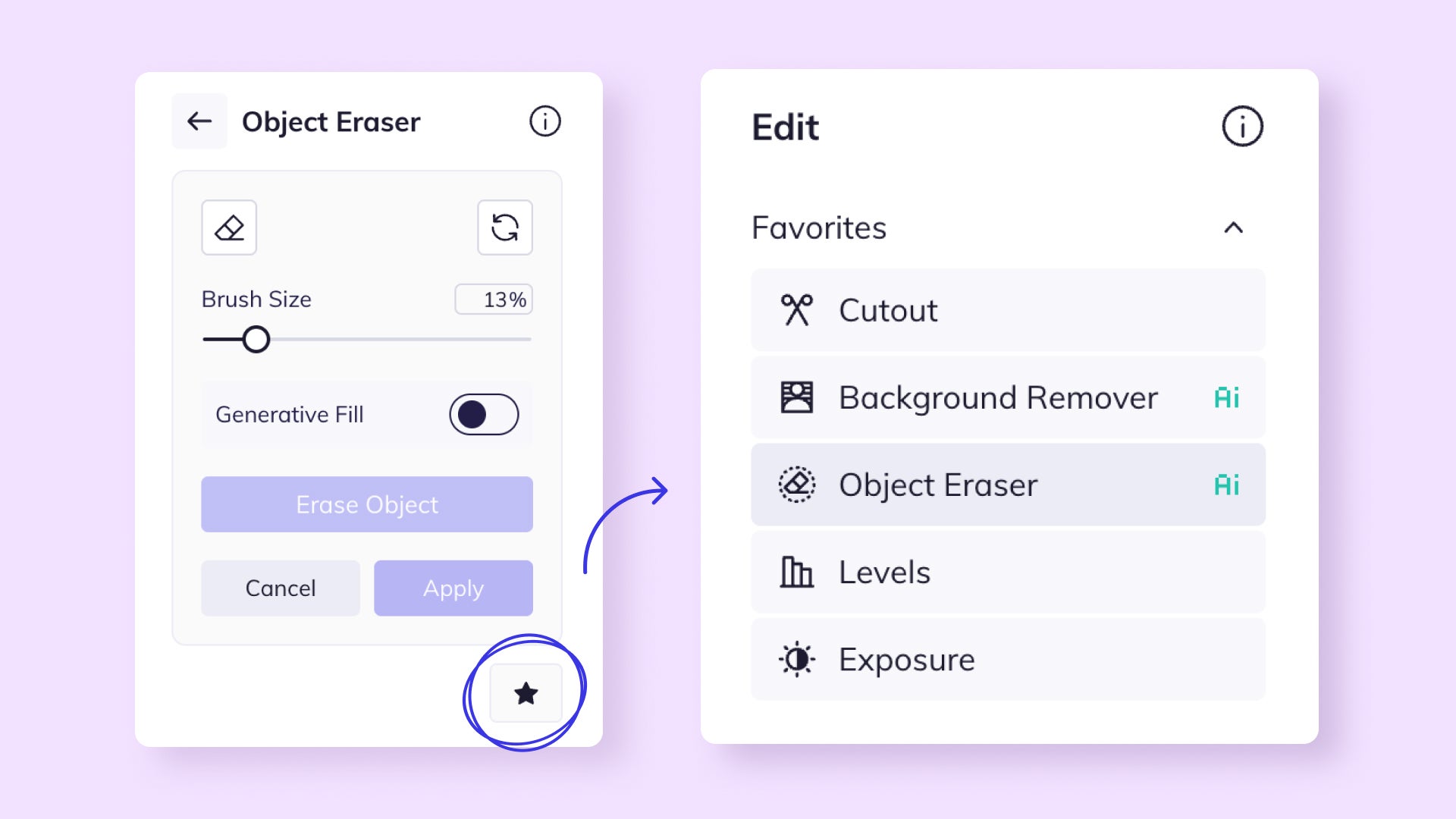
Image Upscaler
Image Upscaler увеличивает изображение до 4 раз и одновременно улучшает детали. Этот инструмент полезен для низкого разрешения, старых файлов, маленьких изображений из архива и иллюстраций, которые нужно использовать в большем размере.
Увеличение не превращает слабый исходник в полноценный студийный файл. Если фотография сильно сжата, размыта или содержит артефакты, часть дефектов сохранится. Но для веб-изображений, карточек, небольших печатных материалов и визуальных черновиков Upscaler помогает получить более пригодный размер без ручного перерисовывания.
Deblur и Denoise
Deblur предназначен для уменьшения размытия. Он исправляет снимки с расфокусировкой, motion blur или непреднамеренным lens blur.
Denoise убирает шум, характерный для слабого освещения, высоких ISO и мобильной съёмки. Этот инструмент особенно полезен при подготовке изображений для публикации, когда фото выглядит грязным из-за цветного зерна или мелких помех. После Denoise важно проверить мелкие детали: слишком сильное шумоподавление делает текстуры пластиковыми.
Sky Replacer
Sky Replacer изолирует небо на фотографии и заменяет его другим вариантом: от пасмурного до более выразительного закатного или ясного. Инструмент подходит для пейзажей, фото недвижимости, туристических кадров и изображений для рекламных публикаций.
При замене неба нужно проверять общую правдоподобность: направление света, цветовую температуру, отражения и контраст объектов. Если небо слишком драматичное, а передний план снят при мягком свете, результат выглядит искусственно. Для аккуратного результата после Sky Replacer часто нужна дополнительная настройка Exposure и Color.
Old Photo Restorer
Old Photo Restorer восстанавливает старые фотографии: удаляет повреждения, возвращает детали, улучшает лица и оживляет цвет. AI-инструмент используется для восстановления старых фото.
Функция полезна для семейных архивов, оцифрованных снимков, портретов из старых альбомов и изображений, которые нужно подготовить к печати или публикации. При работе со старыми фотографиями результат нужно сохранять отдельно от исходника, чтобы оригинальный файл остался неизменным.
Photo to Art и Cartoonizer
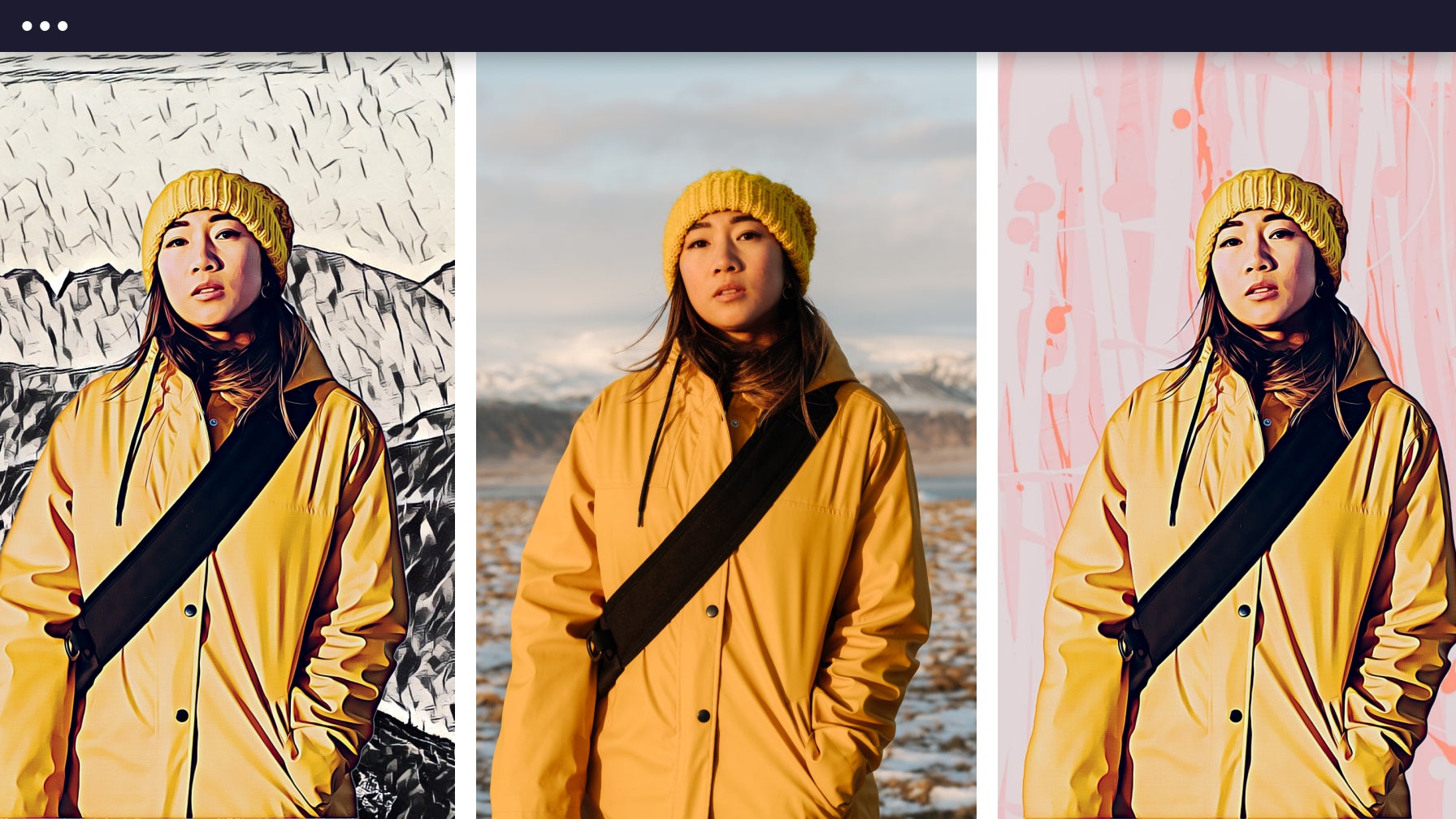
Photo to Art и Cartoonizer — одна из узнаваемых частей BeFunky. История сервиса начиналась с художественного преобразования фотографий, а современные Artsy effects превращают снимки в стилизованные изображения: рисунок, картину, скетч, поп-арт или мультяшный вариант.
Эти эффекты подходят для аватаров, обложек, открыток, творческих постов, иллюстраций к блогам и декоративных изображений. Для деловых карточек и каталожной фотографии их лучше не применять: художественная стилизация меняет фактуру объекта и может искажать восприятие товара.
Пакетная обработка в BeFunky
BeFunky Batch Processing нужен для работы с несколькими изображениями за один проход. В пакетном режиме можно редактировать группу файлов, применять единый набор действий, менять размер, кадрировать, удалять фон, использовать AI-эффекты и сохранять результат как набор файлов.

Что делает Batch Processing
Batch Processing открывается из Photo Editor через кнопку Batch в верхней части интерфейса. После запуска пользователь выбирает один из режимов: Classic Editor для стандартной пакетной обработки, Background Remover для удаления фона у группы изображений и AI Editor для AI-правок. Затем изображения добавляются через Add Images или перетаскиваются на Canvas.
В пакетном процессе можно:
применить одну правку ко всем изображениям;

отредактировать только выбранные файлы;
создать индивидуальные изменения для отдельных изображений внутри одной партии;
удалить отдельную картинку через значок корзины;
очистить список через Clear All;
сохранить весь набор через Save All;
выбрать формат и переименовать файлы перед сохранением;
скачать отдельное изображение через Download на миниатюре.
Для сайта и интернет-магазина Batch Processing удобен при подготовке серии товаров: все изображения приводятся к единому размеру, кадрируются под одинаковое соотношение сторон и сохраняются в предсказуемом формате. Для фотографа пакетная обработка полезна при создании превью, proof-файлов, подборок для клиента и изображений с единым фильтром.
Classic Editor, Batch Background Remover и AI Editor
Classic Editor подходит для стандартной обработки: изменить размер, кадрировать, применить фильтр, добавить обычные правки. Он не использует кредиты в BeFunky Pro.
Batch Background Remover удаляет фон сразу у нескольких изображений. Этот режим нужен для предметной съёмки, корпоративных портретов, каталожных изображений и однотипных карточек. При обработке большой партии нужно проверять сложные края: волосы, прозрачные материалы, мелкие детали, тени и светлые объекты на светлом фоне.
AI Editor применяет AI-эффекты к группе изображений. В Pro он связан с ежемесячными кредитами для пакетных AI-инструментов. Pro включает Batch AI Editor, Batch Background Remover, AI-powered batch enhancements, Artsy effects и 5 000 monthly credits для Batch AI tools.
Ограничения пакетной обработки
Пакетная обработка экономит время, но не отменяет ручную проверку. Если изображения сняты в разном освещении, один набор настроек может сделать часть фото слишком тёмной, а часть — пересвеченной. При удалении фона сложные кадры нужно просматривать отдельно. Изображения, добавленные позже, не наследуют автоматически уже применённые правки, а при переключении между batch tools файлы нужно загружать заново.
BeFunky Collage Maker
BeFunky Collage Maker — отдельный режим для объединения нескольких фотографий в один макет. Он рассчитан не только на декоративные семейные коллажи, но и на практичные подборки: карточки товара с несколькими ракурсами, визуальные инструкции, before/after, подборки мероприятий, портфолио, обложки, отчёты и рекламные изображения.
Image Manager и добавление фотографий
Основной рабочий элемент Collage Maker — Image Manager. Он хранит изображения, которые пользователь добавляет в проект, и позволяет быстро перетаскивать их в ячейки. Это удобнее, чем каждый раз открывать файл заново: несколько снимков находятся под рукой и используются в разных частях сетки.
Когда пользователь работает с коллажем, Canvas показывает текущий макет. Масштабирование и панорамирование выполняются через Bottom Bar, а Undo, Redo и History помогают откатить неудачную правку. Сохранение работает так же, как в Photo Editor: JPEG, PNG, PDF или .BFD для дальнейшего редактирования.
Collage Wizard
Collage Wizard автоматически создаёт компоновку из набора изображений. BeFunky Collage Maker предлагает drag-and-drop grid layouts и smart templates Collage Wizard.
Collage Wizard удобен, когда важна скорость: пользователь добавляет фотографии, а программа подбирает расположение. После этого макет можно доработать вручную: заменить изображение, изменить соотношение сторон, подвинуть кадр внутри ячейки, настроить фон, добавить текст или декоративные элементы.
Пользовательские сетки
BeFunky развивал Collage Maker в сторону более гибкой настройки. В обновлениях 2025 года появилась возможность создавать custom collage layouts: пользователь задаёт rows, columns и aspect ratio, после чего строит сетку под конкретный проект.
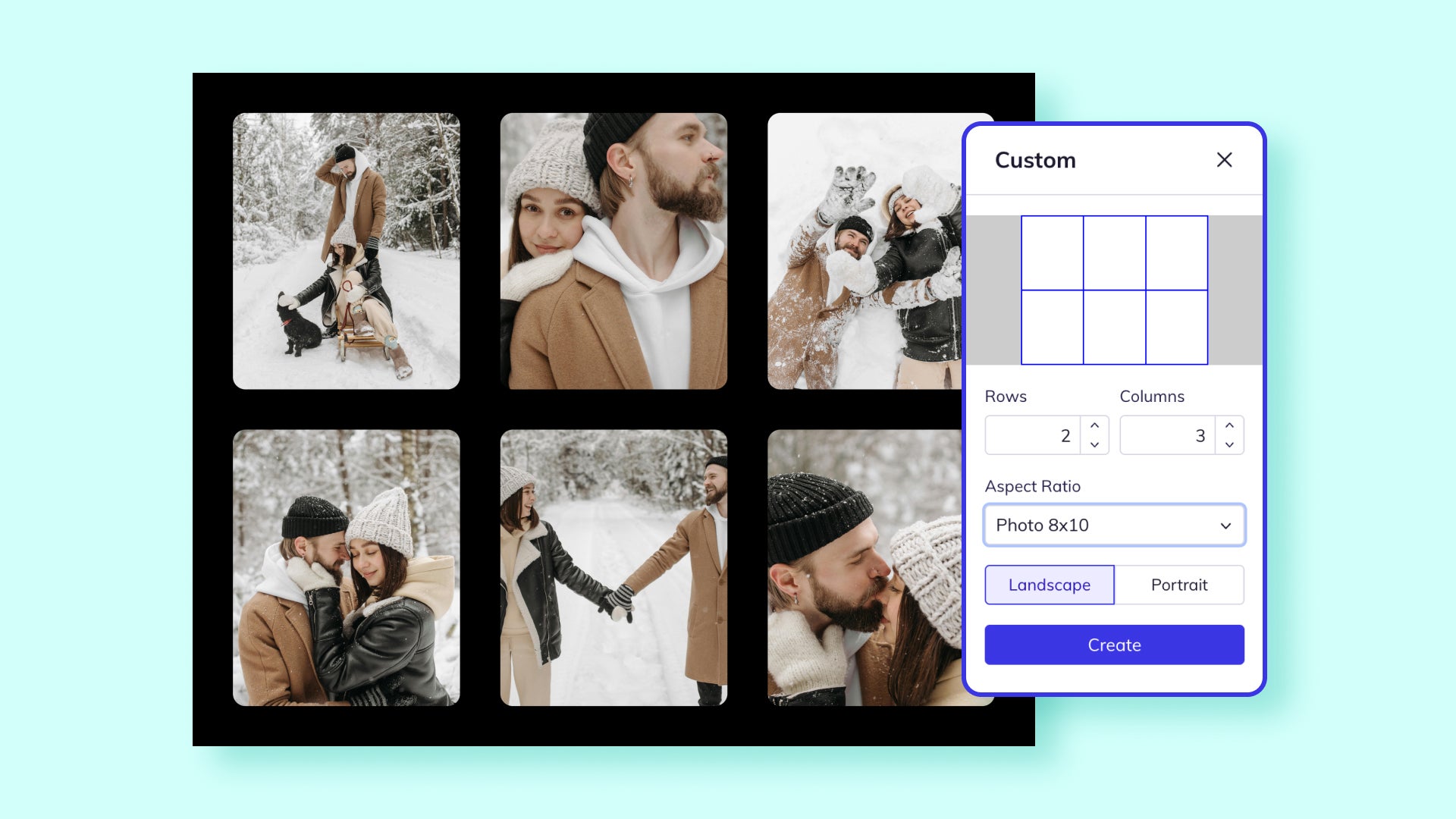
Такой инструмент полезен, когда готовый шаблон не подходит. Например, для карточки с шестью товарами нужна сетка 2 × 3, для подборки портретов — вертикальная компоновка, для поста — квадратный холст, для баннера — горизонтальное соотношение сторон. Custom collage layouts позволяют не подгонять задачу под готовую сетку, а сразу задать структуру.
BeFunky Graphic Designer
BeFunky Graphic Designer нужен для задач, где фотография становится частью готового макета. Это не просто редактирование изображения, а сборка визуального материала: фон, текст, графика, декоративные элементы, слои и шаблон.
Шаблоны и пустой холст
При первом входе в Graphic Designer пользователь видит template library или вариант с blank canvas. Через Open можно начать новый проект или открыть существующий. В левом меню доступны шаблоны, Image Manager и инструменты редактирования, а через Search Templates можно заменить шаблон в рабочей области.
Graphic Designer подходит для:
постов и обложек для соцсетей;
приглашений;
постеров;
флаеров;
баннеров;
простых рекламных изображений;
карточек с текстом;
визуальных материалов для рассылок и презентаций.
Работа со слоями
В Graphic Designer особенно важны Layers and Groups. Слои позволяют держать отдельно фон, фото, текст, графические элементы и декоративные детали. Группы помогают перемещать связанные объекты как один блок. Если макет нужно дорабатывать, его лучше сохранить как BeFunky Project: .BFD сохраняет слои и даёт возможность продолжить работу позже.
Для простого баннера рабочий порядок выглядит так: выбрать шаблон или холст, добавить фотографию через Image Manager, заменить текст, настроить шрифт, изменить цвет, проверить расположение элементов, сохранить как изображение. Для макета, который будет регулярно обновляться, нужно дополнительно сохранить .BFD.
Smart Templates и Smart Image Layer Editing
Smart Templates, Designer Smart Resize, Smart Image Layer Editing, Font Manager, Color Management и Watermark Manager относятся к функциям, которые расширяют рабочий процесс в дизайне и продуктивности.
Smart Templates особенно полезны для пользователей, которые не хотят вручную подбирать расположение элементов. В истории обновлений BeFunky Smart Templates описаны как шаблоны, где пользователь перетаскивает фото в макет, а фон удаляется, эффекты применяются и элементы встраиваются автоматически.
Сохранение, экспорт и форматы
BeFunky сохраняет изображения в JPG, PNG и PDF. Для проектов используется BeFunky Project file с расширением .BFD. Формат выбирают через меню Save в верхней части интерфейса. При сохранении на компьютер пользователь может назвать файл, выбрать формат и настроить качество для разрешения и размера файла.
JPG
JPG подходит для обычных фотографий и онлайн-публикаций. Он даёт сравнительно небольшой размер файла и широко поддерживается сайтами, соцсетями, мессенджерами и CMS. BeFunky позволяет сохранять в JPG, но у формата есть важные ограничения: он использует сжатие с потерями и не поддерживает прозрачность.
JPG лучше выбирать для:
обычных фотографий;
изображений без прозрачных областей;
публикаций в блогах и соцсетях;
материалов, где важен небольшой размер файла.
JPG не подходит для логотипов, прозрачных вырезанных объектов, графики с резкими линиями и файлов, которые будут много раз открываться и пересохраняться.
PNG
PNG использует сжатие без потерь и сохраняет прозрачность. В BeFunky это главный формат для фона, удалённого через Background Remover, а также для графики с текстом, логотипов, стикеров и изображений с прозрачными элементами.
PNG лучше выбирать для:
прозрачного фона;
логотипов;
скриншотов;

текстовой графики;
карточек с чёткими линиями;
изображений, которые будут использоваться как слой в другом проекте.
Минус PNG — больший размер файла на фотографиях. Для обычной фотопубликации JPG часто практичнее.
PDF в BeFunky подходит для текстовых документов и дизайн-макетов: резюме, меню, обложек, брошюр, листовок и других материалов, где важно сохранить структуру для просмотра или печати. При сохранении PDF доступны варианты Print Quality и Web Quality. Print Quality предназначен для печати и даёт крупный файл, Web Quality уменьшает размер для размещения в интернете.
PDF стоит выбирать для макетов, которые нужно передать как документ. Для обычной фотографии PDF не нужен: JPG или PNG проще и совместимее.
BeFunky Project .BFD
.BFD сохраняет слои проекта. Это не финальный формат для публикации, а рабочий файл BeFunky. Он нужен, когда в проекте есть текст, несколько изображений, графика, слои, коллаж или дизайн, который потребуется изменить позже.
.BFD особенно важен в таких ситуациях:
баннер будет обновляться под разные даты;
коллаж нужно согласовать и потом заменить часть фото;
карточка товара используется как шаблон;
в макете есть редактируемый текст;
проект содержит несколько слоёв и графических элементов.
Бесплатная версия, BeFunky Plus и BeFunky Pro
BeFunky работает по модели Free, Plus и Pro. Бесплатный режим подходит для базового знакомства, простых правок и части инструментов. Plus открывает премиальные функции для повседневной обработки, дизайна и коллажей. Pro добавляет пакетные AI-сценарии и кредиты для обработки больших наборов изображений.
Бесплатный режим
В BeFunky можно начать редактирование бесплатно и без создания аккаунта. Многие инструменты доступны бесплатно или доступны для предпросмотра, но премиальные функции требуют подписки. Готовое изображение BeFunky сохраняет без водяного знака.
Бесплатный режим подходит для разовых задач:
обрезать фото;
изменить размер;
выполнить базовую коррекцию;
попробовать эффекты;
сделать простой визуальный материал;
понять логику интерфейса.
Ограничение бесплатного режима — доступ не ко всем функциям. Продвинутые AI-инструменты, часть эффектов, пакетная обработка и премиальные дизайн-возможности распределены между Free, Plus и Pro.
BeFunky Plus
BeFunky Plus рассчитан на повседневное редактирование, коллажи, дизайн-проекты, креативные эффекты, фильтры и стандартную пакетную обработку через Classic Editor. Plus подходит тем, кто обрабатывает отдельные изображения, создаёт графику для соцсетей, делает коллажи или маркетинговые материалы, но не нуждается в пакетных AI-процессах.
Plus включает премиальные инструменты Photo Editor, Collage Maker и Graphic Designer. Среди возможностей перечислены Remove Image Backgrounds, One-Click Photo Enhancer, Erase Unwanted Objects, Turn Photos Into Art, Expand Without Cropping, Straighten Without Cropping, Replace Skies, Unblur Photos, One-Click Portrait Enhancer, Upscale Images, Reposition Your Subject, Restore Old Photos, расширенная ретушь, премиальные фильтры, Cartoonizer, Pop Art Filters, Lens Flares, Vintage Effects, Tonal Filters, Retro Film Effects, Overlays, Photo Frames, Texture Layers, Collage Wizard, Collage Layouts, Premium Design Templates и другие функции.
BeFunky Pro
BeFunky Pro включает возможности Plus и добавляет AI-пакетные рабочие процессы. В Pro входят Batch AI Editor, Batch Background Remover, AI-powered batch enhancements, Artsy effects и ежемесячные кредиты для Batch AI tools. Pro рассчитан на пользователей, которые регулярно обрабатывают большие наборы изображений, удаляют фон сразу у многих файлов, улучшают, увеличивают, восстанавливают или стилизуют серии фото.
Pro нужен не каждому. Если пользователь редактирует отдельные изображения, делает коллажи и иногда использует премиальные эффекты, Plus логичнее. Если рабочий процесс завязан на партиях: товары, портреты сотрудников, каталоги, массовая стилизация, серия изображений для кампании, тогда Pro даёт более подходящий набор.
Системные требования
BeFunky работает как веб-приложение, поэтому системные требования связаны с браузером, операционной системой, графическим ускорением и стабильным подключением. Для обычной работы нужен обновлённый компьютер, интернет-браузер и надёжное Wi-Fi-соединение.
Поддерживаемые браузеры
| Браузер | Минимальная версия |
|---|---|
| Google Chrome | 69 или новее |
| Firefox | 65 или новее |
| Safari | 13 или новее |
| Microsoft Edge | 79 или новее |
| Opera | 56 или новее |
BeFunky не работает корректно в устаревших браузерах. Для стабильной работы редактору нужен современный браузер с поддержкой необходимых веб-технологий.
Операционные системы
Для веб-версии BeFunky на компьютере минимальные требования включают Windows 7 и OS X Yosemite 10.10. На практике важны не только ОС, но и браузер, графический драйвер, WebGL и аппаратное ускорение. При отключённом hardware acceleration в Chrome BeFunky может работать медленно или запускаться с проблемами, потому что использует WebGL.
Экран и рабочее пространство
Для корректного отображения кнопки Save требуется минимальное разрешение экрана 1024 × 768 пикселей. Если пользователь не видит Save, проблему решают увеличением разрешения экрана или использованием устройства с большим рабочим пространством.
Мобильные устройства
BeFunky доступен на iOS и Android, а также через мобильный браузер: Chrome на Android и Safari на iOS. Поддерживается home screen shortcut/PWA — установленный ярлык веб-приложения с поведением, близким к обычному приложению.
Для Android указаны разные требования в зависимости от способа использования: браузер/home screen shortcut работает на Android 9 и выше при совместимом GPU, мобильное приложение — на Android 8 и выше и минимум 3 ГБ RAM, legacy app — на Android 4.4–7 и минимум 3 ГБ RAM.
Что учитывать перед работой
| Сценарий | Что проверить |
|---|---|
| Одиночное редактирование фото | Современный браузер, доступ к файлу, достаточный размер экрана |
| Удаление фона | PNG для сохранения прозрачности, проверка краёв объекта |
| Пакетная обработка | Подписка, режим Classic Editor / Background Remover / AI Editor, формат сохранения |
| Работа с крупными изображениями | WebGL, hardware acceleration, стабильное подключение |
| Мобильная обработка | Совместимость Android/iOS, размер экрана, доступ к изображениям |
| Долгий дизайн-проект | Сохранение .BFD, чтобы не потерять редактируемые слои |
Инструкция: как обработать фото в BeFunky
Рабочий процесс в BeFunky лучше выстраивать по порядку: открыть изображение, привести кадр к нужной геометрии, поправить экспозицию и цвет, выполнить ретушь или AI-правку, добавить текст или эффект, затем сохранить результат.
Шаг 1. Открыть изображение
В верхней панели нажмите Open. Для файла с компьютера выберите Computer и откройте изображение. Также можно перетащить файл прямо на Canvas. BeFunky открывает JPEG/JPG, GIF, BMP, PNG и AVIF; RAW-файлы не поддерживаются.
Для изображений из облачных сервисов используются варианты BeFunky, Google Drive, Google Photos и Dropbox. Для стоковых фото используется More > Stock Images, для снимка с камеры — More > Webcam.
Шаг 2. Обрезать и изменить размер
Начните с Crop, если нужно изменить композицию. Уберите лишние области, проверьте положение объекта и выберите нужное соотношение сторон. Затем откройте Resize и задайте размер в пикселях, если изображение готовится для сайта, карточки товара, обложки или публикации.
Такой порядок помогает избежать лишней работы. Если сначала выполнить ретушь и художественные эффекты, а потом обрезать половину кадра, часть правок окажется ненужной.
Шаг 3. Настроить свет и цвет
Откройте Exposure. Поднимите Brightness или Shadows для тёмного снимка, уменьшите Highlights при пересветах, добавьте Contrast для более чёткого разделения объекта и фона. Затем перейдите к Color или Vibrance. Color меняет Saturation, Temperature и Hue, а Vibrance оживляет изображение мягче, чем грубая насыщенность.
После цвета примените Sharpen или Clarity, если изображение выглядит мягким. Увеличьте масштаб через Bottom Bar и проверьте мелкие детали. На портрете не стоит чрезмерно усиливать микроконтраст: кожа станет грубой.
Шаг 4. Использовать AI-улучшение
Если нужно быстро исправить фото без ручной настройки, примените AI Image Enhancer. Он автоматически балансирует экспозицию, светлые и тёмные участки и цвета.
Для старого снимка используйте Old Photo Restorer. Для изображения малого размера — Image Upscaler. Для смазанного кадра — Deblur. Для шума — Denoise. Для неба — Sky Replacer. Каждый AI-инструмент нужно проверять после применения: увеличьте проблемные области и посмотрите края, лица, текстуры и мелкие детали.
Шаг 5. Удалить фон или объект
Для удаления фона используйте Background Remover. После обработки проверьте края объекта, особенно волосы, прозрачные предметы, мелкие детали и участки с похожим цветом фона. Если нужен прозрачный фон, сохраняйте итог в PNG.
Для удаления лишнего предмета используйте Object Eraser. Выделите объект кистью, примените удаление и проверьте область на увеличении. Если фон после удаления выглядит неровным, повторите обработку более аккуратным выделением.
Шаг 6. Добавить текст, рамку или эффект
Текст добавляйте после основной коррекции. В Text Editor выберите шрифт, размер, цвет и положение. Для постов, карточек и обложек текст должен быть читабельным на маленьком экране: избегайте слишком тонких шрифтов и низкого контраста.
Рамки, текстуры и эффекты применяйте в конце. Они меняют настроение изображения и могут скрыть или усилить дефекты. Для единого визуального стиля серии лучше использовать одинаковую силу эффекта или Batch Processing.
Шаг 7. Сохранить результат
Откройте Save. Для обычной фотографии выберите JPG. Для прозрачного фона, логотипа, графики с текстом или стикера — PNG. Для резюме, меню, брошюры или текстового дизайна — PDF. Для проекта со слоями — Save As Project и .BFD.
Инструкция: как сделать коллаж в BeFunky
Коллаж в BeFunky создаётся в Collage Maker. Этот режим удобен для подборок фотографий, карточек с несколькими ракурсами, визуальных историй и контентных публикаций.
Шаг 1. Открыть Collage Maker
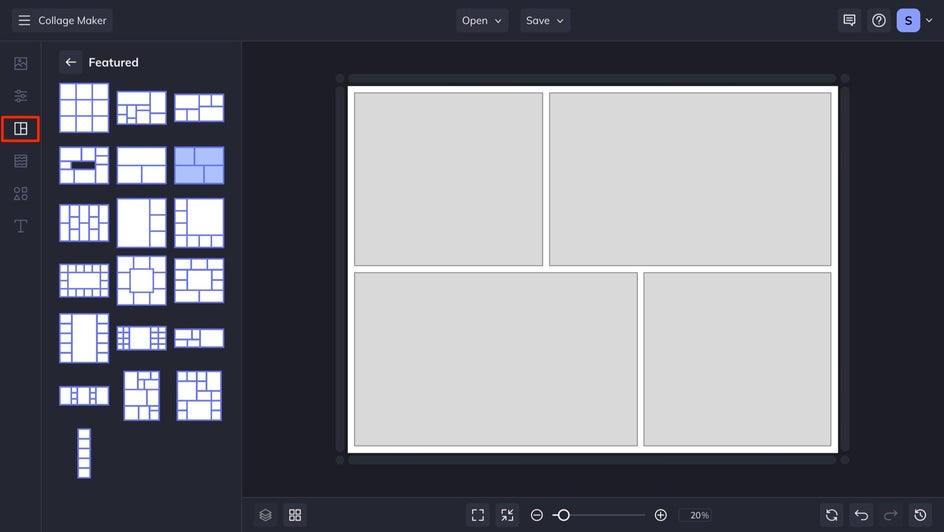
Перейдите в режим Collage Maker. Рабочая область устроена похоже на Photo Editor: Canvas показывает текущий макет, слева находятся инструменты и Image Manager, снизу — масштаб, панорамирование, слои, группы, отмена действий и история.
Шаг 2. Добавить изображения
Загрузите изображения в Image Manager. После загрузки перетаскивайте фотографии в ячейки коллажа. Если изображения нужны в нескольких проектах, сохраняйте их в BeFunky-аккаунте или работайте через проектный файл.
Шаг 3. Выбрать Layouts или Collage Wizard
Для ручного выбора структуры используйте Layouts. Для автоматической компоновки используйте Collage Wizard: он подбирает расположение изображений и помогает быстрее собрать макет.
Если стандартная сетка не подходит, создайте custom collage layout: задайте количество rows и columns, выберите aspect ratio и ориентацию. Такой подход удобен для точной структуры: например, 2 × 3 для шести фотографий или вертикальная сетка для портретной подборки.
Шаг 4. Настроить ячейки, фон и отступы
После выбора сетки проверьте кадрирование каждого фото внутри ячейки. Главный объект не должен быть обрезан по лицу, товару, тексту или важной детали. Затем настройте расстояние между ячейками, цвет или изображение фона, декоративные элементы и текст.
Шаг 5. Сохранить коллаж
Для публикации в соцсетях подойдёт JPG. Для графики с текстом и чёткими линиями часто лучше PNG. Для печатного или документного использования можно выбрать PDF. Если коллаж будет дорабатываться, сохраните .BFD: он сохранит слои и редактируемую структуру.
Инструкция: как удалить фон в BeFunky
Удаление фона — один из самых востребованных сценариев BeFunky. Он применяется для карточек товаров, портретов, миниатюр, рекламных баннеров и графики с вырезанным объектом.
Шаг 1. Подготовить изображение
Откройте фото через Open. Лучше использовать изображение, где объект хорошо отделяется от фона. Контрастный фон, чёткие края и достаточное разрешение повышают качество вырезания. RAW-файлы не открываются, поэтому исходник должен быть в поддерживаемом формате: JPEG/JPG, GIF, BMP, PNG или AVIF.
Шаг 2. Запустить Background Remover
Выберите Background Remover. Инструмент определяет объект и удаляет фон. После этого можно оставить прозрачность, заменить фон цветом или поставить новое изображение.
Шаг 3. Проверить края
Увеличьте изображение через Bottom Bar. Проверьте волосы, шерсть, мелкие элементы одежды, тени, прозрачные предметы и контрастные границы. Если край выглядит грубо, дополнительно обработайте проблемный участок доступными инструментами выделения или вернитесь к исходному фото с более подходящим фоном.
Шаг 4. Выбрать формат сохранения
Для прозрачного фона нужен PNG. Для белого или цветного фона можно сохранить JPG, но если изображение будет вставляться в другой дизайн как слой, PNG безопаснее. Если объект с удалённым фоном будет использоваться в нескольких макетах, сохраните проект как .BFD.
Плюсы и минусы BeFunky
Плюсы
Работа в браузере. BeFunky не требует отдельной настольной установки для веб-версии; достаточно совместимого браузера и подключения.
Три режима в одной платформе. Photo Editor, Collage Maker и Graphic Designer закрывают обработку фото, коллажи и простые дизайн-макеты.
Понятный рабочий процесс. Open, левое меню инструментов, Canvas, Bottom Bar и Save образуют последовательную структуру без сложной настройки интерфейса.
AI-инструменты для частых задач. Background Remover, Object Eraser, Image Enhancer, Image Upscaler, Deblur, Sky Replacer и Old Photo Restorer решают задачи, которые вручную занимают больше времени.
Сохранение без водяного знака. После редактирования изображение сохраняется без водяного знака BeFunky.
Поддержка JPG, PNG, PDF и .BFD. JPG подходит для фото, PNG — для прозрачности и графики, PDF — для текстовых дизайнов, .BFD — для проектов со слоями.
Пакетная обработка. Batch Processing позволяет редактировать группы изображений, применять правки к выбранным файлам или ко всей партии, а Pro добавляет AI-пакетные сценарии.
Мобильные варианты. BeFunky доступен на iOS, Android и через мобильный браузер, а подписка Plus или Pro переносится между веб-версией и мобильным приложением при входе в один аккаунт.
Минусы
RAW-файлы не поддерживаются. BeFunky открывает JPEG/JPG, GIF, BMP, PNG и AVIF, но не работает с RAW-исходниками.
Часть функций закрыта подпиской. Премиальные инструменты, AI-функции, пакетная обработка и дизайн-возможности распределены между Free, Plus и Pro.
Pro нужен для AI-пакетов. Batch AI Editor, Batch Background Remover и кредиты для batch AI tools относятся к Pro.
Качество AI-правок требует проверки. Удаление фона, удаление объектов, восстановление старых фото и замена неба требуют контроля краёв, текстур и деталей.
Зависимость от браузера и WebGL. Для стабильной работы важны совместимый браузер, аппаратное ускорение и поддержка WebGL.

Не заменяет профессиональный редактор во всех задачах. Для RAW-процессинга, точной цветокоррекции, сложных масок, глубокой ретуши и полиграфии нужны более специализированные программы.
Сравнение с аналогами
BeFunky находится между простыми онлайн-фоторедакторами, шаблонными дизайн-платформами и более сложными графическими редакторами. Его прямые конкуренты — Canva, Pixlr, Fotor, Adobe Express, Photopea и PicMonkey. Для внутреннего перехода к смежным программам на freeexe.net уместны обзоры Fotor, GIMP, Paint.NET, Krita, ФотоМАСТЕР, Adobe Photoshop Lightroom, а также разделы графических редакторов и просмотрщиков изображений.
| Программа | Главный акцент | Где BeFunky сильнее | Где аналог сильнее |
|---|---|---|---|
| BeFunky | Фото, коллажи, простые дизайн-макеты, AI-правки | Единая связка Photo Editor + Collage Maker + Graphic Designer, Artsy effects, пакетная обработка | Нет RAW-процессинга и глубокой профессиональной ретуши |
| Canva | Шаблоны, бренд-материалы, презентации, соцсети | Более выраженный фоторедактор с художественными эффектами и коллажами | Сильнее в шаблонах, командной дизайн-среде и бренд-наборах |
| Pixlr | Онлайн-редактирование, AI, генеративные функции | Проще для коллажей и декоративных эффектов | Ближе к классическому онлайн-редактору с AI-генерацией |
| Fotor | Быстрая обработка, AI, коллажи, портреты | Более узнаваемые Artsy/Cartoonizer-эффекты и удобная связка с Graphic Designer | Fotor также силён в быстрых AI-правках и простом улучшении снимков |
| Adobe Express | Быстрые бренд-материалы, шаблоны, фон, графика | Простая фотостилизация и коллажи внутри BeFunky | Интеграция с экосистемой Adobe и сильный набор быстрых действий |
| Photopea | Продвинутый онлайн-редактор с PSD, слоями и масками | BeFunky проще для новичка и быстрее для типовых эффектов | Photopea сильнее для сложной ручной работы, PSD, масок и форматов |
| PicMonkey | Фото, графика, соцсети, бренд-визуалы | BeFunky удобен как фоторедактор с Collage Wizard и Artsy effects | PicMonkey ориентирован на бренд-графику и шаблонные материалы |
BeFunky и Canva
Canva сильнее в шаблонах, командной дизайн-среде, бренд-наборах, презентациях и массовой подготовке маркетинговых материалов. Её Background Remover относится к Canva Pro, а в Photo Editor Canva делает акцент на быстром дизайне и шаблонной сборке.
BeFunky лучше смотрится, когда задача начинается с фотографии: улучшить снимок, удалить фон, применить эффект, сделать художественную стилизацию, собрать коллаж, а затем оформить результат. Для человека, который не строит полноценную систему бренд-шаблонов, BeFunky Photo Editor часто прямее: открыл фото, выбрал инструмент, сохранил результат.
BeFunky и Pixlr
Pixlr — браузерный фоторедактор с AI-инструментами, генерацией изображений, удалением фона и редактированием прямо в онлайн-среде. Pixlr включает AI photo editor, image generator, remove backgrounds, make collages и работу без установки.
BeFunky отличается более выраженной ориентацией на декоративную обработку, коллажи и готовые сценарии. Pixlr ближе к редактору для пользователя, который хочет больше ручного контроля и AI-генерации. BeFunky удобнее для тех, кому нужно быстро получить обработанную фотографию, коллаж или дизайн без погружения в сложную структуру.
BeFunky и Fotor
Fotor, как и BeFunky, закрывает быструю обработку фото: crop, resize, brightness, contrast, portrait beautify, text, overlays, background removal и коллажи. В AI Photo Editor Fotor также предлагает remove backgrounds, add or remove objects и upscale image quality.
Разница в характере. Fotor воспринимается как универсальный быстрый онлайн-редактор с AI-улучшением и портретными функциями. BeFunky заметнее в художественных эффектах, Cartoonizer, Collage Wizard и связке с Graphic Designer. Если важен набор креативных эффектов и коллажей, BeFunky выглядит сильнее. Если нужен максимально прямой путь к AI-улучшению и привычному набору онлайн-правок, Fotor — близкая альтернатива.
BeFunky и Adobe Express
Adobe Express делает акцент на быстрых действиях, шаблонах и создании материалов в экосистеме Adobe. Background Remover удаляет фон у JPEG, PNG или WebP и сохраняет прозрачный PNG. В Adobe Express инструмент Remove Background находится в левой панели Image panel и автоматически создаёт вырезанный объект, но тонкие детали и низкоконтрастные области нужно проверять отдельно.
BeFunky конкурирует с Adobe Express в задачах простого дизайна, удаления фона и подготовки публикаций. При этом BeFunky сильнее как фоторедактор с набором художественных эффектов и Collage Maker. Adobe Express предпочтительнее для пользователей, которым важны бренд-материалы, шаблоны Adobe и связка с другими сервисами Adobe.
BeFunky и Photopea
Photopea — более профессиональный онлайн-редактор. Он работает с растровой и векторной графикой, поддерживает PSD как основной формат, слои, маски, blending, а также множество файлов: PNG, JPG, GIF, BMP, WEBP, SVG, PDF, AI, AVIF, DDS, HEIC, TIFF, MP4, TGA, CDR, PDN, EPS, INDD, Figma и другие.
BeFunky проще и быстрее для типовых задач. Photopea лучше, когда нужен контроль, похожий на Photoshop: PSD, сложные слои, маски, точная ручная работа. BeFunky стоит выбирать для быстрого результата, коллажей, эффектов, удаления фона и дизайна на основе шаблонов. Photopea — для тех, кто уже понимает логику профессионального редактора.
BeFunky и PicMonkey
PicMonkey ориентирован на фото, логотипы, соцсети, обложки и графический дизайн. В PicMonkey есть Background Eraser, удаление пикселей вокруг объекта, crop, resize, draw и создание стикеров.
BeFunky ближе к пользователю, которому важна фотостилизация, коллажи и быстрые эффекты. PicMonkey больше воспринимается как инструмент для бренд-графики и социальных материалов. Для разовой обработки фото BeFunky проще; для регулярного создания брендированных визуалов PicMonkey и Canva могут оказаться удобнее.
Отзывы пользователей и профильных изданий
Оценка BeFunky в сети неоднородная: пользователи часто хвалят простоту интерфейса, быстрые эффекты, коллажи и работу без тяжёлой программы, но критикуют ограничения бесплатного режима, платные функции и спорные моменты подписки. Чтобы оценивать такие отзывы корректно, важно разделять три группы: владельцы веб-версии, пользователи мобильных приложений и бизнес-пользователи, которые сравнивают BeFunky с другими SaaS-инструментами.
Усреднённое мнение пользователей
На GetApp BeFunky имеет общий рейтинг 4,6/5 на основе 27 отзывов. В распределении оценок указаны 16 пятизвёздочных, 10 четырёхзвёздочных и 1 трёхзвёздочный отзыв; отдельные показатели включают ease of use 4,5, features 4,2, value for money 4,2 и customer support 3,6.
На Capterra в пользовательских отзывах повторяются формулировки о простоте освоения, полезности бесплатной версии и применимости для браузерного редактирования изображений и соцсетей. Один из отзывов описывает BeFunky как простой инструмент для social media graphics, отмечая, что бесплатная версия ограничена, но остаётся полезной для начинающего пользователя.
На Google Play страница разработчика BeFunky показывает 3,6 звезды, 212 тыс. отзывов и 10 млн+ установок для Photo Editor by BeFunky. Эти цифры отражают массовую мобильную аудиторию, но мобильные оценки зависят от устройства, версии Android, производительности, разрешения экрана и ожиданий пользователя от приложения.
На App Store в австралийской выдаче BeFunky указан рейтинг 4,6 на основе 648 оценок, категория Photo & Video, разработчик BeFunky Inc и язык EN. В описании мобильной версии выделены AI-powered one-tap tools, auto-collage, design templates, Artsy effects, Image Enhancer, Portrait Enhancer, Background Remover, Object Eraser, Deblur, Denoise, Text Editor и сохранение проектов между устройствами при входе в аккаунт.
Trustpilot показывает более критичную картину: среди последних отзывов встречаются жалобы на списания, подписку, поддержку и возвраты. Эти отзывы важны не для оценки качества фоторедактора как инструмента обработки изображений, а для понимания пользовательских рисков вокруг подписки и биллинга.
Что выделяют в положительных отзывах
Положительные отзывы чаще всего связаны с конкретными рабочими сценариями:
быстрое создание графики для соцсетей;
понятное редактирование в браузере;
коллажи без сложной настройки;
художественные эффекты;
обработка фото без установки тяжёлой программы;
отсутствие водяного знака при сохранении результата;
удобство для новичков.
Эти сильные стороны совпадают с фактической структурой BeFunky: программа действительно делает ставку на Photo Editor, Collage Maker, Graphic Designer, AI-правки, готовые эффекты и браузерный интерфейс.
Что критикуют пользователи
Критика концентрируется в нескольких зонах:
бесплатный режим не открывает весь набор функций;
премиальные AI-инструменты требуют подписки;
подписка и автопродление требуют внимательного контроля;
на мобильных устройствах возможны проблемы интерфейса или навигации;
сложные профессиональные задачи требуют другого редактора.
Эти минусы не делают BeFunky слабым инструментом для своей аудитории, но помогают правильно выбрать тариф и сценарий. Для одной простой правки бесплатного режима достаточно. Для регулярных AI-правок и шаблонов нужен Plus. Для партий товаров, массового удаления фона и AI-пакетов нужен Pro. Для сложного PSD, RAW и ручной ретуши лучше смотреть на Photopea, GIMP, Photoshop Lightroom, Krita или настольные редакторы.
Мнение профильных и технологических изданий
BeFunky регулярно появлялся в технологических и медийных публикациях. Среди изданий, которые писали о сервисе, — Gadgetwise/Nytimes, CNBC, CNET, HuffPost, Lifehacker, Complex, VentureBeat, Hongkiat, SlashGear, Lifewire, Techlicious, PhotographyBlog, Irish Times, BoingBoing, MakeUseOf и другие.
CNET выделял BeFunky Photo Editor среди хороших Android-фоторедакторов. SlashGear оценивал BeFunky как сильный web-based photo editor и подчёркивал его более прямой и простой подход по сравнению с Adobe cloud-инструментами. Lifewire обращал внимание на превращение цифровых фото в artwork, Techlicious — на набор портретных улучшений, а MakeUseOf — на онлайн-cartoonize-сценарий.
У профильных изданий общий тон совпадает с пользовательской картиной: BeFunky воспринимается как простой творческий редактор, сильный в эффектах, портретах, коллажах и быстром визуальном результате. Его не описывают как замену профессиональной среде для всех типов графики; сильная сторона сервиса — доступность и скорость.
Безопасность, аккаунт и хранение проектов
BeFunky можно использовать без обязательной регистрации для старта, но аккаунт нужен для хранения изображений, проектов, доступа к подписке и переноса возможностей между устройствами. В мобильной версии Plus и Pro переносятся между web app и mobile app при входе с одним BeFunky-аккаунтом.
Когда нужен аккаунт
Аккаунт полезен, если пользователь:
сохраняет проекты в BeFunky;
работает с .BFD и хочет продолжить редактирование;
использует Plus или Pro;
переключается между веб-версией и мобильным приложением;
хранит изображения в Image Library;
работает с несколькими проектами.
Для разовой базовой правки аккаунт не обязателен, но при сложной работе без сохранения проекта есть риск потерять редактируемую структуру после закрытия вкладки.

Хранение проектов
Save As Project сохраняет работу как BeFunky Project file. Пользователь может сохранить .BFD на компьютер или сохранить проект в BeFunky, где он попадёт в Project Manager. Такой формат сохраняет слои и позволяет вернуться к работе.
Это важно для Graphic Designer и Collage Maker. В финальном JPG текст и изображения становятся частью плоской картинки. В .BFD они остаются редактируемыми. Если нужно заменить дату на приглашении, обновить цену на карточке товара или поменять фотографию в коллаже, проектный формат экономит время.
Работа с личными фото
BeFunky обрабатывает загруженные фото и данные в зашифрованном виде; изображения не хранятся, не передаются и не используются для других целей без согласия пользователя.
Для чувствительных изображений всё равно стоит соблюдать базовую осторожность: не загружать документы, медицинские снимки, приватные фото, коммерческие материалы с ограниченным доступом и изображения с персональными данными без необходимости. Любой веб-редактор работает через передачу файла в онлайн-среду, и это нужно учитывать при корпоративных правилах безопасности.
Кому подойдёт BeFunky
BeFunky лучше всего раскрывается в задачах, где важны скорость, понятный интерфейс и готовые визуальные инструменты. Это не редактор для одного узкого действия, а практичная среда для повседневной обработки фото и простого дизайна.
Новичкам
Новичкам BeFunky подходит благодаря понятной последовательности: Open, выбор инструмента, настройка параметров, Apply, Save. Не нужно разбираться в сложных панелях, каналах, профилях цвета, профессиональных масках и пресетах экспорта. Для первой обработки достаточно Essentials, Auto Enhance, Exposure, Color, Crop, Resize и Save.
Новичку стоит начать с базового сценария: обрезать фото, исправить яркость и цвет, немного повысить резкость, сохранить JPG. После этого можно перейти к Background Remover, Text Editor и коллажам.
Контент-мейкерам
Для контент-мейкеров важны скорость и единый визуальный стиль. BeFunky позволяет подготовить изображение для поста, добавить текст, наложить эффект, убрать фон, собрать коллаж или сделать баннер. Batch Processing помогает обработать серию фотографий в одном стиле, а Graphic Designer — быстро оформить публикацию.
Для регулярных соцсетей BeFunky удобен тем, что один и тот же снимок можно использовать в нескольких форматах: обработать в Photo Editor, включить в Collage Maker, затем дооформить в Graphic Designer.
Малому бизнесу
Малому бизнесу BeFunky полезен для карточек товаров, простых баннеров, изображений для сайта, листовок, объявлений, поздравительных материалов, прайс-карточек и визуальных публикаций. Background Remover помогает подготовить объект на прозрачном или белом фоне, Batch Processing — привести несколько изображений к единому размеру, а Watermark Manager — работать с брендингом в платных планах.
Для интернет-магазина важен контроль формата: PNG для прозрачности, JPG для обычных фото, PDF для материалов с текстом. Если карточки будут обновляться, нужно сохранять .BFD.
Фотографам и ретушёрам
Фотографам BeFunky подходит не как основной RAW-редактор, а как быстрый инструмент для вспомогательных задач: превью, коллажи, стилизация, пакетное изменение размера, простое улучшение, удаление фона для отдельных изображений. RAW не поддерживается, поэтому первичная обработка профессиональных снимков остаётся за другими программами.
Для сложной ретуши лучше использовать специализированные редакторы. Для быстрой подготовки материалов клиенту BeFunky удобен: можно собрать коллаж, сделать превью, применить одинаковый фильтр к серии или подготовить изображения для веб.
Преподавателям и студентам
BeFunky удобен для учебных материалов: схем с фотографиями, простых постеров, коллажей, визуальных конспектов, обложек, иллюстраций к презентациям. Graphic Designer помогает быстро собрать макет, а Text Editor — добавить подписи и пояснения. Для учебных проектов важна простота: пользователь получает результат без установки тяжёлого редактора.
Тем, кто обрабатывает много файлов
Для регулярной работы с партиями изображений BeFunky Pro закрывает AI-пакетные задачи, а Plus — стандартную пакетную обработку через Classic Editor. Если нужно изменять размер, кадрировать, добавлять эффекты и сохранять наборы изображений, Batch Processing сокращает количество повторяющихся действий. Если нужно массово удалять фон или применять AI-стилизацию, нужен Pro.
Когда лучше выбрать другой редактор
BeFunky удобен для быстрых визуальных задач, но не универсален. В ряде сценариев лучше использовать специализированное ПО или другой онлайн-сервис.
Нужен RAW-процессинг
BeFunky не открывает RAW. Для профессиональной обработки снимков с камеры нужен RAW-конвертер или редактор, который работает с исходниками камеры. На freeexe.net для смежной задачи можно посмотреть Adobe Photoshop Lightroom и другие графические инструменты.
Нужна глубокая ручная ретушь
Для сложной ретуши кожи, частотного разложения, масок, каналов, сложного клонирования и тонкой локальной коррекции лучше выбирать профессиональные редакторы. В браузере альтернативой может быть Photopea, а среди настольных программ — GIMP, Krita или другие редакторы из раздела графических редакторов.
Нужна работа с PSD
BeFunky сохраняет проекты в .BFD, но это формат самого BeFunky. Для PSD и сложных слоёв лучше подходит Photopea, который поддерживает PSD как основной формат и работает со слоями, масками и blending.
Нужна полиграфическая подготовка
BeFunky сохраняет PDF, но не является профессиональной полиграфической средой. Для макетов с жёсткими требованиями типографии, цветовыми профилями, вылетами, CMYK и многостраничной версткой нужны специализированные программы. BeFunky можно использовать для простого дизайна, но финальная печатная подготовка требует другого инструмента.
Нужна локальная работа без интернета
Веб-версия BeFunky работает онлайн. PWA может открываться как отдельное окно, но это всё равно веб-приложение, часть функций требует интернет-соединения. Для полностью офлайн-работы лучше выбрать настольный редактор.
Частые ошибки при работе с BeFunky
Сохранять прозрачность в JPG
JPG не поддерживает прозрачность. Если фон удалён через Background Remover и нужен прозрачный объект, сохраняйте PNG. Это особенно важно для логотипов, стикеров, товаров и изображений, которые будут использоваться поверх другого фона.
Не сохранять проект в .BFD
Если макет содержит текст, слои, коллаж или несколько графических элементов, сохраняйте .BFD. JPG, PNG и PDF — финальные форматы, а .BFD — рабочий. Без .BFD текст и слои нельзя будет полноценно изменить позже.
Применять эффекты до базовой коррекции
Сначала исправляют геометрию, размер, экспозицию и цвет. Потом применяют ретушь, фон, фильтры, рамки, текстуры и художественные эффекты. Такой порядок даёт более предсказуемый результат.
Игнорировать размер исходника
Если исходник маленький, результат после экспорта может выглядеть размытым. Image Upscaler помогает увеличить размер, но не отменяет ограничения слабого исходника. Для печати и крупных баннеров нужно заранее проверять разрешение.
Не проверять края после удаления фона
Background Remover ускоряет работу, но сложные края требуют просмотра на увеличении. Волосы, мех, прозрачные предметы, тени, светлые объекты на светлом фоне и мелкие детали могут потребовать дополнительной коррекции.
Использовать один пакетный эффект для разных изображений
Batch Processing удобен для серий, но одинаковые настройки не всегда подходят для снимков с разным светом. Перед сохранением всей партии нужно проверить несколько файлов: самый тёмный, самый светлый, самый контрастный и самый важный.
Пересохранять JPG много раз
JPG использует сжатие с потерями. Если изображение будет много раз редактироваться, лучше сохранять рабочий проект .BFD или промежуточный PNG. Финальный JPG стоит делать в конце.
Практические сценарии выбора тарифа
| Сценарий | Что выбрать | Почему |
|---|---|---|
| Разовая простая правка | Free | Достаточно для базового знакомства и простых действий |
| Быстрая обработка фото для соцсетей | Free или Plus | Plus нужен при премиальных эффектах и AI-функциях |
| Регулярные коллажи и посты | Plus | Открывает больше шаблонов, эффектов и дизайн-возможностей |
| Карточки товаров с удалением фона | Plus | Background Remover и PNG дают прозрачные объекты |
| Массовое удаление фона | Pro | Batch Background Remover относится к Pro |
| Пакетное кадрирование и размер | Plus | Classic Editor подходит для стандартной пакетной обработки |
| AI-обработка больших серий | Pro | Batch AI Editor и кредиты нужны для массовых AI-сценариев |
| Профессиональная RAW-обработка | Другой редактор | BeFunky не поддерживает RAW |
| Сложная PSD-работа | Photopea или настольный редактор | BeFunky использует .BFD, а не PSD |
Итог
BeFunky Photo Editor — практичный онлайн-фоторедактор для пользователя, которому нужно быстро обработать изображение, удалить фон, улучшить портрет, применить художественный эффект, собрать коллаж или оформить простой дизайн-макет. Его сильная сторона — связка Photo Editor, Collage Maker и Graphic Designer в одной среде, понятная навигация через Open, левое меню, Canvas, Bottom Bar и Save, а также AI-инструменты для удаления фона, объектов, улучшения, увеличения, восстановления и стилизации фотографий.
Для разовых задач достаточно бесплатного режима. Для регулярной обработки фото, коллажей, шаблонов и премиальных эффектов логичен BeFunky Plus. Для пакетной AI-обработки, массового удаления фона и больших серий изображений нужен BeFunky Pro. Если задача связана с RAW, профессиональной ретушью, PSD, полиграфией или полностью офлайн-работой, лучше выбрать другой инструмент: Photopea, GIMP, Krita, Lightroom, Fotor, Canva, Adobe Express или специализированную настольную программу.
Список изменений
2007–2008: старт с художественных эффектов:
- Ранняя концепция BeFunky была связана с онлайн-преобразованием фотографий в стилизованные изображения. В 2008 году BeFunky описывался как сервис с двумя направлениями: Cartoonizer и Uvatar. Cartoonizer превращал загруженное фото в мультяшный эффект, а Uvatar создавал аватар на основе фотографии.
- Этот период важен для понимания характера программы. BeFunky с самого начала отличался не только базовым редактированием, но и эффектами, которые меняют визуальный стиль фото. Позднее эта линия развилась в Artsy effects, Cartoonizer, Pop Art, Photo to Art и другие художественные инструменты.
Развитие в платформу из трёх режимов:
- Со временем BeFunky перестал быть сервисом только для эффекта Cartoonizer. Он вырос в платформу с Photo Editor, Collage Maker и Graphic Designer. Такая архитектура расширила аудиторию: фоторедактор стал полезен не только для забавной стилизации портрета, но и для блогеров, малого бизнеса, продавцов, преподавателей, авторов соцсетей и пользователей, которым нужен готовый дизайн без сложного ПО.
- Photo Editor взял на себя коррекцию снимков и эффекты. Collage Maker добавил визуальные подборки и сетки. Graphic Designer закрыл задачи шаблонов, текста, графики и материалов для публикации. Вместо отдельной программы для каждого сценария BeFunky стал универсальным браузерным рабочим пространством.
Переход к AI-инструментам:
- Следующий этап развития связан с AI-функциями: Background Remover, Object Eraser, Image Enhancer, Image Upscaler, Deblur, Sky Replacer, Old Photo Restorer, Image Extender и другими инструментами. Эти функции изменили роль BeFunky: редактор стал решать задачи, которые раньше требовали ручного выделения, масок, штампа, клонирования и сложных корректирующих слоёв.
- AI-инструменты особенно заметны в сценариях с фоном и серийной обработкой. Для карточек товаров, портретов сотрудников, социальных баннеров и фотографий недвижимости автоматизация даёт быстрый старт. Но итог всё равно требует проверки: сложные края, волосы, прозрачные предметы и низкоконтрастные объекты остаются чувствительными местами.
2025: Smart Templates, избранные инструменты и пользовательские коллажи:
- В 2025 году BeFunky добавил функции, которые ускоряют повторяющиеся действия. В апреле 2025 появилась возможность создавать custom collage layouts с собственными rows, columns и aspect ratio. В том же месяце добавлен старт нового design project из Image Manager через контекстное меню. В июле 2025 появилась возможность добавлять инструменты раздела Edit в Favorites. В октябре 2025 появились Smart Templates, где пользователь перетаскивает фото в макет, а BeFunky автоматически встраивает изображение в дизайн.
- Эти изменения показывают направление развития: не просто больше эффектов, а меньше ручных переходов между действиями. Пользователь чаще работает с готовыми структурами, избранными инструментами, шаблонами и автоматической подгонкой изображения.
2026: AI-пакетная обработка и восстановление старых фото:
- В 2026 году BeFunky усилил AI-часть. В апреле 2026 появились обновления для Old Photo Restorer и Artsy GFX+ Series. В мае 2026 добавлены AI-powered Batch Editing Tools: AI Editor для массовой стилизации и Batch Background Remover для единообразных вырезанных объектов в партиях изображений.
- Такой этап особенно важен для коммерческих задач. Одно дело — обработать один портрет или один товар. Другое — привести к единому виду десятки или сотни изображений. BeFunky Pro как раз разделяет аудиторию: Plus подходит для одиночных проектов и стандартной пакетной обработки, Pro — для AI-пакетов и массового удаления фона.


 *EXE — расширение исполняемого файла. Сайт является партнером проекта
Оставте свой отзыв о BeFunky