

HandBrake — бесплатный open-source видеотранскодер для Windows, macOS и Linux. Программа берёт уже существующий видеофайл или неподдерживаемый напрямую источник без защиты, перекодирует его и создаёт новый файл в современном формате для компьютера, телефона, планшета, телевизора, игровой консоли или браузера.
HandBrake не является монтажной программой: его задача — не собирать ролик из клипов на таймлайне, а конвертировать, сжимать, менять кодек, контейнер, разрешение, частоту кадров, аудиодорожки и субтитры.
HandBrake особенно полезен, когда нужно конвертировать MKV в MP4, уменьшить размер видео, подготовить файл для отправки, сделать совместимую копию для медиаплеера, сохранить несколько аудиодорожек или обработать серию роликов через очередь. В отличие от простых конвертеров с двумя кнопками, программа даёт доступ к настройкам кодеков, качеству RF, аппаратному кодированию, фильтрам, субтитрам, главам, пресетам и HandBrakeCLI. Поэтому HandBrake обзор нельзя сводить к формуле выбрал файл — получил MP4: внутри программы много параметров, которые напрямую влияют на размер, совместимость и качество результата.

Что такое HandBrake
HandBrake работает как локальный транскодер. Пользователь открывает Source, выбирает Title, задаёт Preset, проверяет Summary, Video, Audio, Subtitles и другие вкладки, указывает Destination через Save As и Browse, затем запускает кодирование кнопкой Start. В результате создаётся новый файл: исходник не редактируется напрямую, а используется как материал для перекодирования.
Программа обрабатывает большинство распространённых мультимедийных файлов, а также DVD и Blu-ray источники без copy protection. Для вывода используются контейнеры MP4, MKV и WebM. Среди видеокодеков доступны AV1, H.265, H.264, MPEG-4, MPEG-2, VP8 и VP9; для аудио — AAC / HE-AAC, MP3, FLAC, AC3, E-AC3, Opus и Vorbis. HandBrake также поддерживает Audio Pass-thru для ряда дорожек, включая AC-3, E-AC3, FLAC, DTS, DTS-HD, TrueHD, AAC, Opus, MP3 и MP2.
Внутренняя логика HandBrake построена вокруг выбора компромисса: качество, размер файла, скорость кодирования и совместимость. Один и тот же ролик можно сохранить как MP4 с H.264 для старого телевизора, как MKV с несколькими дорожками для домашнего архива, как WebM для веб-сценариев или как AV1/H.265 для уменьшения размера при сохранении детализации. Программа не делает выбор за пользователя полностью, но Presets помогают быстро получить рабочие настройки без ручного перебора десятков параметров.
Для каких задач подходит программа
HandBrake используют для задач, где важен предсказуемый экспорт видео:
конвертировать видео в MP4 для воспроизведения на телефоне, планшете, телевизоре или в браузере;
конвертировать MKV в MP4, когда исходный контейнер не поддерживается нужным устройством;
уменьшить размер видео за счёт H.264, H.265, AV1 и режима Constant Quality;
подготовить ролик для публикации в сети с параметром Web Optimized;
сохранить MKV с несколькими аудиодорожками и субтитрами;
перекодировать старые записи с DVD, камер, рекордеров и VHS-захватов;
обработать несколько файлов через Add to Queue и Start Queue;
использовать HandBrakeCLI в повторяемых сценариях и скриптах.
HandBrake удобно применять там, где нужно не украсить ролик, а привести его к нужному техническому виду. Например, если файл MOV с камеры занимает много места и плохо воспроизводится на телевизоре, программа помогает создать MP4 с H.264 или H.265. Если домашний архив хранится в разных контейнерах, HandBrake приводит ролики к единому формату. Если файл слишком тяжёлый для отправки, настройки Video позволяют снизить размер через RF, кодек и разрешение.
Для каких задач HandBrake не предназначен
HandBrake не заменяет видеоредактор. В нём нет полноценного таймлайна, монтажа нескольких клипов, работы со слоями, титрами как в редакторе, сложной цветокоррекции, композитинга и эффектов. Для монтажа лучше смотреть в сторону программ другого класса, например Shotcut или других видеоредакторов на сайте.
HandBrake не обходит защиту дисков и не работает с DRM-защищёнными файлами. DVD и Blu-ray источники подходят только в том случае, когда они не содержат copy protection. Это важное ограничение: программа умеет читать дисковую структуру и Titles, но не является инструментом для снятия защиты.
HandBrake также не стоит воспринимать как универсальный экспортёр во все возможные форматы. На выходе доступны MP4, MKV и WebM, а не AVI, MOV, WMV, FLV и десятки других контейнеров. Это не недостаток для большинства современных сценариев, но важная граница: если нужен именно большой список экзотических контейнеров, удобнее сравнить HandBrake с XMedia Recode, Format Factory, Any Video Converter и Freemake Video Converter.
Краткая карточка программы
| Параметр | Что важно знать |
|---|---|
| Название | HandBrake |
| Тип | видеотранскодер |
| Модель распространения | бесплатная программа с открытым кодом |
| Платформы | Windows, macOS, Linux |
| Основная задача | конвертация видео, сжатие видео, подготовка файла под устройство или веб |
| Входные источники | распространённые мультимедийные файлы, DVD/Blu-ray источники без защиты, записи с камер, экранные записи, веб-видео, профессиональные форматы |
| Контейнеры вывода | MP4, MKV, WebM |
| Видеокодеки | AV1, H.265, H.264, MPEG-4, MPEG-2, VP8, VP9 |
| Аудиокодеки | AAC / HE-AAC, MP3, FLAC, AC3, E-AC3, Opus, Vorbis |
| Пакетная обработка | есть очередь заданий через Add to Queue, Queue, Start Queue |
| Командная строка | есть HandBrakeCLI |
| Работа с субтитрами | ручное добавление, импорт SRT, embedded SSA/SRT/CC, DVD VOBSUB, Blu-ray PGS, Soft Subtitles и Hard Burn с ограничениями контейнеров |
| Главные ограничения | не монтажный редактор, не инструмент обхода защиты, не экспортирует во все контейнеры подряд |
HandBrake хорош не количеством кнопок, а сочетанием пресетов и тонких настроек. Новичок может выбрать Fast 1080p30, указать Save As и нажать Start. Опытный пользователь переходит на вкладку Video, меняет Video Encoder, RF, Framerate, Encoder Preset, добавляет нужные дорожки на вкладке Audio, настраивает Subtitles и отправляет несколько Jobs в Queue.
Интерфейс HandBrake
Интерфейс HandBrake выглядит техническим, но логика окна последовательная. Верхняя Toolbar отвечает за основные действия: Open Source открывает видео, Add to Queue добавляет задачу в очередь, Start запускает кодирование, Presets открывает список готовых профилей, Preview помогает проверить короткий фрагмент, Queue показывает задания, Activity открывает журнал. Эти элементы не спрятаны в сложных меню, поэтому базовый маршрут виден сразу после запуска программы.
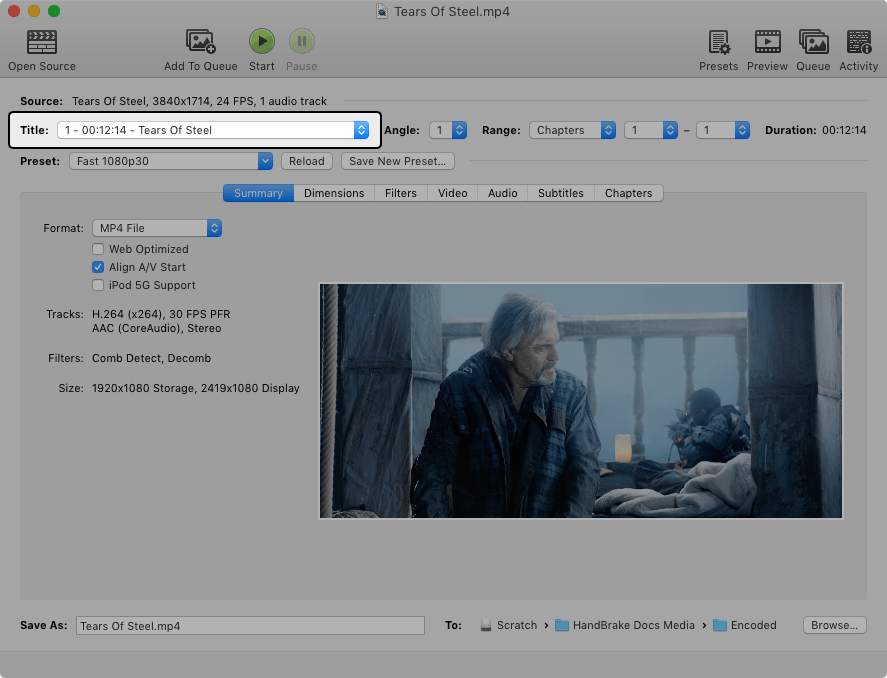
После открытия файла HandBrake сканирует Source и показывает сведения о ролике. В верхней части окна находятся Title, Angle, Range, Chapters и Duration. Для обычного видеофайла Title обычно один, а для DVD/Blu-ray структуры или папки с несколькими роликами список Title помогает выбрать конкретный клип. Это важно при работе с дисками, сериалами, учебными материалами и наборами коротких видео, где один Source содержит несколько элементов.
Центральная часть окна состоит из вкладок. Summary задаёт контейнер и базовые параметры, Dimensions отвечает за размер кадра и обрезку, Filters — за деинтерлейс, шумоподавление и другие фильтры, Video — за кодек, качество и битрейт, Audio — за аудиодорожки, Subtitles — за субтитры, Chapters — за маркеры глав. Такой порядок соответствует реальному процессу: сначала выбирается общий формат результата, затем изображение, кодек, звук, субтитры и служебные элементы.
В нижней части находится Destination. Поле Save As задаёт имя будущего файла, а Browse выбирает папку. HandBrake не сохраняет проект в привычном смысле видеоредактора: после Start создаётся конечный видеофайл, а настройки можно повторить через Presets, Queue или HandBrakeCLI.
Summary
Summary — стартовая вкладка для выбора контейнера и базовой совместимости. Здесь задаётся Format: MP4 File, MKV File или WebM. Для MP4 доступен параметр Web Optimized, который полезен для сетевого воспроизведения: файл подготавливается так, чтобы его было удобнее начинать проигрывать до полной загрузки. На этой же вкладке отображаются сводные сведения о дорожках, фильтрах и размере кадра.
Summary удобна для быстрой проверки перед запуском. Если пользователь собирался получить MP4, а в Format выбран MKV, ошибка будет видна до кодирования. Если нужно сохранить файл для веба, параметр Web Optimized находится именно в этом блоке, а не на вкладке Video.
Dimensions
Dimensions управляет геометрией кадра: разрешением, обрезкой, масштабированием и соотношением сторон. Этот раздел особенно важен для старых DVD, записей с чёрными полосами, VHS-захватов, нестандартных камер и файлов, у которых storage size отличается от display size. HandBrake показывает как фактическое хранение пикселей, так и отображаемый размер, что помогает не получить вытянутое или сплющенное изображение.
Для уменьшения размера видео Dimensions часто важнее, чем кажется. Снижение 4K до 1080p уменьшает объём данных, которые кодек должен обрабатывать. Но бездумное уменьшение разрешения ухудшает детализацию, поэтому размер кадра стоит менять под реальный сценарий: телефон, веб-вставка, телевизор, архив или отправка через мессенджер.
Filters
Filters нужен для обработки проблемных источников. В HandBrake доступны Detelecine, Comb Detect, Deinterlace, Deblock, Denoise, Chroma Smooth, Sharpen, Colorspace и Grayscale. Эти фильтры полезны не всегда: современный прогрессивный ролик с телефона обычно лучше оставить без лишней обработки, а старое interlaced-видео с DVD или ТВ-записи часто требует Comb Detect и Deinterlace.
Denoise помогает с шумными источниками, но при агрессивной настройке съедает мелкие детали. Deblock может смягчить блочность, но не превращает низкокачественный исходник в качественный мастер. Sharpen повышает визуальную резкость, но легко подчёркивает шум и артефакты. В HandBrake фильтры — это исправление конкретной проблемы, а не обязательный этап перед каждым экспортом.
Video
Video — центральная вкладка для тех, кто хочет контролировать качество и размер. Здесь выбираются Video Encoder, Framerate, Constant Quality или Average Bitrate, Encoder Preset, Tune, Profile, Level и дополнительные параметры. Для обычной конвертации достаточно оставить настройки Preset, но при регулярной работе именно вкладка Video решает, будет ли файл маленьким, совместимым, быстрым в кодировании или максимально близким к исходнику.
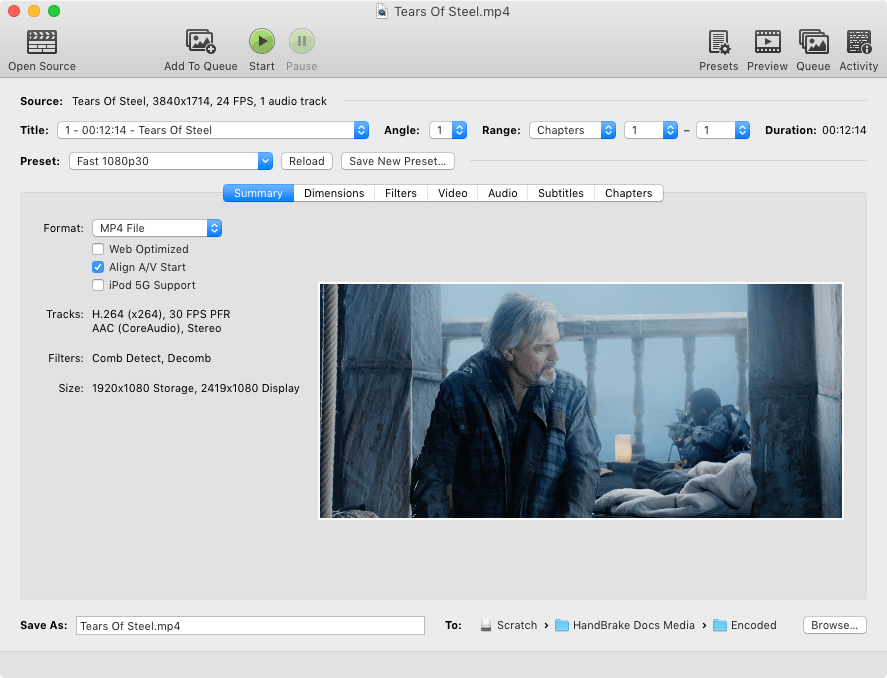
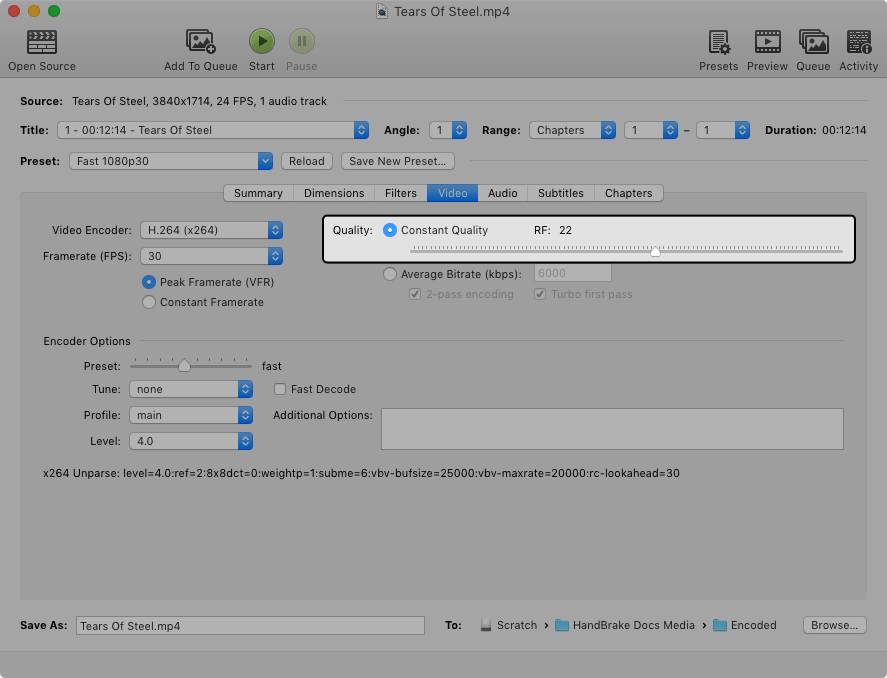
Для H.264 и H.265 в HandBrake используются RF-значения: качество повышается при смещении регулятора вправо, а размер обычно растёт. Небольшое изменение RF на несколько шагов уже заметно, поэтому программу удобно использовать вместе с Preview: короткий тестовый фрагмент показывает, стоит ли кодировать весь ролик.
Audio
Audio отвечает за дорожки звука. HandBrake умеет перекодировать аудио в AAC, MP3, Opus, Vorbis, FLAC и другие поддерживаемые форматы, а также копировать совместимые дорожки без перекодирования через passthru. Это полезно, когда нужно сохранить оригинальный многоканальный звук или не тратить время на повторное кодирование дорожки. Auto Passthru автоматически пропускает поддерживаемый формат, а при несовместимости использует fallback encoder, которым по умолчанию выступает AAC.
Для домашнего архива Audio часто важнее видеокодека. Например, в MKV можно сохранить несколько дорожек: оригинальную, дубляж, комментарии, стереоверсию для мобильного устройства. В MP4 совместимость строже, поэтому перед кодированием стоит проверить, какие дорожки действительно нужны и поддерживаются целевым проигрывателем.
Subtitles
Subtitles управляет субтитрами. Через кнопку Tracks на вкладке Subtitles пользователь добавляет дорожку вручную, выбирает встроенные субтитры или импортирует внешний SRT. HandBrake работает с DVD VOBSUB, Blu-ray PGS, пользовательскими SRT, embedded SSA/SRT/CC внутри файлов вроде MKV и MP4.
Программа различает два принципа вывода: Hard Burn и Soft Subtitles. Hard Burn вшивает субтитры прямо в изображение, поэтому их нельзя выключить в плеере. Soft Subtitles сохраняет субтитры как отдельную дорожку, которую можно включать и отключать при воспроизведении. В WebM soft subtitles не поддерживаются, поэтому контейнер влияет не только на видео и аудио, но и на поведение субтитров.
Chapters
Chapters нужен для маркеров глав. Если исходный файл или структура диска содержит главы, HandBrake может перенести их в результат. Для длинных лекций, концертов, обучающих материалов и записей с разделами это удобнее, чем один непрерывный файл без навигации. В связке с MKV и MP4 главы помогают быстро переходить к нужному фрагменту в плеере.
Как работает базовый сценарий конвертации
Базовый сценарий HandBrake состоит из пяти действий: открыть Source, выбрать Title, выбрать Preset, указать Destination и нажать Start. Программа не требует создавать проект или импортировать файлы на таймлайн. Вся работа строится вокруг одного будущего результата или очереди результатов.
Шаг 1. Открыть исходное видео
Файл открывается через Open Source на верхней панели. Также можно перетащить видео в главное окно. После выбора HandBrake сканирует Source и показывает имя файла, сведения о видео, доступные Titles, Duration и дорожки. Такой скан нужен, чтобы программа поняла структуру источника: один ли это ролик, набор клипов, дисковая структура или файл с несколькими дорожками.
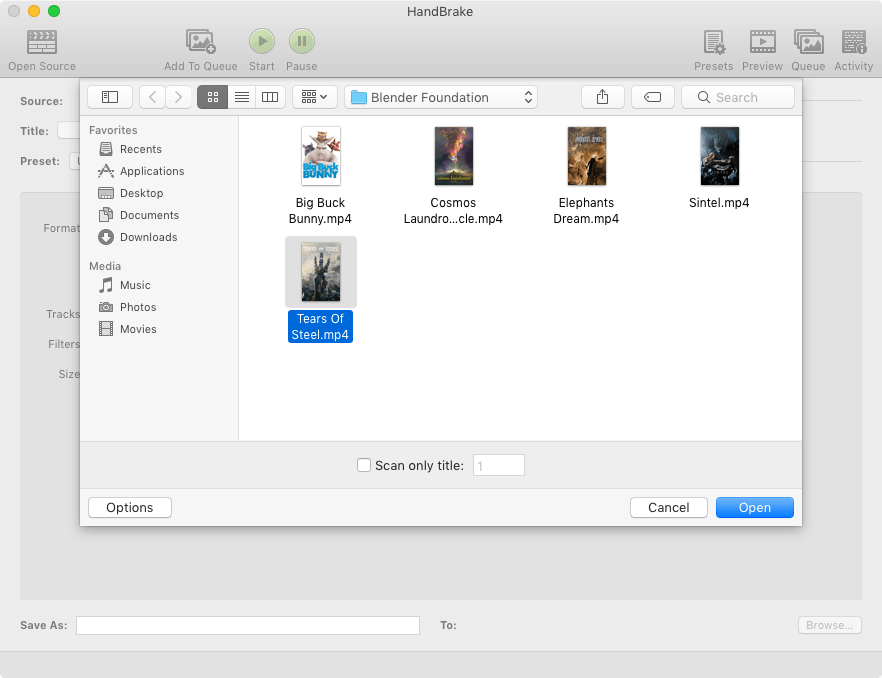
Открывать лучше уже подготовленный видеофайл. Проекты из видеоредакторов сначала экспортируются в обычный видеоформат, потому что HandBrake работает с готовым Source, а не с проектными файлами монтажных программ. Это снижает риск ошибок: пользователь получает понятный входной файл, а HandBrake занимается только транскодированием.
Шаг 2. Выбрать Title и диапазон
Title важен, когда Source содержит несколько видеоклипов. У обычного MP4 или MOV чаще всего один Title. У DVD, Blu-ray, папок с наборами файлов и некоторых дисковых структур Titles может быть несколько. HandBrake показывает Duration, поэтому длинный основной фильм, короткие бонусы и отдельные фрагменты легче отличить по длительности.
Range позволяет кодировать не весь Title, а выбранный диапазон. В обычных задачах оставляют полный диапазон, но для проверки настроек, короткого фрагмента или частичного извлечения удобно ограничить Chapters или другой доступный диапазон. Такой подход помогает не тратить часы на полный ролик, если нужно сравнить несколько вариантов RF или фильтров.
Шаг 3. Выбрать Preset
Presets — главный способ быстро получить рабочие настройки. Пресеты подбирают параметры совместимости под устройства, веб и общее использование. При выборе пресета высокое разрешение может быть уменьшено до максимального уровня пресета, а высокая частота кадров — ограничена.
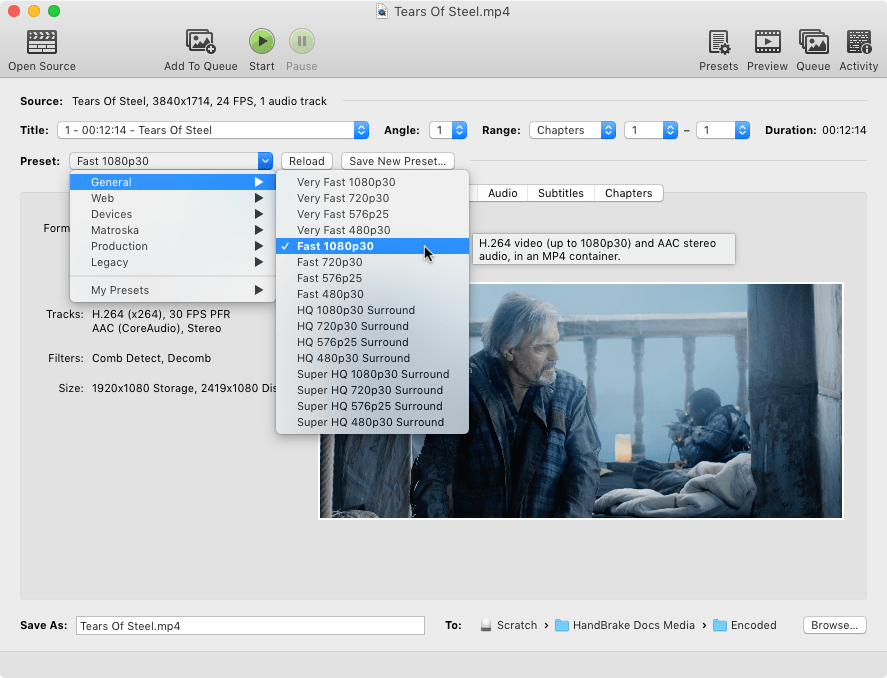
Fast 1080p30 подходит для многих повседневных задач: он быстрее тяжёлых HQ/Super HQ вариантов и обычно даёт совместимый MP4. HQ и Super HQ логичнее использовать, когда важнее качество, чем время кодирования. Devices выбирают для конкретного класса устройств. Web применяют для роликов, которые будут воспроизводиться в браузере или передаваться через сеть. Matroska нужен для сценариев с MKV. Production используется не как обычный бытовой пресет, а для рабочих файлов с высоким битрейтом и более профессиональными задачами; такие файлы обычно намного крупнее сжатых источников.
Шаг 4. Указать имя и папку результата
Destination состоит из Save As и To. В Save As задаётся имя нового видео, а Browse выбирает расположение. Это не формальность: если пользователь кодирует несколько вариантов одного ролика, название должно отражать параметры, например lecture-1080p-h264.mp4, archive-h265.mkv или clip-web.mp4. Иначе легко перепутать версии или потерять результат в папке.
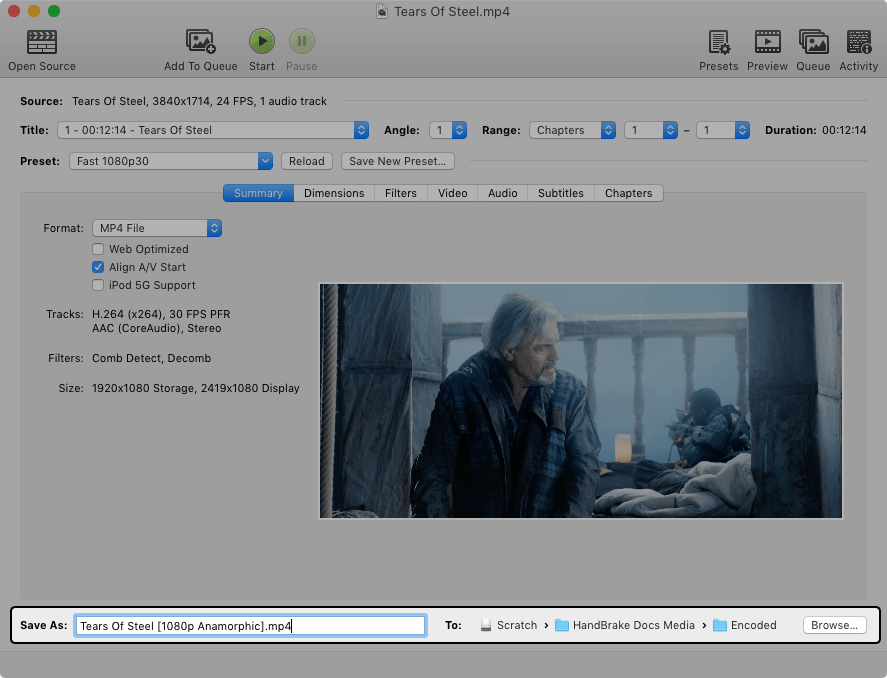
Для пакетной обработки лучше заранее настроить автоматическое именование. HandBrake умеет формировать имена файлов на основе исходника и Title; по умолчанию используется шаблон {source}-{title}. Это снижает риск перезаписи, когда в очередь добавляется несколько Titles или файлов из одной папки.
Шаг 5. Запустить кодирование
Start запускает кодирование текущей задачи. В процессе HandBrake показывает прогресс, скорость, оставшееся время и текущий проход, если используется многопроходный режим. Длительность зависит от длины исходника, разрешения, сложности картинки, фильтров, кодека, RF/битрейта, Encoder Preset и производительности компьютера. Один короткий ролик может обработаться быстро, а фильм в 4K с медленным x265 или AV1 — занять часы.
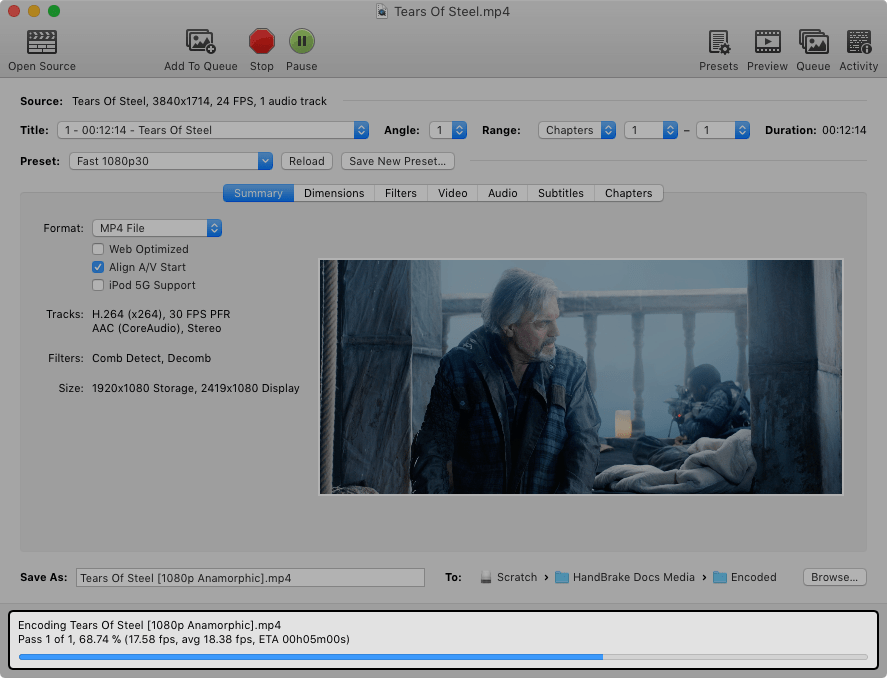
После завершения файл появляется в выбранном Destination. Проверять результат лучше сразу: открыть видео, оценить изображение, звук, субтитры, главы и перемотку. Если файл предназначен для конкретного телевизора или телефона, проверка должна проходить именно на этом устройстве, а не только в плеере компьютера.
Поддерживаемые источники и форматы вывода
HandBrake открывает широкий набор источников: видео с телефонов, планшетов, камер и DSLR, экранные и игровые записи, веб-видео, экспортированные проекты видеоредакторов, профессиональные форматы вроде ProRes и DNxHD, дисковые структуры DVD/Blu-ray/AVCHD без защиты, ТВ-записи и оцифровки аналоговых носителей.
Для обычных файлов часто встречаются MP4/M4V, MKV, MOV, MPG/MPEG, AVI, WMV, FLV и WebM. Программа не требует, чтобы исходник совпадал с будущим контейнером. Например, можно открыть MOV с камеры и получить MP4, открыть MKV и получить MP4, открыть старый AVI и получить MKV, открыть WebM и получить MP4.
Контейнеры вывода
HandBrake создаёт MP4, MKV и WebM. Контейнер — это оболочка для видео, аудио, субтитров, глав и служебной информации. От контейнера зависит совместимость с устройствами и доступность отдельных функций. MP4 чаще выбирают для телефонов, телевизоров, браузеров и универсального обмена. MKV удобен для архивов, нескольких аудиодорожек, субтитров и сохранения структуры. WebM применяется для веб-сценариев и связан с ограничениями по дорожкам и субтитрам.
| Контейнер | Когда выбирать | Ограничения |
|---|---|---|
| MP4 | видео для телефона, планшета, телевизора, браузера, отправки и публикации | строже совместимость дорожек и субтитров |
| MKV | домашний архив, несколько аудиодорожек, субтитры, главы, гибкая структура | не каждый телевизор или старый плеер открывает все варианты MKV |
| WebM | веб-видео и сценарии, где нужен WebM | soft subtitles не поддерживаются |
Видеокодеки
H.264 остаётся самым универсальным вариантом. Он хорошо совместим с устройствами и плеерами, быстро кодируется по сравнению с более тяжёлыми кодеками и подходит для роликов, которые должны открываться без сюрпризов. H.265/HEVC обычно даёт меньший размер при сопоставимом качестве, но совместимость зависит от устройства и плеера. AV1 интересен для сильного сжатия и современных сценариев, но кодирование особенно требовательно к процессору при программном режиме.
MPEG-4 и MPEG-2 нужны для совместимости со старыми источниками и сценариями. VP8 и VP9 связаны с WebM и веб-видео. Аппаратное кодирование ускоряет обработку за счёт медиаблоков GPU или встроенной графики, но результат и доступность зависят от оборудования и драйверов. HandBrake поддерживает аппаратные варианты Intel Quick Sync Video, NVIDIA NVENC, AMD VCN, Apple VideoToolbox и Microsoft Media Foundation для Windows on ARM в соответствующих пресетах и конфигурациях.
Аудиоформаты и passthru
Для аудио в HandBrake доступны как перекодирование, так и passthru. Перекодирование нужно, когда целевое устройство не понимает исходный формат или требуется уменьшить размер. Passthru полезен, когда дорожка уже подходит и её нужно перенести без потери качества. В аудиосписке есть Auto Passthru: HandBrake пытается сохранить поддерживаемую дорожку, а при несовместимости использует fallback encoder.
Практический выбор выглядит так:
| Сценарий | Настройка Audio |
|---|---|
| ролик для телефона | AAC stereo или AAC с подходящим битрейтом |
| домашний архив в MKV | сохранить оригинальные дорожки через passthru, добавить совместимую дорожку при необходимости |
| видео для телевизора | проверить поддержку AC3/E-AC3/AAC конкретным устройством |
| файл для веба | AAC или Opus в зависимости от контейнера и сценария |
| экономия размера | убрать ненужные дорожки и перекодировать звук с разумным битрейтом |
Пресеты HandBrake
Presets в HandBrake — это не декоративные шаблоны, а готовые наборы параметров. Они задают контейнер, кодек, разрешение, частоту кадров, аудио и другие ограничения, чтобы новый файл работал с определённым классом устройств или задач. При выборе пресета высокое разрешение может быть уменьшено до максимального уровня пресета, а высокая частота кадров — ограничена.
General
General — основной раздел для повседневной конвертации видео. В нём находятся варианты Fast, HQ и Super HQ с разными разрешениями. Fast быстрее кодирует и подходит для регулярных задач, где важна совместимость и умеренный размер. HQ и Super HQ используют более качественные настройки, но увеличивают время обработки и размер результата.
Для новичка General удобнее всего: выбрать Fast 1080p30 или близкий пресет, проверить Save As и нажать Start. Для опытного пользователя General работает как стартовая база: после выбора пресета можно перейти на Video, Audio, Subtitles и изменить отдельные параметры.
Web
Web-пресеты ориентированы на публикацию и передачу через сеть. Здесь важны совместимость, разумный размер, корректный контейнер и параметры, которые помогают воспроизведению в браузере. При подготовке видео для сайта обычно выбирают MP4 с H.264 или WebM в зависимости от требований площадки, а затем проверяют результат в реальном браузере.
Для веб-сценария важно не гнаться за минимальным размером любой ценой. Слишком низкий RF или битрейт приводит к размазанным деталям, блочности и заметным артефактам на движении. Preview помогает проверить короткий фрагмент до полного кодирования.
Devices
Devices включает пресеты под устройства и платформы. Такой подход полезен, когда видео должно открываться не на компьютере автора, а на конкретном телевизоре, консоли, планшете или медиаплеере. Preset ограничивает параметры, чтобы повысить совместимость. Например, слишком высокий профиль H.264, нестандартная частота кадров или неподдерживаемая аудиодорожка могут привести к тому, что устройство не воспроизведёт файл.
Devices не гарантирует идеального результата для каждого старого плеера, но снижает риск ошибки. Если файл не запускается на конкретном телевизоре, стоит проверить контейнер, кодек, разрешение, аудиоформат и субтитры, а не только расширение файла.
Matroska
Matroska-пресеты создают MKV. Этот вариант подходит для домашней медиатеки, архивов, роликов с несколькими аудиодорожками, субтитрами и главами. MKV часто выбирают для сохранения богатой структуры источника, когда не нужно максимальное соответствие старым устройствам.
Для архивного сценария MKV удобнее MP4: можно сохранить несколько дорожек, добавить субтитры и оставить главы. Но если файл нужен для отправки человеку с неизвестным устройством, MP4 с H.264 обычно безопаснее по совместимости.
Production
Production-пресеты предназначены для рабочих и монтажных процессов. Они создают mastering grade, short GOP, constant frame rate video с высокобитрейтным аудио; файлы обычно намного крупнее типичных сжатых источников и не подходят для обычного просмотра или экономии места.
Production стоит выбирать не для домашнего архива и не для отправки ролика в мессенджер, а для случаев, где файл должен дальше использоваться в производственной цепочке. Если задача — уменьшить размер видео, Production работает в противоположную сторону.
Hardware
Hardware Presets используют выделенные медиаблоки современного оборудования и оптимизированы на скорость кодирования. HandBrake скрывает или отключает аппаратные пресеты, когда не обнаруживает нужное железо, драйверы или поддерживаемую конфигурацию.
Аппаратное кодирование удобно для массовой обработки, быстрых черновиков, записи контента и случаев, когда скорость важнее максимальной эффективности сжатия. Программные x264, x265 и SVT-AV1 чаще выбирают для более контролируемого качества и архива, но они нагружают процессор и могут работать значительно дольше.
Настройки видео
Вкладка Video определяет итоговый баланс между качеством, размером и временем кодирования. Именно здесь бесплатный видеоконвертер HandBrake превращается из простого инструмента в гибкий транскодер: можно оставить Preset без изменений, а можно настроить кодек, RF, битрейт, частоту кадров, профиль и скорость энкодера.
Video Encoder
Video Encoder выбирает алгоритм кодирования. H.264 через x264 — базовый вариант для максимальной совместимости. H.265 через x265 лучше сжимает, но требует больше времени и не так универсален на старом железе. SVT-AV1 подходит для современного сжатия, особенно когда важен размер файла и есть время на обработку. Аппаратные Intel QSV, NVIDIA NVENC, AMD VCN и Apple VideoToolbox ускоряют кодирование, используя возможности устройства.
Практический выбор:
| Задача | Кодек |
|---|---|
| максимальная совместимость | H.264 |
| уменьшить размер видео при хорошем качестве | H.265 |
| современный архив или веб-сценарий с сильным сжатием | AV1 |
| быстро перекодировать серию файлов | аппаратный H.264/H.265/AV1 при поддержке железа |
| старые устройства | H.264 с осторожным Profile/Level |
Constant Quality и RF
Constant Quality задаёт уровень качества, а HandBrake сам подбирает битрейт в зависимости от сложности сцен. Это удобный режим, когда важнее стабильное визуальное качество, а не точный размер файла. Сложные сцены получают больше данных, простые — меньше. Поэтому два ролика одинаковой длительности могут получиться разного размера.
Для x264 и x265 рекомендуемые диапазоны RF зависят от разрешения: 18–22 для 480p/576p, 19–23 для 720p, 20–24 для 1080p и 22–28 для 2160p 4K. Для SVT-AV1 используются более высокие диапазоны: 22–32 для SD, 25–35 для 720p и 1080p, 25–40 для 4K. Эти значения — стартовая зона, а не правило для всех роликов.
Для практической работы лучше начинать с Preset, затем сделать Preview на 20–60 секундах сложного фрагмента: движение камеры, шум, тёмные сцены, мелкие детали, текст, лица. Если фрагмент выглядит хорошо, можно запускать весь файл. Если появились блоки, мыло или шум стал заметнее, качество повышают небольшими шагами.
Average Bitrate
Average Bitrate нужен, когда требуется предсказуемый размер. В этом режиме пользователь задаёт средний битрейт, а HandBrake старается уложиться в него. Это удобно для ограничений по весу файла, например когда ролик должен поместиться в определённый лимит. Но средний битрейт хуже контролирует качество: сложные сцены могут получить недостаточно данных, а простые — больше, чем нужно.
2-pass помогает распределить битрейт точнее: первый проход анализирует видео, второй кодирует с учётом сложности сцен. Такой режим дольше, но полезен при строгом лимите размера. Для обычной домашней конвертации Constant Quality проще и чаще даёт более предсказуемое визуальное качество.
Framerate
Framerate управляет частотой кадров. Для фильмов встречаются 23.976/24 fps, для европейских ТВ-стандартов — 25/50, для североамериканских — 29.97/59.94 или 30/60. Современные форматы могут использовать variable frame rate, переключаясь между частотами кадров.
Постоянная частота кадров полезна для совместимости с монтажными программами и некоторыми устройствами. Переменная частота может сохранить особенности исходника и снизить размер, но не всегда подходит для дальнейшего монтажа. Если видео идёт на публикацию или просмотр, часто достаточно сохранить логику пресета. Если ролик будет монтироваться дальше, стоит выбирать constant framerate.
Encoder Preset, Tune, Profile и Level
Encoder Preset определяет скорость и эффективность кодирования. Более медленные пресеты обычно дают лучшую компрессию при том же качестве, но требуют больше времени. Быстрые пресеты экономят время, но файл может быть крупнее или иметь чуть больше артефактов при сопоставимом RF.
Tune используется для специфики материала. Например, анимация, зерно, неподвижные изображения или быстрые сцены могут требовать другой настройки. Profile и Level важны для совместимости: старые устройства не всегда воспроизводят высокий профиль или уровень. Поэтому при видео для конкретного телевизора лучше не выбирать максимальные значения без проверки.
10-bit, HDR10, HDR10+ и Dolby Vision
HandBrake работает с кодировщиками, поддерживающими глубину выше 8-bit: x264, x265, SVT-AV1, VP9, NVIDIA NVEnc, AMD VCN, Intel QuickSync и Apple VideoToolbox. Для HDR10 программа переносит mastering display metadata и content light metadata из исходника в итоговый encode; при x265 дополнительно выставляется hdr-opt.
Для HDR10+ динамические метаданные поддерживаются с x265, SVT-AV1 и Apple VideoToolbox HEVC. Dolby Vision поддерживается с x265, SVT-AV1 и Apple VideoToolbox HEVC для перечисленных профилей и cross compatibility IDs. При NVIDIA NVEnc и AMD VCN HDR10 metadata записываются только в контейнер, а не в bitstream.
Практический вывод простой: HDR-видео лучше не перекодировать вслепую. Нужно сохранить правильный 10-bit кодировщик, проверить контейнер, совместимость плеера и результат на HDR-экране. Иначе файл может воспроизвестись как SDR, потерять корректную яркость или вести себя по-разному на разных устройствах.
Размер кадра, обрезка и фильтры
Размер кадра и фильтры влияют не меньше, чем кодек. Два файла с одинаковым H.264 и RF могут сильно отличаться по размеру, если один сохранён в 4K, а второй уменьшен до 1080p. HandBrake позволяет управлять этим через Dimensions и Filters.
Разрешение и масштабирование
Dimensions выбирают, когда нужно оставить исходное разрешение или уменьшить его под задачу. Для архива оригинала часто сохраняют исходный размер. Для отправки, просмотра на телефоне или встраивания на страницу обычно достаточно 720p или 1080p. Для 4K-телевизора имеет смысл оставить 2160p, если исходник действительно качественный.
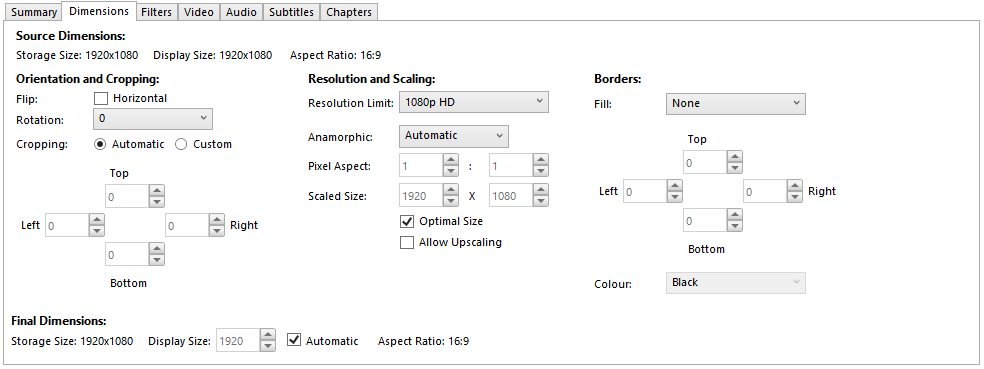
Снижение разрешения не всегда ухудшает пользовательский результат. Если исходник шумный, снят на слабую камеру или содержит мало деталей, 4K-файл может быть большим без реальной пользы. В таких случаях 1080p с аккуратным RF выглядит чище и занимает меньше места.
Обрезка
Обрезка удаляет лишние полосы и края. Это полезно для DVD, старых записей, скринкастов с рамками и роликов с неправильными полями. Автоматическая обрезка помогает, но её нужно проверять: слишком агрессивная обрезка может убрать часть кадра, субтитров или интерфейса в учебном видео.
Deinterlace и Comb Detect
Interlaced-видео характерно для старых ТВ-записей, DVD и некоторых камер. При неправильной обработке на движении появляются гребёнки — горизонтальные полосы по краям движущихся объектов. Comb Detect помогает обнаружить такие участки, Deinterlace преобразует чересстрочный материал в прогрессивный.
Для прогрессивного видео deinterlace не нужен. Лишний фильтр может ухудшить чёткость, добавить артефакты и увеличить время обработки. Поэтому фильтры в HandBrake включают не для улучшения, а под конкретный дефект исходника.
Denoise, Deblock и Sharpen
Denoise уменьшает шум, но может сгладить текстуру кожи, ткань, траву и зерно. Deblock борется с блочностью, но не восстанавливает потерянные детали. Sharpen усиливает контуры, но вместе с ними подчёркивает шум и компрессионные артефакты. Для старых VHS-захватов, архивных роликов и низкобитрейтных файлов эти фильтры полезны, но требуют Preview.
Оптимальная схема: выбрать короткий сложный фрагмент, сделать Preview с фильтром и без него, сравнить результат на полном размере. Если улучшение видно только в одном кадре, а в движении картинка стала хуже, фильтр лучше отключить.
Аудио в HandBrake
Вкладка Audio помогает решить три задачи: оставить нужные дорожки, выбрать формат звука и не потерять совместимость. Ошибка на этой вкладке заметна сразу: файл может открыться без звука, потерять оригинальную дорожку, стать слишком большим или не воспроизводиться на устройстве.
Перекодирование дорожки
AAC — универсальный выбор для MP4 и устройств. MP3 подходит для простой совместимости, но для видео чаще используют AAC. Opus хорош в WebM и современных сценариях. FLAC и ALAC нужны для lossless-звука, но увеличивают размер и не всегда оправданы в обычном видео.
При перекодировании важны каналы и битрейт. Стереодорожка для телефона не требует такого же битрейта, как многоканальный звук фильма. Если исходник содержит 5.1, а целевой плеер — телевизор или домашний кинотеатр, стоит сохранить surround через passthru или добавить совместимую дорожку.
Audio Passthru
Audio Passthru переносит дорожку без изменения. Это лучший вариант, когда исходный звук уже подходит. Например, AC3 или DTS в MKV можно сохранить для домашнего архива, а вместе с ними добавить AAC stereo для совместимости с устройствами, которые не понимают многоканальный формат.
Auto Passthru упрощает выбор: HandBrake пытается перенести поддерживаемую дорожку, а при несовместимости переключается на fallback encoder. Но автоматике не стоит полностью доверять в важных файлах: перед запуском очереди нужно проверить вкладку Audio и убедиться, что нужные дорожки добавлены.
Несколько аудиодорожек
HandBrake позволяет добавить несколько аудиодорожек. Это нужно для фильмов с оригиналом и переводом, обучающих видео с комментариями, архивов с surround и стереоверсией. Порядок дорожек имеет значение: первый трек часто выбирается плеером по умолчанию.
Для MKV можно строить богатую структуру. Для MP4 лучше держаться совместимых вариантов. Если файл предназначен для широкого круга устройств, оптимальная схема — первая дорожка AAC stereo, затем оригинальная дорожка в passthru, если контейнер и устройство её понимают.
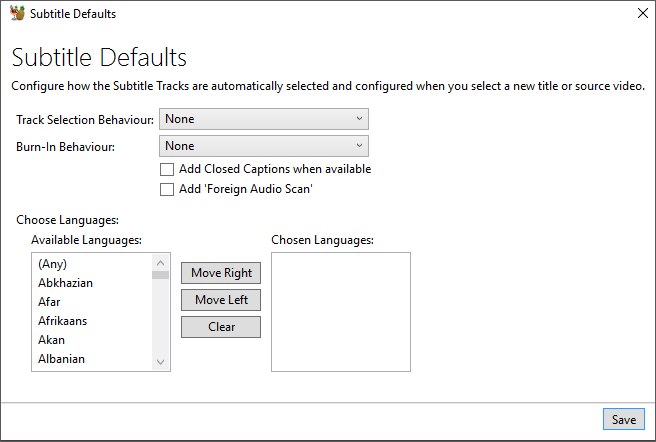
Audio Defaults
Audio Defaults и Subtitle Defaults не хранят конкретные дорожки в пресете, потому что дорожки меняются от Source к Source. Вместо этого HandBrake использует правила Selection Behaviour для автоматического выбора дорожек при сканировании нового источника или выборе Title. Настройка находится через Selection Behaviour на вкладке Audio или Subtitle Defaults.
Это особенно важно при пакетной обработке. Если у каждого файла несколько дорожек, ручной выбор становится источником ошибок. Настроенные правила помогают автоматически добавлять первый подходящий язык, все дорожки выбранного языка или ничего не добавлять без ручного решения.
Субтитры и главы
Субтитры в HandBrake требуют внимания, потому что их поведение зависит от исходного формата, контейнера и способа вывода. Ошибка здесь часто обнаруживается только после полного кодирования: субтитров нет, они вшиты навсегда, отображаются неправильной кодировкой или не поддерживаются плеером.
Поддерживаемые типы субтитров
HandBrake читает DVD VOBSUB и Closed Captions, Blu-ray PGS, пользовательские SRT, embedded SSA/SRT/CC внутри файлов вроде MKV или MP4. Субтитры бывают bitmap, текстовые с разметкой и styled SSA.
SRT удобен для обычных текстовых субтитров. SSA/ASS часто встречается в аниме и материалах со стилизованными надписями. PGS и VOBSUB — bitmap-субтитры с дисков. При переносе таких субтитров нужно учитывать контейнер: MP4 и MKV ведут себя по-разному.
Soft Subtitles и Hard Burn
Soft Subtitles сохраняются отдельной дорожкой. Пользователь включает или выключает их в плеере. Это лучший вариант для архивов, нескольких языков и файлов, где субтитры нужны не всегда. Hard Burn вшивает текст или bitmap прямо в картинку, поэтому отключить его нельзя.
Hard Burn выбирают, когда устройство не поддерживает нужный тип субтитров или когда субтитры должны быть видны всегда. Например, иностранные реплики внутри фильма можно вшить, чтобы они отображались на любом плеере. Но для полной дорожки субтитров Hard Burn неудобен: пользователь лишается выбора.
Ограничения контейнеров
В WebM soft subtitles не поддерживаются. Для Blu-ray PGS в MP4 можно вшить только одну дорожку, а pass-through PGS в MP4 невозможен. В MKV можно передавать несколько PGS или VOBSUB дорожек, но вшить в изображение можно только одну.
Из-за этих ограничений выбор контейнера нужно делать до настройки Subtitles. Если нужен архив с несколькими дорожками, чаще выбирают MKV. Если нужен файл для телефона или браузера, MP4 удобнее, но список допустимых субтитров и аудиодорожек становится строже.
Chapters
Chapters позволяют сохранить навигацию внутри длинного файла. Для фильма это главы, для лекции — разделы, для концерта — треки, для обучающего видео — темы. Если исходник содержит главы, HandBrake может перенести их в новый контейнер.
Главы не влияют на качество видео, но повышают удобство просмотра. В длинных файлах без Chapters перемотка превращается в ручной поиск. В учебных материалах это особенно заметно: при повторном просмотре пользователь быстро переходит к нужному разделу.
Preview и Activity Log
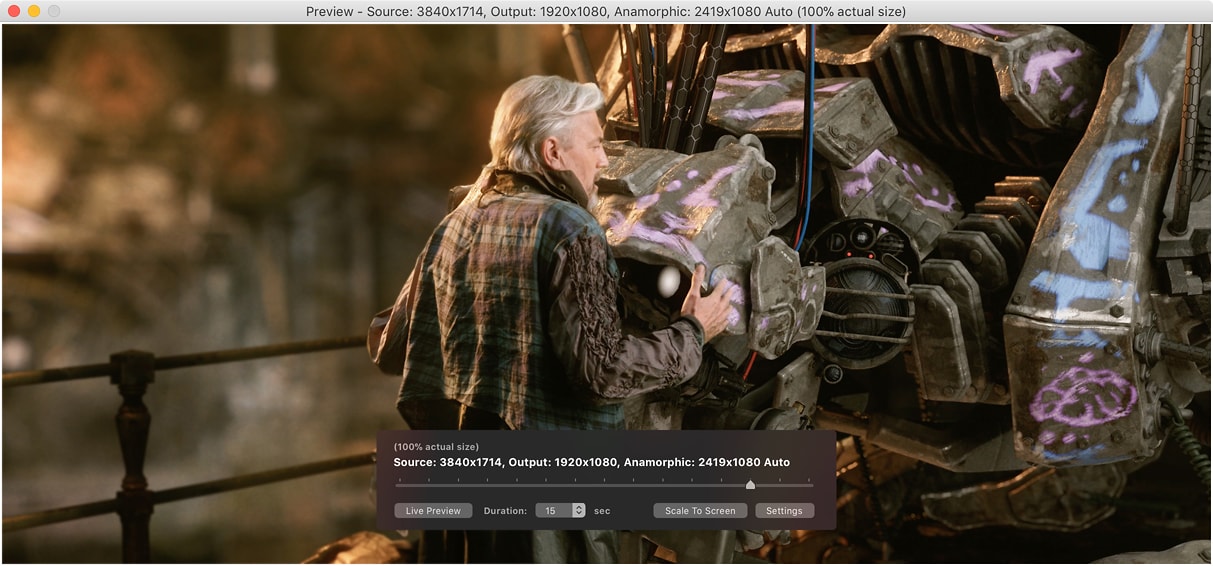
Preview и Activity Log — два инструмента контроля, которые экономят время. Preview показывает короткий фрагмент с выбранными настройками, а Activity Log фиксирует сканирование, параметры и ход кодирования. Для простого ролика ими можно не пользоваться, но при сложных источниках они помогают избежать повторной многочасовой обработки.
Preview
Preview полезен перед полным кодированием. Пользователь выбирает фрагмент и смотрит, как выглядят RF, фильтры, кодек, размер кадра и субтитры. Особенно важно проверять сложные сцены: быстрое движение, темноту, шум, дым, воду, листву, мелкий текст и титры. HandBrake прямо связывает тест коротких фрагментов с настройкой качества на вкладке Video.
Preview нужен не только для качества. С его помощью проверяют, не обрезались ли края, не пропали ли субтитры, не испортилась ли частота кадров, не появилась ли гребёнка после неправильных фильтров. Для длинного фильма или 4K-ролика несколько минут проверки намного дешевле, чем повторная обработка всего файла.
Activity Log
Activity Log показывает технический журнал. В нём видны сведения о Source, выбранные параметры, дорожки, фильтры, кодировщики, предупреждения и ошибки. Журнал особенно полезен, когда файл не открывается, кодирование падает, субтитры исчезают или звук не переносится.
Для обычного пользователя Activity Log — это не раздел, который нужно читать каждый раз. Но при проблемах он помогает понять, что именно произошло: не найден кодировщик, не поддерживается дорожка, ошибка возникла при сканировании или сбой связан с очередью. В профильных сообществах HandBrake Activity Log часто нужен для диагностики, потому что по описанию не работает невозможно понять причину.
Очередь и пакетная обработка
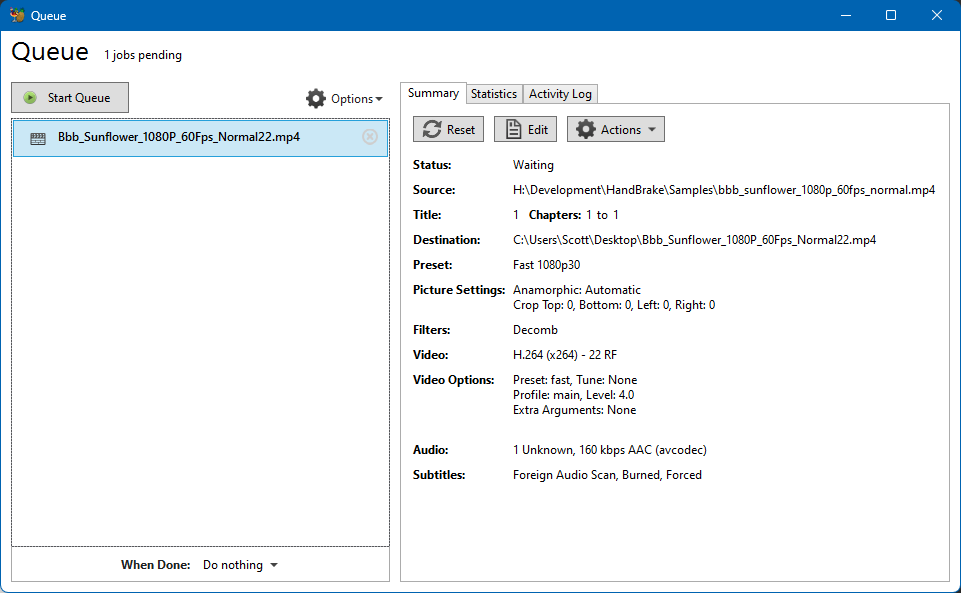
Очередь — одна из самых практичных функций HandBrake. Вместо того чтобы запускать каждый ролик отдельно, пользователь настраивает задачу, нажимает Add to Queue, затем добавляет следующие Jobs и запускает всё через Start Queue. Это удобно для серий, архивов, учебных роликов, записей с камеры и наборов файлов, которые нужно привести к одному формату.

Одна задача в Queue
Обычный порядок такой: открыть Source, выбрать Title, выбрать Preset, проверить Save As, нажать Add to Queue. После этого задача попадает в Queue, а пользователь может открыть следующий файл или изменить параметры для следующего задания. Queue хранит конкретную комбинацию Source, Title, Destination и настроек.
Если сразу нажать Start, HandBrake кодирует текущий файл. Если нажать Add to Queue, задача ждёт запуска вместе с другими Jobs. Это различие важно: добавление в очередь само по себе не начинает кодирование.
Несколько файлов
HandBrake умеет открывать папку с несколькими одиночными видео как виртуальный Source с несколькими Titles. Для такого сценария важно, чтобы видео лежали на верхнем уровне выбранной папки: дополнительные вложенные папки игнорируются. На Windows все выбранные Titles можно добавить через All Selection to Queue, на macOS — через Add Titles to Queue, на Linux — через Add Multiple в меню Queue.
Пакетная обработка требует дисциплины с именами файлов. Если у нескольких Jobs одинаковый Save As, результат может перезаписаться или вызвать конфликт. Поэтому перед добавлением множества Titles стоит настроить Automatic File Naming и Default Path.
Редактирование Jobs
Queue не является необратимым списком. Задачи можно удалять и редактировать. При редактировании Job открывается в главном окне, удаляется из очереди и после изменений добавляется обратно через Add to Queue. На Windows используется кнопка редактирования рядом с Job, на macOS — контекстное меню через control-click или right-click, на Linux — выбор Job и Edit.
Такой принцип защищает от тихих изменений. Если задача уже в очереди, изменение текущих вкладок HandBrake не меняет её автоматически. Нужно открыть Job на редактирование, исправить параметры и снова добавить в Queue.
Когда очередь удобнее одиночного запуска
Queue особенно полезна в четырёх случаях:
серия роликов с одинаковым Preset;
архив старых файлов, где нужно привести всё к MP4 или MKV;
ночная обработка тяжёлых видео;
подготовка нескольких вариантов одного исходника: например, 1080p H.264, 720p H.264 и 1080p H.265.
Очередь не отменяет проверку. Перед массовым запуском лучше закодировать один типичный файл, открыть результат и убедиться, что размер, качество, звук и субтитры подходят. После этого настройки можно применять к серии.
HandBrakeCLI
HandBrakeCLI — командная версия HandBrake. Она нужна тем, кто хочет выполнять те же операции без графического интерфейса: в скриптах, автоматизации, серверной обработке, регулярном перекодировании папок и повторяемых задачах. Командная документация охватывает входные и выходные параметры, пресеты, видео, аудио, субтитры, фильтры, профили, уровни и аппаратные кодировщики.
CLI особенно ценен там, где графический интерфейс становится медленным способом работы. Например, если каждый день появляется папка с новыми записями, скрипт может брать входные файлы, создавать выходные имена, применять один Preset и складывать результат в нужную папку. Для разовой конвертации GUI удобнее, но для повторяемой цепочки HandBrakeCLI даёт точность и воспроизводимость.
Главное отличие CLI — явность параметров. В графическом интерфейсе пользователь видит вкладки, переключатели и поля. В командной строке всё фиксируется в команде: вход, выход, пресет, кодек, качество, дорожки и дополнительные параметры. Это снижает риск забыл, какой RF был вчера, но требует аккуратности.
Практические инструкции
Ниже — рабочие сценарии, которые чаще всего нужны при обзоре HandBrake. Это не универсальные настройки для всех файлов, а понятные маршруты внутри программы.
Как конвертировать MKV в MP4
Для конвертации MKV в MP4 задача состоит не в простом переименовании расширения, а в создании нового файла с контейнером MP4. HandBrake открывает исходный MKV как Source, затем пользователь выбирает MP4 на вкладке Summary.
Порядок действий:
Нажмите Open Source и выберите MKV.
Дождитесь сканирования Source.
Проверьте Title и Duration.
Выберите Preset, например Fast 1080p30 для универсального результата.
На вкладке Summary выберите Format: MP4 File.
На вкладке Video оставьте H.264 для максимальной совместимости или выберите H.265 для меньшего размера на современных устройствах.
На вкладке Audio проверьте, какие дорожки попадут в результат.
На вкладке Subtitles добавьте нужные субтитры или отключите лишние.
В Save As задайте имя с расширением
.mp4.Нажмите Start.
После кодирования проверьте файл в целевом плеере. Особенно важно проверить звук и субтитры: MP4 поддерживает не все дорожки так же гибко, как MKV.
Как уменьшить размер видео
Сжатие видео в HandBrake строится вокруг трёх параметров: кодек, RF/битрейт и разрешение. Самый простой путь — выбрать подходящий Preset, затем на вкладке Video оставить Constant Quality и сделать Preview. Если размер всё ещё слишком большой, можно повысить RF на несколько шагов, выбрать H.265 вместо H.264 или уменьшить разрешение в Dimensions.
Рабочая схема:
Откройте Source.

Выберите Preset из General.
Перейдите на Video.
Оставьте Constant Quality.
Для H.264/H.265 начните с диапазона RF, подходящего под разрешение.
Сделайте Preview на сложном фрагменте.
Если качество избыточное, немного уменьшите качество через RF.
Если появились артефакты, верните качество выше.
Проверьте Dimensions: возможно, 4K не нужен для целевого просмотра.
Закодируйте полный файл и сравните размер с исходником.
Сжать видео без заметной потери качества проще на чистом исходнике. Шум, зерно, движение камеры и тёмные сцены хуже сжимаются. Поэтому два ролика одинаковой длительности могут дать разный размер даже при одинаковом RF.
Как подготовить видео для сайта
Для сайта чаще всего нужен MP4 с H.264, разумным разрешением и параметром Web Optimized. Такой файл проще воспроизводить в браузере и передавать через сеть. Если проект требует WebM, HandBrake может создать WebM, но нужно учитывать ограничения субтитров.
Порядок:
Откройте Source.
Выберите Preset из Web или General.
На Summary выберите MP4 File.
Включите Web Optimized, если нужен MP4 для сетевого воспроизведения.
На Dimensions задайте нужное разрешение: 720p или 1080p для большинства встраиваемых роликов.
На Video используйте H.264 для совместимости.
На Audio выберите AAC.
Через Preview проверьте движение и текст.
В Save As задайте понятное имя файла.
После Start проверьте результат в браузере.
Для веба не стоит оставлять лишние дорожки, главы и тяжёлый многоканальный звук, если они не нужны. Каждый лишний элемент увеличивает файл и может усложнить воспроизведение.
Как сохранить несколько аудиодорожек
Для нескольких аудиодорожек удобнее использовать MKV. В MP4 тоже возможны несколько дорожек, но совместимость и набор форматов строже.
Порядок:
Откройте Source.
Выберите MKV File на Summary, если нужен архивный вариант.
Перейдите на Audio.
Через Tracks добавьте нужные дорожки.
Для оригинального звука используйте passthru, если контейнер и целевой плеер его поддерживают.
Добавьте AAC stereo как совместимую дорожку, если файл будет смотреться на разных устройствах.
Проверьте порядок дорожек.
Запустите короткий Preview или закодируйте небольшой диапазон.
После полного кодирования откройте файл и переключите дорожки в плеере.
Типичная ошибка — оставить только одну дорожку по умолчанию и потерять оригинал или перевод. Перед пакетной обработкой вкладку Audio нужно проверять особенно внимательно.
Как добавить субтитры
Субтитры добавляются на вкладке Subtitles через Tracks. Можно выбрать встроенную дорожку или добавить внешний SRT. Далее выбирается поведение: сохранить как soft subtitles или вшить через Burned In.
Порядок:
Откройте Source.
Перейдите на Subtitles.
Нажмите Tracks.
Выберите встроенную дорожку или Add External Subtitle Track для SRT.
Для отключаемых субтитров используйте soft subtitles.
Для обязательных субтитров включите Burned In.
Проверьте Char Code для SRT, чтобы не получить пустую дорожку или неправильные символы.
Сделайте Preview.
Проверьте результат в целевом плеере.
Для WebM soft subtitles не подходят. Для PGS и VOBSUB нужно учитывать ограничения MP4 и MKV. Если субтитры критичны, лучше проверять не только наличие дорожки, но и синхронизацию.
Как обработать несколько файлов
Для серии файлов HandBrake использует Queue. Один раз проверяется типовая настройка, затем файлы добавляются в очередь.
Порядок:
Настройте Automatic File Naming и папку вывода.
Откройте первый файл через Open Source.
Выберите Preset.
Проверьте Summary, Video, Audio и Subtitles.
Нажмите Add to Queue.
Откройте следующий Source и повторите добавление.
Нажмите Queue или Show Queue и проверьте Jobs.
Убедитесь, что у каждого Job уникальный Save As.
Нажмите Start Queue.
После завершения проверьте несколько файлов из разных частей серии.
Если исходники однотипные, очередь сильно ускоряет рутинную работу. Если ролики отличаются по дорожкам, субтитрам и разрешению, каждый Job стоит проверять отдельно.
Системные требования
HandBrake требователен не к месту установки, а к вычислениям. Само приложение занимает немного, но транскодирование нагружает процессор, память и иногда аппаратный видеокодировщик. Для стандартного и HD-видео нужны 16 ГБ памяти, для 4K Ultra HD — 32 ГБ. Минимальное разрешение экрана — 1280×960, а для приложения требуется 150 МБ системного хранилища.
| Компонент | Требование |
|---|---|
| Процессор AMD | Ryzen, Threadripper или Epyc |
| Процессор Intel | Core 9-го поколения и новее: i3, i5, i7, i9, Ultra или эквивалентный Xeon |
| Apple | Apple Silicon M1 и новее |
| Оперативная память для 480p/576p/720p/1080p | 16 ГБ |
| Оперативная память для 2160p 4K | 32 ГБ |
| Место для приложения | 150 МБ |
| Разрешение дисплея | 1280×960 минимум, выше при масштабировании |
Эти требования не означают, что программа работает одинаково быстро на всех подходящих системах. H.264 в 1080p и AV1 в 4K — разные нагрузки. Фильтры, deinterlace, denoise, 10-bit, HDR, slow encoder preset и многопроходный битрейт увеличивают время обработки. Аппаратные кодировщики ускоряют задачу, но требуют поддерживаемого GPU, драйверов и выбранного encoder.
Для практической работы важны ещё два фактора: свободное место для временных и итоговых файлов, а также охлаждение. Длинное кодирование может нагружать компьютер часами. На ноутбуке это влияет на температуру, шум и стабильность частот процессора.
Отзывы пользователей и профильных изданий
Отзывы о HandBrake обычно сходятся в одном: программа сильна в конвертации, сжатии и гибкости настроек, но первое знакомство может быть сложным. Это не однокнопочный конвертер, где скрыты все технические решения. HandBrake показывает пользователю кодеки, контейнеры, RF, дорожки, субтитры и очередь, поэтому требует хотя бы базового понимания видео.
Мнение профильных изданий
TechRadar описывает HandBrake как мощный инструмент с поддержкой множества форматов, бесплатной моделью, мультиплатформенностью и batch processing, но подчёркивает, что новичкам интерфейс может показаться пугающим. Такой вывод хорошо совпадает с реальной структурой программы: Presets помогают начать, но вкладки Video, Audio, Subtitles и Filters быстро показывают техническую глубину.
PCWorld ещё в раннем обзоре выделял большое количество опций и советовал новичкам держаться настроек по умолчанию, а для тех, кому нужен бесплатный видеотранскодер, называл HandBrake solid choice. Этот тезис остаётся актуальным по смыслу: HandBrake выигрывает не простотой каждой отдельной настройки, а тем, что даёт сильную базу и не ограничивает пользователя после освоения.
Усреднённое мнение пользователей
На G2 HandBrake имеет высокую пользовательскую оценку: 4.7 из 5 по 155 отзывам. В обобщении отзывов чаще выделяются video compression, video conversion, video quality, free services и conversion speed, а среди сложностей — user difficulty, learning difficulty и перегруженность интерфейса для новичков.
VideoHelp показывает длинную историю пользовательских отзывов и оценок, где HandBrake часто хвалят за функциональность, стоимость и качество, но встречается типичный мотив: программу нужно понять, а часть возможностей остаётся невостребованной у обычного пользователя.
Суммарно пользовательский профиль такой:
Чаще хвалят:
качество сжатия;
бесплатную модель;
open-source характер;
работу на Windows, macOS и Linux;
Presets для быстрого старта;
Queue для нескольких файлов;
контроль аудио и субтитров;
HandBrakeCLI для автоматизации.
Чаще критикуют:
технический интерфейс;
необходимость понимать кодеки и контейнеры;
долгое кодирование на слабых компьютерах;
неочевидные последствия RF, фильтров и passthru;
отсутствие функций полноценного видеомонтажа.
Сравнение с аналогами
HandBrake нужно сравнивать не со всеми видеоредакторами и медиаплеерами, а с инструментами, которые решают похожие задачи: перекодирование, сжатие, смена контейнера, подготовка видео для устройств и пакетная обработка. Внутри сайта для смежных решений можно посмотреть Avidemux, XMedia Recode, Format Factory, Any Video Converter, Freemake Video Converter и VLC Media Player.
| Программа | Тип | Сильная сторона | Где HandBrake удобнее | Где аналог удобнее |
|---|---|---|---|---|
| HandBrake | GUI + CLI видеотранскодер | Presets, RF, Queue, субтитры, аудио, MP4/MKV/WebM, open-source | когда нужна контролируемая конвертация и сжатие видео | не подходит для монтажа и редких контейнеров вывода |
| FFmpeg | командный мультимедийный инструмент | максимальная гибкость, запись, конвертация, стриминг | когда нужен понятный GUI и пресеты | когда нужна автоматизация любого уровня через команды |
| Shutter Encoder | GUI-инструмент на базе FFmpeg | широкий набор операций для видео, аудио и постпродакшена | когда нужна понятная логика HandBrake и простой encode workflow | когда нужны дополнительные операции вокруг FFmpeg |
| VidCoder | Windows-приложение на базе HandBrake engine | альтернативный интерфейс для Windows | когда нужна кроссплатформенность HandBrake | когда пользователь Windows предпочитает интерфейс VidCoder |
| XMedia Recode | Windows-конвертер | много контейнеров и профилей | когда нужны MP4/MKV/WebM с глубокой настройкой качества | когда требуется больше форматов вывода |
| Avidemux | простой редактор/конвертер | быстрые операции и простая нарезка | когда важнее качество транскодирования и очередь | когда нужна простая обрезка без полноценного HandBrake workflow |
| VLC Media Player | медиаплеер с функциями конвертации | воспроизведение и базовая конвертация | когда нужно сжатие, RF, пресеты, аудио и субтитры | когда нужно быстро открыть или переконвертировать файл без детальной настройки |
FFmpeg — самый гибкий вариант для командной строки: это кроссплатформенное решение для записи, конвертации и стриминга аудио и видео. HandBrake удобнее тем, что упаковывает частые сценарии в графический интерфейс, Presets, Preview и Queue.
Shutter Encoder построен вокруг FFmpeg и даёт доступ к большому набору возможностей: duplicate frame detection, framerate interpolation, analytical tools, deinterlacing и другие функции. Он ближе к профессиональному мультитулу, тогда как HandBrake сфокусирован на транскодировании в понятный набор контейнеров и кодеков.
VidCoder использует HandBrake как encoding engine и работает как open-source DVD/Blu-ray ripping and video transcoding application for Windows. Его стоит рассматривать как альтернативный интерфейс к близкой технологической базе, но HandBrake выигрывает кроссплатформенностью.
XMedia Recode ориентирован на широкий набор форматов и поддерживает большое число контейнеров и кодеков, включая MP4, MKV, WebM, HEVC/H.265, SVT-AV1, Blu-ray и DVD без защиты. Он подходит Windows-пользователям, которым нужны разные форматы вывода; HandBrake сильнее там, где достаточно MP4/MKV/WebM, но важны Presets, RF и предсказуемый workflow.
Плюсы и минусы HandBrake
Плюсы
Бесплатная модель и open-source. HandBrake не привязывает базовую конвертацию к платной подписке и подходит для регулярного использования.
Windows, macOS и Linux. Один и тот же подход можно использовать на разных системах.
MP4, MKV и WebM. Эти контейнеры закрывают большинство современных задач: устройства, веб и домашний архив.
Сильные Presets. Новичок начинает с готового профиля, а опытный пользователь дорабатывает параметры вручную.
Гибкая вкладка Video. RF, Average Bitrate, кодировщики, Framerate, Encoder Preset, Profile и Level дают контроль над результатом.
Работа с аудиодорожками. Перекодирование и passthru помогают сохранить совместимость или оригинальное качество звука.
Субтитры и главы. HandBrake подходит для файлов с несколькими дорожками, SRT, PGS, VOBSUB и chapter markers.
Queue. Пакетная обработка снижает ручную рутину при серии роликов.
Preview. Короткая проверка помогает подобрать RF, фильтры и субтитры до полного кодирования.
HandBrakeCLI. Командная версия подходит для автоматизации и повторяемых задач.
Аппаратное кодирование. Поддерживаются Intel QSV, NVIDIA NVENC, AMD VCN, Apple VideoToolbox и Microsoft Media Foundation в соответствующих конфигурациях.
Минусы
Сложность для новичка. Интерфейс требует понимания Source, Title, Preset, RF, контейнеров, кодеков и дорожек.
Нет полноценного монтажа. HandBrake не заменяет видеоредактор и не работает с таймлайном.
Ограниченный набор контейнеров вывода. MP4, MKV и WebM подходят большинству, но не закрывают все редкие требования.
Нет обхода защиты. DVD/Blu-ray источники подходят только без copy protection, DRM-файлы не предназначены для такой обработки.
Долгое кодирование на тяжёлых настройках. H.265, AV1, 4K, фильтры и slow presets могут занимать много времени.
Ошибки на Audio и Subtitles легко пропустить. Неправильный passthru, лишняя дорожка, неверный Char Code или Burned In вместо soft subtitles обнаруживаются после проверки результата.
Аппаратные кодировщики зависят от железа. Наличие кнопки или пресета не равно одинаковому качеству и скорости на всех компьютерах.
Кому подойдёт HandBrake
Новичку
Новичку HandBrake подойдёт, если задача простая: открыть файл, выбрать Preset, получить MP4. Важно не начинать с ручной настройки всех вкладок. Для первого запуска достаточно Open Source, Fast 1080p30, Summary с MP4 File, Save As и Start. После успешного результата можно изучать RF, Audio, Subtitles и Queue.
Пользователю, которому нужно уменьшить размер видео
HandBrake хорош для сжатия видео, потому что даёт режим Constant Quality и понятный контроль через RF. Пользователь не обязан угадывать битрейт с первого раза: можно выбрать диапазон, сделать Preview и оценить результат. Для больших архивов это особенно полезно, потому что один удачный набор настроек затем применяется к серии файлов.
Владельцу домашнего архива
Для архива важны MKV, несколько аудиодорожек, субтитры, главы и сохранение структуры. HandBrake позволяет оставить оригинальные дорожки через passthru, добавить совместимую дорожку, выбрать H.265 или AV1 для уменьшения размера и отправить несколько файлов в Queue.
Автору видео для сайта
Для веба HandBrake помогает подготовить MP4 или WebM, снизить разрешение, включить Web Optimized, выбрать H.264 или другой подходящий кодек и проверить фрагмент через Preview. Программа не заменяет видеоредактор, но отлично подходит как финальный этап после монтажа.
Опытному пользователю
Опытный пользователь получает больше: HandBrakeCLI, RF, 2-pass Average Bitrate, HDR, 10-bit, разные кодировщики, аппаратное ускорение, Selection Behaviour, Audio Defaults, Subtitle Defaults и Queue. Это позволяет строить повторяемые цепочки обработки без покупки коммерческого конвертера.
Кому лучше выбрать аналог
FFmpeg лучше, если нужна максимальная гибкость командной строки и обработка нестандартных сценариев. Shutter Encoder подходит тем, кому нужен GUI на базе FFmpeg с большим набором операций для постпродакшена. VidCoder интересен Windows-пользователям, которые хотят другой интерфейс на базе HandBrake engine. XMedia Recode удобнее, если главный критерий — много форматов вывода на Windows. Avidemux лучше для простой нарезки и быстрых операций без глубокого encode workflow.
Частые ошибки при работе с HandBrake
Выбор слишком тяжёлого кодека
AV1 и H.265 дают хорошее сжатие, но требуют больше времени и не всегда подходят старым устройствам. Для универсального MP4 безопаснее H.264. Для архива и современных устройств можно выбирать H.265 или AV1, но результат нужно проверять на целевом плеере.
RF меняется без Preview
Слишком высокий RF уменьшает размер, но портит детали. Слишком низкий RF создаёт огромный файл без заметной пользы. Preview позволяет увидеть результат на коротком фрагменте до полной обработки.
Неправильный контейнер
MP4 удобен для совместимости, MKV — для архива, WebM — для веб-сценариев. Если выбрать MP4 для сложного набора PGS-субтитров и нескольких дорожек, можно столкнуться с ограничениями. Если выбрать MKV для старого телевизора, файл может не открыться.
Потеря аудиодорожек
HandBrake не обязан автоматически сохранить все дорожки так, как ожидает пользователь. На вкладке Audio нужно проверить, какие дорожки добавлены, в каком порядке и с каким encoder. Для важных файлов стоит сохранить оригинал или добавить совместимую копию.
Неправильные субтитры
Soft Subtitles и Hard Burn решают разные задачи. Вшитые субтитры нельзя выключить. Soft subtitles могут не поддерживаться в выбранном контейнере или плеере. Внешние SRT требуют правильного Char Code и проверки синхронизации.
Ожидание монтажных функций
HandBrake не предназначен для склейки клипов, сложных титров, эффектов, цветокоррекции и многодорожечного монтажа. Он работает после монтажа или вместо простого конвертера, когда нужно получить технически правильный файл.
Массовая очередь без теста
Добавить десятки файлов в Queue легко, но ошибка в Preset, Save As, Audio или Subtitles размножится на все Jobs. Перед Start Queue лучше закодировать один типичный файл и проверить результат.
FAQ
HandBrake бесплатный?
Да. HandBrake — бесплатный open-source видеотранскодер для Windows, macOS и Linux.
HandBrake подходит для конвертации MKV в MP4?
Да. Программа открывает MKV как Source и создаёт MP4 при выборе MP4 File на вкладке Summary. Перед запуском нужно проверить Audio и Subtitles, потому что не все дорожки и типы субтитров одинаково переносятся между контейнерами.
Можно ли уменьшить размер видео без заметной потери качества?
Да, но результат зависит от исходника, кодека, разрешения, RF, фильтров и сцены. Constant Quality подбирает битрейт под сложность видео, поэтому размер непредсказуем, но качество контролируется лучше, чем при жёстком целевом размере.
Почему HandBrake долго кодирует видео?
Транскодирование нагружает компьютер. Время зависит от длительности, разрешения и сложности Source, выбранных настроек, фильтров и производительности системы. Тяжёлые кодеки, 4K, 10-bit, HDR, AV1 и медленные encoder presets увеличивают время обработки.
Что лучше выбрать: H.264 или H.265?
H.264 лучше для совместимости. H.265 обычно эффективнее сжимает, но требует более современного устройства для воспроизведения. Для отправки человеку с неизвестным устройством безопаснее H.264. Для домашнего архива и современных телевизоров часто выбирают H.265.
Что выбрать: MP4 или MKV?
MP4 лучше для устройств, браузера и универсального обмена. MKV лучше для архива, нескольких аудиодорожек, субтитров и глав. WebM выбирают для веб-сценариев, учитывая его ограничения по soft subtitles.
Можно ли сохранить оригинальный звук?
Да. Для этого используется passthru или Auto Passthru на вкладке Audio. Если исходный формат несовместим с контейнером или выбранными правилами, HandBrake использует fallback encoder.
Можно ли добавить внешние субтитры?
Да. На вкладке Subtitles через Tracks можно добавить внешний SRT или выбрать встроенную дорожку. Для SRT важно проверить Char Code и синхронизацию, а также решить, нужны soft subtitles или Burned In.
HandBrake обрабатывает защищённые DVD и Blu-ray?
Нет. Программа работает с DVD и Blu-ray источниками без copy protection и не обходит DRM.
Нужен ли HandBrakeCLI обычному пользователю?
Для разовой конвертации — нет. Для регулярной обработки папок, автоматизации и повторяемых настроек HandBrakeCLI полезен, потому что все параметры фиксируются в команде и могут выполняться без графического интерфейса.
Итог
HandBrake лучше всего раскрывается как рабочий инструмент для конвертации, сжатия и подготовки видео. Для разовой задачи достаточно Preset, MP4, Save As и Start. Для домашнего архива важнее MKV, passthru, несколько дорожек, субтитры и Queue. Для веба нужны MP4/WebM, разумное разрешение, Web Optimized и проверка через Preview. Для опытной обработки программа даёт RF, Average Bitrate, аппаратные кодировщики, HDR, Selection Behaviour и HandBrakeCLI.
Главное ограничение HandBrake — специализация. Это не видеоредактор, не программа для обхода защиты и не конвертер во все контейнеры подряд. Зато в своей нише HandBrake даёт точный контроль над тем, каким будет итоговый файл: какой контейнер, какой кодек, какой размер, какие аудиодорожки, какие субтитры и как долго будет идти обработка.
Список изменений
2003: начало проекта:
- HandBrake появился в 2003 году. Первым разработчиком был titer, который оставался основным автором до апреля 2006 года, когда был внесён последний официальный Subversion revision того периода. После этого активная разработка остановилась: контакт с titer был потерян, а официальные изменения больше не вносились.
- Изначальная логика программы была связана с переносом DVD-видео в файлы, пригодные для хранения и воспроизведения на компьютере. Это объясняет, почему в HandBrake долго сохранялась сильная ориентация на Titles, Chapters, дорожки, субтитры и дисковые источники.
2006–2007: MediaFork и возвращение HandBrake:
- После паузы развитие продолжилось через MediaFork. Участники сообщества работали над поддержкой H.264 и улучшением стабильности. Затем проект вернулся к названию HandBrake, а MediaFork стал частью дальнейшей истории программы. В этот период HandBrake фактически получил вторую жизнь: сообщество не дало проекту исчезнуть и продолжило развитие уже как более открытого и устойчивого инструмента.
2016: HandBrake 1.0.0:
- HandBrake 1.0.0 вышел 24 декабря 2016 года после более чем 13 лет разработки. Этот релиз стал символической точкой зрелости проекта: программа уже была известна как бесплатный транскодер, но версия 1.0.0 закрепила стабильный статус и большой накопленный набор возможностей.
- Для пользователей этот этап важен не цифрой версии, а тем, что HandBrake перешёл из категории технический инструмент для энтузиастов в более понятную программу для широкой аудитории, сохранив при этом глубину настроек.
2019: HandBrake 1.3.0:
- HandBrake 1.3.0 принёс переработанный интерфейс очереди, новые пресеты для PS4 Pro и Discord, поддержку Ultra HD Blu-ray источников без защиты, AV1 decoding и WebM container support. Для обзора программы это один из важных этапов: Queue стала заметнее, WebM вошёл в обычные сценарии, а пресеты расширились под современные способы обмена видео.
- Поддержка WebM важна для пользователей, которые готовят ролики для веба, а AV1 decoding стал шагом к работе с более современными потоками. При этом HandBrake сохранил привычную логику Source → Preset → Destination → Start.
2022: HandBrake 1.6.0:
- HandBrake 1.6.0 добавил AV1 video encoding через SVT-AV1 в программном режиме и Intel QSV в аппаратном режиме. Также появились high bit depth и color depth support для разных кодировщиков и фильтров, новые пресеты и изменения существующих Presets.
- Этот этап сделал HandBrake более актуальным для пользователей, которым нужен современный кодек с высокой эффективностью сжатия. AV1 особенно важен для длительного хранения и веб-видео, где размер файла играет большую роль. Но AV1 одновременно повысил требования к пониманию настроек: кодирование может быть долгим, а совместимость зависит от целевого устройства.
2025: HandBrake 1.10.0:
- HandBrake 1.10.0 добавил Social 10MB presets, улучшил metadata passthru с сохранением creation date, cover art и location, а также получил дополнительные изменения в command line interface, включая опцию отключения Dolby Vision и HDR10+ passthru.
- Social 10MB presets отражают практическую эволюцию HandBrake: программа развивается не только вокруг кодеков, но и вокруг реальных сценариев обмена короткими видео. Metadata passthru важен для файлов, где дата создания, обложка или местоположение имеют значение.
2026: HandBrake 1.11.x:
- В ветке 1.11 появились изменения, связанные с MOV container, AV1 VCN 2160p 4K preset для нового AMD GPU hardware, Production DNxHR presets и Production ProRes presets. В последующих исправлениях устранялись проблемы с аудио, save panel, screen reader tools, библиотеками и другими компонентами.
- Для пользователя эта линия развития показывает две тенденции: HandBrake сохраняет домашние сценарии вроде MP4 и MKV, но одновременно развивает production-направление, аппаратное кодирование и доступность интерфейса. Программа остаётся не монтажным редактором, а транскодером, но спектр рабочих сценариев стал шире.


 *EXE — расширение исполняемого файла. Сайт является партнером проекта
Оставте свой отзыв о HandBrake