

Toolwiz Care — бесплатный набор системных утилит для Windows. Программа объединяет проверку состояния системы, очистку временных файлов, работу с реестром, ускорение загрузки, управление автозапуском, инструменты приватности, восстановление удалённых данных, безопасное удаление файлов и несколько вспомогательных модулей для обслуживания ПК. В интерфейсе основные задачи разнесены по разделам Checkup, Cleanup, Speedup, Security, Tools и App Manager, поэтому Toolwiz Care воспринимается не как один узкий cleaner, а как пакет для комплексного ухода за Windows.
Программа относится к старой школе оптимизаторов Windows: в одном окне собраны очистка системы Windows, проверка автозагрузки, отчёт о загрузке, Registry Cleaner, Disk Cleaner, History Cleaner, Fast Defrag, Boot Report, Startup Optimizer, Game Booster, Password Generator, File Undelete и другие инструменты. Такой формат удобен для пользователя, которому нужна не отдельная утилита для одной операции, а набор быстрых средств для диагностики и обслуживания компьютера.
Toolwiz Care уместно рассматривать как программу для локальной работы с Windows, а не как облачный сервис или антивирусный комплекс. Она не заменяет резервное копирование, профессиональное восстановление данных, полноценную защиту от вредоносного ПО и штатные средства устранения системных ошибок. Её сильная сторона — объединение большого количества небольших системных инструментов, которые помогают освободить место на диске, посмотреть автозагрузку, удалить следы активности, проверить отдельные параметры безопасности и быстрее добраться до типовых задач обслуживания ПК.
Что такое Toolwiz Care и для каких задач нужна программа
Toolwiz Care предназначен для обслуживания Windows через набор модулей, сгруппированных по типам задач. В Checkup выполняется общая проверка системы, Cleanup отвечает за очистку и удаление лишних данных, Speedup связан с ускорением запуска и оптимизацией параметров, Security объединяет защитные и приватные функции, Tools содержит дополнительные утилиты, а App Manager используется для работы с установленными программами. Такое разделение снижает хаос в интерфейсе: пользователь не ищет отдельный ярлык для каждого инструмента, а выбирает крупный раздел и уже внутри него запускает нужную операцию.
Основные задачи Toolwiz Care:
быстрая проверка состояния Windows через Checkup;
очистка временных файлов и других следов работы системы;
поиск и исправление проблемных записей реестра через Registry Cleanup;
очистка истории браузеров и следов активности через Privacy Cleanup;
ускорение загрузки через Startup Optimizer и Boot Report;
просмотр процессов, служб, драйверов и сетевых подключений;
безопасное удаление файлов через File Shredder;
поиск дубликатов через Duplicate File Finder;
восстановление удалённых файлов через File Undelete;
создание защищённого виртуального хранилища через Virtual Safe;
генерация и хранение паролей через Password Generator и Password Manager;
временная защита системы от изменений через Time Freeze;
управление контекстным меню, Internet Explorer, приложениями и отдельными системными компонентами.
Обзор Toolwiz Care важен именно как обзор конкретной программы. Она не является обобщённым названием класса системных оптимизаторов: у неё собственная структура, узнаваемый голубой интерфейс, отдельные вкладки, зелёные кнопки действий, правый блок System Performance и набор Picked Features. В отличие от узких утилит, которые решают одну задачу, Toolwiz Care закрывает несколько сценариев: быстрая очистка компьютера, проверка автозагрузки, удаление лишних следов, восстановление файла после удаления и ручная настройка отдельных элементов Windows.
Главная особенность программы — сочетание простого входа и большого количества дополнительных инструментов. Новичок начинает с Checkup и кнопки Start Checkup, а опытный пользователь переходит в Tools, Security или Speedup и выбирает конкретный модуль: Disk Doctor, Registry Backup and Restore, Running Drivers, Context Menu Manager, MBR Backup and Restore, Network Manager или Process Manager. Поэтому Toolwiz Care не стоит воспринимать только как бесплатную программу для очистки компьютера: в ней есть и диагностические, и профилактические, и рискованные инструменты, требующие внимательной проверки перед применением.
Краткая карточка Toolwiz Care
| Параметр | Данные |
|---|---|
| Название | Toolwiz Care |
| Разработчик | ToolWiz / Toolwiz Software |
| Тип программы | набор системных утилит для обслуживания Windows |
| Лицензия | Freeware / Free |
| Основные разделы интерфейса | Checkup, Cleanup, Speedup, Security, Tools, App Manager |
| Основные задачи | очистка системы, оптимизация компьютера, управление автозагрузкой, очистка приватных данных, работа с реестром, восстановление файлов, безопасное удаление, мониторинг ресурсов |
| Установочный файл | Setup_ToolwizCare.exe |
| Поддерживаемые ОС | Windows XP, Vista, 7, 8, 10; для LO4D также указаны Windows 11 и 64-bit / 32-bit загрузки |
| Размер установщика | около 7–7,5 МБ |
| Языки интерфейса | English, Russian и ряд других языков |
| Близкие внутренние страницы freeexe.net | CCleaner, Glary Utilities, Wise Care 365, WinUtilities, Advanced SystemCare, PrivaZer |
Toolwiz Care занимает нишу универсальных обслуживающих пакетов для Windows. Внутри одной оболочки собраны функции, которые в другом рабочем сценарии потребовали бы отдельного cleaner, менеджера автозагрузки, простого recovery-инструмента, утилиты для удаления файлов без восстановления и средства для просмотра системных параметров. Такая плотность функций делает программу удобной для старых ПК и для разовой профилактики, но одновременно требует аккуратности: чем больше системных операций доступно в одном окне, тем выше риск запустить лишнее действие без проверки.
Интерфейс Toolwiz Care
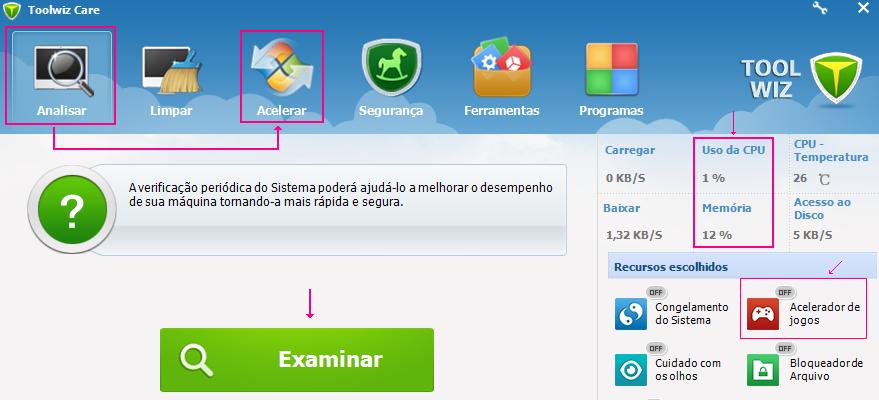
Внешне Toolwiz Care выглядит как классический Windows-оптимизатор с крупными вкладками в верхней части окна. Основные разделы представлены большими иконками: Checkup с лупой, Cleanup с метлой, Speedup со стрелкой, Security со щитом, Tools с ящиком инструментов и App Manager с цветным квадратом. Такая навигация хорошо читается даже без глубокого знания английского интерфейса: каждый раздел привязан к понятной группе задач.
Центральная часть окна меняется в зависимости от выбранной вкладки. В Checkup отображается процесс проверки и список найденных пунктов, в Cleanup открываются вкладки Registry Cleanup, Disk Cleanup, Privacy Cleanup и Disk Analysis, в Speedup доступны Fast Defrag, Startup Optimizer, Startup Report и System Optimizer. В Security программа показывает модули, связанные с плагинами, сетью, процессами и службами. В Tools расположены отдельные утилиты: File Shredder, File Splitter, Disk Doctor, Duplicate File Finder, File Recovery, Registry Backup and Restore, Password Generator, Game TurboBoost, File Encryption/Decryption, Repair Network, Context Menu Manager, Internet Explorer Manager, Super Explorer, Super Registry и MBR Backup and Restore.
Справа находится блок System Performance. В нём отображаются Upload, Download, CPU Usage, CPU Temperature, Memory и Disk Access. Это не полноценная замена диспетчеру задач или аппаратному монитору, но для быстрой оценки состояния системы панель полезна: пользователь видит текущую загрузку процессора, температуру CPU, использование памяти, дисковую активность и сетевой обмен без перехода в отдельную программу.
Ниже правой панели расположен блок Picked Features. В разных версиях интерфейса там встречаются Time Freeze, Game TurboBoost, Eyes Care, File Locker, Startup Defender, Remote File Backup, Virtual Safe, One Click Backup, Picture Editor, Password Manager, Duplicate File Finder, File Recovery, File Checker, File Splitter и Process Manager. Этот блок работает как быстрый доступ к часто используемым модулям: пользователь не открывает полный список Tools, а запускает нужный инструмент из боковой панели.
Главное меню и логика разделов
Интерфейс Toolwiz Care построен вокруг шести крупных зон. Checkup отвечает за быстрый осмотр Windows и показывает итоговый статус системы. Cleanup концентрируется на удалении лишних данных и очистке записей реестра. Speedup связан с запуском Windows, дефрагментацией и оптимизацией параметров. Security содержит инструменты контроля плагинов, процессов, служб и сетевой активности. Tools объединяет отдельные сервисные утилиты, которые не помещаются в одну узкую категорию. App Manager показывает установленные программы и помогает перейти к удалению ненужного ПО.
Такой подход удобен при повторяющихся задачах. Для быстрой проверки используется Checkup. Для освобождения места на диске — Cleanup. Для разбора долгой загрузки Windows — Speedup. Для просмотра активных соединений, процессов и служб — Security. Для точечных задач вроде поиска дубликатов или восстановления удалённого файла — Tools. Для работы с установленными приложениями — App Manager.
Важная деталь интерфейса — крупные кнопки действий внутри разделов. В Checkup используются Start Checkup, Fix, Recheck и Close. В процессе проверки появляется Stop. В Cleanup встречается Clean Now. В App Manager доступны Refresh, Search и Uninstall. В настройках присутствуют OK, Cancel и Reset Setting to Default. Такие названия стоит учитывать при работе с программой: они помогают понять, что именно запускается — проверка, повторная проверка, исправление, очистка или закрытие текущего экрана.
Системный мониторинг в правой части окна
System Performance показывает компактный срез состояния компьютера. Для обычной очистки системы Windows эти показатели не обязательны, но они помогают не запускать тяжёлые операции в момент высокой нагрузки. Например, при высоком Disk Access лучше не начинать массовое удаление файлов, а при высокой CPU Usage — не запускать дефрагментацию и глубокую проверку. При активном сетевом обмене полезно открыть Network Manager и посмотреть, какие процессы используют соединение.
Панель не перегружена графиками. Toolwiz Care показывает только основные числовые параметры, поэтому пользователь быстро считывает состояние ПК: процессор загружен или свободен, память занята или доступна, диск активен или простаивает. Для технического анализа этого недостаточно, но для бытовой оптимизации компьютера этого уровня информации хватает.
Основные возможности Toolwiz Care
Checkup: быстрая проверка системы
Checkup — стартовая точка для пользователя, который не хочет вручную выбирать отдельные модули. В главном окне Checkup запускается кнопкой Start Checkup. Во время проверки Toolwiz Care проходит по нескольким областям: реестр, диск, приватность, безопасность и отдельные системные параметры. После завершения появляется оценка состояния и список пунктов, где рядом с каждым элементом указан статус. Для исправления используется Fix, для повторного запуска проверки — Recheck, для выхода из результатов — Close.
Checkup полезен как первичный фильтр. Он показывает, какие области требуют внимания, но не отменяет ручной проверки. При работе с временными файлами риск минимален, а при работе с реестром и системными параметрами требуется внимательно смотреть список найденного. Toolwiz Care способен находить invalid registry entries, проблемы с privacy и security, повреждённые или лишние записи, следы активности, элементы автозагрузки и системные настройки, но автоматическое исправление всех пунктов подходит не для каждого компьютера.
В интерфейсе Checkup встречаются пункты вроде Check Remote Desktop, Check IE Version, Check IE Start Page, Check Tracking Cookies, Check Hijacked Service, Check if Regedit is locked, Check if Task Manager is locked, Check if File Hide Option is locked и Check if Run Menu is locked. Такие проверки отражают логику программы: Toolwiz Care смотрит не только мусор на диске, но и ограничения, связанные с системными функциями Windows и поведением браузера Internet Explorer.
Cleanup: очистка Windows, реестра и приватных данных
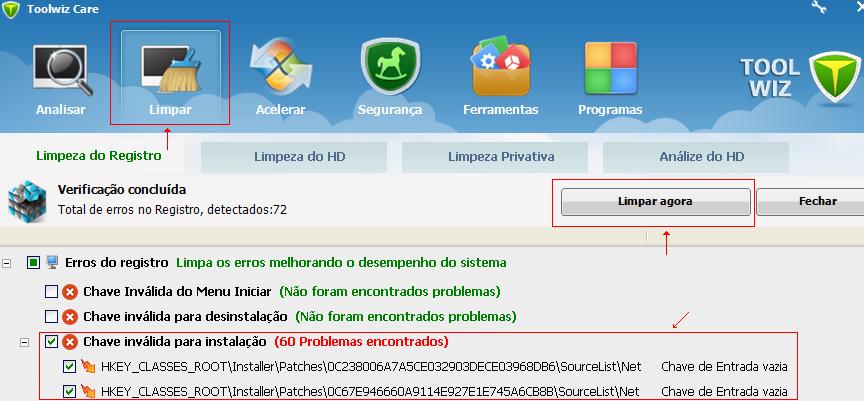
Cleanup — раздел для удаления лишнего и устранения следов работы системы. Внутри него есть Registry Cleanup, Disk Cleanup, Privacy Cleanup и Disk Analysis. Registry Cleanup работает с записями реестра; Disk Cleanup удаляет временные и ненужные файлы; Privacy Cleanup очищает следы активности; Disk Analysis анализирует выбранный диск или папку и показывает количество файлов, папок, пустых объектов, больших файлов и мусора.

Registry Cleanup проверяет несколько групп записей: installation, uninstallation, application ID, firewall, application path, shared DLL, startup, fonts, help, sounds, ActiveX and COM, interface libraries, CLSID libraries и другие категории. В результатах видны строки с количеством найденных проблем или отметкой No Problem Found. Перед запуском Clean Now нужно раскрыть группы, посмотреть категории и снять отметки с пунктов, которые относятся к установленным приложениям, драйверам или компонентам Windows.
Disk Cleanup ориентирован на удаление Recycle Bin items, Windows temporary files, log files, invalid shortcuts, empty folders in Program Files, system crash dump files и expired Prefetch items. Это один из наиболее понятных сценариев: программа ищет временные данные и элементы, которые обычно не нужны для повседневной работы. Однако удаление логов, дампов и Prefetch-файлов меняет набор диагностических данных, поэтому перед очисткой стоит понимать, нужна ли история ошибок и запусков для последующего анализа.
Privacy Cleanup связан с очисткой следов браузеров и пользовательской активности. Для Internet Explorer, Firefox и Chrome описаны временные файлы, cache, cookies, recent typed URLs, saved passwords, autocomplete forms и Index.dat files. Этот раздел особенно важен на общем компьютере или при подготовке старого ПК к передаче другому пользователю. При этом удаление saved passwords и autocomplete forms лишает пользователя сохранённых данных входа и автозаполнения, поэтому такие пункты нужно проверять отдельно.
Disk Analysis отличается от очистки. Он не удаляет данные сразу, а показывает структуру диска: сколько файлов и папок найдено, сколько нулевых файлов, пустых папок, больших файлов и мусорных объектов обнаружено. Такой анализ полезен перед ручной чисткой: пользователь видит крупные области диска и принимает решение, что удалять, а что оставить.
Speedup: ускорение загрузки и оптимизация запуска
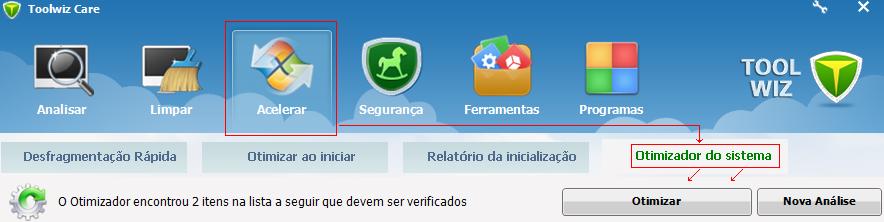
Speedup отвечает за ускорение работы ПК через несколько направлений: Fast Defrag, Startup Optimizer, Startup Report и System Optimizer. Fast Defrag связан с дефрагментацией жёсткого диска. Startup Optimizer показывает элементы автозагрузки и даёт возможность disable или delay loading для отдельных записей. Startup Report показывает имя и время загрузки компонентов после старта Windows. System Optimizer выводит список параметров, которые программа предлагает оптимизировать.
Startup Optimizer особенно полезен на старых системах, где Windows долго выходит на рабочий стол из-за множества фоновых приложений. В таблице видны имя службы или компонента, описание, рекомендация и статус. Для некоторых элементов программа показывает Keep this startup, для отключённых — Disabled. Внизу доступны действия Hide System Services, Disable Selected и Delay Load Selected. Такая подача удобна: пользователь видит не только список автозагрузки, но и подсказку, какие записи относятся к системным компонентам.
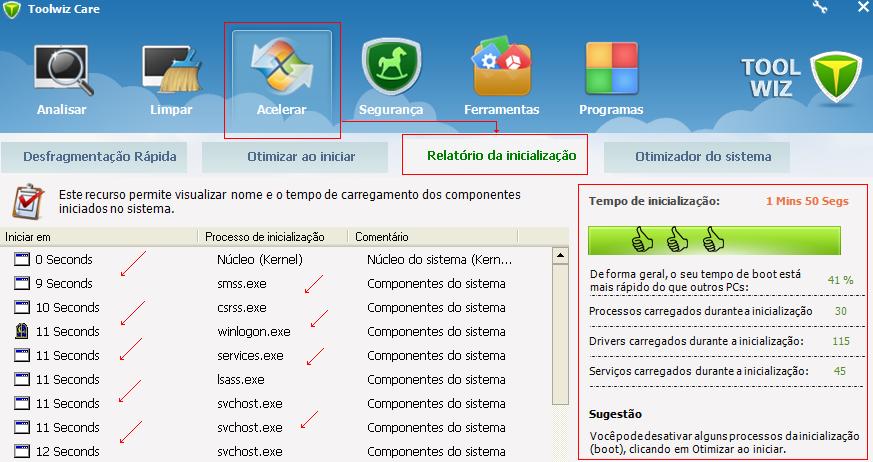
Startup Report нужен для разбора долгой загрузки. В нём отображаются Start At, Boot Process и Comment, а справа — Boot Time, количество процессов, драйверов и служб, загруженных при старте. В отчёте также есть кнопка Show Off the Boot Time of my system, связанная с отображением сообщения о времени загрузки. Такой отчёт полезен после изменения автозагрузки: сначала пользователь фиксирует исходное время, затем отключает лишние записи, перезагружает ПК и сравнивает результат.
System Optimizer показывает группы параметров вроде Improve the response speed and system stability, Software restore must be activated when system starts, GUI and Command response speed optimization, File system security and speed optimization. Внутри групп расположены отдельные пункты, например Enable the System Prefetch feature, Clean junk files to speedup the system, Defrag memory to get more available physical memory и Improve the response speed of command. На этом экране важна ручная выборочность: не все оптимизации одинаково полезны для каждого ПК.
Security: плагины, сеть, процессы и службы
Security в Toolwiz Care — не антивирусный центр, а набор средств контроля. В разделе встречаются Plugin Manager, Network Manager, Process Manager и Service Manager. Plugin Manager предназначен для просмотра и удаления ненужных плагинов и компонентов браузера. Network Manager показывает программы, подключённые к интернету, локальные и удалённые адреса, тип соединения и состояние. Process Manager помогает просматривать активные процессы, а Service Manager — службы Windows.
Network Manager полезен при подозрительной сетевой активности. В таблице отображаются Process, TCP/UDP, Local Address, Remote Address и Connection. Внизу присутствуют показатели Upload и Download, а также кнопки Close Connection и Terminate Process. Для обычного пользователя это быстрый способ понять, какие процессы используют сеть. Для опытного — точка входа в разбор лишних соединений, особенно на старом ПК с большим количеством фоновых программ.
Process Manager и Service Manager требуют осторожности. Завершение процесса или отключение службы способно повлиять на работу драйверов, сети, печати, обновлений, защиты и приложений. Toolwiz Care даёт быстрый доступ к таким действиям, но не заменяет понимание назначения процесса или службы. Для системных компонентов безопаснее начинать с просмотра информации, а не с отключения.
Tools: дополнительные утилиты
Tools — самый насыщенный раздел Toolwiz Care. В нём собраны модули, которые закрывают точечные задачи. File Shredder безвозвратно удаляет файлы. File Splitter делит файл на части и объединяет части обратно. Disk Doctor проверяет диск и формирует отчёт. Duplicate File Finder ищет повторяющиеся файлы в заданном пути. File Recovery / File Undelete восстанавливает данные, удалённые из корзины или через SHIFT + DELETE. Registry Backup and Restore создаёт резервную копию и восстанавливает реестр. Password Generator создаёт пароли с буквами в разных регистрах, цифрами и знаками пунктуации. Game TurboBoost освобождает ресурсы для игры. File Encryption/Decryption шифрует и расшифровывает файлы.
В Tools также есть Repair Network, Context Menu Manager, Internet Explorer Manager, Super Explorer, Super Registry и MBR Backup and Restore. Repair Network связан с сетевыми настройками. Context Menu Manager управляет пунктами контекстного меню. Internet Explorer Manager меняет параметры IE. Super Explorer анализирует файловую систему вне стандартного Windows API. Super Registry анализирует реестр для поиска скрытых или перехваченных проблемных записей. MBR Backup and Restore работает с резервной копией загрузочной записи.
Этот раздел раскрывает Toolwiz Care лучше всего: программа не ограничивается очисткой временных файлов. Она содержит мини-набор системного администратора для домашнего ПК. При этом Tools — зона повышенной ответственности. File Shredder, Disk Wiper, MBR Backup and Restore, Registry Backup and Restore, Super Registry и File Encryption/Decryption работают с данными, реестром, загрузкой или шифрованием. Ошибка в выборе файла, диска или действия приводит к потере данных или необходимости восстановления системы.
App Manager: работа с установленными приложениями
App Manager показывает установленные программы и делит их по группам: All Programs, Recently Installed Programs, Large Programs, Rarely Used Programs и Windows Updates. В верхней части есть вкладки Uninstall Software и Recommended Software, справа — кнопка Refresh, снизу — Search и Uninstall. Логика проста: пользователь находит ненужное приложение, проверяет его группу и запускает удаление.
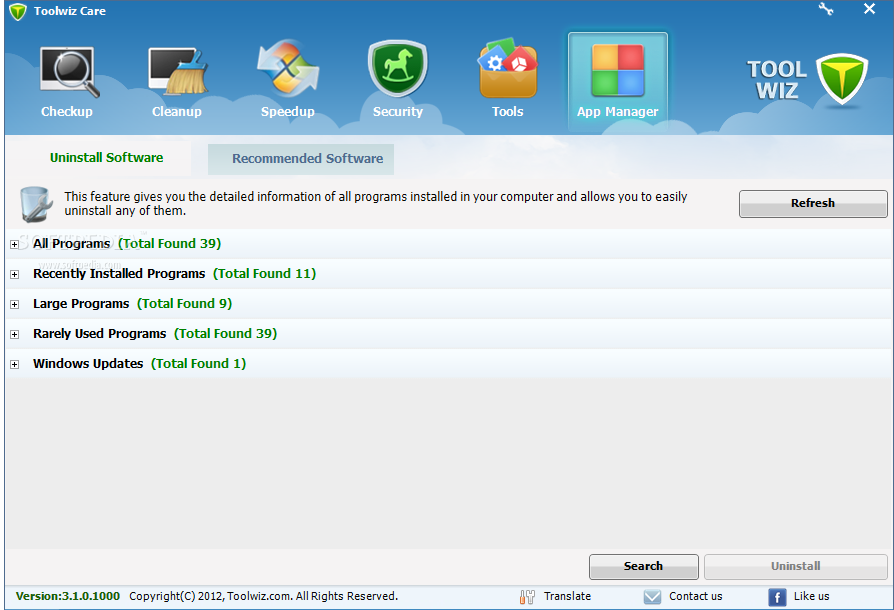
App Manager не нужно путать со специализированными деинсталляторами. Он удобен как часть общего обслуживания: после проверки системы пользователь открывает список программ, находит редко используемые или крупные приложения, удаляет лишнее, затем возвращается к Cleanup и очищает остаточные временные файлы. Для глубокого удаления с поиском следов после деинсталляции обычно выбирают отдельные программы, например Revo Uninstaller, Geek Uninstaller или IObit Uninstaller.
Как пользоваться Toolwiz Care: пошаговая инструкция
Подготовка перед очисткой и оптимизацией
Перед запуском Toolwiz Care лучше привести систему в спокойное состояние: закрыть документы, завершить установщики, остановить копирование файлов, не выполнять обновление драйверов и Windows одновременно с очисткой. Это особенно важно для операций Cleanup, Registry Cleanup, Disk Wiper, File Shredder, Startup Optimizer и MBR Backup and Restore. Программа работает с системными областями, поэтому параллельная установка ПО, изменение драйверов или активная запись на диск повышают риск конфликтов.
Перед Registry Cleanup и изменениями автозагрузки полезно создать точку восстановления Windows или резервную копию реестра. Microsoft отдельно описывает ручное резервное копирование реестра через Registry Editor и команды File > Export / File > Import, а также предупреждает, что неправильные изменения реестра приводят к нестабильности, ошибкам приложений и проблемам запуска Windows.
Практичный порядок подготовки:
Сохранить открытые документы.
Закрыть браузеры и программы, которые активно создают временные файлы.
Проверить, что на диске достаточно свободного места для отката и резервных копий.
Создать точку восстановления Windows перед изменениями реестра и автозагрузки.
Не запускать File Shredder и Disk Wiper для данных, которые ещё не проверены вручную.
Не сохранять восстановленные файлы на тот же носитель, с которого они восстанавливаются.
После крупных изменений перезагрузить Windows и проверить запуск основных программ.
Как выполнить базовую проверку через Checkup
Checkup подходит для первичной диагностики. Пользователь открывает Toolwiz Care, остаётся на вкладке Checkup и нажимает Start Checkup. Во время проверки появляется прогресс и кнопка Stop. После завершения программа показывает итоговую оценку и список пунктов. При наличии замечаний рядом с результатами доступна кнопка Fix, а после исправления — Recheck.
Рабочий порядок:
Открыть Toolwiz Care.
Перейти во вкладку Checkup.
Нажать Start Checkup.
Дождаться завершения проверки.
Посмотреть список найденных пунктов.
Для понятных элементов использовать Fix.
Для спорных пунктов раскрыть подробности и не исправлять всё автоматически.
После исправления нажать Recheck.
Закрыть результаты через Close.
Checkup стоит использовать как обзор состояния, а не как безусловную кнопку исправления. При обнаружении временных файлов или следов браузера очистка понятна. При обнаружении проблемных записей реестра и системных ограничений лучше посмотреть, к чему относится конкретная строка.
Как очистить временные файлы через Disk Cleanup
Для очистки временных файлов нужно открыть Cleanup и выбрать Disk Cleanup. Toolwiz Care анализирует категории вроде Recycle Bin, Windows junk files, temporary files, log files, expired Prefetch items, invalid shortcuts и empty folders. После сканирования пользователь снимает отметки с пунктов, которые нужно сохранить, и запускает Clean Now.
Порядок действий:
Открыть вкладку Cleanup.
Перейти на Disk Cleanup.
Запустить сканирование.
Просмотреть найденные категории.
Оставить отмеченными только понятные временные данные.
Снять отметку с диагностических файлов, которые ещё нужны для анализа ошибок.
Нажать Clean Now.
После завершения открыть основные приложения и убедиться, что они запускаются нормально.
Disk Cleanup полезен после длительного использования компьютера, активной установки программ, работы браузеров и накопления временных файлов. Он не решает проблемы с вирусами, драйверами или повреждёнными системными компонентами, но помогает освободить место и убрать очевидный мусор.
Как проверить реестр через Registry Cleanup
Registry Cleanup расположен в Cleanup. После запуска проверки программа группирует найденные элементы по категориям: invalid entries for installation, uninstallation, application path, shared DLL, startup, fonts, sounds, ActiveX and COM, interface libraries и другим группам. Рядом отображается количество проблем или статус No Problem Found.
Порядок работы:
Открыть Cleanup.
Выбрать Registry Cleanup.
Запустить сканирование.
Раскрыть группы найденных записей.
Не удалять записи, назначение которых не понятно.
Перед исправлением создать резервную копию реестра.
Использовать Clean Now только для выбранных пунктов.
Перезагрузить Windows и проверить запуск программ.
Registry Cleanup не должен быть регулярной кнопкой ускорения. Реестр — чувствительная часть Windows. Microsoft предупреждает о риске нестабильности, ошибок приложений и невозможности запуска Windows при неправильных изменениях реестра; резервная копия перед изменениями обязательна.
Как управлять автозагрузкой через Startup Optimizer
Startup Optimizer находится в Speedup. Этот модуль показывает службы и программы, которые загружаются вместе с Windows. В таблице видны название, описание, подсказка и статус. Для выбранных записей доступны Disable Selected и Delay Load Selected. Системные службы скрываются через Hide System Services.
Рабочий порядок:
Открыть Speedup.
Перейти в Startup Optimizer.
Нажать Refresh для обновления списка.
Включить Hide System Services, чтобы не отключать системные компоненты.
Найти пользовательские программы, которые не нужны сразу после входа в Windows.
Для автозапуска мессенджеров, апдейтеров и вспомогательных утилит выбрать Delay Load Selected.
Для явно лишних записей использовать Disable Selected.
Перезагрузить компьютер.
Открыть Startup Report и сравнить время загрузки.
Отключать службы Microsoft без понимания назначения нельзя. Безопасный сценарий — убрать автозапуск программ, которые пользователь легко запускает вручную: обновители, вспомогательные панели, редко используемые приложения, старые фоновые модули.
Как посмотреть отчёт о загрузке через Startup Report
Startup Report показывает, какие компоненты загружались при старте Windows и на какой секунде они появились в процессе загрузки. В таблице используются колонки Start At, Boot Process и Comment. Справа отображается Boot Time, количество процессов, драйверов и служб. Такой отчёт помогает увидеть, что именно участвует в запуске системы.
Практическая схема:
Открыть Speedup.
Перейти в Startup Report.
Зафиксировать Boot Time и список процессов.
Перейти в Startup Optimizer.
Отключить или отложить лишние элементы.
Перезагрузить Windows.
Снова открыть Startup Report.
Сравнить количество процессов и время загрузки.
Startup Report особенно полезен при старом жёстком диске, большом количестве фоновых программ и медленном входе в систему. Он не ускоряет Windows сам по себе, но показывает, где искать лишние задержки.
Как найти дубликаты файлов
Duplicate File Finder находится в Tools и предназначен для поиска повторяющихся файлов в выбранном пути. Он помогает освободить место, когда на диске накопились копии архивов, изображений, документов, установщиков и медиафайлов.
Порядок действий:
Открыть Tools.
Запустить Duplicate File Finder.
Выбрать папку или диск для поиска.
Не сканировать сразу весь системный диск без необходимости.
Дождаться завершения анализа.
Сравнить найденные совпадения по имени, размеру и расположению.
Удалять только очевидные копии в пользовательских папках.
Не удалять дубликаты из Windows, Program Files и папок драйверов.
Самая частая ошибка — удаление одинаковых по имени файлов из разных программных каталогов. Одинаковое имя не всегда означает ненужную копию. Безопаснее начинать с личных папок: Downloads, Documents, Pictures, Videos и архивов проектов.
Как восстановить удалённые файлы через File Undelete
File Undelete восстанавливает данные, удалённые из Recycle Bin или через SHIFT + DELETE. Этот инструмент полезен при бытовой потере файла, когда пользователь быстро заметил ошибку и прекратил активную запись данных на диск.
Правильный порядок:
Не копировать новые файлы на диск, с которого исчезли данные.
Открыть Tools.
Запустить File Undelete / File Recovery.
Выбрать нужный носитель или папку.
Запустить поиск.
Отметить найденные файлы.
Сохранить восстановленные данные на другой диск или внешний накопитель.
Проверить открытие восстановленных файлов.
File Undelete не гарантирует результат после активной записи на диск. При перезаписи секторов восстановленный файл повреждается или не находится. Для критически важных данных лучше сразу прекращать работу с носителем и использовать специализированные recovery-инструменты, например Recuva, Wise Data Recovery, PC INSPECTOR File Recovery или Hetman Partition Recovery.
Как использовать File Shredder и Disk Wiper
File Shredder предназначен для безвозвратного удаления выбранных файлов. Disk Wiper работает жёстче: он связан с очисткой диска и удалением данных без восстановления. Эти инструменты нужны при передаче компьютера другому пользователю, удалении конфиденциальных документов или очистке носителя перед утилизацией.
Безопасный порядок для File Shredder:
Проверить имя и путь файла.
Убедиться, что файл не нужен для проекта, работы или учётных данных.
Создать резервную копию важных данных в другом месте.
Запустить File Shredder.
Добавить только проверенные файлы.
Запустить удаление.
Не рассчитывать на восстановление после завершения операции.
Для Disk Wiper нужна ещё более строгая проверка. Ошибка в выборе диска приводит к потере всего содержимого выбранного носителя. Этот инструмент не подходит для обычной еженедельной очистки ПК. Для рутинной уборки достаточно Disk Cleanup и Privacy Cleanup.
Системные требования
Toolwiz Care рассчитан на Windows. В каталогах программы указываются Windows XP, Windows Vista, Windows 7, Windows 8 и Windows 10 в 32-bit и 64-bit вариантах; LO4D также указывает Windows 11, Windows 10, Windows 8 и Windows 7, а также x86_x64. Размер установщика в разных каталогах находится в районе 7–7,5 МБ.
| Компонент | Подтверждённые данные |
|---|---|
| Операционная система | Windows XP / Vista / 7 / 8 / 10; на LO4D также указана совместимость с Windows 11 |
| Разрядность | 32-bit и 64-bit |
| Тип лицензии | Freeware / Free |
| Размер установщика | около 7–7,5 МБ |
| Имя установочного файла | Setup_ToolwizCare.exe |
| Языки | English, Russian и другие языки |
| Основные разделы | Checkup, Cleanup, Speedup, Security, Tools, App Manager |
| Тип установки | Softpedia описывает вариант no-install при инициализации установки |
Для старых систем Windows Toolwiz Care выглядит естественно: интерфейс и функции создавались вокруг эпохи Windows XP, Vista, 7 и 8. Для Windows 10 и Windows 11 перед применением системных оптимизаций нужно уделять больше внимания резервному копированию и ручной проверке. Особенно это относится к Registry Cleanup, Startup Optimizer, Service Manager, Disk Wiper, File Shredder и MBR Backup and Restore. Microsoft отдельно предупреждает, что неправильные изменения реестра приводят к нестабильности, ошибкам приложений и проблемам запуска Windows.
Плюсы и минусы Toolwiz Care
Плюсы:
большой набор системных утилит в одном окне;
бесплатная лицензия;
понятное деление на Checkup, Cleanup, Speedup, Security, Tools и App Manager;
наличие быстрой проверки системы через Start Checkup;
отдельные модули для очистки диска, реестра и следов активности;
Startup Optimizer и Startup Report помогают разбирать долгую загрузку Windows;
Network Manager, Process Manager и Service Manager дают быстрый доступ к диагностике фоновой активности;
Tools включает File Shredder, File Splitter, Disk Doctor, Duplicate File Finder, File Undelete, Registry Backup and Restore, Password Generator, Game TurboBoost и другие утилиты;
App Manager помогает просматривать установленные программы по группам;
правый блок System Performance показывает CPU Usage, CPU Temperature, Memory, Disk Access, Upload и Download;
компактный установочный файл;
интерфейс поддерживает несколько языков, включая Russian.
Минусы:
часть инструментов работает с чувствительными областями Windows: реестром, службами, автозагрузкой, загрузочной записью и безвозвратным удалением данных;
Registry Cleanup требует ручного контроля и резервной копии перед исправлением;
File Shredder и Disk Wiper не подходят для повседневной уборки без внимательной проверки выбранных файлов и дисков;
App Manager не заменяет специализированные деинсталляторы с глубоким поиском остатков;
File Undelete не заменяет профессиональное восстановление данных при серьёзной потере файлов;
интерфейс перегружен большим числом модулей, поэтому новичок легко запускает не тот инструмент;
Software Informer отмечает отсутствие maximize option, из-за чего размер окна нельзя развернуть стандартным способом.
Сильные стороны Toolwiz Care раскрываются на старом или давно не обслуживаемом ПК, где накопились временные файлы, лишняя автозагрузка, следы браузеров и редко используемые программы. Ограничения проявляются при работе на современной Windows, корпоративной машине или компьютере с важными рабочими данными: здесь безопаснее выполнять изменения по одному, после резервного копирования и с проверкой результата.
Сравнение с аналогами
Toolwiz Care находится в одном поле с комплексными оптимизаторами и cleaner-утилитами, но отличается набором старых системных модулей и плотной компоновкой функций. В сравнении важно смотреть не только на число инструментов, но и на сценарий: очистка мусора, приватность, автозагрузка, реестр, восстановление файлов, удаление программ, мониторинг процессов или обслуживание старого ПК.
| Программа | Основной сценарий | Чем отличается от Toolwiz Care |
|---|---|---|
| CCleaner | очистка временных файлов, браузерных следов, оптимизация и отдельные инструменты обслуживания | сильнее сфокусирован на уборке мусора и пользовательских следов; в современных редакциях делает акцент на Health Check, Performance Optimizer, Driver Updater и Software Updater |
| Glary Utilities | комплексное обслуживание Windows через набор модулей и One-Click Maintenance | ближе всего по идее универсального пакета; в актуальной линейке Glary есть One-Click Maintenance, Disk Cleaner, Startup Manager, Registry Repair, Restore Center и Tracks Eraser |
| Wise Care 365 | PC Checkup, System Cleaner, System Tune-up, Privacy Protector и System Monitor | современный all-in-one cleaner с более свежей продуктовой поддержкой WiseCleaner и явным разделением на проверку, очистку, настройку, приватность и мониторинг |
| Advanced SystemCare | автоматизированная очистка, ускорение и защита ПК | сильнее ориентирован на один крупный сценарий через Care и AI Scan; включает PC Clean, PC Speed up и PC Protect |
| WinUtilities | набор модулей для очистки, реестра, автозагрузки, приватности и файлов | похож на Toolwiz Care по модульной логике: Disk Cleaner, Registry Cleaner, Startup Cleaner, History Cleaner, File Undelete, File Shredder, Duplicate File Finder, Context Menu Manager |
| PrivaZer | глубокая очистка следов активности и приватных данных | более узкая специализация на приватности и следах, а не на универсальном наборе системных инструментов |
| System Mechanic | автоматизированное обслуживание и ускорение Windows | больше ориентирован на современную коммерческую модель комплексного обслуживания, а Toolwiz Care ценен как бесплатный старый набор отдельных модулей |
CCleaner лучше подходит для пользователя, которому нужна понятная очистка мусора и следов браузеров без большого количества дополнительных системных инструментов. Он проще воспринимается как регулярный cleaner, тогда как Toolwiz Care открывает больше опасных и вспомогательных модулей: File Shredder, Disk Wiper, MBR Backup and Restore, Super Registry и Service Manager.
Glary Utilities ближе к Toolwiz Care по философии. Обе программы работают как набор системных инструментов, но Glary Utilities развивается как современная линейка с One-Click Maintenance и более чем 20 инструментами для очистки, исправления ошибок, автозагрузки и приватности. Toolwiz Care интереснее как компактный старый набор с Time Freeze, Virtual Safe, Game TurboBoost и большим списком отдельных модулей в Tools.
Wise Care 365 похож структурой: PC Checkup, System Cleaner, System Tune-up, Privacy Protector и System Monitor. При регулярном обслуживании современной Windows этот вариант выглядит более привычно для пользователя, который хочет актуальную оболочку и понятные сценарии. Toolwiz Care выигрывает количеством старых дополнительных инструментов, но уступает по ощущению современной поддержки.
Advanced SystemCare делает упор на Care, SCAN, Startup Optimizer, Real-Time TuneUp, PC Clean, PC Speed up и PC Protect. Этот подход удобен тем, кто хочет меньше ручных действий. Toolwiz Care лучше подходит пользователю, который сам выбирает конкретный модуль и понимает разницу между Disk Cleanup, Registry Cleanup, Startup Optimizer, Network Manager, File Shredder и File Undelete.
WinUtilities ближе к Toolwiz Care по набору отдельных модулей: Disk Cleaner, Registry Cleaner, Startup Cleaner, History Cleaner, File Undelete, File Shredder, Disk Defrag, Duplicate File Finder, Uninstall Manager, Context Menu Manager, Registry Backup & Restore и File Splitter & Joiner. Отличие Toolwiz Care — заметная ставка на визуальную боковую панель Picked Features и такие модули, как Time Freeze, Eyes Care, Virtual Safe и Game TurboBoost.
Когда Toolwiz Care выглядит уместно
Toolwiz Care подходит для старого домашнего ПК, где нужны базовая уборка, проверка автозагрузки, отчёт о запуске, удаление временных файлов, поиск дубликатов и несколько вспомогательных инструментов под рукой. Программа удобна для пользователя, который хочет открыть одно окно и получить доступ к Checkup, Disk Cleanup, Privacy Cleanup, Startup Optimizer, File Undelete и Duplicate File Finder без установки нескольких отдельных утилит.
Хорошие сценарии:
профилактика старого компьютера на Windows 7 или Windows 8;
разовая очистка временных файлов и следов браузеров;
проверка списка программ в автозагрузке;
поиск крупных и повторяющихся файлов;
восстановление недавно удалённого файла;
безопасное удаление отдельных конфиденциальных документов;
просмотр сетевых подключений и активных процессов;
быстрый доступ к нескольким системным инструментам из одной оболочки.
Когда лучше выбрать аналог
Для современной Windows, регулярного автоматического обслуживания, актуальной поддержки и минимального числа ручных решений удобнее рассматривать Wise Care 365, Glary Utilities, CCleaner или Advanced SystemCare. Для глубокой приватной очистки логичнее PrivaZer. Для удаления программ — Revo Uninstaller или Geek Uninstaller. Для восстановления важных данных — специализированные recovery-программы из раздела восстановления данных freeexe.net.
Toolwiz Care не стоит использовать как универсальный ответ на все проблемы Windows. При ошибках драйверов, сбоях обновлений, повреждении системных файлов, подозрении на malware или потере критически важных данных нужен профильный инструмент. Оптимизатор помогает при обслуживании, но не заменяет диагностику причин неисправности.
Отзывы пользователей и профильных журналов
Мнение профильных изданий
Softpedia оценила Toolwiz Care как набор системных инструментов для ускорения ПК, исправления проблем, очистки invalid registry entries и удаления junk files. В обзоре выделены быстрый доступ к основным функциям, возможность начать с checkup, мониторинг download/upload speed, CPU и memory usage, CPU temperature и disk access speed, а также широкий набор дополнительных инструментов. Softpedia также отмечает шероховатости: Registry Cleaner не исправил все найденные проблемы в их проверке, хотя программа пометила задачи как successful.
MajorGeeks описывает Toolwiz Care как бесплатный toolkit для ускорения медленного ПК, включающий System Checkup, System Cleanup, System Speedup и 40+ инструментов для производительности, безопасности и оптимизации startup procedure. В перечне функций выделены Disk Cleaner, Registry Cleaner, Registry Defrager, History Cleaner, Fast Defrager, Checkup module, Boot Report, Startup Optimizer, Game Booster, Password Generator и File Undelete.
TechSpot описывает Toolwiz Care как free tool set для обслуживания ПК с System Checkup, System Cleanup, System Speedup, System Virtualization и 40+ встроенными инструментами. В списке функций отдельно раскрыты Time Freeze, Eyes Care, Virtual Safe, Game Booster, Password Manager, Password Generator, Duplicate File Finder, File Undelete, Disk Doctor, Disk Cleaner и Registry Cleaner.
GHacks в материале о Toolwiz Care 1.0 подчёркивал, что уже ранняя версия имела checkup, cleanup, speedup, security tools и app manager, а также отображала CPU load, upload/download speed, CPU temperature, memory usage и disk access speed. В материале перечислены File Shredder, Disk Wiper, Disk Doctor, Duplicate File Finder, File Recovery, Repair Network, Registry Backup and Restore, Registry Defrag, Encryption and Decryption, Password Generator, Game Turbo Booster, Running Drivers, Internet Explorer Manager, Context Menu Manager, Super Explorer, Super Registry и MBR Backup and Restore.
Software Informer даёт программе оценку 4.4 на основе 64 votes и показывает распределение голосов: 42 оценки с 5 stars, 13 — с 4 stars, 5 — с 3 stars, 2 — с 2 stars и 2 — с 1 star. В редакционном описании отмечены well-organized interface, wide range of maintenance tools и easy to use, а среди ограничений указан no maximize option.
Усреднённое мнение пользователей сети
Пользователи чаще всего ценят Toolwiz Care за бесплатность, большое количество инструментов и понятное объединение задач. В комментариях Software Informer встречаются формулировки о простоте и полезности программы; один из отзывов отмечает использование после каждой интернет-сессии, deep clean и периодическую дефрагментацию. SnapFiles-пользователь выделяет количество инструментов, TimeFreeze, system monitoring tools, app manager, security и clean up.
Усреднённый положительный профиль выглядит так:
программа даёт много функций без оплаты;
интерфейс разделён на понятные вкладки;
Checkup помогает начать обслуживание без долгой настройки;
Cleanup и Privacy Cleanup закрывают типовые задачи уборки;
Speedup помогает разбирать автозагрузку;
Tools содержит полезные дополнительные утилиты;
Time Freeze, Virtual Safe, Password Manager и File Undelete воспринимаются как заметное расширение обычного cleaner.
Негативные оценки обычно связаны не с отсутствием функций, а с рисками и возрастом подхода. Toolwiz Care содержит опасные действия: исправление реестра, удаление файлов без восстановления, очистку диска, работу с MBR, управление службами и процессами. Новичок легко воспринимает такие инструменты как безопасные кнопки ускорения, хотя они требуют проверки. Дополнительное ограничение — фиксированный размер окна, отмеченный Software Informer.
Как читать старые отзывы о Toolwiz Care
Отзывы о Toolwiz Care нужно соотносить с периодом активного развития программы. Многие обзоры и пользовательские комментарии относятся к 2011–2017 годам. Они хорошо описывают программу своего времени: бесплатный крупный набор инструментов, удобную оболочку, богатый Tools-раздел и полезные модули для старых Windows-систем. При использовании на современных системах важнее не общий рейтинг, а конкретная задача: очистка временных файлов, просмотр автозагрузки, удаление следов активности, восстановление недавно удалённого файла или поиск дубликатов.
Безопасность и осторожность при работе с системными утилитами
Почему Registry Cleanup требует ручной проверки
Registry Cleanup работает с записями реестра, а реестр хранит настройки Windows, приложений, драйверов, служб и компонентов интерфейса. Toolwiz Care группирует найденное по категориям и показывает количество проблем, но решение об удалении должно быть осознанным. Неправильное изменение реестра приводит к нестабильности системы, ошибкам приложений и невозможности запуска Windows; перед изменениями нужно создать резервную копию через Registry Editor или точку восстановления.
Безопасная стратегия — не запускать массовое исправление сразу после первого сканирования. Сначала нужно раскрыть категории, проверить, к каким программам относятся записи, снять отметки с сомнительных пунктов и исправлять только понятные остатки. Для обычного обслуживания Windows важнее очистка временных файлов и автозагрузки, чем регулярная глубокая очистка реестра.
Почему File Shredder и Disk Wiper нельзя запускать без проверки
File Shredder и Disk Wiper созданы для необратимого удаления. Это полезно для конфиденциальных данных, но опасно при ошибочном выборе файла или диска. После такого удаления обычное восстановление становится недоступным или сильно затруднённым. Поэтому перед запуском нужно проверить путь, имя файла, диск, наличие резервной копии и необходимость самой операции.
File Shredder подходит для отдельных документов, которые точно не нужны. Disk Wiper относится к операциям для подготовки носителя или очистки свободного пространства, а не к обычной уборке. Для ежедневного обслуживания достаточно Disk Cleanup и Privacy Cleanup.
Почему File Undelete не гарантирует результат
File Undelete восстанавливает удалённые данные, но результат зависит от состояния носителя и перезаписи. После удаления файла Windows освобождает место для новых данных. Чем больше пользователь копирует, устанавливает и обновляет после потери файла, тем выше риск повреждения удалённого содержимого. Поэтому восстановление нужно запускать быстро и сохранять результат на другой диск.
File Undelete подходит для недавно удалённых документов, изображений и файлов из пользовательских папок. При потере важных данных на повреждённом диске, после форматирования или при проблемах с разделами лучше использовать специализированные программы восстановления и не выполнять лишние операции на носителе.
Почему Time Freeze не заменяет резервное копирование
Time Freeze защищает систему от нежелательных изменений через временную виртуализацию состояния. Это удобно при проверке подозрительных изменений или временных экспериментах, но не является полноценной резервной копией данных.
Резервное копирование хранит отдельную копию файлов или системного состояния на другом носителе. Time Freeze работает как защитный слой для текущей сессии. Эти подходы решают разные задачи: Time Freeze помогает откатить изменения, а backup защищает от потери данных, отказа диска, удаления файлов и повреждения системы.
Для кого подходит Toolwiz Care
| Пользователь | Оценка пригодности Toolwiz Care |
|---|---|
| Новичок | Подходит для Checkup, Disk Cleanup и простого Privacy Cleanup; Registry Cleanup, Disk Wiper, MBR Backup and Restore и Service Manager лучше не запускать без подготовки |
| Опытный пользователь | Подходит как компактный набор отдельных системных инструментов |
| Владелец старого ПК | Подходит для очистки, разбора автозагрузки, поиска дубликатов и базового обслуживания |
| Пользователь Windows 10 / 11 | Подходит для осторожных точечных задач; для регулярного обслуживания предпочтительнее современные аналоги и штатные средства Windows |
| Игрок | Game TurboBoost полезен для временного отключения фоновых процессов и служб, но результат зависит от состава автозагрузки и ресурсов ПК |
| Пользователь, которому важна приватность | Privacy Cleanup, File Shredder, Disk Wiper и History Cleaner помогают удалять следы, но для глубокой приватной очистки лучше использовать специализированные инструменты |
| Пользователь, потерявший файл | File Undelete подходит для свежего удаления; для важных данных нужны recovery-инструменты |
| Администратор домашнего ПК | Security, Network Manager, Process Manager, Service Manager, Running Drivers и MBR Backup and Restore дают быстрый доступ к диагностике |
| Корпоративный пользователь | Использование требует согласования с политиками организации и резервного копирования |
Toolwiz Care хорошо подходит пользователю, который понимает разницу между безопасной уборкой временных файлов и системными изменениями. Checkup, Disk Cleanup, Privacy Cleanup, Startup Report и Duplicate File Finder понятны большинству. Registry Cleanup, Startup Optimizer, Service Manager, File Shredder, Disk Wiper и MBR Backup and Restore требуют осторожности.
Частые ошибки при использовании Toolwiz Care
Запуск всех исправлений без просмотра списка
Самая опасная привычка — нажать Fix или Clean Now сразу после сканирования. Toolwiz Care показывает много найденных пунктов, но не все они одинаково важны. Временные файлы, пустые папки и cookies — одно; записи реестра, службы, автозагрузка и системные ограничения — другое. Перед исправлением нужно разделять бытовую очистку и системное вмешательство.
Очистка реестра без резервной копии
Registry Cleanup способен находить сотни записей. Число найденных пунктов само по себе не означает серьёзную проблему. Перед удалением записей нужно сохранить резервную копию реестра или создать точку восстановления. Microsoft описывает резервное копирование через File > Export и восстановление через File > Import; это минимальная страховка перед изменениями.
Удаление дубликатов без проверки путей
Duplicate File Finder находит совпадающие файлы, но пользователь должен смотреть расположение. Нельзя удалять дубликаты из Program Files, Windows, папок драйверов и каталогов приложений только потому, что они совпадают по имени или размеру. Безопасная зона — пользовательские папки, старые архивы, копии фотографий, загрузки и документы.
Использование File Shredder для файлов, которые ещё нужны
File Shredder не является обычной корзиной. Он нужен для безвозвратного удаления. Перед добавлением файла нужно проверить путь, расширение, дату изменения и наличие резервной копии. Для временной уборки лучше отправлять файлы в Recycle Bin или использовать обычное удаление.
Ожидание заметного ускорения от Game TurboBoost на любом ПК
Game TurboBoost концентрирует ресурсы для игры, временно закрывая фоновые процессы и ненужные службы, очищая RAM и усиливая производительность процессора в пределах доступных ресурсов. Эффект зависит от того, что именно работает в фоне. На системе с небольшим количеством фоновых задач результат ограничен; на старом ПК с тяжёлой автозагрузкой разница заметнее.
Отключение системных служб в Startup Optimizer
Startup Optimizer показывает службы и компоненты Windows. Отключение системных служб без понимания назначения нарушает работу сети, печати, обновлений, кэша, драйверов и приложений. Безопаснее сначала включить Hide System Services и работать с пользовательскими приложениями.
Восстановление файлов на тот же диск
При File Undelete нельзя сохранять восстановленные данные на тот же накопитель, откуда они восстанавливаются. Новая запись способна перезаписать оставшиеся фрагменты удалённого файла. Правильный вариант — другой диск, флешка или внешний накопитель.
Очистка браузерных данных без сохранения паролей
Privacy Cleanup работает с cookies, cache, recent typed URLs, saved passwords, autocomplete forms и другими следами. Удаление saved passwords и autocomplete forms приводит к потере сохранённых входов и автозаполнения. Перед очисткой нужно убедиться, что пароли сохранены в менеджере паролей или известны пользователю.
Практические сценарии использования
Быстрая очистка после длительной работы Windows
Для бытовой уборки достаточно Checkup, Disk Cleanup и Privacy Cleanup. Сначала запускается Start Checkup, затем пользователь смотрит найденные пункты. После этого в Cleanup открывается Disk Cleanup и удаляются временные файлы, логи, содержимое корзины и очевидный мусор. В Privacy Cleanup очищаются cookies, cache и recent typed URLs, а saved passwords остаются нетронутыми при отсутствии резервной копии паролей.
Оптимальный порядок:
Checkup.
Просмотр результатов.
Disk Cleanup.
Выбор категорий временных файлов.
Privacy Cleanup.
Исключение сохранённых паролей и форм.
Recheck.
Перезагрузка Windows при заметных системных изменениях.
Подготовка старого ПК к передаче другому пользователю
Toolwiz Care полезен при подготовке старого компьютера, но работать нужно поэтапно. App Manager помогает удалить лишние программы. Disk Cleanup очищает временные файлы. Privacy Cleanup удаляет историю браузеров и следы активности. File Shredder используется только для отдельных конфиденциальных файлов. Disk Wiper применяется только после резервного копирования и точного выбора носителя.
Сценарий:
Скопировать личные данные на внешний носитель.
Удалить ненужные программы через App Manager.
Очистить временные файлы через Disk Cleanup.
Удалить браузерные следы через Privacy Cleanup.
Использовать File Shredder для отдельных конфиденциальных документов.
Перезагрузить ПК.
Проверить, что личные аккаунты и документы не остались в пользовательских папках.
Разбор медленной загрузки Windows
Для медленной загрузки используются Startup Report и Startup Optimizer. Сначала нужно посмотреть исходный Boot Time и список процессов. Затем в Startup Optimizer включить Hide System Services и отложить или отключить лишние пользовательские приложения. После перезагрузки Startup Report показывает, изменилось ли время загрузки.
Подходящие кандидаты для отключения или задержки:
старые апдейтеры;
программы, которые пользователь запускает вручную;
вспомогательные панели;
редко используемые мессенджеры;
ненужные утилиты автозапуска;
фоновые модули давно удалённых приложений.
Системные службы, драйверы и компоненты Microsoft лучше не трогать без понимания назначения.
Поиск лишних копий файлов
Duplicate File Finder полезен после копирования фотоархивов, загрузки установщиков, переноса документов и многократного резервного копирования. Для безопасной работы нужно сканировать конкретные пользовательские папки, а не весь системный диск. Найденные совпадения проверяются вручную.
Хорошие зоны для поиска:
Downloads;
Documents;
Pictures;
Videos;
старые папки проектов;
архивы установщиков;
копии с флешек и внешних дисков.
Плохие зоны для массового удаления:
Windows;
Program Files;
Program Files (x86);
папки драйверов;
каталоги игр;
рабочие папки приложений.
Проверка диска и базовое обслуживание
Disk Doctor проверяет диск и формирует отчёт. Disk Analysis показывает структуру файлов, папок, пустых объектов, больших файлов и мусора. Эти два инструмента удобны перед ручной чисткой, потому что пользователь видит состояние накопителя до удаления. После анализа можно перейти к Disk Cleanup и удалить временные категории.
Рабочая схема:
Disk Analysis для понимания структуры диска.
Disk Doctor для проверки состояния.
Disk Cleanup для удаления временных данных.
Duplicate File Finder для пользовательских папок.
Перезагрузка и контроль свободного места.
Работа с приватными данными
Для приватности в Toolwiz Care используются Privacy Cleanup, History Cleaner, File Shredder, Disk Wiper, Password Manager, Password Generator и Virtual Safe. Privacy Cleanup удаляет браузерные следы. File Shredder уничтожает отдельные файлы. Password Generator создаёт сложные пароли. Password Manager хранит пароли, account и private information. Virtual Safe создаёт виртуальное хранилище, работающее как обычный диск, где файлы зашифрованы и недоступны без правильного пароля.
Этот сценарий требует дисциплины. Пароли нужно хранить так, чтобы не потерять доступ к ним. Зашифрованное хранилище должно иметь понятный пароль и резервную копию важных данных. Безвозвратное удаление нужно применять только после проверки файла.
Итоговая оценка Toolwiz Care
Toolwiz Care — характерный бесплатный универсальный оптимизатор Windows с большим количеством встроенных утилит. Его сильная сторона — широта: Checkup, Cleanup, Speedup, Security, Tools и App Manager закрывают большую часть бытовых задач по обслуживанию старого ПК. Программа помогает очистить временные файлы, проверить реестр, удалить следы активности, разобрать автозагрузку, посмотреть отчёт о старте Windows, найти дубликаты, восстановить недавно удалённый файл, удалить конфиденциальные данные без восстановления и открыть несколько диагностических инструментов из одного интерфейса.
Для новичка Toolwiz Care полезен в простых сценариях: Start Checkup, Disk Cleanup, Privacy Cleanup, Startup Report и просмотр App Manager. Для опытного пользователя ценнее Tools и Security: Disk Doctor, Network Manager, Process Manager, Service Manager, Running Drivers, Registry Backup and Restore, Context Menu Manager, MBR Backup and Restore, File Shredder, File Undelete и Duplicate File Finder. Для старого ПК программа интересна как компактный набор классических утилит; для современной Windows разумнее использовать её точечно и не запускать системные исправления без резервной копии.
Лучший сценарий для Toolwiz Care — ручное обслуживание компьютера, где пользователь понимает назначение выбранного инструмента. Для регулярной автоматической очистки стоит сравнить программу с CCleaner, Glary Utilities, Wise Care 365, Advanced SystemCare и WinUtilities. Для восстановления важных данных лучше выбирать профильные recovery-программы, для удаления приложений — специализированные деинсталляторы, для безопасности — полноценные защитные решения. Toolwiz Care остаётся полезным там, где нужен бесплатный набор утилит для очистки, оптимизации и диагностики Windows, но каждое действие в реестре, автозагрузке, службах и дисковых операциях требует проверки перед запуском.
Список изменений
Ранний этап: Toolwiz Care 1.0:
- В 2011 году Toolwiz Care уже выглядел как all-in-one пакет для ускорения ПК. В интерфейсе присутствовали Checkup, Cleanup, Speedup, Security и App Manager, а под верхней панелью отображались CPU load, upload / download speed, CPU temperature, memory usage и disk access speed. Уже в раннем варианте были Game Turbo Booster, Duplicate File Finder, Password Manager, File Recovery, Startup Optimizer и Process Manager.
- Ранний набор инструментов включал File Shredder, Disk Wiper, Disk Doctor, Duplicate File Finder, File Recovery, Repair Network, Registry Backup and Restore, Registry Defrag, Encryption and Decryption, Password Generator, Game Turbo Booster, Running Drivers, Internet Explorer Manager, Context Menu Manager, Super Explorer, Super Registry и MBR Backup and Restore. Это означает, что Toolwiz Care с самого начала развивался не как простой очиститель временных файлов, а как большой набор сервисных модулей.
Развитие ветки 1.x:
- В версии 1.0.0.1300 были добавлены Screen Capture, исправлена ошибка в Software Uninstaller, улучшен Translation Tool, обновлены китайский, английский и русский языковые файлы. Это показывает направление развития ранней ветки: программа получала не только исправления, но и новые вспомогательные функции внутри общей оболочки.
- Появление Screen Capture хорошо вписывается в логику Toolwiz Care: программа постепенно расширялась за пределы чистой оптимизации Windows и превращалась в набор небольших повседневных инструментов. Такая стратегия сделала интерфейс насыщенным, но одновременно увеличила количество функций, в которых пользователю нужно ориентироваться.
Ветка 2.x:
- В версии 2.x интерфейс Toolwiz Care уже демонстрировал знакомую структуру с шестью вкладками: Checkup, Cleanup, Speedup, Security, Tools и App Manager. В правой панели присутствовали System Performance и Picked Features, среди которых Time Freeze, Eyes Care, Startup Defender, Virtual Safe, Picture Editor, Game TurboBoost, File Locker, Remote File Backup, One Click Backup и Password Manager.
- Именно в этот период программа воспринималась как универсальный центр обслуживания Windows. В одном окне соединялись очистка, контроль автозагрузки, дефрагментация, защита от изменений, поиск дубликатов, восстановление файлов и работа с приложениями. По сравнению с ранним вариантом Toolwiz Care стал визуально более завершённым: боковая панель быстрых функций, большой статус проверки и отдельные вкладки сделали набор инструментов понятнее.
Ветка 3.x:
- Ветка 3.x сохранила структуру с крупными вкладками и расширенным набором модулей. На скриншотах видны Checkup, Cleanup, Speedup, Security, Tools, App Manager, System Performance и Picked Features. В разделе Cleanup доступны Registry Cleanup, Disk Cleanup, Privacy Cleanup и Disk Analysis. В Speedup присутствуют Fast Defrag, Startup Optimizer, Startup Report и System Optimizer. В Security видны Plugin Manager, Network Manager, Process Manager и Service Manager.
- В настройках Program Settings присутствуют General Setting, Cleanup Setting и Checkup Setting. На вкладке General Setting есть параметры автоматической проверки обновлений, floating toolbar, запуск Toolwiz Care вместе с Windows, показ Boot-Time Report при старте, напоминание о резервном копировании реестра, Scheduled Checkup, Eyes Care Protection, горячая клавиша Screen Capture, задержка загрузки startup process, выбор skin style и язык интерфейса. В Cleanup Setting есть параметры многократного удаления junk files, deep scan, проверка 32-bit Registry в x64 system, создание System Restore Point перед cleaning Junk Files, Registry Errors и Privacy, а также отправка файлов в Recycle Bin при cleaning junks.
- Эти настройки показывают, что Toolwiz Care развивался не только через добавление новых кнопок. Программа получила контролируемые режимы обслуживания: плановая проверка, поведение очистки, создание точек восстановления и настройки безопасности операций.
Ветка 4.x:
- Ветка 4.x сохранила базовую концепцию Toolwiz Care: бесплатный набор для System Checkup, System Cleanup, System Speedup, System Virtualization и десятков встроенных утилит. Среди изменений версии 4.0.0.1200 зафиксированы улучшение Registry Cleaner, обновление нескольких языков, добавление Game Boost на Toolbar и исправление мелких проблем.
- В каталогах программы для этой ветки сохраняется основной набор функций: Disk Cleaner, Registry Cleaner, Registry Defrager, History Cleaner, Fast Defrager, Checkup, Boot Report, Startup Optimizer, Game Booster, Password Generator и File Undelete. По набору задач Toolwiz Care остался классическим комплексом обслуживания Windows: очистка, ускорение, приватность, автозагрузка, восстановление данных и отдельные системные инструменты.


 *EXE — расширение исполняемого файла. Сайт является партнером проекта
Оставте свой отзыв о Toolwiz Care