

Registry Life — отдельная программа для обслуживания системного реестра Windows: она исправляет ошибки в реестре, удаляет устаревшие записи, выполняет оптимизацию реестра, показывает состояние автозагрузки и позволяет откатить изменения через резервные копии.
Программа относится к тому же классу инструментов, что и Wise Registry Cleaner, Auslogics Registry Cleaner, Registry Repair, CCleaner, Reg Organizer, Registry Finder и другие утилиты для работы с реестром Windows. Для внутренней навигации по теме также уместна категория программы для реестра Windows.
Основная логика Registry Life строится вокруг двух действий. Первое — Registry Cleanup, то есть поиск и удаление некорректных, устаревших и больше не используемых записей. Второе — Registry Optimization, где программа работает уже не с отдельными найденными элементами, а со структурой файлов реестра: выполняет дефрагментацию и сжатие, чтобы уменьшить объём файлов и привести их в более компактное состояние.
Для пользователя это означает понятный сценарий: сначала проверить состояние через Express Check, затем выполнить Registry Cleanup, после этого при необходимости перейти к Registry Optimization, а при проблемах использовать Undo Changes. Такой порядок безопаснее, чем запускать несколько чистильщиков подряд или без просмотра удалять все найденные элементы.
Что такое Registry Life и для чего нужна программа
Registry Life — бесплатная утилита ChemTable Software для обслуживания реестра Windows. Она исправляет ошибки реестра, удаляет устаревшие записи и оптимизирует файлы реестра через дефрагментацию и сжатие. Программа рассчитана на локальную работу в Windows и не является онлайн-сервисом: все основные действия выполняются внутри установленного приложения.
Реестр Windows хранит параметры операционной системы, приложений, компонентов, ассоциаций файлов, установленных программ, контекстных меню, путей к библиотекам и других элементов. После удаления программ, переноса файлов, неудачных установок, ручных правок или работы устаревшего ПО в реестре остаются записи, которые больше не соответствуют реальному состоянию системы. Registry Life ищет такие элементы по заданным категориям и предлагает удалить их через модуль очистки.
Утилита не заменяет восстановление Windows, проверку системных файлов, диагностику диска, антивирусную проверку и удаление драйверных конфликтов. Очистка реестра Windows полезна только в своём узком сценарии: когда нужно убрать недействительные записи, проверить ассоциации, подчистить следы удалённых программ, устранить мусор в списках недавно использованных файлов или оптимизировать файлы реестра после длительной эксплуатации системы. Microsoft не поддерживает использование сторонних чистильщиков реестра как обязательную процедуру обслуживания Windows, поэтому Registry Life разумно применять точечно, с резервной копией и без ожидания, что одно сканирование устранит любые проблемы компьютера.
Главная особенность Registry Life — сочетание очистки и оптимизации в одной компактной программе. В некоторых утилитах эти задачи разделены: один инструмент удаляет устаревшие записи, другой занимается дефрагментацией. Registry Life объединяет оба сценария и добавляет отдельный модуль Startup Applications, связанный с анализом программ, запускающихся вместе с Windows.
Использовать Registry Life уместно в нескольких ситуациях:
после удаления большого количества программ, когда в системе остались устаревшие записи;
после экспериментов со старым ПО, драйверами, оболочками и расширениями контекстного меню;
на давно установленной Windows, где накопились недействительные записи в ассоциациях файлов и путях приложений;
перед ручной настройкой реестра, когда нужно отделить очевидный мусор от параметров, которые трогать нельзя;
для проверки автозагрузки, если часть программ запускается вместе с системой без очевидной необходимости;
для обслуживания старых рабочих систем, где важно не устанавливать тяжёлый комплексный оптимизатор.
Registry Life не стоит воспринимать как средство ускорения любого компьютера. Если Windows тормозит из-за слабого SSD, нехватки RAM, вирусов, перегрева, проблем с драйверами или повреждения системных файлов, очистка реестра не устранит причину. В таких случаях сначала проверяют диск, автозагрузку, процессы, драйверы, обновления, журнал событий и целостность системных компонентов. Registry Life подключают тогда, когда задача действительно связана с устаревшими или ошибочными записями реестра.
Краткая карточка Registry Life
| Параметр | Описание |
|---|---|
| Назначение | Очистка, исправление ошибок, оптимизация, дефрагментация и сжатие реестра Windows |
| Разработчик | ChemTable Software |
| Тип программы | Утилита для обслуживания системного реестра |
| Лицензия | Бесплатное использование; дистрибутив разрешено свободно распространять без изменения пакета |
| Основные разделы | Express Check, Registry Cleanup, Registry Optimization, Startup Applications, Classic Registry Cleanup |
| Откат изменений | Undo Changes с резервными копиями |
| Языки интерфейса | English и Russian |
| Связанные продукты ChemTable | Reg Organizer, Soft Organizer, Files Inspector, Autorun Organizer |
| Основное ограничение | Программа решает задачи реестра и автозагрузки, но не заменяет комплексное обслуживание Windows |
Лицензионная модель важна для понимания статуса программы: Registry Life распространяется бесплатно, а неизменённый установочный пакет можно передавать дальше. При этом приложение поставляется без гарантий, что типично для пользовательского соглашения утилит такого класса.
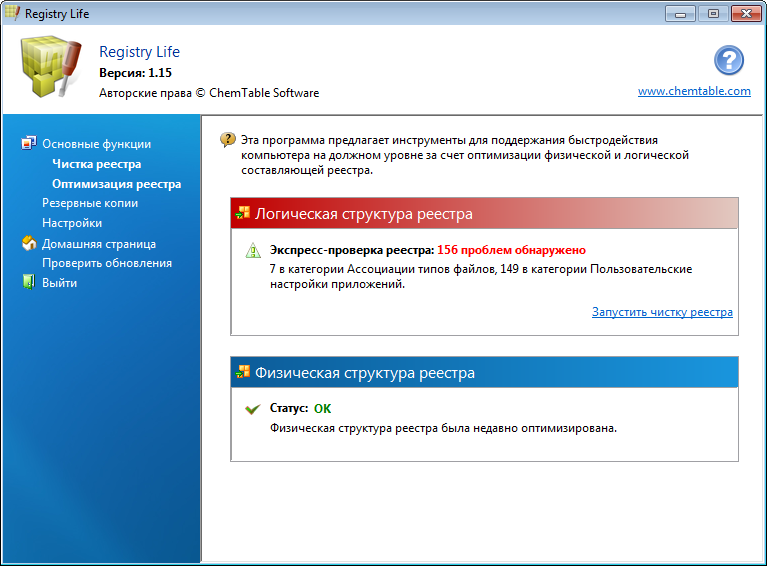
Интерфейс у Registry Life не перегружен разделами. Основные инструменты вынесены в левую вертикальную панель, а нижняя строка содержит быстрые переходы к Settings, Undo Changes, Home Page и Help. Такой каркас хорошо подходит для разового обслуживания: пользователь видит, где запустить экспресс-проверку, где перейти к чистке, где выполнить оптимизацию и где вернуть изменения.

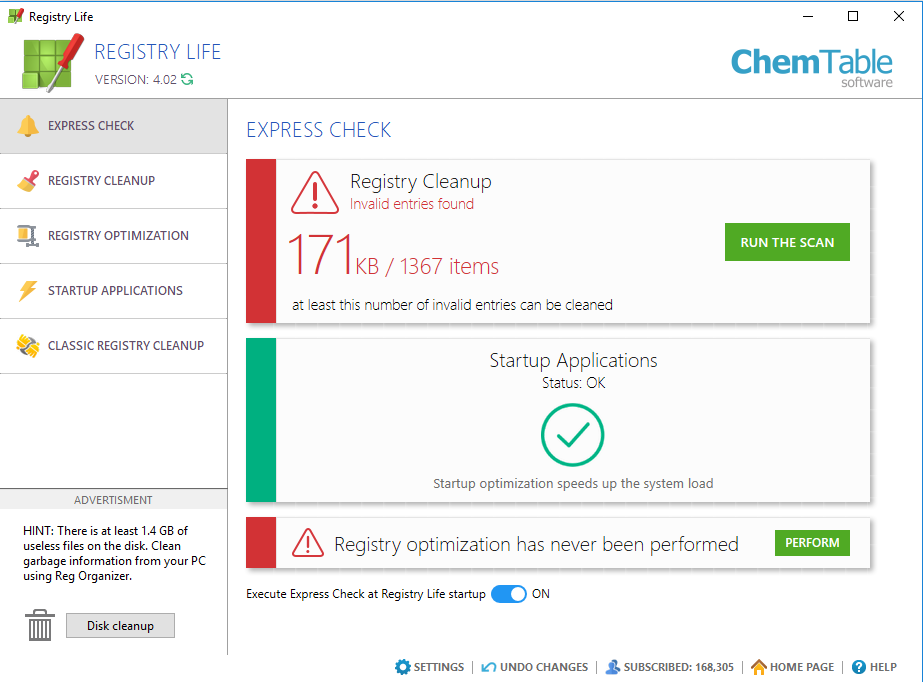
На главном экране видно, что Registry Life разделяет задачи на три крупных состояния: Registry Cleanup, Startup Applications и Registry optimization. Для каждого блока предусмотрено отдельное действие: RUN THE SCAN запускает проверку реестра, OPTIMIZE STARTUP открывает оптимизацию автозагрузки, PERFORM запускает оптимизацию реестра. Такой подход снижает риск перепутать очистку и дефрагментацию: первая работает с найденными записями, вторая — со структурой файлов реестра.
Интерфейс Registry Life
Главное окно Registry Life построено как панель управления несколькими задачами. Слева расположены крупные разделы: Express Check, Registry Cleanup, Registry Optimization, Startup Applications и Classic Registry Cleanup. В центре меняется рабочая область выбранного инструмента, а нижняя строка остаётся постоянной: Settings открывает настройки, Undo Changes ведёт к откату, Home Page и Help помогают перейти к справочной информации.
Express Check
Express Check — стартовый экран с общей оценкой состояния. Он показывает, требуется ли очистка реестра, есть ли элементы автозагрузки для оптимизации и выполнялась ли оптимизация реестра. Этот раздел не заменяет детальный отчёт Registry Cleanup, но помогает быстро понять, с чего начать.
В блоке Registry Cleanup отображается количество найденных недействительных элементов и объём записей, которые можно очистить. Кнопка RUN THE SCAN переводит пользователя к сканированию. В блоке Startup Applications программа показывает количество элементов, которые можно оптимизировать, и предлагает OPTIMIZE STARTUP. В отдельной строке Registry optimization выводится статус оптимизации; действие запускается через PERFORM.
Главная ценность Express Check — не в глубокой настройке, а в маршрутизации. Пользователь не ищет нужную функцию в меню, а сразу выбирает одну из трёх задач: проверка реестра, автозагрузка или оптимизация.
Registry Cleanup
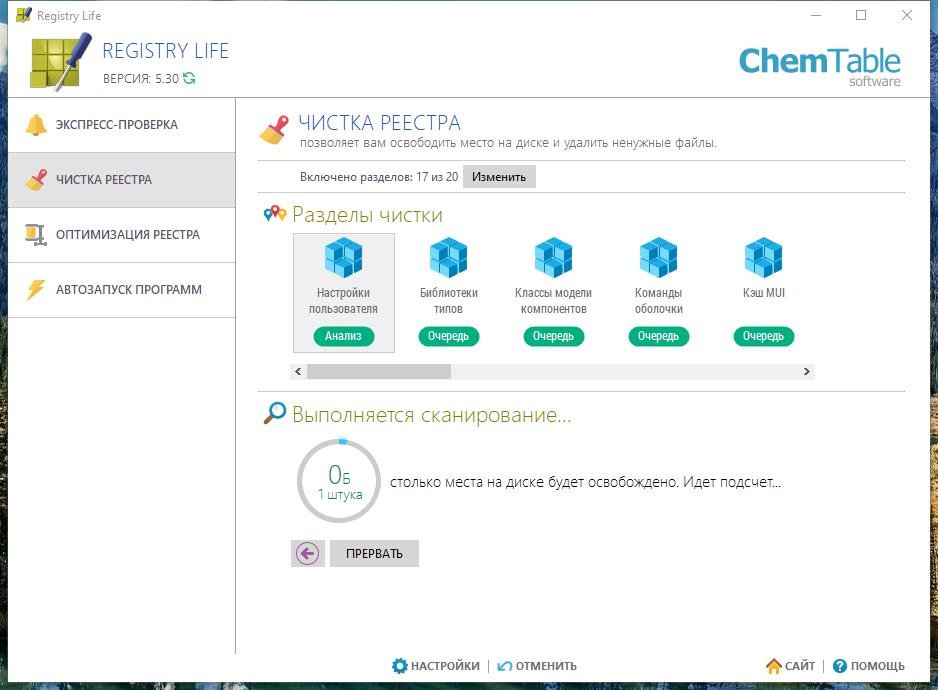
Registry Cleanup — основной раздел для исправления ошибок реестра. На экране отображается количество включённых областей проверки и кнопка Change, через которую меняют набор проверяемых категорий. После сканирования программа показывает блок Cleanup locations, статусы по категориям, итоговый объём найденных элементов и кнопку CLEAN UP.
В интерфейсе видны категории Recently Used Files, Run Window, Installed Programs, Software Records и File Extensions. Softpedia также описывает проверку startup items, file type associations, shared libraries, new file context menu, IE context menu, application data, MUI cache, registered applications, user-wide application settings и control parameters sets. Эти области отражают типичные места, где после удаления программ, смены ассоциаций и работы Windows остаются недействительные записи.

В Registry Cleanup важно не спешить с очисткой. После завершения сканирования пользователь видит результат по категориям и может перейти к детальному отчёту. Для аккуратной работы полезно сначала открыть список найденных элементов, исключить спорные записи, затем нажать CLEAN UP. Если запись снята с удаления, обновлённая логика программы добавляет её в список исключений, чтобы она не появлялась при следующей очистке. Такое поведение появилось в ветке 1.x и сделало повторные проверки предсказуемее.
Registry Optimization
Registry Optimization — отдельный модуль для дефрагментации и сжатия файлов реестра. Он не занимается удалением отдельных недействительных записей. Его задача — оптимизировать структуру файлов после того, как в них накопились удалённые области и фрагментация.
Оптимизация отличается от очистки по результату. Registry Cleanup освобождает реестр от устаревших элементов. Registry Optimization приводит файлы реестра в более компактное состояние. После такой операции система требует перезагрузку: это связано с тем, что файлы реестра используются Windows во время работы, и полноценная замена оптимизированных данных выполняется при старте системы. Softpedia отдельно отмечает, что после оптимизации требуется перезапуск.

Отдельная деталь поведения на SSD появилась в версии 3.20: если система установлена на твердотельный накопитель, Registry Life не выполняет дефрагментацию файлов реестра, а делает только сжатие, удаляя области уже удалённых данных. Это важное отличие от старого подхода к дефрагментации: для SSD лишние операции перемещения данных не нужны, поэтому программа ограничивает действие более подходящей процедурой.
Startup Applications
Startup Applications отвечает за программы, запускающиеся вместе с Windows. Модуль появился как направление развития Registry Life в ветке 2.x: в версии 2.0 была добавлена оптимизация автоматически запускаемых приложений. Позднее инструмент получил доработки, связанные с Autorun Organizer, уведомлениями о новых элементах автозагрузки и облачным антивирусным анализом через VirusTotal.
В практическом сценарии Startup Applications полезен, когда Express Check показывает, что часть автозагрузки можно оптимизировать. Вместо ручного перехода в системные настройки пользователь открывает одноимённый раздел и смотрит список программ, которые стартуют вместе с Windows. В ветке 5.x изменялось поведение отложенного запуска: при запуске отложенных программ уровень приоритета был изменён с THREAD_PRIORITY_BELOW_NORMAL на THREAD_PRIORITY_NORMAL, что лучше подходит для интерактивных приложений.
Classic Registry Cleanup
Classic Registry Cleanup — сохранённый классический вариант очистки. Он появился после полной переработки основного Registry Cleanup в версии 4.01: прежняя функция не исчезла, а стала отдельным разделом. В этой же версии Express Check начал показывать сведения о возможностях оптимизации автозагрузки, а размеры главного окна и окна Settings стали изменяемыми.
Classic Registry Cleanup нужен пользователям, которым привычнее старый пошаговый механизм проверки. В обычном сценарии стоит начинать с современного Registry Cleanup, но наличие классического режима полезно для сравнения результатов и для тех, кто работал с ранними версиями Registry Life.
Settings и Undo Changes
Settings управляет областями проверки, исключениями, резервным копированием, проверкой обновлений, proxy settings и языком интерфейса. В настройках доступны English и Russian; русский интерфейс подтверждается как русской страницей продукта, так и обзором Softpedia.
Undo Changes — центр отката изменений. Он работает с резервными копиями, созданными перед очисткой или другими операциями. В обновлённом Undoing Changes Center для каждой резервной копии доступен просмотр затронутых элементов, автоматическое удаление устаревших копий и переименование резервных копий, чтобы пользователь мог отличить одну операцию от другой.
Для программы, работающей с реестром, Undo Changes — не второстепенная функция, а обязательный элемент безопасности. Реестр влияет на запуск программ, ассоциации файлов, расширения оболочки и системные параметры, поэтому возможность вернуть состояние до очистки важнее, чем красивый отчёт о количестве удалённых записей.
Основные функции Registry Life
Исправление ошибок реестра
Главная функция Registry Life — поиск и исправление ошибок реестра. Программа выполняет проверку по набору категорий, находит недействительные и устаревшие элементы, показывает результат и предлагает очистку. Проверка охватывает больше десяти типов проблем, а вместе с ошибочными элементами удаляется информационный мусор в реестре.
К типичным категориям относятся:
записи недавно использованных файлов, которые ссылаются на уже отсутствующие документы;
данные окна Run Window;
сведения об установленных программах;
записи Software Records;
ассоциации расширений файлов;
shared libraries;
application data;
MUI cache;
registered applications;
user-wide application settings;
control parameters sets;
элементы контекстного меню Internet Explorer и меню создания нового файла.
Для пользователя эти категории важны не сами по себе, а через последствия. Например, устаревшая ассоциация файла может вести к программе, которой уже нет. Запись в списке недавно использованных файлов может ссылаться на удалённый документ. Данные установленной программы могут остаться после неаккуратной деинсталляции. Registry Life собирает такие элементы в отчёт и позволяет удалить их через CLEAN UP.
Удаление устаревших записей после деинсталляции программ
После удаления программ в реестре часто остаются сведения о путях, расширениях, настройках и компонентах. Registry Life проверяет соответствующие области и помогает убрать записи, которые больше не связаны с рабочими файлами. Это не равно полноценной деинсталляции с отслеживанием установки, как у Reg Organizer, но для базовой очистки после обычного удаления программ такой инструмент удобен.
Важное отличие: Registry Life не показывает себя как деинсталлятор. Она работает после удаления программы или после изменений в системе. Если нужна деинсталляция с поиском остатков, лучше смотреть в сторону Reg Organizer, Revo Uninstaller, IObit Uninstaller, Geek Uninstaller или Wise Program Uninstaller. Registry Life решает другую задачу: обслуживание реестра, а не удаление приложений.
Оптимизация, дефрагментация и сжатие реестра
Registry Life включает инструмент для дефрагментации и сжатия реестра. После очистки в файлах реестра остаются участки удалённых данных, а сама структура может быть фрагментирована. Registry Optimization сокращает размер файлов и устраняет фрагментацию, после чего результат отображается визуально.
Эта функция особенно логична после крупной очистки, удаления старого ПО или долгой эксплуатации одной установки Windows. Однако её не нужно запускать каждый день. Оптимизация реестра — операция обслуживания, а не ежедневная привычка. Она требует перезагрузки, поэтому перед запуском стоит закрыть программы, сохранить документы и убедиться, что не выполняются системные обновления.
Для SSD Registry Life применяет более осторожный подход: с версии 3.20 при установке системы на SSD дефрагментация файлов реестра не выполняется, остаётся только сжатие. Это делает инструмент более корректным для современных накопителей, где классическая дефрагментация не имеет того же смысла, что на HDD.
Оптимизация автозагрузки
Startup Applications помогает работать с программами, запускающимися вместе с Windows. Express Check показывает, что оптимизация автозагрузки доступна, а кнопка OPTIMIZE STARTUP переводит к соответствующему инструменту. В версии 4.10 были добавлены уведомления о появлении приложений в автозагрузке и их облачный антивирусный анализ; эта опция по умолчанию отключена и включается внутри Startup Applications.
Этот модуль полезен не только для ускорения старта Windows. Он помогает увидеть программы, которые закрепились в автозагрузке без явной необходимости. Если пользователь не понимает назначение элемента, его не следует отключать сразу: лучше проверить имя программы, путь к файлу, издателя и связь с установленным ПО. Для более глубокого анализа автозагрузки на FreeEXE есть отдельные материалы по Autoruns, Autorun Organizer, AnVir Task Manager и WinPatrol.
Откат изменений и резервные копии
Registry Life создаёт резервные копии перед изменениями и позволяет вернуть предыдущее состояние через Undo Changes. Softpedia описывает автоматическое создание backup перед изменением реестра, а SnapFiles отдельно отмечает интегрированную функцию backup, позволяющую восстановить реестр, если после очистки появились проблемы.
Откат особенно важен при очистке категорий, связанных с установленными программами, ассоциациями файлов и shared libraries. Неправильное удаление элемента может привести к тому, что программа перестанет открывать нужный тип файла, пункт контекстного меню исчезнет или компонент установки начнёт выдавать ошибку. Undo Changes не заменяет полноценную точку восстановления Windows, но для отмены операций самой Registry Life это первый инструмент.
Как пользоваться Registry Life: подробная инструкция
Подготовка перед очисткой
Перед запуском Registry Life нужно закрыть открытые документы, браузеры, редакторы и программы, которые активно используют системные настройки. Это снижает риск конфликтов при очистке и делает результат проверки более понятным. Отдельно стоит убедиться, что в Windows включено создание точек восстановления и что на системном диске достаточно свободного места.
Минимальная подготовка выглядит так:
Сохранить открытые документы.
Закрыть программы, которые сейчас не нужны.
Убедиться, что нет активной установки обновлений Windows.
Создать точку восстановления Windows перед серьёзной очисткой.
Открыть Registry Life с правами администратора.
Проверить настройки резервного копирования внутри Settings.
Запускать сначала Express Check, а не сразу очистку.
В настройках Registry Life есть опция автоматического создания резервных копий перед изменениями. Её не стоит отключать. В ранней истории программы появлялась настройка, позволяющая отключить создание backups, но для обычного пользователя безопаснее оставить резервирование включённым.
Шаг 1. Запустить Express Check
После открытия Registry Life пользователь попадает в главное окно с Express Check. Этот экран показывает состояние Registry Cleanup, Startup Applications и Registry optimization. Здесь не нужно выбирать десятки параметров: программа сразу показывает, где есть найденные недействительные записи, где доступна оптимизация автозагрузки и выполнялась ли оптимизация реестра.
Если в блоке Registry Cleanup указаны invalid entries, нажимают RUN THE SCAN. Если есть элементы автозагрузки, для которых доступна оптимизация, переходят через OPTIMIZE STARTUP. Если строка Registry optimization сообщает, что оптимизация не выполнялась, используют PERFORM, но лучше делать это после очистки и проверки найденных элементов.
Шаг 2. Настроить области Registry Cleanup
В разделе Registry Cleanup отображается строка Locations enabled и кнопка Change. Через неё меняют области проверки. Это полезно, когда нужно не общее сканирование, а аккуратная проверка конкретных категорий: например, только ассоциаций файлов, установленных программ или Recently Used Files.
Softpedia описывает также параметры игнорирования ссылок на CD-ROM, removable disk, remote disk, RAM disk и несуществующие диски. Такая настройка важна для компьютеров, где регулярно подключаются внешние накопители, сетевые диски или временные тома: не каждую отсутствующую ссылку нужно считать ошибкой.
Для первой очистки разумно оставить стандартный набор областей и не включать агрессивные категории без понимания последствий. Если цель — убрать очевидный мусор после удаления программ, достаточно базовой проверки. Если пользователь вручную менял ассоциации файлов, можно отдельно обратить внимание на File Extensions и file type associations.
Шаг 3. Выполнить сканирование
После запуска проверки Registry Life анализирует выбранные области. Во время сканирования пользователь видит текущий этап и итоговые категории. По завершении появляется статус Scanning finished, количество найденных элементов и объём, который будет освобождён.
Softpedia описывает возможность просмотра общего количества проблем по каждой части реестра, детального отчёта недействительных элементов и экспорта списка в текстовый документ. Экспорт полезен, если нужно зафиксировать состояние до очистки или передать список администратору.
На этом шаге не стоит ориентироваться только на число найденных проблем. Большое количество записей не означает серьёзную поломку Windows. Чистильщики реестра часто находят сотни мелких устаревших элементов, но они не всегда влияют на скорость работы. Смысл проверки — не в максимальном количестве удалений, а в аккуратном удалении того, что действительно относится к устаревшим и некорректным записям.
Шаг 4. Просмотреть результаты
Перед нажатием CLEAN UP нужно просмотреть найденные элементы. Registry Life позволяет открыть детальный список, а в ветке 4.20 в окнах найденных элементов для Registry Cleanup и Classic Registry Cleanup появилась команда открытия элемента в редакторе реестра. Это удобно для опытных пользователей, которые хотят проверить спорную запись до удаления.
Особое внимание нужно уделять таким категориям:
записи, связанные с установленными рабочими программами;
ассоциации файлов, используемые в работе;
элементы контекстного меню;
shared libraries;
настройки приложений, которые не хочется сбросить;
записи сетевых, съёмных и внешних дисков.
Если элемент выглядит спорно, его лучше снять с очистки. Registry Life добавляет снятые элементы в исключения, и при следующей проверке они не будут снова попадать в результат очистки.
Шаг 5. Выполнить очистку через CLEAN UP
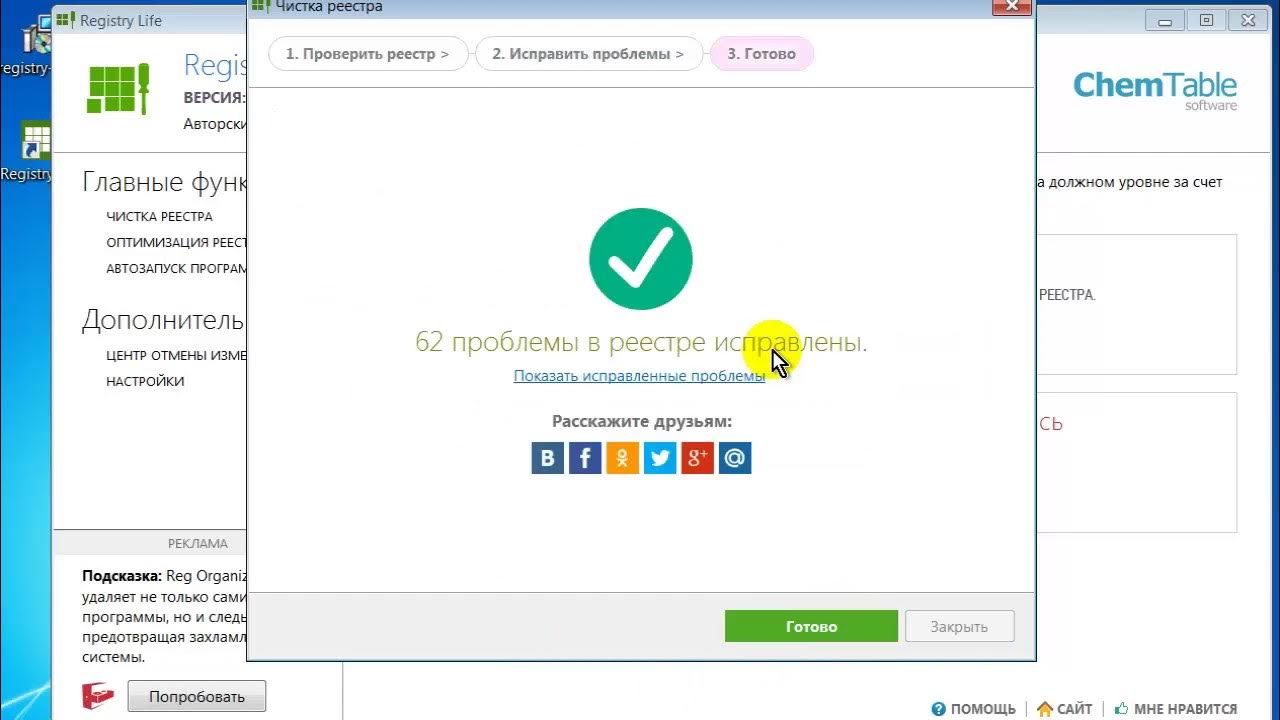
Когда список проверен, нажимают CLEAN UP. Registry Life удаляет выбранные элементы и создаёт резервную копию, если включено автоматическое резервирование. После завершения очистки стоит перезапустить программы, с которыми были связаны исправленные категории: файловый менеджер, браузер, офисные приложения, редакторы, утилиты контекстного меню.
Контроль результата простой:
программы запускаются без ошибок;
нужные типы файлов открываются привычными приложениями;
контекстное меню не потеряло нужные пункты;
установщики и деинсталляторы не начали выдавать ошибки;
в Registry Life не появились повторно те же элементы, которые уже были очищены;
в Undo Changes появилась новая резервная копия операции.
Если после очистки появилась проблема, не нужно повторно запускать сканирование. Сначала открывают Undo Changes и возвращают состояние до операции.
Шаг 6. Запустить Registry Optimization
Registry Optimization лучше запускать после очистки, а не до неё. Логика простая: сначала удаляются устаревшие записи, затем файлы реестра сжимаются и оптимизируются. В модуле оптимизации пользователь запускает действие через PERFORM и соглашается на перезагрузку, если программа её требует.
Перед оптимизацией нужно:
завершить работу с документами;
закрыть программы;
убедиться, что ноутбук подключён к питанию;
не запускать оптимизацию во время установки обновлений;
проверить, что резервная копия после очистки создана.
На HDD оптимизация может включать дефрагментацию и сжатие. На SSD начиная с версии 3.20 программа выполняет сжатие без дефрагментации файлов реестра.
Шаг 7. Использовать Undo Changes при проблемах
Undo Changes открывают из нижней панели. В центре отката выбирают резервную копию, смотрят затронутые элементы и возвращают состояние до очистки. В обновлённом Undoing Changes Center можно видеть, какие элементы реестра связаны с конкретной резервной копией, переименовывать копии и полагаться на автоматическое удаление устаревших backup-файлов.
Откат нужен не только при явных ошибках. Его стоит использовать, если после чистки изменилось поведение программы, пропал пункт меню, сбилась ассоциация файла или приложение начало требовать восстановление установки. Чем быстрее выполнен откат, тем легче связать проблему с конкретной операцией.
Что именно Registry Life ищет в реестре
Registry Life проверяет разные области реестра, где часто остаются некорректные ссылки. В интерфейсе Registry Cleanup видны Recently Used Files, Run Window, Installed Programs, Software Records и File Extensions. В описании Softpedia перечислены дополнительные области: startup items, file type associations, shared libraries, new file context menu, IE context menu, application data, MUI cache, registered applications, user-wide application settings и control parameters sets.
| Область проверки | Что означает для пользователя | Когда важно смотреть внимательно |
|---|---|---|
| Recently Used Files | Списки недавно открытых файлов в стандартных диалогах Windows | После удаления, переноса или архивирования документов |
| Run Window | История команд в окне Выполнить | После удаления старых утилит и командных файлов |
| Installed Programs | Сведения об установленных приложениях | После неудачной деинсталляции |
| Software Records | Остаточные записи программ | После удаления старого ПО |
| File Extensions | Ассоциации расширений файлов | После установки и удаления редакторов, проигрывателей, архиваторов |
| Shared Libraries | Ссылки на общие библиотеки | При ошибках запуска старых программ |
| Application Data | Данные приложений в реестре | При сбоях настроек программ |
| MUI cache | Кэш многоязычного интерфейса Windows | После удаления большого количества программ |
| Registered Applications | Зарегистрированные приложения | После смены браузера, почтового клиента, медиаплеера |
| IE context menu | Пункты контекстного меню Internet Explorer | На старых системах и при старых расширениях браузера |
| New file context menu | Пункты меню создания файлов | Если в меню остались типы файлов от удалённых программ |
Не каждую найденную запись нужно считать причиной ошибки. Многие элементы просто указывают на уже удалённый файл или старую программу. В этом и состоит главная причина осторожности: Registry Life помогает убрать мусор, но пользователь должен понимать, что очистка реестра не является универсальным ремонтом Windows.
Настройки Registry Life
Settings в Registry Life важны не меньше, чем кнопка очистки. Через настройки выбирают области проверки, создают исключения, управляют backup, проверкой обновлений, proxy settings и языком интерфейса. Softpedia отдельно описывает ignore list, автоматическое создание резервных копий, онлайн-проверку обновлений, proxy settings и переключение между English и Russian.
Области проверки
Настройка областей проверки определяет, какие части реестра будут анализироваться. Для обычного пользователя безопаснее начинать с стандартного набора. Опытный пользователь может точечно включать и отключать категории, если знает, какую проблему ищет: ассоциации файлов, остатки установленных программ, автозагрузку или пункты контекстного меню.
Ignore list
Ignore list нужен для записей, которые Registry Life нашла, но пользователь не хочет удалять. Это полезно для нестандартных программ, сетевых путей, переносимых приложений, старых корпоративных инструментов и редких расширений. Если запись снята с очистки, она добавляется в исключения и не мешает при повторном сканировании.
Резервные копии
Автоматические резервные копии — главный страхующий механизм. Registry Life создаёт backup перед изменениями, а Undo Changes возвращает состояние назад. Отключать резервирование стоит только в узком административном сценарии, где есть внешний backup системы и понятная причина не хранить копии внутри программы. Для домашнего и офисного пользователя резервные копии должны оставаться включёнными.
Язык интерфейса
Registry Life поддерживает русский интерфейс. Русская страница продукта использует локализованные описания чистки и оптимизации реестра, а Softpedia указывает переключение между English и Russian. Для русскоязычного пользователя это важно: в программе для работы с реестром лучше видеть понятные названия разделов, чем ориентироваться только по английским терминам.
Skip the User Account Control warning
В версии 5.01 появилась настройка Skip the User Account Control warning. При её включении Registry Life запускается через ярлык на рабочем столе без предупреждения User Account Control. Эта опция удобна для частого запуска, но её не стоит включать на компьютерах, где программами пользуются разные люди или где важно каждый раз подтверждать запуск утилиты с повышенными правами.
Безопасность работы с реестром
Registry Life работает с чувствительной частью Windows. Даже если программа делает резервные копии и имеет Undo Changes, пользователь всё равно должен понимать границы инструмента. Неправильная очистка реестра способна повлиять на запуск программ, ассоциации файлов, контекстные меню, установщики, службы и настройки приложений.
Microsoft не поддерживает сторонние чистильщики реестра как обязательный способ обслуживания системы и предупреждает, что некоторые бесплатные программы такого класса могут содержать нежелательные компоненты. Это не означает автоматический запрет на Registry Life, но задаёт правильную рамку: чистка реестра должна быть точечной, контролируемой и обратимой.
Malwarebytes относил Registry Life к potentially unwanted application и публиковал инструкции по удалению. В этом материале Registry Life описывалась как registry cleaner, а многие программы такого класса критиковались за преувеличение проблем. Это важный внешний взгляд: даже при бесплатной модели и наличии резервных копий программу не стоит запускать без понимания результата и просмотра найденных элементов.
Практические правила безопасности:
не запускать Registry Cleanup перед важной работой без резервной копии;
не удалять все найденные элементы только из-за большого числа в отчёте;
не использовать несколько чистильщиков реестра подряд;
не запускать оптимизацию во время обновлений Windows;
не отключать создание backup;
не удалять спорные записи, связанные с рабочими программами;
не ждать от очистки реестра лечения вирусов, повреждений диска и ошибок драйверов;
проверять результат сразу после очистки, пока легко выполнить откат.
Для более серьёзных системных проблем лучше использовать штатные средства Windows: восстановление системы, проверку диска, проверку целостности системных файлов, журнал событий, диагностику драйверов и антивирусную проверку. Registry Life — инструмент обслуживания реестра, а не универсальная ремонтная среда.
Плюсы и минусы Registry Life
Плюсы:
программа сосредоточена на конкретной задаче: очистка и оптимизация реестра Windows;
есть Express Check, который показывает основные направления обслуживания в одном окне;
Registry Cleanup поддерживает выбор областей проверки;
Registry Optimization выполняет дефрагментацию и сжатие реестра;
на SSD используется сжатие без дефрагментации файлов реестра;
Startup Applications помогает анализировать автозагрузку;
Undo Changes позволяет откатить изменения;
есть автоматические резервные копии перед изменениями;
поддерживается русский интерфейс;
Classic Registry Cleanup оставлен для пользователей, привыкших к прежнему механизму очистки;
снятые с очистки элементы попадают в исключения и не появляются снова при следующей проверке;
программа распространяется бесплатно.
Минусы:
программа относится к спорному классу registry cleaners, к которым Microsoft и часть профильных специалистов относятся осторожно;
ветка 5.x перешла на 64-битную архитектуру, поэтому старые 32-битные системы требуют старых сборок;
интерфейс выглядит менее современно, чем у новых оптимизаторов Windows;
программа не заменяет комплексное обслуживание системы;
очистка реестра не исправляет вирусы, проблемы диска, драйверов и повреждения системных файлов;
установщик отмечался в каталогах как ad-supported, а SnapFiles предупреждает о предложениях promotional or third party software;
для безопасной работы требуется просмотр результатов, а не автоматическое удаление всего найденного;
поддержка Windows 11 не оформлена в карточке ChemTable так же явно, как у некоторых современных аналогов.
Системные требования
У Registry Life есть две разные рамки совместимости: старые ветки и ветка 5.x. Старые сборки существовали как 32-битные программы и поддерживали 64-битную Windows. В версии 5.0 программа была переведена на 64-битную архитектуру, поэтому для современных сборок нужно ориентироваться на 64-битную Windows.
MajorGeeks указывает для Registry Life требования Windows 10, 8 и 7, а также отдельно отмечает ограничение: начиная с версии 5.0 программа является 64-bit only. Softpedia перечисляет Windows XP, Vista, 7, 8 и 10 в вариантах 32/64 bit, но эти данные относятся к карточке каталога и требуют разделять старые и новые ветки.
| Компонент | Практическое значение |
|---|---|
| Операционная система для ветки 5.x | 64-битная Windows 7/8/10 по карточке MajorGeeks и истории перехода на 64-bit |
| Старые 32-битные системы | Используются только со старыми сборками до перехода на 64-bit |
| Права | Для полноценной работы с реестром нужны права администратора |
| Перезагрузка | Требуется после Registry Optimization |
| Язык интерфейса | English и Russian |
| Свободное место | Нужно для установки программы, временных данных и резервных копий |
| Доступ к интернету | Нужен для проверки обновлений и функций, связанных с облачной проверкой автозагрузки |
Для рабочей системы важнее не минимальный объём RAM, а права администратора, резервные копии и совместимость с архитектурой Windows. На 64-битной Windows программа получает полный смысл своей ветки 5.x. На старых 32-битных системах нужно использовать старые версии, но такой сценарий относится к устаревшим компьютерам.
Сравнение с аналогами
Registry Life конкурирует не со всеми оптимизаторами Windows сразу, а с несколькими конкретными типами программ: чистильщиками реестра, комплексными утилитами обслуживания, деинсталляторами с поиском следов и расширенными редакторами реестра. Поэтому сравнивать её нужно по назначению, а не по количеству модулей.
| Программа | Главный сценарий | Очистка реестра | Оптимизация реестра | Автозагрузка | Откат изменений | Кому подходит |
|---|---|---|---|---|---|---|
| Registry Life | Точечное обслуживание реестра | Да | Да, дефрагментация и сжатие | Да | Да | Пользователям, которым нужен отдельный инструмент для реестра |
| Wise Registry Cleaner | Очистка, дефрагментация и обслуживание по расписанию | Да | Да | Нет как основной сценарий | Да | Тем, кому нужны расписание, backup и современные режимы сканирования |
| Auslogics Registry Cleaner | Безопасная очистка с ручным контролем | Да | Нет как центральная функция | Нет | Да | Тем, кто хочет просматривать найденные элементы и работать с безопасными категориями |
| Reg Organizer | Комплексное обслуживание Windows | Да | Да в составе большого пакета | Да | Да | Опытным пользователям, которым нужны деинсталлятор, редактор реестра и системная чистка |
| CCleaner | Общая очистка системы, где реестр — один из модулей | Да | Нет как центральная функция | Да | Backup перед исправлением | Тем, кто хочет один инструмент для мусора, браузеров, автозагрузки и отдельных ошибок реестра |
Registry Life и Wise Registry Cleaner
Wise Registry Cleaner — более современный конкурент с расписанием, автоматическими backup-механизмами, restore, режимами Fast Scan и Deep Scan, full registry backup через Menu -> Backup, восстановлением через Menu -> Restore и автоматическим обслуживанием daily, weekly, monthly, on idle или at log on. В нём также есть Custom Area Selection и Exclusion List.
Registry Life проще и уже. В ней нет такого акцента на регулярное обслуживание по расписанию, зато есть понятная связка Express Check, Registry Cleanup, Registry Optimization и Undo Changes. Если нужна разовая проверка и оптимизация реестра без перехода в большой пакет обслуживания, Registry Life выглядит прямолинейнее. Если нужна регулярная автоматическая чистка, Wise Registry Cleaner функциональнее.
Registry Life и Auslogics Registry Cleaner
Auslogics Registry Cleaner делает упор на поиск и исправление проблем реестра, удаление следов удалённых программ, ручной контроль найденных элементов и резервное копирование перед изменениями. В описании также подчёркивается, что программа по умолчанию сканирует безопасные категории, а продвинутые пользователи могут включать дополнительные области с более высоким риском.
Registry Life отличается наличием отдельного модуля Registry Optimization. У Auslogics Registry Cleaner основная роль — чистка и исправление, а не сжатие и дефрагментация файлов реестра. Поэтому Registry Life лучше подходит тем, кому нужна именно пара очистка плюс оптимизация. Auslogics удобнее тем, кто хочет больше контроля над найденными проблемами и современный подход к безопасным категориям.
Registry Life и Reg Organizer
Reg Organizer — старший и более сложный продукт ChemTable. В нём есть Uninstall tool with search for leftovers, Advanced startup manager, Windows Cleanup, System tweaker, Advanced Registry Editor, Search and Replace in the Registry, редактор .reg-файлов, просмотр .reg-файлов и tracker изменений реестра.
Registry Life значительно проще. Она не заменяет Reg Organizer: в ней нет полноценного деинсталлятора с поиском следов, расширенного редактора реестра, трекера изменений и набора системных твиков. Зато Registry Life не перегружена дополнительными модулями и бесплатна. Если задача — быстро проверить и оптимизировать реестр, Registry Life достаточна. Если нужен контроль установки и удаления программ, расширенное редактирование и системная чистка, логичнее выбрать Reg Organizer.
Registry Life и CCleaner
CCleaner — общий чистильщик системы. Registry Cleaner в нём является одним из инструментов, а не центром всей программы. CCleaner работает с временными файлами, данными браузеров, автозагрузкой и другими задачами обслуживания, а при работе с реестром предлагает backup перед изменениями.
Registry Life полезнее, когда нужен отдельный инструмент именно для реестра, с понятным разделением на Registry Cleanup и Registry Optimization. CCleaner удобнее тем, кто хочет за один запуск очистить браузеры, временные файлы и отдельные проблемы реестра, но его registry-модуль не является специализированной средой дефрагментации и сжатия реестра.
Registry Life и Registry Repair
Registry Repair — более простой инструмент для сканирования и исправления проблем реестра. На FreeEXE он находится рядом с другими утилитами категории программы для реестра Windows. Registry Life отличается от него наличием отдельного модуля оптимизации реестра и Startup Applications. Если нужен самый простой сценарий проверки, Registry Repair может быть легче. Если нужны Express Check, Undo Changes, Registry Optimization и автозагрузка в одном интерфейсе, Registry Life даёт больше возможностей.
Отзывы пользователей и профильных изданий
Отзывы о Registry Life неоднородны: каталогам и части пользовательской аудитории нравится простота, бесплатность и наличие backup, но профильные специалисты по безопасности осторожно относятся к классу registry cleaners.
Softpedia поставила Registry Life редакционную оценку 4.5/5. В обзоре подчёркивались простой интерфейс, две основные функции Registry Cleanup и Registry Optimization, настройка областей проверки, ignore list, автоматические backup, проверка обновлений, proxy settings, English/Russian интерфейс, детальный отчёт и экспорт списка в текстовый документ. Пользовательская оценка на странице Softpedia — 4.1/5 по 230 голосам.
MajorGeeks оценивает Registry Life на 4 балла по 179 голосам и описывает программу как компактный инструмент для исправления ошибок и оптимизации реестра. На этой же странице отдельно отмечены дефрагментация и сжатие реестра, автоматическая оптимизация при старте системы и ограничение 64-bit only для версии 5.0 и выше.
SnapFiles даёт редакционную оценку 4 stars и пользовательскую оценку 5 на основе 2 отзывов. Такая пользовательская оценка не является массовой, потому что выборка очень маленькая. При этом сам текст SnapFiles хорошо описывает рабочую логику Registry Life: Express Check, настройка исключений из проверки, backup перед изменениями, восстановление при проблемах, дефрагментация и compact registry as needed or automatically every few days. SnapFiles также предупреждает о предложении promotional or third party software при установке.
Лайфхакер в раннем обзоре описывал Registry Life как бесплатную программу Chemtable Software, включающую две функции: автоматическую очистку и оптимизацию файлов реестра. В материале отдельно отмечался простой мастер очистки и режим оптимизации с вариантами немедленного запуска или оптимизации по расписанию. Это отражает ранний этап развития программы, когда интерфейс был проще, а функции концентрировались вокруг двух основных операций.
Malwarebytes даёт противоположный ракурс: Registry Life была включена в инструкции по удалению как potentially unwanted application. В тексте подчёркивается, что это registry cleaner, а к таким программам Malwarebytes относится критически из-за практик преувеличения проблем у части софта этого класса. Этот отзыв не отменяет существование функций Registry Life, но усиливает главный вывод: пользоваться чистильщиками реестра нужно осторожно, с backup и без автоматического доверия к каждому найденному элементу.
Усреднённая картина по отзывам такая:
пользователям нравится простота и понятное деление на очистку и оптимизацию;
профильные каталоги ценят наличие backup и restore;
Registry Optimization выделяет программу среди простых чистильщиков;
маленькая выборка отзывов на SnapFiles не позволяет делать массовый вывод;
предупреждения о рекламных или сторонних компонентах при установке важны для внимательной установки;
безопасность зависит не только от программы, но и от поведения пользователя.
Кому подойдёт Registry Life
Registry Life подходит пользователям, которым нужна отдельная бесплатная утилита для реестра без большого набора сторонних модулей. Она особенно уместна, если задача звучит конкретно: проверить недействительные записи, убрать устаревшие элементы после удаления программ, выполнить оптимизацию реестра и иметь возможность отката.
Новичку
Новичку Registry Life подходит только при аккуратном сценарии: Express Check, стандартный Registry Cleanup, просмотр результатов, включённые backup и Undo Changes. Не нужно открывать редактор реестра, вручную удалять спорные элементы или включать дополнительные категории без понимания. Для первого запуска лучше ограничиться стандартными настройками.
Опытному пользователю
Опытный пользователь получает больше пользы от Change в Registry Cleanup, ignore list, детального отчёта, экспорта списка и команды открытия найденного элемента в редакторе реестра. Такой сценарий подходит для диагностики конкретных проблем: ошибочные ассоциации файлов, остатки удалённого приложения, устаревшие пункты контекстного меню.
Для старого компьютера
На старом компьютере Registry Life может быть полезна как лёгкая утилита обслуживания, особенно если Windows давно не переустанавливалась, а программы часто ставились и удалялись. Однако на старом железе не стоит ждать радикального ускорения: тормоза чаще связаны с HDD, нехваткой памяти, автозагрузкой и фоновыми процессами. Registry Life поможет только с частью, относящейся к реестру и автозагрузке.
Для офисного компьютера
В офисе Registry Life уместна только при наличии администратора или пользователя, который понимает последствия. На рабочих машинах нельзя бездумно удалять записи, связанные с корпоративным ПО, сетевыми дисками, принтерами, VPN, криптопровайдерами, клиентами ЭДО и бухгалтерскими программами. В таких сценариях обязательны backup и точка восстановления.
Для разовой очистки
Разовая очистка — лучший сценарий для Registry Life. Пользователь удалил старые программы, проверил реестр, очистил очевидный мусор, выполнил оптимизацию и больше не запускает программу без причины. Такой подход безопаснее, чем еженедельная автоматическая чистка ради отчёта.
Кому лучше выбрать другую программу
Registry Life не подходит тем, кто ищет комплексную замену системным инструментам Windows. Если нужно очистить временные файлы, браузеры, корзину, кэш приложений, автозагрузку, удалить программы и получить мониторинг состояния системы, стоит смотреть на другие решения.
Для комплексного обслуживания системы лучше подойдут CCleaner, Wise Care 365, Glary Utilities, Advanced SystemCare, WinUtilities или System Mechanic. Эти программы шире по функциям, но именно поэтому требуют внимательной настройки.
Для удаления программ с поиском следов лучше использовать Reg Organizer, Revo Uninstaller, IObit Uninstaller, HiBit Uninstaller или Geek Uninstaller. Registry Life не отслеживает установку программы и не заменяет полноценный деинсталлятор.
Для ручной работы с реестром лучше выбрать Registry Finder, Reg Organizer или встроенный Registry Editor Windows. Registry Life не является расширенным редактором реестра: её сильная сторона — автоматизированная проверка, очистка, оптимизация и откат.
Частые ошибки при использовании Registry Life
Очистка без резервной копии
Самая опасная ошибка — отключить backup и сразу удалять найденные элементы. Registry Life имеет Undo Changes, и этот инструмент должен оставаться частью любого сценария очистки. Если резервной копии нет, откат становится сложнее и часто требует системного восстановления Windows.
Удаление всех найденных элементов без просмотра
Большое число найденных записей не означает, что все они опасны или мешают работе. Часть элементов может относиться к старым путям, временным дискам или нестандартным приложениям. Перед CLEAN UP нужно просмотреть категории и исключить спорные записи.
Запуск нескольких чистильщиков подряд
Если сначала выполнить очистку в Registry Life, затем в CCleaner, потом в Wise Registry Cleaner и ещё одной утилите, результат станет труднее контролировать. При проблеме будет непонятно, какая программа удалила нужный элемент. Лучше использовать один инструмент, проверить результат и сохранить возможность отката.
Ожидание заметного ускорения от каждой очистки
Очистка реестра не делает медленный компьютер быстрым автоматически. Она убирает устаревшие записи и может устранить отдельные ошибки, но не заменяет SSD, дополнительную RAM, обновление драйверов, удаление вирусов, отключение тяжёлой автозагрузки и настройку фоновых служб.
Оптимизация без перезагрузки
Registry Optimization требует перезагрузку после операции. Если отложить перезапуск, результат не будет полностью применён. Перед оптимизацией нужно сохранить документы и завершить работу программ, чтобы перезагрузка не привела к потере данных.
Игнорирование автозагрузки
Иногда пользователь запускает только Registry Cleanup и не смотрит Startup Applications, хотя именно автозагрузка влияет на время старта Windows. Если Express Check показывает элементы для оптимизации, стоит открыть Startup Applications и изучить список.
Работа с корпоративным ПО без администратора
На рабочих компьютерах нельзя удалять записи, связанные с криптопровайдерами, VPN-клиентами, принтерами, сетевыми службами и бухгалтерскими программами, без понимания их назначения. Registry Life не знает бизнес-контекст машины, поэтому решение остаётся за пользователем или администратором.
Практические сценарии использования
После удаления старых программ
Порядок действий:
Удалить программу штатным способом или через деинсталлятор.
Перезагрузить Windows.
Открыть Registry Life.
Запустить Express Check.
Перейти в Registry Cleanup.
Проверить Installed Programs, Software Records и File Extensions.
Просмотреть результат.
Удалить только понятные устаревшие записи.
Проверить Undo Changes.
Выполнить Registry Optimization при необходимости.
Такой сценарий хорошо подходит после удаления старых игр, архиваторов, медиаплееров, браузерных панелей, редакторов и утилит, которые создавали ассоциации файлов.
После смены программ по умолчанию
Если пользователь сменил браузер, PDF-просмотрщик, архиватор, медиаплеер или редактор изображений, в реестре могут остаться старые ассоциации. Registry Life помогает проверить File Extensions, registered applications и related settings. После очистки нужно открыть несколько файлов разных типов и убедиться, что они запускаются нужными приложениями.
После долгой эксплуатации Windows
Для давно установленной системы разумный порядок такой:
Проверить автозагрузку через Startup Applications.
Убрать явно ненужные элементы автозапуска.
Запустить Registry Cleanup.
Проверить категории и сделать очистку.
Перезагрузить компьютер.
Запустить Registry Optimization.
Снова перезагрузить Windows.
Проверить запуск рабочих программ.
Не нужно повторять такую процедуру каждую неделю. Достаточно выполнять её после крупных изменений: удаления программ, обновления набора софта, чистки старых приложений.
При ошибках ассоциаций файлов
Если файл открывается не той программой или Windows показывает ошибку при запуске файла определённого типа, Registry Life может помочь проверить File Extensions и file type associations. Но после очистки нужно вручную проверить настройки приложений по умолчанию в Windows. Очистка удалит устаревшие записи, но выбор новой программы по умолчанию иногда нужно сделать отдельно.
При подозрительной автозагрузке
Startup Applications можно использовать как первый фильтр. Если в автозагрузке появился неизвестный элемент, его не следует сразу удалять. Нужно посмотреть имя, путь, издателя, связь с установленными программами и при включённой опции использовать cloud antivirus analysis. Для глубокой проверки автозагрузки лучше подключать Autoruns или Autorun Organizer.
Вопросы и ответы
Registry Life бесплатная?
Да. Registry Life распространяется бесплатно, а лицензионное соглашение разрешает свободно распространять неизменённый установочный пакет.
Есть ли русский язык?
Да. Registry Life имеет русский интерфейс. Русская страница продукта полностью локализована, а Softpedia описывает переключение интерфейса между English и Russian.
Чем Registry Cleanup отличается от Registry Optimization?
Registry Cleanup ищет и удаляет недействительные, устаревшие и больше не используемые записи. Registry Optimization работает с файлами реестра: дефрагментирует и сжимает их, а после операции требуется перезагрузка.
Что такое Express Check?
Express Check — стартовый экран, который показывает состояние очистки реестра, автозагрузки и оптимизации. Через него пользователь быстро переходит к RUN THE SCAN, OPTIMIZE STARTUP или PERFORM.
Что такое Classic Registry Cleanup?
Classic Registry Cleanup — старый механизм очистки, сохранённый после переработки Registry Cleanup в версии 4.01. Он оставлен отдельным инструментом, а список мест поиска недействительных записей был увеличен.
Можно ли отменить изменения?
Да. Undo Changes позволяет откатить изменения, сделанные Registry Life. Центр отката показывает затронутые элементы, поддерживает переименование backup и автоматическое удаление устаревших копий.
Нужна ли перезагрузка?
После Registry Optimization нужна перезагрузка. После обычной Registry Cleanup перезапуск не всегда является обязательным, но он помогает проверить результат и обновить состояние компонентов Windows.
Безопасна ли оптимизация на SSD?
Registry Life учитывает SSD: начиная с версии 3.20 при установке системы на SSD не выполняется дефрагментация файлов реестра, используется только сжатие.
Стоит ли чистить реестр регулярно?
Регулярная очистка ради самого процесса не нужна большинству пользователей. Registry Life лучше применять после удаления программ, заметных изменений в системе или появления конкретных ошибок, связанных с устаревшими записями. Microsoft не поддерживает сторонние чистильщики реестра как обязательную процедуру обслуживания Windows, поэтому запуск должен быть осознанным.
Чем Registry Life отличается от Reg Organizer?
Registry Life — бесплатная и узкая утилита для очистки, оптимизации реестра и работы с автозагрузкой. Reg Organizer — более крупный продукт ChemTable с деинсталлятором, поиском следов, Advanced startup manager, Windows Cleanup, System tweaker, Advanced Registry Editor, Search and Replace in the Registry и другими инструментами.
Итог
Registry Life лучше всего рассматривать как компактную утилиту для аккуратного обслуживания реестра Windows. Её сильные стороны — понятная структура, отдельные разделы Registry Cleanup и Registry Optimization, Express Check, Startup Applications, русский интерфейс, backup и Undo Changes. Программа подходит для разовой проверки после удаления программ, очистки устаревших записей, сжатия реестра и базового контроля автозагрузки.
Для новичка безопасный сценарий — стандартная проверка, просмотр результатов, включённые резервные копии и отказ от удаления спорных элементов. Для опытного пользователя ценность выше: можно настраивать области проверки, работать с ignore list, экспортировать отчёт и открывать найденные элементы в редакторе реестра. Для офисных и рабочих компьютеров Registry Life стоит использовать только с пониманием того, какие приложения и системные компоненты зависят от найденных записей.
Registry Life не является заменой комплексной диагностике Windows. Если проблема вызвана диском, драйвером, вредоносным ПО, нехваткой памяти или повреждением системных файлов, очистка реестра не решит её. Если же задача связана с устаревшими записями, ассоциациями файлов, следами удалённых программ и оптимизацией файлов реестра, Registry Life остаётся понятным и достаточно специализированным инструментом.
Список изменений
Ранние версии 1.x: резервные копии, исключения и удобство очистки:
- В версии 1.32 появилась настройка, позволяющая отключить создание резервных копий. Для обычного пользователя эта возможность не является преимуществом, но её появление показывает, что backup был частью рабочей логики уже в ранней ветке.
- Версия 1.40 добавила возможность автоматически выключать компьютер после оптимизации реестра, улучшила внешний вид при крупных системных шрифтах и обновила ignore list. Такой набор изменений хорошо отражает ранний сценарий программы: пользователь запускал оптимизацию, ждал завершения и мог оставить компьютер на выполнение операции.
- В версии 1.50 серьёзно обновился Undoing Changes Center. Для каждой резервной копии стало видно, какие элементы реестра она затрагивает, устаревшие backup-файлы начали удаляться автоматически, а резервные копии получили переименование. В этой же версии кнопки в главном окне стали использоваться для переключения инструментов вместо ссылок, а поддержка Windows 8 в очистке реестра была улучшена.
- Версия 1.62 добавила раздел Recently Used Files для проверки выпадающих списков стандартных диалогов Open и Save. Это практичная категория: после удаления файлов в списках открытия и сохранения могут оставаться ссылки на документы, которых уже нет.
- Версия 1.63 изменила логику работы с окном результатов. Элементы, с которых пользователь снимал отметку, стали автоматически добавляться в exclusion list и не попадать в следующую очистку.
Ветка 2.x: автозагрузка и безопасность очистки:
- В версии 2.0 была добавлена оптимизация автоматически запускаемых приложений. С этого момента Registry Life перестала быть только чистильщиком и оптимизатором реестра: в ней появился отдельный сценарий работы с автозагрузкой Windows.
- Версия 2.05 исправила проблему после оптимизации, когда у файлов, где хранится реестр, снимался атрибут Hidden и они становились видимыми в Проводнике при стандартных настройках. В этой же версии из Settings были удалены редко используемые параметры, а безопасность очистки реестра была повышена.
- Ветка 2.x важна тем, что программа начала уходить от простого набора действий к более аккуратному обслуживанию: меньше лишних настроек, больше внимания к безопасности и отдельный модуль автозагрузки.
Ветка 3.x: обновление интерфейса, SSD и ускорение очистки:
- Версия 3.0 обновила пользовательский интерфейс и ignore list функции Registry Cleanup. Это было заметное визуальное обновление, после которого программа стала ближе к современному виду с крупными разделами и понятной навигацией.
- Версии 3.03 и 3.05 обновляли модуль автозапуска, связанный с Autorun Organizer. Это подчёркивает связь Startup Applications с отдельным продуктом ChemTable для управления автозагрузкой.
- Версия 3.10 добавила поддержку пользовательских переводов. Для программы, работающей с системными настройками, локализация важна не только как удобство: пользователь должен понимать, что именно он удаляет и какие области проверяет.
- Самое важное изменение ветки 3.x появилось в версии 3.20: если Windows установлена на SSD, Registry Life не выполняет дефрагментацию файлов реестра, а делает только сжатие. В этой же версии при открытии Registry Cleanup сканирование стало запускаться автоматически, а также была исправлена ошибка закрытия окна очистки во время сканирования.
- Версия 3.23 изменила окно очистки и стала автоматически добавлять неудалённые элементы в ignore list. Версия 3.29 улучшила поддержку мульти-мониторных систем и исправила неполный перевод окна Undoing Changes Center при включённом неанглийском языке. Версия 3.33 ускорила работу очистки и усилила безопасность алгоритма.
- Ветка 3.x сделала Registry Life заметно аккуратнее: появилась логика для SSD, улучшилась локализация, ускорилась очистка, обновлялись окна и исправлялись ошибки, связанные с интерфейсом.
Ветка 4.x: новый Registry Cleanup, Classic Registry Cleanup и VirusTotal:
- Версия 4.01 стала одной из главных в истории программы. В ней полностью переработали Registry Cleanup, улучшили Express Check, добавили информацию о возможностях оптимизации автозагрузки, сохранили прежнюю очистку как Classic Registry Cleanup, увеличили список мест, где классический механизм может искать недействительные записи, и добавили изменение размеров главного окна и Settings.
- Версия 4.10 добавила уведомления о добавлении приложений в автозагрузку и их облачный антивирусный анализ. Функция по умолчанию отключена и включается в Startup Applications. Для программы, которая работает не только с реестром, но и с автозагрузкой, это важное развитие: новые элементы запуска можно не просто увидеть, но и проверить через внешний антивирусный анализ.
- Версия 4.12 улучшила взаимодействие с VirusTotal. Версия 4.20 добавила команду открытия найденного элемента в редакторе реестра в окнах результатов Registry Cleanup и Classic Registry Cleanup. Версия 4.21 добавила возможность при удалении программы убрать все данные и настройки Registry Life из системы через соответствующий флажок деинсталляции.
- Ветка 4.x превратила Registry Life из простого чистильщика в более зрелый инструмент: появился современный Registry Cleanup, остался Classic Registry Cleanup, Express Check стал информативнее, а Startup Applications получил связь с облачной проверкой.
Ветка 5.x: 64-битная архитектура и доработка интерфейса:
- Версия 5.0 перевела программу на 64-битную архитектуру. Предыдущие версии были 32-битными, но поддерживали 64-битную Windows; переход на 64-bit дал прирост скорости до 20% на отдельных операциях, включая работу с системным реестром, при условии 64-битной Windows.
- Версия 5.01 добавила настройку Skip the User Account Control warning для запуска через ярлык без предупреждения UAC. Версия 5.02 стала показывать прогресс долгих операций прямо на панели задач. Версия 5.10 изменила приоритет отложенного запуска программ и исправила ошибку исключения элементов из рекомендаций Startup Applications.
- Версия 5.22 обновила часть элементов интерфейса и улучшила внешний вид уведомлений о новых элементах автозагрузки. Версия 5.30 изменила некоторые цвета интерфейса и вместо ошибки DeleteFile failed - code 5 при невозможности заменить файл стала предлагать перезапуск для завершения обновления.
- Ветка 5.x важна не количеством новых функций, а техническим переходом. Registry Life стала 64-битной, получила улучшенный прогресс операций и доработки Startup Applications, а также небольшие визуальные изменения.


 *EXE — расширение исполняемого файла. Сайт является партнером проекта
Оставте свой отзыв о Registry Life