
TweakNow PowerPack — классический пакет системных утилит для Windows, в котором собраны инструменты для очистки реестра, удаления временных файлов, управления автозагрузкой, просмотра сведений о компьютере, настройки скрытых параметров Windows и отката изменений. Это не отдельный чистильщик и не узкая программа для одной операции: PowerPack устроен как рабочая панель для обслуживания системы, где пользователь выбирает конкретный модуль под конкретную задачу.
Главная особенность TweakNow PowerPack — раздел Windows Secret. В нём собраны скрытые настройки Windows: параметры экрана входа, элементов рабочего стола, Control Panel, сети, Internet Explorer, специальных папок, OEM-информации и системного поведения. PowerPack включает более 100 скрытых настроек Windows, модуль Registry Cleaner, Virtual Desktop с поддержкой до четырёх пользовательских конфигураций рабочего стола и раздел System Information со сведениями о материнской плате, процессоре, видеокарте, памяти, диске и сети.
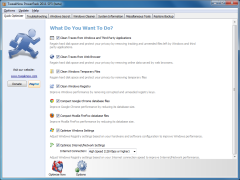
TweakNow PowerPack удобно рассматривать как программу для опытного пользователя Windows, которому нужно не просто нажать одну кнопку очистки, а понять, какой именно элемент системы он меняет. В одном интерфейсе находятся быстрые операции обслуживания, ручные твики Windows, инструменты для анализа системы и резервные копии изменений. Поэтому программа особенно уместна на старых ПК, где используются Windows XP, Vista, 7, 8, 8.1 или 10. Для PowerPack 4.6.0 указаны именно эти системы, а лицензия обозначена как Shareware ($15).
TweakNow PowerPack не нужно путать с более узкими программами TweakNow. TweakNow RegCleaner сосредоточен на реестре, TweakNow WinSecret — на скрытых настройках Windows, а PowerPack объединяет несколько направлений сразу. Внутри есть и очистка, и настройка поведения Windows, и системная информация, и менеджер запуска, и инструменты, которые относятся к обслуживанию, а не к косметической персонализации.
Что такое TweakNow PowerPack
TweakNow PowerPack — набор утилит для тонкой настройки Windows и обслуживания компьютера. Программа объединяет функции, которые в обычной системе разбросаны по разным местам: часть находится в Control Panel, часть — в системных настройках, часть — в реестре, часть — в штатных административных инструментах Windows. PowerPack выносит эти операции в единое окно с вкладками и крупными кнопками.
Главные направления работы программы:
очистка временных файлов и системного мусора;
проверка и очистка устаревших записей реестра;
управление программами, которые запускаются вместе с Windows;
удаление следов работы пользователя и браузеров;
настройка скрытых параметров Windows;
просмотр аппаратной информации;
запуск дополнительных инструментов вроде Auto Shutdown, RAM Optimizer, Virtual Desktop и Process Manager;
восстановление изменений через встроенный раздел резервных копий.
TweakNow PowerPack работает с настройками, которые напрямую влияют на поведение Windows. Это отличает его от простых программ для удаления временных файлов. Например, очистка временных каталогов освобождает место на диске, а изменение параметров в Windows Secret меняет системное поведение: экран входа, подписи ярлыков, OEM-информацию, отдельные элементы Control Panel и параметры интерфейса.
В PowerPack важна модульность. Пользователь не обязан применять всё сразу: можно открыть Startup Manager только для проверки автозагрузки, Track Cleaner — для удаления следов активности, System Information — для просмотра конфигурации компьютера, а Windows Secret — для конкретной настройки, например фона экрана входа Windows 7 или предзагрузочного сообщения.
Для разового обслуживания программа подходит тогда, когда нужно быстро проверить несколько зон: автозагрузку, временные файлы, реестр и следы браузеров. Для регулярной работы PowerPack полезнее опытному пользователю, который понимает разницу между безопасной очисткой кэша и изменением системных параметров. Именно из-за этого программа воспринимается не как автоматический ускоритель, а как набор ручных системных инструментов.
Краткая карточка программы
| Параметр | Значение |
|---|---|
| Название | TweakNow PowerPack |
| Полное рабочее название | TweakNow PowerPack 2012 |
| Тип | набор системных утилит для Windows |
| Основные задачи | очистка, настройка, твики Windows, автозагрузка, системная информация, восстановление изменений |
| Основные вкладки | Home, Windows Secret, Additional Tools, System Information, Restore Backup |
| Важные модули | Registry Cleaner, Windows Cleaner, Track Cleaner, Quick Optimizer, Startup Manager, Disk Cleaner, Uninstall Program, System Information, Virtual Desktop |
| Поддерживаемые системы в PowerPack 4.6.0 | Windows 10/8.1/8/7/Vista/XP |
| Лицензия в PowerPack 4.6.0 | Shareware ($15) |
| Интерфейс | английский |
| Подходящий пользователь | опытный пользователь Windows, домашний администратор, владелец старого ПК |
| Главный риск | изменение системных параметров без понимания результата |
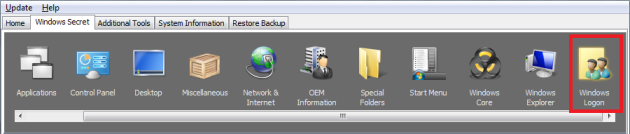
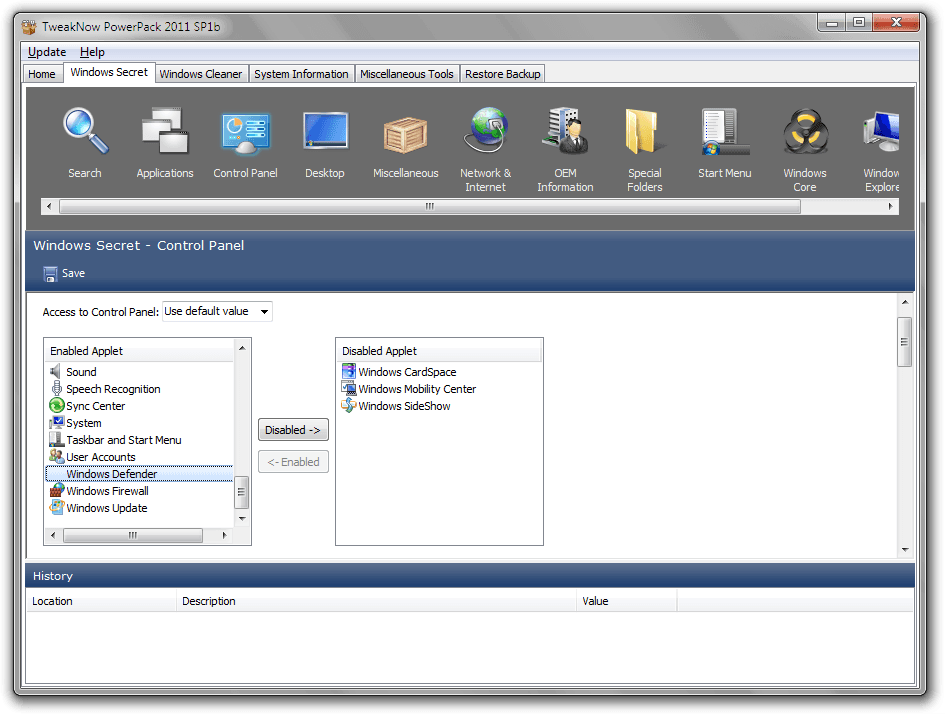
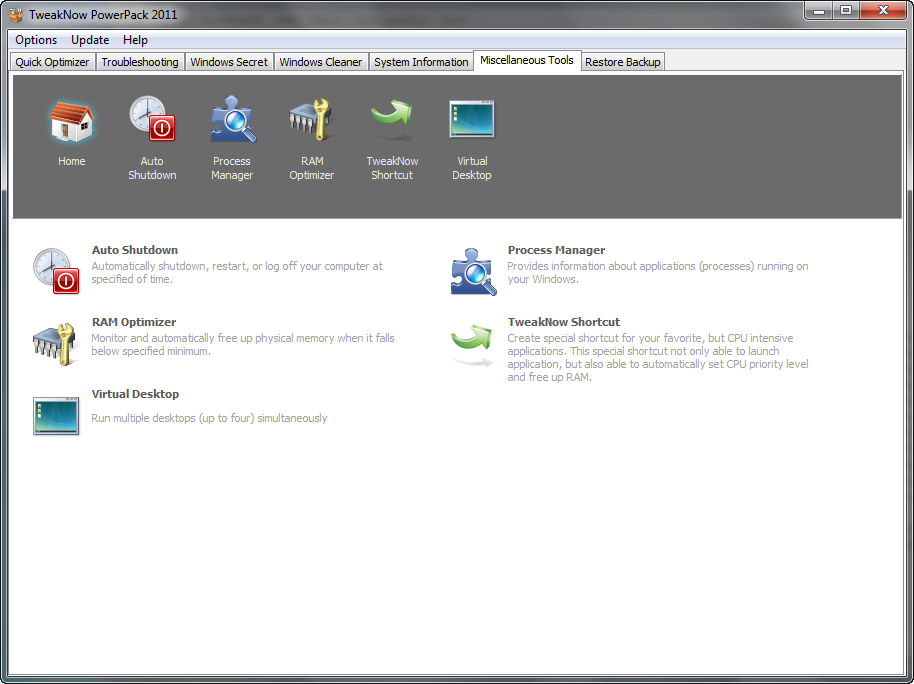
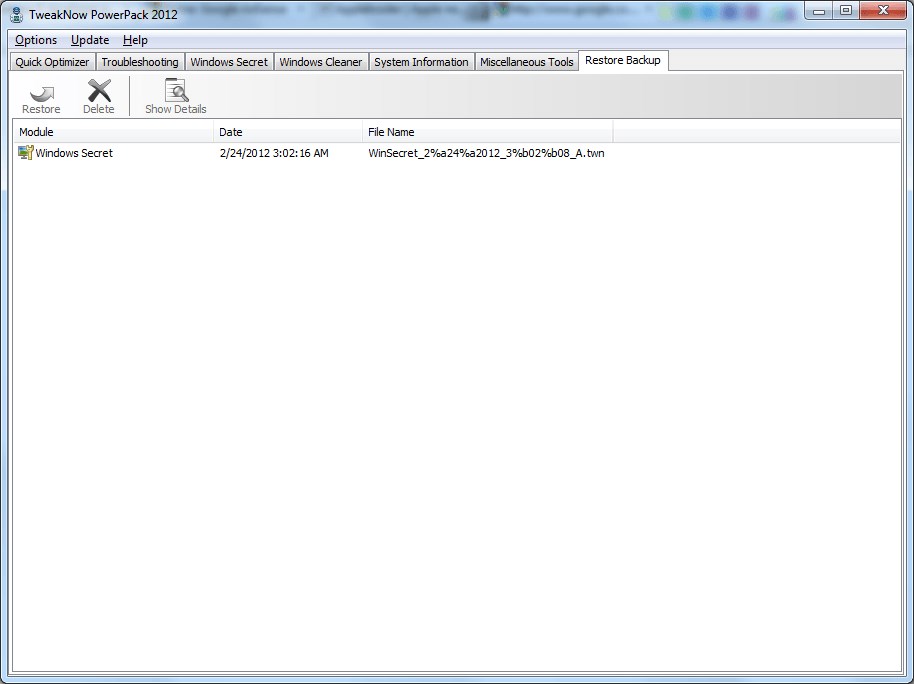
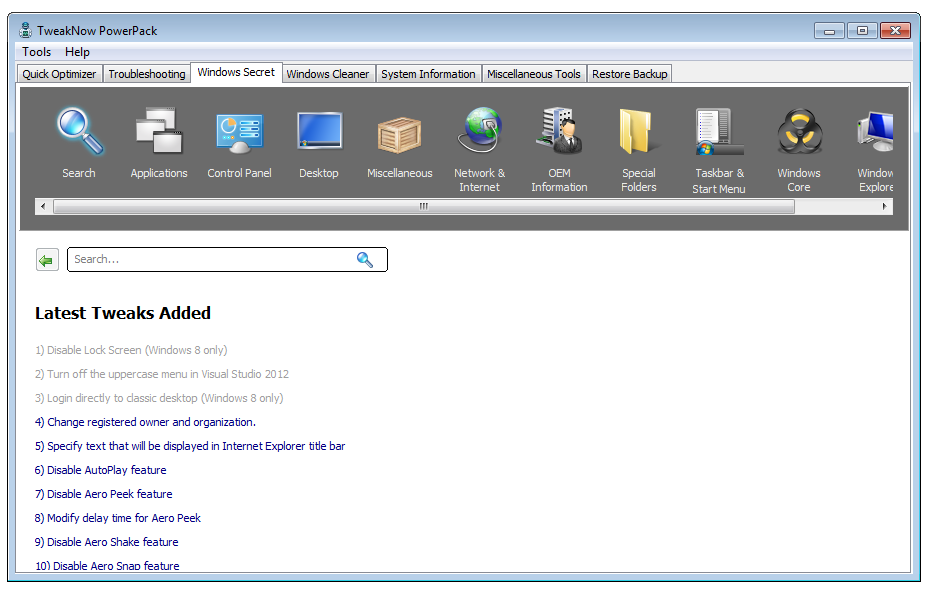
Интерфейс PowerPack построен вокруг вкладок. На панели видны Home, Windows Secret, Additional Tools, System Information и Restore Backup. Такая структура показывает логику программы: сначала быстрые операции обслуживания, затем твики Windows, потом дополнительные инструменты, сведения о системе и откат изменений.
Интерфейс и логика работы
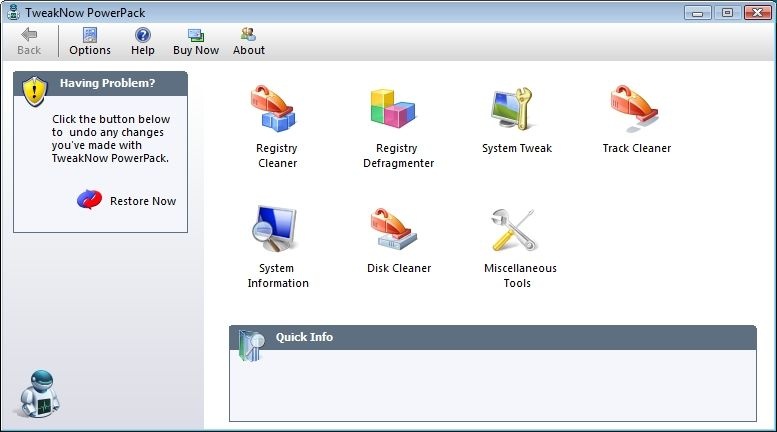
TweakNow PowerPack использует классический интерфейс Windows-программ: верхняя строка меню, вкладки, панель с крупными кнопками и рабочая область с параметрами выбранного модуля. Вкладки не перегружены декоративными элементами; программа рассчитана на то, что пользователь читает название модуля и выбирает задачу по смыслу.
В разделе Windows Secret панель напоминает набор системных категорий. На ней расположены кнопки Applications, Control Panel, Desktop, Miscellaneous, Network & Internet, OEM Information, Special Folders, Start Menu, Windows Core, Windows Explorer, Windows Logon. Эти названия важны: они показывают, что PowerPack не ограничивается удалением мусора. Программа даёт доступ к настройкам интерфейса, системных компонентов, папок, проводника, сетевых параметров и экрана входа.
Работа в программе обычно строится по одной схеме:
пользователь выбирает вкладку;
открывает модуль с нужной задачей;
меняет конкретный параметр;
нажимает Save, Add, Clear, Remove или другую кнопку, связанную с текущей операцией;
проверяет результат после перезапуска программы, выхода из учётной записи или перезагрузки Windows, если этого требует настройка.
В PowerPack используется английский интерфейс. Это важно для пользователя, который работает с системными параметрами: названия Custom Logon Background, Pre-Login Message, Shortcut without Shortcut suffix, Manufacturer, Model, Support URL нужно понимать до применения изменений.
Большая часть интерфейса не скрывает сложность задачи. Например, Windows Secret показывает много категорий, и пользователь сам выбирает, что менять. Это плюс для тех, кто ищет ручной контроль, и минус для новичка, который ждёт режима исправить всё автоматически. Основная часть возможностей сосредоточена именно во вкладках, а не в одном универсальном сценарии.
Основные возможности TweakNow PowerPack
Registry Cleaner
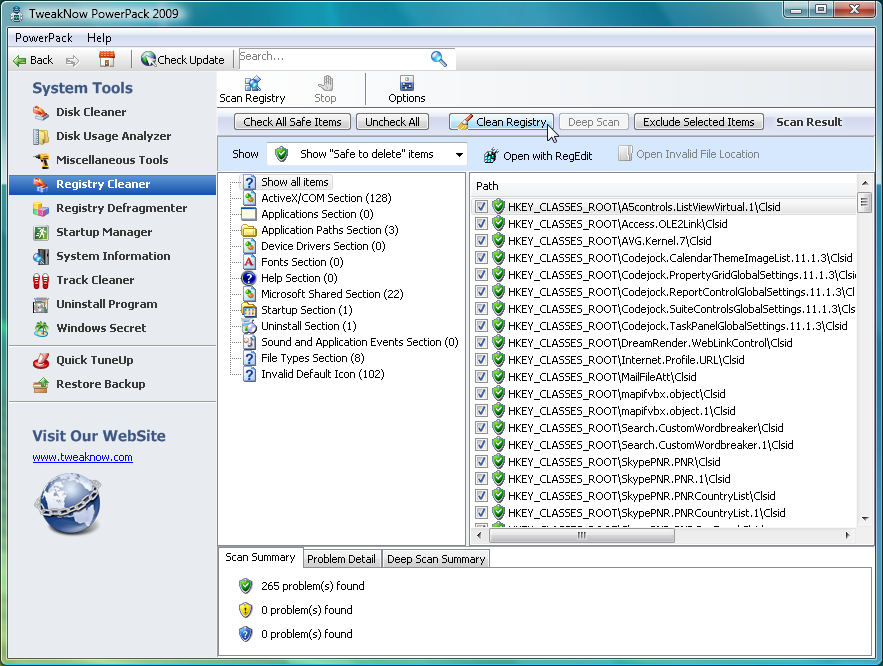
Registry Cleaner — модуль для работы с реестром Windows. Он предназначен для поиска устаревших, некорректных и ненужных записей, которые остаются после установки и удаления программ, изменения системных компонентов и работы приложений. В PowerPack Registry Cleaner выделен как отдельный модуль для очистки Windows Registry.
Очистка реестра в TweakNow PowerPack относится к операциям, которые требуют осторожности. Реестр — это база настроек Windows и установленных программ, поэтому массовое удаление записей без просмотра результата может привести к ошибкам запуска приложений, пропаже ассоциаций файлов или сбоям отдельных компонентов. PowerPack подходит для пользователя, который понимает, зачем запускает Registry Cleaner, а не применяет чистку реестра как обязательный еженедельный ритуал.
Практические сценарии для Registry Cleaner:
после удаления старых программ, когда в системе остаются ссылки на несуществующие файлы;
после длительного использования Windows без переустановки;
перед созданием чистого образа старой системы;
при обслуживании ПК, на котором часто ставили и удаляли программы;
при подготовке системы к ручной оптимизации, когда нужно сначала убрать очевидные остатки.
Перед чисткой реестра в PowerPack разумно открыть Restore Backup и убедиться, что изменения можно откатить. Встроенный раздел восстановления важен именно потому, что программа работает не только с временными файлами, но и с системными параметрами. Резервная копия не отменяет необходимости внимательного выбора, но снижает риск необратимых последствий.
Registry Cleaner не стоит использовать как средство ускорения любой системы. На современных конфигурациях удаление нескольких устаревших записей не превращает медленный компьютер в быстрый. Его реальная задача — убрать некорректные связи и старые хвосты, а не заменить диагностику диска, проверку автозагрузки, анализ памяти или обслуживание драйверов.
Windows Cleaner
Windows Cleaner в TweakNow PowerPack отвечает за очистку данных, которые занимают место и не относятся к пользовательским документам. Этот модуль ближе к классическому обслуживанию: временные файлы, системный мусор, данные, оставшиеся после работы программ. В отличие от Registry Cleaner, он работает не с основными настройками Windows, а с файлами, которые можно удалить после проверки.
Windows Cleaner полезен на старых дисках небольшого объёма, где временные файлы быстро занимают заметное место. На компьютерах с Windows XP, Vista и 7 это особенно заметно: системный раздел часто создавался небольшим, а кэши браузеров, установщиков и обновлений постепенно забивали свободное пространство.
Сценарии применения Windows Cleaner:
освобождение места на системном разделе;
очистка временных файлов перед созданием резервной копии;
обслуживание старого ноутбука с небольшим HDD;
удаление накопившихся данных после установки и удаления программ;
подготовка ПК перед передачей другому пользователю.
Windows Cleaner не заменяет анализ диска. Если свободное место исчезает постоянно, нужно проверять не только временные файлы, но и папки пользователя, загрузки, медиатеку, каталоги виртуальных машин, образы дисков и резервные копии. В PowerPack для такого подхода важен не один модуль, а связка: сначала очистка, затем анализ, затем ручное удаление очевидных крупных данных.
Disk Cleaner и Disk Usage Analyzer
В списке функций PowerPack присутствуют Disk Cleaner и Disk Usage Analyzer. Они находятся в группе Windows cleaning tools вместе с Registry Defragmenter, Registry Cleaner, Secure Delete, Startup Manager, Track Cleaner и Uninstall Program.
Disk Cleaner отвечает за удаление ненужных файлов, а Disk Usage Analyzer помогает понять, где занято место. Эта связка важнее, чем кажется: очистка без анализа удаляет только стандартные категории, а анализ показывает реальные источники нагрузки на диск.
Пример различия:
| Задача | Подходящий модуль | Что даёт |
|---|---|---|
| Удалить временные файлы | Disk Cleaner / Windows Cleaner | освобождает место за счёт мусорных данных |
| Понять, какая папка занимает десятки гигабайт | Disk Usage Analyzer | показывает распределение занятого места |
| Удалить следы браузеров и активности | Track Cleaner | очищает историю и следы использования |
| Удалить программу | Uninstall Program | запускает деинсталляцию приложения |
| Проверить запуск программ вместе с Windows | Startup Manager | показывает элементы автозагрузки |
Disk Usage Analyzer особенно полезен перед агрессивной чисткой. Если пользователь видит, что место занято не временными файлами, а, например, видеоархивом, резервными копиями или папкой загрузок, запуск Registry Cleaner не даст нужного результата. Это типичная ошибка при работе с системными оптимизаторами: пользователь запускает модуль, который не соответствует задаче.
Track Cleaner
Track Cleaner удаляет следы работы пользователя и браузеров. Этот модуль используется для очистки данных, оставленных при работе в интернете и в системе: истории, следов активности, временных пользовательских данных и похожих элементов.
Track Cleaner нужен в трёх основных сценариях:
общий компьютер, которым пользуются несколько человек;
рабочая машина, где не нужно сохранять историю браузера и следы открытых файлов;
подготовка старого ПК перед передачей другому пользователю.
Важно понимать границы Track Cleaner. Это не криминалистическое стирание диска и не полноценный инструмент для безвозвратного уничтожения данных. Для обычной приватности он очищает следы активности, но для удаления конфиденциальных файлов нужен другой подход: безопасное удаление, шифрование, проверка корзины, очистка свободного пространства и контроль резервных копий.
Track Cleaner лучше запускать после закрытия браузеров и программ, которые активно используют временные файлы. Если приложение открыто, часть данных может быть заблокирована, а результат очистки будет неполным. Такой подход применим не только к PowerPack, но и к аналогичным утилитам вроде CCleaner, Wise Care 365 и Glary Utilities.
Quick Optimizer
Quick Optimizer — модуль для быстрой оптимизации. Он рассчитан на сценарий, когда пользователь не хочет открывать несколько разделов вручную и выбирает набор операций в одном окне. В ветке TweakNow PowerPack 2011 SP3 для Quick Optimizer добавлялась поддержка Microsoft AntiMalware, Steam Client и Windows Defender, а также улучшалась поддержка Adobe Flash Player, Media Player и QuickTime Player; в beta 2 добавлялась поддержка Adobe AIR, Microsoft Search Enhancement Pack и Microsoft Silverlight.
Quick Optimizer удобен для базового обслуживания, но его нельзя воспринимать как универсальную кнопку ремонта системы. Автоматическая оптимизация хороша, когда нужно быстро пройти по стандартным зонам: временные файлы, следы, часть настроек обслуживания. Она не решает аппаратные проблемы, не чинит повреждённый диск, не заменяет антивирусную проверку и не подбирает драйверы.
Рабочий порядок для Quick Optimizer:
закрыть браузеры и программы, активно работающие с файлами;
проверить выбранные пункты оптимизации;
убедиться, что включены только понятные операции;
применить оптимизацию;
перезапустить Windows, если изменения затрагивали системные службы, автозагрузку или кэши;
проверить запуск нужных программ.
В старых системах Quick Optimizer полезен как стартовая процедура обслуживания, но после неё всё равно стоит открыть Startup Manager и Windows Cleaner отдельно. Быстрая оптимизация не показывает всю картину: она помогает убрать типовые проблемы, но не объясняет, почему система загружается долго или почему диск занят.
Startup Manager
Startup Manager управляет программами, которые запускаются вместе с Windows. Для старых компьютеров это один из самых практичных модулей PowerPack. На Windows XP, Vista и 7 автозагрузка часто переполнялась агентами обновлений, мессенджерами, панелями браузеров, утилитами принтеров, медиаплеерами и программами, которые пользователь давно не открывает.
Startup Manager нужен не для удаления программ, а для контроля старта Windows. Разница принципиальна:
| Действие | Что происходит |
|---|---|
| Отключение в Startup Manager | программа остаётся установленной, но не запускается автоматически |
| Удаление через Uninstall Program | программа удаляется из системы |
| Завершение процесса | программа закрывается только в текущем сеансе |
| Отключение службы | меняется работа системной или программной службы |
Перед отключением элемента автозагрузки нужно понять, к чему он относится. Безопаснее начинать с очевидных программ: мессенджеры, апдейтеры, медиапанели, ненужные лаунчеры. Не стоит без проверки отключать элементы драйверов, антивируса, тачпада, аудио, сетевых адаптеров и программ резервного копирования.
Startup Manager особенно полезен в сравнении с автоматическими оптимизаторами. Например, Advanced SystemCare больше ориентирован на быстрый сценарий просканировать и исправить, а PowerPack даёт пользователю отдельный модуль, где можно вручную оценить каждую запись автозагрузки.
Uninstall Program
Uninstall Program — модуль для удаления установленных приложений. Он находится в группе инструментов обслуживания и работает вместе с Disk Cleaner, Registry Cleaner, Startup Manager и Track Cleaner как часть общей схемы ухода за Windows.
Его основная задача — открыть список программ и запустить деинсталляцию. Для старого ПК это полезно: чем дольше используется система, тем больше в ней остаётся пробных версий, старых плееров, панелей браузера, драйверных утилит и программ, установленных ради одной задачи.
Uninstall Program стоит использовать до запуска Registry Cleaner. Логика такая:
сначала удалить ненужные программы штатным способом;
перезагрузить Windows, если деинсталлятор этого требует;
проверить автозагрузку;
затем запустить очистку временных файлов;
только после этого проверять реестр на остатки.
Если поменять порядок и сначала чистить реестр, а потом удалять программы, часть хвостов появится снова после деинсталляции. Поэтому PowerPack лучше использовать как набор последовательных инструментов, а не как набор случайных кнопок.
Registry Defragmenter
Registry Defragmenter в PowerPack относится к обслуживанию реестра, но отличается от Registry Cleaner. Registry Cleaner ищет и удаляет ненужные записи, а Registry Defragmenter работает с физической структурой файлов реестра. В интерфейсе PowerPack этот модуль находится рядом с другими средствами очистки и обслуживания.
На старых системах идея дефрагментации реестра была популярна: после установки и удаления программ база реестра менялась, росла, содержала пустые участки. Но применять такой инструмент нужно осторожно. Он не должен запускаться на всякий случай перед каждой перезагрузкой. Перед дефрагментацией реестра нужен откат, а после применения — проверка запуска Windows и основных программ.
Registry Defragmenter уместен после крупной чистки системы, когда удалено много старых программ и реестр уже проверен. Он не является первым шагом диагностики и не решает проблемы, связанные с диском, памятью, драйверами или вредоносным ПО.
Secure Delete
Secure Delete — инструмент для безопасного удаления данных. Он находится среди Windows cleaning tools в наборе PowerPack.
Обычное удаление файла через корзину или клавишу Delete не стирает данные мгновенно: Windows убирает ссылку, а место может быть перезаписано позже. Secure Delete нужен, когда файл требуется удалить более жёстко, чем стандартным способом. Такой модуль полезен при работе с личными документами, временными экспортами, отчётами, архивами и данными, которые не должны оставаться на общем компьютере.
При этом Secure Delete не стоит путать с полным уничтожением данных на накопителе. Для подготовки диска к продаже или передаче другому человеку требуется более комплексная процедура: проверка всех разделов, учёт резервных копий, очистка свободного пространства, работа с SSD с пониманием особенностей TRIM и, при необходимости, использование специализированных средств производителя накопителя.
System Information
System Information показывает сведения о компьютере. Этот раздел выводит информацию о материнской плате, процессоре, видеокарте, памяти, жёстком диске и сети.
Для пользователя это практичный модуль, потому что он позволяет быстро собрать данные о конфигурации ПК без переходов по разным окнам Windows. В старых системах это особенно удобно: в Windows XP и Windows 7 часть сведений приходится искать через свойства компьютера, диспетчер устройств, DirectX Diagnostic Tool, свойства сети и сторонние утилиты.
System Information полезен в таких ситуациях:
нужно понять, какой процессор и сколько памяти установлены;
требуется сообщить мастеру конфигурацию ПК;
планируется апгрейд памяти или диска;
нужно проверить видеокарту перед установкой программы;
требуется быстро посмотреть сетевую информацию;
пользователь обслуживает несколько старых компьютеров и фиксирует их характеристики.
В ветке PowerPack 2011 SP2a для System Information добавлялась возможность печати сгенерированной информации. В том же обновлении появилась защита паролем для предотвращения несанкционированного использования PowerPack на компьютере.
Virtual Desktop
Virtual Desktop в TweakNow PowerPack позволяет работать с несколькими конфигурациями рабочего стола. Программа поддерживает до четырёх пользовательских desktop configurations одновременно.
Назначение Virtual Desktop — разделить рабочее пространство. Например, один рабочий стол можно использовать для офисных приложений, второй — для браузера и почты, третий — для системных утилит, четвёртый — для мультимедиа. Для старых версий Windows, где виртуальные рабочие столы не были штатной массовой функцией, такой модуль выглядел особенно полезным.
Virtual Desktop не ускоряет систему сам по себе. Он влияет на организацию окон, а не на производительность процессора или диска. Польза проявляется тогда, когда пользователь постоянно работает с большим количеством окон и хочет разделить задачи без установки отдельного менеджера рабочих столов.
Process Manager
Process Manager помогает просматривать и управлять запущенными процессами. Этот инструмент используется для проверки, изменения и завершения работающих приложений, но по возможностям не заменяет стандартный Windows Task Manager.
Process Manager удобен как быстрый вспомогательный инструмент внутри PowerPack. Пользователь может посмотреть, какие программы активны, завершить зависшее приложение или сопоставить процесс с проблемой производительности. Но для глубокой диагностики процессов лучше использовать профильные инструменты: например, Process Explorer, System Explorer или штатный диспетчер задач Windows.
Auto Shutdown
Auto Shutdown позволяет настроить автоматическое завершение работы, спящий режим, гибернацию или другое действие через заданный промежуток времени.
Этот модуль полезен в простых сценариях:
оставить ПК выполнять долгую операцию и выключить его позже;
ограничить время работы старого компьютера;
завершить работу после обслуживания;
отключить систему после копирования или проверки.
Auto Shutdown не связан напрямую с очисткой или реестром, но хорошо вписывается в PowerPack как дополнительный инструмент обслуживания. Например, пользователь запускает длительную проверку, удаление временных файлов или резервное копирование, а затем планирует выключение.
RAM Optimizer
RAM Optimizer относится к эпохе, когда оптимизаторы памяти были распространённой частью системных пакетов. В PowerPack этот модуль использовался для освобождения оперативной памяти, но в 64-битной редакции Windows XP Professional x64 он не отображался.
Оценивать RAM Optimizer нужно с учётом возраста программы. На старых системах с малым объёмом памяти такие инструменты применялись для освобождения занятой RAM, но современная Windows управляет памятью сложнее. Поэтому RAM Optimizer в PowerPack лучше воспринимать как дополнительный исторический модуль, а не как главный способ ускорения ПК.
Если компьютер тормозит из-за нехватки памяти, правильный порядок проверки такой:
открыть System Information и посмотреть объём RAM;
проверить автозагрузку;
закрыть лишние фоновые программы;
оценить браузер и вкладки;
проверить файл подкачки;
рассмотреть физическое увеличение памяти, если система это поддерживает.
RAM Optimizer может освободить часть памяти в моменте, но не решает проблему, когда объём RAM объективно мал для задач пользователя.
Windows Secret: главный раздел для скрытых настроек Windows
Windows Secret — самый характерный раздел TweakNow PowerPack. Именно он делает программу не просто чистильщиком, а твикером Windows. В нём пользователь меняет параметры, которые обычно требуют редактирования реестра, поиска системных настроек или применения отдельных утилит.
Раздел Windows Secret подходит для таких задач:
изменить поведение экрана входа;
включить пользовательский фон Windows 7 logon screen;
добавить сообщение перед входом;
изменить OEM-информацию в системном окне;
убрать суффикс Shortcut у новых ярлыков;
настроить отдельные элементы Control Panel;
изменить поведение рабочего стола, проводника, Start Menu и сетевых параметров.
Операционную систему можно настраивать в разных направлениях, включая Internet Explorer, Control Panel, desktop, Internet and network, OEM information, special folders, Windows core и другие области.
Главное преимущество Windows Secret — концентрация настроек в одном интерфейсе. Пользователю не нужно открывать Registry Editor и искать ветки вручную. Главное ограничение — ответственность остаётся на пользователе: PowerPack упрощает доступ к параметрам, но не превращает рискованные изменения в полностью безопасные.
Windows Logon
Кнопка Windows Logon открывает настройки экрана входа. Через этот раздел выполняются две практические операции: установка собственного изображения для фона Windows 7 logon screen и добавление pre-login message. В обоих сценариях последовательность начинается одинаково: открыть TweakNow PowerPack 2011, перейти на вкладку Windows Secret, нажать Windows logon.
Этот раздел полезен не только для персонализации. Например, сообщение перед входом может использоваться на общем компьютере, школьном ПК, рабочей машине или демонстрационной системе, где нужно показать предупреждение, подпись, правила использования или контактную информацию.
Miscellaneous
Кнопка Miscellaneous содержит разнородные настройки, которые не помещаются в отдельные крупные категории. Через этот раздел в PowerPack убирается добавление слова Shortcut к новым ярлыкам. Для этого пользователь открывает Windows Secret, нажимает Miscellaneous, находит раздел Shortcut, меняет Shortcut without Shortcut suffix на Yes и нажимает Save.
Такой пример хорошо показывает стиль Windows Secret: программа не делает одну большую оптимизацию, а меняет конкретное поведение Windows. Пользователь выбирает точный параметр, видит его название и сохраняет изменение.
OEM Information
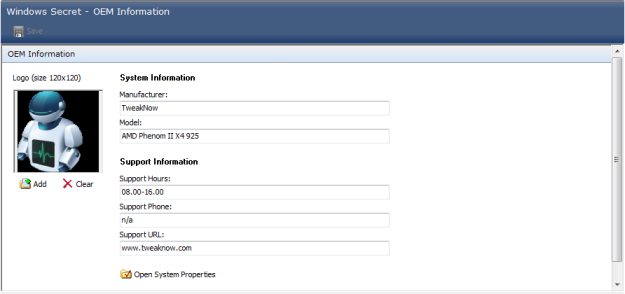
OEM Information позволяет добавить сведения, которые отображаются в системном окне Windows. В этом разделе есть поля для информации о производителе, модели и поддержке. На скриншоте видны Manufacturer, Model, Support Hours, Support Phone, Support URL, кнопки Add, Clear, Open System Properties и Save. Сценарий для OEM Information также включает выбор логотипа через Add, рекомендуемый размер изображения 120x120, нажатие Save и проверку результата через Control Panel → System.
OEM Information полезен не только производителям ПК. Домашний мастер может добавить контакты поддержки на компьютеры родственников, администратор небольшого офиса — указать внутренний телефон, а пользователь старого ПК — зафиксировать модель сборки и ссылку на страницу поддержки. При этом нужно понимать: это информационный блок, а не изменение аппаратных характеристик компьютера.
Инструкции по работе с TweakNow PowerPack
Как изменить фон экрана входа Windows 7
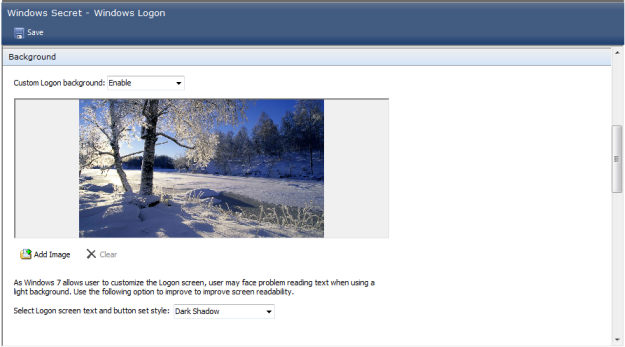
TweakNow PowerPack позволяет задать собственное изображение для экрана входа Windows 7 через раздел Windows Secret. Это один из самых понятных сценариев работы с программой: пользователь не редактирует реестр вручную, а выбирает нужный параметр в интерфейсе.
Порядок действий:
Открыть TweakNow PowerPack 2011.
Перейти на вкладку Windows Secret.
Нажать кнопку Windows logon.
Прокрутить рабочую область до раздела Background.
Установить Custom Logon Background в значение Enable.
Нажать Add Image и выбрать изображение для экрана входа.
Если фон слишком светлый, выбрать Dark Shadow в параметре Select Logon screen text and button set style.
Нажать Save.
Выйти из системы или перезагрузить компьютер для проверки результата.
Пункты Custom Logon Background, Add Image, Dark Shadow и Save относятся именно к интерфейсу PowerPack в этом сценарии. После сохранения настройка проверяется не внутри программы, а на экране входа Windows: нужно выйти из текущей учётной записи или перезагрузить систему.
Практическая деталь: изображение для экрана входа должно оставлять текст читаемым. Поэтому параметр Dark Shadow важен не как украшение, а как способ сохранить контраст кнопок и надписей. Если фон содержит светлое небо, снег, белые стены или яркие области в центре, тёмная тень помогает избежать ситуации, когда элементы входа сливаются с картинкой.
Как добавить сообщение перед входом в Windows
Pre-login message — системное сообщение, которое показывается всем пользователям перед входом. В TweakNow PowerPack этот параметр находится в Windows Secret → Windows logon, в разделе Pre-Login.
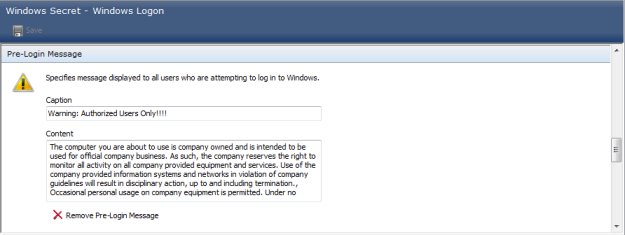
Порядок настройки:
Открыть TweakNow PowerPack 2011.
Перейти на вкладку Windows Secret.
Нажать Windows logon.
Прокрутить страницу до раздела Pre-Login.
Заполнить поле Caption — заголовок сообщения.
Заполнить поле Content — основной текст сообщения.
Нажать Save.
Выйти из системы или перезагрузить компьютер.
Такое сообщение подходит для общественного или рабочего компьютера. В поле Caption можно указать короткий заголовок, а в Content — правила использования, предупреждение о служебном характере устройства, телефон ответственного сотрудника или напоминание о политике доступа.
Важно не перегружать Content длинным текстом. Сообщение на экране входа должно быть коротким: пользователь видит его до запуска рабочего стола, поэтому длинные инструкции там неудобны. Для подробных правил лучше использовать отдельный документ или ярлык на рабочем столе.
Как убрать суффикс Shortcut у новых ярлыков
Windows добавляет слово Shortcut к названию новых ярлыков. В TweakNow PowerPack это поведение отключается через Windows Secret → Miscellaneous.
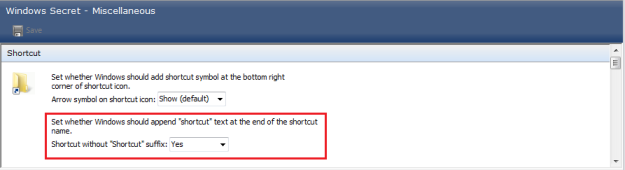
Порядок действий:
Открыть TweakNow PowerPack 2011.
Перейти на вкладку Windows Secret.
Нажать Miscellaneous.
Найти раздел Shortcut в верхней части рабочей области.
Установить Shortcut without Shortcut suffix в значение Yes.
Нажать Save.
Выйти из системы или перезагрузить компьютер.
Эта настройка относится к удобству работы с ярлыками. Она не ускоряет Windows и не влияет на безопасность, но убирает лишнее слово в названии новых ярлыков. Для пользователей, которые часто создают ярлыки вручную, это снижает количество однотипных переименований.
Как добавить OEM-логотип и сведения в окно System
Раздел OEM Information позволяет добавить логотип и служебные сведения в системное окно Windows. Это настраивается через Windows Secret → OEM Information.
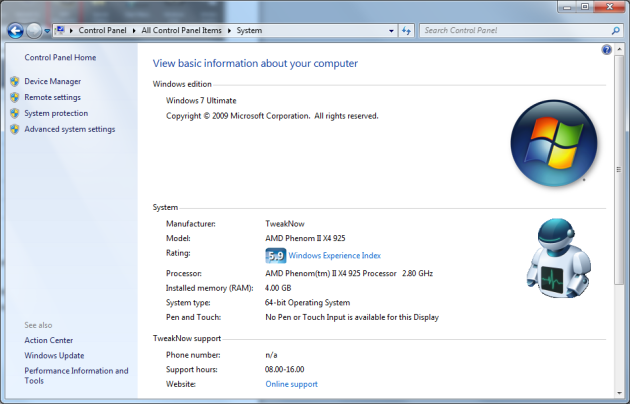
Порядок действий:
Открыть TweakNow PowerPack 2011.
Перейти на вкладку Windows Secret.
Нажать OEM Information.
Заполнить блок System Information:
Manufacturer;
Model.
Заполнить блок Support Information:
Support Hours;
Support Phone;
Support URL.
Нажать Add и выбрать изображение логотипа.
Использовать логотип размером 120x120.
Нажать Save.
Открыть Control Panel и затем System, чтобы проверить результат.
OEM Information особенно полезен при обслуживании нескольких компьютеров. Например, можно указать название сборки, номер внутренней поддержки, часы обращения и сайт. На домашнем ПК это может быть просто аккуратная подпись конфигурации, а в небольшом офисе — быстрый способ показать пользователю, куда обращаться при проблемах.
Как безопасно использовать Registry Cleaner
Registry Cleaner в PowerPack нельзя запускать как бездумную кнопку ускорения. Этот модуль работает с системной базой настроек, поэтому правильный порядок важнее самого запуска.
Рекомендуемая последовательность:
Закрыть программы.
Удалить ненужные приложения через Uninstall Program.
Перезагрузить Windows, если удаление программ этого требует.
Открыть Restore Backup и убедиться, что откат доступен.
Запустить Registry Cleaner.
Просмотреть найденные категории.
Не удалять элементы, происхождение которых непонятно.
Применить исправления только для очевидных устаревших записей.
Перезапустить Windows.
Проверить запуск основных программ.
Такой подход особенно важен на рабочих ПК и старых системах, где установлены специфические драйверы, бухгалтерские программы, старые версии офисных пакетов, принтеры и сканеры. Удаление ошибочной записи может проявиться не сразу, а при запуске конкретного приложения.
Как навести порядок в автозагрузке
Startup Manager лучше использовать не как агрессивный отключатель всего подряд, а как диагностический инструмент. Цель — убрать из старта программы, которые не нужны сразу после входа в Windows.
Порядок работы:
Открыть Startup Manager.
Просмотреть список элементов автозагрузки.
Найти программы, которые пользователь узнаёт.
Отключить очевидно ненужные элементы: мессенджеры, медиаплееры, апдейтеры, панели, старые лаунчеры.
Не трогать драйверы, антивирус, тачпад, звук, сетевые компоненты и программы резервного копирования без проверки.
Перезагрузить Windows.
Проверить, что нужные устройства и программы работают.
Если после отключения элемента исчезла важная функция, изменение нужно вернуть. Именно поэтому PowerPack стоит использовать вместе с восстановлением изменений, а не как набор необратимых переключателей.
Плюсы и минусы TweakNow PowerPack
Плюсы:
несколько системных задач собраны в одном интерфейсе: очистка, автозагрузка, реестр, следы активности, системная информация и скрытые настройки Windows;
раздел Windows Secret даёт доступ к большому набору твиков без ручного редактирования реестра;
есть конкретные сценарии настройки экрана входа, pre-login message, OEM-информации и поведения ярлыков;
PowerPack подходит для обслуживания старых версий Windows, включая XP, Vista и 7;
System Information показывает сведения о основных компонентах компьютера;
Startup Manager помогает контролировать запуск программ вместе с Windows;
Restore Backup логично вписан в программу, которая меняет системные параметры;
интерфейс с вкладками упрощает переход между модулями;
есть дополнительные инструменты вроде Virtual Desktop, Auto Shutdown и Process Manager;
PowerPack полезен пользователю, которому нужен ручной контроль, а не только автоматическая оптимизация.
Минусы:
интерфейс на английском языке;
часть функций рассчитана на старые версии Windows и классические сценарии настройки;
начинающему пользователю трудно оценить последствия некоторых твиков;
чистка реестра и изменение скрытых параметров требуют отката и внимательности;
автоматическая оптимизация не заменяет диагностику диска, драйверов, памяти и вредоносного ПО;
некоторые модули имеют исторический характер, например RAM Optimizer;
в разделе Windows Secret много параметров, и без понимания задачи пользователь может долго искать нужную настройку;
для современных сценариев Windows 11 логичнее смотреть отдельные инструменты TweakNow WinSecret Plus, а не PowerPack;
PowerPack не является антивирусом, деинсталлятором с глубоким поиском остатков или полноценным средством безопасной очистки всего накопителя.
Системные требования
TweakNow PowerPack 4.6.0 поддерживает Windows 10/8.1/8/7/Vista/XP и распространяется по модели Shareware ($15). Отдельных подтверждённых требований к процессору, оперативной памяти и свободному месту в карточке PowerPack не приведено, поэтому корректнее фиксировать только подтверждённые параметры, а не добавлять выдуманные цифры.
| Параметр | Значение |
|---|---|
| Операционная система | Windows 10, Windows 8.1, Windows 8, Windows 7, Windows Vista, Windows XP |
| Тип системы | настольная Windows |
| Интерфейс | английский |
| Лицензия | Shareware ($15) |
| Назначение | обслуживание, очистка, настройка и твики Windows |
| Требуемые права | для системных изменений нужны права, достаточные для изменения параметров Windows и реестра |
| Сценарий применения | домашний ПК, старый ноутбук, рабочая станция, тестовая система |
Для работы с PowerPack важнее не мощность компьютера, а права пользователя и понимание последствий. Очистка временных файлов не требует глубоких знаний, но изменение Windows Logon, OEM Information, параметров Windows Core или реестра должно выполняться от имени пользователя, который имеет право менять системные настройки.
На старых ПК программа уместна по двум причинам. Во-первых, она поддерживает системы, которые долго использовались на домашних и офисных компьютерах. Во-вторых, её интерфейс и набор модулей соответствуют эпохе Windows XP, Vista и 7, где ручные твики, очистка реестра, настройка экрана входа и контроль автозагрузки были типичными задачами обслуживания.
Отзывы пользователей и профильных журналов
Softpedia
Softpedia рассматривала TweakNow PowerPack как набор утилит для настройки и оптимизации Windows. В карточке PowerPack перечислены функции: automatic shutdown, RAM optimizer, virtual desktop, process manager, TweakNow shortcuts, Disk Cleaner, Disk Usage Analyzer, Registry Defragmenter, Registry Cleaner, Secure Delete, Startup Manager, Track Cleaner и Uninstall Program. Также выделены настройки Internet Explorer, Control Panel, desktop, Internet and network, OEM information, special folders, Windows core и другие области.
В раннем обзоре Softpedia программа описывалась как приложение для PC tweaking с возможностью управлять стартовыми файлами, чистить временные файлы и реестр, убирать online tracks и настраивать разные параметры системы. При этом обзор подчёркивал, что некоторые инструменты требуют понимания: например, редактирование конфигурационных файлов может серьёзно повлиять на систему, если пользователь не знает, что делает.
CHIP
CHIP оценивал TweakNow PowerPack как пакет, который объединяет несколько Windows-Optimierungstools в одном интерфейсе. Среди плюсов указаны очистка Windows-Registry и возможность ускорить системный старт, среди минусов — риск вреда от отдельных tuning-мер и английский интерфейс. В карточке также указаны версия 4.6.0, цена 15 долларов, язык Englisch и совместимость с Windows 8, Windows 7, Windows Vista и Win XP.
Вывод CHIP особенно полезен для практического понимания программы: PowerPack даёт много инструментов, но не снимает ответственность за применение твиков. Это не проблема конкретной кнопки, а особенность всего класса программ, которые меняют системное поведение Windows.
FindMySoft
FindMySoft описывал TweakNow PowerPack как программу, где широкая группа настроек Windows доступна из одного интерфейса. В обзоре отмечалась организация функций по вкладкам и крупным цветным кнопкам, наличие Quick Optimizer, Troubleshooting, Windows Secret, Windows Cleaner, System Information, Miscellaneous Tools и вкладки восстановления резервных копий. В качестве минуса выделялось, что пользователю нужно понимать, какие настройки он хочет изменить, иначе он будет долго прокручивать интерфейс.
Это точное описание пользовательского профиля PowerPack. Программа сильна не тем, что скрывает все детали, а тем, что даёт доступ к большому количеству настроек. Для опытного пользователя это преимущество, для новичка — дополнительная сложность.
MajorGeeks
MajorGeeks описывает TweakNow PowerPack как fully-integrated suite of utilities для тонкой настройки операционной системы и браузера. Такая формулировка хорошо передаёт назначение программы: это не только очистка мусора, а набор инструментов для изменения поведения Windows и обслуживания системы.
Усреднённое мнение пользователей
По пользовательским отзывам и каталогам PowerPack воспринимается как полезный системный набор для тех, кто любит ручную настройку Windows. Положительные оценки обычно связаны с тремя вещами: много функций в одном окне, наличие Windows Secret и удобство доступа к автозагрузке, очистке и системной информации. Негативные оценки чаще связаны не с одной конкретной функцией, а с общей сложностью: пользователь видит много параметров, но не всегда понимает, какие из них применять.
Характерный пользователь PowerPack — не человек, который ищет красивый современный интерфейс, а тот, кто хочет быстро добраться до системных настроек. Поэтому программа хорошо подходит для старых ПК и ручного обслуживания, но хуже — для пользователя, которому нужен максимально простой режим без чтения названий параметров.
Сравнение с аналогами
TweakNow PowerPack находится между несколькими типами программ: чистильщиками, твикерами, наборами утилит и автоматическими оптимизаторами. Поэтому сравнивать его нужно не с абстрактным ускорителем ПК, а с конкретными программами, которые закрывают похожие задачи.
| Программа | Основной акцент | Сходство с TweakNow PowerPack | Главное отличие |
|---|---|---|---|
| CCleaner | очистка мусора, приватность, автозагрузка | есть очистка временных файлов, следов браузеров и управление запуском | CCleaner проще и массовее, но меньше ориентирован на скрытые твики Windows |
| Glary Utilities | комплексное обслуживание Windows | похожий формат много инструментов в одном пакете | Glary сильнее ориентирован на one-click maintenance и автоматизацию |
| Wise Care 365 | PC Checkup, очистка, ускорение, приватность | есть очистка реестра, мусора, приватности и оптимизация | Wise Care 365 современнее по интерфейсу и больше подходит для регулярной автоматической проверки |
| Advanced SystemCare | автоматическая очистка, ускорение и защита | закрывает обслуживание, приватность и ускорение | Advanced SystemCare сильнее ориентирован на режим SCAN и автоматические рекомендации |
| WinUtilities | классический набор системных утилит | близок по идее: реестр, диск, автозагрузка, обслуживание | WinUtilities больше воспринимается как системный комбайн, PowerPack выделяется Windows Secret |
| Wise Registry Cleaner | реестр Windows | пересекается с Registry Cleaner | Wise Registry Cleaner уже по назначению и не заменяет PowerPack как набор твиков |
| Registry Finder | поиск и работа с реестром | относится к системным настройкам | это инструмент для точной работы с реестром, а не оптимизатор и не пакет обслуживания |
| Autoruns | глубокий контроль автозапуска | пересекается со Startup Manager | Autoruns намного глубже по автозапуску, но не содержит чистильщик и Windows Secret |
| Reg Organizer | реестр, автозагрузка, удаление программ | пересекается с реестром и обслуживанием | сильнее фокусируется на реестре и деинсталляции |
| TweakNow WinSecret Plus | скрытые настройки Windows 10/11 | наследует идею Windows Secret | это отдельная современная линейка TweakNow, а не PowerPack |
TweakNow PowerPack и CCleaner
CCleaner ориентирован на очистку временных файлов, следов браузеров, приватность и управление некоторыми системными элементами. В программе выделяются удаление записей онлайн-активности и отключение скрытых программ, замедляющих запуск ПК.
PowerPack отличается тем, что выходит за пределы чистки. Он включает Windows Secret, OEM Information, Windows Logon, Virtual Desktop и системные твики. Если пользователю нужно просто убрать временные файлы и историю браузеров, CCleaner проще. Если нужна настройка скрытых параметров Windows 7/Vista/XP и работа с несколькими системными модулями, PowerPack функциональнее.
TweakNow PowerPack и Glary Utilities
Glary Utilities близок к PowerPack по формату: это набор утилит для обслуживания Windows. Glary делает акцент на one-click maintenance, очистке мусорных файлов, исправлении ошибок, очистке приватных записей и оптимизации производительности.
Разница в подходе. Glary Utilities удобен пользователю, который хочет регулярное обслуживание по одной кнопке. PowerPack интереснее тому, кто пришёл за конкретными твиками Windows и хочет сам открыть Windows Secret, Startup Manager, Track Cleaner или OEM Information. CHIP также советовал осторожность при работе с PowerPack и указывал Glary Utilities как более понятную альтернативу для части пользователей.
TweakNow PowerPack и Wise Care 365
Wise Care 365 — более современный системный оптимизатор с акцентом на очистку реестра, мусорных файлов, браузерных кэшей, истории загрузок, cookies, сохранённых паролей, недействительных ярлыков и следов активности. В Wise Care 365 также есть оптимизация, дефрагментация дисков и реестра, управление автозагрузкой и службами.
PowerPack проигрывает Wise Care 365 по современности интерфейса и массовому сценарию регулярной проверки. Но у PowerPack сильнее выражен раздел скрытых настроек Windows. Для пользователя, которому нужно обслуживать старый ПК и менять конкретные параметры Windows Secret, PowerPack выглядит более тематическим. Для пользователя, которому нужна регулярная чистка и понятная проверка состояния, Wise Care 365 проще.
TweakNow PowerPack и Advanced SystemCare
Advanced SystemCare ориентирован на автоматическую очистку, ускорение и защиту. В программе используется сценарий: открыть приложение, перейти на Care, нажать SCAN в AI Mode и автоматически просканировать файлы и элементы ПК.
PowerPack устроен иначе. Его логика — не AI Scan, а выбор конкретного модуля. В нём нет такого же акцента на современный автоматизированный режим. Зато пользователь получает более ручной подход: Windows Logon, Miscellaneous, OEM Information, Startup Manager, Registry Cleaner, System Information. Поэтому PowerPack больше подходит тем, кто хочет понимать, что меняет, а Advanced SystemCare — тем, кто предпочитает автоматические рекомендации.
TweakNow PowerPack и WinUtilities
WinUtilities — один из самых близких аналогов по классу. Это также системный набор для очистки, оптимизации и обслуживания Windows. В WinUtilities выделяются очистка и ремонт реестра, очистка диска, защита приватности, резервное копирование драйверов и другие системные функции.
PowerPack отличается сильным акцентом на Windows Secret. Если пользователю нужен именно твикер Windows с настройкой скрытых параметров, PowerPack выглядит более тематическим. Если нужна широкая коллекция утилит обслуживания без особого фокуса на Windows Secret, WinUtilities остаётся близкой альтернативой.
TweakNow PowerPack и TweakNow WinSecret Plus
TweakNow WinSecret Plus — отдельная программа для Windows 11 и 10, предназначенная для настройки скрытых параметров, taskbar, desktop, privacy preferences и системной информации.
PowerPack и WinSecret Plus связаны общей идеей скрытых настроек, но это разные продукты. PowerPack — старший комплексный набор с чисткой, реестром, автозагрузкой, System Information и Windows Secret. WinSecret Plus — более узко направленный современный инструмент для скрытых настроек Windows 10/11. Для старой Windows логичнее PowerPack, для современных задач настройки Windows 10/11 — WinSecret Plus.
Для кого TweakNow PowerPack подходит
TweakNow PowerPack хорошо подходит пользователю, который хочет вручную обслуживать Windows и понимает, что разные проблемы требуют разных модулей. Это не программа для слепого применения всех галочек подряд.
Лучшие сценарии:
| Сценарий | Почему PowerPack подходит |
|---|---|
| Старый домашний ПК | есть очистка, автозагрузка, реестр, System Information и твики Windows |
| Windows 7 с ручной настройкой | есть Windows Logon, Custom Logon Background, Pre-Login Message |
| Общий компьютер | можно очистить следы активности и добавить сообщение перед входом |
| Обслуживание нескольких старых машин | System Information помогает быстро смотреть конфигурацию |
| Настройка внешнего поведения Windows | Windows Secret объединяет скрытые параметры |
| Контроль автозагрузки | Startup Manager помогает убрать лишние программы из старта |
| Подготовка системы после удаления программ | связка Uninstall Program, Windows Cleaner и Registry Cleaner помогает пройти этапы по порядку |
| Пользователь любит ручной контроль | программа не скрывает модули за одним автоматическим режимом |
TweakNow PowerPack особенно удобен тем, кто помнит классическую структуру Windows: Control Panel, System applet, Internet Explorer settings, Windows Explorer, Start Menu, registry tweaks. Для такого пользователя названия модулей понятны, а интерфейс с крупными кнопками быстрее ручного поиска по системным окнам.
Кому лучше выбрать другую программу
PowerPack не всегда будет лучшим выбором. Если пользователь работает на Windows 11 и ищет свежие настройки панели задач, приватности, современного проводника и интерфейса, логичнее смотреть TweakNow WinSecret Plus или другие актуальные твикеры. PowerPack остаётся полезным именно как классический набор для Windows XP/Vista/7/8/8.1/10.
Другую программу стоит выбрать, если:
нужен русский интерфейс;
пользователь не хочет разбираться в английских названиях параметров;
требуется максимально простой режим нажать одну кнопку;
основная задача — только очистка временных файлов;
нужна глубокая деинсталляция программ с поиском остатков;
нужен профессиональный контроль автозапуска уровня Autoruns;
требуется современная оптимизация Windows 11;
пользователь не готов создавать резервные копии перед изменениями.
Для простой очистки подойдёт CCleaner или Wise Care 365. Для комплексного обслуживания с современной подачей — Glary Utilities. Для глубокого контроля автозапуска — Autoruns. Для удаления программ — Revo Uninstaller, Geek Uninstaller или IObit Uninstaller.
Безопасность и осторожность при работе
TweakNow PowerPack меняет системные параметры, поэтому безопасная работа строится вокруг трёх правил: понимать задачу, делать откат, проверять результат. Это особенно важно для разделов Registry Cleaner, Registry Defragmenter, Windows Secret, Startup Manager и Secure Delete.
Перед изменениями стоит выполнить минимум:
закрыть программы;
сохранить открытые документы;
создать резервную копию важных данных;
использовать Restore Backup для изменений PowerPack;
не менять сразу много параметров;
фиксировать, что было изменено;
после каждого крупного изменения проверять запуск Windows и нужных программ.
Особой осторожности требуют системные твики. Профильные обзоры отмечали, что отдельные tuning-меры могут навредить системе. Это не означает, что PowerPack опасен сам по себе. Это означает, что программа даёт доступ к настройкам, последствия которых зависят от действий пользователя.
Безопасный принцип: одна задача — одно изменение — одна проверка. Например, если нужно убрать суффикс Shortcut, не стоит одновременно менять экран входа, параметры OEM, автозагрузку и чистить реестр. Сначала применяется один параметр, затем пользователь проверяет результат. Такой подход снижает риск, что при проблеме будет непонятно, какое действие её вызвало.
Частые ошибки пользователей
Запуск всех модулей без понимания задачи
PowerPack содержит много инструментов, но это не означает, что все их нужно запускать подряд. Если проблема в медленной загрузке, начинать нужно со Startup Manager, а не с Secure Delete. Если занят диск, полезнее Disk Usage Analyzer и Windows Cleaner, а не Windows Secret. Если нужно изменить экран входа, Registry Cleaner вообще не относится к задаче.
Чистка реестра без отката
Registry Cleaner должен использоваться с возможностью восстановления. Удаление записей реестра без резервной копии — одна из самых рискованных ошибок. Особенно это касается старых систем с драйверами принтеров, сканеров, банковскими клиентами, бухгалтерскими программами и устаревшими приложениями, которые сложно переустановить.
Отключение неизвестных элементов автозагрузки
Startup Manager может ускорить вход в Windows, но отключение неизвестных элементов без проверки приводит к проблемам. Например, пользователь может отключить компонент тачпада, звука, антивируса, синхронизации или драйвера. Правильный подход — отключать только понятные элементы и проверять результат после перезагрузки.
Использование Windows Secret как набора случайных улучшений
Windows Secret — не список лучших настроек. Это набор скрытых параметров. Одни меняют внешний вид, другие поведение системы, третьи влияют на ограничения, сетевые функции или системные компоненты. Менять их нужно под конкретную цель.
Ожидание сильного ускорения от очистки реестра
Registry Cleaner помогает убрать устаревшие записи, но не решает все проблемы производительности. Если компьютер медленный из-за HDD, малого объёма RAM, автозагрузки, перегрева, вредоносного ПО или тяжёлого браузера, чистка реестра не устранит первопричину.
Использование Track Cleaner вместо безопасного удаления файлов
Track Cleaner удаляет следы активности, но не является заменой Secure Delete и не решает задачу полной подготовки диска к передаче. Для конфиденциальных файлов нужен более строгий подход.
Игнорирование английского интерфейса
PowerPack использует английские названия модулей и параметров. Если пользователь не понимает, что означает Custom Logon Background, Pre-Login Message, Shortcut without Shortcut suffix, Support URL, Registry Defragmenter или Secure Delete, применять изменение не стоит до уточнения смысла.
Практические сценарии использования
Быстрое обслуживание старого ПК
Для старого домашнего компьютера порядок может быть таким:
Открыть System Information и понять конфигурацию.
Удалить ненужные программы через Uninstall Program.
Перезагрузить Windows.

Проверить автозагрузку через Startup Manager.
Запустить Windows Cleaner или Disk Cleaner.
При необходимости очистить следы через Track Cleaner.
Только после этого аккуратно использовать Registry Cleaner.
Проверить работу основных программ.
Такой сценарий помогает не начинать с реестра. Сначала убираются очевидные источники нагрузки: ненужные программы, автозагрузка, временные файлы.
Настройка общего компьютера
Для общего ПК PowerPack полезен связкой Windows Logon, Track Cleaner и Startup Manager:
через Pre-Login Message можно показать правила использования;
через Track Cleaner удалить следы браузеров и активности;
через Startup Manager убрать лишние приложения из старта;
через OEM Information добавить контакт поддержки или ответственного пользователя.
Такой сценарий подходит для семейного компьютера, учебного класса, небольшой мастерской или офисной машины.
Персонализация Windows 7
Для Windows 7 PowerPack даёт несколько понятных твиков:
пользовательский фон экрана входа через Custom Logon Background;
стиль текста и кнопок входа через Dark Shadow;
сообщение перед входом через Pre-Login;
OEM-логотип и сведения в System applet;
отключение суффикса Shortcut у новых ярлыков.
Это не глубокая кастомизация оболочки, а набор системных настроек, которые меняют отдельные видимые элементы Windows.
Диагностика перед апгрейдом
Перед апгрейдом старого ПК можно открыть System Information и посмотреть сведения о материнской плате, процессоре, видеокарте, памяти, диске и сети. Эти данные помогают понять, что именно нужно улучшать: память, накопитель, видеокарту или всю платформу.
PowerPack здесь не заменяет специализированные диагностические программы вроде CPU-Z, GPU-Z, HWiNFO или Speccy, но даёт быстрый обзор без выхода из пакета обслуживания.
Подготовка системы после удаления программ
После удаления старых приложений PowerPack позволяет пройти несколько этапов:
Uninstall Program — удалить ненужное.
Startup Manager — проверить, исчезли ли элементы автозагрузки.
Windows Cleaner — убрать временные файлы.
Registry Cleaner — проверить остатки записей.
Restore Backup — сохранить возможность отката.
System Information — зафиксировать состояние системы.
Такой порядок особенно полезен после удаления старых плееров, панелей браузера, пробных программ, драйверных утилит и приложений, которые давно не используются.
Как оценивать результат после применения настроек
После работы с TweakNow PowerPack результат нужно проверять по задаче, а не по общему ощущению стало быстрее. У каждого модуля есть свой критерий.
| Модуль | Как проверить результат |
|---|---|
| Windows Cleaner | проверить свободное место на диске |
| Disk Usage Analyzer | понять, какие папки занимают больше всего места |
| Startup Manager | перезагрузить Windows и проверить, какие программы стартовали |
| Track Cleaner | открыть браузер и проверить историю, недавние элементы, следы активности |
| Registry Cleaner | проверить запуск основных программ после перезагрузки |
| Windows Logon | выйти из системы и посмотреть экран входа |
| Pre-Login Message | перезагрузить или выйти из учётной записи и проверить сообщение |
| OEM Information | открыть Control Panel → System |
| Shortcut suffix | создать новый ярлык и проверить его имя |
| System Information | сверить отображаемые сведения с ожидаемой конфигурацией |
| Auto Shutdown | проверить выполнение действия в заданное время |
Если после изменения появилась проблема, не нужно сразу применять новые исправления. Сначала следует вернуть последнее изменение через резервную копию или вручную восстановить параметр. Массовое применение новых твиков поверх проблемы усложняет диагностику.
Ограничения программы
TweakNow PowerPack силён как классический набор системных утилит, но у него есть чёткие границы.
Он не заменяет:
антивирус;
полную диагностику HDD/SSD;
специализированный деинсталлятор с глубоким поиском остатков;
профессиональный редактор реестра;
средства резервного копирования образа системы;
инструменты восстановления повреждённых системных файлов;
современный менеджер конфиденциальности Windows 11;
драйверные утилиты производителя оборудования;
специализированные программы мониторинга температуры и SMART.
PowerPack помогает обслуживать Windows, но не должен быть единственным инструментом на все случаи. Если компьютер зависает, перегревается, показывает ошибки диска или самопроизвольно выключается, начинать нужно с диагностики железа. Если браузер открывает рекламу и неизвестные вкладки, нужна проверка на вредоносное ПО. Если система не загружается, PowerPack может уже не помочь, потому что он работает из запущенной Windows.
Итоговая оценка
TweakNow PowerPack — полезный системный пакет для пользователей, которым нужен ручной контроль над обслуживанием и настройкой Windows. Его сильная сторона — сочетание Registry Cleaner, Windows Cleaner, Track Cleaner, Startup Manager, System Information, Restore Backup и особенно Windows Secret. Программа закрывает много задач, которые на старых системах приходилось выполнять через разные окна, отдельные утилиты или ручное редактирование реестра.
Лучший сценарий для PowerPack — старый ПК с Windows XP, Vista, 7, 8, 8.1 или 10, где нужно навести порядок, проверить автозагрузку, очистить временные данные, посмотреть конфигурацию, настроить экран входа или изменить отдельные скрытые параметры Windows. Для такого пользователя PowerPack остаётся удобной рабочей панелью.
Новичку, которому нужна одна безопасная кнопка обслуживания, лучше подойдут Glary Utilities, Wise Care 365 или CCleaner. Пользователю, которому нужен глубокий контроль автозапуска, стоит смотреть Autoruns. Для современных твиков Windows 10/11 логичнее отдельная линейка TweakNow WinSecret Plus. PowerPack ценен именно как классический набор утилит TweakNow для настройки, очистки и обслуживания Windows, где каждый модуль решает отдельную понятную задачу.
Список изменений
PowerPack 2005:
- Ранняя ветка PowerPack уже была набором системных инструментов. В TweakNow PowerPack 2005 1.4.0 обновлялся модуль TweakNow RegCleaner до версии 1.3.3, улучшался TweakNow DiskCleaner , исправлялась проблема с твиком Windows Messenger Background , а также вносились мелкие исправления. Для этой версии указывались Windows 9x, Windows 2000 и Windows XP, размер файла 3,04 MB и тип лицензии Shareware.
- Эта стадия показывает исходный профиль программы: PowerPack развивался вокруг обслуживания Windows, очистки диска, работы с реестром и твиков. Уже в середине 2000-х программа не была одним модулем, а собирала несколько задач под общей оболочкой.
PowerPack 2010:
- Ветка PowerPack 2010 продолжила идею комплексной настройки. PowerPack 2010 описывался как набор утилит для тонкой настройки операционной системы и браузера, с Registry Cleaner и более чем 100 скрытыми настройками в Windows Secret.
- Для пользователя это означало расширение роли программы: она обслуживала не только системные файлы и реестр, но и поведение браузера, интерфейс Windows, настройки рабочего окружения. В этот период PowerPack конкурировал не только с чистильщиками, но и с твикерами, системными комбайнами и программами вроде WinUtilities , Glary Utilities , System Mechanic и Auslogics BoostSpeed .
PowerPack 2011:
- PowerPack 2011 получил более развитую структуру вкладок и модулей. В версии 3.3.1 Service Pack 2a для System Information добавили возможность печати сформированной информации, а в общих изменениях появилась защита паролем, чтобы неавторизованный пользователь не мог использовать TweakNow PowerPack 2011 на компьютере.
- Для программы такого типа защита паролем важна. PowerPack открывает доступ к системным настройкам, автозагрузке, очистке, реестру и твикам. Если компьютер общий, пароль снижает риск, что другой пользователь случайно отключит важный элемент или изменит параметры Windows Secret.
- В PowerPack 2011 SP3 развивались Quick Optimizer , Windows Cleaner , Miscellaneous Tools и Trouble Shooting . В Quick Optimizer добавлялась поддержка Microsoft AntiMalware, Steam Client и Windows Defender, улучшалась поддержка Adobe Flash Player, Media Player и QuickTime Player. Также разделы Rebuild Icon Cache и Reset Internet/Network переносились из Quick Optimizer в Trouble Shooting .
- Это важный этап развития: программа не просто расширяла список твиков, а перераспределяла функции по логике задач. Проблемы с иконками и сетью были вынесены в Trouble Shooting, а Quick Optimizer оставался местом для быстрой оптимизации.
PowerPack 2012:
- TweakNow PowerPack 2012 закрепил программу как комплексный пакет для обслуживания Windows. Версия 2012 описывалась через вкладки, крупные кнопки, Quick Optimizer , Troubleshooting , Windows Secret , Windows Cleaner , System Information , Miscellaneous Tools и вкладку восстановления резервных копий. В Windows Secret функции организованы по назначению, а в Windows Cleaner находятся Disk Cleaner, Registry Defrag, Secure Delete, Track Cleaner, Startup Manager и другие инструменты.
- Именно в этой логике PowerPack удобен как программа всё в одном для старой Windows: пользователь открывает одну оболочку и переходит между задачами обслуживания, а не держит отдельный чистильщик, отдельный менеджер автозагрузки, отдельный просмотрщик железа и отдельный твикер.
PowerPack 4.6.0:
- В TweakNow PowerPack 4.6.0 добавлена поддержка Windows 10. Для истории PowerPack это важная точка: программа начиналась как инструмент для старых Windows 9x/2000/XP, затем прошла через Windows Vista и Windows 7, а в ветке 4.6.0 получила поддержку Windows 10.
- При этом её интерфейс и набор сценариев остаются характерными для классического обслуживания Windows: реестр, временные файлы, автозагрузка, скрытые параметры, экран входа, OEM-информация, системные сведения.


 *EXE — расширение исполняемого файла. Сайт является партнером проекта
Оставте свой отзыв о TweakNow PowerPack