

Synei Startup Manager — бесплатная утилита для управления автозагрузкой Windows. Она показывает программы, которые запускаются вместе с системой, помогает отключать лишние записи, удалять ненужные элементы, откладывать старт отдельных приложений и добавлять программы в автозапуск вручную. Главная задача программы — не чистка диска, не удаление приложений и не комплексное обслуживание Windows, а именно контроль startup items: тех записей, которые влияют на загрузку рабочего стола и время готовности системы к работе.
Synei Startup Manager относится к категории Windows startup manager. В отличие от универсальных оптимизаторов, где модуль автозагрузки спрятан среди десятков других инструментов, здесь всё рабочее окно построено вокруг одного процесса: найти элементы автозапуска, понять, какие из них нужны сразу после входа в Windows, отключить лишнее, удалить мусорные записи или перенести второстепенные программы в отложенный старт. Для пользователя это означает меньше ручного перехода между системными окнами, Registry и Task Scheduler.
Программа полезна на компьютерах, где после входа в Windows одновременно открываются мессенджеры, облачные клиенты, обновляторы, панели драйверов, помощники принтеров, медиасервисы и дополнительные утилиты. Такие приложения не всегда вредны, но одновременный старт создаёт нагрузку на процессор, память и диск. Synei Startup Manager решает эту задачу не удалением самих программ, а управлением их поведением при запуске Windows.
Главная логика утилиты простая: пользователь получает список автозагружаемых элементов, смотрит название, путь, статус и расположение записи, выбирает действие, затем применяет изменения. В рабочем сценарии важны не только кнопки Enable, Disable и Delete, но и понимание разницы между ними: отключение оставляет возможность вернуть запись, удаление убирает элемент из автозагрузки, а задержка запуска сохраняет автозапуск, но переносит его на более поздний момент.
Краткая карточка программы
| Параметр | Значение |
|---|---|
| Название | Synei Startup Manager |
| Разработчик | Synei |
| Тип программы | менеджер автозагрузки Windows |
| Лицензия | Freeware |
| Основной сценарий | управление программами, которые автоматически запускаются вместе с Windows |
| Рабочие действия | отключение, включение, удаление, добавление и задержка элементов автозагрузки |
| Дополнительный раздел | управление задачами Task Scheduler |
| Интерфейсные разделы | Boost Startup Items, Delayed Startup Items, Manage Task Scheduler, Menu, Signature Scanned |
| Системные требования | 10 MB свободного места, 128 MB RAM или больше, Microsoft .NET Framework 3.5 |
| Поддерживаемые Windows-системы в карточках программы | Windows XP, Vista, 7, 8, 10; Windows Server 2008/2012, 32-bit и 64-bit для пользовательских версий Windows |
Synei Startup Manager ориентирован на ручное управление автозагрузкой. Программа не принимает решение вместо пользователя по всем пунктам, но даёт интерфейс, где можно быстро увидеть записи и выполнить типовые действия без перехода в разные системные разделы. В карточках программы также присутствует portable-редакция: она запускается без обычной установки и не добавляет новые записи в Windows Registry и меню Start при удалении файлов программы.
Для чего нужна Synei Startup Manager
Synei Startup Manager нужна для ситуаций, когда Windows загружается, но рабочий стол ещё некоторое время остаётся перегруженным фоновыми процессами. Пользователь уже вошёл в систему, однако браузер, мессенджер, облачное хранилище, обновляторы и вспомогательные программы одновременно занимают ресурсы. Встроенные средства Windows позволяют отключить часть startup apps, но Synei Startup Manager добавляет отдельную логику задержки, удаления, просмотра пути и работы с задачами планировщика.
Основные задачи программы:
показать список программ, которые загружаются при старте Windows;
отключить ненужное приложение без удаления самой программы;
удалить запись автозапуска, когда она больше не требуется;
включить ранее отключённый элемент;
добавить новое приложение в автозагрузку;
перенести второстепенную программу в delayed startup;
посмотреть путь запуска и связанный элемент в Registry;
перейти к управлению задачами через Manage Task Scheduler;
выполнить проверку списка через Scan Items и применить изменения через Apply.
На старых и перегруженных системах программа помогает разделить автозагрузку на две группы. Первая группа остаётся в обычном старте: антивирус, драйверные панели, нужные рабочие агенты, программа синхронизации, которая должна быть активна сразу. Вторая группа переносится в задержанный запуск: мессенджер, вспомогательный апдейтер, медиапанель, программа заметок, клиент, который нужен не в первые секунды после входа. Такая схема снижает конкуренцию приложений за ресурсы сразу после загрузки рабочего стола.
Synei Startup Manager особенно полезна тем, кто не хочет вручную искать элементы автозагрузки в нескольких местах. В Windows автозапуск может быть связан не только с папкой Startup, но и с Registry, задачами планировщика и собственными настройками программ. Synei Startup Manager не заменяет глубокие инструменты системного аудита, но закрывает распространённый пользовательский сценарий: быстро увидеть основные startup entries и решить, что с ними сделать.
Интерфейс и логика рабочего окна
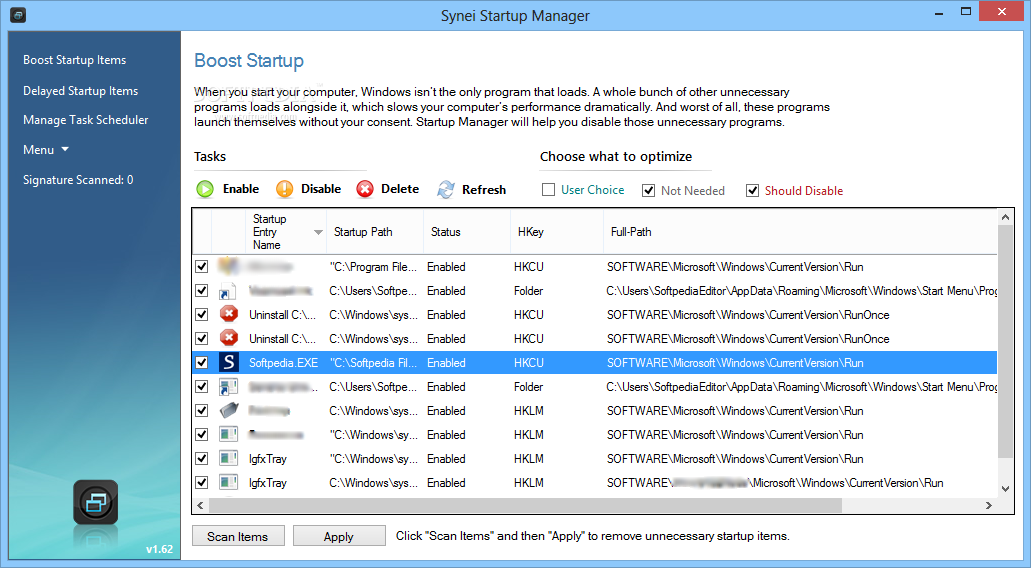
Интерфейс Synei Startup Manager построен вокруг таблицы элементов автозагрузки. В главном окне отображаются строки с программами и техническими данными: Startup Entry Name, Startup Path, Status, HKey, Full Path. Такой набор полей нужен не для красоты, а для проверки записи перед действием. Название показывает, как элемент выглядит в списке; путь помогает понять, откуда запускается файл; статус показывает текущее состояние; HKey указывает расположение записи в Registry; полный путь помогает отличить обычную программу от подозрительного файла с похожим именем.
Ссылка:
Левая панель делит работу на несколько режимов. Boost Startup Items используется для основной работы с автозагрузкой: здесь пользователь видит текущие элементы и выбирает, что оставить, отключить, удалить или отложить. Delayed Startup Items нужен для просмотра записей, перенесённых в задержанный запуск. Manage Task Scheduler открывает работу с задачами планировщика. Menu и Signature Scanned дополняют навигацию внутри программы.
Верхние кнопки выполняют базовые действия. Enable возвращает элемент в автозагрузку, Disable отключает запуск, Delete удаляет запись, Refresh обновляет список после изменений. В нижней части рабочего процесса важны Scan Items и Apply: сначала программа собирает и отображает элементы, затем пользователь выбирает действие, после чего изменения фиксируются применением.
В интерфейсе также используются цветовые и оценочные подсказки. В описаниях программы отдельно выделяется, что элементы, подсвеченные красным, относятся к тем, которые программа рекомендует отключить. Такая подсказка не заменяет ручную проверку пути и назначения, но помогает обратить внимание на элементы, которые не относятся к явно необходимым компонентам.
Контекстное меню расширяет работу с конкретной строкой. Для выбранной записи доступны действия вроде запуска программы, добавления нового элемента, включения, отключения или удаления. Это удобно, когда пользователь работает не с общей панелью сверху, а с конкретным элементом в таблице: правый клик по строке быстрее связывает действие с выбранным объектом.
Основные функции Synei Startup Manager
Сканирование элементов автозагрузки
Работа с Synei Startup Manager начинается со сканирования. Кнопка Scan Items собирает список автозапуска и заполняет таблицу. Пользователь получает не просто перечень названий, а набор полей, по которым можно оценить каждую запись. Важнее всего смотреть на Startup Path и Full Path: одинаково звучащие названия не гарантируют, что файл расположен в ожидаемой папке.
Сканирование нужно выполнять перед изменениями и после них. Первый запуск показывает исходное состояние автозагрузки. Повторное обновление после отключения или удаления помогает проверить, что выбранные записи действительно изменили статус или исчезли из списка. Refresh пригодится, когда изменения уже применены, но пользователь хочет заново отобразить текущую картину без закрытия программы.
В хорошей рабочей схеме сканирование не заканчивается немедленным нажатием Delete. Сначала надо просмотреть список, отделить очевидно понятные приложения от непонятных записей, проверить путь, затем начать с отключения. Такой подход снижает риск убрать нужный компонент и упрощает возврат к прежнему поведению системы.
Отключение программ из автозагрузки
Disable — базовое и самое безопасное действие для большинства пользовательских задач. Оно подходит, когда программа не нужна сразу после входа в Windows, но её удаление из системы не требуется. После отключения приложение остаётся установленным, его можно запускать вручную, а запись в Synei Startup Manager можно вернуть через Enable.
Отключать уместно:
мессенджер, который не нужен в первые секунды после входа;
клиент облачного хранилища, когда синхронизация выполняется вручную;
вспомогательную панель принтера или сканера;
апдейтер программы, который можно запускать по требованию;
медиасервис, не влияющий на работу драйверов;
программу заметок или органайзер, открываемый вручную.
Перед отключением стоит смотреть не только на название, но и на путь. Например, запись с понятным именем, расположенная в папке установленной программы, обычно проще идентифицируется. Запись с непонятным названием и странным путём требует дополнительной проверки. Synei Startup Manager позволяет выполнить поиск информации через Google для выбранного элемента, что полезно при разборе неизвестных названий.
Удаление записей автозапуска
Delete отличается от Disable тем, что убирает запись автозагрузки. Это действие стоит применять тогда, когда элемент точно лишний: программа уже удалена, путь ведёт к отсутствующему файлу, запись создана временной утилитой, пользователь больше не хочет видеть этот пункт в автозапуске. Удаление не равно деинсталляции приложения: Synei Startup Manager работает с записью запуска, а не с полной очисткой программы из Windows.
Удаление оправдано в нескольких случаях:
строка указывает на файл, которого больше нет;
запись относится к удалённой программе;
элемент дублирует другой автозапуск того же приложения;
запись создана рекламным или нежелательным компонентом;
пользователь уже проверил назначение элемента и не планирует возвращать его в автозагрузку.
Для спорных пунктов лучше использовать Disable. Отключённую запись проще вернуть через Enable, а удалённую запись придётся создавать заново через Add New Item или через настройки самой программы. Это особенно важно для драйверных панелей, защитных компонентов и корпоративных агентов: такие элементы нельзя удалять только потому, что они занимают место в списке.
Задержка запуска приложений
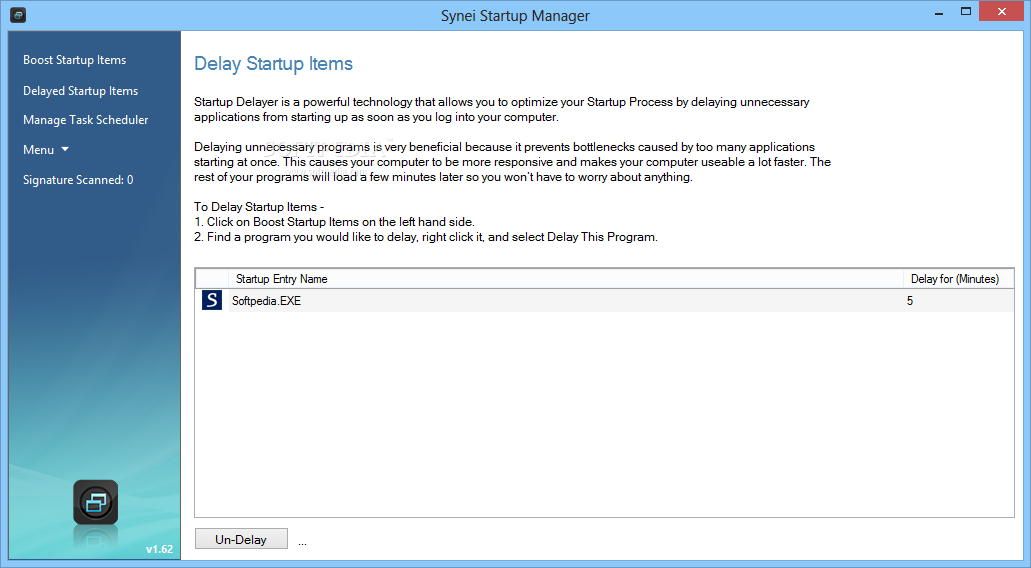
Функция задержки — одно из главных отличий Synei Startup Manager от простого включения и отключения startup apps. Программа умеет откладывать старт выбранного приложения, чтобы оно запускалось не одновременно с Windows, а позже. В результате важные компоненты получают ресурсы в начале сеанса, а второстепенные приложения подключаются после завершения самой тяжёлой части входа в систему.
Ссылка:
Раздел Delayed Startup Items показывает элементы, перенесённые в задержанный запуск. Это отдельный контрольный список: пользователь видит, какие программы больше не стартуют сразу, и может отменить изменения для нужного элемента. Такой подход удобнее, чем держать задержанные приложения в голове или искать их вручную в системном планировщике.
Задержка подходит для программ, которые нужны в течение рабочего сеанса, но не обязательны в первые секунды:
облачный клиент, когда синхронизация не критична сразу после входа;
программа заметок;
менеджер буфера обмена;
мессенджер, не используемый для срочных рабочих сообщений;
медиаплеерный агент;
вспомогательные панели устройств;
апдейтеры сторонних программ.
Главное ограничение задержки — не каждое приложение корректно переносится без последствий для пользовательского сценария. Антивирус, VPN-клиент, корпоративный агент, программа резервного копирования или драйверная панель могут быть нужны сразу. Такие элементы следует оставлять в обычной автозагрузке, если их назначение связано с защитой, сетью, шифрованием, входом в домен, контролем устройств или политиками организации.
Добавление программ в автозагрузку
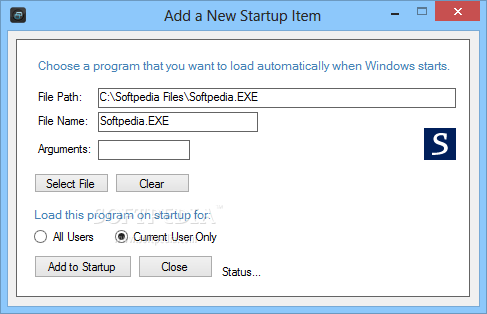
Synei Startup Manager умеет не только отключать лишнее, но и добавлять новые элементы. Это нужно, когда конкретная программа должна запускаться вместе с Windows, но в её собственных настройках нет удобного переключателя автозапуска или пользователь хочет собрать такие элементы в одном месте. В контекстном меню используется пункт Add New Item.
Ссылка:
Добавление автозапуска полезно для рабочих приложений, которые пользователь открывает каждый день: заметки, планировщик, локальный сервер, утилита клавиатуры, программа для синхронизации. При этом автозагрузка не должна превращаться в склад всего установленного софта. Чем больше приложений стартует одновременно, тем больше нагрузка на систему после входа.
Правильный подход к добавлению такой:
выбрать только программу, которая действительно нужна каждый рабочий сеанс;
убедиться, что путь ведёт к основному исполняемому файлу, а не к временной копии;
добавить запись через Add New Item;
проверить появление элемента в списке;
при необходимости перенести его в Delayed Startup Items, а не оставлять в мгновенном запуске;
применить изменения через Apply;
проверить поведение после перезагрузки Windows.
Такой порядок сохраняет контроль. Пользователь не просто добавляет ещё одну программу в старт, а сразу решает, должна ли она открываться немедленно или может запускаться с задержкой.
Работа с Manage Task Scheduler
Раздел Manage Task Scheduler связан с задачами планировщика Windows. В описаниях программы подчёркивается, что Synei Startup Manager позволяет быстрее перейти к управлению task management, а также выполнять действия с записями scheduled tasks: запускать, завершать, отключать или удалять их.
Эта часть особенно важна, потому что не все автозапускаемые программы находятся в обычном списке startup apps. Часть приложений использует Task Scheduler: запускает обновлятор при входе пользователя, проверяет наличие новой версии, поднимает фоновую службу, выполняет диагностику, открывает агент синхронизации. Пользователь видит результат в виде фонового процесса, но не всегда понимает, откуда он появился.
В Synei Startup Manager работа с Task Scheduler встроена в общую логику управления автозапуском. Это не делает программу полноценной заменой системного планировщика, но помогает держать в одном окне основной сценарий: проверить, отключить или убрать лишний автозапуск.
Поиск информации о неизвестном элементе
Для неизвестных строк в автозагрузке предусмотрен поиск через Google. Эта функция важна не как рекламное дополнение, а как способ быстро перейти от непонятного названия к проверке назначения. В списке автозагрузки часто встречаются короткие названия, служебные аббревиатуры, производители драйверов, компоненты обновлений и фоновые агенты. Удалять такие записи без проверки опасно.
Рабочий порядок при неизвестной записи:
посмотреть Startup Entry Name;
проверить Startup Path и Full Path;
оценить Status;
открыть поиск информации по элементу;
сравнить название файла с установленными программами;
начать с Disable, а не с Delete;
перезагрузить Windows и проверить результат.
Такой подход особенно нужен на старых ПК, где за годы накопились устаревшие утилиты, драйверные помощники, обновляторы и записи от уже удалённых программ.
Как пользоваться Synei Startup Manager
Первичный запуск и просмотр списка
После открытия Synei Startup Manager пользователь работает с главным разделом Boost Startup Items. Здесь отображается таблица автозагрузки. Начинать нужно с Scan Items: программа собирает элементы и выводит их в список. Сразу после сканирования не стоит нажимать Delete для всех непонятных строк. Сначала нужно понять, какие приложения относятся к рабочему сценарию, какие нужны системе, а какие являются второстепенными.
Сначала просматриваются колонки:
| Колонка | Что смотреть | Практический смысл |
| Startup Entry Name | название записи | помогает узнать приложение или компонент |
| Startup Path | место запуска | показывает источник автозапуска |
| Status | включён элемент или отключён | помогает не менять уже отключённые записи повторно |
| HKey | ветка Registry | показывает системное расположение записи |
| Full Path | полный путь к файлу | помогает отличить нормальный файл от подозрительного расположения |
Полный путь особенно важен. Обычный апдейтер установленной программы и неизвестный файл из временной папки требуют разных решений. Synei Startup Manager показывает данные в одном списке, поэтому пользователь может сначала сортировать и анализировать записи, а уже потом применять действия.
Как отключить программу при запуске Windows
Для отключения используется Disable. Это действие подходит для программ, которые не нужны сразу после входа. После выбора строки надо нажать Disable, затем применить изменения через Apply. После перезагрузки Windows приложение не должно стартовать автоматически, но останется доступным для ручного запуска.
Пошагово:
открыть Synei Startup Manager;
перейти в Boost Startup Items;
нажать Scan Items;
найти программу в списке;
проверить Startup Path и Full Path;
выбрать строку;
нажать Disable;
нажать Apply;
перезагрузить Windows;
убедиться, что программа не стартует вместе с системой.
Отключение хорошо подходит для диагностики. Когда пользователь не уверен, влияет ли приложение на загрузку, можно временно отключить его и посмотреть результат. При проблемах запись возвращается через Enable. Это безопаснее, чем сразу удалять элемент.
Как вернуть отключённую запись
Для возврата используется Enable. Пользователь выбирает отключённую строку, нажимает Enable, затем Apply. После перезагрузки приложение снова запускается вместе с Windows. Такой сценарий полезен, когда после отключения стало понятно, что программа выполняла нужную работу: синхронизировала файлы, запускала драйверную панель, поддерживала горячие клавиши или обеспечивала работу периферии.
Возврат через Enable возможен только для записи, которая осталась в списке. Поэтому Disable предпочтительнее для первого прохода по автозагрузке. Delete стоит оставлять для записей, которые точно не нужны.
Как удалить лишнюю запись автозапуска
Для удаления используется Delete. Это действие нужно применять точечно. Перед удалением надо проверить путь, название и назначение записи. Когда элемент относится к удалённой программе, повторяющемуся апдейтеру или отсутствующему файлу, удаление помогает очистить список автозагрузки от мусора.
Порядок работы:
выполнить Scan Items;
найти лишнюю запись;
проверить Full Path;
убедиться, что запись не относится к драйверу, защите, VPN, резервному копированию или рабочему агенту;
выбрать строку;
нажать Delete;
применить изменение через Apply;
обновить список через Refresh.
Удаление не ускоряет Windows само по себе, когда запись уже отключена и не запускается. Его смысл — убрать ненужный элемент из списка и предотвратить повторное включение именно этой записи. Для ускорения важнее отключение активных программ и задержка второстепенных приложений.
Как настроить задержанный запуск
Для задержки надо выбрать элемент автозагрузки и перенести его в delayed startup. После этого программа будет отображаться в Delayed Startup Items. Такой сценарий подходит не для всех приложений: системные и защитные компоненты нужно оставлять в обычной загрузке, а второстепенные программы можно запускать позже.
Рабочий пример: пользователь оставляет антивирус, драйверы и VPN в обычной автозагрузке, а мессенджер, заметки и облачный клиент переносит в delayed startup. После входа в Windows система сначала загружает важные компоненты, затем запускает менее срочные приложения. В результате рабочий стол быстрее становится пригодным для действий, а фоновые программы подключаются позже.
Порядок:
выполнить сканирование через Scan Items;
выбрать второстепенное приложение;
применить действие задержки через контекстное меню или доступный режим программы;
проверить появление элемента в Delayed Startup Items;
нажать Apply;
перезагрузить Windows;
оценить порядок запуска приложений.
Задержку стоит настраивать небольшими группами. Когда пользователь переносит сразу много программ, сложнее понять, какая именно запись изменила поведение системы. Лучше начать с 2–3 очевидных приложений, проверить результат, затем продолжить.
Как добавить программу в автозагрузку
Пункт Add New Item применяется для добавления новой записи. Эта функция нужна тем, кто хочет запускать конкретное приложение вместе с Windows без ручного открытия каждый день. Добавление особенно удобно для рабочих утилит, которые не имеют понятной настройки автозапуска внутри собственного интерфейса.
Перед добавлением надо решить, нужен ли немедленный старт. Для части приложений правильнее не обычная автозагрузка, а delayed startup. Например, заметки или вспомогательная программа могут запускаться позже. А вот VPN-клиент для рабочего доступа нужен в начале сеанса.
Порядок:
открыть контекстное меню;
выбрать Add New Item;
указать программу;
проверить появление записи в таблице;
настроить статус;
при необходимости перенести элемент в delayed startup;
применить изменения через Apply.
Добавление не следует использовать для всего часто открываемого софта. Автозагрузка полезна только тогда, когда программа нужна каждый сеанс и её ручной запуск действительно мешает работе.
Что лучше: отключить, удалить или отложить запуск
Synei Startup Manager даёт несколько способов управления автозагрузкой, и они решают разные задачи. Ошибка многих пользователей — воспринимать Disable, Delete и задержку как одинаковые варианты ускорения. На деле это разные уровни вмешательства.
| Действие | Что происходит | Когда использовать | Риск |
| Disable | запись остаётся, автозапуск выключается | программа не нужна сразу после входа | низкий: можно вернуть через Enable |
| Enable | запись снова запускается вместе с Windows | отключённый элемент понадобился снова | низкий |
| Delete | запись автозапуска удаляется | элемент точно лишний или связан с удалённой программой | выше: запись придётся создавать заново |
| Delayed startup | программа запускается позже | приложение нужно, но не сразу после входа | средний: важно не задерживать защитные и системные компоненты |
| Refresh | список обновляется | надо проверить результат после изменений | низкий |
| Scan Items | выполняется проверка автозагрузки | первый запуск программы и повторная проверка | низкий |
| Apply | выбранные изменения фиксируются | после выбора действий | зависит от выбранного действия |
Для первого прохода по автозагрузке лучше использовать Disable. Этот вариант помогает диагностировать влияние программы на запуск Windows и не лишает пользователя возможности вернуть всё обратно. Delete подходит для окончательной очистки очевидно ненужных записей. Delayed startup полезен для приложений, которые нужны во время работы, но не должны конкурировать за ресурсы сразу после входа.
Хороший порядок такой: сначала отключить очевидно лишнее, затем перенести второстепенное в delayed startup, потом удалить только остаточные записи от удалённых программ. Такой подход аккуратнее, чем массовое удаление всего, что выглядит незнакомым.
Безопасность и ограничения
Synei Startup Manager работает с автозапуском, поэтому ошибка в выборе записи может повлиять на запуск полезных компонентов. Программа не должна использоваться как инструмент для бездумного удаления всех неизвестных строк. Названия в автозагрузке не всегда очевидны: драйверная панель может иметь короткое имя, компонент защиты может называться не так, как основное приложение, а корпоративный агент может запускаться через Task Scheduler.
Нельзя без проверки отключать или удалять:
антивирусные компоненты;
firewall-агенты;
VPN-клиенты, нужные для рабочей сети;
программы шифрования;
драйверные панели видеокарты, тачпада, клавиатуры, звука;
агенты резервного копирования;
компоненты синхронизации, от которых зависит рабочая папка;
службы корпоративного управления;
элементы, расположенные в системных папках и связанные с Windows.
Synei Startup Manager помогает увидеть путь и статус записи, но пользователь всё равно отвечает за решение. Для непонятных элементов правильная последовательность такая: проверить название, путь, расположение, выполнить поиск информации, отключить временно, проверить результат после перезагрузки. Только после этого удалять запись.
Отдельное ограничение связано с возрастом интерфейса и поддерживаемыми Windows-системами. В карточках программы перечислены Windows XP, Vista, 7, 8, 10 и серверные редакции 2008/2012; Windows 11 в этих данных не указана. Поэтому на Windows 11 для базовой работы лучше рассматривать встроенные startup apps, Autoruns, Autorun Organizer или другие современные инструменты, если требуется проверка новых механизмов автозапуска.
Ещё одно ограничение — программа не является полноценным антивирусом. Она может убрать из автозагрузки нежелательный элемент, рекламный агент или подозрительную запись, но не выполняет полноценное лечение системы. При признаках заражения нужны специализированные средства безопасности, а Synei Startup Manager остаётся вспомогательным инструментом контроля автозапуска.
Системные требования
Synei Startup Manager относится к лёгким утилитам. Для работы указываются минимальные требования: 10 MB свободного места, 128 MB RAM или больше и Microsoft .NET Framework 3.5. В списке поддерживаемых систем присутствуют Windows XP, Windows Vista, Windows 7, Windows 8, Windows 10, Windows Server 2008 и Windows Server 2012; пользовательские версии Windows указаны для 32-bit и 64-bit редакций.
| Компонент | Требование |
| Операционная система | Windows XP/Vista/7/8/10, Windows Server 2008/2012 |
| Разрядность пользовательских Windows-версий | 32-bit и 64-bit |
| Свободное место на диске | 10 MB |
| Оперативная память | 128 MB RAM или больше |
| Дополнительный компонент | Microsoft .NET Framework 3.5 |
| Тип лицензии | Freeware |
Низкие требования объясняют, почему программа уместна на старых ПК. Её задача не связана с тяжёлым мониторингом в реальном времени или постоянным обслуживанием системы. Пользователь запускает утилиту, просматривает автозагрузку, вносит изменения, применяет их и проверяет поведение Windows после перезагрузки.
Для старых систем важно проверить наличие .NET Framework 3.5. Без этого компонента программа не запустится корректно. На Windows 7, 8 и 10 этот компонент может быть уже установлен или подключаться отдельно через системные компоненты Windows. На корпоративных компьютерах установка дополнительных компонентов зависит от политик администратора.
Отзывы пользователей и профильных журналов
Оценка Softpedia
Softpedia поставила portable-редакции Synei Startup Manager пользовательскую оценку 4.1/5 на основе 11 голосов и редакционную оценку 4.0/5. В обзоре выделяются компактность, portable-сценарий, понятная структура окна, отображение автозапуска с названием, путём и статусом, а также работа с scheduled tasks. Отдельно отмечается, что изменения применяются одним действием, а задержанные элементы можно посмотреть в отдельном окне и отменить изменения.
Для читателя это означает, что профильная оценка программы строится не на количестве декоративных функций, а на выполнении основной задачи. Synei Startup Manager не перегружает интерфейс лишними модулями: пользователь видит список, выбирает действие и применяет результат.
Оценка Software Informer
Software Informer показывает оценку 3.1 на основе 72 голосов. Распределение оценок неоднородное: 5 звёзд — 14 голосов, 4 звезды — 17, 3 звезды — 15, 2 звезды — 11, 1 звезда — 15. Такая картина говорит не о единодушном восторге, а о смешанном пользовательском восприятии: значительная часть пользователей оценила программу высоко, но заметная доля поставила низкие оценки.
Для старой системной утилиты это типичная ситуация. Пользователи, которым нужен простой менеджер автозагрузки Windows, ценят понятный список и действия Disable, Delete, delayed startup. Пользователи, ожидающие современный интерфейс, расширенный аудит всех мест автозапуска и поддержку новых Windows-сценариев, чаще смотрят в сторону альтернатив.
Данные Should I Remove It
В базе Should I Remove It у Synei Startup Manager высокий показатель удержания: 99% keep it и 1% remove it, общий sentiment отмечен как Excellent. Там же указана распространённость среди пользователей Windows 7 и Windows 10, а также распределение редакций 1.62, 1.40, 1.12 и 1.1.
Эти данные хорошо совпадают с назначением программы. Утилита небольшая, выполняет конкретную задачу и не требует постоянного присутствия в рабочем процессе. Пользователь устанавливает или запускает её, настраивает автозагрузку, затем возвращается к ней при появлении новых программ или замедлении входа в Windows.
Оценка профильного обзора Download3K
Обзор Download3K описывает Synei Startup Manager как Windows Startup Manager, который умеет задерживать загрузку, отключать startup item или удалять его полностью. В интерфейсе отмечены разделы Boost Startup Items, Delayed Startup Items, Manage Task Scheduler, Menu, Signature Scanned. В качестве сильных сторон выделены просмотр startup programs, задержка, удаление, доступ к поиску информации через Google и управление Task Scheduler.
Важная мысль из этой оценки — программа полезна не только для удаления лишнего, но и для приоритизации запуска. Не все приложения нужно выключать: часть из них достаточно перенести на более поздний старт, чтобы не мешать первым секундам работы Windows.
Усреднённое мнение пользователей сети
Общее восприятие Synei Startup Manager складывается из трёх признаков. Первый — простота: пользователь видит понятную таблицу и набор прямых действий. Второй — бесплатная лицензия: программа относится к Freeware и не требует оплаты за основные функции управления автозагрузкой. Третий — возраст: интерфейс и системные сведения относятся к эпохе Windows XP/Vista/7/8/10, поэтому для современных сценариев часть пользователей выбирает Autoruns, Autorun Organizer, CCleaner или модули автозагрузки в комплексных оптимизаторах.
Усреднённый вывод такой: Synei Startup Manager хорошо воспринимается как лёгкий и понятный менеджер автозагрузки, но не претендует на роль самого глубокого инструмента аудита Windows. Его выбирают для отключения, удаления и задержки приложений; для сложного анализа служб, драйверов, расширений оболочки и скрытых мест автозапуска лучше подходят более технические решения.
Сравнение с аналогами
Synei Startup Manager нужно сравнивать не с абстрактными оптимизаторами, а с программами, которые реально работают с автозагрузкой Windows. Ближайшие альтернативы отличаются глубиной анализа, современностью интерфейса и подходом к задержке запуска.
| Программа | Основной сценарий | Что умеет лучше всего | Ограничение по сравнению с Synei Startup Manager |
| Synei Startup Manager | ручное управление автозагрузкой Windows | отключение, удаление, delayed startup, добавление записей, работа с Task Scheduler | старый интерфейс, нет данных по Windows 11 |
| Autoruns | глубокий аудит автозапуска | показывает auto-start applications и множество Registry/file system locations, включая logon entries, Explorer add-ons, services, Winsock providers, codecs и другое | сложнее для новичков, требует понимания системных компонентов |
| Autorun Organizer | ускорение загрузки и управление autorun elements | включает и отключает autorun elements, удаляет записи, работает пакетно, показывает рейтинг startup programs | более насыщенный интерфейс, чем у Synei Startup Manager |
| Startup Delayer | настройка задержки запуска | фокусируется на delayed applications после входа в систему | уже специализируется именно на задержке, а не на простом списке действий отключить/удалить/добавить |
| Glarysoft Quick Startup | быстрый менеджер автозагрузки | отключает или задерживает auto-start programs | относится к экосистеме Glarysoft, не такой минималистичный подход |
| Windows Task Manager | базовое управление startup apps | встроен в Windows, позволяет включать и отключать приложения на вкладке Startup apps | не даёт такой логики удаления, задержки и просмотра технических полей, как отдельные менеджеры |
Autoruns — самый технически сильный вариант для опытного пользователя. Он показывает не только обычные программы автозапуска, но и расширения Explorer, компоненты Internet Explorer, Browser Helper Objects, Appinit DLLs, image hijacks, boot execute images, Winlogon notification DLLs, Windows Services, Winsock Layered Service Providers, media codecs и другие места автозапуска.
Synei Startup Manager проще. Он не пытается показать всё, что может стартовать в Windows на низком уровне. Его рабочая ценность — быстрый пользовательский контроль: выбрать программу, отключить, удалить, отложить или добавить. Для домашнего ПК с понятным набором программ этого часто достаточно. Для анализа подозрительной активности, драйверов, служб и глубокой диагностики лучше использовать Autoruns.
Autorun Organizer ближе к Synei Startup Manager по пользовательскому сценарию: он работает с autorun elements, включает и отключает записи, удаляет их, выполняет batch processing и показывает рейтинг startup programs. Его сильная сторона — более современный подход к анализу автозагрузки. Synei Startup Manager выигрывает минимализмом: меньше отвлекающих функций, быстрее понятна логика Scan Items → выбор действия → Apply.
Startup Delayer полезен тем, кому важна именно задержка. Он оптимизирует Startup Process, откладывая приложения, которые запускаются сразу после входа в компьютер. Synei Startup Manager тоже умеет delayed startup, но не превращает всю программу только в планировщик задержек. Он лучше подходит, когда нужно одновременно отключать, удалять и добавлять записи.
Glarysoft Quick Startup ориентирован на отключение и задержку auto-start programs, чтобы ускорить system boot. Это хороший вариант для пользователей, которым нужен более современный менеджер. Synei Startup Manager остаётся легче и проще по структуре: основные действия видны сразу, а рабочее окно не перегружено дополнительными модулями обслуживания системы.
Windows Task Manager — встроенная альтернатива для базового контроля. В Windows можно открыть Task Manager, перейти на вкладку Startup apps, выбрать приложение и нажать Enable или Disable. Этого достаточно для простого отключения. Synei Startup Manager нужен, когда требуется не только включить или выключить, но и удалить запись, отложить запуск, посмотреть путь и работать с задачами планировщика из одного интерфейса.
Плюсы и минусы Synei Startup Manager
Плюсы:
программа сосредоточена на автозагрузке Windows, поэтому пользователь не отвлекается на лишние модули;
есть Disable для безопасного временного отключения startup items;
есть Delete для удаления ненужных записей;
поддерживается delayed startup для отложенного запуска второстепенных программ;
доступно добавление новых элементов через Add New Item;
в таблице отображаются название, путь, статус, HKey и полный путь;
присутствует раздел Manage Task Scheduler;
программа относится к Freeware;
указаны низкие системные требования: 10 MB свободного места и 128 MB RAM или больше;
portable-редакция не требует обычной установки и не добавляет новые записи в Registry и меню Start при удалении файлов программы.
Минусы:
интерфейс относится к старому поколению Windows-утилит;
Windows 11 не указана в перечне систем в карточках программы;
программа не заменяет глубокий аудит автозапуска, который выполняет Autoruns;
удаление записей требует аккуратности и понимания назначения элемента;
нет полноценной антивирусной проверки системы;
часть пользователей оценивает программу неоднородно: Software Informer показывает 3.1 на основе 72 голосов;
для современных сценариев автозапуска в Windows часть задач удобнее выполнять через Task Manager, Settings, Autoruns или Autorun Organizer.
Главное преимущество Synei Startup Manager — сочетание простоты и функции задержки. Во многих встроенных средствах пользователь получает только включение и отключение. Здесь можно не выключать программу полностью, а отложить её запуск. Это важно для приложений, которые нужны в сеансе, но не должны конкурировать за ресурсы сразу после входа.
Главное ограничение — отсутствие глубокой системной картины. Утилита показывает и обрабатывает типовые элементы автозагрузки, но для сложного расследования подозрительной активности, драйверов, служб и расширений оболочки правильнее использовать Autoruns, а для анализа процессов — Process Explorer.
Кому подойдёт Synei Startup Manager
Synei Startup Manager подходит пользователям, которым нужен понятный менеджер автозагрузки Windows без сложной системной терминологии. Программа не требует изучения десятков вкладок: пользователь открывает список, выбирает элемент, отключает, удаляет или откладывает запуск. Такой сценарий удобен для домашнего компьютера, старого ноутбука, рабочего ПК без сложной доменной инфраструктуры и систем, где накопилось много программ в автозагрузке.
Новичку программа полезна как более наглядная альтернатива ручному поиску автозагрузки. Таблица показывает название и путь, а действия Enable, Disable и Delete легко понять. При этом новичку лучше начинать только с Disable, не трогать системные и защитные компоненты, а незнакомые элементы проверять по названию и пути.
Опытному пользователю Synei Startup Manager интересен как быстрый инструмент для обслуживания старых Windows-систем. Не нужно открывать несколько системных окон: базовые startup entries, задержка и Task Scheduler собраны в одном интерфейсе. Для глубокого анализа всё равно нужен Autoruns, но для первичной чистки списка Synei Startup Manager работает быстрее и проще.
Владельцам старых ПК программа полезна из-за низких требований. Когда компьютер работает на Windows 7 или Windows 10 с небольшим объёмом оперативной памяти, лишние фоновые программы особенно заметны. Отключение ненужного и задержка второстепенного автозапуска помогают уменьшить нагрузку после входа в систему.
Пользователям portable-софта подходит portable-редакция. Её можно держать на накопителе, запускать без обычной установки и использовать для проверки автозагрузки на разных компьютерах. Такой вариант удобен для тех, кто обслуживает несколько старых ПК или не хочет добавлять в систему ещё одну установленную программу.
Кому лучше выбрать альтернативу
Для глубокого системного аудита лучше выбрать Autoruns. Он показывает больше мест автозапуска, включая службы, расширения оболочки, Winlogon-компоненты, Winsock providers, media codecs и другие категории. Synei Startup Manager проще и безопаснее для базового пользовательского сценария, но Autoruns сильнее при анализе сложной системы.
Для современного пользовательского менеджера автозагрузки можно рассмотреть Autorun Organizer. Он работает с autorun elements, отключает и удаляет записи, поддерживает пакетную обработку и рейтинг startup programs. Такой вариант подходит тем, кто хочет больше аналитики, чем в Synei Startup Manager, но не готов переходить к сложности Autoruns.
Для управления задержками большого числа программ подойдёт Startup Delayer. Он специализируется на том, чтобы отложить запуск приложений после входа в систему. Synei Startup Manager тоже умеет задержку, но Startup Delayer ориентирован именно на построение очереди delayed applications.
Для базового отключения без стороннего ПО достаточно Task Manager. Встроенный диспетчер задач Windows позволяет открыть вкладку Startup apps, выбрать приложение и включить или отключить его автозапуск. Это хороший вариант для пользователя, которому не нужны удаление записей, delayed startup, просмотр HKey и отдельная работа с Task Scheduler.
Для пользователей, которые уже работают с комплексными оптимизаторами, модуль автозагрузки может быть частью CCleaner, Glary Utilities, Advanced SystemCare или других пакетов обслуживания. Synei Startup Manager лучше подходит тем, кто не хочет ставить большой набор инструментов ради одной задачи.
Типичные ошибки при работе с программой
Удалять вместо временного отключения
Самая частая ошибка — нажать Delete там, где достаточно Disable. Удаление выглядит как быстрый способ очистить список, но для спорных элементов это рискованно. Отключённый элемент можно вернуть через Enable, а удалённый придётся добавлять заново. Правильный первый шаг — временно отключить и проверить поведение Windows.
Не смотреть полный путь
Название записи не всегда даёт достаточно информации. Две строки могут выглядеть похоже, но одна относится к установленной программе, а другая — к нежелательному файлу в нестандартной папке. В Synei Startup Manager для этого есть Startup Path и Full Path. Перед действием нужно смотреть именно путь, а не только название.
Отключать защитные компоненты
Антивирус, firewall, VPN, шифрование, резервное копирование и корпоративные агенты не должны отключаться ради ускорения без понимания последствий. Такие программы часто запускаются вместе с Windows специально: они защищают систему, подключают сеть, синхронизируют рабочие файлы или выполняют политики безопасности.
Массово отключать всё подряд
Массовое отключение мешает диагностике. После перезагрузки пользователь не понимает, какая именно запись повлияла на систему. Лучше работать группами: сначала отключить 2–3 очевидно лишние программы, применить изменения, проверить результат, затем продолжить.
Не применять изменения
В интерфейсе Synei Startup Manager важна кнопка Apply. Выбор действия в списке ещё не всегда означает, что изменение зафиксировано. После отключения, удаления или задержки элементов надо применить изменения, затем обновить список через Refresh и проверить результат после перезагрузки.
Не проверять delayed startup
Перенос в задержанный запуск не означает, что о программе можно забыть. Раздел Delayed Startup Items нужен для контроля: там видно, какие приложения уже вынесены в отложенный старт. Пользователь должен периодически проверять этот список, особенно после установки новых программ.
Считать программу антивирусом
Synei Startup Manager может убрать нежелательную запись из автозагрузки, но не лечит систему полностью. Когда в автозагрузке обнаружен подозрительный файл, правильное действие — отключить автозапуск, проверить путь, удалить угрозу специализированным средством и только потом чистить остаточные записи.
Практический сценарий настройки автозагрузки
Шаг 1. Сформировать исходную картину
Открывается Boost Startup Items, затем запускается Scan Items. Пользователь получает исходный список автозагрузки. На этом этапе ничего не удаляется. Задача — увидеть, какие программы стартуют вместе с Windows, какие пути они используют и какие элементы уже отключены.
Для удобства можно мысленно разделить список на четыре группы:
| Группа | Примеры | Действие |
| Нужны сразу | защита, VPN, драйверные панели, рабочие агенты | оставить включёнными |
| Нужны позже | мессенджеры, заметки, облачные клиенты, апдейтеры | перенести в delayed startup |
| Не нужны | помощники старых программ, лишние панели, дубли | отключить |
| Непонятны | неизвестные имена, нестандартные пути | проверить и временно отключить |
Шаг 2. Отключить очевидно лишнее
Выбираются 2–3 записи, которые точно не нужны сразу после входа. Для них используется Disable, затем Apply. Такой маленький шаг позволяет проверить результат без резких изменений. После перезагрузки надо оценить, стала ли система быстрее готова к работе и не исчезли ли нужные функции.
Шаг 3. Перенести второстепенные программы в delayed startup
После первого безопасного отключения можно перейти к задержке. В delayed startup отправляются программы, которые нужны, но не сразу. Например, облачный клиент может синхронизировать файлы через несколько минут, а заметки или медиасервис не обязаны стартовать одновременно с рабочим столом.
Шаг 4. Удалить остаточные записи
Только после отключения и проверки стоит удалять лишние записи. Delete применяется для элементов, которые относятся к удалённым программам, отсутствующим файлам или явно ненужным автозапускам. После удаления надо нажать Apply и обновить список через Refresh.
Шаг 5. Проверить результат
Контроль выполняется после перезагрузки Windows. Нужно оценить три вещи: как быстро появляется рабочий стол, какие программы стартуют сразу, какие запускаются позже. При проблемах отключённые записи возвращаются через Enable, а delayed startup корректируется через соответствующий раздел.
Как читать список автозагрузки
Работа с автозагрузкой требует внимательности к деталям. Synei Startup Manager показывает несколько полей, и каждое помогает принять решение.
Startup Entry Name — первое, что видит пользователь. Название может совпадать с брендом программы, но иногда содержит сокращение или служебное имя. Нельзя принимать решение только по этому полю.
Startup Path показывает, откуда запускается элемент. Это помогает понять тип записи: обычная программа, запись в Registry, путь к исполняемому файлу, автозапуск через системное расположение.
Status показывает состояние. Когда запись уже отключена, повторное отключение не требуется. Когда элемент включён и не нужен, его можно отправить в Disable или delayed startup.
HKey помогает понять, где находится запись в Registry. Для опытных пользователей это полезный ориентир, а для новичков — дополнительный признак того, что запись относится к автозагрузке, а не к обычному файлу.
Full Path — одно из самых важных полей. По нему видно точное расположение файла. Обычная установленная программа чаще находится в предсказуемой папке. Нестандартный путь требует проверки.
При разборе списка полезно использовать правило трёх признаков: название, путь, назначение. Когда совпадают все три, решение проще. Когда один из признаков вызывает сомнение, лучше не удалять запись сразу.
Как Synei Startup Manager влияет на загрузку Windows
Synei Startup Manager не ускоряет систему магически. Он меняет состав и порядок программ, которые запускаются после входа. Ускорение появляется тогда, когда из автозагрузки убраны лишние приложения или часть программ перенесена в delayed startup. Чем меньше процессов одновременно стартует после входа, тем меньше конкуренция за CPU, RAM и диск.
Эффект особенно заметен на старых ПК, HDD-дисках и системах с малым объёмом оперативной памяти. Когда одновременно открываются облачный клиент, мессенджер, медиасервис, панель принтера и апдейтеры, Windows дольше выходит в рабочее состояние. Отключение и задержка таких элементов делают запуск более предсказуемым.
На быстрых современных системах эффект может быть менее заметным, но порядок всё равно полезен. Даже мощный ПК выигрывает от чистой автозагрузки: меньше фоновых процессов, меньше уведомлений, меньше конфликтов обновляторов и меньше программ, которые занимают память без необходимости.
Synei Startup Manager также помогает понять, почему рабочий стол перегружен после входа. Иногда пользователь винит Windows, хотя основная нагрузка создаётся сторонними приложениями. Список startup entries показывает картину прямо: какие программы добавили себя в автозагрузку и какие из них можно контролировать.
Portable-сценарий
Portable-редакция Synei Startup Manager полезна, когда программу не нужно постоянно держать установленной. Её можно запускать из отдельной папки или с внешнего накопителя. В portable-режиме программа не требует обычного установочного процесса, а удаление файлов не оставляет дополнительных записей в Windows Registry и Start menu.
Такой сценарий удобен для:
диагностики старых ПК;
разового обслуживания автозагрузки;
работы на нескольких компьютерах;
ситуаций, когда пользователь не хочет добавлять в систему ещё одну установленную программу;
проверки автозагрузки перед установкой более крупного оптимизатора.
Portable-формат не отменяет осторожности. Программа всё равно управляет автозапуском Windows, поэтому изменения влияют на систему, даже когда сама утилита запускается без установки. Отключённые и удалённые записи относятся к Windows, а не к папке portable-программы.
Synei Startup Manager и Task Scheduler
Task Scheduler часто используется программами для запуска задач при входе пользователя, при простое системы, по расписанию или при событии. Из-за этого часть автозапуска не видна в простом списке startup apps. Synei Startup Manager включает раздел Manage Task Scheduler, что делает утилиту полезнее обычного списка автозагрузки.
Работа с задачами планировщика требует большей осторожности, чем отключение обычного мессенджера. Задача может отвечать за обновления, диагностику, синхронизацию, резервное копирование, проверку лицензии, запуск службы или системное обслуживание. Перед отключением надо понимать, какой программе принадлежит задача и что произойдёт после её остановки.
Synei Startup Manager позволяет запускать, завершать, отключать и удалять entries for scheduled tasks. Для пользователя это удобно, когда приложение продолжает стартовать даже после отключения обычной записи автозагрузки. В такой ситуации причина часто находится не в обычном startup item, а в task management.
В каких случаях программа особенно полезна
Synei Startup Manager хорошо подходит для старого ноутбука, где после входа в Windows долго открываются фоновые программы. Пользователь видит список, отключает лишние обновляторы, переносит второстепенное в delayed startup и оставляет только нужное. Это самый типичный сценарий.
Второй сценарий — компьютер, где установлено много утилит периферии. Принтер, сканер, камера, клавиатура, мышь, видеокарта, аудиодрайвер и облачные клиенты могут добавлять свои агенты. Не каждый агент нужен сразу. Synei Startup Manager помогает отличить нужные элементы от тех, которые можно запускать вручную или позже.
Третий сценарий — диагностика непонятного автозапуска. Пользователь видит неизвестное окно после входа, но не понимает, какая программа его вызывает. Список startup entries, путь и поиск информации помогают сузить круг.
Четвёртый сценарий — настройка рабочего профиля. Когда каждый день нужны одни и те же приложения, часть можно добавить через Add New Item, а часть отложить. В результате рабочая среда собирается автоматически, но не перегружает первые секунды после входа.
Пятый сценарий — обслуживание старой Windows-системы без установки тяжёлых оптимизаторов. Synei Startup Manager выполняет только одну задачу и не требует большого количества ресурсов.
Когда программа не решит проблему
Synei Startup Manager не ускорит Windows, когда причина медленной загрузки связана не с автозагрузкой. Например, проблемы могут быть вызваны неисправным диском, нехваткой RAM, повреждёнными системными файлами, конфликтами драйверов, перегревом, вредоносной активностью, сетевыми задержками или большим количеством служб. В таких случаях отключение startup items даст ограниченный эффект.
Программа не удаляет полностью установленный софт. Когда приложение больше не нужно, его надо удалять через штатный деинсталлятор или отдельный инструмент вроде Revo Uninstaller, Geek Uninstaller или Wise Program Uninstaller. Synei Startup Manager убирает поведение при запуске, а не всю программу.
Утилита не заменяет мониторинг процессов. Когда нужно понять, какой процесс нагружает CPU или память прямо сейчас, лучше использовать Process Explorer, Process Lasso или встроенный Task Manager. Synei Startup Manager работает с тем, что запускается вместе с Windows, а не с полной диагностикой производительности.
Программа не гарантирует безопасность системы. Удаление записи автозапуска вредоносного файла может временно остановить его автоматический старт, но сам файл и связанные компоненты остаются проблемой. Для таких задач нужны антивирусные сканеры и инструменты очистки.
Частые вопросы
Можно ли использовать Synei Startup Manager на Windows 10?
В карточках программы указана поддержка Windows 10 32/64 bit. Также в статистике Should I Remove It присутствуют установки на Windows 10. Для Windows 10 программа подходит для базового управления автозагрузкой, но перед изменениями всё равно нужно проверять назначение записей.
Подходит ли программа для Windows 11?
Windows 11 не указана в перечне поддерживаемых систем в карточках Synei Startup Manager. Для Windows 11 надёжнее использовать встроенные Startup apps, Autoruns, Autorun Organizer или другой инструмент, где поддержка современных Windows-сценариев подтверждена.
Чем Disable отличается от Delete?
Disable отключает автозапуск, но оставляет запись доступной для возврата через Enable. Delete удаляет запись автозагрузки. Для первого прохода по списку лучше использовать Disable. Delete подходит для записей от удалённых программ, отсутствующих файлов и очевидно лишних элементов.
Зачем нужен Delayed Startup Items?
Delayed Startup Items показывает программы, перенесённые в отложенный запуск. Это нужно для приложений, которые нужны в рабочем сеансе, но не должны стартовать вместе со всеми сразу после входа в Windows. Такой режим помогает уменьшить нагрузку в первые минуты.
Что делает Scan Items?
Scan Items собирает элементы автозагрузки и заполняет таблицу. После сканирования пользователь видит названия, пути, статусы и расположение записей, затем выбирает действия.
Что делает Apply?
Apply фиксирует выбранные изменения. После отключения, удаления или задержки элементов надо нажать Apply, затем проверить список и перезагрузить Windows для контроля результата.
Безопасно ли удалять записи автозагрузки?
Безопаснее начинать с отключения. Удалять стоит только те записи, назначение которых понятно. Защитные компоненты, драйверы, VPN, резервное копирование, шифрование и корпоративные агенты нельзя удалять без проверки.
Чем Synei Startup Manager отличается от Autoruns?
Synei Startup Manager проще и ориентирован на пользовательские действия: отключить, удалить, отложить, добавить. Autoruns показывает намного больше мест автозапуска, включая службы, расширения оболочки, browser helper objects, Winsock providers и другие системные категории.
Можно ли вернуть отключённую программу?
Да. Для отключённой записи используется Enable, затем Apply. После перезагрузки программа снова запускается вместе с Windows.
Нужно ли чистить автозагрузку регулярно?
Автозагрузку стоит проверять после установки новых программ, появления долгой загрузки Windows, всплывающих окон при входе или заметной нагрузки сразу после запуска системы. Регулярный контроль полезен, но постоянное удаление всего подряд не требуется.
Итог
Synei Startup Manager — узкий и понятный менеджер автозагрузки Windows. Его сильная сторона — прямой контроль startup items: пользователь видит список, проверяет путь и статус, отключает лишнее, удаляет ненужное, добавляет нужное и переносит второстепенные приложения в delayed startup. Программа подходит для старых и перегруженных систем, где после входа в Windows одновременно запускается слишком много фоновых приложений.
Для аккуратной настройки лучше начинать с Disable, а не с Delete. Задержку стоит использовать для программ, которые нужны во время сеанса, но не в первые секунды после входа. Защитные компоненты, драйверы, VPN, резервное копирование и корпоративные агенты надо оставлять включёнными, пока их назначение не проверено.
Synei Startup Manager уместен, когда нужен простой обзор программы автозагрузки без большого оптимизационного пакета. Для глубокой диагностики всех мест автозапуска лучше выбрать Autoruns. Для более современного пользовательского менеджера подойдёт Autorun Organizer. Для базового отключения без сторонних утилит достаточно Task Manager.
Список изменений
История версий:
- История Synei Startup Manager показывает развитие от базового менеджера автозагрузки к утилите с расширенной базой определяемых элементов и дополнительными действиями для startup entries. В публичных карточках и каталогах встречаются редакции 1.1, 1.12, 1.40 и 1.62. Распределение установок в базе Should I Remove It показывает присутствие этих редакций: 1.62 — 23.16%, 1.40 — 28.42%, 1.12 — 27.37%, 1.1 — 21.05%.
- Редакция 1.1 закрепила основную идею: показать программы, запускающиеся вместе с Windows, и дать пользователю действия для управления ими. Уже на этом уровне Synei Startup Manager работала не только как список автозагрузки, но и как инструмент ускорения входа в систему за счёт отключения или задержки лишних элементов.
- Редакции 1.12 и 1.40 отражают промежуточное развитие и распространение программы. Они встречаются в пользовательской статистике, что показывает: утилита использовалась не только в одной сборке, а проходила через несколько поколений. Для обзора важен не номер сам по себе, а сохранение основной логики интерфейса: список элементов, действия включения и отключения, удаление, задержка, работа с планировщиком.
- Редакция 1.62 добавила расширение базы до более чем 22 000 элементов, а также исправления и улучшения. Для менеджера автозагрузки такая база важна: программа не просто показывает строки, а помогает отличать нужные и ненужные элементы, подсвечивать потенциально лишние записи и давать пользователю больше контекста для решения.
- История программы не похожа на развитие большого оптимизационного пакета с новыми модулями на каждом шаге. Synei Startup Manager развивалась внутри узкой задачи: автозагрузка Windows, задержка приложений, удаление лишних записей, контроль scheduled tasks. Это плюс для пользователей, которым нужен не комплексный комбайн, а отдельная программа для автозагрузки Windows.


 *EXE — расширение исполняемого файла. Сайт является партнером проекта
Оставте свой отзыв о Synei Startup Manager