

Prezi — программа и онлайн-сервис для создания интерактивных презентаций, где материал строится не только как цепочка слайдов, а как масштабируемое рабочее полотно. Автор размещает идеи на общей карте, связывает их в маршрут показа, добавляет темы, подтемы, фреймы, изображения, видео, аудио, графики и затем управляет вниманием зрителя через приближение, отдаление и переходы между смысловыми блоками. Такой подход отличает Prezi от классических редакторов презентаций: зритель видит не только отдельный экран, но и структуру материала целиком.
Prezi используют для учебных материалов, деловых выступлений, продуктовых презентаций, питчей, объясняющих видео, вебинаров, отчетов, тренингов, маркетинговых материалов и визуального сторителлинга. В экосистему входят Prezi Present для интерактивных презентаций, Prezi Video для записи и живого выступления с контентом рядом со спикером, Infographics, formerly Prezi Design, для инфографики и визуальных материалов, а также Prezi AI для генерации черновика презентации из текста или файла. Prezi AI создает презентацию из prompt или загруженного PDF, PPT либо DOC, формирует структуру, заголовки, основные тезисы и дизайн-тему, после чего материал редактируется в обычном интерфейсе Prezi.
Главная причина выбрать Prezi — необходимость показать связи между идеями. В обычной слайдовой презентации зритель движется по порядку: слайд 1, слайд 2, слайд 3. В Prezi можно начать с общей картины, приблизиться к отдельной теме, перейти в подтему, вернуться к обзору и затем перейти в другой блок. Поэтому программа хорошо подходит для тем, где важна карта смыслов: стратегия компании, воронка продаж, учебный модуль, продуктовая архитектура, исследование, проектный план, сравнение вариантов, презентация стартапа.
Prezi не заменяет каждый сценарий PowerPoint или Google Slides. Для строгого отчета с таблицами, большим количеством диаграмм и корпоративной сеткой классические слайды часто практичнее. Зато для выступления, где нужно удержать внимание и показать логику переходов, Prezi дает формат, который трудно повторить в обычной линейной презентации без ручной настройки анимаций.
Что такое Prezi и для каких задач она нужна
Prezi объединяет несколько инструментов, но обзор программы лучше начинать с Prezi Present. Это редактор интерактивных презентаций с открытым полотном. Пользователь размещает элементы на canvas, выделяет области показа через frames, добавляет topics и subtopics, формирует путь просмотра и затем проводит аудиторию по материалу. Фрейм работает как зона фокусировки: во время выступления Prezi приближает эту область, чтобы зритель видел нужный фрагмент. Topics используются как основные разделы, subtopics — как вложенные детали.
В Prezi есть два типа topics: Planet и Pages. Planet раскрывает связанные подтемы вокруг основной идеи, а Pages дает более привычную последовательность страниц внутри участка полотна. Это полезно, когда одна часть презентации должна оставаться нелинейной, а внутри отдельной темы нужен слайдовый порядок: например, в учебном уроке можно показать общую карту темы через Planet, а внутри блока с задачами использовать Pages.
Prezi Video решает другую задачу: оно совмещает выступающего и визуальный материал на одном экране. Вместо обычной демонстрации экрана спикер остается в кадре, а рядом появляются слайды, карточки, текст, изображения или импортированные материалы. Такой формат удобен для онлайн-уроков, видеолекций, демонстраций продукта, записанных объяснений, коротких корпоративных обновлений и вебинаров. В Prezi Video можно создать проект с нуля, добавить текст через значок T, вставить визуалы через image icon в миниатюре слайда, а затем записать ролик или использовать Prezi Video как виртуальную камеру в Zoom, Microsoft Teams и Google Meet.
Infographics, formerly Prezi Design, предназначен для инфографики, отчетов, постеров, карт, диаграмм, визуализаций данных и материалов для публикаций. Он не дублирует Prezi Present полностью: его логика ближе к графическому редактору с шаблонами и интерактивными визуальными блоками. Для презентации с zoom-навигацией выбирают Prezi Present, для видеоформата — Prezi Video, для визуального отчета или инфографики — Infographics.
Prezi подходит для таких задач:
объяснить сложную тему через визуальную карту;
показать взаимосвязи между частями проекта;
создать презентацию для урока, лекции или тренинга;
подготовить питч продукта или стартапа;
сделать интерактивный отчет без жесткой линейной структуры;
записать видеопрезентацию со спикером в кадре;
превратить PowerPoint-материалы в более динамичную подачу;
собрать визуальную историю из текста, изображений, видео и графиков;
организовать командную работу над презентацией;
подготовить презентацию, которую можно показать по ссылке, экспортировать в PDF или PPTX.
Основные возможности Prezi
Prezi Present строится вокруг открытого полотна. На нем можно размещать блоки текста, изображения, видео, фигуры, линии, стрелки, аудио, графики, PDF-страницы, импортированные PowerPoint-слайды и story blocks. Поддерживаются изображения JPG/JPEG, PNG, GIF и PDF как изображение; видео MP4 с AAC audio codec; аудио MP3 и MP4A; импорт PowerPoint-файлов PPT и PPTX; импорт данных CSV, XLS и XLSX для создания графиков. Для передачи результата Prezi Present экспортирует презентацию как portable file, PDF или PPTX.
Редактор работает не как пустой набор слайдов, а как конструктор маршрута. Автор сначала задает общую структуру, затем уточняет детали. Например, презентация для запуска продукта может начинаться с Overview, где видны рынок, проблема, решение, демонстрация, бизнес-модель и дорожная карта. При выступлении Prezi приближает блок Проблема, затем показывает подтемы с данными, возвращается к Overview и переходит к Решению. Такое движение помогает не терять контекст: аудитория понимает, где находится текущий фрагмент относительно всей презентации.
Возможности Prezi Present удобно разделить по этапам работы:
| Этап | Что делает пользователь | Что дает Prezi |
|---|---|---|
| Старт проекта | Выбирает AI prompt, файл, шаблон или пустое полотно | Быстро получает основу презентации или начинает с собственной структуры |
| Структура | Добавляет frames, topics, subtopics, Pages и Planet | Формирует нелинейную карту выступления |
| Наполнение | Вставляет текст, изображения, видео, аудио, PDF, графики, PowerPoint-слайды | Собирает материал в единой визуальной среде |
| Дизайн | Настраивает тему, фон, цвета, формы, обложки topics | Делает презентацию целостной и читаемой |
| Показ | Открывает Presenter view, управляет переходами, возвращается к Overview | Демонстрирует материал как визуальную историю |
| Экспорт | Использует PDF, PPTX или portable presentation | Передает статичную версию, слайдовую копию или автономный файл |
| Командная работа | Добавляет участников с правами Edit, Comment или View | Организует совместное редактирование и согласование |
Отдельное преимущество Prezi — настройка фокуса. Frames позволяют управлять тем, сколько пространства видит зритель в каждый момент. Чем меньше frame, тем сильнее приближение. Эта особенность помогает делать акценты, но требует дисциплины: слишком частое и резкое масштабирование быстро утомляет аудиторию. В хорошей презентации zoom используется как смысловой инструмент, а не как декоративный эффект.
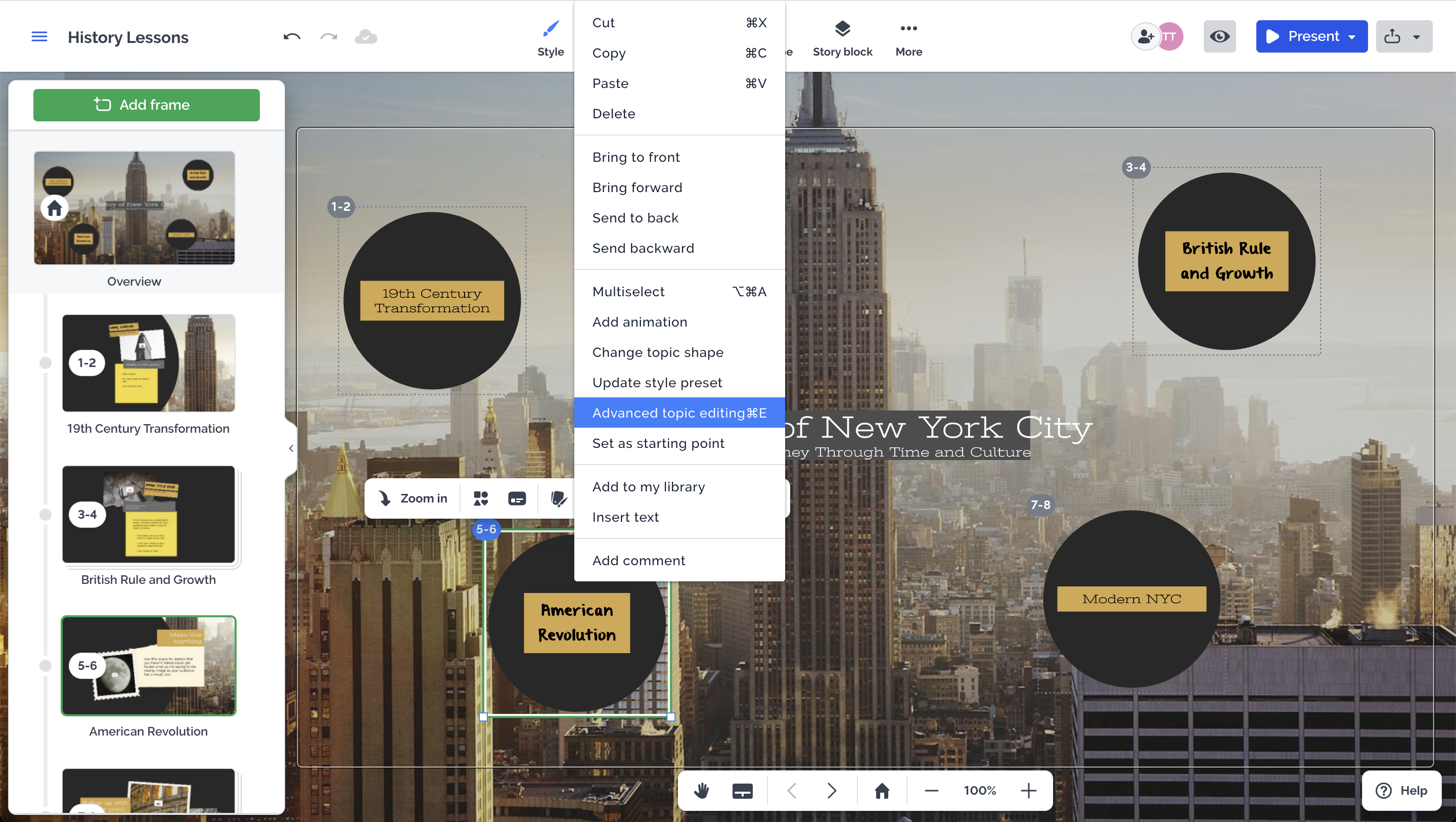
На скриншоте видно, как в Prezi Present тема выбирается прямо на полотне, а контекстное меню открывает Advanced topic editing. Через этот режим редактируют обложку topic, область масштабирования, видимость объектов и другие параметры показа. Эта логика важна для презентаций, где раздел должен выглядеть аккуратно в Overview, но при входе раскрывать дополнительный слой информации.
Интерфейс и рабочая логика
Работа в Prezi начинается с dashboard. Новый проект создается через + Create new: пользователь выбирает старт с AI prompt, загружает PPT, PDF или DOC, открывает галерею шаблонов либо начинает с пустого полотна. После выбора сценария открывается prompt, окно загрузки файла, шаблонная галерея или blank canvas.
Внутри редактора основной экран занимает canvas. Слева находится путь презентации: миниатюры Overview, frames, topics, pages и subtopics показывают порядок навигации. Вверху расположены инструменты добавления и настройки: Style, Frame, Text, Media, Shape, Story block, More. Справа и в контекстных панелях появляются параметры выбранного объекта: цвет, размер, границы, прозрачность, ссылка, настройки изображения, редактирование графика или другие доступные действия.
Главный принцип интерфейса Prezi — редактирование происходит прямо в визуальном пространстве презентации. Пользователь выбирает объект, перетаскивает его, меняет размер, вращает, группирует, помещает внутрь frame или topic. Такой редактор ближе к работе с доской или картой, чем к классическому списку слайдов. Это удобно для визуального мышления, но требует аккуратной структуры: если размещать элементы без системы, презентация быстро превращается в хаотичный набор объектов.
Важные элементы интерфейса:
Overview— общая область презентации, с которой удобно начинать и к которой можно возвращаться во время показа;Frame— зона показа, в которую Prezi приближает камеру;Topic— крупный раздел презентации;Subtopic— вложенный раздел внутри topic;Planet— тип topic для раскрытия связанных подтем;Pages— тип topic для более традиционной последовательности страниц;Timeline— маршрут показа, расположенный слева;Presenter view— режим для выступления и проверки движения;Share— меню совместного доступа, экспорта и передачи презентации;Download PDFиDownload PPTX— команды для сохранения статичной или слайдовой версии;Advanced topic editing— режим детальной настройки обложки topic и zoom area.
При работе с визуальной структурой важно отличать порядок показа от расположения объектов на canvas. В Prezi можно свободно перемещать subtopics по полотну, при этом порядок выступления задается отдельно. Это позволяет сделать красивую карту идей без нарушения маршрута презентации.
Как создать презентацию в Prezi
Создание презентации в Prezi лучше начинать не с оформления, а со структуры. Если сразу выбирать красивые фоны и эффекты, легко потерять логику выступления. Рабочий порядок выглядит так: определить главную мысль, разбить ее на разделы, выделить supporting points, затем настроить дизайн и движение.
Шаг 1. Создать новый проект
На dashboard нажмите + Create new. Prezi предложит несколько вариантов старта:
Start with an AI prompt— генерация черновика из текстового описания;Start with a PPT, PDF, or DOC file— создание презентации из загруженного файла;Create from a template— работа на основе шаблона;Create from scratch— пустое полотно.
AI prompt удобен, когда есть тема, аудитория и примерная цель выступления, но нет готовой структуры. Файл PPT, PDF или DOC подходит, когда материал уже собран в документе или старой презентации. Шаблон экономит время при учебных, маркетинговых и деловых презентациях. Пустое полотно дает максимум контроля, но требует опыта в построении visual story.
Шаг 2. Настроить Overview
Overview — это первое впечатление от презентации и карта всего материала. На нем не нужно размещать все данные: достаточно показать крупные разделы и общую логику. Хороший Overview отвечает на вопрос: из каких частей состоит рассказ и как они связаны между собой.
Для деловой презентации Overview может содержать блоки Проблема, Решение, Рынок, Демонстрация, Модель, План. Для учебной темы — Определение, Причины, Примеры, Ошибки, Практика, Итог. Для отчета — Цель, Метод, Данные, Выводы, Рекомендации.
Шаг 3. Добавить topics и subtopics
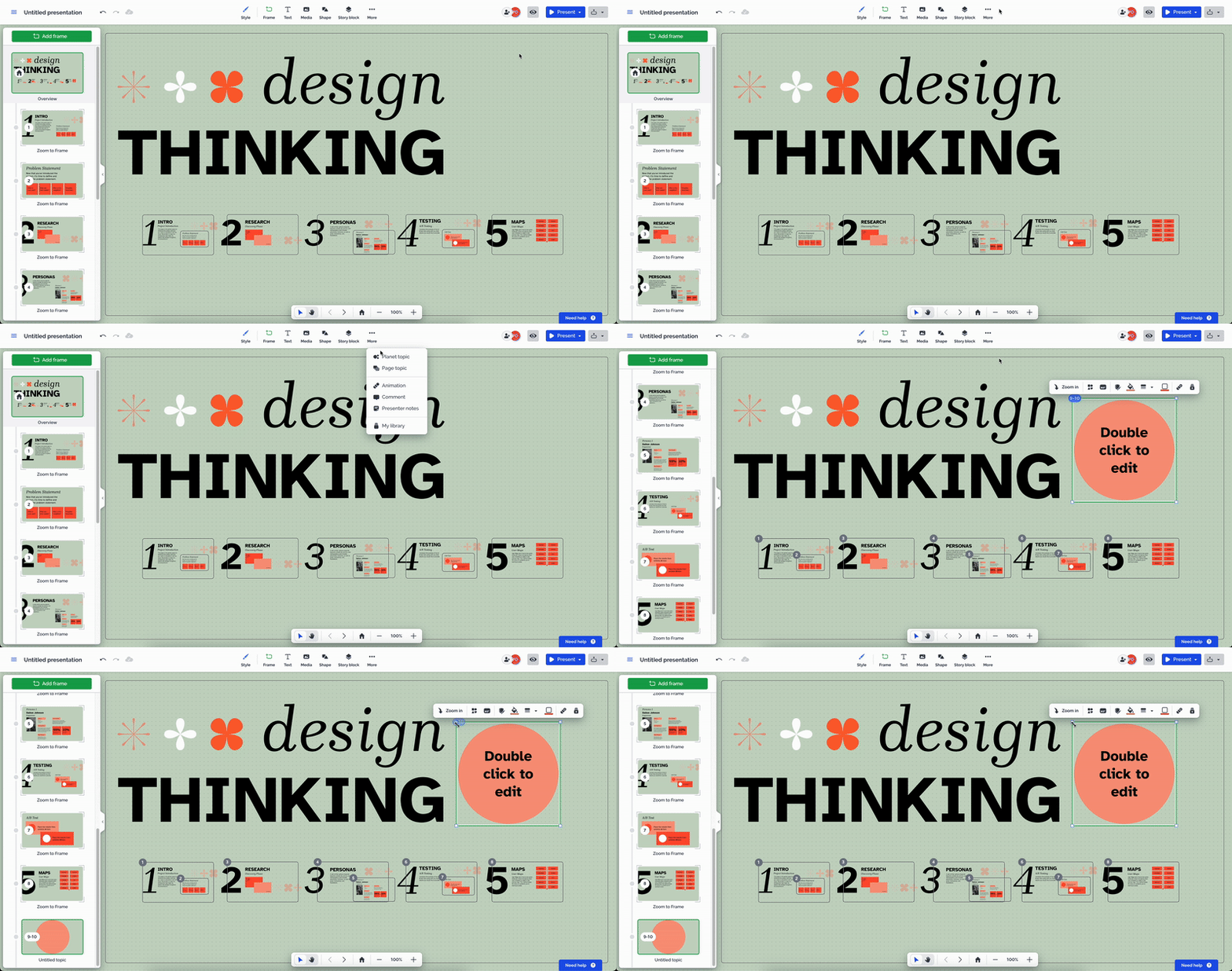
Для крупных разделов добавляются topics. В верхней панели нажимают стрелку рядом с Frame, затем выбирают тип topic. Planet подходит для связанной карты подтем, Pages — для внутренней слайдовой последовательности.
У каждого topic есть обложка. Она видна на Overview и помогает зрителю понять, куда ведет следующий переход. Внутри topic размещаются subtopics, текст, изображения, графики, видео и другие элементы. Важно не перегружать один topic: если внутри раздела появляется больше пяти-семи самостоятельных мыслей, его лучше разбить на несколько частей.
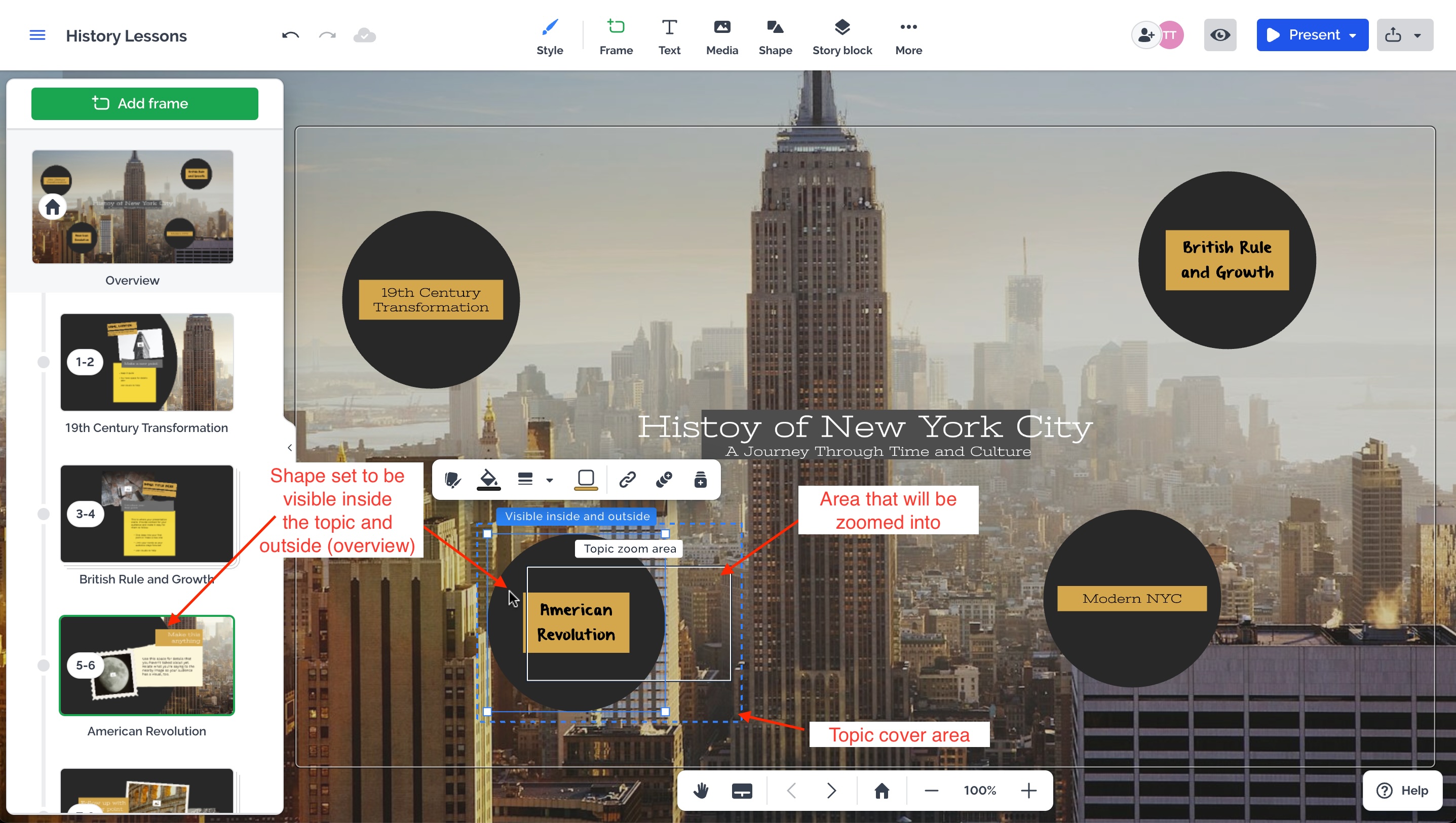
Этот экран показывает разницу между topic cover area и zoom area. Cover area отвечает за то, что видно на обложке раздела, а zoom area задает область, которую зритель увидит при входе в topic. Такая настройка особенно полезна, когда обложка содержит декоративные элементы, но при показе нужно сфокусироваться на конкретном фрагменте.
Шаг 4. Заполнить презентацию контентом
Текст в Prezi лучше писать короткими блоками. Один frame или topic не должен превращаться в страницу документа. Для выступления подходят тезисы, числа, короткие формулировки, схемы и визуальные акценты. Длинные объяснения переносятся в речь спикера, presenter notes или сопроводительный PDF.
Через Media можно добавить изображения, видео, PDF, PowerPoint-слайды, аудио и графики. Для PDF используется путь Media > PDF: после загрузки страницы можно перетащить на canvas или вставить все страницы. Для PowerPoint в существующей презентации используется Media > PowerPoint, затем Upload a file, выбор .ppt или .pptx, выбор слайдов и Insert.
Графики добавляются через Media > Chart: пользователь выбирает тип графика, тему, вставляет chart на canvas и через Edit chart вносит данные. Такой способ удобен для простых визуальных сравнений, но для сложных финансовых таблиц лучше заранее подготовить отдельный визуальный блок в специализированном инструменте.
Шаг 5. Настроить визуальный стиль
В Prezi важны единые размеры, повторяемые цвета и читаемые контрасты. Из-за масштабирования мелкие подписи могут выглядеть нормально в редакторе, но плохо читаться во время показа. Поэтому после заполнения презентации нужно пройти маршрут в Presenter view и проверить каждый переход глазами зрителя.
Для topic covers можно использовать текст, изображения и shapes. Через Advanced topic editing настраиваются элементы обложки и область входа. Объекты внутри cover помогают создать визуальную метку раздела: иконка для темы, цветовая карточка, короткое название, небольшое изображение.
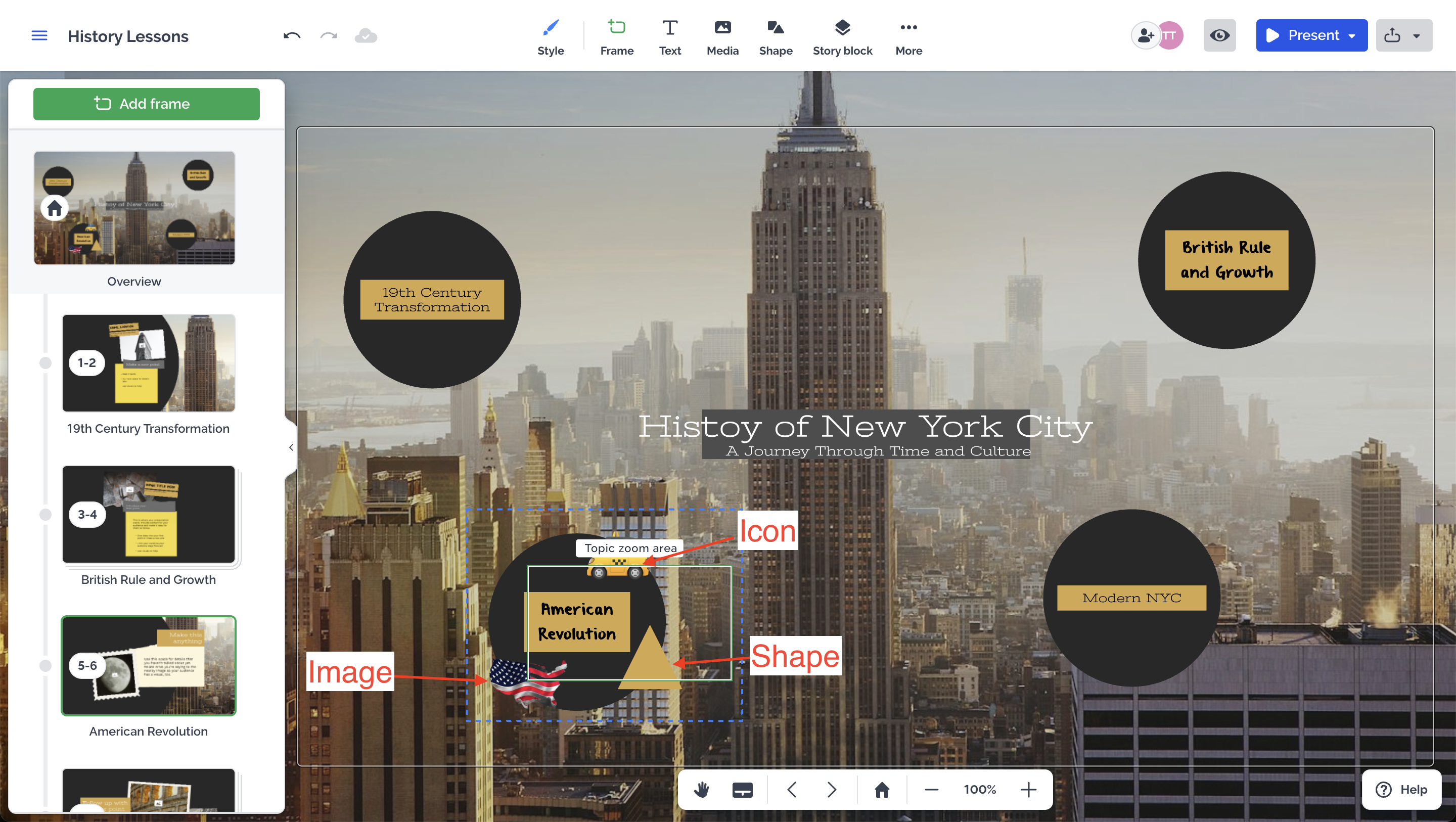
На этом примере видны элементы topic cover: image, icon и shape. Обложка не просто украшает раздел, а работает как навигационный ориентир. Когда в Overview несколько topics, одинаковая логика обложек помогает аудитории быстрее понимать структуру.
Шаг 6. Проверить движение и порядок показа
После наполнения презентации откройте Presenter view и пройдите весь маршрут. В Prezi нужно проверять не только текст и изображения, но и траекторию движения. Ошибки часто появляются именно в переходах: frame слишком мелкий, приближение слишком сильное, topic открывается не с того фрагмента, а subtopic расположен красиво на canvas, но плохо читается при показе.
Проверка должна включать:
читаемость текста на каждом шаге;
отсутствие слишком резких zoom-переходов;
правильный порядок topics и subtopics в Timeline;
корректное возвращение к Overview;
одинаковую логику заголовков;
видимость изображений и графиков;
отсутствие лишних объектов внутри frame;
работу ссылок, видео и аудио;
корректный экспорт в PDF или PPTX, если эти форматы нужны для передачи.
Шаг 7. Поделиться, экспортировать или записать видео
Для передачи презентации используется меню Share. Prezi поддерживает доступ по ссылке, совместную работу, PDF, PPTX и portable presentation. Для PDF в редакторе нажимают Share, затем Download PDF; для PPTX используется Download PPTX. Презентацию также можно сохранить как portable file: EXE на Windows или ZIP на Mac.
Если нужно сделать видеоверсию, в редакторе нажимают Present и выбирают Record as a video. Затем выбирают формат: спикер рядом с контентом или озвучивание без появления в кадре. После записи Prezi Video позволяет просмотреть результат, обрезать начало и конец, сохранить видео, передать ссылку или получить .mp4.
Prezi AI
Prezi AI нужен для быстрого черновика презентации. Пользователь вводит prompt или загружает PDF, PPT либо DOC, а Prezi AI формирует структуру, предлагает заголовки, основные тезисы и дизайн-тему. После генерации презентация остается редактируемой: можно менять текст, порядок, визуальные элементы, темы, изображения и маршрут показа.
Prezi AI полезен в трех сценариях. Первый — когда есть тема, но нет структуры. Например, нужно быстро подготовить презентацию Как компания внедряет новую CRM для сотрудников. В prompt можно указать аудиторию, цель, длительность выступления и нужный тон. Второй сценарий — преобразование существующего материала: документ, PDF или PowerPoint превращается в динамичную презентацию. Третий — доработка текста: Prezi AI помогает превратить длинные абзацы в более наглядную visual story, включая flow chart, visual list, animated story или zoom.
При работе с Prezi AI важно не отдавать программе финальную редактуру целиком. Автоматическая структура помогает начать, но хороший результат появляется после ручной правки: уточнения терминов, удаления повторов, проверки фактов, замены общих формулировок конкретными тезисами, добавления собственных примеров. В Prezi сильнее всего работает сочетание AI-черновика и ручной визуальной режиссуры.
Промпт для Prezi AI должен содержать:
тему презентации;
аудиторию;
цель выступления;
желаемую длительность;
количество разделов;
стиль подачи;
обязательные блоки;
ограничения по тону и детализации.
Пример хорошего описания: Создай презентацию на русском языке для 15-минутного выступления перед отделом продаж. Тема: запуск нового тарифного предложения. Нужны разделы: проблема клиентов, решение, преимущества тарифа, сравнение с текущими вариантами, сценарии продаж, ответы на возражения, следующий шаг. Такой prompt дает Prezi AI достаточно контекста, чтобы создать не набор случайных слайдов, а рабочую структуру.
Prezi AI поддерживает генерацию на языке prompt. Для правильного определения языка лучше писать полное предложение не короче шести слов; при коротком prompt Prezi AI ориентируется на язык аккаунта. Интерфейс Prezi Present поддерживает 33 языка, включая русский.
Prezi Present
Prezi Present — основной инструмент для интерактивных презентаций. Его рабочая идея строится на открытом canvas и zoom-навигации. Пользователь не ограничен прямоугольником одного слайда: он раскладывает материал на общей поверхности и задает путь движения. Это делает презентацию похожей на карту идей, где каждый блок имеет свое место.
Главные элементы Prezi Present:
| Элемент | Назначение | Практический пример |
|---|---|---|
| Canvas | Общая рабочая поверхность | Карта продукта, учебная тема, стратегия компании |
| Overview | Общий вид презентации | Стартовый экран с разделами выступления |
| Frame | Фокусная область показа | Приближение к схеме, диаграмме или цитате |
| Topic | Основной раздел | Проблема, Решение, Рынок, План |
| Subtopic | Вложенная часть раздела | Доказательства, примеры, детали, расчеты |
| Planet | Нелинейная структура подтем | Разные аспекты одной идеи вокруг центра |
| Pages | Последовательность внутри topic | Несколько экранов с пошаговым объяснением |
| Presenter view | Просмотр для выступления | Репетиция маршрута и проверка движения |
Prezi Present особенно хорошо раскрывается в обучении. Преподаватель может показать всю тему целиком, затем приблизить первый раздел, разобрать пример, вернуться к карте, перейти к следующему разделу и завершить урок повторением общей схемы. Такой подход помогает удерживать взаимосвязи: отдельная деталь не отрывается от общего контекста.
В бизнес-среде Prezi Present полезен для pitch deck, product demo, sales enablement, onboarding, стратегических сессий и презентаций на конференциях. Менеджер может строить рассказ не как слайд за слайдом, а как диалог: если аудитория задает вопрос о цене, он переходит к соответствующему topic; если интересуется внедрением, открывает roadmap; если нужен общий обзор, возвращается к Overview.
Ограничение Prezi Present связано с тем же механизмом, который делает программу узнаваемой. Zoom-переходы требуют меры. Если каждый фрагмент резко приближается, вращается и уходит в сторону, аудитория начинает следить за движением, а не за смыслом. Поэтому структуру лучше делать спокойной: крупные переходы между большими разделами, умеренное приближение к деталям и минимум декоративных траекторий.
Prezi Video
Prezi Video переносит презентацию в формат видеовыступления. Вместо обычного screen sharing зритель видит спикера и визуальные материалы вместе. Это важно для онлайн-обучения и удаленных встреч: лицо выступающего остается в кадре, а контент не вытесняет человеческое присутствие.
В Prezi Video можно:
создать видеопрезентацию с нуля;
импортировать PowerPoint-слайды;
использовать Google Slides;
импортировать существующую Prezi-презентацию;

добавить текст через
T;добавить визуал через image icon;
загрузить JPEG, PNG, GIF и MP4;
добавить материалы из Google Drive, OneDrive или Dropbox;
использовать images, icons, GIFs и stickers;
добавлять новые слайды через
+;удалять слайд через меню с тремя точками и
Delete;менять шаблон через
Choose Template;включать presenter notes через
ViewиShow presenter notes;записывать видео и сохранять .mp4;
использовать Prezi Video как виртуальную камеру в Zoom, Teams и Meet.
Важное ограничение Prezi Video: один visual на один slide. В качестве visual можно использовать JPEG, PNG, GIF, MP4 или материал, преобразованный из Google Slides либо PowerPoint slides. Это делает редактор проще, но требует заранее продумывать композицию кадра. Если на одном экране нужно показать несколько объектов, их лучше собрать в один визуальный файл или подготовить как отдельные последовательные slides.
Процесс создания видео выглядит так:
Откройте Prezi Video dashboard.
Выберите
Quick recordили откройте desktop application.Разрешите доступ к камере.
Нажмите
+в side panel, чтобы добавить первый slide.Через
Tдобавьте текст.Через image icon откройте
Add visualsidebar.Загрузите файл, выберите материал из cloud storage или используйте библиотеку изображений, иконок, GIF и stickers.
Добавьте следующие slides через
+.Переставьте slides перетаскиванием в side panel.
Откройте
ViewиShow presenter notes, если нужны подсказки.Запишите видео, просмотрите результат, обрежьте лишнее и сохраните.
Для конвертации Prezi Present в видео используется команда Present → Record as a video. После этого выбирается появление спикера рядом с контентом или narration. При записи доступны режимы показа: content on or off, only your content, you and your content. Видеоверсию можно передать ссылкой или сохранить как .mp4.
Prezi Video подходит не только для записи. При подключении к Zoom, Teams или Google Meet приложение работает как virtual camera: в настройках видеоконференции выбирается Prezi Video, и участники видят спикера вместе с презентацией. Это отличается от демонстрации экрана: спикер остается частью кадра, а визуальный материал выглядит как встроенная графика.
Infographics, formerly Prezi Design
Infographics, formerly Prezi Design, закрывает задачи, которые не всегда удобно решать в Prezi Present. Это инструмент для визуальных материалов: инфографики, интерактивных отчетов, карт, диаграмм, dashboards, социальных публикаций, постеров и анимированных материалов. Его логика ближе к дизайнерскому редактору с шаблонами и визуальными блоками, чем к маршруту выступления.
Инструмент полезен, когда итоговый материал должен жить отдельно от устного выступления. Например, маркетолог готовит инфографику по результатам кампании, HR делает визуальную памятку для сотрудников, преподаватель собирает интерактивную схему, аналитик оформляет данные в понятный отчет. В таких случаях не требуется zoom-переход между topics; важнее композиция, диаграммы, подписи, интерактивность и возможность поделиться материалом.
Infographics также связан с Prezi Video: визуальные проекты можно использовать в видеороликах, оживлять их и записывать с выступлением. Это удобно для авторов контента, которым нужна единая экосистема: сначала собрать визуальный материал, затем превратить его в короткое объясняющее видео.
Импорт, экспорт и совместимость форматов
Prezi работает с разными типами материалов, но важно понимать разницу между импортом, вставкой объектов и экспортом результата.
Что можно добавлять в Prezi Present
| Тип материала | Поддержка в Prezi Present | Для чего используется |
|---|---|---|
| JPG/JPEG | Да | Фотографии, иллюстрации, изображения без прозрачности |
| PNG | Да | Графика с прозрачностью, логотипы, схемы |
| GIF | Да | Анимированные элементы |
| Да, как изображения и для импорта | Документы, страницы, схемы, исходный материал | |
| MP4 | Да, с AAC audio codec | Видео внутри презентации |
| MP3 | Да | Фоновая музыка, озвучка, звуковые эффекты |
| MP4A | Да | Аудиофайлы |
| PPT | Да, через PowerPoint converter | Старые презентации PowerPoint |
| PPTX | Да, через PowerPoint converter и Prezi AI | Современные PowerPoint-презентации |
| CSV, XLS, XLSX | Да, для charts | Данные для графиков |
Prezi Present экспортирует презентацию как portable file, PDF или PPTX. Portable presentation подходит для офлайн-показа: на Windows создается EXE, на Mac — ZIP. PDF делает статичную версию для печати, отправки и согласования. PPTX нужен, когда презентацию нужно передать в слайдовом формате или использовать внутри PowerPoint-процесса.
Экспорт в PDF
PDF-экспорт превращает маршрут презентации в статичные страницы. Это полезно для раздаточных материалов, проверки текста, отправки согласующим, архивирования и печати. В редакторе команда находится в меню Share → Download PDF; из dashboard также можно открыть меню презентации через три точки и выбрать PDF-экспорт.
При экспорте в PDF теряется интерактивность: zoom-переходы, движение и раскрытие topics превращаются в последовательность статичных кадров. Поэтому PDF лучше рассматривать как вспомогательную версию, а не как полноценную замену Prezi-показу.
Экспорт в PPTX
PPTX-экспорт сохраняет презентацию как PowerPoint deck. Команда доступна из dashboard через меню с тремя точками и Download PPTX, а также из редактора через Share → Download PPTX. Prezi подготавливает файл и сохраняет его на устройство.
PPTX нужен для рабочих процессов, где финальный файл должен быть передан коллегам, клиенту, организаторам конференции или корпоративному архиву. Но формат Prezi строится на zoom-навигации, поэтому в PowerPoint-среде результат воспринимается как слайдовая версия фреймов, а не как полноценная интерактивная карта.
Portable presentation
Portable presentation используется для показа без интернет-соединения. Такой вариант особенно полезен перед конференцией, уроком, защитой проекта, переговором или выступлением в помещении с нестабильной сетью. В portable file сохраняется автономная версия презентации, которую можно держать как резервный вариант.
Автовоспроизведение для portable presentation настраивается через cogwheel в правом нижнем углу; доступны интервалы 4, 10 или 20 секунд. Для презентаций с audio autoplay не работает.
Работа офлайн и настольное приложение
Prezi for Desktop дает доступ к созданию, редактированию и показу презентаций на Windows и Mac без постоянного подключения к интернету. Приложение синхронизирует материалы между устройствами, когда соединение доступно, и включает core tools браузерного редактора. Offline access доступен на Plus, Pro, Premium и Teams plans.
Настольное приложение полезно для пользователей, которые регулярно выступают в аудиториях, конференц-залах, учебных кабинетах и переговорных. В таких условиях нельзя полагаться только на браузер и сеть. Даже если основная версия презентации хранится в облаке, portable file или локальный доступ через Prezi for Desktop снижает риск срыва выступления.
В desktop-сценарии особенно важны:
проверка презентации до мероприятия;
наличие portable presentation;
сохраненная PDF-версия для экстренной раздачи;
локальная копия видео и изображений;
проверка шрифтов и читаемости;
репетиция Presenter view;
резервный PPTX, если организатор принимает только классические слайды.
Prezi for Desktop также включает Presenter view. В этом режиме докладчик видит текущую позицию в презентации, следующий шаг, время и presenter notes. Для длинных выступлений это важнее, чем кажется: Prezi-презентация может иметь нелинейную структуру, и Presenter view помогает не потерять маршрут.
Совместная работа и демонстрация
Prezi Present поддерживает совместную работу над презентацией. Участникам можно дать права Edit, Comment или View. Пользователь с Edit меняет содержимое и структуру, Comment оставляет замечания без редактирования, View открывает и показывает презентацию без изменения материала. В Share menu можно добавить людей по email, изменить уровень доступа, удалить участника и проверить, кто имеет права на проект.
Командная работа в Prezi особенно полезна для презентаций, которые проходят несколько этапов согласования: автор готовит структуру, дизайнер дорабатывает визуальную часть, руководитель оставляет комментарии, эксперт проверяет факты, менеджер адаптирует под конкретную аудиторию. Комментарии привязываются к объекту или Overview, поэтому замечание не теряется в переписке.
В Prezi Present можно работать вместе до 10 участникам над одной Prezi Present presentation в реальном времени. Активные соавторы отображаются через person icon в правом верхнем углу редактора.
Для демонстрации доступны разные сценарии:
показать презентацию из dashboard;
открыть ее из редактора;
передать ссылку для просмотра;
экспортировать PDF для печати;
экспортировать PPTX для слайдовой версии;
использовать portable presentation;
записать видеоверсию;
подключить Prezi Video к видеоконференции.
Для внешних клиентов лучше давать View или Comment, а не Edit. Редактирование стоит открывать только тем, кто действительно должен менять структуру, текст или визуальные элементы.
Тарифы и ограничения
Prezi имеет бесплатный старт и платные планы. На странице тарифов указаны Basic, Standard, Plus, Premium и Teams; для платных индивидуальных планов отображаются $7/mo за Standard, $19/mo за Plus и $29/mo за Premium при annual billing, а Teams отображается как $39/mo/user. Также доступен 14-day free trial.
| План | Для кого подходит | Что учитывать |
|---|---|---|
| Basic | Разовое знакомство, учебные и пробные проекты | Ограничения бесплатного режима влияют на приватность, брендинг и рабочий процесс |
| Standard | Пользователь, которому нужны основные возможности презентаций | Подходит для базовых проектов без максимального набора функций |
| Plus | Регулярные презентации, офлайн-сценарии, экспорт и расширенная работа | Более практичен для выступлений, где нужен резервный файл и гибкая передача результата |
| Premium | Бизнес-презентации, аналитика, обучение и поддержка | Имеет расширенные возможности относительно Plus |
| Teams | Команды, отделы, образовательные и корпоративные группы | Нужен при совместной работе, управлении доступом и командных настройках |
Бесплатный режим полезен для знакомства с Prezi Present и понимания zoom-логики. Для регулярного использования обычно важны приватность, экспорт, офлайн-доступ, удаление фирменного водяного знака, командная работа и поддержка нужных форматов. В интерфейсе Prezi Present есть путь Style → Watermark, где доступно удаление Prezi watermark или добавление собственного логотипа в зависимости от лицензии.
При выборе тарифа нужно смотреть не только на цену. Для выступлений важнее сценарий:
| Сценарий | Приоритет |
|---|---|
| Разовая учебная презентация | Шаблон, простая структура, доступ по ссылке |
| Регулярные выступления | PDF, PPTX, portable presentation, Presenter view |
| Команда продаж | Совместный доступ, брендирование, повторное использование материалов |
| Онлайн-обучение | Prezi Video, запись, совместимость с видеоконференциями |
| Корпоративный процесс | Права доступа, комментарии, аналитика, командное управление |
| Публичная конференция | Офлайн-резерв, читаемость, спокойная траектория показа |
Системные требования
Prezi работает в браузере и через настольные приложения, поэтому требования различаются для Prezi Present online, Prezi for Desktop и Prezi Video.
Prezi Present online
Для Prezi Present online нужен компьютер Windows или Mac, стабильное интернет-соединение, поддержка WebGL 2, hardware acceleration и современный браузер. Поддерживаются Chrome, Firefox 64 bit, Edge и Safari. Linux для Prezi Present не поддерживается.
| Платформа | Требования |
|---|---|
| Windows | Windows 10 или новее, graphics processor с WebGL 2, минимум 4 GB RAM, рекомендуется 8 GB |
| macOS | macOS 12 Monterey или новее, graphics processor с WebGL 2, минимум 4 GB RAM, рекомендуется 8 GB |
| Linux | Не поддерживается для Prezi Present |
| Браузеры | Chrome, Firefox 64 bit, Edge, Safari с hardware acceleration и WebGL 2 |
Prezi for Desktop
Prezi for Desktop требует около 1 GB места для установки. Для Windows нужна Windows 10 64-bit или новее и DirectX 11 или выше; для Mac — macOS 12 или новее.
| Платформа | Требования |
|---|---|
| Windows | Windows 10 64-bit или новее, DirectX 11 или выше |
| macOS | macOS 12 или новее |
| Место на диске | Около 1 GB для установки |
Prezi Video
Для Prezi Video требования зависят от web-версии и desktop application. В web-версии нужны Google Chrome 80+ или последняя версия Edge. В desktop-версии Windows требуется Windows 10 64 bit release 1607 или новее, DirectX 11 или выше, Intel Core i3 2.00 GHz или AMD equivalent, минимум 4 GB RAM, NVIDIA GeForce 405 / AMD Radeon 5000 или выше с 512 MB memory, а также 200–300 MB для установки и минимум 2 GB свободного места для Full HD video.
| Компонент | Windows | Mac |
|---|---|---|
| Базовая работа Prezi Video | Windows 10 64 bit release 1607+, DirectX 11+, Intel Core i3 2.00 GHz или AMD equivalent, 4 GB RAM | Две последние версии macOS, 4 GB RAM, компьютер с поддержкой Metal, модель 2012 года или новее |
| Виртуальный фон без green screen | Windows 10, Intel i5 7th gen 64-bit или AMD equivalent, 8 GB RAM, Intel HD Graphics 620 / AMD Radeon R5 M420 | Две последние версии macOS, Intel Core i5 Dual-Core или выше, 8 GB RAM, Intel Iris Graphics 550 1536 M |
| Web-версия | Chrome 80+ или последняя версия Edge | Chrome 80+ или последняя версия Edge |
| Поддерживаемые visual files | JPEG, PNG, GIF, MP4, импорт Google Slides и PowerPoint slides | JPEG, PNG, GIF, MP4, импорт Google Slides и PowerPoint slides |
Для стабильной работы Prezi Present важны не только процессор и память. WebGL 2 и аппаратное ускорение влияют на плавность canvas, zoom-переходы и работу редактора. На слабом офисном компьютере простая презентация откроется легче, чем большой проект с видео, GIF, множеством изображений, графиков и детальных topic covers.
Отзывы пользователей и профильных журналов
Профильные издания оценивают Prezi прежде всего как необычную и визуально выразительную альтернативу стандартным слайдам. TechRadar в обзоре Prezi характеризует программу как насыщенный функциями online presentation suite, который помогает создавать презентации без глубоких знаний дизайна. В рейтинге free presentation software TechRadar выделяет Prezi за single giant canvas, seamless zoom по фрагментам контента и эффектную онлайн-подачу, но отмечает, что такой формат не всегда удобен для structured data, например финансовых материалов.
В обзоре лучших presentation software TechRadar относит Prezi к уникальным инструментам за canvas-style presentation format и возможность tailored presentation: докладчик может переходить к нужной теме, а не пролистывать все слайды подряд. Это совпадает с главным сценарием Prezi — динамический рассказ с переходами между разделами.
Пользовательские отзывы в сети в целом сходятся в нескольких пунктах. На G2 пользователи хвалят Prezi за dynamic presentations, engaging visuals, storytelling и визуальную подачу сложных идей, но отмечают learning curve из-за нелинейного формата. На Capterra у Prezi отображается 4.6 на основе 2,211 reviews; среди тем, которые чаще связаны с отзывами, выделяются user interface, ease of use, pricing, presentation creation, features и image and text editing.
GetApp показывает более смешанную картину по ценности тарифа: часть пользователей считает бесплатную версию полезной для редкого использования, часть высоко оценивает платные функции, но есть претензии к стоимости для individuals или nonprofits, ограничениям бесплатного режима и путанице с pricing tiers. Trustpilot отражает похожую полярность: пользователи часто положительно описывают визуальную вовлеченность и удобство, но негативные отзывы концентрируются вокруг subscription, payment и unexpected charges.
Обобщенно отзывы можно разделить так:
Что чаще хвалят:
презентации выглядят менее стандартно, чем обычные слайды;
zooming canvas помогает показать связи между идеями;
формат подходит для преподавателей, студентов и спикеров;
Prezi Video удобен для объясняющих роликов и онлайн-выступлений;
шаблоны ускоряют старт;
презентацию можно сделать визуально запоминающейся без работы в профессиональном графическом редакторе;
совместная работа и доступ по ссылке помогают в командных проектах.
Что чаще критикуют:
после PowerPoint нужно привыкать к нелинейному мышлению;
чрезмерная анимация утомляет зрителей;
бесплатный режим ограничивает рабочие сценарии;
тарифы воспринимаются дорогими для части индивидуальных пользователей;
экспорт в статичные форматы не передает весь эффект Prezi;
для презентаций с большим количеством таблиц и точных диаграмм удобнее классические слайдовые редакторы;
пользователи жалуются на спорные ситуации вокруг подписок и платежей.
Для оценки Prezi важно смотреть не только на средний рейтинг. Программа вызывает сильную реакцию именно потому, что отличается от привычного формата. Те, кому нужна визуальная карта и эффектная подача, часто воспринимают Prezi как более живой инструмент. Те, кто готовит строгие документы и ожидает обычную слайдовую сетку, быстрее сталкиваются с ограничениями.
Плюсы и минусы Prezi
Плюсы:
Prezi Present дает масштабируемое полотно вместо жесткой линейной последовательности;
topics, subtopics, frames, Planet и Pages помогают строить презентацию как карту идей;
Prezi AI создает черновик из prompt, PDF, PPT или DOC;
PowerPoint-презентации можно импортировать и преобразовывать в Prezi-формат;
поддерживаются изображения JPG/JPEG, PNG, GIF, PDF, видео MP4, аудио MP3 и MP4A;
презентацию можно экспортировать в PDF, PPTX или portable file;
Prezi Video позволяет записывать выступление со спикером рядом с контентом;
видеопрезентации можно использовать в Zoom, Teams и Google Meet через virtual camera;
Prezi Present поддерживает русский интерфейс;
совместная работа включает права Edit, Comment и View;
до 10 участников могут работать над одной Prezi Present presentation в реальном времени;
desktop app помогает готовить и показывать презентации в офлайн-сценариях на поддерживаемых тарифах;
Infographics расширяет экосистему за счет инфографики, диаграмм, карт и визуальных отчетов.
Минусы:
нелинейная логика требует привыкания после PowerPoint, Google Slides и Keynote;
сильные zoom-переходы нужно использовать осторожно, иначе они мешают восприятию;
бесплатный режим не подходит для всех рабочих сценариев;
часть важных возможностей зависит от тарифа;
Linux не поддерживается для Prezi Present online;
Prezi Present требует WebGL 2, hardware acceleration и современный браузер;
PDF и PPTX не передают весь интерактивный эффект canvas;
один visual на slide в Prezi Video ограничивает сложные композиции;
презентации с большим количеством таблиц и строгих финансовых данных удобнее готовить в классических офисных редакторах;
пользователи в отзывах критикуют стоимость, ограничения бесплатного режима и отдельные вопросы подписки.
Сравнение с аналогами
Prezi стоит сравнивать не со всем классом презентационных программ, а с конкретными инструментами: Microsoft PowerPoint, Google Slides, Canva Presentations, Apple Keynote и Pitch. Все они создают презентации, но решают задачу по-разному.
| Программа | Сильная сторона | Где Prezi сильнее | Где аналог практичнее |
|---|---|---|---|
| Microsoft PowerPoint | Классические слайды, корпоративные шаблоны, точная работа с диаграммами, экспорт PDF/video/handouts | Нелинейная zoom-навигация и визуальная карта идей | Строгие отчеты, таблицы, корпоративные стандарты, совместимость с офисными процессами |
| Google Slides | Браузерная совместная работа, Google Workspace, доступ по ссылке | Более выразительная пространственная подача | Быстрая командная правка, привычная структура, простое совместное редактирование |
| Canva Presentations | Большая библиотека шаблонов, быстрый дизайн, визуальные материалы | Связи между topics и zoom-storytelling | Социальные публикации, простые презентации, обложки, постеры |
| Apple Keynote | Плавная анимация, экосистема Apple, работа на Mac, iPad и iPhone | Открытое полотно и переходы по смысловой карте | Локальные презентации в среде Apple, классический слайдовый формат |
| Pitch | Командные бизнес-презентации, шаблоны, брендовые deck-процессы | Визуальный рассказ с приближением и нелинейной структурой | Стартап-деки, регулярные командные шаблоны, презентационные workflow для бизнеса |
Microsoft PowerPoint остается самым практичным вариантом для строгих офисных задач. Он работает на desktop, mobile, tablets и online, поддерживает совместную работу и экспорт через File > Export в разные форматы, включая PDF, video и Word-based handouts. Prezi выигрывает, когда нужно не просто показать слайды, а провести аудиторию по карте идей.
Google Slides силен в совместной работе. Он работает в браузере, связан с Google Workspace, поддерживает создание, редактирование и совместную работу над презентациями. Для команды, которой нужно быстро править обычную презентацию, Google Slides проще. Для выступления с визуальной структурой Prezi выразительнее.
Canva Presentations удобна, когда важны готовые шаблоны, дизайн и быстрая визуальная сборка. Canva предлагает презентационные templates и web-редактор для создания слайдов. Но Canva не заменяет Prezi, если нужна zooming presentation с Overview, topics и subtopics.
Apple Keynote оптимален для пользователей Apple. Через iCloud презентации синхронизируются между устройствами, а совместная работа позволяет редактировать материалы с другими участниками. Keynote практичнее в экосистеме Mac/iPad/iPhone, но его логика остается ближе к классическим слайдам.
Для пользователей freeexe рядом с темой презентаций могут быть полезны материалы про LibreOffice, Apache OpenOffice, FreeOffice, PowerPoint Viewer, XMind и Google Drive: эти страницы относятся к офисным, презентационным, документным и смежным рабочим сценариям, которые пересекаются с подготовкой материалов для выступлений.
Для кого Prezi подходит лучше всего
Преподаватели и авторы учебных материалов
Prezi удобна для объяснения темы от общего к частному. Учитель или преподаватель показывает карту урока, затем приближает понятие, пример, задание, ошибку и итог. Такой формат помогает возвращаться к общей схеме после каждого блока. Prezi Video дополнительно подходит для записанных объяснений: преподаватель остается в кадре, а рядом появляются схемы, изображения и тезисы.
Студенты и учащиеся
Для учебной презентации Prezi помогает выделиться среди обычных слайдов. Студент может показать структуру доклада, перейти к аргументам, открыть примеры, вернуться к общей карте и завершить кратким итогом. Но Prezi не стоит превращать в демонстрацию эффектов: оценивать будут содержание, структуру и понятность, а не количество приближений.
Спикеры и тренеры
Для публичных выступлений Prezi полезна, когда материал строится вокруг истории. Тренер может двигаться по структуре в зависимости от реакции аудитории, возвращаться к Overview, пропускать часть блоков, открывать дополнительные subtopics при вопросах. Presenter view помогает удерживать маршрут и время.
Маркетологи и продажи
Prezi подходит для product presentation, sales deck, customer pitch и объяснения ценности решения. Команда продаж может построить presentation вокруг проблем клиента, сценариев использования, преимуществ продукта, roadmap и ответов на возражения. Нелинейность помогает не читать deck по порядку, а вести разговор.
Команды и бизнес-пользователи
Совместное редактирование, права доступа и comments подходят для командных проектов. Руководитель может оставить замечания на конкретном объекте, дизайнер доработать cover, эксперт исправить данные, а менеджер подготовить финальную версию для клиента. Для командных сценариев особенно важны разрешения Edit, Comment и View.
Авторы видеоконтента
Prezi Video удобен для коротких объясняющих роликов, образовательных видео, внутренних обновлений и онлайн-презентаций. Формат спикер + контент воспринимается живее, чем запись обычной демонстрации экрана. При этом нужно заранее планировать расположение контента, чтобы визуалы не перекрывали лицо.
Когда лучше выбрать другой инструмент
Prezi не стоит выбирать только ради необычного эффекта. Если задача требует строгой слайдовой структуры, большого количества таблиц, точных диаграмм, корпоративного шаблона и привычного редактирования, практичнее использовать PowerPoint, Google Slides или Keynote.
PowerPoint лучше подходит для:
финансовых отчетов;
презентаций с большим количеством таблиц;
документов, которые будут редактироваться разными отделами;
корпоративных шаблонов с жесткими правилами;
передачи финального файла в формате .pptx без потери логики;
экспорта видео, PDF и handouts в стандартном офисном процессе.
Google Slides лучше подходит для:
быстрой совместной правки;
презентаций внутри Google Workspace;
работы с комментариями, ролями и ссылками;
команд, которым важна простота доступа через браузер;
обычных слайдов без сложной визуальной режиссуры.
Canva лучше выбрать для:
красивых быстрых слайдов;
социальных публикаций;
постеров и обложек;
простых презентаций с акцентом на дизайн;
материалов, где готовые шаблоны важнее интерактивной навигации.
Keynote лучше подходит для:
пользователей Mac, iPad и iPhone;
презентаций в экосистеме Apple;
плавной анимации в классической слайдовой структуре;
локального выступления без сложной zoom-карты.
Prezi лучше выбирать, когда содержание выигрывает от пространственной структуры: нужно показать картину целиком, затем раскрыть детали и вернуться к общей логике. Если такой задачи нет, Prezi может оказаться избыточной.
Типичные ошибки при работе с Prezi
Слишком много zoom-переходов
Самая частая ошибка — использовать zoom как украшение. Если презентация постоянно приближает, вращает и переносит зрителя между удаленными точками полотна, аудитория быстро устает. В Prezi движение должно объяснять смысл: общий вид, раздел, деталь, возврат к контексту.
Перегруженный Overview
Overview не должен быть стеной текста. Это карта, а не документ. На нем должны быть видны основные темы, визуальная иерархия и логика маршрута. Подробности переносятся внутрь topics и subtopics.
Длинные абзацы внутри frames
Prezi предназначена для выступлений и визуального объяснения. Длинный абзац в маленьком frame плохо читается, а при приближении выглядит как страница текста. Лучше использовать короткие тезисы, схемы, числа и изображения.
Случайное расположение объектов
Открытое полотно дает свободу, но без сетки и повторяющейся композиции презентация выглядит неуправляемой. Разделы должны быть выровнены, размеры заголовков согласованы, цвета повторяться по смыслу.
Непроверенный PDF или PPTX
Экспорт нужно проверять отдельно. PDF и PPTX передают презентацию иначе, чем живой показ в Prezi. Перед отправкой важно открыть файл и убедиться, что порядок страниц понятен, текст не обрезан, изображения видны, а смысл не потерян без zoom-переходов.
Выбор Prezi для неподходящей задачи
Если презентация должна быть обычным документом на 80 слайдов с таблицами, Prezi усложнит работу. Лучше использовать классический редактор, а Prezi оставить для выступлений, уроков, визуального сторителлинга и презентаций с гибкой навигацией.
Практические советы по подготовке презентации
Начинайте с одной главной идеи. Prezi особенно хорошо показывает связи, но эти связи нужно сначала сформулировать. Перед открытием редактора запишите, что аудитория должна понять после выступления. Затем выделите 4–7 крупных разделов. Это будущие topics.
Для каждого topic определите роль:
объяснить проблему;
показать данные;
раскрыть пример;
доказать преимущество;
сравнить варианты;
продемонстрировать процесс;
подвести к действию.
После этого создайте Overview. Не используйте на стартовом экране слишком много мелких деталей. Размещайте topics так, чтобы они визуально отражали логику: последовательность, цикл, дерево, карта, воронка, временная линия, матрица или центр с ответвлениями.
Текст пишите как тезисы для показа, а не как документ для чтения. Хороший frame содержит одну мысль. Если нужно раскрыть три доказательства, лучше сделать три subtopics. Если нужно показать процесс, используйте последовательность pages или frames.
Изображения должны работать на смысл. В Prezi легко вставить много визуалов, но каждый должен помогать объяснению: показать объект, проиллюстрировать проблему, усилить метафору, заменить длинное описание, выделить результат. Декоративные изображения без функции перегружают canvas.
Графики должны быть крупными и простыми. Если диаграмма требует мелких подписей, ее лучше упростить или вынести в PDF. В выступлении зритель должен понять график за несколько секунд.
Перед показом проведите техническую проверку:
откройте презентацию в том браузере, который будет использоваться на выступлении;
проверьте WebGL 2 и аппаратное ускорение;
пройдите все переходы в Presenter view;
проверьте видео и аудио;
подготовьте PDF;
подготовьте PPTX, если организаторы требуют слайдовый формат;
подготовьте portable presentation для офлайн-показа;
убедитесь, что текст читается на проекторе;
проверьте, что zoom не вызывает дезориентацию;
откройте ссылку в режиме зрителя.
Для Prezi Video заранее проверьте камеру, микрофон, свет, фон и расположение visual. Контент не должен закрывать лицо. Если используется virtual camera, до встречи откройте Zoom, Teams или Meet и выберите Prezi Video как камеру.
Частые вопросы
Есть ли Prezi на русском?
Prezi Present поддерживает русский интерфейс. Русский входит в список 33 языков интерфейса Prezi Present. Prezi AI генерирует текст на языке prompt, а при коротком prompt ориентируется на язык аккаунта.
Можно ли работать в Prezi офлайн?
Да, через Prezi for Desktop на поддерживаемых тарифах. Desktop app позволяет создавать, редактировать и показывать презентации без постоянного интернет-соединения, а portable presentation подходит для офлайн-показа как резервный файл.
Можно ли импортировать PowerPoint?
Да. Prezi Present принимает PPT и PPTX через PowerPoint converter, а Prezi AI может создавать презентацию из PowerPoint-файла. В существующей презентации PowerPoint-слайды импортируются через Media → PowerPoint → Upload a file, затем пользователь выбирает нужные слайды и нажимает Insert.
Можно ли экспортировать Prezi в PDF?
Да. В редакторе используется Share → Download PDF. PDF удобен для печати, согласования и раздаточных материалов, но не сохраняет интерактивную zoom-навигацию как живой показ.
Можно ли экспортировать Prezi в PPTX?
Да. Экспорт в PowerPoint доступен через Download PPTX из dashboard или редактора. Такая версия полезна для передачи в стандартном слайдовом формате, но эффект Prezi частично теряется, потому что canvas превращается в набор слайдов.
Чем Prezi отличается от PowerPoint?
PowerPoint строится вокруг слайдов, а Prezi — вокруг масштабируемого полотна. В PowerPoint удобнее делать строгие документы, таблицы, корпоративные отчеты и материалы с привычной структурой. В Prezi удобнее показывать связи между идеями, возвращаться к общей картине и строить визуальный рассказ.
Подходит ли Prezi для уроков?
Да. Prezi хорошо подходит для уроков, лекций, тренингов и объясняющих материалов. Преподаватель может показывать тему целиком, приближать разделы, раскрывать примеры и возвращаться к общей схеме. Prezi Video дополнительно позволяет записывать видеоуроки со спикером рядом с визуальными материалами.
Работает ли Prezi на Linux?
Prezi Present online не поддерживает Linux. Для работы используются Windows или Mac с современным браузером, WebGL 2 и hardware acceleration.
Можно ли работать в команде?
Да. В Prezi Present участникам назначаются права Edit, Comment или View. Несколько пользователей могут работать над презентацией одновременно, а активные соавторы отображаются в правом верхнем углу редактора.
Нужен ли Prezi AI для обычной презентации?
Нет. Prezi AI ускоряет старт, но презентацию можно создать из шаблона, из файла или с пустого полотна. AI полезен для черновика структуры, но финальную логику, факты, тон и визуальные акценты нужно редактировать вручную.
Вывод
Prezi стоит выбирать для презентаций, где важны связи между идеями, визуальная карта, движение от общей картины к деталям и гибкий рассказ. Это сильный инструмент для преподавателей, спикеров, тренеров, маркетологов, команд продаж, авторов вебинаров и пользователей, которым нужна не просто последовательность слайдов, а интерактивная презентация с zoom-навигацией.
Для строгих корпоративных документов, таблиц, финансовых отчетов и файлов, которые должны без потерь жить в .pptx, практичнее PowerPoint или Google Slides. Для быстрых визуальных слайдов и социальных материалов удобнее Canva. Для пользователей Apple, которым нужен классический слайдовый формат в своей экосистеме, подойдет Keynote. Prezi раскрывается тогда, когда структура выступления похожа на карту: есть главная идея, несколько крупных разделов, вложенные детали и необходимость постоянно показывать аудитории, как части связаны между собой.
Список изменений
История развития Prezi:
- Prezi появилась в 2009 году в Будапеште. Компанию основали Adam Somlai-Fischer, Peter Halacsy и Peter Arvai. Изначальная идея отличалась от традиционных слайдов: вместо линейного набора экранов использовалась zoomable user interface, где презентация строилась на виртуальном полотне.
- В ранний период Prezi воспринималась как альтернатива PowerPoint для тех, кому нужна более свободная подача. Пользователи раскладывали материал на общей поверхности, задавали траекторию и показывали не только отдельные блоки, но и связи между ними. Этот подход быстро стал узнаваемым: Prezi ассоциировалась с zooming presentation и визуальным рассказом.
- В 2011 году появилось iPad-приложение Prezi, а в 2012 году — iPhone app. Это расширило мобильные сценарии просмотра и показа презентаций. В 2015 году вышли Nutshell и Prezi for Android. В 2016 году появилась Prezi Business — направление для компаний с аналитикой, совместной работой, комментариями и бизнес-сценариями.
- В 2017 году Prezi представила Prezi Next. Платформа была построена на HTML5 и ориентировалась на создание, показ и аналитику презентаций. В том же году Prezi приобрела Infogram, что усилило направление визуализации данных и инфографики.
- В 2019 году появился Prezi Video. Этот инструмент стал ответом на растущую потребность в живых и записанных видеопрезентациях, где спикер остается рядом с контентом. В 2020 году Prezi развивала видеосценарии и поддержку удаленного обучения, встреч и корпоративных обновлений. Prezi Video вышла в ноябре 2019 года и к январю 2021 года превысила 1 million users.
- В 2020-х Prezi продолжила двигаться в сторону связки презентаций, видео, инфографики и AI-инструментов. Prezi AI добавил генерацию структуры из prompt и загруженных файлов, а Prezi Present получил новые возможности редактирования, экспорта и языковой поддержки. В январе 2026 года Prezi добавила 24 новых языка интерфейса, включая русский, украинский, польский, турецкий, бенгальский, хинди и другие. В феврале 2026 года появился экспорт Prezi presentation в PPTX прямо из dashboard или Present editor.
- Развитие Prezi можно представить так:
- История Prezi показывает устойчивую линию развития: программа не стремилась стать копией PowerPoint. Она развивала собственный формат — визуальная карта, движение между идеями, презентация как рассказ, видеоформат со спикером и AI-помощь на этапе черновика.


 *EXE — расширение исполняемого файла. Сайт является партнером проекта
Оставте свой отзыв о Prezi