

Glarysoft Registry Repair — отдельная утилита Glarysoft для проверки, очистки и исправления ошибок реестра Windows. Программа не пытается заменить системный оптимизатор, менеджер автозагрузки, деинсталлятор или антивирус: её основная задача уже в названии — найти неверные записи в Windows Registry, показать результат по категориям и выполнить ремонт реестра Windows с возможностью отката изменений. В этом смысле Registry Repair ближе к узким инструментам вроде Wise Registry Cleaner, Auslogics Registry Cleaner и Registry Life, чем к комплексным пакетам наподобие Glary Utilities, CCleaner или Reg Organizer.
Программа работает с теми следами, которые остаются в реестре после удаления приложений, перемещения файлов, изменения ассоциаций, некорректных обновлений и ручных правок. Registry Repair проверяет реестр на invalid registry entries, устаревшие ссылки, некорректные пути, битые записи приложений и другие registry errors. Для пользователя это выглядит не как ручное редактирование через Regedit, а как обычная проверка: выбираются разделы, запускается Scan registry for problems, затем найденные элементы можно исправить через Repair your registry или исключить из будущих проверок через Ignore List Manager. Интерфейс программы построен вокруг этих действий, а не вокруг большого количества дополнительных модулей.
Главная особенность Registry Repair — сочетание простой схемы работы и страховочных механизмов. При исправлении программа создаёт резервную копию изменений, а для отката используется команда Restore previous repairs. Это важно именно для очистки реестра Windows: реестр хранит параметры Windows, приложений, расширений файлов, путей, библиотек и компонентов, поэтому автоматическое удаление записей без возможности восстановления создаёт лишний риск. В Registry Repair сценарий исправления завязан на предварительное резервирование и на отдельное окно восстановления.
Registry Repair подходит для пользователя, которому нужно быстро проверить реестр после удаления программ, убрать устаревшие записи, посмотреть проблемные пути и исправить выбранные элементы без ручного поиска по веткам реестра. При этом программа не является средством восстановления повреждённой Windows, удаления вирусов, ремонта драйверов или диагностики диска. Если система не загружается, повреждены системные файлы, появляются ошибки оборудования или Windows блокирует запуск приложений из-за политики безопасности, начинать нужно не с чистильщика реестра, а с системных средств восстановления, проверки диска, проверки целостности Windows и антивирусной диагностики.
Краткая карточка Registry Repair
| Параметр | Значение |
|---|---|
| Полное название | Glarysoft Registry Repair |
| Тип программы | утилита для проверки и исправления реестра Windows |
| Разработчик | Glarysoft |
| Основной сценарий | поиск неверных записей, исправление ошибок реестра, откат прежних исправлений |
| Лицензия | Freeware |
| Стоимость | Free |
| Платформа | Windows |
| Поддерживаемая разрядность | 32-bit и 64-bit |
| Ключевые действия в интерфейсе | Scan registry for problems, Repair your registry, Restore previous repairs, Ignore List Manager |
| Резервное копирование | создаётся при исправлении записей |
| Откат изменений | через Restore previous repairs |
| Исключения | через Ignore List Manager |
| Экспорт результата | через File → Export … |
| Формат использования | ручная проверка и ручное подтверждение исправления |
Эта карточка хорошо показывает позиционирование программы: Registry Repair — не комбайн для обслуживания ПК, а бесплатная программа для реестра с понятной последовательностью действий. Пользователь запускает проверку, видит найденные проблемы реестра, оставляет отмеченными только те элементы, которые готов исправить, и применяет изменения. Для задач, где кроме реестра нужно чистить временные файлы, управлять автозагрузкой, удалять программы с остатками и проводить комплексное обслуживание Windows, логичнее смотреть в сторону Glary Utilities, Advanced SystemCare, Wise Care 365 или System Mechanic.
Интерфейс Registry Repair
В главном окне Registry Repair нет многоуровневой панели настроек. Верхняя часть занята меню File, Action, Help и основной панелью действий. На этой панели находятся команды Scan registry for problems, Repair your registry, Restore previous repairs, Ignore List Manager и Upgrade Now!. Левая колонка разделена на блок Tasks и блок Select the sections to scan. В блоке Tasks повторяются основные операции, а в списке ниже выбираются области проверки. Центральная часть показывает Summary of found problems и группирует найденные записи по веткам и категориям.
Первый экран показывает, что проверка реестра не запускается вслепую. В левой части пользователь видит дерево My Computer, а ниже — категории вроде Registry Integrity, Files and Folders, Adware and Spyware, Obsolete Software, Custom Controls, File Extensions, File Associations, Start Menu, Startup Programs. Внутри Files and Folders отображаются ветки HKEY_LOCAL_MACHINE, HKEY_CURRENT_USER и HKEY_USERS. Такой интерфейс полезен, когда нужно ограничить сканирование Windows Registry отдельными областями, а не проверять всё подряд.
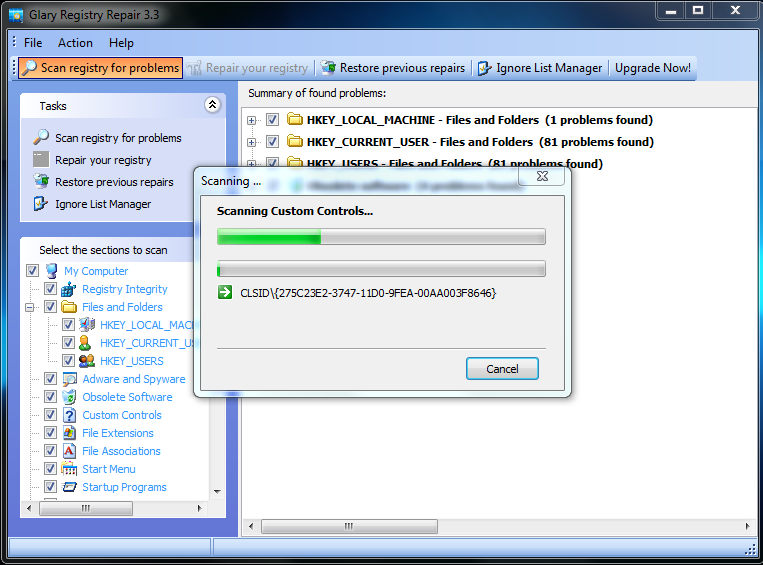
При запуске проверки появляется небольшое окно Scanning .... В нём отображается текущая область анализа, например Scanning Custom Controls..., индикаторы прогресса и кнопка Cancel. Это означает, что процесс можно остановить до завершения. В центральной зоне параллельно формируется список найденных проблем: каждая группа раскрывается через значок плюс, рядом стоят флажки выбора, а строка статуса внизу показывает количество обнаруженных записей.
После завершения сканирования окно меняется: появляется сообщение Scan finished, число найденных элементов и две кнопки — Repair и Close. Repair сразу запускает исправление выбранных записей, а Close возвращает к детальному просмотру результата. Такой выбор важен: пользователь может не нажимать исправление сразу, а сначала пройтись по группам, снять отметки с сомнительных записей, открыть отдельную запись в Regedit или отправить её в список исключений.
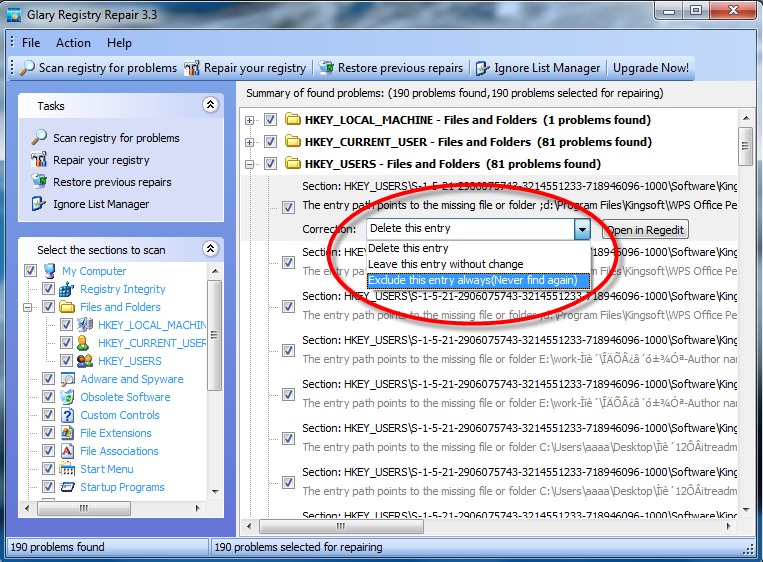
Контекстное меню найденной записи делает Registry Repair не только автоматическим чистильщиком. По выбранному элементу доступны действия Delete this entry, Open in Regedit, Leave this entry without change и Exclude this entry always (Never find again). Это позволяет обработать проблемную запись точечно: удалить её, открыть в системном редакторе реестра, оставить без изменений или исключить из будущих проверок.
Команда Open in Regedit особенно важна для опытного пользователя. Она не превращает Registry Repair в полноценный редактор реестра, но помогает быстро перейти к конкретному месту, где найден некорректный путь или ссылка. Это удобнее, чем вручную искать длинный путь в Regedit. Команда Leave this entry without change нужна для разовой проверки, когда запись сейчас трогать не нужно, а Exclude this entry always (Never find again) — для записей, которые программа повторно находит, но пользователь хочет оставить их постоянно.
Какие области реестра проверяет Registry Repair
Registry Repair анализирует несколько областей реестра и может находить до 18 типов ошибок. Смысл такой проверки — не ускорить Windows одной кнопкой, а найти записи, которые ссылаются на отсутствующие файлы, устаревшие компоненты, неправильные пути, удалённые программы и неиспользуемые элементы. В интерфейсе это представлено как дерево разделов: пользователь выбирает, что именно проверять, а найденные проблемы получают флажки выбора перед исправлением.
Registry Integrity отвечает за общую проверку целостности записей. Этот блок связан с базовой логикой очистки реестра: программа ищет некорректные ссылки и элементы, которые уже не соответствуют реальному состоянию системы. Такой раздел полезен после удаления программ, неудачного обновления или ручного переноса папок, когда в Windows Registry остаются следы старых путей.
Files and Folders проверяет записи, которые указывают на файлы и каталоги. На скриншоте результата видно сообщение вида The entry path points to the missing file or folder. Это один из самых понятных сценариев: запись в реестре ссылается на объект, которого уже нет по указанному пути. Такие следы появляются после удаления приложений, очистки папок, переноса профиля, изменения расположения документов или удаления старых компонентов.
Obsolete Software относится к следам старых программ. После обычного удаления приложение не всегда убирает все записи из реестра. Часть параметров остаётся в ветках пользователя или машины, даже если исполняемый файл и папка уже удалены. Registry Repair находит такие элементы и показывает их в общем списке проблем. Для более глубокой работы с удалением программ и остатками подходит Reg Organizer или Revo Uninstaller, но Registry Repair закрывает базовую задачу поиска реестровых следов.
File Extensions и File Associations связаны с расширениями и ассоциациями файлов. Если приложение удалено, а связанное расширение всё ещё указывает на отсутствующий обработчик, Windows может показывать ошибку при открытии файла или предлагать выбрать программу заново. Registry Repair помогает найти такие устаревшие связи. Исправление этих записей не заменяет ручную настройку приложений по умолчанию, но убирает некорректные остатки.
Custom Controls относится к компонентам, которые регистрируются в системе и используются приложениями. В процессе сканирования программа отдельно показывает проверку этой области. Если запись ссылается на компонент, которого уже нет, приложение может выдавать ошибку при запуске или при обращении к определённой функции. Исправление таких элементов требует осторожности: перед удалением полезно проверить, к какой программе относится запись.
Startup Programs связан с автозагрузкой. Registry Repair не является полноценным менеджером автозагрузки, как Autoruns, Autorun Organizer или Synei Startup Manager, но может находить некорректные записи автозапуска, указывающие на отсутствующие файлы. Это типичный след после удаления программы, которая раньше запускалась вместе с Windows.
Start Menu относится к элементам меню Пуск. Если ярлык или ссылка больше не ведёт к существующему объекту, программа может обнаружить такую запись при сканировании. Это не критическая ошибка Windows, но такие элементы засоряют результаты поиска, меню и служебные списки.
Adware and Spyware отображается как отдельная категория в дереве проверки. Важно не смешивать её с антивирусной защитой: Registry Repair не заменяет антивирусный сканер и не является средством удаления вредоносного ПО. Этот раздел относится к проверке записей реестра, а не к полноценному анализу файловой системы, процессов, сетевых соединений и загрузочных областей. Для проверки угроз нужны антивирусные инструменты вроде Malwarebytes Anti-Malware, Dr.Web CureIt или Kaspersky Virus Removal Tool.
Основные функции Glarysoft Registry Repair
Сканирование реестра
Сканирование начинается через Scan registry for problems. Эта команда доступна и на верхней панели, и в левом блоке Tasks. Перед запуском пользователь выбирает области в Select the sections to scan, после чего программа проходит по отмеченным разделам и выводит результат в центральной части окна.
В процессе сканирования Registry Repair показывает не только общий индикатор, но и текущий проверяемый блок. Такой вывод удобен при долгой проверке: видно, что программа не зависла, а последовательно проходит выбранные категории. Кнопка Cancel позволяет остановить анализ, если пользователь запустил проверку случайно или решил изменить набор отмеченных областей.
Результат сканирования оформлен не одним общим списком, а группами. Например, найденные записи могут быть объединены по веткам HKEY_LOCAL_MACHINE, HKEY_CURRENT_USER и HKEY_USERS, а внутри показываются конкретные пути и пояснения. За счёт такой структуры легче понять, какие записи относятся к системе, какие — к текущему пользователю, а какие — к профилям пользователей.
Исправление ошибок реестра
Исправление запускается через Repair your registry или через кнопку Repair в окне завершения сканирования. Перед этим найденные записи уже отмечены флажками. Пользователь может оставить отметки по умолчанию, снять выбор с отдельных строк или полностью закрыть окно завершения и вернуться к детальному просмотру.
Процесс исправления работает по выбранным элементам. Это важное отличие от грубой автоматической очистки: Registry Repair не обязан удалять всё найденное, если пользователь снял отметку. Ненужные к исправлению элементы можно оставить без изменения через контекстное меню Leave this entry without change. Для записи, которая не должна попадать в будущие проверки, используется исключение Exclude this entry always (Never find again).
В реальном сценарии это выглядит так: программа находит путь к отсутствующей папке удалённого приложения; пользователь раскрывает группу, проверяет, что запись действительно относится к удалённому объекту, оставляет флажок включённым и нажимает Repair your registry. Если запись относится к рабочей программе, лицензии, драйверу, специализированному оборудованию или корпоративному ПО, безопаснее не исправлять её автоматически, а сначала открыть через Open in Regedit и проверить назначение.
Автоматическое резервное копирование
Registry Repair создаёт резервную копию при исправлении записей. Это не полный образ системы и не замена точке восстановления Windows, а страховка именно для тех изменений, которые сделала программа. При проблеме после очистки пользователь возвращается в Restore previous repairs, выбирает нужную запись отката и восстанавливает удалённые элементы.
Такой подход особенно полезен при исправлении большого количества invalid registry entries. Даже если найденная запись выглядит безопасной, нельзя заранее исключить связь с конкретным приложением. Например, программа может хранить путь к старой папке для миграции настроек, восстановления профиля или совместимости с плагином. Откат не отменяет все изменения Windows, но позволяет вернуть удалённые Registry Repair записи.
Ignore List Manager
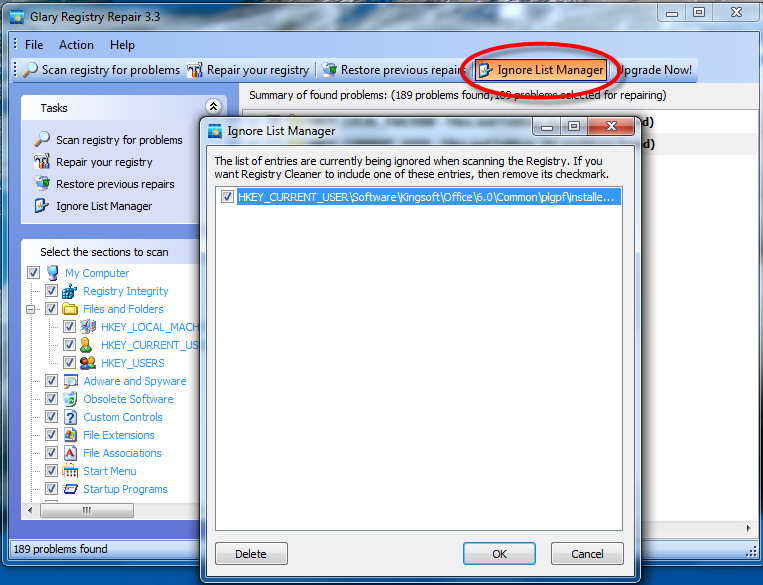
Ignore List Manager нужен для записей, которые программа не должна менять при будущих проверках. Это не просто пропустить сейчас, а постоянное исключение. Пользователь открывает менеджер, видит список игнорируемых записей и может удалить элемент из списка, если снова нужно включить его в проверку.
В окне Ignore List Manager виден список записей, которые исключены из сканирования. Внизу расположены кнопки Delete, OK и Cancel. Delete удаляет запись из списка исключений, OK подтверждает изменения, Cancel закрывает окно без применения. Такой механизм полезен для спорных записей: пользователь оставляет их в системе, но не хочет каждый раз видеть в результатах проверки.
Список исключений особенно важен на компьютерах, где установлены старые программы, нестандартные плагины, офисные пакеты, драйверные утилиты и специализированное ПО. Некоторые записи могут выглядеть устаревшими, но использоваться для совместимости. Если удалить их нельзя, а программа продолжает находить их при каждой проверке, исключение снижает риск случайного исправления.
Restore previous repairs
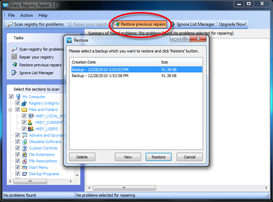
Restore previous repairs открывает окно восстановления прежних исправлений. В нём отображаются файлы отката, размер и кнопки Delete, View, Restore, Cancel. View позволяет посмотреть содержимое выбранного файла восстановления, Restore возвращает удалённые записи в реестр, Delete удаляет ненужный файл отката.
Восстановление нужно выполнять не только тогда, когда Windows стала работать хуже. Откат уместен и в более узких ситуациях: перестало открываться приложение, исчезла ассоциация файлов, появилась ошибка при запуске программы, пропал пункт контекстного меню, нарушилась работа плагина или старой утилиты. В таких случаях пользователь выбирает файл отката, созданный перед исправлением, и нажимает Restore.
Экспорт найденных проблем
Через File → Export … можно сохранить список найденных записей в текстовый файл перед исправлением. Это полезно, когда нужно передать результат специалисту, сохранить отчёт перед массовым исправлением или вручную сравнить список проблем с установленными программами. В отличие от восстановления, экспорт не возвращает записи: он фиксирует список обнаруженных элементов, чтобы к нему можно было вернуться после очистки.
Экспорт особенно полезен в спорных случаях. Например, Registry Repair нашла много записей, связанных с одной программой, но пользователь не уверен, удалена она полностью или ещё используется. Список можно сохранить, проверить папки, службы и автозагрузку, а затем вернуться к исправлению только понятных элементов.
Как пользоваться Registry Repair
Подготовка перед проверкой
Работа с реестром требует предварительной осторожности. Registry Repair создаёт резервные копии собственных исправлений, но это не отменяет базовую подготовку. Перед сканированием желательно закрыть программы, которые активно меняют настройки, завершить установку и удаление приложений, сохранить открытые документы и убедиться, что Windows работает стабильно.
Для домашнего компьютера разумная подготовка выглядит так:
закрыть браузер, офисные программы, игровые клиенты и установщики;
завершить обновление приложений, если оно уже началось;
не запускать Registry Repair одновременно с другими чистильщиками;
не выполнять проверку во время установки драйверов;
убедиться, что можно откатить изменения через Restore previous repairs;
при высокой цене ошибки создать точку восстановления Windows.
Чистка реестра не должна быть ежедневной привычкой. Большой список найденных записей не означает, что система критически повреждена. Нередко это обычные следы удалённых программ, старых путей и неиспользуемых ассоциаций. Цель Registry Repair — аккуратно исправить лишнее, а не агрессивно лечить Windows после каждого запуска.
Пошаговое сканирование реестра
Откройте Registry Repair.
В левой части найдите блок Select the sections to scan.
Оставьте отмеченными нужные разделы: Registry Integrity, Files and Folders, Obsolete Software, File Extensions, File Associations, Startup Programs и другие категории, которые относятся к вашей задаче.
Нажмите Scan registry for problems на верхней панели или в блоке Tasks.
Во время проверки следите за окном Scanning ...: оно показывает текущую проверяемую область и кнопку Cancel.
После завершения не спешите нажимать Repair.
Нажмите Close, если нужно посмотреть подробности.
Раскройте группы найденных проблем через значок плюс.
Снимите отметки с записей, которые не хотите исправлять.

Для спорной записи используйте контекстное меню: Open in Regedit, Leave this entry without change или Exclude this entry always (Never find again).
Такой порядок снижает риск удалить запись, которая нужна старому приложению или драйверной утилите. Особенно внимательно стоит смотреть записи, связанные с рабочим софтом, бухгалтерскими программами, криптопровайдерами, VPN-клиентами, программами для ЭЦП, драйверами принтеров, CAD-системами и корпоративными агентами.
Как исправить найденные ошибки
После просмотра результата нажмите Repair your registry. Если открыто окно Scan finished, можно нажать Repair прямо в нём. Registry Repair применит исправление к отмеченным элементам и создаст Undo-файл для восстановления.
Практический порядок такой:
Проверьте, что в списке отмечены только понятные элементы.
Для записей с отсутствующими путями убедитесь, что папка или файл действительно больше не нужны.
Нажмите Repair your registry.
Дождитесь завершения исправления.
Закройте окно результата.
Перезапустите приложения, которые были связаны с найденными ошибками.
Проверьте, исчезла ли исходная проблема.
Если после исправления появилась новая ошибка, используйте Restore previous repairs.
Главная ошибка при работе с Registry Repair — нажимать исправление сразу после сканирования только потому, что программа уже отметила записи. В домашнем сценарии это часто проходит без заметных последствий, но обзор Registry Repair должен честно фиксировать ограничение: автоматическая очистка реестра Windows требует контроля. Чем больше найденных элементов, тем важнее просмотреть хотя бы категории и записи, связанные с установленными программами.
Как откатить изменения
Откат выполняется через Restore previous repairs. Эта команда находится на верхней панели и в левом блоке Tasks. После открытия окна Restore нужно выбрать файл отката, созданный перед исправлением, и нажать Restore. Если нужно сначала проверить, что именно будет восстановлено, используется View.
Порядок восстановления:
Откройте Registry Repair.
Нажмите Restore previous repairs.
Найдите файл отката по времени и размеру.
Нажмите View, если нужно посмотреть содержимое.
Нажмите Restore.
Закройте Registry Repair.
Перезапустите программу, в которой появилась ошибка.
При проблемах с ассоциациями, автозагрузкой или системными компонентами перезагрузите Windows.
Откат не нужно откладывать, если ошибка появилась сразу после исправления. Чем меньше действий выполнено после очистки, тем проще понять, какой файл восстановления нужен. Если после очистки прошло много времени, были установлены новые программы и обновления, возвращать старый Undo-файл нужно осторожнее: восстановление вернёт удалённые записи, но не отменит все последующие изменения системы.
Как использовать список исключений
Список исключений нужен, когда запись повторно попадает в результат сканирования, но её нельзя удалять. Например, Registry Repair показывает старый путь, связанный с офисным пакетом, плагином, драйверной панелью или корпоративной программой. Если запись остаётся намеренно, её можно исключить через контекстное меню Exclude this entry always (Never find again).
После добавления запись перестаёт мешать при будущих проверках. Управление исключениями выполняется через Ignore List Manager. Там можно посмотреть сохранённые элементы, удалить ненужные исключения и вернуть запись в обычный цикл проверки.
Список исключений полезен в двух ситуациях:
программа стабильно находит одну и ту же запись, но удалять её нельзя;
пользователь уже проверил запись через Open in Regedit и решил оставить её;
запись относится к старой, но рабочей программе;
исправление вызывает конфликт с обновлением или компонентом;
найденный элемент не является ошибкой в конкретной конфигурации компьютера.
Системные требования
Registry Repair рассчитана на Windows и не требует современного железа. Для программ Glarysoft указаны минимальная и рекомендуемая конфигурации, а страница Registry Repair отдельно фиксирует поддержку Windows 11, 10, 8, 7, 2000, XP и Vista в 32/64-bit вариантах.
| Параметр | Минимальная конфигурация | Рекомендуемая конфигурация |
|---|---|---|
| Операционная система | Windows 11, 10, 8, 8.1, 7, Vista, XP | Windows 11, 10, 8, 8.1, 7, Vista, XP |
| Разрядность | 32-bit и 64-bit | 32-bit и 64-bit |
| Графический режим | 800×600, 16-bit colors | 1024×768, 32-bit color |
| Свободное место на диске | 20 MB | 30 MB и больше |
| Процессор | Intel Pentium или AMD K5, 133 MHz | Intel Pentium 3/4 или AMD Athlon, 500 MHz и выше |
| Оперативная память | 32 MB RAM | 128 MB RAM и больше |
| Интернет-доступ | не указан как минимальное требование | указан в рекомендуемой конфигурации |
Эти требования объясняют, почему Registry Repair часто рассматривают как лёгкую утилиту для старых систем. Она не требует большого объёма памяти, не зависит от современных графических компонентов и работает с теми версиями Windows, на которых многие новые оптимизаторы уже не ориентируются. При этом поддержка старых ОС не делает очистку реестра безопаснее сама по себе: на Windows XP и Vista особенно важно иметь резервную копию, потому что восстановительные механизмы и безопасность системы заметно слабее, чем в новых версиях Windows.
Безопасность работы с реестром
Реестр Windows — это не папка с временными файлами, а база настроек операционной системы и приложений. В ней хранятся связи расширений файлов, настройки программ, параметры компонентов, пути, данные автозагрузки, сведения о COM-компонентах, службах и пользовательских конфигурациях. Поэтому исправление ошибок реестра нельзя оценивать только по количеству найденных записей.
Registry Repair снижает риск за счёт трёх механизмов: выборочной отметки найденных элементов, автоматического Undo-файла при исправлении и восстановления через Restore previous repairs. Дополнительно пользователь может открыть запись через Open in Regedit, оставить её без изменений или добавить в исключения. Такой набор функций делает очистку контролируемой, но не отменяет ответственность за выбор записей.
Использовать Registry Repair нужно как инструмент для конкретных задач, а не как обязательную процедуру обслуживания Windows. Программа помогает привести в порядок найденные ошибочные записи, но не должна заменять системную диагностику, резервное копирование и ручную проверку спорных элементов.
Безопасная схема работы выглядит так:
не запускать исправление сразу после установки или удаления драйвера;
не чистить реестр во время обновления Windows;
не исправлять записи, связанные с активной рабочей программой, без проверки;
не использовать найденное количество ошибок как показатель состояния ПК;
сохранять результат через File → Export …, если список большой;
перед массовым исправлением создать точку восстановления Windows;
использовать Restore previous repairs при первых признаках проблемы;
не применять Registry Repair вместо антивирусного сканирования.
Особенно осторожно нужно работать на компьютерах, где используются лицензируемые приложения, программы для электронной подписи, банковские клиенты, VPN, драйверы токенов, промышленное ПО, бухгалтерские базы, САПР и утилиты производителей оборудования. В таких системах даже устаревшая на вид запись может быть частью механизма совместимости.
Плюсы и минусы Registry Repair
Плюсы:
узкая специализация на проверке и исправлении Windows Registry;
бесплатная лицензия Freeware;
простой интерфейс с понятными командами Scan registry for problems, Repair your registry, Restore previous repairs;
выбор областей проверки через Select the sections to scan;
группировка найденных проблем по категориям и веткам;
возможность снять отметки с отдельных записей перед исправлением;
контекстное меню с командами Delete this entry, Open in Regedit, Leave this entry without change, Exclude this entry always (Never find again);
автоматическое создание Undo-файла при исправлении;
откат через Restore previous repairs;
отдельный Ignore List Manager для постоянных исключений;
экспорт результата через File → Export …;
поддержка 32-bit и 64-bit Windows;
низкие системные требования.
Минусы:
программа работает именно с реестром и не заменяет комплексное обслуживание Windows;
нет набора дополнительных инструментов уровня Glary Utilities, CCleaner или Reg Organizer;
нет полноценного менеджера удаления программ с поиском файловых остатков;
нет функций антивирусной диагностики;
нет глубокой диагностики драйверов, диска, системных файлов и служб;
для спорных записей всё равно нужна ручная проверка;
автоматическое исправление всех найденных записей без просмотра может привести к конфликтам;
список найденных проблем не всегда означает реальную неисправность Windows;
интерфейс на доступных скриншотах использует англоязычные названия кнопок и разделов;
программа не подходит как универсальный способ ускорения компьютера.
Сильная сторона Registry Repair — короткая цепочка действий и наличие отката. Слабая сторона — узкая специализация. Это нормальный компромисс для отдельной программы: она не перегружает пользователя десятками модулей, но и не решает задачи, которые находятся за пределами реестра.
Сравнение с аналогами
Registry Repair стоит сравнивать не с любыми оптимизаторами Windows, а с конкретными программами, которые работают с реестром или включают такой модуль. В таблице ниже сопоставлены Registry Repair, Wise Registry Cleaner, Auslogics Registry Cleaner, CCleaner, Reg Organizer и Registry Life.
| Программа | Основной сценарий | Резервное копирование | Откат | Исключения | Дополнительные инструменты | Кому подходит |
|---|---|---|---|---|---|---|
| Registry Repair | проверка и исправление ошибок реестра | Undo-файл при исправлении | Restore previous repairs | Ignore List Manager | минимум дополнительных функций | тем, кому нужна узкая бесплатная утилита для реестра |
| Wise Registry Cleaner | очистка, оптимизация и дефрагментация реестра | deletion backup, full registry backup, restore point перед defrag | Menu → Restore | exclusion list | расписание, System Tuneup, Registry Defrag | тем, кому нужно регулярное обслуживание реестра |
| Auslogics Registry Cleaner | очистка устаревших записей | Rescue Center | File → Rescue Center → Restore | зависит от сценария и настроек | проверка отдельных системных областей через экосистему Auslogics | тем, кому важен Rescue Center и понятный откат |
| CCleaner | очистка системы и отдельный модуль Registry | запрос на создание REG-файла | восстановление через .REG-файл | можно исключать отдельные элементы | чистка мусора, автозагрузка, деинсталляция, приватность | тем, кому нужен общий cleaner, а не только реестр |
| Reg Organizer | обслуживание Windows, удаление программ, работа с реестром | есть механизмы безопасного обслуживания | через встроенные средства программы | расширенная ручная работа | Full Uninstall™, чистка, автозагрузка, настройка системы | опытным пользователям и тем, кто удаляет программы с остатками |
| Registry Life | обслуживание и оптимизация реестра | ориентирована на безопасное обслуживание | зависит от функции восстановления | меньше акцент на ручном контекстном меню | оптимизация реестра | тем, кому нужен отдельный инструмент для реестра |
Registry Repair и Wise Registry Cleaner
Wise Registry Cleaner шире по набору сценариев. Помимо чистки неверных записей он предлагает Registry Defrag, расписание автоматической очистки, Fast Scan и Deep Scan, full registry backup, deletion backup и восстановление через Menu → Restore. Для регулярного обслуживания это сильнее, чем Registry Repair.
Registry Repair проще. В ней меньше режимов, нет акцента на расписании и дефрагментации, зато интерфейс не перегружен. Пользователь сразу видит Scan registry for problems, Repair your registry, Restore previous repairs и Ignore List Manager. Если задача — разовая проверка после удаления программ, Registry Repair даёт более короткий путь. Если нужна автоматизация, Wise Registry Cleaner подходит лучше.
Registry Repair и Auslogics Registry Cleaner
Auslogics Registry Cleaner строит безопасность вокруг Rescue Center. В нём хранятся резервные копии и точки восстановления, а откат выполняется через File → Rescue Center и кнопку Restore. Это удобно для пользователей, которые хотят видеть отдельный центр восстановления для всех операций.
Registry Repair использует более простой подход: для прежних исправлений есть отдельная команда Restore previous repairs, а найденные элементы можно открыть, удалить, оставить без изменений или исключить. В Auslogics сильнее ощущается экосистема обслуживания, в Registry Repair — минимализм отдельной утилиты.
Registry Repair и CCleaner
CCleaner — системный cleaner, где модуль реестра является только частью общей программы. Через Registry слева пользователь открывает меню Registry Cleaner, выбирает элементы сканирования и запускает проверку. В настройках CCleaner есть параметр Show prompt to backup registry issues, который отвечает за запрос на резервное копирование перед изменениями; восстановление удалённых записей выполняется через сохранённый .REG-файл.
Registry Repair удобнее, если не нужны временные файлы, история браузеров, управление автозагрузкой и другие функции CCleaner. Она не смешивает очистку реестра с очисткой диска и приватности. CCleaner лучше выбирать, когда нужен общий набор инструментов для обслуживания Windows, но при работе с реестром в нём также нужно внимательно проверять найденные элементы и не воспринимать очистку как обязательную регулярную процедуру.
Registry Repair и Reg Organizer
Reg Organizer заметно функциональнее. У него есть удаление программ с поиском остатков, технология Full Uninstall™, инструменты чистки, обслуживания и настройки системы. Это программа для тех, кто хочет не просто исправить registry errors, а контролировать установку, удаление, автозагрузку и следы приложений.
Registry Repair выигрывает простотой и бесплатным форматом использования. В ней нет глубокого деинсталлятора и расширенных сценариев обслуживания, зато нет и лишнего входного барьера. Если пользователь не хочет разбираться в большом пакете, а хочет только проверить реестр, Registry Repair выглядит логичнее. Если нужно удалять программы с остатками, управлять автозагрузкой и вручную работать с реестром, Reg Organizer сильнее.
Registry Repair и Registry Life
Registry Life — ещё один отдельный инструмент для обслуживания реестра. Внутренне он ближе к классу программ, который фокусируется на чистке и оптимизации реестра, а не на комплексной чистке Windows. В сравнении с Registry Repair главный критерий выбора — удобство конкретного интерфейса и подход к откату.
Registry Repair проще объяснить новичку: нажать Scan registry for problems, посмотреть список, при необходимости использовать Open in Regedit или Ignore List Manager, затем исправить и сохранить возможность отката через Restore previous repairs. Registry Life стоит рассматривать, если пользователю нужен другой подход к обслуживанию реестра и больше акцент на оптимизации.
Отзывы пользователей и профильных изданий
Softpedia относит Registry Repair к категории Registry Tweak, показывает пользовательскую оценку 4.3/5 на основе 81 голоса и редакционную оценку 4.5/5. В обзоре отмечены простота интерфейса, выбор областей сканирования, возможность игнорировать отдельные области, отклонять спорные ошибки и восстанавливать прежние исправления. Одновременно подчёркивается, что пользователь должен просматривать результаты и исключать ложные срабатывания перед исправлением.
Softonic в краткой оценке выделяет три вещи: программа распознаёт ошибки, удаляет invalid entries и использует автоматическое резервное копирование для восстановления ранее удалённых записей. Ограничение сформулировано прямо: программа проста, но содержит немного опций. Для Registry Repair это не случайный минус, а следствие концепции: она не пытается быть большим набором инструментов.
Software Informer в пользовательских комментариях показывает типичный положительный профиль: хвалят быстроту, отсутствие заметных проблем после применения и способность находить элементы, которые пропускают другие средства. Такие отзывы нельзя превращать в гарантию результата, но они хорошо совпадают с реальным назначением Registry Repair: быстро просканировать реестр и дать пользователю список исправляемых элементов.
SnapFiles описывает Glary Registry Repair как программу, которая сканирует системный реестр на ошибки и может исправлять их автоматически или показывать список найденных проблем, чтобы пользователь сам решил, что исправлять. На карточке SnapFiles видна пользовательская оценка 5 на основе 2 голосов, но малое число голосов не подходит для широкого вывода о качестве программы.
Усреднённая картина по профильным страницам такая: Registry Repair чаще воспринимается как простой и быстрый инструмент для базовой очистки реестра, с сильной стороной в виде автоматического резервирования и отката. Основной повторяющийся недостаток — ограниченное количество дополнительных настроек и отсутствие комплексного набора модулей. Для части пользователей это минус, для другой части — преимущество, потому что программа не отвлекает от конкретной задачи.
Кому подойдёт Registry Repair
Registry Repair подходит пользователю, который понимает, зачем запускает проверку реестра. Лучший сценарий — не абстрактное ускорение Windows, а конкретная ситуация: программа удалена, после неё остались записи; приложение ругается на отсутствующий путь; в автозагрузке есть ссылка на удалённый файл; старые расширения файлов указывают на несуществующий обработчик; после чистки папок появились устаревшие записи.
Для новичка Registry Repair удобна тем, что основные действия видны сразу. Не нужно искать нужный модуль в большом пакете: Scan registry for problems запускает проверку, Repair your registry исправляет выбранное, Restore previous repairs возвращает удалённое, Ignore List Manager управляет исключениями. При этом новичку нельзя пропускать просмотр результата. Чем меньше опыта, тем важнее исправлять только понятные категории.
Для опытного пользователя ценность программы в другом: можно быстро получить список найденных записей, открыть спорный элемент через Open in Regedit, сохранить отчёт через File → Export …, исключить заведомо нужную запись и выполнить точечное исправление. Registry Repair не заменяет ручной Regedit, но ускоряет первичный поиск проблемных ссылок.
Для старого компьютера программа полезна низкими требованиями и поддержкой старых версий Windows. На таких системах после многих лет установки и удаления программ в реестре действительно накапливаются следы старого софта. Но именно на старых системах откат и резервные копии важнее: восстановление после неудачной правки может быть сложнее.
Для разовой задачи Registry Repair подходит лучше, чем тяжёлый оптимизатор. Если пользователь один раз удалил несколько программ и хочет проверить оставшиеся записи, отдельная утилита без лишних модулей экономит время и снижает риск случайно затронуть другие области системы. Для регулярного обслуживания по расписанию лучше подходят Wise Registry Cleaner или более крупные системные пакеты.
Кому лучше выбрать альтернативу
Registry Repair не стоит выбирать, если задача шире, чем исправление реестра. Для комплексной очистки временных файлов, истории браузеров, журналов, кэша и мусора на диске лучше подойдут CCleaner, Wise Disk Cleaner, Glary Disk Cleaner или PrivaZer.
Для удаления программ с поиском файловых и реестровых остатков лучше использовать Revo Uninstaller, IObit Uninstaller, Geek Uninstaller, Wise Program Uninstaller или Reg Organizer. Registry Repair может найти часть следов после удаления, но не управляет процессом деинсталляции так глубоко.
Для контроля автозагрузки лучше выбрать Autoruns, Autorun Organizer, AnVir Task Manager или Process Explorer. Registry Repair может находить некорректные записи автозапуска, но не показывает полную картину процессов, служб, драйверов, задач планировщика и расширений оболочки.
Для восстановления Windows после серьёзных ошибок Registry Repair не является главным инструментом. Если система не загружается, появляются синие экраны, повреждены системные файлы или сломан загрузчик, нужны другие методы: точка восстановления, образ системы, SFC/DISM, среда восстановления Windows, проверка накопителя, восстановление загрузчика или переустановка проблемного драйвера.
Для поиска вредоносного ПО Registry Repair также не подходит. Категория Adware and Spyware в дереве проверки не превращает программу в антивирус. При подозрении на заражение нужно использовать специализированные сканеры, проверять автозагрузку, службы, расширения браузеров и сетевую активность.
Типичные ошибки при использовании Registry Repair
Исправлять всё найденное без просмотра
Самая частая ошибка — воспринимать все найденные записи как одинаково ненужные. Registry Repair действительно отмечает найденные элементы, но пользователь может снять флажки. Если список большой, сначала нужно пройтись по категориям. Записи, связанные с отсутствующими папками давно удалённых программ, обычно понятны. Записи, связанные с активными приложениями, драйверами и системными компонентами, требуют проверки.
Использовать чистку реестра как регулярный ритуал
Registry Repair не нужно запускать каждый день. Реестр не является папкой временных файлов, которую нужно постоянно очищать. Частая чистка повышает шанс удалить запись, которая понадобилась после обновления, переустановки или изменения конфигурации. Оптимальный сценарий — запускать программу после конкретного события: удаления программ, массовой чистки старых приложений, появления ошибок с отсутствующими файлами или заметного накопления следов.
Считать большое число ошибок доказательством поломки Windows
Registry Repair может найти десятки или сотни записей, особенно на системе, где давно устанавливались и удалялись программы. Это не означает, что Windows находится в критическом состоянии. Большинство таких записей — следы, ссылки и устаревшие пути. Они могут быть полезны для очистки, но не всегда являются причиной тормозов, сбоев или ошибок приложений.
Не использовать Restore previous repairs
В Registry Repair есть готовый механизм восстановления, но он помогает только тогда, когда пользователь знает о нём до исправления. Перед очисткой нужно понимать, где находится Restore previous repairs и как выбрать файл отката. Если после исправления что-то пошло не так, откат нужно выполнять сразу, а не после нескольких дней установки новых программ и обновлений.
Игнорировать контекстное меню
Контекстное меню найденной записи — один из самых полезных элементов программы. Open in Regedit помогает проверить запись, Leave this entry without change оставляет её без удаления, Exclude this entry always (Never find again) переносит в постоянные исключения. Пользователь, который нажимает только Repair, теряет часть контроля.
Применять Registry Repair вместо диагностики причины
Если программа не запускается, причина не всегда в реестре. Это может быть повреждённый файл, отсутствующая DLL, конфликт драйвера, блокировка антивирусом, несовместимое обновление, ошибка профиля пользователя или проблема с правами доступа. Registry Repair помогает с некорректными записями, но не должен быть первым и единственным способом решения любой ошибки.
Практические сценарии использования
Проверка после удаления старых программ
После удаления нескольких приложений Registry Repair можно использовать для поиска оставшихся записей. В этом сценарии стоит оставить отмеченными Obsolete Software, Files and Folders, File Extensions, File Associations и Startup Programs. После сканирования нужно раскрыть группы, связанные с удалёнными программами, и исправить только понятные элементы.
Такой сценарий особенно полезен после удаления старых офисных пакетов, графических редакторов, игровых лаунчеров, медиаплееров и утилит, которые добавляли пункты в меню, ассоциации файлов и автозагрузку. Если программа удалена не полностью, Registry Repair может показать пути, которые уже не существуют.
Исправление ссылок на отсутствующие файлы и папки
Если в результатах видно пояснение The entry path points to the missing file or folder, это прямой сигнал проверить путь. Если папка действительно удалена, запись можно оставить отмеченной. Если путь относится к внешнему диску, сетевой папке или временно отключённому устройству, исправление стоит отложить. Иначе можно удалить запись, которая нужна при подключении диска или сетевого ресурса.
Очистка после неудачной установки
После неудачной установки программа может оставить записи в реестре, хотя сама не работает. Registry Repair помогает найти часть таких следов. В этом сценарии полезно сначала удалить программу штатным способом, затем проверить реестр, сохранить список через File → Export … и только после этого исправлять найденное. Если нужно удалить не только реестр, но и файлы, лучше использовать деинсталлятор с поиском остатков.
Работа со спорными найденными элементами
Если запись выглядит непонятно, её нельзя удалять только потому, что она попала в список. Сначала используйте Open in Regedit, посмотрите путь, имя программы, ветку и значение. Если запись относится к старому удалённому приложению, её можно исправлять. Если она связана с активным драйвером, системной службой, лицензией или корпоративным клиентом, лучше оставить без изменений или добавить в исключения.
Восстановление после ошибочного исправления
Если после очистки перестала запускаться программа, исчезла ассоциация файла или появился сбой, используйте Restore previous repairs. Выберите файл отката, созданный перед последним исправлением, нажмите Restore и проверьте результат. Для ошибок, связанных с автозагрузкой или расширениями оболочки, полезна перезагрузка Windows.
Частые вопросы
Registry Repair бесплатная?
Да. Registry Repair распространяется как Freeware, а цена указана как Free. Это отдельная бесплатная программа Glarysoft для проверки и исправления реестра Windows.
Registry Repair заменяет Regedit?
Нет. Registry Repair не является полноценным редактором реестра. Она сканирует выбранные области, показывает найденные проблемы, исправляет отмеченные элементы и позволяет открыть конкретную запись через Open in Regedit. Для ручного создания, изменения и удаления произвольных веток используется Regedit.
Программа сама создаёт резервную копию?
Да. При исправлении реестра Registry Repair создаёт Undo-файл для изменений, сделанных программой. Восстановление выполняется через Restore previous repairs.
Можно ли восстановить удалённые записи?
Да. Для восстановления используется Restore previous repairs. Пользователь выбирает файл отката и нажимает Restore. Если нужно посмотреть содержимое выбранного файла, используется View.
Нужно ли исправлять все найденные записи?
Нет. В Registry Repair можно снять отметки с отдельных элементов, оставить запись без изменений, открыть её в Regedit или добавить в исключения. Автоматическое исправление всего списка без просмотра — рискованный сценарий, особенно на рабочем компьютере.
Ускоряет ли Registry Repair компьютер?
Registry Repair удаляет некорректные записи и исправляет ошибки реестра, но не является универсальным ускорителем Windows. Реальный эффект зависит от того, были ли найденные записи связаны с конкретной проблемой: ошибкой запуска, отсутствующим файлом, старой автозагрузкой, неверной ассоциацией или остатками программы. Для ускорения загрузки, очистки диска, управления процессами и диагностики оборудования нужны другие инструменты.
Можно ли использовать Registry Repair вместе с CCleaner?
Да, но не одновременно и не для одинаковых действий подряд без понимания результата. Если Registry Repair уже исправила найденные записи, повторная чистка реестра в CCleaner может найти похожие или новые элементы. Лучше использовать один инструмент за раз, смотреть список изменений и сохранять возможность отката.
Что делать, если после исправления программа стала работать неправильно?
Откройте Registry Repair, нажмите Restore previous repairs, выберите последний файл отката и нажмите Restore. После восстановления перезапустите проблемную программу. Если ошибка связана с системными компонентами, автозагрузкой или ассоциациями, перезагрузите Windows.
Registry Repair удаляет вирусы?
Нет. Registry Repair не является антивирусом. Она работает с записями реестра и может показывать категории, связанные с Adware and Spyware, но полноценная проверка угроз требует антивирусного сканера.
Есть ли смысл запускать Registry Repair на новом компьютере?
На новой системе без массовых установок и удалений программ пользы обычно мало. Registry Repair уместнее после удаления приложений, изменения программ по умолчанию, появления ошибок с отсутствующими файлами или накопления старых записей.
Итог
Glarysoft Registry Repair — узкая бесплатная утилита для тех случаев, когда нужно проверить реестр Windows, найти неверные записи, исправить выбранные ошибки и иметь быстрый откат через Restore previous repairs. Сильные стороны программы — простой интерфейс, выбор областей сканирования, контекстное меню найденных записей, Ignore List Manager, экспорт результата и автоматическое создание Undo-файла при исправлении.
Для разовой проверки после удаления программ Registry Repair подходит лучше, чем большой системный пакет: меньше лишних модулей, меньше отвлекающих функций, понятная цепочка Scan registry for problems → просмотр результата → Repair your registry → Restore previous repairs при необходимости. Для регулярного обслуживания по расписанию логичнее выбрать Wise Registry Cleaner. Для общей чистки Windows — CCleaner, Glary Utilities или Wise Care 365. Для удаления программ с остатками — Reg Organizer, Revo Uninstaller, IObit Uninstaller или Geek Uninstaller.
Использовать Registry Repair нужно не как ежедневный ускоритель, а как аккуратный инструмент для конкретной задачи. Лучший результат получается тогда, когда пользователь смотрит найденные записи, не исправляет непонятные элементы, добавляет спорные записи в Ignore List Manager и знает, как вернуть изменения через Restore previous repairs.
Список изменений
Ранние изменения ветки 5.x: стабильность сканирования и исправления интерфейса:
- В конце 2014 года в Registry Repair 5.0.1.65 были оптимизированы сообщения прогресса и элементы сканирования. В начале 2015 года версия 5.0.1.66 исправляла проблему остановки процесса проверки, а в 5.0.1.68 устранялось зависание на интерфейсе сканирования. Эти изменения хорошо отражают ранний приоритет: сделать проверку реестра предсказуемой и не оставлять пользователя перед окном, которое выглядит зависшим.
- В 2016 году появились исправления, связанные с совместимостью и стабильностью. В версии 5.0.1.80 был исправлен сбой Registry Cleaning в Windows XP, а в 5.0.1.81 оптимизировались функциональный код и интерфейсы. Для утилиты, которая поддерживает старые версии Windows, такие правки важнее визуальных изменений: основной риск старых систем — нестабильность при операциях с реестром.
2017–2018: точность, скорость и Ignore List Manager:
- В 2017 году версия 5.0.1.85 добавила поддержку множественного выбора в Ignore List Manager . Это заметное улучшение для пользователей, которые активно работают со списком исключений: вместо удаления или обработки записей по одной можно управлять несколькими элементами. В том же году версия 5.0.1.86 добавила поддержку VMware Workstation 12, а версия 5.0.1.87 улучшила алгоритм очистки реестра и повысила точность.
- В 2018 году изменения сосредоточились на скорости и точности. В версии 5.0.1.98 был ускорен алгоритм сканирования, в 5.0.1.99 улучшен алгоритм сопоставления и точность, а в 5.0.1.101 снова оптимизировано сканирование. Для пользователя это означало меньше ожидания и меньше спорных найденных записей. Registry Repair в этот период развивалась именно как быстрый инструмент проверки реестра, а не как расширяющийся пакет системных модулей.
2019–2021: экспорт, новые области и работа с историей исправлений:
- В 2019 году версия 5.0.1.102 улучшила отображение информации сканирования. В 2020 году были добавлены поддержка MUI Cache , поддержка Applications Settings и оптимизация алгоритма экспорта реестра. Это важные изменения для программы, которая показывает результат пользователю и позволяет сохранять список найденных проблем перед исправлением.
- В 2021 году программа получила поддержку памяти положения окна приложения, оптимизацию алгоритма отображения repair records и оптимизацию алгоритма удаления. Эти изменения не выглядят крупными с точки зрения маркетинга, но они важны для ежедневного использования: окно открывается предсказуемо, история исправлений отображается удобнее, а удаление записей выполняется стабильнее.
2022–2023: улучшение отображения и переход к ветке 6.x:
- В 2022 году версия 5.0.1.127 оптимизировала алгоритм сканирования, а 5.0.1.130 — алгоритм отображения. В августе 2023 года версия 5.0.1.132 снова улучшила процесс сканирования. Затем в конце 2023 года появились релизы ветки 6.0.1.x: версии 6.0.1.3 и 6.0.1.5 продолжили оптимизацию сканирования и интерфейса.
- Переход к 6.x не превратил Registry Repair в новую программу. Судя по последовательности изменений, логика осталась прежней: сканирование, просмотр результата, исправление, откат, исключения. Развитие пошло в сторону улучшения алгоритмов, отображения и пользовательского процесса.
2024–2026: прогресс, whitelist и отображение результатов:
- В 2024 году версия 6.0.1.7 улучшила алгоритм отображения progress bar, а 6.0.1.11 оптимизировала процесс сканирования. В 2025 году несколько релизов 6.0.1.x снова улучшали scanning algorithm, а версия 6.0.1.18 оптимизировала whitelist execution process. В 2026 году улучшено отображение cleaning results, а также выполнены minor GUI improvements и minor bug fixes.
- Эта история хорошо характеризует Registry Repair: программа не росла за счёт посторонних функций, а дорабатывала основные элементы своего рабочего цикла. Для пользователя это означает, что приоритетом оставались проверка реестра, список исключений, отображение результата и восстановление прежних исправлений.


 *EXE — расширение исполняемого файла. Сайт является партнером проекта
Оставте свой отзыв о Registry Repair