

Hasselblad FlexColor — настольная программа Hasselblad/Imacon для работы с профессиональными сканерами Flextight и цифровыми задниками своего поколения. В сканерном сценарии она управляет предварительным и финальным сканированием, хранит настройки обработки, выполняет тоновую и цветовую коррекцию, формирует архивные 3f-файлы и выводит готовые изображения в стандартные форматы. В камерном сценарии тот же программный комплекс использовался для захвата и обработки файлов совместимых Hasselblad/Imacon backs. Поэтому FlexColor нужен прежде всего владельцам старого оборудования, архивам, фотолабораториям и операторам, которым требуется воспроизводимый 3f-процесс, а не современный универсальный фоторедактор.
Точная идентификация Hasselblad FlexColor
FlexColor — это собственное ПО Hasselblad A/S, исторически связанное с техникой Imacon после объединения продуктовых линий. В руководстве FlexColor 4.0 для Flextight Scanners название продукта дан как FlexColor, а издателем документа указан Hasselblad Imacon; авторские права принадлежат Hasselblad A/S. Это позволяет отделить программу от современных Hasselblad Phocus, от сторонних сканирующих пакетов и от программ с похожим словом Flex в названии.
У программы два тесно связанных, но функционально различающихся применения. Сканерная ветка обслуживает Flextight и строится вокруг команд Preview, Scan и 3f, выбора рамки, типа оригинала, масштаба, разрешения и корректирующих окон. Камерная ветка для старых цифровых задников использует Capture, Live Video, Exposure, White Balance, Tasks и другие элементы, которых нет в обычном сканерном цикле. В статье эти режимы не смешиваются: когда речь идёт о плёнке, описывается сканерный интерфейс; когда упоминаются задники, это обозначается отдельно.
Совместимость тоже зависит от эпохи. Руководство FlexColor 4.0 описывает практически весь тогдашний ряд Flextight, кроме Flextight 4800, а также Hasselblad/Imacon cameras and camera backs. Поздний Windows readme 4.8.9 уточняет границу уже для FireWire-оборудования: из поддержки исключены более новые H4D и перечисленные H3DII-50, H3DII-50MS и CFV-50; для них прямо предписан Phocus. Следовательно, FlexColor нельзя считать актуальным приложением для всей современной линейки Hasselblad.
Назначение и целевая аудитория
Главный сканерный сценарий FlexColor — перевод плёнки или отражающих оригиналов в цифровой рабочий файл с контролем кадрирования, тонального диапазона, цветового баланса, резкости и выходного размера. Оператор может сделать Preview, определить область изображения, выбрать Setup, проверить Histogram и Gradations, затем выполнить обычный Scan в готовый файл либо отдельный 3f-скан для архивного хранения исходных 16-битных данных.
Для архивиста важна не столько разовая выдача TIFF, сколько способность 3f хранить исходные данные, превью, метаданные и историю применённых настроек. Один и тот же мастер-файл можно вновь открыть в FlexColor, изменить кадрирование и коррекции, а затем вывести новый TIFF. Это особенно полезно, когда оригинал должен быть отсканирован один раз, а файлы для печати, каталога, публикации и последующей цветокоррекции готовятся в разные моменты.
Для фотолаборатории программа интересна пакетными средствами. Batch Scan создаёт отдельные сканы из нескольких комбинаций crop и settings, а 3f-процесс может сочетаться с batch feeder или roll-film loader. В руководстве подчёркнуто, что именно пользователи сканеров с податчиком особенно выигрывают от 3f-подхода: партия сохраняется без необходимости окончательно оптимизировать каждый кадр прямо у сканера, а обработка переносится на рабочие станции.
Для владельца старого цифрового задника FlexColor представляет другую ценность: tethered capture, exposure controls, live-view функции, цветовая температура, сравнение деталей и обработка фирменных RAW-файлов соответствующей эпохи. Однако именно эта часть продукта быстрее всего устарела относительно оборудования: поздние H-series модели уже переводились на Phocus.
Распространение и лицензирование
FlexColor поставлялся вместе с совместимым оборудованием и распространялся как устанавливаемое настольное ПО, а не как веб-сервис. В руководстве сканера 4.0 прямо говорится, что диск со сканером содержал версии для Macintosh и Windows. Для цифровых задников Hasselblad того периода в пользовательских руководствах присутствовала отдельная лицензионная формулировка: FlexColor разрешалось бесплатно копировать для коллег и production partners пользователя. Это практическое право на распространение копий внутри рабочего процесса, но оно не делает исходный код открытым и не превращает программу в проект с открытой лицензией.
Сейчас продукт относится к наследуемому программному стеку. Авторизованный сервис Hasselblad Repair по-прежнему показывает FlexColor 4.8.9.1 для PC в разделе legacy software с ценой €0.00, а также хранит другие ветки FlexColor для Mac и Windows. Отдельный архив Internet Archive сохраняет Windows-пакет 4.8.9.1 как ZIP размером 31.1 MB. Для карточки программы это важное различие: бинарный пакет существует, но речь идёт о старой версии для старого оборудования, а не о текущем массовом приложении Hasselblad.
При установке сохранённого legacy-пакета разумно фиксировать его происхождение и контрольную копию внутри организации. Старое ПО нередко приходится переносить между изолированными рабочими станциями, а официальная структура загрузок менялась. Сам FlexColor не требует облачной модели работы: сканирование, 3f-обработка и экспорт построены вокруг локальных файлов и подключённого оборудования.
Как устроен интерфейс
Основное окно сканерной версии делится на крупное поле предварительного просмотра и компактную зону параметров. В области Scan Controls находятся команды предварительного и финального скана, рядом выбираются Setup и параметры кадра. Отдельные блоки отвечают за Auto Focus, отображение цветовых значений, Corrections, Output Size, Zoom и Orientation. На Mac меню находятся в верхней системной строке, а в Windows — в верхней части главного окна FlexColor.
Различия между платформами в документации названы в основном поверхностными. В Setup на Mac вкладка управления цветом называется ColorSync, а в Windows — ICM. Остальная логика практически совпадает: пользователь загружает Setup, делает preview, открывает корректирующие окна, задаёт выходные параметры и запускает scan или экспорт.
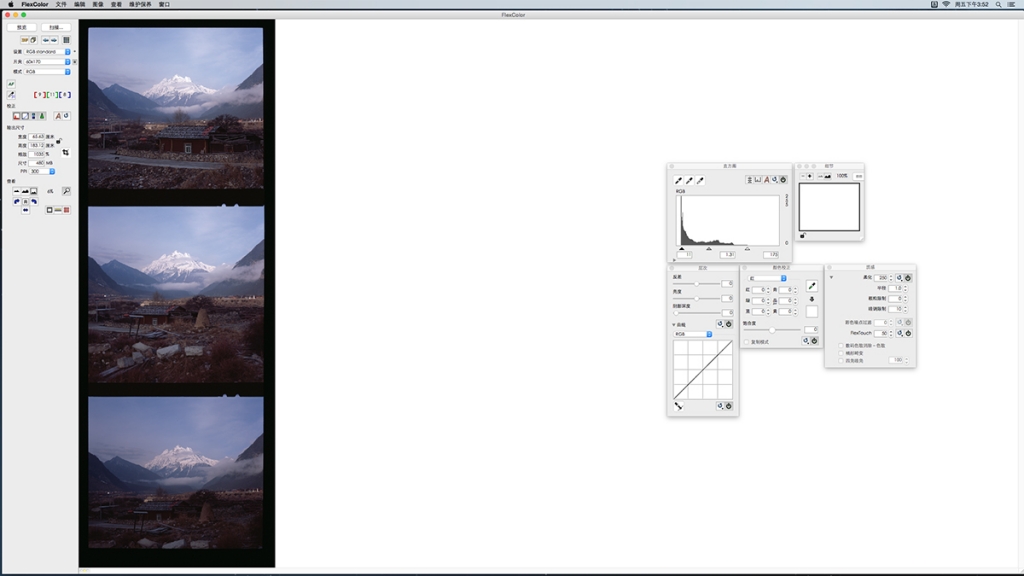
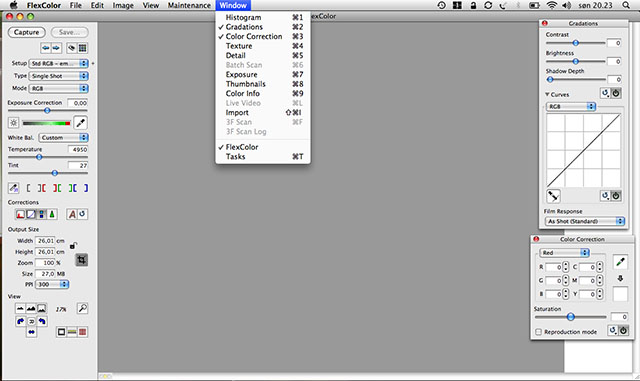
Многооконная организация — характерная особенность FlexColor. Команда Window открывает Histogram, Gradations, Color Correction, Texture, Detail, Batch Scan, Thumbnails и Color Info. Оператор может держать несколько панелей поверх главного preview и быстро переключаться между ними. Это не современная док-панельная компоновка: окна свободно располагаются поверх рабочего поля, поэтому при небольшом разрешении экрана требуется вручную организовывать пространство.
Setup и Preferences
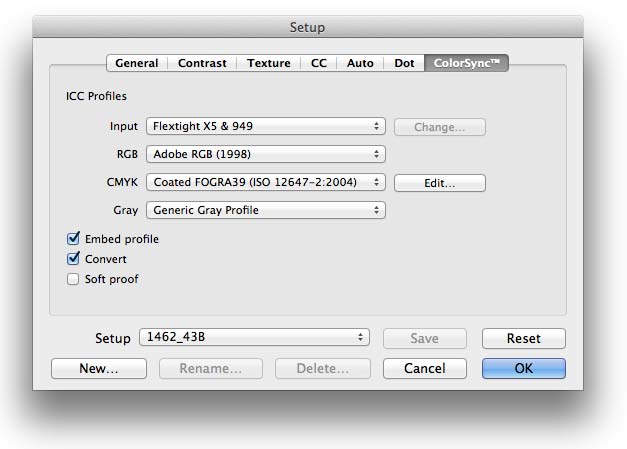
Setup открывается через File > Setup. В сканерной документации перечислены вкладки General, Contrast, Texture, CC, Auto, Dot и ColorSync либо ICM. Setup хранит связанный набор параметров обработки, а не одну отдельную настройку. Это позволяет готовить предсказуемые пресеты под позитив, негатив, конкретный характер вывода или производственную задачу и затем использовать их при новых сканах.
Preferences содержит отдельные страницы Scanner, Camera, 3f, Output Profiles и General FlexColor Settings. Благодаря такому делению аппаратные параметры, 3f-поведение и профиль вывода не смешаны с коррекцией конкретного изображения. На старых рабочих станциях это особенно важно: часть параметров относится к конкретному подключённому устройству и не должна случайно переноситься как художественный preset.
На OS X пользовательские настройки, batch presets и различные calibration files размещались в пользовательском каталоге Library/Application Support/FlexColor, а стандартные настройки — внутри application bundle. Файл preferences имел имя dk.Hasselblad.FlexColor.plist. Эти детали полезны при восстановлении старой станции: перенос одного приложения без пользовательского каталога не гарантирует перенос всех индивидуальных preset и calibration data.
Сканерный интерфейс: Preview, Scan и 3f
В обычной работе с Flextight первое действие после выбора оригинала и Setup — Preview. Предварительный скан нужен для кадрирования и оценки настроек; он не подменяет финальный проход. После preview пользователь задаёт рамку crop, проверяет режим, выходной размер и разрешение, выполняет нужные коррекции и запускает Scan. Кнопка Scan открывает сохранение итогового результата, тогда как 3f запускает отдельный архивный процесс.
В 3f-окне Crop имеет три документированных режима. Auto Detection пытается ограничить область изображения, исключая неэкспонированные пиксели; Current Crop использует рамку, установленную в главном preview; Full Size захватывает всю доступную площадь держателя или feeder и не тратит дополнительное время на вычисление кадра. Для пакетной работы Current Crop подходит только тогда, когда оригиналы имеют одинаковый формат.
Film Type в 3f-окне предлагает Auto Detection, Positive, Color Negative и B/W Negative. Автоопределение анализирует цвета во время сканирования и особенно рассчитано на смешанные партии. При явном типе плёнки оператор получает один Setup selector, при Auto Detection — отдельные Setup для позитивов и негативов.
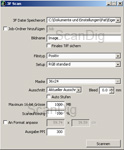
Дополнительные флажки 3f-процесса включают Auto levels, Auto focus и Frame recognition. Auto levels рассчитывает highlight и shadow для каждого кадра, но не изменяет raw data: значения становятся частью default setup и могут быть заменены при дальнейшем экспорте. Auto focus выполняет перефокусировку перед сканом; в документации особенно подчёркнута его необходимость для mounted slides из-за различий толщины рамок. Frame recognition использует штрихкод держателя, если конкретный Flextight умеет его читать, и перестраивает формат под распознанный holder.
Пошаговый базовый рабочий процесс
- Подключить совместимый Flextight и выбрать устройство. Старые конфигурации используют FireWire или SCSI; на Windows 7 и новее для FireWire 400 поздний readme отдельно требует legacy 1394 Host Controller driver.
- Запустить FlexColor и выбрать подходящий Setup. Setup должен соответствовать типу оригинала и желаемому процессу вывода; для новой задачи лучше не менять сохранённый эталонный preset, а создать отдельную копию.
- Установить оригинал и сделать Preview. Preview даёт изображение для оценки кадра и коррекции. Сначала проверяется ориентация и crop, затем тон и цвет.
- Проверить Histogram. Shadow и highlight не должны случайно отсекать важные детали. При автоматической коррекции FlexColor может предложить точки, но результат оценивается по preview и значениям каналов.
- При необходимости открыть Gradations и Color Correction. Gradations меняет тоновую кривую, Selective Color Correction — выбранные диапазоны цвета. Для резкости и локальных дефектов предусмотрена Texture.
- Задать Output Size. Размер, масштаб и PPI связаны: оператор должен заранее понимать, нужен ли мастер-файл или файл под конкретную печать. Архивный 3f обычно сохраняет полное разрешение и переносит окончательную подготовку на этап экспорта.
- Выбрать обычный Scan или 3f. Обычный Scan формирует готовый TIFF-процесс, 3f сохраняет расширенный мастер для повторной обработки.
- После сохранения открыть результат заново. Для TIFF проверяются размер в пикселях, профиль, отсутствие случайного clipping и правильность crop. Для 3f дополнительно проверяется, что файл появляется в Thumbnails, открывается и экспортируется в TIFF.
Такой порядок отделяет аппаратный захват от окончательной интерпретации. Ошибка на этапе crop или autofocus может потребовать нового скана, тогда как тональную или цветовую интерпретацию 3f можно менять позже без повторного обращения к плёнке.
Формат 3f: зачем он нужен FlexColor
3f, или flexible file format, — центральная часть архитектуры FlexColor. Сканерная документация определяет его как расширенный TIFF, содержащий raw 16-bit image data, полную историю применённых settings, качественное preview и metadata, включая IPTC. Иными словами, файл одновременно хранит изображение, служебное представление и историю интерпретации.
При типичном архивном цикле оригинал один раз сканируется в 3f. Затем мастер открывается в FlexColor, где можно изменять crop, size и color correction. При экспорте создаётся новый TIFF, а в самом 3f добавляется запись истории использованного Setup. Такой подход уменьшает необходимость повторно сканировать физический оригинал при каждой новой задаче вывода.
Есть важный компромисс: 3f-файлы крупные. В руководстве сказано, что на пиксель они используют вдвое больше данных и обычно являются full-resolution scans, поэтому могут быть в несколько раз больше готового файла, уже отмасштабированного и оптимизированного под конкретную печать. Для реального архива требуется заметный объём дискового пространства и резервного копирования.
3f можно разместить на network share и обрабатывать с разных рабочих станций FlexColor без постоянного доступа к физическому сканеру. Это не облачная синхронизация, а обычный файловый workflow: каждый оператор открывает мастер, применяет нужный crop и correction и создаёт производный TIFF.
Редактирование 3f без подключённого сканера
Для работы с уже существующими 3f физический сканер не обязателен. В лабораторной инструкции Emerson описан рабочий порядок: в File > Devices выбирается Virtual scanner, затем через Window > Thumbnails открывается папка с 3f. Двойной щелчок по миниатюре загружает изображение в главное окно, после чего можно применять настройки и экспортировать TIFF.
Это полезно для разделения ролей. Одна станция с Flextight занимается только дорогим и медленным аппаратным захватом, а последующая цветокоррекция, кадрирование и выпуск файлов выполняются на другой совместимой станции. В большой коллекции такой подход снижает время, когда сканер занят задачами, не требующими его механики.
При открытии миниатюры FlexColor сначала показывает low-resolution image, затем в фоне обрабатывает high-resolution preview. Руководство приводит ориентир порядка 20–30 секунд для обновления preview в описываемом историческом окружении. Это объясняет характерное поведение интерфейса: первоначальная картинка может появиться быстро, но окончательную оценку мелких деталей нужно делать после завершения фонового расчёта.
Thumbnails и управление набором изображений
Thumbnails — не просто визуальный браузер. Окно открывает папку 3f, позволяет выбирать один или несколько файлов, показывать отдельное изображение в главном окне, сохранять выбранные кадры, менять метаданные и работать с history/setup. Для одного изображения удобен Info, для групповых изменений предусмотрен Modify.
Команда Save для нескольких выбранных изображений вызывает Batch Save. Пользователь может сохранить Individual settings & cropping каждого файла либо применить Current settings & cropping к выбранной группе. В Mode документированы три варианта: Normal создаёт TIFF, Preview — low-resolution TIFF, Layers — Photoshop PSD с раздельными слоями.
Modify умеет применять новый Setup к Selection Only, All или Approved. Последний вариант связан с системой одобрения изображений, развитой в FlexColor 4.5. Практический смысл в том, что оператор может сначала отобрать кадры, а затем одной операцией добавить или изменить setup только у отмеченной группы, не пересобирая каждый файл вручную.
Histogram: контроль теней, светов и нейтрали
Histogram показывает тональный диапазон входного изображения и положение highlight/shadow. Highlight определяет уровень, выше которого вход превращается в белый выходной уровень; shadow — уровень, ниже которого данные становятся чёрными. Если сдвинуть границы слишком агрессивно, детали в светах или тенях будут отсечены. Поэтому автоматический результат требует визуальной и числовой проверки, особенно для архивного материала.
В окне есть цветовые пипетки для highlight, neutralize и shadow. Оператор выбирает нужную пипетку и указывает точку на preview, ориентируясь также на числовые значения Color Info. Это позволяет привязать белую, нейтральную или чёрную точку к конкретному месту кадра, а не регулировать только общий график.
FlexColor 4.5 изменил этот механизм для новой цветовой обработки: прежний Gamma slider был заменён Midtone slider. Для старых camera setups addendum отдельно предписывал загрузить Hasselblad RGB input profile и установить mid-tone 1.0, чтобы старые настройки соответствовали новой модели. Это важный пример того, почему setup из разных эпох нельзя считать полностью взаимозаменяемыми.
Для проверки результата полезно временно просмотреть отдельные цветовые каналы. Скрытая проблема часто видна не в общей яркости, а в одном канале, который уже упёрся в предел. После коррекции нужно сохранить тестовый TIFF и проверить его в целевом просмотрщике или редакторе с включённым управлением цветом.
Gradations и тоновая кривая
Gradations предназначен для изменения зависимости входной и выходной яркости. В окне есть sliders, color picker, curve и presets. В отличие от простого изменения общей яркости, кривая позволяет перераспределять контраст по диапазону: например, изменить средние тона, сохранив положение крайних точек, если это требуется конкретному оригиналу.
В режиме Lineart та же панель используется для порогового значения. Это подчёркивает, что FlexColor рассчитан не только на непрерывно-тоновые фотографии: при сканировании графики оператор может определить границу между чёрным и белым через threshold, а не полагаться на обычную RGB-кривую.
Presets в Gradations нужны для повторяемости. В производственном процессе важнее сохранить проверенную кривую и применять её к сопоставимым оригиналам, чем каждый раз вручную воспроизводить положение контрольных точек. Однако preset не отменяет проверки: экспозиция и плотность плёнки различаются, поэтому результат нужно смотреть по histogram и preview.
Selective Color Correction и управление цветом
Color Correction — отдельное окно для селективной цветовой коррекции. Оно работает вместе с общим управлением профилями: сначала корректно задаётся input profile и output profile, затем локально уточняются цветовые диапазоны. Если профиль выбран неверно, селективная коррекция начинает компенсировать системную ошибку и становится плохо переносимой на другие кадры.
Setup содержит ColorSync на Mac или ICM на Windows. В поздней каменной ветке 4.5 для Ixpress предписывался Hasselblad RGB как input profile. В сканерном workflow можно задавать входной профиль конкретного Flextight и профиль RGB/CMYK/Gray вывода. Функция Embed Profile определяет, будет ли ICC-информация сопровождать итоговый файл, а Convert to RGB/CMYK/Gray связывает числовые значения с выбранным профилем назначения.
Практическая проверка управления цветом состоит из трёх частей: убедиться, что выбран профиль реального сканера; проверить, какой output profile записывается или используется при конвертации; открыть полученный TIFF в приложении с color management и убедиться, что оно распознало профиль. Если на втором компьютере файл выглядит иначе, сначала проверяется профиль и режим просмотра, а уже потом изображение сканируется заново.
Texture, Detail и контроль резкости
Texture в документации объединяет sharpening и удаление dust & scratches. В старом интерфейсе коррекция вынесена в отдельное плавающее окно и может быть включена либо отключена для preview и результата. Это позволяет сравнивать обработку с исходным сканом, не меняя другие параметры Setup.
Detail предназначен для увеличенного просмотра части изображения. Он особенно полезен при настройке резкости и при выборе точек Histogram: оператор видит отдельные пиксели и может точнее понять, где проходит граница детали. В старых версиях размер Detail был настолько значим для стабильности, что в changelog 4.8.5 отдельно исправлялся запуск после закрытия приложения с Detail view больше 2700 pixels.
При сканировании плёнки резкость стоит оценивать после того, как определены output size и PPI. Sharpening, рассчитанный на файл одного размера, не обязательно оптимален после сильного уменьшения. Для 3f-архива рациональнее хранить исходный мастер и применять выходную интерпретацию при экспорте под конкретную задачу.
Batch Scan и серийная обработка
Batch Scan создаёт несколько отдельных сканов по набору заданных crop/settings combinations. В scanner manual этот механизм также может формировать 3f в одной сессии для партии до 10 разных оригиналов в optional Feeder. Окно предназначено для ситуации, когда с одного установленного оригинала или партии нужно получить несколько результатов без ручного повторения одних и тех же действий. Задания добавляются в список и сохраняются как batch presets.
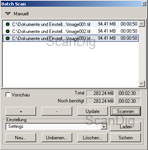
Batch Scan и 3f batch — не одно и то же. Обычный Batch Scan ориентирован на формирование готовых выходных файлов по заранее заданным параметрам. 3f-процесс сохраняет мастер-данные и переносит окончательный вывод на будущее. Если цель — архив, имеет смысл сначала сохранить полноразмерный 3f и выпускать производные файлы позже; если задача полностью определена и нужен набор конечных размеров, обычный Batch Scan может быть короче.
В FlexColor 4.5 появился отдельный 3F Scan Log в меню Window. Это делает длинную 3f-сессию проверяемой: оператор может видеть журнал и отделять корректно выполненные кадры от проблемных. Для производственной партии такой лог важнее визуального ощущения, что «сканер вроде закончил работу».
Работа с податчиками и держателями
FlexColor знает формат оригинала через выбранный holder и, на поддерживаемых моделях, через frame recognition. Большинство оригинальных Flextight holders имеют bar code с форматом 6x6, 6x7, 24x36 и другими значениями; сканер, умеющий читать код, передаёт эту информацию программе. При смешанной пакетной работе распознавание экономит ручное переключение формата, но добавляет остановку на чтение кода.
Поздние релизы содержат много исправлений именно вокруг держателей: 4.8.13 исправлял frame recognition для high-resolution custom holders и определение aperture heights, а также проблему слишком длинного crop или слишком большого файла. В 4.8.11 исправлялся 60x60 slide holder. Эти изменения показывают, что версия FlexColor влияет не только на внешний интерфейс: она определяет правильное взаимодействие с механикой и геометрией конкретных аксессуаров.
В историческом scanner manual отдельно перечислены три feeder-сценария: Batch Feeder для нескольких standard flexible holders на Flextight 848/949, Mounted Slide Feeder до 50 слайдов на Flextight 949 и Flextight RF для roll film, где каждый кадр сохраняется отдельным файлом. Эти цифры относятся к указанному поколению оборудования и не являются общей характеристикой любого Flextight.
Для mounted slides Auto focus в 3f-процессе рекомендуется включать перед каждым кадром, потому что толщина рамок отличается. Для Flextight original holders можно работать без повторной автофокусировки, используя calibrated focus settings. При неожиданно мягком результате сначала проверяется правильность holder и focus mode, а не только sharpening в Texture.
Камерный режим и почему его нельзя путать со сканерным
В camera-back варианте главное окно FlexColor внешне похоже, но вместо сканерной пары Preview/Scan используется Capture и дальнейшая обработка снятого файла. Появляются Exposure, White Balance, Live Video, Tasks, Ixpress Contents и camera preferences. Поэтому скриншот камерной сессии нельзя использовать как инструкцию для владельца Flextight без пояснения.
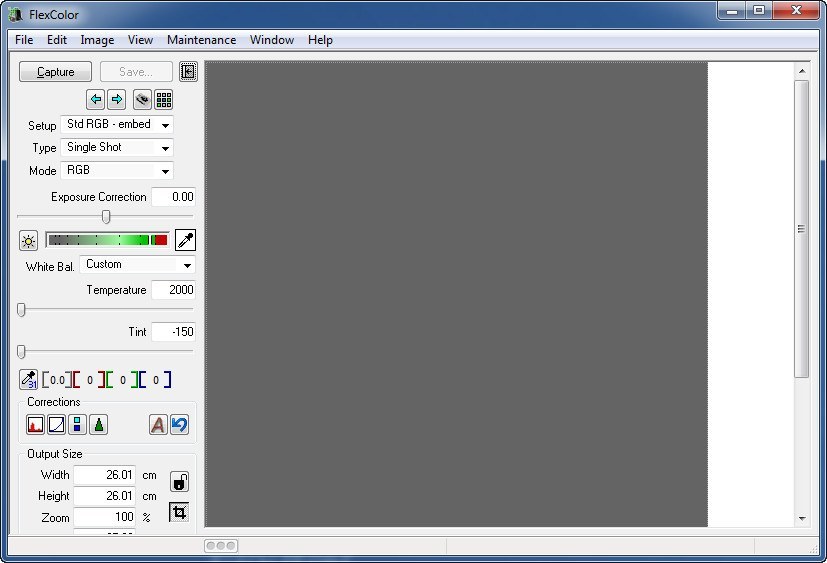
Версия 4.8 синхронизировала Exposure window с camera settings по shutter time, aperture, exposure mode и ISO, а также добавляла поддержку H3D-II. В более позднем направлении Hasselblad перенёс новые модели на Phocus; Windows readme 4.8.9 уже прямо исключает H4D, H3DII-50, H3DII-50MS и CFV-50 из FlexColor compatibility.
Для владельца старого цифрового задника важно сначала определить точную модель и интерфейс. Сам факт, что устройство имеет логотип Hasselblad, недостаточен: совместимость FlexColor привязана к поколению и FireWire-линейке. Если модель перечислена в исключениях позднего readme, использовать её нужно с Phocus, а не пытаться заставить FlexColor распознать неподдерживаемый back.
Import DNG и отдельный legacy-сценарий
У камерной ветки есть Import window для файлов, которые уже находятся на диске. Сторонний практический материал по FlexColor 4.8.6 показывает Window > Import, выбор папки и открытие DNG двойным щелчком. Это действительно интерфейс FlexColor, но такой workflow относится к цифровым файлам соответствующего поколения и не заменяет 3f-сканирование плёнки.
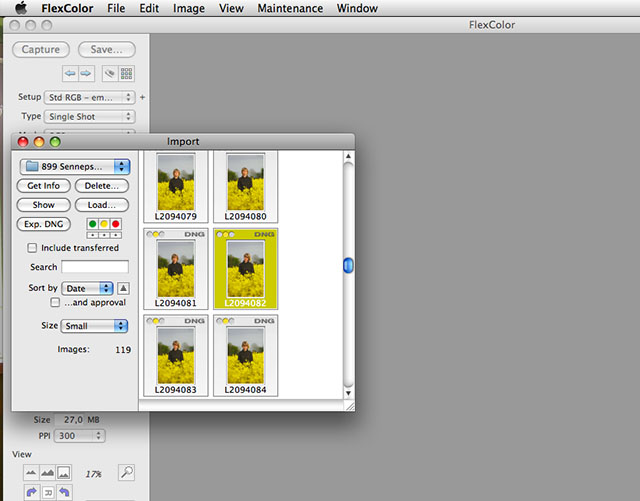
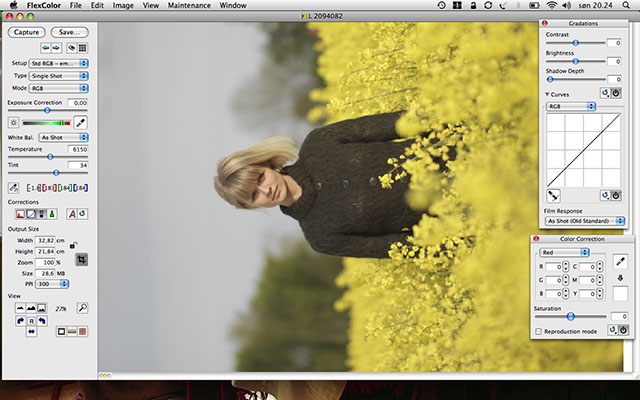
В changelog 4.8.10 для Mac отдельно исправлялась обработка ISO при multishot DNG export, а 4.8 исправлял повреждённые thumbnails у DNG, экспортируемых непосредственно из Import window. Эти записи подтверждают, что DNG — реальная часть камерной ветки, но для сканера базовым архивным контейнером остаётся 3f.
Форматы, импорт, экспорт и интеграции
| Формат или механизм | Роль в FlexColor | Что учитывать |
|---|---|---|
| 3f / FFF | Архивный мастер для сканера и ряда старых камерных workflows | Хранит raw 16-bit data, history, preview и IPTC; крупнее готового output-файла |
| TIFF | Основной стандартный результат final scan и Batch Save Normal | FlexColor сохраняет стандартный TIFF; доступны RGB, RGB 16-bit, Grayscale, Grayscale 16-bit, Lineart и CMYK в зависимости от Mode |
| JPEG | 8-bit output при сохранении/экспорте 3f для конкретной задачи | Подходит как производный файл; архивный 3f остаётся источником для повторного вывода |
| Low-resolution TIFF | Batch Save Preview | Используется как облегчённый preview, не как мастер |
| PSD | Batch Save Layers | FlexColor может сохранять выбранные изображения как Photoshop file с раздельными слоями |
| DNG | Камерный импорт/экспорт в некоторых Hasselblad/Imacon workflows | Не является форматом обычного Flextight 3f-скана; поведение менялось между релизами |
| ICC | Управление цветом через ColorSync/ICM | Нужно согласовать input и output profiles и проверять embedded profile итогового TIFF |
| IPTC | Метаданные внутри 3f | Поддерживает архивный поиск, description, keywords и другие поля, доступные через Info |
В General tab окна Setup параметр Mode задаёт цветовой режим финального скана: RGB создаёт стандартный 8-bit RGB TIFF, RGB 16-bit сохраняет 16-bit TIFF, Grayscale и Grayscale 16-bit предназначены для полутоновых чёрно-белых изображений, Lineart формирует 1-bit black/white output, а CMYK требует настроенного ICC profile. Для 3f-экспорта документация также описывает стандартные 8-bit TIFF или JPEG. Таким образом, 3f является мастер-контейнером, а TIFF/JPEG — типичными производными файлами под конкретную задачу.
Интеграция с Adobe Photoshop исторически выполнялась через Imacon 3F plug-in. Здесь есть принципиальное предупреждение: документация FlexColor говорит, что сохранение 3f через этот plug-in навсегда изменяет original scanning/capture data. Для стандартного потока с другими приложениями безопаснее сначала применить нужные settings в FlexColor и сохранить отдельный TIFF, оставив исходный 3f как мастер.
Совместимость plug-in жёстко привязана к эпохе. FlexColor 4.8.13 ставил Imacon 3F Photoshop plug-in 1.4 с совместимостью CS5 64-bit и устанавливал его для Photoshop CS2 и новее. Предыдущий 4.8.12 предупреждал, что в CS5 64-bit старый plug-in был недоступен и неправильное открытие 3f могло повредить файл при сохранении. Это не современная универсальная интеграция с текущими версиями Photoshop.
Установка и первый запуск в Windows
Windows 4.8.9.1 — поздняя отдельная ветка, датированная 30 ноября 2015 года. Её readme прямо перечисляет официально поддерживаемые ОС: Windows XP Pro, Windows Vista и Windows 7, 32- и 64-битные. При этом единственное изменение 4.8.9.1 относительно 4.8.9 состоит в исправлении информации о FireWire driver для Windows 8 и новее.
Для FireWire 400 на Windows 7 и новее Hasselblad требует legacy 1394 Host Controller driver. На Windows 7 он поставлялся в системе, а на Windows 8 и новее, включая Windows 10, его требовалось отдельно установить из пакета Microsoft. Это не превращает Windows 10 в официально перечисленную поддерживаемую ОС FlexColor: readme отдельно говорит о драйвере, тогда как раздел System Requirements заканчивается на Windows 7.
Практическая последовательность установки на старой Windows-станции такова: сначала подготовить IEEE 1394 controller и его legacy driver, затем установить FlexColor 4.8.9.1, после этого подключать совместимый scanner/back и проверять устройство в FlexColor. При неизвестном состоянии системы полезно сначала открыть программу без оборудования и убедиться, что интерфейс запускается, а затем добавлять аппаратную часть.
В readme 4.8.9.1 включена Flextight scanner firmware R184. Более ранний Windows 4.8.7 упоминает R185 как firmware, повышающую стабильность, но поздний пакет 4.8.9.1 перечисляет именно R184 в поле Included firmware. Эти номера нельзя автоматически трактовать как «чем больше, тем лучше» без привязки к конкретному пакету и устройству.
Установка и первый запуск на Mac
Mac readme FlexColor 4.8.13 датирован 12 августа 2011 года и завершает опубликованный Mac changelog этой ветки. Он требует как минимум OS X 10.4 и процессор G4, G5 или Intel. Для scanner usage рекомендовано минимум 256 MB RAM, для camera usage — минимум 512 MB, для micro step captures — минимум 1.5 GB, а для 528C — минимум 2 GB.
Эти требования отражают поколение программы, а не современные macOS. Текущий практический материал 2026 года рассматривает запуск FlexColor как работу со старым 32-bit Mac/OS X окружением. Это соответствует общей технической реальности ветки: официальные readme прекращаются задолго до современных 64-bit-only macOS.
При восстановлении Mac-станции нужно учитывать пользовательские support files и prefs, а не только FlexColor.app. Setups, batch presets и calibration data могли храниться в пользовательском Application Support/FlexColor, поэтому копия только приложения не гарантирует идентичного рабочего окружения. После запуска следует проверить File > Setup и Preferences, чтобы убедиться, что нужные presets действительно присутствуют.
Системные требования
| Ветка | ОС и процессор | Память и хранение | Интерфейс и ограничения |
|---|---|---|---|
| Windows 4.8.9.1 | Windows XP Pro, Vista, Windows 7; 32/64-bit | Поздний readme не задаёт новый отдельный объём RAM | FireWire products; для FireWire 400 на Windows 7+ нужен legacy 1394 driver; исключены H4D, H3DII-50, H3DII-50MS, CFV-50 |
| Mac 4.8.13 | OS X 10.4+; G4, G5 или Intel | Scanner: 256 MB RAM; camera: 512 MB; micro step: 1.5 GB; 528C: 2 GB | FireWire products; более новые H4D и перечисленные поздние backs переводились на Phocus |
| FlexColor 4.0, исторические Windows требования | Pentium III или лучше; Windows 2000/XP | 512 MB RAM; 10 GB свободного места | 800×600 true color 24-bit; FireWire или SCSI |
| FlexColor 4.0, исторические Mac требования | G4 или лучше; Mac OS X 10.2.1+ | 512 MB RAM; 10 GB свободного места | 800×600 true color 24-bit; FireWire или SCSI |
Старые требования нельзя читать как рекомендацию для новой рабочей станции. Они объясняют, на каком окружении программа проектировалась и тестировалась. Главная современная проблема совместимости — не объём RAM, а доступность старой ОС, 32-bit компонентов, IEEE 1394/SCSI и драйверов конкретного сканера.
Разные readme также показывают, что «последняя версия» зависит от платформы. На Windows поздняя сборка 4.8.9.1 появилась в 2015 году, а Mac changelog заканчивается на 4.8.13 в 2011-м. Сравнивать номера как одну линейную последовательность нельзя: 4.8.13 — не «старее» Windows 4.8.9.1 только потому, что номер другой; это отдельные ветки обновлений.
Производительность и требования к рабочему процессу
FlexColor выполняет две разные по стоимости операции: управляет физическим сканированием и обрабатывает большой массив изображения после захвата. Время первого этапа зависит от Flextight, выбранного разрешения, autofocus, frame recognition и feeder. Второй этап зависит от процессора, памяти, диска и размера файла. Поэтому медленный экспорт не всегда означает, что сканер работает медленно.
Профильный тест ScanDig Flextight X5 проводился на Windows 7 64-bit с Core i7 и 8 GB RAM и отдельно отмечал, что на менее мощном компьютере программная обработка больших файлов заметно увеличивает общее время. Это важное наблюдение для legacy-станции: минимальная совместимая конфигурация способна запустить программу, но не обязательно обеспечивает удобную работу с full-resolution 3f.
Full Size в 3f Crop документирован как самый быстрый вариант кадрирования именно потому, что сканеру не нужно выполнять дополнительную обработку границ. Auto focus добавляет несколько секунд на каждый скан, а frame recognition также требует отдельного чтения кода. В единичном скане эта разница мала, но в длинной партии она суммируется.
Дисковая производительность важна из-за размера 3f. Мастер-файл хранит 16-bit raw data и обычно полный объём скана, поэтому архивация сотен кадров создаёт значительный поток записи. Производственную станцию имеет смысл проектировать так, чтобы текущая рабочая папка, backup и network archive не конкурировали за один медленный накопитель во время каждого scan/export.
Практический сценарий: архивирование плёнки в 3f
Для архива задача формулируется не как «получить красивый JPEG», а как один раз качественно снять максимум информации с оригинала и сохранить мастер для будущих интерпретаций. В FlexColor этому соответствует 3f. Оператор выбирает holder, включает корректный Film Type, определяет Full Size или надёжный crop, проверяет focus и выполняет scan в отдельную архивную папку.
После партии мастер-файлы проверяются через Thumbnails: каждый должен отображаться, открываться и давать high-resolution preview. Затем из нескольких кадров выполняется тестовый TIFF export. Если TIFF имеет ожидаемый размер, профиль и тон, workflow считается работоспособным. Только после этого исходную плёнку можно убирать из оперативного цикла.
Метаданные в 3f позволяют вписать IPTC непосредственно в архивный объект. Для большого фонда полезно заранее определить обязательный минимум: идентификатор оригинала, автор/правообладатель, описание, дата или период и внутренний номер хранения. FlexColor поддерживает IPTC, но сама программа не заменяет полноценную DAM-систему; её роль — связать мастер со стандартными metadata и обеспечить воспроизводимый image processing.
Практический сценарий: работа лаборатории со сканером и отдельными станциями
В лаборатории физический Flextight может быть узким ресурсом, тогда как цветокоррекция занимает много операторского времени. 3f позволяет разделить эти этапы: scanner station непрерывно создаёт мастера, а другая машина открывает их через Virtual scanner и Thumbnails. Такой процесс прямо поддерживается архитектурой FlexColor и описан в современных лабораторных инструкциях Emerson.
Для контроля очереди полезно отделить папки incoming, checked и exported на уровне файловой системы или DAM. FlexColor хранит history внутри 3f, но не является системой управления заданиями современной студии. Поэтому организационный статус кадра лучше не пытаться кодировать только названием Setup или цветокоррекцией.
При сетевой работе важна резервная копия до массового экспорта или внешнего pixel editing. Обычная работа FlexColor с 3f добавляет запись истории, а Photoshop 3F plug-in способен необратимо изменить original data при сохранении. Архивный мастер поэтому нужно защищать правами доступа и backup, а pixel edit выполнять на производном TIFF/PSD.
Практический сценарий: получение готового TIFF под печать
Когда задача заранее известна и архивный мастер уже существует, оператор открывает 3f, загружает подходящий Setup, определяет окончательный crop и Output Size, затем проверяет Histogram, Gradations, Color Correction и Texture. После этого выполняется TIFF export. История использованного Setup остаётся в 3f, а полученный TIFF становится производной копией под конкретную печать.
При подготовке к печати нельзя оценивать только экран FlexColor. Нужно проверить физические размеры, PPI, output profile и clipping, затем открыть TIFF в приложении, которое будет передавать файл в печатную цепочку. Если там профиль распознаётся иначе или soft proof даёт сильный сдвиг, проблема решается на уровне color management, а не повторным сканированием.
Для повторяющихся тиражей имеет смысл сохранить отдельный Setup с названием, отражающим назначение, а не конкретный кадр. Например, preset для определённого профиля печати и типового контраста проще поддерживать, чем десятки почти одинаковых настроек с именами файлов. При этом crop остаётся индивидуальным свойством изображения и не должен механически переноситься на кадры другого формата.
Ограничения Hasselblad FlexColor
- Legacy-совместимость. Официальные ветки заканчиваются на старых ОС: Windows readme перечисляет XP Pro/Vista/7, Mac readme — OS X 10.4+ своего поколения. Современные платформы требуют специальных legacy-конфигураций либо старого компьютера.
- Зависимость от старых интерфейсов. Flextight использует FireWire или SCSI. Для FireWire 400 на Windows 7+ нужен legacy 1394 driver; обычная современная USB-подключаемость в документации FlexColor не предусмотрена.
- Ограничение по поколениям Hasselblad. Поздние H4D и перечисленные H3DII/CFV модели исключены из FlexColor и переводятся на Phocus.
- Крупные 3f-файлы. Архивный формат сохраняет full-resolution 16-bit data и требует существенно больше места, чем готовый output под конкретную задачу.
- Старая экосистема Photoshop plug-in. Совместимость Imacon 3F plug-in документирована для CS-поколений, а некоторые сочетания 32/64-bit прямо создавали риск повреждения файла при неправильном сохранении.
- Многооконный интерфейс. Histogram, Gradations, Color Correction, Texture и Detail открываются отдельными плавающими окнами; на небольшом дисплее это требует ручной организации.
- Аппаратно-зависимые функции. Frame recognition, feeder, autofocus behavior и calibration зависят от конкретного Flextight и holder; наличие команды в программе не означает, что её поддерживает любое устройство.
- Не DAM и не современный универсальный RAW-каталог. Thumbnails, IPTC и network 3f workflow помогают организовать изображения, но FlexColor не имеет современной командной библиотеки, облачной синхронизации или актуального каталога камер.
Плюсы и минусы
Плюсы
- глубокая интеграция с Flextight: preview, final scan, autofocus, holder recognition, feeder и maintenance находятся в одном программном контуре;
- 3f сохраняет raw 16-bit data, history, preview и IPTC и позволяет многократно готовить новые TIFF без повторного сканирования оригинала;
- Histogram, Gradations, Color Correction, Texture и Detail дают раздельный контроль тона, цвета и резкости;
- Batch Scan, 3f batch и Thumbnails поддерживают производственный поток, где один сканер обслуживает большой фонд;
- 3f можно обрабатывать с другой станции через Virtual scanner, не занимая физический Flextight;
- Windows и Mac интерфейсы исторически почти одинаковы, что упрощало перенос оператора между платформами;
- лицензионная модель для старых Hasselblad backs прямо разрешала распространять копии FlexColor коллегам и production partners.
Минусы
- официальные системные требования и release notes относятся к давно устаревшим ОС и аппаратным интерфейсам;
- Windows 8/10 не входят в перечисленный официальный список поддерживаемых ОС, хотя 4.8.9.1 документирует legacy FireWire driver для них;
- современные Hasselblad камеры не являются целевой областью FlexColor; новые поколения переведены на Phocus;
- 3f требует большого хранилища и дисциплины backup;
- старый Photoshop 3F plug-in нельзя считать безопасной универсальной интеграцией с нынешним Photoshop;
- UI состоит из множества плавающих окон и по современным меркам требует больше ручной организации;
- успешный запуск программы сам по себе не гарантирует работу конкретного Flextight: нужны совместимые controller, driver, firmware и holder.
Частые ошибки и способы проверки результата
| Симптом | Что проверить | Контроль после исправления |
|---|---|---|
| FlexColor не видит Flextight | Тип интерфейса, IEEE 1394/SCSI controller, legacy 1394 driver, питание устройства и точную совместимость модели | Устройство появляется в Devices, Preview запускается без connection error |
| На Windows 8/10 FireWire не работает | Установлен ли legacy 1394 Host Controller driver, требуемый readme 4.8.9.1 | Controller работает в legacy mode и scanner определяется FlexColor |
| 3f не открывается в старой версии | Версию создавшего FlexColor: файлы 4.5.x и позднее не используются более ранними версиями | Файл открывается в совместимой 4.x ветке и даёт high-resolution preview |
| Файл после Photoshop перестал читаться | Не был ли 3f сохранён через несовместимый Imacon3F plug-in/режим Photoshop | Работа ведётся с backup 3f; для внешнего pixel editing используется отдельный TIFF/PSD |
| Preview мягкий или кадр не в фокусе | Holder, Auto focus, толщина mounted slide, calibrated focus, завершился ли high-resolution preview | Detail показывает ожидаемую микрорезкость после полного обновления preview |
| Неправильный crop в batch | Current Crop не применён ли к оригиналам разных форматов; работает ли frame recognition | Тестовые кадры из начала и конца партии имеют корректные границы |
| Слишком светлые/тёмные области без деталей | Highlight/shadow в Histogram и отдельные каналы | Нет непреднамеренного clipping; тестовый TIFF сохраняет нужные детали |
| Цвет отличается на другой станции | Input/output ICC, Embed Profile, режим color management второго приложения | Профиль TIFF распознаётся одинаково на обеих станциях |
| Очень медленный экспорт 3f | Размер master, CPU/RAM, диск, network share и одновременные backup операции | Локальный тестовый export отделяет software processing от сетевого bottleneck |
Диагностика должна быть поэтапной. Сначала отделяется проблема подключения от проблемы изображения, затем захват от обработки и только потом цвет/резкость. Иначе легко потратить время на повторное сканирование, хотя причина находится в ICC profile или output size.
Сообщение failed to open the file
Windows changelog 4.8.9 исправляет конкретный случай, когда FlexColor показывал warning «failed to open the file» после подключения камеры. Поэтому на старой версии такая ошибка не обязательно означает повреждённый файл изображения: она могла быть связана с состоянием camera connection. Первый шаг — узнать точную версию FlexColor и воспроизвести открытие файла без переподключения оборудования.
Для 3f отдельный класс проблем связан с совместимостью версии и сохранением через plug-in. Если мастер критичен, любые эксперименты выполняются на копии. Рабочий оригинал сначала дублируется, затем проверяется открытие в Thumbnails, после чего пробуются alternate setup или export. Это защищает от необратимого повреждения единственного master-файла.
Безопасность, приватность и сохранность архива
FlexColor спроектирован как локальное настольное ПО. Сканер, локальный диск, network share, 3f и TIFF образуют основной поток; обязательной отправки изображений в облачный сервис для выполнения коррекций нет. Для конфиденциальных архивов это позволяет держать мастер-файлы внутри собственной сети.
Главный риск сегодня связан не с облачной передачей, а с возрастом платформы. Windows XP/Vista и старые OS X не следует превращать в обычные интернет-станции. Если для Flextight нужен такой компьютер, безопаснее ограничить его роль сканированием и локальным обменом через контролируемое хранилище, а интернет-загрузки и повседневный веб-доступ выполнять на поддерживаемой системе.
Для 3f нужен нормальный backup. Сам формат хранит много полезной информации, но это не защищает от удаления, filesystem corruption или аппаратной неисправности. Минимально разумная схема — рабочая копия плюс отдельная резервная копия, причём тестовое восстановление нескольких 3f должно входить в проверку архива.
Особая осторожность нужна с Photoshop plug-in старого поколения. Документация прямо предупреждает о permanent alteration original data при сохранении через plug-in, а readme 4.8.12 описывает конкретную проблему CS5 64-bit. Архивный master не стоит использовать как единственный файл для pixel editing; производный TIFF/PSD безопаснее.
Отзывы пользователей и профильных изданий
Что сообщают пользователи
Пользовательские обсуждения показывают типичные для legacy-системы проблемы, а не единый «рейтинг качества». На Photrio есть отчёт о FlexColor 4.8.9, зависавшем при загрузке .FFF; автор переустанавливал программу и отдельно сталкивался с тем, что старые дистрибутивы было трудно найти. Это не доказывает общую нестабильность 4.8.9, но показывает реальный риск конкретной конфигурации и важность сохранения установочного пакета.
Другие обсуждения Photrio посвящены batch 3f и Auto crop. Пользователи расходятся в предпочтениях между автоматическим кадрированием и сохранением полного holder area. Здесь лучше опираться на механику, описанную в manual: Auto Detection пытается обрезать неэкспонированную область, Current Crop применяет текущую рамку, Full Size сохраняет всю доступную площадь. Выбор зависит от того, одинаковы ли оригиналы и нужен ли архивный запас вокруг кадра.
В обсуждении Luminous Landscape пользователь описывает работающий FlexColor 4.8.9.1 на Windows 10 с legacy FireWire окружением и дальнейшую обработку 3F/FFF через современные редакторы. Это практическое подтверждение того, что такая конфигурация существует, но оно не заменяет официальный System Requirements, где Windows 10 не перечислена.
Профильные материалы и лабораторные инструкции
Большой тест ScanDig Flextight X5 рассматривает FlexColor как полноценную часть сканера и подробно показывает standard preview workflow, Histogram, Gradations, selective color correction, Texture, 3F dialog и Batch Scan. В тесте отдельно отмечено влияние мощности компьютера на обработку крупных изображений: на медленной станции software stage способен заметно увеличить общее время относительно самого сканирования.
Emerson College в инструкции, обновлённой в 2024 году, продолжает использовать FlexColor с Flextight X5 и отдельно документирует Flexible File Format workflow. Особенно полезна современная практика с Virtual scanner: существующие 3f можно открывать и экспортировать на машине, где физический Flextight не подключён. Это подтверждает жизнеспособность разделённого scanner/post-processing процесса в реальной учебной лаборатории.
Фотограф Thorsten Overgaard в материале 2026 года рассматривает FlexColor как vintage 32-bit Mac software и показывает импорт DNG, плавающие panels и сохранение TIFF. Его оценка цвета субъективна и относится к конкретному Leica DMR workflow; фактографически полезнее скриншоты и последовательность Import > open > corrections > Save, чем вкусовая оценка изображения.
Сравнение с аналогами
FlexColor корректно сравнивать не с «любыми фоторедакторами», а с программами, которые закрывают соседние части рабочего процесса. Ни один современный аналог не является автоматической заменой FlexColor для конкретного старого Flextight: прежде чем менять ПО, нужно проверить поддержку именно модели сканера или перенести только постобработку, оставив аппаратный захват в FlexColor.
| Критерий | Hasselblad FlexColor | Hasselblad Phocus | SilverFast 9 | Capture One Pro |
|---|---|---|---|---|
| Основная роль | Flextight scanning, 3f archive, legacy Hasselblad/Imacon backs | Современный Hasselblad RAW/tethered workflow; поздние H-series, исключённые из FlexColor, направлялись в Phocus | Актуальное scanner software для большого, но конкретно проверяемого списка поддерживаемых сканеров | Современный RAW editor и tethering для поддерживаемых камер |
| Связь с Flextight | Нативная фирменная интеграция с holder, focus, feeder, maintenance и 3f | Не подменяет документированный FlexColor scanner workflow | Поддержка зависит от списка конкретных scanner models; нельзя считать любой Flextight совместимым без отдельной проверки | Не является драйвером Flextight |
| Архивный master | 3f/FFF с raw 16-bit, history, preview, IPTC | Ориентирован на Hasselblad digital RAW своего поколения | Имеет собственный RAW/HDR archive workflow для поддерживаемых scanners | RAW catalog/session workflow, но не FlexColor 3f scanner master |
| Актуальность платформы | Legacy Windows/OS X | Развиваемая Hasselblad экосистема | Развиваемая ветка Mac/Windows | Развиваемая Mac/Windows экосистема |
| Когда выбирать | Когда нужен конкретный Flextight/3f или legacy back, который реально поддерживается | Когда оборудование Hasselblad относится к поколениям, переведённым на Phocus | Когда нужен современный scanner workflow и точная модель есть в списке SilverFast | Когда основной объект — файлы современных поддерживаемых камер, а не управление Flextight |
Для Hasselblad внутри FreeEXE есть отдельная карточка Hasselblad Phocus. Её стоит рассматривать не как «новую версию FlexColor», а как другой продукт Hasselblad, который поздние FlexColor readme прямо назначают для несовместимых новых камер.
Для общего сканирования доступна карточка SilverFast. Современный SilverFast привязан к списку поддерживаемых scanner models и предлагает собственные workflow, calibration и RAW archive functions. Если конкретного Flextight в его актуальном списке нет, наличие SilverFast как класса программы ничего не решает.
Для современного RAW/tethering workflow без управления Flextight есть Capture One Pro. Его сильная сторона — обработка и tethering поддерживаемых камер, но он не воспроизводит FlexColor-команды holder recognition, 3f scan или Flextight maintenance. Поэтому переносить в Capture One логично постобработку готовых файлов, а не ожидать замены scanner driver.
Как выбрать между обычным Scan и 3f
| Сценарий | Обычный Scan | 3f |
|---|---|---|
| Разовый файл с уже известным размером и профилем | Подходит: параметры окончательно применяются сразу | Избыточен, если мастер не нужен |
| Архив плёнки | Не сохраняет полный 3f workflow | Предпочтителен: raw 16-bit, history, preview, IPTC |
| Несколько будущих вариантов кадрирования | Потребует хранить отдельные результаты или пересканировать | Позволяет повторно экспортировать разные crop/settings |
| Большая партия через feeder | Удобен при заранее фиксированном output | Позволяет сначала быстро сохранить мастера, затем разнести обработку по станциям |
| Ограниченное дисковое пространство | Экономнее при правильно заданном конечном размере | Требует значительно больше места |
Главный критерий — стоимость повторного доступа к оригиналу. Если плёнка редкая, хранится вне офиса или сканер доступен ограниченное время, 3f снижает риск того, что через год потребуется повторять аппаратный захват только ради другого crop или output profile. Если оригинал доступен постоянно, а задача одноразовая и строго определена, готовый TIFF может быть рациональнее.
Проверка качества после сканирования
Первый контроль — геометрия. На 100% просмотре нужно убедиться, что crop не отрезал содержательную область, ориентация правильная и holder не попал в кадр случайно. В 3f Full Size наличие дополнительной рамки может быть намеренным; тогда фиксируется, что это архивная политика, а не ошибка кадрирования.
Второй контроль — фокус. Detail и 100% просмотр производного TIFF должны показывать реальную структуру плёнки или ожидаемую микродеталь. Если резкость меняется от кадра к кадру mounted slides, проверяются Auto focus и физическая посадка рамок до усиления Texture.
Третий контроль — тональный диапазон. В Histogram проверяются shadow/highlight и каналы; в готовом TIFF отдельно оцениваются области, где ожидается фактура. Если значения упёрлись в белый или чёрный из-за коррекции, 3f позволяет вернуть диапазон и экспортировать заново без нового скана.
Четвёртый контроль — color management. Нужно записать используемые input/output profiles и открыть TIFF на второй корректно настроенной станции. При совпадающих профилях цвет не должен радикально меняться только из-за переноса файла. Если меняется, сначала ищется проблема в ICC chain.
Пятый контроль — воспроизводимость. Из 3f повторно экспортируется файл с тем же Setup; результат должен соответствовать предыдущему по crop, dimensions и correction. Если настройка зависит от случайного состояния плавающих panels и не сохранена, её следует оформить в Setup или history до серийной работы.
Обслуживание и связь программы с состоянием Flextight
FlexColor участвует не только в изображении, но и в maintenance. В scanner manual есть отдельное Maintenance menu, а 4.8.6 добавил Secure for Transportation — функцию, которая паркует drum в оптимальном положении перед перевозкой. Это пример команды, которую нельзя заменять ручным перемещением механизма по догадке.
Документация рекомендует preventive maintenance по счётчику сканов или времени. Для обычного использования указывается 25 000 scans или 12 months, а с feeder — 15 000; учитываются и preview scans. Современная support-информация Hasselblad также сохраняет привязку профилактики scanner к уведомлениям FlexColor. Поэтому предупреждение программы о service interval имеет эксплуатационный смысл, а не является рекламным сообщением.
Если Flextight начинает выдавать нестабильный механический результат, software correction не должна маскировать аппаратную проблему. Повторяемый фокус, равномерность, calibration и состояние feeder проверяются отдельно. FlexColor может запустить соответствующие процедуры, но ремонт оптики, механики или electronics остаётся задачей сервиса.
FAQ о Hasselblad FlexColor
Какая версия Hasselblad FlexColor последняя?
Для Windows последняя подтверждённая поздняя сборка — 4.8.9.1 от 30 ноября 2015 года. Для Mac официальный changelog заканчивается FlexColor 4.8.13 от 12 августа 2011 года. Это отдельные платформенные ветки, поэтому одного общего «максимального» номера без указания ОС нет.
FlexColor 4.8.9.1 официально поддерживает Windows 10?
Нет в смысле списка System Requirements: readme перечисляет Windows XP Pro, Vista и Windows 7 на 32/64-bit. Тот же readme отдельно объясняет, что для FireWire 400 на Windows 8 и новее, включая Windows 10, нужен legacy 1394 driver. Практические пользователи запускали такую конфигурацию, но это не меняет официальный перечень ОС.
Можно ли обрабатывать 3f без подключённого Flextight?
Да. Через File > Devices можно выбрать Virtual scanner, затем открыть Thumbnails и работать с уже существующими 3f. Это позволяет отделить scanner station от станции коррекции и экспорта.
Чем 3f отличается от готового TIFF?
3f — расширенный TIFF-контейнер FlexColor с raw 16-bit data, history, preview и IPTC. При обычном export FlexColor создаёт новый TIFF с применёнными correction/settings, а 3f остаётся мастер-файлом с добавленной записью истории.
Нужно ли открывать 3f напрямую в Photoshop?
Не обязательно. Стандартный безопасный путь — обработать 3f в FlexColor и экспортировать TIFF. Старый Imacon 3F Photoshop plug-in имел жёсткие ограничения совместимости, а сохранение через него может необратимо менять original 3f data.
FlexColor заменяет Phocus?
Нет. Поздние FlexColor readme прямо исключают более новые H4D и некоторые H3DII/CFV и направляют эти камеры в Phocus. FlexColor остаётся важен для Flextight и legacy Hasselblad/Imacon equipment, которое перечислялось как совместимое в его эпоху.
Можно ли использовать FlexColor как обычный фоторедактор без Hasselblad?
Технически программа способна открывать определённые файлы и выполнять коррекции, но её интерфейс и сильные стороны построены вокруг 3f, Flextight и старых camera workflows. Для современного общего RAW-каталога это нерациональная роль.
Почему 3f-файлы занимают много места?
Они сохраняют full-resolution raw 16-bit data плюс preview, settings history и metadata. В руководстве прямо отмечено, что 3f использует вдвое больше данных на pixel и часто бывает в несколько раз крупнее output, оптимизированного под конкретную печать.
Что делать, если старый 3f не открывается?
Сначала проверить версию FlexColor. Файлы, созданные 4.5.x и позднее, не совместимы с более ранними версиями. Затем работать только с копией, проверить открытие через Thumbnails и исключить повреждение после старого Photoshop plug-in.
Поддерживает ли FlexColor пакетную работу?
Да. Есть Batch Scan, batch presets, Batch Save из Thumbnails и отдельный 3f-процесс, который особенно полезен с batch feeder или roll-film loader. Эти механизмы решают разные задачи: готовые output-файлы либо архивные masters.
Есть ли в FlexColor управление ICC-профилями?
Да. В Setup используется ColorSync на Mac и ICM на Windows, есть input/output profiles, а также настройки embed/convert. Профили должны соответствовать устройству и назначению output; это проверяется в итоговом TIFF.
Нужен ли интернет для сканирования?
Нет. Базовый FlexColor workflow локальный: scanner, local/network files, 3f и TIFF. Интернет может понадобиться только для получения старых installers/drivers или документации, а не для обработки каждого изображения.
Кому Hasselblad FlexColor остаётся нужен
FlexColor имеет смысл сохранять там, где существует конкретная аппаратная зависимость: действующий Flextight, архив 3f или старый Hasselblad/Imacon back, который входит в совместимое поколение. В этих сценариях программа не просто «старый RAW-конвертер», а часть технической цепочки устройства: она знает holder, autofocus, feeder, scanner maintenance и формат 3f.
Для нового цифрового Hasselblad workflow ориентиром становится Phocus, потому что ещё поздние FlexColor readme переводили новые H-series модели именно туда. Для другого сканера стоит сначала проверить актуальный список совместимости его собственного software или SilverFast, а не пытаться использовать FlexColor вне фирменной аппаратной области.
Главная практическая ценность FlexColor сегодня — воспроизводимость старого профессионального процесса. Если workstation, installer, driver, presets и 3f masters сохранены и проверены, можно продолжать качественно оцифровывать и переиздавать архив. Если же требуется строить систему с нуля без Flextight и без наследуемого 3f-фонда, ограничения старых ОС и интерфейсов перевешивают преимущества.
Список изменений
История версий:
- Развитие FlexColor шло параллельно для scanner и camera workflows, а в конце жизненного цикла Mac и Windows получили разные последние номера. Поэтому корректнее читать историю по платформам и изменениям, а не искать одну «самую большую» цифру. Для Mac существует подробный официальный changelog 4.8–4.8.13; для Windows поздний readme 4.8.9.1 включает историю 4.8–4.8.9.1.
- Windows changelog между 4.8 и 4.8.9.1 также фиксирует поддержку Windows 7, Photoshop CS4 64-bit plug-in, многочисленные fixes 3f destination, custom holders, white calibration, large crops, camera connection и feeder performance. Единой таблицы Hasselblad, в которой Mac и Windows сведены вместе с датами каждого PC-релиза, в опубликованных readme нет; поэтому для отдельных строк без точной даты период не конкретизируется.


 *EXE — расширение исполняемого файла. Сайт является партнером проекта
Оставте свой отзыв о Hasselblad FlexColor