
IFC Builder — настольная BIM-программа для построения архитектурной геометрии здания, описания помещений и подготовки модели к передаче в расчётные приложения. Проект формируется по этажам: пользователь создаёт стены, перегородки, перекрытия, крыши, проёмы, колонны и пространства, проверяет геометрическую целостность, после чего сохраняет результат в IFC или публикует его в общем проекте BIMserver.center.
Программа занимает промежуточное положение между простым IFC-просмотрщиком и полнофункциональной архитектурной BIM-системой. Она не ограничивается показом готового файла: геометрия создаётся и редактируется собственными инструментами. Одновременно IFC Builder не рассчитан на полноценный выпуск архитектурных чертежей, детальную визуализацию интерьеров или разработку сложных авторских форм. Его основная задача — сформировать достаточно точную информационную основу здания для энергетических, акустических, конструктивных и инженерных расчётов.
Что представляет собой IFC Builder
Программу разработала испанская компания CYPE, выпускающая комплекс приложений для архитектурного и инженерного проектирования. Внутри её экосистемы IFC Builder выполняет роль начального моделировщика: создаваемое здание передаётся приложениям для расчёта энергопотребления, тепловых нагрузок, акустики, водоснабжения, вентиляции, электроснабжения, освещения и противопожарных систем.
В модели сохраняются не только видимые трёхмерные тела. Стена остаётся стеной, перекрытие — перекрытием, окно — проёмом с заданными параметрами, а помещение — отдельным пространством с собственной ссылкой и принадлежностью к группе. Это принципиальное отличие от обычного трёхмерного редактора, где здание может состоять из набора поверхностей без строительной семантики.
| Характеристика | IFC Builder |
|---|---|
| Разработчик | CYPE |
| Основное назначение | Создание и сопровождение IFC-моделей зданий |
| Тип моделирования | Поэтажное объектное моделирование |
| Операционная система | 64-разрядная Windows |
| Базовое использование | Бесплатное |
| Платные возможности | Отдельные приобретаемые модули, включая Automatic entry |
| Основной формат обмена | IFC |
| Среда совместной работы | BIMserver.center |
| Интерфейс | Английский, испанский, французский, португальский, каталанский и итальянский |
| Русская локализация | Отсутствует |
Базовые операции ручного моделирования не требуют приобретения коммерческой архитектурной системы. Платный модуль Automatic entry нужен для автоматического формирования стен, перегородок и перекрытий по подготовленной DXF- или DWG-подложке. Без этого модуля чертёж остаётся видимой основой, а элементы обводятся вручную.
Для каких задач предназначена программа
Создание расчётной архитектурной модели
IFC Builder подходит для проектов, где инженерным приложениям требуются этажи, габариты помещений, наружные ограждения, внутренние перегородки, перекрытия, окна, двери и ориентация здания. Инженеру не приходится разрабатывать полноценный архитектурный проект со спецификациями отделки, оформлением листов и сложными семействами. Достаточно создать корректную геометрию, описать конструкции и выполнить проверку.
Такой подход используется при подготовке:
энергетической модели здания;
расчёта тепловых нагрузок;
акустической модели;
основы для трассировки инженерных сетей;
модели для расчёта естественного и искусственного освещения;
исходной геометрии противопожарного проекта;
поэтажной основы для размещения электрических и сантехнических элементов.
После публикации IFC модель читают связанные приложения CYPE, включая CYPETHERM, CYPESOUND, CYPEPLUMBING, CYPEHVAC, CYPELEC, CYPELUX и CYPEFIRE. Каждая дисциплина добавляет собственные элементы, не изменяя исходную архитектурную геометрию напрямую.
Перевод двумерного чертежа в BIM
Частый сценарий — построение модели по существующим планам. IFC Builder принимает DXF, DWG, DWF, PDF и растровые изображения. Подложки назначаются отдельным этажам, масштабируются, поворачиваются и перемещаются относительно координат проекта. После настройки пользователь обводит стены, перекрытия и проёмы с привязкой к линиям чертежа.
Для точной работы исходный DWG целесообразно предварительно очистить: удалить штриховки, размеры, повторяющиеся блоки, лишние слои и внешние ссылки, проверить масштаб 1:1 и расположить полезную геометрию рядом с началом координат. Исходник можно подготовить в AutoCAD, а перед импортом дополнительно просмотреть через Free DWG Viewer или DWG FastView.
Восстановление здания по облаку точек
Программа читает облака точек PTS, PTX, TXT и XYZ. Точки отображаются в плане и трёхмерном окне, поэтому модель можно строить по результатам лазерного сканирования существующего объекта. Импортированное облако служит геометрической опорой: стены, перекрытия, крыши и проёмы создаются инструментами IFC Builder.
Для большого облака доступно регулирование количества отображаемых точек. Пользователь может перемещать и поворачивать набор, включать монохромное отображение и настраивать видимость относительно выбранного этажа:
показывать все точки;
оставлять точки около центральной плоскости этажа;
задавать диапазон высот;
скрывать облако на этажах, где оно мешает моделированию.
Такой режим подходит для реконструкции, обмеров и подготовки исходной геометрии существующего здания. IFC Builder при этом не выполняет автоматическое распознавание всех конструкций по облаку точек.
Импорт существующего IFC
Команда Import IFC преобразует поддерживаемые сущности входного файла в редактируемые элементы IFC Builder. Помощник распознаёт:
IfcSlab;
IfcWall;
IfcWallStandardCase;
IfcDoor;
IfcWindow;
IfcOpeningElement.
При импорте программа определяет этажи, создаёт стены и перегородки, получает перекрытия, двери, окна и другие проёмы. Дополнительно можно сформировать графические подложки по геометрии исходного файла.
Импорт не является двусторонней связью. После изменения исходного IFC модель внутри IFC Builder не обновляется автоматически: файл требуется импортировать повторно. Помещения также не создаются из пространств входной модели и вводятся отдельно после завершения преобразования. Поэтому IFC Builder нельзя считать универсальным редактором любых атрибутов произвольного IFC-файла. Его импорт ориентирован на получение собственной архитектурной геометрии из поддерживаемых классов.
Кому подойдёт IFC Builder
Программа рассчитана на пользователей, которым нужна компактная и структурированная модель без полного набора архитектурных средств Revit, Archicad или Allplan.
Инженеры смежных разделов
Специалист по отоплению, вентиляции, водоснабжению, электроснабжению или энергоэффективности получает возможность самостоятельно подготовить архитектурную основу, когда полноценная модель от архитектора отсутствует. Для расчёта достаточно воспроизвести этажи, помещения, ограждения и проёмы с правильными размерами.
Небольшие проектные организации
В малом бюро IFC Builder позволяет разделить архитектурную геометрию и инженерные расчёты. Базовая модель публикуется один раз, после чего участники подключают к проекту собственные дисциплинарные приложения. При изменении архитектуры обновлённый вклад становится доступен остальным специалистам.
Студенты и преподаватели
Поэтажная логика, прямое создание строительных элементов и наглядная проверка в 3D делают программу подходящей для изучения принципов Open BIM. Пользователь работает не с абстрактной сеткой полигонов, а с этажами, стенами, пространствами и IFC-обменом.
Проектировщики существующих зданий
Поддержка PDF, DWG и облаков точек полезна при обследовании и реконструкции. Поэтажные планы можно совместить с результатами сканирования и на их основе построить упрощённую, но пригодную для расчётов информационную модель.
Когда лучше выбрать другую программу
IFC Builder не заменяет полноценную архитектурную систему, когда требуется:
выпускать комплект планов, фасадов, разрезов и узлов;
создавать сложные лестницы, ограждения, фасадные системы и авторские объекты;
вести детальную ведомость отделки;
получать фотореалистичную визуализацию;
разрабатывать интерьер с мебелью и оборудованием;
создавать сложные параметрические семейства;
работать со свободными криволинейными формами;
координировать большое число дисциплин внутри единой авторской BIM-платформы.
Для этих задач применяются CYPE Architecture, Revit, Archicad, Allplan и другие расширенные решения.
Логика рабочего процесса
Работа строится вокруг последовательного перехода от исходных данных к проверенной модели:
Создаётся проект.
Настраиваются этажи и повторяющиеся группы.
Добавляются подложки или импортируется исходный IFC.
Задаётся ориентация здания.
Формируются библиотеки типов и строительных систем.
Строятся стены и перегородки.
Добавляются перекрытия, крыши и перепады высоты.
Размещаются окна, двери и остальные проёмы.
Создаются колонны и тепловые разрывы.
Определяются помещения.
Помещения объединяются в группы.
Добавляются соседние здания и препятствия.
Запускается геометрический анализ.
Исправляются ошибки.
Модель экспортируется или передаётся в общий BIM-проект.
Такой порядок снижает количество повторных операций. Например, помещение создаётся только внутри замкнутого контура. Если начать расставлять пространства до проверки стен и перекрытий, после исправления границ часть помещений придётся создавать заново.
Интерфейс и организация рабочего пространства
Интерфейс состоит из нескольких закрепляемых окон. Основная область Work area используется для поэтажного ввода и редактирования элементов. Рядом располагается окно Options, где меняются параметры выбранной команды, а 3D View показывает пространственный результат.
Панели можно закреплять у краёв окна, изменять их ширину и переводить в плавающий режим. На рабочей станции с двумя мониторами трёхмерный вид удобно вынести на отдельный экран, оставив план и настройки на основном.
В верхней части размещена панель команд. Её содержимое сгруппировано по назначению:
параметры проекта;
этажи и группы;
строительные элементы;
помещения;
редактирование;
аннотации;
анализ;
обмен с BIMserver.center.
Слева или рядом с рабочей областью находятся панели управления привязками, подложками, видимостью элементов и предупреждениями. Текущее положение в здании определяется выбранным этажом. При переходе между уровнями меняется двухмерная рабочая плоскость, а трёхмерное окно продолжает показывать общую модель либо только нужную часть.
Этажи и повторяющиеся группы
Диалог Floors/Groups определяет вертикальную структуру здания. Для каждой группы задаются:
название;
количество одинаковых этажей;
высота;
отметка;
положение относительно соседних уровней.
В простом доме создаются цоколь, основной этаж и крыша. В многоквартирном здании несколько одинаковых жилых уровней объединяются в одну группу. Пользователь моделирует типовой этаж один раз, а программа учитывает заданное количество повторений.
Команды Up a group, Change group и Down a group переключают активный уровень. При копировании через Copy to another group выбираются категории переносимых объектов: стены, перекрытия, проёмы, колонны, помещения и остальные элементы. Благодаря выборочному копированию можно перенести только несущую схему или только перегородки.
Отдельный этаж не требуется создавать для каждого локального перепада. Незначительное изменение отметки пола, ступень или разновысокие участки перекрытия моделируются внутри одной группы посредством смещения отдельных поверхностей. Новый уровень нужен тогда, когда меняется логика этажной структуры здания.
Подложки DXF, DWG, DWF, PDF и изображения
Подложка связывается с конкретным этажом и служит визуальной основой для обводки. IFC Builder поддерживает:
| Тип данных | Форматы |
| CAD-чертежи | DXF, DWG, DWF |
| Документы | |
| Растровая графика | JPEG, JPG, BMP |
| Метафайлы | WMF |
Для каждого файла настраиваются масштаб, положение, угол поворота и видимость слоёв. При корректном масштабе линии стен, оси колонн и границы помещений становятся точными точками привязки.
Подготовка чертежа
До добавления DWG или DXF следует:
Проверить единицы измерения.
Убедиться, что геометрия построена в масштабе 1:1.
Переместить полезную часть плана ближе к координате 0,0.
Удалить внешние ссылки или внедрить их содержимое.
Разбить сложные блоки, которые мешают чтению геометрии.
Отключить ненужные слои.
Удалить массивные штриховки и декоративные заливки.
Сохранить отдельный файл для каждого уровня либо организовать этажи по слоям.
Перегруженная подложка замедляет навигацию и затрудняет привязку. Текстовые обозначения, мебель и декоративные элементы полезны только тогда, когда помогают понять назначение помещения или положение конструкции.
Ручная обводка
При ручном моделировании выбирается тип стены, задаётся её опорная линия, после чего курсор последовательно привязывается к линиям плана. Толщина элемента откладывается относительно опорной линии, поэтому перед построением нужно проверить направление.
Для наружных стен опорную линию удобно совмещать с наружной или внутренней гранью по единому правилу. Для перегородок обычно применяется центральная ось. Смешение разных принципов внутри одного этажа приводит к неточным примыканиям.
Automatic entry
Automatic entry анализирует подготовленный DXF или DWG и формирует стены, перегородки и перекрытия. Автоматизация сокращает объём обводки, но не отменяет проверку результата. После распознавания нужно просмотреть углы, примыкания, короткие участки, разрывы, двойные линии и контуры перекрытий. Функция относится к приобретаемому модулю.
Библиотеки элементов
Команда Libraries открывает набор типов, используемых в проекте. Категории охватывают:
стяжки;
межэтажные перекрытия;
плоские крыши;
скатные черепичные крыши;
наружные стены;
перегородки;
стены подвала;
ограждения;
двери;
окна;
пустые проёмы;
световые фонари;
тепловые разрывы;
помещения.
Для каждого списка доступны добавление, редактирование, копирование, удаление и изменение порядка. Типы можно экспортировать на диск, переносить между проектами и сохранять как начальный набор.
Упрощённый тип содержит геометрические параметры: название, толщину, размеры проёма или другую информацию, необходимую для построения. Такой вариант подходит для ранней модели, когда состав слоёв ещё не определён.
Библиотека предотвращает расхождения между одинаковыми элементами. Вместо ручного ввода толщины для каждой стены создаётся тип, например External wall 300 mm, а затем он назначается всем соответствующим участкам. После изменения типа связанные элементы получают новые параметры.
Строительные системы
Construction systems используются, когда одной геометрической толщины недостаточно. В системе описываются слои и материалы конструкции, включая их теплотехнические и акустические свойства.
Для стены можно задать:
несущий слой;
теплоизоляцию;
воздушную прослойку;
пароизоляцию;
наружную и внутреннюю отделку;
толщину каждого компонента;
плотность;
теплопроводность;
удельную теплоёмкость;
сопротивление паропроницанию;
акустические характеристики.
Аналогично формируются перекрытия, крыши, подвесные потолки, стяжки, наружные и внутренние двери, окна и световые фонари.
Для окон отдельно описываются стеклопакет и рама. Доступны обобщённые параметры и изделия из каталогов производителей. При выборе каталожной системы в модель передаются геометрические и расчётные характеристики конкретного продукта.
Строительные системы имеют значение для последующих расчётов. Две стены одинаковой толщины могут заметно отличаться сопротивлением теплопередаче, массой и звукоизоляцией. Упрощённая библиотека передаёт геометрию, а детализированная система добавляет характеристики состава.
Ориентация и положение здания
Команда Orientation задаёт направление севера. В плане появляется графический указатель, который можно повернуть относительно геометрии здания.
Ориентация влияет на:
расчёт инсоляции;
положение солнца;
отображение теней;
энергетическое моделирование;
теплопоступления через окна;
анализ окружающих препятствий.
В настройках теней вводится широта, дата и солнечное время. Трёхмерный вид показывает положение солнца, его траекторию и тени от собственного здания и соседних объёмов. Анимация помогает проследить изменение затенения в течение дня или года.
Команда Move the building меняет положение всей модели без поэлементного редактирования. Она применяется при согласовании координат с другими дисциплинами или после обнаружения смещения относительно подложки.
Стены и перегородки
Команда Walls and partitions открывает выбор категории и типа элемента.
Наружные стены
External wall используется для фасадных и межзданиевых ограждений. Такая стена отделяет внутреннее пространство от внешней среды либо от соседнего здания. Категория важна для определения теплового контура и проверки помещений.
Внутренние перегородки
Partitions формирует границы между внутренними помещениями. Перегородка не должна ошибочно использоваться на внешнем контуре, а наружная стена — между двумя внутренними пространствами. Неправильная категория приводит к предупреждению при анализе.
Стены подвала
Basement wall предназначена для ограждений, контактирующих с грунтом. Она отличается от обычной наружной стены расчётным положением и последующим использованием в энергетических приложениях.
Ограждения
Defences охватывает парапеты, бортики, низкие стенки и другие защитные элементы, которые не формируют полноценную границу помещения.
Виртуальные перегородки
Virtual partition представляет линию нулевой толщины. Она разделяет одно открытое пространство на несколько расчётных зон, не создавая физическую стену. Типичный пример — кухня и гостиная в едином помещении.
Построение стены
После выбора типа пользователь задаёт опорную линию и последовательно указывает точки. Направление линии определяет, в какую сторону откладывается толщина. При необходимости элемент разворачивается командой Invert.
Для исправления геометрии предусмотрены:
Edit — изменение типа и параметров;
Move — перенос участка;
Adjust — совмещение с линией или соседним элементом;
Invert — смена направления;
Join — объединение;
Divide — разделение стены;
Copy — создание копии;
Delete — удаление.
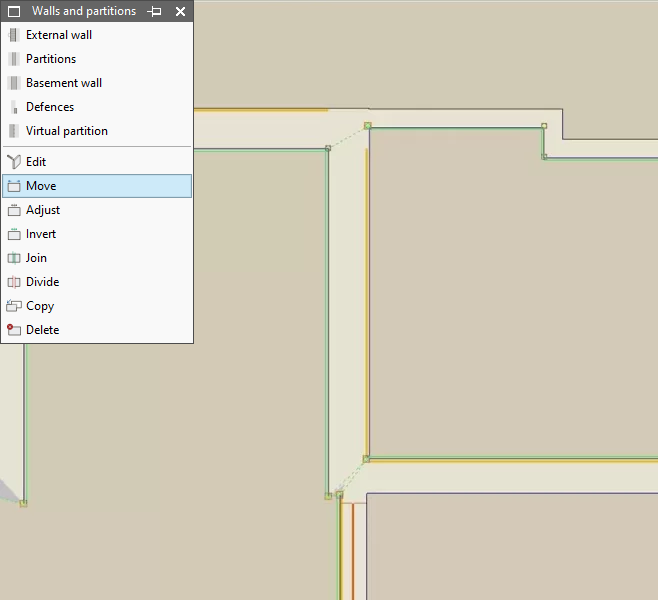
Надёжная модель требует совпадения опорных линий в местах пересечения. Внешне пересекающиеся тела ещё не гарантируют правильную расчётную связь. При выборе Move программа показывает зелёные опорные линии, по которым можно проверить точность угла.

На примере видна команда Walls and partitions и опорные линии конструкций. Концы стен должны сходиться в одной точке без коротких выступающих отрезков и незаметных разрывов.

После корректировки соединение становится однозначным для геометрического анализа. Пунктирное автоматическое исправление не следует оставлять как окончательное решение: примыкание лучше довести командами Adjust и Move.
Перекрытия, полы и крыши
Группа Floor slabs содержит несколько категорий горизонтальных и наклонных конструкций.
Стяжка
Screed используется для пола, связанного с основанием или грунтом. В энергетической модели такой элемент участвует в определении наружного теплового контура.
Межэтажное перекрытие
Intermediate floor slab разделяет этажи. Этой же категорией создаётся консольный участок, когда часть перекрытия выходит за контур нижнего уровня.
Плоская крыша
Flat roof закрывает верхнюю часть здания горизонтальной или слабо наклонной конструкцией. Для расчётной схемы важны контур, отметка и строительная система.
Скатная крыша
Sloped roof строится отдельными плоскостями. Для каждого ската задаётся собственный контур и высотное положение вершин. Один элемент следует использовать для одной плоскости крыши: сложная поверхность, состоящая из нескольких скатов, разделяется на отдельные конструкции.
Контур и отверстия
Перекрытие вводится замкнутой полилинией. Внутренние отверстия создаются отдельной командой и используются для лестничных проёмов, атриумов, шахт и других незаполненных областей.
Доступные операции включают:
Edit;
Move;
Insert;
Split;
Copy;
Delete.
Край перекрытия должен совпадать с опорной линией стены. При построении полезно включать отображение Floor below и Floor above, чтобы контролировать совмещение контуров соседних этажей.
Проём, расположенный вплотную к краю перекрытия, не следует создавать отдельным внутренним отверстием. В такой ситуации правильнее изменить внешний контур командами вставки, разделения и перемещения вершин.
Перепады высоты
Отдельные вершины перекрытия или крыши могут иметь разные отметки. Так создаются уклоны, ступени и локальные перепады.
Команда Close elevation change закрывает вертикальный промежуток между двумя участками одного этажа. В качестве закрывающего элемента выбирается:
External wall;
Partitions;
Basement wall;
Defences;
Virtual partition.
Это полезно для мансард, разноуровневых полов и крыш, где обычная стена, построенная от отметки этажа, не совпадает с фактической границей.
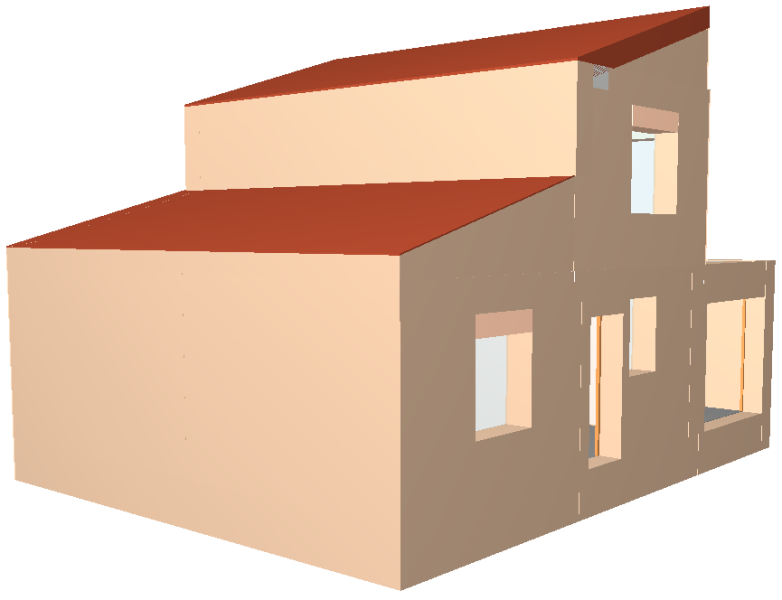
Трёхмерный просмотр помогает обнаружить незакрытые участки под скатами, неверную высоту стены и проёмы, оказавшиеся за пределами ограждения.
Двери, окна и остальные проёмы
Проём добавляется только после создания родительской стены или перекрытия. В списке доступны двери, окна, пустые проёмы и световые фонари.
Для типа задаются:
название;
ширина;
высота;
положение;
параметры рамы;
стеклопакет;
строительная система;
каталожное изделие при его наличии.
При размещении курсор привязывается к стене. Элемент автоматически ориентируется относительно неё, а перед подтверждением его можно повернуть клавишей пробела. После вставки доступны Edit, Move, Adjust, Rotate, Copy и Delete.
Пустой проём применяется там, где в стене отсутствует заполнение. Дверь и окно передают в IFC собственную категорию и параметры. Световой фонарь размещается в перекрытии или крыше.
Проём должен полностью находиться внутри родительского элемента. Окно, пересекающее верхнюю границу стены, или дверь, попавшая в участок перепада высоты, вызывает предупреждение. Сначала исправляется стена или замыкание перепада, затем корректируется положение проёма.
Колонны
Команда Columns создаёт прямоугольные и круглые колонны. Для прямоугольного сечения задаются две стороны, для круглого — диаметр. Дополнительно выбирается точка вставки: центр, угол или другая характерная позиция.
Колонны размещаются на активном этаже и отображаются в 3D. Их можно:
редактировать;
перемещать;
поворачивать;
копировать;
удалять.
Инструмент подходит для передачи общего положения вертикальных опор в междисциплинарную модель. IFC Builder не выполняет армирование, расчёт несущей способности или деталировку соединений. Эти операции относятся к конструктивным приложениям.
Тепловые разрывы
Thermal breaks создаёт линейные элементы в местах, где требуется отдельно описать теплотехническую неоднородность. На плане они показываются полосатой линией.
Для них доступны New, Edit, Move, Rotate, Copy и Delete. После экспорта информация используется приложениями, анализирующими линейные теплопотери.
Такие элементы размещаются в местах примыкания перекрытия к фасаду, сопряжения балконной плиты, изменения строительной системы и других узлах, где обычного описания площади стены недостаточно.
Помещения
Команда Spaces > New создаёт пространство внутри замкнутой области. Пользователь указывает точку, после чего программа находит окружающий контур.
У помещения задаются:
Reference — название или обозначение;
Exterior — признак наружного пространства;
тип из библиотеки;
принадлежность к группе.
Параметр Exterior используется для балконов, террас и других пространств, находящихся вне теплового контура. Внутреннюю комнату нельзя ошибочно помечать как внешнюю, поскольку этот признак передаётся расчётным приложениям.
Контур должен быть полностью замкнут стенами, виртуальными перегородками и другими допустимыми границами. Небольшой разрыв в углу не позволяет создать пространство. Для диагностики следует увеличить масштаб и проверить совпадение опорных линий.
После создания доступны:
Edit;
Move;
Copy;
Search;
Delete.
Search находит помещение по части названия и полезен в крупном здании. При существенном изменении границ надёжнее удалить старое пространство, исправить стены и создать его повторно.
Разделение открытой планировки
Кухня и гостиная могут не иметь физической стены, но для расчёта требовать отдельных пространств. Между ними проводится Virtual partition, после чего команда Spaces > New применяется по обе стороны линии.
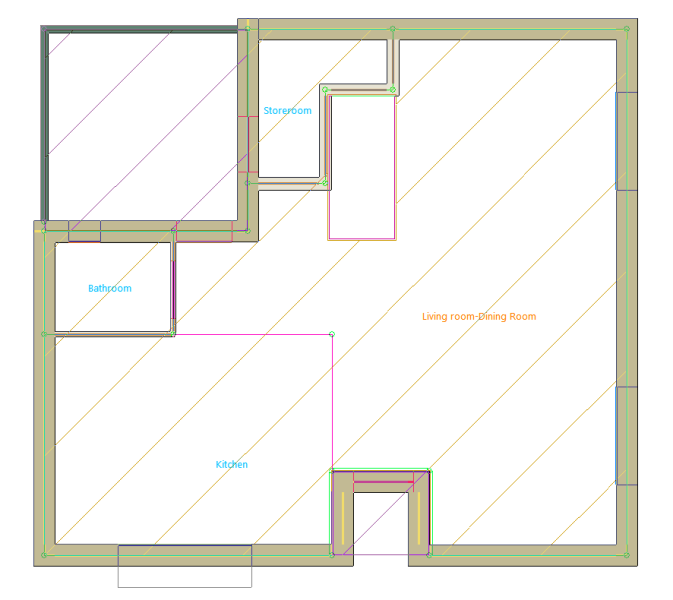
На плане виртуальная перегородка разделяет расчётные области, не создавая видимого строительного ограждения. В результате кухня и гостиная получают самостоятельные параметры при сохранении открытой архитектурной планировки.
Группы помещений и зонирование
Раздел Groups of spaces формирует иерархию пространств. Для группы задаются название и цвет, затем помещения назначаются командами Assign и Unassign.
В жилом доме структура может выглядеть так:
Здание;
Квартира 1;
Гостиная;
Кухня;
Спальня;
Квартира 2;
Лестничная клетка;
Технические помещения.
В офисе группы создаются по арендаторам, пожарным отсекам, функциональным зонам или режимам эксплуатации. В энергетической модели они используются как основа теплового зонирования.
Цвет помогает визуально проверять распределение помещений. Если одна комната осталась без группы или попала в соседнюю квартиру, ошибка заметна на плане до передачи модели другим специалистам.
Соседние здания и препятствия
Nearby buildings and other obstacles создаёт упрощённые окружающие объёмы. Пользователь строит замкнутый контур на плане и задаёт Height. Программа выдавливает полигон от уровня земли.
Эти объекты нужны для оценки затенения. Соседний корпус, высокая ограда или другой крупный объём может перекрывать прямое солнечное излучение и влиять на энергетический расчёт.
Инструменты ограничены базовыми операциями:
Edit;
Move;
Delete.
Подробно моделировать фасады соседнего дома не требуется. Для теневого анализа достаточно корректного положения, контура и высоты.
Трёхмерный просмотр
3D View используется не только для презентации. Это основной способ визуального контроля модели.
В нём проверяются:
общая форма здания;
высоты этажей;
положение перекрытий;
примыкания крыш;
ориентация окон и дверей;
открытые торцы;
лишние выступы;
положение соседних объёмов;
модели других дисциплин.
Можно показывать все этажи или сосредоточиться на выбранном уровне. Видимость прочитанных моделей и собственных элементов регулируется отдельно. Контекстная конструктивная или инженерная модель отображается как ссылка и не превращается в редактируемые объекты IFC Builder.
Для опубликованного проекта формируется GLTF-представление. Оно используется для веб-просмотра, мобильного доступа и режимов виртуальной или дополненной реальности в среде BIMserver.center.
Аннотации и размеры
Группа Annotations позволяет добавить вспомогательную графику непосредственно в рабочую область:
Elevation;
Line;
Text;
Text box;
Arc;
Area;
Polyline.
Для объектов задаются цвет, толщина линии, размер текста, рамка и заливка. Аннотации поддерживают привязку к собственной геометрии и к линиям подложки.
Редактирование выполняется командами Edition, Delete, Move и Assign. Отображение аннотаций можно отключить, чтобы они не мешали работе с моделью.
Эти инструменты подходят для контрольных отметок, временных пояснений, границ участков и проверки расстояний. Они не превращают IFC Builder в полноценную систему выпуска рабочих листов: сложные марки, автоматические разрезы, ведомости и компоновка документации остаются за пределами его основной специализации.
Проверка геометрии
Перед экспортом следует выполнить Results > Analyse. Программа проверяет целостность модели и формирует список проблем.
Analyse
Команда запускает анализ. В отдельном окне показывается ход обработки. После завершения ошибки и предупреждения появляются в рабочей области.
Show results
Show results отображает результат последнего анализа. При наведении на помещение показываются его геометрические характеристики.
Show edges
Show edges выделяет горизонтальные и вертикальные рёбра, а также показывает их длину. Эти данные используются в акустических расчётах и при определении линейных тепловых мостов.
Show/Hide incidents
Команда управляет отображением диагностических сообщений. Можно:
скрыть все предупреждения;
оставить только ошибки ввода;
показать полный набор;
фильтровать отдельные типы;
получить пояснение при наведении на маркер.
Какие проблемы выявляет анализ
В числе типичных ситуаций:
незамкнутый контур помещения;
наружная стена между двумя внутренними пространствами;
перегородка на внешнем контуре;
проём вне границ стены;
окно или дверь, пересекающие край ограждения;
незакрытый перепад высоты;
ошибочная геометрия перекрытия;
несогласованные пересечения.
Анализ необходимо повторять после каждого крупного исправления. Удаление одного разрыва может изменить границы нескольких помещений, а корректировка крыши — положение верхней части стен.
Экспорт и обмен данными
Экспорт IFC
В меню File задаётся имя модели и выполняется экспорт. IFC содержит архитектурные элементы, этажи, пространства и доступные свойства.
Экспортируемый файл следует открыть в независимом просмотрщике и проверить:
наличие всех этажей;
соответствие количества помещений;
ориентацию здания;
положение окон и дверей;
корректность крыши;
наличие конструктивных типов;
отсутствие лишних объектов.
Количества FIEBDC-3
При включении параметра Quantities формируются данные FIEBDC-3 с расширением BC3. Этот формат используется для передачи объёмов и сметной информации в совместимые приложения.
Экспорт подложек
Вместе с моделью можно передать исходные DXF/DWG-подложки и сформировать отдельный DWG-план для каждого этажа. Это полезно для участников, продолжающих работу в двухмерной CAD-среде.
BIMserver.center
Команда Share публикует собственную модель в общем проекте. Перед отправкой задаются имя вклада, описание и состав передаваемых данных.
Update получает новые или изменённые вклады других участников. Прочитанные модели появляются как визуальный контекст. Они не становятся собственными стенами, перекрытиями и проёмами.
Разница между двумя операциями принципиальна:
| Команда | Результат |
| Import IFC | Преобразует поддерживаемую геометрию в редактируемые элементы IFC Builder |
| Update | Добавляет или обновляет модели других дисциплин как контекст |
| Share | Публикует собственный вклад IFC Builder |
Локальная работа с проектом не требует постоянной передачи данных. Соединение с интернетом необходимо для получения и публикации вкладов BIMserver.center.
Пошаговая инструкция по созданию модели
Шаг 1. Создайте проект
В меню File выберите New. Для самостоятельной работы создаётся пустой проект. Для междисциплинарного процесса проект связывается с существующим пространством BIMserver.center или с новым общим проектом.
На первом этапе следует определить:
название здания;
систему единиц;
состав этажей;
требуемую степень детализации;
приложения, которые будут использовать модель.
Не следует добавлять в модель детали, не влияющие на последующие расчёты. Для энергетической основы важнее правильные площади, объёмы, ориентация и состав ограждений, чем декоративная геометрия.
Шаг 2. Настройте этажи
Откройте Floors/Groups и создайте вертикальную структуру. Для каждого уровня задайте отметку и высоту.
Повторяющиеся этажи объедините в группу. Отдельно создайте цоколь, типовой этаж, технический уровень и крышу, когда их геометрия различается.
После подтверждения переключитесь между уровнями и убедитесь, что отметки следуют в правильном порядке.
Шаг 3. Добавьте подложки
Назначьте DXF, DWG, DWF, PDF или изображение соответствующему этажу. Проверьте две известные точки и приведите файл к правильному масштабу.
Совместите характерную точку здания с координатами проекта. В качестве общей базы подходит пересечение осей, наружный угол или другая точка, которая повторяется на всех этажах.
Отключите ненужные слои. На плане должны отчётливо читаться наружные стены, перегородки, проёмы, колонны и контур перекрытия.
Шаг 4. Задайте север
Откройте Project > Orientation и поверните указатель севера. Для здания, моделируемого по геодезической или архитектурной подложке, направление должно совпадать с исходной документацией.
Не заменяйте ориентацию простым поворотом всей геометрии без необходимости. Север является отдельным параметром, используемым при расчёте солнца и теней.
Шаг 5. Создайте типы
В Libraries подготовьте минимальный набор:
наружная стена;
внутренняя перегородка;
межэтажное перекрытие;
пол по грунту;
крыша;
дверь;
окно;
помещение.
При наличии точных составов перейдите к Construction systems и опишите слои. Если проект находится на ранней стадии, начните с упрощённых типов, сохраняя правильную толщину.
Шаг 6. Постройте наружный контур
Выберите Walls and partitions > External wall. Укажите тип и опорную линию. Последовательно обведите фасады.
В каждом углу увеличьте масштаб и проверьте совпадение зелёных линий. Исправляйте примыкания через Adjust и Move.
После замыкания наружного контура откройте 3D-вид. Стены должны иметь одинаковое основание и доходить до правильной верхней отметки.
Шаг 7. Добавьте перегородки
Переключитесь на Partitions и создайте внутреннюю планировку. Перегородки привязывайте к опорным линиям наружных стен и друг к другу.
Для открытых функциональных зон применяйте Virtual partition. Не создавайте физическую стену только ради деления расчётных помещений.
Шаг 8. Постройте перекрытие
Выберите подходящую категорию в Floor slabs и постройте замкнутый контур. Его край совместите с опорными линиями стен.
Добавьте внутренние отверстия для лестниц и шахт. Проём, выходящий на внешний край, оформите изменением основного контура.
Для повторяющегося этажа скопируйте готовое перекрытие в другую группу.
Шаг 9. Создайте крышу
Плоскую крышу постройте единым контуром, когда она расположена в одной плоскости. Скатную разделите на отдельные поверхности.
Укажите высоты вершин и проверьте сопряжение скатов. В 3D не должно оставаться открытых вертикальных участков.
Незакрытый перепад заполните через Close elevation change, выбрав соответствующую категорию стены.
Шаг 10. Расставьте двери и окна
Сначала создайте типы с нужными размерами, затем вставьте проёмы в стены. При размещении проверьте сторону и ориентацию.
Окна должны находиться полностью внутри фасада, а двери — не пересекать край перекрытия или участок перепада высоты.
Одинаковые элементы копируйте, а не создавайте повторно с ручным вводом размеров.
Шаг 11. Добавьте колонны и тепловые разрывы
Разместите колонны по осям. Используйте точку вставки, соответствующую принятому принципу привязки.
Тепловые разрывы добавьте в узлах, где последующий расчёт требует отдельной линейной характеристики.
Шаг 12. Создайте помещения
Выберите Spaces > New и щёлкните внутри каждого замкнутого контура. Назовите помещения по единому шаблону.
Для террас и балконов включите Exterior. После расстановки просмотрите план и убедитесь, что не осталось незаполненных областей.
Шаг 13. Сформируйте группы помещений
В Groups of spaces создайте квартиры, функциональные блоки или тепловые зоны. Назначьте помещения через Assign.
Используйте разные цвета для визуального контроля. Каждое пространство должно находиться в правильной группе.
Шаг 14. Добавьте окружение
Через Nearby buildings and other obstacles постройте контуры соседних объектов и задайте их высоту. Ограничьтесь объёмами, реально влияющими на затенение.
Шаг 15. Выполните анализ
Запустите Results > Analyse. Последовательно устраните ошибки:
Сначала исправьте наружный контур.
Затем проверьте пересечения стен.
Исправьте перекрытия и крыши.
Скорректируйте проёмы.
Пересоздайте помещения с изменившимися границами.
Повторите анализ.
После получения модели без критических проблем включите Show edges и визуально проверьте рёбра.
Шаг 16. Проверьте результат в 3D
Обойдите здание со всех сторон. Поочерёдно скрывайте этажи и проверяйте внутреннюю структуру.
Особое внимание требуется:
верхним частям стен;
скатам крыши;
консольным перекрытиям;
оконным проёмам;
участкам подвала;
перепадам высот;
повторяющимся этажам.
Шаг 17. Экспортируйте IFC
Сформируйте IFC и откройте его в отдельном просмотрщике. Сравните этажи, пространства и основные размеры с проектом IFC Builder.
При работе в общем проекте выполните Share, а после изменений других участников — Update.
Типичные ошибки и способы исправления
Помещение не создаётся
Причина — незамкнутая граница. Увеличьте масштаб, включите опорные линии и проверьте каждый угол. Чаще всего проблема находится в коротком разрыве между стенами или в несовпадении перегородки с фасадом.
Сообщение о помещениях по обе стороны наружной стены
Наружная стена оказалась между двумя внутренними пространствами. Разделите её командой Walls and partitions > Divide, затем измените внутренний участок на Partitions.
Открытая кухня объединяется с гостиной
Добавьте Virtual partition, затем создайте два пространства. Нулевая толщина линии сохраняет открытую планировку и разделяет расчётные зоны.
Проём не помещается в стене
Проверьте высоту стены, отметку перекрытия и перепад крыши. Сначала исправьте родительскую конструкцию, затем переместите или измените размеры окна.
В крыше остаётся открытый торец
Используйте Close elevation change. Выберите наружную стену или другую подходящую категорию и закройте вертикальную границу между поверхностями.
Стены визуально пересекаются, но анализ показывает проблему
Совместите опорные линии командами Move и Adjust. Визуального наложения толщин недостаточно.
Перекрытие выступает за фасад
Переместите вершины контура к опорным линиям наружных стен. Включите отображение соседних этажей и сравните их границы.
После импорта IFC отсутствуют помещения
Это ограничение процесса преобразования. Пространства создаются вручную после получения стен, перекрытий и проёмов.
Изменённый исходный IFC не обновился
Импорт однонаправленный. Выполните повторное преобразование либо вручную перенесите изменения в собственную модель.
В подложке невозможно точно привязаться к линиям
Очистите DWG или DXF от блоков, внешних ссылок, штриховок и лишних объектов. Проверьте масштаб и единицы.
Практические сценарии
Энергетическая модель
Для энергетического расчёта требуется:
корректная ориентация;
наружный тепловой контур;
помещения;
окна и двери;
полы, перекрытия и крыши;
строительные системы;
наружные пространства;
соседние объёмы;
тепловые разрывы.
Здесь IFC Builder раскрывает основное назначение. Модель не перегружается архитектурными деталями, но содержит геометрию и свойства, необходимые CYPETHERM и другим приложениям.
Основа для инженерных сетей
Для водоснабжения, вентиляции или электрики достаточно корректных уровней, помещений, перегородок и проёмов. Инженер видит архитектурную модель как контекст и размещает собственные системы в специализированном приложении.
Перевод архивных планов
PDF или DWG назначается каждому этажу, после чего строятся стены, перекрытия и проёмы. Такой процесс используется для старых зданий, у которых отсутствует исходная BIM-модель.
Реконструкция по сканированию
Облако точек совмещается с планами. По нему контролируются фактические отклонения, высоты и положение конструкций. Результатом становится объектная модель вместо необработанного набора точек.
Быстрая модель для предварительного расчёта
На ранней стадии достаточно упрощённых типов с правильными толщинами. После уточнения проекта их можно заменить строительными системами со слоями и материалами.
Системные требования
IFC Builder относится к настольным 64-разрядным приложениям CYPE и использует OpenGL для отображения плана, подложек и трёхмерной модели.
| Компонент | Требование или рекомендация |
| Операционная система | Windows 10 или Windows 11, 64-bit |
| Оперативная память | От 8 ГБ |
| Разрешение | Не ниже 1366 × 768 |
| Цвет | Не ниже 16-bit |
| Видеосистема | OpenGL 3.3 или выше |
| Видеокарта | Дискретная NVIDIA GeForce или AMD предпочтительна для крупных проектов |
| Драйвер | Обновлённый драйвер производителя видеокарты |
| Накопитель | Объём зависит от количества программ, подложек и моделей |
| Интернет | Требуется для синхронизации и публикации в BIMserver.center |
Объём проекта зависит от сложности здания, количества подложек и облаков точек. Многостраничные PDF, насыщенные DWG и плотные наборы сканирования увеличивают потребление памяти сильнее, чем простая геометрическая модель.
Аппаратное ускорение улучшает работу с крупными DXF/DWG-подложками. При проблемах с отображением сначала следует обновить драйвер видеокарты и проверить поддержку OpenGL 3.3.
Преимущества и ограничения
Плюсы:
базовое ручное моделирование доступно бесплатно;
элементы создаются как стены, перекрытия, проёмы и помещения, а не как безымянные поверхности;
поддерживаются DXF, DWG, DWF, PDF и изображения;
импортируются облака точек PTS, PTX, TXT и XYZ;
существующий IFC преобразуется в собственную редактируемую геометрию;
поэтажная структура упрощает работу с многоуровневыми зданиями;
повторяющиеся этажи объединяются в группы;
библиотеки обеспечивают единообразие элементов;
строительные системы передают теплотехнические и акустические свойства;
пространства объединяются в иерархические группы;
встроенный анализ выявляет геометрические проблемы;
Show edges помогает контролировать расчётные рёбра;
поддерживаются IFC, GLTF, FIEBDC-3 и поэтажные DXF/DWG;
интеграция с BIMserver.center разделяет дисциплинарные модели;
трёхмерный вид позволяет контролировать крышу, проёмы и перепады;
ориентация, положение солнца и соседние объёмы используются при теневом анализе.
Минусы:
программа работает только в Windows;
русская локализация интерфейса отсутствует;
автоматическое построение по DXF/DWG относится к платному модулю;
импорт IFC не создаёт автоматически обновляемую связь;
пространства входного IFC не преобразуются в помещения;
после сложного импорта требуется ручная проверка и исправление;
инструменты архитектурного формообразования заметно уже, чем в Revit, Archicad, Allplan и CYPE Architecture;
нет полноценного механизма выпуска архитектурной документации;
отсутствует развитая система параметрических семейств;
сложные лестницы, фасады, мебель и интерьерные объекты не относятся к основной сфере программы;
корректность инженерного обмена зависит от качества исходной геометрии;
для совместной работы требуется организация проекта в BIMserver.center.
Сравнение с аналогами
IFC Builder следует сравнивать не с просмотрщиками IFC, а с программами, в которых создаётся объектная модель здания.
| Критерий | IFC Builder | CYPE Architecture | Autodesk Revit | Graphisoft Archicad | Allplan |
| Основная задача | Расчётная архитектурная основа | Архитектурное BIM-моделирование | Комплексное BIM-проектирование | Архитектурное проектирование и документация | Архитектурное и конструктивное проектирование |
| Стены, перекрытия, проёмы | Да | Да | Да | Да | Да |
| Помещения | Да | Да | Да | Да | Да |
| Свободное формообразование | Ограничено | Развитые Sketch-инструменты | Развитое | Развитое | Развитое |
| Мебель и архитектурные объекты | Минимально | Да | Да | Да | Да |
| Рабочая документация | Ограниченно | Есть вывод чертежей и отчётов | Развитая | Развитая | Развитая |
| IFC | Основной формат обмена | Open BIM | Импорт и экспорт | OpenBIM-обмен | BIM-обмен |
| Совместная среда | BIMserver.center | BIMserver.center | Autodesk-среда | BIMcloud | ALLPLAN-решения |
| Стоимость входа | Бесплатная база | Зависит от используемых модулей | Коммерческая | Коммерческая | Коммерческая |
| Сложность освоения | Умеренная | Выше | Высокая | Высокая | Высокая |
IFC Builder и CYPE Architecture
CYPE Architecture продолжает идею архитектурного моделирования CYPE, но охватывает значительно больше задач. В нём есть отдельные вкладки Sketch, Architecture и Furniture, инструменты линий, поверхностей, пересечений, выдавливания, свободного построения, лестниц, пандусов, ограждений, мебели и отделки.
IFC Builder рациональнее, когда модель создаётся ради расчёта и междисциплинарного обмена. CYPE Architecture лучше подходит для архитектурного проектирования, работы с формой, оснащения помещений и получения расширенного набора выходных документов.
IFC Builder и Autodesk Revit
Revit объединяет архитектуру, конструкции и инженерные системы в одной BIM-среде. В нём используются параметрические семейства, автоматические виды, спецификации, листы и развитая система документации.
IFC Builder не конкурирует с Revit по глубине проектирования. Его преимущества находятся в другом: более узкий рабочий процесс, бесплатная базовая модель и прямое взаимодействие с расчётными приложениями CYPE.
Для крупного объекта с архитектурными листами, семействами и совместной разработкой внутри единой платформы выбирается Revit. Для самостоятельной подготовки геометрии перед теплотехническим или акустическим расчётом возможностей IFC Builder достаточно.
IFC Builder и Graphisoft Archicad
Archicad ориентирован на полный архитектурный цикл: проектирование, документацию, визуализацию и командную работу. BIMcloud обеспечивает совместный доступ, а OpenBIM-процессы поддерживают обмен с другими дисциплинами.
IFC Builder проще по структуре и не содержит сопоставимого набора архитектурных объектов. Он удобнее там, где не требуется выпускать архитектурную документацию, а основной результат — корректный IFC для расчётов.
IFC Builder и Allplan
ALLPLAN охватывает путь от архитектурной концепции до проектной и рабочей документации. В нём совмещаются двухмерное черчение, трёхмерное BIM-моделирование и управление проектными данными.
IFC Builder решает более узкую задачу. Для разработки детального архитектурного или конструктивного проекта возможностей Allplan больше. Для быстрой расчётной модели дополнительная сложность полноценной системы не всегда оправдана.
IFC Builder и универсальные 3D-редакторы
SketchUp удобен для быстрого объёмного эскиза, а Blender — для свободного моделирования и визуализации. Однако обычная геометрия этих программ не заменяет структурированную модель с этажами, строительными элементами и расчётными пространствами без дополнительной подготовки.
IFC Builder уступает им в свободе формы, но сразу создаёт понятные строительные сущности и организует их по уровням.
Отзывы пользователей и профильных журналов
Традиционных журнальных тестов, полностью посвящённых IFC Builder, немного. Программа чаще рассматривается в материалах по Open BIM, энергетическому моделированию и совместимости BIM с расчётными системами.
Усреднённое мнение специалистов
В профессиональных обсуждениях регулярно выделяются несколько сильных сторон:
бесплатный доступ к базовому моделированию;
достаточный набор элементов для теплотехнической и инженерной основы;
прямая связь с CYPETHERM и другими приложениями CYPE;
понятная структура для пользователей, знакомых с этажами и CAD-подложками;
возможность самостоятельно подготовить модель при отсутствии архитектора;
открытый обмен через IFC.
Основные замечания относятся к ограничениям:
программа удобнее для регулярной геометрии, чем для сложных зданий;
импортированный IFC нередко требует ручной коррекции;
корректность расчёта сильно зависит от точности стыков и пространств;
интерфейс и организация экосистемы требуют первоначального освоения;
для полноценного архитектурного проектирования приходится переходить к более развитой системе.
В обсуждении специалистов BIM один из участников отмечал применение CYPE для расчётов тепловых и холодильных нагрузок и положительно оценивал бесплатность IFC Builder и CYPETHERM LOADS. В той же дискуссии CYPE характеризовался как более подходящий для простых и регулярных зданий, чем для крупных объектов со сложной геометрией. Это частные оценки, но они совпадают с фактической специализацией программы.
Оценка в отраслевых и исследовательских материалах
Руководство BIM-SPEED по моделированию существующих зданий рассматривает IFC Builder как инструмент создания IFC для энергетического анализа. Отдельно отмечается возможность определить пространства и подготовить модель с необходимыми атрибутами.
Исследование взаимодействия BIM и BEM описывает IFC Builder как промежуточную среду для исправления геометрии и тепловых зон перед энергетическим моделированием. Одновременно исследователи фиксируют значительный объём ручной коррекции и сохранение отдельных ошибок после преобразования сложных моделей.
В другом исследовательском сценарии импорт в IFC Builder приводил к отсутствию части компонентов конкретной модели. Этот результат не означает неизбежную потерю элементов при каждом импорте, но подтверждает необходимость проверять входной IFC и не считать преобразование полностью автоматическим.
Материалы, посвящённые CYPE Architecture, показывают направление развития экосистемы: более новая архитектурная среда получила свободное эскизное моделирование и расширенный набор объектов. На её фоне IFC Builder сохраняет роль компактного инструмента для расчётной геометрии.
Часто задаваемые вопросы
IFC Builder бесплатный?
Базовое ручное моделирование и создание IFC доступны бесплатно. Отдельные функции относятся к приобретаемым модулям. Automatic entry, автоматически формирующий элементы по DXF/DWG, входит в эту категорию.
Можно ли работать без постоянного интернета?
Локальное моделирование и сохранение проекта не требуют непрерывного соединения. Интернет нужен для получения и публикации вкладов BIMserver.center.
Есть ли версия для macOS или Linux?
Нет. Программа работает в 64-разрядной Windows.
Есть ли русский интерфейс?
Нет. В перечень языков IFC Builder входят английский, испанский, французский, португальский, каталанский и итальянский.
Можно ли использовать PDF как план?
Да. PDF назначается этажу как графическая подложка. Его можно масштабировать, перемещать и использовать для ручной обводки.
Можно ли открыть готовый IFC?
Да. Команда Import IFC преобразует поддерживаемые стены, перекрытия и проёмы в собственные элементы.
Будет ли импортированный IFC обновляться после изменения исходника?
Нет. Импорт однонаправленный. Для получения изменений требуется повторное преобразование.
Переносятся ли помещения из входного IFC?
Нет. После импорта геометрии помещения создаются средствами IFC Builder.
Можно ли импортировать облако точек?
Да. Поддерживаются PTS, PTX, TXT и XYZ.
Можно ли создать скатную крышу?
Да. Каждый скат строится отдельным элементом Sloped roof с собственным контуром и отметками вершин.
Можно ли разделить кухню и гостиную без стены?
Да. Между зонами создаётся Virtual partition, после чего вводятся два пространства.
Для чего нужен Analyse?
Команда проверяет геометрическую целостность, границы помещений, положение проёмов и другие условия, влияющие на последующие расчёты.
Чем Update отличается от Import IFC?
Update загружает модели других дисциплин как визуальный контекст. Import IFC преобразует поддерживаемую геометрию файла в собственные редактируемые объекты.
Можно ли выпускать рабочие чертежи?
В программе есть аннотации, размеры и экспорт поэтажных DXF/DWG, но она не предоставляет сопоставимый с Revit, Archicad или Allplan набор средств оформления архитектурной документации.
Подходит ли IFC Builder для большого сложного здания?
Программа способна хранить многоэтажную модель, но её инструменты ориентированы на относительно регулярную архитектурную геометрию. Для сложного формообразования и полного цикла проектирования рациональнее использовать развитую BIM-систему, а IFC Builder оставить для расчётной подготовки и проверки.
Итоговая оценка
IFC Builder подходит для инженера или проектировщика, которому требуется структурированная архитектурная основа без освоения полного набора инструментов крупной BIM-платформы. Программа создаёт стены, перекрытия, крыши, проёмы, колонны и пространства, объединяет помещения в зоны, описывает строительные системы и проверяет модель перед IFC-обменом.
Для работы по старым материалам доступны PDF, DXF, DWG и растровые подложки. При реконструкции используются облака точек. Существующий IFC преобразуется в собственные элементы, но результат требует проверки, а связь с исходником не обновляется автоматически.
Главные ограничения проявляются при сложной архитектуре и подготовке документации. IFC Builder не предназначен для свободного формообразования, детальной разработки интерьеров или выпуска полного комплекта рабочих листов. В этих сценариях требуется CYPE Architecture, Revit, Archicad или Allplan.
Наиболее обоснованный сценарий использования — создание точной поэтажной модели для энергетических, акустических и инженерных расчётов. При правильном построении опорных линий, замкнутых контуров и пространств программа формирует компактный IFC, который становится общей архитектурной основой Open BIM-проекта.
Список изменений
2018:
- В ветке 2018.a появилась передача DXF/DWG-подложек вместе с IFC. Программа также научилась формировать отдельные планы этажей в DWG. Эти функции упростили обмен с участниками, продолжающими работу в CAD.
2019:
- В 2019.a разрешили одновременно запускать несколько экземпляров IFC Builder. Это дало возможность открыть рядом два проекта и сравнивать их без последовательного закрытия файлов.
- GLTF-представление получило дополнительную информацию для просмотра в BIMserver.center. В 2019.f приложения среды перешли на 64-разрядную архитектуру, что сняло ограничения 32-разрядного адресного пространства при работе с крупными моделями.
2020:
- В 2020.a в трёхмерном представлении появились тени, параметры ориентации и широты, положение солнца, его траектория и анимация.
- В 2020.c добавились PDF-подложки и экспорт количеств FIEBDC-3. Это расширило работу с архивными планами и сметными данными.
- В 2020.f помещения получили дополнительные расчётные величины: полный и чистый периметр, площадь стен до и после вычета проёмов, а также площадь самих проёмов.
2021:
- В 2021.a появилась пользовательская система координат, упростившая согласование положения модели с другими дисциплинами и геодезической основой.
- Последующие изменения развивали связь с BIMserver.center, управление вкладами и общие механизмы Open BIM.
2024:
- В 2024.c интерфейс перешёл к системе закрепляемых окон Work area, Options и 3D View. Команда Import IFC заняла отдельное место на панели, что чётко отделило преобразование внешнего файла от обычного обновления контекстных моделей.
- В 2024.e появились расширенные Libraries, Construction systems и Thermal breaks. IFC Builder перешёл от преимущественно геометрического описания к более детальной передаче многослойных конструкций и линейных неоднородностей.
2025:
- В 2025.a улучшились выбор элементов, панель параметров размещения и многократная вставка через Ctrl+C и Ctrl+V.
- В 2025.c добавились каталоги оконных систем и варианты отделки рам.
- В 2025.d появились аннотации, размеры, линии, текстовые блоки, площади и полилинии. Размещение элементов получило поворот клавишей пробела, а команда Share стала проверять права участника проекта до публикации.
2026:
- В 2026.a добавили аппаратное ускорение для DXF/DWG. Изменение повысило плавность масштабирования и перемещения насыщенных чертежей.
- В 2026.b связанный проект стало доступно открывать двойным щелчком через назначенное приложение.
2027:
- В 2027.a появился автоматический ввод по DXF/DWG. Инструмент распознаёт линии чертежа и формирует стены, перегородки и перекрытия. Функция относится к модулю Automatic entry и дополняет, а не заменяет ручное моделирование и итоговую проверку.


 *EXE — расширение исполняемого файла. Сайт является партнером проекта
Оставте свой отзыв о IFC Builder