

iFree Skype Recorder — настольная Windows-программа для записи аудиозвонков Skype в MP3. Её задача узкая: сохранить разговор, конференцию или голосовой фрагмент в локальный аудиофайл без видеодорожки, сложного монтажа и ручной сборки звука из нескольких источников. В старых Skype-сценариях программа записывает Skype2Skype, SkypeOut, SkypeIn и конференц-звонки; в поздней логике работы она также ориентирована на запись VoIP-аудио и звука с компьютера через выбранные устройства микрофона и динамиков.
Программа не заменяет видеорекордер, редактор подкастов или полноценную студию записи. Её сильная сторона — простая запись разговора в MP3: пользователь выбирает режим записи, сторону разговора, параметры качества и папку хранения, после чего получает аудиофайл, который можно открыть в обычном плеере, отправить коллегам или сохранить в архив. Для обработки звука после записи лучше использовать отдельный редактор, например Audacity, а для записи экрана и видеоразговоров — OBS Studio или специализированный рекордер экрана.
После завершения Skype для бесплатных и платных пользователей с 5 мая 2025 года iFree Skype Recorder корректнее рассматривать как наследуемый инструмент для старых рабочих сред, локальных аудиоархивов и задач, где нужен простой VoIP-рекордер на Windows. Skype for Business этим изменением не затронут, а Microsoft предлагает пользователям Skype переход в Microsoft Teams Free.
Что такое iFree Skype Recorder
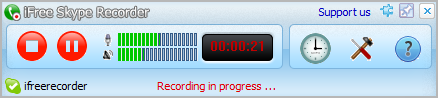
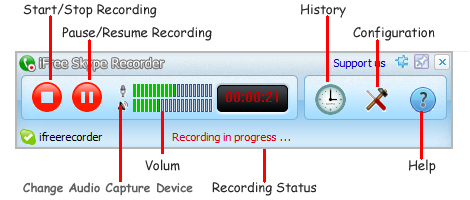
iFree Skype Recorder создавался как бесплатная программа для записи голосовых разговоров Skype. В классическом сценарии она подключалась к Skype, отслеживала входящие и исходящие звонки, запускала запись вручную или автоматически и сохраняла результат в MP3. В интерфейсе программы используются простые элементы: кнопка запуска записи, индикаторы уровня микрофона и динамиков, таймер, окно History для списка сохранённых разговоров и окно Options для настройки режима записи.
Название iFree Skype Recorder закрепилось за программой как за Skype-рекордером, но поздняя страница продукта использует имя iFree Call Recorder. Это отражает изменение назначения: вместо привязки только к старому Skype API программа стала работать как рекордер VoIP-аудио и системного звука, записывая звук с микрофона и динамиков. В описании возможностей указаны запись VoIP calls, выбор стороны Local/Remote, Mono/Stereo, сохранение в MP3 через Lame MP3 Encoder, встроенный MP3-плеер и запись любого звука с компьютера.
Главная особенность программы — запись именно аудио. Она не сохраняет видеопоток собеседника, не записывает демонстрацию экрана как видеофайл и не создаёт проект с отдельными дорожками для монтажа. Для пользователя это означает простой рабочий процесс: разговор превращается в один MP3-файл, который можно прослушать, переименовать, перенести в архив или открыть в редакторе звука.
В обзорах Softpedia программа описана как инструмент для записи Skype2Skype, SkypeOut, SkypeIn и Skype Conference calls. Software Informer подчёркивает ту же специализацию: запись двухсторонних голосовых разговоров и конференций, сохранение в MP3, история записей и воспроизведение из окна History.
Для кого подходит программа
iFree Skype Recorder подходит пользователям, которым нужна не студия записи, а простой аудиоархив разговоров. В старых рабочих средах со Skype программа закрывала типичные задачи: записать интервью, консультацию, голосовое совещание, разговор с преподавателем, техническую поддержку, звонок с клиентом или конференцию, где важнее содержание речи, чем видеоряд.
Для интервью программа удобна тем, что сохраняет итог в MP3. Этот формат открывается штатными медиаплеерами, аудиоредакторами, системами расшифровки и приложениями для заметок. После звонка не нужно извлекать звук из видеофайла: запись уже находится в аудиоформате.
Для консультаций и рабочих переговоров полезны режимы записи сторон. iFree Skype Recorder позволяет записывать обе стороны разговора, только локальную сторону или только удалённого собеседника. Такой выбор нужен, когда пользователь делает голосовую заметку для себя, фиксирует ответы собеседника или хочет проверить собственную речь отдельно от удалённого голоса.
Для домашних сценариев программа подходит как простой рекордер звука с компьютера. Поздняя логика работы с Audio devices позволяет записывать не только звонок, но и другой звук, который воспроизводится на ПК: голосовую трансляцию, радиопоток, аудио из обучающего материала или системный звук приложения.
Программа не подходит тем, кому нужна видеозапись. Для записи окна звонка, презентации, веб-камеры и системного звука в одном ролике лучше использовать рекордер экрана: OBS Studio, Free Screen Recorder, Icecream Screen Recorder, FlashBack Express или oCam. iFree Skype Recorder работает с аудио и не решает задачи видеомонтажа, записи рабочего стола и подготовки роликов.
Актуальность после завершения Skype
Skype как потребительский сервис завершён 5 мая 2025 года. Это влияет на все старые Skype-рекордеры, включая iFree Skype Recorder: программа сохраняет смысл в старых установках, локальных архивах и сценариях записи VoIP-аудио, но не является современным универсальным решением для новых коммуникаций в Teams, Zoom, Google Meet или мессенджерах.
Для пользователей, которые переходят с Skype на другие платформы, важен практический вывод: iFree Skype Recorder можно рассматривать как отдельную Windows-утилиту для MP3-записи аудиопотока, но нельзя рассчитывать на неё как на полноценный рекордер современных видеовстреч. В новых рабочих процессах чаще нужны функции, которых здесь нет: запись видео, отдельные дорожки участников, облачное хранение, расшифровка речи, отметки времени, запись демонстрации экрана и совместный доступ.
При этом сама идея iFree Skype Recorder остаётся понятной: локальная запись разговора без подписки, сложного интерфейса и лишних этапов. Для задач, где нужен только голос, программа остаётся проще, чем OBS Studio или видеоредактор. Для задач, где важны видео, изображение собеседника, презентация или экран, её специализация становится ограничением.
Основные возможности iFree Skype Recorder
Автоматическая и ручная запись
В iFree Skype Recorder есть два рабочих режима: автоматическая запись и ручной запуск. В автоматическом режиме программа начинает запись при соединении звонка. В ручном режиме пользователь сам нажимает Start Recording после начала разговора. Такой подход подходит разным сценариям: автоматический режим удобен для регулярных рабочих звонков, ручной — для выборочной фиксации только нужных разговоров.
Ручной режим снижает риск случайного сохранения лишних фрагментов. Он уместен, когда пользователь не хочет записывать все входящие звонки подряд или включает запись только после предупреждения участников. Автоматический режим полезен, когда разговоры идут часто и есть риск забыть нажать кнопку записи.
В интерфейсе кнопка Start Recording отвечает за запуск записи. Когда запись активна, в главном окне отображается статус Recording in progress, работает таймер, а индикаторы уровня показывают активность аудиосигнала. Если индикаторы не реагируют во время разговора, проблема обычно связана с выбранными аудиоустройствами или маршрутом звука.
Запись разных типов звонков Skype
Классическая версия iFree Skype Recorder рассчитана на голосовые разговоры Skype: обычные звонки между пользователями, SkypeOut, SkypeIn и конференции. Это делает программу специализированным Skype-рекордером, а не универсальным диктофоном с произвольной логикой записи.
Для одиночного звонка программа сохраняет речь двух участников в один MP3-файл. Для конференции она фиксирует общий аудиопоток, который поступает через Skype и выбранные устройства. Пользователь получает запись разговора целиком, но не отдельные файлы по каждому участнику. Если нужна многодорожечная запись с дальнейшим монтажом, iFree Skype Recorder не заменяет профессиональную схему с отдельными локальными треками.
Выбор стороны записи
Одна из важных настроек — выбор стороны разговора. В окне Options на вкладке Call Recording доступны режимы записи обеих сторон, только локальной стороны и только удалённой стороны. В англоязычном интерфейсе используются варианты Record both sides, Only record my side и Only record remote side.
Record both sides — основной режим для интервью, консультаций и переговоров. В таком файле слышны оба участника, поэтому запись можно использовать как полный аудиоархив разговора.
Only record my side подходит для самоконтроля речи, диктовки заметок во время звонка или подготовки голосовых материалов. В этом режиме пользователь фиксирует только собственный голос.
Only record remote side нужен, когда важно сохранить ответы собеседника без локальной реплики. Такой режим удобен для интервьюера, который задаёт короткие вопросы, но хочет получить чистую запись ответов.
Mono и Stereo
iFree Skype Recorder поддерживает запись в Mono и Stereo. В практическом смысле Mono подходит для обычного архива речи: файл занимает меньше места, а для прослушивания разговора не требуется пространственное разделение каналов. Stereo полезнее, когда нужно развести стороны разговора по каналам или сохранить более наглядное разделение локального и удалённого звука.
Для рабочих записей речи обычно достаточно умеренного качества MP3 и моно-режима. Для интервью, подкастов и материалов, которые потом будут обрабатываться в редакторе, стереорежим даёт больше контроля при прослушивании и первичной чистке звука.
Сохранение в MP3
Основной формат iFree Skype Recorder — MP3. Программа использует Lame MP3 Encoder и сохраняет разговоры без необходимости отдельной конвертации. Это удобно для передачи файлов, хранения больших архивов и прослушивания на разных устройствах.
Ограничение тоже очевидно: программа не предназначена для сохранения в WAV, FLAC, AAC или многодорожечных проектах. MP3 сжимает звук с потерями, но для обычной речи такой формат остаётся практичным: файл получается компактным, открывается почти везде и не требует специальных кодеков.
На вкладке MP3 Quality настраиваются параметры выходного файла, включая bitrate и sample rate. Для обычной речи нет смысла всегда выбирать максимальные параметры: слишком высокий bitrate увеличивает размер архива, но не превращает телефонный или VoIP-звук в студийную запись. Для интервью и консультаций важнее отсутствие обрывов, правильный выбор микрофона и стабильный уровень сигнала.
History и встроенный плеер
Окно History отвечает за список сохранённых записей. В нём отображаются созданные аудиофайлы, а встроенный плеер позволяет прослушать результат без открытия отдельного приложения. Software Informer описывает именно такую логику: записи сохраняются автоматически, показываются в History и воспроизводятся из интерфейса программы.

History удобен для быстрой проверки: после звонка пользователь открывает свежую запись, слушает начало и несколько фрагментов в середине, проверяет наличие голоса обеих сторон и убеждается, что файл не пустой. Для долговременного хранения лучше не ограничиваться списком внутри программы: записи стоит переименовывать по дате, теме и участникам, а затем переносить в отдельную папку архива.
Запись звука с компьютера
Позднее развитие iFree Skype Recorder связано с отказом от старого Skype API. Программа стала записывать аудио напрямую с микрофона и динамиков. В настройках появился выбор Audio devices, а пользователь выбирает устройства MIC и SPK, которые используются во время разговора.
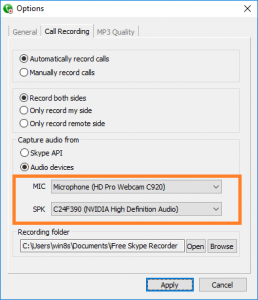
Этот режим делает программу полезной не только для старого Skype. Она может записывать звук, который проходит через выбранные устройства: голос из VoIP-приложения, аудио из браузера, радиопоток, звук обучающего видео или системный звук. Такой подход требует внимательной настройки: если звук звонка идёт в Bluetooth-гарнитуру, а в SPK выбран встроенный динамик ноутбука, запись удалённой стороны получится пустой.
Интерфейс и элементы управления
Интерфейс iFree Skype Recorder построен вокруг одного сценария — записи аудио. Главное окно занимает мало места, поэтому программу можно держать рядом со Skype или свернуть в системную область. В рабочем окне находятся кнопки управления, индикаторы входящего и исходящего звука, таймер и статус подключения/записи.
Кнопка записи используется для ручного старта. Рядом расположены элементы паузы и остановки, а визуальные шкалы показывают активность микрофона и динамиков. Когда запись идёт, статус Recording in progress сразу показывает, что программа уже сохраняет аудиопоток.

Окно Options содержит основные параметры. На вкладке General настраиваются поведение программы и элементы, связанные с запуском и отображением. В старых вариантах интерфейса сюда относились параметры системного трея и поведения окна во время звонков. Вкладка Call Recording отвечает за режим записи: автоматический или ручной, обе стороны или одна сторона, а также выбор источника звука. Вкладка MP3 Quality нужна для настройки параметров MP3.
В позднем интерфейсе Call Recording особенно важен блок Capture audio from. В нём выбирается способ получения звука: Skype API или Audio devices. После выбора Audio devices становятся важны поля MIC и SPK. MIC указывает микрофон, с которого пишется локальный голос, SPK — устройство вывода, через которое слышен собеседник. Неправильная пара устройств приводит к типичной проблеме: программа создаёт файл, но одна из сторон в записи отсутствует.
В нижней части окна настроек находится Recording folder. Кнопка Open открывает текущую папку с файлами, Browse позволяет выбрать другую папку, Apply применяет изменения, Cancel закрывает окно без сохранения правок. Эти элементы особенно важны перед первой записью: лучше один раз выбрать понятную папку, чем потом искать MP3-файлы в системных каталогах.
Как установить iFree Skype Recorder
Установка iFree Skype Recorder выглядит как стандартный мастер Windows-программы. Пользователь запускает установочный файл iFreeRecorder.exe, проходит шаги мастера кнопкой Next и завершает установку. Для старого Skype-сценария на компьютере должен быть установлен Skype, потому что программа должна получить доступ к звонку и аудиопотоку.
Порядок подготовки без привязки к странице получения файла:
Запустить iFreeRecorder.exe.
Пройти мастер установки кнопкой Next до последнего шага.
Открыть iFree Skype Recorder.
Проверить, отображается ли программа в системной области Windows.
Открыть Options и настроить режим записи до первого реального звонка.
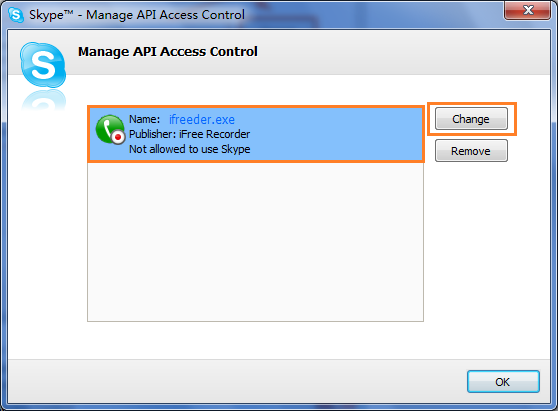
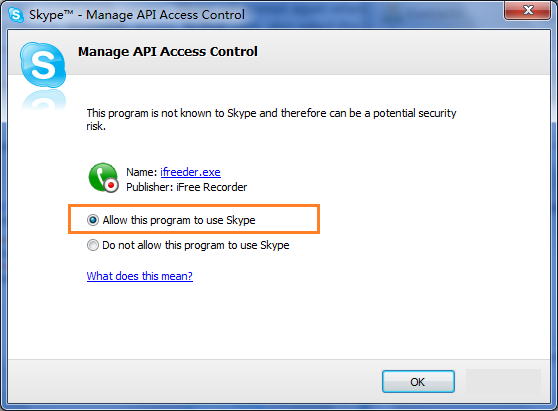
Для старого Skype API разрешить программе доступ к Skype, когда появляется окно управления доступом.
В старых версиях Skype появлялось окно Manage API Access Control. В нём отображался исполняемый файл ifreeder.exe, а пользователь выбирал разрешение на взаимодействие программы со Skype. Этот этап был нужен, чтобы iFree Skype Recorder мог отслеживать соединение звонка и запускать запись.
После установки не стоит сразу записывать важный разговор. Сначала лучше сделать короткий тест: включить ручную запись, произнести несколько фраз, воспроизвести звук на компьютере и проверить готовый MP3. Такой тест показывает, правильно ли выбраны микрофон, динамики и папка сохранения.
Как записать звонок Skype или VoIP-аудио
Подготовка перед записью
Перед первым разговором нужно открыть Options и проверить три группы настроек: режим записи, сторону разговора и устройства. Для ручного контроля выбирается Manually record calls. Для постоянного архива звонков — Automatically record calls. Если нужен полный разговор, используется Record both sides. Если нужна только одна сторона, выбирается Only record my side или Only record remote side.
В блоке Capture audio from при работе через аудиоустройства выбираются MIC и SPK. MIC должен совпадать с микрофоном, который используется в звонке. SPK должен совпадать с устройством, куда выводится голос собеседника. При использовании USB-гарнитуры, Bluetooth-наушников или внешней аудиокарты это особенно важно.
Перед длинной записью нужно проверить папку Recording folder. Для рабочих разговоров лучше создать отдельный каталог, например с разделением по годам, проектам или клиентам. Кнопка Browse помогает выбрать папку, а Open — быстро открыть её и проверить, появились ли свежие MP3-файлы.
Запись в ручном режиме
Ручной режим подходит для ситуаций, когда записываются не все разговоры подряд. Пользователь заранее открывает Options, на вкладке Call Recording выбирает Manually record calls, задаёт сторону записи и применяет настройки кнопкой Apply.
Дальше рабочий процесс выглядит так:
Начать звонок в Skype или другом VoIP-приложении.
Дождаться соединения и проверить, что собеседника слышно в выбранных динамиках или гарнитуре.
Перейти в iFree Skype Recorder.
Нажать Start Recording.
Следить за индикаторами уровня: шкалы должны реагировать на речь.
После завершения разговора остановить запись.
Открыть History или папку Recording folder.
Прослушать начало записи и фрагмент с голосом собеседника.
Если запись нужна для работы, лучше вслух обозначить начало: назвать дату, тему разговора и участников. Это облегчает дальнейшее прослушивание, особенно если в папке хранится много однотипных MP3-файлов.
Автоматическая запись
Автоматическая запись включается в настройках Call Recording. В этом режиме iFree Skype Recorder начинает сохранять разговор при соединении звонка. Такой режим удобен для регулярных консультаций, интервью, технической поддержки и других ситуаций, где каждый звонок должен попадать в архив.
Автоматический режим требует дисциплины в хранении файлов. Если программа фиксирует много звонков, папка Recording folder быстро заполняется однотипными MP3. Чтобы архив не превратился в набор непонятных файлов, записи нужно регулярно переименовывать, переносить в тематические папки и удалять лишние тестовые фрагменты.
Автоматическую запись не стоит включать без понимания правил записи разговоров. Для рабочих встреч и консультаций участников следует заранее уведомлять, что разговор будет сохранён. Это особенно важно, если в записи есть персональные данные, коммерческая информация, медицинские сведения, финансовые детали или другие чувствительные темы.
Проверка результата
После каждого важного звонка нужно открыть History и прослушать запись. Проверять следует не только первые секунды: иногда начало пишется корректно, а затем пропадает удалённая сторона из-за смены устройства, подключения гарнитуры или переключения звука в Windows.
Минимальная проверка включает четыре действия:
прослушать начало файла;
проверить фрагмент, где говорит собеседник;
убедиться, что собственный голос не перегружен и не исчезает;
открыть MP3 в обычном медиаплеере за пределами iFree Skype Recorder.
Если файл не воспроизводится, индикаторы во время записи не двигались или слышна только одна сторона, нужно вернуться в Options, проверить MIC и SPK, затем сделать новый короткий тест.
Настройки качества MP3
Вкладка MP3 Quality отвечает за параметры выходного файла. В iFree Skype Recorder можно менять настройки MP3, включая bitrate и sample rate. Эти параметры влияют на размер файла и качество сохранённой речи.
Bitrate определяет объём данных, который отводится на одну секунду звука. Чем выше значение, тем больше файл и тем меньше потерь при сжатии. Для речи обычно не требуется такой же высокий bitrate, как для музыки. Голосовые консультации, интервью и звонки хорошо сохраняются в умеренном качестве, если исходный звук чистый и без сильных помех.
Sample rate определяет частоту дискретизации. В контексте VoIP-разговоров этот параметр не улучшает плохой микрофон, шумную комнату или сжатый аудиоканал собеседника. Он лишь задаёт параметры сохранения итогового MP3. Поэтому перед важной записью важнее проверить микрофон, расстояние до него, отсутствие эха и правильность выбранных устройств.
Mono и Stereo тоже связаны с качеством и размером. Mono создаёт более компактный файл и подходит для обычной речи. Stereo лучше оставлять для случаев, где разделение каналов действительно помогает при прослушивании или дальнейшей обработке.
Для длинных разговоров важен баланс. Максимальные параметры MP3 увеличивают объём архива, но не устраняют шумы и обрывы связи. Слишком низкие параметры делают речь менее разборчивой. Оптимальная настройка подбирается тестовой записью: пользователь записывает одну-две минуты разговора, слушает результат в наушниках и проверяет размер файла.
Где хранятся записи
Записи iFree Skype Recorder сохраняются локально на компьютере. Папка выбирается в поле Recording folder. Рядом находятся кнопки Open и Browse: первая открывает текущий каталог, вторая позволяет указать другой путь.
Локальное хранение удобно тем, что файлы остаются под контролем пользователя. MP3 можно переименовать, перенести на внешний диск, добавить в рабочую папку проекта или открыть в аудиоредакторе. Для конфиденциальных разговоров это безопаснее, чем бесконтрольная отправка файлов в облако, но только при условии, что доступ к папке ограничен.
Рациональная структура архива выглядит так:
Recordings├── 2026│ ├── Clients│ ├── Interviews│ ├── Support│ └── Tests└── ArchiveВ имени файла полезно использовать дату, тему и короткое описание:
2026-07-01_interview_product-manager.mp32026-07-03_support_audio-device-test.mp32026-07-05_consultation_contract-details.mp3Если записи нужны для работы, стоит делать резервную копию. MP3-файлы занимают меньше места, чем видео, но большой архив всё равно требует порядка: лишние тесты удаляются, важные разговоры копируются на внешний носитель или в защищённое хранилище, а файлы с персональными данными не отправляются через открытые каналы.
Системные требования
iFree Skype Recorder работает в среде Windows. Для поздней страницы iFree Call Recorder указаны Windows 7/8/10/11 в 32- и 64-битных редакциях. Для старого Skype-сценария в классическом описании фигурируют Skype 3.0 or above и Windows 2000/XP/2003/Vista/2008/Windows 7 32/64-bit.
| Параметр | Что важно учитывать |
|---|---|
| Операционная система | Windows; поздняя страница продукта указывает Windows 7/8/10/11 32/64-bit |
| Старые Skype-сценарии | Для классической работы со Skype требовался установленный Skype |
| Формат сохранения | MP3 |
| Тип записи | Аудио VoIP-звонков и звук с компьютера |
| Видео | В iFree Skype Recorder видеозапись не предусмотрена |
| macOS | Версии для Mac нет в карточке Software Informer |
| Аудиоустройства | Для записи через Audio devices нужно правильно выбрать MIC и SPK |
| Свободное место | Длительность записи ограничивается доступным местом на диске и выбранными параметрами MP3 |
Software Informer отдельно указывает отсутствие Mac-версии. Это важное ограничение: пользователям macOS нужно выбирать другой рекордер или собирать схему записи через системные аудиоустройства и сторонние инструменты.
Преимущества и ограничения
Плюсы
Бесплатная модель без лимитов. Программа относится к бесплатным Skype/VoIP-рекордерам и не требует сложной покупки для базовой записи аудио.
Ручная и автоматическая запись. Пользователь выбирает между полным контролем через Start Recording и автозапуском при соединении звонка.
Сохранение в MP3. Файл сразу готов к прослушиванию, пересылке и архивированию.
Выбор стороны разговора. Можно записывать обе стороны, только локальный голос или только удалённого собеседника.
Mono/Stereo. Программа даёт базовый выбор режима записи, полезный для обычного архива и раздельного восприятия сторон.
History и встроенный плеер. Записи можно быстро найти и прослушать прямо в интерфейсе.
Работа с аудиоустройствами. После отказа от Skype API программа получила запись через микрофон и динамики, что расширило сценарии за пределы классического Skype.
Простой интерфейс. Основные действия сводятся к выбору режима, папки, устройств и нажатию Start Recording.
Минусы
Нет видеозаписи. Программа сохраняет аудио, но не записывает видеозвонок, демонстрацию экрана или изображение собеседника.
Основной формат — MP3. WAV, FLAC и другие форматы не относятся к подтверждённым возможностям iFree Skype Recorder.
Нет версии для macOS. Пользователи Mac должны выбирать альтернативу.
Skype-сценарий устарел. После завершения Skype программа не является основным решением для новых коммуникаций.
Нет встроенного монтажа. Обрезка, шумоподавление, нормализация и расшифровка речи выполняются в других программах.
Нужна внимательная настройка устройств. При неверном выборе MIC и SPK запись может получиться пустой или односторонней.
Есть жалобы на повреждённые файлы и историю. В пользовательских комментариях Software Informer встречаются сообщения о непроигрываемых файлах и проблемах с удалением элементов History.
Сравнение с аналогами
iFree Skype Recorder лучше сравнивать не с большими видеоредакторами, а с программами, которые решают близкую задачу: записывают звонки, VoIP-аудио или экран во время разговора. Главное отличие iFree Skype Recorder — простая MP3-запись аудио без видео и сложной постобработки.
| Программа | Основной тип записи | Видео | Форматы и хранение | Сильная сторона | Ограничение |
|---|---|---|---|---|---|
| iFree Skype Recorder | Аудио Skype/VoIP | Нет | MP3, локальная папка, History | Простая бесплатная запись звонков в MP3 | Нет видео и многодорожечного проекта |
| MP3 Skype Recorder / Desktop Call Recorder | Аудио звонков и VoIP-приложений | Нет | MP3 | Автоматическая запись и ориентация на современные VoIP-клиенты в Desktop Call Recorder | Старый MP3 Skype Recorder deprecated после завершения Skype |
| Evaer | Видео и аудио звонков | Да | MP4/AVI для видео, MP3 для аудио | Режимы видео, отдельные варианты отображения, запись сторон | Сложнее и шире по назначению, чем простой MP3-рекордер |
| Amolto Call Recorder | Аудио и видео для Skype/Teams | Да в платных/премиальных сценариях | Аудио и MP4-видео | Подходит для Skype, Teams и других VoIP-приложений | Бесплатный сценарий ограничен аудиозаписью |
| TalkHelper Call Recorder | Skype-аудио, видео, voicemail, video messages | Да | Ориентация на Skype-архив | Работа с видеозвонками и сообщениями Skype | Узкая привязка к Skype-сценарию |
| OBS Studio | Экран, окна, источники аудио и видео | Да | Настраиваемые контейнеры и кодеки | Гибкая запись экрана, сцен, микрофонов и системного звука | Требует настройки сцен, источников и аудиомикшера |
| Audacity | Аудиозапись и монтаж | Нет | Проекты и аудиоформаты редактора | Редактирование, чистка и обработка речи | Не является удобным автоматическим Skype-рекордером |
MP3 Skype Recorder исторически ближе всего к iFree Skype Recorder: обе программы ориентированы на автоматическую запись разговоров в MP3. Отличие в том, что MP3 Skype Recorder как старый Skype-инструмент после завершения Skype заменяется Desktop Call Recorder, который ориентирован на Zoom, Microsoft Teams, WhatsApp, Telegram, Webex и другие настольные клиенты.
Evaer находится в другой категории. Это видеорекордер звонков: он работает с MP4/AVI, отдельными MP3-аудиофайлами, сторонами звука, настройками видео и современными Teams/WhatsApp-сценариями. Если нужно записывать изображение, демонстрацию экрана и видеопоток, Evaer функционально шире. Если нужен только MP3 разговора, iFree Skype Recorder проще.
Amolto Call Recorder ориентирован на Skype, Teams и другие VoIP-приложения. Он сильнее в сценариях, где нужна запись не только старого Skype, но и других коммуникационных платформ. При этом бесплатный аудиосценарий и платные видеовозможности делают его менее прямолинейным выбором для пользователя, которому нужен один бесплатный MP3-рекордер.
TalkHelper Call Recorder рассчитан на Skype-запись для Windows, включая звонки, voicemail и video messages. Он полезнее там, где нужно сохранить больше типов Skype-данных, а не только голосовой MP3. Но после завершения Skype его практическая ниша также стала наследуемой.
OBS Studio и Audacity решают соседние, но не идентичные задачи. OBS Studio нужен для видео, сцен, записи экрана, нескольких источников и трансляций. Audacity нужен для последующей обработки речи: обрезки пауз, нормализации, удаления шума и экспорта. iFree Skype Recorder находится до этих этапов: он фиксирует разговор в MP3, а дальнейшая обработка выполняется отдельно.
Отзывы пользователей и профильных изданий
Softpedia
Softpedia относит iFree Skype Recorder к Windows-приложениям для записи Skype2Skype, SkypeOut, SkypeIn и Skype Conference calls. В карточке указана бесплатная лицензия, поддержка Windows 7/8/10 32/64-bit, пользовательская оценка 3.2/5 по 92 голосам и редакционная оценка 4.0/5.
Редакционный обзор Softpedia выделяет простоту интерфейса, автоматическое сохранение звонков в MP3, выбор стороны записи, параметры mono/stereo, bitrate и samplerate, а также возможность использовать программу как автоответчик. Главный недостаток в этом обзоре сформулирован через отсутствие видеозаписи: если нужен видеоряд, потребуется другое программное решение.
Software Informer
Software Informer оценивает программу как инструмент для записи Skype voice calls to customizable MP3 audio files. Редакционный блок подчёркивает запись двухсторонних разговоров и конференций, отсутствие видеозаписи, сохранение только в MP3, настройку параметров выходного файла, History и встроенное воспроизведение.
В списке плюсов Software Informer выделены настройка MP3-параметров, автоответчик, история записей с воспроизведением и автоматическая запись. В списке минусов — отсутствие записи видео и сохранение только MP3. Эти оценки точно описывают профиль программы: она удобна как аудиорекордер, но не выходит за пределы этой роли.
Обобщённое мнение пользователей
Пользователи ценят iFree Skype Recorder за бесплатность, простую панель управления и быстрый переход от звонка к MP3-файлу. Положительные отзывы чаще связаны с тем, что программа не перегружена настройками: запустил, выбрал режим, записал, открыл History.
Негативные отзывы концентрируются вокруг технических сбоев: индикаторы звука не двигаются, созданные файлы не воспроизводятся, плеер сообщает о повреждении MP3, а удалённые записи снова появляются в истории. Эти жалобы хорошо объясняются устройством программы: она зависит от правильного аудиомаршрута, доступа к Skype или выбранным устройствам, состояния системных кодеков и корректной записи файла на диск.
Практический вывод из отзывов простой: iFree Skype Recorder подходит для короткого и понятного процесса записи, но перед важным разговором нужна тестовая запись. Если тестовый MP3 пустой или слышна только одна сторона, начинать реальное интервью нельзя — сначала нужно исправить MIC, SPK, режим записи и папку сохранения.
Безопасность, приватность и правила записи разговоров
iFree Skype Recorder сохраняет аудиофайлы локально. Это удобно для контроля над архивом, но ответственность за хранение записей остаётся на пользователе. В разговоре могут быть персональные данные, договорённости, коммерческие сведения, медицинская информация, финансовые детали или личные темы. Такие MP3-файлы нельзя хранить в общей папке без доступа, отправлять случайным адресатам или оставлять на рабочем столе общего компьютера.
Перед записью рабочих и личных разговоров нужно учитывать правила страны, компании и платформы. В старой справочной странице HQ Call Recorder отдельно подчёркнута необходимость уведомлять участников о записи; для iFree Skype Recorder этот принцип тоже важен, потому что программа не предназначена для тайного информирования собеседника и не добавляет автоматическое предупреждение в разговор.
Для безопасного хранения лучше использовать простой порядок:
создать отдельную папку для записей;
ограничить доступ к папке средствами Windows;
не хранить важные MP3 в каталоге загрузок;
переименовывать файлы без лишних персональных данных в названии;
удалять тестовые записи и случайные фрагменты;
делать резервные копии только для действительно нужных разговоров;
не отправлять записи через открытые публичные ссылки.
Если запись используется для работы с клиентами, обучения, юридических консультаций, медицинских тем или финансовых вопросов, одного факта наличия MP3 недостаточно. Нужны внутренние правила хранения, сроки удаления, доступ ответственных сотрудников и понятное уведомление участников.
Типичные проблемы и способы проверки
В записи слышен только пользователь
Проблема обычно связана с устройством вывода. Собеседник слышен в гарнитуре, но в SPK выбран другой динамик. Нужно открыть Options, перейти к Call Recording, проверить Audio devices и выбрать в SPK именно то устройство, через которое звучит удалённый голос.
Если используется Bluetooth-гарнитура, Windows может создать несколько устройств для одного и того же аксессуара: наушники, гарнитура, hands-free. Для теста нужно выбрать тот вариант, который реально используется в звонке, затем записать короткий фрагмент и проверить MP3.
В записи слышен только собеседник
В этом случае нужно проверить MIC. В программе выбран не тот микрофон, микрофон отключён в Windows или Skype использует другое устройство. Нужно сопоставить настройки звонка и iFree Skype Recorder: микрофон в приложении связи и поле MIC должны указывать на одно устройство.
Индикаторы звука не двигаются
Если шкалы уровня остаются неподвижными, программа не получает аудиосигнал. Нужно проверить:
выбран ли режим Audio devices;
правильно ли указаны MIC и SPK;
не отключён ли микрофон в Windows;
не отправлен ли звук на другое устройство;
не используется ли эксклюзивный режим аудиоустройства другим приложением;
применены ли изменения кнопкой Apply.
После правки настроек нужно сделать новую тестовую запись, а не продолжать важный звонок вслепую.
MP3-файл не воспроизводится
Пользовательские жалобы Software Informer включают сообщения о повреждённых файлах и ошибках воспроизведения. При такой проблеме нужно проверить, завершалась ли запись корректно, не прервалось ли питание, достаточно ли места на диске и открывается ли файл в другом плеере.
Если проблема повторяется, стоит изменить папку Recording folder на обычный локальный каталог без синхронизации, отключить запись в облачную папку, проверить права доступа и сделать короткую запись в новом месте.
Запись появилась не в той папке
Нужно открыть Options и посмотреть Recording folder. Кнопка Open покажет текущий каталог. Если файлы сохраняются в системную папку или старый путь, через Browse выбирается новая папка, после чего изменения применяются кнопкой Apply.
History показывает старые элементы
History — это список внутри программы, а не полноценный архивный менеджер. Если пользователь удаляет файл вручную из папки, элемент может оставаться в истории или вести себя непредсказуемо. Для аккуратного архива лучше сочетать два подхода: использовать History для быстрой проверки сразу после разговора, а долговременное хранение вести в обычных папках Windows.
На записи есть эхо
Эхо появляется, когда микрофон улавливает звук из динамиков. Самый простой способ уменьшить эхо — использовать гарнитуру. Если разговор пишется через встроенные динамики ноутбука и встроенный микрофон, голос собеседника возвращается в микрофон и создаёт повтор. Для консультаций и интервью гарнитура почти всегда даёт более чистую запись.
Автоматическая запись не начинается
Нужно проверить, включён ли режим Automatically record calls, видит ли программа звонок и корректно ли работает выбранный способ захвата. В старой Skype API-логике важен доступ программы к Skype. В режиме Audio devices программа зависит не от Skype API, а от фактического появления звука на выбранных устройствах.
Практические сценарии использования
Интервью только в аудио
iFree Skype Recorder подходит для интервью, где итогом должен быть текст, аудиоцитата или рабочая расшифровка. Пользователь включает Record both sides, выбирает стабильный микрофон, делает тестовый MP3 и начинает разговор. После записи файл можно открыть в Audacity, обрезать начало и конец, нормализовать громкость и убрать длинные паузы.
Для интервью не нужно записывать видео, если публикация всё равно будет текстовой. MP3 занимает меньше места, проще отправляется и быстрее обрабатывается. Ограничение — отсутствие отдельных дорожек участников: если голоса пересекаются, разнести их после записи будет сложно.
Консультация с клиентом
Для консультаций важны разборчивость и порядок хранения. Перед разговором стоит выбрать отдельную папку Recording folder, включить Record both sides и проверить, что в записи слышны обе стороны. После звонка файл переименовывается по дате и теме консультации.
Если разговор содержит персональные данные, запись нужно хранить в закрытой папке. Для передачи клиенту лучше использовать защищённый канал, а не публичную ссылку без контроля доступа.
Голосовая заметка во время звонка
Если пользователю нужно зафиксировать только собственные комментарии, подходит режим Only record my side. Он превращает iFree Skype Recorder в диктофон, который работает параллельно со звонком. Такой сценарий удобен для заметок, самопроверки речи, подготовки отчёта после совещания или фиксации своих выводов.
Запись удалённого голоса
Only record remote side полезен, когда важно сохранить ответы собеседника без собственного голоса. Такой режим подходит для коротких опросов, интервью и ситуаций, где локальные реплики не имеют самостоятельной ценности. Перед использованием нужно сделать тест: в односторонних режимах ошибка выбора стороны сразу делает запись бесполезной.
Запись звука с компьютера
Через Audio devices iFree Skype Recorder можно использовать как простой рекордер звука с ПК. Для этого выбирается устройство вывода SPK, через которое воспроизводится нужный звук, и запускается запись. Сценарий подходит для голосовой трансляции, аудиоурока, интернет-радио или другого звука, который пользователь имеет право сохранять.
Такой режим не даёт инструментов редактирования и не отделяет один источник от другого. Если одновременно звучит уведомление Windows, музыка и голосовой звонок, всё это попадёт в общий аудиопоток. Для чистой записи нужно заранее закрыть лишние приложения и отключить системные уведомления.
Архивирование старых Skype-разговоров
Для старых рабочих мест, где Skype ещё используется в закрытой среде или хранится как часть архивного процесса, iFree Skype Recorder остаётся понятным инструментом. Он не требует перестройки всей схемы связи: пользователь запускает программу, проверяет доступ к Skype или аудиоустройствам и получает MP3.
Этот сценарий имеет ограниченный срок практической ценности из-за завершения потребительского Skype. Для новых коммуникаций лучше переходить на современные инструменты, но старые записи и старые рабочие процессы всё ещё можно обслуживать локально.
Когда выбрать альтернативу
iFree Skype Recorder не стоит выбирать, если нужен один из следующих результатов:
видеозапись разговора;
запись демонстрации экрана;
отдельные дорожки каждого участника;
субтитры и автоматическая расшифровка;
облачное хранение встреч;
командный доступ к архиву;
монтаж прямо в рекордере;
запись современных Teams/Zoom/Meet-встреч без ручной настройки звука.
Для видео и сложных сцен лучше использовать OBS Studio. Для обработки речи после записи — Audacity. Для простых роликов с экрана — FastStone Capture, Icecream Screen Recorder или Экранная Камера, если нужен русскоязычный сценарий записи экрана.
Подробная инструкция по настройке перед важным звонком
Шаг 1. Выбрать режим записи
Откройте Options и перейдите на вкладку Call Recording. Для разового разговора выберите Manually record calls. Для регулярной фиксации всех разговоров выберите Automatically record calls. Ручной режим безопаснее для выборочной записи, автоматический — удобнее для потока однотипных рабочих звонков.
Шаг 2. Указать сторону разговора
Для полного архива выберите Record both sides. Если нужно сохранить только собственный голос, используйте Only record my side. Если нужен только голос собеседника, включите Only record remote side. После выбора стороны обязательно сделайте короткий тест: неверный режим сразу лишает запись нужной части разговора.
Шаг 3. Проверить аудиоустройства
В режиме Audio devices проверьте MIC и SPK. MIC — ваш микрофон. SPK — устройство, через которое слышен собеседник. Если звук идёт через гарнитуру, выбирайте гарнитуру. Если звук выводится на монитор по HDMI, выбирайте соответствующий HDMI-аудиовыход. Если звук идёт через встроенные динамики ноутбука, SPK должен указывать на них.
Шаг 4. Настроить качество MP3
На вкладке MP3 Quality выберите параметры, подходящие для речи. Для обычных консультаций и заметок не нужен максимальный размер файла. Для интервью и материалов, которые будут редактироваться, лучше выбрать более аккуратные параметры и стерео, если разделение каналов действительно используется.
Шаг 5. Выбрать папку
В Recording folder укажите понятный каталог. Для тестов создайте подпапку Tests, для реальных разговоров — отдельные папки по проектам. Нажмите Apply, затем Open и проверьте, что папка открывается без ошибок.
Шаг 6. Сделать тестовую запись
Перед реальным звонком запишите 20–30 секунд: произнесите фразу в микрофон и включите любой короткий звук на компьютере через то устройство, которое будет использоваться для звонка. Остановите запись, откройте файл из History и проверьте обе стороны.
Шаг 7. Записать разговор
Начните разговор, дождитесь соединения и нажмите Start Recording, если выбран ручной режим. Следите за индикаторами уровня. Если шкалы не двигаются, остановите запись и исправьте устройства. Если всё работает, ведите разговор как обычно.
Шаг 8. Проверить и сохранить результат
После завершения откройте History, прослушайте фрагменты записи и переименуйте файл. Для важной записи сделайте резервную копию. Для тестовых фрагментов не копите мусор: удаляйте их сразу, чтобы они не мешали поиску рабочих разговоров.
Что важно знать о записи Skype после 2025 года
Завершение Skype меняет не сам принцип работы iFree Skype Recorder, а практический контекст. Программы, созданные вокруг Skype, больше не стоит выбирать как основу нового рабочего процесса. Для новых встреч лучше сразу использовать платформу, где есть встроенная запись или поддерживаемый рекордер.
iFree Skype Recorder остаётся полезным в трёх случаях:
есть старая среда, где нужно обслужить архивный Skype-сценарий;
нужен простой MP3-рекордер VoIP-аудио через микрофон и динамики;
пользователь хочет записать системный звук без видеодорожки и монтажа.
Для Teams, Zoom, Google Meet и других современных платформ следует проверять отдельные рекордеры, потому что у них другая архитектура, другие правила доступа к звуку и другие требования к уведомлению участников. Встроенная запись платформы часто удобнее для командной работы, но локальный MP3-рекордер остаётся полезным, когда нужен компактный аудиофайл без видео.
Частые вопросы
Записывает ли iFree Skype Recorder видео?
Нет. iFree Skype Recorder записывает аудио. Для видеозаписи Skype-звонков, демонстрации экрана или окна приложения нужен видеорекордер. В Software Informer и Softpedia отсутствие видеозаписи указано как одно из главных ограничений программы.
В каком формате сохраняются записи?
Записи сохраняются в MP3. Программа использует Lame MP3 Encoder, а параметры MP3 настраиваются в соответствующей вкладке.
Можно ли записывать только собеседника?
Да. В настройках Call Recording есть выбор стороны записи. Для удалённой стороны используется режим Only record remote side. Перед важным разговором этот режим нужно проверить коротким тестом.
Можно ли записывать только свой голос?
Да. Для этого используется Only record my side. Такой режим подходит для голосовых заметок, самопроверки речи и ситуаций, где не нужно сохранять слова собеседника.
Есть ли версия для macOS?
Нет. Software Informer указывает отсутствие версии для Mac.
Где найти записи?
Записи находятся в папке Recording folder. Её можно открыть кнопкой Open в настройках или изменить через Browse. Свежие файлы также отображаются в History.
Почему MP3-файл пустой?
Чаще всего выбран неверный источник звука. Нужно проверить MIC и SPK, убедиться, что звук собеседника действительно идёт через выбранное устройство, применить настройки кнопкой Apply и сделать новую тестовую запись.
Почему слышна только одна сторона разговора?
Причина обычно в режиме стороны записи или в неверном аудиоустройстве. Нужно проверить, выбран ли Record both sides, а затем сверить MIC и SPK с настройками звонка.
Чем iFree Skype Recorder отличается от MP3 Skype Recorder?
Обе программы исторически ориентированы на MP3-запись Skype-разговоров. iFree Skype Recorder делает акцент на простом интерфейсе, выборе стороны, Mono/Stereo, History и записи через устройства в поздней логике. MP3 Skype Recorder как старый Skype-рекордер после завершения Skype заменяется Desktop Call Recorder для современных VoIP-клиентов.
Можно ли использовать iFree Skype Recorder для записи звука с компьютера?
Да. Поздняя логика iFree Call Recorder поддерживает запись звука с компьютера через выбранные аудиоустройства. Это позволяет записывать не только звонки, но и другой звук, который проходит через систему.
Нужен ли интернет для прослушивания сохранённых файлов?
Нет. MP3-файлы хранятся локально и воспроизводятся обычным аудиоплеером без подключения к интернету.
Стоит ли пользоваться iFree Skype Recorder сейчас
iFree Skype Recorder остаётся узким, понятным и полезным инструментом для MP3-записи аудиозвонков и VoIP-звука на Windows. Его сильные стороны — бесплатность, ручной и автоматический режимы, выбор стороны разговора, Mono/Stereo, сохранение в MP3, History и встроенное воспроизведение. Для старых Skype-сценариев и локальной записи голоса этого набора достаточно.
Главные ограничения тоже существенны: нет видеозаписи, нет версии для macOS, основной формат — MP3, а Skype-сценарий после 2025 года относится к наследуемым рабочим средам. Для новых видеовстреч, демонстрации экрана, командного архива, расшифровки речи и многодорожечной записи лучше выбирать современные решения. Для простой задачи записать голосовой разговор в MP3 без лишнего интерфейса iFree Skype Recorder остаётся подходящим вариантом, если перед важным звонком проверены устройства, папка сохранения и тестовый файл.
Список изменений
История версий и развитие программы:
- История iFree Skype Recorder связана с эволюцией Skype. Изначально программа была узким Skype-рекордером: она записывала голосовые разговоры, работала с Skype2Skype, SkypeOut, SkypeIn и конференциями, сохраняла MP3 и позволяла включать автоматическую или ручную запись. В ранней логике работы важным элементом был доступ через Skype API: пользователь разрешал ifreeder.exe взаимодействовать со Skype в окне Manage API Access Control.
- Дальше программа развивалась вокруг удобства записи. В интерфейсе закрепились History, встроенный плеер, настройки MP3, выбор стороны разговора и режим автоматического старта записи при соединении звонка. Software Informer фиксирует старые ветки программы и описывает набор функций, который сформировал привычный образ iFree Skype Recorder: автоматическая запись, MP3, история, воспроизведение и режим автоответчика.
- Важный перелом произошёл после отказа от Skype API. Программа получила запись аудиоданных напрямую с микрофона и динамиков, а в настройках появился выбор Audio devices. Это изменило практический смысл iFree Skype Recorder: он перестал быть только надстройкой над Skype API и стал ближе к универсальному рекордеру VoIP-аудио на Windows. Одновременно улучшалась работа с новым Skype App из Windows Store и Skype 8, включая автоматическую запись после соединения звонка и корректное определение имени звонящего.
- Позднее публичное название сместилось к iFree Call Recorder. Это не просто переименование: акцент перешёл на запись любых VoIP calls, выбор Local/Remote, Mono/Stereo, MP3 через Lame MP3 Encoder и запись звука с компьютера. Такая эволюция объясняет, почему в сети встречаются оба названия: iFree Skype Recorder — историческое имя Skype-рекордера, iFree Call Recorder — более широкое позиционирование той же линейки для VoIP-аудио.


 *EXE — расширение исполняемого файла. Сайт является партнером проекта
Оставте свой отзыв о iFree Skype Recorder