

iLoveIMG — браузерный сервис для обработки изображений без установки настольного редактора. Он закрывает типовые задачи, которые часто возникают перед публикацией файлов: сжать JPG или PNG, изменить размер изображения онлайн, обрезать кадр, конвертировать изображение в JPG, добавить водяной знак на фото, удалить фон с изображения, размыть лица, повернуть серию снимков, подготовить мем или преобразовать веб-страницу в картинку.
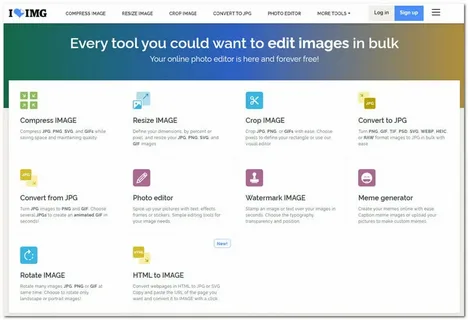
Главная особенность iLoveIMG — набор отдельных инструментов, собранных в одном интерфейсе. Пользователь не открывает большой графический редактор со слоями, кистями и десятками панелей, а выбирает конкретное действие: Compress IMAGE, Resize IMAGE, Crop IMAGE, Convert to JPG, Photo editor, Upscale Image, Remove background, Watermark IMAGE, Meme generator, Rotate IMAGE, HTML to IMAGE или Blur face. Такой подход удобен для быстрых операций: сервис не требует предварительной настройки проекта, не заставляет разбираться в цветовых профилях и не перегружает рабочее окно функциями, которые не нужны при пакетной подготовке файлов.
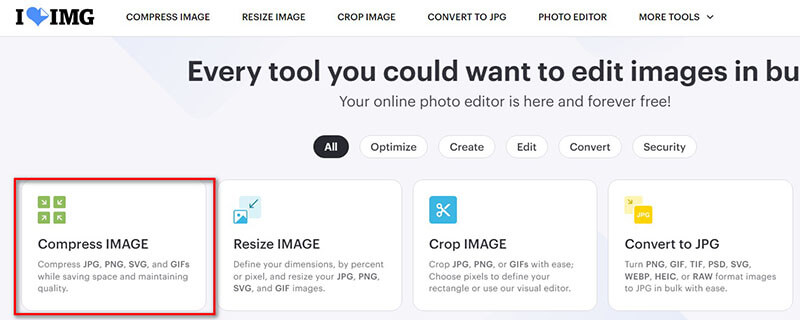
iLoveIMG относится к онлайн-инструментам для прикладной работы с файлами, а не к профессиональным редакторам вроде Photoshop, Photopea или GIMP. Его сильная сторона — не ручная ретушь по слоям, а быстрая обработка изображений через готовые операции. Для сложной дорисовки, масок и многослойных макетов лучше использовать GIMP, Paint.NET или Photopea. Для пакетного просмотра и конвертации локальных коллекций ближе XnView, XnView MP, FastStone Image Viewer и Converseen. iLoveIMG занимает другую нишу: открыть браузер, выбрать нужное действие, загрузить изображения, настроить параметры и получить готовые файлы.
Что такое iLoveIMG и для каких задач он нужен
iLoveIMG работает как набор онлайн-инструментов для изображений. В одном сервисе объединены операции оптимизации, изменения размеров, обрезки, конвертации, защиты изображений водяными знаками, генерации мемов и базового редактирования. На главной странице инструменты сгруппированы по категориям All, Optimize, Create, Edit, Convert и Security. Это помогает быстро отделить операции по уменьшению веса от творческих инструментов и функций приватности.
Сервис особенно полезен в задачах, где важна не глубокая художественная обработка, а быстрый результат:
подготовка фотографий для сайта, блога или карточек товаров;
уменьшение веса изображений перед отправкой по почте или в мессенджере;
приведение файлов к единому размеру перед загрузкой в CMS;
конвертация HEIC, WEBP, PNG, PSD, SVG, TIF, GIF, RAW и других форматов в JPG;
пакетное добавление водяного знака на изображения;
удаление фона у JPG и PNG;
размытие лиц, автомобильных номеров и отдельных участков кадра;
поворот серии фотографий с разделением на portrait и landscape;
создание простого мема из изображения или шаблона;
получение JPG или SVG из HTML-страницы.
Формат работы iLoveIMG особенно подходит контент-менеджерам, владельцам небольших сайтов, администраторам интернет-магазинов, студентам, офисным пользователям, авторам блогов и тем, кто регулярно сталкивается с ограничениями по размеру файла. Например, когда система принимает фото только до определённого веса, проще открыть Compress IMAGE, обработать изображение и сохранить результат, чем устанавливать отдельную программу. Когда нужно подготовить одинаковые превью, удобнее использовать Resize IMAGE и задать ширину, высоту или процент уменьшения.
iLoveIMG не заменяет полноценный редактор для сложных изображений. В сервисе нет многослойного рабочего процесса уровня Photopea, нет расширенной RAW-обработки уровня Lightroom и нет локального каталога фотографий, как в XnView MP. Его задача — служебная обработка файлов в браузере. Благодаря этому интерфейс остаётся прямым: вместо проекта с десятками параметров пользователь видит одну страницу с кнопкой Select images, областью drag-and-drop и настройками конкретной операции.
Интерфейс и логика работы
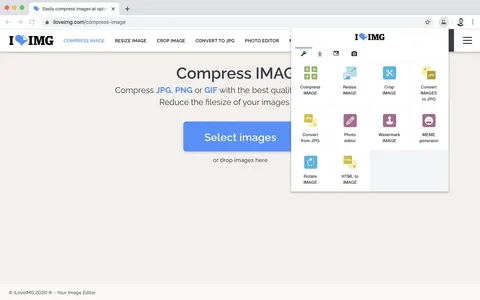
Рабочая логика iLoveIMG построена одинаково почти во всех инструментах. Пользователь выбирает действие в верхнем меню или на главной странице, загружает файл через Select images, перетаскивает изображение в область or drop images here либо использует значки облачного импорта. После загрузки сервис показывает панель параметров, где появляются настройки конкретной операции: размеры в пикселях, проценты уменьшения, формат конвертации, позиция водяного знака, параметры размытия, размер множителя для апскейла.
Верхнее меню не похоже на меню профессионального редактора. Оно не содержит длинных списков фильтров и вложенных команд. Основные пункты вынесены сразу: Compress IMAGE, Resize IMAGE, Crop IMAGE, Convert to JPG, Photo editor и More tools. В More tools раскрываются дополнительные операции: Upscale, Remove background, Meme generator, Rotate IMAGE, Convert from JPG, HTML to IMAGE, Watermark IMAGE и Blur face. Справа расположены Login и Sign up, а также меню с выбором языка. Русский язык есть в списке локализаций, но многие названия инструментов в англоязычном интерфейсе сохраняются в фирменном написании.
Типовой сценарий выглядит так:
Пользователь открывает нужный инструмент.
Нажимает Select images.
Выбирает файл на компьютере или перетаскивает его в окно браузера.
При необходимости импортирует изображение из Google Drive или Dropbox.
Настраивает параметры в правой панели.
Нажимает основную синюю кнопку обработки.
Сохраняет результат и при необходимости переходит к следующему инструменту.
Такой подход хорошо работает для разовых и повторяемых задач. Например, при подготовке изображений для публикации можно сначала открыть Resize IMAGE, задать ширину 1200 px, сохранить пропорции через Maintain aspect ratio, затем на экране результата перейти к Compress IMAGE и уменьшить вес. В Connected Workflow отдельные операции связываются в последовательность, поэтому пользователь не обязан каждый раз сохранять промежуточный файл и загружать его заново.
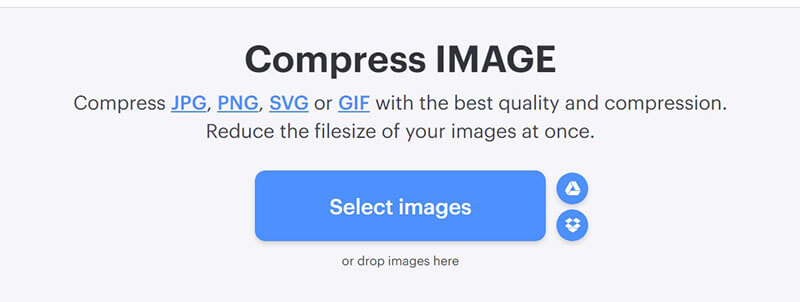
Отдельная сильная сторона интерфейса — повторяемость. В Compress IMAGE, Resize IMAGE, Convert to JPG, Watermark IMAGE и других инструментах используются похожие зоны загрузки и одинаковая логика запуска обработки. После одного освоенного действия легко понять остальные: кнопка Select images отвечает за импорт, правая панель — за параметры, синяя кнопка внизу запускает задачу. Для пользователей, которым нужен онлайн-редактор изображений без обучения, это важнее, чем большое количество ручных настроек.
Основные инструменты iLoveIMG
Compress IMAGE
Compress IMAGE уменьшает вес JPG, PNG, SVG и GIF. Инструмент рассчитан на обработку нескольких файлов за одну операцию и использует готовый режим сжатия: пользователь не выбирает степень компрессии вручную, а запускает обработку кнопкой Compress images. На странице отображается пояснение, что изображения будут сжаты с соотношением качества и размера файла, выбранным сервисом.
Этот инструмент полезен в ситуациях, где важен вес файла:
изображения слишком тяжёлые для формы загрузки;
фотографии нужно отправить в письме;
сайт медленно загружает иллюстрации;
карточки товаров занимают много места в медиабиблиотеке;
нужно быстро подготовить несколько PNG или JPG без ручного экспорта из редактора.
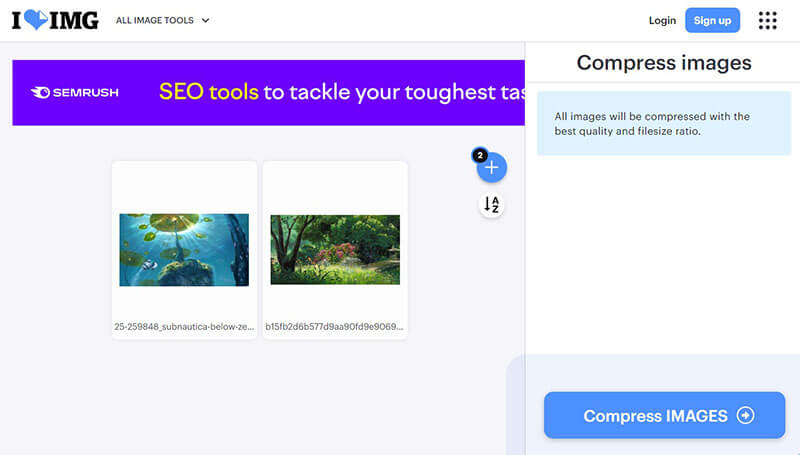
В Compress IMAGE нет тонкой настройки качества, как в Squoosh, где можно выбирать кодек и сравнивать результат. Это ограничение одновременно делает инструмент проще. Пользователь не тратит время на поиск баланса между качеством и весом, а получает автоматическую обработку. Для контента сайта, документов и обычных публикаций этого часто достаточно. Для точной подготовки WebP или AVIF с контролем параметров лучше подойдёт Squoosh, а для локальной пакетной конвертации — Converseen или XnView MP.
Compress IMAGE хорошо сочетается с Resize IMAGE. Если исходная фотография слишком большая и по пикселям, и по весу, сначала лучше уменьшить её габариты, а затем сжать. Если нужно сохранить размеры, но уменьшить только объём файла, достаточно использовать Compress IMAGE напрямую.
Resize IMAGE
Resize IMAGE изменяет размер JPG, PNG, SVG и GIF. В отличие от обрезки, этот инструмент не удаляет края кадра, а пересчитывает изображение под новые размеры. В правой панели доступны два режима: By pixels и By percentage. В режиме By pixels пользователь задаёт Width (px) и Height (px), а в режиме By percentage выбирает уменьшение на 25%, 50% или 75%.

В Resize IMAGE важны две настройки:
Maintain aspect ratio сохраняет пропорции исходного изображения;
Do not enlarge if smaller не увеличивает файлы, которые уже меньше заданных размеров.
Maintain aspect ratio нужен почти всегда, когда фотография не должна растягиваться. Если снять этот флажок и задать произвольные ширину и высоту, изображение получит новые пропорции: круг станет овалом, лицо вытянется, товар на карточке будет выглядеть искажённым. Исключение — задачи, где специально нужна точная квадратная область без сохранения пропорций, но для таких случаев чаще правильнее использовать Crop IMAGE, а не принудительное растяжение.
Do not enlarge if smaller защищает от ухудшения качества маленьких файлов. Если в пакет попали изображения 800 px и 3000 px по ширине, а пользователь задаёт 1200 px, маленький файл не будет искусственно увеличен. Это особенно важно для логотипов, иконок и старых фотографий: обычное увеличение через resize не добавляет деталей, а только растягивает имеющиеся пиксели. Для увеличения с восстановлением визуальной детализации в iLoveIMG есть отдельный инструмент Upscale Image.
Resize IMAGE подходит для подготовки:
карточек товаров одинаковой ширины;
изображений для статей и новостей;
иллюстраций под требования CMS;
фотографий для документов, где нужен конкретный размер в пикселях;
превью для каталога;
наборов картинок для презентаций.
Сервис обрабатывает несколько изображений сразу, поэтому Resize IMAGE удобен для однотипной подготовки медиапапки. Если нужно вручную кадрировать каждый снимок, лучше перейти к Crop IMAGE. Если нужно изменить не только размер, но и формат, после Resize IMAGE можно использовать Convert to JPG или Convert from JPG.
Crop IMAGE
Crop IMAGE обрезает JPG, PNG и GIF по прямоугольной области. В настройках доступны Width (px), Height (px), Position X (px) и Position Y (px). Пользователь задаёт размер области и её положение, а результатом становится изображение без лишних краёв. Это отличается от Resize IMAGE: размер может измениться, но суть операции — именно отсечение части кадра.
Crop IMAGE нужен, когда объект занимает неправильное место в кадре или изображение нужно подогнать под композицию. Например, фотография товара содержит слишком много пустого пространства вокруг предмета, скриншот захватывает лишние элементы интерфейса, портрет нужно привести к одинаковому кадрированию для списка сотрудников. В таких сценариях простое уменьшение размеров не решит задачу, потому что лишние края останутся.
Инструмент работает с одним изображением за задачу. Это важное ограничение по сравнению с Compress IMAGE, Resize IMAGE, Convert to JPG и Watermark IMAGE, где доступна пакетная обработка. Если нужно быстро обрезать десятки файлов по разным областям, iLoveIMG подойдёт для ручного прохода, но для сложной серийной кадрировки лучше использовать редактор с более развитым рабочим процессом.
Convert to JPG
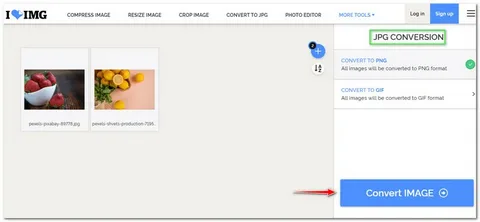
Convert to JPG преобразует PNG, GIF, TIF, PSD, SVG, WEBP, HEIC и RAW в JPG. Инструмент поддерживает массовую конвертацию: несколько файлов можно обработать за одну задачу. В панели Convert options доступны Recommended Quality и High Quality Premium. В первом режиме сервис делает JPG с хорошим соотношением размера и разрешения, второй относится к Premium и сохраняет исходный размер в пикселях.
Convert to JPG полезен, когда исходный формат не принимается сайтом, приложением или формой загрузки. Частый пример — HEIC с iPhone. Изображение открывается на устройствах Apple, но не всегда подходит для старых CMS, офисных форм и некоторых веб-сервисов. Конвертер HEIC в JPG в iLoveIMG решает эту проблему без установки отдельной программы.
С PSD и RAW нужно учитывать назначение результата. JPG не сохраняет слои, настройки проявки и редактируемую структуру исходника. После конвертации получается обычное изображение для просмотра, публикации или отправки. Для редактирования PSD по слоям нужен Photopea, Photoshop или другой редактор, который работает с исходным документом. Для просмотра и каталогизации локальных файлов можно использовать IrfanView, XnView или FastStone Image Viewer.
Convert to JPG хорошо использовать в конце цепочки обработки. Например, пользователь удаляет фон, меняет размер, добавляет водяной знак и затем переводит итоговый файл в JPG для сайта. Для изображений с прозрачностью нужно быть внимательным: JPG не поддерживает прозрачный фон, поэтому прозрачные области будут заменены заливкой.
Convert from JPG
Convert from JPG выполняет обратную задачу: переводит JPG в PNG или GIF. Также сервис создаёт анимированный GIF из нескольких JPG. Для GIF можно задать время в секундах на кадр и выбрать, должна ли анимация повторяться по циклу. После конвертации результат можно передать в Watermark IMAGE через связанный рабочий процесс.
Этот инструмент полезен не только для смены расширения. PNG нужен, когда важна дальнейшая работа с изображением в среде, где предпочтителен этот формат. GIF удобен для короткой последовательности кадров: например, для простой демонстрации, мини-анимации или юмористической картинки. При этом Convert from JPG не превращает iLoveIMG в монтажную программу: инструмент рассчитан на простое создание GIF из изображений, а не на полноценное редактирование таймлайна.
Photo editor
Photo editor — базовый онлайн-редактор изображений. Он добавляет к фотографии текст, stickers, effects и filters, а также позволяет быстро оформить картинку без перехода в профессиональную программу. Для многих задач этого достаточно: сделать подпись, добавить декоративный элемент, подготовить простую иллюстрацию для публикации.
Photo editor отличается от остальных инструментов тем, что работает как визуальная правка одного изображения, а не как пакетная служебная операция. В нём важнее внешний вид, чем массовость. Он подходит для быстрых изменений, но не заменяет Fotor, GIMP, Paint.NET или Photopea, когда нужны слои, маски, выделения, точная ретушь и контроль каждого элемента.
В Photo editor удобно выполнять лёгкие задачи:
добавить короткий текст на картинку;
применить фильтр;
вставить стикер;
оформить изображение рамкой;
подготовить простую публикацию без отдельного дизайнера.
Для цветокоррекции на уровне RAW, пакетных пресетов и работы с каталогом фотографий лучше использовать специализированные приложения. Для простых изображений, которые нужно быстро дополнить надписью, iLoveIMG справляется без лишних этапов.
Upscale Image
Upscale Image увеличивает разрешение JPG и PNG. В панели Upscale options доступны множители 2x и 4x, а обработка применяется к изображениям меньше 6 MP. Инструмент относится к AI-функциям и рассчитан на улучшение размера изображения, когда обычное растягивание через Resize IMAGE даёт слишком мягкий или пиксельный результат.
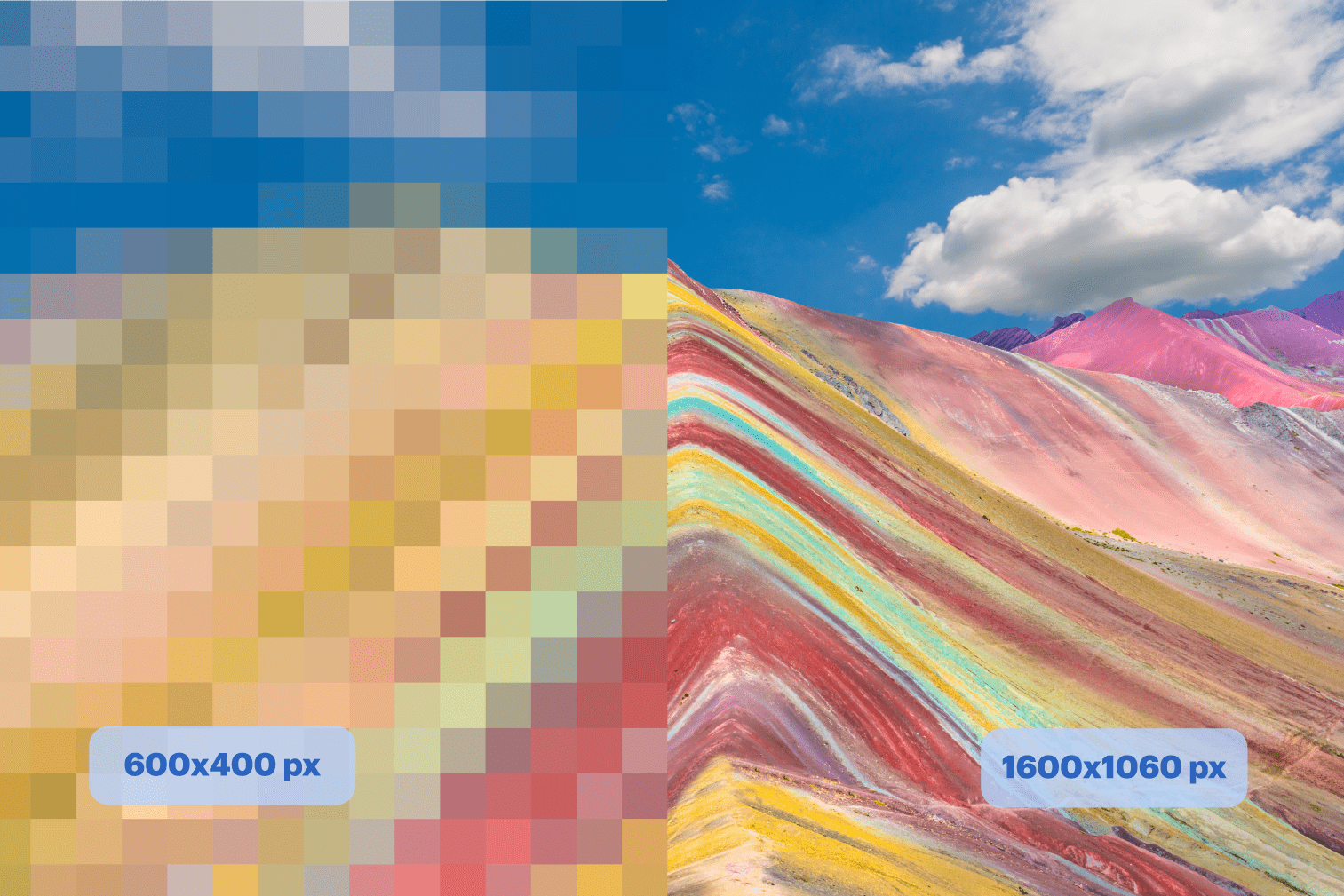
Разница между Resize IMAGE и Upscale Image принципиальная. Resize IMAGE пересчитывает размер по заданным пикселям или процентам. Upscale Image предназначен именно для увеличения с попыткой сохранить визуальное качество. Поэтому маленькую иллюстрацию для презентации лучше отправлять в Upscale Image, а большой снимок для сайта — в Resize IMAGE.
Инструмент полезен для:
увеличения небольших иллюстраций для слайда;
подготовки старого изображения к публикации в большем блоке;
улучшения маленькой картинки, которую нельзя переснять;
увеличения изображений, созданных в генераторах;
подготовки визуала для печатных материалов малого формата.
Ограничение по размеру файла и количество файлов за задачу делают Upscale Image менее массовым инструментом, чем Compress IMAGE или Resize IMAGE. Для потоковой обработки больших архивов изображений лучше заранее оценить лимиты тарифа.
Remove background
Remove background удаляет фон у JPG и PNG. Пользователь загружает изображение, запускает Remove background и получает вырезанный объект. Инструмент предназначен для задач, где нужно отделить предмет, человека или объект от окружения без ручного выделения.
Remove background особенно полезен для:
карточек товаров;
аватаров;
презентаций;
изображений для объявлений;
коллажей;
быстрых обложек;
визуалов для маркетплейсов.
Для однотипных предметов на контрастном фоне инструмент сокращает ручную работу. Для сложных волос, прозрачных предметов, бликов, теней, мелких деталей и низкоконтрастных краёв результат нужно проверять вручную. iLoveIMG решает задачу быстро, но не даёт такого уровня контроля, как редакторы со слоями и масками. Если нужен точный край, локальная дорисовка или ручное восстановление деталей, лучше использовать Photopea, GIMP или Photoshop.
Watermark IMAGE
Watermark IMAGE добавляет на JPG, PNG и GIF текстовый или графический водяной знак. В правой панели доступны кнопки Add image и Add text. Текстовый элемент настраивается по прозрачности, шрифту, размеру, цвету фона, цвету текста, тени и общему Opacity. Для графического водяного знака можно использовать изображение, например логотип.
Водяной знак применяется сразу к серии изображений, поэтому инструмент удобен фотографам, владельцам каталогов, авторам обучающих материалов и администраторам сайтов. Если нужно нанести логотип на 30 фотографий товара, Watermark IMAGE выполняет задачу быстрее, чем ручное открытие каждого файла в редакторе.
Важный момент — расположение водяного знака. Если поставить его слишком близко к краю, знак проще обрезать. Если сделать его слишком плотным и крупным, он испортит восприятие фотографии. Оптимальный вариант зависит от задачи: для каталога подойдёт небольшой знак в углу, для демонстрационных изображений — полупрозрачная подпись ближе к центру или повторяющийся элемент.
Watermark IMAGE также предупреждает о проблемах с размером знака. Если картинка водяного знака слишком мала и будет выглядеть пиксельной, интерфейс сообщает об этом. Если водяной знак масштабируется больше реального размера, сервис также показывает предупреждение. Это полезно при пакетной обработке: пользователь видит проблему до запуска операции.
Meme generator
Meme generator создаёт мемы из JPG, GIF или PNG. Пользователь загружает собственное изображение или выбирает шаблон, добавляет текст и настраивает оформление. В интерфейсе доступны шрифты, Font Size, Background color, Font color, Font shadow и Opacity. Инструмент не рассчитан на сложную композицию, но быстро закрывает задачу с подписью сверху, снизу или в нужной области.
Meme generator подходит для неформальных публикаций, учебных материалов, внутренних шуток команды и быстрых иллюстраций. Для дизайнерских макетов лучше выбрать Canva или Adobe Express, потому что там есть сетки, шаблоны, библиотека элементов и более развитая работа с оформлением. В iLoveIMG ценность Meme generator в скорости: загрузить файл, добавить текст, сохранить итог.
Rotate IMAGE
Rotate IMAGE поворачивает JPG, PNG и GIF. Инструмент умеет работать с несколькими файлами и разделять изображения по ориентации: All, Portrait и Landscape. Поворот задаётся через Rotation: Right или Left. Есть Reset all для сброса настроек.
Rotate IMAGE удобен после импорта фотографий с камеры или телефона, когда часть кадров отображается боком. Если в папке есть вертикальные и горизонтальные фотографии, фильтр по Portrait и Landscape помогает не поворачивать всё подряд. Пользователь выбирает нужную группу, задаёт направление и запускает обработку кнопкой ROTATE.
Это один из самых простых инструментов iLoveIMG, но он важен в пакетной подготовке. Без него приходится открывать каждый файл в просмотрщике или редакторе. Для больших локальных архивов похожую задачу выполняют XnView и FastStone Image Viewer, но iLoveIMG удобнее, когда нужно быстро обработать файлы с любого устройства через браузер.
HTML to IMAGE
HTML to IMAGE преобразует веб-страницу в JPG или SVG. Пользователь добавляет URL через поле Website Url, выбирает Screen size и формат Convert to: JPG или SVG. Доступны варианты ширины экрана: Your screen, Desktop HD 1920px, Desktop 1440px, Tablet 768px и Mobile 320px. В HTML Settings есть Try to block ads и Remove overlay popups. Также сервис принимает локальные web-файлы: HTML, CSS, JS и ZIP с несколькими файлами, а ещё позволяет вставить HTML-текст через Paste HTML Text.
HTML to IMAGE нужен, когда нужно сохранить визуальный вид страницы как картинку. Например, для отчёта, согласования макета, фиксации состояния страницы, демонстрации адаптивного вида или отправки фрагмента сайта человеку, которому неудобно открывать ссылку. Наличие размеров Desktop HD, Tablet и Mobile удобно при проверке того, как страница выглядит на разных ширинах.
Инструмент не заменяет браузерные средства разработчика, полноценные сервисы визуального тестирования и скриншотеры с прокруткой. Его задача проще: получить изображение веб-страницы по адресу или из HTML-файлов. Если страница закрыта авторизацией, содержит сложные интерактивные элементы или блокирует автоматический доступ, результат нужно проверять отдельно.
Blur face
Blur face скрывает лица, автомобильные номера и отдельные объекты. В инструменте есть два режима: Automatic detection и Customised detection. Для автоматического поиска доступны варианты Recommended, Low detection и High detection. Пользователь также может добавить ручную область через Add blur area. В режиме с портретом можно добавить лицо через Add portrait и выбрать Blur this face или Exclude this face.
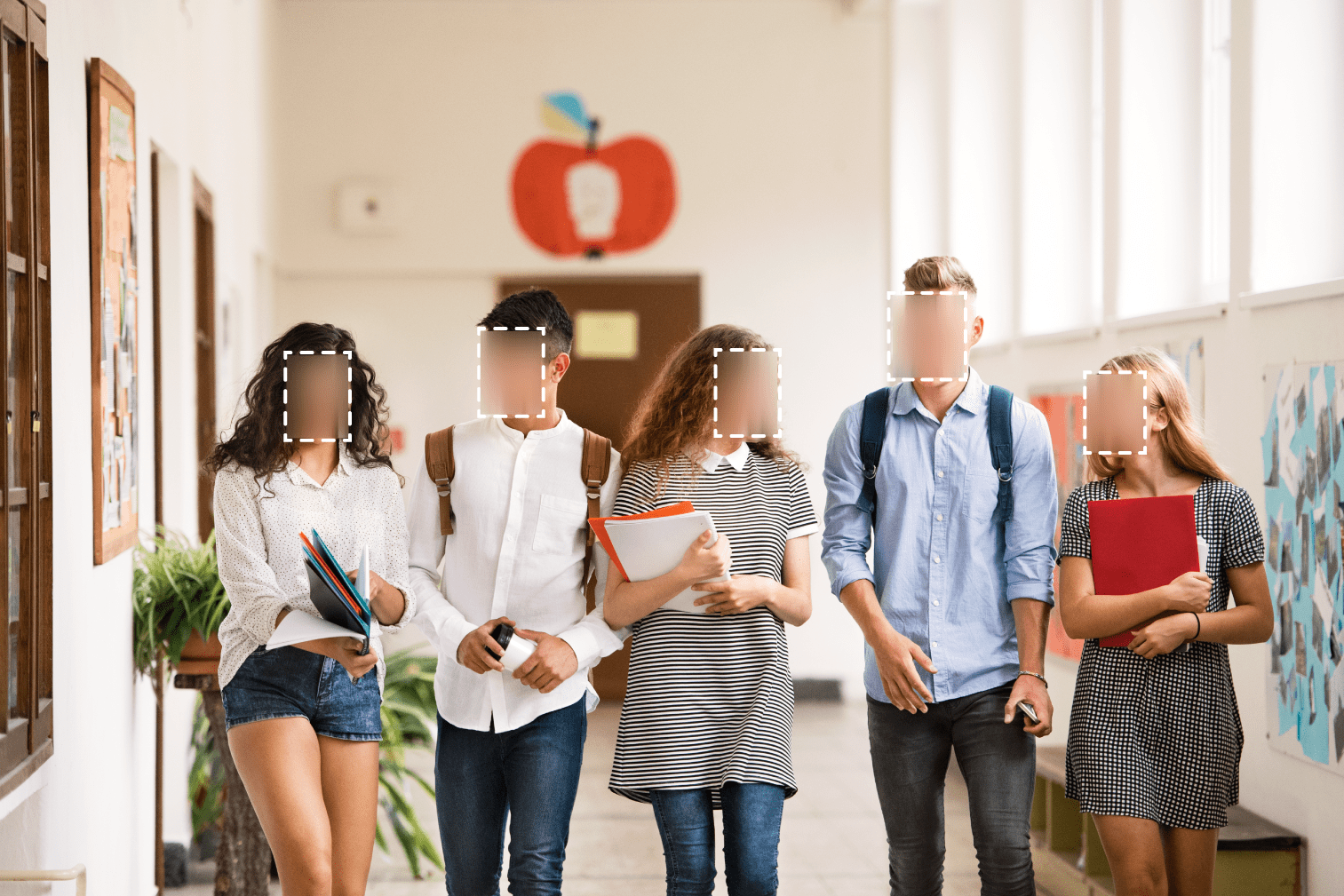
Blur face важен для публикаций, где нельзя показывать личные данные. Например, перед загрузкой фотографии мероприятия можно закрыть лица участников, номерные знаки автомобилей, адреса, бейджи или другие элементы. Автоматический режим ускоряет работу, но итог нужно проверять вручную: если лицо частично закрыто, находится в профиль, слишком маленькое или не похоже на обычный портрет, автоматическое определение требует контроля.
Customised detection полезен, когда нужно скрыть одни лица и оставить другие. Например, в фотоотчёте можно размыть лица гостей, но оставить ведущего, который дал согласие на публикацию. Ручная область Add blur area помогает закрывать не только лица, но и номера, документы, таблички, элементы адреса и другие детали.
Пошаговая инструкция: как пользоваться iLoveIMG
Как сжать изображение через Compress IMAGE
Для уменьшения веса файла используется Compress IMAGE. Сценарий подходит для JPG, PNG, SVG и GIF.
Откройте Compress IMAGE.
Нажмите Select images.
Выберите один или несколько файлов на компьютере либо перетащите изображения в область or drop images here.
При необходимости импортируйте файл из Google Drive или Dropbox.
После появления миниатюр нажмите Compress images.
Дождитесь статуса Compressing images.
Сохраните готовые файлы.
Для серийной подготовки изображений сначала соберите все файлы в одну папку и проверьте, что в набор не попали лишние оригиналы, скриншоты или дубли. Compress IMAGE обрабатывает весь выбранный набор, поэтому порядок и состав файлов лучше уточнить до запуска операции.
Как изменить размер изображения через Resize IMAGE
Resize IMAGE используется, когда нужно получить конкретную ширину, высоту или уменьшить изображение на заданный процент.
Откройте Resize IMAGE.
Нажмите Select images.
Загрузите JPG, PNG, SVG или GIF.
В Resize options выберите By pixels или By percentage.
В By pixels укажите Width (px) и Height (px).
Включите Maintain aspect ratio, если нужно сохранить пропорции.
Включите Do not enlarge if smaller, если в наборе есть маленькие изображения.
Нажмите Resize IMAGES.
Проверьте получившиеся размеры и сохраните результат.
Для публикаций на сайте чаще всего задают одну сторону: например, ширину 1200 px, а высоту оставляют автоматической при включённом Maintain aspect ratio. Такой подход сохраняет пропорции и приводит изображения к единой ширине. Для квадратных превью лучше использовать Crop IMAGE, чтобы не растягивать кадр.
Как обрезать изображение через Crop IMAGE
Crop IMAGE нужен, когда нужно убрать края, лишний фон или ненужные элементы.
Откройте Crop IMAGE.
Нажмите Select image.
Загрузите JPG, PNG или GIF.
Задайте Width (px), Height (px), Position X (px) и Position Y (px) или используйте визуальную область обрезки.
Проверьте, что объект не срезан по важным краям.
Запустите обрезку.
Сохраните готовое изображение.
При обрезке портретов важно оставить достаточно пространства вокруг головы и плеч, если файл нужен для профиля или документа. При обрезке товаров лучше сохранять одинаковые поля между предметом и краями кадра, иначе карточки в каталоге будут выглядеть неровно.
Как конвертировать HEIC, PNG, WEBP или PSD в JPG
Convert to JPG переводит несколько форматов в JPG.
Откройте Convert to JPG.
Нажмите Select images.
Загрузите PNG, GIF, TIF, PSD, SVG, WEBP, HEIC или RAW.
В Convert options выберите Recommended Quality или High Quality Premium.
Нажмите CONVERT.
Дождитесь статуса Converting to JPG.
Сохраните итоговые JPG.
Для HEIC с телефона это один из самых удобных сценариев: файл превращается в формат, который проще открыть в старых программах, загрузить на сайт или отправить в форму. Для PNG с прозрачностью учитывайте, что JPG не сохраняет прозрачный фон.
Как удалить фон
Remove background работает с JPG и PNG.
Откройте Remove background.
Нажмите Select images.
Загрузите файл.
Нажмите Remove background.
Проверьте край объекта.
Сохраните результат.
Лучше всего инструмент справляется с изображениями, где объект отчётливо отделён от фона. Если предмет белый на белом фоне, волосы сливаются с окружением или есть прозрачные детали, результат нужно просматривать крупно. Для карточек товаров полезно заранее выбирать фотографии с ровным фоном и хорошим светом: автоматическое удаление фона работает точнее, когда граница объекта различима.
Как добавить водяной знак
Watermark IMAGE добавляет текст или изображение на несколько файлов.
Откройте Watermark IMAGE.
Нажмите Select images.
Загрузите JPG, PNG или GIF.
Нажмите Add text для текстового знака или Add image для логотипа.
Настройте Opacity, Font Size, Background color, Font color и Font shadow.
Переместите знак в нужное место.
Нажмите Watermark images.
Проверьте результат и сохраните файлы.
Для фотографий товаров лучше использовать полупрозрачный знак, который не перекрывает главный объект. Для демонстрационных изображений можно размещать знак ближе к центру, чтобы его сложнее было удалить простой обрезкой. Для логотипа выбирайте файл достаточного размера, иначе при масштабировании он будет выглядеть пиксельно.
Как размыть лица и номера
Blur face используется для защиты приватной информации.
Откройте Blur face.
Нажмите Select images.
Загрузите изображение.
Выберите Automatic detection для автоматического поиска лиц.
При необходимости переключите Recommended, Low detection или High detection.
Добавьте ручные области через Add blur area, если нужно скрыть номера, адреса или документы.
В Customised detection добавьте портрет через Add portrait, если нужно скрыть или исключить конкретное лицо.
Проверьте изображение целиком.
Сохраните результат.
Перед публикацией фото с людьми важно просмотреть весь кадр. Автоматическое размытие не освобождает от проверки: лица на заднем плане, отражения в стекле, бейджи, адресные таблички и номера машин могут остаться видимыми.
Пакетная обработка изображений
iLoveIMG хорошо подходит для пакетной обработки изображений. В тарифной таблице указаны лимиты по количеству файлов за задачу: для Compress IMAGE, Resize IMAGE, Convert to JPG, Convert from JPG, Rotate IMAGE и Watermark IMAGE бесплатный режим обрабатывает до 30 файлов за задачу, а Premium и Business — до 120. Для Blur face бесплатный режим поддерживает 10 файлов за задачу, Premium и Business — 120. Crop IMAGE, IMAGE Editor и Meme generator обрабатывают по одному файлу за задачу. Upscale image работает с одним файлом в бесплатном режиме и с тремя в Premium и Business. Remove background — три файла за задачу во всех трёх планах.
| Инструмент | Бесплатный режим | Premium | Business |
|---|---|---|---|
| Compress IMAGE | 30 файлов | 120 файлов | 120 файлов |
| Resize IMAGE | 30 файлов | 120 файлов | 120 файлов |
| Crop IMAGE | 1 файл | 1 файл | 1 файл |
| Convert to JPG | 30 файлов | 120 файлов | 120 файлов |
| Convert from JPG | 30 файлов | 120 файлов | 120 файлов |
| Rotate IMAGE | 30 файлов | 120 файлов | 120 файлов |
| Watermark IMAGE | 30 файлов | 120 файлов | 120 файлов |
| IMAGE Editor | 1 файл | 1 файл | 1 файл |
| Meme generator | 1 файл | 1 файл | 1 файл |
| Upscale image | 1 файл | 3 файла | 3 файла |
| Blur face | 10 файлов | 120 файлов | 120 файлов |
| Remove background | 3 файла | 3 файла | 3 файла |
Пакетный режим особенно важен для однотипных операций. Если нужно уменьшить 25 изображений для статьи, Compress IMAGE и Resize IMAGE закрывают задачу за один проход. Если нужно добавить водяной знак к серии фотографий, Watermark IMAGE применяет один и тот же элемент к загруженному набору. Если нужно повернуть фотографии после съёмки, Rotate IMAGE позволяет обработать сразу несколько файлов.
Для ручных операций пакетная обработка ограничена. Crop IMAGE, Photo editor и Meme generator работают по одному файлу, потому что в них требуется индивидуальная визуальная настройка. Это логично: обрезка зависит от композиции, редактор — от конкретного кадра, мем — от текста и расположения подписи.
Форматы файлов
Поддержка форматов зависит от инструмента. iLoveIMG не открывает все форматы во всех разделах одинаково, поэтому перед работой важно выбрать правильную операцию.
| Задача | Поддерживаемые форматы |
| Compress IMAGE | JPG, PNG, SVG, GIF |
| Resize IMAGE | JPG, PNG, SVG, GIF |
| Crop IMAGE | JPG, PNG, GIF |
| Convert to JPG | PNG, GIF, TIF, PSD, SVG, WEBP, HEIC, RAW |
| Convert from JPG | JPG в PNG и GIF; несколько JPG в animated GIF |
| Photo editor | загрузка изображения через Select image |
| Upscale Image | JPG, PNG |
| Remove background | JPG, PNG |
| Watermark IMAGE | JPG, PNG, GIF |
| Meme generator | JPG, GIF, PNG |
| Rotate IMAGE | JPG, PNG, GIF |
| HTML to IMAGE | веб-страницы в JPG или SVG; HTML, CSS, JS и ZIP для локальных web-файлов |
| Blur face | изображения, загруженные через Select images |
JPG остаётся основным форматом для фотографий и публикаций, где прозрачность не нужна. PNG лучше сохраняет графику с резкими краями и прозрачностью. GIF нужен для простых анимаций. SVG относится к векторной графике, но при конвертации и сжатии нужно учитывать, что результат зависит от конкретной операции. HEIC часто встречается на устройствах Apple, поэтому Convert to JPG полезен для совместимости. WEBP распространён на сайтах и хорошо подходит для веб-графики, но не все формы загрузки принимают его напрямую.
Тарифы, лимиты и ограничения
У iLoveIMG есть три уровня: Basic, Premium и Business. Basic — бесплатный режим с доступом к основным инструментам и ограниченной обработкой. Premium рассчитан на расширенное использование: полный доступ ко всем инструментам, повышенные возможности обработки, AI tools, отсутствие рекламы, приоритетная поддержка, региональная обработка файлов и 2,000 AI Credits. Business предназначен для команд от 25 пользователей, включает функции Premium, индивидуальные условия, выделенного менеджера, Single Sign On и настраиваемые AI Credits.
| Параметр | Basic | Premium | Business |
| Инструменты | Limited tools | All tools included | All tools included |
| Teams | нет | есть | есть |
| Workflows | нет | есть | есть |
| Ad-free service | нет | есть | есть |
| Customer support | Basic | Preferential | Dedicated support |
| AI Credits | нет | 2,000 | Custom |
| Web | есть | есть | есть |
| Mobile via iLovePDF | нет | есть | есть |
| Single Sign On | нет | нет | есть |
| Regional file processing | нет | 7 regions | 11 regions |
Размер файла за задачу также зависит от инструмента и тарифа.
| Инструмент | Basic | Premium | Business |
| Compress IMAGE | 200 MB | 4 GB | 4 GB |
| Resize IMAGE | 200 MB | 4 GB | 4 GB |
| Crop IMAGE | 90 MB | 4 GB | 4 GB |
| Convert to JPG | 200 MB | 4 GB | 4 GB |
| Convert from JPG | 200 MB | 4 GB | 4 GB |
| Rotate IMAGE | 200 MB | 4 GB | 4 GB |
| Watermark IMAGE | 200 MB | 4 GB | 4 GB |
| IMAGE Editor | 50 MB | 50 MB | 50 MB |
| Meme generator | 200 MB | 4 GB | 4 GB |
| Upscale image | 6 MB | 6 MB | 6 MB |
| Blur face | 100 MB | 4 GB | 4 GB |
| Remove background | 6 MB | 6 MB | 6 MB |
Эти ограничения влияют на сценарий работы сильнее, чем набор кнопок. Например, Compress IMAGE и Resize IMAGE в бесплатном режиме подходят для большинства обычных изображений, потому что лимит 200 MB на задачу закрывает типичные фотографии и веб-графику. Crop IMAGE имеет 90 MB в Basic, а Photo editor — 50 MB во всех тарифах. Remove background и Upscale image ограничены 6 MB, поэтому крупные исходники перед загрузкой нужно подготавливать отдельно или выбирать более подходящий инструмент.
Premium имеет смысл, если сервис используется регулярно: большие партии изображений, повышенные лимиты, отсутствие рекламы, Workflows, командная работа и AI Credits. Business нужен компаниям, где важны централизованное управление, Single Sign On, выделенная поддержка и масштабирование для команды.
Системные требования
iLoveIMG работает через браузер. Для использования сервиса нужен доступ к интернету, современный браузер, возможность загружать локальные файлы и стабильное соединение при обработке крупных изображений. Для облачного импорта требуется доступ к Google Drive или Dropbox. Для HTML to IMAGE нужен доступ к странице, которую сервис должен преобразовать, либо локальные HTML, CSS, JS и ZIP-файлы.
Так как iLoveIMG — веб-сервис, он не предъявляет классических требований уровня процессор, объём оперативной памяти и видеокарта, как настольный редактор. Нагрузка распределяется между браузером, сетевым соединением и серверной обработкой. Чем крупнее пакет файлов, тем важнее скорость загрузки и стабильность соединения. При слабом интернете загрузка больших изображений занимает больше времени, а обработка может прерываться сообщением о проблеме соединения.
Для мобильного сценария часть возможностей доступна через iLovePDF Mobile App, где есть быстрые image tools. Для браузера Chrome существует расширение iLoveIMG: оно позволяет загружать изображения прямо из popup, группирует инструменты по категориям optimize, convert, edit и secure, а также включает screenshot tool для захвата веб-страниц. Это удобно для пользователей, которые часто работают с изображениями из браузера и не хотят каждый раз вручную открывать главную страницу сервиса.
| Сценарий | Что требуется |
| Работа в браузере | современный браузер и интернет |
| Загрузка локальных файлов | доступ к файлам на устройстве |
| Импорт из облака | Google Drive или Dropbox |
| Большие партии изображений | стабильное соединение и тарифный лимит, достаточный для задачи |
| HTML to IMAGE | URL страницы или web-файлы HTML/CSS/JS/ZIP |
| Chrome extension | браузер Chrome и установленное расширение |
| Мобильная работа | iLovePDF Mobile App для быстрых image tools |
Безопасность и хранение файлов
iLoveIMG использует HTTPS для передачи данных. Обработанные файлы автоматически и окончательно удаляются в течение двух часов после обработки. На экране результата также доступно ручное удаление файлов. Для аккаунтов предусмотрена Two-Factor Authentication. Платежи проходят через Stripe, а сервис не собирает платёжные данные напрямую.
В разделе безопасности указаны ISO/IEC 27001:2017 и соответствие GDPR. Для командных и бизнес-сценариев это важно, потому что изображения часто содержат личные данные, документы, фотографии людей, внутренние материалы компании или изображения товаров до публичного релиза.
Практический вывод простой: iLoveIMG подходит для большинства бытовых, учебных, офисных и контентных задач, но чувствительные файлы всё равно нужно оценивать перед загрузкой. Если изображение содержит паспорт, медицинские документы, банковские данные, закрытые коммерческие материалы или персональные данные, лучше выбирать локальный инструмент либо корпоративный процесс с утверждёнными правилами обработки. Для обычных фотографий товаров, иллюстраций, скриншотов и публичных материалов браузерный формат iLoveIMG удобен.
Blur face и Watermark IMAGE дополнительно помогают подготовить изображения к публикации. Blur face скрывает лица, номера и фрагменты с частной информацией, а Watermark IMAGE добавляет авторскую подпись или логотип. Эти функции не заменяют юридическую проверку прав на публикацию, но уменьшают риск случайно раскрыть лишние данные или потерять связь изображения с автором.
Сравнение с аналогами
iLoveIMG проще сравнивать не с одним конкурентом, а с несколькими типами инструментов. Он пересекается с сервисами сжатия, браузерными оптимизаторами, онлайн-дизайнерами и полноценными редакторами. В каждом сравнении важен сценарий: что именно нужно сделать с изображением.
| Сервис | Сильная сторона | Где iLoveIMG удобнее | Когда выбирать аналог |
| TinyPNG / TinyJPG | сжатие WEBP, AVIF, JPEG и PNG; сильный фокус на уменьшении веса | iLoveIMG объединяет сжатие, resize, crop, watermarks, background remover и другие операции | когда нужна только оптимизация веса для сайта |
| Squoosh | локальная обработка в браузере, сравнение кодеков, контроль параметров | iLoveIMG проще для массовых быстрых задач и не требует разбираться в кодеках | когда важен точный контроль WebP/AVIF/JPEG и приватность локальной обработки |
| Canva | дизайн, шаблоны, фон, фильтры, публикации | iLoveIMG быстрее для служебных операций с файлами | когда нужно создать готовый дизайн, пост, баннер или презентационный визуал |
| Adobe Express | быстрые действия, удаление фона, дизайн-редактор, экосистема Adobe | iLoveIMG проще для пакетного сжатия, изменения размеров и конвертации | когда нужна дальнейшая работа в Adobe Express |
| Photopea | PSD, слои, маски, сложное редактирование в браузере | iLoveIMG быстрее для простых массовых операций | когда нужна ручная ретушь, слои и редактируемые документы |
| GIMP | локальный редактор с расширенной обработкой | iLoveIMG не требует установки и проще для однотипных задач | когда нужна глубокая ручная обработка и работа без загрузки файлов на сервер |
| XnView MP | просмотр, каталогизация и локальная пакетная обработка | iLoveIMG удобнее с любого устройства через браузер | когда нужно управлять большой локальной коллекцией изображений |
iLoveIMG и TinyPNG
TinyPNG специализируется на уменьшении веса WEBP, AVIF, JPEG и PNG. Это инструмент с узким фокусом: загрузить файл, сжать, получить результат. iLoveIMG шире: он сжимает изображения, меняет размеры, конвертирует, добавляет водяные знаки, удаляет фон и размывает лица.
Для владельца сайта выбор зависит от задачи. Если нужно только уменьшить вес PNG и JPEG, TinyPNG удобен своей специализацией. Если перед публикацией нужно ещё привести изображения к единой ширине, повернуть часть кадров, удалить фон и добавить водяной знак, iLoveIMG сокращает количество сервисов в цепочке.
iLoveIMG и Squoosh
Squoosh выполняет обработку локально в браузере: изображения не отправляются на сервер, а пользователь вручную выбирает параметры сжатия и сравнивает результат. Это сильное решение для тех, кто понимает разницу между кодеками и хочет контролировать итоговый размер.
iLoveIMG выигрывает в простоте. В Compress IMAGE нет множества ползунков и кодеков, зато есть понятная кнопка Compress images. Resize IMAGE и Watermark IMAGE работают с партиями файлов, а интерфейс рассчитан на пользователей без технической подготовки. Squoosh лучше для точной оптимизации одного изображения, iLoveIMG — для быстрой обработки набора файлов.
iLoveIMG и Canva
Canva — дизайн-платформа. Она сильна в шаблонах, публикациях, презентациях, брендовых материалах, макетах для соцсетей, работе с текстом и элементами. В Canva есть photo editor, crop, resize и background remover, но логика другая: пользователь создаёт дизайн, а не просто обрабатывает файл.
iLoveIMG удобнее, когда дизайн не нужен. Если задача звучит как уменьшить размер фото без установки программы, пакетно конвертировать HEIC в JPG или добавить водяной знак на 20 изображений, iLoveIMG быстрее. Если нужно собрать баннер с текстом, фоном, иконками и готовым макетом, лучше Canva.
iLoveIMG и Adobe Express
Adobe Express похож на Canva по направлению: быстрые действия сочетаются с редактором дизайна. В Adobe Express есть удаление фона для JPG, PNG и WebP с результатом в прозрачном PNG. Это удобно для пользователей, которые уже работают с Adobe-аккаунтом и хотят продолжить оформление в редакторе.
iLoveIMG отличается тем, что многие операции представлены как отдельные быстрые инструменты. Он лучше воспринимается как набор утилит для файлов. Adobe Express сильнее, когда фон нужно не только удалить, но и сразу заменить макетом, добавить графику и подготовить дизайн.
iLoveIMG и Photopea
Photopea — полноценный редактор в браузере с поддержкой PSD, слоёв, масок и большого количества форматов. Он ближе к Photoshop, чем к iLoveIMG. Там можно ретушировать изображение, работать с текстовыми слоями, сохранять PSD, редактировать элементы макета.
iLoveIMG не конкурирует с Photopea в сложной правке. Его преимущество — скорость простых операций. Когда нужно быстро обработать 30 файлов, iLoveIMG понятнее. Когда нужно исправить сложный PSD, удалить объект вручную, наложить маску или сохранить редактируемый исходник, нужен Photopea.
Отзывы пользователей и профильных сайтов
Отзывы пользователей о iLoveIMG в основном положительные. На Trustpilot у сервиса высокий рейтинг: пользователи чаще всего хвалят простоту, скорость, бесплатные возможности, сжатие изображений, конвертацию HEIC в JPG, удаление фона и пакетную обработку. В отзывах часто повторяется мысль, что сервис решает задачу без сложного интерфейса, длинной регистрации и лишних действий.
Отрицательные оценки связаны с ограничениями отдельных инструментов и качеством результата в сложных сценариях. Например, при увеличении изображений с мелким текстом результат может оказаться размытым. Это ожидаемое ограничение для любого апскейла: если исходник слишком маленький и содержит тонкие буквы, автоматическое увеличение не всегда восстанавливает читаемость. Также пользователи обращают внимание на различия между бесплатным режимом и Premium, особенно в AI-инструментах.
Профильные сайты и каталоги ПО обычно описывают iLoveIMG как набор онлайн-инструментов для сжатия, изменения размера, обрезки, конвертации и редактирования. В таких материалах сервис сравнивают с TinyPNG, Squoosh, Adobe Express, Canva и другими веб-инструментами. Чаще всего отмечаются три особенности: простая загрузка, пакетная обработка и наличие нескольких операций в одном месте. При этом каталоги и обзоры не ставят iLoveIMG в одну категорию с профессиональными редакторами по слоям; его оценивают как практичный сервис для быстрых файловых задач.
В материалах про сжатие изображений iLoveIMG обычно упоминается как универсальный вариант: он не даёт такой точной ручной настройки, как Squoosh, и не специализируется только на компрессии, как TinyPNG, зато предлагает больше смежных операций. В обзорах про изменение размера iLoveIMG выделяется режимами By pixels и By percentage, а также пакетной обработкой. Для пользователей это важнее, чем наличие редких профессиональных параметров.
Усреднённое мнение можно сформулировать так: iLoveIMG ценят за предсказуемость и скорость в типовых задачах, но не выбирают для сложной ретуши, точной настройки компрессии и локальной обработки конфиденциальных файлов. Сервис хорошо решает повседневные задачи, но требует понимания своих границ.
Преимущества и ограничения
Плюсы:
много инструментов в одном веб-интерфейсе;
понятная логика работы через Select images, настройки операции и синюю кнопку запуска;
пакетная обработка для Compress IMAGE, Resize IMAGE, Convert to JPG, Convert from JPG, Rotate IMAGE и Watermark IMAGE;
поддержка популярных форматов JPG, PNG, SVG, GIF, WEBP, HEIC, PSD, TIF, RAW в соответствующих инструментах;
режимы By pixels и By percentage в Resize IMAGE;
настройки Maintain aspect ratio и Do not enlarge if smaller для защиты пропорций и маленьких изображений;
Convert to JPG помогает быстро переводить HEIC, WEBP, PNG, PSD, SVG и RAW в JPG;
Watermark IMAGE добавляет текст или изображение сразу на серию файлов;
Remove background быстро отделяет объект от фона у JPG и PNG;
Blur face скрывает лица, номера и ручные области;
HTML to IMAGE преобразует страницы в JPG или SVG и даёт размеры Desktop HD, Desktop, Tablet и Mobile;
есть импорт из Google Drive и Dropbox;
есть русский язык в списке локализаций;
обработанные файлы автоматически удаляются в течение двух часов;
Premium и Business увеличивают лимиты и добавляют Workflows, Teams, AI Credits и поддержку.
Минусы:
сервис требует загрузки файлов в браузерный онлайн-инструмент;
точная настройка степени сжатия в Compress IMAGE отсутствует;
часть функций и повышенные лимиты относятся к Premium и Business;
Crop IMAGE, IMAGE Editor и Meme generator работают с одним файлом за задачу;
Upscale image и Remove background ограничены 6 MB;
Photo editor не заменяет редакторы со слоями, масками и ручной ретушью;
автоматическое удаление фона требует проверки на сложных краях;
Blur face нужно проверять вручную перед публикацией;
Convert to JPG не сохраняет прозрачность PNG и структуру PSD;
при слабом соединении загрузка крупных файлов занимает больше времени.
Для кого подходит iLoveIMG
Владельцы сайтов и блогов
iLoveIMG подходит для подготовки иллюстраций перед публикацией. Сначала изображение можно привести к нужной ширине через Resize IMAGE, затем уменьшить вес через Compress IMAGE. Для сайта это практичный набор: изображения становятся легче, а редактору не нужно открывать Photoshop или искать отдельный компрессор.
Если на сайте много визуального контента, iLoveIMG помогает стандартизировать процесс. Например, все изображения для статей можно уменьшать до одинаковой ширины, сохранять пропорции и затем сжимать. Для локальной обработки больших архивов можно дополнительно использовать XnView MP или Converseen.
Контент-менеджеры и администраторы интернет-магазинов
Для карточек товаров важны одинаковые размеры, аккуратные поля и небольшой вес файла. В iLoveIMG можно уменьшить серию изображений, удалить фон у отдельных товаров и добавить водяной знак. Если исходники подготовлены на ровном фоне, Remove background ускоряет создание чистых товарных изображений.
Watermark IMAGE полезен для каталогов, где нужно защитить изображения от копирования или добавить бренд. Важно не перекрывать товар и не размещать знак слишком близко к краю.
Маркетологи и SMM-специалисты
Маркетинговые задачи часто требуют быстрых операций: подготовить картинку для рассылки, уменьшить вес баннера, добавить подпись, сделать мем, размыть лицо на фото с мероприятия, конвертировать формат для публикации. iLoveIMG закрывает эти действия без переключения между несколькими сайтами.
Для полноценного дизайна рекламных макетов лучше Canva или Adobe Express. Для служебной подготовки файлов iLoveIMG быстрее.
Студенты и офисные пользователи
В учебных и офисных задачах часто нужно привести изображение к требованиям формы: размер, вес, формат. iLoveIMG удобен, когда нужно быстро обработать файл для анкеты, презентации, отчёта, реферата или внутреннего документа.
Convert to JPG помогает с HEIC, WEBP и PNG, Compress IMAGE уменьшает вес, Crop IMAGE убирает лишние края, Resize IMAGE задаёт размеры. Эти операции не требуют навыков графического дизайна.
Пользователи iPhone
Формат HEIC не всегда подходит для сайтов, старых программ и некоторых форм загрузки. Convert to JPG переводит HEIC в более совместимый формат. Для пользователей iPhone это один из самых частых сценариев: получить JPG без установки конвертера.
Фотографы
Фотографам iLoveIMG полезен не как RAW-редактор, а как утилита для служебных операций. Сервис помогает быстро подготовить уменьшенные копии, добавить водяной знак и сжать файлы для отправки клиенту. Для обработки RAW, цветокоррекции, ретуши кожи и пакетных пресетов нужны специализированные редакторы.
Команды и бизнес
Premium и Business добавляют функции для регулярной работы: Teams, Workflows, повышенные лимиты, AI Credits, поддержку и региональную обработку файлов. Business также включает Single Sign On и выделенного менеджера. Это важно для компаний, где изображения обрабатывают не время от времени, а каждый день: отделы контента, маркетинговые команды, интернет-магазины, образовательные проекты.
Когда лучше выбрать другой инструмент
iLoveIMG не должен быть единственным инструментом для всех задач с изображениями. Его стоит выбирать, когда требуется быстрое действие в браузере. Для других сценариев есть более подходящие решения.
| Сценарий | Лучше выбрать |
| Точная настройка компрессии WebP, AVIF, JPEG | Squoosh |
| Только массовое сжатие PNG/JPEG/WEBP/AVIF | TinyPNG или TinyJPG |
| Дизайн постов, баннеров и презентационных материалов | Canva или Adobe Express |
| Редактирование PSD, слои, маски, сложная ручная правка | Photopea, GIMP, Photoshop |
| Локальная пакетная обработка без загрузки файлов на сервер | XnView MP, Converseen, FastStone Image Viewer |
| Каталогизация большой фотоколлекции | XnView MP, FastStone Image Viewer |
| Сложная ретушь портретов | Photoshop, GIMP, специализированные редакторы |
| Работа с чувствительными документами | локальный редактор или корпоративно утверждённый инструмент |
Если задача — изменить размер изображения онлайн, добавить водяной знак на фото или быстро конвертировать изображение в JPG, iLoveIMG подходит. Если нужно обрабатывать исходники с персональными данными без передачи на сервер, лучше локальная программа. Если нужен дизайн, лучше Canva или Adobe Express. Если нужна сложная ручная правка, iLoveIMG слишком прост.
Частые ошибки при работе с iLoveIMG
Отключать Maintain aspect ratio без необходимости
Самая частая ошибка в Resize IMAGE — снять Maintain aspect ratio и задать произвольные Width и Height. Изображение получает неправильные пропорции. Для фотографий людей, товаров и предметов это сразу заметно. Если нужен квадрат, лучше сначала обрезать кадр в Crop IMAGE, а затем изменить размер.
Увеличивать маленькие изображения через Resize IMAGE
Resize IMAGE не восстанавливает детали. Он просто пересчитывает размер. Если маленькую картинку увеличить в несколько раз, она станет мягкой или пиксельной. Для такой задачи в iLoveIMG есть Upscale Image с множителями 2x и 4x.
Не проверять результат Remove background
Автоматическое удаление фона требует просмотра результата. Особенно это касается волос, прозрачных предметов, теней, стекла, белых объектов на светлом фоне и мелких деталей. Перед публикацией нужно открыть итоговое изображение крупно и проверить край объекта.
Ставить водяной знак слишком близко к краю
Водяной знак у самого края легко убрать обрезкой. Для защиты изображений лучше размещать знак так, чтобы он был связан с главным визуальным содержимым, но не закрывал его полностью. На товарных фото знак не должен мешать рассмотреть предмет.
Конвертировать PNG с прозрачностью в JPG без проверки
JPG не поддерживает прозрачный фон. Если PNG содержит прозрачность, после Convert to JPG она исчезнет. Для логотипов, иконок и вырезанных объектов иногда лучше сохранять PNG.
Загружать слишком крупные файлы без учёта лимитов
У каждого инструмента есть лимит размера файла за задачу. Например, Remove background и Upscale image ограничены 6 MB, Photo editor — 50 MB, Crop IMAGE в Basic — 90 MB. Если файл не проходит по лимиту, его нужно подготовить другим способом или выбрать тариф, где лимит выше для нужной операции.
Не проверять Blur face перед публикацией
Blur face ускоряет анонимизацию, но автоматическое обнаружение не гарантирует, что каждый чувствительный элемент будет скрыт. Перед публикацией нужно проверить лица на заднем плане, отражения, номера, адреса, бейджи и документы.
Использовать iLoveIMG вместо редактора со слоями
iLoveIMG удобен для быстрых действий, но не предназначен для сложных макетов. Если нужно сохранить редактируемые слои, маски, смарт-объекты, корректирующие слои или точную ретушь, нужен другой инструмент.
Практические сценарии работы
Подготовка изображений для статьи на сайте
Оптимальная последовательность:
Resize IMAGE — привести все изображения к единой ширине.
Compress IMAGE — уменьшить вес.
Watermark IMAGE — добавить подпись, если это нужно политикой сайта.
Convert to JPG — привести итоговые файлы к формату публикации, если требуется JPG.
Такой процесс подходит для новостей, обзоров, инструкций и блогов. Если нужно сохранить прозрачность, Convert to JPG лучше не использовать.
Подготовка карточек товаров
Для карточек товаров важны единые размеры и чистый фон:
Remove background — отделить товар от фона.
Crop IMAGE — убрать лишнее пространство.
Resize IMAGE — привести к единому размеру.
Compress IMAGE — уменьшить вес перед загрузкой.
Watermark IMAGE — добавить логотип, если он не мешает просмотру товара.
Если товар имеет сложные края, прозрачные элементы или отражения, результат Remove background нужно проверять особенно внимательно.
Подготовка фотографий мероприятия
Для фотоотчёта важны приватность, размер и вес:
Blur face — скрыть лица людей, которых нельзя публиковать.
Add blur area — закрыть номера машин, бейджи и документы.
Resize IMAGE — уменьшить изображения до нужной ширины.
Compress IMAGE — подготовить файлы для сайта или рассылки.
Такой сценарий подходит школам, конференциям, внутренним корпоративным мероприятиям и общественным событиям, где нужно убрать персональные данные.
Конвертация файлов с телефона
Если изображения сняты на iPhone в HEIC:
Convert to JPG — загрузить HEIC.
Выбрать Recommended Quality или High Quality Premium.
Запустить CONVERT.
При необходимости перейти к Resize IMAGE или Compress IMAGE.
Этот процесс удобен для пользователей, которым нужно быстро отправить файл в систему, принимающую только JPG.
Создание простой иллюстрации для соцсетей
Для несложного визуала можно использовать:
Photo editor — добавить текст, stickers, effects или filters.
Crop IMAGE — подогнать кадр.
Resize IMAGE — установить нужный размер.
Compress IMAGE — уменьшить вес.
Для сложного дизайна с шаблонами лучше использовать Canva или Adobe Express. Для простой картинки с подписью iLoveIMG достаточно.
Итог
iLoveIMG хорошо подходит для быстрых операций с изображениями в браузере: сжать файл, изменить размер, обрезать кадр, конвертировать в JPG, удалить фон, добавить водяной знак, размыть лица или повернуть серию фотографий. Сервис особенно удобен там, где задача повторяется и не требует сложной ручной ретуши.
Для разовой обработки достаточно Basic: он покрывает основные инструменты и позволяет работать с типовыми изображениями. Для регулярной подготовки контента важнее Premium: выше лимиты, есть Workflows, AI tools, отсутствие рекламы и приоритетная поддержка. Для командной работы с управлением пользователями, Single Sign On и выделенной поддержкой предназначен Business.
Выбирать iLoveIMG стоит для прикладных задач: подготовка изображений для сайта, карточек товаров, документов, соцсетей, презентаций и рассылок. Для точной компрессии лучше Squoosh, для дизайна — Canva или Adobe Express, для слоёв и PSD — Photopea, GIMP или Photoshop, для локальной пакетной обработки — XnView MP, Converseen или FastStone Image Viewer.
Список изменений
Ранний этап: набор базовых операций:
- Сначала основой iLoveIMG были прикладные действия с изображениями: сжатие, изменение размера, обрезка, конвертация, поворот и водяные знаки. Эти функции до сих пор остаются ядром сервиса. Они решают самые частые задачи: уменьшить вес файла, подогнать размеры, перевести формат и защитить изображение подписью.
- Базовая идея сохранилась: пользователь не создаёт проект, а выполняет конкретную операцию. Именно поэтому iLoveIMG остался понятным для новичков, хотя набор инструментов расширился.
2018: развитие обучающих материалов и сценариев:
- В блоге iLoveIMG появились материалы о форматах графических файлов, GIF, водяных знаках и создании мемов. Эти темы отражают ранний фокус сервиса: помочь пользователям быстро решать повседневные задачи с изображениями. Объяснялись не абстрактные возможности редактора, а конкретные сценарии: как сделать GIF, как защитить изображение водяным знаком, как выбрать формат.
- Для самого сервиса это важный этап, потому что iLoveIMG начал оформляться как набор рабочих процессов, а не просто как несколько разрозненных веб-страниц.
2019: Connected Workflow:
- Convert from JPG → Watermark IMAGE для создания GIF и добавления подписи;
- Resize IMAGE → Compress IMAGE для подготовки изображений к интернет-магазину;
- Watermark IMAGE → Compress IMAGE для защиты серии файлов и последующего уменьшения веса.
2020–2023: расширение творческих и AI-инструментов:
- В 2020 году в блоге iLoveIMG появился материал о рисовании и doodles через markup tool. В 2021 году — инструкции по визуальным эффектам, включая добавление звёзд и облаков. В 2023 году сервис активно развивал инструкции по Crop IMAGE, Upscale Image и Blur face. Эти публикации показывают смещение от базовых операций к задачам, где важны автоматизация, приватность и улучшение изображения.
- Upscale Image добавил сценарий увеличения разрешения, Remove background — быстрый вырез объекта, Blur face — защиту личной информации перед публикацией. Эти инструменты делают iLoveIMG полезным не только для сжатия и конвертации, но и для подготовки изображений к реальному использованию в соцсетях, презентациях, каталогах и документах.
2026: обновление Chrome extension:
- В 2026 году iLoveIMG Chrome extension получил обновление вместе с расширением iLovePDF. В расширении появились прямая загрузка файлов из popup, группировка инструментов по категориям optimize, convert, edit и secure, обновлённый интерфейс и встроенный screenshot tool для iLoveIMG. Это развитие важно для пользователей, которые работают с изображениями прямо в браузере: скриншоты, картинки с веб-страниц, вложения, визуальные материалы для быстрых правок.
- Расширение не меняет суть сервиса, но сокращает путь до инструмента. Вместо перехода на сайт и выбора нужного раздела пользователь начинает задачу из панели браузера.


 *EXE — расширение исполняемого файла. Сайт является партнером проекта
Оставте свой отзыв о iloveimg.com