

Image Candy — браузерный онлайн-редактор изображений от команды Icecream Apps. Он работает как набор отдельных инструментов: пользователь выбирает задачу, загружает файл, задаёт параметры и сохраняет готовый результат. В отличие от сложных графических редакторов, здесь нет единого рабочего пространства со слоями, масками, панелями кистей и длинной цепочкой ручных действий. Сервис построен вокруг конкретных операций: конвертировать изображение, изменить размер, сжать файл, удалить фон, обрезать картинку, добавить текст, наложить водяной знак, собрать PDF из изображений или сделать GIF из видео.
Такой формат удобен для задач, где не требуется полноценная ретушь. Image Candy помогает быстро подготовить картинку для сайта, отправки по почте, публикации в соцсетях, карточки товара, учебного материала, презентации или документа. Пользователь не устанавливает отдельную программу, не открывает тяжёлый фоторедактор и не ищет нужную функцию среди десятков профессиональных панелей. Достаточно перейти к нужному инструменту, например Resize image, Compress image, Remove background или Image to PDF.
Сервис особенно полезен при разовой обработке. Нужно уменьшить размер фотографии перед загрузкой на сайт — используется Resize image. Нужно снизить вес JPG или PNG — открывается Compress image. Нужно убрать фон у предметного фото — выбирается Remove background. Нужно подготовить изображение из iPhone в более совместимом формате — подходит HEIC to JPG. Нужно собрать несколько картинок в один документ — работает Image to PDF, JPG to PDF или PNG to PDF.
Что такое Image Candy
Image Candy относится к веб-сервисам для обработки изображений онлайн. Он запускается в браузере и не требует установки на Windows, macOS или Linux. По своей логике это не аналог Photoshop и не настольная программа с проектами, слоями и сохранением исходников. Это практический набор инструментов, где каждая операция вынесена на отдельную страницу.
Разработчиком выступает Icecream Apps. В этой же продуктовой экосистеме есть PDF Candy для PDF-файлов и Video Candy для видеозадач. Image Candy стал продолжением этой логики: вместо одного универсального приложения пользователь получает каталог быстрых онлайн-утилит, каждая из которых решает узкую задачу.
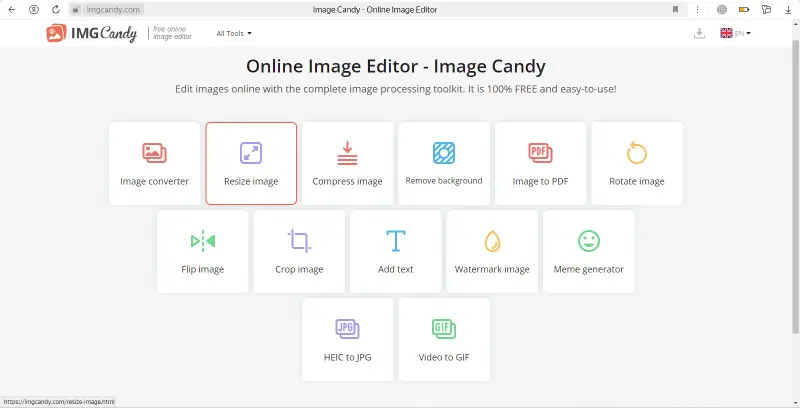
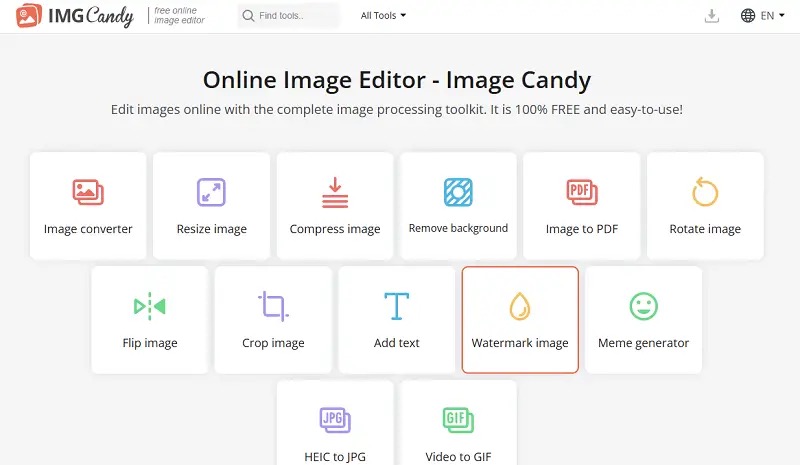
На главной странице Image Candy размещены основные инструменты:
Image Converter;
Resize image;
Compress image;
Remove background;
Image to PDF;
Rotate image;
Flip image;
Crop image;
Add text;
Watermark image;
Meme generator;
HEIC to JPG;
Video to GIF.
Через раздел All Tools открываются дополнительные направления: MOV to GIF, MP4 to GIF, Crop PNG, Crop JPG, Resize PNG, Resize SVG, Resize JPG, Rotate PNG, Rotate JPG, Compress GIF, Compress PNG, Compress JPG, JPG to PDF, PNG to PDF, Convert to JPG, PNG to JPG, JPEG to JPG, JPG to JPEG, Convert to SVG, PNG to SVG, JPG to SVG, DPI Converter и Image to Text.
Image Candy хорошо описывает формат работы, который нужен пользователям без профессиональной подготовки. Человек не изучает теорию графики, не настраивает цветовые профили, не работает с каналами и не строит сложную композицию. Он открывает инструмент, нажимает Select file или Select file(s), загружает изображение и выполняет одну операцию.
Для каких задач подходит Image Candy
Image Candy закрывает повседневные операции с изображениями. Его удобно использовать, когда результат нужен быстро, а сама задача понятна до начала обработки: поменять формат, уменьшить вес, обрезать, повернуть, отразить, добавить подпись, удалить фон, собрать PDF.
Для владельца сайта сервис полезен при подготовке изображений перед публикацией. Большие фотографии с камеры или смартфона часто занимают слишком много места, долго загружаются и не подходят по габаритам для карточки, новости или иллюстрации. Через Resize image можно изменить размеры, через Compress image — уменьшить вес файла, через Crop image — убрать лишние поля. После этого изображение удобнее загружать в CMS, интернет-магазин или блог.
Для офисных задач Image Candy пригодится при работе с картинками и документами. Image to PDF объединяет несколько изображений в PDF, JPG to PDF и PNG to PDF решают ту же задачу для отдельных форматов. Такой сценарий подходит для сканов, фотографий документов, иллюстраций к отчёту, подборки материалов для отправки одним файлом.
Для пользователей смартфонов важен HEIC to JPG. HEIC используется в экосистеме Apple, но не каждая форма, сайт или рабочая система принимает такой файл. Конвертация в JPG повышает совместимость изображения с обычными веб-формами, редакторами, почтовыми сервисами и системами документооборота.
Для простых визуальных правок есть Add text to photo, Watermark image и Meme Generator. Эти инструменты не заменяют дизайнерские редакторы с шаблонами, сетками и фирменными стилями, но подходят для быстрых подписей, отметок, пояснений, мемов и маркировки изображений.
Отдельный сценарий — удаление фона. Remove background рассчитан на автоматическую обработку JPG, JPEG, PNG и других изображений. Инструмент удобен для предметных фото, аватаров, презентаций, изображений для карточек товара и простых материалов, где нужно отделить объект от фона.
Как устроен интерфейс Image Candy
Интерфейс Image Candy строится вокруг каталога инструментов. На главной странице видна сетка плиток с названиями операций. Каждая плитка ведёт на отдельную страницу. Например, Image Converter открывает конвертацию, Resize image — изменение размера, Compress image — сжатие, Remove background — удаление фона, Watermark image — добавление водяного знака.
Верхняя часть интерфейса содержит логотип Image Candy, подпись free online image editor и меню All Tools. В языковом переключателе доступны English, Deutsch, Français, Italiano, Español и Nederlands. Русского интерфейса в этом списке нет, поэтому названия кнопок и разделов остаются на английском.
Главная логика проста:
Пользователь выбирает задачу на главной странице или через All Tools.
На странице инструмента нажимает Select file, Select file(s) или Add file(s).
Загружает изображение с устройства.
Настраивает параметры, если они предусмотрены выбранным инструментом.
Запускает обработку.
Сохраняет готовый файл через Download file или аналогичную кнопку результата.
Важная особенность Image Candy — отсутствие перегруженного редакторского холста на старте. Пользователь сразу выбирает операцию. Это снижает порог входа, но одновременно ограничивает глубину ручной обработки. В Image Candy удобно делать техническую подготовку изображения, но для сложной ретуши, монтажа, работы со слоями и ручной цветокоррекции нужен другой инструмент.
Основные инструменты Image Candy
Image Candy объединяет инструменты для редактирования, конвертации и подготовки изображений. Удобнее рассматривать их не как один большой фоторедактор, а как набор отдельных модулей.
| Инструмент | Что делает | Типичный сценарий | Ограничение |
|---|---|---|---|
| Image Converter | Конвертирует изображения между популярными форматами | Подготовка файлов для сайта, формы, документа или редактора | Не заменяет пакетный конвертер с локальной автоматизацией папок |
| Resize image | Изменяет размеры изображения | Подготовка фото под карточку товара, сайт, презентацию | Требуется проверить пропорции и итоговую чёткость |
| Compress image | Сжимает и оптимизирует фотографии | Уменьшение веса файла перед публикацией или отправкой | После сжатия нужно сравнить визуальное качество |
| Remove background | Удаляет фон с изображения | Предметные фото, аватары, презентации, карточки товара | Автоматический результат требует проверки краёв объекта |
| Image to PDF | Объединяет изображения в PDF | Сканы, фото документов, иллюстрации одним файлом | Не заменяет полноценный PDF-редактор |
| Rotate image | Поворачивает изображения | Исправление неправильной ориентации фото | Не решает задачи перспективной коррекции |
| Flip image | Отражает изображение | Зеркальное отражение картинки или исправление направления | Не предназначен для сложной трансформации объекта |
| Crop image | Обрезает изображение | Удаление лишних краёв, подготовка под формат публикации | Нужно следить за соотношением сторон |
| Add text to photo | Добавляет текст на изображение | Подпись, пояснение, короткий заголовок | Не заменяет макетный редактор с типографикой |
| Watermark image | Добавляет водяной знак | Маркировка авторских фото и материалов для сайта | Водяной знак нужно размещать так, чтобы он не портил изображение |
| Meme Generator | Создаёт картинку с мемным текстом | Быстрый контент для общения или соцсетей | Ограничен простыми мемными задачами |
| HEIC to JPG | Конвертирует HEIC-фото в JPG | Файлы с iPhone для сайтов, форм и обычных редакторов | После конвертации меняется формат хранения |
| Video to GIF | Делает GIF из видео | Короткая анимация для переписки, инструкции или публикации | Для монтажа видео нужен отдельный видеоредактор |
| DPI Converter | Меняет DPI изображения | Подготовка к печати или требованиям площадки | DPI не улучшает детализацию исходного изображения |
| Image to Text | Преобразует изображение в текстовый файл | Извлечение текста из скриншота, скана или фото | Текст нужно перечитывать и исправлять ошибки распознавания |
Каталог Image Candy удобен тем, что основные задачи не спрятаны в меню. Пользователь видит инструмент до загрузки файла. Это особенно важно для новичка: не нужно открывать редактор и искать, где находится сжатие, конвертация или удаление фона.
Конвертация изображений
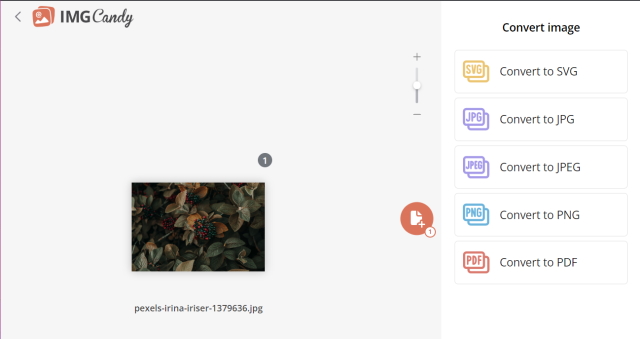
Image Converter — один из центральных инструментов Image Candy. Его задача — преобразование изображения в другой формат. На странице Image Converter используется кнопка Select file(s), а рядом доступны связанные направления Convert to JPG, Convert to SVG, DPI Converter и Image to Text.
Конвертация нужна в нескольких практических случаях. Первый — совместимость. Некоторые сайты принимают только JPG или PNG, часть систем не принимает HEIC, а отдельные редакторы работают с ограниченным набором форматов. Image Candy закрывает этот бытовой сценарий: файл загружается в браузер, после обработки пользователь получает вариант в нужном формате.
Второй сценарий — подготовка изображений для документов. JPG удобен для фотографий, PNG чаще используют там, где важна прозрачность или чёткая графика, SVG связан с векторными задачами. Image Candy не превращает растровую фотографию в полноценный редактируемый векторный макет, но отдельные страницы Convert to SVG, PNG to SVG и JPG to SVG присутствуют в каталоге инструментов.
Третий сценарий — работа с HEIC. Фотографии с iPhone часто хранятся в HEIC, но такой формат не всегда принимается сайтами, формами и старыми программами. HEIC to JPG решает именно эту задачу: пользователь загружает HEIC-файл через Select file(s) и получает JPG.
Отдельно выделяется Image to Text. Это не обычное изменение формата картинки, а извлечение текста из изображения. Такой инструмент пригодится при работе со скриншотами, сфотографированными фрагментами текста, меню, объявлениями, фрагментами статей и учебными материалами. После обработки результат сохраняется как текстовый файл, который затем можно редактировать.
Что учитывать при конвертации
При выборе формата важно понимать практическую разницу:
JPG подходит для фотографий и изображений без прозрачности;
PNG нужен для графики с прозрачным фоном и чёткими краями;
GIF используется для простых анимаций и отдельных веб-сценариев;
SVG связан с векторной графикой, логотипами и масштабируемыми элементами;
PDF удобен для отправки набора изображений как документа;
HEIC часто встречается у фото с устройств Apple.
Ошибкой будет автоматически переводить все изображения в JPG. Если исходный PNG содержит прозрачность, после сохранения в JPG прозрачный фон заменяется обычной заливкой. Если изображение нужно размещать поверх другого фона, PNG остаётся более подходящим вариантом.
Изменение размера изображений
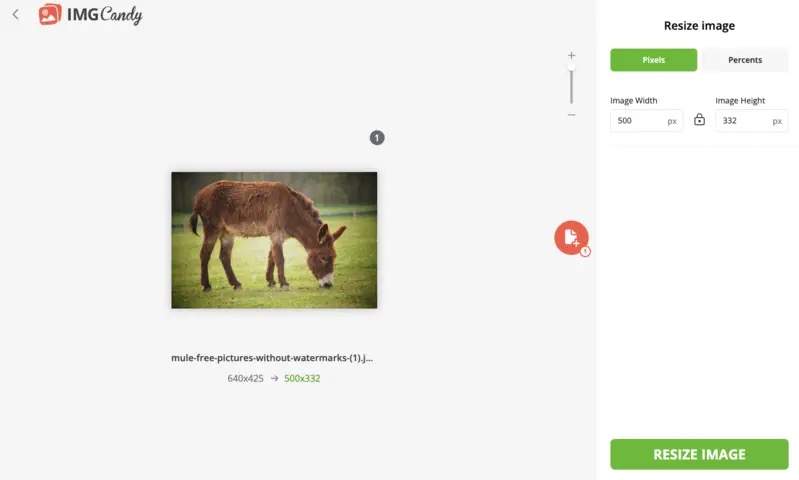
Resize image используется для изменения габаритов изображения. На странице инструмента доступна кнопка Select file(s), а в связанных направлениях есть Resize PNG, Resize SVG, Resize GIF и Resize JPG. После загрузки в рабочем окне появляются параметры изменения размера. В инструкции Icecream Apps для Image Candy показаны вкладки Pixels и Percents, поля Image Width и Image Height, а также кнопка Resize image.
Изменение размера решает не одну, а несколько разных задач. Для сайта важно уменьшить слишком крупную фотографию, чтобы страница загружалась быстрее. Для карточки товара требуется привести все изображения к одинаковым пропорциям. Для презентации удобно заранее подготовить картинку под нужный размер, чтобы не растягивать её вручную внутри слайда. Для формы или личного кабинета часто нужен файл с ограничением по ширине и высоте.
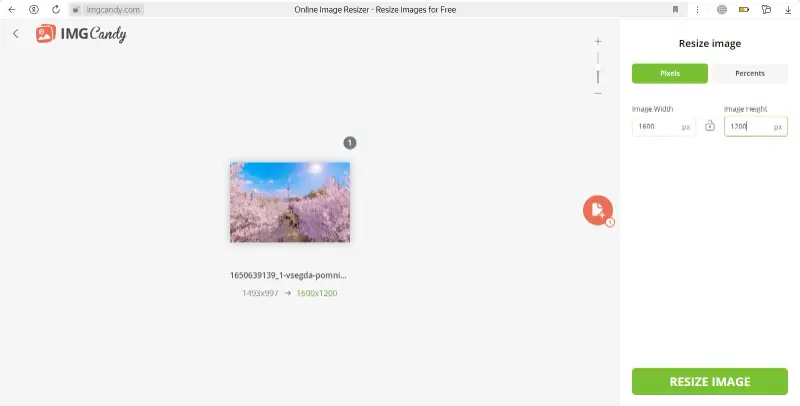
В Resize image важно следить за пропорциями. Если ширину и высоту задать без сохранения соотношения сторон, объект на фото станет растянутым или сжатым. Для большинства обычных фотографий безопаснее менять только одну сторону или использовать процентное уменьшение. Точная ручная ширина и высота нужны тогда, когда площадка требует конкретный размер.
Когда менять размер в пикселях
Режим Pixels подходит, когда известны конкретные размеры. Например, для карточки товара нужна ширина 1200 px, для баннера — 1600 px, для превью — 800 px. Такой подход даёт предсказуемый итог и удобен для сайтов, маркетплейсов, блогов и email-рассылок.
Когда использовать проценты
Режим Percents удобен для быстрого уменьшения изображения без расчёта точных пикселей. Если фото слишком большое, его можно уменьшить до 50% или другого значения. Такой способ подходит для личной отправки, учебных материалов и ситуаций, где нет строгих требований к размеру.
Как проверить результат
После изменения размера нужно открыть итоговый файл и проверить:
сохранились ли пропорции;
не стал ли текст на изображении нечитаемым;
не потерялись ли мелкие детали;
подходит ли изображение под место размещения;
не вырос ли вес файла из-за выбранного формата.
Resize image меняет габариты, но не решает все задачи оптимизации. После уменьшения размера часто имеет смысл открыть Compress image и дополнительно снизить вес файла.
Сжатие изображений
Compress image отвечает за уменьшение веса файла. На странице инструмента используется Select file(s), а в связанных инструментах доступны Compress GIF, Compress PNG и Compress JPG. Для страниц Image Candy заявлено сжатие и оптимизация фотографий до 85% по размеру.
Сжатие нужно там, где важны скорость загрузки, ограничение по весу файла или удобство отправки. Большие изображения затрудняют публикацию на сайтах, увеличивают размер писем, медленнее загружаются на мобильном интернете и занимают больше места в облачных папках. Compress image закрывает эту задачу без установки отдельной программы.
Сценарии, где сжатие особенно полезно:
подготовка иллюстраций для сайта или блога;
уменьшение веса изображений перед отправкой по email;
публикация фото в CMS;
подготовка изображений для карточек товара;
уменьшение размера скриншотов;
оптимизация PNG-иконок и JPG-фотографий;
работа с GIF, когда анимированный файл слишком тяжёлый.
Важно не путать сжатие и изменение размера. Resize image меняет ширину и высоту, а Compress image работает с весом файла. В реальной подготовке изображений эти операции часто идут вместе: сначала картинку уменьшают до нужных габаритов, затем сжимают.
Как не испортить качество при сжатии
После сжатия нужно сравнить исходник и результат. Для фотографии важно посмотреть лицо, текстуры, резкие края, мелкие детали и области с плавными градиентами. Для скриншотов нужно проверить текст, линии интерфейса и небольшие иконки. Для PNG с прозрачностью важно убедиться, что край объекта не стал грязным.
Image Candy удобен для быстрой оптимизации, но пользователь всё равно отвечает за финальную проверку. Сжатый файл должен соответствовать задаче: для сайта достаточно визуально чистого результата, для печати требуется более строгая проверка детализации.
Обрезка, поворот и отражение
Базовые операции в Image Candy вынесены в отдельные инструменты: Crop image, Rotate image и Flip image. Это простые, но часто используемые функции.
Crop image открывает обрезку изображения. Страница поддерживает JPG, JPEG, GIF и PNG. В каталоге также есть Crop PNG, Crop JPG и Crop GIF. Инструмент нужен, когда требуется убрать лишние края, выровнять композицию, подготовить изображение к публикации или сфокусироваться на объекте.
Rotate image поворачивает изображения. В каталоге есть Rotate PNG и Rotate JPG. Инструмент пригодится для фотографий, которые открываются боком, сканов с неправильной ориентацией, снимков документов и изображений, которые нужно быстро развернуть перед отправкой.
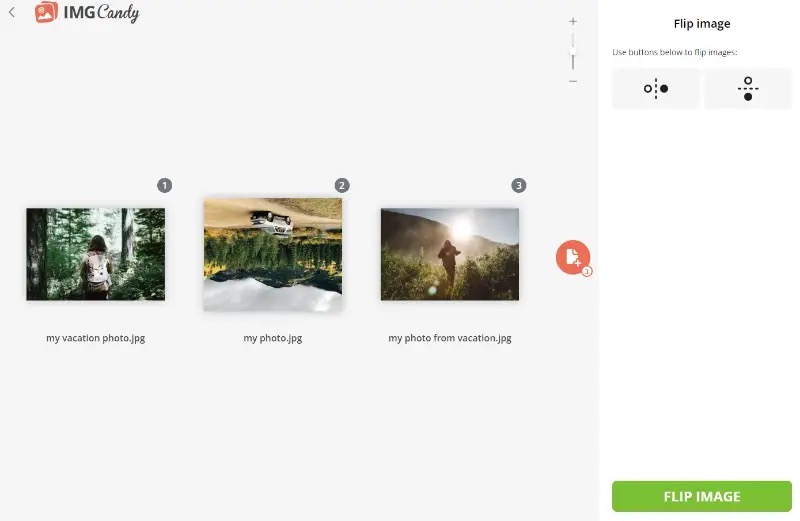
Flip image зеркально отражает картинку. Это полезно, когда изображение нужно развернуть по горизонтали или вертикали, исправить направление объекта или подготовить материал для специфической компоновки.
Когда обрезка лучше изменения размера
Обрезка и изменение размера решают разные задачи. Resize image уменьшает или увеличивает всё изображение целиком. Crop image удаляет часть изображения. Если нужно вписать фото в квадратную карточку, одной смены размера недостаточно: придётся обрезать лишние части. Если же нужно оставить всё содержимое, но уменьшить ширину, подходит Resize image.
Типичные ошибки при обрезке
При работе с Crop image чаще всего ошибаются в трёх местах. Первый риск — отрезать важную часть объекта: край товара, подпись, элемент интерфейса, лицо, руку, логотип. Второй риск — нарушить композицию, когда объект оказывается слишком близко к краю. Третий риск — выбрать неправильное соотношение сторон для будущей площадки.
Перед сохранением результата нужно проверить, где изображение будет использовано. Для аватара, карточки товара, обложки статьи и презентационного слайда нужны разные пропорции.
Удаление фона в Remove background
Remove background — один из самых заметных инструментов Image Candy. Он удаляет фон с изображения и рассчитан на работу с JPG, JPEG, PNG и другими форматами. На странице используется кнопка Select file(s), после загрузки сервис выполняет автоматическую обработку.
Инструмент удобен для предметных фотографий, аватаров, презентаций, карточек товара и быстрых материалов для публикации. Пользователь загружает изображение, получает объект без исходного фона и затем использует результат в макете, документе, карточке или другом редакторе.
Remove background особенно полезен, когда нужно быстро отделить объект от однотонного или относительно простого фона. Это может быть товар, человек, предмет для каталога, изображение для учебной презентации или визуальный элемент для баннера.
Где результат нужно проверять особенно внимательно
Автоматическое удаление фона требует ручной проверки результата. Особое внимание нужно уделять:
волосам и меху;
прозрачным объектам;
стеклу и бликам;
теням;
мелким деталям по краям;
объектам, цвет которых близок к фону;
сложному фону с множеством мелких элементов.
Если итоговое изображение используется в карточке товара или рекламе, результат нужно открыть на контрастном фоне. Так проще увидеть оставшиеся фрагменты исходного фона, неровные края и случайно удалённые части объекта.
Когда Remove background подходит
Инструмент хорошо вписывается в быстрые сценарии:
убрать фон у товара для каталога;
подготовить аватар без заднего плана;
отделить объект для презентации;
сделать простую иллюстрацию для статьи;
подготовить картинку для дальнейшей работы в Canva, Fotor, Photopea, GIMP или другом редакторе.
Когда нужен другой инструмент
Для сложной ретуши и точного ручного выделения лучше использовать редактор со слоями, масками и кистями. Например, GIMP подходит для ручной работы с масками и выделениями, Paint.NET удобен для локального редактирования на Windows, а Photopea ближе к полноценному онлайн-редактору с поддержкой слоёв и PSD-сценариев. Image Candy решает задачу быстрее, но не даёт такого уровня ручного контроля.
Добавление текста, водяных знаков и мемов
Image Candy включает три инструмента для наложения текста и простых визуальных элементов: Add text to photo, Watermark image и Meme Generator. Они похожи тем, что добавляют поверх изображения новые элементы, но решают разные задачи.
Add text to photo нужен для подписи изображения. Такой инструмент подходит для короткого заголовка, пояснения к скриншоту, учебной пометки, даты, имени, обозначения объекта или комментария к изображению. На странице Add text to photo используется Select file, после загрузки пользователь добавляет текст и настраивает его внешний вид.
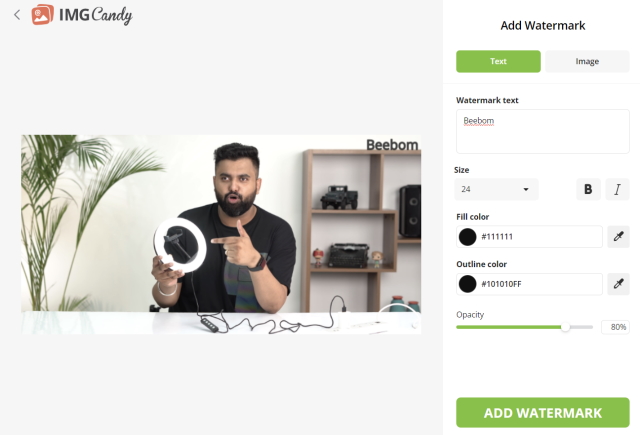
Watermark image применяется для водяных знаков. Он полезен фотографам, владельцам сайтов, авторам иллюстраций, продавцам на маркетплейсах и компаниям, которые хотят помечать изображения перед публикацией. В инструкции Icecream Apps для Image Candy рабочий процесс описан через выбор Watermark Image, кнопку Add File, выбор типа водяного знака — text или image — и кнопку Add Watermark.

Meme Generator рассчитан на мемные изображения. Пользователь загружает картинку, добавляет текст и получает готовый файл для общения, соцсетей или публикации в неформальном материале. Это простой инструмент, а не конструктор сложных дизайнов.
Как правильно использовать водяной знак
Водяной знак должен выполнять задачу маркировки, но не разрушать изображение. Для карточки товара слишком крупная надпись снижает качество восприятия. Для авторской фотографии водяной знак, размещённый только в самом углу, легко обрезать. Для обучающих материалов слишком контрастный знак мешает читать содержимое.
Практичные варианты:
небольшой логотип в углу;
полупрозрачная надпись поверх менее важной части изображения;
повторяющийся водяной знак для превью;
текстовая подпись с названием сайта или автора;
знак, который не закрывает лицо, товар, интерфейс или ключевой объект.
Image Candy подходит для простой маркировки. Для фирменных макетов с точной сеткой, брендбуком, шаблонами и несколькими версиями дизайна лучше использовать Canva, Fotor, BeFunky или графический редактор.
Image to PDF и подготовка изображений для документов
Image to PDF объединяет изображения в PDF. На странице инструмента используется Select file(s), а рядом доступны JPG to PDF и PNG to PDF. Этот блок полезен не только для работы с графикой, но и для повседневных документов.
PDF удобен, когда несколько изображений нужно отправить одним файлом. Например, есть фотографии чеков, сканы страниц, снимки документов, иллюстрации к отчёту или набор учебных материалов. Вместо архива или серии отдельных картинок пользователь получает один PDF.
Где Image to PDF особенно удобен
Инструмент подходит для следующих задач:
собрать несколько сканов в один файл;
отправить фотографии документов в более привычном формате;
подготовить изображения для печати;
объединить иллюстрации к заданию;
передать подборку картинок без архива;
оформить материалы для коллег, преподавателя или клиента.
При сборке PDF важно проверить порядок файлов. Если страницы загружены в неправильной последовательности, итоговый документ будет неудобен для чтения. Перед отправкой результата нужно открыть PDF и убедиться, что все страницы расположены правильно, изображения не перевёрнуты, а текст читается.
Чем Image Candy отличается от PDF-редактора
Image to PDF решает одну задачу — превращает изображения в PDF. Он не заменяет полноценный PDF-редактор, где редактируют текст, переставляют страницы, добавляют подписи, защищают документ паролем, извлекают страницы или комментируют файл. Для более широкой работы с PDF на freeexe есть материалы по программам вроде PDF24 Creator, PDF Shaper Free, Adobe Acrobat Reader и Foxit Reader.
Video to GIF, MOV to GIF и MP4 to GIF
В Image Candy есть инструменты, которые формально работают с видео, но итогом становится изображение в формате GIF. Video to GIF преобразует видео в анимированный GIF. В каталоге также есть MOV to GIF и MP4 to GIF.
Такой инструмент нужен, когда короткий фрагмент видео нужно использовать как анимацию. GIF можно вставить в инструкцию, отправить в переписке, использовать как демонстрацию простого действия или подготовить короткий визуальный фрагмент без полноценного видеоплеера.
Video to GIF подходит для коротких материалов: реакции, демонстрации интерфейса, фрагмента движения, простого обучающего шага. Для монтажа, нарезки, цветокоррекции видео, звука, субтитров и сложного экспорта лучше использовать видеоредактор. Image Candy в этом блоке решает именно задачу преобразования видео в GIF.
Пошаговая инструкция: как пользоваться Image Candy
Image Candy работает через отдельные страницы инструментов, поэтому единой универсальной инструкции недостаточно. Ниже — несколько рабочих сценариев, которые покрывают основные задачи.
Как изменить размер изображения
Откройте Resize image.
Нажмите Select file(s) или Add file(s), если инструмент показывает такую кнопку.
Загрузите изображение.
Выберите вкладку Pixels для точных размеров или Percents для изменения в процентах.
Введите Image Width и Image Height, если выбран режим Pixels.
Проверьте пропорции изображения.
Нажмите Resize image.
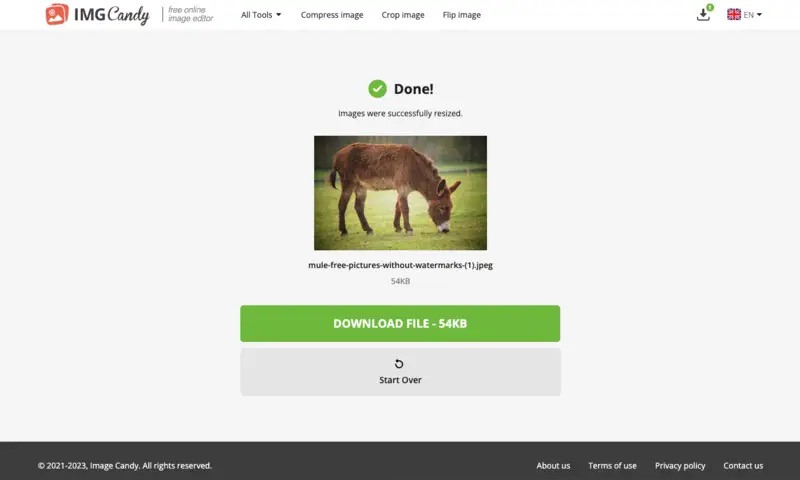
После обработки нажмите Download file.
Откройте итоговый файл и проверьте чёткость, пропорции и вес.
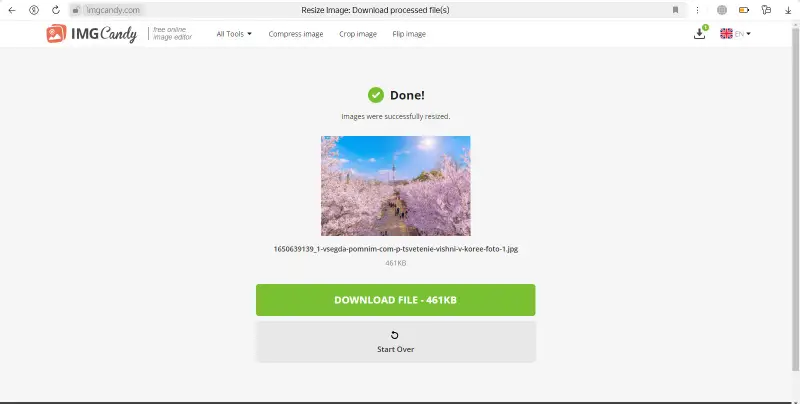
Эта последовательность подходит для подготовки изображений к сайту, карточке товара, презентации или отправке. Если после изменения размера файл всё ещё слишком тяжёлый, его можно дополнительно обработать через Compress image.
Как сжать изображение
Откройте Compress image.
Нажмите Select file(s).
Загрузите JPG, PNG или GIF.
Запустите обработку.
Сохраните результат.
Сравните исходник и итоговый файл.
При сжатии важно не смотреть только на размер файла. Для публикации на сайте результат должен выглядеть чисто: без заметных квадратов, шумов, испорченных градиентов и размытого текста.
Как конвертировать изображение
Откройте Image Converter.
Нажмите Select file(s).
Загрузите изображение.
Выберите направление конвертации, например Convert to JPG или Convert to SVG.
Дождитесь обработки.
Сохраните готовый файл.
Проверьте, что формат подходит для сайта, документа или редактора.
Для фото чаще выбирают JPG. Для графики с прозрачностью нужен PNG. Для отдельной векторной задачи используется SVG. Для документов подходит PDF.
Как удалить фон
Откройте Remove background.
Нажмите Select file(s).
Загрузите изображение.
Дождитесь автоматической обработки.
Сохраните результат.
Откройте файл на контрастном фоне.
Проверьте края объекта, мелкие детали, тени и прозрачные зоны.
Для товара и портрета проверка краёв обязательна. Неровный контур сразу заметен на белом или цветном фоне, особенно если изображение используется в магазине, презентации или рекламном материале.
Как добавить водяной знак
Откройте Watermark image.
Нажмите Select file или Add File.
Загрузите изображение.
Выберите тип водяного знака: text или image.
Настройте положение и внешний вид.
Нажмите Add Watermark.
Сохраните итоговый файл.
Проверьте, что знак не закрывает важную часть изображения.
Водяной знак должен быть заметен, но не должен мешать восприятию основного объекта. Для фото товара лучше размещать знак на свободном участке, для авторского изображения — так, чтобы его нельзя было убрать простой обрезкой без потери композиции.
Как сделать PDF из изображений
Откройте Image to PDF.
Нажмите Select file(s).
Добавьте изображения.
Проверьте порядок файлов.
Запустите преобразование.
Сохраните PDF.
Откройте документ и проверьте порядок страниц.
Если исходные файлы — JPG, можно использовать JPG to PDF. Если исходные файлы — PNG, подходит PNG to PDF.
Как сделать GIF из видео
Откройте Video to GIF.
Нажмите Select file.
Загрузите видео.
Запустите преобразование.
Сохраните GIF.
Проверьте длительность, плавность и размер итогового файла.
GIF часто получается тяжелее, чем ожидает пользователь. Для коротких демонстраций лучше выбирать небольшой фрагмент, иначе файл будет неудобен для публикации и отправки.
Поддерживаемые форматы и типы операций
Image Candy не нужно воспринимать как один список форматов. Правильнее смотреть на формат через конкретную задачу. Для разных инструментов доступны разные направления обработки.
| Задача | Инструменты и направления | Практический смысл |
| Конвертация | Image Converter, Convert to JPG, Convert to SVG, PNG to JPG, JPEG to JPG, JPG to JPEG, PNG to SVG, JPG to SVG | Подготовка файлов к нужному формату |
| HEIC | HEIC to JPG | Преобразование фото с iPhone в JPG |
| Сжатие | Compress image, Compress GIF, Compress PNG, Compress JPG | Уменьшение веса файла |
| Размер | Resize image, Resize PNG, Resize SVG, Resize GIF, Resize JPG | Изменение ширины и высоты |
| Обрезка | Crop image, Crop PNG, Crop JPG, Crop GIF | Удаление лишних краёв |
| Поворот | Rotate image, Rotate PNG, Rotate JPG | Исправление ориентации |
| Отражение | Flip image | Зеркальный разворот |
| Image to PDF, JPG to PDF, PNG to PDF | Сборка изображений в PDF | |
| Текст | Add text to photo, Image to Text | Добавление текста на картинку или извлечение текста из изображения |
| Водяной знак | Watermark image | Маркировка изображения |
| GIF из видео | Video to GIF, MOV to GIF, MP4 to GIF | Создание анимации из видеофайла |
| DPI | DPI Converter | Изменение DPI до 72, 300, 500 или пользовательского значения |
При работе с форматами важно учитывать конечную площадку. Для сайта с прозрачными элементами лучше PNG. Для фотографий в статьях и карточках чаще подходит JPG. Для нескольких изображений в одном документе удобнее PDF. Для короткой анимации используется GIF.
Бесплатный режим, планы и ограничения
Image Candy продвигается как бесплатный онлайн-редактор изображений. На страницах сервиса также есть блок Select a Plan с вариантами Yearly, Monthly и Lifetime. Для Lifetime в разных локалях и страницах встречаются $79, 79€ и £65, рядом используется формулировка pay once. Для Yearly показывается save 40%, но без раскрытия полной цены в видимой части страницы. У Monthly в открытой части интерфейса отображается кнопка Select без конкретной цены.
Такой формат означает, что в обзоре нужно разделять две вещи: доступность самих онлайн-инструментов и наличие платных планов в интерфейсе. Пользователь видит бесплатные инструменты, но одновременно сервис предлагает платный доступ через Select a Plan.
Что важно учитывать
Инструменты работают через браузер.
Для обработки изображение загружается на сервер.
Файлы хранятся ограниченное время.
Для работы нужно интернет-соединение.
Платные планы присутствуют в интерфейсе, но не все цены раскрыты прямо на открытых страницах.
Автоматические операции требуют проверки результата.
Сервис не заменяет редакторы со слоями, масками и RAW-обработкой.
Для разовой задачи бесплатного браузерного инструмента достаточно. Для регулярной обработки конфиденциальных изображений, пакетной автоматизации папок или сложной ретуши лучше выбирать локальные программы.
Безопасность и конфиденциальность
Image Candy обрабатывает файлы онлайн, поэтому вопрос безопасности важен. Сервис использует HTTPS, TLS/SSL и 256-bit AES для защиты файлов при передаче и хранении во время обработки. Загруженные и созданные файлы удаляются с серверов в течение двух часов. В интерфейсе Image to Text также отображается File availability: 120 minutes.
Политика обработки файлов важна для практического использования. Пользователь загружает изображение на сервер, получает результат и должен сохранить его до удаления. Резервные копии загруженных и обработанных файлов не создаются. Доступ к файлам не передаётся сторонним сайтам и лицам. Также предусмотрена возможность запросить удаление раньше стандартного срока.
Что не стоит загружать в Image Candy
В онлайн-редактор не следует загружать изображения, если политика организации запрещает обработку таких файлов во внешних веб-сервисах. Это относится к коммерческим макетам до релиза, внутренним документам, изображениям с персональными данными, сканам паспортов, медицинским материалам, финансовым документам, закрытым проектам и файлам клиентов.
Для таких случаев безопаснее использовать локальный редактор. Например, GIMP, Paint.NET, XnView MP, Converseen или Picosmos Tools позволяют решать часть задач без загрузки файлов в браузерный сервис.
Возраст и персональные данные
Сервисы Icecream Apps предназначены для пользователей от 13 лет. Политика конфиденциальности описывает сбор данных об устройстве, браузере, операционной системе, языке системы, IP-адресе, источнике перехода и времени доступа. Также используются cookie и аналитические инструменты. При покупке платных планов обработка платежей связана с Paddle.
Для обычного пользователя главный вывод простой: Image Candy подходит для быстрых неконфиденциальных изображений, но рабочие файлы с чувствительными данными нужно обрабатывать только там, где это разрешено внутренними правилами.
Системные требования
Image Candy не имеет классических системных требований настольной программы. У него нет установщика, требований к процессору, видеокарте, объёму оперативной памяти или версии Windows. Для работы нужен браузер, интернет и устройство, с которого можно загрузить файл.
Практические требования выглядят так:
| Компонент | Требование |
| Устройство | Компьютер, ноутбук, планшет или смартфон с браузером |
| Интернет | Стабильное соединение для загрузки исходника и сохранения результата |
| Браузер | Современный браузер с поддержкой обычных веб-интерфейсов |
| Место на устройстве | Свободное пространство для сохранения обработанного файла |
| Язык интерфейса | English, Deutsch, Français, Italiano, Español, Nederlands |
| Установка | Не требуется |
| Учётная запись | Для базовой обработки через инструменты не является главным этапом рабочего процесса |
Для крупных изображений и видеофайлов важнее скорость соединения, чем характеристики компьютера. Если файл загружается медленно, обработка будет восприниматься как долгая даже при простом инструменте. Для небольших JPG, PNG и скриншотов работа проходит значительно быстрее.
На мобильном устройстве Image Candy удобен для срочной операции: конвертировать HEIC в JPG, уменьшить фото, обрезать изображение или подготовить PDF из картинок. Для долгой пакетной работы с большим количеством файлов удобнее компьютер: проще выбирать файлы, проверять результат, сравнивать версии и сохранять итоговые изображения в папки.
Отзывы пользователей и профильных журналов
Публичная картина отзывов по Image Candy неоднородна. У сервиса есть обзоры в технологических блогах и карточки в агрегаторах, но по количеству пользовательских отзывов он заметно уступает более массовым редакторам вроде Canva, Pixlr, Fotor или iLoveIMG.
Мнение профильных изданий и технологических блогов
Beebom опубликовал подробный обзор Image Candy как бесплатного онлайн-редактора. В материале выделены чистый интерфейс, набор инструментов на главной странице, отсутствие сложной навигации и наличие 15 основных функций на момент обзора. Отдельно разобраны Image Conversion, Remove Background, Image to Text, Video to GIF и Watermark Image.
Образовательный технологический блог Jonathan Wylie описал Image Candy как бесплатный онлайн-редактор с 13 инструментами. В обзоре отмечены отсутствие регистрации, отсутствие рекламы и простота выполнения задач за несколько кликов. Автор также обращает внимание на политику хранения загруженных файлов.
TechRadar не публиковал отдельный большой обзор Image Candy, но подробно рассматривал PDF Candy. Это важно для контекста, потому что Image Candy входит в ту же линейку Candy-сервисов Icecream Apps. Для читателя это означает, что Image Candy не является случайной одноразовой веб-страницей: он связан с экосистемой, где уже есть PDF- и видеоинструменты.
Усреднённое мнение пользователей сети
Открытые пользовательские оценки по Image Candy представлены ограниченно. Futurepedia показывает карточку Image Candy с 1 пользовательским отзывом и оценкой 5/5. SourceForge содержит карточку Image Candy в категории Background Remover и указывает Free как начальную стоимость. На агрегаторных страницах повторяются сильные стороны: веб-формат, конвертация, сжатие, изменение размера, удаление фона и работа без установки.
Общий пользовательский портрет выглядит так:
Что нравится:
быстрый доступ к инструментам через браузер;
понятная плиточная структура;
отсутствие установки;
набор повседневных задач в одном месте;
отдельные страницы для форматов и операций;
полезные инструменты HEIC to JPG, Image to PDF и Video to GIF;
автоматическое удаление файлов через ограниченное время.
Что ограничивает:
зависимость от интернет-соединения;
загрузка файлов на внешний сервер;
отсутствие русскоязычного интерфейса;
отсутствие профессиональной среды со слоями и масками;
небольшое количество публичных пользовательских отзывов;
необходимость проверять автоматические результаты.
Такой набор мнений соответствует самому формату Image Candy. Сервис получает положительные оценки за простоту и быстрые операции, но не воспринимается как замена профессиональному графическому редактору.
Плюсы и минусы Image Candy
Image Candy удобен не универсальностью в профессиональном смысле, а точностью попадания в быстрые бытовые и рабочие задачи. Его преимущества заметны там, где пользователь заранее знает, что нужно сделать с файлом.
Плюсы:
работает в браузере и не требует установки;
основные инструменты доступны с главной страницы;
каждая задача вынесена на отдельную страницу;
есть конвертация, сжатие, изменение размера, обрезка, поворот и отражение;
есть Remove background для автоматического удаления фона;
есть HEIC to JPG для фото с iPhone;
есть Image to PDF, JPG to PDF и PNG to PDF для сборки изображений в документ;
есть Video to GIF, MOV to GIF и MP4 to GIF;
каталог All Tools включает 38 инструментов;
загруженные и созданные файлы хранятся до 120 минут;
интерфейс не перегружен профессиональными панелями;
подходит для разовых операций и быстрой подготовки изображений.
Минусы:
для обработки файл загружается на сервер;
без интернета сервис не работает;
русскоязычного интерфейса нет;
нет подтверждённых инструментов слоёв, масок, кистевой ретуши и RAW-процессинга;
автоматическое удаление фона требует проверки результата;
сжатие нужно проверять визуально;
платные планы есть в интерфейсе, но не все цены раскрыты прямо в открытой части страниц;
публичных пользовательских отзывов меньше, чем у крупных конкурентов;
сервис не подходит для сложных макетов, ретуши и профессиональной цветокоррекции.
Сравнение с аналогами
Image Candy корректнее сравнивать не с одним типом программ, а с разными категориями инструментов: онлайн-утилитами для картинок, полноценными онлайн-фоторедакторами, дизайнерскими платформами и настольными редакторами. В этой группе есть Canva, Pixlr, Fotor, BeFunky, iLoveIMG, Photopea и GIMP. На freeexe для смежных задач также есть страницы Fotor, GIMP, Paint.NET, XnView MP, Converseen, Picosmos Tools, Inkscape и FastStone Image Viewer.
| Инструмент | Тип | Сильная сторона | Где Image Candy удобнее | Где аналог сильнее |
| Canva | Онлайн-дизайн и фотоинструменты | Шаблоны, макеты, коллажи, публикации, эффекты | Быстрее для отдельной технической операции: сжать, конвертировать, обрезать | Сильнее в дизайне, шаблонах, презентациях и соцсетях |
| Pixlr | Онлайн-фоторедактор с AI-инструментами | Редактирование в среде редактора, AI-функции, фон, коллажи | Проще для одной операции без открытия редакторского пространства | Сильнее для ручной обработки и более сложной композиции |
| Fotor | Онлайн-фото, AI-инструменты, коллажи | Улучшение фото, удаление фона, коллажи, дизайн | Удобнее как набор быстрых утилит по форматам | Сильнее в творческой обработке, коллажах и визуальных эффектах |
| BeFunky | Фото, коллажи, графический дизайн | Creative Platform: Photo Editor, Collage Maker, Graphic Designer | Проще для конвертации, размера, PDF и GIF | Сильнее в коллажах, дизайне и художественных эффектах |
| iLoveIMG | Онлайн-набор инструментов для изображений | Сжатие, размер, обрезка, конвертация, водяные знаки | Близок по логике; Image Candy удобен связкой с HEIC, PDF и GIF-инструментами | iLoveIMG силён в массовых базовых операциях и знакомом интерфейсе |
| Photopea | Онлайн-редактор профессионального типа | PSD, слои, маски, смешивание, множество форматов | Значительно проще для быстрой операции | Сильнее для сложного редактирования и работы с исходниками |
| GIMP | Настольный редактор | Слои, маски, расширяемость, ручная обработка | Не требует установки и быстрее для одной задачи | Сильнее для ретуши, дизайна, масок и локальной работы |
Image Candy и Canva
Canva ориентирована на дизайн: шаблоны, презентации, посты, коллажи, визуальные материалы, эффекты и публикации. Image Candy решает более технические задачи: сжать файл, изменить размер, конвертировать формат, удалить фон, собрать PDF из изображений.
Для SMM-баннера, презентации или афиши удобнее Canva. Для подготовки изображения перед загрузкой в CMS проще Image Candy: пользователь не создаёт проект, не выбирает шаблон и не работает с макетом.
Image Candy и Pixlr
Pixlr ближе к полноценному онлайн-фоторедактору. У него есть редакторское пространство, AI-инструменты, фоновые операции и более широкий набор возможностей для ручной работы. Image Candy устроен проще: выбрал инструмент — обработал файл — сохранил результат.
Pixlr лучше, когда нужно редактировать изображение в несколько этапов. Image Candy лучше, когда нужна одна конкретная операция.
Image Candy и Fotor
Fotor сильнее в творческой обработке: улучшение фото, фон, ретушь, коллажи, дизайн и визуальные эффекты. Image Candy не пытается быть фотостудией в браузере. Его задача — обработать файл технически и быстро.
Если нужно сделать коллаж или художественный эффект, Fotor удобнее. Если нужно сжать PNG, поменять размер JPG или сделать PDF из изображений, Image Candy быстрее по логике интерфейса.
Image Candy и BeFunky
BeFunky объединяет Photo Editor, Collage Maker и Graphic Designer. Это платформа для творческих задач, где важны оформление, коллажи, шаблоны и эффекты. Image Candy не работает как дизайнерская среда, зато проще для утилитарных действий.
BeFunky подходит для визуального контента, Image Candy — для подготовки файлов.
Image Candy и iLoveIMG
iLoveIMG ближе всего к Image Candy по логике. Оба сервиса ориентированы на отдельные операции с изображениями: сжатие, изменение размера, обрезка, конвертация, водяные знаки. Разница в деталях каталога, интерфейсе и дополнительных направлениях. Image Candy выделяется связкой HEIC to JPG, Image to PDF, Video to GIF, DPI Converter и Image to Text внутри одной сетки инструментов.
Image Candy и Photopea
Photopea нужен для сложной работы: PSD, слои, маски, смешивание, расширенный набор форматов и редактирование в среде, похожей на профессиональный графический редактор. Image Candy легче освоить, потому что он не требует знания слоёв и панелей.
Photopea выбирают для дизайна и монтажа. Image Candy — для конвертации, сжатия, размера, PDF, GIF и других быстрых операций.
Image Candy и GIMP
GIMP — настольный редактор для глубокой ручной обработки. Он подходит для слоёв, масок, выделений, кистей, ретуши, графического дизайна и локальной работы с файлами. Image Candy работает в браузере и удобен, когда не хочется устанавливать программу.
GIMP сильнее для сложного проекта и конфиденциальных файлов. Image Candy удобнее для простой разовой задачи.
Для кого Image Candy подходит лучше всего
Image Candy не нужно рекомендовать всем одинаково. Его ценность зависит от сценария.
Новичок
Новичку Image Candy подходит из-за понятной структуры. На главной странице сразу видны Resize image, Compress image, Crop image, Remove background и другие инструменты. Не нужно разбираться, чем слой отличается от маски, где находится панель истории и как экспортировать проект.
Владелец сайта
Для сайта важны размер, вес и формат изображений. Image Candy закрывает эту цепочку: Resize image уменьшает габариты, Compress image снижает вес, Crop image помогает подготовить пропорции, Image Converter меняет формат. Для регулярной публикации новостей, обзоров и карточек это практичный набор.
SMM-специалист
SMM-специалисту пригодятся Add text to photo, Watermark image, Crop image, Resize image и Meme Generator. Сервис не заменяет Canva, но помогает быстро подготовить исходник перед работой в дизайнерской платформе или перед публикацией.
Офисный пользователь
Офисному пользователю важны Image to PDF, JPG to PDF, PNG to PDF, HEIC to JPG и Image to Text. Эти инструменты решают повседневные задачи: сделать документ из изображений, преобразовать фото с телефона, извлечь текст из картинки, подготовить файл к отправке.
Владелец интернет-магазина
Для интернет-магазина полезны Remove background, Crop image, Resize image, Compress image и Watermark image. Такой набор помогает подготовить карточки товара. Автоматический результат нужно проверять: неровный фон, испорченный край или слишком сильное сжатие ухудшают вид товара.
Пользователь iPhone
HEIC to JPG нужен тем, кто регулярно отправляет фото с iPhone на сайты, в формы, редакторы или сервисы, которые не принимают HEIC. Конвертация в JPG делает файл более универсальным.
Преподаватель и студент
Для учебных материалов полезны Image to PDF, Add text to photo, Image to Text, Crop image и Resize image. Сервис помогает собрать изображения в PDF, подписать картинку, извлечь текст из скриншота или подготовить иллюстрацию для задания.
Команда с конфиденциальными файлами
Командам с закрытыми материалами Image Candy подходит только для тех изображений, которые разрешено загружать во внешние веб-сервисы. Если файл содержит персональные данные, коммерческие материалы или внутренние документы, предпочтительнее локальный редактор.
Когда лучше выбрать другой инструмент
Image Candy хорошо справляется с быстрыми операциями, но не закрывает все графические задачи. В ряде случаев лучше сразу выбрать альтернативу.
Для ретуши кожи, ручного выделения, масок, слоёв, точной цветокоррекции и сложного монтажа лучше использовать GIMP, Photopea, Adobe Photoshop или Affinity Photo. Image Candy не предназначен для такой глубины контроля.
Для дизайна постеров, презентаций, обложек, баннеров, stories, визиток и рекламных макетов удобнее Canva, Fotor или BeFunky. Там есть шаблоны, композиции, шрифтовые пары, элементы дизайна и инструменты для визуального оформления.
Для полностью локальной работы без загрузки файлов на сервер лучше выбрать настольную программу. Это особенно важно при обработке конфиденциальных материалов, документов, клиентских файлов и изображений до релиза.
Для массовой автоматизации папок лучше использовать специализированные пакетные программы. Например, Converseen подходит для пакетной конвертации и изменения размеров, XnView MP удобен для просмотра и пакетных операций, FastStone Image Viewer полезен для локальной работы с коллекциями изображений.
Для векторного дизайна и логотипов лучше использовать Inkscape. Image Candy содержит Convert to SVG, но это не превращает сервис в полноценный векторный редактор.
Типичные ошибки при работе с Image Candy
Ошибки в Image Candy чаще связаны не с интерфейсом, а с неправильным выбором инструмента или отсутствием проверки результата.
Загружать конфиденциальные изображения без проверки правил.
Файлы обрабатываются онлайн. Если изображение содержит персональные данные, договоры, внутренние макеты или коммерческую информацию, нужно сначала убедиться, что такая обработка разрешена.
Не проверять края после Remove background.
Автоматическое удаление фона удобно, но сложные контуры требуют проверки. Волосы, тени, прозрачные материалы и мелкие детали часто требуют ручного контроля в другом редакторе.
Сжимать изображение и не смотреть на качество.
Низкий вес файла не является единственным критерием. Если на изображении появились артефакты, размытый текст или испорченные градиенты, результат не подходит для публикации.
Менять PNG на JPG без учёта прозрачности.
JPG не сохраняет прозрачность. Если файл нужен для размещения поверх разного фона, лучше оставить PNG.
Собирать PDF без проверки порядка страниц.
Image to PDF полезен, но перед отправкой нужно открыть итоговый PDF и проверить последовательность страниц.
Ожидать от Image Candy возможностей Photoshop.
Сервис рассчитан на быстрые операции. Для сложных макетов, многослойной обработки и профессиональной ретуши нужны другие редакторы.
Не сохранять результат вовремя.
Файлы доступны 120 минут. После удаления с сервера повторно получить результат из Image Candy нельзя, если он не сохранён на устройство.
Выбирать инструмент слишком широко.
Если нужно только PNG to JPG, лучше открыть конкретную страницу PNG to JPG, а не общий Image Converter. Конкретные страницы уменьшают риск ошибки и ускоряют обработку.
Практические сценарии
Image Candy полезнее всего рассматривать через реальные цепочки действий. Один инструмент решает одну задачу, но в рабочем процессе они часто идут подряд.
Подготовка изображения для сайта
Рабочая последовательность:
Открыть Resize image.
Уменьшить картинку до нужной ширины.
Открыть Compress image.
Снизить вес файла.
Проверить качество и читаемость деталей.
При необходимости использовать Crop image для пропорций.
Сохранить итоговый файл.
Такая цепочка подходит для иллюстраций в статьях, карточек программ, изображений в каталоге и материалов для блога.
Подготовка фото товара
Для карточки товара часто нужны одинаковые пропорции, чистый фон и небольшой вес файла. В Image Candy можно использовать Remove background, затем Crop image, Resize image, Compress image и Watermark image. После каждого этапа результат нужно проверять визуально.
Для сложных товаров с прозрачными деталями, мехом, стеклом или большим количеством мелких контуров потребуется редактор с ручной доработкой.
Подготовка изображений для документа
Если нужно отправить несколько картинок одним файлом:
Проверить ориентацию через Rotate image.
Обрезать лишние края через Crop image.
Собрать файл через Image to PDF.
Открыть PDF и проверить порядок страниц.
Этот сценарий подходит для сканов, учебных материалов, фотографий документов и иллюстраций к отчёту.
Фото с iPhone для сайта или формы
Если площадка не принимает HEIC:
Открыть HEIC to JPG.
Загрузить HEIC-файл.
Получить JPG.
При необходимости сжать результат через Compress image.
Загрузить JPG на нужную площадку.
Этот сценарий нужен владельцам iPhone, которые отправляют фото в формы, личные кабинеты, CMS, почту и рабочие системы.
GIF из короткого видео
Для демонстрации короткого действия:
Открыть Video to GIF, MOV to GIF или MP4 to GIF.
Загрузить видео.
Получить GIF.
Проверить размер файла.
Использовать GIF в инструкции, переписке или публикации.
Для длинных роликов такой формат неудобен. GIF лучше подходит для коротких фрагментов.
Быстрая подпись на изображении
Для поясняющего скриншота:
Открыть Add text to photo.
Загрузить изображение.
Добавить подпись.
Разместить текст так, чтобы он не закрывал важные элементы.
Сохранить результат.
Если нужно много выносок, стрелок, рамок и нумерации, удобнее использовать редактор скриншотов или графический редактор.
Частые вопросы
Image Candy — это программа или сайт?
Image Candy — веб-сервис для обработки изображений. Он работает в браузере и не требует установки на компьютер.
Нужно ли устанавливать Image Candy?
Установка не требуется. Пользователь открывает нужный инструмент в браузере, загружает файл и сохраняет результат после обработки.
Есть ли русский интерфейс?
В языковом переключателе Image Candy доступны English, Deutsch, Français, Italiano, Español и Nederlands. Русского языка в списке интерфейса нет.
Какие инструменты есть в Image Candy?
В сервисе есть Image Converter, Resize image, Compress image, Remove background, Image to PDF, Rotate image, Flip image, Crop image, Add text to photo, Watermark image, Meme Generator, HEIC to JPG, Video to GIF и дополнительные инструменты из All Tools.
Сколько времени хранятся файлы?
Загруженные и созданные файлы хранятся до 120 минут. После этого они удаляются с серверов.
Можно ли удалить фон с изображения?
Да. Для этого используется Remove background. Инструмент работает с JPG, JPEG, PNG и другими изображениями. После обработки нужно проверить края объекта.
Можно ли сделать PDF из изображений?
Да. Для этого есть Image to PDF, JPG to PDF и PNG to PDF. Перед отправкой результата нужно проверить порядок страниц.
Можно ли конвертировать HEIC в JPG?
Да. Для этого есть HEIC to JPG. Инструмент подходит для фотографий с iPhone, которые нужно отправить в более совместимом формате.
Подходит ли Image Candy вместо Photoshop?
Image Candy подходит для быстрых операций: конвертации, сжатия, изменения размера, обрезки, удаления фона, PDF и GIF. Для слоёв, масок, сложной ретуши, RAW-обработки и профессионального монтажа нужен другой редактор.
Нужно ли регистрироваться для базовой обработки?
Базовый рабочий процесс строится вокруг выбора инструмента и загрузки файла через Select file или Select file(s). В интерфейсе также есть элементы аккаунта и платные планы, но сама логика основных инструментов не начинается с обязательной установки программы.
Итог
Image Candy лучше всего подходит для быстрых операций с изображениями в браузере. Его сильная сторона — понятная структура: отдельный инструмент для каждой задачи, минимум лишних действий и быстрый переход от загрузки файла к результату. Сервис удобен для изменения размера, сжатия, конвертации, обрезки, поворота, отражения, удаления фона, добавления текста, водяного знака, сборки PDF и создания GIF из видео.
Для сайта полезны Resize image, Compress image и Crop image. Для документов — Image to PDF, JPG to PDF и PNG to PDF. Для фото с iPhone — HEIC to JPG. Для карточек товара — Remove background, Crop image, Resize image и Watermark image. Для простых визуальных пояснений — Add text to photo.
Главное ограничение Image Candy — браузерная обработка через загрузку файлов на сервер и отсутствие профессиональной среды редактирования. Сервис подходит для неконфиденциальных изображений и быстрых задач. Для сложной ретуши, локальной обработки, слоёв, масок, RAW-файлов и коммерческих материалов с высокой ценой ошибки лучше выбрать настольный редактор или более продвинутую онлайн-среду.
Список изменений
Предыстория в экосистеме Icecream Apps:
- В 2016 году появился PDF Candy — веб-набор инструментов для работы с PDF. В 2021 году был запущен Video Candy для видеозадач. В 2022 году к ним добавился Image Candy, ориентированный на обработку изображений. В 2023 году в экосистеме появился Resume Trick.
- Такое развитие показывает общий принцип Icecream Apps: отдельные классы файлов получают собственные браузерные сервисы. PDF обрабатывается в PDF Candy, видео — в Video Candy, изображения — в Image Candy.
Релиз Image Candy в 2022 году:
- Image Candy был представлен 6 July, 2022. Стартовый набор инструментов включал Image Converter, Resize Image, Compress Image, Remove Background, Image to PDF, Rotate Image, Flip image, Crop image, Add text, Watermark Image, Meme Generator, HEIC to JPG, DPI converter, Image to Text и Video to GIF. Для запуска также использовалась формулировка 20+ image processing tools.
- Уже на старте сервис был не одиночным фоторедактором, а набором популярных операций. Это определило его дальнейшую логику: пользователю не предлагают строить сложный проект, ему дают выбрать конкретную задачу.
Расширение каталога инструментов:
- MOV to GIF;
- MP4 to GIF;
- Crop PNG;
- Crop JPG;
- Resize PNG;
- Resize SVG;
- Resize GIF;
- Resize JPG;
- Rotate PNG;
- Rotate JPG;
- Compress GIF;
- Compress PNG;
- Compress JPG;
- JPG to PDF;
- PNG to PDF;
- Convert to JPG;
- PNG to JPG;
- JPEG to JPG;
- JPG to JPEG;
- Convert to SVG;
- PNG to SVG;
- JPG to SVG;
- DPI Converter;
- Image to Text.
Текущий этап:
- Image Candy сформировался как зрелый браузерный набор утилит. Его сильная сторона — быстрые операции с изображениями без установки. Его граница — отсутствие глубокого ручного редактирования, проектной структуры, слоёв и продвинутых инструментов ретуши.
- Поэтому историю Image Candy лучше понимать не как смену номерных версий, а как развитие каталога задач. Сервис увеличил количество инструментов, сохранил плиточную навигацию и остался ориентированным на быстрый результат.


 *EXE — расширение исполняемого файла. Сайт является партнером проекта
Оставте свой отзыв о Image Candy