

ImageOptim — настольная программа для macOS, которая уменьшает размер изображений, очищает файлы от лишних служебных данных и готовит графику к публикации на сайтах, в приложениях, блогах, документации и рассылках. Это не фоторедактор, не каталогизатор снимков и не универсальный конвертер форматов. Назначение ImageOptim уже: взять готовый JPEG, PNG, GIF или SVG и сделать файл легче без лишних ручных действий. Программа работает как бесплатное open-source приложение для Mac, поддерживает локальную обработку и не требует отправлять изображения в браузерный сервис.
Главная идея ImageOptim — сжатие изображений без потери качества в обычном режиме. Программа уменьшает вес файла за счёт оптимальных параметров кодирования и удаления данных, которые не влияют на отображение картинки: EXIF, GPS-координат, встроенных миниатюр, комментариев, лишних цветовых профилей и других невидимых фрагментов. Для веб-страниц это даёт прямой практический результат: файлы занимают меньше места, быстрее передаются по сети и не раскрывают приватные данные камеры или места съёмки.
ImageOptim особенно полезен в задачах, где исходное изображение уже подготовлено по размеру в пикселях, но остаётся слишком тяжёлым для публикации. В редакционном процессе это скриншоты интерфейсов, иллюстрации для статей, изображения товаров, превью, баннеры, графика для лендингов и изображения, экспортированные из Photoshop, Figma, Sketch, Preview или других программ. ImageOptim не меняет композицию, не кадрирует фото и не подбирает новый размер холста. Он делает финальную техническую обработку перед размещением файла.
Для владельца сайта программа закрывает задачу оптимизации изображений для сайта без сложной настройки. Для разработчика она помогает подготовить ассеты приложения. Для дизайнера — быстро прогнать экспортированные PNG, JPEG, GIF или SVG через набор оптимизаторов. Для пользователя Mac — уменьшить размер JPG, сжать PNG и удалить EXIF из фото перед отправкой или публикацией. В отличие от многих браузерных сервисов, ImageOptim обрабатывает файлы на компьютере, поэтому локальные изображения не уходят на сторонний сервер.
На скриншоте видно типичное рабочее окно ImageOptim: список файлов, столбцы File, Size, Savings, кнопка добавления файлов внизу слева и кнопка Again справа. Такой интерфейс делает программу утилитой одного действия: пользователь добавляет изображения, ImageOptim обрабатывает их, а результат отображается в строках списка.
Краткая характеристика ImageOptim
| Параметр | Описание |
|---|---|
| Название | ImageOptim |
| Тип программы | оптимизатор изображений для macOS |
| Основная задача | уменьшение размера файлов изображений |
| Рабочий принцип | локальная обработка с заменой исходного файла оптимизированной версией |
| Режим по умолчанию | сохранение качества изображения при уменьшении размера файла |
| Поддерживаемые форматы в основном сценарии | JPEG, PNG, GIF, SVG |
| Интерфейс | drag and drop-окно со списком файлов |
| Добавление файлов | перетаскивание в окно или кнопка [+] |
| Отображение результата | размер после обработки и процент экономии в столбцах Size и Savings |
| Работа с исходниками | оптимизация выполняется поверх исходного файла; оригинал помещается в Trash |
| Метаданные | удаление EXIF, GPS, встроенных миниатюр, комментариев и лишних цветовых профилей |
| Восстановление | команда Revert to Original для возврата оригинала до закрытия приложения |
| Внутренние оптимизаторы | MozJPEG, pngquant, Pngcrush, Zopfli, OxiPNG, AdvPNG, PNGOUT, JPEGOptim, Jpegtran, Guetzli, Gifsicle, SVGO, svgcleaner |
| Лицензия | free, open source; исходный код размещён на GitHub под GPL-2.0 |
| Локализация | среди доступных языков есть русский |
| Платформа | Mac; для Windows и Linux используются отдельные альтернативы |
Набор встроенных инструментов объясняет, почему ImageOptim работает не как простой уменьшатель картинок, а как оболочка над несколькими специализированными оптимизаторами. Для JPEG используются инструменты семейства MozJPEG, JPEGOptim и Jpegtran; для PNG — pngquant, Pngcrush, Zopfli, OxiPNG, AdvPNG и PNGOUT; для GIF — Gifsicle; для SVG — SVGO и svgcleaner. Такой подход не требует от пользователя запускать каждую консольную утилиту отдельно: ImageOptim применяет нужные методы через одно окно.
Отдельная особенность ImageOptim — автоматическая запись результата. После добавления файла программа не предлагает выбрать папку экспорта и не создаёт копию рядом. Файл оптимизируется на месте, а исходная версия отправляется в Trash. Это удобно для рабочего каталога с уже подготовленными картинками, но требует дисциплины при обработке архивных фотографий, исходников для печати и изображений, в которых важны метаданные.
Интерфейс ImageOptim
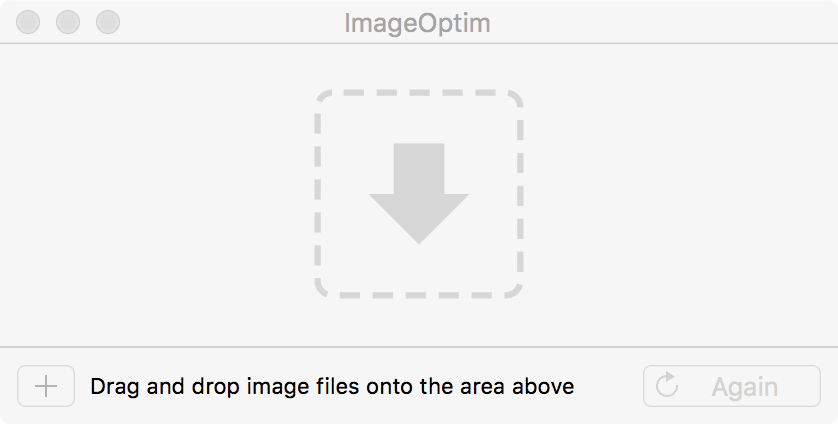
Интерфейс ImageOptim построен вокруг списка файлов. Вверху расположена таблица с добавленными изображениями, ниже — строка статуса и кнопки действий. В строках таблицы отображаются имя файла, размер после обработки и процент экономии. Внизу слева находится кнопка [+], которая открывает выбор файлов через стандартное окно macOS. Внизу справа находится кнопка Again, запускающая повторную обработку выбранных изображений.
ImageOptim не перегружает окно панелями редактирования, миниатюрами, слоями и экспортными пресетами. В этом его отличие от GIMP, XnView и XnView MP: эти программы закрывают просмотр, редактирование, конвертацию или управление коллекциями, а ImageOptim сосредоточен на финальном сжатии и очистке файлов.
Статусы в ImageOptim читаются по иконкам рядом с файлами. busy gray spinner означает, что файл ещё обрабатывается. green X показывает, что файл уже оптимален и не изменён. green checkmark означает успешную оптимизацию и сохранение результата. При слишком долгой операции выбранный файл останавливается через меню File › Stop.
Главное окно рассчитано на быструю проверку результата. Пользователь видит не абстрактное сообщение об успехе, а конкретный размер и экономию. Например, после обработки двух файлов таблица показывает, насколько уменьшился каждый PNG или JPEG. При массовой подготовке изображений для сайта это удобнее, чем проверять свойства каждого файла в Finder.
Основной рабочий процесс
ImageOptim запускается как обычное macOS-приложение. После открытия появляется пустая область для перетаскивания файлов. В центре окна размещена зона drag and drop, а внизу отображается подсказка Drag and drop image files onto the area above. Для пользователя это означает простую последовательность: выделить изображения в Finder, перетащить их в окно ImageOptim и дождаться окончания обработки.
Вариант с drag and drop удобен для папок со скриншотами, изображениями из CMS, экспортом из редактора или набором иллюстраций для статьи. При работе с одним изображением пользователь перетаскивает один файл; при пакетной оптимизации — сразу группу файлов. ImageOptim добавляет их в список и последовательно выполняет обработку.
Сжатие одного изображения
Для одного файла последовательность выглядит так:
открыть ImageOptim;
перетащить JPEG, PNG, GIF или SVG в область окна;
дождаться окончания обработки;
посмотреть столбцы
SizeиSavings;проверить результат в Finder или открыть изображение в Preview.
После успешной обработки строка получает зелёную отметку. Размер файла уже изменён на диске, поэтому отдельный экспорт не требуется. При изменении изображения после обработки — например, после редактирования, повторного сохранения или ресайза — оптимизацию выполняют заново: ImageOptim работает с конкретной версией файла, а не с историей проекта.
Пакетная оптимизация изображений
Пакетная оптимизация изображений — один из основных сценариев ImageOptim. Пользователь выделяет в Finder набор картинок, перетаскивает их в окно и получает список строк с результатами. Программа обрабатывает файлы по очереди или параллельно через внутренние механизмы оптимизации, а в интерфейсе остаются итоговые размеры и проценты экономии.
Такой подход хорошо подходит для:
папки со скриншотами интерфейса перед добавлением в статью;
набора изображений товара перед публикацией в карточках;
экспортированных PNG-иконок и SVG-графики для сайта;
JPEG-фотографий, уже уменьшенных до нужного размера;
графики приложения перед сборкой;
архивов изображений, где требуется удалить EXIF и GPS перед передачей.
При большом количестве файлов время обработки зависит от размера изображений, формата и включённых инструментов. PNG с тяжёлыми оптимизаторами обрабатываются дольше, чем уже подготовленные JPEG. Файлы, которые ранее проходили через ImageOptim и не изменялись после этого, получают green X, потому что программа не находит дополнительной экономии.
Добавление файлов через кнопку [+]
Кнопка [+] в левом нижнем углу нужна в сценариях, где перетаскивание неудобно: при работе с несколькими окнами, при выборе файлов из разных папок или при использовании клавиатуры. После нажатия открывается стандартное окно выбора файлов macOS. Дальше процесс совпадает с drag and drop: изображения попадают в список, ImageOptim запускает обработку, а результат сохраняется автоматически.

Повторная оптимизация через Again
Кнопка Again повторно запускает оптимизацию выбранных файлов. Этот режим полезен после изменения настроек в Preferences, включения другого набора инструментов или переключения режима качества. При повторной обработке уже оптимизированного файла ImageOptim показывает отсутствие дополнительной экономии либо новый результат, полученный после изменения параметров.
Команда повторной обработки не превращает программу в редактор версий. ImageOptim работает с текущим состоянием файла. Для безопасной работы с важными оригиналами отдельная копия папки остаётся правильной практикой: программа сохраняет результат поверх исходного файла.
Что происходит с исходными файлами
ImageOptim выполняет in-place optimization: оптимизированная версия заменяет исходный файл. Новая копия с суффиксом в имени не создаётся, отдельная папка экспорта не запрашивается. Такой подход ускоряет рабочий процесс, потому что редактору или разработчику не нужно вручную переносить новые файлы в рабочую директорию. Одновременно это главный момент, который нужно понимать до первой массовой обработки.
Оригиналы ImageOptim помещает в Trash. Это страхует от случайного ухудшения результата и позволяет восстановить исходник при необходимости. Для восстановления внутри программы используется Revert to Original, но эта функция связана с текущим сеансом: обработанные элементы не сохраняются между запусками приложения. После закрытия ImageOptim надёжнее восстанавливать исходники через Trash или из собственной резервной копии. Softpedia отдельно отмечает, что Revert to Original нужно применять до закрытия приложения.
Для обычных веб-иллюстраций замена файла удобна: картинка остаётся в той же папке, CMS, сборщик сайта или редактор видит тот же путь. Для архивных фото, авторских материалов, исходников для печати и юридически значимых изображений лучше работать с копиями. Причина не только в сжатии, но и в удалении метаданных. EXIF, GPS, цветовой профиль, серийный номер камеры и сведения об авторстве часто не нужны для веб-публикации, но важны для архива, фотокаталога или доказательной документации.
Настройки ImageOptim Preferences
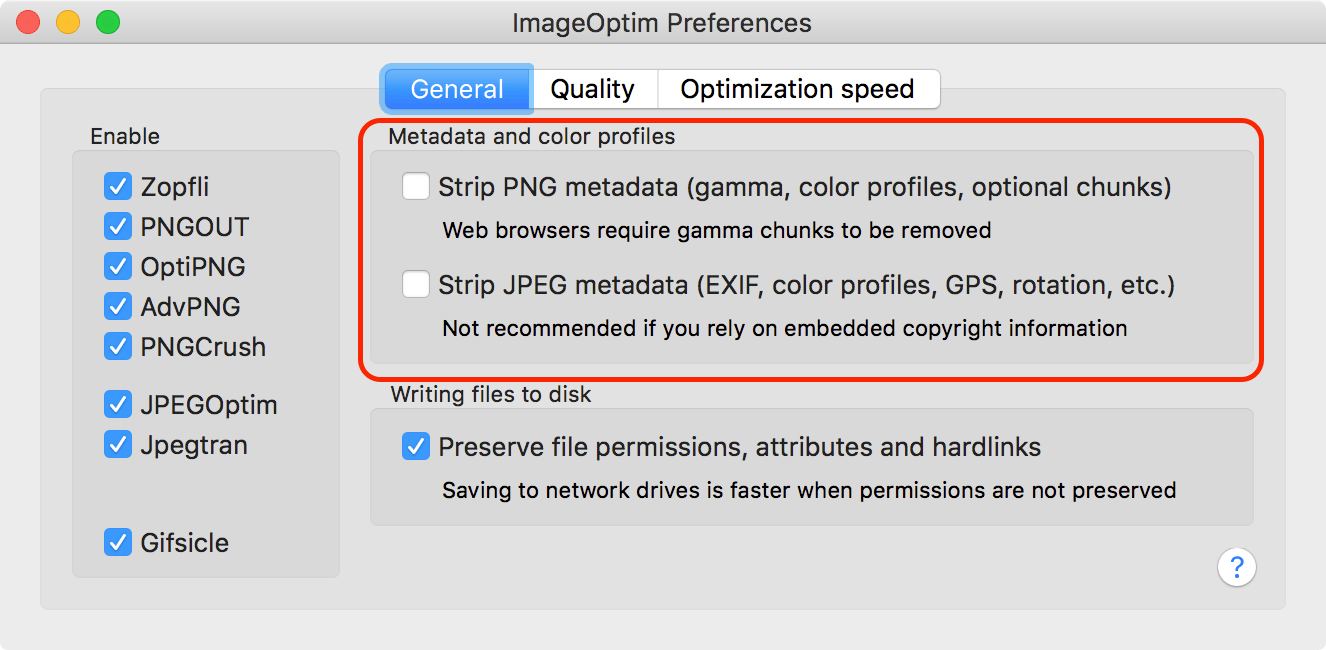
Окно ImageOptim Preferences управляет тем, какие данные удаляются, какие инструменты используются и как программа балансирует скорость сжатия и глубину оптимизации. В интерфейсе настроек видны вкладки General, Quality и Optimization speed. На вкладке General расположены параметры удаления метаданных и сохранения файловых атрибутов.
General: метаданные, профили и атрибуты файлов
В блоке Metadata and color profiles доступны параметры Strip PNG metadata (gamma, color profiles, optional chunks) и Strip JPEG metadata (EXIF, color profiles, GPS, rotation, etc.). Они отвечают за удаление служебных данных из PNG и JPEG. При подготовке изображений для публикации это обычно полезно: метаданные увеличивают размер файла, а браузеры используют их ограниченно. ImageOptim не предлагает выборочную очистку отдельных типов метаданных: сохранение или удаление работает как общий переключатель.
Параметр Preserve file permissions, attributes and hardlinks расположен в блоке Writing files to disk. Он связан не с качеством изображения, а с файловой системой: правами, атрибутами и жёсткими ссылками. Для локальной папки с обычными картинками этот параметр редко становится центральным, но в рабочих каталогах, сетевых папках и проектах с особыми правами доступа он влияет на то, какие свойства файла сохраняются после замены.
Quality: сжатие без потерь и Lossy minification
ImageOptim по умолчанию ориентирован на сохранение визуального качества. Для более агрессивного уменьшения веса используется lossy-подход: часть данных отбрасывается, а файл становится меньше. В истории программы это направление развивалось через временное включение lossy pngquant и MozJPEG re-encoding, а также через Lossy GIF и Guetzli.
Практический смысл вкладки качества простой: обычная оптимизация подходит для большинства иллюстраций, где нужно уменьшить вес без заметного изменения картинки. Lossy minification применяют к копиям файлов и обязательно проверяют визуальный результат. Для веб-миниатюр, скриншотов и изображений с большим запасом качества такой режим уменьшает вес сильнее. Для архивных исходников, изображений с текстом мелкого размера и графики с тонкими линиями безопаснее оставить режим без потерь.
Optimization speed: компромисс между временем и размером
Внутри ImageOptim используются инструменты с разным соотношением скорости и эффективности. Быстрые оптимизаторы дают результат быстрее, медленные добирают дополнительные проценты экономии. PNGOUT, Zopfli и Guetzli исторически связаны с более долгими операциями; в changelog у Guetzli прямо указана высокая нагрузка по времени и памяти.
Для одиночных файлов медленные методы не создают серьёзной проблемы. При обработке сотен PNG или больших фотографий выбор скорости становится заметным. В редакционном потоке, где важна быстрая публикация, разумнее использовать обычные настройки. Для финальной сборки сайта, набора иконок или ассетов приложения, где каждый килобайт имеет значение, более глубокая оптимизация оправдана.
Форматы, с которыми работает ImageOptim
ImageOptim не позиционируется как программа для всех графических форматов. Его основной набор — JPEG, PNG, GIF и SVG. Внутри этих форматов программа выполняет разные операции: повторное кодирование, удаление служебных блоков, сжатие палитр, очистку метаданных и оптимизацию структуры файла.
| Формат | Что делает ImageOptim | Практический сценарий | Ограничение |
|---|---|---|---|
| JPEG | уменьшает размер, очищает EXIF, GPS, комментарии, лишние профили; использует JPEG-инструменты | фотографии и растровые иллюстрации для публикации | при lossy-режимах требуется визуальная проверка |
| PNG | оптимизирует структуру PNG, применяет PNG-компрессоры, удаляет служебные chunks и метаданные | скриншоты, интерфейсная графика, иконки, прозрачные изображения | глубокая PNG-оптимизация работает дольше |
| GIF | оптимизирует GIF через Gifsicle, поддерживает сценарии с GIF-анимацией | небольшие анимации и старые графические элементы | статические GIF чаще выгоднее заменить PNG |
| SVG | оптимизирует SVG через SVG-инструменты | векторные иконки и простая веб-графика | ImageOptim не редактирует геометрию SVG как векторный редактор |
Для массовой конвертации в WebP, AVIF, HEIC, JPEG XL и другие форматы ImageOptim не является основной программой. В таких задачах уместнее рассматривать XnConvert, XnView MP или специализированные веб-инструменты. XnConvert работает как пакетный конвертер и поддерживает большое число форматов, включая JPEG, TIFF, PNG, GIF, WebP, PSD, JPEG2000, JPEG-XL, OpenEXR, camera RAW, AVIF, HEIC, HEIF, PDF, DNG и CR2.
Сжатие JPEG в ImageOptim
JPEG используется для фотографий, изображений с большим количеством цветов, градиентов и мягких переходов. В ImageOptim этот формат обрабатывается через набор JPEG-инструментов, включая MozJPEG, JPEGOptim и Jpegtran. Программа очищает EXIF, GPS, встроенные миниатюры, комментарии и лишние профили, а также подбирает более компактное представление файла.
Для веб-редактора это означает, что уже подготовленное фото можно уменьшить без открытия графического редактора. При обычной оптимизации размеры в пикселях остаются прежними: фото не становится меньше на экране, но занимает меньше места на диске и быстрее передаётся. Это важное различие: ImageOptim не заменяет ресайзер. При необходимости сначала меняют ширину и высоту в отдельной программе, затем прогоняют итоговый JPEG через ImageOptim.
Очистка EXIF особенно заметна у фотографий с камеры или смартфона. В таких файлах присутствуют модель устройства, параметры экспозиции, дата съёмки, координаты, миниатюры и другие поля. Для публикации на сайте эти данные обычно не нужны. Для архива они важны, поэтому обработку архивных фото проводят на копиях.
Сжатие PNG
PNG часто используется для скриншотов, интерфейсной графики, логотипов, изображений с прозрачностью и иллюстраций с резкими границами. ImageOptim применяет к PNG несколько оптимизаторов: pngquant, Pngcrush, Zopfli, OxiPNG, AdvPNG и PNGOUT. Эти инструменты решают разные задачи: оптимизируют сжатие, уменьшают палитру, очищают служебные блоки и подбирают более компактное представление данных.
В обычном режиме PNG-оптимизация сохраняет вид изображения. При включении lossy-подходов программа способна сильнее уменьшить вес, но результат нужно проверять на прозрачности, градиентах, мелком тексте и тонких линиях. Для интерфейсных скриншотов потеря резкости букв недопустима, поэтому глубокое сжатие применяют аккуратно.
PNG-файлы после графических редакторов часто содержат лишние chunks, цветовые профили и служебные данные. ImageOptim удаляет эти фрагменты через настройки метаданных. При подготовке скриншотов для инструкций это полезно: файл становится легче, а картинка в статье выглядит так же.
Оптимизация GIF
GIF в ImageOptim обрабатывается через Gifsicle. Этот формат встречается в небольших анимациях, старых интерфейсных изображениях и простых графических вставках. В истории ImageOptim отдельно появился режим Lossy GIF, дающий более сильное уменьшение размера для GIF-файлов.
Статические GIF в веб-материалах часто лучше заменить PNG, потому что PNG лучше подходит для неподвижной графики с ограниченной палитрой и прозрачностью. ImageOptim не выполняет такую замену как отдельный графический редактор; он оптимизирует уже переданный файл. При работе с GIF-анимациями нужно проверять не только размер, но и плавность, количество цветов и отсутствие видимых артефактов после сжатия.
Оптимизация SVG
SVG — векторный формат, где вес файла зависит не только от видимого изображения, но и от структуры XML, служебных атрибутов, групп, комментариев и избыточных данных экспорта. ImageOptim добавил SVG-оптимизацию через SVGO, а позднее — поддержку SVG-оптимизаций через Rust-based svgcleaner.
Для интерфейсных иконок и простых векторных иллюстраций это удобно: дизайнер экспортирует SVG, затем ImageOptim убирает лишнее. Программа не заменяет Inkscape, Illustrator или другой векторный редактор. Она не предназначена для изменения формы объектов, правки контуров, работы со слоями SVG или ручного редактирования path-данных. Её задача — сделать готовый SVG легче перед публикацией.
Удаление EXIF, GPS и других метаданных
Одна из сильных сторон ImageOptim — очистка изображений от невидимых данных. В JPEG и PNG программа удаляет EXIF, цветовые профили, GPS, rotation и другие поля, когда соответствующие параметры активны в Preferences. Также очищаются встроенные миниатюры, комментарии и служебные блоки, которые увеличивают размер файла без пользы для отображения на странице.
Для публичной публикации это важно по двум причинам. Первая — размер: метаданные занимают место. Вторая — приватность: GPS-координаты, модель камеры, серийный номер устройства и сведения о времени съёмки раскрывают информацию, которая не нужна читателю сайта. ImageOptim помогает убрать её до загрузки файла в CMS, отправки по почте или передачи в командный чат.
При этом метаданные нельзя считать мусором во всех сценариях. Фотографу они нужны для учёта параметров съёмки. Редакции они помогают проверять происхождение материала. Архиву важны дата, камера, авторские поля и цветовой профиль. Поэтому для библиотек исходников и фотоархивов ImageOptim применяют к копиям, а не к единственному экземпляру файла.
ImageOptim как инструмент для сайта
В веб-процессе ImageOptim занимает место финального оптимизатора. Сначала изображение приводят к нужному размеру в пикселях, обрезают, корректируют цвет, добавляют подписи или водяные знаки в других программах. Затем готовый файл открывается в ImageOptim, где уменьшается размер и удаляются лишние данные. После этого изображение размещается на сайте.
Для редактора это удобная связка:
подготовить изображение в графическом редакторе;
сохранить итоговый JPEG, PNG, GIF или SVG;
добавить файл в ImageOptim;
дождаться результата;
загрузить уже облегчённый файл в публикацию.
Программа не решает задачи адаптивных изображений сама по себе. Она не создаёт набор размеров для srcset, не генерирует WebP/AVIF-версии и не управляет CDN. Для серверных задач существует отдельный ImageOptim API, который умеет оптимизировать и изменять размеры изображений на серверной стороне, но это другой продукт, а не настольная программа для Mac.
Работа с изображениями для приложений
ImageOptim подходит не только для веб-страниц. Он полезен при подготовке ресурсов macOS, iOS и iPadOS-приложений: иконок, иллюстраций интерфейса, небольших PNG-ассетов, SVG-графики, скриншотов документации. Программа уменьшает размер графики без изменения визуального результата, что помогает держать ресурсы проекта компактнее.
В таком сценарии ImageOptim используют после экспорта из дизайнерского инструмента. Дизайнер формирует нужные размеры и масштабы, а ImageOptim выполняет сжатие и очистку. Для проекта с большим числом ассетов важна повторяемость: можно обрабатывать целую папку файлов и сохранять те же имена, которые уже используются в коде или сборочной системе.
ImageOptim не управляет ресурсами Xcode и не заменяет asset catalog. Он также не проверяет, правильно ли названы изображения, соответствуют ли они требованиям магазина приложений и достаточно ли у них разрешений для Retina-экранов. Его зона ответственности — уменьшение веса уже подготовленных файлов.
Интеграция с macOS
ImageOptim следует логике macOS: файлы перетаскиваются в окно, добавляются через [+], открываются из Finder, отображаются в списке, а результат сохраняется на месте. Программу также можно использовать через иконку в Dock: изображение перетаскивается на иконку приложения, после чего попадает в обработку. Softpedia отдельно описывает такой способ работы вместе с перетаскиванием в главное окно.
В истории программы появилась интеграция с Finder через ImageOptimize service в контекстном меню. Эту службу можно отключить или назначить для неё сочетание клавиш через Finder → Services → Services Preferences…. Такая интеграция удобна для пользователей, которые предпочитают запускать оптимизацию прямо из Finder, не открывая заранее окно приложения.
ImageOptim также поддерживает запуск из командной строки. В истории версии 1.4.5 описан синхронный запуск напрямую через исполняемый файл внутри ImageOptim.app, при котором окно скрывается, а приложение завершается после обработки. Это полезно для опытных пользователей macOS, которые добавляют ImageOptim в свои локальные сценарии обработки файлов.
Системные требования
| Компонент | Требование или характеристика |
|---|---|
| Операционная система | macOS 11+ для обычной Mac app-страницы |
| Совместимость | macOS Sonoma |
| Архитектура | Intel 64 и Apple Silicon |
| Размер приложения | 5.8 MB в карточке MacUpdate |
| Тип лицензии | Free; open source |
| Язык интерфейса | среди доступных языков есть Russian |
| Платформа | только Mac-приложение; для Windows и Linux используются альтернативы |
| Сценарий работы | локальное сжатие и очистка изображений |
| Форматы основного применения | JPEG, PNG, GIF, SVG |
Для обычного пользователя Mac главным требованием остаётся macOS 11+; страница Mac app также отмечает совместимость с Sonoma. MacUpdate дополнительно указывает Intel 64 и Apple Silicon, размер 5.8 MB и macOS 10.15 or later, поэтому при работе со старыми системами нужно ориентироваться на конкретную сборку и страницу старых версий.
ImageOptim развивался вместе с macOS, поэтому старые сборки закрывали совместимость с Panther, Tiger, Leopard, Snow Leopard, Lion, Mountain Lion, Mavericks, Yosemite и Mojave. В истории версий отмечены последние сборки для отдельных старых систем: 1.0.8 для Panther, 1.0.10 для Tiger, 1.2.5 для Leopard и PowerPC, 1.5.4 для Snow Leopard, 1.6.5 для Mountain Lion, 1.8.8 для Mojave.
Плюсы и минусы ImageOptim
Плюсы:
бесплатная программа с открытым исходным кодом;
локальная обработка изображений на Mac;
простой drag and drop-интерфейс;
пакетная оптимизация изображений без ручного экспорта каждого файла;
поддержка JPEG, PNG, GIF и SVG;
удаление EXIF, GPS, комментариев, встроенных миниатюр и лишних цветовых профилей;
отображение размера и процента экономии в рабочем окне;
сохранение результата поверх исходного файла без изменения имени;
помещение оригиналов в Trash;
команда
Revert to Originalдля возврата исходного файла в текущем сеансе;интеграция с Finder Services, Dock и командной строкой;
набор специализированных оптимизаторов внутри одной macOS-оболочки;
наличие русского языка среди локализаций.
Минусы:
настольное приложение работает только на Mac;
результат сохраняется поверх исходного файла;
встроенного изменения ширины и высоты изображения нет;
массовой конвертации в WebP, AVIF, HEIC и JPEG XL нет;
программа не редактирует изображение: нет кадрирования, ретуши, цветокоррекции, слоёв и масок;
удаление EXIF и GPS не подходит для архивов, где важны исходные метаданные;

глубокая PNG-оптимизация и Guetzli-обработка занимают больше времени;
Revert to Originalне предназначен для восстановления обработанных файлов после новых сеансов работы;при lossy-режимах требуется визуальная проверка результата.
Сравнение с аналогами
ImageOptim нужно сравнивать не с фоторедакторами, а с программами и сервисами, которые уменьшают вес изображений. Часть аналогов работает локально, часть — в браузере, часть ориентирована на Windows или Linux, часть закрывает более широкий сценарий конвертации.
| Инструмент | Платформа | Основной сценарий | Где сильнее ImageOptim | Где сильнее аналог |
|---|---|---|---|---|
| ImageOptim | macOS | локальное сжатие JPEG, PNG, GIF, SVG и удаление метаданных | простота, локальная работа, замена файлов на месте, открытый код | нет ресайза и массовой конвертации в современные форматы |
| FileOptimizer | Windows | оптимизация многих типов файлов | лучше встроен в macOS и проще для картинок на Mac | поддерживает много категорий файлов, не только изображения |
| Trimage | Linux и Unix-like | GUI и CLI для lossless-оптимизации PNG и JPG | нативный Mac-интерфейс и SVG/GIF-сценарии | ближе к Linux-рабочему столу |
| TinyPNG | веб | сжатие WebP, AVIF, JPEG и PNG через браузер | не требует загрузки файлов на сервер | поддерживает WebP и AVIF, удобен без установки приложения |
| Squoosh | веб | ручное сравнение и сжатие в браузере | быстрее для пакетной локальной обработки папки на Mac | даёт больше ручного контроля и сравнение вариантов |
| JPEGmini | macOS/Windows | оптимизация JPEG-фото | бесплатный open-source сценарий для JPEG, PNG, GIF, SVG | сильнее ориентирован на фотографов и JPEG-потоки |
| PNGGauntlet | Windows | lossless-сжатие PNG | удобнее для macOS и поддерживает не только PNG | Windows-вариант для пользователей PNGOUT, OptiPNG и DeflOpt |
| XnConvert | Windows/macOS/Linux | пакетная конвертация, ресайз, обработка | проще для финального сжатия без настройки действий | поддерживает конвертацию, изменение размера и более 80 действий |
FileOptimizer — сильная альтернатива для Windows. Он оптимизирует множество типов файлов, включая изображения, документы, архивы, PDF, аудио и видео. Для пользователя Mac это не замена ImageOptim, потому что программа ориентирована на Windows-среду. Для пользователя Windows она закрывает более широкий набор форматов, но не даёт нативного macOS-опыта ImageOptim.
Trimage ближе всего к ImageOptim по идее: это GUI и command-line interface для оптимизации изображений под сайты, использующий optipng, pngcrush, advpng и jpegoptim. Он поддерживает PNG и JPG и удаляет EXIF и другие метаданные. Trimage прямо вдохновлён ImageOptim, но его практическая ниша — Linux и Unix-like-системы.
TinyPNG отличается тем, что работает как веб-инструмент и использует smart lossy compression для WebP, AVIF, JPEG и PNG. Для разовой обработки без установки приложения он удобен. ImageOptim выигрывает там, где важна локальная обработка на Mac и отсутствие передачи файлов в онлайн-сервис.
Squoosh работает в браузере и позволяет открыть изображение, сравнить отличия и настроить параметры для меньшего размера. Его особенность — локальная браузерная обработка: изображения не покидают устройство. Squoosh лучше подходит для ручного сравнения кодеков и качества, ImageOptim — для быстрого потока с несколькими файлами через окно macOS.
JPEGmini ориентирован прежде всего на JPEG-фотографии и доступен как настольное решение для оптимизации, конвертации, сжатия и изменения размера изображений и видео. Для фотографов с большим числом JPEG это отдельный специализированный вариант. ImageOptim шире по форматам в своей нише, потому что кроме JPEG работает с PNG, GIF и SVG.
PNGGauntlet — Windows-программа для PNG, которая объединяет PNGOUT, OptiPNG и DeflOpt и выполняет lossless-сжатие. Она умеет конвертировать JPG, GIF, TIFF и BMP в PNG и обрабатывать несколько файлов в параллельном пакетном режиме. Для Mac-пользователя ImageOptim остаётся естественным выбором, для Windows-пользователя PNGGauntlet закрывает отдельный PNG-сценарий.
XnConvert полезен там, где одной оптимизации мало: нужно изменить размер, повернуть изображение, кадрировать, применить фильтр, переименовать файлы и вывести другой формат. Он поддерживает пакетную обработку, более 80 действий и множество форматов. ImageOptim проще и уже: он не строит цепочку действий, а выполняет финальное уменьшение веса файла.
Отзывы пользователей и профильных изданий
ImageOptim стабильно воспринимается как утилита, ценность которой связана с простотой: открыл окно, перетащил файлы, получил меньший размер. В отличие от крупных графических редакторов, программа не требует изучать рабочие пространства, панели, пресеты экспорта и цепочки действий.
MacWorld выделял эффективность и предельно простое использование ImageOptim, а MacStories подчёркивал способность уменьшать размер изображений без ухудшения внешнего вида. Эти оценки хорошо совпадают с реальной логикой интерфейса: пользователь не выбирает десятки параметров перед каждым файлом, а передаёт изображения в окно и смотрит результат.
Softpedia оценивает ImageOptim как минималистичное macOS-приложение для оптимизации JPEG, PNG и GIF. В обзоре отмечены drag and drop в главное окно, перетаскивание на Dock-иконку, отображение размера после оптимизации и сэкономленного места, выбор инструментов через Tools menu, параметры в Preferences и команда Revert to Original из File menu. Softpedia также показывает оценку 5.0/5 в редакционном блоке и пользовательский рейтинг 4.4/5 по 13 голосам.
MacUpdate показывает пользовательскую оценку 4.7 на основе 48 пользовательских оценок, а также выделяет в пользовательских качествах Value, Ease of use, Features, Reliability и Customer support с высокими баллами. В описании MacUpdate ImageOptim представлен как GUI для инструментов оптимизации PNG и JPEG, который уменьшает файлы за счёт подбора параметров компрессии и удаления комментариев, EXIF-тегов и цветовых профилей.
Усреднённое мнение пользователей сети сводится к нескольким повторяющимся тезисам: ImageOptim ценят за простоту, бесплатность, локальную работу и отсутствие лишних действий; критикуют за узкую специализацию, отсутствие ресайза и ограниченный набор современных форматов. Это не недостаток для основной задачи программы, но важное ограничение при выборе инструмента. Для уменьшения веса готовых файлов на Mac ImageOptim подходит хорошо; для полного пакетного преобразования графики лучше брать XnConvert, Squoosh или другой инструмент под конкретный формат.
Практические сценарии использования
Владелец сайта
Владелец сайта использует ImageOptim после подготовки изображений в редакторе. Сначала выбирается размер в пикселях, затем файл сохраняется в JPEG, PNG, GIF или SVG, после чего проходит через ImageOptim. В результате уменьшается вес картинки, а из файла удаляются невидимые данные. Это снижает объём передаваемых файлов и помогает быстрее отдавать страницы пользователям.
Для сайта особенно важны изображения, которые повторяются на многих страницах: логотипы, иконки, элементы интерфейса, карточки товаров, баннеры, превью. Оптимизация одной картинки даёт небольшую экономию, но оптимизация всей медиатеки уменьшает общий объём данных.
Редактор статей и инструкций
Редактор работает со скриншотами, иллюстрациями и изображениями интерфейсов. В таком процессе ImageOptim удобен тем, что не меняет содержание скриншота и не требует ручного экспорта. Скриншот сначала обрезают и приводят к нужному виду, затем добавляют в ImageOptim.
Для инструкций это особенно полезно: изображения интерфейса часто сохраняются в PNG и содержат лишние служебные блоки. ImageOptim уменьшает PNG, при этом текст, кнопки и элементы интерфейса остаются читаемыми при обычной lossless-обработке.
Дизайнер интерфейсов
Дизайнер использует ImageOptim для финальной подготовки экспортированных ассетов. SVG-иконки, PNG-элементы, JPEG-превью и GIF-анимации после экспорта проходят через одно окно. Это упрощает передачу графики разработчику: имена файлов сохраняются, а размер становится меньше.
ImageOptim не заменяет дизайнерский инструмент. Все изменения формы, цвета, размеров, сетки и композиции выполняются до оптимизации. После ImageOptim файл считается технически подготовленным к передаче или публикации.
Разработчик
Разработчик применяет ImageOptim для ресурсов приложения, документации и демо-страниц. В macOS-среде это удобно благодаря Finder, Dock и командной строке. Для автоматизированных сценариев возможно запускать приложение через исполняемый файл внутри ImageOptim.app, а для серверных задач существует отдельный ImageOptim API, который уже не является настольным приложением.
В кодовом проекте важна повторяемость. ImageOptim сохраняет файл под тем же именем, поэтому пути в проекте не меняются. Это удобно, но требует аккуратности: после оптимизации файл уже заменён на диске.
Фотограф и автор изображений
Фотограф использует ImageOptim не для обработки исходников, а для публикационных копий. Сначала создаётся экспорт в нужном размере и качестве, затем ImageOptim уменьшает файл и очищает данные. Для публичного портфолио удаление GPS и сведений о камере часто полезно. Для архива, каталога съёмки и передачи исходных данных клиенту EXIF лучше сохранять.
Пользователь, отправляющий изображения по почте
ImageOptim помогает уменьшить вес файлов перед отправкой. Особенно это заметно при наборе JPEG и PNG, где каждый файл содержит лишние метаданные. Пользователь обрабатывает копии изображений, затем прикрепляет уже оптимизированные файлы. При этом программа не является почтовым клиентом и не управляет вложениями; она только готовит изображения.
Как пользоваться ImageOptim: подробная инструкция
Подготовка файлов
Перед оптимизацией нужно решить, являются ли выбранные изображения рабочими копиями или единственными исходниками. Для веб-публикации, отправки по почте и документации лучше работать с копиями. Для папки с финальными ассетами, где исходники уже хранятся отдельно, ImageOptim удобно запускать прямо по рабочим файлам.
Перед добавлением в ImageOptim полезно выполнить три действия:
привести изображение к нужным размерам в пикселях в отдельной программе;
сохранить файл в подходящем формате: JPEG для фото, PNG для скриншотов и прозрачности, SVG для векторной графики, GIF для небольших анимаций;
убедиться, что важные метаданные уже не нужны в обработанной копии.
Обработка через drag and drop
Откройте ImageOptim.
Откройте папку с подготовленными изображениями в Finder.
Выделите один файл или группу файлов.
Перетащите их в область
Drag and drop image files onto the area above.Дождитесь завершения обработки.
Проверьте столбец
Savings.Откройте несколько обработанных изображений в Preview для визуальной проверки.
При успешной оптимизации рядом с файлом появляется green checkmark. При отсутствии дополнительной экономии появляется green X. При активной обработке отображается busy gray spinner. Долгий файл останавливается через File › Stop.
Обработка через кнопку [+]
Нажмите
[+]в левом нижнем углу окна.Выберите изображения в стандартном окне macOS.
Подтвердите выбор.
Дождитесь появления файлов в списке и окончания обработки.
Сверьте итоговые размеры.
Кнопка [+] удобна при выборе изображений из нескольких папок, при работе на небольшом экране и при сценариях, где перетаскивание из Finder мешает.
Проверка результата
После обработки стоит проверить не только процент экономии, но и само изображение:
у JPEG — отсутствие заметных артефактов при lossy-настройках;
у PNG — чёткость текста, границ и прозрачности;
у GIF — плавность анимации и сохранение нужных цветов;
у SVG — корректность отображения иконки в браузере или интерфейсе;
у фото — отсутствие важного EXIF, который нужно было сохранить.
При обычной lossless-оптимизации изображение выглядит так же. При включении Lossy minification визуальная проверка обязательна.
Типичные ошибки при работе с ImageOptim
Обработка единственного исходника
Самая рискованная ошибка — перетащить в ImageOptim единственный экземпляр важного файла. Программа заменяет файл оптимизированной версией. Оригинал помещается в Trash, но архивный процесс не должен зависеть только от Trash. Для важных файлов создают отдельную копию папки.
Ожидание изменения размера в пикселях
ImageOptim уменьшает вес файла, а не его ширину и высоту. Изображение 3000×2000 px останется 3000×2000 px, но файл будет занимать меньше места. Для изменения размеров нужен редактор или пакетный конвертер: XnConvert, XnView MP, Converseen или другой инструмент обработки изображений.
Потеря нужных метаданных
Удаление EXIF, GPS и профилей полезно для веба, но вредно для архивов и рабочих коллекций. Перед массовой обработкой нужно решить, нужны ли дата съёмки, координаты, модель камеры, авторские поля и цветовой профиль. ImageOptim не даёт выборочно удалить только часть метаданных: очистка работает как общий режим.
Слишком агрессивное lossy-сжатие
Lossy minification уменьшает размер сильнее, но меняет данные изображения. Для скриншотов с мелким текстом, интерфейсных стрелок, схем, графиков и логотипов это особенно чувствительно. При lossy-режиме проверяют изображение в масштабе 100% и в том размере, в котором оно появится на сайте.
Повторное сжатие JPEG с потерями
Повторная lossy-обработка JPEG постепенно ухудшает качество. ImageOptim умеет повторно запускать оптимизацию через Again, но для JPEG с lossy-настройками лучше хранить исходник отдельно и выполнять финальное сжатие один раз по готовой версии.
Включение медленных инструментов для больших партий
Глубокая оптимизация PNG и Guetzli-подход для JPEG требуют больше времени. При большом количестве файлов лучше сначала обработать небольшую выборку, оценить выигрыш и время, затем запускать большую папку. Для срочной публикации обычных настроек обычно достаточно.
Производительность и качество результата
Результат ImageOptim зависит от исходного файла. Изображения, уже обработанные оптимизаторами, уменьшаются минимально или получают green X. Файлы из графических редакторов, смартфонов и камер часто содержат больше лишних данных и дают заметную экономию. Скриншоты PNG после macOS и редакторов обычно хорошо подходят для оптимизации из-за служебных блоков и особенностей сжатия.
JPEG-фотографии чаще выигрывают за счёт удаления EXIF и лучшего кодирования. PNG-скриншоты получают экономию через оптимизацию структуры и сжатия. SVG-файлы уменьшаются после удаления лишних XML-фрагментов, атрибутов и данных экспорта. GIF-анимации выигрывают от оптимизации палитры и кадров, но сильное сжатие требует проверки визуального результата.
Качество в обычном режиме сохраняется, потому что ImageOptim ориентирован на уменьшение размера без ухудшения внешнего вида. При lossy-режимах качество становится предметом выбора: файл меньше, но часть данных удалена. Для публикационных копий это часто приемлемо; для исходников и архивов — нет.
Когда ImageOptim подходит лучше всего
ImageOptim стоит использовать, когда:
работа идёт на Mac;
нужно быстро уменьшить вес готовых изображений;
важна локальная обработка без веб-сервиса;
изображения уже имеют нужный размер в пикселях;
нужно удалить EXIF, GPS и служебные данные;
требуется пакетная обработка JPEG, PNG, GIF или SVG;
нужно сохранить имена файлов и пути в рабочей папке;
не нужна сложная настройка экспорта.
Для редактора сайта ImageOptim становится последним шагом перед загрузкой картинки в материал. Для дизайнера — финальной очисткой ассетов. Для разработчика — подготовкой графики перед сборкой или публикацией документации. Для обычного пользователя Mac — простым способом уменьшить размер JPG или PNG без изучения фоторедакторов.
Когда ImageOptim не подходит
ImageOptim не подходит для задач, где требуется:
изменить ширину и высоту изображения;
пакетно конвертировать файлы в WebP, AVIF, HEIC или JPEG XL;
редактировать цвет, контраст, резкость, экспозицию;
кадрировать изображение;
работать со слоями, масками, текстом и объектами;
каталогизировать фотоархив;
сохранить EXIF, GPS и авторские метаданные в единственном экземпляре файла;
строить серверный пайплайн обработки изображений только средствами настольного приложения;
работать в Windows или Linux без альтернативных программ.
Для изменения размера и конвертации лучше выбрать XnConvert или XnView MP. Для ретуши и сложного редактирования — GIMP или другой графический редактор. Для Windows-сценариев ближе FileOptimizer или PNGGauntlet. Для Linux — Trimage. Для ручной проверки кодеков в браузере — Squoosh.
Безопасность и приватность
ImageOptim повышает приватность публикации за счёт удаления данных, которые пользователь обычно не видит. GPS position и camera serial number особенно важны: такие поля раскрывают место съёмки и устройство. Для публикации фотографий в открытом доступе очистка этих данных снижает риск случайного раскрытия информации.
Локальная работа также важна. При использовании браузерных компрессоров файлы обычно отправляются в веб-интерфейс, за исключением инструментов, которые явно обрабатывают изображение локально в браузере. ImageOptim работает как настольная macOS-программа: пользователь передаёт файл приложению на своём компьютере. Для конфиденциальных скриншотов, внутренних макетов и изображений до публичного релиза это удобнее, чем загрузка в сторонний сервис.
Приватность не отменяет резервного копирования. ImageOptim удаляет метаданные и заменяет исходный файл. Для файлов, где важны доказательные свойства, авторство, дата и параметры съёмки, обработанная копия должна храниться отдельно от исходника.
ImageOptim Web Service и настольная программа
У ImageOptim есть отдельный веб-сервис и API для серверной оптимизации. Он решает другие задачи: изменение размеров, генерация вариантов изображений для разных экранов, серверная обработка пользовательских загрузок, подготовка responsive images и автоматизация на стороне веб-приложений.
Настольный ImageOptim для Mac работает иначе. Он не создаёт srcset, не генерирует наборы миниатюр и не обрабатывает пользовательские загрузки на сервере. Его задача — локально сжать уже готовые файлы. Поэтому веб-сервис и Mac app не являются взаимозаменяемыми решениями. Для редактора и дизайнера удобнее настольное приложение, для веб-приложения с постоянными загрузками — API.
FAQ
ImageOptim бесплатный?
Да. ImageOptim распространяется как free и open source. Исходный код размещён на GitHub, лицензия репозитория — GPL-2.0.
Есть ли ImageOptim для Windows?
Настольное приложение ImageOptim работает только на Mac. Для Windows в числе альтернатив указываются FileOptimizer, Pinga, онлайн-интерфейс и pngquant.
Есть ли ImageOptim для Linux?
Для Linux рядом с ImageOptim рассматривается Trimage — GUI-инструмент, похожий по назначению и использующий многие lossless-инструменты. Также доступны command-line-инструменты вроде pngquant, Zopfli, PNGOUT, AdvPNG, MozJPEG и Gifsicle.
Удаляет ли ImageOptim EXIF?
Да. ImageOptim удаляет EXIF camera information, GPS position, цветовой профиль и другие скрытые метаданные при включённых настройках очистки. Для сохранения EXIF нужно отключить stripping metadata в Preferences.
Можно ли восстановить оригинал?
Да, в текущем сеансе доступна команда Revert to Original. Кроме того, оригинальные файлы помещаются в Trash. После закрытия приложения не стоит рассчитывать на список обработанных файлов внутри ImageOptim: восстановление лучше делать из Trash или резервной копии.
Меняет ли ImageOptim качество изображения?
В обычном режиме ImageOptim сжимает изображения без ухудшения качества. При включении Lossy minification, lossy pngquant, MozJPEG re-encoding, Lossy GIF или Guetzli-обработки часть данных отбрасывается ради меньшего размера, поэтому результат нужно проверять визуально.
Умеет ли ImageOptim менять размер фото?
Нет. ImageOptim уменьшает размер файла, а не ширину и высоту изображения. Для ресайза нужны другие программы, например XnConvert, XnView MP или графический редактор.
Поддерживает ли ImageOptim WebP и AVIF?
Основной набор ImageOptim — JPEG, PNG, GIF и SVG. Для WebP, AVIF, HEIC, JPEG XL и массовой конвертации лучше использовать другие инструменты: Squoosh, TinyPNG, XnConvert или специализированные конвертеры.
Чем ImageOptim отличается от TinyPNG?
ImageOptim работает локально на Mac и не требует передачи файлов в веб-сервис. TinyPNG работает через браузер и использует smart lossy compression для WebP, AVIF, JPEG и PNG. ImageOptim удобнее для локального Mac-потока, TinyPNG — для разовой онлайн-обработки и форматов WebP/AVIF.
Чем ImageOptim отличается от Squoosh?
Squoosh — браузерный оптимизатор с ручной настройкой и сравнением результата. ImageOptim — настольная macOS-утилита для быстрого drag and drop-процесса. Squoosh хорош для подбора параметров одного файла, ImageOptim — для регулярной локальной обработки набора изображений.
Почему файл почти не уменьшился?
Файл уже был хорошо оптимизирован, не содержал лишних метаданных или прошёл через ImageOptim ранее. В таком случае программа показывает green X: файл уже оптимален и не был изменён.
Итог: кому стоит использовать ImageOptim
ImageOptim стоит использовать пользователям Mac, которым нужен быстрый бесплатный оптимизатор изображений без лишнего интерфейса. Программа особенно полезна для веб-редакторов, дизайнеров интерфейсов, разработчиков, владельцев сайтов и всех, кто регулярно готовит JPEG, PNG, GIF и SVG к публикации. Она уменьшает вес картинок, удаляет EXIF и GPS, показывает экономию по каждому файлу и работает через простое перетаскивание.
Для разовой задачи ImageOptim удобен тем, что не требует настройки проекта. Для регулярной работы — тем, что обрабатывает сразу несколько файлов и сохраняет их на месте. Для приватных материалов — тем, что работает локально. Для финальной подготовки графики к сайту — тем, что убирает лишние данные после редактирования и перед загрузкой в CMS.
При выборе нужно учитывать ограничения. ImageOptim не меняет размеры в пикселях, не конвертирует массово в WebP или AVIF, не редактирует изображение и заменяет исходные файлы оптимизированными версиями. Для ресайза, конвертации и сложной обработки лучше использовать XnConvert, XnView MP, GIMP, Squoosh или профильные инструменты. Для своей основной задачи — локального сжатия изображений и очистки метаданных на Mac — ImageOptim остаётся точной, понятной и практичной программой.
Список изменений
Ранние сборки: поддержка старых macOS:
- В ранних версиях ImageOptim сохранял совместимость со старыми системами Apple. Сборка 1.0.8 была последней для macOS Panther, 1.0.10 — последней для Tiger. Версия 1.2.5 стала последней для Leopard и PowerPC, а 1.2.6 уже отбросила поддержку PowerPC и macOS 10.5 Leopard.
- Этот этап важен для понимания характера проекта: ImageOptim долго развивался как небольшая macOS-утилита, которая следовала изменениям платформы и постепенно отказывалась от старых систем ради новых возможностей интерфейса и обработки файлов.
Версии 1.2.x: рост устойчивости и первые удобства интерфейса:
- Линия 1.2 добавила несколько функций, которые до сих пор важны для логики ImageOptim. В версии 1.2.0 программа стала обрабатывать на порядок больше файлов за один раз, проверять фактический тип файла, а не только расширение, очищать временные файлы при выходе и не зависать при ошибках оптимизации. Также появилась возможность остановить слишком долгую PNGOUT-операцию.
- В версии 1.2.2 добавили Gifsicle для оптимизации анимированных GIF, Tools menu для быстрого включения и отключения используемых инструментов, а также доработки OptiPNG для прозрачных PNG. Версия 1.2.3 улучшила соответствие интерфейса стилю Leopard, добавила сортируемый status column и корректные сообщения об ошибках записи.
Версии 1.3.x: QuickLook, Finder и управление списком:
- В ветке 1.3 программа получила QuickLook integration, возможность копировать, вставлять и перетаскивать файлы из окна ImageOptim, а также кнопку для показа файлов в Finder. В 1.3.1 появилась зона-плейсхолдер для drag and drop, остановка инструментов при удалении файлов из списка, сочетания клавиш для удаления строк и форматирование размеров по системной локали.
- Эти изменения сформировали поведение программы как macOS-утилиты: пользователь работает не с абстрактной очередью, а с файлами в привычном окружении Finder. ImageOptim стал удобнее для редакционных папок, где изображения постоянно добавляются, удаляются и проверяются через QuickLook.
Версии 1.4.x: PNGOUT, Finder Services и резервное помещение оригиналов в Trash:
- Версия 1.4.0 включила PNGOUT по умолчанию и упростила настройки удаления PNG chunks и JPEG EXIF. Версия 1.4.1 добавила настраиваемые столбцы, общий показатель экономии в status bar и ограничения для самых медленных настроек на очень больших файлах.
- В версии 1.4.2 появились Zopfli compressor, иконки для Retina-дисплеев, ImageOptimize service в контекстном меню Finder, удаление Resource Forks и скрытых атрибутов, а также помещение оригиналов в Trash. Это один из важных этапов: программа стала теснее встроена в macOS и получила привычный механизм страховки при замене исходных файлов.
- Версии 1.4.3–1.4.5 исправляли открытие из Dock и командной строки, улучшали очистку временных файлов, дорабатывали QuickLook, ускоряли повторную оптимизацию и добавляли синхронный запуск из CLI. В 1.4.5 также появилась новая иконка.
Версии 1.5.x: Revert to Original, кэш и улучшение повторной обработки:
- Ветка 1.5 усилила контроль результата. В версии 1.5.0 statusbar text с результатом оптимизации стал выделяемым и копируемым, а lossy jpegoptim conversion применялся только при экономии более 5% при включении соответствующей настройки. Версия 1.5.1 добавила Copy as Data URL для небольших изображений, что полезно при вставке маленьких файлов в CSS или HTML.
- Версия 1.5.4 добавила Revert to Original , восстанавливающий неоптимизированный файл, и кэш уже оптимизированных файлов. Благодаря кэшу ImageOptim быстрее пропускает файлы, по которым дальнейшая оптимизация не даёт результата. Версия 1.5.5 добавила более раннюю остановку оптимизации с сохранением уже достигнутого прогресса и удаление macOS-метаданных Where from .
Версии 1.6.x: MozJPEG, Lossy GIF и расширение сценариев:
- Версия 1.6.0 переключилась с jpegrescan на MozJPEG, добавила временное включение lossy pngquant и MozJPEG re-encoding, а также App Extension для изображений внутри окна создания письма Apple Mail. Эта настройка автоматически отключалась при перезапуске ImageOptim, что снижало риск случайного постоянного применения lossy-режима.
- Версия 1.6.1 добавила Lossy GIF , постоянное включение lossy conversion и единый speed setting, влияющий на компромисс между временем обработки и уровнем сжатия. В 1.6.2 Zopfli стал почти вдвое быстрее, обновились pngcrush, pngquant2 и MozJPEG, а в 1.6.4 появилась quick settings button в главном окне и крупное обновление Gifsicle.
Версии 1.7.x: SVG и Guetzli:
- В версии 1.7.0 появилась SVG-оптимизация через SVGO, а также крупные внутренние изменения в обработке входных и выходных файлов. Для включения SVGO в этой версии требовались Node.js 7 и настройка в Preferences ; максимальный эффект для SVGO связывался с Lossy mode.
- Версия 1.7.1 добавила экспериментальный Guetzli optimizer. Этот инструмент был отключён по умолчанию из-за высокой нагрузки: в changelog указаны длительное время работы и сотни мегабайт памяти на мегапиксель. Также Guetzli не поддерживал цветовые профили, работал лучше с JPEG, сохранёнными в 100% качестве, и не рекомендовался для повторного запуска по одному и тому же изображению.
Версии 1.8.x: SVG через svgcleaner и переход на OxiPNG:
- Версия 1.8.0 добавила поддержку SVG-оптимизаций через Rust-based svgcleaner. Версия 1.8.8 заменила старый OptiPNG на OxiPNG — параллельную Rust-перепись, а также тестировала экспериментальный Sparkle updater с новыми ed25519 signatures и исправляла сбои, особенно заметные в macOS Mojave.
- Этот этап усилил современный набор оптимизаторов ImageOptim. Программа постепенно уходила от старых компонентов и обновляла инструменты, которые работают внутри её минималистичного интерфейса.
Версия 1.9.3: Apple Silicon и обновление оптимизаторов:
- В версии 1.9.3 появилась поддержка Apple Silicon CPUs, обновились OxiPNG, MozJPEG, pngquant, SVGO и guetzli. Также в списке изменений отмечено требование macOS Catalina or newer для этой сборки.
- Для пользователя это означает, что программа продолжила развиваться не через усложнение интерфейса, а через обновление внутренних компонентов: снаружи сохраняется тот же рабочий сценарий с перетаскиванием файлов, внутри меняются оптимизаторы и совместимость с аппаратной платформой Mac.


 *EXE — расширение исполняемого файла. Сайт является партнером проекта
Оставте свой отзыв о ImageOptim