

Что такое WebPconv и для каких задач нужна программа
WebPconv 6.0 — настольная программа для Windows, которая конвертирует изображения JPEG и PNG в WebP, обрабатывает несколько файлов за один запуск и выполняет обратное преобразование WebP в другие графические форматы. Программа относится к узким конвертерам: она не заменяет фоторедактор, не рассчитана на ретушь, слои или цветокоррекцию, зато закрывает конкретную задачу — быстро подготовить изображения в WebP или вернуть WebP в привычный формат для просмотра, редактирования и публикации. WebPconv распространяется как freeware, разработчик в карточках программы указан как Voralent Computer Solutions, а в интерфейсе и материалах по программе встречается название Romeolight WebPconv.
WebPconv — это конвертер изображений в WebP с графическим интерфейсом. Основной сценарий работы простой: пользователь добавляет в окно программы JPEG или PNG, выбирает режим ENCODE, запускает обработку кнопкой с треугольником Play, после чего WebPconv создаёт файлы WebP и показывает результат в таблице. Для обратной операции используется вкладка DECODE: туда добавляют WebP-файлы и выбирают формат вывода в блоке Decoding Option.
Программа особенно полезна там, где нужно обработать не один файл, а набор изображений. WebPconv умеет конвертировать несколько JPEG или PNG в WebP за один запуск; процессы конвертации выполняются параллельно, поэтому серия файлов не превращается в последовательную ручную работу. В таблице после обработки видны исходный размер, новый размер и статус, поэтому результат можно оценить без открытия каждого файла отдельно.
Главная задача WebPconv — подготовка изображений для веб-публикации. WebP используется для уменьшения веса графики, а сама программа даёт пользователю минимум обязательных действий: добавить файлы, выбрать параметры качества, запустить конвертацию и проверить New Size. Для сайта, блога, карточек товаров, инструкций и архивов иллюстраций это удобнее, чем открывать каждое изображение в редакторе и сохранять вручную.
От онлайн-конвертеров WebPconv отличается локальным сценарием. Файлы добавляются в программу на компьютере, не требуется загружать изображения через браузер в сторонний сервис, а результат формируется в локальной папке. Это важно для рабочих материалов, черновиков, изображений с метаданными и больших подборок, которые неудобно отправлять в браузерные формы по одному.
Краткая карточка программы
| Параметр | WebPconv |
|---|---|
| Назначение | Конвертация JPEG/PNG в WebP и обратная конвертация WebP |
| Основной режим | ENCODE для преобразования изображений в WebP |
| Обратный режим | DECODE для преобразования WebP в другие форматы |
| Разработчик | Voralent Computer Solutions / Romeolight |
| Лицензия | Freeware |
| Интерфейс | English |
| Платформа | Windows |
| Поддержка Mac | No version в карточке Software Informer |
| Основные элементы | ENCODE, DECODE, Play, File Open, настройки через меню с тремя линиями |
| Полезные настройки | Quality Factor, Compression Method, Lossless Mode, Auto Filter, Resize |
| Дополнительная возможность | animated GIF → animated WebP |
| Движок WebP | libwebp 0.4.3 в WebPconv 6.0 |
WebPconv не пытается быть универсальным графическим комбайном. В отличие от GIMP, Paint.NET или Inkscape, программа не предназначена для ручного редактирования изображения. Её рабочий процесс построен вокруг конвертации, сжатия, изменения размера и проверки разницы между Original Size и New Size. Смежные страницы графических программ и просмотрщиков есть на сайте freeexe, включая Converseen, XnView MP, IrfanView, FastStone Image Viewer, GIMP и Paint.NET.
Что делает WebPconv на практике
В WebPconv есть два базовых направления работы: кодирование в WebP и декодирование WebP. Это отражено прямо в интерфейсе: вкладка ENCODE используется для JPEG/PNG/GIF → WebP, вкладка DECODE — для WebP → PNG/JPEG/GIF/TIFF/BMP в зависимости от выбранного формата в настройках.
Программа решает несколько прикладных задач:
JPEG в WebP — уменьшение веса фотографий и иллюстраций для сайта;
PNG в WebP — сжатие графики, скриншотов, интерфейсных изображений и картинок с прозрачностью;
WebP в PNG — подготовка WebP к редактированию в программах, где удобнее работать с PNG;
WebP в JPEG — преобразование изображений для площадок и редакторов, где JPEG остаётся основным форматом;
animated GIF в animated WebP — конвертация GIF-анимации в WebP-анимацию;
пакетная конвертация изображений — обработка серии файлов через один список;
изменение размера — Resize option с полями W и H;
проверка выгоды по размеру — сравнение Original Size и New Size после обработки.
WebPconv удобен для повторяющихся задач: подготовить 30 изображений для статьи, преобразовать набор PNG-скриншотов, уменьшить вес карточек товаров, перевести WebP из браузера в PNG для дальнейшей обработки, сделать WebP-версии иллюстраций без ручной настройки каждого файла.
Интерфейс WebPconv
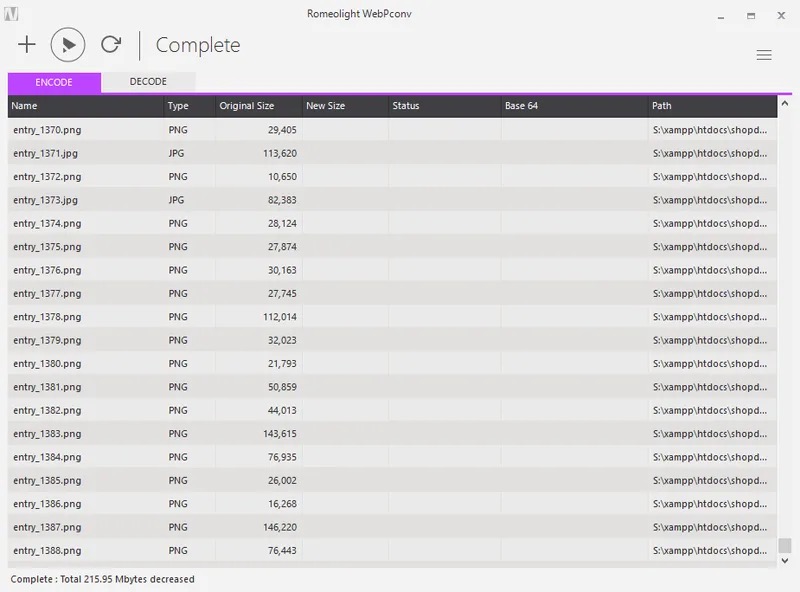
Рабочее окно WebPconv построено вокруг таблицы файлов. В верхней части расположены кнопка добавления, кнопка запуска обработки, кнопка обновления/очистки очереди, вкладки ENCODE и DECODE, а справа — иконка меню с тремя горизонтальными линиями. В центре находится список файлов с колонками Name, Type, Original Size, New Size, Status, Base 64 и Path. Внизу отображается строка состояния: Ready, Complete и итоговая информация о результате обработки.
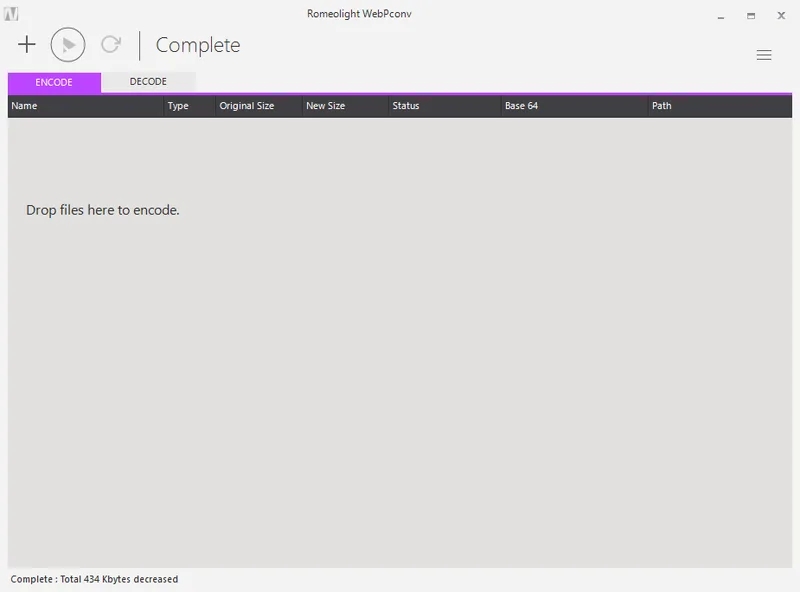
Пустое окно WebPconv сразу показывает основной сценарий: в рабочей области есть подсказка Drop files here to encode. Это означает, что для кодирования в WebP файлы можно просто перетащить в окно. Для пользователей, которые не любят drag-and-drop, в WebPconv 6.0 добавлена кнопка File Open Button; она открывает выбор файлов через стандартный диалог Windows.
Вкладки ENCODE и DECODE помогают не путать направление конвертации. ENCODE — это путь от исходных изображений к WebP. DECODE — обратное преобразование WebP в другой формат. Такое разделение особенно важно при пакетной работе: пользователь видит, в каком режиме находится программа, до запуска обработки.
Таблица файлов выполняет не только роль очереди. Она показывает результат:
| Колонка | Что показывает |
| Name | Имя исходного файла |
| Type | Формат исходного изображения |
| Original Size | Размер файла до обработки |
| New Size | Размер файла после конвертации |
| Status | Процентное изменение или состояние обработки |
| Base 64 | Действие для копирования Base64-данных |
| Path | Путь к исходному файлу |
Колонка Base 64 делает WebPconv полезной не только для обычного сохранения файлов, но и для веб-разметки, где небольшую картинку иногда вставляют в виде data:image/webp;base64. Для крупных изображений такой приём не заменяет обычные файлы, но для миниатюр, иконок и служебной графики он может быть частью рабочего процесса.
Режим ENCODE: конвертация JPEG и PNG в WebP
ENCODE — главный режим WebPconv. В него добавляют JPEG, PNG и другие поддерживаемые исходные изображения, после чего программа создаёт WebP-файлы. Изображения добавляются перетаскиванием, отображаются в таблице, а после запуска в колонках New Size и Status появляются новые размеры и проценты уменьшения.
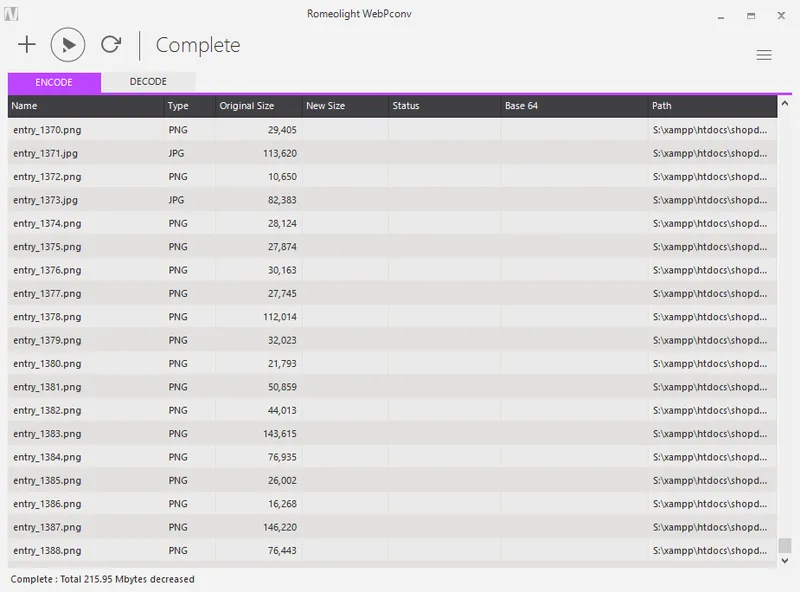
Пользователь видит не только список файлов, но и путь к каждому изображению. Это снижает риск обработать не ту папку, особенно когда в очереди находятся однотипные файлы с похожими именами. При подготовке изображений для сайта это полезно: можно заранее проверить, что в список попали именно исходники из рабочей директории, а не уже оптимизированные копии.
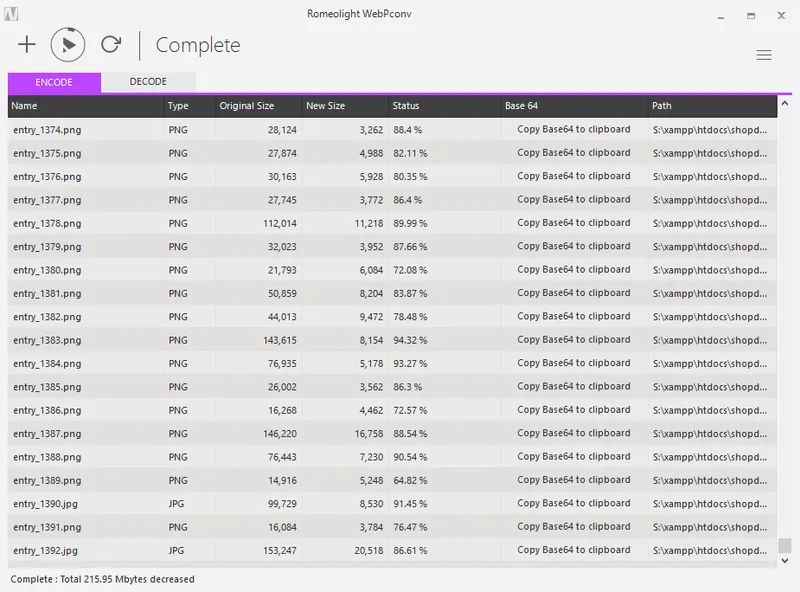
После запуска обработки WebPconv заполняет New Size и Status. В примере результата в колонке Status отображаются значения вроде 88.4%, 82.1%, 90.5%, а внизу окна показана суммарная строка Complete: Total 215.95 Mbytes decreased. Это делает пакетную обработку наглядной: пользователь видит общий эффект сжатия по всей серии, а не только результат по одному файлу.
Для обычного сценария JPEG в WebP достаточно оставить ENCODE, добавить файлы, нажать Play и проверить итоговые значения. Для более точной настройки используется боковая панель, которая открывается через меню справа. Там настраиваются Quality Factor, Compression Method, Strength of Deblocking Filter, Preserve Metadata, Lossless Mode, Auto Filter, Alpha Clean up и Resize.
Режим DECODE: обратная конвертация WebP
DECODE нужен, когда изображение уже находится в WebP, но его требуется открыть, отредактировать или передать в среду, где удобнее PNG, JPEG, GIF, TIFF или BMP. В WebPconv вкладка DECODE отделена от ENCODE, поэтому направление обработки выбирается до добавления или запуска файлов.
В настройках Decoding Option есть поле Format. В показанном интерфейсе доступны варианты PNG, JPEG, GIF, TIFF и BMP; JPEG дополнительно связан с параметром JPEG Quality Level, а для некоторых изображений полезны Dither Strength, Enable Filter и Only save the alpha plane.
Обратная конвертация WebP нужна в нескольких случаях:
CMS, форма загрузки или старая программа не принимает WebP;
нужно передать картинку человеку, который открывает файлы стандартным просмотрщиком без поддержки WebP;
требуется сохранить прозрачность через PNG;
нужно подготовить JPEG-версию для документа, презентации или архива.
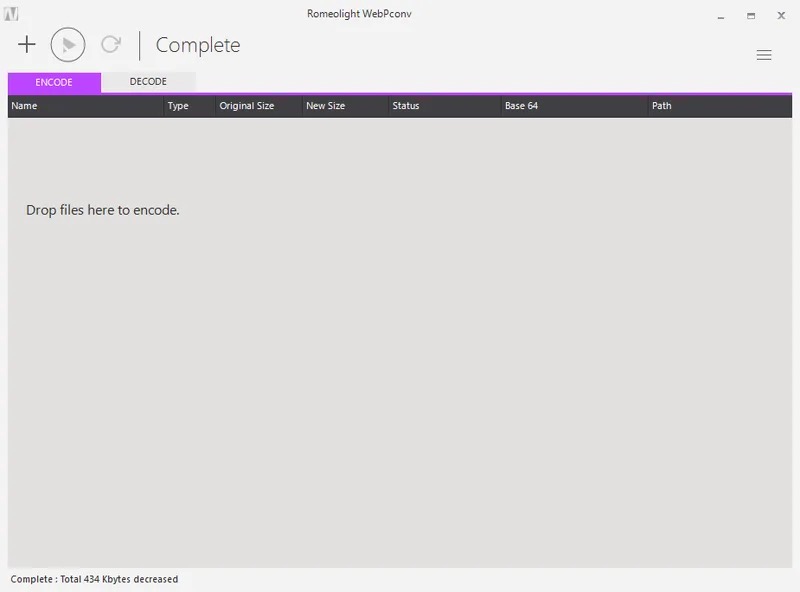
Для обратной обработки логика такая же, как в ENCODE: пользователь переходит на DECODE, добавляет WebP-файлы, выбирает формат в Decoding Option, запускает обработку кнопкой Play и проверяет результат. Отдельный плюс WebPconv в том, что программа не смешивает исходное направление и обратное преобразование в одном выпадающем списке: ENCODE и DECODE остаются самостоятельными рабочими зонами.
Настройки WebPconv
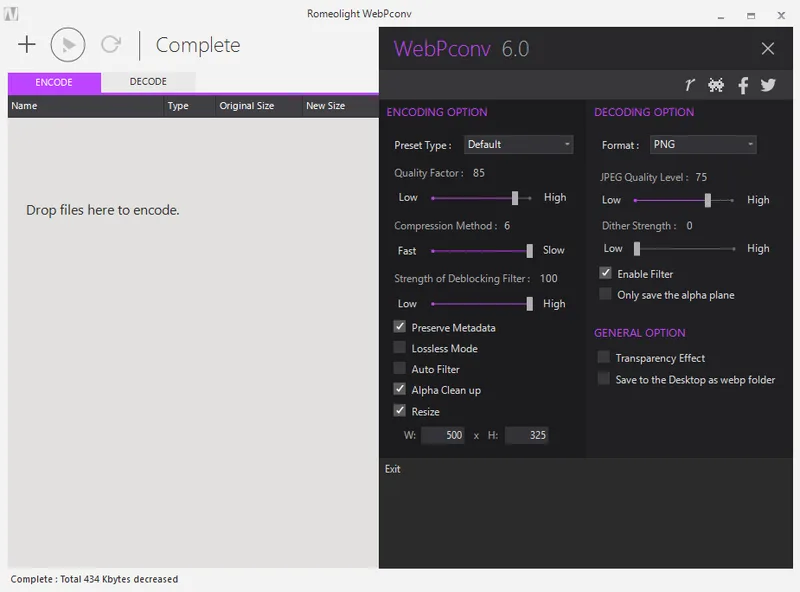
Панель настроек WebPconv открывается через кнопку с тремя горизонтальными линиями в правой части окна. Внутри три блока: ENCODING OPTION, DECODING OPTION и GENERAL OPTION. Такая компоновка помогает быстро понять, какие параметры относятся к созданию WebP, какие — к обратной конвертации, а какие управляют поведением программы.
Encoding Option
ENCODING OPTION управляет тем, как WebPconv создаёт WebP-файлы. В панели видны следующие элементы:
| Настройка | Назначение |
| Preset Type | Выбор типа изображения или профиля обработки |
| Quality Factor | Регулировка качества RGB-каналов от Low к High |
| Compression Method | Баланс между скоростью кодирования и итоговым сжатием |
| Strength of Deblocking Filter | Сила фильтра сглаживания блочных артефактов |
| Preserve Metadata | Сохранение метаданных при обработке |
| Lossless Mode | Кодирование без потерь |
| Auto Filter | Автоматический подбор фильтрации |
| Alpha Clean up | Обработка невидимых RGB-значений под прозрачными областями |
| Resize | Изменение размеров изображения |
| W / H | Ширина и высота при включённом Resize |
Quality Factor — основной параметр, который пользователь трогает при обычном сжатии изображений WebP. Чем выше значение, тем больше приоритет качества; чем ниже значение, тем сильнее сжатие и выше риск заметных артефактов. В интерфейсе он представлен числом и ползунком между Low и High. В WebPconv используется диапазон 0–100 и значение 75 по умолчанию.
Compression Method влияет на соотношение скорости и качества/размера. В интерфейсе WebPconv ползунок подписан Fast слева и Slow справа. Практический смысл такой: быстрый метод подходит для черновой массовой обработки, более медленный — для финальных файлов, где важнее аккуратное сжатие. В показанных настройках WebPconv 6.0 встречаются значения 4 и 6.
Strength of Deblocking Filter отвечает за сглаживание блочных артефактов. Это особенно заметно на фотографиях, градиентах и изображениях с плавными переходами. Слишком сильная фильтрация может сделать мелкие детали мягче, а слишком слабая оставит заметные блоки при агрессивном сжатии. В WebPconv этот параметр регулируется ползунком Low–High.
Lossless Mode нужен, когда недопустима потеря данных изображения. Такой режим полезен для графики с текстом, интерфейсных скриншотов, схем, логотипов и картинок с чёткими краями. Для фотографий lossless-режим часто даёт более крупные файлы, поэтому при подготовке фотоконтента для сайта обычно выбирают обычное lossy-сжатие с контролем качества.
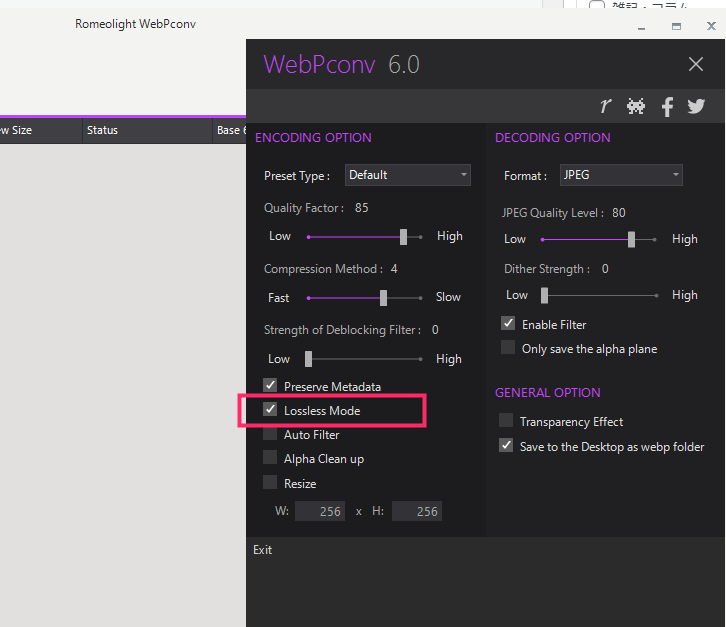
Resize option появилась в WebPconv 6.0. В интерфейсе она включается чекбоксом Resize, после чего становятся доступны поля W и H. Это удобно, когда конвертация и уменьшение размера нужны в одном проходе: например, исходные изображения шириной 3000–4000 пикселей нужно превратить в WebP-картинки фиксированного размера для сайта.
Decoding Option
DECODING OPTION управляет обратной конвертацией WebP. В панели есть выпадающий список Format, параметр JPEG Quality Level, Dither Strength, Enable Filter и Only save the alpha plane.
| Настройка | Когда нужна |
| Format | Выбор итогового формата при DECODE |
| JPEG Quality Level | Настройка качества JPEG при обратной конвертации |
| Dither Strength | Настройка дизеринга при выводе в форматы, где это применимо |
| Enable Filter | Включение фильтра при декодировании |
| Only save the alpha plane | Сохранение только альфа-канала |
Для WebP в PNG важнее сохранение прозрачности и чётких краёв. Для WebP в JPEG важнее JPEG Quality Level, потому что JPEG не сохраняет прозрачность и использует собственное сжатие с потерями. При конвертации WebP-изображений с прозрачным фоном в JPEG фон нужно проверять отдельно: итоговый файл будет уже не тем же типом изображения, что PNG или WebP с alpha-каналом.
General Option
GENERAL OPTION содержит настройки поведения программы. В интерфейсе WebPconv видны Transparency Effect и Save to the Desktop as webp folder. Последний параметр определяет удобный сценарий сохранения: результат складывается в папку на рабочем столе, что упрощает поиск файлов после пакетной обработки. После конвертации создаётся папка WebP_encoded, в которой лежат полученные WebP-файлы.
Поддерживаемые форматы и направления конвертации
WebPconv работает как специализированный WebP-конвертер. Для прямой операции используются JPEG и PNG; в WebPconv 6.0 добавлена конвертация animated GIF в animated WebP. Для обратной операции WebP преобразуется в другие графические форматы, включая PNG, JPEG, GIF, TIFF и BMP.
| Направление | Режим | Что делает программа |
| JPEG → WebP | ENCODE | Создаёт WebP-версию фотографии или иллюстрации |
| PNG → WebP | ENCODE | Создаёт WebP-версию графики, скриншота или изображения с прозрачностью |
| GIF → animated WebP | ENCODE | Преобразует анимированный GIF в animated WebP |
| WebP → PNG | DECODE | Возвращает WebP в формат с поддержкой прозрачности |
| WebP → JPEG | DECODE | Создаёт JPEG-копию для совместимости |
| WebP → GIF | DECODE | Создаёт GIF-файл из WebP |
| WebP → TIFF | DECODE | Сохраняет в TIFF для рабочих процессов, где он нужен |
| WebP → BMP | DECODE | Сохраняет в BMP для старых программ и простых Windows-сценариев |
Поддержка animated GIF → animated WebP делает WebPconv полезным не только для статичных изображений. GIF-анимации часто занимают много места, а WebP-анимация может быть удобнее для веб-публикации. После такой конвертации результат нужно обязательно открыть в браузере или просмотрщике, который воспроизводит animated WebP, потому что старые просмотрщики могут показать только первый кадр или набор отдельных кадров.
Как пользоваться WebPconv: пошаговая инструкция
Подготовка файлов
Перед запуском WebPconv лучше разделить исходники и результат. Для пакетной конвертации изображений это особенно важно: в одной папке остаются JPEG/PNG, в другой — WebP. Такой порядок помогает быстро вернуться к исходникам, если Quality Factor оказался слишком низким, Resize задан неверно или прозрачность после обработки выглядит не так, как ожидалось.
Оптимальная подготовка выглядит так:
собрать изображения в отдельную папку;
удалить дубликаты и черновики;
проверить, что в папке лежат именно JPEG, PNG или GIF, которые нужно обработать;
сохранить исходные файлы без изменений;
заранее решить, нужен ли Resize;
открыть WebPconv и выбрать ENCODE или DECODE по задаче.
Для сайта и блога лучше не перезаписывать исходные изображения. WebP-файлы используют для публикации, а исходники сохраняют для повторной обработки, изменения размеров, создания другой степени сжатия и экспорта в альтернативные форматы.
Добавление файлов в ENCODE
В режиме ENCODE можно использовать перетаскивание: файлы выделяются в проводнике Windows и перемещаются в окно WebPconv. После этого они появляются в таблице, где видны Name, Type, Original Size и Path. Для одиночной обработки и аккуратного выбора файлов используется кнопка добавления в верхней панели; в WebPconv 6.0 добавлен File Open Button.
Перед запуском нужно проверить три вещи:
активна вкладка ENCODE;
в таблице отображаются нужные файлы;
в колонке Type нет случайных форматов, которые не относятся к текущей задаче;
пути в Path ведут к рабочей папке с исходниками.
На этом этапе WebPconv ещё не создаёт новые файлы. Таблица работает как очередь. Это удобно, потому что можно добавить сразу десятки изображений, прокрутить список, удалить лишнее и только потом запускать процесс.
Настройка качества
Для обычной публикации на сайте чаще всего настраивают Quality Factor. В WebPconv этот параметр находится в ENCODING OPTION и отображается как число с ползунком Low–High. Стандартное значение 75 используется как значение качества по умолчанию.
Практическая логика настройки такая:
| Сценарий | Что выбрать |
| Фотографии для статьи | Quality Factor в среднем диапазоне, проверка лица, фактуры и мелких деталей |
| Скриншоты интерфейса | Более высокое качество или Lossless Mode |
| Логотипы и схемы | Lossless Mode, проверка краёв и текста |
| Превью и миниатюры | Более сильное сжатие, если мелкие детали не критичны |
| Архивные изображения | Сохранить исходники и делать WebP-копии отдельно |
Для фотографий лучше начинать со среднего или высокого значения, затем смотреть New Size и визуальное качество. Для графики с текстом и тонкими линиями безопаснее поднять качество или использовать Lossless Mode. Для миниатюр можно снижать качество сильнее, потому что мелкие артефакты менее заметны в маленьком размере.
Compression Method стоит менять, когда важен баланс между скоростью и итоговым размером. Для быстрой обработки большого количества изображений можно оставить стандартное значение. Для финального набора картинок, который будет опубликован на сайте, уместна более тщательная обработка с проверкой результата.
Включение Resize
Resize option в WebPconv 6.0 позволяет изменить размеры изображения прямо во время конвертации. В ENCODING OPTION включается чекбокс Resize, затем задаются W и H. В показанных скриншотах встречаются поля W: 500 и H: 325, а также W: 256 и H: 256.
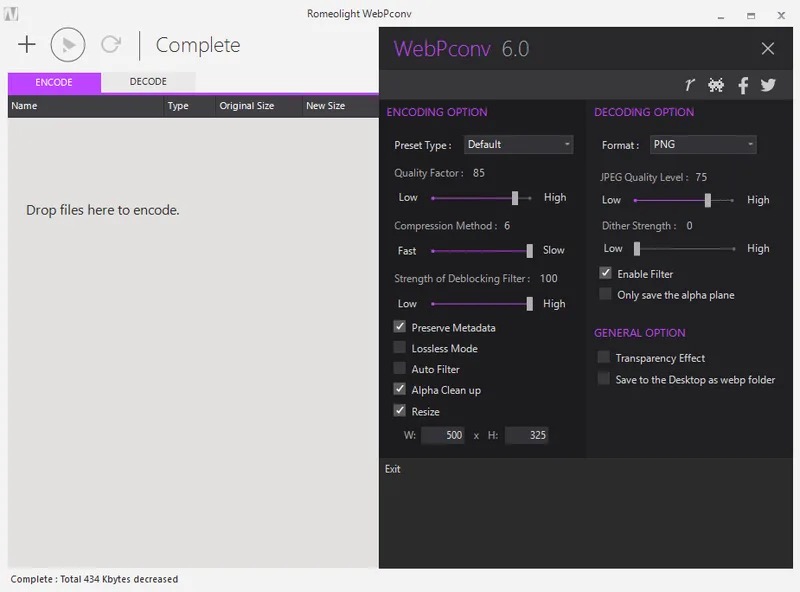
Resize нужен для типовых веб-задач:
уменьшить большие фотографии перед публикацией;
сделать одинаковые изображения для карточек товаров;
подготовить иллюстрации фиксированной ширины для статьи;
привести скриншоты к единому размеру;
уменьшить GIF перед конвертацией в animated WebP.
При использовании Resize важно помнить: изменение размеров и сжатие выполняются в одном процессе, поэтому ошибку в W/H лучше обнаружить до публикации. После обработки нужно открыть несколько файлов из разных частей серии: маленькое изображение, крупное фото, графику с текстом и картинку с прозрачностью.
Запуск конвертации
Запуск выполняется кнопкой с треугольником Play в верхней панели. После нажатия WebPconv начинает обработку файлов из списка. В WebPconv 6.0 добавлено отображение прогресса на Windows task-bar, поэтому состояние операции видно не только в окне программы, но и на панели задач Windows.
После завершения в таблице заполняются New Size и Status. Именно эти колонки помогают понять, насколько удачной получилась конвертация. Если New Size почти не отличается от Original Size, причина может быть в lossless-режиме, исходно оптимизированном файле, высоком Quality Factor или неподходящем типе изображения. Если Status показывает слишком сильное уменьшение, нужно проверить качество глазами: на фотографиях могут появиться артефакты, а на скриншотах — размытие текста.
Обратная конвертация WebP в PNG или JPEG
Для WebP в PNG или WebP в JPEG используется DECODE. Пользователь открывает вкладку DECODE, добавляет WebP-файлы, выбирает Format в DECODING OPTION и запускает обработку. В настройках WebPconv видно, что формат для декодирования выбирается отдельным списком, а для JPEG доступен JPEG Quality Level.
WebP в PNG лучше выбирать, когда важна прозрачность, текст, схемы и интерфейсная графика. WebP в JPEG подходит для обычных фотографий, когда нужен распространённый формат без прозрачности. WebP в BMP и TIFF имеет смысл для старых программ, отдельных рабочих процессов и совместимости с инструментами, которые не принимают WebP.
Практические сценарии использования
Подготовка изображений для сайта
Для сайта WebPconv закрывает типовую задачу: взять набор JPEG/PNG, превратить его в WebP, уменьшить общий вес и сохранить результат в отдельной папке. При этом пользователь видит, сколько места удалось сэкономить по каждой строке и по всей операции. После обработки набора изображений строка состояния показывает Total 215.95 Mbytes decreased.
Рабочий сценарий:
собрать исходные JPEG/PNG в папку;
открыть WebPconv;
оставить ENCODE;
добавить файлы через drag-and-drop или File Open;
настроить Quality Factor;
включить Resize, если нужны одинаковые размеры;
запустить Play;
проверить New Size и Status;
открыть несколько полученных WebP в браузере;
оставить исходники отдельно.
Для сайта важен не только размер, но и предсказуемость. Если исходные PNG — это скриншоты интерфейса, сильное сжатие может ухудшить читаемость текста. Если исходные JPEG — фотографии, умеренное снижение качества обычно менее заметно, но портреты, градиенты и мелкая фактура требуют проверки.
Пакетная обработка карточек товаров
Карточки товаров обычно требуют единых размеров и одинакового уровня качества. WebPconv удобен тем, что Resize и конвертация включаются в одном окне. Пользователь задаёт W и H, запускает серию и получает WebP-изображения одинакового размера. Для каталога это важнее, чем ручная обработка каждого файла: изображения будут вести себя одинаково в сетке, а вес страницы станет более предсказуемым.
При таком сценарии лучше заранее подготовить исходники с одинаковым соотношением сторон. WebPconv меняет размеры по заданным W/H, но не занимается художественной кадрировкой. Если фотографии товаров сняты в разных пропорциях, сначала нужен редактор или пакетный инструмент с кадрированием, а уже затем WebPconv для финальной конвертации.
Обработка скриншотов
Скриншоты часто содержат текст, тонкие линии, контрастные элементы интерфейса и однотонные области. Для них подходит WebPconv, но настройки нужно выбирать осторожнее, чем для фотографий. Lossless Mode или высокий Quality Factor помогают сохранить читаемость подписей, кнопок и таблиц.
Для инструкций со скриншотами рабочий порядок такой:
сохранить исходный PNG;
сделать WebP-копию через ENCODE;
открыть результат в браузере;
проверить мелкий текст, границы окон, иконки, стрелки и выделения;
сравнить размер файла с Original Size;
не удалять PNG-исходник.
Если после конвертации текст стал мягким, нужно поднять Quality Factor или использовать Lossless Mode. Если New Size почти не уменьшился, это нормальная цена за сохранение чёткости.
Конвертация WebP для старых программ
Не все рабочие процессы удобно строить вокруг WebP. Некоторые редакторы, просмотрщики, формы загрузки и корпоративные инструменты лучше работают с PNG или JPEG. В таких случаях WebPconv используется в обратную сторону: DECODE, выбор Format, запуск обработки.
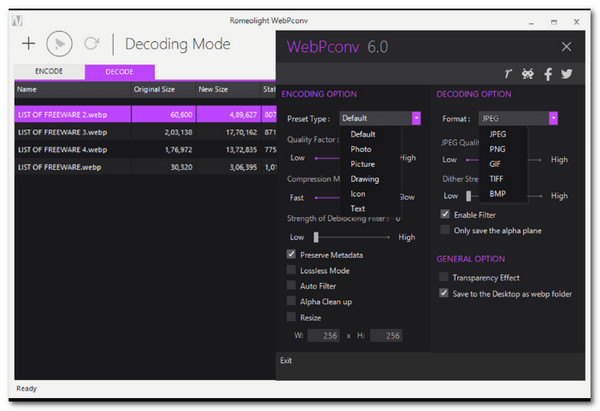
WebP в PNG нужен для прозрачности и графики с чёткими краями. WebP в JPEG — для фотографий и документов, где прозрачность не нужна. При JPEG Quality Level стоит избегать слишком низких значений, иначе файл будет пережат второй раз: сначала он уже был WebP, затем станет JPEG с собственными потерями.
Animated GIF в animated WebP
WebPconv 6.0 поддерживает conversion to animated WebP from animated GIF. Это полезно для анимированных иллюстраций, коротких демонстраций и элементов, которые раньше хранились в GIF.
Для такой задачи нужно учитывать несколько проверок:
открыть animated WebP в браузере с поддержкой WebP-анимации;
проверить, воспроизводятся ли все кадры;
сравнить длительность анимации с исходным GIF;
проверить фон и прозрачность;
сохранить исходный GIF до публикации;
убедиться, что площадка, куда загружается файл, принимает animated WebP.
WebPconv не является редактором анимации. Он не предназначен для покадровой правки, изменения таймингов и монтажа. Его роль — преобразовать формат. Для редактирования GIF сначала нужен другой инструмент, а WebPconv используется на финальном этапе.
Системные требования
WebPconv относится к Windows-программам и зависит от .NET Framework 3.5. В карточках программы встречаются разные списки поддерживаемых Windows-версий, поэтому системные требования лучше воспринимать как требования конкретной сборки, а не как универсальный список для всех вариантов программы.
| Параметр | WebPconv |
| Платформа | Windows |
| Поддерживаемые системы в карточках программы | Windows 8, Windows Vista, Windows 7, Windows Server 2008; также встречаются Windows 11, Windows 10, Windows 8, Windows 7 и Windows Vista |
| Компонент | .NET Framework 3.5 |
| Файл установщика | WebPconvSetup.exe |
| Размер установщика в карточках программы | 3.2–4.9 MB |
| Mac-версия | No version |
Для пользователя это означает простую вещь: WebPconv относится к Windows-программам и зависит от .NET Framework 3.5. На системах, где .NET Framework 3.5 отсутствует, при первом запуске может появиться системное окно Windows с предложением установить компонент. После установки .NET Framework программа открывается обычным образом.
Преимущества и ограничения
Плюсы
Пакетная обработка. WebPconv обрабатывает несколько JPEG/PNG за один запуск, а процессы выполняются параллельно.
Два понятных режима. ENCODE и DECODE разделяют прямую и обратную конвертацию.
Контроль размера. В таблице видны Original Size, New Size и Status, поэтому результат оценивается прямо в интерфейсе.
Настройка качества. Quality Factor, Compression Method, Lossless Mode и Auto Filter позволяют подбирать баланс между размером и качеством.
Resize option. Изменение размеров выполняется во время конвертации.
Поддержка animated GIF в animated WebP. Это расширяет сценарии работы с анимациями.
Freeware-лицензия. WebPconv распространяется как бесплатная программа.
Локальная обработка. Файлы остаются на компьютере, что удобнее для больших наборов и рабочих материалов.
Минусы
Английский интерфейс. ENCODE, DECODE, Quality Factor, Lossless Mode и другие элементы не переведены на русский.
Узкая специализация. WebPconv не заменяет редактор изображений, пакетный комбайн и каталогизатор.
Нет версии для Mac. Для macOS нужны другие инструменты.
Ограниченная работа с обработкой до конвертации. Программа не предназначена для кадрирования, ретуши, цветокоррекции и слоёв.
Системные требования в каталогах различаются. Для Windows-версий и размера файла у разных карточек указаны разные данные, поэтому перед установкой нужно ориентироваться на конкретный пакет программы.
Для сложных сценариев удобнее аналоги. XnConvert и Converseen дают больше форматов и операций, а cwebp/dwebp удобнее для автоматизации через командную строку.
Сравнение с аналогами
WebPconv стоит сравнивать не с фоторедакторами, а с инструментами, которые тоже решают задачу конвертации изображений. Внутри сайта уместно связать этот обзор со страницами XnView MP, Converseen, IrfanView, FastStone Image Viewer, Format Factory и XnView.
| Программа | Сильная сторона | Чем отличается от WebPconv | Когда выбрать |
| WebPconv | Простая конвертация JPEG/PNG/WebP | Узкий инструмент только вокруг WebP | Быстрая пакетная конвертация в WebP и обратно |
| XnConvert | Более 80 действий и широкий набор форматов | Это полноценный пакетный обработчик изображений | Нужны resize, crop, фильтры, переименование и много форматов |
| Converseen | Кроссплатформенная пакетная обработка | Работает на Windows, Linux, macOS, FreeBSD и других ОС | Нужен свободный инструмент для разных платформ |
| IrfanView | Просмотрщик с пакетной конвертацией | Сильнее как просмотрщик и быстрый менеджер файлов | Нужно смотреть, сортировать и периодически конвертировать изображения |
| Vovsoft WEBP Converter | Современный специализированный WebP-конвертер | Поддерживает больше входных и выходных форматов вокруг WebP | Нужен более широкий набор форматов и актуальный интерфейс |
| cwebp / dwebp | Командная строка libwebp | Нет графического интерфейса, зато удобно автоматизировать | Нужны скрипты, повторяемые сборки и интеграция в рабочий процесс |
WebPconv и XnConvert
XnConvert — более универсальный пакетный конвертер: он поддерживает распространённые графические форматы, включая JPEG, TIFF, PNG, GIF, WebP, PSD, JPEG2000, JPEG-XL, OpenEXR, RAW, AVIF, HEIC, HEIF, PDF, DNG и CR2, а также содержит более 80 действий, включая resize, crop, color adjustments и filters.
WebPconv проще. Он не требует выстраивать цепочку действий: ENCODE, список файлов, Quality Factor, Play. Для пользователя, которому нужен именно бесплатный WebP-конвертер под Windows, это преимущество. Для сложной пакетной обработки — например, одновременно изменить DPI, кадрировать, переименовать, наложить фильтр и сохранить в несколько форматов — XnConvert подходит лучше.
WebPconv и Converseen
Converseen — бесплатный кроссплатформенный batch image processor для Windows, Linux, macOS, FreeBSD и других систем. Он конвертирует, изменяет размер, поворачивает и отражает изображения, а также работает с более чем 100 форматами и может преобразовать PDF-документ в набор изображений.
WebPconv выигрывает простотой, если вся задача связана только с WebP. Converseen сильнее там, где нужно работать на Linux или macOS, обрабатывать разные форматы и совмещать конвертацию с базовыми преобразованиями. Для пользователя Windows, который готовит изображения для сайта, WebPconv быстрее освоить; для пользователя, который ведёт разнообразный архив графики, Converseen гибче.
WebPconv и IrfanView
IrfanView — быстрый просмотрщик изображений с функцией Batch Conversion. Для массового преобразования используется Batch Conversion, а WebP поддерживается через плагины: в истории IrfanView указана поддержка WebP format через PlugIn с чтением и сохранением.
WebPconv не заменяет IrfanView как просмотрщик. Он не рассчитан на быстрый просмотр папок, навигацию по изображениям и сортировку. Зато WebPconv удобнее, когда не нужен просмотрщик, а нужна ровно одна операция: пакетно создать WebP или вернуть WebP в PNG/JPEG. IrfanView лучше выбирать, если пользователь постоянно просматривает изображения и конвертация — лишь дополнительная функция.
WebPconv и Vovsoft WEBP Converter
Vovsoft WEBP Converter — специализированная Windows-программа для преобразования PNG/JPEG в WebP и WebP обратно; она поддерживает много входных форматов, включая JPEG, PNG, APNG, TIFF, GIF, BMP, PSD, AVIF, HEIC, HEIF, SVG, TGA, JFIF, JX1 и JP2, а WebP может конвертировать в PNG, APNG, JPG/JPEG, JFIF, TIF/TIFF, GIF, BMP, ICO и WMP. Также заявлена работа с animated WebP и animated GIF.
WebPconv выглядит более минималистичным и старым по интерфейсу. Vovsoft WEBP Converter уместнее, когда нужна поддержка большого числа форматов вокруг WebP. WebPconv достаточно для классического набора JPEG/PNG/WebP и простого рабочего процесса без лишних режимов.
WebPconv и cwebp / dwebp
cwebp и dwebp — инструменты из libwebp для командной строки. cwebp кодирует PNG/JPEG в WebP, а dwebp декодирует WebP, например в PNG или PPM. В командной строке можно задавать качество, входной файл и путь сохранения результата.
WebPconv использует графический подход. Пользователь не пишет команды, не создаёт bat-файлы и не следит за синтаксисом параметров. Командные инструменты лучше для автоматизации: сборка сайта, массовая обработка по расписанию, скрипты для папок. WebPconv лучше для ручной, но пакетной работы, где важна визуальная таблица и минимум технических действий.
Отзывы пользователей и профильных журналов
Softpedia
Softpedia оценила WebPconv 4.0.0.0 на 4.0/5. В обзоре программа описана как straightforward application для пользователей, которым нужен быстрый инструмент для конвертации больших коллекций изображений в WebP. Отдельно отмечены современный интерфейс с двумя вкладками, batch conversion with statistics, adjustable compression factor, Lossless Mode и Auto Filter.
Сильная сторона оценки Softpedia — внимание к рабочему процессу, а не только к названию формата. Издание выделяет именно то, что важно для WebPconv: добавление файлов, список с типом и размером, заполнение New Size и Status после обработки, настройку сжатия и возможность обратной операции.
Software Informer
Software Informer показывает оценку 5 на основе 4 votes и 3 комментария. В карточке программы указаны 2 people, Freeware / Absolutely free, разработчик Voralent Computer Solutions, отсутствие Mac-версии и старая версия WebPconv 3.0. Комментарии пользователей короткие, но тональность положительная: программу называют удачной и полезной для улучшения загрузки сайта.
Количество отзывов небольшое, поэтому делать широкие выводы о массовом пользовательском опыте нельзя. Но по доступным оценкам видно, что WebPconv воспринимают как простую утилиту для конкретной задачи, а не как многофункциональный редактор.
Практические обзоры и инструкции
В практических инструкциях WebPconv показывают как программу для конвертации animated GIF в WebP: пользователь добавляет файл через plus или drag-and-drop, запускает Encode/Decode кнопкой рядом с plus, а настройки открывает через меню с тремя линиями. Опция Save to the desktop as webp folder создаёт папку для результата.
В обзорах интерфейса WebPconv подробно показан как инструмент для пакетного преобразования JPEG/PNG в WebP. В инструкции видны ENCODE, DECODE, ENCODING OPTION, DECODING OPTION, Quality Factor, Compression Method, Strength of Deblocking Filter, Preserve Metadata, Lossless Mode, Auto Filter, Alpha Clean up и Resize. Это подтверждает, что программа не ограничивается одной кнопкой конвертации: в ней есть набор параметров для управления качеством, фильтрацией, метаданными и размером.
WebPconv также рассматривается как portable-инструмент для пакетной конвертации JPG/PNG в WebP. В материалах по программе показаны ENCODE, DECODE, создание папки WebP_encoded, настройки через значок меню и Lossless Mode. Для пользователя это полезное подтверждение реального сценария: программа подходит для серии файлов, а результат складывается в отдельную папку.
Усреднённое впечатление по отзывам
По доступным обзорам и комментариям WebPconv ценят за четыре качества: простоту, пакетную обработку, локальную работу и понятное сравнение размера до/после. Претензии связаны не с основной задачей, а с ограниченной специализацией: английский интерфейс, отсутствие функций полноценного редактора, узкая привязка к WebP и зависимость от Windows-среды.
Для пользователя, которому нужен конвертер WebP без сложного интерфейса, это сильная сторона. Для дизайнера, который хочет одновременно править цвет, кадрировать, переименовывать, добавлять водяные знаки и экспортировать в десятки форматов, WebPconv будет слишком узким инструментом.
Безопасность и работа с файлами
WebPconv обрабатывает изображения локально, но это не отменяет базовых правил безопасности. Программа работает с файлами пользователя, поэтому исходники нужно хранить отдельно, результат — в отдельной папке, а неизвестные архивы и переупакованные сборки не использовать в рабочей среде. Этот обзор посвящён функциям и работе WebPconv, а не каталогам распространения.
При работе с изображениями важны три проверки:
исходники сохранены отдельно;
результат открыт и визуально проверен;
папка результата не смешана с исходной папкой.
Если изображения нужны для сайта, лучше хранить структуру так:
project-images/
  source-jpeg-png/
  webp-output/
  selected-for-upload/
Такой порядок защищает от типичной ошибки: пользователь конвертирует изображения, потом удаляет исходники, а через неделю понимает, что нужен другой размер, другой Quality Factor или PNG-версия с прозрачностью.
Для кого WebPconv будет удачным выбором
WebPconv подходит пользователю Windows, которому нужен не универсальный редактор, а быстрый конвертер WebP. Особенно хорошо программа вписывается в ситуации, где изображения уже подготовлены: обрезаны, отретушированы, переименованы и разложены по папкам. WebPconv остаётся последним этапом — создать WebP-копии и проверить уменьшение размера.
Программа уместна для:
владельца сайта, который готовит JPEG/PNG к публикации;
контент-менеджера, которому нужно обработать серию иллюстраций;
блогера, который регулярно добавляет изображения в статьи;
пользователя, которому нужно быстро преобразовать WebP в PNG;
человека, работающего на Windows без тяжёлых графических пакетов;
автора инструкций, который конвертирует PNG-скриншоты в WebP;
веб-мастера, которому важно видеть Original Size и New Size.
WebPconv особенно хорош для разовой или периодической задачи. Открыл программу, добавил файлы, нажал Play, проверил Status, забрал результат. При таком сценарии не нужно разбираться в сложном пакетном редакторе.
Когда лучше выбрать другую программу
WebPconv не стоит выбирать для задач, которые выходят за пределы WebP-конвертации. Если нужен пакетный редактор с множеством действий, лучше смотреть в сторону XnConvert. Если нужна кроссплатформенность — Converseen. Если важен просмотр и сортировка изображений перед конвертацией — IrfanView, XnView MP или FastStone Image Viewer. Если нужна автоматизация сборки сайта — командные инструменты libwebp.
| Задача | Более подходящий вариант |
| Только JPEG/PNG → WebP | WebPconv |
| WebP → PNG/JPEG без лишних функций | WebPconv |
| Много форматов и более 80 действий | XnConvert |
| Linux/macOS/FreeBSD | Converseen |
| Просмотр и отбор изображений перед конвертацией | IrfanView, XnView MP, FastStone Image Viewer |
| Автоматизация через скрипты | cwebp / dwebp |
| Большой набор входных и выходных WebP-форматов | Vovsoft WEBP Converter |
| Ретушь и ручное редактирование | GIMP, Paint.NET |
Важно не ждать от WebPconv функций, которых в нём нет. Программа не делает цветокоррекцию, не удаляет фон, не редактирует слои, не заменяет редактор и не управляет медиатекой. Её сильная сторона — ограниченный, но понятный процесс конвертации.
Типичные ошибки при работе с WebPconv
Удаление исходников сразу после конвертации
WebP-файл подходит для публикации, но не всегда удобен как единственная мастер-копия. Если после конвертации пользователь удаляет исходные JPEG/PNG, он теряет возможность быстро создать другую версию: с более высоким качеством, другим размером или в другом формате.
Правильный подход: исходники хранить отдельно, WebP использовать как производный файл.
Слишком низкий Quality Factor
Сильное сжатие уменьшает New Size, но может испортить мелкие детали. На фотографиях страдают волосы, трава, фактура ткани, кожа, градиенты и тени. На скриншотах страдают текст, тонкие линии и иконки.
Проверка простая: открыть результат в масштабе 100%, сравнить с исходником и посмотреть проблемные зоны. Если артефакты заметны, Quality Factor нужно поднять.
Lossless Mode для всех файлов подряд
Lossless Mode сохраняет данные без потерь, но итоговый размер может быть заметно больше, чем при обычном lossy-сжатии. Для логотипов, схем, UI-скриншотов и графики с текстом это оправданно. Для больших фотографий lossless-режим часто снижает практическую выгоду WebP.
Правильный подход: включать Lossless Mode по типу изображения, а не как универсальное правило.
Resize без проверки пропорций
Resize в WebPconv задаётся через W и H. Если исходные изображения имеют разные пропорции, единые значения ширины и высоты могут изменить внешний вид результата. Для карточек товаров и иллюстраций это критично: изображение может выглядеть растянутым или сжатым.

Перед массовым запуском лучше обработать несколько файлов из серии и проверить, как WebPconv применяет размер к разным пропорциям.
Непроверенная прозрачность
PNG и WebP могут хранить прозрачность, JPEG — нет. Если WebP с alpha-каналом преобразуется в JPEG, прозрачность будет потеряна. Для логотипов, иконок и интерфейсных элементов лучше использовать WebP или PNG, а JPEG оставлять для фотографий без прозрачных областей.
Публикация без проверки animated WebP
Animated WebP нужно проверять отдельно. Файл может открываться в браузере, но не воспроизводиться в старом просмотрщике или не приниматься конкретной площадкой. После конвертации GIF → animated WebP нужно открыть результат там, где он будет использоваться.
Как проверить результат после конвертации
Проверка результата в WebPconv не сводится только к New Size. Размер важен, но качество, прозрачность и совместимость не менее значимы. После пакетной обработки достаточно проверить не каждый файл, а представительные примеры: одну фотографию, один скриншот, одну картинку с прозрачностью, одну анимацию и один файл с мелкими деталями.
Чек-лист проверки:
New Size меньше Original Size;
Status показывает ожидаемое уменьшение;
файл открывается в браузере;
текст на скриншотах читается;
прозрачность не пропала;
цвета не выглядят заметно хуже;
края логотипов и схем не расплылись;
animated WebP воспроизводится;
результат лежит в отдельной папке;
исходники сохранены.
Для сайта полезно дополнительно проверить страницу после загрузки WebP-файлов: открываются ли изображения в шаблоне, не нарушены ли размеры, не появились ли пустые места, не перепутались ли имена файлов. WebPconv сохраняет конвертацию, но финальная проверка всегда выполняется в той среде, где изображение будет использоваться.
Подробный разбор настроек качества
Quality Factor
Quality Factor управляет качеством изображения при кодировании в WebP. В интерфейсе WebPconv это один из главных ползунков, поэтому его нужно понимать в первую очередь. Низкое значение уменьшает файл сильнее, высокое сохраняет больше деталей. В WebP-инструментах Google качество задаётся по шкале 0–100.
Для фотографий лучше начинать со среднего или высокого значения, затем смотреть New Size и визуальное качество. Для графики с текстом и тонкими линиями безопаснее поднять качество или использовать Lossless Mode. Для миниатюр можно снижать качество сильнее, потому что мелкие артефакты менее заметны в маленьком размере.
Compression Method
Compression Method управляет тем, как WebPconv ищет баланс между скоростью кодирования и результатом. На панели он подписан Fast–Slow. Это не параметр красоты сам по себе: он влияет на время обработки и эффективность сжатия. Для одного изображения разница не так важна, но для большой серии файлов метод может повлиять на общее время выполнения.
Для чернового варианта можно оставить стандартное значение. Для финального набора изображений, который будет долго использоваться на сайте, лучше выбирать более качественную обработку и проверять итоговый вес.
Strength of Deblocking Filter
Этот параметр важен при lossy-сжатии, когда на изображении могут появляться блочные артефакты. Deblocking Filter помогает сгладить такие дефекты. Но чрезмерное сглаживание может сделать картинку менее резкой. Для фотографий с плавными переходами фильтр полезен, для интерфейсных скриншотов нужно быть аккуратнее, потому что текст и тонкие линии должны оставаться чёткими.
Preserve Metadata
Preserve Metadata сохраняет метаданные, если они присутствуют во входном файле. Для архива фотографий это может быть важно: метаданные помогают хранить информацию о съёмке и происхождении файла. Для веб-публикации метаданные часто удаляют ради меньшего размера и приватности, но WebPconv даёт пользователю выбор.
Alpha Clean up
Alpha Clean up связан с изображениями, где есть прозрачные области. В интерфейсе WebPconv этот пункт относится к обработке невидимых RGB-значений под полностью прозрачными областями для улучшения сжимаемости.
Для PNG с прозрачностью этот параметр может быть полезен, но результат нужно проверять визуально: логотипы, иконки, вырезанные объекты и полупрозрачные элементы должны выглядеть корректно на разных фонах.
Auto Filter
Auto Filter помогает подобрать фильтрацию автоматически. Этот пункт позволяет приложению искать сбалансированный уровень качества.
Auto Filter удобен, когда пользователь не хочет вручную подбирать Strength of Deblocking Filter. Для серии фотографий это сокращает количество ручных решений. Для критичных изображений лучше сравнить результат с Auto Filter и без него.
Частые вопросы
WebPconv бесплатная программа?
Да. WebPconv распространяется как freeware.
Есть ли русский интерфейс?
Интерфейс WebPconv англоязычный. Основные элементы называются ENCODE, DECODE, Quality Factor, Compression Method, Lossless Mode, Auto Filter, Resize, Preserve Metadata, Decoding Option и General Option. Скриншоты WebPconv показывают именно английские элементы интерфейса.
Можно ли конвертировать сразу много файлов?
Да. WebPconv обрабатывает несколько JPEG или PNG за один запуск, а процессы конвертации выполняются параллельно.
Можно ли преобразовать WebP обратно в PNG или JPEG?
Да. Для этого используется вкладка DECODE и блок DECODING OPTION, где выбирается Format. В настройках WebPconv показаны PNG, JPEG, GIF, TIFF и BMP.
Подходит ли WebPconv для animated GIF?
Да. В WebPconv 6.0 добавлена конвертация animated GIF в animated WebP.
Можно ли изменить размер изображений?
Да. В WebPconv 6.0 добавлена Resize option. В настройках она включается чекбоксом Resize, после чего используются поля W и H.
Есть ли версия для Mac?
Для WebPconv указано Mac: No version. Для macOS лучше использовать XnConvert, Converseen или другие инструменты, поддерживающие эту систему.
Чем WebPconv отличается от онлайн-конвертера?
WebPconv работает как локальная Windows-программа. Файлы добавляются в окно программы и обрабатываются на компьютере. Онлайн-конвертеры работают через браузер и требуют загрузки файлов в веб-интерфейс. Для больших наборов изображений, рабочих материалов и повторяющейся пакетной обработки локальная программа обычно удобнее.
Чем WebPconv отличается от XnConvert?
WebPconv — узкий WebP-конвертер с двумя режимами ENCODE/DECODE. XnConvert — более широкий пакетный обработчик с поддержкой множества форматов и более 80 действий, включая resize, crop, color adjustments и filters.
Нужно ли оставлять исходники?
Да. WebP-файлы лучше хранить как производный результат. Исходные JPEG/PNG нужны для повторной конвертации, изменения качества, создания другого размера и экспорта в другие форматы.
Итог
WebPconv 6.0 — специализированная программа для тех, кому нужен простой конвертер WebP под Windows. Её сильная сторона — прямой рабочий процесс: ENCODE для JPEG/PNG/GIF в WebP, DECODE для обратной конвертации, таблица с Original Size и New Size, пакетная обработка, Quality Factor, Lossless Mode, Auto Filter, Resize option и поддержка animated GIF в animated WebP.
Для разовой задачи WebPconv удобнее сложных пакетных редакторов: достаточно добавить файлы, настроить качество и нажать Play. Для регулярной подготовки изображений на сайт программа полезна благодаря сравнению размеров и сохранению результата в отдельной папке. Для сложной обработки, кроссплатформенной работы и автоматизации лучше выбрать XnConvert, Converseen, IrfanView, Vovsoft WEBP Converter или инструменты libwebp.
Список изменений
Ранние версии и WebPconv 3.0:
- WebPconv 3.0 относится к старым версиям программы. Уже в этой версии сохранялось главное назначение WebPconv: конвертация нескольких JPEG или PNG в WebP за один запуск. Это показывает, что пакетная обработка была не добавочной деталью, а основой программы уже в ранних публичных сборках.
- На этапе WebPconv 3.0 программа уже выполняла главную задачу, ради которой её продолжают искать: быстрое преобразование набора изображений в WebP. При этом интерфейс оставался ориентированным на список файлов и простое переключение направления обработки.
WebPconv 4.0.0.0:
- WebPconv 4.0.0.0 работал как приложение для конвертации коллекций изображений в WebP с выбранным compression factor. В этой версии подчёркнуты две вкладки: одна для компрессии в WebP, другая для обратной операции. Файлы добавлялись через drag-and-drop, а в списке отображались type, original size, new size и status.
- В WebPconv 4.0.0.0 уже присутствовали настройки, которые важны и для понимания WebPconv 6.0: compression factor, Lossless Mode и Auto Filter. Программа оценивалась как быстрый инструмент для больших коллекций изображений.
Portable-вариант WebPconv 5.0:
- Portable-вариант WebPconv 5.0 важен не набором новых функций, а способом использования: программу можно держать в отдельной папке и запускать без полноценного установочного сценария. Такой подход удобен для набора небольших утилит, которые используются время от времени для конкретных задач.
- В практическом смысле portable-вариант WebPconv подходит тем, кто не хочет устанавливать тяжёлый графический пакет ради одной операции. Конвертер можно хранить рядом с другими инструментами для изображений, запускать при подготовке материалов и закрывать после пакетной обработки.
WebPconv 6.0:
- WebPconv 6.0 добавляет несколько важных элементов: поддержку libwebp 0.4.3, File Open Button, отображение прогресса на Windows task-bar, Resize option и конвертацию animated GIF в animated WebP. Эти изменения делают программу удобнее именно в повседневной обработке: файлы можно добавлять не только перетаскиванием, прогресс виден на панели задач, изменение размеров выполняется в том же процессе, а GIF-анимации можно переводить в animated WebP.
- По развитию WebPconv видно, что программа двигалась не в сторону фоторедактора, а в сторону более удобного специализированного конвертера. Появление File Open Button устранило зависимость только от drag-and-drop. Resize option добавил типичную веб-задачу — уменьшить изображение при экспорте. Поддержка animated GIF расширила применение WebPconv за пределы статичных JPEG и PNG.


 *EXE — расширение исполняемого файла. Сайт является партнером проекта
Оставте свой отзыв о WebPconv