

Vovsoft WEBP Converter — настольная программа для Windows, которая преобразует изображения в формат WebP и обратно: из WebP в PNG, APNG, JPG, JPEG, JFIF, TIF, TIFF, GIF, BMP, ICO и WMP, а также из JPEG, PNG, APNG, TIFF, GIF, BMP, PSD, AVIF, HEIC, HEIF, SVG, TGA, JFIF, JX1 и JP2 в WebP. Программа рассчитана не на ретушь и не на сложное редактирование, а на понятную задачу: добавить один файл, несколько файлов или папку с изображениями, выбрать выходной формат, указать место сохранения и запустить конвертацию.
Главный сценарий — работа с WebP-файлами, которые появляются после сохранения изображений из браузера, выгрузки графики из сайтов, подготовки карточек товаров, оптимизации иллюстраций для публикации или обмена изображениями между программами с разной поддержкой форматов. Vovsoft WEBP Converter особенно полезен, когда нужен офлайн-конвертер WebP: обработка выполняется локально, изображения не отправляются в интернет, а пользователь контролирует исходные файлы и результат на своём компьютере.
Программа относится к категории Graphic Apps → Converters & Optimizers, распространяется как Freeware, работает на Windows 11, Windows 10, Windows 8/8.1, Windows 7 и Windows Vista 64-bit, имеет английский интерфейс и доступна в двух вариантах: Installer и Portable. Размер установочной сборки — 30.14 MB, portable-сборки — 38.57 MB.
| Параметр | Что это означает для пользователя |
|---|---|
| Тип программы | Конвертер изображений, ориентированный на WebP |
| Основная задача | WebP в JPG, WebP в PNG, JPG в WebP, PNG в WebP и пакетная обработка |
| Платформа | Windows |
| Интерфейс | Английский |
| Лицензия | Freeware |
| Режим работы | Локальная обработка файлов |
| Форматы распространения | Installer и Portable |
| Сильная сторона | Простая массовая конвертация без загрузки изображений на сайт |
| Ограничение | Нет инструментов полноценного фоторедактора: слоёв, кистей, ретуши, масок, цветокоррекции по зонам |
Vovsoft WEBP Converter не пытается заменить GIMP, Paint.NET, XnView или XnView MP. Его задача уже: быстро перевести изображения из одного формата в другой, сохранить прозрачность, когда это поддерживается выбранным форматом, обработать набор файлов за одну операцию и получить результат в указанной папке.
Для чего нужен Vovsoft WEBP Converter
Формат WebP удобен для сайтов и цифровых публикаций: он поддерживает сжатие с потерями и без потерь, а также прозрачность. В браузерах WebP отображается без дополнительных действий, но не каждый старый просмотрщик, редактор, CMS-модуль, офисный шаблон или рабочий скрипт корректно принимает такие файлы. Поэтому конвертация WebP в JPG или PNG остаётся практической задачей даже при широкой поддержке формата в современных браузерах.
Vovsoft WEBP Converter закрывает несколько конкретных сценариев.
Преобразование WebP в JPG. Это нужно, когда изображение должно открываться в старой программе, отправляться в систему, где принимаются только JPEG-файлы, или использоваться в рабочем процессе, завязанном на JPG/JPEG. В программе для этого добавляют WebP-файлы, переходят к параметрам, выбирают JPG или JPEG в поле Output Format и запускают обработку кнопкой Process.
Преобразование WebP в PNG. Этот сценарий важен, когда нужно сохранить прозрачность. JPEG не поддерживает альфа-канал, поэтому для логотипов, стикеров, интерфейсных элементов, иконок и изображений с прозрачным фоном лучше выбирать PNG или APNG, если задача связана с анимацией. Vovsoft WEBP Converter сохраняет прозрачность при конвертации, когда это возможно для выбранного формата.
Создание WebP из JPEG, PNG, TIFF, GIF и BMP. Программа подходит для подготовки изображений к публикации на сайте: исходные фотографии, иллюстрации и графику можно добавить в список, выбрать WebP как выходной формат и получить набор файлов с меньшим размером. При этом качество JPEG и WebP регулируется через параметр качества, добавленный в историю программы отдельно для этих форматов.
Пакетная конвертация изображений. В Vovsoft WEBP Converter можно добавить сразу несколько файлов или целую папку. В главном окне есть кнопки Add Files и Add Folder, а список файлов отображает имя и размер каждого изображения. Такой процесс удобен для папок с товарами, подборок иллюстраций для статьи, наборов превью, архивов с фотографиями и выгрузок из старых проектов.
Работа с анимированными файлами. Программа умеет преобразовывать animated WebP в animated PNG или GIF, а animated GIF — в WebP. Поддержка animated WebP to animated GIF появилась в версии 1.2, animated GIF to animated WebP — в версии 1.3, а APNG — в версии 1.7.
Создание чёрно-белых изображений. На вкладке Options есть флажок Convert to Grayscale. Его используют, когда при конвертации нужно сразу получить чёрно-белую копию без отдельного редактора. Это не цветокоррекция и не художественный фильтр с настройками тонов, а простое преобразование в оттенки серого.
Интерфейс и логика работы
Интерфейс Vovsoft WEBP Converter построен вокруг двух вкладок: Images и Options. На вкладке Images пользователь собирает очередь файлов. На вкладке Options выбирает формат результата, включает дополнительные параметры и задаёт папку назначения. Между этими вкладками нет сложной панели инструментов: программа ведёт пользователя от списка изображений к настройкам и запуску обработки.
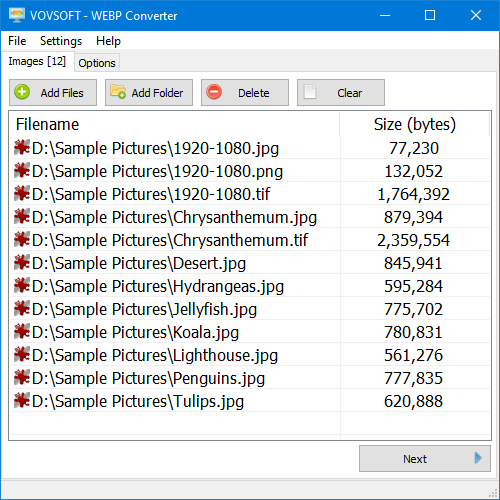
В верхней части окна находятся пункты меню File, Settings и Help. Основная работа проходит не через меню, а через кнопки под вкладками. На вкладке Images расположены Add Files, Add Folder, Delete, Clear и Next. Кнопка Add Files добавляет выбранные изображения, Add Folder импортирует совместимые файлы из папки, Delete удаляет выбранный элемент из очереди, Clear очищает список, а Next переводит пользователя к параметрам конвертации.
Список файлов представлен таблицей с колонками Filename и Size (bytes). Это полезно не только для контроля добавленных изображений, но и для предварительной оценки объёма: перед конвертацией видно, какие файлы весят мало, а какие занимают больше места. При пакетной обработке эта таблица помогает не запускать случайно лишние файлы из другой папки.
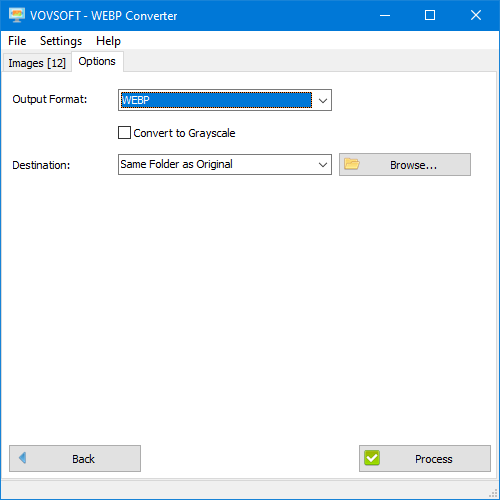
Вкладка Options содержит поле Output Format, флажок Convert to Grayscale, блок Destination, кнопку Browse..., кнопку Back и кнопку Process. В Output Format выбирается формат результата. В Destination задаётся папка вывода: можно сохранить файлы рядом с оригиналами или выбрать отдельную директорию через Browse.... Кнопка Back возвращает к списку изображений, а Process запускает конвертацию.
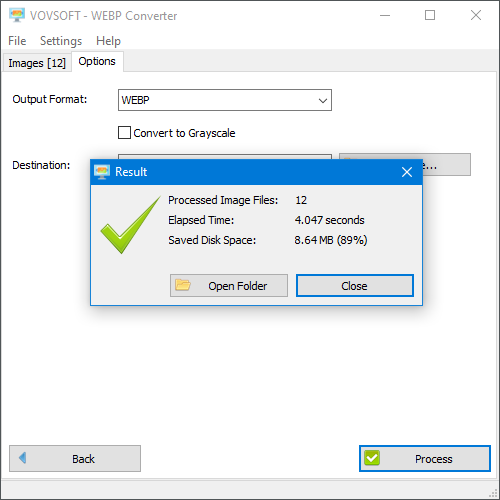
После завершения обработки появляется окно Result. В нём отображаются количество обработанных файлов, время выполнения и сохранённое место на диске. В примере на скриншоте обработано 12 изображений, затрачено 4.047 seconds, а экономия составила 8.64 MB или 89%. В этом же окне доступны кнопки Open Folder и Close: первая открывает папку с результатом, вторая закрывает сообщение.
Логика интерфейса хорошо подходит для повторяемой работы. Пользователь не настраивает цепочку действий, не создаёт профиль экспорта и не выбирает набор фильтров. Процесс остаётся линейным:
добавить файлы;
проверить очередь;
перейти к параметрам;
выбрать формат;
указать папку;

нажать Process;
открыть папку результата через Open Folder.
Такой подход удобен для конвертации WebP в JPG, PNG в WebP и массового преобразования изображений, но у него есть граница: если нужен ресайз, водяные знаки, переименование по шаблону, кадрирование, цветовые операции и сохранение цепочки действий, стоит смотреть в сторону XnView MP, Converseen, FastStone Image Viewer или IrfanView.
Поддерживаемые форматы
Vovsoft WEBP Converter работает в обе стороны: создаёт WebP из разных графических форматов и преобразует WebP в форматы, которые чаще используются в редакторах, просмотрщиках, старых CMS, офисных документах и системах загрузки изображений.
| Направление | Форматы |
|---|---|
| Изображения в WebP | JPEG, PNG, APNG, TIFF, GIF, BMP, PSD, AVIF, HEIC, HEIF, SVG, TGA, JFIF, JX1, JP2 |
| WebP в другие форматы | PNG, APNG, JPG, JPEG, JFIF, TIF, TIFF, GIF, BMP, ICO, WMP |
| Анимация | animated WebP в animated PNG или GIF; animated GIF в WebP |
| Дополнительная обработка | Convert to Grayscale |
| Прозрачность | сохраняется при конвертации, когда это возможно |
Поддержка форматов определяет реальные сценарии. JPEG и JPG подходят для фотографий и публикации там, где не нужна прозрачность. PNG подходит для логотипов, скриншотов интерфейса, схем, изображений с прозрачным фоном. GIF и APNG связаны с анимированными изображениями. TIFF остаётся рабочим форматом в сканах, печатных процессах и архивах. BMP и ICO встречаются в старом Windows-софте, иконках и служебной графике.
PSD, AVIF, HEIC, HEIF, SVG, TGA, JX1 и JP2 появились как входные форматы в версии 2.0. Это расширило программу за пределы базового набора JPG/PNG/GIF/BMP/TIFF и сделало её пригодной для папок, где смешаны изображения из телефонов, дизайнерских инструментов, веб-графики и старых архивов.
При выборе выходного формата нужно учитывать не только совместимость, но и свойства формата:
| Задача | Подходящий формат вывода | Почему |
|---|---|---|
| Открыть WebP в старой программе | JPG или PNG | Эти форматы поддерживаются большинством просмотрщиков и редакторов |
| Сохранить прозрачный фон | PNG или APNG | JPEG не хранит альфа-канал |
| Подготовить фото для сайта | WebP | Формат ориентирован на эффективное сжатие изображений |
| Получить иконку | ICO | Формат используется в Windows-иконках |
| Конвертировать анимированный WebP | GIF или APNG | Программа поддерживает преобразование анимированного WebP в эти форматы |
| Перевести animated GIF в современный веб-формат | WebP | Поддерживается animated GIF to animated WebP |
Формат не исправляет качество исходника. Если JPEG уже сильно сжат, переход в WebP не вернёт детали. Если PNG содержит прозрачность, экспорт в JPEG уберёт прозрачный фон. Если анимированный файл содержит несколько кадров, результат нужно проверять не только по расширению, но и по воспроизведению анимации.
Как конвертировать WebP в JPG
Конвертация WebP в JPG нужна, когда изображение должно открываться в программах, которые не принимают WebP, или когда система загрузки требует JPEG. В Vovsoft WEBP Converter этот процесс проходит через те же две вкладки: сначала файлы, затем параметры.
Подготовка файлов
Сначала стоит собрать WebP-изображения в отдельную папку. Это снижает риск добавить лишние файлы и упрощает проверку результата. Если нужно преобразовать отдельные изображения, используется Add Files. Если нужно обработать всю папку, удобнее нажать Add Folder. После добавления файлов таблица на вкладке Images показывает путь и размер каждого изображения.
Перед переходом дальше нужно проверить очередь. Если в список попал лишний файл, его удаляют через Delete. Если список собран неправильно, Clear очищает его полностью. Такая проверка важна при массовой обработке: программа применяет выбранный выходной формат ко всем изображениям в очереди.
Выбор JPG или JPEG
После проверки списка нажимают Next. На вкладке Options в поле Output Format выбирают JPG, JPEG или JFIF, если нужен формат семейства JPEG. Для обычного обмена файлами чаще выбирают JPG/JPEG. JFIF полезен в более узких сценариях, когда требуется именно это расширение.
В поле Destination задаётся место сохранения. Если оставить вариант Same Folder as Original, результат появится рядом с исходником. Если нужно разделить оригиналы и готовые изображения, нажимают Browse... и выбирают отдельную папку. Это особенно важно при конвертации большого количества файлов: отдельная папка упрощает проверку результата и не смешивает WebP с JPG.
Запуск и проверка
Кнопка Process запускает обработку. После завершения окно Result показывает число обработанных изображений, время выполнения и сохранённое место. Для перехода к результатам используется Open Folder.
Проверять нужно три вещи:
файлы получили ожидаемое расширение JPG или JPEG;
изображения открываются в целевой программе;
визуальное качество соответствует задаче.
При переводе WebP в JPG прозрачность не сохраняется, потому что JPEG не поддерживает альфа-канал. Если исходный WebP содержит прозрачный фон, для такого файла лучше выбирать PNG или APNG. Это не ограничение конкретной кнопки в программе, а свойство форматов: JPEG предназначен для фотографий и не хранит прозрачность.
Когда WebP лучше переводить не в JPG, а в PNG
JPG подходит для фотографий, иллюстраций без прозрачности и изображений, где небольшой размер важнее сохранения каждого пикселя. PNG лучше выбирать для интерфейсной графики, логотипов, схем, скриншотов, изображений с текстом и файлов с прозрачным фоном. Если конвертация WebP в JPG нужна только потому, что какая-то программа не открывает WebP, но изображение содержит прозрачность, PNG будет безопаснее.
Частые ошибки при WebP в JPG
| Ошибка | Что происходит | Как действовать |
|---|---|---|
| Выбор JPG для изображения с прозрачностью | Прозрачный фон теряется | Использовать PNG |
| Сохранение в ту же папку без проверки | Оригиналы и результат смешиваются | Для массовой задачи выбрать отдельный каталог через Browse... |
| Слишком низкое качество JPEG | Появляются артефакты сжатия | Подобрать более высокий параметр качества |
| Обработка всей папки без просмотра списка | В очередь попадают лишние изображения | Проверить Filename и Size (bytes) перед Process |
| Проверка только по расширению | Не замечаются дефекты изображения | Открыть несколько готовых файлов и сравнить с исходниками |
Как конвертировать PNG, JPG и другие изображения в WebP
Обратное направление — создание WebP из PNG, JPG, JPEG, TIFF, GIF, BMP и других поддерживаемых форматов. Этот сценарий востребован при подготовке графики для сайта, уменьшении размера папки с изображениями, создании облегчённых копий фотографий и переводе иллюстраций из старых форматов в более компактный веб-формат.
Рабочий процесс остаётся тем же, но меняется логика выбора параметров. На вкладке Images добавляют исходные файлы, затем на вкладке Options выбирают WEBP в поле Output Format. Если нужно сразу получить чёрно-белые варианты, включают Convert to Grayscale. После выбора папки назначения запускают Process.
Когда WebP подходит лучше PNG
PNG сохраняет изображение без потерь и поддерживает прозрачность, но для фотографий и сложных иллюстраций такие файлы часто занимают больше места. WebP удобен, когда картинка предназначена для сайта, карточки товара, инструкции, базы знаний, статьи или каталога, где важен размер файла и скорость загрузки. Vovsoft WEBP Converter сохраняет прозрачность при конвертации, когда это возможно, поэтому PNG с альфа-каналом можно переводить в WebP без обязательного перехода в JPEG.
Когда WebP подходит лучше JPG
JPG остаётся удобным форматом для фотографий, но WebP часто используют как более современный вариант для веб-публикаций. В Vovsoft WEBP Converter для JPEG и WEBP доступен quality ratio, добавленный в версии 1.4. Это важно при подготовке изображений для сайта: слишком сильное сжатие уменьшит размер, но ухудшит границы, текстуры и мелкие детали; слишком высокое качество даст больший файл.
Когда оставлять исходный формат
WebP не стоит делать единственным форматом в архиве, если исходники используются для редактирования. Для фотографий лучше хранить оригиналы отдельно, а WebP создавать как производный формат. Для логотипов и графики с прозрачностью полезно сохранять исходный PNG или SVG, а WebP использовать для публикации. Для печатных макетов и сканов TIFF также остаётся архивным вариантом, а WebP подходит как облегчённая копия.
Порядок работы при подготовке изображений для сайта
Сложить исходные JPG, PNG или TIFF в отдельную папку.

Добавить папку через Add Folder.
Проверить список файлов на вкладке Images.
Нажать Next.
Выбрать WEBP в Output Format.
Указать отдельную папку в Destination, чтобы не смешивать исходники и результат.
При необходимости включить Convert to Grayscale.
Нажать Process.
Открыть папку результата через Open Folder.
Проверить несколько изображений визуально и сравнить размер файлов.
Такой процесс подходит для разовой подготовки папки с изображениями. Для регулярной публикации большого сайта, где изображения собираются автоматически, лучше использовать инструменты командной строки или сборочные скрипты. Vovsoft WEBP Converter ориентирован на ручной графический процесс, где пользователь видит очередь файлов и запускает конвертацию из окна программы.
Работа с пакетной обработкой
Пакетная обработка — одна из главных причин использовать Vovsoft WEBP Converter вместо ручной конвертации через просмотрщик или онлайн-страницу. Программа принимает несколько изображений и применяет к ним один выбранный выходной формат. Это удобно, когда нужно обработать десятки файлов одинаковым способом: WebP в JPG, JPG в WebP, PNG в WebP, TIFF в WebP, GIF в WebP или animated WebP в GIF/APNG.
Добавление файлов и папок
Кнопка Add Files подходит для выборочной конвертации: пользователь отмечает конкретные изображения и добавляет их в очередь. Add Folder удобнее для каталогов, где уже собраны все нужные файлы. После добавления папки в список попадают совместимые изображения, а пользователь проверяет результат по колонкам Filename и Size (bytes).
При смешанных папках стоит быть внимательнее. Если рядом находятся исходники, старые копии, изображения для другого проекта и временные файлы, лучше заранее собрать нужные файлы в отдельный каталог. Vovsoft WEBP Converter не предназначен для сложной фильтрации по имени, дате, размеру или маске, поэтому порядок в исходной папке влияет на удобство работы.
Очистка и корректировка очереди
Если в списке оказался лишний файл, его можно выделить и удалить через Delete. Для полной перезагрузки очереди используется Clear. Эти две кнопки важны при повторной работе: после первой операции пользователь может очистить список, добавить новый набор и не закрывать программу.
Единый выходной формат
Пакетная конвертация в Vovsoft WEBP Converter строится вокруг одного выходного формата. Это удобно для типовых задач: вся папка в WebP, все WebP-файлы в JPG, вся подборка в PNG. Если нужно часть файлов сохранить в PNG, часть в JPG, а часть в GIF, набор лучше разделить на несколько операций. Такой подход снижает риск ошибочного формата и делает результат проще проверять.
Проверка после массовой обработки
При обработке большого набора не стоит ограничиваться сообщением Result. Окно показывает количество обработанных файлов и экономию места, но визуальную корректность нужно оценивать отдельно. Проверяются:
совпадает ли количество исходников и результатов;
правильно ли выбрано расширение;
сохранилась ли прозрачность там, где она нужна;
не потерялась ли анимация у animated WebP или animated GIF;
нет ли заметных артефактов сжатия;
подходят ли размеры файлов для публикации или передачи.
Для каталога товаров удобно открывать 5–10 файлов из разных частей списка: крупные фотографии, изображения с прозрачным фоном, файлы с мелким текстом, анимированные изображения. Такая проверка быстрее выявляет ошибку формата, чем просмотр только первого результата.
Настройки качества, папки вывода и дополнительные опции
Vovsoft WEBP Converter не перегружен настройками, но несколько параметров напрямую влияют на результат. Главные элементы находятся на вкладке Options: Output Format, Convert to Grayscale, Destination, Browse..., Back и Process.
Output Format
Output Format определяет формат всех файлов, которые будут созданы в текущей операции. При выборе WebP программа создаёт WebP-файлы из поддерживаемых исходников. При выборе JPG/JPEG/JFIF преобразует WebP или другой поддерживаемый входной формат в файл семейства JPEG. При выборе PNG или APNG сохраняет результат в формате, который подходит для прозрачности и анимации.
Выбор формата должен идти от задачи:

| Задача | Формат в Output Format |
|---|---|
| Совместимость со старыми программами | JPG или JPEG |
| Прозрачный фон | PNG |
| Веб-публикация | WEBP |
| Анимированный результат из WebP | GIF или APNG |
| Иконка для Windows | ICO |
| Сохранение в TIFF-процесс | TIF или TIFF |
Convert to Grayscale
Флажок Convert to Grayscale создаёт чёрно-белую версию изображения во время конвертации. Он полезен для простых ситуаций: подготовка монохромных иллюстраций, технических карточек, схем, изображений для печати без цвета или быстрых вариантов для документа. Это не замена редактору: в программе нет настройки каналов, кривых, уровней, локального контраста и ручного контроля оттенков. Зато действие выполняется прямо в процессе конвертации и не требует отдельной операции.
Destination и Browse...
Destination отвечает за папку вывода. Вариант Same Folder as Original удобен для небольших задач, когда исходники и результат можно хранить вместе. При массовой обработке лучше использовать отдельную папку через Browse.... Так проще сравнить исходники и готовые файлы, удалить результат при ошибке и повторить операцию с другими параметрами.
В версии 1.5 программа получила автоматическое создание несуществующей выходной папки. Это полезно при ручном вводе нового пути или работе с заранее подготовленными директориями проекта: программа создаёт каталог, если он ещё не существует.
Качество JPEG и WebP
Quality ratio для JPEG и WEBP появился в версии 1.4. Этот параметр нужен для контроля компромисса между размером и качеством. Для WebP и JPEG нет одного значения, подходящего для всех изображений: фотографии с множеством деталей, скриншоты с текстом, логотипы и иллюстрации реагируют на сжатие по-разному.
Практический подход такой:
| Тип изображения | Что проверять после конвертации |
|---|---|
| Фотографии | Детали кожи, фон, градиенты, резкость мелких объектов |
| Скриншоты | Читаемость текста, границы окон, иконки |
| Логотипы | Контуры, прозрачный фон, отсутствие цветных ореолов |
| Карточки товаров | Чёткость товара, фон, мелкие надписи |
| Схемы | Линии, подписи, контраст |
В версии 1.6 программа стала запоминать output quality, а также получила пункт Reset to Defaults. Это удобно при повторяемых задачах: после настройки качества не нужно каждый раз возвращаться к тем же параметрам, а при неудачном подборе можно сбросить настройки к исходным.
Show in Explorer
В версии 1.5 появился пункт Show in Explorer в контекстном меню. Он полезен, когда нужно быстро перейти к файлу или месту расположения результата без ручного поиска через проводник. В обычном рабочем процессе похожую роль выполняет кнопка Open Folder в окне Result, но контекстный пункт удобен при работе со списком.
Системные требования
Vovsoft WEBP Converter — Windows-программа. Для запуска требуется 64-битная среда Windows из поддерживаемого списка. Интерфейс программы на английском, поэтому русской локализации в рабочем окне нет.
| Параметр | Значение |
|---|---|
| Операционные системы | Windows 11, Windows 10, Windows 8/8.1, Windows 7, Windows Vista 64-bit |
| Разрядность | 64-bit |
| Язык интерфейса | English |
| Лицензия | Freeware |
| Размер Installer | 30.14 MB |
| Размер Portable | 38.57 MB |
| Категория | Graphic Apps, Converters & Optimizers |
| Основное назначение | Конвертация WebP и пакетная обработка изображений |
Softpedia указывает совместимость с Windows 11, Windows 10, Windows 8, Windows 7 и Windows Vista, а также размер файла 30.1 MB и имя установочного файла webp-converter.exe. MajorGeeks указывает Windows 11, 10, 8 и 7, размер 36 MB и лицензию Freeware.
Для пользователя важнее не объём оперативной памяти, а характер исходников. Папка с небольшими JPG-файлами обрабатывается проще, чем набор больших TIFF, HEIC, AVIF или PSD. Переход программы на 64-bit executable в версии 2.0 связан именно с лучшей поддержкой крупных изображений.
Portable-вариант полезен для тех, кто хранит рабочие утилиты в отдельной папке, использует несколько компьютеров или не хочет каждый раз выполнять установку. Installer-вариант привычнее для постоянного использования на одном ПК. В обоих случаях программа остаётся тем же конвертером WebP с одинаковой логикой работы.
Преимущества и ограничения
Vovsoft WEBP Converter силён в узкой задаче: локальная конвертация WebP и пакетная обработка изображений через простой интерфейс. Его не стоит оценивать по критериям графического редактора: программа не редактирует слои, не ретуширует фото, не управляет профилями публикации и не создаёт цепочки эффектов. Она выполняет конвертацию.
Плюсы:
локальная обработка изображений без отправки файлов в интернет;
пакетная конвертация через Add Files и Add Folder;
понятный двухэтапный процесс: Images → Options → Process;
поддержка популярных направлений WebP в JPG, WebP в PNG, JPG в WebP, PNG в WebP;
поддержка animated WebP, animated GIF и APNG;
сохранение прозрачности при конвертации, когда это возможно;
настройка качества для JPEG и WEBP;
наличие Convert to Grayscale для быстрого получения чёрно-белых изображений;
Open Folder после завершения обработки;
Installer и Portable-варианты;
лицензия Freeware без nags, ads и функциональных ограничений;
программа учитывает рабочие мелочи: запоминание качества, Reset to Defaults, Show in Explorer, автосоздание выходной папки.
Минусы:
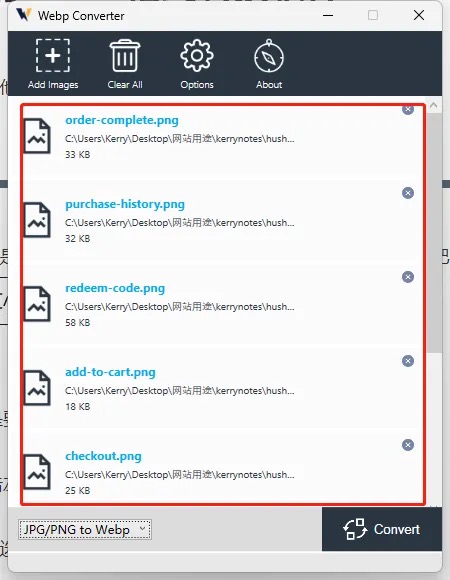
интерфейс только на английском;
программа рассчитана на Windows, без нативных версий для macOS и Linux;
нет полноценного редактирования изображений: слоёв, масок, кистей, ручной ретуши, локальной цветокоррекции;
нет сложной автоматизации для сборки сайтов и скриптовых процессов;
для разных выходных форматов набор файлов нужно обрабатывать отдельными операциями;
качество результата нужно проверять вручную, особенно при сильном сжатии и при работе с прозрачностью;
для задач вроде массового ресайза, переименования, фильтров и пакетных эффектов удобнее использовать более широкие программы.
Эти ограничения не делают программу слабой в своей нише. Они очерчивают границу: Vovsoft WEBP Converter подходит для пользователя, которому нужен конвертер WebP для Windows, а не универсальный редактор изображений.
Сравнение с аналогами
Vovsoft WEBP Converter стоит сравнивать не с абстрактными утилитами, а с реальными программами, которые закрывают похожие задачи: пакетная конвертация, работа с WebP, подготовка изображений и обработка папок.
| Программа | Платформы | Основной сценарий | Чем отличается от Vovsoft WEBP Converter |
|---|---|---|---|
| Vovsoft WEBP Converter | Windows | Простая офлайн-конвертация WebP и пакетная обработка | Узкая специализация на WebP и минимальный интерфейс |
| XnConvert | Windows, macOS, Linux | Массовая конвертация и пакетные действия | Поддерживает 500+ форматов и 80+ действий обработки |
| Converseen | Windows, Linux, macOS, FreeBSD | Пакетная конвертация, ресайз, PDF в изображения | Поддерживает 100+ форматов и преобразование PDF-страниц |
| File Converter | Windows | Конвертация из контекстного меню проводника | Работает через правый клик в Windows Explorer |
| cwebp | Командная строка | Сжатие изображений в WebP | Требует команд и параметров, подходит для автоматизации |
| Shell WEBP Converter | Windows | Конвертация WebP из контекстного меню | Ориентирован на правый клик и интеграцию с проводником |
Vovsoft WEBP Converter и XnConvert
XnConvert — кроссплатформенный пакетный конвертер, который поддерживает распространённые графические форматы, включая JPEG, TIFF, PNG, GIF, WebP, PSD, JPEG2000, JPEG-XL, OpenEXR, camera RAW, AVIF, HEIC, HEIF, PDF, DNG и CR2, а также предлагает более 80 действий вроде resize, crop, color adjustments и filter. На freeexe.net рядом по смыслу находится XnView MP, а также классический XnView.
Vovsoft WEBP Converter проще: он не пытается заменить систему пакетных действий. Его выбирают, когда задача звучит конкретно: открыть WebP, перевести WebP в JPG, сделать PNG в WebP, обработать папку и получить результат. XnConvert лучше подходит для цепочек действий: изменить размер, повернуть, добавить коррекцию, переименовать и конвертировать в одном процессе.
Vovsoft WEBP Converter и Converseen
Converseen — бесплатный кроссплатформенный пакетный обработчик изображений для Windows, Linux и macOS; он конвертирует и изменяет размер изображений, а также преобразует PDF-документ в набор изображений, включая JPEG, PNG и WebP. В карте сайта freeexe.net есть отдельная страница Converseen.
Converseen удобнее, если помимо WebP нужно регулярно менять размер, разрешение и имена файлов или работать с PDF-to-image. Vovsoft WEBP Converter лучше подходит, когда пользователь не хочет разбираться в расширенном наборе операций и работает именно с WebP-конвертацией.
Vovsoft WEBP Converter и File Converter
File Converter интегрируется в контекстное меню Windows Explorer, распространяется как open source под GPL v3 и работает через правый клик по файлу. Такой подход удобен, когда пользователь не хочет открывать отдельное окно: выбрал файл в проводнике, нажал правой кнопкой, выбрал действие.
Vovsoft WEBP Converter использует отдельное окно со списком файлов. Это лучше для контроля пакетной очереди: видно имена, размеры, можно удалить лишние элементы и выбрать папку назначения. File Converter быстрее для точечных операций из проводника, Vovsoft WEBP Converter понятнее при массовой конвертации папки.
Vovsoft WEBP Converter и cwebp
cwebp — инструмент командной строки для создания WebP. Он принимает параметры через консоль, включая имя выходного файла через -o, справку через -h и расширенный список параметров через -H. Для обратного направления Google описывает dwebp, который преобразует WebP в PNG или PPM через командную строку.
cwebp подходит для разработчиков, сборки сайта, CI-процессов, скриптов и повторяемой автоматизации. Vovsoft WEBP Converter рассчитан на графический интерфейс: добавить файлы, выбрать формат, нажать Process. Если пользователь работает с изображениями вручную, Vovsoft WEBP Converter проще. Если нужно встроить конвертацию в автоматическую сборку, командная строка даёт больше контроля.
Vovsoft WEBP Converter и программы просмотра изображений
FastStone Image Viewer, IrfanView, Honeyview и FreeVimager относятся к другому типу программ: они нужны для просмотра, сортировки, базовой обработки и иногда пакетной конвертации. Их выбирают, когда помимо преобразования нужно быстро просматривать папки, сравнивать изображения и выполнять простые операции с фото.
Vovsoft WEBP Converter не является просмотрщиком галерей. Он не предназначен для отбора фотографий, навигации по альбомам и организации медиатеки. Его место — отдельная операция конвертации, когда файлы уже выбраны.
Когда какой вариант выбрать
| Сценарий | Подходящее решение |
|---|---|
| Быстро конвертировать WebP в JPG на Windows | Vovsoft WEBP Converter |
| Подготовить папку PNG/JPG в WebP без загрузки файлов на сайт | Vovsoft WEBP Converter |
| Обработать фото с ресайзом, фильтрами и переименованием | XnConvert или XnView MP |
| Конвертировать PDF-страницы в изображения | Converseen |
| Запускать конвертацию через правый клик | File Converter или Shell WEBP Converter |
| Встроить WebP-сжатие в сборку сайта | cwebp |
| Одновременно просматривать и отбирать изображения | FastStone Image Viewer, IrfanView, XnView MP |
Отзывы пользователей и профильных журналов
Рейтинг Vovsoft WEBP Converter — 4.0 / 5 на основе 22 reviews. Это не заменяет полноценный анализ, но показывает, что утилита используется и получает обратную связь от пользователей.
Softpedia оценивает Vovsoft WEBP Converter в 3.5/5 в редакционном обзоре. В описании подчёркнуты портативная редакция, простая работа с файлами и папками, поддержка популярных форматов, пакетная обработка, выбор одного выходного формата на вкладке Options, сохранение результата в исходную папку или выбранную директорию. Softpedia также отмечает офлайн-конвертацию и отсутствие ограничений по размеру файла и количеству файлов в сравнении с онлайн-конвертерами.
MajorGeeks указывает оценку 5 на основе 9 votes, относит программу к разделу Graphics & Photos → Resize, Rename, Convert и описывает её как простой инструмент для ноутбука или настольного ПК. В материале выделены создание файлов в bulk, сохранение прозрачности при возможности, Convert to Grayscale и полностью офлайн-режим без передачи изображений в интернет.
Усреднённое мнение по обзорам и карточкам программы сводится к нескольким повторяющимся тезисам:
Что ценят:
понятный процесс без длинной настройки;
возможность конвертировать много изображений за одну операцию;

локальную обработку без загрузки файлов на сторонние сайты;
portable-вариант;
поддержку WebP в обе стороны;
работу с animated WebP, GIF и APNG;
сохранение прозрачности, когда это возможно.
Что ограничивает:
английский интерфейс;
отсутствие широкого набора функций редактирования;
ориентация на Windows;
необходимость вручную проверять качество и прозрачность после конвертации;
отсутствие сложной автоматизации через графический интерфейс.
Отзывы профильных каталогов не делают Vovsoft WEBP Converter универсальным решением для всей графики. Они подтверждают более точный вывод: это простая Windows-утилита для конвертации WebP, сильная именно в локальной пакетной обработке.
Безопасность, приватность и офлайн-режим
Для изображений офлайн-обработка важна не меньше, чем скорость. В папках для конвертации могут быть фотографии товаров до публикации, внутренние иллюстрации, сканы, макеты, элементы интерфейса, рабочие материалы клиентов, изображения из документов и графика, которая не должна попадать на внешние сервисы. Vovsoft WEBP Converter выполняет конвертацию локально и не отправляет изображения в интернет.
Это отличает программу от онлайн-конвертеров. В браузерных сервисах пользователь загружает файл на сайт, ждёт обработку, скачивает результат и зависит от ограничений по размеру, количеству файлов, скорости соединения и правилам хранения данных. В Vovsoft WEBP Converter файлы остаются на компьютере, а массовая обработка не зависит от загрузочных лимитов сервиса.
MajorGeeks отдельно подчёркивает тот же практический момент: онлайн-сервисы часто имеют ограничения загрузки, а VOVSOFT WEBP Converter создаёт файлы в bulk через интерфейс программы и работает офлайн. Softpedia также выделяет batch conversion без ограничений по размеру файла и количеству файлов, а также локальное выполнение обработки.
Vovsoft WEBP Converter использует код FFmpeg под лицензией LGPLv3. Это связано с поддержкой мультимедийных форматов и, в контексте истории версий, с APNG encoding, добавленным в версии 1.7.
MajorGeeks добавляет редакционное предупреждение: VOVSOFT WEBP Converter получает одно или два срабатывания на VirusTotal, а антивирус может предупреждать, что файл скачивается нечасто. Это не равнозначно доказанной угрозе, но при работе с любыми Windows-утилитами стоит использовать привычную гигиену: проверять файл защитным ПО, брать программу из надёжного источника, не запускать неизвестные сборки и не использовать модифицированные версии.
Типичные ошибки при работе с Vovsoft WEBP Converter
Выбор JPEG для файлов с прозрачностью
JPEG не сохраняет прозрачность. Если исходный WebP содержит прозрачный фон, экспорт в JPG/JPEG приведёт к потере альфа-канала. Для логотипов, иконок, интерфейсных элементов и стикеров безопаснее выбирать PNG или APNG.
Смешивание исходников и результата
Вариант Same Folder as Original удобен для нескольких файлов, но при массовой обработке он создаёт смешанную папку: рядом лежат WebP, JPG, PNG и другие форматы. Для больших наборов лучше выбирать отдельную папку через Browse.... Так проще удалить результат, повторить конвертацию и не повредить исходники.
Слишком сильное сжатие
Quality ratio для JPEG и WEBP даёт контроль над размером файла, но чрезмерное снижение качества ухудшает изображение. На фотографиях появляются артефакты, на скриншотах страдает текст, у логотипов портятся контуры. После пакетной конвертации нужно открыть несколько файлов разных типов, а не ориентироваться только на показатель экономии места в окне Result.
Непроверенная очередь файлов
Кнопка Add Folder ускоряет работу, но добавляет совместимые изображения из выбранной папки. Если каталог не подготовлен, в очередь попадут старые версии, временные файлы или изображения другого проекта. Перед Next нужно проверить таблицу Filename и удалить лишнее через Delete.
Обработка разных задач за один запуск
Если часть файлов нужно сохранить в JPG, часть в PNG, а часть в WebP, лучше разделить обработку на несколько операций. Vovsoft WEBP Converter применяет выбранный выходной формат ко всей очереди. Разделение наборов уменьшает количество ошибок и упрощает проверку.
Ожидание функций редактора
Vovsoft WEBP Converter не кадрирует фотографии, не убирает фон, не ретуширует лица, не дорисовывает детали, не работает со слоями и не настраивает цвет по областям. Для таких задач нужны фоторедакторы и графические редакторы: GIMP, Paint.NET, Fotor, ФОТОМАСТЕР или другие решения по задаче.
Игнорирование анимации
Анимированные WebP, GIF и APNG нужно проверять в просмотрщике или браузере после конвертации. Расширение файла не показывает, корректно ли воспроизводятся кадры, сохранилась ли длительность и не исчезли ли части анимации. При публикации анимированных файлов такая проверка обязательна.
Кому подойдёт программа
Владельцам сайтов и редакторам контента
Vovsoft WEBP Converter удобен для подготовки иллюстраций, карточек товаров, изображений для инструкций и статей. Пользователь собирает папку, выбирает WebP как выходной формат и получает готовый набор файлов. Для сайта это особенно полезно, когда исходники приходят в JPG, PNG, TIFF или HEIC, а публиковать нужно облегчённые WebP-копии.
Пользователям Windows, которые часто получают WebP
Файлы WebP встречаются при сохранении картинок из браузера. Если старый редактор, просмотрщик или внутренняя система не принимает WebP, программа быстро переводит такие изображения в JPG или PNG. Для разовой задачи достаточно добавить файл через Add Files, выбрать формат и нажать Process.

Администраторам каталогов товаров
Каталоги товаров часто содержат однотипные изображения: фото на белом фоне, превью, варианты расцветок, схемы, иконки. Vovsoft WEBP Converter помогает обработать папку сразу, а не открывать каждую картинку отдельно. При этом результат лучше сохранять в отдельную папку, чтобы не смешивать исходники и готовые файлы.
Тем, кому важна локальная обработка
Для внутренних изображений, клиентских материалов и сканов офлайн-режим важнее, чем дополнительные эффекты. Vovsoft WEBP Converter выполняет конвертацию на компьютере и не отправляет файлы в интернет. Это удобно в организациях, где нельзя загружать рабочие материалы на сторонние сайты.
Пользователям portable-утилит
Portable-вариант удобен для набора рабочих программ на флешке, внешнем диске или в синхронизируемой папке. Его выбирают, когда нужно запускать программу без полноценной установки или держать конвертер рядом с другими служебными утилитами.
Тем, кому нужна простая программа без редакторских функций
Если задача не включает ресайз, ретушь, фильтры, подписи, водяные знаки и сортировку медиатеки, Vovsoft WEBP Converter не отвлекает лишними панелями. Пользователь видит очередь файлов, выходной формат и кнопку запуска. Это помогает там, где главное — быстро перевести изображения из WebP или в WebP.
Когда лучше выбрать другую программу
Vovsoft WEBP Converter не закрывает все задачи с изображениями. В некоторых сценариях другой инструмент будет точнее.
Нужны ресайз, кадрирование и цепочка действий
Для обработки папки с изменением размера, кадрированием, фильтрами, цветовой коррекцией и переименованием лучше использовать XnConvert или XnView MP. XnConvert поддерживает более 80 действий обработки и широкий набор форматов, поэтому подходит для повторяемых процессов с несколькими шагами.
Нужно работать на macOS или Linux
Vovsoft WEBP Converter рассчитан на Windows. Для macOS и Linux лучше выбрать Converseen или XnConvert. Converseen работает на Windows, Linux и macOS, а также умеет конвертировать PDF-документы в изображения.
Требуется запуск из контекстного меню
Если пользователь хочет конвертировать изображение прямо из проводника Windows через правый клик, File Converter подходит лучше. Он встроен в контекстное меню Windows Explorer и распространяется как open source под GPL v3.
Нужна автоматизация сборки сайта
Для автоматической оптимизации изображений в проекте удобнее cwebp и dwebp. Эти инструменты работают через командную строку и принимают параметры, которые можно включить в скрипты. Vovsoft WEBP Converter удобнее для ручной работы, но не заменяет CLI-процесс в сборке сайта.
Нужно просматривать и сортировать большие архивы
Для просмотра, отбора, сравнения и организации изображений лучше подходят IrfanView, FastStone Image Viewer, XnView или Honeyview. Vovsoft WEBP Converter показывает список файлов, но не является менеджером фотографий.
Нужен полноценный редактор
Для ретуши, слоёв, масок, кистей, удаления объектов, работы с текстом и сложной цветокоррекции нужны редакторы. На freeexe.net к таким направлениям относятся GIMP, Paint.NET, Krita, ФОТОМАСТЕР и Домашняя Фотостудия. Vovsoft WEBP Converter выполняет преобразование форматов, а не редактирование содержания изображения.
Практические сценарии работы
Сценарий 1: WebP из браузера нужно отправить как JPG
Пользователь сохраняет картинку из браузера и получает файл .webp. Система, куда нужно загрузить изображение, принимает JPG. В Vovsoft WEBP Converter файл добавляется через Add Files, на вкладке Options выбирается JPG/JPEG, в Destination задаётся папка результата, затем нажимается Process. После обработки Open Folder открывает каталог с готовым JPG.
Сценарий 2: папка PNG должна стать WebP для сайта
Для публикации на сайте собрана папка PNG-изображений. Пользователь нажимает Add Folder, проверяет список, выбирает WEBP в Output Format, задаёт отдельную папку через Browse... и запускает обработку. После завершения проверяются файлы с прозрачностью, потому что именно для них важно сохранение альфа-канала.
Сценарий 3: animated WebP нужно перевести в GIF
Анимированный WebP требуется использовать в программе или среде, где GIF поддерживается лучше. Файл добавляется в очередь, в параметрах выбирается GIF, затем запускается Process. После конвертации результат нужно открыть и проверить воспроизведение кадров.
Сценарий 4: изображения нужно сделать чёрно-белыми при конвертации
Если требуется получить монохромные копии, на вкладке Options включается Convert to Grayscale. Дальше пользователь выбирает нужный выходной формат и запускает обработку. Такой сценарий подходит для простых черновых версий, схем, инструкций и документов, где цвет не нужен.
Сценарий 5: исходники нельзя отправлять на онлайн-сервис
Для внутренних материалов, клиентских изображений или файлов, связанных с рабочими документами, используется офлайн-обработка. Vovsoft WEBP Converter подходит именно потому, что выполняет конвертацию локально и не отправляет изображения в интернет.
Проверка результата после конвертации
Конвертация считается завершённой не в момент появления окна Result, а после проверки файлов. Особенно это важно при пакетной обработке, анимированных изображениях и настройке качества.
Минимальная проверка:
открыть папку результата через Open Folder;
убедиться, что количество файлов соответствует ожиданию;
проверить расширения;
открыть несколько изображений из начала, середины и конца списка;
сравнить размер файлов с исходниками;
убедиться, что прозрачность сохранилась там, где она нужна;
проверить анимацию у GIF, APNG и animated WebP;
убедиться, что целевая программа принимает полученные файлы.
Для публикации на сайте дополнительно проверяют отображение в браузере, корректность подстановки в CMS, отсутствие лишнего увеличения размера и визуальное качество на экранах с высоким масштабированием. Исправление high-DPI issues в версии 2.1 относится к интерфейсным проблемам программы, но сами изображения всё равно нужно просматривать в целевой среде.
Итог
Vovsoft WEBP Converter — узкоспециализированный конвертер изображений для Windows, который лучше всего раскрывается в задачах WebP в JPG, WebP в PNG, JPG в WebP, PNG в WebP и пакетной конвертации папок. Его сильные стороны — локальная обработка, простая очередь файлов, выбор выходного формата, сохранение прозрачности при возможности, работа с animated WebP/GIF/APNG и понятный результат через окно Result.
Для разовой конвертации WebP в JPG программа даёт короткий путь без лишних инструментов. Для регулярной подготовки изображений к сайту она удобна как простой офлайн-конвертер WebP. Для работы с конфиденциальными файлами важен локальный режим без отправки изображений в интернет. Для сложной пакетной обработки с ресайзом, фильтрами и переименованием лучше выбрать XnConvert, Converseen или XnView MP. Для автоматизации сайта и командной строки лучше подходит cwebp.
Vovsoft WEBP Converter стоит рассматривать не как замену редактору изображений, а как рабочую утилиту для конкретной операции: быстро, локально и массово преобразовать изображения в WebP или из WebP в привычные форматы.
Список изменений
История версий:
- История Vovsoft WEBP Converter показывает развитие от простого конвертера WebP к более универсальному инструменту для пакетной обработки, анимированных форматов, современных входных файлов и крупных изображений.
- Первые релизы закрывали базовую задачу: конвертация WebP через простой интерфейс. Затем программа получила поддержку анимированных направлений: сначала animated WebP to animated GIF, затем animated GIF to animated WebP. Это важное расширение, потому что анимированные WebP часто встречаются в веб-графике, а GIF остаётся более привычным форматом для старых инструментов и платформ.
- Версия 1.4 добавила настройку качества для JPEG и WEBP. Это изменило программу не только как утилиту формального преобразования расширений, но и как инструмент подготовки изображений к публикации: пользователь получил контроль над соотношением размера и качества.
- Версия 1.5 улучшила работу с файлами и папками. Show in Explorer упрощает переход к файлам, а автоматическое создание выходной папки снижает количество ручных действий при организации результата. Версия 1.6 закрепила настройки качества и добавила Reset to Defaults , что полезно при повторяемой конвертации.
- Версия 1.7 стала важной для анимированных PNG. Программа начала поддерживать APNG, определять APNG-сигнатуру в PNG-файлах и использовать FFmpeg для APNG encoding. Это расширило возможности при работе с анимированными форматами и переходами между WebP, GIF и APNG.
- Версия 2.0 изменила техническую базу: программа стала 64-битной и получила поддержку дополнительных входных форматов PSD, AVIF, HEIC, HEIF, SVG, TGA, JX1 и JP2. Это особенно полезно для папок, где смешаны изображения из разных источников: смартфонов, графических редакторов, веб-проектов, старых архивов и дизайнерских материалов.
- Версия 2.1 закрыла два практических дефекта: TIF output и high-DPI issues. Исправления такого типа важны для рабочих станций с масштабированием Windows и для пользователей, которым нужен TIFF как промежуточный или архивный формат.


 *EXE — расширение исполняемого файла. Сайт является партнером проекта
Оставте свой отзыв о WebP Converter