

WebPonize — небольшое приложение для macOS, которое конвертирует изображения в формат WebP. Его задача узкая и понятная: взять исходные PNG, JPEG, animated GIF или обычные GIF и создать из них .webp-файлы для веб-страниц, интерфейсов, блогов, карточек товаров, документации и других материалов, где важен размер графики. Программа не пытается заменить графический редактор, не предлагает сложную обработку слоёв и не превращает конвертацию в многоэтапный проект. Основной сценарий WebPonize — быстрое преобразование изображений для сайта через drag and drop, меню File → Open или пункт Open With в Finder.
Формат WebP используется для уменьшения веса изображений в веб-проектах: он поддерживает lossy- и lossless-сжатие, прозрачность и анимацию. Для владельца сайта это означает более лёгкие файлы без перехода к отдельному графическому редактору на каждом изображении. Для контент-редактора WebPonize удобен тем, что рабочий процесс не требует командной строки: изображение добавляется в окно, выбирается место сохранения, после чего программа показывает список готовых WebP-файлов.

Главная особенность WebPonize — специализация. Это не универсальная программа для просмотра фотографий, не пакетный редактор с десятками фильтров и не онлайн-сервис. WebPonize для Mac нужен тогда, когда исходная задача формулируется просто: взять изображения распространённых веб-форматов и получить WebP. Такой подход особенно удобен для тех, кто регулярно готовит изображения для публикации, но не хочет каждый раз открывать тяжёлый редактор, настраивать экспорт или писать команды для cwebp.
Что такое WebPonize
WebPonize — macOS-приложение для конвертации PNG, JPEG, animated GIF и non-animated GIF в WebP. Программа относится к категории image converters, работает на macOS, имеет английский интерфейс, бесплатную лицензию и ориентирована именно на преобразование изображений в WebP.
Главная логика программы строится вокруг одного действия: пользователь передаёт изображения WebPonize, а приложение создаёт WebP-версии. Это делает программу понятной для трёх основных групп:
владельцев небольших сайтов, которым нужно уменьшить вес изображений перед загрузкой в CMS;
контент-редакторов, которые получают PNG, JPEG или GIF и готовят файлы для публикации;
разработчиков и дизайнеров на macOS, которым нужен простой графический интерфейс для WebP без командной строки.
WebPonize не является редактором изображений в привычном смысле. В ней нет инструментов ретуши, кадрирования, рисования, управления слоями, цветокоррекции или пакетного переименования по сложным шаблонам. Смысл программы именно в конвертации: пользователь не редактирует картинку, а преобразует формат и получает файл, пригодный для размещения на сайте.
Поэтому обзор WebPonize нельзя строить как обзор Photoshop, GIMP, XnView MP или другого многофункционального графического решения. Здесь важны другие критерии: как передаются файлы, какие форматы принимаются, где задаются параметры сжатия, как выглядит результат, что показывает главное окно после обработки и насколько программа подходит для регулярной подготовки WebP-графики.
Краткая карточка WebPonize
| Параметр | Что важно знать |
|---|---|
| Название | WebPonize |
| Тип программы | Конвертер изображений в WebP |
| Платформа | macOS |
| Основной сценарий | Преобразование PNG, JPEG и GIF в .webp |
| Поддерживаемые входные форматы | PNG, JPEG, animated GIF, non-animated GIF |
| Интерфейс | English |
| Лицензия | Free |
| Архитектура | Intel 64 |
| Минимальная ОС | macOS 10.13 or later |
| Размер приложения | 4 MB |
| Основные способы запуска конвертации | Drag and drop, File → Open, Finder Open With → WebPonize |
| Настройки сжатия | Compression level, lossless encoding, discard transparency |
| Пакетная обработка | Несколько изображений за одну операцию |
| Основное ограничение | Программа доступна только для macOS |
Эта карточка хорошо показывает характер WebPonize: приложение занимает нишу компактного утилитарного конвертера. Его не выбирают для сложной подготовки фотокаталога с изменением размера, фильтрами и переименованием. WebPonize выбирают для задачи, где уже есть готовые изображения и требуется преобразование в WebP без лишних этапов.
Для каких задач подходит WebPonize
WebPonize подходит для задач, где исходные изображения уже готовы по размеру, композиции и содержанию, а изменить нужно только формат. Это важное разграничение: программа не подготавливает изображение художественно, а переводит его в WebP для дальнейшего использования.
Подготовка изображений для сайта
Для сайта WebP полезен тем, что уменьшает размер графики при сохранении формата, рассчитанного на веб. WebPonize закрывает именно этот участок процесса: исходный PNG, JPEG или GIF превращается в файл .webp, который затем можно использовать в шаблоне, карточке товара, статье, лендинге или документации. WebP поддерживает lossy- и lossless-сжатие, прозрачность и анимацию, поэтому формат применяется не только для фотографий, но и для графики с альфа-каналом и анимированных изображений.
Для редактора сайта это удобно в повторяющихся задачах. Например, есть папка с иллюстрациями к статье: несколько JPEG-фото, пара PNG-скриншотов и GIF-анимация. WebPonize позволяет передать несколько файлов за один запуск и получить WebP-версии без отдельной обработки каждого изображения.
Быстрая конвертация PNG в WebP
PNG часто используется для скриншотов интерфейса, графики с прозрачностью, схем, логотипов и элементов UI. WebPonize работает с PNG как с одним из основных входных форматов. Для таких файлов особенно важны настройки lossless encoding и discard transparency: первая отвечает за режим сжатия без потерь, вторая связана с сохранением или отбрасыванием прозрачности. В окне настроек WebPonize доступны compression level, lossless encoding и discard transparency.
При подготовке PNG-графики для сайта WebPonize удобен там, где прозрачность нужно сохранить или сознательно убрать. Если прозрачность важна для логотипа, иконки или интерфейсного элемента, параметр discard transparency требует внимательной проверки. Если исходный PNG непрозрачный, этот параметр не становится центральной настройкой, но результат всё равно стоит просмотреть перед публикацией.
Конвертация JPEG в WebP
JPEG используется для фотографий, иллюстраций, превью и контентных изображений. WebPonize принимает JPEG и создаёт WebP-файл. Для фотографий обычно важен баланс между размером и видимым качеством, поэтому compression level становится основной настройкой. WebPonize не показывает сложный набор профессиональных параметров кодирования, но даёт пользователю базовый контроль поведения сжатия через preferences.
Такой сценарий подходит владельцу сайта, который получает изображения от фотографа или из фотостока уже в нужном разрешении. WebPonize не занимается кадрированием и не меняет композицию: он берёт готовый JPEG и создаёт более подходящий для веба WebP.
Конвертация GIF в WebP
WebPonize работает с animated GIF и non-animated GIF. Это важно для сайтов, где GIF используется как простая анимация, демонстрация действия или короткая иллюстрация процесса. WebP поддерживает анимацию, поэтому преобразование GIF в WebP может быть полезно при оптимизации страниц с анимированными изображениями.
При этом WebPonize остаётся конвертером, а не редактором анимации. В нём не редактируются кадры, длительность, петли и переходы. Для таких задач нужны другие инструменты. WebPonize решает только форматную часть: принимает GIF и создаёт WebP.
Пакетная обработка изображений
WebPonize работает с несколькими изображениями за одну операцию: файлы отображаются в главном окне списком, рядом показываются размер исходного файла и размер созданного .webp. Это делает программу удобной для небольших серий изображений — например, когда нужно преобразовать комплект иллюстраций к одной публикации.
Пакетная обработка особенно уместна, когда все исходники уже отобраны и не требуют ручной корректировки. Если нужно сначала изменить размер, обрезать края, привести названия к единому шаблону или применить фильтр, WebPonize не заменит пакетные редакторы вроде XnConvert или Converseen. Но если папка уже подготовлена, приложение сокращает конвертацию до выбора файлов и папки назначения.
Интерфейс WebPonize
Интерфейс WebPonize построен вокруг главного окна с областью перетаскивания. На скриншоте видно окно macOS с заголовком WebPonize и большой зоной с пунктирной рамкой и стрелкой вниз. Эта область показывает основной принцип работы: изображения можно перетащить прямо в программу.
Главное окно не перегружено панелями. Пользователь не видит набор вкладок, сложную ленту инструментов, редактор предпросмотра или длинную колонку параметров. Для WebPonize это логично: приложение не редактирует графику, а принимает файлы на конвертацию. Чем меньше промежуточных элементов, тем короче путь от исходника до WebP.
Область drag and drop
Drag and drop — основной способ передачи изображений. WebPonize принимает файлы, перетащенные на окно приложения или на значок в Dock. Такой способ удобен на macOS, где работа с Finder и перетаскиванием файлов является обычным сценарием. Для пользователя это означает, что не нужно каждый раз открывать диалог выбора, переходить по папкам и подтверждать выделение.
В контентной работе это удобно так: редактор открывает папку с изображениями в Finder, выделяет нужные файлы и отправляет их в WebPonize одним движением. Если изображений несколько, программа обрабатывает их вместе, а затем показывает результат списком.
Меню File и команда Open
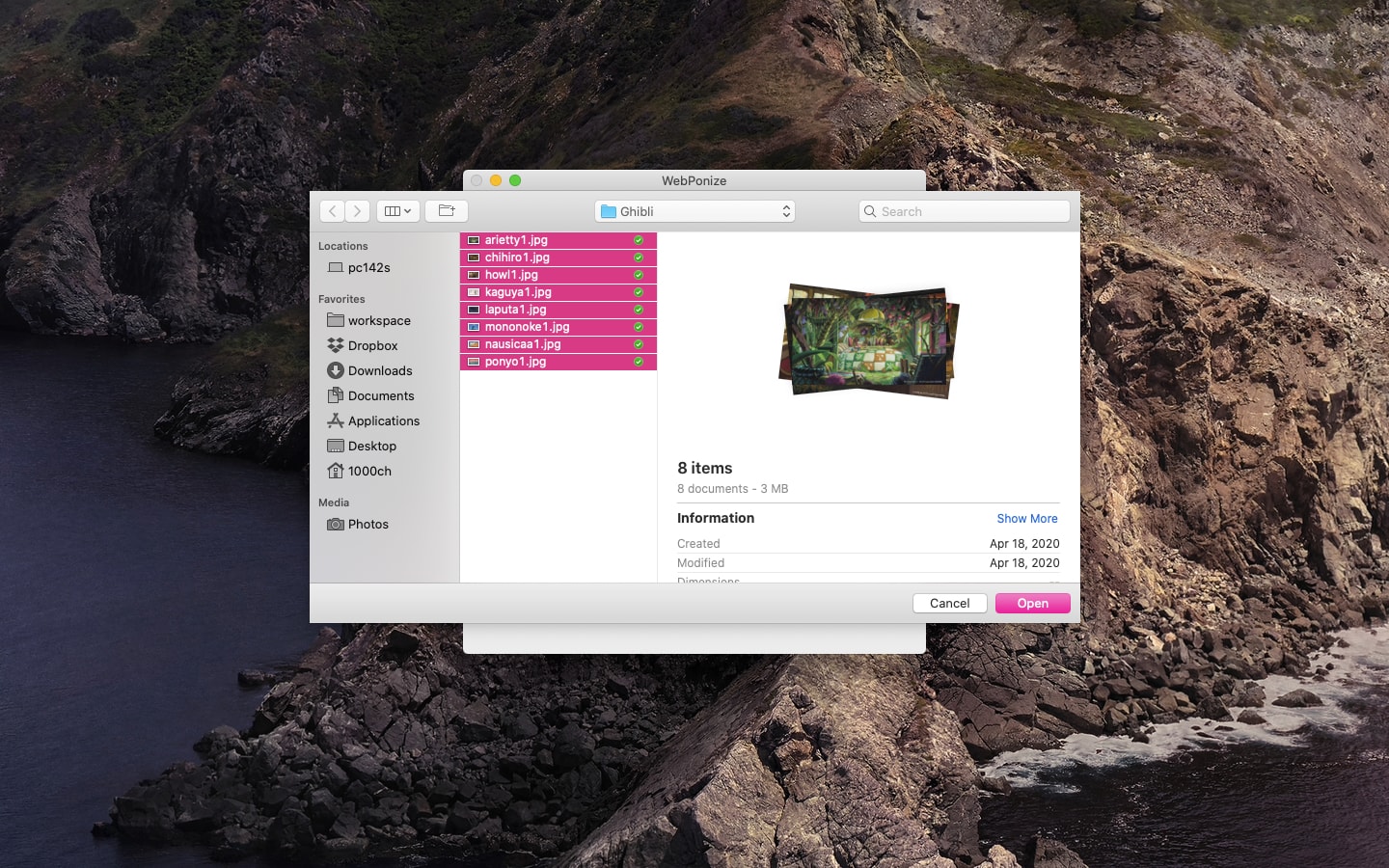
Второй способ — команда Open в меню File. Она нужна, когда удобнее выбрать файлы через стандартное окно macOS. Этот вариант подходит, если исходники находятся не в открытой папке Finder или нужно аккуратно выбрать часть файлов из большого каталога.
На скриншоте выбора файлов видно стандартное окно macOS: слева расположены разделы Locations, Favorites и Media, в верхней части — текущая папка и Search, справа — область предпросмотра выбранных файлов. В нижней части окна находятся кнопки Cancel и Open. Именно Open подтверждает выбор изображений для конвертации.
Такой интерфейс не требует отдельного обучения: пользователь работает с тем же файловым диалогом, который используется в других macOS-приложениях. Если нужно выбрать несколько изображений, они выделяются в системном окне, после чего Open передаёт их WebPonize.
Finder Open With
Третий способ запуска — через Finder: пользователь щёлкает по изображениям правой кнопкой и выбирает WebPonize в меню Open With. Это полезно, когда работа начинается не из самой программы, а из папки с файлами. WebPonize в таком сценарии воспринимается как обработчик выбранных изображений.
Этот способ особенно удобен для тех, кто хранит исходники в проектных папках: images, assets, uploads, screenshots. Пользователь выбирает нужные файлы в Finder, открывает их через Open With → WebPonize и сразу переходит к сохранению результата.
Окно выбора папки назначения
После выбора изображений WebPonize показывает окно выбора папки назначения. На скриншоте видно стандартное окно macOS с левой боковой панелью, текущей папкой в верхней части, кнопкой New Folder, а также кнопками Cancel и Open внизу. Задача этого шага — указать, куда будут помещены созданные WebP-файлы.
Отдельный выбор папки важен для аккуратной организации файлов. В рабочих проектах исходники и экспорт часто лучше разделять: например, хранить оригиналы в папке source, а готовые WebP — в webp или optimized. Такой порядок уменьшает риск случайной загрузки исходных тяжёлых изображений на сайт вместо подготовленных файлов.
Окно результата
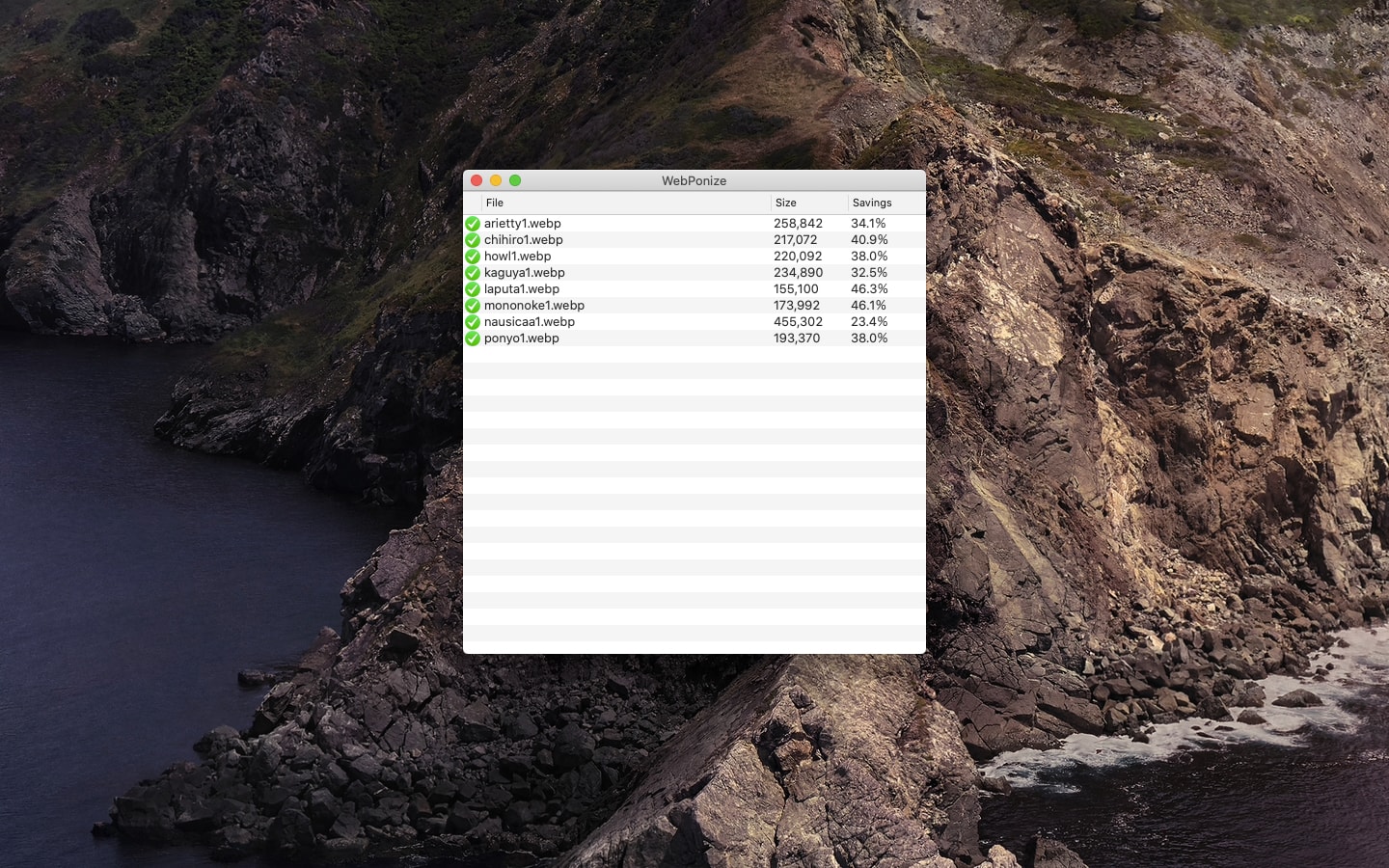
После завершения конвертации WebPonize показывает список созданных файлов. На скриншоте видны колонки File, Size и Savings. В списке отображаются имена .webp-файлов, размер результата и процентное значение в колонке Savings. Рядом с файлами показаны зелёные индикаторы выполнения.
Колонка File помогает проверить, что обработаны именно нужные изображения. Size показывает размер созданного файла. Savings помогает быстро оценить разницу между исходником и WebP-результатом. Показатель savings в WebPonize показывает размер .webp относительно исходного файла, а не буквально объём сэкономленного места; этот нюанс важно учитывать при интерпретации результата.
Как работает конвертация изображений
Рабочий процесс WebPonize можно разделить на четыре этапа: передача файлов, выбор папки назначения, выполнение конвертации и проверка результата. Внутри программы нет сложного проекта, очереди с профилями, многостраничного мастера или отдельного редактора параметров для каждого файла. Всё построено вокруг быстрой обработки.

Этап 1. Подготовка исходников
Перед запуском WebPonize исходные изображения лучше привести в порядок. Программа конвертирует формат, но не решает задачи, которые должны быть выполнены до конвертации:
выбрать финальные изображения для публикации;
удалить дубли;
привести файлы к нужному разрешению в отдельном редакторе, если размер в пикселях уже должен быть фиксирован;
проверить, нужна ли прозрачность у PNG;
отделить изображения для сайта от исходных материалов высокого разрешения;
подготовить отдельную папку для результата.
Такой порядок особенно важен для пакетной конвертации. Когда в WebPonize отправляется сразу несколько файлов, программа выполняет задачу для всего набора. Если в выделение случайно попал лишний исходник, он тоже будет обработан.
Этап 2. Передача файлов в WebPonize
WebPonize принимает изображения тремя способами. В обычной работе достаточно одного, но понимание всех вариантов помогает выбрать удобный сценарий под текущую задачу.
| Способ | Когда удобен |
|---|---|
| Перетаскивание в окно WebPonize | Когда программа уже открыта, а файлы видны в Finder |
| Перетаскивание на Dock icon | Когда WebPonize закреплён или открыт в Dock |
| File → Open | Когда нужно выбрать файлы через стандартный диалог macOS |
| Finder Open With → WebPonize | Когда работа начинается прямо из папки с исходниками |
Для разовой конвертации одной картинки проще перетащить файл в главное окно. Для серии изображений удобнее выделить их в Finder и отправить вместе. Для аккуратного выбора из большой папки подходит File → Open, потому что системный диалог даёт предпросмотр и навигацию по каталогам.
Этап 3. Выбор папки назначения
После выбора изображений WebPonize предлагает указать, куда сохранить готовые WebP. На этом шаге лучше не смешивать исходники и результат без необходимости. Отдельная папка помогает контролировать дальнейшую публикацию: в CMS, шаблон сайта или репозиторий отправляются только .webp-файлы.
Пример организации проекта:
| Папка | Назначение |
|---|---|
| source | Оригинальные PNG, JPEG, GIF |
| webp | Готовые WebP-файлы |
| backup | Архив исходников, если нужен контроль изменений |
| published | Файлы, уже загруженные на сайт |
WebPonize не является файловым менеджером и не выполняет сложную сортировку результата. Поэтому порядок в папках лучше задать до конвертации.
Этап 4. Проверка результата
После обработки WebPonize показывает список файлов. На этом этапе нужно проверить не только факт создания .webp, но и соответствие результата задаче. Для веб-публикации важны три параметра:
все нужные файлы появились в списке;
имена файлов соответствуют исходникам и не мешают дальнейшей загрузке;
изображения открываются и выглядят корректно в среде, где они будут использоваться.
Особое внимание нужно уделять PNG с прозрачностью и animated GIF. Если прозрачность важна для верстки, её нельзя оценивать только по размеру файла. Итоговый WebP нужно открыть в просмотрщике или браузере и проверить на фоне, близком к реальному фону сайта.
Поддерживаемые форматы
WebPonize работает с PNG, JPEG, animated GIF и non-animated GIF как входными форматами и создаёт WebP. Такой набор хорошо соответствует типичным веб-задачам: PNG для скриншотов и прозрачной графики, JPEG для фотографий, GIF для простых анимаций и старых графических материалов.
| Исходный формат | Типичный сценарий | Что учитывать при конвертации |
|---|---|---|
| PNG | Скриншоты, интерфейсная графика, изображения с прозрачностью | Проверять прозрачность после экспорта |
| JPEG | Фотографии, превью, иллюстрации | Подбирать уровень сжатия под баланс размера и качества |
| Animated GIF | Простая анимация, демонстрация действия | Проверять, что анимация корректно воспроизводится |
| Non-animated GIF | Старые изображения, простая графика | Проверять итоговый вид и размер |
Узкий набор входных форматов не является случайностью. WebPonize рассчитан именно на частые веб-форматы, а не на универсальную конвертацию любых графических файлов. Если в работе используются HEIC, TIFF, RAW, PSD, AVIF, PDF или множество специализированных форматов, лучше смотреть в сторону XnConvert или Converseen. Для просмотра и каталогизации изображений на freeexe есть смежные страницы XnView MP, Converseen, графические редакторы и просмотрщики изображений.
Настройки конвертации
WebPonize не перегружает пользователя большим количеством параметров, но основные настройки сжатия в программе есть. Через preferences можно задать compression level, включить или выключить lossless encoding, а также выбрать discard transparency.
Compression level
Compression level отвечает за поведение сжатия. В практической работе это настройка баланса между размером итогового файла и качеством. Чем агрессивнее сжатие, тем меньше файл, но тем внимательнее нужно проверять изображение после экспорта. Для фотографий видимые артефакты проявляются иначе, чем для скриншотов интерфейса или графики с тонкими линиями.
Для WebPonize эта настройка особенно важна потому, что программа не показывает сложную панель сравнения до и после, как это делает Squoosh. Поэтому контроль качества переносится на пользователя: после конвертации нужно открыть файл и оценить, подходит ли он для публикации.
Lossless encoding
Lossless encoding используется, когда требуется сжатие без потерь. Для скриншотов, логотипов, схем и интерфейсной графики этот режим часто важнее, чем для обычных фотографий. WebP поддерживает lossless-сжатие, а WebPonize даёт возможность включать или выключать lossless encoding в настройках.
Этот параметр особенно полезен при работе с PNG. Если исходный PNG содержит чёткий текст, элементы интерфейса, диаграмму или пиктограмму, потери качества заметны сильнее, чем на фотографии. Для таких материалов lossless encoding помогает сохранить визуальную точность.
Discard transparency
Discard transparency отвечает за отбрасывание прозрачности. Для PNG-графики с альфа-каналом это критичная настройка: если прозрачность используется для логотипа, иконки, кнопки или декоративного элемента сайта, её потеря меняет внешний вид изображения на странице.
Эта настройка требует не теоретической, а визуальной проверки. После экспорта WebP-файл нужно открыть на фоне, близком к реальному фону сайта. Прозрачные элементы часто выглядят корректно на белом фоне, но показывают проблему на цветной подложке, градиенте или тёмной теме.
Чего в настройках WebPonize нет
WebPonize не выступает как полноценный пакетный редактор. У приложения мало настроек кастомизации; основные доступные параметры связаны со сжатием изображения.
Поэтому WebPonize не стоит выбирать для задач, где нужны:
изменение ширины и высоты изображения;
кадрирование;
поворот и отражение;
водяные знаки;
массовое переименование;
цветовые фильтры;
сложные профили экспорта;
преобразование PDF в набор изображений;
автоматическая обработка целых каталогов по правилам.
Эти задачи относятся к другому классу программ. WebPonize хорош там, где исходное изображение уже готово, а изменить нужно формат.
Пакетная обработка в WebPonize
WebPonize умеет работать с несколькими изображениями одновременно. После передачи набора файлов программа отображает их в главном окне и показывает данные по созданным WebP. Это делает приложение удобным для небольших серий: галерея к статье, набор иллюстраций для лендинга, пачка скриншотов интерфейса, несколько GIF-анимаций для инструкции.
Пакетная обработка в WebPonize отличается от пакетной обработки в более сложных программах. Здесь нет многошагового сценария с цепочкой действий, где сначала меняется размер, затем добавляется суффикс к имени, затем применяется фильтр, а потом выбирается формат. В WebPonize пакетность означает, что несколько исходников конвертируются за один запуск.
Когда пакетный режим удобен
Пакетная конвертация изображений в WebPonize уместна в следующих ситуациях:
нужно обработать несколько PNG-скриншотов для инструкции;
есть набор JPEG-фотографий для страницы товара;
требуется преобразовать группу GIF-файлов в WebP;
изображения уже отобраны и лежат в одной папке;
результат нужно сохранить в заранее подготовленную папку;
не требуется менять размер и имена файлов.
В таком сценарии WebPonize экономит не за счёт сложной автоматизации, а за счёт отсутствия лишних действий. Пользователь выделяет несколько файлов, передаёт их программе и получает список .webp.
Когда пакетного режима WebPonize недостаточно
Ограничение проявляется, когда конвертация является только одним из этапов. Например, каталог интернет-магазина может требовать одинаковой ширины изображений, нормализованных имён, удаления метаданных, добавления префиксов, водяных знаков или экспорта в несколько форматов. Для такого процесса WebPonize слишком узкий.
В этом случае лучше использовать XnConvert или Converseen. XnConvert поддерживает пакетное преобразование, более 80 действий и распространённые форматы вроде JPEG, TIFF, PNG, GIF, WebP, PSD, JPEG2000, JPEG-XL, OpenEXR, RAW, AVIF, HEIC, HEIF, PDF, DNG и CR2. Converseen работает как кроссплатформенный batch image processor для Windows, Linux, macOS и FreeBSD, умеет convert, resize, rotate и flip, а также поддерживает 100+ форматов.
Системные требования
WebPonize рассчитан на macOS. Для программы указаны macOS 10.13 or later, архитектура Intel 64, размер 4 MB, английский интерфейс и бесплатная лицензия. Также для работы требуется 64-bit processor.
| Компонент | Требование или характеристика |
|---|---|
| Операционная система | macOS 10.13 or later |
| Архитектура | Intel 64 |
| Процессор | 64-bit processor |
| Размер приложения | 4 MB |
| Язык интерфейса | English |
| Лицензия | Free |
Для пользователя это означает, что WebPonize относится к лёгким macOS-утилитам. Программа не требует мощной графической станции только для запуска интерфейса, но скорость конвертации зависит от количества изображений, их размера, типа исходного файла и параметров сжатия.
Что учитывать владельцам новых Mac
В характеристиках WebPonize указана архитектура Intel 64. Поэтому при выборе программы для новых Mac на Apple Silicon нужно отдельно учитывать совместимость конкретной среды macOS с Intel-приложениями. В этой статье не добавляются неподтверждённые утверждения о нативной поддержке Apple Silicon, потому что проверяемые карточки WebPonize фиксируют именно Intel 64.
Что учитывать при работе с большими изображениями
Хотя само приложение небольшое, исходные изображения могут быть крупными. Фотографии высокого разрешения, длинные GIF-анимации и большие PNG-скриншоты требуют больше времени на обработку. WebPonize показывает результат после выполнения конвертации, но не заменяет систему контроля качества: перед загрузкой на сайт нужно открыть итоговые файлы и проверить, что изображение выглядит корректно.
Отзывы пользователей и профильных журналов
Оценка WebPonize в сети неоднородна не из-за спорной репутации, а из-за узкой специализации программы. Это небольшая утилита, поэтому вокруг неё нет такого количества обзоров, как вокруг крупных графических редакторов или популярных пакетных конвертеров. Тем не менее по профильным площадкам можно выделить несколько устойчивых выводов.
Softpedia
Softpedia оценила WebPonize на 3.5/5. В обзоре программа описывается как небольшая macOS-утилита для конвертации изображений в WebP и подготовки оптимизированных версий для онлайн-использования. Важные детали обзора: WebPonize поддерживает drag and drop, умеет работать с несколькими изображениями одновременно, показывает список созданных .webp, размер результата и размер исходного файла.
Softpedia также фиксирует ограничения. WebPonize не помогает открыть созданные файлы или исходные изображения в Finder, не позволяет изменить единицу измерения размера, а значение savings может путать, потому что показывает размер .webp относительно оригинала, а не буквально экономию места. Эти замечания полезны, потому что относятся не к абстрактным ожиданиям, а к конкретному рабочему окну программы.
Product Hunt
На Product Hunt WebPonize обозначен как macOS application that converts images to WebP. Страница фиксирует запуск в 2015 году, #19 Day Rank и 73 points. В пользовательском отзыве Jay Holtslander среди плюсов указаны Drag and Drop и Batch conversion in a GUI, а среди минусов — Doesn’t work 100% of the time. В комментариях также есть пожелание добавить запоминание папки, куда пользователь сохраняет изображения.
Эти отзывы хорошо отражают профиль программы. Пользователи ценят WebPonize за простоту: перетащил файлы, получил WebP. Одновременно замечания касаются стабильности и удобства сохранения — то есть именно тех деталей, которые важны в повторяющейся пакетной работе.
MacUpdate
MacUpdate показывает WebPonize как бесплатное приложение на английском языке для конвертации изображений в WebP. На странице также указано, что отзывов и пользовательских рейтингов нет: 0 Reviews of WebPonize, There are no reviews yet, There are no ratings yet. Поэтому усреднённую пользовательскую оценку по MacUpdate для WebPonize приводить нельзя.
GitHub и профильные упоминания
Репозиторий WebPonize на GitHub содержит описание macOS application that converts images to WebP, раздел Usage с тремя способами конвертации и ссылки на пресс-упоминания, включая The Next Web, Medium и CSS-Tricks. В карточке репозитория также видны темы macOS, webp и convert-images.
Для читателя это означает, что WebPonize воспринимается в профильной среде как небольшая утилита для конкретной боли: WebP полезен для веба, но локальная ручная подготовка WebP-файлов не всегда удобна. WebPonize закрывает этот пробел именно для пользователей macOS, которым нужен графический интерфейс.
Преимущества и ограничения
WebPonize нельзя оценивать по тем же критериям, что универсальный редактор изображений. Его сильные и слабые стороны связаны с узкой задачей: преобразовать готовые изображения в WebP.
Плюсы:
программа фокусируется на одной задаче — конвертации изображений в WebP;
поддерживаются PNG, JPEG, animated GIF и non-animated GIF;
доступны три способа передачи файлов: drag and drop, File → Open, Finder Open With;
можно обработать несколько изображений за одну операцию;
главное окно показывает результат списком с колонками File, Size и Savings;
в preferences доступны compression level, lossless encoding и discard transparency;
приложение бесплатное и относится к лёгким macOS-утилитам.
Минусы:
WebPonize работает только на macOS;
интерфейс указан как English;
программа не является редактором изображений и не заменяет инструменты кадрирования, изменения размера, ретуши и цветокоррекции;
в WebPonize нет расширенного пакетного сценария с цепочкой действий, переименованием и фильтрами;
Softpedia отмечает, что приложение не помогает открыть созданные файлы или исходники в Finder;
единицу измерения размера в рабочем списке изменить нельзя;
показатель Savings требует внимательной интерпретации;
на MacUpdate нет пользовательских отзывов и рейтингов.
Главный вывод по плюсам и минусам простой: WebPonize хорош как быстрый WebP converter Mac для готовых изображений, но не подходит как основной центр обработки графики. Если работа состоит только из преобразования PNG, JPEG или GIF в WebP, программа выполняет задачу коротким путём. Если нужна подготовка каталога изображений по сложным правилам, лучше использовать более функциональный пакетный конвертер.
Сравнение с аналогами
WebPonize логично сравнивать не со всеми графическими программами подряд, а с инструментами, которые решают соседние задачи: пакетная конвертация, оптимизация изображений, WebP-кодирование и локальная подготовка файлов для сайта.
| Инструмент | Тип | Платформы | Сильная сторона | Ограничение относительно WebPonize |
|---|---|---|---|---|
| WebPonize | macOS-приложение | macOS | Простая конвертация PNG, JPEG и GIF в WebP | Только узкая задача WebP-конвертации |
| XnConvert | Пакетный конвертер | Windows, macOS, Linux | 500+ форматов и 80+ действий | Интерфейс и сценарии шире, чем нужно для простой WebP-задачи |
| Converseen | Batch image processor | Windows, Linux, macOS, FreeBSD | 100+ форматов, resize, rotate, flip, PDF в изображения | Для разовой WebP-конвертации функциональность избыточна |
| Squoosh | Браузерное приложение | Браузер | Сравнение кодеков и локальная обработка в браузере | Это не отдельное macOS-приложение с Finder-сценарием |
| cwebp / libwebp tools | Командная строка | Windows, Linux, macOS | Точный контроль параметров кодирования и автоматизация | Требует работы с командами |
| ImageOptim | Оптимизатор изображений для Mac | macOS | Сжатие изображений и удаление метаданных | Не является прямым аналогом WebPonize как конвертер PNG/JPEG/GIF в WebP |
WebPonize и XnConvert
XnConvert — более широкий инструмент. Он поддерживает распространённые форматы, включая JPEG, TIFF, PNG, GIF, WebP, PSD, JPEG2000, JPEG-XL, OpenEXR, camera RAW, AVIF, HEIC, HEIF, PDF, DNG и CR2, а также предлагает более 80 действий: resize, crop, color adjustments, filter и другие операции.
На фоне XnConvert WebPonize выглядит гораздо проще. Это не недостаток, а различие сценариев. Если нужно изменить размер сотни изображений, добавить фильтр, конвертировать RAW или подготовить пакет файлов в разные форматы, WebPonize не подходит. Если нужно взять несколько PNG, JPEG или GIF и получить WebP без настройки сложного профиля, WebPonize быстрее и понятнее.
Для читателя freeexe смежный материал по XnView MP находится здесь: XnView MP. Эта страница полезна, когда нужна не только конвертация, но и просмотр, каталогизация или работа с большим набором изображений.

WebPonize и Converseen
Converseen — бесплатный кроссплатформенный batch image processor для Windows, Linux, macOS и FreeBSD. Он умеет convert, resize, rotate и flip большое количество изображений, а также преобразовывать PDF-документ в набор изображений. Поддержка 100+ форматов делает Converseen заметно шире WebPonize.
WebPonize выигрывает простотой в том случае, когда пользователь работает на macOS и не хочет настраивать расширенный пакетный процесс. Converseen удобнее, когда нужно больше операций: изменить размер, повернуть изображения, подготовить разные форматы, обработать PDF или работать на Windows/Linux. Внутренняя страница freeexe по этой программе: Converseen.
WebPonize и Squoosh
Squoosh — image optimizer в браузере. Он позволяет сжимать и сравнивать изображения с разными кодеками, а обработка выполняется локально: изображения не покидают устройство.
Squoosh полезен, когда нужно визуально сравнить качество и размер, выбрать кодек, оценить результат до сохранения. WebPonize устроен иначе: он не делает интерфейс сравнения центральным элементом, а конвертирует изображения через простое macOS-окно. Поэтому Squoosh удобнее для точной ручной настройки одного важного изображения, а WebPonize — для быстрого локального преобразования нескольких готовых файлов.
WebPonize и cwebp
cwebp — командный инструмент из набора WebP utilities. Он кодирует JPEG, PNG или TIFF в WebP; dwebp декодирует WebP обратно в PNG, а архивы WebP utilities также включают gif2webp, библиотеки WebP и C headers.
По сравнению с WebPonize cwebp даёт больше контроля и лучше подходит для автоматизации. Например, разработчик может встроить команды в скрипт сборки или обработать изображения по расписанию. Но для контент-редактора без командной строки WebPonize проще: не нужно помнить параметры, писать пути к файлам и проверять синтаксис команды.
WebPonize и ImageOptim
ImageOptim для Mac сжимает изображения, удаляет лишние метаданные и помогает уменьшать размер файлов без потери качества. Это полезная программа для оптимизации графики, но её роль отличается от WebPonize: ImageOptim не стоит воспринимать как прямую замену узкому конвертеру PNG/JPEG/GIF в WebP.
В реальном процессе эти инструменты могут закрывать разные этапы. WebPonize отвечает за WebP-формат, ImageOptim — за оптимизацию поддерживаемых изображений в своём сценарии. Если цель именно преобразовать исходные изображения в WebP через простое macOS-приложение, WebPonize точнее соответствует задаче.
Инструкция: как конвертировать изображения в WebP
Ниже — практический сценарий работы с WebPonize. Он подходит для PNG, JPEG, animated GIF и обычных GIF, которые уже готовы к публикации по содержанию и размеру.
Шаг 1. Подготовьте папку с исходными изображениями
Создайте отдельную папку для исходников. Это может быть папка проекта, папка статьи или каталог изображений для страницы сайта. Лучше заранее убрать лишние файлы, чтобы в WebPonize не попали изображения, которые не нужно преобразовывать.
Удобная структура:
project-images/├── source/│ ├── screenshot-01.png│ ├── hero-photo.jpg│ ├── animation.gif│ └── logo.png└── webp/Папка source хранит оригиналы, папка webp — результат. WebPonize не требует именно такой структуры, но она помогает не смешивать исходники и готовые файлы.
Шаг 2. Откройте WebPonize
После запуска WebPonize показывает главное окно с зоной перетаскивания. Большая стрелка в центре окна подсказывает базовый сценарий: файлы можно добавить через drag and drop.
Если WebPonize уже открыт, проще перетащить файлы прямо в это окно. Если программа находится в Dock, можно перетащить изображения на Dock icon.
Шаг 3. Добавьте изображения
Есть три равноправных способа:
Перетащите изображения в окно WebPonize.
Перетащите изображения на значок WebPonize в Dock.
Используйте File → Open, затем выберите файлы в стандартном окне macOS.
Для аккуратного выбора файлов используйте File → Open. В системном окне можно перейти в нужную папку, выделить несколько изображений и подтвердить выбор кнопкой Open.
В Finder можно выделить изображения, открыть контекстное меню и выбрать WebPonize через Open With. Этот способ удобен, когда программа не открыта заранее, а работа начинается прямо из папки проекта.
Шаг 4. Выберите папку назначения
После выбора файлов WebPonize открывает окно выбора папки назначения. Выберите папку, куда должны попасть готовые .webp-файлы. Если отдельной папки ещё нет, используйте кнопку New Folder в системном окне macOS.
Лучше сохранять результат отдельно от исходников. Это снижает риск перепутать оригинальные PNG/JPEG/GIF и готовые WebP при загрузке на сайт.
Шаг 5. Дождитесь завершения конвертации
WebPonize выполнит преобразование и покажет список созданных файлов. В окне результата видны колонки File, Size и Savings. В колонке File отображаются имена WebP-файлов, в Size — размер результата, в Savings — процентное значение по сравнению с исходником.
После пакетной обработки проверьте, что количество файлов в списке соответствует исходному набору. Если конвертировались 8 изображений, в списке должно быть 8 .webp-результатов.
Шаг 6. Проверьте итоговые WebP-файлы
Перед публикацией откройте файлы в браузере, просмотрщике или среде, где они будут использоваться. Проверка особенно важна для:
PNG с прозрачностью;
изображений с мелким текстом;
скриншотов интерфейса;
логотипов;
GIF-анимаций;
фотографий с градиентами и тенями.
Не оценивайте результат только по колонке Size. Маленький файл полезен только тогда, когда изображение выглядит корректно в реальном контексте.
Шаг 7. Загрузите WebP в рабочий проект
После проверки WebP-файлы можно использовать в проекте: загрузить в CMS, добавить в папку сайта, передать разработчику или вставить в документацию. WebPonize на этом этапе уже выполнил свою задачу: исходные PNG, JPEG или GIF стали .webp.
Типичные ошибки при работе с WebPonize
Ожидание функций полноценного редактора
WebPonize не предназначен для ретуши, изменения размера, цветокоррекции, водяных знаков и сложного пакетного редактирования. Это конвертер изображений в WebP. Если ожидать от него функций графического редактора, программа покажется слишком простой. Если использовать её по назначению, простота становится преимуществом.
Смешивание исходников и результата
Когда исходные PNG/JPEG/GIF и готовые .webp лежат в одной папке, легко загрузить не тот файл на сайт или случайно повторно обработать уже созданный результат. Лучше заранее создать отдельную папку для WebP.
Игнорирование прозрачности
Параметр discard transparency требует внимания при работе с PNG. Если прозрачность нужна для сайта, её нельзя отбрасывать без проверки. Итоговый WebP должен выглядеть правильно на фоне, где он будет размещён.
Проверка только размера файла
Колонка Size полезна, но размер — не единственный критерий. Нужно проверить визуальное качество, особенно у изображений с текстом, тонкими линиями, логотипами и анимацией. WebPonize создаёт WebP, но финальное решение о пригодности файла принимает пользователь.
Использование WebPonize вместо пакетного редактора
Если нужно одновременно изменить размер, повернуть изображения, применить фильтр, переименовать файлы и экспортировать в несколько форматов, WebPonize не закрывает такой процесс. Для этого больше подходят XnConvert или Converseen.
Попытка применить программу на неподходящей платформе
WebPonize — приложение для macOS. Для Windows и Linux нужно выбирать другие решения: Converseen, XnConvert, Squoosh в браузере или инструменты WebP из командной строки.
Для кого WebPonize подходит лучше всего
Для владельца небольшого сайта на macOS
Если сайт ведётся вручную или через CMS, а изображения готовятся на Mac, WebPonize даёт короткий путь от исходника к WebP. Владелец сайта может держать исходные изображения отдельно, конвертировать выбранные файлы и загружать готовые .webp после визуальной проверки.
Для контент-редактора
Контент-редактор часто работает с уже готовыми материалами: фотографии, скриншоты, иллюстрации, GIF. WebPonize помогает не переключаться в тяжёлый редактор ради одного действия. Особенно это удобно для статей, где нужно обработать несколько изображений подряд.
Для фронтенд-разработчика
Фронтенд-разработчику WebPonize подходит как простой GUI-инструмент для ручной подготовки ассетов. Когда нужно быстро получить WebP-версию изображения без настройки скрипта, приложение закрывает задачу быстрее командной строки. Для регулярной автоматизации сборки лучше использовать cwebp или инструменты сборки, но для ручных правок WebPonize остаётся удобным вариантом.
Для дизайнера, который передаёт готовые ассеты
Если дизайнер уже экспортировал PNG или JPEG из основного редактора, WebPonize может использоваться как последний шаг перед передачей файлов разработчику. Программа не меняет макет и не вмешивается в дизайн, а только создаёт WebP.
Для пользователя, которому не нужна командная строка
Командные инструменты WebP дают точный контроль, но требуют работы с параметрами и путями к файлам. WebPonize убирает этот барьер: пользователь видит окно, перетаскивает изображения и получает список результата.
Когда лучше выбрать альтернативу
Нужна Windows или Linux
WebPonize работает на macOS. Для Windows и Linux лучше выбрать Converseen, XnConvert или браузерный Squoosh. Converseen поддерживает Windows, Linux, macOS и FreeBSD, а XnConvert относится к кроссплатформенным пакетным конвертерам.
Нужно больше входных форматов
WebPonize принимает PNG, JPEG и GIF. Если в проекте есть HEIC, TIFF, RAW, PSD, AVIF, PDF или другие форматы, XnConvert и Converseen дают больше вариантов. XnConvert поддерживает широкий список распространённых графических форматов, а Converseen позволяет выбирать из 100+ форматов.
Нужно изменить размер изображений
WebPonize конвертирует формат. Для resize лучше использовать XnConvert или Converseen, где изменение размера является частью пакетного процесса. Это важно для интернет-магазинов, блогов с единой шириной изображений и галерей, где размеры должны быть стандартизированы.
Нужен визуальный контроль качества до экспорта
Squoosh удобнее, если нужно сравнивать кодеки и параметры в браузере. Он показывает эффект сжатия и выполняет обработку локально. Для одного важного изображения, где нужно подобрать компромисс между размером и качеством, Squoosh даёт больше визуального контроля.
Нужна автоматизация
Для автоматической обработки каталогов, сборки сайта и CI-процессов лучше подходит cwebp или другой инструмент командной строки. Официальные WebP utilities включают cwebp, dwebp, gif2webp, библиотеки WebP и C headers.
Нужно не только конвертировать, но и редактировать
Если нужно ретушировать, кадрировать, работать со слоями, исправлять цвет или собирать сложную графику, WebPonize должен быть только последним этапом. Для редактирования нужны графические редакторы. В каталоге freeexe для таких задач есть раздел графических редакторов.
Рабочие сценарии
Сценарий 1. Иллюстрации к статье
Редактор готовит статью с несколькими скриншотами. Исходники сохранены в PNG, потому что в них есть текст, элементы интерфейса и ровные линии. Перед публикацией редактор открывает WebPonize, перетаскивает все PNG в окно, выбирает папку webp и проверяет результат. Для таких изображений важно внимательно относиться к lossless encoding и не терять прозрачность, если она есть.
Сценарий 2. Фотографии для карточки товара
Владелец сайта получает несколько JPEG-фотографий товара. Размеры и кадрирование уже подготовлены. WebPonize используется только для создания .webp. После конвертации владелец проверяет фотографии в браузере и загружает их в карточку товара.
Сценарий 3. GIF-анимация для инструкции
Автор инструкции использует GIF, чтобы показать короткое действие в интерфейсе. WebPonize принимает animated GIF и создаёт WebP. После экспорта нужно проверить не только размер, но и воспроизведение анимации.
Сценарий 4. Быстрая подготовка ассетов для разработчика
Дизайнер экспортирует готовые PNG и JPEG из основного редактора, а затем создаёт WebP-версии в WebPonize. Разработчик получает уже подготовленную папку с .webp и может подключить файлы в проект.
Сценарий 5. Разовая конвертация без сложных настроек
Пользователю нужно преобразовать одно изображение в WebP. Он открывает WebPonize, перетаскивает файл, выбирает папку назначения и получает результат. Для такого сценария WebPonize удобнее сложных пакетных комбайнов.
Практические рекомендации по настройкам
Для фотографий
Для JPEG-фотографий главная задача — уменьшить вес файла без заметной деградации. Начинайте с умеренного compression level и проверяйте результат визуально. На фотографиях артефакты могут проявляться в плавных градиентах, коже, небе, тенях и мелких деталях.
Для скриншотов интерфейса
Скриншоты интерфейса лучше проверять особенно тщательно. Текст, тонкие линии, иконки и контрастные границы чувствительны к потерям. Для таких изображений важен lossless encoding или осторожная настройка сжатия. После конвертации откройте WebP на 100% масштабе и проверьте читаемость.
Для логотипов и прозрачной графики
Перед обработкой логотипов, иконок и элементов с альфа-каналом проверьте discard transparency. Если прозрачность нужна, её нельзя отбрасывать. Итоговый файл проверяйте не только на белом фоне, но и на реальном фоне сайта.
Для GIF-анимаций
После преобразования animated GIF в WebP проверьте воспроизведение. Важно убедиться, что анимация не потеряла смысл, а файл корректно отображается в том браузере или интерфейсе, где будет опубликован.
Контроль качества перед публикацией
Перед загрузкой WebP-файлов на сайт используйте короткий чек-лист.
| Что проверить | Почему это важно |
|---|---|
| Все нужные файлы созданы | Пакетная обработка должна соответствовать исходному набору |
| Расширение .webp присутствует | CMS или шаблон должны получать правильный формат |
| Имена файлов понятны | Упрощает подключение в HTML, CSS и CMS |
| Изображение открывается | Файл не должен быть повреждён |
| Прозрачность сохранена там, где нужна | Влияет на логотипы, иконки и UI-графику |
| Анимация воспроизводится | Важно для GIF → WebP |
| Качество достаточно для публикации | Маленький размер не должен ломать визуальный результат |
| Исходники сохранены отдельно | Позволяет повторить экспорт с другими параметрами |
Такой контроль особенно важен при регулярной работе. WebPonize делает конвертацию простой, но не отменяет финальную проверку качества. Для сайта ошибка в изображении может быть заметнее, чем небольшой выигрыш в размере.
Безопасность и приватность рабочего процесса
WebPonize — локальное macOS-приложение. Пользователь работает с файлами на компьютере, а не отправляет изображения в браузерный сервис. Это удобно для материалов, которые не стоит загружать на сторонние сайты: внутренние скриншоты, черновики интерфейса, изображения из рабочих проектов, неопубликованные карточки товаров.
При этом локальная обработка не заменяет общую файловую дисциплину. Исходники и результаты нужно хранить в понятных папках, не смешивать рабочие и публичные изображения, удалять временные файлы при необходимости и проверять, что в итоговую публикацию попали именно WebP-версии.
Чем WebPonize отличается от онлайн-конвертеров
Онлайн-конвертеры удобны тем, что не требуют установки отдельной программы, но они привязаны к браузеру и часто работают через загрузку файлов в веб-интерфейс. Squoosh занимает особое место среди браузерных инструментов: он выполняет обработку локально и не отправляет изображения на сервер.
WebPonize отличается тем, что встроен в привычный macOS-процесс: Finder, Dock, File → Open, Open With. Для пользователя Mac это ближе к работе с локальной утилитой, чем к работе с веб-страницей. Особенно это заметно при повторяющихся задачах, когда нужно обрабатывать файлы из проектных папок, а не каждый раз открывать сайт-конвертер.
Ограничения WebPonize в реальной работе
Узкая специализация
WebPonize конвертирует изображения в WebP. Эта узость удобна для быстрого результата, но ограничивает программу в сложных процессах. Если пользователь ждёт универсальный графический комбайн, WebPonize не подойдёт.
Нет расширенного управления результатом
В WebPonize нет набора функций для сложного управления выходными файлами: шаблонов переименования, нескольких профилей экспорта, цепочек действий, обработки вложенных папок. Поэтому при большом каталоге изображений лучше выбрать другой инструмент.
Английский интерфейс
Интерфейс WebPonize указан как English. Для базовой задачи это не критично: основных элементов немного, а ключевые действия понятны по macOS-диалогам. Но пользователям, которым принципиально нужен русский интерфейс, это ограничение стоит учитывать.
Нет отзывов на MacUpdate
MacUpdate не содержит пользовательских отзывов и рейтингов WebPonize. Это не говорит о качестве программы, но ограничивает возможность оценивать её по массовому пользовательскому опыту на этой площадке.
Внутренние ссылки freeexe по смежным задачам
Если WebPonize закрывает только часть процесса, для соседних задач полезны другие разделы и программы каталога freeexe:
Converseen — для пакетной конвертации, изменения размера, поворота и обработки большого количества изображений;
XnView MP — для просмотра и работы с коллекциями изображений;
графические редакторы — для ретуши, кадрирования, цветокоррекции и подготовки изображения до конвертации;
просмотрщики изображений — для проверки и просмотра графики;
GIMP — для полноценного редактирования изображений;
FastStone Image Viewer — для просмотра и базовой работы с изображениями;
IrfanView — для просмотра и простых операций с графикой.
Эти ссылки нужны не как замена WebPonize, а как продолжение рабочего процесса. WebPonize отвечает за WebP-конвертацию на macOS; смежные программы закрывают просмотр, редактирование, пакетную подготовку и организацию изображений.
Итоговая оценка WebPonize
WebPonize — узкий бесплатный WebP converter Mac для пользователей, которым нужно быстро преобразовать PNG, JPEG, animated GIF или обычный GIF в .webp. Программа удобна благодаря drag and drop, команде File → Open, интеграции с Finder через Open With и понятному окну результата с колонками File, Size и Savings. Настройки compression level, lossless encoding и discard transparency дают базовый контроль над сжатием, но не превращают WebPonize в полноценный пакетный редактор.
Выбирать WebPonize стоит для локальной обработки на macOS, когда исходники уже готовы и требуется только конвертация изображений в WebP. Для сложных каталогов, изменения размера, пакетного редактирования, большого количества форматов и автоматизации лучше подходят XnConvert, Converseen, Squoosh или cwebp. Для ручной подготовки нескольких изображений перед публикацией на сайте WebPonize остаётся понятным и быстрым инструментом с минимальным интерфейсом и чёткой задачей.
Список изменений
История версий:
- История WebPonize хорошо прослеживается по публичным тегам проекта на GitHub. В репозитории отображаются 10 тегов: от v1.2.2 до v2.6.0. Отдельной страницы релизов с описанными пакетами на GitHub нет; вместо этого доступны именно теги.
- По этой шкале видно, что развитие WebPonize проходило волнами. Первая зафиксированная точка — v1.2.2 в 2015 году. Затем в начале 2018 года появилась серия тегов v2.0.0, v2.1.0, v2.2.0 и v2.3.0 с минимальными промежутками между датами. После v2.3.1 в марте 2018 года следующий тег v2.4.0 относится к июню 2019 года. В августе 2020 года вышла короткая серия v2.4.1, v2.5.0 и v2.6.0.
- Для пользователя важен не сам номер тега, а характер развития: WebPonize оставался узким macOS-инструментом для конвертации в WebP, а не превращался в многофункциональный редактор. Это объясняет, почему интерфейс программы минималистичен, а настройки сосредоточены на compression level, lossless encoding и transparency.
- Для v2.6.0 отдельно зафиксировано изменение внутренней библиотеки libwebp. В карточках MacUpdate и Softpedia это изменение описано как обновление internal library libwebp.


 *EXE — расширение исполняемого файла. Сайт является партнером проекта
Оставте свой отзыв о WebPonize