
ImageSizer — небольшая настольная программа на Adobe AIR для изменения размера изображений пакетами. Её основная задача — взять несколько фотографий, уменьшить их до заданных размеров, при необходимости переименовать, обрезать, настроить качество JPEG и подготовить результат в виде папки с файлами, ZIP-архива или набора отдельных изображений. Программа относится к узким инструментам: это не фоторедактор с ретушью, слоями и цветокоррекцией, а мастер для повторяемой операции, где важны добавление файлов, единые параметры обработки и понятный выходной результат.
ImageSizer программа особенно уместна в сценариях, где исходные фотографии слишком крупные для отправки по почте, размещения на сайте, прикрепления к документу или передачи человеку, которому не нужен оригинал с камеры. В рабочем процессе нет сложной панели инструментов, характерной для редакторов вроде GIMP или Paint.NET: пользователь добавляет изображения, задаёт ограничения по ширине и высоте, выбирает качество и запускает обработку. Такой подход делает ImageSizer отдельным классом утилит — это программа для массового изменения размера фото, а не универсальная среда обработки графики.
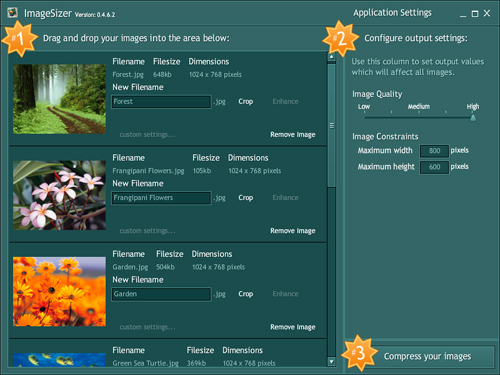
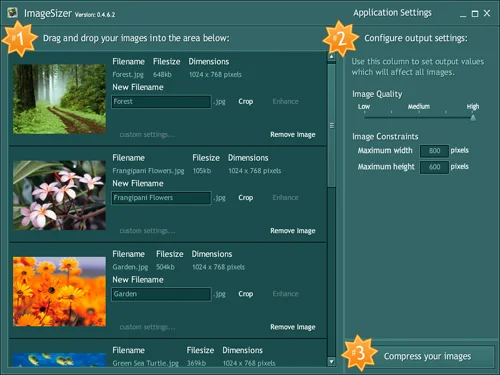
В интерфейсе ImageSizer используется пошаговая логика с крупными маркерами #1, #2 и #3. Первый блок отвечает за добавление изображений, второй — за выходные параметры, третий — за запуск сжатия и экспорта. В версии 0.4.6.2 уже видны поле списка изображений, параметры Maximum width, Maximum height, ползунок Image Quality, кнопки Crop, Remove Image и большая кнопка Compress your images. Развитие программы шло именно вокруг этого сценария: меньше ручной работы, больше контроля над пакетной операцией, понятнее путь от исходных снимков к готовым файлам.
Краткая карточка ImageSizer
| Параметр | Значение |
|---|---|
| Название | ImageSizer |
| Разработчик | James Ford; ранний прототип связан с работой Mark |
| Тип программы | настольное Adobe AIR приложение |
| Основное назначение | пакетное изменение размера, подготовка и экспорт изображений |
| Базовый рабочий сценарий | добавить изображения, выбрать ограничения размера, настроить качество, получить результат |
| Формат распространения | AIR-файл |
| Интерфейс | английский |
| Основной формат, прямо упоминаемый в обзорах | JPG/JPEG |
| Выходные варианты | папка изображений, ZIP-архив, отдельные файлы в более позднем интерфейсе |
| Дополнительные операции | переименование отдельных изображений, поворот, кадрирование, настройка качества |
| Системная зависимость | Adobe AIR |
| Подходящая аудитория | пользователи, которым нужен простой ресайз изображений без большого графического редактора |
Softpedia описывает ImageSizer как приложение для изменения размера, поворота, оптимизации и переименования пакетных изображений, а в карточке указывает Windows 2000, Windows XP, Windows Vista, Windows 7 и Windows 2003 как поддерживаемые системы для опубликованной AIR-сборки. В обзоре перечислены импорт через файловый браузер и drag-and-drop, просмотр имени, размера и габаритов каждого изображения, операции resize, rename, rotate, crop и настройка качества.
CVW Design относит ImageSizer к простым Adobe AIR-приложениям для редактирования изображений и описывает её как инструмент для пакетного изменения размера, оптимизации и переименования JPG-файлов с выводом в один ZIP-архив. Там же отдельно отмечена поддержка кадрирования, что важно для подготовки не просто уменьшенных, а ещё и правильно обрезанных изображений.
ImageSizer для Windows хорошо раскрывается через собственный интерфейс: в центре внимания не каталогизация коллекции, не просмотр фотографий и не художественная обработка, а превращение группы крупных файлов в компактный набор. В отличие от XnView или IrfanView, ImageSizer не пытается быть просмотрщиком с дополнительными функциями. Она открывается сразу как рабочая форма для пакетной задачи.
Что такое ImageSizer и для каких задач она нужна
ImageSizer решает задачу, которая часто возникает до публикации или отправки изображений: исходные файлы с камеры, сканера или графического макета занимают слишком много места, имеют избыточное разрешение и неудобны для передачи. Программа уменьшает фотографии пакетно, поэтому пользователь не открывает каждый снимок отдельно. Достаточно собрать изображения в очереди, настроить единые параметры и запустить обработку.
Основные сценарии применения ImageSizer:
уменьшение размера фотографий перед отправкой по электронной почте;
подготовка изображений для сайта, где не нужны оригинальные размеры с камеры;
приведение серии JPG-файлов к единому ограничению по ширине и высоте;
обрезка отдельных кадров перед общей обработкой;
упаковка готовых изображений в ZIP-архив;
получение папки с обработанными файлами;
переименование изображений перед передачей или публикацией;
снижение размера JPEG за счёт настройки качества.
Идея ImageSizer появилась вокруг практической задачи: взять крупные фотографии с многомегапиксельной камеры, уменьшить их и упаковать для отправки по e-mail. В раннем описании программы рабочий процесс прямо строился вокруг drag-and-drop добавления фотографий, resize/rename и вывода результата в ZIP-файл.
ImageSizer обзор нельзя строить как обзор редактора фотографий. У программы другой смысл: она не заменяет инструмент, где пользователь настраивает экспозицию, баланс белого, шумоподавление или маски. Её сильная сторона — линейная пакетная операция. Пользователь работает не с художественным качеством кадра, а с техническими параметрами: размер, имя, качество JPEG, способ выдачи результата.
Для пользователя это означает простую практическую разницу. Когда нужно вручную убрать лишний объект с фото, скорректировать цвет лица или сделать коллаж, ImageSizer не подходит. Когда нужно подготовить десять, двадцать или больше фотографий одинакового размера, она закрывает задачу без лишнего интерфейса.
Интерфейс ImageSizer
Интерфейс ImageSizer построен как последовательный мастер. Главное окно делится на две смысловые зоны: список изображений слева и настройки обработки справа. В верхней части находится шаг #1 с подсказкой Drag and drop your images into the area below. На более позднем скриншоте Softpedia рядом с этой зоной видна кнопка import files from a folder, которая дополняет перетаскивание импортом из папки.
Каждый добавленный файл отображается отдельным блоком. В блоке показаны:
миниатюра изображения;
Filename;Filesize;Dimensions;поле
New Filename;расширение
.jpg;команда
Crop;команда
Remove Image;дополнительные элементы вроде
Enhanceиcustom settings...в версии 0.4.6.2.
Такой список решает две задачи. Во-первых, пользователь видит, что именно попало в очередь обработки. Во-вторых, до запуска можно удалить лишний файл через Remove Image и поправить имя в поле New Filename. Для пакетной обработки это важнее, чем большая область предпросмотра: ошибка в очереди приводит к тому, что ненужный файл попадёт в готовую папку или ZIP-архив.
Правая панель начинается с шага #2 Configure output settings:. В базовой части настроек находятся Image Constraints, поля Maximum width и Maximum height, а также ползунок Image Quality. Эти элементы задают техническую границу обработки: программа не просто уменьшает картинку абстрактно, а подгоняет её под конкретные ограничения в пикселях. Для подготовки изображений для сайта это удобнее, чем ручной ввод размера для каждого файла.
В нижней части окна находится шаг #3. В версии 0.4.6.2 он представлен кнопкой Compress your images. Название кнопки подчёркивает исходную идею программы: не просто изменить размер, а подготовить набор фотографий к компактной передаче. В более позднем описании выходные варианты стали шире: папка, ZIP-архив и отдельные файлы.
Логика трёх шагов
ImageSizer не заставляет пользователя искать функции в меню. Основной рабочий путь виден сразу:
Добавить изображения.
Настроить ограничения и качество.
Запустить обработку и выбрать форму результата.
Для новичка такая структура снижает риск ошибки. Для опытного пользователя она ограничивает гибкость, потому что нет сложных профилей, цепочек действий и большого набора форматов. Это типичный компромисс простых ресайзеров: меньше настроек, зато ниже порог входа.
Что видно в списке изображений
Список файлов в ImageSizer полезен не только для контроля очереди. Он показывает размеры исходников, поэтому пользователь понимает, насколько изображения отличаются друг от друга. Например, если в очереди есть горизонтальные и вертикальные кадры, ограничения Maximum width и Maximum height помогают обработать их в одном проходе без ручного пересчёта.
Поле New Filename работает как точка контроля имени. В раннем интерфейсе переименование было частью базового сценария, но Softpedia отдельно отмечала, что некоторые перечисленные функции, включая массовое переименование всех картинок, были недоступны, хотя отображались в интерфейсе. Поэтому корректнее рассматривать переименование в ImageSizer как работу с отдельными файлами и выходным именем, а не как полноценный механизм шаблонов уровня FastStone Photo Resizer.
Панель качества и ограничений
Блок Image Constraints задаёт максимальную ширину и высоту. В скриншотах используются значения 800 пикселей по ширине и 600 пикселей по высоте. Это не универсальный стандарт, а типичный пример уменьшения фотографий до размеров, пригодных для отправки и просмотра на экране. Ползунок Image Quality позволяет выбрать компромисс между размером файла и визуальным качеством JPEG. На скриншоте Softpedia видна шкала Low, Medium, High, Best, а в версии 0.4.6.2 — укороченная шкала с уровнями Low, Medium, High.
Для практического использования это означает: ImageSizer не только уменьшает пиксельные размеры, но и управляет сжатием. Чем ниже качество, тем меньше итоговый файл и тем выше риск заметных JPEG-артефактов. Для почты допустим более сильный компромисс, для сайта с крупными иллюстрациями лучше оставлять более высокий уровень качества.
Основные функции ImageSizer
ImageSizer концентрируется на нескольких действиях, которые связаны между собой в одном рабочем процессе. Эти функции не выглядят многочисленными, но каждая из них отвечает за конкретный этап подготовки изображения.
Пакетное изменение размера изображений
Главная функция ImageSizer — пакетное изменение размера изображений. Пользователь добавляет несколько файлов, после чего задаёт единые ограничения по ширине и высоте. Программа обрабатывает очередь как набор, а не как отдельные ручные операции.
Пакетный ресайз изображений особенно полезен, когда нужно привести к одному размерному коридору фотографии из разных источников. Например, в папке могут лежать снимки 4000×3000, 3264×2448 и 1024×768. Ручное уменьшение каждого файла в обычном редакторе занимает больше времени и повышает риск ошибиться в параметрах. ImageSizer предлагает один набор ограничений на весь пакет.
Drag-and-drop загрузка изображений
В интерфейсе ImageSizer добавление через drag-and-drop вынесено прямо в первый шаг. Пользователь перетаскивает изображения в рабочую область, а программа формирует список файлов. В более позднем интерфейсе дополнительно появляется импорт из папки через кнопку import files from a folder. Softpedia также описывает импорт через файловый браузер и метод drag-and-drop.
Для простого приложения это важная деталь. Перетаскивание снижает количество диалоговых окон и делает работу понятной: открыл папку с фотографиями, выделил нужные файлы, перенёс их в ImageSizer. Для пользователей, которым нужно быстро уменьшить размер картинки без сложного редактора, такой входной сценарий удобнее, чем классическое меню File.
Проверка списка перед обработкой
После добавления каждый файл появляется в очереди с миниатюрой, именем, размером и габаритами. На этом этапе пользователь проверяет, какие изображения будут обработаны. Если в список попал лишний снимок, его можно убрать через Remove Image.
Эта проверка особенно важна при работе с папками, где есть не только фотографии, но и технические изображения: обложки, временные файлы, превью, графика для сайта. ImageSizer не скрывает очередь, поэтому пользователь видит состав пакета до запуска.
Переименование файлов
Поле New Filename позволяет задать новое имя для конкретного изображения. В раннем сценарии ImageSizer объединял resize и rename, потому что готовый набор фотографий часто нужно отправить человеку или разместить в архиве с понятными названиями.
Переименование в ImageSizer полезно при небольших наборах. Например, можно заменить имена вида IMG_0031 и DSC_2048 на более понятные Forest, Garden, Frangipani Flowers. Для больших каталогов с шаблонами, счётчиками и массовой заменой текста удобнее использовать специализированные инструменты. У FastStone Photo Resizer есть последовательная нумерация и поиск/замена текста в именах файлов, поэтому он сильнее в систематическом переименовании больших серий.
Кадрирование через Crop tool
Кнопка Crop возле изображения открывает отдельное окно ImageSizer Crop tool. В нём исходное изображение отображается слева, справа находится Crop preview, ниже — Crop information с координатами x, y, width, height, чекбоксом Maintain aspect ratio и кнопкой Crop Image. Пользователь перетаскивает угловые маркеры рамки и выбирает область, которая останется после обрезки.
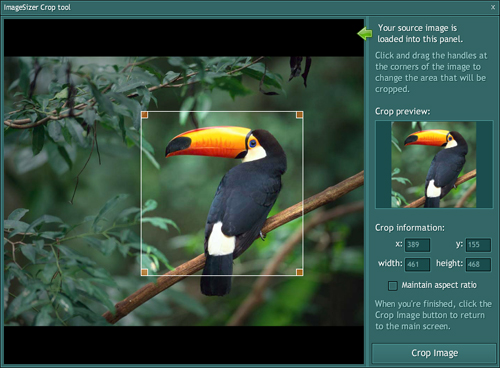
Кадрирование делает ImageSizer полезнее обычного ресайзера. Иногда перед уменьшением нужно убрать лишние края, изменить композицию или подготовить фрагмент кадра. Если сначала уменьшить весь снимок, а потом кадрировать, итоговая картинка может потерять полезные пиксели. ImageSizer позволяет сделать обрезку до общей пакетной обработки.
В версии 0.4.9 параметры Crop information стали редактируемыми: пользователь получил возможность вручную вводить числовые значения для области кадрирования, а не только двигать рамку мышью. Это важно для задач, где нужна точная ширина или высота области.
Поворот изображений
В развитии ImageSizer появилась функция поворота изображений с шагом 90 градусов. В описании версии 0.5.3 поворот обозначен как Image rotation, а управление выполняется кнопками, показанными рядом с изображением.
Поворот полезен при обработке фотографий с камеры, особенно если часть снимков была сделана вертикально, а часть горизонтально. ImageSizer не превращает эту функцию в полноценную геометрическую коррекцию; речь идёт о базовом повороте на прямой угол, который решает типичную проблему ориентации.
Настройка качества JPEG
Ползунок Image Quality управляет степенью сжатия. В интерфейсе видны уровни качества, а в истории версии 0.5.3 отдельно выделено ускорение JPEG-кодирования за счёт Alchemy-powered JPEG encoder. После перехода на новый энкодер изображения кодировались быстрее, средний размер файла становился меньше, а настройки вроде исходных метаданных сохранялись.
Для пользователя это означает, что ImageSizer работает не только с геометрией изображения, но и с весом файла. При подготовке фотографий для e-mail можно снизить качество сильнее, при публикации на сайте — оставить более высокий уровень. Важно понимать, что настройка качества относится к JPEG-сжатию, а не к художественному улучшению изображения.
Вывод результата в ZIP-архив или папку
Одна из исходных идей ImageSizer — не просто обработать изображения, а упаковать их для передачи. Ранний сценарий выводил результат в ZIP-файл. Позже выходной экран получил вариант экспорта в папку изображений и ZIP-архив. На скриншоте выходного экрана видны блоки Compressed (zip) archive и Folder of images, а также поле What name do you want to give your files?.

Папка удобна, когда обработанные изображения нужно сразу просмотреть, выбрать часть файлов или загрузить на сайт. ZIP-архив удобен для передачи всего набора одним файлом. В ImageSizer этот выбор вынесен в конец процесса, что логично: сначала пользователь убеждается, что обработка завершена, затем решает, как получить результат.
Индивидуальный экспорт файлов
В версии 0.5.3 появился экран индивидуального вывода файлов. До этого экспорт ограничивался папкой или ZIP-архивом, что было удобно для передачи набора целиком, но неудобно, когда нужен один конкретный файл из обработанной серии. Новый блок Individual file export options показывал список готовых файлов и позволял забирать их отдельно.
Это изменение делает ImageSizer гибче. Например, пользователь обрабатывает семь изображений, но после результата ему нужно отправить только две фотографии. Папка или ZIP-архив всё ещё подходят для полного набора, а индивидуальный вывод закрывает выборочную передачу.
Обработка буфера обмена и снимков экрана
В версии 0.4.9 появилась функция определения bitmap-данных в буфере обмена. После нажатия Print Screen ImageSizer открывал окно импорта, позволял добавить данные из буфера как отдельное изображение и при необходимости сразу перейти к кадрированию.
Для программы ресайза это полезное расширение: пользователь получает не только обработку файлов из папки, но и быстрый путь для снимка экрана. Сделал скриншот, импортировал, обрезал лишнюю часть, уменьшил и экспортировал. Для инструкций, переписки и технических пояснений такой сценарий полезнее, чем обычный импорт фото.
Preferences и Application Settings
Настройки ImageSizer постепенно развивались вокруг поведения окна, визуальных эффектов, автоматических обновлений, системного трея, Dock Menu и форматов именования скриншотов. В версии 0.4.2 появились параметры запоминания позиции и размеров окна, визуальные эффекты и автоматические обновления. В версии 0.4.9 появилась возможность включать и выключать custom chrome и window transition effects через Application Settings в разделе Visual effects. В 0.5.3 панель настроек стала более динамичной, появились параметры для System Tray Icon, Dock Menu, screenshot detection и naming formats.
В Softpedia дополнительно перечислены настройки Preferences: запоминание позиции и размеров окна, отображение иконок вместо предпросмотров, значок в системном трее, проверка обновлений онлайн.
Как работает пакетное изменение размера в ImageSizer
Работа в ImageSizer выглядит как короткий линейный процесс. Пользователь не создаёт проект, не выбирает слои и не настраивает длинную цепочку фильтров. Вся задача сводится к очереди изображений и единому набору выходных параметров.
Шаг 1. Добавить изображения в очередь
Первый экран предлагает перетащить изображения в рабочую область. В более позднем интерфейсе рядом доступна кнопка import files from a folder, которая добавляет вариант выбора из папки. После добавления каждый файл получает собственную строку с миниатюрой, именем, размером и исходными габаритами.
Практический порядок такой:
Открыть папку с изображениями.
Выделить нужные JPG-файлы.
Перетащить их в область ImageSizer.
Проверить, что все файлы появились в списке.
Убрать лишние изображения через
Remove Image.
На этом этапе важно не торопиться. Если в очередь попадёт изображение, которое не должно обрабатываться, программа применит к нему те же ограничения, что и к остальным файлам. Для небольшого набора проверка занимает несколько секунд, а для большой серии предотвращает путаницу в готовой папке.
Шаг 2. Проверить имена и исходные размеры
В блоке каждого изображения видны Filename, Filesize, Dimensions и поле New Filename. Это помогает отделить снимки с разными параметрами. Если одно изображение резко отличается от остальных по ориентации или размеру, его можно кадрировать отдельно через Crop, повернуть в более позднем интерфейсе или удалить из текущей партии.
Для подготовки изображений для сайта полезно сразу смотреть на габариты. Если фотография имеет 1024×768, а другая 451×497, единое ограничение 800×600 даст разный эффект: большой файл уменьшится, а небольшой может остаться ближе к исходным размерам. ImageSizer работает с максимальными ограничениями, поэтому пользователь ориентируется не на фиксированное растягивание всех кадров, а на допустимую рамку.
Шаг 3. Обрезать отдельные снимки через Crop
Кадрирование открывается кнопкой Crop возле конкретного файла. В окне ImageSizer Crop tool исходное изображение находится слева, область обрезки выделяется рамкой, а справа отображается Crop preview. Ниже находятся значения x, y, width, height, параметр Maintain aspect ratio и кнопка Crop Image.
Порядок действий:
Нажать
Cropрядом с изображением.Перетащить угловые маркеры рамки.
Проверить фрагмент в
Crop preview.При необходимости включить
Maintain aspect ratio.Нажать
Crop Image.Вернуться к основному списку и продолжить пакетную обработку.
Такой подход удобен, когда только часть файлов требует обрезки. Не нужно открывать отдельный редактор для одного снимка: кадрирование встроено в процесс подготовки пакета.
Шаг 4. Установить ограничения размера
На панели Configure output settings пользователь задаёт Maximum width и Maximum height. Эти значения ограничивают итоговые габариты изображения. Например, ограничение 800×600 подходит для экранного просмотра и отправки, но не для печати в большом формате.
При выборе размера важно учитывать назначение результата:
| Сценарий | Что учитывать при настройке |
|---|---|
| Отправка по почте | меньшее разрешение и умеренное качество JPEG уменьшают вес архива |
| Публикация на сайте | ширина должна соответствовать макету, качество лучше не снижать чрезмерно |
| Передача клиенту на согласование | достаточно экранного размера, но имена файлов должны быть понятными |
| Хранение оригиналов | ImageSizer не подходит как единственный архивный инструмент, исходники лучше сохранять отдельно |
| Подготовка инструкций | полезны импорт из буфера, кадрирование и экспорт отдельных файлов |
ImageSizer не рассчитана на сложную печатную подготовку. Если результат нужен для типографии или фотопечати, важно работать с оригиналами и учитывать требования к разрешению, цветовой модели и формату. В ImageSizer упор сделан на экранные сценарии и передачу уменьшенных JPG-файлов.
Шаг 5. Настроить качество
Ползунок Image Quality определяет степень сжатия JPEG. В раннем интерфейсе доступна шкала от Low до High, в скриншоте Softpedia — от Low до Best.
Для практического выбора можно использовать такой ориентир:
Low— минимальный размер файла, заметный риск артефактов;Medium— компромисс для пересылки и чернового просмотра;High— более безопасный вариант для публикации на сайте;Best— максимальное качество в интерфейсе, если оно доступно в используемой сборке.
При уменьшении фотографий для сайта обычно важнее стабильное качество, чем минимальный размер любой ценой. Слишком сильное JPEG-сжатие даёт блоки, шум на градиентах и потерю деталей на мелких элементах.
Шаг 6. Запустить обработку
Запуск выполняется через кнопку Compress your images. После старта открывается экран обработки Working..., где показаны текущий файл, миниатюра, отдельный прогресс и общий прогресс пакета. На скриншоте видно сообщение Resampled 20% of Garden.jpg и счётчик Image 3 of 7.
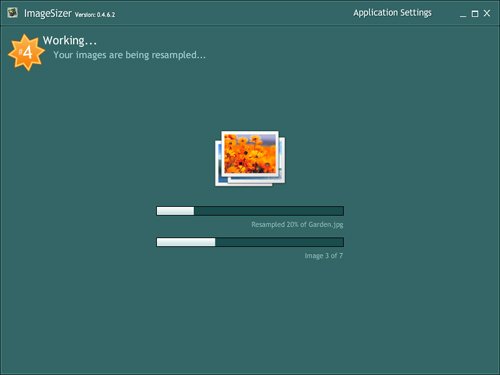
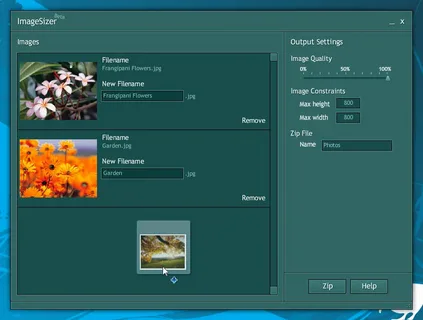
Экран прогресса важен при пакетной работе: пользователь видит, что программа не зависла, понимает, какой файл обрабатывается, и оценивает общий ход операции. В версии 0.4.6 процесс обработки был переписан так, чтобы меньше держать обработанные файлы в памяти и активнее использовать файловую систему. Это было сделано для снижения роста потребления ресурсов при работе с большим количеством изображений.
Шаг 7. Выбрать способ выдачи результата
После завершения обработки появляется выходной экран. В версии 0.4.6 он показывает сообщение Congratulations. Image processing complete, поле имени и варианты Compressed (zip) archive и Folder of images. Пользователь получает результат в форме, которая больше подходит для дальнейшей задачи.
ZIP-архив удобен, когда нужно отправить весь набор одним вложением. Папка удобна, когда обработанные изображения нужно просмотреть, отсортировать или загрузить отдельно. В версии 0.5.3 появился индивидуальный вывод файлов, поэтому ImageSizer стала лучше подходить для выборочной передачи результата.
Поддерживаемые форматы и рабочие ограничения
В описаниях ImageSizer прямо выделяется работа с JPG/JPEG. CVW Design описывает пакетное изменение, оптимизацию и переименование batch of .jpg images, а интерфейсные скриншоты показывают расширение .jpg рядом с полем New Filename. Поэтому в обзоре ImageSizer корректно рассматривать прежде всего как утилиту для подготовки JPG-фотографий.
Это важное ограничение. Современные редакторы и конвертеры работают с большим числом форматов: PNG, TIFF, WebP, HEIC, BMP и другими. У ImageSizer в доступных описаниях центральным форматом остаётся JPEG. Для фотографий это естественно, потому что большинство камер и старых пользовательских архивов хранили снимки именно в JPG. Для графики с прозрачностью, скриншотов интерфейсов в PNG или современных WebP-файлов лучше выбирать другую программу.
Что ImageSizer делает с JPEG-файлами
ImageSizer работает с JPEG по нескольким направлениям:
уменьшает габариты изображения;
позволяет задать качество JPEG;
поддерживает пакетную обработку;
даёт возможность кадрировать отдельные изображения;
позволяет переименовать файлы;
в версии 0.5.3 использует Alchemy-powered JPEG encoder для ускоренного кодирования;
сохраняет параметры вроде исходных метаданных при новом JPEG-кодировании, как описано в истории 0.5.3.
Для обычного пользователя это означает, что программа подходит для типичных фотоархивов. Но для смешанных папок, где есть PNG-скриншоты, GIF, WebP или TIFF, ImageSizer не стоит рассматривать как универсальный конвертер.
Что не стоит ожидать от ImageSizer
В ImageSizer не нужно искать набор функций, характерный для сложных современных решений. В подтверждённых описаниях нет полноценной поддержки цепочек действий, пакетных профилей с десятками операций, расширенного управления EXIF/IPTC/XMP, многоплатформенной каталогизации или редактирования RAW. Softpedia также отмечала отсутствие help-файла и недоступность некоторых отображаемых функций, например загрузки изображений в Twitter и переименования всех картинок.
Сильная сторона программы не в полноте, а в узкой связке: JPG-файлы, ресайз, простое кадрирование, качество, ZIP/папка. Когда задача выходит за эти рамки, полезнее смотреть в сторону XnView MP, Converseen, Free Batch Photo Resizer или другого пакетного инструмента.
Системные требования
ImageSizer распространяется как AIR-приложение, поэтому для запуска требуется Adobe AIR. Для опубликованной Windows-сборки Softpedia перечисляет Windows 2000, Windows XP, Windows Vista 32/64 bit, Windows 7 32/64 bit и Windows 2003. В карточке также указан файл ImageSizer0532.air, размер 2.6 MB и тип лицензии Freeware.
| Компонент | Требование |
|---|---|
| Runtime | Adobe AIR |
| Тип установочного файла | .air |
| ОС в карточке Softpedia | Windows 2000, Windows XP, Windows Vista 32/64 bit, Windows 7 32/64 bit, Windows 2003 |
| Размер AIR-файла в карточке Softpedia | 2.6 MB |
| Язык интерфейса | английский |
| Лицензия в карточке Softpedia | Freeware |
| Основная нагрузка | обработка изображений, JPEG-кодирование, работа с памятью при пакетах |
Зависимость от Adobe AIR — не второстепенная деталь, а часть архитектуры программы. ImageSizer создавалась как AIR-приложение, разработанное в Flex, с интерфейсом, ориентированным на кроссплатформенную модель того времени. В раннем описании прямо указано, что приложение было designed in Fireworks and built in Flex.
Как системные требования влияют на использование
Для старых систем ImageSizer была лёгким способом получить настольный пакетный ресайзер без установки крупного графического редактора. Для такой задачи размер AIR-файла и простой интерфейс выглядели логично. Но обработка изображений всё равно требовательна к памяти: версия 0.3.9 сняла прежнее ограничение в 10 изображений, однако разработчик отдельно предупреждал, что приложение остаётся memory intensive, потому что компонент загружал изображения в память.
Позже эта часть была переработана. В версии 0.4.6 обработанные файлы перестали храниться в памяти так, как в исходной версии, а процесс стал активнее использовать файловую систему. В версии 0.5.3 дополнительно описаны профилирование, устранение утечек памяти и попытка ограничивать объём используемой памяти без потери производительности.
Для пользователя это означает простое правило: ImageSizer лучше применять к разумным партиям фотографий и не запускать обработку слишком больших наборов без необходимости. Программа создавалась для упрощения бытовой передачи фотографий, а не для промышленной обработки огромных фотокаталогов.
Преимущества и ограничения ImageSizer
ImageSizer стоит оценивать как простую программу для изменения размера изображений, а не как универсальный графический редактор. В таком сравнении её достоинства и минусы становятся конкретными.
Плюсы:
понятный пошаговый интерфейс с маркерами #1, #2 и #3;
drag-and-drop загрузка изображений;
пакетная обработка картинок без открытия каждого файла отдельно;
отображение имени, размера и габаритов каждого изображения в очереди;
поле
New Filenameдля переименования отдельных файлов;встроенный
Crop toolс предпросмотром и параметрамиx,y,width,height;настройка максимальной ширины и высоты через
Maximum widthиMaximum height;ползунок
Image Qualityдля управления JPEG-сжатием;выход в папку изображений или ZIP-архив;
индивидуальный вывод файлов в версии 0.5.3;
поворот изображений с шагом 90 градусов в версии 0.5.3;
импорт bitmap-данных из буфера обмена после
Print Screenв версии 0.4.9;переработка обработки и памяти в версиях 0.4.6 и 0.5.3;
ускоренное JPEG-кодирование через Alchemy-powered JPEG encoder в версии 0.5.3.
Минусы:
зависимость от Adobe AIR;
английский интерфейс;
ориентация прежде всего на JPG/JPEG, без подтверждённого широкого набора форматов;
отсутствие help-файла в обзоре Softpedia;
часть отображаемых функций была недоступна, включая upload images to Twitter и массовое переименование всех изображений;
высокая нагрузка на системные ресурсы относительно ограниченного набора функций в оценке Softpedia;
в ранних версиях встречались проблемы автоматических обновлений, конфигурационных файлов и запуска;
программа не заменяет редакторы, где нужны слои, ретушь, цветокоррекция, RAW и сложные цепочки обработки.
Главный практический плюс ImageSizer — скорость выполнения типовой операции. Главный минус — узкая специализация и привязка к технологической базе Adobe AIR. Поэтому программа выглядит сильнее в старых простых сценариях, чем в современном рабочем процессе с разными форматами и автоматизацией.
Сравнение с аналогами
ImageSizer нужно сравнивать не с Photoshop, а с программами, которые тоже решают пакетные задачи: изменить размер, конвертировать, переименовать, обрезать, добавить водяной знак или подготовить файлы к публикации. В этом сравнении ImageSizer выглядит самым простым вариантом с явным уклоном в JPG, ZIP и пошаговую обработку.
| Программа | Основной сценарий | Что сильнее, чем у ImageSizer | Где ImageSizer проще |
|---|---|---|---|
| FastStone Photo Resizer | пакетная конвертация, ресайз, переименование | больше форматов, текст, водяной знак, рамки, цветовые эффекты, последовательная нумерация | проще пошаговый мастер для базового ресайза |
| Fotosizer | массовое изменение размера фотографий | профили, режимы ресайза, сотни фото за один процесс | меньше настроек, легче понять старый интерфейс ImageSizer |
| Light Image Resizer | пакетный ресайз и конвертация с пресетами | профили, пресеты, дополнительные инструменты вроде коллажа и OCR в текущем продукте | ImageSizer не перегружает сценарий дополнительными модулями |
| IrfanView | просмотрщик с batch conversion/rename | просмотр изображений, плагины, batch-режим внутри универсального просмотрщика | ImageSizer открывается сразу как ресайзер |
| XnView MP / XnConvert | просмотр, каталогизация, batch convert, metadata | пакетные операции, метаданные, цепочки действий, поддержка коллекций | ImageSizer понятнее для одной задачи без каталогизации |
ImageSizer и FastStone Photo Resizer
FastStone Photo Resizer — более мощная программа для пакетной работы. Она поддерживает конвертацию и переименование в batch mode, загрузку JPEG, JPEG2000, PNG, GIF, BMP, TIFF, PCX, TGA, WMF, EMF, ICO, CUR, PPM, HEIC, WEBP и сохранение в JPEG, JPEG2000, PNG, GIF, BMP, TIFF. Также доступны resize, crop, change color depth, color effects, text, watermark, border effects, последовательная нумерация и поиск/замена текста в именах файлов.
ImageSizer проще. В ней нет такого набора форматов и эффектов, зато базовый путь виден сразу: перетащить изображения, задать Maximum width и Maximum height, выбрать качество, нажать Compress your images. Для регулярной обработки разных форматов лучше FastStone Photo Resizer; для простой подготовки JPG-набора под почту или сайт ImageSizer воспринимается легче.
На freeexe можно дополнительно посмотреть FastStone Image Viewer, потому что этот инструмент относится к той же экосистеме FastStone и подходит пользователям, которым нужен не только ресайз, но и просмотр изображений.
ImageSizer и Fotosizer
Fotosizer построен вокруг массового изменения размера: программа позволяет resize, rotate и rename photos in batches, а рабочая формула описывается как обработка сотен фотографий в три шага. В разделе возможностей перечислены режимы изменения размера по процентам, пользовательским ширине и высоте, одной стороне изображения, padding resize mode, сохранение пропорций и выбор папки сохранения.
По сравнению с Fotosizer, ImageSizer выглядит более старым и компактным инструментом. У Fotosizer сильнее развиты режимы ресайза, а ImageSizer делает акцент на простом списке файлов, кадрировании отдельных изображений и выводе в ZIP/папку. Если нужно регулярно приводить сотни фотографий к разным схемам, Fotosizer практичнее. Если задача разовая и сводится к уменьшению JPG-партии, ImageSizer выполняет её без лишнего выбора режимов.
ImageSizer и Light Image Resizer
Light Image Resizer ориентирован на изменение и конвертацию изображений по одному или пакетно, работу с preset-коллекцией и создание собственных профилей без программирования. В продукте также упоминаются collage maker, screenshot capture with OCR и extract text from JPG.
ImageSizer не конкурирует с Light Image Resizer по широте возможностей. Она не предлагает систему профилей, OCR или набор современных дополнений. Её преимущество — линейность старого мастера. Пользователь не создаёт профиль и не выбирает множество режимов, а сразу проходит через добавление файлов, ограничения размера и экспорт.
Light Image Resizer лучше выбирать, когда обработка повторяется часто и нужны сохранённые профили. ImageSizer уместнее как простая старая программа для ресайза изображений, когда важнее минимум действий.
ImageSizer и IrfanView
IrfanView — просмотрщик изображений с функциями пакетной конвертации и переименования. В FAQ IrfanView описан Batch-Conversion dialog и шаблон переименования, а также batch rename как отдельная возможность.
Разница в подходе очевидна. IrfanView сначала является просмотрщиком: пользователь открывает изображения, просматривает папки, работает с меню и batch-режимом. ImageSizer сразу открывается как мастер подготовки пакета. Поэтому IrfanView сильнее для тех, кто одновременно смотрит, сортирует и обрабатывает изображения. ImageSizer проще, когда просмотр не нужен, а требуется только уменьшить размер фото.
Внутренняя страница IrfanView будет полезна тем, кто хочет заменить узкую AIR-утилиту универсальным просмотрщиком с пакетными функциями.
ImageSizer и XnView MP / XnConvert
XnView MP ориентирован на просмотр, управление и пакетную обработку. На странице XnView выделены Powerful Batch Convert, Batch Rename, Change Timestamp и Metadata Editing (IPTC, XMP). В FAQ XnView различает XnResize как минималистичный инструмент для batch resizing и XnConvert как более полный инструмент с conversion, filters, watermarking, text overlay, metadata management и более чем 80 цепочками действий.
ImageSizer не работает на этом уровне сложности. Она не предназначена для управления метаданными и длинных цепочек действий. Её задача — быстрый ресайз JPEG-партии. Поэтому XnView MP и XnConvert лучше выбирать для фотоколлекций, архивов, каталогов и сложной пакетной подготовки. ImageSizer удобнее в простом сценарии без каталогизации.
На freeexe для этой группы подходят страницы XnView и XnView MP.
ImageSizer и простые ресайзеры
Среди внутренних альтернатив на freeexe есть Free Batch Photo Resizer, Converseen и Picosmos Tools. Эти программы ближе к ImageSizer по практической задаче: обработать несколько изображений за один проход. Разница в том, что ImageSizer относится к эпохе Adobe AIR и строится вокруг старого интерфейса с ZIP/папкой, а альтернативы стоит рассматривать, когда нужна более привычная Windows-программа без зависимости от AIR.
Отзывы пользователей и профильных журналов
ImageSizer получила умеренно положительную, но не массовую оценочную картину. Это не программа с большим количеством пользовательских обзоров и активной современной базой отзывов. О ней писали в профильных источниках, связанных с Windows-софтом и простыми инструментами обработки изображений, но публичных пользовательских комментариев немного.
Softpedia
Softpedia оценила ImageSizer на 3.0/5 в обзоре Elena Opris. В тексте отмечены простая навигация, импорт через файловый браузер и drag-and-drop, отображение имени, размера и габаритов, resize/rename, rotate, crop, сохранение пропорций, настройка качества, вывод в архив или папку, а также параметры Preferences.
Ограничения Softpedia сформулированы жёстко: высокая нагрузка на системные ресурсы относительно ограниченных функций, отсутствие help-файла и недоступность некоторых функций, хотя они отображались в интерфейсе. В итоге программа названа подходящей прежде всего для начинающих.
Отдельно на странице Softpedia видна пользовательская оценка 4.1/5 при 8 голосах. Это небольшой массив, поэтому его нельзя превращать в широкую репутационную картину. Но он показывает, что среди пользователей, оставивших оценку на странице Softpedia, восприятие было выше, чем редакционная оценка.
CVW Design
CVW Design включил ImageSizer в подборку трёх Adobe AIR-приложений для простого редактирования изображений. Программа описана как инструмент для пакетного изменения размера, оптимизации и переименования JPG-файлов с выводом в ZIP-архив и поддержкой кадрирования. Важный акцент этого материала — удобство для людей, которым нужно отправлять уменьшенные или обрезанные изображения одним архивом по почте.
Такое мнение хорошо совпадает с исходной идеей ImageSizer. Программа полезна не как профессиональный редактор, а как утилита для пользователя, которому нужно сделать понятный файл-результат и не объяснять сложные настройки.
RefreshingApps
ImageSizer была рассмотрена на RefreshingApps.com, а James Ford отдельно отметил этот обзор 20 марта 2009 года. Сама связка с RefreshingApps важна для истории программы: ImageSizer попала в поле зрения сайта, который писал об AIR-приложениях и прикладных утилитах того периода.
Пользовательская картина
Усреднённое восприятие ImageSizer по доступным публичным сигналам выглядит так:
программа понятна новичкам;
интерфейс воспринимается как простой;
пакетный ресайз и ZIP-вывод решают конкретную бытовую задачу;
кадрирование повышает практическую ценность;
ограниченность функций заметна на фоне более мощных пакетных программ;
зависимость от AIR и высокая нагрузка на ресурсы снижают удобство;
широкий массив пользовательских отзывов отсутствует.
На Uptodown у ImageSizer указаны 0 reviews и 5.1k downloads, поэтому эту площадку нельзя использовать как источник массового пользовательского мнения.
Для кого подходит ImageSizer
ImageSizer подходит не всем пользователям графических программ. Она хорошо закрывает несколько конкретных сценариев, но быстро становится тесной, если нужна современная обработка разных форматов или регулярная автоматизация.
Для новичка
Новичку ImageSizer полезна из-за последовательного интерфейса. Вместо меню и десятков параметров он видит три шага: добавить изображения, настроить выход, сжать. Кнопки Crop, Remove Image, поля Maximum width и Maximum height читаются прямо в контексте работы, а не спрятаны в дополнительных окнах.
Для первого знакомства с пакетной обработкой это плюс. Пользователь сразу понимает, что обработается весь список, а не один текущий файл. Поле New Filename показывает, что имена можно подготовить заранее, а выходной экран объясняет разницу между ZIP и папкой.
Для разовой подготовки фотографий
Если нужно один раз уменьшить фотографии для отправки, ImageSizer подходит лучше тяжёлого редактора. Пользователь не тратит время на изучение слоёв, инструментов выделения, профилей цвета и экспорта. Он выбирает максимальный размер и качество, запускает обработку и получает готовый набор.
Этот сценарий особенно близок исходной идее программы: крупные фотографии с камеры нужно уменьшить и отправить по почте.
Для подготовки изображений для сайта
ImageSizer можно использовать для простой подготовки изображений для сайта, если исходники — JPG и нужно ограничить их ширину и высоту. Например, фотографии для карточек, иллюстрации к статье или набор скриншотов можно привести к одному размерному пределу.
Но для постоянной веб-подготовки лучше учитывать ограничения. ImageSizer не заменяет инструменты с профилями, WebP, PNG-оптимизацией, настройкой метаданных и автоматическими цепочками. Если сайт регулярно наполняется изображениями разных форматов, рациональнее смотреть на XnConvert, FastStone Photo Resizer или XnView MP.
Для отправки изображений клиенту или коллеге
Сильный сценарий ImageSizer — подготовить компактный архив. Пользователь может уменьшить фотографии, дать понятное имя набору и получить Compressed (zip) archive. Это удобно, когда нужно отправить не исходники, а уменьшенные копии для просмотра.
В отличие от обычной папки, ZIP-архив держит набор вместе. Адресат получает один файл, распаковывает его и смотрит все изображения. В старых почтовых сценариях это было особенно полезно, потому что крупные вложения и множество отдельных файлов часто создавали проблемы.
Для работы со скриншотами
Функция импорта bitmap-данных из буфера обмена после Print Screen делает ImageSizer полезной для простых скриншотных задач. Пользователь может взять снимок экрана, добавить его в программу, обрезать лишнее через Crop tool, уменьшить и сохранить в составе пакета.
Для современных инструкций есть более сильные инструменты вроде PicPick или Screenshot Captor, но ImageSizer показывает, как даже простая AIR-утилита закрывала базовый путь: скриншот → кадрирование → уменьшение → экспорт.
Для кого ImageSizer не подходит
ImageSizer не стоит выбирать, если нужна одна из следующих задач:
обработка RAW-файлов;
массовая конвертация между множеством форматов;
сохранение и настройка сложных профилей;
работа с PNG-прозрачностью;
WebP/HEIC-пайплайн;
пакетные водяные знаки;
шаблонное массовое переименование с переменными;
управление EXIF/IPTC/XMP;
каталогизация фотоархива;
художественная ретушь;
цветокоррекция;
работа со слоями.
Для таких сценариев лучше использовать специализированные альтернативы. GIMP и Paint.NET уместнее для редактирования, IrfanView — для лёгкого просмотра и batch conversion, XnView — для работы с коллекциями, FastStone Photo Resizer — для более развитой пакетной обработки.
Когда лучше выбрать другую программу
ImageSizer хороша, когда задача проста. Но чем больше требований к форматам, профилям и автоматизации, тем быстрее проявляются её ограничения.
Нужна работа с разными форматами
FastStone Photo Resizer поддерживает длинный список входных форматов, включая JPEG, JPEG2000, PNG, GIF, BMP, TIFF, PCX, TGA, WMF, EMF, ICO, CUR, PPM, HEIC, WEBP, а сохранять умеет в JPEG, JPEG2000, PNG, GIF, BMP и TIFF.
ImageSizer в доступных описаниях уверенно раскрыта как инструмент для JPG/JPEG. Поэтому для смешанных папок FastStone Photo Resizer рациональнее.
Нужны профили и повторяемые настройки
Light Image Resizer предлагает prebuilt presets и создание собственных profiles without programming. Это важно, когда пользователь регулярно готовит изображения под одинаковые требования: карточки товаров, миниатюры, иллюстрации, соцсети, вложения.
ImageSizer не строится вокруг развитой системы профилей. Она ближе к разовому мастеру: открыл, добавил, настроил, экспортировал.
Нужна каталогизация
Если нужно не только уменьшить фотографии, но и просматривать, сортировать, менять метаданные, выбирать из большого архива, лучше подходит XnView MP. Он объединяет просмотр, batch convert, batch rename, change timestamp и metadata editing.
ImageSizer не является менеджером коллекции. Она не помогает организовывать архив, а только обрабатывает выбранный набор.
Нужны водяные знаки и текст
FastStone Photo Resizer поддерживает добавление текста, watermark и border effects. XnConvert также включает watermarking и text overlay.
ImageSizer не подтверждена как инструмент для водяных знаков. Если нужно защитить авторские фото или массово поставить подпись, стоит выбирать программу, где эта функция является частью пакетного процесса.
Нужна регулярная современная работа
Для регулярной современной работы важны обновляемость, поддержка актуальных форматов, стабильность на новых системах и отсутствие лишней зависимости от старого runtime. ImageSizer остаётся интересной как компактная AIR-утилита с понятной историей развития, но не выглядит лучшим выбором для постоянного рабочего конвейера.
Частые ошибки при работе с ImageSizer
Ошибки в ImageSizer связаны не со сложностью интерфейса, а с невнимательным выбором исходников и выходных параметров. Простота программы не отменяет контроль результата.
Добавить лишние изображения и не проверить очередь
Пользователь перетаскивает сразу много файлов и запускает обработку, не проверив список. В итоге в ZIP или папку попадают изображения, которые не нужно было изменять. Перед нажатием Compress your images стоит пройти по списку и удалить лишнее через Remove Image.
Выбрать слишком маленький размер
Ограничение 800×600 удобно для просмотра, но не для всех задач. Если изображение потом будет вставляться в презентацию на большой экран, печататься или использоваться как крупная иллюстрация, слишком сильное уменьшение испортит результат. ImageSizer подходит для создания уменьшенных копий, а исходники лучше сохранять отдельно.
Слишком снизить качество JPEG
Ползунок Image Quality уменьшает вес файла, но при низком качестве появляются артефакты. Они особенно заметны на градиентах, мелком тексте, интерфейсных скриншотах и деталях листвы. Для сайта и инструкций лучше использовать более высокий уровень качества, чем минимальный вес любой ценой.
Игнорировать кадрирование до ресайза
Если на фотографии много лишнего пространства, простое уменьшение сохранит его в итоговом файле. Лучше сначала открыть Crop tool, обрезать лишнее, проверить Crop preview, затем запускать общую обработку. Так полезная область займёт больше места в итоговом изображении.
Путать ZIP-архив и папку изображений
ZIP удобен для передачи, папка — для проверки и дальнейшей ручной работы. Если после обработки нужно выбрать часть файлов, лучше получить папку или индивидуальные файлы. Если нужно отправить весь набор, ZIP экономит действия.
Ждать функций полноценного редактора
ImageSizer не предназначена для ретуши и сложной обработки. Если нужно исправить цвет, убрать дефекты, работать со слоями, добавить текст или подготовить графику с прозрачностью, лучше сразу открыть другой инструмент. ImageSizer закрывает ресайз изображений, а не весь цикл графического производства.
Практические сценарии использования ImageSizer
Подготовить фотографии для письма
Добавить JPG-файлы в ImageSizer.
Проверить список и удалить лишние изображения.
При необходимости переименовать файлы через
New Filename.Установить
Maximum widthиMaximum height.Выбрать среднее или высокое
Image Quality.Нажать
Compress your images.На выходном экране выбрать
Compressed (zip) archive.
Этот сценарий повторяет исходную идею программы: уменьшить крупные фотографии и упаковать их для e-mail.
Подготовить изображения для статьи
Добавить фотографии в очередь.
Открыть
Cropу изображений, где есть лишние края.Проверить
Crop preview.Задать ограничение по ширине, соответствующее макету.
Оставить качество ближе к
High.Получить
Folder of images.Просмотреть итоговые файлы перед публикацией.
Для сайта важно не только уменьшение размера, но и визуальная читаемость. Если в изображении есть текст или мелкие детали, качество нужно снижать осторожно.
Подготовить серию скриншотов
Сделать снимок экрана через
Print Screen.Импортировать bitmap-данные в ImageSizer, если используется версия с clipboard detection.
Обрезать лишнюю часть через
Crop tool.Добавить другие изображения в очередь.
Задать общий размер.
Сохранить результат как отдельные файлы или папку.
Этот сценарий подходит для простых инструкций, где нужно быстро получить несколько уменьшенных фрагментов экрана. Для сложной разметки стрелками и аннотациями лучше использовать специализированные программы для скриншотов.
Подготовить набор изображений с понятными именами
Добавить изображения в список.
В поле
New Filenameзаменить технические имена камеры на осмысленные.Проверить расширение
.jpg.Настроить размер и качество.
Выбрать папку или ZIP.
Такой сценарий полезен для небольшого набора. Для сотен файлов лучше инструмент с массовыми шаблонами, потому что ручное заполнение New Filename станет медленным.
Детальный разбор интерфейсных зон
Левая область: очередь изображений
Левая область — рабочий список. В ней пользователь контролирует состав партии. Миниатюра помогает визуально отличать файлы, Filename показывает исходное имя, Filesize — вес, Dimensions — размер в пикселях. Поле New Filename связывает техническую обработку с организацией результата.
Кнопка Remove Image нужна не только для удаления ошибочно добавленных файлов. Её удобно использовать, когда после просмотра списка пользователь решает разбить набор на несколько партий: например, отдельно обработать вертикальные изображения, отдельно горизонтальные.
Правая область: выходные настройки
Правая область управляет тем, что произойдёт с каждым изображением. Maximum width и Maximum height задают рамку, Image Quality управляет JPEG-сжатием, а вкладки Basic settings и Advanced settings разделяют простой и расширенный уровень параметров. На скриншоте Softpedia видны обе вкладки, но основная работа выполняется именно в Basic settings.
Такой дизайн хорош тем, что не заставляет пользователя сразу думать о сложных настройках. Базовый блок отвечает за самые частые решения: насколько уменьшить и с каким качеством сохранить.
Окно кадрирования
ImageSizer Crop tool выделяется из общего интерфейса. Оно работает не со всем пакетом, а с конкретным изображением. Слева — исходник и рамка, справа — предпросмотр и точные параметры. Кнопка Crop Image завершает действие и возвращает пользователя к основному экрану.
Наличие Maintain aspect ratio важно для задач, где нужно сохранить пропорции. Например, если все изображения должны быть в одном соотношении сторон, пользователь может включить этот режим и избежать случайного вытянутого кадра.
Экран обработки
Экран Working... показывает текущий файл и прогресс. В раннем развитии этот экран был назван визуальным изменением, но фактически он улучшил контроль процесса: пользователь видит не только общий прогресс, но и отдельный прогресс текущего изображения.
Для пакетных операций это особенно важно. Если обработка идёт долго, отсутствие прогресса воспринимается как зависание. ImageSizer показывает, что именно происходит: файл resampled, изображение номер такое-то из общего числа.
Выходной экран
Выходной экран сообщает, что обработка завершена, и предлагает форму результата. На нём видно поле имени и варианты Compressed (zip) archive и Folder of images. Серые элементы для Flickr и Twitter на скриншоте показывают направление запланированной интеграции, но Softpedia отмечала, что upload images to Twitter был среди недоступных функций. Поэтому в рабочий обзор ImageSizer эти блоки не нужно включать как полноценную возможность.
Как оценивать качество результата
ImageSizer делает техническую обработку, но итог нужно проверять глазами. Особенно это касается JPEG-сжатия и кадрирования.
Проверка размеров
После обработки стоит открыть готовую папку и проверить свойства файлов. Размеры должны соответствовать выбранным ограничениям. Если часть изображений меньше ограничения, это нормально: программа не обязана растягивать маленькие файлы до большего размера, когда задача заключается в уменьшении и ограничении.
Проверка качества JPEG
На готовых изображениях нужно посмотреть:
мелкий текст;
лица людей;
градиенты неба;
листву и траву;
линии интерфейса на скриншотах;
однотонные области.
Если видны блоки, ореолы или сильная потеря деталей, качество выбрано слишком низко. В таком случае лучше повторить обработку с более высоким уровнем Image Quality.
Проверка кадрирования
После Crop Image важно убедиться, что в итог не попала лишняя область и не обрезана важная часть. Crop preview помогает до запуска, но окончательный контроль лучше делать на готовом файле, особенно если изображение будет опубликовано.
Проверка имён файлов
Если использовалось New Filename, нужно убедиться, что имена понятны и не конфликтуют между собой. Для передачи клиенту или коллеге лучше использовать короткие осмысленные названия. Для публикации на сайте пригодны имена без лишних пробелов и случайных символов, но ImageSizer не является специализированным инструментом для подготовки веб-именований.
Безопасность исходников и работа с копиями
При пакетной обработке важно отделять исходники от результата. ImageSizer создаёт обработанные версии, но пользователь должен организовать папки так, чтобы оригиналы не смешивались с уменьшенными копиями.
Правильная схема работы:
Хранить исходные фотографии в отдельной папке.
Создать отдельную папку для уменьшенных копий.
Использовать понятное имя набора на выходном экране.
Не удалять оригиналы до проверки результата.
После обработки открыть несколько файлов и оценить качество.
Это особенно важно при сильном уменьшении. Вернуть детализацию из уменьшенного JPEG уже нельзя. ImageSizer удобна для создания копий, но не должна быть единственным местом хранения фотографий.
Роль Adobe AIR в ImageSizer
ImageSizer относится к периоду, когда Adobe AIR активно использовался для настольных приложений на базе веб- и Flash-технологий. Программа была сделана как AIR-приложение в Flex, с визуальным интерфейсом, собственными окнами, автоматическими обновлениями и элементами вроде custom chrome.
Для пользователя Adobe AIR означал отдельную зависимость: программа запускалась не как полностью самостоятельное Windows-приложение, а через runtime. Это влияло на установку, обновления и совместимость. В истории ImageSizer AIR-среда дала разработчику возможность быстро развивать интерфейс, использовать Flex-компоненты, Pixel Bender, update framework и Alchemy JPEG encoder. Но эта же архитектура отделяет программу от современных нативных ресайзеров.
Чем ImageSizer отличается от онлайн-ресайзеров
Онлайн-инструменты для уменьшения изображений работают в браузере: пользователь загружает файл, выбирает размер и получает результат. ImageSizer — настольная программа, где рабочий процесс расположен локально в окне приложения. Для старого сценария с e-mail это было важно: пользователь мог работать с папкой фотографий и не загружать их на веб-сервис.
Отличия ImageSizer:
| Критерий | ImageSizer | Онлайн-ресайзер |
|---|---|---|
| Место работы | настольное AIR-приложение | браузер |
| Основной сценарий | пакет JPG, ZIP/папка | часто один файл или браузерная партия |
| Зависимость | Adobe AIR | интернет и веб-интерфейс |
| Кадрирование | встроенный Crop tool | зависит от сервиса |
| Передача файлов | локальная обработка | загрузка в сервис, если не заявлена локальная обработка в браузере |
| Удобство старых e-mail-сценариев | сильное, благодаря ZIP | зависит от сервиса |
ImageSizer не стоит оценивать как современный облачный сервис. Это настольная утилита своего времени, в которой упор сделан на локальное добавление, пакетную обработку и готовый архив.
Практическая оценка интерфейса
Интерфейс ImageSizer выглядит старомодно, но функционально. Цветовая схема тёмно-зелёная, элементы крупные, основные действия подписаны напрямую. Визуальные маркеры #1, #2 и #3 помогают понять порядок действий без документации.
Сильные стороны интерфейса:
рабочий порядок виден сразу;
список изображений расположен рядом с настройками;
параметры размера не спрятаны глубоко;
кнопка
Cropнаходится рядом с конкретным файлом;выходной экран отделён от экрана обработки;
прогресс показывает текущий файл и общий процесс.
Слабые стороны интерфейса:
английские подписи;
часть элементов в истории развития была недоступна или планировалась;
нет help-файла;
для массовых современных задач мало профилей и шаблонов;
панель с будущими интеграциями Flickr/Twitter может вводить в заблуждение, если воспринимать её как готовую функцию.
Softpedia прямо отмечала, что интерфейс прост и легко осваивается, но также указывала на отсутствие help-файла и недоступность части функций, отображаемых в интерфейсе.
Насколько ImageSizer подходит для пакетной обработки
ImageSizer подходит для пакетной обработки, когда партия ограничена понятным набором JPG-файлов и у всех файлов примерно одинаковая цель: уменьшение до экранного размера. Программа показывает исходные габариты, позволяет удалить лишнее, обрезать отдельные кадры и выбрать выходную форму.
Для более сложной пакетной обработки она уступает специализированным решениям. FastStone Photo Resizer даёт больше форматов и эффектов, XnConvert — цепочки действий и метаданные, Fotosizer — развитые режимы ресайза. Но ImageSizer выигрывает простотой: пользователь не собирает сложный профиль, а просто проходит мастер.
Что важно знать перед использованием
Перед работой с ImageSizer важно понимать четыре вещи.
Первая — программа ориентирована на JPG/JPEG. Это делает её хорошей для фотографий, но ограничивает для современной смешанной графики.
Вторая — результат лучше сохранять отдельно от исходников. Уменьшенные изображения не заменяют оригиналы.
Третья — качество JPEG нужно проверять визуально. Слишком низкое значение Image Quality уменьшит вес, но ухудшит изображение.
Четвёртая — ImageSizer зависит от Adobe AIR. Это не минус внутри исторического контекста программы, но важное условие для запуска.
Итог
ImageSizer — конкретная программа для простого пакетного ресайза JPG-изображений. Её сильная сторона — понятный мастер: добавление через drag-and-drop, список файлов с именами и размерами, настройки Maximum width, Maximum height, Image Quality, встроенный Crop tool, экран обработки и вывод в ZIP-архив или папку. В развитии программы появились поворот, импорт из буфера после Print Screen, индивидуальный вывод файлов, ускоренное JPEG-кодирование и улучшения памяти.
ImageSizer подходит для разовой подготовки фотографий к отправке, уменьшения набора изображений для сайта, создания компактного архива и простого кадрирования перед ресайзом. Для регулярной современной обработки разных форматов, профилей, водяных знаков, метаданных и сложной автоматизации лучше выбирать FastStone Photo Resizer, Fotosizer, Light Image Resizer, IrfanView, XnView MP или другие специализированные инструменты.
Список изменений
Первое появление: декабрь 2008 года:
- AIR-приложение;
- дизайн в Fireworks;
- разработка в Flex;
- drag-and-drop добавление фотографий;
- resize/rename;
- ZIP как удобная форма передачи;
- ориентация на пользователей без технической подготовки.
Версия 0.3.9: снятие лимита на 10 изображений:
- 16 декабря 2008 года появилась версия 0.3.9. Главное изменение — снятие ограничения на обработку 10 изображений за один раз. В исходном варианте лимит был связан с тем, что программа активно использовала память при загрузке изображений. В 0.3.9 ограничение убрали, но проблема высокой памяти ещё не была полностью решена.
- Также в версии 0.3.9 изменился интерфейс: появились дополнительные функции вроде maximise и restore, переставлены некоторые кнопки, выполнена чистка кода. При этом Publisher ID и Application ID изменились, поэтому автоматическое обновление со старых версий не работало.
- Для пользователя этот этап означал переход от жёстко ограниченного прототипа к более свободной пакетной работе. Но на практике требовалась осторожность: слишком большой набор изображений мог привести к высокой нагрузке.
Версия 0.3.10: переход на AIR 1.5 и Pixel Bender:
- 22 декабря 2008 года ImageSizer была обновлена до версии 0.3.10. Эта сборка перешла на AIR 1.5 runtime и получила первый рабочий вариант Pixel Bender-фильтров в окне Application Information . Функционально это обновление не меняло базовый ресайз, но показывало эксперименты с визуальными возможностями AIR и интерфейсными эффектами.
- Для обзора программы этот этап важен не самими эффектами, а направлением разработки. ImageSizer развивалась как AIR-приложение с собственным визуальным стилем, а не как стандартное Windows-окно с набором системных кнопок. Позже это привело к настройкам custom chrome и визуальных эффектов.
Версии 0.4.0–0.4.2: Application Settings:
- запоминание позиции и размеров окна;
- визуальные эффекты;
- автоматические обновления.
Версия 0.4.4.7: публикация в Adobe AIR Marketplace и исправления:
- 13 февраля 2009 года ImageSizer получила версию 0.4.4.7. Этот этап связан с Adobe AIR Marketplace и исправлением проблем, появившихся после автоматических обновлений. Одна из ошибок приводила к сбою на multiscreen setups, другая была менее критичной. В версии 0.4.4.7 также появились дополнительные tweaks в настройках приложения, были убраны раздражающие alerts при старте, а интерфейс стал более интуитивным.
- Этот этап показывает, что программа развивалась не только по функциям, но и по стабильности. Для утилиты пакетной обработки сбой на старте или в процессе обновления критичен: пользователь запускает программу не ради эксперимента, а чтобы быстро подготовить файлы.
Версия 0.4.6: Crop tool, прогресс обработки и выходной экран:
- 15 марта 2009 года ImageSizer дошла до версии 0.4.6. Это один из главных этапов развития. Интерфейс стал ярче, появились крупные маркеры #1, #2, #3 и более простые инструкции. Экран обработки получил предпросмотр текущего изображения, индивидуальный прогресс и общий прогресс пакета. Внутренний процесс был переписан так, чтобы не держать обработанные файлы в памяти прежним способом.
- Выходной экран получил два варианта результата: папку изображений и ZIP-архив. Там же был перенесён выбор выходного имени, который раньше находился на первом экране.
- Главное функциональное добавление версии 0.4.6 — Crop tool . Из начального экрана пользователь нажимает кнопку Crop рядом с именем изображения, открывает отдельное окно, двигает угловые маркеры, выбирает область и нажимает Crop Image .
Обзор на RefreshingApps и внимание профильных сайтов:
- 20 марта 2009 года ImageSizer получила обзор на RefreshingApps.com. James Ford отдельно отметил этот обзор и дал ссылку на страницу приложения.
- 30 марта 2009 года CVW Design включил ImageSizer в материал о трёх Adobe AIR-приложениях для простого редактирования изображений. В этом обзоре программа описана как инструмент для изменения размера, оптимизации и переименования пакета JPG-файлов, вывода результата в ZIP и кадрирования изображений.
- Для истории ImageSizer это важно: программа воспринималась не только как личный эксперимент разработчика, но и как практическая AIR-утилита для простой обработки изображений.
Версия 0.4.9: custom chrome, импорт из буфера и точное кадрирование:
- 11 мая 2009 года появилась версия 0.4.9. В ней добавили возможность включать и отключать custom chrome и window transition effects. Настройка находилась в Application Settings в разделе Visual effects , а по умолчанию custom chrome был выключен. Причина понятна: нативная рамка ОС даёт лучшую интеграцию и производительность, а кастомная рамка выглядит эффектнее, но может быть тяжелее.
- В той же версии появилась функция clipboard data detection/import. Когда в буфер обмена попадали bitmap-данные, например после Print Screen , ImageSizer открывал небольшое окно для импорта изображения. После импорта его можно было кадрировать как обычный файл.
- Третье важное изменение — улучшение окна кадрирования. Значения Crop information стали редактируемыми, поэтому пользователь мог вручную вводить размеры области кадрирования.
Версия 0.4.12.4: исправление сбоев 0.4.12:
- 24 июля 2009 года вышло исправление 0.4.12.4. Ветка 0.4.12 получила серьёзные ошибки: изменение установочной директории ломало пути к исходным файлам при автоматическом обновлении, а проблемы с конфигурационными файлами могли привести к невозможности создать файл настроек и бесконечному циклу. Ошибки возникали на старте, поэтому приложение не успевало загрузиться.
- Версия 0.4.12.4 закрыла эти проблемы и сопровождалась улучшением pre-release testing process, а также началом рефакторинга внутреннего кода.
- Для пользователя это этап стабилизации. Пакетный инструмент должен запускаться предсказуемо: если программа падает на первом запуске, её простота интерфейса уже не имеет значения.
Версия 0.5.3: индивидуальный вывод, поворот, splash screen и ускоренный JPEG:
- 16 октября 2009 года появилась версия 0.5.3. В ней были собраны изменения нескольких промежуточных версий. Главное функциональное дополнение — Individual file export options , позволяющее забирать отдельные обработанные файлы, а не только папку или ZIP.
- Также появилась функция Image rotation с поворотом на 90 градусов. Для большинства бытовых фотоархивов этого достаточно: пользователь исправляет горизонтальную или вертикальную ориентацию без запуска отдельного редактора.
- В этой же ветке появился splash screen. Он показывал, что приложение запускается, даже если во время старта оно немного задерживается при получении настроек.
- Самые серьёзные внутренние изменения касались производительности и памяти. Разработка включала профилирование, удаление memory leaks и снижение memory footprint. JPEG-кодирование было переведено с ASyncJPEGEncoder на Alchemy-powered JPEG encoder. В описании версии указано ускорение JPEG encoding от 4 до 100 раз по сравнению с прежним кодом, меньший средний размер файла и сохранение настроек вроде исходных метаданных.
- Дополнительно в 0.5.3 упоминается PureMVC, более динамичный интерфейс, разделение панели output settings на tabs, настройки System Tray Icon , Dock Menu , screenshot detection и naming formats.
Итог развития:
- ImageSizer развивалась не как большой графический пакет, а как узкий инструмент, который постепенно закрывал реальные неудобства простого ресайза:
- История версий показывает, что ImageSizer оставалась верна одному сценарию: подготовить набор фотографий без сложного редактора. Все значимые изменения либо ускоряли процесс, либо снижали риск ошибки, либо добавляли простые действия вокруг ресайза.


 *EXE — расширение исполняемого файла. Сайт является партнером проекта
Оставте свой отзыв о ImageSizer