

Jahshaka Studio — бесплатная open source-программа для создания виртуальных 3D-сцен, VR-контента, материалов, ассетов, анимации и интерактивных миров. Её нельзя рассматривать как обычный видеоредактор с дорожками, нарезкой роликов и экспортом клипа: современная Jahshaka программа работает вокруг сцены, объектов, материалов, окружения, предпросмотра и публикации виртуального пространства.
Основной сценарий Jahshaka Studio — построить виртуальную сцену, наполнить её объектами, назначить материалы, настроить свет, физику, небо, звук, анимацию и проверить результат через встроенный Player. Такой подход ближе к real-time 3D и VR authoring, чем к классическому видеомонтажу. Для нарезки роликов удобнее выбирать Shotcut, VSDC Free Video Editor или Kdenlive, а Jahshaka Studio раскрывается там, где нужна сцена как виртуальное пространство.
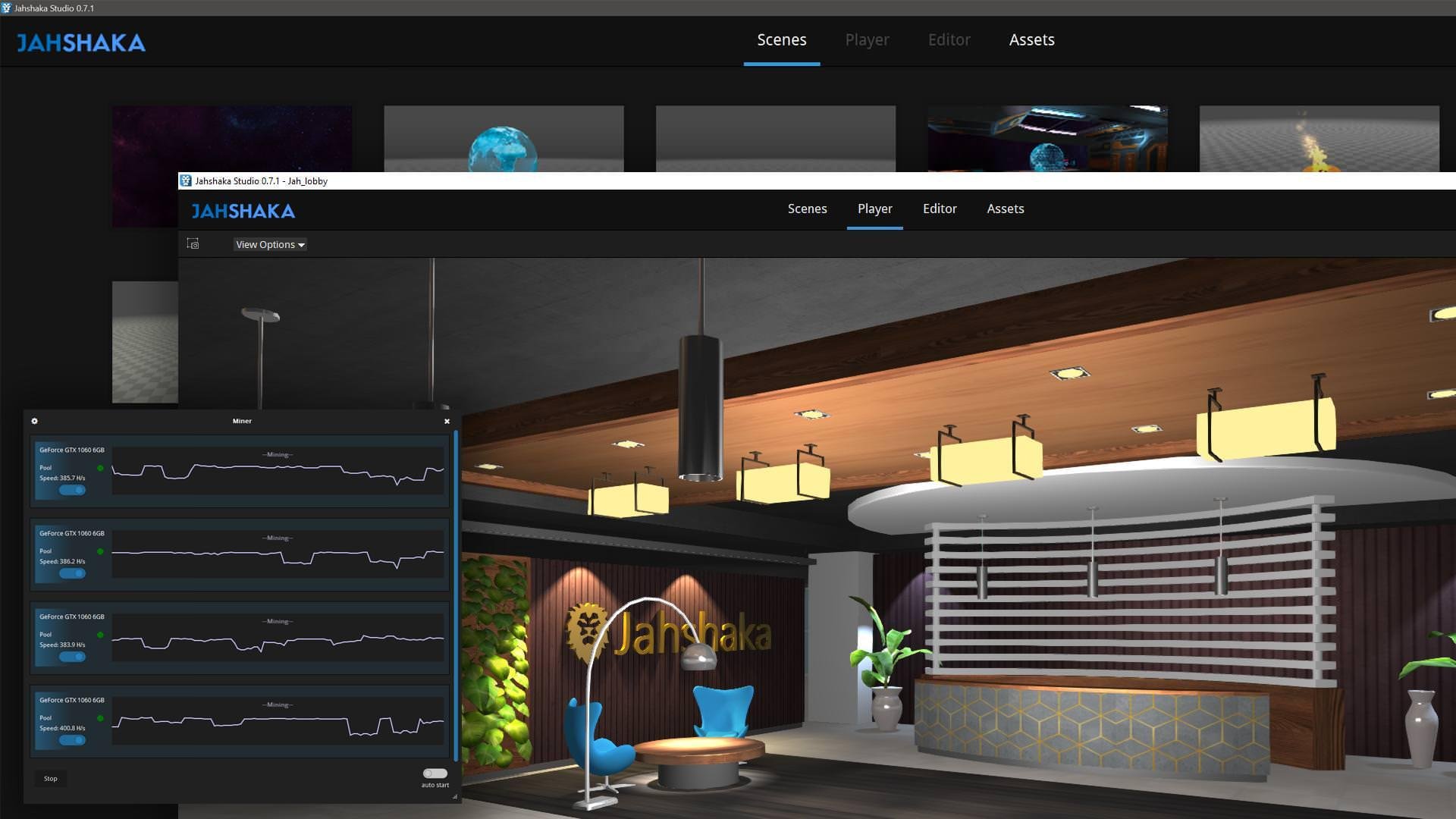
Программа объединяет несколько модулей: Desktop для управления мирами и проектами, Editor для сборки сцен, Player для просмотра, Assets для управления ассетами, Effects и Materials для визуальных эффектов и материалов, Avatars для работы с аватарами. В интерфейсных снимках Jahshaka Studio видны вкладки Scenes, Player, Editor, Assets, а в материалах ветки 0.8 — Desktop, Player, Editor, Materials и Assets. Это отражает развитие программы: ранняя Jahshaka была связана с видеомонтажом и эффектами, а Jahshaka Studio получила другой центр тяжести — виртуальные сцены и VR.
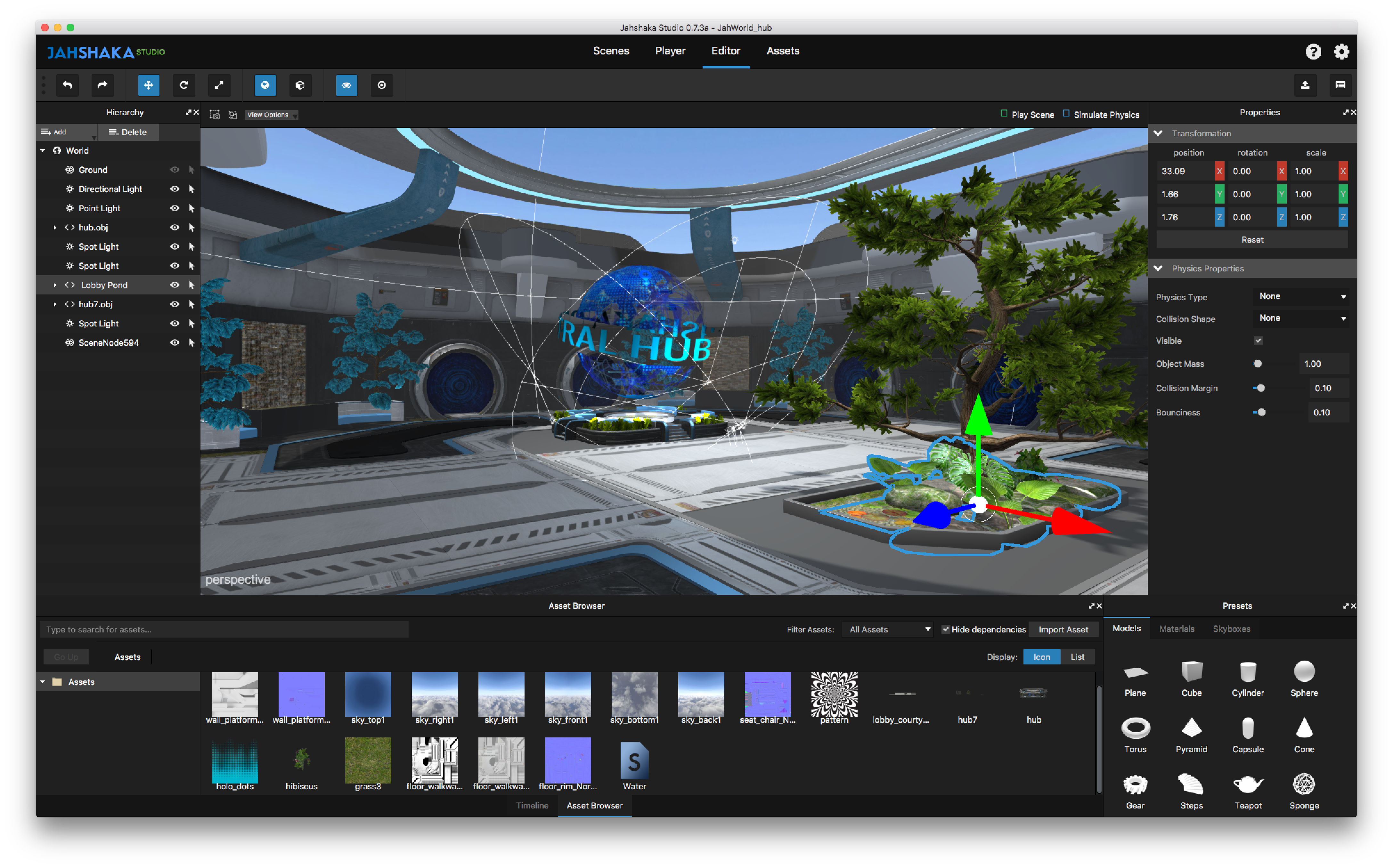
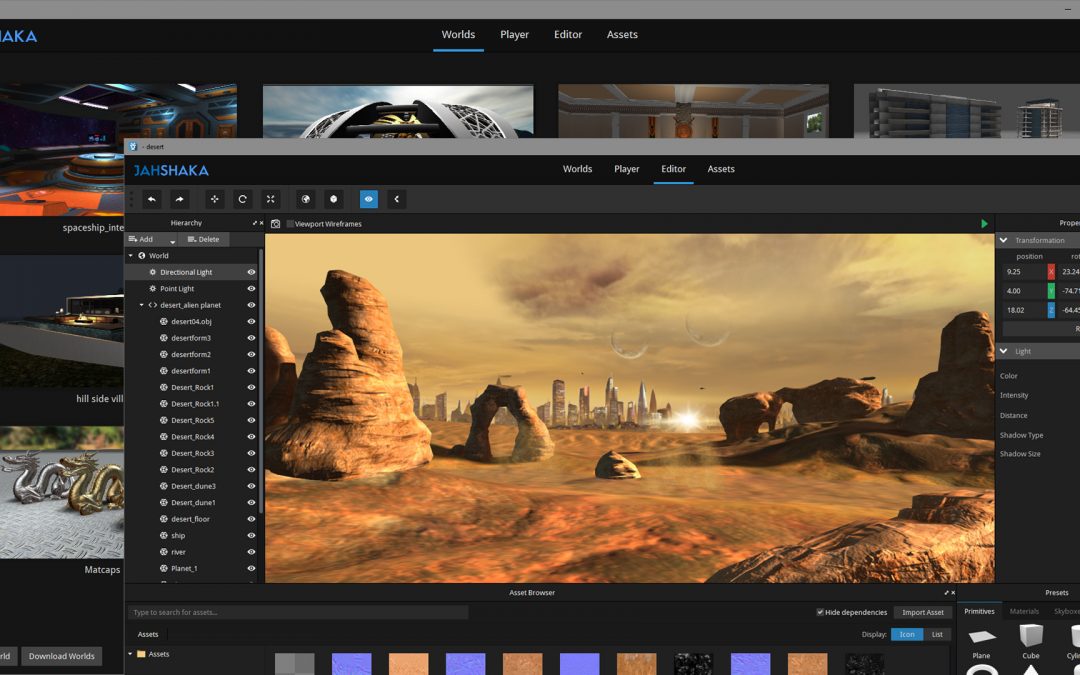
На скриншоте видно, как устроена работа в Jahshaka Studio: сверху расположены разделы Scenes, Player, Editor и Assets, слева находится Hierarchy, в центре открыт viewport со сценой Rail Hub, справа показана панель Properties, снизу размещён Asset Browser. В правой нижней части доступны Primitives с готовыми объектами Plane, Cube, Cylinder, Sphere, Torus, Pyramid, Capsule, Cone, Gear, Steps, Teapot и Sponge. Такая компоновка подчёркивает главную идею программы: пользователь работает не с линейным видеороликом, а с миром, состоящим из объектов, материалов, света, физики и окружения.
Что представляет собой Jahshaka Studio
Jahshaka Studio — среда для создания immersive digital content: виртуальных сцен, миров, ассетов и визуальных эффектов. Внутри программы пользователь собирает сцену из объектов, управляет их иерархией, задаёт свойства, добавляет материалы, подбирает тип неба, включает физику, использует частицы, настраивает анимацию и проверяет результат в режиме просмотра.
Ключевое отличие Jahshaka Studio от классических редакторов видео — объектная структура. В видеоредакторе работа обычно начинается с импорта клипов на timeline. В Jahshaka Studio рабочая единица — сцена или world. Внутри неё есть объекты, материалы, свет, камеры, физические параметры, фон, звуковая среда и проигрывание. Поэтому программу корректнее оценивать как инструмент для 3D-сцен и VR-контента, а не как замену монтажному редактору.
Программа распространяется как free OSS software under the GPL. Код открыт, проект связан с C++, Qt, CMake и кроссплатформенной сборкой. Для пользователя это означает не просто бесплатный доступ, а возможность изучать кодовую базу, собирать программу из исходников и анализировать устройство редактора. Для редакторов, художников и энтузиастов open source это отдельная ценность: Jahshaka Studio можно рассматривать как практический пример свободной среды для virtual reality authoring.
Jahshaka Studio решает несколько задач в одном рабочем пространстве:
создание и управление виртуальными сценами;
добавление 3D-объектов и готовых ассетов;
настройка материалов через node-based material editor;
применение освещения, теней, skyboxes и окружения;
использование particles и physics;
организация объектов в иерархии;
назначение свойств через Properties;
проверка сцены в Player;
подготовка виртуального мира к демонстрации и публикации.
Старое название Jahshaka часто встречается в обзорах видеософта 2000-х годов. Это важный исторический слой, но для современного материала точнее говорить Jahshaka Studio. Старая Jahshaka V2 относится к legacy-линейке и не показывает основную логику нынешней программы. В Jahshaka Studio центральными стали не монтажные дорожки, а сцены, VR, ассеты, материалы, аватары и воспроизведение виртуальных миров.
Для кого подходит Jahshaka Studio
Jahshaka Studio рассчитана на пользователей, которым нужно не просто отредактировать видеофайл, а собрать интерактивную 3D-сцену. Программа полезна для изучения real-time 3D, экспериментов с VR, создания простых виртуальных пространств, настройки материалов и работы с объектами в сцене.
Новичку Jahshaka Studio даёт понятный вход в устройство виртуального мира. В редакторе видны базовые элементы сцены: World, Ground, Directional Light, Point Light, отдельные объекты и вложенные узлы. Пользователь видит, как объект существует в иерархии, как меняются Position, Rotation и Scale, как материал влияет на внешний вид, как физические параметры меняют поведение объекта. Такой подход полезен тем, кто хочет понять базовые принципы 3D-сцен без погружения в сложную игровую IDE.
Для 3D-художника Jahshaka Studio интересна как среда сборки и предпросмотра сцен. Здесь можно использовать Asset Browser, материалы, skyboxes, lighting, post-processing и Player. Программа не заменяет Blender в моделировании, скульптинге, риггинге и рендеринге, зато позволяет рассматривать готовые модели и материалы как элементы виртуального мира.
Для автора VR-контента важны Player, поддержка просмотра сцен в VR и логика работы с hands in VR mode. В Jahshaka Studio можно настроить физику объектов, добавить GrabNodes для точек захвата, использовать виртуальные руки и проверить, как сцена воспринимается в режиме просмотра. Для полноценной разработки игры или приложения с кодом удобнее Unity или Unreal Engine, но Jahshaka Studio занимает отдельную нишу: визуальная сборка сцен и VR-миров в open source-среде.
Для пользователя Linux программа интересна возможностью сборки из исходников. В проекте используются Git, CMake, Qt, компилятор C++ с поддержкой C++11 и инструменты разработки вроде Qt Creator. Это не однокнопочный сценарий для всех, но для аудитории open source такой формат привычен: приложение можно собрать, изучить и доработать.
Jahshaka Studio не подходит как основной инструмент для нескольких задач:
нарезка роликов для YouTube, TikTok или обучающего курса;
быстрый монтаж с переходами, титрами и экспортом в распространённый видеоформат;
профессиональный композитинг кадров;
моделирование сложной геометрии с нуля;
полноценная игровая разработка со скриптами, сборкой под магазины и сложной логикой.
Для этих задач есть более точные инструменты. Видеомонтаж лучше делать в Shotcut, Kdenlive, DaVinci Resolve или VSDC Free Video Editor. Композитинг удобнее выполнять в Natron, Blackmagic Fusion или Adobe After Effects. Моделирование, анимацию персонажей и рендеринг логичнее вести в Blender, Cinema 4D или других 3D-пакетах.
Основные задачи, которые выполняются в программе
Jahshaka Studio работает вокруг сцены. Пользователь создаёт или открывает world, переходит в Editor, добавляет объекты, выбирает ассеты, назначает материалы, регулирует свойства, включает физику, добавляет анимацию и проверяет результат через Player.
В программе можно выполнить следующие задачи.
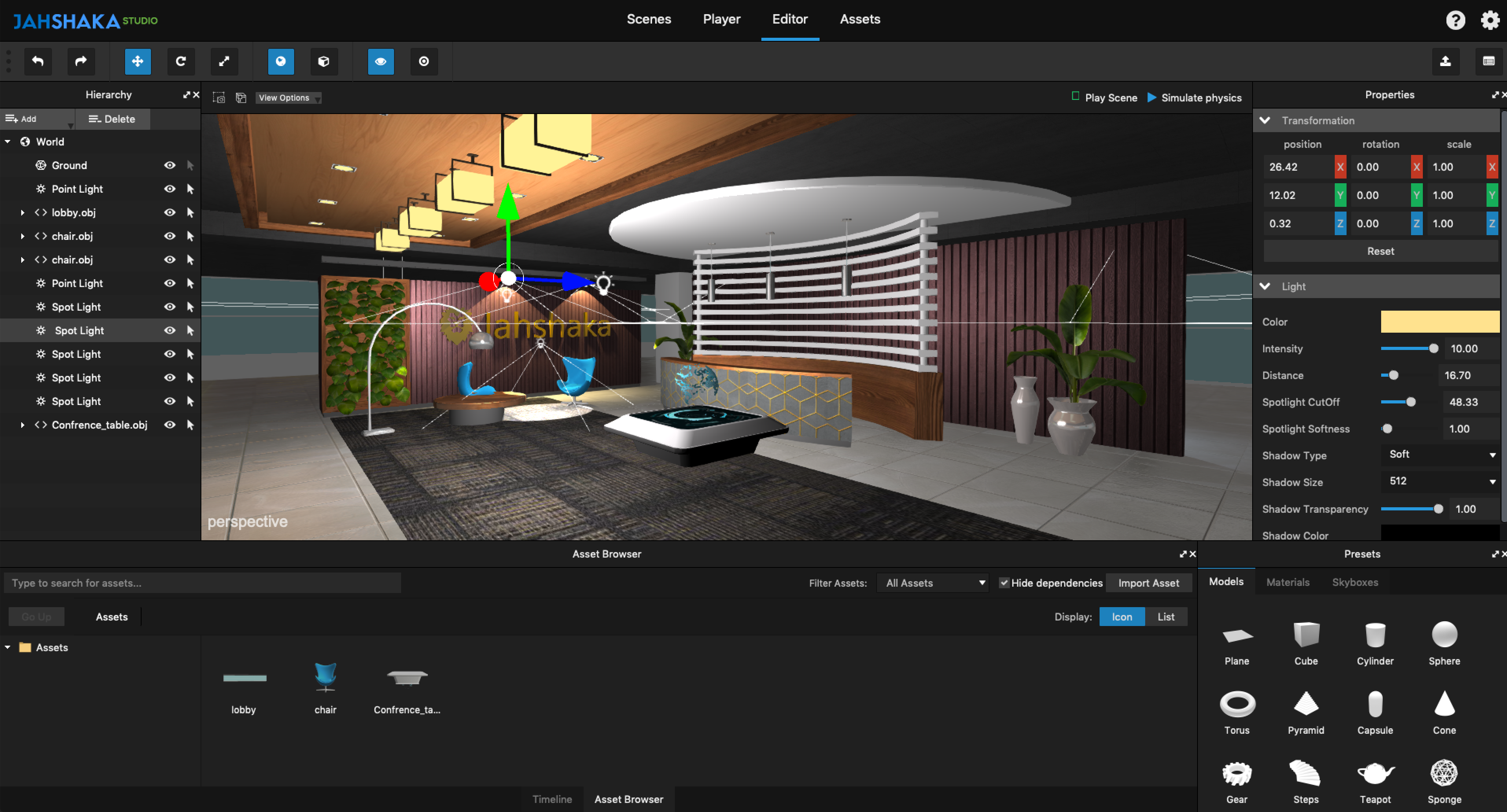
Собрать виртуальную сцену. В рабочей области создаётся пространство с ground, lights, camera, объектами и окружением. В сцену добавляются примитивы и импортированные ассеты. Иерархия объектов отображается в панели Hierarchy, где видны World, Ground, Directional Light, Point Light и отдельные mesh-объекты.
Настроить объекты. В панели Properties доступны блоки Transformation, Mesh Properties, Material и Physics. В Transformation задаются Position, Rotation и Scale по осям X, Y и Z. Для материалов выбирается shader, для физики — Physics Type, Collision Shape, Object mass, Collision Margin и Bounciness. Это не абстрактные настройки: через них пользователь задаёт, где объект стоит, как он повёрнут, насколько он большой, как выглядит и как реагирует на столкновения.
Использовать готовые примитивы. В панели Primitives доступны базовые формы: Plane, Cube, Cylinder, Sphere, Torus, Pyramid, Capsule, Cone и другие. Они нужны для быстрого прототипирования сцены: Plane используется как поверхность, Sphere — как шар или декоративный объект, Cube — как базовый строительный блок, Light и Camera формируют освещение и точку просмотра.
Работать с ассетами. Asset Browser хранит материалы, модели, shaders, skyboxes и другие элементы. Через него удобно собирать сцену из готовых компонентов. В интерфейсе есть кнопка Import Asset, а в нижней части отображаются миниатюры доступных ресурсов. Для крупных сцен это важнее, чем ручной поиск файлов в папках: пользователь видит библиотеку прямо внутри рабочего пространства.
Создавать материалы. Materials module и node-based material builder позволяют собирать материалы из узлов. На скриншоте material editor видна node-схема с соединениями, блоками ввода, шумовыми текстурами, цветами и preview-моделью справа. Такой подход нужен для сложных материалов, где внешний вид зависит не от одного цвета, а от комбинации текстур, масок, параметров, нормалей и шейдерных связей.
Настраивать небо и окружение. Sky Engine поддерживает Single Color, CubeMap, Equirectangular, Gradient и Realistic sky types. Это влияет не только на фон, но и на восприятие сцены: пустая плоскость с одиночным цветом подходит для теста объектов, CubeMap и Equirectangular удобны для панорамного окружения, Gradient создаёт мягкий фон, Realistic используется для более естественной атмосферы.
Добавлять фоновый звук. Ambient Audio задаётся в World settings. Поддерживаются .mp3 и .wav. Звук работает как фоновая среда сцены: это не многодорожечный аудиомонтаж, а часть virtual world experience.
Использовать анимацию. В Jahshaka Studio есть Animation Editor, per-object timelines, Bezier paths и linear paths. Каждый объект может оживать на собственной временной линии. Это удобно для движения камеры, перемещения элементов, циклической анимации и демонстрационных сцен.
Проверять сцену в Player. Player показывает сцену как конечный пользовательский опыт. В нём проверяется навигация, ощущение пространства, взаимодействие, движение и общее восприятие сцены. Для VR-пайплайна это важный этап: сцена должна не только выглядеть правильно в Editor, но и работать в режиме просмотра.
Интерфейс Jahshaka Studio
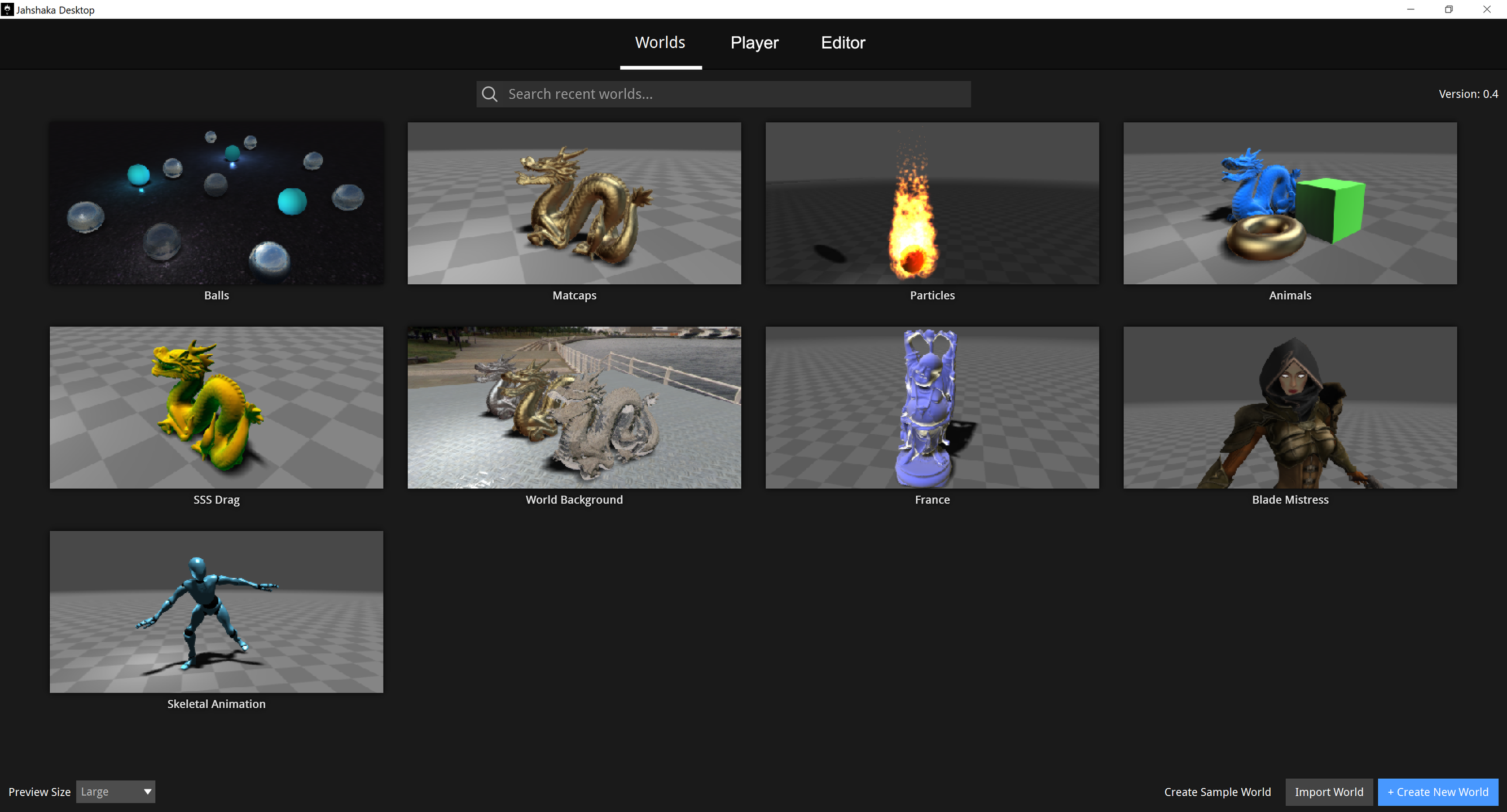
Интерфейс Jahshaka Studio построен вокруг модулей. В разных материалах и сборках встречаются вкладки Desktop, Worlds, Scenes, Player, Editor, Materials и Assets. Их логика сохраняется: один раздел управляет сценами и мирами, второй отвечает за просмотр, третий — за редактирование, четвёртый — за ассеты и материалы.
В Editor основное пространство занимает viewport. Это центральное окно сцены, где отображаются объекты, свет, камера, сетка, выделение и манипуляторы перемещения. Рядом с viewport видны дополнительные панели:
Hierarchy — список объектов и узлов сцены;
Properties — параметры выбранного объекта;
Asset Browser — доступ к ассетам, моделям, материалам и skyboxes;
Primitives — быстрый набор базовых объектов;
Presets — готовые варианты материалов или настроек;
Timeline — временная область для анимации;
View options — параметры просмотра;
Viewport Wireframes — отображение каркаса;
Play Scene — запуск просмотра сцены;
Simulate Physics — проверка поведения объектов с физикой.
Desktop и Scenes
Desktop отвечает за управление виртуальными мирами. В старых интерфейсных снимках аналогичную роль выполняет раздел Worlds, а в новых снимках видна вкладка Scenes. В этом разделе пользователь работает не с одним файлом как в простом редакторе, а с набором сцен и миров. Здесь начинается организация проекта: выбрать сцену, открыть её, перейти к редактированию, затем проверить через Player.
Практический смысл Desktop — отделить управление проектами от непосредственного редактирования. Когда пользователь работает над несколькими виртуальными пространствами, он не смешивает их в одном списке файлов. Каждая сцена хранит собственные объекты, материалы, окружение и настройки.
Editor
Editor — главный рабочий модуль Jahshaka Studio. Здесь создаётся виртуальная сцена, добавляются объекты, меняются свойства, назначаются материалы, включается физика и анимация. В Editor пользователь видит сцену не как финальный зритель, а как автор: доступны манипуляторы, иерархия, параметры, ассеты и инструменты сборки.
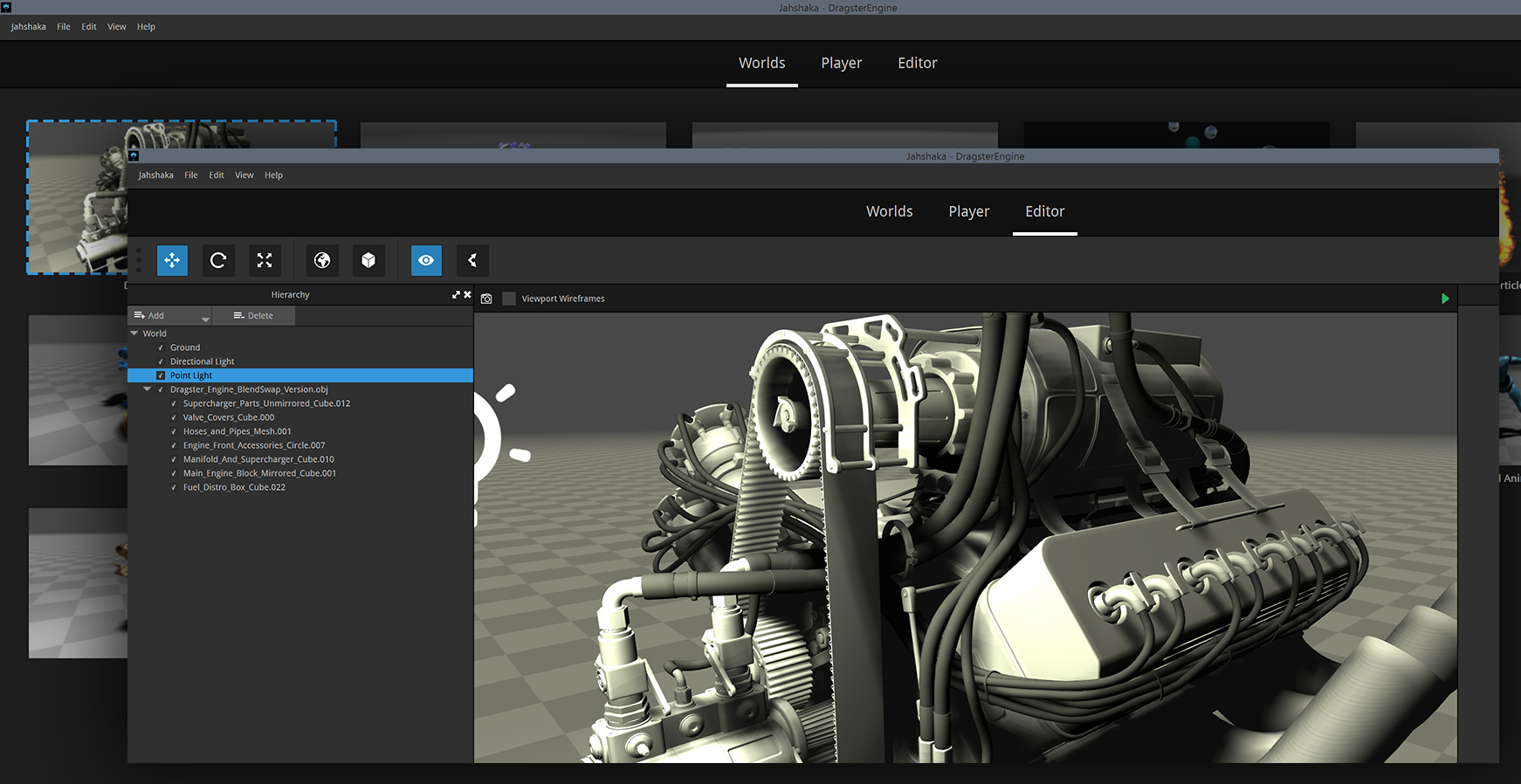
Панель Hierarchy особенно важна для сложных сцен. В ней отображаются World, Ground, Directional Light, Point Light, Mesh-объекты и вложенные элементы. У объектов есть значки видимости, а группы можно раскрывать и сворачивать. Такая структура помогает контролировать сцену, где много источников света, декоративных элементов, collision-объектов и моделей.
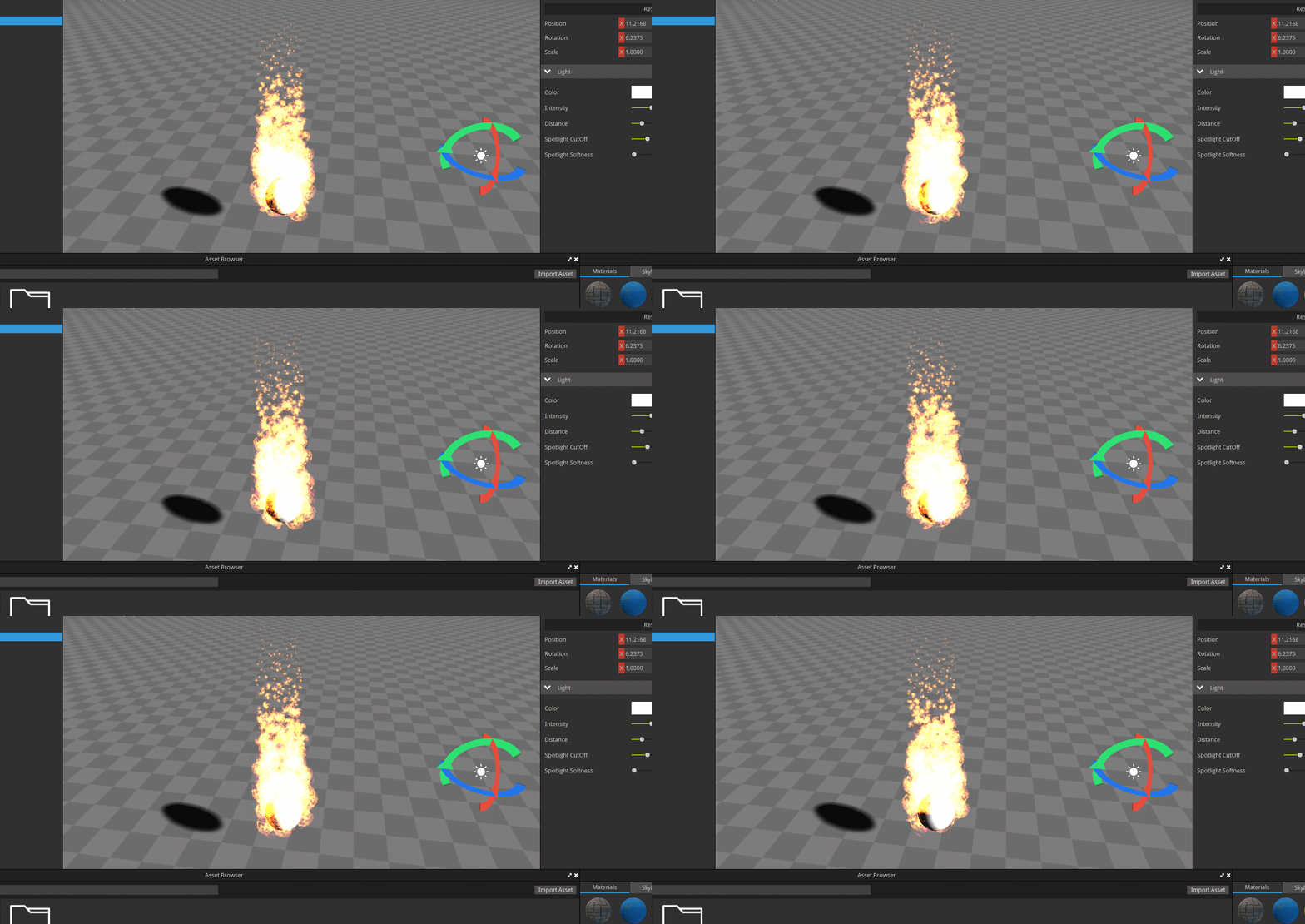
В Properties меняются параметры выбранного объекта. Например, при выделении источника света появляются настройки Light: Color, Intensity, Distance, Spotlight Cutoff, Spotlight Focus, Shadow Type, Shadow Size, Shadow Transparency и Shadow Color. Это позволяет не просто поставить объект в сцену, а управлять его влиянием на пространство: цветом света, дальностью, мягкостью тени и формой пятна.
Assets
Assets — модуль и рабочая панель для управления ресурсами. В Asset Browser видны папки Materials, Models, Shaders, skyboxes и другие элементы. В сцене Rail Hub снизу показаны миниатюры sky_platform, sky_blue, sky_right, sky_front, sky_bottom, sky_back, floor и других ресурсов. Это ускоряет сборку мира: пользователь видит визуальные превью, выбирает нужный элемент и переносит его в сцену.
Для 3D-проекта ассеты быстро становятся главным источником порядка или хаоса. Без менеджера ресурсов приходится вручную помнить, где лежат материалы, какие модели уже использованы и какие текстуры относятся к сцене. Asset Browser решает эту задачу внутри программы: сцена и библиотека находятся в одном рабочем контексте.
Materials
Materials — отдельный модуль для создания и редактирования материалов. В Jahshaka Studio материалы строятся через node-based pipeline с real-time previews. Это означает, что материал можно собирать из связанных блоков, а результат отслеживать в предпросмотре.
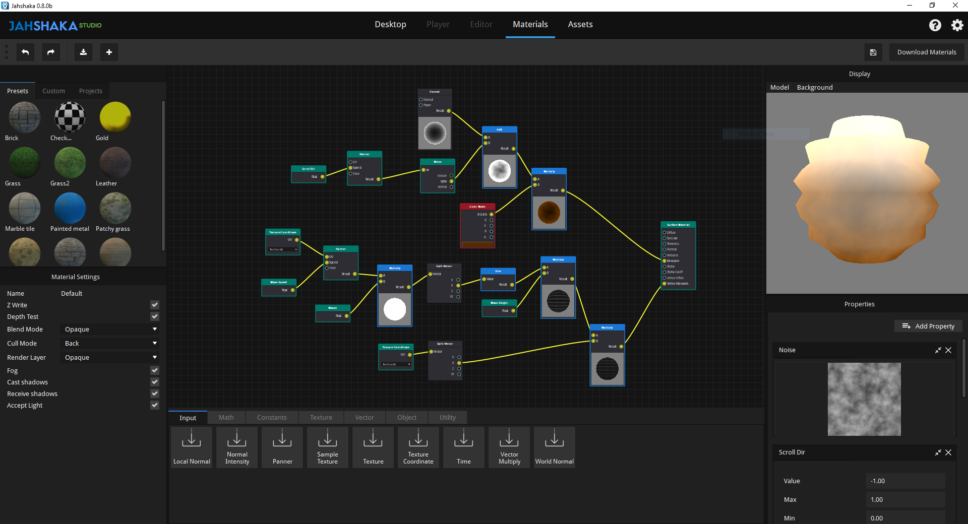
Слева в Material Editor расположены Presets: Brick, Check, Gold, Grass, Leather, Marble tile, Painted metal и другие материалы. В центре размещается узловая схема. Справа находится Display с вкладками Model и Background, а ниже — Properties для выбранного узла или параметра. В нижней части видны категории Input, Math, Constants, Texture, Vector, Object и Utility. Такое деление показывает, что материал создаётся не одним ползунком, а комбинацией входных данных, математических операций, текстурных узлов и итогового вывода.
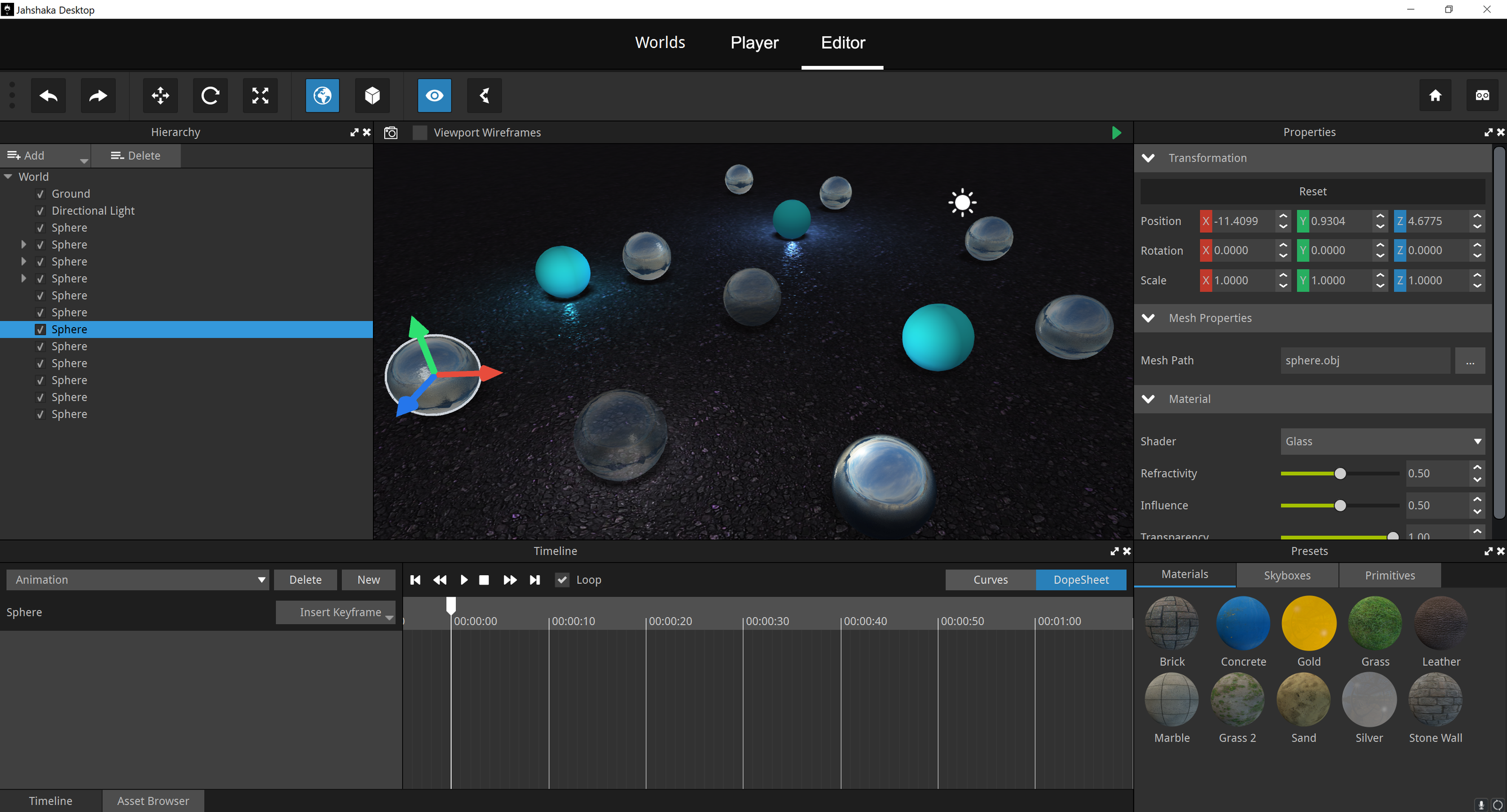
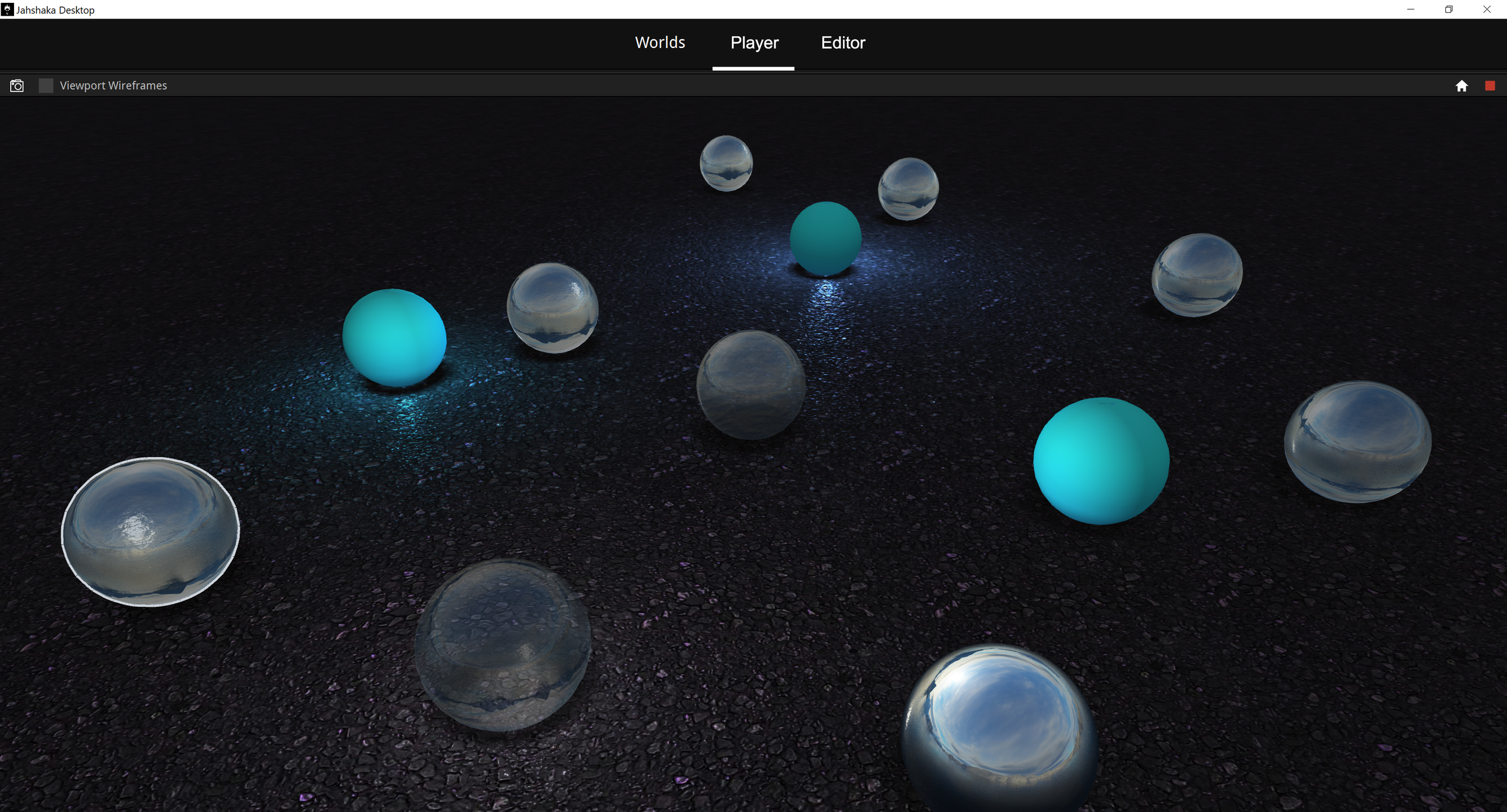
Материалы в Jahshaka Studio нужны не только для цвета. Через них создаются стекло, металл, камень, трава, песок, кирпич, отражающие и полупрозрачные поверхности. В связке с освещением и sky engine материалы влияют на восприятие всей сцены.
Player
Player — модуль просмотра. В Editor автор видит манипуляторы, панели, свойства и технические элементы. В Player сцена воспринимается как готовый виртуальный мир. Именно здесь проверяется, как пользователь перемещается, как смотрится масштаб, как работают визуальные эффекты, не мешает ли свет, не ломает ли физика взаимодействие.
Player поддерживает preview и playback controls, а также ghosting support для перемещения по сценам. Для VR-сцен это особенно важно: сцена должна быть удобна не только в плоском viewport, но и в режиме пользовательского опыта. Если объект слишком близко к камере, свет слепит, масштаб неестественный или физические элементы мешают навигации, это заметно именно при просмотре.
Avatars
Avatars отвечает за создание и управление аватарами. В программе используются base models, а пользователь меняет face types, bone structure, skin colors, hair и другие параметры. Виртуальная сцена без аватаров выглядит как статичная среда, а аватар добавляет ей роль пользователя, персонажа или участника.
Avatars в Jahshaka Studio не заменяет профессиональный character pipeline уровня Blender, Maya или Character Creator. Его назначение другое: дать автору сцены инструмент для включения персонажей в виртуальный мир, связать аватар с окружением и подготовить сцену к просмотру.
Работа со сценами и виртуальными мирами
Jahshaka Studio строит проект как world или scene. Внутри world есть базовая среда, список объектов, материалы, свет, камера, физика, звук и настройки неба. Такой формат удобен для VR-контента: пользователь не просто размещает изображение или видео, а создаёт пространство.
Сцена начинается с базовых элементов. Ground задаёт поверхность, Directional Light имитирует направленный свет, Point Light освещает область вокруг источника, Camera определяет точку просмотра, а mesh-объекты формируют визуальное наполнение. В панели Hierarchy пользователь управляет этими элементами как деревом: выделяет объект, скрывает его, раскрывает вложенные элементы, удаляет лишнее, добавляет новые узлы.
Для черновой сборки полезны Primitives. Plane можно использовать как пол или плоскость, Cube — как блок стены или платформу, Sphere — как декоративный объект или тестовый физический элемент, Cylinder — как колонну, Torus — как кольцо, Cone — как простой указатель или геометрический акцент. Такие объекты помогают быстро построить прототип до импорта сложных моделей.
Asset Browser подключает готовые элементы. Например, в сцене Rail Hub видны модели интерьера, растения, water, floor, skybox-элементы, материалы и декоративные объекты. Такой подход похож на сборку virtual set: сцена постепенно заполняется объектами, а пользователь контролирует их положение, размер, материал и взаимодействие.
Для контроля результата важны View options и Viewport Wireframes. В обычном режиме сцена показывается с материалами и освещением, а каркасный режим помогает увидеть структуру объектов и выделение. Это полезно при работе с плотными сценами: визуально красивый объект может перекрывать другой, а wireframe помогает понять геометрию и расположение.
Материалы, шейдеры и предпросмотр
Материалы — одна из сильных сторон Jahshaka Studio. Программа поддерживает powerful extensible material system, custom shaders, 2D/3D texture support, reflection и refraction. Пользователь работает не только с готовыми пресетами, но и с узловой схемой.
В Material Editor материал собирается из связанных блоков. Например, шумовая текстура может идти в цвет, результат математической операции — в параметр интенсивности, а координаты текстуры — управлять распределением рисунка по объекту. Такой подход даёт больше контроля, чем обычный выбор цвета из палитры.
Панель Presets полезна для быстрого старта. Brick, Gold, Grass, Leather, Marble tile и Sand помогают быстро назначить визуальную основу объекту. После этого материал можно изменять глубже: добавлять узлы, менять параметры, проверять результат в preview.
Real-time previews сокращают количество слепых действий. Пользователь видит, как материал смотрится на модели, не переключаясь между отдельным редактором и финальным рендером. Для виртуальной сцены это критично: материал должен работать в контексте света, неба и объектов вокруг.
Node-based material editor особенно полезен в трёх сценариях:
Создание реалистичных поверхностей. Камень, металл, песок, стекло и трава требуют не одного цвета, а комбинации отражения, шероховатости, текстуры и света.
Эксперименты с эффектами. Узлы позволяют быстро менять структуру материала и получать необычные визуальные результаты.
Повторное использование. Готовые материалы можно применять к разным объектам и сценам, сохраняя единый визуальный стиль.
Материалы в Jahshaka Studio не нужно рассматривать отдельно от сцены. Один и тот же Gold или Glass по-разному воспринимается при другом sky type, другом Directional Light и иной цветовой температуре источников света. Поэтому настройка материала должна идти вместе с проверкой освещения и окружения.
Физика объектов
Физика в Jahshaka Studio встроена в работу со сценами. В Properties для объектов доступны параметры Physics Type, Collision Shape, Visible, Object mass, Collision Margin и Bounciness. Через них пользователь задаёт, участвует ли объект в столкновениях, какой у него тип коллизии, насколько он тяжёлый и как отскакивает.
Физика нужна не только ради эффектного падения шаров. В VR-сцене пользователь ожидает, что предметы ведут себя как объекты, а не как статичные декорации. Если шар можно взять, бросить, столкнуть или поместить на поверхность, сцена воспринимается интерактивнее. В Jahshaka Studio это связывается с Virtual Hands и GrabNodes: объект можно не просто показать, а дать точку взаимодействия.
Параметр Object mass влияет на поведение объекта при симуляции. Лёгкий объект реагирует иначе, чем тяжёлый. Bounciness задаёт упругость, Collision Margin влияет на границу столкновения, Collision Shape определяет форму физической оболочки. Если визуальная модель сложная, collision shape помогает упростить расчёт взаимодействия.
Кнопка Simulate Physics в верхней части Editor нужна для проверки поведения объектов в сцене. Пока сцена собирается, пользователь видит статичную композицию. После запуска симуляции становится понятно, остаются ли объекты на месте, сталкиваются ли корректно, не проваливаются ли через поверхность и не разлетаются ли из-за неверной массы или формы коллизии.
Частицы и визуальные эффекты
Particle System в Jahshaka Studio используется для эффектов, которые нельзя удобно собрать из обычных статичных объектов. Частицы подходят для огня, дыма, искр, энергетических следов, пыли, светящихся элементов и декоративных потоков. В виртуальной сцене такие эффекты добавляют движение и атмосферу.
Particles в Jahshaka Studio работают как часть 3D-сцены. Они связаны с окружением, светом, материалами и камерой. В отличие от 2D-видеоредактора, где эффект накладывается поверх кадра, здесь частицы находятся в пространстве и воспринимаются как элемент мира.
Effects и Materials в Jahshaka Studio связаны между собой через node-based pipeline. Это означает, что визуальный результат строится не только за счёт готовой кнопки эффекта, а через систему материалов, шейдеров и параметров. Такой подход ближе к compositor/3D workflow, чем к простым фильтрам.
Post-processing в программе включает контроль aliasing, blurs и других визуальных обработок. Эти настройки применяются к сцене как к готовому изображению после построения 3D-кадра. Они помогают сгладить края, смягчить изображение или придать сцене нужный визуальный характер.
Небо, окружение и ambient audio
Окружение в Jahshaka Studio строится не только объектами. Sky Engine задаёт атмосферу сцены, а ambient audio — звуковой фон. Вместе они формируют первое впечатление: пользователь видит не просто набор моделей на плоскости, а пространство с горизонтом, цветом, воздухом и звуком.
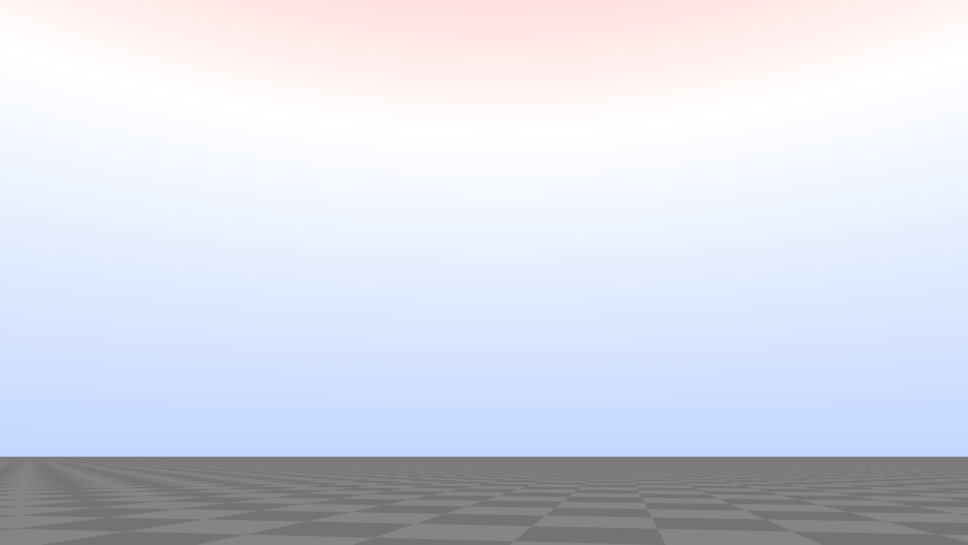
В Jahshaka Studio доступны sky types:
| Тип неба | Практическое применение |
|---|---|
| Single Color | Быстрые тестовые сцены, прототипирование, нейтральный фон |
| CubeMap | Окружение из набора сторон кубической карты |
| Equirectangular | Панорамное окружение с развёрткой 360 градусов |
| Gradient | Мягкий переход цвета, стилизованный горизонт |
| Realistic | Более естественная атмосфера для сцен с открытым пространством |
Sky type влияет на восприятие масштаба. Сцена с Single Color выглядит как тестовая площадка. Equirectangular окружение даёт ощущение панорамы. Gradient подходит для чистых демонстрационных сцен, где не нужно отвлекать внимание от объектов. Realistic делает пространство ближе к природной среде.
Ambient Audio добавляется через World settings. Поддерживаются .mp3 и .wav. Фоновая аудиодорожка может работать как постоянная атмосфера: шум воды, ветер, музыка, технический гул, звуки помещения. Это не инструмент монтажа аудио, а способ оживить world.
Для VR-сцен звук особенно важен. Даже простая сцена с правильным фоном воспринимается иначе, когда у неё есть ambient audio. Пользователь получает не только визуальную оболочку, но и звуковую среду. В Jahshaka Studio фоновый звук помогает связать объекты, небо и пространство в единый опыт.
Анимация и движение объектов
Jahshaka Studio поддерживает Animation Editor, skeletal animation, per-object timelines, Bezier paths и linear paths. Это позволяет оживлять сцену не глобально одним таймлайном, а по объектам. Такой подход удобен для виртуальных миров: у камеры, двери, декоративного элемента, света и персонажа могут быть собственные траектории.
Per-object timeline помогает управлять движением конкретного элемента. Например, объект может плавно перемещаться по сцене, поворачиваться, менять масштаб или участвовать в демонстрационной анимации. Bezier path используется для плавной кривой траектории, linear path — для прямого движения между точками.
Skeletal Animation важна для персонажей и аватаров. Она связана с костной структурой, а не только с перемещением объекта целиком. Это позволяет работать с движением тела, а не просто переносить модель как статичную фигуру.
Анимация в Jahshaka Studio полезна для нескольких задач:
движение камеры по сцене;
демонстрация объекта с разных сторон;
открытие или смещение элементов окружения;
циклические эффекты;
оживление аватаров;
создание динамической сцены для Player;
подготовка интерактивной VR-презентации.
Анимацию нужно проверять не только в Editor, но и через Player. В редакторе пользователь видит техническую сторону: траектории, ключевые точки, объект в иерархии. В Player становится видно, как движение воспринимается человеком: не слишком ли быстро перемещается камера, не отвлекают ли эффекты, не ломается ли ощущение масштаба.
VR-возможности и просмотр сцен
Jahshaka Studio создавалась как VR authoring, publishing and playback platform. В программе есть инструменты для scene creation, previews, playback и просмотра виртуальных миров. Player поддерживает работу с ведущим VR hardware от Oculus, HTC, Samsung и Microsoft, а в описании проекта отдельно упоминается просмотр сцен в virtual reality через Oculus Quest/Quest Pro.
VR-возможности Jahshaka Studio связаны не только с выводом изображения в гарнитуру. Программа работает с объектами, физикой, hands in VR mode, GrabNodes и Player. Такой набор нужен для интерактивного просмотра: пользователь не просто смотрит на сцену как на 360-панораму, а может воспринимать объекты как элементы виртуального мира.
Virtual Hands позволяют брать и бросать объекты, если у них настроена физика. GrabNodes задают конкретные точки захвата в иерархии объекта. Это важно для предметов, которые должны вести себя предсказуемо: ручка, инструмент, декоративный элемент, интерактивный объект. Без точки захвата пользователь может взять предмет не там, где это задумано.
Player нужен для контроля финального опыта. В Editor автор сцены видит панели, свойства и технические манипуляторы. В Player проверяется, как будет ощущаться мир для зрителя. Для VR это обязательный этап: плоский viewport не показывает всей разницы в масштабе, глубине и восприятии расстояний.
Jahshaka Studio не является полноценной заменой Unity или Unreal Engine для сложных интерактивных приложений. В Unity сильнее разработка игр и публикация под множество платформ, Unreal Engine мощнее в high-end real-time 3D, virtual production, визуализации и cinematic workflow. Jahshaka Studio занимает нишу более компактной open source-среды для сборки VR-сцен, работы с ассетами, материалами и просмотром world.
Форматы, импорт, ассеты и экспорт
В Jahshaka Studio используются scene files, assets, collections, materials, models, shaders, skyboxes, .mp3 и .wav для ambient audio. Программа работает с библиотеками сцен и ассетов, интегрирует Asset Manager и Materials module, а также поддерживает online/offline playback и публикацию виртуальных работ.
В материале о конкретной программе уместны только проверенные сведения: у Jahshaka Studio акцент сделан на виртуальных сценах, ассетах, материалах, моделях, шейдерах, сценовых файлах и фоновом аудио .mp3/.wav.
Asset Browser работает как центр ресурсов. Пользователь видит миниатюры, папки, фильтры и варианты отображения Icon/List. В сцене Rail Hub снизу отображаются skybox-элементы, water, floor, материалы и модели. Кнопка Import Asset добавляет внешний ресурс в рабочую библиотеку, после чего объект можно использовать в сцене.
Публикация в логике Jahshaka Studio связана с виртуальными мирами и standalone apps. Это отличается от экспорта видеоролика. Видеоредактор создаёт финальный файл, а Jahshaka Studio ориентирована на scene/world experience: пользователь должен иметь возможность открыть, проиграть, исследовать или опубликовать виртуальную сцену.
Пошаговая инструкция: как начать работу в Jahshaka Studio
Первое знакомство с Jahshaka Studio удобнее начинать не с попытки создать сложный VR-мир, а с простой сцены. Такой подход помогает понять интерфейс: где находится Editor, как работает Hierarchy, какие параметры отображаются в Properties и как использовать Asset Browser.
Шаг 1. Открыть сцену и перейти в Editor
После запуска пользователь выбирает сцену в Desktop, Worlds или Scenes и открывает её в Editor. В верхней части интерфейса видны основные разделы: Scenes, Player, Editor и Assets. Для редактирования используется Editor: именно в нём доступен viewport, Hierarchy, Properties, Asset Browser и Primitives.
На этом этапе важно понять, что сцена — не видеоклип. В ней есть World, Ground, источники света, модели, skybox, материалы, физика и камера. Любая правка делается не на дорожке времени, а через объект и его свойства.
Шаг 2. Разобрать иерархию сцены
Слева в Hierarchy отображается структура world. В типовой сцене видны Ground, Directional Light, Point Light, Spot Light, модели и вложенные объекты. Рядом с объектами есть значки видимости, а группы можно раскрывать.
Практический порядок такой:
выделить объект в Hierarchy;
найти его в viewport;
проверить Properties справа;
изменить Position, Rotation или Scale;
включить или отключить видимость;
при необходимости удалить объект кнопкой Delete.
Иерархия особенно полезна, когда объект трудно выбрать мышью в viewport. Например, мелкий источник света или вложенный элемент модели проще найти в списке, чем пытаться выделить его в сложной сцене.
Шаг 3. Добавить примитив
Для добавления базового объекта используется панель Primitives. В ней доступны Plane, Cube, Cylinder, Sphere, Torus, Pyramid, Capsule, Cone и другие формы. Plane удобно использовать как пол или плоскость, Cube — как тестовый блок, Sphere — как объект для проверки материала или физики.
После добавления примитива его нужно выделить и настроить в Properties. В Transformation задаются координаты Position, углы Rotation и размер Scale. Если объект слишком большой, меняется Scale. Если он оказался под полом или за пределами сцены, корректируется Position.
Шаг 4. Подключить ассет
Asset Browser находится в нижней части интерфейса. В нём отображаются папки и миниатюры материалов, моделей, shaders и skyboxes. Для добавления внешнего ресурса используется Import Asset. После импорта ассет появляется в библиотеке и может быть добавлен в world.
В сцене Rail Hub снизу видны фильтры Filter Assets, Display: Icon/List, Hide dependencies и Import Asset. Эти элементы помогают работать с большим набором ресурсов. Icon удобен для визуального выбора, List — для более строгой проверки названий.
Шаг 5. Настроить материал
Для быстрого назначения материала можно использовать Presets. Например, Brick подходит для стен и поверхностей, Gold — для металлических декоративных объектов, Grass — для природных сцен, Leather — для предметов интерьера, Sand — для пустынных окружений.
Для более сложной настройки используется Materials module. В node-based material editor пользователь соединяет узлы, настраивает параметры и смотрит preview справа. Такой способ полезен, когда обычного цвета недостаточно: нужен шум, текстура, отражение, полупрозрачность или сложный shader.
Шаг 6. Настроить свет
Свет выбирается в Hierarchy как Directional Light, Point Light или Spot Light. После выделения в Properties появляются параметры Light: Color, Intensity, Distance, Shadow Type, Shadow Size, Shadow Transparency и Shadow Color. Для Spot Light дополнительно важны Spotlight Cutoff и Spotlight Focus.
Если сцена выглядит плоской, нужно проверить направление и интенсивность света. Если объект теряет форму, стоит включить тени или изменить Shadow Type. Если тени слишком жёсткие, корректируется Shadow Size и Shadow Transparency.
Шаг 7. Включить физику
Для объекта открывается Properties, затем блок Physics. Здесь задаются Physics Type, Collision Shape, Object mass, Collision Margin и Bounciness. После настройки используется Simulate Physics, чтобы проверить поведение сцены.
Простой пример: Sphere ставится над Plane, ей задаётся физическое поведение и масса, после чего запускается симуляция. Если collision shape и поверхность настроены корректно, объект взаимодействует с плоскостью. Если объект проваливается или отскакивает неестественно, нужно проверить Collision Shape, Object mass и Bounciness.
Шаг 8. Выбрать небо
Sky Engine управляет фоном и атмосферой. Для быстрой проверки достаточно Single Color или Gradient. Для окружения с эффектом панорамы используются CubeMap и Equirectangular. Для более естественного пространства — Realistic.
Небо лучше настраивать после базового света и материалов. Если сначала выбрать красивый skybox, а потом менять освещение, сцена может потерять исходный баланс. Правильнее собрать объекты, настроить материалы, задать свет, затем подобрать sky type и проверить общий вид.
Шаг 9. Добавить ambient audio
Ambient Audio добавляется в World settings. Для фонового звука используются .mp3 и .wav. Звук должен соответствовать сцене: интерьеру подходит тихий room tone или музыка, пустынной сцене — ветер, технологическому окружению — низкий гул или электронный фон.
Фоновый звук не заменяет пространственное аудио отдельных объектов, но помогает сцене восприниматься как цельный world. Проверять его лучше в Player, потому что именно там проявляется пользовательское восприятие.
Шаг 10. Проверить сцену в Player
После настройки сцены используется Player. В нём проверяется перемещение, масштаб, работа света, видимость объектов, поведение физики, восприятие skybox и ambient audio. Если сцена готовится для VR, проверка в Player особенно важна: в режиме просмотра сразу заметны слишком близкие объекты, неудобный масштаб и чрезмерная интенсивность света.
Системные требования
Jahshaka Studio ориентирована на Windows, OsX и Linux. Для Linux-сценария важна сборка из исходников. Проект использует Git, CMake, Qt, компилятор C++ с поддержкой C++11 или новее, Qt Creator и Microsoft Visual Studio 2017 Community Edition для Windows-сборок через MSVC.
В материалах проекта для сборки указываются Qt 5.7–5.9, CMake, C++ compiler, G++, MSVC, clang, MinGW 5.3.0 32 bit, msvc2017 64-bit, Qt Creator и Visual Studio 2017 Community Edition. Эти сведения относятся именно к сборке из исходников и разработке, а не к минимальной конфигурации пользовательского ПК.
| Компонент | Что относится к Jahshaka Studio |
| Тип программы | Open source-среда для virtual reality authoring, 3D-сцен, ассетов, материалов и playback |
| Лицензия | GPLv3 |
| Платформы | Windows, OsX, Linux |
| Язык интерфейсных элементов | Английские названия модулей и панелей: Desktop, Player, Editor, Assets, Materials, Properties, Hierarchy |
| Исходный код | C++ |
| Сборка | Git, CMake, Qt, C++ compiler |
| Инструменты разработки | Qt Creator, Microsoft Visual Studio 2017 Community Edition |
| Поддержка VR | Player и просмотр сцен через VR hardware, включая Oculus Quest/Quest Pro |
| Аудио в сценах | Ambient Audio с .mp3 и .wav |
| Дисплеи | Поддержка 4K displays указана в возможностях проекта |
Для обычного пользователя главный вывод простой: Jahshaka Studio рассчитана на настольный компьютер и работу с 3D-графикой. Для больших сцен, материалов, теней, физики и VR потребуется заметно больше ресурсов, чем для простого видеоплеера или текстового редактора. Для сборки из исходников нужны инструменты разработки, а не только установочный пакет.
Плюсы и минусы Jahshaka Studio
Плюсы:
программа распространяется как open source под GPLv3;
Jahshaka Studio ориентирована на конкретный сценарий: виртуальные сцены, VR, ассеты, материалы и playback;
в интерфейсе есть отдельные модули Desktop, Editor, Player, Assets, Effects, Materials и Avatars;
Editor поддерживает nested objects, physics, particles, skyboxes и animation;
Asset Browser помогает управлять материалами, моделями, shaders, skyboxes и коллекциями;
Material Editor использует node-based workflow и real-time previews;
доступны reflection, refraction, 2D/3D texture support и custom shaders;
есть Animation Editor, skeletal animation, per-object timelines, Bezier paths и linear paths;
physics настраивается через Object mass, Collision Shape, Collision Margin и Bounciness;
Player позволяет проверять сцену как пользовательский experience;
VR-направление поддерживает Oculus Quest/Quest Pro и другие VR hardware;
Sky Engine включает Single Color, CubeMap, Equirectangular, Gradient и Realistic;
Ambient Audio поддерживает .mp3 и .wav;
исходный код доступен для изучения и сборки.
Минусы:
Jahshaka Studio не является полноценным видеоредактором для обычного монтажа роликов;
старые отзывы о Jahshaka 2.0 содержат жалобы на нестабильность при работе с видеофайлами;
интерфейс отличается от привычных видеоредакторов и требует освоения;
для моделирования с нуля лучше подходит Blender;
для сложной игровой логики и коммерческого интерактивного приложения удобнее Unity или Unreal Engine;
для композитинга кадров практичнее Natron, Blackmagic Fusion или Adobe After Effects;
Linux-сценарий связан со сборкой из исходников и инструментами разработки;
Jahshaka V2 legacy не относится к основному современному рабочему процессу;
программа ориентирована на англоязычные названия модулей и панелей.
Сравнение с аналогами
Jahshaka Studio корректнее сравнивать не с одним типом программ, а с несколькими группами: 3D-пакеты, игровые движки, композиторы и видеоредакторы. Она находится между ними: проще, чем полноценный движок, уже, чем Blender, но ближе к VR-сценам, чем обычный монтажный редактор.
| Программа | Основной профиль | Где сильнее Jahshaka Studio | Где сильнее аналог |
| Blender | 3D-моделирование, рендеринг, анимация, VFX, compositing | Быстрее воспринимается как среда сборки VR-сцены и Player-проверки | Blender несравнимо шире в моделировании, sculpting, rigging, rendering и production pipeline |
| Unity | Игровой движок и real-time 3D platform | Jahshaka проще для визуальной сборки виртуальной сцены без игровой IDE | Unity сильнее в разработке игр, скриптах, публикации и мультиплатформенности |
| Unreal Engine | Real-time 3D, игры, virtual production, film/TV | Jahshaka легче как open source-среда для экспериментов с мирами и ассетами | Unreal Engine мощнее в графике, cinematic tools, virtual production и индустриальных пайплайнах |
| Natron | Node-based compositing | Jahshaka работает с 3D/VR-сценами, объектами, физикой и Player | Natron лучше подходит для 2D-композитинга и обработки кадров |
| Blackmagic Fusion | VFX, compositing, motion graphics | Jahshaka ближе к world building и VR | Fusion сильнее в профессиональном композитинге |
| Shotcut | Нелинейный видеомонтаж | Jahshaka работает со сценой, объектами и VR | Shotcut удобнее для нарезки, таймлайна, фильтров и экспорта видео |
| VSDC Free Video Editor | Видеоредактор для Windows | Jahshaka подходит для виртуальных миров | VSDC точнее закрывает монтаж роликов |
| Adobe After Effects | Motion graphics, compositing, VFX | Jahshaka создаёт 3D/VR-сцену как мир | After Effects сильнее в графике для видео и постпродакшене |
| Cinema 4D | 3D-графика, motion design, рендеринг | Jahshaka доступнее как GPL/open source-решение для VR-сцен | Cinema 4D глубже в моделировании, рендере и motion design |
Jahshaka Studio и Blender
Blender поддерживает весь 3D-пайплайн: modeling, rigging, animation, simulation, rendering, compositing, motion tracking и video editing. На его фоне Jahshaka Studio выглядит намного уже. Но это не делает её бесполезной: Jahshaka работает вокруг world, Player, Asset Browser и VR-проверки. Если задача — создать модель персонажа, сделать скульптинг, настроить сложный рендер или подготовить production animation, нужен Blender. Если задача — собрать виртуальную сцену, назначить материалы, добавить физику, проверить окружение и посмотреть world в Player, Jahshaka Studio ближе к сценарию.
Jahshaka Studio и Unity
Unity — платформа для разработки 2D/3D и XR-проектов с поддержкой множества целевых платформ. Она сильна там, где нужны gameplay logic, scripting, сборки, магазины приложений, интеграция SDK и командная разработка. Jahshaka Studio не конкурирует с Unity по разработке игр. Её область — визуальное создание сцен, ассеты, материалы, Player и VR-ориентированный authoring без полноценной игровой среды.
Jahshaka Studio и Unreal Engine
Unreal Engine используется для игр, фильмов, визуализации, virtual production и immersive experiences. Это мощный индустриальный инструмент с огромным набором функций. Jahshaka Studio проще и компактнее. Её можно рассматривать как open source-инструмент для изучения виртуальных сцен, материалов и VR-логики. Для серьёзного virtual production, LED stage, cinematic pipeline и AAA-графики Unreal Engine будет сильнее.
Jahshaka Studio и Natron
Natron — node-based compositor. Его задача — собирать изображение из слоёв, масок, keying, merge, transform и эффектов. Jahshaka Studio работает не с 2D-композицией кадров, а с 3D-сценой. Если нужно заменить фон, сделать matte, keying или композитинг VFX-кадра, лучше Natron. Если нужно создать world с объектами, светом, материалами, физикой и Player, подходит Jahshaka Studio.
Jahshaka Studio и видеоредакторы
Shotcut, Kdenlive и VSDC Free Video Editor работают с клипами, дорожками, аудио, переходами, фильтрами и экспортом ролика. Jahshaka Studio строит виртуальный мир. Поэтому сравнение с видеоредакторами нужно делать по задаче. Для монтажа ролика Jahshaka неудобна. Для сцены с объектами, skybox, physics и VR-предпросмотром обычный видеоредактор не подходит.
Отзывы пользователей и профильных журналов
Мнения о Jahshaka зависят от периода. Старые обзоры относились к Jahshaka 2.0 и ранним видеоредакторным версиям. Современные отзывы чаще касаются Jahshaka Studio как VR/open source-проекта.
Профильные издания
Linux Journal в 2003 году выделял Jahshaka как больше чем видеоредактор: помимо video editing, у проекта были animation, effects, character generator и file-sharing capabilities. Это показывает раннюю амбицию проекта — объединить несколько творческих задач, а не быть простым монтажным приложением.
OSNews в 2004 году называл Jahshaka одной из интересных программ для Linux-видеопроизводства и описывал её как комбинацию motion graphics, animation, effects, paint и titling. Одновременно отмечалась непривычность интерфейса и alpha-статус. Это важная деталь: проект всегда был экспериментальным и нестандартным, а не спокойной копией коммерческих редакторов.
Linux Magazine в обзоре Jahshaka 2.0 подчёркивал unconventional controls и learning curve. После освоения программа оценивалась как useful tool with professional features. Такая оценка хорошо описывает сильную и слабую сторону Jahshaka: возможностей много, но вход не такой прямой, как у привычных видеоредакторов.
Пользовательские отзывы
На SourceForge современные отзывы о Jahshaka в основном положительные. Пользователи отмечают бесплатную открытую лицензию, новые функции и виртуальные миры. В отзывах встречается благодарность за free open license и положительная оценка новых features and worlds.
На VideoHelp старые отзывы о Jahshaka 2.0 заметно строже. Пользователи писали о падениях при импорте AVI и ожидании более стабильной версии. Эти оценки относятся к старой ветке и старому сценарию работы с видео, но они важны для понимания репутации проекта: Jahshaka всегда была амбициозной open source-разработкой, а не безупречно отполированным коммерческим продуктом.
Усреднённое мнение пользователей сети можно сформулировать так: Jahshaka Studio привлекает открытой лицензией, VR-направлением, сценами, ассетами и материалами, но требует терпения при освоении и не должна восприниматься как универсальная замена Blender, Unity, Unreal Engine или видеоредактору.
Безопасность, лицензия и статус проекта
Jahshaka Studio распространяется под GPLv3. Это свободная лицензия, при которой программу можно копировать, распространять и модифицировать в рамках условий GPL. Для пользователя open source это важнее, чем просто бесплатная цена: проект можно изучать, собирать и использовать без закрытой лицензии.
Структура проекта включает исходный код, LICENSE, README, папки app, build, cmake, deploy, extras, scenes, src и thirdparty. Для сборки используются Git, CMake, Qt и C++ compiler. Такой набор типичен для настольного open source-приложения на C++/Qt.
Jahshaka V2 legacy не следует выбирать как основной вариант для современной работы: это старая ветка, связанная с историей проекта, а не с основным пайплайном Jahshaka Studio.
Практические сценарии использования
Jahshaka Studio хорошо раскрывается в задачах, где сцена важнее видеодорожки. Ниже — практическая разбивка по сценариям.
| Сценарий | Насколько подходит Jahshaka Studio | Почему |
| Изучение VR-сцен | Хорошо подходит | Есть Editor, Player, VR-направление, physics, materials и scene workflow |
| Сборка простого виртуального мира | Хорошо подходит | Доступны world management, Asset Browser, skyboxes, lights, primitives |
| Проверка материалов в сцене | Подходит | Есть Materials module, node-based editor и real-time previews |
| Создание интерактивной сцены с физикой | Подходит | Настраиваются Physics Type, Collision Shape, Object mass и Bounciness |
| Работа с аватарами | Подходит для базового уровня | Есть Avatars module с base models, face types, bone structure, skin colors и hair |
| Монтаж ролика | Не основной сценарий | Программа не построена вокруг timeline-видеомонтажа |
| 2D/VFX-композитинг | Ограниченно | Для node-based compositing лучше Natron или Fusion |
| Профессиональный 3D-моделинг | Ограниченно | Для modeling, sculpting, rigging и rendering лучше Blender |
| Игровая разработка | Ограниченно | Для логики, скриптов и публикации под платформы лучше Unity или Unreal Engine |
| Open source-эксперименты | Хорошо подходит | GPLv3, сборка из исходников, C++/Qt |
Для новичка лучший сценарий — открыть готовую сцену, перейти в Editor, выделить объекты в Hierarchy, изменить Transformation и проверить результат в Player. Не нужно начинать с node-based material editor или VR-hands: сначала полезнее понять структуру world.
Для опытного пользователя интереснее работа с материалами, физикой, sky types, ambient audio и анимацией. Здесь Jahshaka Studio становится не просто демонстрационным редактором, а инструментом сборки атмосферного виртуального пространства.
Для команды или бизнеса Jahshaka Studio подходит как экспериментальная open source-среда, учебный инструмент или прототипировщик VR-сцен. Для коммерческого production-пайплайна с жёсткими сроками, документацией, marketplace, SDK и большим сообществом чаще выбирают Unreal Engine, Unity или Blender.
Типичные ошибки при выборе и освоении
Первая ошибка — считать Jahshaka Studio обычным видеоредактором. Название Jahshaka исторически связано с видеомонтажом, но современная Jahshaka Studio работает с виртуальными сценами. Если нужна нарезка клипа, цветокоррекция ролика и экспорт видео, лучше выбирать видеоредактор.
Вторая ошибка — начинать с пустой сцены без понимания структуры. Гораздо полезнее открыть готовый world, посмотреть Hierarchy, выделить Ground, Directional Light, Point Light, модели и материалы, затем по одному менять свойства. Так быстрее становится понятно, как устроена программа.
Третья ошибка — игнорировать Player. В Editor сцена может выглядеть корректно, но в Player проявляются проблемы масштаба, навигации, света и физики. Для VR-сцен проверка через Player обязательна.
Четвёртая ошибка — назначать материалы без учёта света. Gold, Glass, Leather или Marble будут выглядеть по-разному при разных sky types, shadow settings и источниках света. Материал нужно проверять в контексте сцены, а не только в отдельном preview.
Пятая ошибка — включать физику всем объектам подряд. Physics полезна для интерактивных предметов, но не каждый объект должен участвовать в симуляции. Стены, декоративные элементы и крупные статичные конструкции часто логичнее оставить неподвижными.
Шестая ошибка — смешивать Jahshaka Studio и Jahshaka V2 legacy. Старые статьи, отзывы и проблемы с видеофайлами часто относятся к другой эпохе проекта. При выборе нужно понимать, о какой именно Jahshaka идёт речь.
Седьмая ошибка — ждать от Jahshaka Studio возможностей Blender, Unity и Unreal одновременно. Программа закрывает свою нишу, но не заменяет весь 3D- и game-dev-пайплайн. Её сильная сторона — создание и просмотр виртуальных сцен в open source-среде.
Как проверить результат работы в Jahshaka Studio
Готовая сцена должна проходить несколько проверок. Это особенно важно для VR и интерактивных миров: красивая картинка в viewport ещё не означает, что world удобен для просмотра.
Проверка структуры. В Hierarchy не должно быть лишних дубликатов, случайно скрытых объектов и непонятных вложенных узлов. Названия объектов лучше держать осмысленными: ground, main_light, player_camera, lobby_table, portal, water, skybox.
Проверка трансформаций. В Properties нужно проверить Position, Rotation и Scale. Слишком большой объект ломает масштаб сцены, случайный поворот может вывести модель из кадра, неправильная позиция часто приводит к пересечениям.
Проверка материалов. Материалы должны соответствовать объектам и освещению. Стекло требует корректного отражения и прозрачности, металл — реакции на свет, камень — текстуры, трава — цветового баланса с окружением.
Проверка света. Directional Light, Point Light и Spot Light должны давать читаемую форму объектов. Если тени слишком тёмные, корректируются Shadow Transparency и Shadow Color. Если свет пересвечивает объект, уменьшается Intensity или Distance.
Проверка физики. Для интерактивных объектов нужно запустить Simulate Physics. Объекты не должны проваливаться через Ground, отскакивать слишком сильно или сталкиваться невидимыми границами.
Проверка неба и фона. Sky type должен соответствовать сцене. Gradient подходит для стилизованной демонстрации, Realistic — для природной атмосферы, CubeMap и Equirectangular — для панорамных окружений.
Проверка звука. Ambient Audio должен не мешать восприятию. Слишком громкая петля раздражает, слишком короткая — заметно повторяется, неподходящий звук разрушает атмосферу.
Проверка Player. Финальная проверка проходит не в Editor, а в Player. Там видно, как пользователь воспринимает сцену, насколько удобно перемещаться, читаются ли объекты и не мешают ли панели редактора.
Частые вопросы
Jahshaka Studio бесплатная?
Да. Jahshaka Studio распространяется как free OSS software under the GPL. Проект имеет открытый код и GPLv3-лицензию.
Jahshaka Studio — это видеоредактор?
Современная Jahshaka Studio — не классический видеоредактор. Она ориентирована на virtual reality authoring, 3D-сцены, asset management, materials, animation, Player и публикацию виртуальных миров. Историческая Jahshaka V2 была связана с видеоредактированием и эффектами, но современная программа имеет другой рабочий профиль.
Для чего лучше использовать Jahshaka Studio?
Лучшие сценарии — создание VR-сцен, сборка виртуальных миров, работа с ассетами, настройка материалов, физики, skyboxes, анимации и проверка результата в Player. Jahshaka Studio полезна для изучения структуры 3D-сцен и open source-экспериментов.
Можно ли в Jahshaka Studio работать с материалами?
Да. В программе есть Materials module и node-based material builder с real-time previews. Пользователь может использовать готовые Presets и собирать сложные материалы через узлы.
Поддерживает ли Jahshaka Studio физику?
Да. В программе есть Physics, Collision Shape, Object mass, Collision Margin и Bounciness. Физику можно проверять через Simulate Physics, а в VR-сценах использовать hands in VR mode и GrabNodes.
Есть ли в Jahshaka Studio аватары?
Да. Avatars module позволяет создавать и управлять аватарами на основе base models, менять face types, bone structure, skin colors, hair и другие параметры.
Подходит ли Jahshaka Studio для Linux?
Да. Проект ориентирован на Windows, OsX и Linux. Для Linux важен сценарий сборки из исходников с Git, CMake, Qt и C++ compiler.
Есть ли русский интерфейс?
Интерфейсные элементы Jahshaka Studio используют английские названия модулей и панелей: Desktop, Player, Editor, Assets, Materials, Properties, Hierarchy, Transformation, Physics и другие. В языках проекта перечислены English, Portuguese и Spanish.
Чем Jahshaka Studio отличается от Blender?
Blender — полноценный 3D-пакет для modeling, sculpting, rigging, animation, simulation, rendering, compositing и video editing. Jahshaka Studio уже по назначению: она фокусируется на виртуальных сценах, VR, ассетах, материалах, Player и world building.
Чем Jahshaka Studio отличается от Unity?
Unity — игровой и real-time 3D engine для разработки приложений, игр и XR-проектов. Jahshaka Studio не заменяет игровую IDE, зато проще воспринимается как среда визуальной сборки VR-сцены и проверки world.
Чем Jahshaka Studio отличается от Natron?
Natron — node-based compositor для 2D/VFX-композитинга. Jahshaka Studio работает с 3D-сценой, объектами, материалами, физикой, skyboxes и Player. Эти программы решают разные задачи.
Итоговые рекомендации
Jahshaka Studio стоит выбирать, когда нужна бесплатная open source-среда для виртуальных сцен, VR-контента, world building, ассетов, материалов, физики, анимации и предпросмотра через Player. Программа особенно полезна для обучения устройству 3D-сцен, экспериментов с VR и сборки интерактивного пространства без перехода сразу к тяжёлому игровому движку.
Для моделирования сложных объектов, скульптинга, рендера и полноценной 3D-анимации лучше выбрать Blender. Для разработки игры, интерактивного приложения или коммерческого XR-проекта с кодом и публикацией под платформы точнее подходят Unity и Unreal Engine. Для композитинга кадров лучше Natron, Fusion или After Effects. Для обычного монтажа видео практичнее Shotcut, Kdenlive, VSDC Free Video Editor или DaVinci Resolve.
Jahshaka Studio занимает самостоятельную нишу. Это не универсальная замена всем программам для 3D и видео, а конкретный инструмент для создания виртуальных миров: открыть сцену, добавить объекты, настроить материалы, свет, физику, небо, звук, анимацию и проверить результат как пользовательский experience.
Список изменений
Ранний Jahshaka: видеомонтаж, эффекты и Linux-графика:
- В начале 2000-х Jahshaka воспринималась как необычный open source-проект для видео и графики на Linux. Linux Journal отмечал Jahshaka как решение, выходящее за рамки обычного видеомонтажа: в программу входили animation, effects, character generator и file-sharing capabilities. Для своего времени это было заметно, потому что Linux-видеопроизводство тогда развивалось фрагментарно, а Jahshaka пыталась объединить несколько творческих задач в одном приложении.
- OSNews в 2004 году описывал Jahshaka как сочетание motion graphics, animation, effects, paint и titling. При этом интерфейс уже тогда воспринимался непривычным: программа не копировала Premiere, Final Cut Pro или After Effects, а строила собственную логику. Это стало постоянной чертой проекта: Jahshaka всегда требовала привыкания.
Jahshaka 2.0:
- Jahshaka 2.0 относилась к поколению, где программа ещё воспринималась как free video-editing software с эффектами и профессиональными возможностями. Linux Magazine в обзоре 2007 года подчёркивал необычные controls и learning curve, но после освоения оценивал программу как полезный инструмент с professional features.
- Этот этап важен, потому что многие старые отзывы в сети относятся именно к Jahshaka 2.0 и более ранней видеоредакторной логике. Пользователи VideoHelp писали о проблемах с импортом AVI и падениями, а также ожидали более стабильной версии. Эти жалобы нельзя автоматически переносить на Jahshaka Studio как VR authoring platform, но они объясняют, почему у проекта есть смешанная репутация среди тех, кто помнит старую Jahshaka.
Переход к Cinefx:
- В истории проекта был этап Cinefx. Он связан с попыткой развивать прежние идеи видеомонтажа, эффектов и real-time graphics в другом направлении. Современная Jahshaka Studio не является прямым аналогом старого Cinefx-инструмента для видео. Проект сменил фокус и стал средой для виртуальных миров.
Jahshaka Studio и VR-направление:
- Новая Jahshaka Studio получила модульную архитектуру: Desktop, Editor, Player, Assets, Effects, Materials и Avatars. В центре оказались world management, scene creation, asset management, material editor, playback и VR. Это уже не видеоредактор с эффектами, а инструмент для создания и просмотра виртуальных сцен.
- Переход к Jahshaka Studio изменил и аудиторию. Раньше программу сравнивали с видеоредакторами и композиторами. Теперь её правильнее сравнивать с Blender, Unity, Unreal Engine, Natron и VR-authoring tools, но с оговоркой: Jahshaka Studio не пытается заменить каждый из этих инструментов, а закрывает собственный сценарий — сборку виртуальных миров в open source-среде.
Jahshaka 0.6.0 alpha:
- В ветке 0.6.0 alpha проект получил серьёзную переработку asset и material frameworks. Это заложило основу для хранения и обмена models, materials и effects. Одновременно была улучшена стабильность Desktop, Editor, Player и Asset Manager, обновлена тема интерфейса, добавлены shortcuts для частых инструментов и dual navigation modes для разных способов управления мышью и клавиатурой.
- Для пользователя это был важный переход от экспериментальной сцены к более цельной программе. Asset management и materials стали не дополнительной функцией, а частью рабочего процесса.
Jahshaka Studio 0.7.3 alpha:
- Ветка 0.7.3 alpha стала финальной для направления 0.7. Она принесла Bullet physics engine, standalone player и разделение экосистемы на Jahshaka Studio, Jahshaka Player и Jahshaka Miner. Jahshaka Studio была ориентирована на профессионалов и создателей VR-контента, Player — на просмотр сцен, Miner — на отдельный экспериментальный компонент.
- В этом этапе появились важные идеи для дальнейшего развития: физика как часть сцен, более продвинутые shaders, seamless cross platform support for scenes and projects, preview in VR on Oculus и подготовка к node-based module for shaders and effects. В этой логике Jahshaka Studio всё дальше уходила от старого видеоредактора и становилась инструментом virtual world building.
Jahshaka Studio 0.8 beta:
- Ветка 0.8 принесла крупный блок функций: Material Editor, node-based material builder, physics on all objects, hands in VR mode, multiple sky types, ambient audio и перенос JahFX в Jahshaka.com. В Material Editor появились узлы, real-time previews и набор готовых материалов. Physics стала глубже встроена в сцены, а Virtual Hands добавили взаимодействие с объектами в VR.
- Sky Engine получил Single Color, CubeMap, Equirectangular, Gradient и Realistic. Ambient Audio добавил .mp3 и .wav в World settings. Это важный момент в развитии Jahshaka Studio: программа стала не просто размещать объекты в пространстве, а формировать атмосферу сцены через материалы, физику, небо и звук.
Jahshaka Studio как современная open source-среда:
- Современная Jahshaka Studio воспринимается как open source digital content creation suite для VR и виртуальных сцен. В проекте перечислены Particle System, Animation Editor, Skeletal Animation, Realtime Dynamic Shadows, Powerful Extensible Material System, Asset Manager, support for 4K displays, Custom Shaders и Physics.
- Главная линия развития понятна: Jahshaka ушла от раннего образа нестандартного видеоредактора к более узкой и практичной роли — создание, просмотр и публикация виртуальных миров. Именно поэтому программу рассматривают не только те, кому интересен старый open source video editor, но и пользователи, которым нужна бесплатная среда для VR-сцен, ассетов и 3D-материалов.


 *EXE — расширение исполняемого файла. Сайт является партнером проекта
Оставте свой отзыв о Jahshaka