

The JPEG Reducer — узкоспециализированная программа для уменьшения размера JPEG-файлов без ухудшения исходного изображения. Её задача не в том, чтобы редактировать фотографию, менять композицию, накладывать фильтры или превращать один формат в другой. Программа работает с уже готовыми JPG/JPEG-файлами и оптимизирует их структуру так, чтобы файл занимал меньше места, а картинка оставалась прежней.
Такой подход отличает The JPEG Reducer от обычных фоторедакторов. В редакторе пользователь чаще выбирает качество сохранения, меняет разрешение, кадрирует изображение, правит цвет, яркость и контраст. В The JPEG Reducer рабочий процесс другой: пользователь добавляет набор JPEG, смотрит расчёт по каждому файлу, отделяет изображения, которые действительно станут меньше, проверяет повторы и запускает обработку через Reduce!. Программа рассчитана на пакетную обработку JPEG, поэтому особенно полезна не для одного снимка, а для папок, архивов и коллекций.

The JPEG Reducer относится к категории Image Optimizer. В основе лежит связка с jpegtran — консольной утилитой для lossless-трансформаций JPEG. За счёт этого программа не выполняет грубое повторное сжатие с понижением качества, а убирает лишние данные и оптимизирует файл в пределах возможностей формата. Визуальный результат остаётся тем же, поэтому The JPEG Reducer подходит для архивов, публикационных изображений, старых фотоальбомов и рабочих папок, где нельзя портить исходную картинку ради нескольких килобайт.
Главное преимущество программы — сочетание трёх функций: уменьшение размера JPEG без потери качества, пакетная обработка и поиск повторяющихся изображений. Многие простые компрессоры ограничиваются кнопкой сжатия и итоговым размером. The JPEG Reducer показывает таблицу расчёта, процент экономии, прогноз по набору файлов, а также помогает находить дубли. Поэтому её логичнее рассматривать как служебный инструмент для работы с JPEG-архивом, а не как универсальную программу для графики.
Основные характеристики The JPEG Reducer
| Параметр | Значение |
|---|---|
| Название | The JPEG Reducer / JPEG Reducer |
| Разработчик | Volker Schweiger |
| Тип | JPEG optimizer, графическая оболочка для работы с JPEG-оптимизацией |
| Лицензия | Free, Proprietary |
| Платформа | Windows |
| Язык интерфейса | English |
| Основной формат | JPEG/JPG |
| Базовый принцип | lossless-оптимизация JPEG через jpegtran |
| Пакетная обработка | Есть |
| Предварительный расчёт | Есть: программа показывает текущий размер, рассчитанный размер, разницу и процент |
| Статистика | Есть, включая долгосрочную статистику и Top 20 файлов с наибольшей оптимизацией |
| Поиск повторов | Есть automatic duplicate detection |
| Визуальное редактирование | Не относится к назначению программы |
| Работа с PNG, WebP, HEIC, RAW | Не является задачей The JPEG Reducer |
| Типичный сценарий | Оптимизация готовых JPEG-файлов и очистка архива от повторов |
The JPEG Reducer занимает узкую, но понятную нишу. Она не пытается конкурировать с редакторами вроде GIMP, Paint.NET или менеджерами изображений вроде XnView MP. Эти программы полезны, когда нужно просматривать, редактировать, конвертировать и организовывать разные форматы. The JPEG Reducer работает точечно: берёт JPEG и уменьшает его размер без изменения визуального содержимого.
Это делает программу особенно ценной в задачах, где уже есть готовая библиотека изображений. Например, сайт годами наполнялся фотографиями, статьи содержат старые JPG, в папках лежат копии с разными именами, а часть файлов была многократно перенесена между компьютерами и резервными дисками. В такой ситуации обычный фоторедактор не решает проблему быстро: открывать каждую картинку, пересохранять её и вручную сверять повторы неудобно. The JPEG Reducer строит работу вокруг списка файлов, анализа размера и дедупликации.
Для кого подходит The JPEG Reducer
The JPEG Reducer полезна пользователям, которые работают именно с готовыми JPEG-файлами. Программа не рассчитана на художественную обработку и не заменяет редактор. Её сильная сторона проявляется после того, как изображения уже подготовлены: кадрированы, приведены к нужному разрешению, названы и разложены по папкам.
Веб-мастера и редакторы контента
Для сайта важен не только внешний вид изображения, но и размер файла. Чем больше фотографий на странице и в медиабиблиотеке, тем сильнее лишние килобайты влияют на хранение, передачу данных и общий порядок в каталоге. The JPEG Reducer помогает пройтись по уже готовым JPEG, убрать лишний вес и получить таблицу, где видно, какие файлы стали меньше, а какие не требуют замены.
Программа особенно удобна для старых разделов сайта. В таких архивах часто встречаются изображения, загруженные до появления регулярной оптимизации: фотографии с лишними метаданными, экспортированные картинки после редакторов, повторно сохранённые файлы, одинаковые изображения с разными именами. The JPEG Reducer не превращает эту работу в ручную проверку каждого файла, а показывает результат по набору.
Владельцы больших фотоархивов
Домашние фотоархивы редко остаются идеально чистыми. В них появляются копии после переноса со смартфона, камеры, облачного диска, старого ноутбука и внешнего накопителя. Часть файлов визуально одинакова, но отличается метаданными, разрешением DPI или служебной информацией. Обычное сравнение по имени файла здесь бесполезно: одинаковый снимок может называться по-разному.
The JPEG Reducer помогает уменьшить размер JPG без потери качества и параллельно обратить внимание на повторяющиеся изображения. Для архива это важнее, чем агрессивное сжатие: семейные и рабочие фотографии часто нельзя портить повторным сохранением с низким качеством. Программа оптимизирует уже существующие JPEG и показывает, где реально есть выигрыш.
Администраторы медиабиблиотек
В рабочих каталогах, учебных архивах, базах иллюстраций и локальных коллекциях изображений ценна предсказуемость. The JPEG Reducer не добавляет декоративных инструментов и не требует сложной настройки. Рабочее окно построено вокруг таблицы: имя файла, разрешение, текущий размер, рассчитанный размер после оптимизации, разница и процент экономии.
Такая подача подходит для задач, где нужно не красиво отредактировать один снимок, а привести в порядок большую папку. Пользователь видит, какие файлы действительно будут уменьшены, какие останутся без изменений, а какие совпадают с уже имеющимися изображениями. Это снижает количество ручной сверки и помогает работать с коллекцией как с набором данных.
Пользователи, которым нужна локальная обработка
The JPEG Reducer работает как настольная Windows-программа. Файлы не нужно отправлять в онлайн-сервис, ждать загрузки и затем скачивать результат обратно. Для локальных архивов это удобно: пользователь работает с папкой на компьютере, внешнем диске или сетевом хранилище, а сам процесс не зависит от браузерного интерфейса.
Локальный сценарий особенно важен для фотографий с персональными данными, служебных изображений, материалов проектов и архивов, которые не должны попадать на сторонние серверы. The JPEG Reducer не является системой защиты данных, но её локальная модель лучше подходит для таких задач, чем веб-инструменты, где изображение обрабатывается через страницу в браузере.
Что умеет The JPEG Reducer
The JPEG Reducer делает меньше операций, чем универсальные графические программы, но каждая из них напрямую связана с оптимизацией JPEG. Это не недостаток, а логика инструмента: вместо десятков режимов пользователь получает компактную утилиту, которая работает с конкретной проблемой — лишний размер и повторы в JPG/JPEG-коллекции.
Оптимизация JPEG без потери качества
Базовая функция программы — lossless-оптимизация JPEG. The JPEG Reducer не заставляет пользователя выбирать качество 80, 70 или 60 процентов и не превращает файл в более грубую копию. Программа работает с существующим JPEG и уменьшает его размер без ухудшения визуальной части изображения.
Это важно понимать перед использованием. Если пользователь ждёт радикального результата, при котором фотография 5 МБ превращается в 200 КБ, The JPEG Reducer не относится к такому классу инструментов. Радикальное уменьшение обычно требует изменения разрешения, снижения качества, удаления деталей или перехода на другой формат. The JPEG Reducer решает другую задачу: сохранить изображение и убрать лишнее в структуре файла.
Такой режим полезен для готовых фотографий, экспортов из редакторов, иллюстраций к статьям, сканов и архивных изображений. После обработки картинка остаётся JPEG, но файл становится компактнее там, где это возможно без вмешательства в видимую часть.
Пакетная обработка JPEG
Пакетная обработка — одна из причин, по которой The JPEG Reducer стоит рассматривать как инструмент для архивов. Программа рассчитана не на одиночную фотографию, а на набор файлов. В рабочей таблице можно увидеть сразу несколько изображений и понять, какие из них уменьшатся.
В пакетном сценарии важен не процент на одном снимке, а суммарный эффект. Один JPEG может уменьшиться умеренно, другой почти не изменится, третий даст заметную экономию. На сотнях или тысячах файлов общий результат становится ощутимым. Именно поэтому The JPEG Reducer удобна для каталогов сайта, старых папок с фотографиями и коллекций, которые долго не оптимизировались.
Предварительный просмотр результата оптимизации
The JPEG Reducer показывает не только список файлов, но и расчёт по каждому объекту. В таблице есть столбцы Name, Resolution, Current size, Calculated, Difference, Percentage. Пользователь видит имя файла, разрешение, текущий размер, рассчитанный размер после оптимизации, разницу и процент.
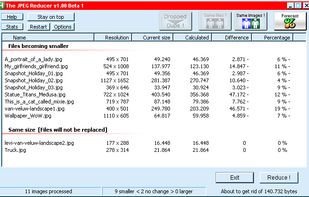
Такой preview optimization удобен тем, что пользователь не запускает обработку вслепую. Программа заранее разделяет файлы на группы. В секции Files becoming smaller отображаются изображения, которые можно уменьшить. В секции Same size [files will not be replaced] остаются файлы, где замена не нужна, потому что размер после расчёта не меняется.
Эта логика хорошо подходит для аккуратной работы с архивом. The JPEG Reducer не переписывает всё подряд ради формальной операции, а показывает, где есть смысл применять оптимизацию. Для больших коллекций это особенно важно: лишние перезаписи файлов усложняют контроль результата и не дают пользы.
Долгосрочная статистика и Top 20
The JPEG Reducer ведёт статистику оптимизации и выделяет файлы с лучшим результатом. Для разовой обработки одной папки это не самая важная функция, но при регулярной работе с большими JPEG-архивами статистика помогает понять, какие источники дают наибольший лишний вес.
Например, изображения из одного редактора могут сохраняться с большим объёмом служебных данных, а экспорт из другой программы уже будет близок к оптимальному. На уровне одного файла такая закономерность неочевидна. При долгосрочной статистике пользователь видит общую картину: какие изображения уменьшаются сильнее, какие почти не дают выигрыша, где чаще встречаются повторы.
Top 20 файлов с наибольшей оптимизацией полезен как диагностический инструмент. Он показывает не просто итоговую экономию, а конкретные файлы, которые дали лучший результат. Это помогает понять, какие папки, камеры, редакторы или этапы подготовки изображений создают наиболее тяжёлые JPEG.
Поиск дубликатов
The JPEG Reducer вышла за рамки простой оболочки для jpegtran за счёт функций обнаружения повторов. В интерфейсе есть отдельные элементы Dropped Dups!, Same files! и Same images!. Они показывают, что программа работает не только с размером файла, но и с повторяющимися объектами в коллекции.
Поиск дублей особенно важен для папок, которые собирались годами. Один и тот же снимок может существовать как оригинал с камеры, копия после отправки по почте, вариант после экспорта из редактора, изображение из резервной копии и файл с другим именем после переноса между дисками. Визуально это один материал, но файловая структура разная.
The JPEG Reducer помогает обнаруживать такие совпадения. Для пользователя это означает меньше ручной проверки и меньше риска хранить несколько одинаковых JPEG в разных местах. В задачах миграции архива, объединения папок и подготовки медиатеки к публикации поиск дубликатов часто не менее важен, чем уменьшение размера.
Интерфейс и элементы управления
Интерфейс The JPEG Reducer выглядит как классическая утилита Windows: компактное окно, простые кнопки, таблица, строка состояния и минимум декоративных элементов. Здесь нет ленточного меню, крупных карточек изображений, редактора слоёв и визуальной панели эффектов. Вся логика подчинена одной задаче — показать, что произойдёт с JPEG-файлами после оптимизации.
В верхней части окна расположены кнопки Help, Stay on top, Restart, Options. Рядом находятся функциональные блоки для повторов и оценки результата: Dropped Dups!, Same files!, Same images!, Forecast %. В нижней части окна находятся Exit и Reduce!. Строка состояния показывает количество обработанных изображений и суммарную экономию.
Главная область занимает таблица. Она разделена на смысловые группы. В Files becoming smaller попадают файлы, которые после оптимизации станут меньше. В Same size [files will not be replaced] отображаются изображения, где расчёт не даёт выигрыша. Благодаря этому пользователь сразу видит, какие файлы попадут в обработку, а какие останутся без замены.
Почему табличный интерфейс здесь уместен
The JPEG Reducer не показывает большую миниатюру каждой фотографии, потому что программа не занимается визуальной ретушью. Для её задачи важнее числа: текущий размер, рассчитанный размер, разница, процент, количество файлов, суммарная экономия. Табличный интерфейс позволяет быстро оценить результат по всей папке.
Такой подход особенно удобен для технической подготовки изображений. Когда пользователь обрабатывает десятки JPEG, открывать каждый снимок в отдельном окне бессмысленно. Нужно понять, какие файлы будут уменьшены, насколько изменится общий объём и есть ли дубликаты. The JPEG Reducer даёт именно такую картину.
Элементы, которые важны в работе
Кнопка Reduce! — основной запуск оптимизации. Её стоит нажимать после того, как список файлов просмотрен, прогноз оценён, а повторы проверены. В этом смысле программа не подталкивает к мгновенному действию: сначала анализ, затем решение, потом обработка.
Forecast % отвечает за прогноз экономии. Такой элемент полезен до запуска основной операции: пользователь видит ожидаемый эффект по выбранной группе JPEG. Если прогноз минимальный, можно не тратить время на обработку конкретной папки. Если экономия заметная, оптимизация оправдана.
Same files! и Same images! помогают разделять разные виды совпадений. Для архива это важно: полностью одинаковые файлы и одинаковые изображения с различающейся служебной информацией — не одно и то же. The JPEG Reducer учитывает эту разницу и лучше подходит для медиабиблиотек, чем простая сортировка по имени.
Как пользоваться The JPEG Reducer
Работу с The JPEG Reducer лучше строить не как разовое нажатие кнопки, а как последовательный процесс: подготовить копию файлов, добавить JPEG в программу, посмотреть расчёт, проверить повторы, запустить Reduce!, затем сверить результат. Такой порядок особенно важен при обработке больших архивов.
Подготовка изображений
Перед обработкой полезно отделить рабочую папку от оригинального архива. The JPEG Reducer предназначена для аккуратной оптимизации, но любые массовые операции с файлами лучше выполнять на копии. Это не связано с недоверием к программе; это нормальное правило для пакетной обработки. Когда файлов много, ошибка выбора папки или набора изображений обходится дороже, чем создание резервной копии.
Оптимальный порядок подготовки:
собрать JPEG-файлы в отдельную папку;
убрать изображения, которые не нужно менять;
отделить RAW, PNG, WebP, HEIC, TIFF и другие форматы;
оставить только готовые JPG/JPEG;
проверить, что нужная версия архива сохранена отдельно;
заранее решить, нужно ли удалять найденные повторы вручную или только изучить их список.
The JPEG Reducer раскрывается именно на готовых JPEG. Если фотография ещё требует кадрирования, изменения размера, цветокоррекции или ретуши, сначала лучше использовать редактор. Для просмотра и общей подготовки подойдут IrfanView, FastStone Image Viewer, XnView или XnView MP. The JPEG Reducer разумно применять после этих этапов.
Добавление файлов и анализ
После добавления JPEG программа формирует таблицу. В ней отображается не просто список имён, а расчёт по каждому файлу. Пользователь видит разрешение, текущий размер, рассчитанный размер после оптимизации, разницу и процент. Такая структура сразу показывает, стоит ли обрабатывать выбранную папку.
Важная часть анализа — разделение файлов по группам. Если изображение находится в Files becoming smaller, оно даст экономию. Если оно находится в Same size [files will not be replaced], программа не будет заменять файл без результата. Это защищает рабочий процесс от лишних операций и делает массовую обработку более понятной.
Проверка повторов
Перед запуском Reduce! полезно посмотреть функции поиска повторов. Same files! помогает выявить полностью совпадающие файлы, а Same images! — одинаковые изображения. Для архивов это особенно ценно, потому что дубли часто занимают больше места, чем лишние метаданные внутри отдельных JPEG.
На этом этапе лучше не удалять всё автоматически без проверки. Два совпадающих изображения могут находиться в разных тематических папках и выполнять разные задачи. Например, одна копия используется для сайта, другая лежит в архиве проекта. The JPEG Reducer помогает найти такие совпадения, а решение об удалении остаётся частью работы с библиотекой.
Запуск оптимизации через Reduce!
Кнопка Reduce! запускает основную обработку. Программа применяет lossless-оптимизацию к тем JPEG, где расчёт показал уменьшение размера. Логика проста: сначала The JPEG Reducer анализирует, затем показывает результат в таблице, затем обрабатывает только полезные случаи.
После завершения стоит проверить строку состояния. В ней отображается, сколько изображений обработано, сколько файлов стало меньше, сколько не изменилось и какой объём удалось освободить. Для одного файла эти числа не так важны, но для папки они позволяют быстро оценить реальную эффективность.
Проверка результата после обработки
После оптимизации нужно открыть несколько файлов в обычном просмотрщике и убедиться, что изображения отображаются корректно. Для этого подойдут IrfanView, FastStone Image Viewer или XnView MP. Проверять все файлы вручную при большой папке необязательно, но выборочный контроль помогает убедиться, что рабочий процесс настроен правильно.
Минимальная проверка результата:
файл остался в формате JPEG/JPG;
размер файла уменьшился там, где программа показывала экономию;
визуальное содержимое не изменилось;
в папке не появились лишние копии;
дубликаты не удалены без решения пользователя.
The JPEG Reducer полезна именно тем, что до обработки показывает прогноз. Поэтому проверка после запуска обычно сводится к подтверждению: таблица рассчитала результат, оптимизация выполнена, файлы открываются, общий объём стал меньше.
Форматы и ограничения
The JPEG Reducer работает с JPEG. Это главная особенность и одновременно главное ограничение программы. Она не является универсальным конвертером, менеджером медиафайлов или редактором изображений. Её не стоит выбирать для задач, где нужно массово переводить PNG в WebP, уменьшать HEIC с телефона, конвертировать RAW или готовить графику в разных форматах для сайта.
Что программа делает хорошо
The JPEG Reducer сильна в задачах, где входные файлы уже являются JPEG:
уменьшение размера JPG без потери качества;
пакетная обработка JPEG;
предварительный расчёт экономии;
отделение файлов, которые не дадут выигрыша;
поиск одинаковых файлов и изображений;
работа с архивами, где важен контроль результата;
локальная обработка на Windows.
Если файл уже готов к публикации, но занимает больше места, чем должен, The JPEG Reducer подходит как финальный этап. Сначала изображение редактируется в другом инструменте, затем экспортируется в JPEG, после этого проходит через The JPEG Reducer для аккуратной оптимизации.
Что не относится к задачам программы
The JPEG Reducer не предназначена для:
ретуши кожи, объектов, фона и дефектов;
цветокоррекции;
кадрирования;
изменения композиции;
работы со слоями;
наложения текста и водяных знаков;
создания коллажей;
пакетного ресайза разных форматов;
конвертации PNG, WebP, HEIC, TIFF и RAW;
художественных фильтров;
подготовки макетов.
Для таких задач лучше использовать редактор или менеджер изображений. Например, GIMP закрывает ручную обработку и сложные правки, Paint.NET подходит для базового редактирования, XnView MP удобен для просмотра и пакетных операций с разными форматами, а Converseen — для массового преобразования изображений.
Почему lossless-оптимизация не даёт одинаковый процент
The JPEG Reducer не обещает одинаковую экономию для всех файлов. Это связано с тем, что разные JPEG уже могут быть сохранены по-разному. Одни содержат больше лишней служебной информации, другие уже оптимизированы, третьи почти не имеют запаса для уменьшения без потери качества.
Именно поэтому программа показывает Calculated, Difference и Percentage. Пользователь видит не абстрактную оценку, а расчёт по каждому файлу. Если в таблице указано 0 %, файл останется без замены. Если процент заметный, обработка имеет смысл.
Качество сжатия и размер файлов
The JPEG Reducer стоит оценивать не по принципу максимального уменьшения любой ценой, а по принципу безопасной оптимизации. Программа сохраняет визуальное содержимое JPEG и работает с теми данными, которые можно убрать или перестроить без ухудшения картинки. Поэтому она подходит для случаев, когда качество важнее экстремального сокращения размера.
Чем lossless-подход отличается от обычного сжатия
Обычный JPEG-компрессор часто предлагает выбрать качество: 90, 80, 70, 60 процентов. Чем ниже значение, тем меньше файл и тем выше риск артефактов. Такой метод полезен для веб-миниатюр, временных изображений и ситуаций, где размер важнее сохранности деталей.
The JPEG Reducer работает иначе. Она не снижает качество ради сильного уменьшения. Её результат обычно скромнее, но безопаснее для готового изображения. Это особенно важно для архива, где файл может быть единственной сохранённой копией фотографии или публикационного материала.
Когда результат будет заметным
Заметная экономия чаще появляется у файлов, которые:
содержат лишние метаданные;
были сохранены программами без дополнительной оптимизации;
прошли через редакторы, добавившие служебную информацию;
находятся в старом архиве;
многократно копировались между разными приложениями;
имеют внутреннюю структуру, которую
jpegtranможет оптимизировать.
В таких случаях The JPEG Reducer показывает положительный процент в столбце Percentage, а строка состояния суммирует общий выигрыш.
Когда экономия будет небольшой
Небольшой результат характерен для JPEG, которые уже были хорошо оптимизированы. Если изображение прошло через современный экспорт с удалением лишней информации, The JPEG Reducer покажет минимальную разницу или отправит файл в Same size [files will not be replaced]. Это нормальная ситуация: программа не портит картинку ради искусственного результата.
Для пользователя это полезный сигнал. Если вся папка почти не уменьшается, значит, изображения уже подготовлены достаточно аккуратно, и дальнейшее сокращение потребует другого подхода: изменения размера, снижения качества, перехода на WebP/AVIF или выбора онлайн-сервиса с lossy-сжатием. The JPEG Reducer не занимается такими операциями, потому что её задача — сохранить визуальный результат.
Системные требования
The JPEG Reducer относится к настольным программам для Windows. В карточках программы указана платформа Windows и английский интерфейс. Отдельные требования к процессору, видеокарте, объёму памяти и месту на диске не являются ключевой частью описания программы, потому что The JPEG Reducer — небольшая служебная утилита для работы с JPEG, а не графический редактор с тяжёлыми эффектами.
| Компонент | Требование |
| Операционная система | Windows |
| Тип приложения | Desktop-программа |
| Язык интерфейса | English |
| Основной формат входных файлов | JPEG/JPG |
| Интернет для обработки | Не относится к рабочему процессу программы |
| Графический ускоритель | Не является частью требований для функций The JPEG Reducer |
| Дополнительное назначение | Пакетная оптимизация JPEG и поиск повторов |
Для корректной работы важнее не мощность компьютера, а правильная подготовка набора файлов. Пользователь должен заранее понимать, какие изображения обрабатываются, где лежит копия архива и что именно будет проверяться: размер, повторы или оба пункта сразу.
Практические требования к рабочей папке
При работе с The JPEG Reducer стоит учитывать несколько условий:
в папке должны быть именно JPEG/JPG;
исходные изображения лучше сохранить отдельно;
файлы не должны быть открыты в других программах на запись;
для больших архивов полезно обрабатывать папки частями;
результат стоит проверять не только по проценту, но и по открываемости файлов;
дубликаты лучше удалять после ручного решения, а не автоматически по одному признаку.
Такие правила особенно важны при больших коллекциях. The JPEG Reducer помогает анализировать и оптимизировать JPEG, но порядок в архиве зависит от того, как пользователь организует исходные папки.
Отзывы пользователей и профильных изданий
Оценивать The JPEG Reducer нужно осторожно: это не массовый современный фоторедактор с тысячами отзывов, а узкая утилита для конкретной задачи. В открытых каталогах у программы есть небольшое число отметок интереса и отсутствуют большие ветки комментариев. Это нормально для такого класса инструментов: аудитория у JPEG-оптимизаторов уже, чем у редакторов и просмотрщиков.
Что выделяют в профильных обзорах
Профильные материалы по оптимизации изображений рассматривают The JPEG Reducer как GUI front end для jpegtran. Главный акцент делается на пакетной работе с JPEG и уменьшении размера без потери качества. Такой контекст важен: программу оценивают не как красивый фоторедактор, а как техническую утилиту для bulk JPEG optimization.
Сильная сторона в таких упоминаниях — безопасная обработка готовых JPEG. The JPEG Reducer не создаёт новый визуальный стиль, не применяет фильтры и не вмешивается в композицию. Она убирает лишний вес файла и показывает результат в числах. Для веб-мастеров, администраторов архивов и пользователей, которые работают с большим количеством JPEG, это практичнее, чем универсальный редактор с десятками лишних функций.
Усреднённое мнение пользователей сети
В пользовательских обсуждениях The JPEG Reducer воспринимается как небольшой, бесплатный и полезный инструмент для уменьшения JPEG без потери качества. Чаще всего её ценят за локальную работу, отсутствие необходимости вручную открывать каждый файл и возможность запускать оптимизацию по набору изображений.
Главные претензии связаны не с базовой функцией, а с границами программы. The JPEG Reducer не выглядит современно, не работает как универсальный image optimizer для всех форматов, не заменяет редактор и не даёт экстремального сжатия. Пользователь, которому нужна максимальная экономия любой ценой, быстрее выберет lossy-сервис или программу с настройкой качества. Пользователь, которому нужно аккуратно пройтись по JPEG-архиву, получает более подходящий инструмент.
Почему у программы мало публичных оценок
Узкая специализация ограничивает аудиторию. Большинство пользователей ищут редактор, просмотрщик или онлайн-сервис, где можно быстро уменьшить картинку для отправки. The JPEG Reducer интереснее тем, кто понимает разницу между lossless-оптимизацией и повторным JPEG-сжатием. Поэтому у неё меньше массовых отзывов, но более понятный профиль применения.
Для обзора это важный вывод: The JPEG Reducer нельзя оценивать по тем же критериям, что и FastStone Image Viewer, IrfanView или XnView MP. Эти программы шире и удобнее для повседневного просмотра. The JPEG Reducer точнее работает с одной задачей — оптимизацией готовых JPEG и поиском повторов.
Плюсы и минусы The JPEG Reducer
Плюсы
Оптимизация JPEG без потери качества. Программа уменьшает размер JPG в lossless-логике и не снижает визуальное качество ради большего процента.
Пакетная обработка. The JPEG Reducer рассчитана на работу с набором файлов, а не только с одним изображением.
Прозрачный расчёт результата. В таблице видны текущий размер, рассчитанный размер, разница и процент по каждому JPEG.
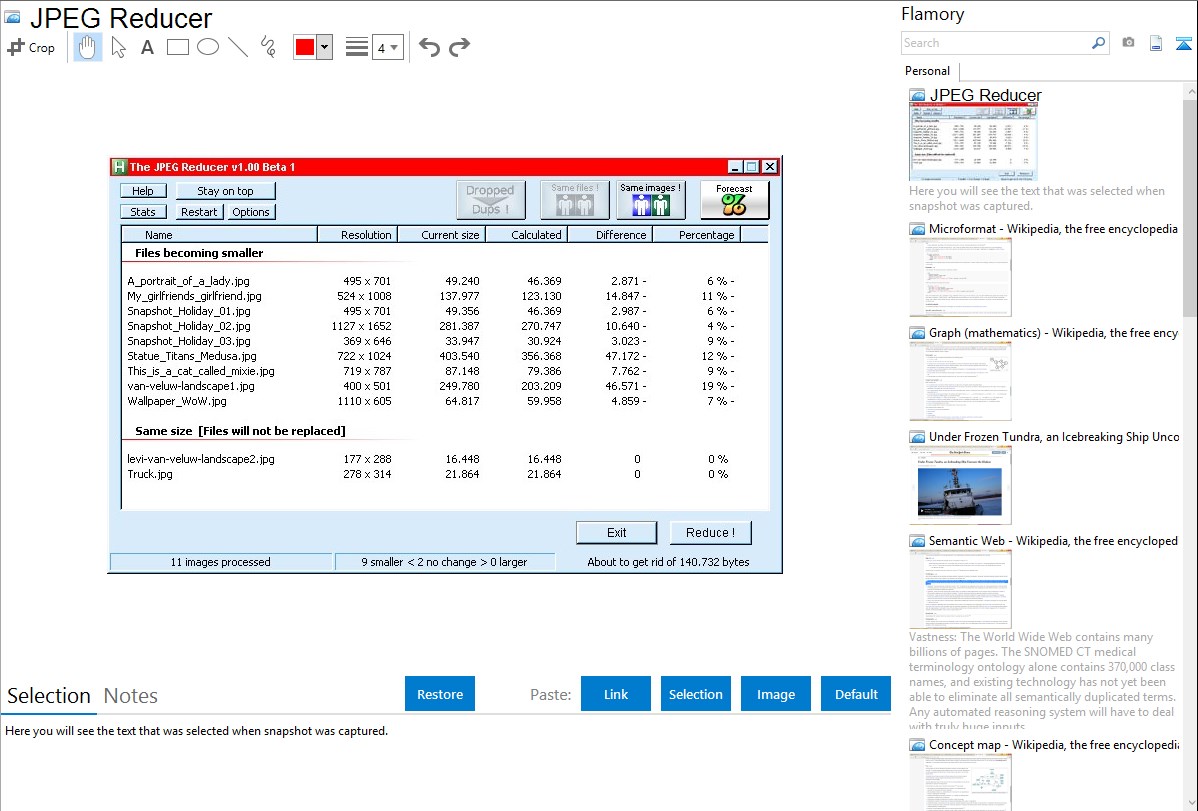
Разделение файлов по результату. Изображения, которые станут меньше, отделены от тех, где замена не нужна.
Поиск повторов. Функции Same files! и Same images! помогают разбирать дубликаты и совпадающие изображения.
Статистика. Долгосрочные данные и Top 20 файлов с лучшей оптимизацией полезны при регулярной работе с архивами.
Локальная обработка. Файлы обрабатываются в настольной Windows-программе, без браузерного сценария.
Узкая специализация. Программа не перегружена редакторскими инструментами, которые не нужны для JPEG-оптимизации.
Английский интерфейс с понятными подписями. Основные элементы вроде Reduce!, Options, Forecast %, Same images! быстро считываются даже без обучения.
Минусы
Работа только с JPEG-задачей. The JPEG Reducer не является универсальным решением для PNG, WebP, HEIC, RAW и TIFF.
Нет фоторедактирования. В программе нет ретуши, слоёв, цветокоррекции, фильтров и кадрирования.
Старый интерфейс. Окно выглядит как классическая служебная утилита Windows, а не современное приложение.
Экономия зависит от исходного файла. Уже оптимизированные JPEG могут почти не уменьшиться.
Нет русскоязычного интерфейса. Рабочие элементы представлены на английском.
Для сильного уменьшения нужны другие инструменты. Если требуется резко снизить вес изображения, придётся менять разрешение, качество или формат.
Дубликаты требуют внимательной проверки. Найденные совпадения не всегда стоит удалять автоматически: одинаковые изображения могут использоваться в разных проектах.
Сравнение с аналогами
The JPEG Reducer стоит сравнивать не с фоторедакторами вообще, а с конкретными инструментами, которые тоже используются для уменьшения изображений, пакетной обработки или подготовки графики к публикации. Ни один из аналогов не является полным дублем The JPEG Reducer: у каждого другая логика работы, форматный охват и целевой сценарий.
| Программа | Основной сценарий | Форматы | Локальная работа | Пакетная обработка | Подход к JPEG | Когда лучше The JPEG Reducer | Когда лучше аналог |
| The JPEG Reducer | Lossless-оптимизация JPEG и поиск повторов | JPEG/JPG | Да | Да | Без потери качества, через jpegtran | Большой JPEG-архив, нужны расчёт, статистика и дубли | Нужны другие форматы или современный интерфейс |
| Caesium Image Compressor | Сжатие и изменение размера изображений | JPG, PNG, WebP | Да | Да | Сжатие с контролем качества и размера | Нужно не трогать визуальную часть готовых JPEG | Нужно сильнее уменьшать и менять параметры |
| RIOT | Визуальная оптимизация с предпросмотром | JPEG, PNG, GIF, WebP | Да | Есть пакетные сценарии | Настройка качества и сравнение результата | Нужно безопасно пройтись по JPEG-архиву | Нужен визуальный контроль качества и размера |
| IrfanView | Просмотр, конвертация, базовая обработка | Много форматов | Да | Да | Сохранение и пакетные операции с JPEG | Нужна узкая оптимизация JPEG и дубли | Нужен быстрый просмотрщик и конвертер |
| XnView MP | Менеджер изображений и пакетные операции | 500+ форматов | Да | Да | Конвертация и обработка в составе менеджера | Нужен лёгкий JPEG-оптимизатор без лишнего | Нужен каталогизатор и работа с множеством форматов |
| ImageOptim | Оптимизация изображений для macOS | JPEG, PNG, GIF, SVG | Да | Да | Удаление метаданных и оптимизация | Нужна Windows-программа для JPEG-архивов | Нужна macOS-утилита для веб-изображений |
| TinyPNG / TinyJPG | Онлайн-сжатие изображений | PNG, JPEG, WebP, AVIF | Нет | Да | Умное lossy-сжатие | Нужна локальная обработка JPEG без отправки файлов | Нужен быстрый онлайн-результат и современные форматы |
The JPEG Reducer и Caesium Image Compressor
Caesium Image Compressor шире по назначению. Он подходит для пользователей, которым нужно уменьшить не только JPEG, но и PNG/WebP, а также изменить разрешение. Это более универсальный компрессор изображений. The JPEG Reducer уже по формату: она сосредоточена на JPEG и не стремится быть многоформатной.
Выбор между ними зависит от задачи. Если нужно подготовить набор картинок разных типов для сайта, Caesium выглядит практичнее. Если есть старый JPEG-архив и важна именно оптимизация без потери качества, The JPEG Reducer ближе к задаче. Её преимущество — не универсальность, а точная работа с JPEG, прогноз и поиск дубликатов.
The JPEG Reducer и RIOT
RIOT удобен там, где пользователь хочет видеть визуальное сравнение и управлять степенью сжатия. Это хороший вариант для подготовки отдельных изображений к публикации, когда нужно найти баланс между размером и качеством. The JPEG Reducer не предлагает такой визуальной настройки, потому что работает в другой логике.
Если важен контроль качества глазами, RIOT сильнее. Если нужно массово обработать уже готовые JPEG без изменения визуального результата, The JPEG Reducer лучше соответствует задаче. Она не заставляет выбирать качество, а показывает, какой выигрыш возможен без разрушительного пересохранения.
The JPEG Reducer и IrfanView
IrfanView — универсальный просмотрщик и конвертер. Он хорош для быстрого просмотра, базового редактирования, пакетной конвертации и работы с разными форматами. The JPEG Reducer не конкурирует с ним как просмотрщик. Она закрывает отдельный этап после просмотра и подготовки.
Рациональный сценарий выглядит так: в IrfanView пользователь быстро просматривает и отбирает изображения, при необходимости меняет размер или конвертирует файлы, а затем готовые JPEG отправляет в The JPEG Reducer для аккуратной оптимизации. В такой связке программы не заменяют друг друга, а закрывают разные этапы.
The JPEG Reducer и XnView MP
XnView MP сильнее как менеджер библиотеки. Он поддерживает огромное число форматов, удобен для просмотра, сортировки, пакетного конвертирования и работы с метаданными. The JPEG Reducer выглядит проще, но именно поэтому удобна для узкого финального шага.
Для пользователя, который хранит большую медиатеку с RAW, PNG, TIFF, WebP и JPEG, XnView MP будет центральным инструментом. The JPEG Reducer можно подключать отдельно для папок с готовыми JPEG, где важны размер и дубликаты.
The JPEG Reducer и ImageOptim
ImageOptim — популярный инструмент для macOS, ориентированный на оптимизацию изображений и удаление лишних метаданных. Его логика близка к подготовке графики для веба, но платформа другая. The JPEG Reducer относится к Windows и имеет заметный акцент на JPEG-архивах.
Если пользователь работает на Mac, ImageOptim практичнее. Если задача выполняется на Windows и касается именно JPEG, The JPEG Reducer остаётся более точечным вариантом, особенно при необходимости видеть таблицу расчёта и работать с повторами.
The JPEG Reducer и TinyPNG / TinyJPG
TinyPNG и TinyJPG работают онлайн и используют умное сжатие для заметного уменьшения изображений. Это удобно, когда нужно быстро получить маленький файл для сайта, блога или публикации. Но онлайн-сценарий отличается от локальной обработки: изображения проходят через веб-интерфейс, а результат зависит от выбранного сервиса и его алгоритмов.
The JPEG Reducer подходит для другого случая. Она не стремится резко уменьшать файл за счёт lossy-подхода. Её сильная сторона — локальная lossless-оптимизация JPEG и работа с архивом. Если нужно сохранить картинку как есть, лучше начинать с The JPEG Reducer. Если нужен максимальный выигрыш для веба и допустимы почти незаметные потери, удобнее онлайн-компрессор.
Безопасность и работа с оригиналами
The JPEG Reducer работает с файлами пакетно, поэтому главное правило — не запускать массовую обработку по единственной копии архива. Даже когда программа выполняет lossless-оптимизацию, сама операция остаётся файловой: изображения анализируются, часть из них заменяется, а пользователь работает не с одним объектом, а с целой коллекцией.
Как снизить риск ошибки
Перед запуском Reduce! стоит подготовить простую схему:
Создать копию папки с JPEG.
Открыть The JPEG Reducer и добавить именно копию.
Проверить таблицу расчёта.
Посмотреть группы Files becoming smaller и Same size [files will not be replaced].
Проверить Same files! и Same images!.
Запустить Reduce!.
Открыть несколько файлов после обработки.
Сравнить общий размер папки до и после.
Такой порядок сохраняет контроль. Если пользователь ошибся с папкой, выбрал не те файлы или решил оставить дубликаты, оригинальный архив остаётся нетронутым.
Чем локальная обработка отличается от онлайн-сервисов
Локальный сценарий хорош для рабочих архивов. Пользователь не загружает изображения в браузерный сервис и не зависит от ограничений веб-страницы. Это особенно удобно при большом числе JPEG, медленном соединении или файлах, которые не предназначены для внешней обработки.
Онлайн-сервисы остаются полезными, когда нужно быстро уменьшить отдельные изображения для публикации. Но при больших папках, архивах и дедупликации локальная утилита выглядит рациональнее. The JPEG Reducer не заменяет все онлайн-компрессоры, но закрывает ту часть работы, где важны приватность папки, пакетный анализ и безопасная lossless-оптимизация.
Типичные ошибки при работе с The JPEG Reducer
Запуск по единственной копии архива
Самая опасная ошибка — массово обрабатывать папку без резервной копии. The JPEG Reducer оптимизирует JPEG без потери качества, но пакетная операция всё равно меняет файлы. Для рабочих и личных архивов копия обязательна.
Ожидание экстремального уменьшения
The JPEG Reducer не создана для превращения тяжёлой фотографии в минимальный файл любой ценой. Если изображение нужно резко уменьшить, придётся использовать изменение разрешения, lossy-сжатие или другой формат. The JPEG Reducer работает аккуратнее: она сокращает то, что можно убрать без ухудшения картинки.
Попытка использовать программу для PNG, WebP или RAW
The JPEG Reducer ориентирована на JPEG. Для PNG, WebP, HEIC, TIFF, RAW и смешанных папок лучше выбирать другие инструменты. Например, Converseen полезен для массового преобразования, XnView MP — для просмотра и пакетных действий, а GIMP — для ручной обработки.
Оценка результата только по проценту
Процент экономии важен, но не единственный показатель. После обработки нужно убедиться, что файлы открываются, структура папки понятна, а дубликаты не удалены без решения. Для архивной работы важна не только экономия места, но и порядок.
Удаление всех совпадений без проверки
Функции Same files! и Same images! помогают находить повторы, но одинаковые изображения могут быть нужны в разных проектах. Например, один и тот же JPEG может лежать в папке сайта и в папке исходников. Перед удалением стоит понять, какую роль играет каждый файл.
Использование The JPEG Reducer вместо редактора
Программа не делает цветокоррекцию, не кадрирует, не меняет композицию и не готовит визуальный стиль. Если фотография ещё не готова, сначала нужен редактор. The JPEG Reducer применяется после подготовки, когда задача сводится к уменьшению размера JPEG без потери качества и очистке архива.
Практические сценарии использования
Подготовка изображений для сайта
Для сайта The JPEG Reducer удобно использовать как финальный этап после редактирования. Сначала изображение кадрируется, уменьшается до нужного разрешения, получает правильное имя и попадает в папку публикации. Затем вся папка проходит через The JPEG Reducer.
Преимущество такого порядка в том, что редакторская подготовка и оптимизация не смешиваются. Пользователь не пытается решить всё одной программой. Редактор отвечает за внешний вид, The JPEG Reducer — за уменьшение веса JPG и выявление повторов.
Оптимизация старого фотоархива
Старые фотоархивы часто содержат много лишних копий. Файлы могли переноситься между камерами, телефонами, дисками и облачными папками. The JPEG Reducer помогает сначала выявить совпадения, затем уменьшить размер тех JPEG, где есть запас для lossless-оптимизации.
Для такого сценария лучше обрабатывать архив частями: год, событие, проект, папка камеры. Это упрощает проверку результата и снижает риск удалить нужный файл вместе с дублем.
Очистка библиотеки перед переносом
Перед переносом архива на новый диск, NAS или рабочий сервер полезно убрать лишнее. The JPEG Reducer помогает сделать два действия: найти повторяющиеся JPEG и уменьшить размер тех файлов, которые можно оптимизировать без потери качества.
Такой подход особенно полезен, когда место на накопителе ограничено, а архив уже содержит тысячи изображений. Экономия на одном файле может быть небольшой, но суммарный результат на большой коллекции имеет значение.
Работа с папкой публикационных изображений
Редакторы контента часто хранят изображения для статей в отдельных папках. Там бывают разные версии одного и того же файла: исходник, уменьшенная копия, картинка после правки, файл с новым именем. The JPEG Reducer помогает понять, какие JPEG совпадают и какие стоит оставить.
В такой задаче программа не заменяет систему хранения, но помогает перед финальной публикацией. После оптимизации папка становится легче, а список изображений — чище.
Локальная обработка без веб-инструментов
Когда изображения нельзя отправлять в онлайн-сервисы, The JPEG Reducer остаётся практичным вариантом. Пользователь работает с файлами на своём компьютере и получает результат без загрузки в браузер. Для личных архивов, внутренних проектов и материалов с персональными данными такой сценарий предпочтительнее.
Детальный рабочий процесс для большого JPEG-архива
Этап 1. Разделение исходников и рабочих копий
Сначала создаётся отдельная рабочая папка. В неё копируются только те JPEG, которые действительно нужно оптимизировать. Это защищает оригинал и упрощает дальнейший контроль.
Хорошая структура:
| Папка | Назначение |
| Original_JPEG | Неприкосновенная копия исходных изображений |
| Working_JPEG | Папка для обработки в The JPEG Reducer |
| Checked_JPEG | Проверенный результат после оптимизации |
| Duplicates_review | Файлы, которые требуют ручной проверки как повторы |
Такая схема особенно удобна, если архив большой. Пользователь не смешивает оригиналы, обработанные файлы и спорные дубликаты.
Этап 2. Добавление файлов в The JPEG Reducer
После подготовки рабочей папки изображения добавляются в программу. The JPEG Reducer строит таблицу и показывает расчёт. На этом этапе не нужно сразу нажимать Reduce!. Сначала стоит посмотреть, насколько папка вообще подходит для оптимизации.
Если большинство файлов попало в Same size [files will not be replaced], значит, папка уже содержит хорошо оптимизированные JPEG. Если много строк в Files becoming smaller, обработка даст результат.
Этап 3. Анализ процента экономии
Столбец Percentage помогает быстро оценить эффект. Небольшой процент по одному файлу не всегда важен, но в массовой обработке даже несколько процентов могут дать заметную экономию. Особенно если речь о тысячах изображений.
Оценивать результат лучше так:
0 % — файл не требует замены;
небольшой процент — оптимизация полезна в большой папке;
заметный процент — файл содержит существенный запас для уменьшения;
высокий процент — файл стоит проверить отдельно, чтобы понять причину большого выигрыша.
The JPEG Reducer не скрывает такие данные, поэтому пользователь может принимать решение до запуска операции.
Этап 4. Проверка совпадений
Функции Same files! и Same images! нужно рассматривать как отдельный этап. Оптимизация уменьшает отдельные файлы, а поиск повторов сокращает хаос в коллекции. Это разные задачи, и обе важны.
При проверке совпадений стоит смотреть не только на имя файла. Для архивов важны папка, дата, назначение и контекст. Один и тот же JPEG может использоваться в нескольких проектах. Удалять его стоит только тогда, когда ясно, что копия не нужна.
Этап 5. Запуск Reduce!
Когда таблица понятна и повторы проверены, запускается Reduce!. The JPEG Reducer обрабатывает файлы, которые станут меньше, и оставляет без замены изображения без выигрыша. После этого строка состояния показывает итог.
На этом этапе важно не закрывать программу до завершения операции и не изменять файлы параллельно в другом редакторе. Массовые файловые операции лучше выполнять последовательно.
Этап 6. Контроль результата
После обработки нужно открыть несколько изображений, проверить общий размер папки и убедиться, что структура архива не нарушена. При работе с важными файлами обработанную папку лучше некоторое время хранить рядом с исходной копией, а не сразу заменять оригинал.
Подход к качеству: когда выбирать The JPEG Reducer, а когда другой инструмент
The JPEG Reducer хороша, когда изображение уже готово, а задача сводится к безопасной оптимизации. Если картинку ещё нужно редактировать, программа не подходит. Если нужно уменьшить размер в несколько раз, она тоже не главный инструмент.
| Сценарий | Подходит ли The JPEG Reducer | Что выбрать при другом приоритете |
| Готовый JPEG нужно сделать легче без потери качества | Да | The JPEG Reducer |
| Нужно уменьшить разрешение фотографии | Нет | IrfanView, XnView MP, Caesium |
| Нужно подготовить PNG/WebP/AVIF | Нет | XnView MP, Converseen, онлайн-компрессор |
| Нужно массово найти повторы JPEG | Да | The JPEG Reducer |
| Нужно редактировать цвет и композицию | Нет | GIMP, Paint.NET |
| Нужно визуально выбрать качество сжатия | Нет | RIOT, Caesium |
| Нужно быстро сжать картинку онлайн | Нет | TinyPNG / TinyJPG |
| Нужно локально обработать JPEG-архив | Да | The JPEG Reducer |
Главная ошибка при выборе — ждать от The JPEG Reducer возможностей, которых у неё нет. Это не универсальный комбайн. Но в своём сегменте программа работает логично: анализирует JPEG, показывает расчёт, уменьшает файл без потери качества и помогает находить дубли.
Практические рекомендации по выбору настроек и порядка работы
The JPEG Reducer не перегружена настройками, поэтому основное внимание стоит уделять не тонкой конфигурации, а правильному порядку действий. Программа сама показывает, какие файлы уменьшатся, а какие не будут заменены. Пользователь должен правильно подготовить набор и оценить результат.
Для разовой обработки
Если нужно обработать одну папку с готовыми JPEG:
Создайте копию папки.
Добавьте изображения в The JPEG Reducer.
Посмотрите Files becoming smaller.
Проверьте Same size [files will not be replaced].
Нажмите Reduce!.
Сравните размер папки до и после.
Откройте несколько изображений для контроля.
Для разовой задачи не нужно усложнять процесс статистикой и длительной дедупликацией. Достаточно убедиться, что программа дала полезный расчёт и корректно обработала файлы.
Для регулярной работы с сайтом
Если The JPEG Reducer используется как часть подготовки изображений для сайта, лучше сделать её последним этапом перед публикацией. Порядок может быть таким:
Отбор изображения.
Редактирование и кадрирование.
Изменение размера под нужный блок сайта.
Сохранение в JPEG.
Проверка имени файла.
Обработка в The JPEG Reducer.
Загрузка в медиабиблиотеку.
Такой процесс снижает риск повторного пересохранения JPEG. Если сначала оптимизировать файл, а потом открыть его в редакторе и сохранить заново, часть эффекта потеряется. Поэтому The JPEG Reducer логично ставить в самый конец.
Для архива с дубликатами
Если цель — не только сжатие JPEG на Windows, но и разбор повторов, обработку лучше делить на два прохода. Сначала анализируются совпадения через Same files! и Same images!, затем выполняется оптимизация через Reduce!. Так проще понять, какие файлы стоит оставить.
В архивной задаче не нужно спешить с удалением. Лучше вынести подозрительные дубликаты в отдельную папку и проверить их вручную. После этого можно оптимизировать оставшийся набор.
Важные ограничения lossless-оптимизации
The JPEG Reducer работает аккуратно, но эта аккуратность накладывает ограничения. Программа не нарушает визуальное содержимое, поэтому не может дать такой же результат, как агрессивный lossy-компрессор. Это нормальная плата за сохранение качества.
Размер уменьшается не всегда
Если JPEG уже оптимизирован, The JPEG Reducer покажет отсутствие выигрыша. Это не ошибка программы. Наоборот, такая ситуация означает, что файл уже не содержит значимого запаса для lossless-сокращения. В интерфейсе такие изображения попадают в Same size [files will not be replaced].
Нельзя заменить ресайз
Если фотография слишком большая по разрешению, lossless-оптимизация не решит проблему полностью. Например, изображение 6000×4000 пикселей для маленькой веб-карточки всё равно будет избыточным. Сначала нужно уменьшить разрешение в редакторе или просмотрщике, а уже потом использовать The JPEG Reducer.
Нельзя заменить формат WebP или AVIF
Для современных сайтов часто выбирают WebP или AVIF, потому что они дают меньший размер при хорошем качестве. The JPEG Reducer не занимается такими форматами. Она полезна тогда, когда итоговым форматом должен остаться JPEG: архив, совместимость, старый сайт, CMS, база изображений или публикационная система, где JPEG обязателен.
Нельзя заменить управление метаданными в профессиональном процессе
The JPEG Reducer помогает уменьшать JPEG и работать с лишней служебной информацией, но не является полноценным менеджером метаданных. Если пользователю нужно осознанно редактировать EXIF, IPTC или XMP, лучше использовать специализированные инструменты. The JPEG Reducer удобна именно как оптимизатор, а не как редактор метаданных.
Внутренние страницы freeexe.net по близким задачам
The JPEG Reducer закрывает узкий сегмент, поэтому рядом с ней полезно держать несколько программ для соседних этапов работы с изображениями.
IrfanView — быстрый просмотр, базовая обработка и пакетные операции с изображениями.
XnView — просмотр и организация графических файлов.
XnView MP — современный менеджер изображений с поддержкой множества форматов.
FastStone Image Viewer — просмотрщик для отбора и базовой подготовки фотографий.
GIMP — редактор для сложной ручной обработки.
Paint.NET — простой редактор для базовых правок.
Free Batch Photo Resizer — вариант для пакетного изменения размера фотографий.
Converseen — инструмент для массового преобразования изображений.
Такой набор закрывает полный цикл: просмотр, отбор, редактирование, изменение размера, конвертация и финальная JPEG-оптимизация. The JPEG Reducer в этой цепочке занимает последний технический этап для готовых JPEG-файлов.
Частые вопросы о The JPEG Reducer
The JPEG Reducer ухудшает качество изображения?
The JPEG Reducer работает в lossless-логике. Программа уменьшает размер JPEG без изменения видимой части изображения. Она не предназначена для снижения качества ради максимального уменьшения файла.
Почему после обработки размер почти не изменился?
Файл уже был хорошо оптимизирован или не содержит значимого запаса для уменьшения без потери качества. В таких случаях программа помещает изображение в Same size [files will not be replaced] и не делает бесполезную замену.
Можно ли использовать The JPEG Reducer для PNG?
The JPEG Reducer предназначена для JPEG/JPG. Для PNG, WebP, HEIC, TIFF и RAW нужны другие инструменты.
Подходит ли программа для сайта?
Да, если на сайте используются готовые JPEG и нужно уменьшить их размер без повторного ухудшения качества. The JPEG Reducer особенно полезна для старых медиапапок и архивов изображений.
Заменяет ли The JPEG Reducer фоторедактор?
Нет. В программе нет ретуши, слоёв, цветокоррекции, фильтров, кадрирования и художественной обработки. Она применяется после редактирования, когда JPEG уже готов.
Чем The JPEG Reducer отличается от TinyJPG?
TinyJPG — онлайн-сервис с умным lossy-сжатием. The JPEG Reducer — локальная Windows-программа для lossless-оптимизации JPEG и поиска повторов. TinyJPG обычно подходит для сильного уменьшения веб-картинок, The JPEG Reducer — для аккуратной обработки готовых JPEG-архивов.
Чем The JPEG Reducer отличается от IrfanView?
IrfanView — просмотрщик и конвертер с широкими возможностями. The JPEG Reducer — специализированный JPEG optimizer. IrfanView удобен для просмотра и базовой подготовки, The JPEG Reducer — для финального уменьшения JPEG без потери качества и анализа повторов.
Зачем программе jpegtran?
jpegtran отвечает за lossless-трансформации JPEG. The JPEG Reducer делает работу с этим подходом удобнее для Windows-пользователя: вместо командной строки есть графическое окно, таблица, предварительный расчёт, статистика и кнопка Reduce!.
Есть ли русский интерфейс?
Интерфейс программы английский. Основные элементы управления подписаны как Help, Stay on top, Restart, Options, Dropped Dups!, Same files!, Same images!, Forecast %, Exit, Reduce!.
Что делать перед первой обработкой?
Сделать копию папки, добавить в программу только JPEG, посмотреть расчёт, проверить повторы и запускать Reduce! только после этого. Такой порядок снижает риск ошибки при массовой работе.
Итоговая оценка The JPEG Reducer
The JPEG Reducer — не универсальный редактор и не современный многоформатный оптимизатор. Это точная служебная программа для пользователей, которым нужно уменьшить размер JPEG без потери качества, обработать много файлов за один проход и найти повторы в архиве. Её ценность не в количестве функций, а в правильном фокусе.
Программа особенно полезна для старых JPEG-библиотек, папок сайта, архивов фотографий и локальных коллекций, где важно сохранить изображение, но убрать лишний вес. Таблица с Current size, Calculated, Difference и Percentage делает процесс прозрачным, а Same files! и Same images! добавляют практическую пользу при дедупликации.
Выбирать The JPEG Reducer стоит в трёх случаях: нужен локальный Windows-инструмент, итоговым форматом остаётся JPEG, а качество нельзя ухудшать. Для редактирования, смены формата, сильного lossy-сжатия и современных веб-форматов лучше использовать другие программы. Но когда задача звучит как аккуратная оптимизация готовых JPG/JPEG без потери качества, The JPEG Reducer остаётся понятным и полезным инструментом.
Список изменений
Как менялась логика программы:
- Развитие The JPEG Reducer можно описать по функциональным этапам:
- Такое развитие хорошо объясняет, почему программа сохраняет интерес для архивных задач. Её сила не в современном дизайне и не в широкой поддержке форматов, а в прикладной связке: JPEG-оптимизация, таблица расчёта, статистика, поиск совпадений.
Что важно учитывать при оценке истории:
- The JPEG Reducer относится к программам старой школы. Её интерфейс компактный, визуально простой и ориентирован на функции, а не на современную подачу. Для части пользователей это минус: после новых приложений с drag-and-drop, крупными превью и автоматическими подсказками окно The JPEG Reducer выглядит устаревшим.
- Но именно такая структура подходит для табличной работы. В архивной задаче важнее быстро увидеть имена файлов, размеры, проценты и совпадения. The JPEG Reducer не отвлекает лишними панелями. Это делает её ближе к служебным утилитам, чем к потребительским фоторедакторам.


 *EXE — расширение исполняемого файла. Сайт является партнером проекта
Оставте свой отзыв о JPEG Reducer