

Guetzli JPEG Encoder — специализированная консольная программа для сжатия JPEG-изображений с упором на высокое визуальное качество. Это не графический редактор, не просмотрщик фотографий и не универсальный конвертер форматов. Guetzli решает одну задачу: берёт изображение PNG или JPEG, обрабатывает его через собственный JPEG-энкодер и создаёт оптимизированный файл JPEG.
Главная особенность программы — подход к качеству. Обычные JPEG-энкодеры часто ориентируются на числовой параметр качества и стандартные таблицы квантования. Guetzli использует психовизуальную модель Butteraugli: она помогает оценивать, какие искажения человеческий глаз замечает сильнее, а какие можно сделать менее заметными. Поэтому Guetzli JPEG Encoder интересен не тем, что быстро пережимает тысячи картинок, а тем, что пытается добиться меньшего размера файла при сохранении воспринимаемого качества.
У программы нет привычного окна с кнопками, ползунками и панелями. Работа строится через командную строку: пользователь указывает исполняемый файл guetzli, параметры обработки, исходное изображение и имя выходного JPEG. Такой формат подходит веб-разработчикам, администраторам сайтов, техническим специалистам и пользователям, которые спокойно работают с терминалом. Для тех, кто ищет редактор с визуальным интерфейсом, слоями, кистями и предпросмотром, ближе будут программы вроде GIMP, Paint.NET, XnView или XnView MP.

Guetzli особенно уместен там, где изображений немного, но каждое из них важно: обложка статьи, крупная иллюстрация на лендинге, фотография товара, баннер, статичная графика для сайта. В таких сценариях длительное кодирование оправдано тем, что результат будет многократно открываться пользователями. Для ежедневной автоматической обработки больших каталогов на слабом сервере Guetzli часто оказывается слишком тяжёлым: программа расходует много оперативной памяти и заметно нагружает процессор.
Что такое Guetzli
Guetzli — перцепционный JPEG-энкодер. Термин перцепционный здесь важен: программа ориентируется не только на математическое отличие между исходником и результатом, но и на то, как искажения воспринимаются человеком. В JPEG-сжатии это имеет практический смысл, потому что два файла одинакового размера могут выглядеть по-разному: один будет терять детали на границах объектов, другой — сглаживать мелкую фактуру, третий — давать заметные блоки на ровных участках.
Guetzli работает с уже существующим стандартом JPEG. Он не создаёт новый формат, не требует специального просмотрщика и не заставляет менять браузер или графическую программу. Выходной файл остаётся обычным JPEG, который открывается стандартными просмотрщиками, браузерами, CMS, медиабиблиотеками и редакторами. Это принципиальное отличие от перехода на WebP, AVIF или JPEG XL: такие форматы могут давать серьёзную экономию, но требуют проверки поддержки на стороне сайта, приложения, CMS и старых клиентов.
Название Guetzli происходит от швейцарско-немецкого слова, связанного с печеньем. Для пользователя важнее не этимология, а специализация программы: Guetzli не управляет коллекцией фотографий, не исправляет экспозицию, не режет кадр, не пакетно переименовывает файлы и не показывает EXIF как IrfanView, FastStone Image Viewer или HoneyView. Он занимается именно JPEG-кодированием.
Назначение программы
Guetzli JPEG Encoder нужен для финального этапа подготовки изображения, когда картинка уже отредактирована, обрезана, приведена к нужному размеру и готова к публикации. Программа принимает исходник, выполняет длительный поиск параметров кодирования и сохраняет новый JPEG.
Типичные задачи Guetzli:
уменьшить размер качественного JPEG перед публикацией на сайте;
перекодировать PNG-файл в JPEG, когда прозрачность не нужна;
подготовить статичную графику для страницы, где важен баланс между весом файла и визуальным качеством;
сравнить результат Guetzli с MozJPEG, jpegoptim или другим оптимизатором;
встроить сжатие отдельных изображений в технический сценарий сборки сайта;
сохранить совместимость с обычным JPEG вместо перехода на другой формат.
Guetzli не заменяет графический редактор. Цветокоррекцию, ретушь, кадрирование, удаление шума, работу со слоями и текстом нужно выполнять заранее в другой программе. Например, для ручной обработки подходит GIMP, для простого просмотра и пакетных операций — XnView MP, для конвертации большого набора изображений — Converseen. Guetzli вступает в работу после таких этапов, когда нужно получить финальный JPEG.
Чем Guetzli отличается от обычного конвертера
Обычный конвертер изображений часто работает по простой схеме: пользователь выбирает формат, качество, папку вывода и получает файл. Guetzli действует иначе. Он тратит значительно больше времени на подбор параметров JPEG, потому что оценивает результат через Butteraugli и ищет компромисс между размером и видимыми искажениями.
Из-за этого Guetzli не стоит воспринимать как быстрый инструмент: перетащил папку — получил результат. У программы другой профиль:
| Критерий | Guetzli JPEG Encoder |
|---|---|
| Основная задача | Перцепционное кодирование JPEG |
| Интерфейс | Командная строка |
| Входные форматы | PNG и JPEG |
| Выходной формат | JPEG |
| Главный приоритет | Высокое визуальное качество при меньшем размере |
| Скорость | Низкая по сравнению с обычными JPEG-энкодерами |
| Память | Высокое потребление RAM |
| Лучший сценарий | Отдельные важные изображения для сайта или проекта |
| Слабый сценарий | Быстрое массовое сжатие больших каталогов |
Такой профиль делает Guetzli узким инструментом. В этом и его сила, и его ограничение: программа хорошо раскрывается на конкретной задаче, но не должна закрывать весь процесс работы с графикой.
Основные характеристики Guetzli JPEG Encoder
Guetzli — не набор фильтров и не комбайн для обработки медиафайлов. Поэтому обзор программы нужно строить вокруг её реальных характеристик: что она принимает, что создаёт, какими параметрами управляется и какие ограничения накладывает.
| Параметр | Значение |
| Полное название | Guetzli JPEG Encoder |
| Тип программы | Консольный JPEG-энкодер |
| Основной формат вывода | JPEG |
| Входные форматы | PNG, JPEG |
| Интерфейс | Командная строка |
| Основной параметр качества | --quality |
| Подробный вывод | --verbose |
| Ограничение памяти | --memlimit |
| Отключение лимита памяти | --nomemlimit |
| Модель оценки качества | Butteraugli |
| Тип создаваемого JPEG | Sequential JPEG |
| Лицензия | Apache-2.0 |
| Язык реализации | C++ |
Что программа делает с исходным изображением
Guetzli читает исходный файл, определяет тип данных, подготавливает изображение к кодированию и создаёт JPEG. Для PNG и JPEG путь обработки различается, но финальный результат один: файл с расширением .jpg или .jpeg.
При работе с JPEG программа фактически перекодирует изображение. Это означает, что исходная фотография уже могла содержать артефакты предыдущего сжатия. Если файл многократно сохранялся в JPEG, Guetzli не восстанавливает потерянные детали. Он может создать более компактный результат, но не возвращает информацию, которая была удалена прежними сохранениями.
При работе с PNG программа переводит изображение в JPEG. Такой сценарий уместен для фотографий, сложных иллюстраций и изображений без прозрачности. Для логотипов с резкими краями, скриншотов интерфейса, графики с текстом и прозрачных PNG результат нужно проверять особенно внимательно: JPEG не поддерживает alpha channel, а PNG с прозрачностью в Guetzli накладывается на чёрный фон перед кодированием.
Что Guetzli не делает
Программа не выполняет задачи, которые часто ждут от графических инструментов:
не показывает визуальный предпросмотр перед сохранением;
не даёт интерактивного сравнения до и после;
не редактирует яркость, контраст, насыщенность и баланс белого;
не работает со слоями;
не сохраняет PNG, WebP, AVIF, TIFF или GIF;
не создаёт progressive JPEG;
не предназначена для просмотра каталогов изображений;
не содержит встроенной панели пакетной обработки;
не предлагает русскоязычное меню, потому что у неё нет графического меню.
Эти ограничения не являются случайными недоработками. Guetzli сконцентрирован на кодировании JPEG. Для организации фотографий удобнее использовать просмотрщики и менеджеры вроде XnView, FastStone Image Viewer или IrfanView, а для редактирования — GIMP, Krita или Paint.NET.
Интерфейс и управление
У Guetzli нет традиционного интерфейса с окном, меню File, кнопкой Open, ползунком качества и кнопкой Save. Вся работа происходит через команду:
guetzli [flags] input_filename output_filenameЗдесь guetzli — запуск программы, [flags] — необязательные параметры, input_filename — исходный файл, output_filename — имя результата. Такой интерфейс выглядит сухо, но у него есть практическое преимущество: команду можно повторять, вставлять в сценарии, запускать на сервере, включать в сборку сайта и документировать без скриншотов меню.

На скриншоте видно типичный формат работы: исполняемый файл Guetzli получает исходный bees.png и создаёт результат bees-v2.jpg. В графической программе это выглядело бы как открытие файла, выбор экспорта, указание качества и сохранение, но в Guetzli тот же процесс выражается одной строкой.
Основные параметры командной строки
У программы небольшой набор важных параметров. Это удобно: пользователь не тонет в десятках режимов и сразу видит, чем действительно можно управлять.
| Параметр | Назначение | Когда использовать |
--quality Q | Задаёт целевое визуальное качество в единицах, похожих на качество libjpeg | Когда нужно явно управлять степенью сжатия |
--verbose | Выводит подробный след попыток кодирования | Когда нужно понимать, что программа работает, а не зависла |
--memlimit M | Ограничивает использование памяти в мегабайтах | Когда важно не дать процессу занять слишком много RAM |
--nomemlimit | Отключает лимит памяти | Только на машине, где достаточно свободной памяти |
-- | Завершает разбор параметров | Когда имя файла может начинаться с дефиса |
Самая частая команда выглядит так:
guetzli original.jpg output.jpgДля PNG:
guetzli original.png output.jpgС явным качеством:
guetzli --quality 90 original.jpg output.jpgС подробным выводом:
guetzli --verbose original.jpg output.jpgС ограничением памяти:
guetzli --memlimit 3000 original.jpg output.jpgПараметры можно сочетать:
guetzli --quality 90 --verbose --memlimit 3000 original.png output.jpgКак читать отсутствие графического интерфейса
Отсутствие GUI у Guetzli нельзя оценивать так же, как отсутствие удобной панели в фоторедакторе. У программы другой тип аудитории. Для разработчика командный интерфейс удобен: он позволяет включить Guetzli в shell-скрипт, Makefile, CI-задачу или локальный pipeline подготовки изображений. Для фотографа, привыкшего к Lightroom, Photoshop или GIMP, такой формат будет менее привычным, потому что результат приходится оценивать внешним просмотрщиком.
Практическая схема работы с Guetzli выглядит так:
Подготовить изображение в редакторе.
Сохранить рабочую копию в PNG или JPEG высокого качества.
Запустить Guetzli из терминала.
Дождаться завершения кодирования.
Сравнить исходник и результат в просмотрщике.
Проверить размер файла.
Использовать результат только после визуального контроля.
Guetzli не показывает прогресс в привычном виде. Поэтому параметр --verbose полезен не только для диагностики, но и для спокойной работы: подробный вывод подтверждает, что процесс идёт, особенно на больших изображениях.
Поддерживаемые форматы
Guetzli работает с двумя входными типами файлов: PNG и JPEG. На выходе создаётся JPEG. Это делает программу простой по формату, но накладывает понятные ограничения.
JPEG на входе
JPEG на входе — основной сценарий для оптимизации уже готовых фотографий. Пользователь берёт файл, который должен остаться JPEG, и получает новый JPEG меньшего размера или с другим балансом качества и веса.
Лучше использовать качественный исходник. Если файл уже пережат с низким качеством, содержит блоки, грязные градиенты, потерянные детали и кольцевые артефакты вокруг контрастных линий, Guetzli не восстановит исходную сцену. Он работает с теми данными, которые остались в файле.
При повторном JPEG-кодировании нужно помнить о цепочке потерь. Формат JPEG удаляет часть информации при сохранении. Если изображение сначала экспортировали из редактора, потом отправили через мессенджер, затем снова сохранили и после этого обработали Guetzli, финальный результат будет зависеть от всех предыдущих потерь. Для важной публикации правильнее брать максимально ранний качественный исходник.
PNG на входе
PNG подходит для обработки фотографических изображений, которые хранятся без потерь, но должны быть опубликованы как JPEG. Это может быть финальный экспорт из редактора, скрин с фотографическим содержимым или иллюстрация без прозрачных областей.
PNG с прозрачностью требует отдельного внимания. JPEG не умеет хранить alpha channel. Guetzli не сохраняет прозрачность: прозрачные области накладываются на чёрный фон перед кодированием. Для логотипа, иконки, кнопки интерфейса или изображения товара на прозрачном фоне это критично. Такой PNG лучше оставить в PNG, обработать специализированным оптимизатором PNG или перевести в другой формат, который поддерживает прозрачность.
JPEG на выходе
Guetzli создаёт sequential JPEG. Это обычный последовательный JPEG, который декодируется стандартными средствами. Progressive JPEG программа не создаёт. Для веба это важный момент: progressive JPEG часто используют, чтобы изображение постепенно проявлялось при загрузке страницы. Guetzli выбирает другой путь и делает совместимый sequential JPEG.
Выходной файл нужно проверять не только по размеру, но и визуально. На маленьком превью результат может выглядеть безупречно, а при увеличении станут заметны блоки, потеря мелких деталей или изменения на гладких градиентах. Особенно внимательно нужно смотреть:
небо и равномерные фоны;
кожу и мягкие тени;
тонкие линии на контрастном фоне;
мелкую фактуру ткани, волос, травы, листвы;
текст на изображении;
границы объектов;
участки с размытием и боке.
Как Guetzli работает с качеством
Guetzli использует параметр --quality. Он выражен как значение качества JPEG, привычное пользователям libjpeg-подобных инструментов. Значение по умолчанию — 95. Это подчёркивает направленность программы: Guetzli рассчитан на высококачественное сжатие, а не на агрессивное уменьшение веса любой ценой.
Команда без явного качества:
guetzli original.jpg output.jpgКоманда с качеством 90:
guetzli --quality 90 original.jpg output.jpgКоманда с качеством 95:
guetzli --quality 95 original.jpg output.jpgКачество в Guetzli не стоит воспринимать как обычный ползунок: чем ниже, тем лучше сжатие. Программа ориентирована на верхнюю часть диапазона JPEG-качества. При слишком низких значениях смысл перцепционной оптимизации теряется: JPEG-артефакты становятся заметными, а Guetzli не предназначен для грубого пережатия картинок до минимального веса.
Почему Guetzli нацелен на качественные исходники
Guetzli лучше раскрывается на изображениях, где ещё есть детали и чистые переходы. Условная фотография, экспортированная из редактора в высоком качестве, даёт программе больше пространства для оптимизации. Сильно пережатый файл уже содержит ошибки предыдущего JPEG-кодирования: блоки, ringing-артефакты, шум вокруг контуров, грязь в градиентах. Guetzli может обработать такой файл, но результат будет ограничен качеством входа.
Для сайта это означает простой порядок действий:
Сначала подготовить изображение в нужном размере.
Не прогонять его через несколько разных JPEG-компрессоров подряд.
Сохранять рабочий исходник отдельно.
Перед Guetzli использовать максимально чистый файл.
После обработки сравнивать результат с исходником, а не только смотреть на число килобайт.
Что проверять после сжатия
Guetzli оценивает искажения через модель восприятия, но финальное решение всё равно принимает человек. Визуальная проверка особенно важна, когда изображение будет крупным: обложка, карточка товара, галерея, иллюстрация в статье, баннер.
Проверка должна включать несколько масштабов:
| Масштаб просмотра | Что проверять |
| 100% | Реальное качество пикселей, резкость, текстуры |
| 200% | Блоки JPEG, ringing, потеря мелких деталей |
| Масштаб страницы | Как картинка выглядит в реальном макете |
| Мобильная ширина | Читаемость и восприятие на маленьком экране |
При сравнении важно не ловить микроскопические различия ради самого сравнения. Если картинка на странице выглядит одинаково, а файл стал меньше, задача решена. Но если экономия веса сопровождается заметным ухудшением лица, товара, текста или фона, нужно повысить качество либо выбрать другой инструмент.
Производительность и потребление ресурсов
Guetzli известен высокой нагрузкой на систему. Это не побочный нюанс, а прямое следствие его метода. Программа выполняет сложный поиск параметров кодирования и многократно оценивает результат. Поэтому она требует значительно больше времени и памяти, чем обычные JPEG-энкодеры.
Для ориентира Guetzli требует около 300 МБ оперативной памяти на 1 мегапиксель входного изображения и около 1 минуты CPU-времени на 1 мегапиксель. Эти значения важны для планирования работы, потому что современные фотографии легко имеют 12, 24 или 48 мегапикселей.
| Размер изображения | Примерное потребление памяти | Практическое следствие |
| 1 Мп | около 300 МБ | Подходит почти для любого современного ПК |
| 5 Мп | около 1,5 ГБ | Нужно закрыть лишние приложения |
| 12 Мп | около 3,6 ГБ | Слабый ноутбук может упереться в RAM |
| 24 Мп | около 7,2 ГБ | Нужна машина с большим запасом памяти |
| 48 Мп | около 14,4 ГБ | Обработка становится тяжёлой даже для мощного ПК |
На практике это означает, что Guetzli не стоит запускать сразу на сотнях больших фотографий без предварительного расчёта. Даже если отдельная картинка обрабатывается успешно, каталог из десятков 24-мегапиксельных файлов способен занять часы.
Как работает --memlimit
Параметр --memlimit задаёт лимит памяти в мегабайтах. Если Guetzli не укладывается в ограничение, обработка завершается ошибкой. Это полезно на рабочей машине, где нельзя допустить, чтобы один процесс занял всю доступную RAM.
Пример:
guetzli --memlimit 3000 original.jpg output.jpgВ этой команде Guetzli получает лимит 3000 МБ. Если изображение требует больше памяти, программа не будет продолжать обработку ценой нестабильной работы системы. Такой режим полезен на сервере, в виртуальной машине и на ноутбуке с ограниченной памятью.
--nomemlimit отключает лимит:
guetzli --nomemlimit original.jpg output.jpgЭтот параметр уместен только тогда, когда пользователь точно контролирует нагрузку и понимает размер исходного изображения. На машине с небольшим объёмом RAM отключение лимита может привести к резкому замедлению системы из-за активного использования подкачки.
Почему Guetzli медленный
Guetzli не просто применяет готовую таблицу качества. Он подбирает параметры, сравнивает варианты и оценивает воспринимаемые искажения. Такой процесс похож не на обычный экспорт изображения, а на оптимизационный поиск. Отсюда и низкая скорость.
Для разовой обработки это не проблема: можно запустить команду, подождать и получить готовый файл. Для автоматического pipeline скорость становится критерием выбора. Если изображения обрабатываются при каждом деплое сайта, каждое сохранение исходника или каждый пользовательский upload, Guetzli будет слишком тяжёлым решением. В таких задачах чаще используют MozJPEG, jpegoptim, libjpeg-turbo или сервисную обработку изображений.
Системные требования
Guetzli не описывается через привычную таблицу «минимальный процессор, минимальная видеокарта, свободное место на диске». Для этой программы важнее рабочая среда, сборочные зависимости и запас оперативной памяти.
Операционные системы и среда
Guetzli можно использовать в окружениях, где доступна сборка или готовый исполняемый файл для нужной платформы. В рабочей документации программы описаны POSIX-системы, Windows и macOS.
| Платформа | Что важно для работы |
| POSIX/Linux | libpng, инструменты сборки, команда make |
| Windows | Visual Studio 2015, vcpkg, libpng при сборке |
| macOS | Homebrew или MacPorts для установки зависимостей, libpng при сборке |
| Bazel-сборка | Установленный Bazel и команда сборки bazel build -c opt //:guetzli |
Для обычного пользователя главным требованием остаётся наличие терминала и исполняемого файла guetzli. Для сборки из исходного кода нужны дополнительные инструменты. В Windows-окружении важна связка Visual Studio 2015 и vcpkg, в POSIX-системах — libpng-dev или аналогичный пакет разработки libpng.
Требования к памяти и процессору
Потребление памяти — главный технический ограничитель Guetzli. Ориентир 300 МБ на 1 мегапиксель означает, что размер исходного файла в мегабайтах не отражает реальную нагрузку. Маленький по весу JPEG с большим разрешением может потребовать много RAM.
Например, файл JPEG размером 4 МБ может иметь разрешение 6000×4000 пикселей. Это 24 мегапикселя. Для Guetzli такая картинка требует ориентировочно 7,2 ГБ памяти. Поэтому оценивать нужно не только вес файла, но и ширину с высотой.
Процессор тоже важен. Guetzli нагружает CPU надолго, особенно на больших изображениях. На слабом ноутбуке обработка 12–24 Мп фотографий может мешать параллельной работе. На сервере это влияет на планирование задач: запускать Guetzli одновременно для нескольких больших файлов без лимитов не стоит.
Практическая конфигурация
Для комфортной работы с несколькими изображениями до 5–8 Мп достаточно современного ПК с несколькими гигабайтами свободной RAM. Для фотографий 12–24 Мп нужен запас памяти и терпение. Для больших каталогов лучше сначала обработать малую выборку, оценить время, качество и нагрузку, а затем решать, нужен ли Guetzli для всего набора.
Минимальная разумная подготовка перед запуском:
закрыть тяжёлые приложения;
проверить разрешение изображения;
сохранить исходник отдельно;
запускать обработку с
--verbose;для больших файлов использовать
--memlimit;не запускать несколько тяжёлых экземпляров Guetzli одновременно без расчёта памяти.
Установка и подготовка рабочей среды
Guetzli — консольная программа, поэтому после подготовки окружения пользователь работает не с ярлыком на рабочем столе, а с командой в терминале. Важно не путать установку с рабочим процессом: сама обработка всегда сводится к запуску guetzli с исходным и выходным файлом.
Linux и POSIX-системы
В POSIX-системах программе нужен libpng. В зависимости от дистрибутива пакет называется по-разному:
sudo apt-get install libpng-devДля Fedora:
sudo dnf install libpng-develДля Arch Linux:
sudo pacman -S libpngДля Alpine Linux:
sudo apk add libpng-devПосле подготовки зависимостей сборка выполняется командой:
makeБинарный файл появляется в каталоге:
bin/Release/guetzliРабочий запуск из каталога с программой:
bin/Release/guetzli original.png output.jpgmacOS
На macOS Guetzli удобно использовать в терминале. Для установки через Homebrew применяется команда:
brew install guetzliПри сборке из исходников нужен libpng:
brew install libpngКоманда сборки:
makeПри использовании MacPorts зависимость устанавливается так:
sudo port install libpngДля сборки с MacPorts применяются флаги путей:
CFLAGS='-I/opt/local/include' LDFLAGS='-L/opt/local/lib' makeWindows
На Windows Guetzli тоже работает как консольная программа. При сборке используются Visual Studio 2015 и vcpkg. Зависимость libpng устанавливается через vcpkg:
.\vcpkg install libpngЧтобы пакеты были доступны системе, выполняется интеграция:
.\vcpkg integrate installПосле этого проект открывается в Visual Studio и собирается как обычное C++-решение. Рабочий запуск выполняется из cmd.exe или PowerShell. Пример команды:
guetzli_windows_x86.exe original.png output.jpgВ Windows особенно важно указывать корректные пути к файлам. Если имя папки содержит пробелы, путь нужно заключать в кавычки:
guetzli "C:\Images\original.png" "C:\Images\output.jpg"Пошаговая инструкция: как сжать JPEG в Guetzli
Рабочий процесс Guetzli лучше начинать с одного изображения. Это позволяет понять скорость, нагрузку и визуальный результат без риска испортить каталог файлов.
Шаг 1. Подготовьте исходник
Исходный файл должен быть копией, а не единственным экземпляром изображения. Для JPEG важно брать файл высокого качества. Для PNG нужно убедиться, что прозрачность не нужна или её потеря допустима.
Правильная структура папки:
project-images/
  source/
    hero-original.png
  output/
Так исходники и результаты не смешиваются. Это снижает риск случайной перезаписи.
Шаг 2. Откройте терминал в нужной папке
В Linux и macOS можно перейти в каталог командой:
cd project-imagesВ Windows PowerShell:
cd C:\project-imagesКомандная строка должна видеть исполняемый файл guetzli. Если он не добавлен в системный путь, нужно указывать полный путь к программе.
Шаг 3. Запустите базовое сжатие JPEG
Команда для JPEG:
guetzli source/photo.jpg output/photo-guetzli.jpgВ этой команде:
source/photo.jpg— исходное изображение;output/photo-guetzli.jpg— новый файл;исходник не перезаписывается;
результат сохраняется отдельно.
Для первого запуска лучше не использовать сложные параметры. Так проще понять базовое поведение программы.
Шаг 4. Запустите обработку с подробным выводом
Для больших файлов используйте --verbose:
guetzli --verbose source/photo.jpg output/photo-guetzli.jpgПодробный вывод полезен, потому что Guetzli может долго работать без привычного индикатора прогресса. В терминале появляются данные о попытках кодирования, и пользователь видит, что процесс выполняется.
Шаг 5. Сравните размер файлов
После завершения нужно сравнить вес исходника и результата. На Windows это можно сделать в проводнике, на Linux и macOS — командой:
ls -lh source/photo.jpg output/photo-guetzli.jpgВажно сравнивать не только байты. Если размер уменьшился, но изображение заметно ухудшилось, результат не подходит. Если размер почти не изменился, но качество сохранилось, Guetzli мог не дать практического выигрыша именно на этом файле.
Шаг 6. Проверьте изображение визуально
Откройте исходник и результат рядом в просмотрщике. Для сравнения подходят XnView, IrfanView, FastStone Image Viewer и другие программы из раздела просмотрщиков изображений.
Проверяйте:
мелкие детали;
контуры объектов;
гладкие фоны;
тени и полутени;
кожу;
текст;
цветовые переходы.
Если картинка предназначена для сайта, дополнительно вставьте её в макет или тестовую страницу. JPEG может выглядеть хорошо в просмотрщике, но иначе восприниматься рядом с текстом, фоном и элементами интерфейса.
Как конвертировать PNG в JPEG
PNG-файл можно передать Guetzli напрямую:
guetzli source/banner.png output/banner.jpgТакой сценарий подходит для фотографических PNG без прозрачности. Если PNG содержит логотип, схему, скриншот интерфейса или текст, JPEG может дать заметные артефакты. Для скриншотов интерфейса часто лучше использовать PNG-оптимизаторы, а не переводить изображение в JPEG.

На скриншоте видно, что после обработки появляются отдельные файлы: исходный PNG, результат JPEG и исполняемый файл программы. Такой подход удобен для контроля: пользователь сразу видит, что исходник не исчез, а результат лежит рядом.
Что делать с прозрачностью
JPEG не поддерживает прозрачность. Если в PNG есть alpha channel, Guetzli накладывает прозрачные области на чёрный фон. Это может испортить изображение, если прозрачность использовалась вокруг объекта, логотипа или иконки.
Перед обработкой PNG нужно решить, какой фон должен быть у изображения:
белый фон для карточки товара;
цвет фона сайта для баннера;
прозрачность, которую нельзя терять;
отсутствие прозрачности, если это обычная фотография.
Если нужен белый или фирменный фон, его лучше добавить заранее в редакторе. Например, в GIMP можно создать слой с нужным цветом под объектом, объединить изображение и только после этого передавать файл в Guetzli. Тогда результат будет предсказуемым.
Пример безопасной команды для PNG
guetzli --quality 95 --verbose source/hero.png output/hero.jpgТакой запуск сохраняет высокий уровень качества и показывает подробный ход обработки. После завершения нужно проверить не только размер, но и фон, потому что именно фон чаще всего неожиданно меняется при переходе из PNG в JPEG.
Настройка качества через --quality
Параметр --quality задаёт целевое качество. В Guetzli значение по умолчанию — 95. Это достаточно высокий уровень, который хорошо отражает назначение программы: аккуратное сжатие, а не максимальное уменьшение веса.
Примеры:
guetzli --quality 95 original.jpg output-q95.jpg
guetzli --quality 90 original.jpg output-q90.jpg
guetzli --quality 84 original.jpg output-q84.jpgНизкие значения качества не являются сильной стороной Guetzli. Программа не рассчитана на грубую компрессию, при которой пользователь готов терпеть заметные артефакты ради минимального размера. Для таких задач лучше сравнивать несколько инструментов и выбирать не по названию энкодера, а по фактическому результату.
Как выбирать качество
Для большинства важных изображений стоит начинать с 95 или значения по умолчанию. Если размер остаётся слишком большим, можно попробовать 90, затем сравнить результат. Для изображений с мягкими фонами и небольшим числом мелких деталей снижение качества может пройти почти незаметно. Для фотографий с волосами, листвой, тканью, мелким текстом и контрастными линиями артефакты проявляются быстрее.
Практический порядок:
Сделать результат с качеством по умолчанию.
Сделать второй результат с
--quality 90.Сравнить оба файла по весу.
Открыть рядом исходник и оба результата.
Выбрать файл, который даёт нужный баланс.
Пример:
guetzli source/photo.jpg output/photo-q95.jpg
guetzli --quality 90 source/photo.jpg output/photo-q90.jpg
Если photo-q90.jpg выглядит так же в реальном размере на странице и заметно меньше, можно использовать его. Если на лице, товаре или тексте появились искажения, лучше оставить photo-q95.jpg.
Пакетная обработка
У Guetzli нет встроенного окна для выбора папки и кнопки Start Batch. Пакетная обработка выполняется средствами командной оболочки. Это нормально для консольной программы, но требует аккуратности.
Пример для Linux и macOS:
mkdir -p output

for file in source/*.jpg; do
  base=$(basename "$file" .jpg)
  guetzli --quality 90 --verbose "$file" "output/${base}-guetzli.jpg"
done
Пример для PowerShell:
New-Item -ItemType Directory -Force output

Get-ChildItem source -Filter *.jpg | ForEach-Object {
  $name = $_.BaseName
  guetzli --quality 90 --verbose $_.FullName "output\$name-guetzli.jpg"
}
В обоих примерах результат сохраняется в отдельную папку. Это важное правило: Guetzli лучше не запускать так, чтобы он перезаписывал исходники. Даже если программа умеет работать с одинаковыми именами входа и выхода в истории релизов, безопасный рабочий процесс должен сохранять оригиналы отдельно.
Почему пакетную обработку нужно тестировать на малой выборке
Перед обработкой всего каталога выберите 5–10 файлов разных типов:
крупная фотография с большим количеством деталей;
картинка с текстом;
PNG без прозрачности;
PNG с прозрачностью, если такие есть;
уже сжатый JPEG.
Такой тест быстро покажет, насколько Guetzli подходит для конкретного набора. Если на малой выборке обработка занимает слишком много времени или даёт небольшой выигрыш, полный каталог лучше обрабатывать другим инструментом.
Как избежать типичных ошибок в пакетном режиме
Пакетная обработка опасна не сложностью команды, а последствиями. Ошибка в пути или имени результата может привести к путанице или перезаписи.
Проверочный список:
исходники лежат отдельно;
результаты сохраняются в другую папку;
в имени результата есть суффикс, например
-guetzli;команда сначала проверена на одном файле;
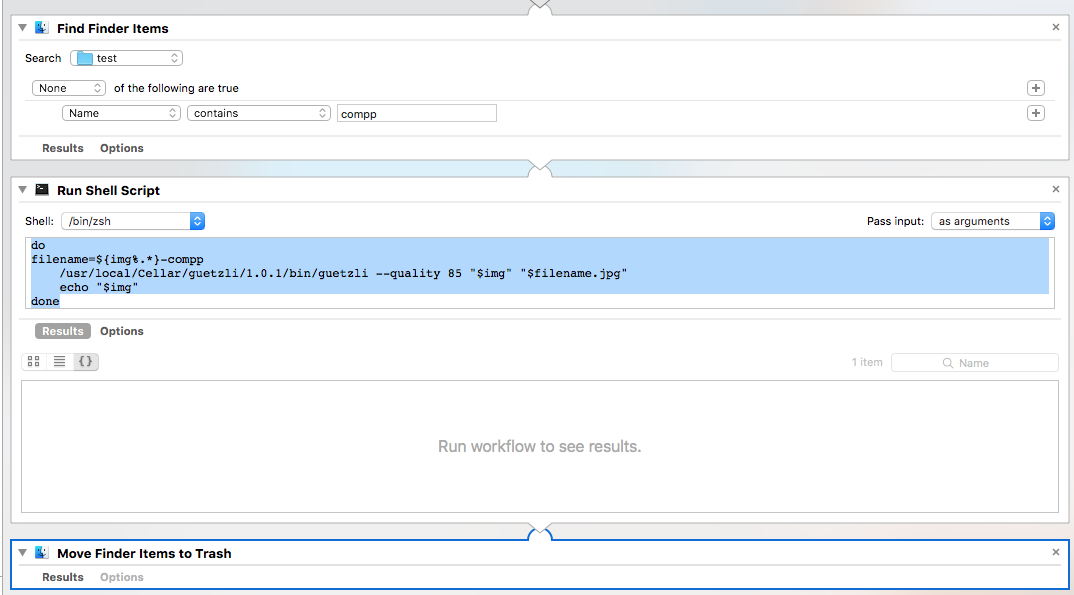
включён
--verbose;для больших изображений задан
--memlimit;после обработки есть выборочная визуальная проверка.
Практические сценарии использования
Guetzli нужен не всем и не всегда. Он хорошо работает как точечный инструмент для отдельных изображений, но плохо подходит в роли универсального ускорителя всей графики.
Статичные изображения для сайта
Для сайта Guetzli полезен на финальном этапе. Например, есть главная иллюстрация статьи или крупный баннер. Картинка уже приведена к нужным размерам, обрезана, подписана и готова к публикации. Guetzli можно использовать для финального JPEG.
Рабочая схема:
Подготовить изображение в редакторе.
Экспортировать качественный JPEG или PNG.
Обработать Guetzli.
Сравнить вес.
Проверить картинку в браузере.
Сравнить отображение на десктопе и мобильном экране.
Для сайта важно не только качество изображения, но и суммарный вес страницы. Если на странице одна крупная картинка, Guetzli может быть оправдан. Если на странице 80 миниатюр, лучше использовать более быстрый pipeline и заранее правильно выбирать размеры.
Карточки товаров
Для карточек товаров Guetzli может дать хороший результат, если изображения имеют фотографический характер: предмет на фоне, мягкие тени, фактура материала. Но есть риск с прозрачностью. Многие товарные изображения хранятся как PNG с прозрачным фоном. Перевод такого файла в JPEG без подготовки создаст чёрный фон в прозрачных областях.
Правильнее заранее выбрать фон в редакторе:
белый для маркетплейса;
серый для каталога;
цвет бренда для промо-страницы;
фон блока сайта для встроенной карточки.
После этого картинку можно передать Guetzli. Если фон должен оставаться прозрачным, Guetzli не подходит: нужен PNG, WebP или другой формат с alpha channel.
Обложки и иллюстрации статей
Для обложек Guetzli удобен тем, что итоговый JPEG остаётся совместимым с обычными браузерами и CMS. Изображение не требует отдельной логики выдачи, как WebP/AVIF с fallback. Это ценно для старых сайтов, где нельзя быстро менять шаблоны, серверную конфигурацию или обработку медиа.
Обложку нужно проверять в реальном блоке страницы. На ней могут быть наложены заголовок, затемнение, градиент, кнопка или логотип. JPEG-артефакты иногда становятся заметнее именно после наложения элементов интерфейса, особенно в тёмных областях.
Архив изображений
Guetzli не является архиватором. Он не заменяет ZIP, 7-Zip или системы хранения оригиналов. Перекодирование JPEG изменяет файл с потерями, поэтому Guetzli нельзя использовать как безопасный способ сжать архив фотографий без понимания последствий.
Для архива оригиналы лучше хранить отдельно, а Guetzli применять только к публикационным копиям. Это особенно важно для фотографов, дизайнеров и владельцев сайтов: исходники могут понадобиться для нового размера, нового формата, печати или повторной обработки.
Сборка сайта
Guetzli можно встроить в build pipeline, но не стоит запускать его на каждом сохранении файла. Из-за высокой нагрузки лучше выносить обработку на финальный этап:
перед публикацией релиза;
перед выгрузкой статичных ресурсов;
после утверждения финальных изображений;
по отдельной команде, а не автоматически при каждом изменении.
В разработке удобнее использовать быстрый предварительный экспорт, а Guetzli запускать только для финального набора. Такой подход сохраняет качество, но не замедляет работу команды.
Плюсы и минусы Guetzli
Guetzli нужно оценивать честно: у программы есть сильные стороны, но они раскрываются только в подходящем сценарии.
Плюсы:
создаёт обычный совместимый JPEG;
работает с PNG и JPEG на входе;
ориентирован на высокое визуальное качество;
использует психовизуальную модель Butteraugli;
даёт хороший результат на качественных исходниках;
управляется простыми параметрами командной строки;
подходит для автоматизации через shell-скрипты;
позволяет ограничивать память через
--memlimit;имеет подробный режим
--verbose;распространяется как открытый проект под Apache-2.0;
не требует загрузки изображений на сторонний сервер при локальном использовании.
Минусы:
нет графического интерфейса;
нет встроенного предпросмотра;
низкая скорость кодирования;
высокое потребление оперативной памяти;
создаёт только JPEG;
не поддерживает progressive JPEG;
не сохраняет прозрачность PNG;
накладывает PNG с alpha channel на чёрный фон;
игнорирует цветовые профили и работает с предположением sRGB/gamma 2.2;
плохо подходит для массовой обработки больших каталогов на слабом компьютере;
не исправляет дефекты уже пережатых JPEG;
требует внешнего просмотрщика для проверки результата.
Главный вывод из этого списка простой: Guetzli силён как финальный энкодер для отдельных важных JPEG, но слаб как универсальная программа для всех изображений на компьютере.
Сравнение с аналогами
Guetzli правильно сравнивать не с фоторедакторами, а с инструментами JPEG-оптимизации и кодирования. Ниже — реальные альтернативы, которые закрывают близкие задачи, но делают это по-разному.
| Программа | Тип | Интерфейс | Сильная сторона | Ограничение по сравнению с Guetzli |
| Guetzli | Перцепционный JPEG-энкодер | Командная строка | Высокое визуальное качество и совместимый JPEG | Очень медленный, требует много памяти |
| MozJPEG | JPEG-энкодер/библиотека | Командная строка, библиотека | Практичнее для веб-пайплайнов и progressive JPEG | Не использует тот же подход Guetzli с Butteraugli |
| jpegoptim | JPEG-оптимизатор | Командная строка | Удобен для серверной оптимизации JPEG | Работает только с JPEG, не превращает PNG в JPEG как Guetzli |
| libjpeg-turbo | JPEG-кодек | Библиотека, утилиты | Очень высокая скорость за счёт SIMD | Приоритет скорости, а не сложной перцепционной оптимизации |
| ImageOptim | GUI-оптимизатор для macOS | Графический drag-and-drop | Удобство для пользователя без терминала | Не является отдельным Guetzli-энкодером и работает как оболочка/набор оптимизаций |
| XnConvert / XnView MP | Конвертация и пакетная обработка | Графический интерфейс | Удобны для массовых операций и форматов | Не дают профиль Guetzli как узкого перцепционного JPEG-энкодера |
Guetzli и MozJPEG
MozJPEG — один из главных практических конкурентов Guetzli для веба. Он улучшает JPEG-сжатие и лучше вписывается в массовые процессы. У MozJPEG есть инструменты командной строки, включая cjpeg, а также библиотечный сценарий использования в графических и серверных инструментах.
Главное отличие — баланс. Guetzli делает ставку на сложную перцепционную оптимизацию и тратит много времени. MozJPEG чаще выбирают там, где нужны скорость, автоматизация, progressive JPEG и предсказуемая работа в pipeline. Для сайта с тысячами изображений MozJPEG обычно практичнее. Для нескольких ключевых иллюстраций Guetzli стоит проверить отдельно.
Guetzli и jpegoptim
jpegoptim — командная утилита для оптимизации JPEG. Она удобна на сервере, в скриптах и автоматических задачах. В отличие от Guetzli, jpegoptim не принимает PNG как исходник для создания JPEG. Его задача — оптимизировать существующие JPEG-файлы, в том числе через lossless-оптимизацию таблиц Хаффмана или lossy-режим с заданным пределом качества.
Guetzli больше похож на полноценное перекодирование с тяжёлой оценкой качества. jpegoptim проще, быстрее и удобнее для регулярной обработки JPEG-каталогов. Но если задача — получить новый JPEG из качественного PNG или проверить перцепционное сжатие отдельной картинки, Guetzli даёт другой тип результата.
Guetzli и libjpeg-turbo
libjpeg-turbo ориентирован на скорость. Он использует SIMD-инструкции для ускорения JPEG-компрессии и декомпрессии. Это решение хорошо подходит для приложений, серверных систем, просмотрщиков, конвертеров и задач, где важна производительность.
Guetzli нельзя считать заменой libjpeg-turbo. У них разные цели. libjpeg-turbo нужен там, где изображения нужно быстро читать, кодировать и декодировать. Guetzli нужен там, где можно долго кодировать один файл ради качества и веса. Для интерактивного приложения, которое должно быстро сохранять JPEG, Guetzli неудобен. Для финальной оптимизации статичного изображения он уместен.
Guetzli и ImageOptim
ImageOptim удобен пользователям macOS, которым нужен графический drag-and-drop. Он удаляет лишние метаданные и сжимает изображения без ручной работы в терминале. Для пользователя, который не хочет писать команды, ImageOptim проще Guetzli.
Guetzli выигрывает там, где нужен прямой контроль командной строки и предсказуемая интеграция в сценарии. ImageOptim выигрывает удобством. Для одного дизайнера на macOS интерфейс ImageOptim часто предпочтительнее. Для разработчика, который пишет повторяемый процесс сборки, Guetzli понятнее как отдельный исполняемый инструмент.
Guetzli и графические конвертеры
Графические конвертеры вроде XnView MP, XnView, IrfanView и Converseen удобнее для массовых пользовательских задач: изменить размер, повернуть, переименовать, выбрать формат, обработать папку. Guetzli не конкурирует с ними по удобству интерфейса.
Зато Guetzli можно использовать после такого конвертера. Например, сначала привести изображения к нужной ширине в XnView MP, затем отдельные важные файлы обработать Guetzli. Такой комбинированный подход лучше, чем пытаться заставить один инструмент делать всё.
Отзывы пользователей и профильных изданий
Guetzli получил заметную реакцию в технической прессе, у специалистов по веб-производительности и у пользователей, которые занимаются изображениями. Общий тон отзывов можно свести к двум тезисам: технология интересная, но цена в виде времени и памяти очень высокая.
Позиция профильных изданий
Ars Technica, The Verge, DPReview, PetaPixel и другие технические и фотографические издания обратили внимание на совместимость Guetzli с обычным JPEG и на заявленное уменьшение размера файлов. Для широкой аудитории это было главным достоинством: не нужно ждать поддержки нового формата, результат остаётся обычным JPEG.
The Verge подчёркивал именно совместимость с браузерами и приложениями. Для веба это сильный аргумент: JPEG открывается почти везде, а значит, Guetzli улучшает существующий формат без миграции на новый. DPReview рассматривал Guetzli как инструмент, потенциально интересный фотографам и сайтам с большим количеством изображений. PetaPixel выделял возможность уменьшить размер JPEG без заметного ухудшения качества.
Более технические разборы, включая Cloudinary и Pixelz, были осторожнее. Они подробно рассматривали скорость, расход памяти и сравнение с MozJPEG. В таких обзорах Guetzli выглядел не универсальным победителем, а специализированным инструментом: качество и идея сильные, но для массового e-commerce, больших изображений и автоматических потоков MozJPEG часто практичнее.
Усреднённое мнение пользователей
В сетевых обсуждениях Guetzli чаще всего оценивают как интересный, но тяжёлый инструмент. Положительная реакция связана с качеством результата, совместимостью JPEG и открытым кодом. Негативная — со скоростью, расходом памяти, отсутствием GUI и невозможностью создавать progressive JPEG.
Типичный пользовательский вывод выглядит так:
для нескольких важных изображений Guetzli стоит попробовать;
для полной медиабиблиотеки сайта нужен предварительный тест;
для тысяч товарных фотографий лучше сравнить с MozJPEG;
для PNG с прозрачностью Guetzli не подходит без подготовки фона;
для работы без терминала удобнее графические оптимизаторы;
для серверной автоматизации нужно ограничивать память и запускать задачи контролируемо.
Такой профиль отзывов соответствует реальному характеру программы. Guetzli не стал повседневным массовым оптимизатором, но остался заметным примером перцепционного JPEG-кодирования.
Безопасность и приватность
Guetzli обрабатывает файлы локально. При самостоятельном использовании изображение не отправляется в облако, не загружается на сторонний сервер и не проходит через внешний веб-сервис. Это важно для рабочих материалов, товарных фотографий, неопубликованных иллюстраций и внутренних изображений компании.
Основные риски Guetzli связаны не с приватностью, а с файловыми операциями:
случайная перезапись исходника;
потеря прозрачности PNG;
потеря части метаданных;
изменение цветового поведения из-за игнорирования профилей;
длительная нагрузка на CPU;
нехватка оперативной памяти;
использование результата без визуальной проверки.
Для безопасной работы нужно соблюдать три правила: хранить исходники отдельно, сохранять результат в отдельную папку и проверять изображение перед публикацией. При работе с большим каталогом сначала делается тестовая выборка.
Метаданные и цвет
Guetzli предполагает sRGB с gamma 2.2 и игнорирует цветовые профили. Это важное ограничение для фотографий с Adobe RGB, Display P3 и другими профилями. Если цвет критичен, изображение нужно заранее привести к sRGB в редакторе и проверить результат после кодирования.
Метаданные тоже нельзя считать неприкосновенными. Для публикации в вебе удаление лишних данных часто полезно: файл становится меньше, а приватная информация вроде данных камеры или координат не попадает в публичный доступ. Но для архива, каталога съёмки или юридически значимых материалов метаданные могут быть важны. В таком случае Guetzli следует применять только к копиям.
Типичные ошибки при работе с Guetzli
Guetzli прост по набору команд, но ошибки возникают из-за неверных ожиданий.
Ожидание мгновенной обработки
Пользователь запускает Guetzli на большой фотографии и считает, что программа зависла. На самом деле Guetzli может долго кодировать даже один файл. Для контроля нужно использовать --verbose и заранее оценивать мегапиксели изображения.
Правильная команда:
guetzli --verbose source/large-photo.jpg output/large-photo.jpgИспользование PNG с прозрачностью без подготовки
PNG с прозрачным фоном после Guetzli становится JPEG без прозрачности. Прозрачные области накладываются на чёрный фон. Для логотипов, иконок и товаров это часто неприемлемо.
Правильное действие: заранее добавить нужный фон в редакторе или не использовать Guetzli для такого файла.
Перезапись исходника
Даже если инструмент позволяет записывать результат поверх исходника, так делать не стоит. JPEG-сжатие необратимо. Без исходника нельзя вернуться к прежнему состоянию.
Правильная структура:
source/photo.jpg
output/photo-guetzli.jpg
Сравнение только по размеру
Меньший файл не всегда лучше. Если после сжатия появились артефакты на лице, товаре или тексте, результат не подходит. Guetzli нужно оценивать по двум критериям: вес и визуальное качество.
Запуск на уже испорченных JPEG
Если исходник уже сильно пережат, Guetzli не восстановит детали. Программа может сделать новый файл, но артефакты предыдущих сохранений останутся. Для качественной публикации нужен исходник высокого качества.
Игнорирование цветового профиля
Фотография в Adobe RGB или Display P3 может выглядеть иначе после обработки, если заранее не привести её к sRGB. Для веб-публикации лучше выполнять конвертацию цвета в редакторе до Guetzli.
Подробные рекомендации по сценариям
Для новичка
Новичку лучше начинать с одного JPEG-файла. Не нужно сразу писать скрипт для всей папки. Первый запуск должен быть максимально простым:
guetzli --verbose original.jpg output.jpgПосле завершения нужно открыть оба файла рядом и сравнить. Если результат устраивает, можно пробовать --quality 90 и смотреть, насколько уменьшится размер.
Оптимальный порядок для новичка:
Сделать копию исходника.
Запустить Guetzli с
--verbose.Проверить размер.
Проверить картинку глазами.
Не удалять исходник.
Только после этого пробовать другие параметры.
Для веб-разработчика
Веб-разработчику Guetzli полезен как дополнительный инструмент в цепочке подготовки статических ресурсов. Но его нельзя бездумно включать в каждую пересборку проекта. Лучше запускать Guetzli только на финальном этапе и только для выбранных изображений.
Рабочий подход:
хранить исходники отдельно;
генерировать размеры изображений быстрым инструментом;
Guetzli применять к финальным JPEG;
ограничивать память через
--memlimit;сравнивать с MozJPEG на реальных картинках проекта;
не использовать Guetzli для каждого промежуточного сохранения.
Для администратора сайта
Администратору сайта важно не испортить медиабиблиотеку. Если сайт уже содержит много изображений, Guetzli нужно проверять на копии каталога. Нельзя запускать обработку поверх рабочей папки с медиафайлами.
Безопасная схема:
Скопировать часть изображений в тестовую папку.
Обработать 20–30 файлов разных типов.
Сравнить вес до и после.
Проверить страницы с этими изображениями.
Оценить время обработки.
Только после этого принимать решение.
Если сайт содержит много PNG с прозрачностью, Guetzli не должен автоматически применяться ко всем файлам. Такие изображения требуют отдельной логики.
Для фотографа
Фотографу Guetzli может быть полезен для публикационных JPEG, но не для хранения оригиналов. RAW, TIFF, PSD, XCF или исходные JPEG высокого качества должны оставаться в архиве. Guetzli создаёт финальные копии для веба.
Фотографу нужно особенно внимательно проверять:
оттенки кожи;
плавные переходы света;
волосы;
шум в тенях;
небо;
боке;
резкость глаз;
детали ткани.
Если цвет важен, изображение заранее переводится в sRGB. После обработки результат сравнивается в просмотрщике с корректным управлением цветом.
Для интернет-магазина
Для интернет-магазина Guetzli имеет смысл только после теста на реальных товарных изображениях. У товаров часто есть белый фон, ровные градиенты, тени и мелкие детали. Guetzli может дать хороший результат, но скорость может стать проблемой.
Для массового каталога стоит сравнить:
Guetzli;
MozJPEG;
jpegoptim;
ImageOptim или другой GUI-инструмент для ручного отбора;
встроенную оптимизацию CMS или CDN.
Если Guetzli обрабатывает один файл слишком долго, его можно оставить только для главных изображений: баннеров, промо-блоков, крупных карточек, посадочных страниц.
Инструкция: контроль результата после Guetzli
После сжатия нужно выполнить отдельную проверку. Это не формальность, а обязательный этап, потому что Guetzli оптимизирует восприятие, но не знает контекст публикации.
Проверка размера
Сравните исходник и результат:
ls -lh original.jpg output.jpgНа Windows можно открыть свойства файлов. Важно фиксировать не только абсолютный размер, но и процент изменения. Например, уменьшение с 600 КБ до 420 КБ даёт ощутимый выигрыш. Уменьшение с 600 КБ до 570 КБ может не оправдать длительную обработку.
Проверка качества
Откройте исходник и результат рядом. Просмотрите одинаковые участки:
центр кадра;
углы;
самые светлые области;
самые тёмные области;
контрастные края;
ровные фоны;
текст и мелкие элементы.
Если отличия видны только при 300% увеличении и не заметны в реальном размере на странице, результат можно считать рабочим. Если искажения видны при обычном просмотре, нужно повысить качество или выбрать другой инструмент.
На примере bees-v2.jpg видно, что результат остаётся обычным JPEG-изображением. Для пользователя сайта разницы в формате нет: файл открывается как стандартная картинка. Разница проявляется в размере, структуре JPEG и характере артефактов.
Проверка в браузере
Для веба итоговая проверка должна происходить в браузере. Нужно посмотреть изображение:
на десктопной ширине;
на мобильной ширине;
на экране с повышенной плотностью пикселей;
рядом с текстом и кнопками;
в тёмной и светлой теме, если сайт поддерживает обе.
Иногда JPEG с хорошим качеством выглядит хуже после CSS-масштабирования. Поэтому лучше готовить изображение сразу под нужные размеры, а не полагаться только на масштабирование браузера.
Внутренние связи с другими программами
Guetzli занимает узкое место в цепочке работы с изображениями. На практике его часто дополняют другими программами.
Для просмотра и отбора файлов подходят:
Для редактирования перед финальным сжатием подходят:
Для массовой конвертации и подготовки набора изображений полезны:
Guetzli логично ставить в конец этой цепочки. Сначала пользователь отбирает кадры, меняет размер, исправляет цвет, добавляет фон для PNG, экспортирует качественный исходник и только потом запускает Guetzli для финального JPEG.
Частые вопросы
Можно ли пользоваться Guetzli без командной строки?
Сам Guetzli — консольный инструмент. У него нет собственного окна, кнопки открытия файла и визуального предпросмотра. Сторонние оболочки могут упрощать работу, но обзор относится именно к Guetzli JPEG Encoder, а не к внешним GUI-надстройкам.
Можно ли сжимать PNG без потери прозрачности?
Нет. Guetzli создаёт JPEG, а JPEG не поддерживает прозрачность. PNG с alpha channel накладывается на чёрный фон. Для прозрачных логотипов, иконок и объектов на прозрачном фоне нужен другой формат или предварительная подготовка фона.
Подходит ли Guetzli для всех изображений сайта?
Нет. Guetzli подходит для отдельных важных JPEG и фотографических PNG без прозрачности. Для массовой обработки стоит сравнить его с MozJPEG, jpegoptim, ImageOptim и другими инструментами. Главные ограничения Guetzli — скорость, память и отсутствие progressive JPEG.
Почему программа так долго работает?
Guetzli выполняет сложный поиск параметров JPEG-кодирования и оценивает результат через психовизуальную модель. Он не просто применяет быстрый профиль качества, а подбирает более точный результат. Поэтому кодирование занимает значительно больше времени, чем в обычных JPEG-инструментах.
Нужно ли использовать --quality?
Не всегда. По умолчанию Guetzli использует качество 95. Для первого запуска можно не задавать параметр. Если нужно уменьшить файл сильнее, стоит сравнить результаты с --quality 90 и только после визуальной проверки решать, какой вариант подходит.
Что лучше: Guetzli или MozJPEG?
Для разовой оптимизации отдельных качественных изображений Guetzli стоит проверить. Для регулярной веб-обработки, progressive JPEG и больших наборов изображений MozJPEG часто практичнее. Выбор зависит от времени обработки, требований к качеству, размера каталога и сценария публикации.
Можно ли заменить Guetzli графический редактор?
Нет. Guetzli не редактирует изображение. Он не обрезает кадр, не меняет яркость, не удаляет объекты и не работает со слоями. Редактирование выполняется в другой программе, а Guetzli используется для финального JPEG-кодирования.
Как понять, что результат хороший?
Хороший результат Guetzli меньше исходника и не содержит заметных дефектов в реальном сценарии просмотра. Проверка должна включать размер файла, просмотр в 100%, контроль проблемных участков и тест в браузере или макете.
Итог
Guetzli JPEG Encoder — узкий, требовательный и полезный инструмент для тех случаев, когда нужен совместимый JPEG с хорошим визуальным качеством и меньшим размером. Программа не пытается быть удобным графическим редактором и не заменяет массовые конвертеры. Она работает через командную строку, принимает PNG и JPEG, создаёт JPEG, позволяет задавать качество, включать подробный вывод и ограничивать память.
Guetzli стоит использовать для отдельных изображений, где важны качество и вес: обложки, баннеры, крупные иллюстрации, карточки товаров, статичные изображения для сайта. Для больших каталогов, автоматической обработки пользовательских загрузок и быстрой серверной оптимизации лучше сравнивать Guetzli с MozJPEG, jpegoptim, libjpeg-turbo и ImageOptim.
Главные правила работы простые: берите качественный исходник, не перезаписывайте оригинал, учитывайте память, включайте --verbose, проверяйте результат глазами и не применяйте Guetzli к PNG с прозрачностью без подготовки фона. Тогда программа работает именно там, где её сильные стороны имеют практический смысл.
Список изменений
v0:
- Первый релиз Guetzli обозначил базовую идею программы: перцепционный JPEG-энкодер, который делает ставку на качество и уменьшение размера файла при сохранении совместимости с JPEG. В этом выпуске уже присутствовала основная логика работы: входной PNG/JPEG, выходной JPEG, консольный запуск и фокус на высококачественном кодировании.
- Ранний статус был важен для технической аудитории. Программа сразу стала предметом обсуждения среди разработчиков, специалистов по веб-производительности и людей, которые занимаются оптимизацией изображений. При этом Guetzli с самого начала не был массовым редактором для обычного пользователя: командная строка и высокая нагрузка на ресурсы задавали его профессиональный характер.
v0.1:
- Версия v0.1 исправила проблему, из-за которой некоторые просмотрщики не могли открыть JPEG-файлы, созданные Guetzli. Это важное изменение: для JPEG-энкодера совместимость результата не менее значима, чем процент сжатия. Если файл меньше, но открывается не везде, практическая ценность снижается.
- В этом же этапе появилась рабочая сборочная система для Windows. Для программы командного типа это расширило аудиторию: Guetzli стал не только инструментом для Linux/POSIX-пользователей, но и вариантом для Windows-окружения.
v0.2:
- работа с одинаковым именем входного и выходного файла;
- ошибки компиляции;
- падение Windows-версии из-за неинициализированной памяти;
- появление 64-битных Windows-бинарников.
v1.0:
- Переход к v1.0 закрепил программу как самостоятельный инструмент. В этой версии исправлены падения и более явно описаны требования к памяти. Для Guetzli это критично: без понимания памяти пользователь может ошибочно считать программу зависшей или нестабильной, хотя причина связана с масштабом изображения.
- Именно на этом этапе стало понятно, что Guetzli нужно использовать осознанно. Это не лёгкая утилита для мгновенной обработки любого файла, а тяжёлый энкодер, который требует планирования.
v1.0.1:
- исправление падения на маленьких изображениях;
- согласованная обработка метаданных;
- поддержка лимита памяти;
- исправление некорректных сообщений об ошибках;
- исправления сборки;
- удаление зависимости gflags;
- дополнение документации.


 *EXE — расширение исполняемого файла. Сайт является партнером проекта
Оставте свой отзыв о Guetzli