

KeyTREE — специализированная CAD-программа для арбористов, дендрологов, консультантов по деревьям и сотрудников, которые готовят обследования и проектные чертежи в логике британского стандарта BS5837. Программа работает с данными отдельных деревьев, групп и живых изгородей, размещает их в CAD-чертежах, рассчитывает и отображает Root Protection Area (RPA), формирует графику кроны, подписи и ведомости, поддерживает теневой анализ и передаёт сведения в смежные CAD/BIM- и GIS-процессы. Стандартная KeyTREE запускается внутри полной версии AutoCAD-совместимого продукта из поддерживаемого перечня, а KeyTREE LT поставляется как самостоятельное приложение на движке AutoCAD OEM. Это не мобильный полевой регистратор и не браузерная система: основная работа выполняется на Windows-станции с CAD-чертежом.
Что именно представляет собой KeyTREE
Назначение KeyTREE узкое и профессиональное: превратить исходные сведения обследования деревьев в управляемые CAD-объекты и выпускную графику для проектов, связанных с проектированием, сносом и строительством около существующей древесной растительности. В типичном проекте пользователь получает топографическую основу в DWG или DXF, собирает сведения о деревьях отдельно — в таблице, специализированной полевой системе либо в Google Earth — затем импортирует записи, связывает поля данных и получает объекты в координатах чертежа. Дальнейшие изменения выполняются уже в среде KeyTREE: категория BS5837 влияет на оформление, параметры ствола и кроны участвуют в графическом представлении, а RPA и тени можно выводить как отдельные компоненты.
Программу важно отличать от других продуктов с похожим написанием. Рассматриваемая KeyTREE относится к ландшафтной линейке Transoft Solutions (UK) Ltd, исторически связанной с Keysoft Solutions. Её предмет — именно обследования деревьев и CAD-документация. Идентификация подтверждается сочетанием признаков: работа в AutoCAD, ориентация на BS5837, наличие KeyTREE LT, команды Tree, импорт полевых данных, RPA, tree groups и BIM-экспорт. Python-библиотеки, компании с именем Keytree и старые одноимённые программы не относятся к этому продукту.
В 2019 году Keysoft Solutions была приобретена Transoft Solutions, а с июня 2021 года компания в Великобритании действует под именем Transoft Solutions (UK) Ltd. Поэтому в старой документации и на старых чертежах встречаются обозначения Keysoft, Keysoft Solutions и KeyTREE, тогда как текущая линейка поддерживается под брендом Transoft Solutions. Для пользователя это особенно заметно по старым путям справки и названиям некоторых внутренних компонентов: часть терминологии сохранилась ради совместимости и непрерывности продукта.
Для кого предназначена программа
Основная аудитория — специалисты, которые уже понимают структуру обследования BS5837 и должны подготовить точный план в CAD. К ней относятся арборикультурные консультанты, tree officers, проектные группы, работающие с существующими деревьями, и организации, где сведения обследования передаются архитекторам, ландшафтным архитекторам, инженерам и BIM-координаторам. Программа полезна именно на этапе обработки и выпуска: она связывает табличные характеристики дерева с его геометрией в чертеже и позволяет согласовывать эти данные с проектной подосновой.
KeyTREE не заменяет профессиональную оценку дерева и не принимает за специалиста решения о категории, жизнеспособности, допустимости удаления или корректировке защитной зоны. Она автоматизирует представление и хранение введённых характеристик, стандартный расчёт RPA и связанные с ними CAD-операции. Ошибка в исходной таблице, неверная единица измерения или неточная координата будут перенесены в чертёж, поэтому качество результата зависит от полевого обследования и контроля импорта.
Для пользователя, которому нужен только полевой сбор на телефоне, KeyTREE избыточна: собственный модуль захвата обследования на мобильном устройстве в программу не входит. Для пользователя, который получает таблицу и должен подготовить согласованный DWG с кронами, RPA, категориями, подписями, тенями и экспортом для партнёров, её архитектура соответствует задаче напрямую.
Стандартная KeyTREE и KeyTREE LT
| Критерий | KeyTREE | KeyTREE LT |
|---|---|---|
| Среда запуска | Работает внутри поддерживаемой полной версии AutoCAD, Civil 3D или Map 3D | Самостоятельное приложение с AutoCAD 2026 OEM |
| AutoCAD LT | Не поддерживается как хост | Отдельный AutoCAD LT не требуется |
| Сторонние плагины | Полная AutoCAD-среда поддерживает совместимые дополнения, включая сценарий с Bentley ProjectWise | OEM-среда не допускает загрузку сторонних приложений вроде ProjectWise |
| Типичный выбор | Организация уже использует AutoCAD/Civil 3D/Map 3D и хочет встроить дендрологический модуль в существующий CAD-процесс | Специалисту нужен законченный рабочий пакет без отдельной лицензии полной AutoCAD |
Разница между редакциями влияет не на саму предметную область, а на CAD-основание и интеграции. Стандартная редакция логично вписывается в бюро, где AutoCAD уже является общей платформой. LT удобнее как изолированное рабочее место KeyTREE, но ограничение OEM особенно важно для компаний, строящих процесс вокруг дополнительных AutoCAD-плагинов.
Модель распространения и лицензирование
KeyTREE распространяется как устанавливаемое программное обеспечение. Дистрибутив для подписочных лицензий выдаётся через My Transoft Portal: пользователь скачивает установочный пакет, распаковывает его и запускает Setup.exe с правами, достаточными для установки. Публичная прямая ссылка на актуальный установочный файл не используется как основной канал распространения; доступ к файлам связан с учётной записью и назначенной лицензией. Для оценки продукта предусмотрен сценарий trial/evaluation, который также может проходить через портал.
Для новых подписочных лицензий применяется User Subscription License. В этой модели лицензия назначается конкретному подписанному пользователю с собственной учётной записью. Один человек может устанавливать программу на несколько своих рабочих станций, но его логин и пароль не предназначены для передачи коллегам. Управление пользователями выполняется через My Transoft Portal. Такая схема отличается от старых бессрочных и сетевых моделей, которые ещё могут встречаться у давних заказчиков: при покупке новой лицензии ориентироваться следует на условия конкретного коммерческого предложения и тип подписки, указанный в портале.
Для User Subscription первый запуск требует входа в учётную запись. После успешной авторизации программная сессия может работать без повторного входа до 30 дней; при регулярном использовании с доступом в сеть сессия обновляется. Это важно для выездной работы на ноутбуке: постоянное соединение во время каждого редактирования не обязательно, однако установка, первичная активация и периодическое обновление сессии связаны с инфраструктурой лицензирования.
Фиксированная цена KeyTREE не публикуется: новая покупка оформляется через Request a Quote, а для знакомства с продуктом предусмотрена пробная версия. Поэтому стоимость определяется коммерческим предложением, редакцией и типом лицензирования; старые суммы из форумов и сторонних каталогов не подходят для расчёта текущей покупки.
Интерфейс: где находятся основные команды
В стандартной редакции интерфейс KeyTREE встроен в AutoCAD и использует ленту. На KeyTREE ribbon видны группы команд для создания и редактирования деревьев, формирования групп и живых изгородей, импорта и экспорта, спецификаций, стилей спецификаций, ведомостей, деревьев и теней, инструментов и RPA incursions. Это означает, что пользователь одновременно остаётся в обычном DWG и получает специализированные команды поверх знакомой CAD-среды: слои, свойства, геометрия и стандартные операции AutoCAD продолжают участвовать в работе.

Команда Create Group from Trees находится на ленте рядом с инструментами дерева и группы. Import Trees и Export собраны в блоке Import / Export. Modify Trees используется для массового или одиночного редактирования уже созданных объектов. В интерфейсе также видны Find Objects, Settings и Help; эти команды особенно полезны в больших проектах, где нужный экземпляр проще найти по спецификации, чем визуально искать на плане.
Окно Tree Display Options раскрывает, насколько детально KeyTREE отделяет графические составляющие объекта. В нём есть вкладки Stem, Canopy, Canopy Hatch, Root, RPA, RPA Hatch, Shadow, Specification и Draw Order. Для каждой части можно управлять слоем и рядом параметров отображения. Такая модель позволяет, например, оставить стволы и подписи отдельных деревьев, но скрыть их индивидуальные кроны и RPA после формирования объединённой группы.
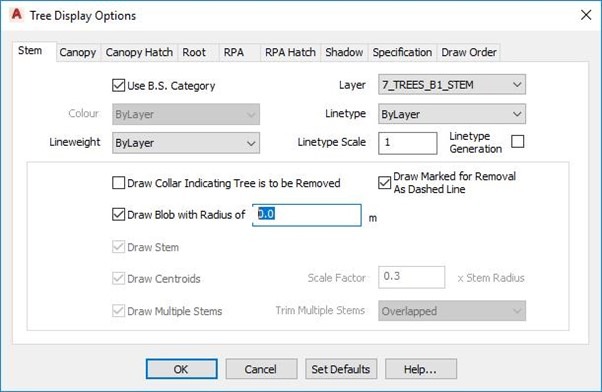
Язык интерфейса продукта — английский. Это касается названий команд, диалогов и обучающих материалов, поэтому русскоязычному специалисту полезно заранее связать термины с рабочими понятиями: Stem — ствол, Canopy — крона, Root/RPA — корневая/защитная зона, Shadow — тень, Specification — спецификация, Schedule — ведомость. Переводить команды в пользовательских инструкциях не стоит, иначе будет труднее находить их на ленте.
Установка и первый запуск
Для подписочной установки сначала нужен доступ к My Transoft Portal и назначенная лицензия. Установочный пакет распаковывают в отдельную папку, затем запускают Setup.exe. В установщике выбирают Set up Workstation и Install, после чего проходят шаги мастера. Если установка запрашивает License Number и CD Key, вводятся параметры, выданные для конкретной лицензии. На корпоративном компьютере установку выполняет учётная запись с административными правами.
- Убедиться, что рабочая станция соответствует поддерживаемой ОС и что установлен совместимый CAD-хост, если используется стандартная KeyTREE.
- Скачать выданный установочный пакет через My Transoft Portal и полностью распаковать его; запуск Setup.exe до распаковки усложняет установку и диагностику.
- Запустить Setup.exe с достаточными правами, выбрать рабочую установку и дождаться копирования компонентов.
- Запустить KeyTREE в требуемой CAD-среде. Для User Subscription при первом старте войти в назначенную учётную запись.
- До открытия рабочего проекта проверить, что лента KeyTREE появилась и команды Tree доступны именно в нужной версии AutoCAD/Civil 3D/Map 3D.
- Открыть тестовый или копию рабочего DWG, создать либо импортировать один объект и проверить, что он редактируется как KeyTREE-объект, а не только отображается как proxy entity.
Если в системе несколько версий AutoCAD, важно запускать KeyTREE в той среде, которая поддерживается текущей сборкой. Совместимость 2026 охватывает AutoCAD 2022–2026, Civil 3D 2022–2026 и Map 3D 2022–2026; AutoCAD LT исключён. Несоответствие версии CAD проявляется ещё до предметной работы: приложение может не загрузиться в ожидаемую среду, а лента не появится.
Подготовка первого чужого DWG
Перед тем как добавлять специализированные объекты в полученный от проектировщика чертёж, полезно проверить его штатными средствами AutoCAD. Для старых или многократно пересылавшихся файлов предусмотрен практический порядок: File > Drawing Utilities > Audit, подтверждение исправления обнаруженных ошибок и повтор AUDIT до нулевого результата; затем File > Drawing Utilities > Purge с очисткой ненужных элементов. Это не заменяет резервную копию, поэтому исходный DWG лучше сохранить отдельно.
После технической очистки нужно проверить единицы, систему координат и геопривязку. KeyTREE умеет вставлять деревья по East/North, но корректный результат возможен только при совпадении координат обследования и основы. Если границы групп переносятся из другого DWG/DXF, для геопривязанных файлов применяют PASTEORIG, чтобы сохранить исходные Easting/Northing, а не вставлять геометрию в произвольную точку.
Базовый рабочий процесс: от обследования до готового плана
Типичный проект KeyTREE удобно разделить на шесть этапов: подготовка основы, подготовка полевых данных, импорт, проверка объектов, выпуск аналитической графики и передача результата. Разделение важно потому, что программа не собирает измерения самостоятельно. Она получает уже записанные значения и связывает их с CAD-объектами.
- Подготовить основу. Открыть DWG/DXF, проверить единицы, координаты и целостность файла, убрать лишний мусор и зафиксировать копию исходного состояния.
- Нормализовать таблицу обследования. Оставить строку заголовков, не смешивать в одном столбце разные единицы, вынести направления кроны North/East/South/West в отдельные поля и убрать текстовые единицы из числовых ячеек.
- Импортировать записи. На Tree ribbon открыть Import / Export > Import, выбрать KML/KMZ, CSV или Excel и сопоставить Imported Fields со Standard Fields.
- Проверить выбор строк и координат. В Select Rows to Import исключить ненужные записи; East связать с X-Coordinate и аналогично проверить North/Y. При регулярной схеме сохранить профиль .ktip.
- Проверить графику. Сверить число деревьев, позиции, категории, подписи, кроны и RPA с исходной ведомостью и контрольными точками топосъёмки.
- Сформировать выпуск. Настроить группы, RPA, тени, подписи, schedules и нужные слои, затем подготовить DWG и требуемые обменные форматы для архитектора, BIM- или GIS-команды.
Главное преимущество этой последовательности — ошибки локализуются по этапам. Если дерево оказалось не там, где ожидалось, сначала проверяют координаты и систему основы, а не стиль подписи. Если запись попала в неправильное поле, проверяют mapping импортного профиля. Если CAD-партнёр видит объект, но не может редактировать его, проблема относится к интеллектуальным объектам и Object Enabler, а не к данным обследования.
Импорт данных: реальные форматы и диалоги
Команда импорта открывается через Tree ribbon, Import / Export panel, Import. После выбора файла появляется Open KeyTREE Import Data, а затем Import Tree Data. В правой колонке Imported Fields перечисляются заголовки из файла, в левой Standard Fields выбираются внутренние поля KeyTREE. Пользователь не обязан перестраивать исходную таблицу под жёсткий порядок столбцов: важнее правильно связать каждую колонку с назначением.
Минимально импортный файл должен содержать tree reference number. Для автоматического размещения нужны координаты. Если стандартные East/North отсутствуют, программа не придумывает положение: при вставке каждого объекта выводится приглашение Select Insertion Point for Tree Ref, и точку приходится указывать вручную. Поэтому большая ведомость без координат формально импортируется, но теряется главное преимущество пакетного размещения.
Раздел Select Rows to Import показывает предварительный набор записей. Можно выбрать все строки через Ctrl+A, отдельные через Ctrl с щелчком и диапазон через Shift. Перед подтверждением полезно проверить крайние строки, записи с пустыми полями и несколько контрольных номеров деревьев. Такой просмотр ловит смещение колонок до того, как десятки объектов попадут в чертёж.
Для повторяющегося шаблона используется KeyTREE Import Profile с расширением .ktip. После полного сопоставления полей профиль сохраняют через Export в соответствующей области диалога, а в следующем проекте загружают через Import. Профиль не проверяет качество исходной таблицы, но устраняет ручное повторение одной и той же схемы mapping для корпоративного шаблона обследования.
После подтверждения импорта может появиться Auto Insert Specification. Вариант No вставляет деревья без текста спецификации, который можно добавить позже; Yes сразу создаёт текст в соответствии с выбранными настройками. Решение зависит от стадии чертежа: на раннем этапе удобно сначала проверить геометрию и категории, а оформление подписей настроить после того, как координаты и данные подтверждены.
Какие файлы принимаются
| Формат | Использование в KeyTREE | Практическое замечание |
|---|---|---|
| KML, KMZ | Импорт местоположений и сведений из Google Earth; в современных ветках также группы/живые изгороди | Проверять систему координат и состав атрибутов перед вставкой |
| CSV | Табличный импорт обследования | Нужна строка заголовков; числа лучше хранить без единиц в ячейке |
| XLS, XLSX, XLSM, XLSB | Импорт Microsoft Excel | Подходит для корпоративной полевой формы и последующего .ktip mapping |
| WKT внутри поддерживаемых наборов | Описание геометрии групп и живых изгородей в ветках 12.0+ | Используется для полигональной/линейной геометрии, а не как отдельный DWG |
| DWG, DXF | CAD-основа и геометрия границ | Границы старых групп можно брать через From Drawing; при переносе между геопривязанными файлами полезен PASTEORIG |
Прямой импорт ESRI Shapefile в перечень импортных форматов KeyTREE не входит, хотя экспорт в SHP предусмотрен. Это важная асимметрия: наличие SHP в BIM/GIS-экспорте не означает, что любой shapefile можно сразу открыть как входной survey dataset. Если исходные данные приходят из GIS, их следует привести к одному из поддерживаемых входных форматов либо использовать промежуточный процесс.
Деревья, группы и живые изгороди
Объектная модель KeyTREE не ограничивается отдельной точкой дерева. Программа умеет работать с tree groups и hedges, что важно для участков, где группа рассматривается как единый объект обследования или где её удобнее показывать общей кроной и RPA. В ветке 12.0 и более новых версиях группы и живые изгороди можно импортировать напрямую, если их геометрия была задана в Google Earth и сохранена как KML/KMZ либо описана в WKT и передана через CSV, KML/KMZ или Excel.
До ветки 12.0 прямого импорта tree groups из survey data не было. Старый рабочий процесс строился вокруг заранее созданной CAD-геометрии: замкнутые полилинии представляли внешнюю границу группы, открытые — центральную линию живой изгороди. В KeyTREE пользователь открывал или переносил такую геометрию, затем применял Tree > Tree / Hedge Group > Add и на вкладке Canopy выбирал From Drawing. Этот исторический сценарий остаётся полезным и сейчас, когда границу нужно построить вручную или получить из другого CAD-файла.
Для группы можно использовать и промежуточное reference tree. В старом процессе на площадке создавался условный объект с данными группы, после импорта его редактировали через Tree > Modify, в Display Options на вкладке Stem убирали графическое пятно ствола, затем меняли Canopy Type на Geometry и через From Drawing подхватывали фактическую границу. Такой метод сложнее прямого импорта 12.0+, но объясняет, почему в старых проектах встречаются деревья, которые фактически служат носителями сведений о группе.
Create Group from Trees
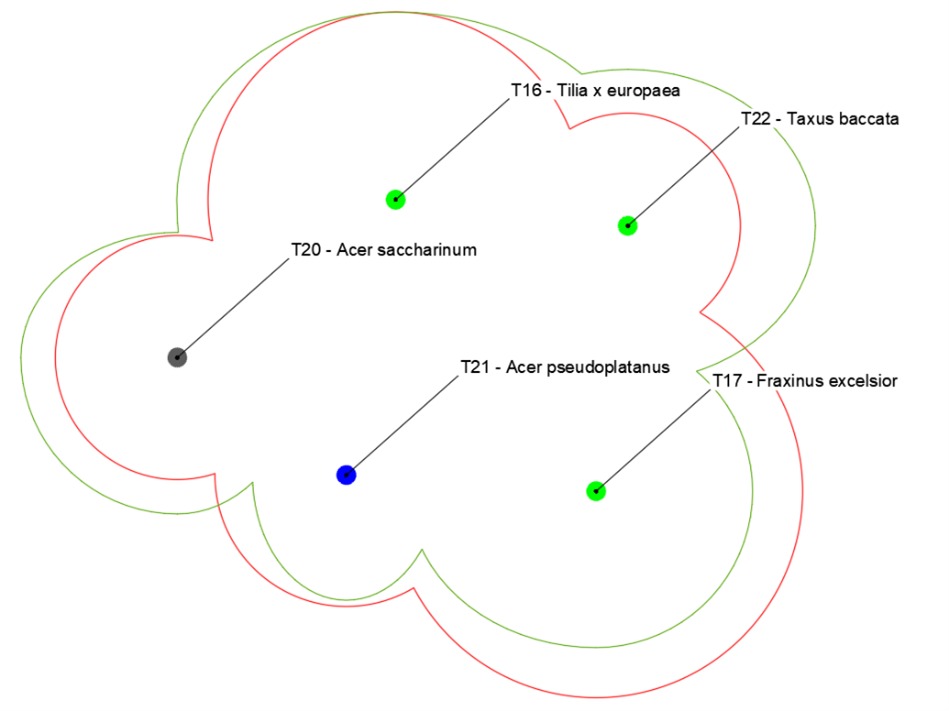
Для уже размещённых индивидуальных деревьев есть отдельная команда Create Group from Trees. Она полезна, когда обследование содержит отдельные экземпляры, но на выпускном плане требуется общая крона и RPA группы. Сначала выделяются нужные деревья и подтверждается выбор Enter. KeyTREE создаёт новый group object с объединённой кроной и RPA выбранных объектов.

Исходные деревья при этом не исчезают автоматически. Это принципиально: их индивидуальные стволы, подписи, кроны и RPA остаются доступными и могут перекрывать новое групповое представление. Поэтому после создания группы следует решить, какие компоненты исходных деревьев должны остаться видимыми на выпускной схеме.

Типичный способ скрыть индивидуальные кроны и RPA — создать отдельные замороженные слои, например Canopy-Off и RPA-Off, а затем назначить их соответствующим компонентам исходных деревьев. В AutoCAD Layer Properties Manager эти слои видны как обычные CAD-слои, поэтому управление прозрачностью проекта остаётся совместимым с привычной дисциплиной слоёв.

После подготовки слоёв запускают Modify Trees, выбирают исходные деревья и открывают Display Options. На вкладке Canopy назначают Canopy-Off, а на RPA — RPA-Off. Замораживание этих слоёв скрывает индивидуальные окружности, но стволы и labels можно оставить на экране, если это требуется для читаемости и идентификации каждого экземпляра.

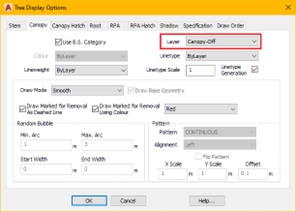
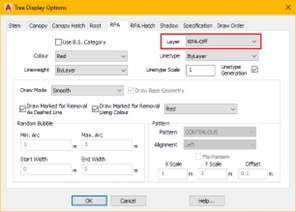
После подтверждения настроек чертёж показывает индивидуальные стволы и подписи, но общую крону и общую RPA группы. Это не косметический трюк, а управляемое разделение семантики: данные отдельных деревьев остаются в файле, а выпускная графика получает более компактное групповое представление.
Крона и визуальное представление дерева
KeyTREE может строить крону по четырём направлениям North, East, South и West, а также использовать восьмиточечное описание для более детального контура. Это полезно на площадках с асимметричным ростом, где простой круг плохо отражает фактическую геометрию. Поскольку значения могут приходить из таблицы, важно не складывать четыре направления в одну текстовую ячейку: отдельные поля проще сопоставить с внутренними параметрами при импорте и проверить независимо.
Графика дерева связана с BS category. При вставке из survey data объекты могут получать окраску по категории, что помогает быстро видеть структуру обследования на плане. Однако цвет не заменяет проверку атрибутов: перед выпуском следует сверить номер дерева, категорию и геометрию по нескольким контрольным объектам, а также убедиться, что слои не переопределили визуальное кодирование.
В Tree Display Options можно разнести Stem, Canopy, Canopy Hatch, Root, RPA и другие части по слоям. Такой подход особенно полезен для многолистового выпуска: на одном листе можно показывать полный набор крон и RPA, на другом — оставить только нужный аналитический слой, не удаляя данные из модели. Удаление объекта ради чистоты листа хуже слоя, потому что оно разрушает связь с информацией обследования.
Root Protection Area и работа с RPA
RPA — один из центральных элементов KeyTREE. В стандартном режиме BS Calculated программа использует методику BS5837:2012. Для одиночного ствола расчёт основан на величине, равной 12 диаметрам ствола. Это значение затем используется для отображения Root Protection Area на плане. Для специалиста важно различать автоматический расчёт и профессиональное решение о корректировке: в сложной ситуации форма и радиус могут требовать другого представления.
Для veteran trees предусмотрен управляемый обход стандартного BS Calculated. Если требуется иная методика, пользователь вручную рассчитывает нужный радиус, открывает Add/Modify Tree, рядом с Root / RPA нажимает кнопку с многоточием, меняет режим RPA с BS Calculated на Radial и вводит рассчитанный радиус. После подтверждения RPA строится по введённому значению.
У Radial есть ограничение: RPA inclusion в этом режиме недоступна. Когда требуется нарисовать более сложную форму с учётом фактических условий или уже подготовленной геометрии, можно переключить RPA на Geometry либо использовать From Drawing. Это позволяет сохранить аналитическое решение специалиста без попытки заставить стандартный автоматический расчёт описывать нестандартную ситуацию.
Проверка RPA должна быть отдельным этапом, а не побочным эффектом импорта. Для нескольких деревьев стоит вручную пересчитать ожидаемый базовый радиус по исходному диаметру и сравнить с чертежом. Для multi-stem объектов следует проверять значения исходных стволов и результат, а не переносить простую формулу одиночного ствола на все случаи. Для veteran trees дополнительно фиксируют, что объект действительно переведён в Radial или Geometry и что аналитическое решение отражено в документации проекта.
RPA incursions и проектные пересечения
В ленте KeyTREE предусмотрен отдельный блок RPA Incursions. Его назначение связано с анализом проектных элементов, затрагивающих корневую защитную область. В рабочем процессе этот анализ следует выполнять после того, как базовые RPA и проектная геометрия находятся в одной корректной системе координат. Иначе точная геометрическая операция будет применена к неверно совмещённым данным.
Результат такого анализа не является автоматическим разрешением на вмешательство. KeyTREE предоставляет CAD-средства для представления пересечения и подготовки документации; допустимость решения оценивается специалистом в контексте дерева, проекта и требований BS5837. В отчётной части полезно явно различать исходную RPA и её согласованное проектное представление, особенно если применялась ручная геометрия.
Теневой анализ
Shadow analysis входит в предметные функции KeyTREE и отдельно рассматривается в обучающем курсе Software Essentials. Тени используются для оценки взаимодействия существующей древесной растительности с проектной площадкой и планируемыми пространствами. На ленте выделена область Trees, Shadows & Locations, а в Tree Display Options присутствует самостоятельная вкладка Shadow, что позволяет отделить оформление тени от ствола, кроны и RPA.
Теневой анализ следует выполнять на проверенных данных дерева и корректной основе. Сначала подтверждают положение ствола и геометрию кроны, затем параметры объекта, после чего формируют требуемое представление тени. Публиковать тени поверх чертежа, где деревья были вставлены вручную без проверки координат, методически неверно: визуально убедительная дуга не исправляет исходную пространственную ошибку.
Для выпуска удобно держать тени на отдельном слое и включать их только на листах, где они нужны для оценки проекта. Это уменьшает перегруженность основной tree constraints drawing. При обмене DWG с партнёром следует также проверить, как интеллектуальные объекты будут отображаться в обычной AutoCAD без KeyTREE.
Спецификации, labels и schedules
KeyTREE связывает графический объект и сведения обследования. Из этой связи формируются specification labels и schedules. В практическом проекте подпись должна быть не просто читаемой, но и согласованной с ведомостью: reference, species, category и прочие выбранные поля должны относиться к тому же объекту, который виден на плане. Поэтому после массового импорта полезно отыскать несколько деревьев по спецификации и сравнить их с таблицей.
Для поиска предусмотрено Tools > Find Objects. Диалог Object Search позволяет работать со спецификациями и экземплярами; найденный объект можно приблизить в чертеже. Этот инструмент особенно полезен, когда строка в schedule выглядит подозрительно: вместо ручного просмотра большого участка можно перейти к соответствующему объекту и проверить его свойства и окружение.
Labels и schedules используют стили. Для длинного текста проблема часто связана не с отсутствием переноса, а с шириной ячейки: при переменной ширине текст может идти одной строкой, а фиксированная ширина позволяет сформировать перенос. Размеры текста и рамок задаются в единицах чертежа, поэтому после получения файла с другими units нужно проверить масштаб оформления, а не только геометрию деревьев.
В Auto Insert Specification после импорта можно сразу создать текст либо отложить его вставку. В большом проекте второй путь часто проще для контроля: сначала подтвердить координаты, количество и категории, затем применить окончательный стиль подписей. Это снижает риск, что оформление скроет ошибки исходных данных.
Настройки пользователя и повторяющиеся подтверждения
Некоторые команды KeyTREE показывают диалоги с вариантом Remember this setting. После сохранения выбора окно перестаёт появляться, из-за чего пользователь может решить, что функция пропала. Возврат выполняется через Core > User Options, затем выбирается вкладка Tree и соответствующая настройка. Значение Ask User восстанавливает показ выбора при выполнении команды.
Параметры User Options применяются к конкретному пользователю на текущем компьютере. Это важно при диагностике на общей рабочей станции: два сотрудника могут видеть разное поведение одной команды, хотя открывают одинаковый DWG. Перед сбросом всей конфигурации разумнее сначала сравнить User Options.
Форматы, экспорт и интеграции
KeyTREE находится между полевыми данными, CAD-чертежом и смежными проектными системами. На вход программа принимает таблицы и геоданные в поддерживаемых форматах, а на выход может отдавать результат для Google Earth, Autodesk Revit, IFC, ESRI SHP и blocks with attributes. Это позволяет не сводить обмен к плоскому PDF: дерево остаётся носителем атрибутов, которые можно передать дальше по проектному процессу.
| Направление | Формат или система | Назначение | Ограничение или контроль |
|---|---|---|---|
| Импорт | KML/KMZ | Деревья, координаты и поддерживаемая геометрия из Google Earth и полевых систем | Проверить атрибуты, единицы и геопривязку |
| Импорт | CSV | Табличное обследование | Нужна корректная строка заголовков и однозначные числовые поля |
| Импорт | XLS/XLSX/XLSM/XLSB | Microsoft Excel data sheets | Связь Imported Fields со Standard Fields выполняется в Import Tree Data |
| CAD-основа | DWG/DXF | Топографическая и проектная основа, геометрия групп | Проверить units и координаты; при переносе геометрии использовать корректный исходный origin |
| Экспорт | Google Earth | Передача tree data для просмотра и обмена | Перед передачей проверять, какие атрибуты включены в файл |
| Экспорт | Autodesk Revit | Сотрудничество с BIM-командой | Не подменяет координацию общей системы координат проекта |
| Экспорт | IFC | Открытый BIM-обмен | После экспорта проверять атрибуты и положение в целевой системе |
| Экспорт | ESRI SHP | GIS-передача | SHP указан как экспорт, но не как прямой формат импорта survey data |
| Экспорт | Blocks with attributes | Передача данных в более универсальной CAD-форме | Интеллектуальное поведение KeyTREE при таком обмене не сохраняется как полноценный объект KeyTREE |
Google Earth работает в обе стороны: деревья можно добавить в Google Earth и импортировать их location/reference в KeyTREE, а сведения KeyTREE можно экспортировать обратно для передачи другим участникам. Это удобно как лёгкий визуальный канал, но KML/KMZ не заменяет рабочий DWG, когда партнёру нужны RPA, styles, полноценная печатная графика и редактирование CAD-объектов.
BIM-экспорт в Revit и IFC полезен для координации с архитектором, но требует обычной BIM-дисциплины. Перед передачей проверяют координаты, единицы, ожидаемые атрибуты, контрольную точку и несколько объектов после импорта на стороне партнёра. Сам факт успешного создания IFC не гарантирует, что принимающая модель использует ту же систему координат или одинаковую трактовку параметров.
Интеллектуальные объекты, proxy entities и Object Enabler
KeyTREE использует технологию интеллектуальных объектов Autodesk. В обычной AutoCAD без установленной KeyTREE такие объекты не знают специализированной логики программы. При PROXYSHOW=1 они отображаются как proxy entities и могут быть просмотрены, но не полноценно отредактированы. Такое поведение защищает предметную структуру от случайного редактирования человеком, у которого нет соответствующего приложения.
Для ограниченного редактирования существуют Object Enablers. Перед передачей проекта важно договориться, что требуется получателю: просто увидеть чертёж, внести обычные CAD-изменения вокруг деревьев или редактировать сами KeyTREE features. В первом случае proxy display может быть достаточным; для полноценного предметного редактирования нужна сама KeyTREE.
Проверка перед выдачей DWG проста: открыть копию файла на рабочем месте без KeyTREE или в согласованной среде партнёра, установить PROXYSHOW=1 и убедиться, что графика отображается. Если критически важные элементы пропадают, вопрос следует решить до передачи, а не после того, как чертёж попадёт в общий выпуск.
Bentley ProjectWise
Стандартная KeyTREE, работающая внутри полной AutoCAD, может использовать сценарий с Bentley ProjectWise. Рекомендуемый порядок — сначала запустить KeyTREE, затем открыть чертёж через ProjectWise portal, чтобы CAD-сессия действительно была загружена с нужным приложением. Простое двойное открытие DWG из ProjectWise может привести к запуску обычной AutoCAD без KeyTREE и к ограниченному proxy-представлению.
KeyTREE LT устроена иначе. Поскольку AutoCAD OEM не разрешает сторонним приложениям вроде ProjectWise загружаться внутрь, чертёж сначала выполняют Check Out в ProjectWise Explorer, затем открывают локальную копию в KeyTREE LT, сохраняют и закрывают её, после чего делают Check In. Для отдела с жёстким документооборотом это не мелкая деталь: редакцию продукта следует выбирать с учётом такого процесса до покупки.
Системные требования
| Компонент | Подтверждённая совместимость | Что учитывать |
|---|---|---|
| Операционная система рабочей станции | 64-bit Windows 11 | Нативной версии для macOS нет |
| Серверная ОС для сетевой инфраструктуры | Windows Server 2016, 2019, 2022, 2025 | Актуально для поддерживаемых корпоративных схем |
| AutoCAD | Autodesk AutoCAD 2022–2026 | AutoCAD LT исключён |
| Civil 3D | Autodesk Civil 3D 2022–2026 | Используется как поддерживаемый CAD-хост стандартной KeyTREE |
| Map 3D | Autodesk Map 3D 2022–2026 | Используется как поддерживаемый CAD-хост стандартной KeyTREE |
| KeyTREE LT | Standalone на Autodesk AutoCAD 2026 OEM | Не требует отдельной полной AutoCAD, но ограничивает сторонние плагины |
| Язык интерфейса | English | Названия команд и справки следует искать на английском |
| macOS | Нативно не поддерживается | AutoCAD for Mac не является хостом KeyTREE |
Для CPU, RAM и GPU отдельные фиксированные минимумы именно KeyTREE в текущих системных требованиях не заданы. Рабочая станция должна одновременно удовлетворять требованиям выбранной поддерживаемой AutoCAD/Civil 3D/Map 3D и нагрузке конкретного DWG. KeyTREE требует полноценной Windows-системы и сравнительно производительного компьютера, поэтому большинство мобильных полевых устройств не рассматриваются как основная платформа программы.
На Mac нативного варианта нет. Старые инструкции упоминают запуск Windows-приложений через виртуализацию либо отдельную Windows-среду, но текущая таблица совместимости определяет рабочую платформу как Windows. Для нового рабочего места безопаснее исходить именно из подтверждённой Windows 11 64-bit, а не строить производственный процесс вокруг неподдерживаемого AutoCAD for Mac.
Производительность и работа с крупными чертежами
Для KeyTREE не публикуются универсальные секундные тесты импорта, максимальное число деревьев или гарантированная частота кадров, поэтому оценивать производительность лучше по структуре проекта. Нагрузка складывается из самой AutoCAD-среды, размера подосновы, количества интеллектуальных объектов, подробности крон/RPA/теней, числа подписей и состояния DWG. Два проекта с одинаковым числом деревьев могут вести себя по-разному, если один содержит тяжёлую внешнюю основу и множество лишних сущностей.
Первое средство профилактики — чистый DWG. AUDIT устраняет структурные ошибки, PURGE удаляет неиспользуемые определения, а дисциплина слоёв позволяет не отображать одновременно все аналитические компоненты. Для групп полезно скрывать индивидуальные canopy/RPA через замороженные слои вместо удаления объектов. Так модель сохраняет сведения, но на экране остаётся только необходимая графика.
Второй фактор — импорт. Табличный пакетный импорт эффективнее ручного добавления десятков объектов только при стабильной структуре колонок и координат. Профиль .ktip уменьшает количество повторяющихся операций, но не исправляет плохие данные. Если файл содержит смешанные единицы, текст в числовых столбцах или неправильные заголовки, время будет потеряно уже после импорта на исправление каждого экземпляра.
Третий фактор — разделение рабочего и выпускного представления. На стадии проверки удобно включать кроны, RPA, labels и контрольные слои, а на листе оставлять только требуемый набор. Это снижает визуальную нагрузку и помогает обнаруживать ошибки: переполненный экран часто скрывает неверную подпись или пересечение, которое на тематическом слое заметно сразу.
Практические сценарии работы
Обследование участка под новое строительство
Один из самых прямых сценариев начинается с топографической основы и полевой ведомости BS5837. Специалист получает DWG от геодезиста или архитектора, проверяет единицы и координаты, затем готовит Excel/CSV с reference, видами, размерами, категориями, параметрами кроны и стволов. После Import Tree Data поля сопоставляются с внутренними параметрами, координаты East/North связываются с X/Y, а записи вставляются на план. Далее проверяются кроны, цвета категорий и RPA.
На втором проходе план очищают для выпуска: исправляют подписи, формируют schedules, выделяют группы, добавляют тени и показывают RPA там, где они нужны для принятия проектных решений. Если проектировщик присылает обновлённую планировку, дерево остаётся интеллектуальным объектом в том же DWG, поэтому специалист работает не с плоской картинкой, а с объектом и связанными данными.
Контроль результата включает минимум три независимые проверки: количество объектов в чертеже должно совпадать с выбранными строками импорта; несколько деревьев в разных частях площадки должны совпадать с контрольными координатами; значения reference/category/specification должны совпадать с исходной ведомостью. Только после этого имеет смысл оценивать пересечения проектной геометрии с RPA.
Импорт из OTISS
OTISS поддерживает отдельный сценарий передачи BS5837 data в KeyTREE. Обследование проводится в мобильном приложении OTISS, после синхронизации данные проверяются в web-таблице, затем формируется KML для KeyTREE. В файле передаются стандартные поля обследования, location points и поддерживаемые polygon shapes для groups/hedges. В AutoCAD с KeyTREE запускается импорт и объекты добавляются в чертёж.
Связка хорошо показывает границу между двумя классами программ. OTISS концентрируется на полевом сборе, мобильном интерфейсе, карте, фотографиях и совместной работе с survey records; KeyTREE — на детальном CAD-представлении и выпуске. При этом некоторые сведения могут требовать отдельной работы уже в KeyTREE: документация OTISS прямо отмечает, что система не собирает root spread и восьмиточечные canopies для этого экспорта.
Группа существующих деревьев с общей кроной и RPA
Если на участке несколько близко расположенных деревьев должны быть представлены группой, индивидуальные экземпляры сначала сохраняют как самостоятельные объекты. Create Group from Trees строит объединённую геометрию, после чего исходные canopy и RPA переносят на замороженные слои через Modify Trees и Tree Display Options. В результате ведомость и идентификация отдельных деревьев могут сохраняться, но на плане появляется более читаемая общая граница.
Проверка здесь состоит не только в визуальном сравнении. Нужно убедиться, что группа включает именно выбранные деревья, её canopy/RPA соответствует ожидаемому набору, а исходные объекты не были удалены. Если часть деревьев позже исключается из группы, проще корректировать состав при сохранённой предметной структуре, чем восстанавливать данные по плоскому контуру.
Живая изгородь или полигональная группа из полевой GIS-системы
В ветках 12.0+ геометрию группы или hedge можно передать как KML/KMZ либо WKT в поддерживаемом наборе. Это удобнее, чем вручную обводить каждую границу после возвращения в офис. Перед импортом проверяют, что полигон замкнут, линия изгороди имеет правильную последовательность точек, а координаты относятся к той же системе, что и чертёж.
Если современного экспорта нет, остаётся CAD-сценарий: закрытые polylines для groups и открытые polylines для centreline hedges можно получить из DWG/DXF и использовать через From Drawing. При корректной геопривязке PASTEORIG позволяет переносить границы между файлами без произвольного смещения.
Подготовка данных для архитектора и BIM-координатора
Когда tree survey должен войти в общую проектную модель, KeyTREE позволяет экспортировать для Autodesk Revit, IFC, SHP либо blocks with attributes. Перед передачей полезно договориться о цели: Revit/IFC нужен для BIM-координации, SHP — для GIS, блоки с атрибутами — для более универсального CAD-обмена. Один формат не должен автоматически заменять все остальные.
Контрольный экспорт лучше проверять на небольшом наборе деревьев: выбрать объекты с разными категориями, группу и дерево с нестандартной RPA, открыть результат в целевой системе и сравнить координаты и атрибуты. После подтверждения схемы можно экспортировать полный проект. Такой порядок быстрее обнаруживает несовпадение mapping или координат, чем анализ большого итогового файла.
Организация, работающая через ProjectWise
В стандартной KeyTREE внутри полной AutoCAD ProjectWise может оставаться частью документооборота. Критично запускать KeyTREE до открытия рабочего файла через ProjectWise, чтобы нужная CAD-сессия загрузила предметные компоненты. Если открыть файл так, что запускается vanilla AutoCAD, объекты могут быть доступны только как proxy entities.
С KeyTREE LT процесс меняется: drawing нужно Check Out из ProjectWise Explorer, редактировать локально в KeyTREE LT и затем Check In. Для команды это означает необходимость прописать порядок в внутренней инструкции и не полагаться на привычное двойное открытие файла из системы документооборота.
Работа со старыми проектами
При открытии старого DWG следует разделять формат чертежа, версию KeyTREE и состояние баз данных. В старых ветках могли использоваться MDB, а начиная с 12.2 предусмотрен переход к .keydb через KeySCAPE Database Converter. Конвертер создаёт новую копию базы, оставляя старый MDB, поэтому миграцию можно выполнять с сохранением исходника.
После конвертации открывают KeyTREE, проверяют путь к базе через Core > Configure KeySCAPE и выбирают новый .keydb. Если база общая для нескольких сотрудников, её можно разместить на сервере и настроить рабочие станции на общий файл. Перед массовым переходом разумно проверить копию проекта и несколько пользовательских спецификаций, чтобы исключить ошибку пути или подключение не той базы.
Ограничения и особенности, которые влияют на выбор
- Windows-only рабочая среда. Нативная macOS-версия отсутствует; AutoCAD for Mac не является поддерживаемым хостом стандартной KeyTREE.
- Стандартная редакция требует полной поддерживаемой AutoCAD-среды. AutoCAD LT как хост исключён. Если отдельной полной AutoCAD нет, рассматривают KeyTREE LT с OEM.
- Полевой сбор не встроен. Для регистрации данных на телефоне, планшете или GPS-устройстве используется сторонняя система либо таблица, затем сведения импортируются.
- Интерфейс английский. Русская локализация в перечне языков не заявлена.
- Прямого SHP-импорта survey data нет. При этом SHP доступен как экспорт, поэтому направление обмена нужно различать.
- Интеллектуальные объекты требуют совместимой среды. В vanilla AutoCAD они отображаются как proxy при PROXYSHOW=1, но предметное редактирование ограничено.
- KeyTREE LT ограничена правилами AutoCAD OEM. Сторонние плагины, включая ProjectWise, нельзя загружать внутрь LT, поэтому нужен checkout/checkin-процесс.
- Автоматический BS Calculated нельзя произвольно перенастроить. Для veteran tree или другого нестандартного RPA переходят к Radial либо Geometry и вводят профессионально рассчитанную геометрию.
- Нет фиксированного открытого ценника. Новая покупка оформляется через коммерческое предложение.
- Нет опубликованных предметных бенчмарков. Производительность зависит от CAD-хоста, DWG, количества объектов и включённой графики; обещать конкретное число деревьев или секунды обработки нельзя.
Эти ограничения не делают продукт слабым; они определяют его место. KeyTREE сильнее там, где выходом должен быть профессиональный CAD/BIM-план, но менее удобна как самостоятельная полевая система. Если организация не работает с DWG и не нуждается в детальном AutoCAD-процессе, web/GIS-ориентированная альтернатива может быть рациональнее.
Плюсы и минусы
Плюсы
- Предметные инструменты рассчитаны именно на tree survey по BS5837: категории, canopy, RPA, groups, hedges, schedules и shadow analysis находятся в одном CAD-процессе.
- Поддерживается пакетный импорт из CSV, Excel и KML/KMZ с явным сопоставлением Imported Fields и Standard Fields.
- Профили .ktip позволяют повторно использовать проверенную схему импорта для корпоративной формы обследования.
- Современные ветки импортируют tree groups и hedges, в том числе геометрию WKT внутри поддерживаемых файлов.
- Create Group from Trees создаёт объединённую canopy/RPA без необходимости уничтожать индивидуальные объекты.
- Tree Display Options отделяет Stem, Canopy, Root, RPA, Shadow, Specification и другие компоненты, что удобно для слоёв и разных листов.
- Экспорт в Revit, IFC, SHP и blocks with attributes связывает tree survey с BIM/GIS/CAD-координацией.
- Интеллектуальные объекты могут отображаться в обычной AutoCAD как proxy entities, поэтому получателю не обязательно иметь KeyTREE только для просмотра.
- Есть отдельная LT-редакция с AutoCAD OEM для специалиста без полной AutoCAD.
- Текущая ветка 2026 поддерживает AutoCAD, Civil 3D и Map 3D 2022–2026.
Минусы
- Нет нативной macOS-версии и поддержки AutoCAD for Mac.
- Стандартная KeyTREE не запускается поверх AutoCAD LT.
- Для сбора обследования на мобильном устройстве нужен отдельный инструмент, потому что KeyTREE сама не является полевым приложением.
- Интерфейс доступен на английском, что повышает порог освоения для специалиста без английской CAD-терминологии.
- KeyTREE LT не загружает сторонние AutoCAD-плагины, поэтому интеграции вроде ProjectWise требуют внешнего документооборота.
- Из-за предметных intelligent objects партнёр без KeyTREE не получает полноценное редактирование даже при корректном отображении proxy entities.
- Входные GIS-возможности не симметричны выходным: SHP экспортируется, но не входит в прямой список форматов импорта обследования.
- Для нестандартной RPA нужно вручную перейти от BS Calculated к Radial/Geometry и контролировать расчёт самостоятельно.
- Цена не опубликована как единый открытый тариф; требуется коммерческое предложение.
Отзывы пользователей и профильных изданий
Практический пользовательский опыт
В профессиональном сообществе Arbtalk сохранилось содержательное описание реального полевого процесса с KeyTREE. Участник использовал защищённый Getac Data Collector, Excel-таблицу с выпадающими списками, затем переносил карту памяти на ноутбук и импортировал данные напрямую в KeyTREE. После этого те же Excel-данные применялись для подготовки survey schedule в Microsoft Word. Ценность такого сообщения не в оценке «хорошо/плохо», а в демонстрации типичной архитектуры: полевая таблица отдельно, CAD-процесс KeyTREE отдельно.
В том же опыте виден и практический недостаток: совместимость устройств, версий Windows Mobile/Windows и Excel превращала передачу данных в сложную цепочку. Это не ошибка KeyTREE как CAD-модуля, но важное следствие отсутствия собственного современного мобильного сборщика. Организации, которые хотят минимизировать перенос файлов, разумно заранее выбрать полевую систему с готовым экспортом в формат, который KeyTREE принимает без дополнительной переработки.
У OTISS предусмотрен отдельный workflow с KeyTREE: данные собираются в мобильном BS5837 Survey app, синхронизируются, затем KML передаётся в KeyTREE для подготовки детальных CAD-планов. Это не независимый рейтинг KeyTREE, но конкретное подтверждение совместного рабочего сценария двух специализированных продуктов.
Профессиональные материалы и отраслевое присутствие
В отраслевых материалах KeyTREE чаще фигурирует не как массовый пользовательский продукт с баллами, а как профессиональный инструмент в цепочке arboriculture/CAD. Landscape Institute включает Transoft/KeyTREE в профессиональное программное окружение ландшафтной отрасли, а материалы арборикультурных мероприятий и проектная документация демонстрируют применение продукта для BS5837-графики. Такие упоминания подтверждают предметную нишу, но не дают основания приписывать программе универсальную оценку или процент удовлетворённости.
В кейсе GM Tree Consultants, опубликованном поставщиком геопространственного оборудования MGISS, KeyTREE использовалась вместе с GNSS- и GIS-инструментами для BS5837-процесса. Кейс показывает интерес консультантов к точности координат и переносимости полевых данных в CAD, но это коммерческий case study, а не сравнительный лабораторный тест. Поэтому его корректно использовать как пример внедрения, а не как доказательство превосходства над другими программами.
Старый буклет KeyTREE содержит положительный отзыв представителя Technical Arboriculture, однако он опубликован самим поставщиком продукта. Такой testimonial нельзя ставить в один ряд с независимой рецензией. Для оценки выбора полезнее опираться на проверяемые функции, совместимость и ограничения, чем на рекламную формулировку.
Независимые обзоры текущего выпуска 2026 с единым набором измеримых тестов не образуют достаточно большой выборки для корректной средней оценки. KeyTREE имеет длительное отраслевое присутствие и реальные рабочие интеграции, но доступный массив отзывов не позволяет честно вычислить средний балл, частоту ошибок или преимущество над конкурентами в процентах.
Сравнение с аналогами
KeyTREE разумно сравнивать не с универсальными CAD-редакторами сами по себе, а с системами, которые решают часть того же arboriculture workflow. OTISS и TreePlotter INVENTORY с Development Survey пересекаются с ней по BS5837, но архитектурно отличаются: обе сильнее ориентированы на поле, карты и web/GIS, тогда как KeyTREE строит детальную выпускную работу вокруг AutoCAD.
| Критерий | KeyTREE | OTISS | TreePlotter INVENTORY + Development Survey |
|---|---|---|---|
| Основная среда | Windows CAD; стандартная редакция внутри AutoCAD/Civil 3D/Map 3D | Web-система плюс Android BS5837 Survey app | Web-based GIS, оптимизированный для desktop и mobile, online/offline сценарии |
| Полевой сбор | Собственного мобильного capture-модуля нет; импорт из внешнего источника | Встроенный мобильный BS5837 Survey workflow с картой и фотографиями | Данные можно добавлять и обновлять в поле на мобильных устройствах; Development Survey рассчитан на UK BS5837 |
| CAD-фокус | Высокий: интеллектуальные объекты, DWG, слои, schedules, RPA, shadow analysis | Создаёт простые планы и DXF/KML для дальнейшей CAD-работы; есть специальный экспорт в KeyTREE | Development Survey умеет импортировать/экспортировать CAD reference data, но основной интерфейс остаётся GIS/web |
| RPA | BS Calculated, Radial, Geometry/From Drawing для нестандартных случаев | Автоматический расчёт и отображение на web-map; Premium позволяет изменять RPA на карте | Development Survey отображает и редактирует данные BS5837 в map-based процессе, включая root protection areas |
| Группы/hedges | Импорт в 12.0+, Create Group from Trees, ручная CAD-геометрия | Группы и hedges представлены polygon/line geometry и могут передаваться в KeyTREE | Можно наносить trees, hedgerows, groups и woodland относительно CAD/reference layers |
| Совместная работа | Через DWG, Google Earth, Revit/IFC/SHP/blocks; управление файлами зависит от инфраструктуры организации | Web sharing/collaboration встроены в систему | Live access через web, интерактивные карты, отчёты, API/WFS и account administration |
| Лучший сценарий | Детальные CAD-чертежи и координация с проектировщиками, уже работающими в AutoCAD | Быстрый мобильный сбор BS5837 с последующим отчётом или передачей в CAD | Организации, которым важны web/GIS, многопользовательский доступ и управление древесным фондом наряду с development survey |
| Основной компромисс | Требуется Windows CAD и внешний полевой capture | Для сложных детальных CAD-планов данные часто передаются во внешний CAD-инструмент | Не является AutoCAD-плагином с той же предметной CAD-моделью и ribbon workflow, что KeyTREE |
Когда логичнее KeyTREE: итоговый продукт работы — DWG и связанная CAD/BIM-документация, проектная команда уже живёт в AutoCAD, а tree survey должен точно взаимодействовать с архитектурной/инженерной подосновой.
Когда логичнее OTISS: приоритет — полевая мобильность, быстрое заполнение BS5837 forms, фотографии, online map и автоматизированная передача собранных данных. При необходимости детального CAD эти продукты не обязательно взаимоисключающие: OTISS имеет отдельный export workflow в KeyTREE.
Когда логичнее TreePlotter: организации нужен общий web/GIS-реестр деревьев, доступ с разных устройств, карты, work history, отчёты и API-интеграции, а Development Survey является одним из модулей общей системы управления. Для чисто CAD-ориентированного консультанта такая архитектура может быть шире задачи.
Частые ошибки и способы проверки результата
Лента KeyTREE не появляется после запуска AutoCAD
Сначала проверяют не сам DWG, а сочетание установленной версии KeyTREE и CAD-хоста. Выпуск 2026 рассчитан на AutoCAD, Civil 3D и Map 3D 2022–2026, кроме AutoCAD LT. Если пользователь запускает неподдерживаемый выпуск AutoCAD либо обычный AutoCAD-профиль без загрузки KeyTREE, предметные команды могут отсутствовать. После исправления среды следует открыть небольшой тестовый чертёж и убедиться, что объект можно создать и отредактировать именно командами Tree.
Отдельная ситуация — файл открывается из ProjectWise так, что стартует vanilla AutoCAD. В таком случае графика может быть видна как proxy, но специализированные команды недоступны. Для стандартной редакции сначала запускают KeyTREE, затем открывают файл через ProjectWise. Для LT используют checkout, локальное редактирование и checkin.
Деревья видны, но не редактируются
Если DWG создан в KeyTREE, а открыт в обычной AutoCAD, интеллектуальные объекты отображаются как proxy entities при PROXYSHOW=1. Это ожидаемое поведение, а не повреждение файла. Для полноценного предметного редактирования нужна KeyTREE; Object Enabler предоставляет только ограниченные возможности. Перед передачей чертежа заказчику стоит заранее согласовать, требуется ли ему просмотр или редактирование.
После импорта объекты оказались в неправильном месте
Проверяют три уровня. Первый — mapping: East должен быть связан с X-Coordinate, North — с соответствующей Y-координатой. Второй — единицы и система координат исходной топографической основы. Третий — сами числовые значения в таблице: в ячейках не должно быть единиц измерения, смешанных с числами. Ошибку нельзя исправлять визуальным перетаскиванием всех деревьев, пока не установлена причина, иначе геопривязка проекта станет непроверяемой.
Если координат в файле нет, KeyTREE закономерно предлагает Select Insertion Point for Tree Ref для каждой записи. Для нескольких объектов это допустимо; для большой ведомости лучше вернуться к источнику данных и получить координаты, чем вручную размещать десятки точек.
Поля после импорта перепутаны
Проблема возникает в Import Tree Data, когда Imported Fields сопоставлены с неправильными Standard Fields либо заголовки таблицы неоднозначны. Исправление начинают не с массового редактирования объектов, а с корректировки mapping. Для постоянного шаблона после проверки создают .ktip profile и используют его в следующих проектах. Профиль следует обновлять, если структура исходной таблицы изменилась.
Группа или живая изгородь не импортируется как ожидается
Сначала уточняют происхождение файла и ветку проекта. Прямой импорт groups/hedges появился в 12.0. Старые инструкции 11.4.1 и ранее используют закрытые/открытые polylines и From Drawing. В современном файле проверяют, что геометрия действительно сохранена как KML/KMZ или корректный WKT внутри поддерживаемого набора, а не просто присутствует в стороннем GIS-формате, который KeyTREE напрямую не принимает.
После Create Group from Trees чертёж стал перегруженным
Команда не уничтожает индивидуальные кроны и RPA, поэтому поверх них появляется общая геометрия группы. Исправление — не удалять деревья, а назначить их Canopy и RPA на подготовленные слои Canopy-Off/RPA-Off через Modify Trees и Tree Display Options, затем заморозить эти слои. Так сохраняются стволы, labels и данные каждого экземпляра, а выпуск получает единую групповую графику.
RPA veteran tree остаётся стандартной
В режиме BS Calculated метод расчёта не меняется пользовательским коэффициентом. Если проект требует другой радиус, его рассчитывают отдельно, в Add/Modify Tree открывают Root / RPA, переключают режим на Radial и вводят значение. Для сложной формы используют Geometry либо From Drawing. После изменения следует явно проверить, что объект больше не находится в BS Calculated и что новая граница совпадает с принятым расчётом.
Длинный текст в label или schedule не переносится
Проверяют стиль и ширину ячейки. Переменная ширина может оставлять строку вытянутой, тогда как фиксированная ширина позволяет перенос. Поскольку размеры текста и рамок зависят от drawing units, одновременно проверяют единицы и масштаб. Изменение размера шрифта без проверки cell width часто только маскирует проблему.
Программа больше не показывает привычный вопрос
После выбора Remember this setting соответствующий диалог перестаёт появляться. Его показ восстанавливается через Core > User Options, вкладку Tree и установку Ask User для соответствующего решения. Поскольку настройки пользовательские и локальны для компьютера, на соседнем рабочем месте тот же диалог может продолжать отображаться.
Старый проект после обновления не видит корпоративную базу
Для окружения 12.2 важен переход с MDB на KEYDB. Сначала определяют путь старой базы, затем запускают KeySCAPE Database Converter, выбирают исходный файл, выполняют Convert и в Core > Configure KeySCAPE назначают новый .keydb. Конвертер создаёт новую копию, поэтому старую базу можно сохранить для отката. Если база общая, проверяют путь на каждой рабочей станции.
Как провести контроль перед выпуском
- Сверить число импортированных объектов с числом выбранных строк исходной ведомости.
- Выбрать не менее нескольких контрольных деревьев по разным краям площадки и сравнить их координаты с топосъёмкой.
- Проверить reference, species, category и основные размерные поля на объектах и в schedule.
- Отдельно проверить группы, hedges и объекты с нестандартной геометрией canopy.
- Для RPA перепроверить обычные и вручную скорректированные случаи; veteran trees не должны случайно остаться в стандартном режиме.
- Включить и выключить тематические слои, чтобы убедиться, что выпуск не скрывает важную геометрию.
- Проверить labels и schedules на перенос текста, единицы, дубли и соответствие объектам.
- Открыть экспортный IFC/Revit/SHP или контрольный DWG в принимающей среде и сравнить положение нескольких объектов.
- Если DWG передаётся без KeyTREE, проверить proxy display с PROXYSHOW=1.
- Сохранить исходную и выпускную версии отдельно, чтобы CAD-очистка, миграция базы или изменение styles не уничтожили точку возврата.
Безопасность, конфиденциальность и управление доступом
Основные tree survey data хранятся в рабочих файлах и подключённых локальных/сетевых ресурсах организации, а лицензирование User Subscription связано с My Transoft Portal. Учётная запись назначается конкретному человеку, и её логин с паролем не предназначены для общего использования. Поэтому в корпоративной среде доступ к лицензии и доступ к проектным DWG следует рассматривать как разные уровни: наличие лицензии не должно автоматически давать права на все проекты, а доступ к файлу не означает возможность предметно редактировать KeyTREE-объекты.
Интеллектуальные объекты дают полезную защитную границу при обмене: в обычной AutoCAD они могут отображаться как proxy без полного редактирования. Это не механизм криптографической защиты, но он снижает риск случайного изменения специализированного объекта человеком без KeyTREE. Если получателю нужно только согласовать графику, такой режим может быть предпочтительнее передачи полностью упрощённых редактируемых блоков.
При экспорте в KML/KMZ, SHP, IFC, Revit или blocks with attributes нужно контролировать состав передаваемых сведений. Координаты деревьев, species, reference и другие поля обследования могут быть чувствительны в контексте частного участка или закрытого проекта. Перед отправкой следует проверять не только геометрию, но и атрибуты, особенно если файл уходит за пределы проектной команды.
Для ProjectWise или другого документооборота желательно сохранять checkout/checkin и версии файлов. KeyTREE LT редактирует ProjectWise-файл через локальную копию, поэтому пользователь должен завершать checkin после сохранения; иначе коллеги могут продолжить работу с устаревшей ревизией. В стандартной редакции открытие через правильную KeyTREE-сессию также следует закрепить в процедуре команды.
При миграции MDB в KEYDB безопаснее работать с копией. Штатный converter сохраняет исходный MDB, но резервная копия проекта и базы всё равно полезна перед обновлением нескольких рабочих мест. После преобразования нужно проверить не только успешное открытие, но и наличие пользовательских спецификаций и корректный общий путь.
Как выбрать между KeyTREE и KeyTREE LT
Если организация уже лицензирует полную AutoCAD, Civil 3D или Map 3D и использует дополнительные CAD-плагины, стандартная KeyTREE естественнее. Она добавляет предметные команды в привычную CAD-среду и сохраняет возможность работать в экосистеме полной AutoCAD. Для ProjectWise это особенно важно, потому что стандартная редакция может участвовать в plug-in workflow.
Если специалисту не нужна отдельная полная AutoCAD и рабочее место предназначено главным образом для tree survey, KeyTREE LT снимает зависимость от внешней CAD-лицензии за счёт AutoCAD OEM. Компромисс — ограничения OEM на сторонние плагины. Поэтому выбор нельзя свести к цене: нужно перечислить все расширения AutoCAD, которыми пользуется команда, и проверить, требуются ли они непосредственно в одной сессии с KeyTREE.
Для одиночного консультанта, который получает DWG, выпускает BS5837-планы и отдаёт результат архитектору, LT может быть достаточной архитектурой. Для большого бюро с общей AutoCAD-конфигурацией, ProjectWise и другими дополнениями стандартная редакция обычно лучше соответствует существующей инфраструктуре. В обоих случаях функциональное ядро tree survey остаётся тем же.
FAQ по KeyTREE
KeyTREE работает без AutoCAD?
Стандартная KeyTREE — нет: она запускается внутри поддерживаемой полной AutoCAD, Civil 3D или Map 3D. KeyTREE LT является самостоятельной редакцией и включает AutoCAD 2026 OEM, поэтому отдельная полная AutoCAD для неё не нужна.
Можно ли использовать AutoCAD LT как основу для стандартной KeyTREE?
Нет. В перечне совместимости AutoCAD 2022–2026 указаны с исключением AutoCAD LT. Название KeyTREE LT не означает плагин для AutoCAD LT: это отдельная редакция на AutoCAD OEM.
Есть ли версия для macOS?
Нативной версии нет, а AutoCAD for Mac не поддерживается как хост. Рабочая платформа текущей совместимости — Windows 11 64-bit.
Можно ли собирать деревья в поле прямо в KeyTREE на телефоне?
Собственного мобильного survey-capture приложения KeyTREE не включает. Полевые сведения собирают в таблице, Google Earth или специализированной системе, например OTISS, либо в другом инструменте, способном подготовить совместимый формат.
Какие таблицы импортируются?
Поддерживаются CSV и Microsoft Excel в форматах XLS, XLSX, XLSM и XLSB. При импорте заголовки отображаются как Imported Fields и связываются с внутренними Standard Fields. Минимально нужна ссылка/номер дерева; для автоматического размещения необходимы координаты.
Можно ли импортировать KML или KMZ?
Да. KML/KMZ используются для данных из Google Earth и совместимых систем. В ветках 12.0+ через этот процесс можно передавать также groups и hedges, если геометрия подготовлена корректно.
Поддерживается ли SHP?
ESRI SHP поддерживается как один из вариантов экспорта для BIM/GIS-сотрудничества. В прямом перечне входных survey formats shapefile не указан, поэтому SHP не следует считать симметричным форматом импорта.
Что такое .ktip?
Это KeyTREE Import Profile. Он сохраняет проверенное сопоставление столбцов входного файла с Standard Fields. Профиль особенно полезен, если организация регулярно использует одну и ту же Excel/CSV-форму.
Что происходит, если в таблице нет координат?
Записи можно импортировать, но для каждого дерева программа запросит точку вставки через Select Insertion Point for Tree Ref. Для крупного обследования это превращает пакетный импорт в ручное размещение, поэтому координаты лучше подготовить заранее.
Можно ли получить общую крону для нескольких деревьев?
Да. Create Group from Trees создаёт group object с объединённой canopy и RPA выбранных деревьев. Индивидуальные элементы можно оставить в модели, а их canopy/RPA скрыть через отдельные слои в Tree Display Options.
Как изменить стандартную RPA для veteran tree?
Режим BS Calculated нельзя перенастроить произвольным коэффициентом. Нужный радиус рассчитывают отдельно, затем в Root / RPA выбирают Radial и вводят это значение. Для сложной формы используется Geometry или From Drawing.
Можно ли передать данные в Revit?
Да. В продукте предусмотрен экспорт для Autodesk Revit, а также IFC. Перед передачей следует проверить координаты и несколько атрибутов в принимающей модели.
Что увидит коллега без KeyTREE?
В обычной AutoCAD при PROXYSHOW=1 KeyTREE features отображаются как proxy entities и доступны для просмотра, но не для полноценного предметного редактирования. Для ограниченного редактирования применяются Object Enablers.
Подходит ли KeyTREE для ProjectWise?
Стандартная KeyTREE внутри полной AutoCAD может работать в таком процессе, если сначала запускается KeyTREE, а затем открывается drawing через ProjectWise. В KeyTREE LT сторонний ProjectWise plug-in не загружается, поэтому используют Check Out, локальное редактирование и Check In.
Нужно ли каждый раз входить в интернет для работы?
Для User Subscription требуется авторизация через My Transoft Portal, но после успешного входа сессия рассчитана на период до 30 дней. При периодическом подключении она обновляется; постоянная сеть во время каждого CAD-действия не является обязательным условием.
Как понять, что импорт прошёл правильно?
Сверяют количество объектов, координаты нескольких контрольных деревьев, reference/category/specification и значения в schedule. После этого отдельно проверяют groups, RPA и обменный файл. Одного визуального сходства плана недостаточно.
Почему Tree Display Options важнее ручного изменения графики?
Потому что KeyTREE разделяет предметные компоненты объекта — Stem, Canopy, RPA, Shadow, Specification и другие. Назначая им нужные слои и параметры через предметный диалог, пользователь сохраняет связь с деревом, вместо того чтобы превращать результат в несвязанные линии и окружности AutoCAD.
Что проверить перед началом нового проекта
- Редакцию продукта: стандартная KeyTREE или KeyTREE LT.
- Версию CAD-хоста и её присутствие в диапазоне 2022–2026.
- Windows 11 64-bit на рабочей станции и корпоративные права установки.
- Систему координат и drawing units исходного DWG/DXF.
- Формат полевой выгрузки и наличие отдельной строки заголовков.
- Наличие East/North для автоматического позиционирования.
- Структуру canopy measurements: NESW либо более подробные направления должны храниться однозначно.
- Схему mapping и, при повторяющемся шаблоне, проверенный .ktip profile.
- Правила работы с groups/hedges и необходимость WKT/KML/KMZ или CAD-границ.
- Требования партнёров к DWG, Revit, IFC, SHP, KML/KMZ или blocks with attributes.
- Наличие у получателя KeyTREE/Object Enabler либо готовность работать только с proxy display.
- Процедуру резервного копирования DWG и баз перед обновлением или конвертацией.
Такой предварительный контроль уменьшает число ошибок не за счёт дополнительных функций, а за счёт правильного разделения данных, геометрии и среды. В KeyTREE большая часть серьёзных проблем возникает не в момент нажатия команды, а на границах между полевой системой, таблицей, CAD-основой и обменом с другой командой.
Итог
KeyTREE имеет чёткую специализацию: это инструмент для специалиста по деревьям, которому требуется не только ведомость обследования, но и профессиональный CAD-план BS5837 с управляемыми объектами, canopy, RPA, groups, schedules, labels, shadows и обменом с Revit/IFC/GIS. Её сильная сторона раскрывается в проектной команде, где DWG является рабочей средой и данные деревьев должны оставаться связанными с чертежом на протяжении нескольких ревизий.
Для полевой мобильности сама по себе KeyTREE не закрывает весь цикл: данные собираются внешним инструментом и затем импортируются. Для простой web-карты без сложной CAD-координации рациональнее рассматривать системы вроде OTISS или TreePlotter. Для подробной работы внутри AutoCAD, особенно при необходимости предметных RPA, групп, оформления и BIM-экспорта, KeyTREE остаётся специализированным решением именно этого класса.
Перед внедрением нужно проверить три практических условия: поддерживаемый Windows/CAD-стек, источник полевых данных и способ обмена с партнёрами. Если эти три части согласованы, рабочий процесс получается последовательным: обследование поступает в таблице или KML/KMZ, mapping фиксируется профилем, объекты проверяются в DWG, аналитическая графика формируется отдельными компонентами, а выпуск передаётся в нужном CAD/BIM/GIS-представлении без потери исходной структуры.
Список изменений
История версий:
- Полная календарная хронология KeyTREE разработчиком не опубликована. Подтверждённые функциональные рубежи охватывают ветки 11.4.1, 12.0 и 12.2, отдельную ветку документации 13.0 и выпуск 2026 с годовым именованием. Поэтому для старых поколений ниже указаны только те периоды и изменения, которые можно связать с конкретной веткой без восстановления неизвестных промежуточных дат.
- Для практической миграции важнее не пытаться выстроить неизвестные даты между этими точками, а проверить три вещи: версию исходного проекта, формат подключённой базы и целевую CAD-среду. Если проект приходит из 11.x, отдельное внимание уделяют groups/hedges; при переходе с окружения до 12.2 — базе MDB; при установке текущей ветки — поддерживаемой версии AutoCAD и новой схеме именования 2026.


 *EXE — расширение исполняемого файла. Сайт является партнером проекта
Оставте свой отзыв о KeyTREE