
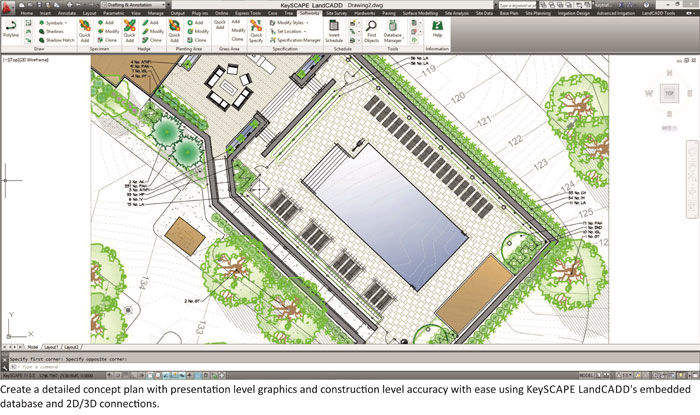
KeySCAPE — настольная система Transoft Solutions для профессионального ландшафтного проектирования в среде AutoCAD. Она рассчитана прежде всего на ландшафтных архитекторов и проектные группы, которым нужно вести один проект от анализа участка и схемы посадок до мощения, ведомостей, контрактной документации и передачи данных в BIM-процесс. Программа связывает геометрию, графическое представление и спецификационные данные: растение, участок посадки, элемент мощения или иной объект не остаётся только набором линий, а участвует в маркировках, ведомостях и последующих изменениях проекта.
Актуальная ветка называется KeySCAPE 2026. Это важно для точной идентификации: речь идёт о ландшафтной CAD-системе Transoft Solutions, а не о музыкальном инструменте Spectrasonics Keyscape и не о других одноимённых продуктах. Стандартная KeySCAPE устанавливается для поддерживаемой полнофункциональной версии Autodesk AutoCAD, Civil 3D или Map 3D. Отдельная редакция KeySCAPE LT включает собственный AutoCAD 2026 OEM и поэтому не требует отдельной лицензии AutoCAD, однако в этом обзоре главным предметом остаётся именно KeySCAPE.
Что представляет собой KeySCAPE
Архитектура KeySCAPE строится вокруг привычного для CAD-проектировщика DWG-процесса, но добавляет к AutoCAD специализированную предметную модель ландшафта. В текущем наборе функций выделяются Site Analysis для работы с площадкой и рельефом, Softworks для растительности, Paving для мощения, инструменты Hardworks, средства формирования маркировок и ведомостей, настраиваемые библиотеки и экспорт данных для координации с другими участниками проекта. Такой подход особенно полезен там, где проект меняется много раз: изменённая геометрия или спецификация должна последовательно отражаться в документации, а не пересчитываться вручную в нескольких независимых файлах.
KeySCAPE не является универсальной архитектурной BIM-системой и не заменяет Revit, Civil 3D или AutoCAD во всех дисциплинах. Её специализация уже: проектирование внешней среды, посадок, покрытий и связанных с ними данных. Сильная сторона продукта появляется именно в связке с CAD-планом, где один и тот же объект должен участвовать и в чертеже, и в спецификации. Поэтому программу разумно оценивать не по количеству общих 3D-команд, а по тому, насколько хорошо она поддерживает ландшафтный цикл — от исходной поверхности до выпуска ведомостей.
Название KeySCAPE часто употребляется рядом с KeyTREE. Это отдельный продукт Transoft Solutions для задач, связанных с деревьями, и его наличие в тех же меню лицензирования или общей установочной инфраструктуре не превращает KeyTREE в часть KeySCAPE. Аналогично KeySCAPE RT относится к Revit-ориентированному продолжению данных. Внутри KeySCAPE предусмотрен экспорт проекта в KeySCAPE RT, но сам обзор не подменяет стандартную KeySCAPE этим дополнением.
Кому предназначена программа
Основная аудитория — ландшафтные архитекторы, специалисты по внешнему благоустройству, проектировщики общественных пространств и междисциплинарные CAD-команды, которые уже работают с Autodesk DWG-средой. Программа требует понимания принципов AutoCAD: координат, единиц, слоёв, объектов и организации чертежа. Даже актуальные учебные курсы KeySCAPE начинаются с требования базового знания AutoCAD, а затем переходят к Core, Hardworks, Paving, методам моделирования площадки, переходу из 2D в 3D и совместной работе.
Для небольшого посадочного плана ценность проявляется в библиотеке растений, группах и миксах, маркировках и автоматизированных ведомостях. На сложном участке добавляются анализ рельефа, объёмные расчёты, оценка уклонов и стока. В крупной организации важнее становятся общая база Softworks на сетевом ресурсе, единые стили, шаблоны и контролируемое лицензирование. Эти сценарии используют одну систему по-разному, поэтому настройка рабочей среды перед активным проектированием имеет большее значение, чем простое освоение нескольких кнопок.
KeySCAPE особенно логична в бюро, где DWG остаётся главным форматом обмена и где AutoCAD уже является стандартом. Если же команда строит весь ландшафтный BIM непосредственно в самостоятельной модели без зависимости от AutoCAD, продукт нужно сравнивать с системами другого типа, например Vectorworks Landmark. Эта разница не делает один подход абсолютным победителем: она определяет стоимость перехода, набор привычных инструментов и то, где будут храниться основные проектные данные.
Модель распространения и лицензирование
KeySCAPE 2026 распространяется как коммерческое настольное ПО. Для знакомства доступна Evaluation-версия: заявка оформляется через форму, после чего сведения для начала пробного использования приходят по электронной почте. Постоянная работа строится на лицензировании Transoft Solutions; публичная фиксированная цена для KeySCAPE не выводится, стоимость предоставляется в составе коммерческого предложения. Это исключает корректное сравнение стоимости только по одной цифре без учёта числа пользователей и выбранной схемы лицензий.
User Subscription
User Subscription закрепляет доступ за конкретным подписанным пользователем. Учётная запись персональная и не предназначена для совместного использования несколькими людьми. Один такой пользователь может установить программное обеспечение на несколько рабочих станций и входить под своей учётной записью. Активация выполняется через интернет, а управление пользователями сосредоточено в My Transoft Portal. В подписку входят обновления, новые версии и контент в течение срока действия, техническая поддержка и доступ к обучающим мероприятиям.
Team Subscription
Team Subscription рассчитана на нерегулярных или эпизодических пользователей. Лицензия выражается числом доступных мест; при запуске клиент обращается к My Transoft Portal и, если место свободно, закрепляет его за пользователем на 24 часа. После окончания этого интервала место автоматически освобождается и может быть занято другим участником команды. Для такого механизма требуется интернет. Когда все места распределены, дополнительный пользователь не получит доступ до освобождения хотя бы одного места.
Разница между схемами практическая. User Subscription лучше соответствует сотруднику, который открывает KeySCAPE ежедневно и должен иметь гарантированный персональный доступ. Team Subscription рациональнее для специалистов, подключающихся к ландшафтному проекту время от времени. В крупных командах эти варианты могут сочетаться: постоянные проектировщики получают закреплённые учётные записи, а редкие пользователи используют общий пул мест.
Дистрибутив текущей версии не опубликован как постоянная общедоступная прямая ссылка на EXE-файл. Обновления и доступные пользователю установочные пакеты выдаются через инфраструктуру Transoft, в том числе My Transoft Portal. Поэтому корректный путь получения KeySCAPE — учётная запись, соответствующая лицензия или Evaluation-процедура, а не сторонний каталог программ.
Интерфейс и логика работы
KeySCAPE в стандартной редакции работает внутри AutoCAD и расширяет ленточный интерфейс специализированными вкладками и командами. На историческом интерфейсе ветки KeySCAPE LandCADD видны разделы Softworks, Hardworks, Site Analysis, Site Data, Site Plans, Site Planning, Irrigation Design и другие профильные панели. Современная продуктовая структура сохраняет основные предметные зоны: Site Analysis, Softworks и Paving явно выделены как самостоятельные ribbons, а актуальное обучение отдельно рассматривает Core и Hardworks. Для пользователя это означает, что команды сгруппированы по типу проектной задачи, а не по универсальным операциям редактирования AutoCAD.
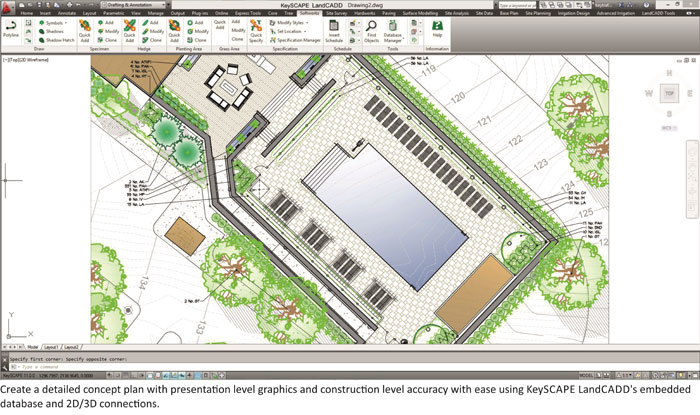
Исторический скриншот полезен для понимания происхождения интерфейса, но не должен восприниматься как пиксель-в-пиксель изображение KeySCAPE 2026. В новой ветке изменялись совместимость и оформление, однако сама идея остаётся той же: пользователь работает в AutoCAD-чертежe и вызывает предметные команды KeySCAPE из специализированных разделов. Это отличает продукт от отдельного визуализатора, в который требуется импортировать готовый CAD-план после завершения основной работы.
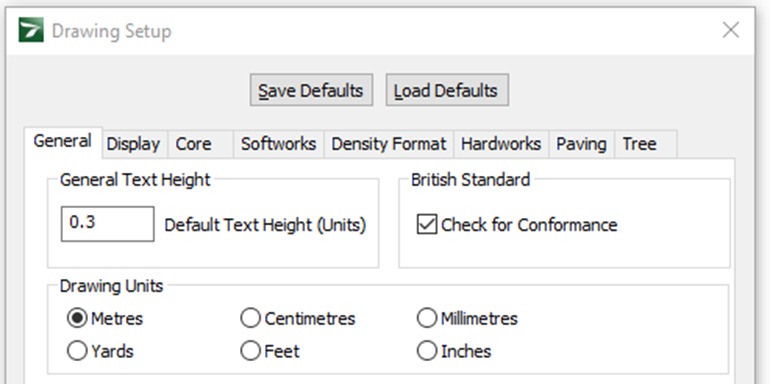
Одна из центральных настроек — Drawing Setup. В диалоге присутствуют вкладки General, Display, Core, Softworks, Density Format, Hardworks, Paving и Tree. На General задаются единицы чертежа и общая высота текста. Этот экран особенно важен в проектах, полученных от сторонней организации: неверно согласованные единицы приводят не только к проблемам масштаба, но и к диагностическим красным маркерам объектов KeySCAPE.
На вкладке Display находятся параметры отображения и лимиты сложной графики. В частности, видны ограничения Maximum number of Patterns per segment со значением 1000 и Maximum number of Symbols per Object со значением 10000. Это не формальные системные требования, а защитные пределы отображения: чрезмерно насыщенный объект способен создавать очень тяжёлую геометрию, поэтому программа помечает проблемные случаи и позволяет проектировщику сначала упростить их, а уже затем при необходимости повышать лимиты.

Установка и первый запуск
Перед установкой стандартной KeySCAPE нужно проверить CAD-платформу. Ветка 2026 поддерживает Autodesk AutoCAD 2022–2026, Autodesk Civil 3D 2022–2026 и Autodesk Map 3D 2022–2026; AutoCAD LT исключён. Рабочая операционная система — 64-разрядная Windows 11. KeySCAPE LT решает вопрос отсутствия отдельного AutoCAD иначе: в неё встроен Autodesk AutoCAD 2026 OEM. Это самостоятельная редакция, а не способ подключить стандартную KeySCAPE к AutoCAD LT.
После получения установочного пакета имеет смысл закрыть AutoCAD и заранее решить, где будет храниться Application Data. В документации по автоматизированному развёртыванию ветки 13.0 стандартное расположение данных указано как C:\ProgramData\KeySCAPE Application Data. В организации с общей базой эту папку или отдельные базы можно впоследствии перенаправить на сетевой ресурс через Configure KeySCAPE. Для индивидуальной машины локальное расположение проще, но корпоративные изменения базы тогда не появляются у коллег автоматически.
Первый запуск сопровождается конфигурацией приложения. Для диагностики KeySCAPE создаёт журналы в папке Documents пользователя. KSYS_AppSetup_Install.log фиксирует итог установки, KSYS_AppSetup_Config.log — изменения конфигурации, а KSYS_AppSetup_Execute.log создаётся и записывается при запусках. Если Documents синхронизируется OneDrive и журнал оказывается заблокирован, программа способна выдать сообщение KSYS_AppSetup_InitLog() - Unable to create Log File. Такое предупреждение обычно не препятствует загрузке, но указывает на проблему записи в Documents.
Что проверить сразу после запуска
- Убедиться, что открыта поддерживаемая версия AutoCAD и вкладки KeySCAPE действительно загружены, а не запущен «чистый» AutoCAD без расширения.
- Открыть Core и Drawing Setup, проверить Drawing Units и базовые параметры отображения до вставки большого числа специализированных объектов.
- Проверить активную Softworks Database и её расположение. В командной среде это критично: локальная база и общая сетевая база дают разный набор фирменных списков, миксов и пользовательских данных.
- Создать небольшой тестовый объект, сформировать для него маркировку или ведомость и убедиться, что текстовый масштаб соответствует листу и единицам.
- Сохранить тестовый DWG, закрыть и снова открыть его в KeySCAPE. Такой короткий цикл выявляет проблемы конфигурации раньше, чем в файл попадут сотни посадочных объектов.
Для массового развёртывания существует silent install. Опубликованная процедура относится к инсталлятору ветки 13.0 и использует файл ответов KeySCAPE.iss; она не является основанием считать имя старого EXE актуальным для 2026. Сам механизм важнее исторического имени файла: установщик может без диалогов разместить Application Data, выбрать наиболее новую найденную версию AutoCAD и стандартную Softworks Database. Начиная с 13.0.1 в тихой установке добавились параметры Transoft licensing для выбора продукта и типов StandAlone, Network или Cloud.
Базовый рабочий процесс
Полный проект в KeySCAPE удобнее строить как последовательность связанных этапов, а не как набор независимых команд. Такая дисциплина снижает количество повторных настроек и облегчает проверку итоговой документации.
- Подготовить DWG и единицы. Проверить координаты исходного плана, Drawing Units, текстовый масштаб и базовые стили. На этом же этапе решают, будет ли проект работать с локальной или общей базой.
- Сформировать или подключить данные площадки. Site Analysis принимает данные съёмки, точки, облака точек и другие доступные исходные данные для создания 3D-поверхности. Затем оцениваются отметки, уклоны, экспозиция склонов, сток и потенциальные зоны затопления.
- Разработать посадочную структуру. В Softworks создаются отдельные экземпляры растений, живые изгороди, посадочные массивы и травяные зоны. В проект включаются нужные виды и спецификационные свойства.
- Добавить твёрдые покрытия и элементы площадки. Paving описывает непрерывные, кирпичные и модульные покрытия с заданными размерами и раскладками; Hardworks участвует в общей структуре настройки внешнего благоустройства.
- Настроить подписи и ведомости. Для выдачи документации выбираются поля, группы, порядок сортировки, размеры ячеек и прочие свойства Schedule Style. Эти стили лучше согласовать до массовой расстановки маркировок.
- Провести проверку объектов. Tools > Find Objects помогает находить объекты по спецификациям, а диагностические Glyphs указывают на геометрию или настройки, требующие внимания.
- Подготовить обмен. В зависимости от координационного процесса используются DWG, IFC, SHP, блоки с атрибутами либо передача проекта в KeySCAPE RT для последующей работы в Autodesk Revit.
Такой порядок не является жёстким запретом на итерации. Наоборот, KeySCAPE рассчитана на изменения: проектировщик может корректировать посадочную область, видовой состав или геометрию и затем обновлять связанные представления. Но чем раньше определены единицы, общая база и стили, тем меньше служебных расхождений на финальной стадии выпуска.
Site Analysis: площадка, рельеф и ограничения
Site Analysis предназначен для раннего понимания участка. В KeySCAPE можно строить 3D-поверхность по данным геодезической съёмки, облакам точек и общедоступным данным. После формирования поверхности доступны анализ высот, уклона, aspect, поверхностного стока и потенциального затопления. Кроме просмотра существующего состояния, инструменты позволяют оценивать влияние добавляемых проектных элементов и рассчитывать объёмы.
Практический смысл этого модуля — связать ландшафтное решение с реальной топографией. Например, посадочная зона на склоне не должна рассматриваться как плоский прямоугольник только потому, что так проще посчитать количество растений. Поверхность даёт контекст для расчёта и для 3D-представления. При изменении границ или уклонов проектировщик может вернуться к анализу без передачи модели в отдельную программу только ради одного вычисления.
Анализ стока и потенциального затопления следует использовать как проектный индикатор, а не как замену специализированному гидрологическому расчёту там, где он требуется нормами и ответственностью инженера. KeySCAPE помогает увидеть пространственные последствия рельефа внутри ландшафтной модели, но не превращает ландшафтного архитектора в автора всех инженерных разделов проекта.
На больших исходных массивах важно контролировать качество геометрии. Ошибочные отметки, слишком плотные сегменты и сложные контуры могут влиять и на визуализацию, и на производительность. До детальной посадки полезно привести поверхность и границы к проектно необходимой точности: лишняя геометрическая сложность, не несущая проектного смысла, затем размножается в покрытиях, границах и графических паттернах.
Softworks: посадочный дизайн и база растений
Softworks — центральный блок для посадочного проектирования. В расширяемой базе KeySCAPE содержится более 9 500 растений. Пользователь может вставлять отдельные экземпляры, живые изгороди, посадочные клумбы или массивы и травяные области. Система допускает как единичное изменение, так и изменения по всему чертежу, что важно при замене вида, размера или другого параметра после согласования проекта.
Большая база сама по себе не решает задачу стандартизации. Ценность появляется, когда бюро формирует собственные списки и спецификационные правила. KeySCAPE позволяет дополнять данные, создавать категории, собственные product data, CAD-стандарты, библиотеки символов и деталей. Эти сведения сохраняются в персонализированной базе, выводятся в подписи и ведомости и могут участвовать в дальнейшем обмене. Таким образом, фирменный стандарт не ограничивается шаблоном слоя: он включает данные, которые сопровождают объект.
Для групповой работы важно понимать, где физически находится Softworks Database. По умолчанию база локальная, поэтому пользовательские изменения остаются только на конкретном компьютере. Для общего доступа её можно перенести на сетевой сервер и указать путь через Configure KeySCAPE. Такой серверный вариант одновременно упрощает резервное копирование и снижает риск расхождения фирменных списков между рабочими местами.
Синхронизируемая файловая папка OneDrive, Dropbox, Google Drive или аналогичного сервиса не равнозначна корректной многопользовательской сетевой базе. Когда связь теряется, разные локальные копии способны изменяться параллельно, а после восстановления синхронизации одна копия может перезаписать другую. Для общей базы KeySCAPE предпочтительнее настоящий сетевой ресурс с контролируемым доступом и резервным копированием.
Specification Manager и массовые изменения
Когда один материал или посадочная спецификация используется многократно, ручная правка каждого экземпляра создаёт риск пропустить объект. Для глобальных изменений предусмотрен Softworks > Specification Manager. В рабочем цикле сначала полезно определить, что именно является общим параметром спецификации, а затем вносить изменение централизованно. После этого следует пересмотреть ведомость и несколько объектов на плане, чтобы подтвердить, что обновление прошло именно по нужной группе.
Paving и Hardworks
Paving работает с задачей, которую обычная штриховка передаёт лишь графически. В KeySCAPE можно задавать непрерывные покрытия, кирпич и модульные элементы на основе определённых размеров и стандартных схем укладки. Такое представление ближе к проектному намерению: покрытие имеет не только визуальный паттерн, но и структурированные параметры, которые можно использовать в общей документации.
Для крупной площади выбор масштаба паттерна связан с производительностью. Программа контролирует количество Patterns per segment, а стандартный лимит в Drawing Setup равен 1000. Если граница сложная или масштаб паттерна слишком мал, объект способен превысить предел и получить диагностический маркер. Правильное исправление начинается не с безусловного повышения лимита, а с проверки масштаба, смещения, формы границы и необходимости такой детализации на текущем масштабе чертежа.
Hardworks фигурирует как отдельная предметная область в Drawing Setup и в актуальном курсе KeySCAPE Site and Hardworks. В практике её следует рассматривать вместе с Paving и общей настройкой участка: единицы, стили, общие данные и графические стандарты должны быть согласованы до выпуска ведомостей. Не стоит смешивать Hardworks с универсальным 3D-моделированием AutoCAD — это ландшафтный слой данных и рабочих инструментов в рамках KeySCAPE.
Маркировки, ведомости и Schedule Style
Проектная документация — одна из областей, где предметные объекты KeySCAPE дают преимущество по сравнению с «немыми» линиями. В Schedule Style задаётся не только состав полей, но и структура групп, сортировка и свойства ячеек. Окно KeySOFTWORKS Schedule Style содержит Style Name, команды Rename, Copy Existing, Delete, Import и Export, выбор Category и Field, вставку колонок, создание групп и свойства нескольких уровней.

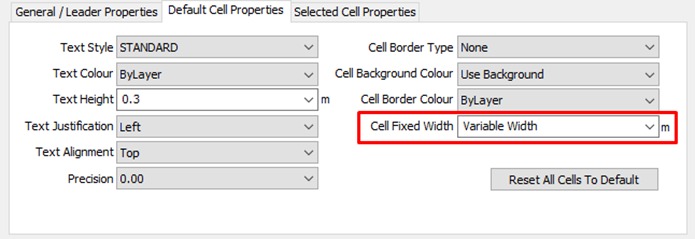
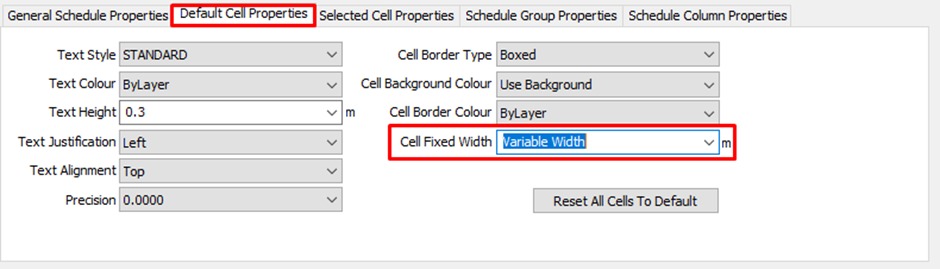
По умолчанию ширина ячейки может быть Variable Width. Для длинных спецификаций это иногда приводит к слишком широкой строке. В стилях доступны Default Cell Properties и Selected Cell Properties, где Cell Fixed Width можно задать отдельно для всех или выбранных ячеек. После ограничения ширины текст переносится, а таблица лучше помещается в лист. При этом высота текста и единицы чертежа должны быть согласованы: фиксированная ширина без правильного Text Height только переносит проблему из горизонтального размера в вертикальный.
Группы в ведомостях
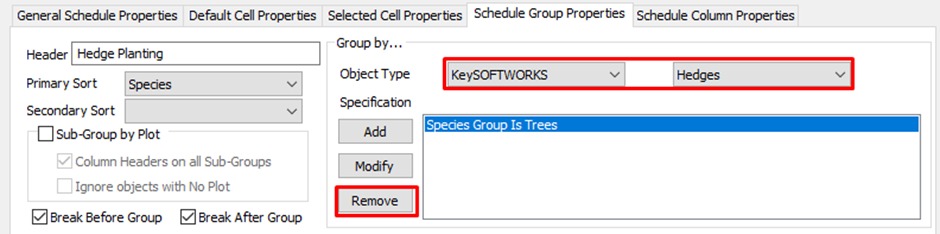
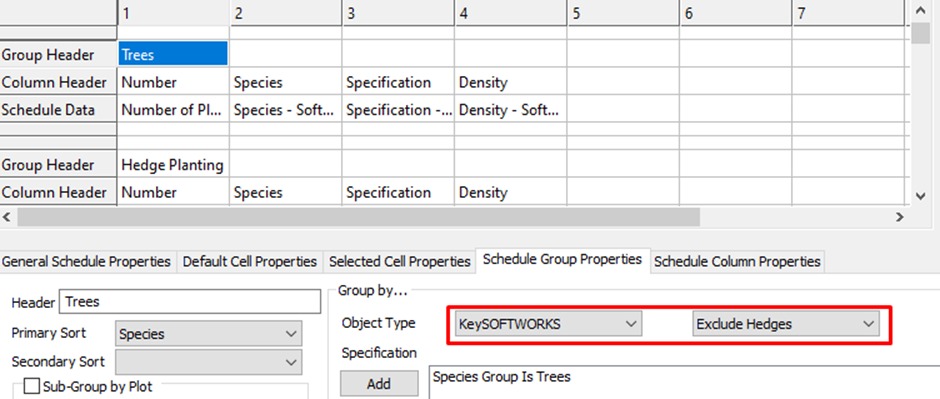
Ведомость можно делить на смысловые группы. Для отдельного вывода живых изгородей применяется Insert Group с созданием New или Copy Existing, после чего на Schedule Group Properties выбирается Object Type KeySOFTWORKS и значение Hedges. Для остальных групп доступно правило Exclude Hedges. Такой приём позволяет не заводить отдельную ведомость только из-за одного типа объекта и при этом получить читаемое разделение внутри общей таблицы.

Стили допускают Export и Import, поэтому удачную корпоративную структуру можно переносить между проектами вместо повторной ручной настройки. Перед распространением стиля полезно проверить его на двух типах листов: компактной ведомости и длинной спецификации. Это выявляет проблемы фиксированной ширины, переносов и сортировки до того, как шаблон станет общим для всей команды.
Поиск объектов и проверка спецификаций
Когда ведомость показывает спецификацию, а на плане непонятно, какой объект её использует, в KeySCAPE предусмотрен Tools > Find Objects. Диалог Object Search объединяет общие категории проверки и список Instances. Для спецификаций отображаются значения и число экземпляров; выбранный результат можно искать по чертежу последовательно.
Рабочие команды поиска включают Find, Previous и Next для навигации, Modify Object для редактирования найденного элемента, Remove Spec для снятия спецификации, Zoom In и Zoom Out, Delete Object, Return и Finished. Это не просто средство навигации: оно позволяет проводить целенаправленный контроль перед выпуском. Например, если в ведомости осталось старое обозначение после массовой замены, поиск по спецификации помогает найти фактические экземпляры, а не просматривать весь DWG визуально.
Отдельно полезна проверка объектов без спецификации или с неполным состоянием маркировки. Такой контроль лучше выполнять до экспорта ведомостей в смежные документы. Чем позже обнаруживается неподписанный или ошибочно специфицированный объект, тем выше вероятность, что несоответствие уже попало в PDF, смету или координационную модель.
Диагностические красные маркеры и качество геометрии
Красные маркеры в KeySCAPE — непечатаемые Glyphs, сигнализирующие о проблеме графического отображения объекта. Их размер зависит от текущего масштаба просмотра; после REGEN маркеры пересчитываются. Красный треугольник часто связан с несоответствием Drawing Units в KeySCAPE Drawing Setup фактическим единицам DWG. Поэтому первая проверка при неожиданном появлении треугольников — Core > Drawing Setup, а не удаление самих маркеров.
Маркер на отдельном объекте может указывать на слишком сложную геометрию: вершины находятся чрезмерно близко или далеко друг от друга, граница содержит неудачные неглубокие вогнутые или выпуклые дуги, паттерн требует более 1000 элементов на сегмент или объект содержит более 10 000 символов. Программа в этом случае не маскирует проблему, а сообщает, что построение выходит за установленные пределы.
Исправление начинают с формы объекта. Для Paving проверяют X Scale и Offset, двигают grips, упрощают границу, при необходимости заменяют неглубокие дуги линиями. Только после этого имеет смысл повышать Maximum number of Patterns per segment или Maximum number of Symbols per Object на вкладке Display. Увеличение лимита возможно, но оно прямо повышает объём генерируемой графики и может ухудшать отзывчивость.
Для контрольного выпуска полезно временно включить Show Object Glyphs, пройти участки с высокой плотностью посадки и мощения, затем выполнить REGEN и убедиться, что диагностические маркеры не остались на элементах, которые попадут в выдачу. Поскольку сами Glyphs не печатаются, их отсутствие на PDF не доказывает корректность исходного объекта; проверка должна происходить в рабочем DWG.
2D, 3D и представление проекта
KeySCAPE поддерживает и 2D-планы, и 3D-представления. Для ландшафтной документации эти режимы выполняют разные роли. 2D остаётся основой точной плановой выдачи, размеров, маркировок и ведомостей. 3D помогает показать рельеф, пространственную структуру посадок и взаимное положение элементов, а также объяснить проект клиенту и смежным специалистам без чтения условных обозначений.
Рабочий курс Site and Hardworks отдельно включает переход 2D to 3D. Это указывает на важную методику: трёхмерная часть не должна строиться как отдельная «красивая картинка», не связанная с проектным планом. Сначала формируется корректная геометрия и данные, затем они используются для пространственного представления. Такой порядок снижает риск, что визуализация показывает одно, а рабочий план и ведомость — другое.
Для презентационной графики KeySCAPE разумно сочетать с возможностями самой CAD-среды и внешними инструментами только там, где это требуется. Базовая задача программы — не фотореалистичный рендер любой ценой, а связанный ландшафтный проект. Если итогом должен стать художественный видеоролик, специализированный визуализатор может быть эффективнее, но исходные объекты и спецификации всё равно полезно держать в системе, которая отвечает за документацию.
Расчёт углерода
В KeySCAPE предусмотрена оценка углеродного баланса проекта. Система может учитывать embodied carbon, связанный с реализацией и обслуживанием проекта, и оценивать объём углерода, который способен быть секвестрирован выбранными посадками. Эти значения можно проецировать вперёд во времени, чтобы определить момент достижения углеродной нейтральности в рамках используемой модели.
Этот инструмент полезен для сравнения проектных решений, но его результат зависит от исходных данных и методики. Сам факт наличия расчёта не отменяет необходимости проверить границы оценки: какие материалы и операции включены, какие параметры заданы растениям и какой период рассматривается. В проектной записке число без контекста хуже сопоставимого сценария, где ясно, за счёт каких изменений посадки или покрытия меняется итог.
Практически расчёт стоит выполнять не только в самом конце. Если углеродный показатель является критерием проекта, его разумно сравнить для нескольких вариантов на стадии выбора покрытия и посадочного состава, затем повторить после финальных замен. Так функция работает как инструмент принятия решения, а не как декоративная цифра в готовой презентации.
BIM, DWG и обмен данными
BIM-подход KeySCAPE основан на связи данных, геометрии и графического представления. В чертежах можно автоматически показывать количества видов, размеры контейнеров, высоты, плотности и другие параметры. Для координации предусмотрен экспорт данных в IFC, SHP и блоки с атрибутами. Это позволяет передавать структурированную информацию за пределы исходного рабочего места, а не ограничиваться растрированным изображением плана.
DWG остаётся естественным рабочим контейнером стандартной KeySCAPE, потому что программа функционирует внутри AutoCAD. Однако специализированные объекты требуют установленного KeySCAPE для полноценного редактирования. Если DWG открыть в обычном AutoCAD без приложения, proxy image entities могут отображать объекты при включённом PROXYSHOW=1, но это не даёт всех функций редактирования. Для отдельных сценариев доступны Object Enablers с ограниченными возможностями работы со специализированными объектами.
Передача в Revit организована через экспорт чертежа в дополнительное решение KeySCAPE RT. Это отличается от утверждения «KeySCAPE напрямую превращает DWG в полноценную RVT-модель»: такой формулировки у продукта нет. Корректнее рассматривать KeySCAPE RT как мост для продолжения ландшафтного проекта в Autodesk Revit с сохранением предметного контекста.
Bentley ProjectWise
Стандартная KeySCAPE работает внутри полного AutoCAD, поэтому совместима с процессом Bentley ProjectWise через установленный для AutoCAD плагин. Рекомендуемый порядок — сначала запускать приложение Transoft, а затем открывать чертёж через ProjectWise portal. Двойной щелчок по файлу в ProjectWise способен открыть обычный AutoCAD без загруженного приложения, после чего специализированные команды KeySCAPE окажутся недоступны.
Для KeySCAPE LT ситуация другая. OEM-версия AutoCAD не загружает сторонние приложения так же, как полнофункциональный AutoCAD, поэтому ProjectWise-плагин в неё не встраивается. Рабочий обход состоит в checkout DWG из ProjectWise, локальном редактировании в KeySCAPE LT и последующем check-in. Это существенная граница между стандартной и LT-редакцией для организаций с управляемым документооборотом.
Библиотеки, пользовательские данные и корпоративные стандарты
В поставке присутствуют данные, символы и specification styles, однако KeySCAPE рассчитана и на собственные корпоративные библиотеки. Пользователь может создавать категории, данные продуктов, CAD-стандарты, символы и детали. Когда такой набор хранится в общей базе, библиотека превращается в часть стандарта бюро: одна и та же посадочная номенклатура и оформление используются на разных рабочих местах.
С точки зрения администрирования важно различать саму базу и экспортируемые группы. У KeySCAPE нет общей команды, которая автоматически сливает две независимо изменённые Softworks Database без подготовки. Для консолидации выбирают наиболее полную базу как общую, а с других машин экспортируют пользовательские Planting List Group, Standard Mix и Multi Density Mix, затем импортируют их в общую базу. Это контролируемый процесс, а не двусторонняя синхронизация файлов.
Перед такой консолидацией необходима резервная копия. Поддерживаются как старые базы .mdb, так и более новые .keydb в соответствующих ветках; потеря единственной локальной базы означает потерю созданных фирмой списков и миксов. Серверное размещение полезно именно потому, что позволяет организовать централизованный backup и права доступа. Оно не освобождает от резервирования: общая папка без истории копий остаётся единой точкой отказа.
Форматы и интеграции
| Объект или формат | Роль в KeySCAPE | Что учитывать |
|---|---|---|
| DWG | Основной CAD-чертёж в стандартной KeySCAPE, работающей внутри AutoCAD. | Специализированные объекты полноценно редактируются при наличии KeySCAPE; в обычном AutoCAD возможен proxy-показ. |
| IFC | Экспорт данных для BIM-координации. | Перед выдачей проверяют состав атрибутов и соответствие требованиям конкретного BEP или координационного процесса. |
| SHP | Экспорт пространственных данных. | Полезен для GIS-обмена; единицы и система координат должны быть согласованы на уровне проекта. |
| Blocks with attributes | Передача данных в более универсальной CAD-форме. | Доступность атрибутов не равна сохранению всей интеллектуальности исходного объекта KeySCAPE. |
| .keydb | Текущий формат специализированных баз, введённый в ветке 12.2. | Общую базу размещают на надёжном сетевом ресурсе и резервируют. |
| .mdb | Наследуемый формат баз более ранних установок. | Для 12.2 предусмотрен KeySCAPE Database Converter; крупные старые MDB требуют обслуживания. |
| KeySCAPE RT | Маршрут продолжения проекта в Autodesk Revit. | Это отдельное дополнение к Revit-процессу, а не режим стандартной KeySCAPE. |
| Bentley ProjectWise | Управляемое открытие и хранение DWG через плагин AutoCAD. | Стандартную KeySCAPE запускают до открытия файла; для LT применяется checkout/edit/check-in. |
При обмене не следует считать любой экспорт «без потерь». IFC или SHP решают задачу передачи конкретного набора данных; блоки с атрибутами упрощают доступ в CAD; DWG сохраняет геометрию и proxy-представление, но специализированное поведение требует продукта или соответствующего Object Enabler. Правильный формат выбирается под того, кто будет использовать файл дальше, а не по принципу максимального списка расширений.
Производительность и масштаб проекта
Для KeySCAPE нет опубликованного универсального бенчмарка вида «столько-то объектов за секунду», поэтому производительность корректнее оценивать по структуре чертежа. Главные факторы — сложность базового DWG, плотность поверхности, число и сложность специализированных объектов, объём символов и паттернов, состояние баз данных и возможности той версии AutoCAD, внутри которой работает программа.
Защитные лимиты 1000 паттернов на сегмент и 10 000 символов на объект хорошо показывают архитектурный компромисс. Детализировать покрытие или посадку можно очень глубоко, но бесконтрольное размножение графики делает чертёж тяжёлым. Для большого проекта лучше разделять смысловые зоны, использовать обоснованный масштаб представления и не моделировать на общем плане детали, которые существуют только на узле более крупного масштаба.
Наследуемые базы .mdb имеют отдельное ограничение. При размере примерно свыше 150 MB старая Access-база способна заметно замедляться и становиться нестабильной; удалённые записи при этом не обязательно сразу уменьшают файл. Для таких баз предусмотрена процедура Compact and Repair через Database Repair после закрытия KeySCAPE на всех компьютерах. Это относится именно к legacy MDB и не должно переноситься как характеристика формата .keydb.
Ветка 12.2 ввела конвертацию MDB в .keydb через KeySCAPE Database Converter. При переходе сначала фиксируют путь текущей Softworks Database, затем после установки запускают Converter, выбирают нужные базы, создают новые копии и подключают полученные .keydb через Configure KeySCAPE. Старый MDB остаётся, поэтому его можно сохранить как резерв перед подтверждением результата миграции.
Если интерфейс внезапно стал медленным после увеличения лимитов Display, стоит вернуть внимание к объектам, которые первоначально вызвали Glyph. Простое повышение чисел не устраняет сложность геометрии. На практике эффективнее оптимизировать границу, масштаб или плотность символов и только затем решать, действительно ли проекту нужна более высокая детализация.
Системные требования
Актуальная ветка KeySCAPE 2026 привязана к 64-разрядной Windows и поддерживаемым Autodesk-платформам. Отдельный минимальный процессор, объём RAM или модель видеокарты специально для KeySCAPE в текущей матрице совместимости не зафиксированы; рабочая станция должна удовлетворять требованиям выбранного AutoCAD, Civil 3D или Map 3D и иметь запас для сложности ландшафтной модели.
| Компонент | Требование или совместимость | Комментарий |
|---|---|---|
| ОС рабочей станции | Windows 11, 64-bit | Нативная macOS-версия KeySCAPE отсутствует. |
| Autodesk AutoCAD | 2022–2026 | Поддерживается полнофункциональный AutoCAD; AutoCAD LT исключён. |
| Autodesk Civil 3D | 2022–2026 | KeySCAPE может работать в поддерживаемых версиях Civil 3D. |
| Autodesk Map 3D | 2022–2026 | Поддерживаются соответствующие версии Map 3D. |
| KeySCAPE LT | Autodesk AutoCAD 2026 OEM внутри поставки LT | Отдельный AutoCAD не требуется, но LT имеет ограничения OEM-среды для сторонних плагинов. |
| Серверная ОС для сетевой инфраструктуры | Windows Server 2016, 2019, 2022, 2025 | Относится к поддерживаемой сетевой среде Transoft UK для KeySCAPE/KeyTREE. |
| Интернет | Нужен для интернет-активации и облачных схем лицензирования; Team Subscription проверяет места через My Transoft Portal | Не следует путать соединение для лицензии с обязательным хранением проектных DWG в облаке. |
| Язык интерфейса | English | Другие языки для текущей KeySCAPE не перечислены. |
На Mac стандартный продукт не работает нативно и не подключается к AutoCAD for Mac. Старые рекомендации допускают запуск Windows-версии в Windows-среде на Mac, но это не превращает macOS в поддерживаемую нативную платформу. Для новой рабочей станции безопаснее планировать именно Windows 11 64-bit, поскольку эта ОС прямо присутствует в актуальной матрице.
Перед обновлением AutoCAD следует сначала проверить совместимость установленной ветки KeySCAPE. У 2026 диапазон широк — AutoCAD 2022–2026, поэтому обновлять оба продукта одновременно не обязательно. Такой запас полезен в проектной организации: одна команда может остаться на AutoCAD 2024 ради совместимости с другими плагинами, а другая перейти на 2026, сохраняя одну годовую ветку KeySCAPE.
Безопасность, приватность и командная работа
Основные проектные файлы KeySCAPE остаются частью локального или корпоративного CAD-процесса: DWG и специализированные базы размещаются там, где их настроила организация. Схема подписки использует My Transoft Portal для учётных записей, активации и распределения лицензий, но из этого не следует, что рабочие DWG автоматически отправляются в портал. Политику хранения проекта нужно определять отдельно от механизма лицензирования.
Для общей Softworks Database предпочтителен сетевой сервер с резервным копированием. Права на папку должны позволять пользователям, которым действительно нужно редактирование, записывать изменения, но не делать базу доступной всем без контроля. Если база является корпоративным стандартом, разумно назначить ответственных за изменения plant lists, mixes и библиотек, иначе технически общая база быстро превращается в набор несовместимых пользовательских вариантов.
Сервисы синхронизации файлов не подходят как замена общей многопользовательской базе, поскольку работают с локальными копиями и последующим слиянием состояния. Потеря связи способна привести к тому, что две машины изменят разные копии, а последующая синхронизация перезапишет изменения коллеги. Для резервной копии такой сервис может участвовать в отдельном контролируемом процессе, но активную общую базу лучше держать на ресурсе, рассчитанном на совместную работу.
Журналы KSYS_AppSetup в Documents содержат техническую информацию об установке, конфигурации и запуске. Если политика предприятия перенаправляет Documents в OneDrive или блокирует запись защитным ПО, следует учитывать эти файлы при настройке. Ошибка записи журнала сама по себе не означает повреждение DWG, но показывает, что приложению недоступно место, предназначенное для диагностики.
Для получения установочных файлов следует использовать инфраструктуру Transoft, а не сторонние сборки. Это особенно важно для CAD-плагина, который загружается внутрь AutoCAD и получает доступ к проектным файлам. Подписочная модель также предоставляет обновления и исправления; в рабочей организации их стоит внедрять через тестовую машину или пилотную группу, если поверх AutoCAD установлено много других расширений.
Практические сценарии
Посадочный план общественного пространства
На стадии концепции проектировщик формирует основные посадочные зоны и отдельные акцентные экземпляры, затем связывает их с номенклатурой Softworks. По мере уточнения ассортимента меняются species, плотность и параметры спецификации. Ведомость строится из тех же данных, поэтому после правки не требуется вручную пересчитывать каждую строку. Перед выпуском Tools > Find Objects используется для поиска остаточных старых спецификаций и неполностью оформленных объектов.
Участок со сложным рельефом
Из данных съёмки или точек создаётся 3D surface, после чего Site Analysis используется для оценки высот, уклонов, aspect, стока и потенциального затопления. Проектные элементы проверяются в контексте поверхности, а объёмы рассчитываются внутри того же рабочего процесса. Главная выгода здесь не только в 3D: данные рельефа становятся частью решений по посадкам, покрытиям и детализации.
Проект с большим объёмом мощения
Paving позволяет описывать участки непрерывного, кирпичного или модульного покрытия с нужной раскладкой. На сложных границах проектировщик отслеживает красные Glyphs и лимит Patterns per segment. Если объект становится тяжёлым, сначала проверяются X Scale, Offset, grips и форма границы. Такой порядок сохраняет чертёж управляемым и не превращает повышение системного лимита в стандартный способ решения геометрических ошибок.
Корпоративная библиотека посадок
Бюро переносит KeySCAPE Application Data или конкретную Softworks Database на сетевой сервер, затем каждую рабочую станцию настраивает через Configure KeySCAPE. Пользовательские Planting List Group, Standard Mix и Multi Density Mix с других машин экспортируются и импортируются в выбранную общую базу. После консолидации исходные локальные базы сохраняются как резерв до проверки, а дальнейшие изменения выполняются уже в едином рабочем наборе.
Координация с BIM-командой
Ландшафтная группа ведёт исходный DWG в KeySCAPE, использует связанные данные для маркировок и спецификаций, а на координационную выдачу формирует IFC, SHP или блоки с атрибутами в зависимости от требований проекта. Когда дальнейшая разработка требуется непосредственно в Autodesk Revit, применяется маршрут через KeySCAPE RT. Такой процесс заранее разделяет «рабочую интеллектуальную модель KeySCAPE» и «координационный пакет для других дисциплин».
Проект под управлением ProjectWise
В стандартной KeySCAPE пользователь сначала запускает Transoft-приложение, затем открывает DWG через ProjectWise portal. Это гарантирует, что AutoCAD стартовал с нужным расширением. Если файл был открыт двойным щелчком и загрузился чистый AutoCAD, проект следует закрыть и повторить корректный порядок запуска вместо редактирования proxy-объектов без профильных команд.
Типичные ошибки и способы проверки результата
| Симптом | Причина, которую нужно проверить первой | Действие | Контроль результата |
|---|---|---|---|
| Красные треугольники | Несоответствие Drawing Units фактическим единицам DWG | Core > Drawing Setup > General, исправить единицы | Выполнить REGEN и проверить исчезновение Glyphs. |
| Красный маркер на сложном объекте | Слишком сложная граница, паттерн >1000/segment или символы >10000/object | Упростить геометрию, проверить X Scale/Offset и только затем лимиты Display | Маркер исчезает после регенерации, объект остаётся визуально корректным. |
| Ведомость слишком широкая | Variable Width и длинная спецификация | В Schedule Style задать Cell Fixed Width в Default или Selected Cell Properties | Текст переносится, таблица помещается в заданный лист без потери полей. |
| Живые изгороди смешаны с деревьями | Группы Schedule Style не разделены по Object Type | Создать группу Hedges и правило Exclude Hedges для остальных | В одной ведомости появляются отдельные логические секции. |
| Нельзя найти объект из строки ведомости | Спецификация используется в нескольких местах | Tools > Find Objects, выбрать specification и переходить Previous/Next | Все экземпляры просмотрены и при необходимости исправлены. |
| KeySCAPE не загружена при открытии ProjectWise DWG | Файл открыл обычный AutoCAD | Закрыть файл, запустить KeySCAPE, затем открыть через ProjectWise | Специализированные вкладки и команды доступны. |
| Unable to Create Log File | KSYS_AppSetup_Execute.log заблокирован или Documents недоступен | Удалить заблокированный log, проверить права, OneDrive и антивирус | При следующем запуске журнал создаётся снова без предупреждения. |
| Разные списки растений у сотрудников | Каждая машина использует локальную Softworks Database | Перенести общую базу на сервер и перенастроить пути | На нескольких станциях виден одинаковый набор корпоративных данных. |
| Старая MDB заметно тормозит | Legacy Access database разрослась, в том числе после удалений | Закрыть все сессии и выполнить Compact and Repair; для 12.2+ рассмотреть конвертацию в .keydb | Размер и стабильность legacy DB проверяются после обслуживания. |
Проверка результата должна включать не только визуальный просмотр листа. Минимальный технический контроль — отсутствие нерешённых Glyphs, совпадение единиц, выбор правильной базы, актуальные ведомости и маркировки, корректное открытие DWG после перезапуска, а перед внешней передачей — отдельная проверка экспортированного IFC, SHP или атрибутированных блоков. Любой автоматизированный экспорт полезен только тогда, когда получатель действительно видит ожидаемые данные.
Отзывы пользователей и профильных изданий
Пользовательский опыт
На Capterra у KeySCAPE опубликован только один проверенный пользовательский отзыв, поэтому среднюю оценку 4,0 из 5 нельзя считать репрезентативной статистикой для всей аудитории. Рецензент из сферы Architecture & Planning использовал программу более двух лет и описал проекты от садов и озеленения территорий учреждений до участков вокруг резервуаров и инфраструктурных объектов. Отзыв был стимулирован небольшим вознаграждением за время, но прошёл процедуру верификации площадки.
Главным плюсом пользователь назвал изменяемую базу: отсутствующую позицию можно добавить и затем повторно использовать. Второй практический эффект — быстрый пересчёт количества посадок после изменения границ или условий участка. Это хорошо совпадает с архитектурой продукта, где данные связаны с объектами, а не ведутся как полностью независимая таблица.
Основной минус в том же отзыве — неочевидное расположение части функций. Пользователь отмечал, что знает о наличии инструмента, но периодически снова ищет его в интерфейсе; оценка ease of use составила 3 из 5 при общей оценке 4 из 5. Для внедрения это важнее абстрактной фразы о «сложности»: команда, уже знающая AutoCAD, всё равно выигрывает от формального обучения структуре ribbons, Schedule Style и менеджерам баз.
Из одного отзыва нельзя выводить частоту ошибок, качество работы поддержки для всех клиентов или типичную скорость освоения. Он полезен как подтверждённый индивидуальный опыт: сильные стороны проявляются после настройки базы и рабочих стандартов, а интерфейс требует запоминания местоположения специализированных функций.
Профильная пресса
В 2016 году AEC Magazine освещал появление KeySCAPE LandCADD как объединённого инструмента для автоматизации пути от концепции до строительных 2D- и 3D-планов. Издание акцентировало объединение прежних возможностей KeySCAPE с 3D, surface modelling, site analysis и irrigation из LandCADD. Это исторический контекст: современная KeySCAPE уже не продаётся под тем же составным названием, но именно в этот период сформировалась расширенная модель продукта.
Total Landscape Care в том же году также описывал KeySCAPE LandCADD после приобретения прав на LandCADD, подчёркивая сочетание встроенной базы и связей между 2D/3D для концептуальной и рабочей документации. Turf Magazine включил запуск в отраслевую хронику и отметил поддержку тогдашних версий AutoCAD. Эти публикации не заменяют актуальную матрицу 2026, но подтверждают направление развития: продукт давно ориентирован не только на расстановку растений, а на полный CAD-процесс ландшафтного проекта.
Для текущего выбора полезнее сочетать исторические публикации с современной функциональностью: сегодня явно доступны Site Analysis, Softworks, Paving, carbon capture, BIM-friendly data relationships и годовая совместимость 2026. Старые заявления о поддерживаемых AutoCAD 2010–2016 или Windows 7–10 больше не применимы к актуальной ветке и не должны использоваться как системные требования.
Сравнение с аналогами
KeySCAPE корректно сравнивать с программами, которые решают профессиональную ландшафтную задачу, но различаются базовой CAD-архитектурой. Land F/X, как и KeySCAPE, расширяет AutoCAD и потому близок по организационной модели. Vectorworks Landmark — самостоятельная BIM/CAD-среда для ландшафта и потому показывает другой путь: не дополнять AutoCAD, а вести проект внутри собственной платформы.
| Критерий | KeySCAPE | Land F/X | Vectorworks Landmark |
|---|---|---|---|
| Базовая среда | Стандартная версия работает в AutoCAD/Civil 3D/Map 3D; KeySCAPE LT включает AutoCAD 2026 OEM. | Плагин для PC-версии AutoCAD; доступен отдельный Autodesk-authorized F/X CAD engine. | Самостоятельная профессиональная CAD/BIM-система для ландшафта. |
| Платформа | Windows 11 64-bit; стандартная KeySCAPE не поддерживает AutoCAD LT. | Windows 11; AutoCAD LT и AutoCAD for Mac не поддерживаются нативно. | Нативные Windows и macOS версии. |
| Посадки | Softworks, база более 9 500 растений, отдельные экземпляры, изгороди, beds и grass areas, спецификации и ведомости. | Planting F/X: plant database, smart blocks, placement tools, labels, error check, schedules и office standards. | Planting/Softscapes и Plant Style Manager в собственной BIM-модели. |
| Участок и покрытия | Site Analysis для поверхности, slope/aspect/runoff/flooding; Paving и Hardworks. | Site & Hardscape, инструменты grading/zones/paving в AutoCAD-процессе. | Site model, hardscapes, slope/drainage, cut/fill и связанные BIM-объекты. |
| 3D/BIM | 2D/3D, IFC, SHP, blocks with attributes; маршрут в Revit через KeySCAPE RT. | 3D Connection поддерживает связь CAD с SketchUp, Revit и Rhino. | Связанные drawings/details/models/schedules, OPEN BIM и прямое referencing IFC, DWG, RVT, BCF. |
| Корпоративные стандарты | Общая Softworks Database, пользовательские категории, данные, CAD standards, symbols/details, импорт/экспорт стилей. | Повторно используемые office standards для блоков, слоёв, шрифтов, labels, schedules и других параметров. | Шаблоны, BIM-объекты, многопользовательская среда и фирменные ресурсы внутри платформы. |
| Когда особенно логичен | Бюро уже стандартизовано на Autodesk DWG и хочет специализированную ландшафтную систему внутри этой среды. | AutoCAD-команда, которой особенно нужны автоматизированные planting/irrigation workflows и связь с несколькими 3D-платформами. | Команда хочет самостоятельную ландшафтную BIM-среду, нативную macOS/Windows и широкую межформатную координацию. |
Для существующей AutoCAD-команды переход на KeySCAPE обычно требует меньше изменения базовых CAD-привычек: остаются DWG и интерфейс Autodesk, а специализированные объекты добавляются поверх них. У Vectorworks Landmark стоимость перехода выражается не только лицензией, но и перестройкой шаблонов, навыков и междисциплинарного процесса. Зато Landmark не требует отдельного AutoCAD и строит 2D/3D/BIM внутри собственной платформы.
Land F/X ближе всего к KeySCAPE по принципу «ландшафтные инструменты внутри AutoCAD». Его Planting F/X делает сильный акцент на размещении растений, автоматических количествах, error checking, schedules и 3D Connection с SketchUp, Revit и Rhino. KeySCAPE, в свою очередь, объединяет посадки с Site Analysis, Paving, расчётом carbon capture и собственным маршрутом KeySCAPE RT. Поэтому выбирать стоит по фактическому проектному стеку, а не по общему количеству пунктов в рекламном списке.
Если проектный офис обязан работать в Civil 3D и обмениваться DWG через ProjectWise, KeySCAPE имеет понятное преимущество организационной совместимости. Если основная команда работает на macOS и не собирается поддерживать Windows-виртуализацию, Vectorworks Landmark изначально соответствует платформе лучше. Если ключевая задача — тесная связь посадочного AutoCAD-плана с SketchUp, Rhino и Revit через один 3D Connection, стоит отдельно оценить Land F/X. Эти различия конкретнее, чем универсальное утверждение о «лучшем» продукте.
Плюсы и минусы KeySCAPE
Плюсы
- Работа внутри поддерживаемых версий AutoCAD, Civil 3D и Map 3D позволяет сохранить существующий DWG-процесс бюро вместо переноса всей команды на новую CAD-платформу.
- Softworks сочетает расширяемую базу более чем из 9 500 растений с отдельными экземплярами, живыми изгородями, посадочными массивами и травяными зонами.
- Site Analysis создаёт 3D-поверхность из съёмки, облаков точек и других данных и поддерживает анализ высоты, уклона, экспозиции, стока, потенциального затопления и объёмов.
- Paving описывает непрерывные, кирпичные и модульные покрытия через размеры и схемы укладки, а не только через визуальную штриховку.
- Спецификационные данные связаны с объектами и могут использоваться в labels и schedules; Find Objects помогает найти фактические экземпляры по спецификации.
- Schedule Style предоставляет детальную настройку групп, колонок и свойств ячеек, а Import/Export позволяет переносить проверенные стили между проектами.
- Корпоративные библиотеки можно хранить в общей сетевой базе, включая пользовательские plant lists, mixes, данные, символы и стандарты.
- Для координации доступны IFC, SHP, блоки с атрибутами и передача проекта в KeySCAPE RT для работы в Revit.
- Годовая ветка KeySCAPE 2026 поддерживает несколько поколений Autodesk — 2022–2026, что упрощает поэтапное обновление рабочих мест.
- Диагностические Glyphs явно сигнализируют о проблемах единиц или чрезмерно сложной геометрии, не позволяя полностью скрыть проблему за внешне красивым отображением.
Минусы
- Стандартная KeySCAPE требует поддерживаемую полнофункциональную Autodesk CAD-платформу; AutoCAD LT не подходит. Для работы без отдельного AutoCAD нужна другая редакция — KeySCAPE LT.
- Нативной macOS-версии нет; актуальная рабочая платформа — Windows 11 64-bit.
- Интерфейс содержит много специализированных зон и диалогов. Единственный проверенный отзыв Capterra отдельно указывает на то, что некоторые функции трудно повторно найти после перерыва.
- Общую базу нельзя безопасно заменить обычной папкой синхронизации OneDrive/Dropbox/Google Drive: при параллельной работе возможна потеря чужих изменений.
- Автоматического слияния нескольких независимо изменённых Softworks Database нет; пользовательские списки и миксы приходится консолидировать через экспорт/импорт.
- Полноценное редактирование специализированных объектов требует KeySCAPE; в обычном AutoCAD без приложения остаётся proxy-представление и ограниченные возможности через Object Enabler.
- Публичная фиксированная цена не представлена, поэтому бюджет нельзя надёжно оценить без коммерческого предложения для конкретной схемы лицензирования.
- Очень сложная геометрия, паттерны и массивы символов требуют контроля лимитов и могут ухудшать производительность; повышение лимитов не является бесплатным с точки зрения ресурсов.
- Количество независимых публичных пользовательских отзывов невелико: на Capterra доступен один проверенный отзыв, поэтому статистика удовлетворённости ограничена.
Как организовать внедрение в проектном бюро
Для одного пользователя внедрение можно начать с локальной базы и короткого тестового проекта. Для команды лучше не размножать локальные настройки с первого дня. Сначала определяются серверный каталог Application Data, ответственные за Softworks Database, фирменные стили ведомостей и правила именования. После этого настраиваются рабочие места. Такая последовательность предотвращает ситуацию, когда несколько проектировщиков за месяц создают несовместимые наборы plant lists, которые затем приходится вручную объединять.
Второй этап — небольшой эталонный проект. В нём должны присутствовать поверхность, хотя бы два типа посадочных объектов, мощение, ведомость с несколькими группами, один пользовательский стиль и тестовый экспорт. Цель не в создании учебной картинки, а в проверке всей цепочки данных. Если изменение species отражается в Schedule, перенос ширины ячеек работает, Glyphs устранены, а IFC/SHP или атрибутированные блоки содержат ожидаемые поля, конфигурацию можно считать пригодной для расширения.
Третий этап — согласование с CAD/BIM-администраторами. Нужно решить, какие версии AutoCAD будут использоваться, как обновляется KeySCAPE 2026, где хранятся DWG, применяется ли ProjectWise, кто выдаёт User Subscription и кто пользуется Team Subscription. Эти решения относятся к эксплуатации, а не к художественному проектированию, но именно они определяют стабильность ежедневной работы.
Для обучения полезно делить программу на две траектории. Новому ландшафтному проектировщику сначала нужны Core, Softworks, спецификации, labels и schedules. Пользователь, который занимается площадкой, должен отдельно освоить Site Analysis, Hardworks, Paving и переход 2D to 3D. Такой подход быстрее, чем пытаться за один день запомнить весь набор команд, которые отдельный специалист будет использовать раз в несколько месяцев.
Контроль перед выпуском документации
- Проверить Drawing Units и масштаб текста в Core > Drawing Setup; выполнить REGEN и убедиться, что нет необъяснённых красных Glyphs.
- Сверить активную Softworks Database с корпоративным путём. Если проект должен использовать общую базу, локальный путь C:\ProgramData не должен оставаться случайно выбранным на одной машине.
- Открыть итоговые Schedule Style, проверить группы, сортировку, Cell Fixed Width и перенос длинных спецификаций на реальном листе.
- Через Tools > Find Objects пройти критические спецификации и объекты, особенно после массовой замены вида или материала.
- Проверить сложные границы Paving и объекты с высокой плотностью символов; не повышать лимиты Display без анализа причины.
- Обновить ведомости после последних геометрических правок и убедиться, что итоговые количества соответствуют текущему плану.
- Сохранить и повторно открыть DWG в KeySCAPE, чтобы убедиться, что специализированные данные и путь к базе доступны после новой сессии.
- Если файл идёт в обычный AutoCAD, проверить proxy-отображение в отдельной среде. Если получателю нужны данные, выбрать IFC, SHP или блоки с атрибутами вместо надежды на редактирование proxy-объектов.
- Если используется ProjectWise, проверить открытие через корректный порядок запуска приложения и portal, а для KeySCAPE LT соблюдать checkout/edit/check-in.
- Сделать резервную копию изменённой общей базы и убедиться, что она не является активной синхронизируемой копией в OneDrive/Dropbox/Google Drive.
Этот список ориентирован на ошибки, которые способны изменить фактический результат: количество растений, спецификацию, единицы, видимость или доступность объектов у получателя. Проверка цвета ленты или расположения панели вторична, если итоговая ведомость содержит старые данные. Поэтому финальный контроль должен идти от данных и геометрии к представлению, а не наоборот.
FAQ по KeySCAPE
Нужен ли AutoCAD для KeySCAPE?
Для стандартной KeySCAPE нужен поддерживаемый полнофункциональный Autodesk AutoCAD, Civil 3D или Map 3D. Ветка 2026 поддерживает версии 2022–2026. Если отдельного AutoCAD нет, существует KeySCAPE LT с встроенным AutoCAD 2026 OEM, но это отдельная редакция со своими ограничениями.
Работает ли KeySCAPE с AutoCAD LT?
Нет. AutoCAD LT исключён из списка совместимых платформ для стандартной KeySCAPE. Наличие слова LT в названии KeySCAPE LT не означает поддержку Autodesk AutoCAD LT: KeySCAPE LT поставляется с собственным AutoCAD OEM.
Есть ли версия для macOS?
Нативной версии KeySCAPE для macOS нет, и продукт не предназначен для AutoCAD for Mac. Актуальная поддерживаемая рабочая ОС — Windows 11 64-bit.
Какая версия KeySCAPE актуальна?
Текущая ветка носит годовое название KeySCAPE 2026. При переходе на неё Transoft перешёл к более понятному year-based versioning; текущая совместимость охватывает AutoCAD 2022–2026. Старые номера 12.2 и 13.0 остаются важными для истории миграции баз и silent deployment, но не являются названием текущего релиза.
Можно ли бесплатно скачать установщик по прямой ссылке?
Постоянная публичная прямая ссылка на актуальный установочный EXE не используется как основной канал распространения. Evaluation начинается с заявки, а обновления и доступные лицензированному пользователю пакеты выдаются через инфраструктуру Transoft и My Transoft Portal.
Сколько растений есть в базе?
Расширяемая база Softworks содержит более 9 500 растений. Помимо готовых данных, пользователь может создавать собственные категории и записи, что важно для региональных ассортиментов и стандартов конкретного бюро.
Можно ли вести одну базу растений для всей команды?
Да. KeySCAPE Application Data или отдельную Softworks Database можно перенести на общий сетевой ресурс, затем в Configure KeySCAPE задать этот путь на рабочих станциях. Для активной общей базы не рекомендуется использовать обычную синхронизацию OneDrive, Dropbox, Google Drive или аналогичных сервисов.
Можно ли автоматически объединить две Softworks Database?
Готовой операции автоматического merge нескольких независимо изменённых баз нет. Практический процесс — выбрать одну базу основной, экспортировать из других пользовательские Planting List Group, Standard Mix и Multi Density Mix, подключить общую базу и импортировать эти группы.
Что означают красные треугольники на чертеже?
Это непечатаемые диагностические Glyphs. Красные треугольники часто указывают на несоответствие Drawing Units в Drawing Setup единицам DWG. Другие красные маркеры могут быть связаны со слишком сложной геометрией, количеством паттернов или символов. После исправления выполняют REGEN.
Можно ли увеличить лимит количества символов?
В Drawing Setup > Display лимиты можно менять. Стандартно видны 1000 Patterns per segment и 10000 Symbols per Object. Повышать их следует только после проверки геометрии, потому что больший лимит увеличивает объём отображаемых данных и способен ухудшить производительность.
Как сделать перенос текста в ведомости?
В Schedule Style у ячеек можно заменить Variable Width на заданный Cell Fixed Width. Настройка доступна в Default Cell Properties или Selected Cell Properties. После изменения проверяют Text Height, единицы и фактический вид таблицы на листе.
Как отделить живые изгороди в общей ведомости?
В KeySOFTWORKS Schedule Style создаётся отдельная группа, а в Schedule Group Properties выбирается Object Type KeySOFTWORKS и Hedges. Для остальных групп можно установить Exclude Hedges. В результате изгороди выводятся отдельным разделом без создания второй независимой ведомости.
Как найти объект по строке спецификации?
Используется Tools > Find Objects. В Object Search выбирается нужная specification; Find и Previous/Next перемещают просмотр между экземплярами. Из этого же рабочего контекста доступны Modify Object, Remove Spec и другие команды для устранения найденного несоответствия.
Какие BIM-форматы поддерживает KeySCAPE?
Для координации указаны IFC, SHP и блоки с атрибутами. Кроме того, проект можно передавать в KeySCAPE RT для дальнейшей работы в Autodesk Revit. Перед внешней выдачей нужно проверять фактический состав данных, потому что разные форматы передают разные уровни интеллектуальности объекта.
Можно ли открыть DWG KeySCAPE в обычном AutoCAD?
DWG открывается, но специализированные объекты без KeySCAPE не становятся полноценно редактируемыми обычными AutoCAD-объектами. При PROXYSHOW=1 возможно proxy-отображение, а Object Enablers дают ограниченную работу с объектами. Для полноценной предметной правки требуется KeySCAPE.
Подходит ли KeySCAPE для ProjectWise?
Стандартная KeySCAPE может работать в процессе Bentley ProjectWise через плагин полного AutoCAD. Рекомендуется сначала запускать KeySCAPE, затем открывать DWG через ProjectWise portal. В KeySCAPE LT сторонний ProjectWise-плагин в OEM-среду не загружается, поэтому применяют checkout файла, локальную правку и check-in.
Что делать с базой .mdb после обновления на 12.2 или новее?
Для ветки 12.2 предусмотрен KeySCAPE Database Converter, который создаёт новую .keydb-копию выбранной базы. Перед конвертацией фиксируют исходный путь и сохраняют резервную копию; после операции новую базу подключают через Configure KeySCAPE. Старый MDB не удаляется автоматически.
Почему старая MDB-база может тормозить?
Legacy Access Database при росте примерно свыше 150 MB способна работать медленнее и нестабильнее; удалённые данные также могут оставлять файл раздутым. После закрытия всех сессий используется Compact and Repair. Для современных установок предпочтительна миграция на .keydb там, где это соответствует версии.
Есть ли в KeySCAPE автоматический расчёт углерода?
Да. Программа оценивает embodied carbon реализации и обслуживания проекта и carbon sequestration выбранных посадок, затем позволяет проецировать баланс во времени. Результат нужно интерпретировать вместе с исходными предпосылками и составом учтённых данных.
Можно ли работать без интернета?
Сам CAD-проект не описан как постоянно облачный сервис, однако конкретная лицензия определяет требования к соединению. Интернет нужен для интернет-активации, а Team Subscription обращается к My Transoft Portal при распределении мест. Поэтому режим полностью изолированной сети следует согласовывать именно с выбранной схемой лицензирования.
Итоговая оценка
KeySCAPE 2026 — специализированный выбор для ландшафтного бюро, которое хочет сохранить Autodesk DWG как рабочую основу и при этом добавить предметные данные, посадки, анализ участка, мощение, ведомости и BIM-координацию. Смысл продукта раскрывается не в отдельной эффектной функции, а в связности: объект создаётся в CAD-плане, получает спецификацию, участвует в ведомости, меняется и снова проверяется в том же процессе.
Для постоянного AutoCAD-пользователя главное условие успешного внедрения — заранее настроить единицы, Softworks Database и корпоративные Schedule Style. Для команды — дополнительно вынести общие данные на надёжный сетевой ресурс, определить правила резервирования и выбрать подходящую User или Team Subscription. Для BIM-координации следует заранее решить, какой результат нужен смежникам: IFC, SHP, атрибутированные блоки, proxy-DWG или продолжение в Revit через KeySCAPE RT.
Альтернатива нужна, когда исходная архитектура проекта другая. Vectorworks Landmark логичнее для команды, которая хочет самостоятельную нативную BIM/CAD-среду без AutoCAD, в том числе на macOS. Land F/X требует отдельной оценки, если центр рабочего процесса — AutoCAD-посадки и двусторонняя связь с SketchUp, Revit и Rhino. Но для бюро, уже работающего в AutoCAD/Civil 3D и выпускающего сложные ландшафтные DWG, KeySCAPE остаётся целостной предметной надстройкой, ориентированной именно на профессиональную документацию и данные ландшафтного проекта.
Список изменений
История версий:
- Развитие KeySCAPE видно не только по номеру текущей ветки, но и по изменениям архитектуры данных и способа обозначения релизов. Полная поштучная хронология всех промежуточных сборок в открытом доступе отсутствует, поэтому ниже перечислены только подтверждённые этапы. Текущая ветка использует годовое имя KeySCAPE 2026; более ранние инструкции сохраняют номера 12.2, 13.0 и 13.0.1, которые важны для миграции баз и автоматизированного развёртывания.
- Номер 2026 не следует механически сопоставлять со старой нумерацией и придумывать внутренний «13.x», которого нет в текущем публичном обозначении. Для эксплуатации важнее фиксировать две вещи отдельно: название установленной годовой ветки и конкретную сборку, которую показывает локальный установочный пакет или сведения в My Transoft Portal. Историческая инструкция 13.0 остаётся полезной для понимания silent deployment, но её имя файла нельзя переносить на 2026 без проверки текущего дистрибутива.


 *EXE — расширение исполняемого файла. Сайт является партнером проекта
Оставте свой отзыв о KeySCAPE