

Lazesoft Recovery Suite Home Edition объединяет инструменты, которые обычно приходится искать и устанавливать по отдельности. Программа восстанавливает запуск Windows, возвращает удалённые файлы, ищет данные на отформатированных и повреждённых разделах, сбрасывает пароль локальной учётной записи, создаёт загрузочный USB-накопитель, клонирует диски и формирует резервные копии системного раздела.
Это не узкоспециализированная утилита для одной операции. Lazesoft Recovery Suite Home Edition рассчитана на домашний компьютер, для которого требуется заранее подготовить единый аварийный комплект. Он пригодится при отказе загрузчика, переносе Windows на SSD, случайном удалении документов, исчезновении раздела после переразметки диска и невозможности войти в собственную учётную запись.
Программу можно запускать в установленной Windows и в автономной загрузочной среде. Второй вариант особенно важен при восстановлении системного диска: когда Windows не загружается или запись новых файлов на раздел C: нежелательна, инструменты работают с подготовленной флешки, CD или DVD.
Что представляет собой Lazesoft Recovery Suite Home Edition
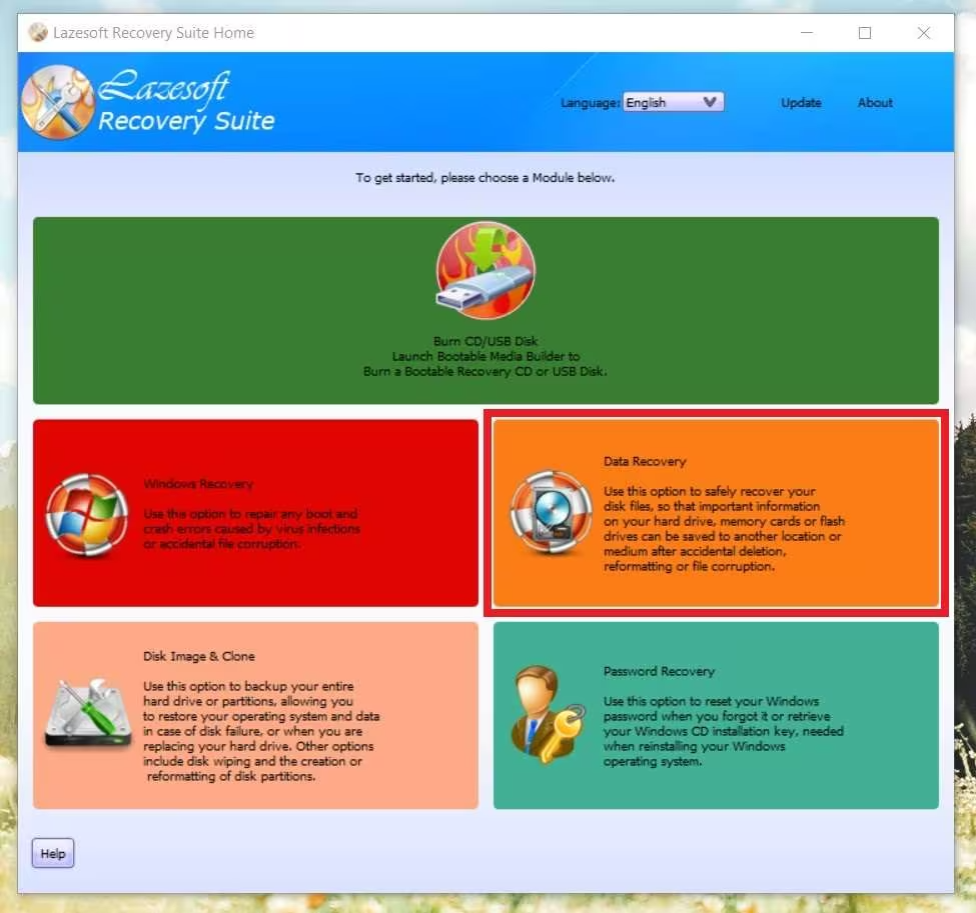
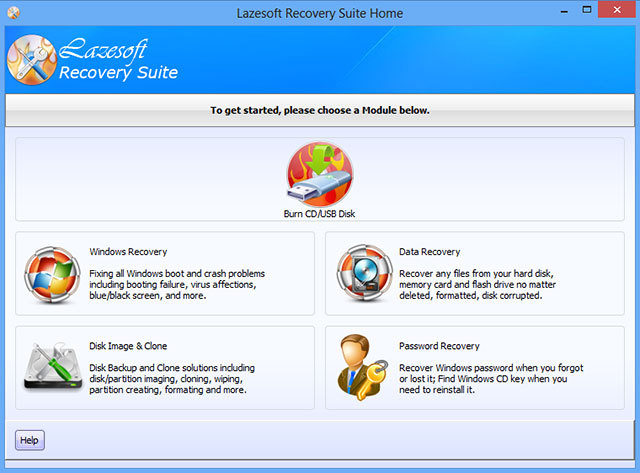
Главная особенность Lazesoft Recovery Suite Home Edition — сочетание нескольких самостоятельных модулей в одном интерфейсе. Пользователю не требуется подбирать отдельные программы для восстановления загрузчика, возврата файлов и клонирования накопителя. После запуска открывается стартовый экран с плитками основных инструментов.
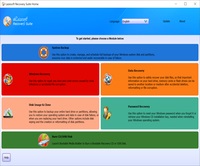
В главном окне расположены следующие модули:
| Модуль | Назначение |
|---|---|
Windows Recovery | Исправление ошибок загрузки Windows, восстановление MBR, Boot Sector, BCD и загрузочного меню |
Data Recovery | Восстановление удалённых файлов, поиск данных после форматирования, работа с RAW-разделами и потерянными разделами |
Disk Image & Clone | Клонирование дисков и разделов, создание образов, резервное копирование системы, операции с разделами |
Password Recovery | Сброс пароля локальной учётной записи Windows, разблокировка и включение отключённого пользователя |
Burn CD/USB Disk | Создание загрузочного носителя для автономной работы без запуска установленной Windows |
Такое устройство интерфейса помогает не смешивать разные сценарии. Для возврата удалённой папки не нужно открывать инструменты загрузчика, а при переносе Windows на новый SSD не требуется проходить через мастер поиска файлов. Каждый модуль решает свой набор задач, но все они доступны из одного стартового окна.
Home Edition предназначена для личного некоммерческого использования. Домашняя редакция не устанавливает ограничение на количество восстанавливаемых файлов и их суммарный размер. Это относится и к запуску Data Recovery из Windows, и к работе внутри загрузочной среды Lazesoft.
Для каких задач подходит программа
Lazesoft Recovery Suite Home Edition закрывает несколько типовых аварийных сценариев домашнего компьютера.
Windows перестала загружаться
Модуль Windows Recovery применяется, когда система зависает до появления рабочего стола, показывает чёрный экран, завершается ошибкой BSOD, не обнаруживает загрузчик либо выводит сообщения NTLDR is missing или BOOTMGR is missing. В программу встроены средства восстановления MBR, Boot Sector, загрузочного меню, BCD и повреждённых параметров реестра.
Файлы удалены или исчезли после форматирования
Data Recovery ищет документы, фотографии, видео, аудиофайлы, электронную почту и другие данные на жёстких дисках, SSD, USB-флешках и картах памяти. Модуль работает с удалёнными файлами, очищенной корзиной, разделами после форматирования, RAW-томами, ошибками переразметки и недоступными разделами.
Забыт пароль Windows
Recover My Password сбрасывает пароль локальной учётной записи до пустого значения. Инструмент также разблокирует пользователя и включает отключённую учётную запись. Операция выполняется после загрузки компьютера с подготовленного носителя.
Нужно перенести систему на другой диск
Disk Image & Clone копирует целый накопитель или выбранные разделы. Программа поддерживает перенос Windows на SSD, замену старого HDD более ёмким диском, клонирование GPT-накопителей и изменение размеров разделов на целевом устройстве.
Требуется резервная копия системного диска
System Backup Wizard автоматически определяет системный накопитель и связанные с ним разделы. В копию входят загрузочный раздел, EFI-раздел, Microsoft Reserved Partition и раздел восстановления. Для регулярных задач доступны полные, инкрементальные и дифференциальные копии, расписание запуска, сжатие, шифрование и разбиение образа на части.
Лицензия Home Edition и ограничения домашней редакции
Lazesoft Recovery Suite Home Edition распространяется бесплатно для личных некоммерческих задач. Её можно использовать на домашнем компьютере для восстановления файлов, ремонта загрузки Windows, создания аварийной флешки, сброса локального пароля, клонирования диска и резервного копирования системы.
Коммерческое обслуживание компьютеров, работа в организации, образовательном учреждении или государственном учреждении требуют редакции с соответствующей лицензией. Домашняя версия не рассчитана на сервисный центр и не предназначена для оказания платных услуг клиентам.
У Home Edition есть важное преимущество перед многими бесплатными программами для возврата данных: восстановление файлов не ограничено квотой. После сканирования можно сохранить весь найденный набор, а не только несколько документов или небольшой объём данных.
При этом домашнюю редакцию не следует путать с платными выпусками Lazesoft Recovery Suite. В расширенных редакциях доступны дополнительные функции, включая поиск исходного пароля учётной записи и отдельные возможности для серверных систем. В Home Edition основным инструментом восстановления доступа остаётся сброс локального пароля до пустого значения через Reset/Unlock.
Подготовка к работе
Устанавливать программу полезно до появления проблемы. Главный практический результат такой подготовки — загрузочная флешка, с которой компьютер можно запустить при отказе Windows.
Для создания аварийного носителя потребуются:
исправный компьютер с Windows;
подключение к интернету;
USB-флешка либо записываемый CD или DVD;
отдельный накопитель для резервных копий;
внешний диск или вторая флешка для сохранения восстановленных файлов.
USB-накопитель для загрузочной среды не следует использовать как единственное место хранения важных документов. При создании загрузочного носителя его содержимое может быть перезаписано. Перед началом операции нужные файлы переносят на другой диск.
Для восстановления удалённых данных желательно заранее подготовить ещё один накопитель. Найденные файлы нельзя сохранять обратно на тот же диск, с которого они извлекаются: новая запись способна затереть области, где ещё находятся восстанавливаемые данные.
Интерфейс главного окна
Стартовый экран Lazesoft Recovery Suite Home Edition построен вокруг практических задач. Вместо длинного дерева настроек пользователь видит крупные плитки модулей и отдельную команду создания загрузочного носителя.
Выбор начинается не с технического термина, а с проблемы:
компьютер не загружается — открывается
Windows Recovery;документы удалены — используется
Data Recovery;система переносится на SSD — запускается
Disk Image & Clone;пароль забыт — выбирается
Password Recovery;требуется аварийная флешка — нажимается
Burn CD/USB Disk.
В верхней части окна находится выбор языка интерфейса. Русская локализация в перечне поддерживаемых языков отсутствует, поэтому названия кнопок и разделов отображаются на английском. Для базовых операций это не мешает работе: мастера ведут пользователя последовательно, а основные действия обозначены стандартными кнопками Next, Back, Start, Finish, Browse, Cancel и Help.
Интерфейс нельзя назвать минималистичным: внутри Disk Image & Clone собраны клонирование, резервное копирование и операции с разделами. Однако разделение на отдельные модули снижает риск случайно открыть инструмент, который не относится к текущей задаче.
Как создать загрузочную флешку восстановления
Загрузочный USB-накопитель превращает Lazesoft Recovery Suite Home Edition в автономный набор инструментов. С него можно запустить компьютер, когда установленная Windows повреждена, а также снизить риск перезаписи данных на системном разделе во время восстановления файлов.
Запуск Lazesoft Media Builder
В главном окне нужно нажать Burn CD/USB Disk. Откроется Lazesoft Recovery Suite Media Builder Home Edition.
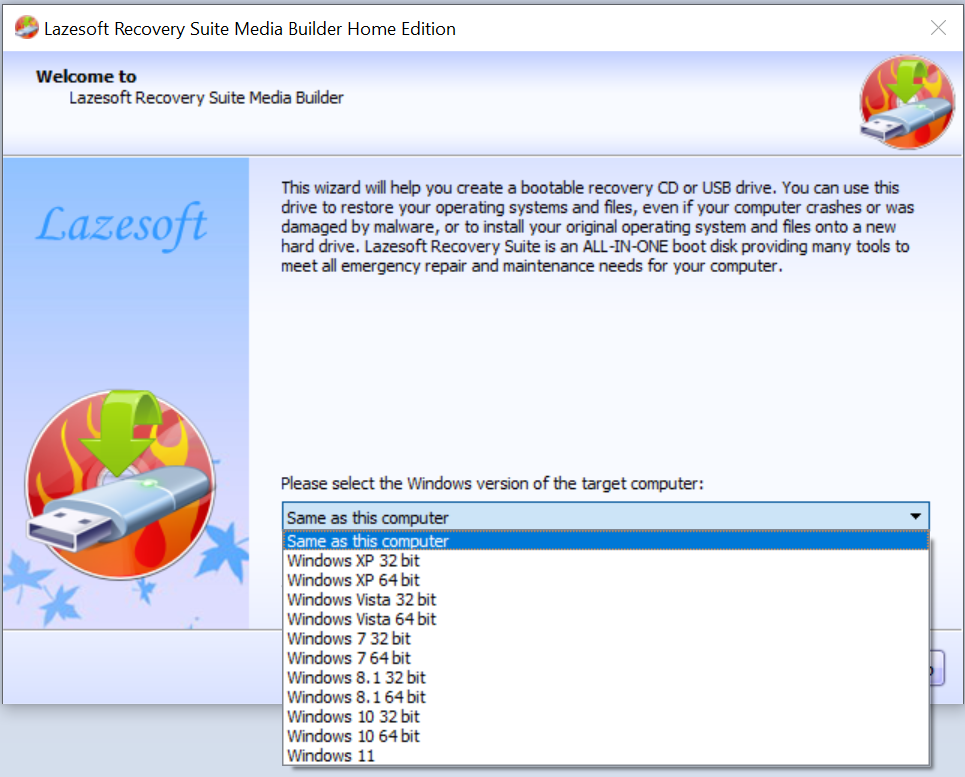
В нижней части стартового окна Media Builder находится список для выбора Windows на целевом компьютере. В нём доступны варианты для Windows 7, Windows 8.1, Windows 10 и Windows 11, а также режим Same as this computer. При создании носителя для другого ПК следует выбирать систему целевого компьютера, а не той машины, на которой запущен Media Builder.
После выбора нужно нажать Next.
Выбор типа загрузочного носителя
На следующем экране Bootable Media Selection доступны несколько вариантов:
USB Flash— обычная загрузочная флешка;ISO Image— сохранение ISO-образа;CD/DVD— запись загрузочного диска;USB Disk— создание загрузочного USB-диска через дополнительные параметры.
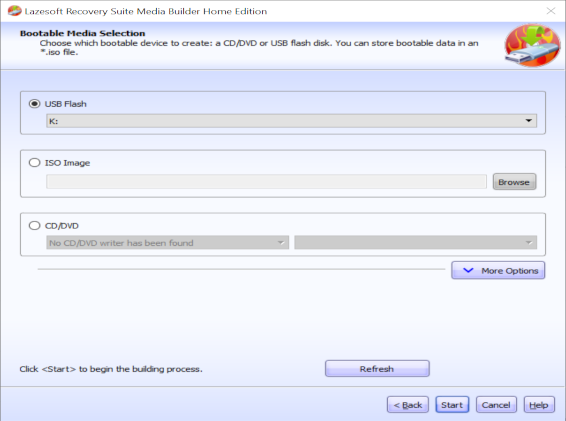
Для обычной аварийной флешки достаточно выбрать USB Flash, указать нужное устройство в выпадающем списке и нажать Start. Кнопка Refresh обновляет список подключённых накопителей. Она пригодится, когда флешка была вставлена уже после открытия мастера.
Пункт ISO Image подходит для создания файла образа. Его можно сохранить кнопкой Browse, а затем записать другим инструментом или использовать в виртуальной машине.
Дополнительные параметры USB-диска
Кнопка More Options разворачивает настройки USB Disk. Этот режим нужен, когда компьютер с UEFI не видит обычную загрузочную флешку или требуется выбрать схему разделов.
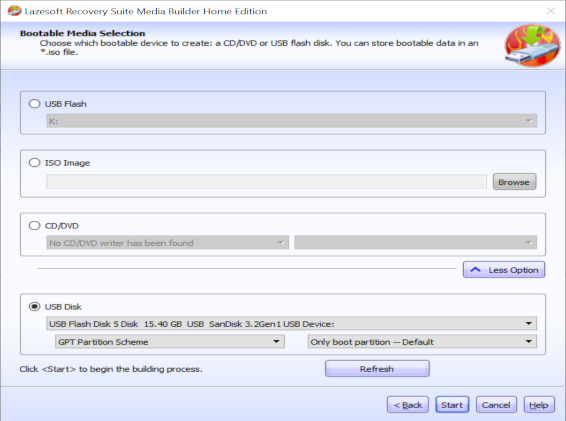
В дополнительных параметрах выбираются USB-устройство и схема разделов. Для современных компьютеров с UEFI используется вариант GPT. Перед нажатием Start нужно ещё раз проверить название накопителя и его объём: выбранное устройство будет подготовлено как загрузочное.
Драйверы для загрузочной среды
Media Builder поддерживает добавление пользовательских драйверов. Это важно для компьютеров, у которых накопитель не определяется стандартной средой WinPE: например, при использовании отдельных RAID-контроллеров, Intel RST, NVMe-устройств или сетевых адаптеров.
Инструмент Find Drivers сканирует выбранную папку Driver Store и подбирает подходящие драйверы для среды восстановления. В мастере также используется кнопка Detect drivers, открывающая Lazesoft PE Driver Exporter. Она помогает выгрузить сторонние драйверы из работающей Windows перед созданием носителя.
Запуск компьютера с флешки
После подготовки носителя компьютер выключают, флешку оставляют подключённой и выбирают её в Boot Menu. На многих компьютерах меню загрузки вызывается клавишей F12; на отдельных моделях применяются другие клавиши. Второй вариант — изменить порядок загрузки в BIOS или UEFI и поставить USB-устройство выше системного диска.
Когда флешка не появляется в списке загрузки, последовательно проверяют:
выбран ли USB-накопитель в Boot Menu;
разрешена ли загрузка с USB;
подходит ли схема разделов для режима UEFI;
определяется ли носитель в другом USB-порту;
требуется ли вариант
USB Diskс GPT;нужны ли дополнительные драйверы.
Создание загрузочной флешки для восстановления системы следует выполнить заранее. После появления серьёзной ошибки Windows искать второй исправный компьютер неудобно, а установка новых программ на повреждённый системный раздел может ухудшить перспективы возврата удалённых файлов.
Загрузочная среда Lazesoft
После запуска с USB-накопителя открывается автономная среда восстановления. В ней доступны те же основные модули и отдельное меню быстрого запуска служебных инструментов.
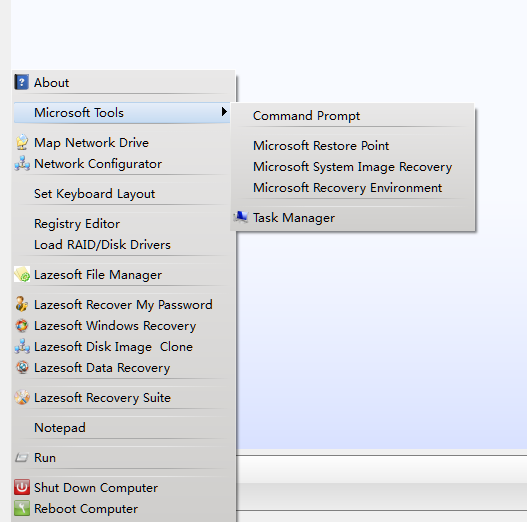
В меню находятся:
| Пункт | Назначение |
Lazesoft Recovery Suite | Возврат на главный экран набора |
Lazesoft Recover My Password | Сброс пароля и разблокировка учётной записи |
Lazesoft Windows Recovery | Восстановление запуска Windows |
Lazesoft Disk Image Clone | Клонирование, образы и операции с разделами |
Lazesoft Data Recovery | Поиск и сохранение потерянных файлов |
Lazesoft File Manager | Просмотр, копирование и экспорт файлов без запуска Windows |
Load RAID/Disk Drivers | Загрузка драйверов RAID- и дисковых контроллеров |
Registry Editor | Подключение автономного реестра Windows и запуск редактора |
Set Keyboard Layout | Выбор раскладки клавиатуры |
Network Configurator | Настройка локальной сети |
Map Network Drive | Подключение сетевой папки как локального диска |
Run | Запуск системных и сторонних инструментов |
Notepad | Просмотр и редактирование текстовых файлов |
Reboot Computer | Перезагрузка |
Shut Down Computer | Выключение |
В подменю Microsoft Tools находятся Command Prompt, Microsoft Restore Point, Microsoft System Image Recovery, Microsoft Recovery Environment и Task Manager.
Наличие File Manager важно для простого аварийного копирования. Когда Windows не запускается, но диск читается, нужные документы можно перенести на внешний накопитель без глубокого сканирования Data Recovery. Этот путь предпочтительнее сложного восстановления, если папки и файлы всё ещё видны в файловой системе.
Map Network Drive пригодится при отсутствии внешнего диска достаточного объёма. Сетевую папку можно подключить как локальный том и сохранить туда резервную копию либо извлечённые документы. Для этого предварительно настраивается соединение через Network Configurator.
Восстановление запуска Windows
Модуль Lazesoft Windows Recovery предназначен для компьютеров, которые перестали нормально загружаться. Он запускается с подготовленного CD, DVD или USB-накопителя и работает с установленной системой без входа на рабочий стол.
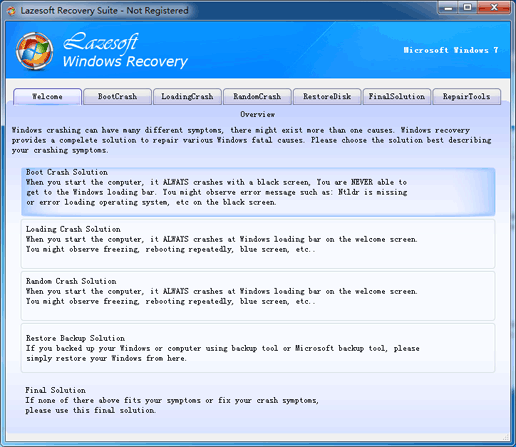
После загрузки среды программа ищет установленные копии Windows и предлагает выбрать систему, которую требуется исправить. Затем открывается основное окно Windows Recovery с вкладками и сценариями восстановления.
Какие неисправности исправляет Windows Recovery
Модуль рассчитан на ошибки, связанные с загрузчиком, системными файлами и конфигурацией запуска:
повреждение MBR;
повреждение Boot Sector;
неправильная конфигурация BCD;
ошибка загрузочного меню;
отсутствие или повреждение загрузочных файлов;
сообщение
NTLDR is missing;сообщение
BOOTMGR is missing;чёрный экран до появления рабочего стола;
BSOD при запуске;
повреждённые параметры автономного реестра;
проблемы после клонирования диска или восстановления образа;
потеря раздела после удаления или повреждения таблицы разделов.
В интерфейсе выделены сценарии BootCrash, LoadingCrash, RandomCrash, RestoreDisk, FinalSolution и RepairTools. Они помогают перейти к инструментам, соответствующим этапу, на котором прерывается запуск Windows.
One-Click Fix
Для распространённых проблем предусмотрен One-Click Fix. Инструмент автоматизирует поиск и исправление типовых причин отказа загрузки. Его следует использовать первым, когда точная причина неисправности неизвестна.
Автоматическое исправление особенно полезно после клонирования системного диска или восстановления образа, если Windows показывает логотип и индикатор загрузки, а затем выводит пустой экран с курсором мыши.
После завершения операции систему нужно перезагрузить и проверить результат. Если проблема сохраняется, переходят к специализированным средствам: восстановлению MBR, Boot Sector, BCD, загрузочного меню или автономного реестра.
Lazesoft BCD Doctor
BCD содержит конфигурацию загрузки Windows. Ошибка в этой структуре приводит к невозможности запустить систему даже при сохранности пользовательских файлов.
Lazesoft BCD Doctor выполняет несколько операций:
исправляет BCD;
пересоздаёт хранилище загрузочной конфигурации;
добавляет пункты загрузочного меню;
удаляет лишние пункты;
редактирует существующие записи;
восстанавливает меню после повреждения.
Этот инструмент требуется не для каждого сбоя. При неизвестной причине сначала разумнее использовать One-Click Fix, а BCD Doctor открывать при признаках нарушения загрузочной конфигурации.
Восстановление MBR и Boot Sector
MBR и Boot Sector относятся к структурам, без которых система не сможет начать загрузку. В Disk Image & Clone и Windows Recovery доступны операции резервного копирования, восстановления и пересоздания этих компонентов.
Перед ручным восстановлением нужно убедиться, что выбран правильный системный диск. На компьютере с несколькими накопителями ошибка выбора способна изменить загрузочную структуру другого устройства.
Работа с автономным реестром
Через Start Menu можно открыть Registry Editor. Он подключает реестр установленной Windows в автономном режиме. Эта возможность предназначена для случаев, когда загрузке мешают повреждённые или изменённые параметры.
Редактирование реестра требует понимания конкретной причины сбоя. Для обычного восстановления системы сначала применяют автоматические средства Windows Recovery. Ручная правка оправдана только при известном параметре, который необходимо исправить.
Кнопка Undo
Операции Windows Recovery предусматривают отмену изменений через Undo. Возможность отката важна при ремонте загрузки: пользователь может попробовать автоматическое исправление и вернуть прежнее состояние, если результат не подходит.
Восстановление удалённых файлов
Lazesoft Data Recovery применяется, когда данные удалены, корзина очищена, раздел отформатирован, файловая система повреждена либо том отображается как RAW. Модуль работает и в установленной Windows, и в загрузочной среде.
Главное правило: после обнаружения потери данных нельзя продолжать записывать файлы на исходный накопитель. Установка программ, загрузка обновлений, копирование документов и обычная работа Windows способны перезаписать области, где ещё находятся удалённые данные.
Режимы Data Recovery
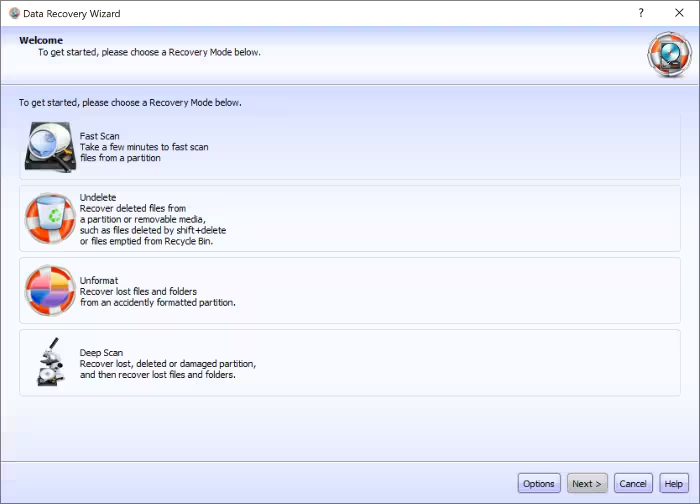
После запуска открывается Data Recovery Wizard. На стартовом экране находятся четыре режима: Fast Scan, Undelete, Unformat и Deep Scan.
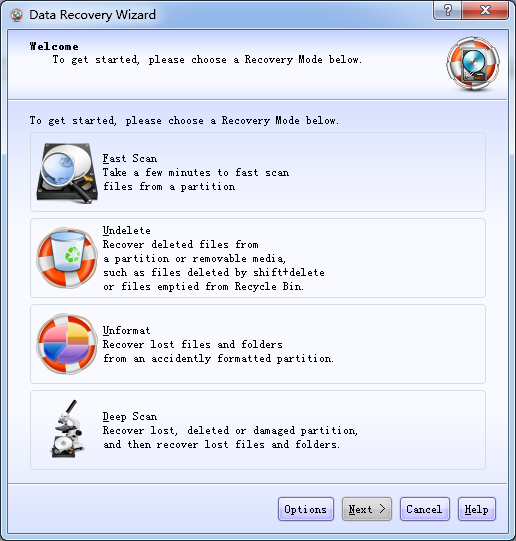
| Режим | Когда использовать |
Fast Scan | Быстрое сканирование файлов раздела при сравнительно простой неисправности |
Undelete | Возврат файлов после обычного удаления, очистки корзины или сочетания Shift + Delete |
Unformat | Поиск папок и файлов после случайного форматирования раздела |
Deep Scan | Глубокое сканирование потерянного, удалённого или повреждённого раздела |
Начинать следует с режима, соответствующего ситуации. Если документ недавно удалён, сначала выбирают Undelete. Для случайно отформатированного тома используется Unformat. При повреждении файловой системы разумно запустить Fast Scan, а если он не дал нужного результата — Deep Scan.
Как вернуть недавно удалённые файлы
Для восстановления удалённых файлов применяется следующий порядок:
Подключить отдельный накопитель для сохранения результата.
Открыть
Data Recovery.Выбрать
Undelete.Указать раздел, на котором находился файл.
Нажать
Finish, чтобы запустить поиск.Дождаться формирования списка.
Отметить нужные файлы.
Нажать
Save Files.Указать папку на другом накопителе.
Открыть сохранённые документы и проверить их содержимое.
Указывать для сохранения исходный диск нельзя. Даже если мастер разрешает выбрать такую папку, запись результата способна затереть другие ещё не извлечённые файлы.
Восстановление после форматирования и повреждения раздела
Когда раздел был отформатирован, перестал открываться или отображается как RAW, обычного поиска удалённых объектов недостаточно. В такой ситуации используется Deep Scan.
Порядок работы:
Запустить
Data Recovery Wizard.Выбрать
Deep Scan.Указать исходный раздел.
Нажать
Next.Выбрать
Automatic partition recovery. (Recommended).Нажать
Finish.Дождаться завершения сканирования.
Просмотреть найденные каталоги.
Отметить файлы и папки.
Нажать
Save Files.Сохранить результат на другой физический накопитель.
Режим Partition recovery using selected file types позволяет ограничить поиск определёнными форматами. Чем больше типов выбрано, тем дольше длится сканирование. Этот вариант подходит, когда требуется найти конкретную категорию данных, например изображения или документы.
Предварительный просмотр найденных файлов
Результаты сканирования выводятся в отдельном окне. Слева находится дерево каталогов или групп файлов, справа — список объектов, а в нижней части отображается предварительный просмотр поддерживаемых форматов.
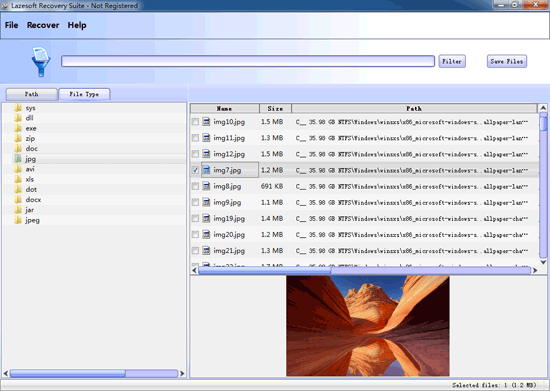
В верхней панели доступны фильтр и кнопка Save Files. Предварительный просмотр помогает проверить содержимое изображения до копирования. Для документов и других форматов после сохранения потребуется открыть файл подходящей программой и убедиться, что он не повреждён.
Восстановление потерянного раздела
Data Recovery применяется и в случаях, когда том исчез после переразметки диска, переустановки Windows, сбоя питания, ошибки клонирования или повреждения таблицы разделов.
Перед поиском потерянного раздела нельзя:
форматировать пространство, которое Windows предлагает подготовить;
создавать новый раздел поверх нераспределённой области;
запускать исправление файловой системы до извлечения важных данных;
сохранять найденные файлы обратно на повреждённый диск.
Сначала нужно извлечь важные документы на отдельный накопитель. Восстановление структуры раздела и попытки ремонта выполняются после сохранения данных.
Когда использовать File Manager вместо Data Recovery
Если Windows не запускается, но папки на диске открываются без ошибок, глубокое сканирование не требуется. В загрузочной среде следует запустить Lazesoft File Manager, подключить внешний накопитель и скопировать документы обычным способом.
Data Recovery нужен в более сложных ситуациях:
файл удалён;
папка отсутствует;
раздел недоступен;
том отображается как RAW;
структура каталогов повреждена;
Windows предлагает форматирование;
данные потеряны после переразметки.
Для других программ восстановления файлов можно посмотреть раздел программ для восстановления данных, а также отдельные обзоры Recuva, Wise Data Recovery, PC Inspector File Recovery и Hetman Partition Recovery.
Сброс пароля Windows
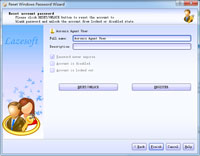
Модуль Lazesoft Recover My Password помогает восстановить доступ к собственной локальной учётной записи Windows. Он запускается с загрузочного USB-накопителя, CD или DVD и сбрасывает существующий пароль до пустого значения.
Инструмент предназначен только для компьютера, принадлежащего пользователю, либо для системы, обслуживание которой выполняется с разрешения владельца.
Какие операции доступны
Recover My Password выполняет следующие действия:
сбрасывает локальный пароль Windows;
очищает пароль учётной записи;
разблокирует заблокированного пользователя;
включает отключённую учётную запись;
определяет установленную Windows;
позволяет выбрать нужного пользователя;
ищет ключ Windows для последующей переустановки системы;
извлекает OEM-ключ Windows из BIOS.
Домашняя редакция не предназначена для поиска исходного пароля. Она сбрасывает его до пустого значения, после чего пользователь входит в систему и задаёт новый пароль средствами Windows.
Как сбросить пароль
Последовательность действий короткая:
Подключить подготовленную загрузочную флешку.
Запустить компьютер с USB-накопителя.
Открыть
Lazesoft Recover My Password.Выбрать установленную Windows в списке томов.
Выбрать нужную учётную запись.
Нажать
Reset/Unlock.Закрыть модуль после успешного завершения.
Перезагрузить компьютер.
Войти в Windows без прежнего пароля.
Задать новый пароль в настройках учётной записи.
После восстановления доступа полезно проверить способы входа Windows, сохранить новый пароль в надёжном менеджере и создать резервную копию важных файлов.
Что учитывать перед сбросом
Сброс пароля локальной учётной записи не заменяет восстановление доступа к онлайн-сервисам. Модуль предназначен для входа в установленную Windows. Для учётной записи Microsoft могут потребоваться отдельные действия через средства самой системы и сервис восстановления Microsoft.
Не следует использовать инструмент для обхода доступа к чужому компьютеру. Наличие технической возможности сбросить пароль не отменяет требований владельца устройства и правил работы с персональными данными.
Клонирование диска и перенос Windows на SSD
Lazesoft Disk Image & Clone применяется при замене накопителя, переносе Windows на SSD, создании точной копии диска и подготовке резервного устройства.
Клонирование отличается от обычного копирования файлов. На новый диск переносятся не только документы, но и разделы, загрузочные компоненты и структура накопителя.
Запуск мастера клонирования
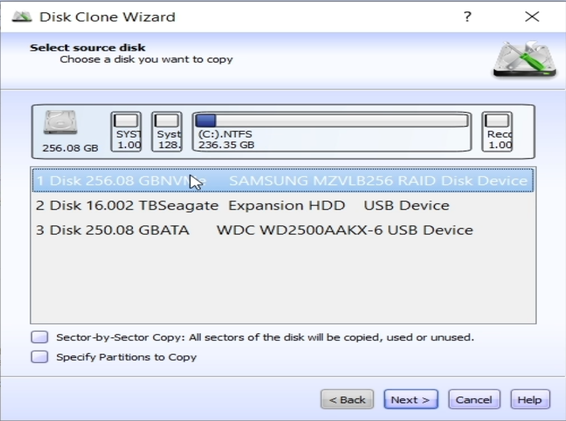
В модуле Disk Image & Clone нужно выбрать Clone Disk. Откроется Disk Clone Wizard.
На первом экране Select source disk отображаются обнаруженные накопители, их объём и схема разделов. Перед переходом дальше требуется внимательно определить исходный диск. Он содержит данные, которые нужно перенести.
На следующем шаге мастер предложит выбрать целевой накопитель. Содержимое целевого диска будет перезаписано. Ошибка на этом этапе приведёт к потере данных, поэтому ориентироваться следует не только на букву тома, но и на модель устройства, объём и структуру разделов.
Sector-by-Sector Copy
Флажок Sector-by-Sector Copy: All sectors of the disk will be copied, used or unused включает посекторное клонирование.
В этом режиме копируются все секторы исходного диска, включая свободное пространство. Метод подходит, когда нужна максимально точная копия структуры, требуется сохранить нестандартную разметку или диск используется как исходник для дальнейшего восстановления данных.
Ограничения посекторного режима:
копирование занимает больше времени;
целевой диск должен быть не меньше исходного;
вместе с полезными данными копируется свободное пространство;
изменить структуру разделов сложнее.
Для обычного переноса Windows на SSD чаще достаточно копирования занятых блоков.
Specify Partitions to Copy
Флажок Specify Partitions to Copy позволяет выбрать отдельные разделы. Режим полезен, если переносится не весь накопитель, а конкретная система или набор томов.
При ручном выборе нужно сохранить все разделы, необходимые для запуска Windows. На компьютерах с UEFI это не только том C:, но и EFI-раздел, а также связанные служебные разделы. Если исключить обязательный компонент, клонированный диск не загрузится.
Настройка размеров разделов
После выбора целевого диска открывается страница Edit Disk.
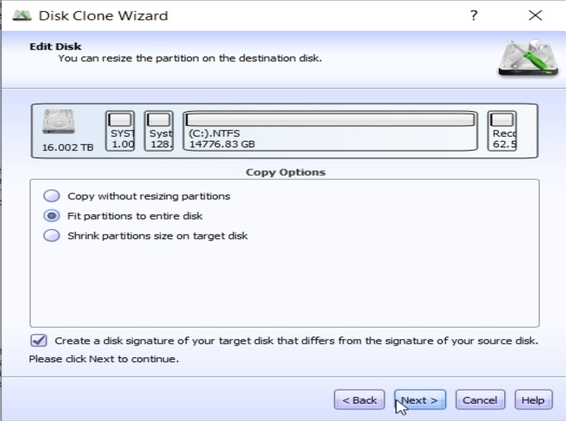
Доступны три варианта:
| Параметр | Что происходит |
Copy without resizing partitions | Разделы копируются с исходными размерами, свободное место на более крупном диске остаётся нераспределённым |
Fit partitions to entire disk | Разделы автоматически подгоняются под полный объём целевого накопителя |
Shrink partitions size on target disk | Разделы уменьшаются, чтобы поместиться на целевом диске меньшего объёма |
При переносе системы на более крупный SSD обычно выбирают Fit partitions to entire disk. Перед продолжением необходимо проверить схему в верхней части окна и убедиться, что системный том получил ожидаемый размер.
Перенос на меньший SSD возможен только тогда, когда занятые данные помещаются на целевом диске. Для такого сценария используется Shrink partitions size on target disk.
Подпись диска
На странице Edit Disk находится флажок:
Create a disk signature of your target disk that differs from the signature of your source disk.
При включённой опции целевой накопитель получает собственную подпись. Это снижает риск конфликта, когда старый и новый диски одновременно подключены к одному компьютеру.
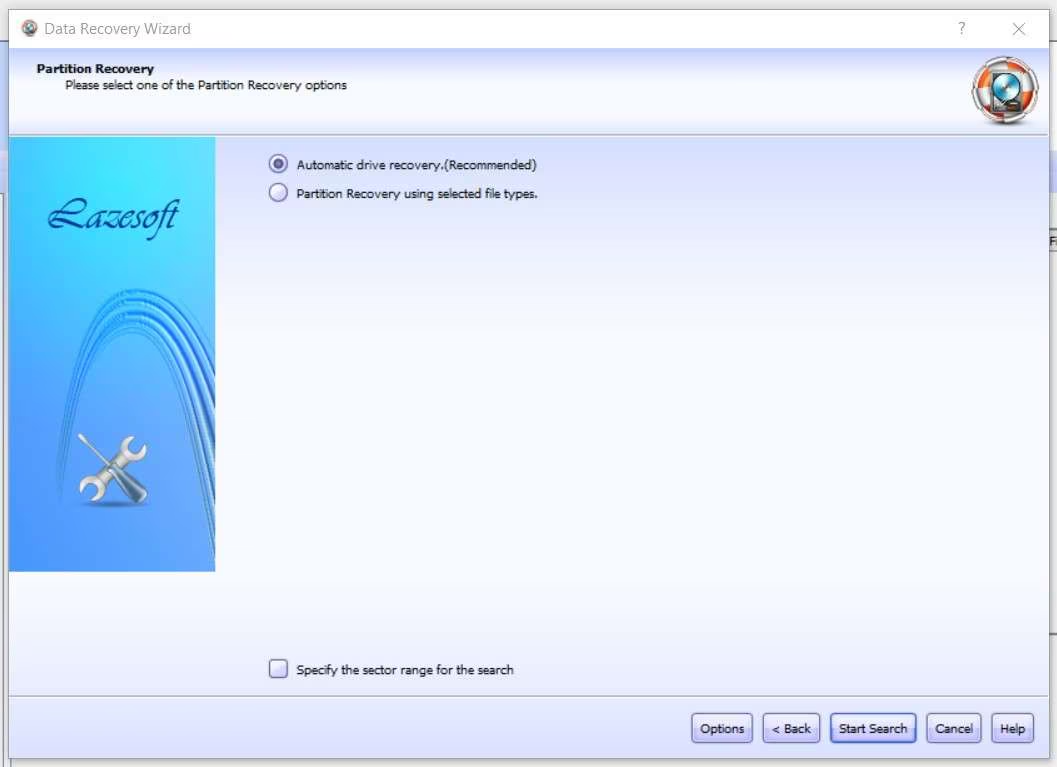
После клонирования системного диска разумно выполнить первый тестовый запуск так:
завершить копирование;
выключить компьютер;
отключить старый исходный накопитель;
оставить подключённым только новый диск;
запустить Windows;
проверить загрузку, объём разделов и доступность файлов;
только после проверки подключать старый диск обратно.
Такой порядок исключает ситуацию, когда компьютер продолжает загружаться со старого накопителя, а пользователь ошибочно считает, что тестирует новый SSD.
Резервное копирование системы
Клонирование удобно для одноразового переноса диска. Для регулярной защиты Windows лучше использовать System Backup Wizard. Он создаёт образ системного диска и позволяет настроить периодический запуск.
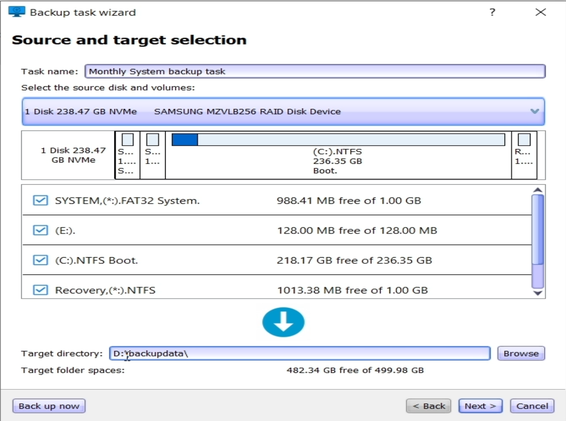
Создание задачи резервного копирования
Для запуска мастера нужно открыть System Backup Wizard и нажать System backup на панели инструментов.
На странице Source and target selection программа автоматически выбирает системный диск и связанные разделы. Обычно в задачу входят:
загрузочный раздел Windows;
EFI System Partition;
Microsoft Reserved Partition;
Recovery Partition;
системный том
C:.
Имя задачи изменяется в поле Task name. Для выбора каталога назначения используется кнопка Browse, а путь отображается в поле Target directory.
Резервную копию не следует хранить только на том же физическом диске, который защищается. При отказе накопителя исчезнут и система, и образ. Для домашнего компьютера подходят внешний HDD, внешний SSD, отдельный внутренний диск или сетевой ресурс.
После выбора назначения доступны две кнопки:
Back up now— немедленный запуск;Next— переход к расписанию и дополнительным параметрам.
Полная, инкрементальная и дифференциальная копия
System Backup Wizard поддерживает три стратегии.
| Тип | Что сохраняется | Практическое применение |
| Полная копия | Полное состояние выбранных разделов | Первая резервная копия и периодические контрольные точки |
| Инкрементальная копия | Изменения после предыдущего резервного копирования | Регулярное сохранение с меньшим объёмом новых данных |
| Дифференциальная копия | Изменения после последней полной копии | Компромисс между объёмом хранения и простотой восстановления |
Полная копия занимает больше места, но не зависит от цепочки промежуточных файлов. Инкрементальная схема уменьшает объём очередного сохранения, однако для восстановления требуется связанная последовательность копий. Дифференциальная схема накапливает изменения после полной копии: каждый следующий файл растёт, зато восстановление не зависит от всех промежуточных инкрементов.
Расписание
На странице Schedule backup выбирается способ автоматического запуска.
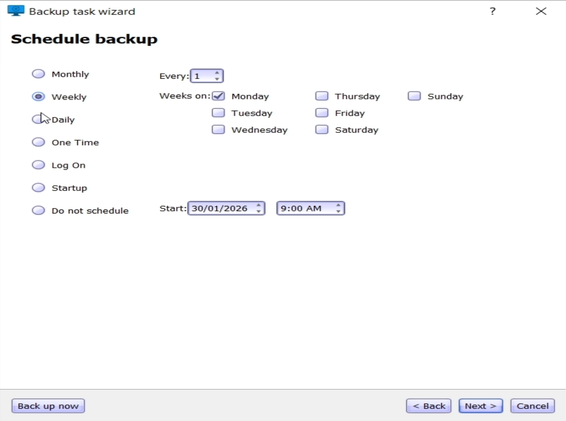
Доступны варианты:
| Вариант | Назначение |
Daily | Запуск ежедневно или через заданное число дней |
Weekly | Запуск по выбранным дням недели |
Monthly | Запуск по конкретным датам или правилу вида First Monday |
One Time | Однократный запуск в выбранную дату и время |
Log On | Запуск при входе пользователя |
Startup | Запуск при старте системы до входа пользователя |
Do not schedule | Только ручное выполнение |
Для домашнего компьютера удобно еженедельное копирование на внешний диск. Накопитель подключают перед запланированным временем и отключают после завершения операции. Постоянно подключённый диск удобнее, но хуже защищён от сбоев пользователя и вредоносных программ.
Дополнительные параметры образа
В резервном копировании доступны:
сжатие;
шифрование;
исключение файлов;
разбиение образа на части;
посекторный режим;
проверка созданного образа;
просмотр содержимого резервной копии;
восстановление целого диска;
извлечение отдельных файлов и папок.
Образ подходит не только для полного восстановления Windows. Если из рабочей папки был удалён один документ, его можно извлечь из резервной копии без развёртывания всего системного диска.
Образ и клон: что выбрать
| Задача | Подходящий вариант |
| Перенос Windows на новый SSD | Clone Disk |
| Подготовка второго загрузочного накопителя | Clone Disk |
| Регулярное резервное копирование | System Backup Wizard |
| Хранение нескольких точек восстановления | Образы с расписанием |
| Точная копия всех секторов | Sector-by-Sector Copy |
| Экономия места на внешнем диске | Сжатый образ |
| Извлечение отдельных файлов из копии | Просмотр и восстановление из образа |
Для системной защиты полезно сочетать оба подхода: перед заменой накопителя выполнить клонирование, а для повседневной работы настроить резервное копирование по расписанию.
Смежные программы для резервного копирования представлены в обзорах EaseUS Todo Backup, Acronis True Image, DriveImage XML и Paragon Backup & Recovery.
Операции с разделами и дисками
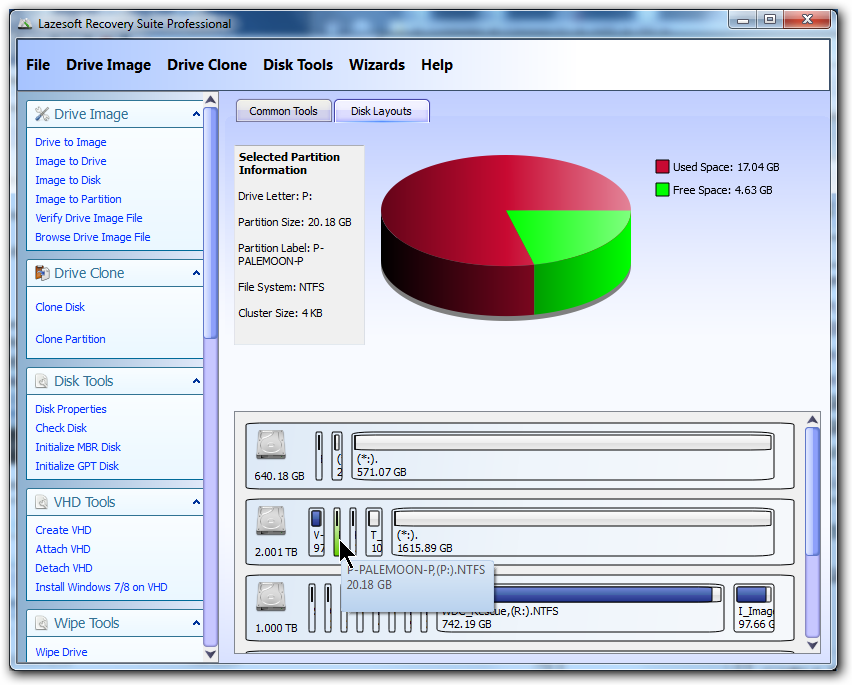
Disk Image & Clone включает инструменты управления разделами. Они полезны при восстановлении структуры накопителя, подготовке нового диска и диагностике проблем.
Доступные операции:
создание раздела;
удаление раздела;
форматирование FAT и NTFS;
очистка раздела или целого диска;
скрытие и отображение раздела;
назначение активного раздела;
изменение буквы тома;
поиск потерянного раздела;
просмотр свойств диска;
редактирование сектора;
изменение типа GPT-раздела;
создание VHD;
подключение VHD;
установка Windows на VHD;
проверка ошибок файловой системы;
поиск повреждённых секторов;
пересоздание MBR;
пересоздание Boot Sector;
создание загрузочного USB-диска.
Lost Partition Recovery
Lost Partition Recovery используется, когда раздел исчез после удаления, повреждения таблицы разделов или ошибки переразметки. Перед восстановлением структуры нужно сохранить важные файлы. Если том повреждён, сначала запускают Data Recovery и извлекают данные на другой диск.
Wipe
Очистка через Wipe выполняет противоположную задачу: делает восстановление данных затруднительным. Её применяют перед передачей или утилизацией накопителя.
Использовать Wipe на диске с нужными файлами нельзя. Операция предназначена для преднамеренного удаления данных, а не для освобождения места в обычной работе.
Edit Sector
Edit Sector относится к инструментам ручного контроля. Ошибка при редактировании сектора способна нарушить структуру диска. Этот инструмент не нужен для стандартного переноса Windows, обычного восстановления документов или создания резервной копии.
Check file system и проверка повреждённых секторов
Проверка файловой системы и поиск проблемных секторов помогают оценить состояние накопителя. При важных данных диагностику не следует начинать с операций, которые изменяют файловую систему. Сначала создают копию или извлекают файлы, затем переходят к ремонту.
Для отдельной работы с разделами можно посмотреть EaseUS Partition Recovery, Partition Wizard Home Edition и Paragon Partition Manager.
Практические сценарии
В Lazesoft Recovery Suite Home Edition важно выбрать правильный модуль. Таблица помогает определить первый шаг.
| Ситуация | Первый инструмент | Что сделать |
| Windows не загружается | Windows Recovery | Запустить компьютер с USB-накопителя, выбрать установленную систему и начать с One-Click Fix |
| После клонирования появляется пустой экран с курсором | Windows Recovery | Использовать One-Click Fix и проверить загрузку нового диска отдельно от старого |
| Удалена папка с документами | Data Recovery → Undelete | Прекратить запись на исходный диск, найти файлы и сохранить их на другой накопитель |
| Очищена корзина | Data Recovery → Undelete | Выбрать нужный раздел, выполнить поиск и проверить найденные файлы |
| Раздел случайно отформатирован | Data Recovery → Unformat или Deep Scan | Сканировать исходный том без записи новых данных |
| Раздел отображается как RAW | Data Recovery → Deep Scan | Извлечь важные файлы до форматирования и ремонта |
| Windows не запускается, но папки читаются | Lazesoft File Manager | Скопировать документы на внешний диск без глубокого сканирования |
| Забыт пароль локальной учётной записи | Recover My Password | Загрузиться с флешки, выбрать пользователя и нажать Reset/Unlock |
| Нужно заменить HDD на SSD | Disk Image & Clone → Clone Disk | Выбрать исходный и целевой диски, настроить размеры разделов и проверить первый запуск |
| Нужна регулярная копия Windows | System Backup Wizard | Выбрать системные разделы, внешний диск и расписание |
| Компьютер не видит внутренний накопитель в WinPE | Load RAID/Disk Drivers | Подключить подходящий драйвер контроллера |
| Нужно сохранить резервную копию в сетевую папку | Network Configurator и Map Network Drive | Настроить сеть и подключить ресурс как локальный диск |
Правила безопасного восстановления данных
Даже правильно выбранная программа не отменяет осторожность. Большинство ошибок при самостоятельном восстановлении связано не с интерфейсом, а с продолжением записи на повреждённый накопитель.
Что нужно сделать сразу после потери файлов
Прекратить обычную работу с исходным диском.
Не устанавливать на него новые программы.
Не сохранять туда документы.
Не запускать обновления Windows.
Не форматировать RAW-раздел.
Не создавать новый том поверх потерянного раздела.
Подключить отдельный накопитель для результата.
При потере данных на системном разделе загрузиться с аварийной флешки.
Сначала скопировать самые важные файлы.
После сохранения проверить, что документы открываются.
Когда нельзя начинать с ремонта файловой системы
Если раздел содержит важные данные, сначала требуется извлечение файлов. Исправление структуры тома, переразметка и форматирование выполняются после сохранения нужной информации.
Data Recovery сканирует исходный диск без изменения его содержимого. Это делает поиск безопаснее случайных попыток ремонта.
Когда самостоятельную работу нужно прекратить
Программное восстановление подходит не для каждого случая. Не следует продолжать эксперименты, если:
HDD издаёт необычные звуки;
диск периодически исчезает из BIOS или UEFI;
накопитель постоянно отключается;
компьютер зависает при обращении к диску;
внешний накопитель не определяется на нескольких компьютерах;
данные критически важны и существуют в единственном экземпляре;
накопитель имеет физическое повреждение;
на SSD после удаления продолжалась активная работа.
В таких ситуациях дополнительные попытки сканирования способны ухудшить состояние устройства. Для критически важных данных требуется специализированная лаборатория.
Системные требования
Lazesoft Recovery Suite Home Edition работает на домашних версиях Windows.
| Разрядность | Поддерживаемые системы |
| 32-bit | Windows 7, Windows 8.1, Windows 10 |
| 64-bit | Windows 7, Windows 8.1, Windows 10, Windows 11 |
Для создания загрузочного носителя нужны:
работающий компьютер с Windows;
подключение к интернету;
CD-привод и записываемый диск либо USB-флешка;
свободный USB-накопитель для Media Builder.
Для загрузочной среды доступны:
| Среда | Разрядность |
| WinPE 3 | x86 и x64 |
| WinPE 5 | x86 и x64 |
| WinPE 10 | x86 и x64 |
| WinPE 11 | x64 |
Поддерживаются режимы BIOS и UEFI, включая загрузку при включённом Secure Boot. Media Builder позволяет выбрать тип WinPE и добавить пользовательские драйверы.
Lazesoft Recovery Suite работает с накопителями IDE, SCSI, RAID, SATA, SAS, M.2 SATA и M.2 NVMe. Для SSD поддерживаются SATA, mSATA, M.2, PCI-E, NVMe и U.2. Если диск не определяется в загрузочной среде, применяются Find Drivers, Detect drivers и Load RAID/Disk Drivers.
Для флешки аварийного восстановления подходит объём от 2 до 256 ГБ. Для резервной копии системного диска нужен отдельный накопитель, свободное место на котором соответствует размеру сохраняемых данных и выбранной схеме резервного копирования.
Сравнение с аналогами
У Lazesoft Recovery Suite Home Edition нет полного аналога с точно таким же набором бесплатных функций. Одни программы лучше подходят для возврата нескольких удалённых файлов, другие ориентированы на резервные копии, третьи представляют собой загрузочные наборы с большим количеством сторонних утилит.
| Возможность | Lazesoft Recovery Suite Home Edition | Recuva | EaseUS Data Recovery Wizard Free | Hasleo Backup Suite Free | AOMEI Backupper Standard | Hiren’s BootCD PE |
| Восстановление удалённых файлов | Да | Да | Да | Нет | Нет | Зависит от выбранной утилиты |
| Поиск данных после форматирования | Да | Ограниченный сценарий | Да | Нет | Нет | Зависит от выбранной утилиты |
| Восстановление RAW-раздела | Да | Не является основной задачей | Да | Нет | Нет | Зависит от выбранной утилиты |
| Автономная загрузочная среда | Да | Нет | Отдельный сценарий | Да | Да | Да |
| Исправление загрузки Windows | Да | Нет | Нет | Восстановление из копии | Восстановление из копии | Через отдельные инструменты |
| Сброс локального пароля Windows | Да | Нет | Нет | Нет | Нет | Через отдельные инструменты |
| Клонирование диска | Да | Нет | Нет | Да | Да | Через отдельные инструменты |
| Образ системного диска | Да | Нет | Нет | Да | Да | Через отдельные инструменты |
| Расписание резервного копирования | Да | Нет | Нет | Да | Да | Не является основной задачей среды |
| Бесплатное восстановление файлов без квоты | Да | Да | Действует ограничение бесплатного режима | Не относится к назначению программы | Не относится к назначению программы | Зависит от инструмента |
| Основной сценарий | Универсальный домашний аварийный комплект | Возврат удалённых файлов | Поиск и предварительный просмотр потерянных данных | Резервные копии и клонирование | Резервные копии, синхронизация и клонирование | Загрузочная среда с набором утилит |
Lazesoft Recovery Suite Home Edition и Recuva
Recuva проще, когда требуется вернуть недавно удалённый документ, фотографию или файл с USB-флешки. Программа ориентирована именно на восстановление файлов с перезаписываемых носителей.
Lazesoft Recovery Suite Home Edition занимает больше места в рабочем процессе, но решает дополнительные задачи: запускается с аварийной флешки, восстанавливает Windows, работает с потерянными разделами, сбрасывает пароль и клонирует диски.
Для одного случайно удалённого файла Recuva выглядит прямолинейнее. Для заранее подготовленного аварийного набора домашнего компьютера Lazesoft функциональнее.
Lazesoft Recovery Suite Home Edition и EaseUS Data Recovery Wizard Free
EaseUS Data Recovery Wizard Free ориентирован на сканирование накопителя, фильтрацию результатов, предварительный просмотр и восстановление файлов. Его интерфейс подходит для поиска данных после удаления и форматирования.
Главное различие — бесплатный режим EaseUS ограничивает объём сохраняемых данных. Lazesoft Recovery Suite Home Edition не устанавливает квоту для домашнего использования.
EaseUS не заменяет Lazesoft Windows Recovery, Recover My Password и Disk Image & Clone. Его следует рассматривать как специализированную программу для поиска файлов, а не как единый аварийный комплект.
Lazesoft Recovery Suite Home Edition и Hasleo Backup Suite Free
Hasleo Backup Suite Free предназначен для резервного копирования и восстановления Windows, дисков, разделов, файлов и папок. В программу также входят функции клонирования.
По направлению резервного копирования Hasleo является близкой альтернативой System Backup Wizard. Однако он не заменяет Data Recovery при поиске удалённых файлов и не выполняет сброс пароля Windows.
Hasleo подходит пользователю, которому нужен отдельный инструмент регулярных резервных копий. Lazesoft Recovery Suite Home Edition рациональнее при сочетании нескольких аварийных задач.
Lazesoft Recovery Suite Home Edition и AOMEI Backupper Standard
AOMEI Backupper Standard ориентирован на резервное копирование системы и данных, восстановление, синхронизацию и клонирование дисков. Это программа для регулярной защиты Windows, а не для поиска удалённых файлов.
Lazesoft выигрывает по разнообразию аварийных инструментов: в одном наборе находятся Data Recovery, Windows Recovery и сброс пароля. AOMEI Backupper Standard логичнее выбирать, когда резервные копии и синхронизация являются главной задачей.
Lazesoft Recovery Suite Home Edition и Hiren’s BootCD PE
Hiren’s BootCD PE представляет собой загрузочную среду с набором утилит. Она подходит опытному пользователю, которому нужны разные диагностические и ремонтные инструменты в одном образе.
Lazesoft Recovery Suite Home Edition устроена иначе: модули объединены общим интерфейсом и рассчитаны на последовательный выбор сценария. Для домашнего пользователя это снижает количество решений, которые приходится принимать в аварийной ситуации.
Отзывы пользователей и профильных изданий
Оценивать отзывы о Lazesoft Recovery Suite Home Edition нужно с учётом характера программы. Большая часть пользователей обращается к ней не ежедневно, а в момент конкретной проблемы: Windows не загружается, удалены файлы, забыт пароль или требуется перенос системы на новый накопитель.
Softpedia
Softpedia относит к сильным сторонам программы создание загрузочных носителей, восстановление файлов и данных, клонирование дисков и работу с паролями. Такой вывод точно отражает устройство Lazesoft Recovery Suite Home Edition: ценность программы определяется не одной операцией, а сочетанием нескольких модулей.
При чтении обзора Softpedia важно разделять сценарии. Для восстановления одного удалённого документа функциональность набора избыточна. Для компьютера, который перестал запускаться, наличие аварийного USB-накопителя и автономной среды становится существенным преимуществом.
gHacks
В обзоре gHacks Lazesoft Recovery Suite охарактеризована как крупная программа, предоставляющая доступ к нескольким связанным с восстановлением инструментам. Издание советует держать её под рукой заранее, даже если она не требуется прямо сейчас.
Это практичный вывод. Создание загрузочной флешки после отказа Windows потребует другого исправного компьютера. Если носитель подготовлен заранее, пользователь сразу получает доступ к Windows Recovery, File Manager, Data Recovery и Recover My Password.
CNET
CNET оценил набор как универсальное решение для задач резервного копирования компьютера благодаря объединению нескольких функций. Эта характеристика остаётся справедливой, но Lazesoft Recovery Suite Home Edition шире обычной программы резервного копирования: она включает восстановление загрузчика, возврат данных и сброс локального пароля.
Software Informer
В каталоге Software Informer Lazesoft Recovery Suite получила среднюю пользовательскую оценку 3,9 из 5 по 75 голосам. Отдельная карточка Lazesoft Recovery Suite Home Edition также имеет оценку 3,9 из 5 по восьми голосам.
Редакционный обзор Software Informer выделяет несколько достоинств:
встроенную справку;
набор интегрированных инструментов;
восстановление разных типов файлов;
сброс пароля Windows;
резервное копирование системы.
В качестве ограничения отмечено отсутствие сохранения результатов сканирования для продолжения работы позднее.
Карточки программных каталогов могут обновляться не одновременно с самой программой, поэтому числовые оценки следует воспринимать как усреднённое мнение о продукте, а не как результат проверки каждого изменения.
Что чаще всего ценят пользователи
Положительное восприятие Lazesoft Recovery Suite Home Edition связано с несколькими особенностями:
аварийная флешка создаётся из одного интерфейса;
Data Recovery не ограничивает домашнего пользователя квотой;
Windows Recovery запускается без входа в повреждённую систему;
Recover My Password сбрасывает локальный пароль за несколько действий;
Disk Image & Clone подходит для переноса Windows на SSD;
System Backup Wizard объединяет копирование системных разделов и расписание;
File Manager позволяет забрать документы без глубокого сканирования.
Какие ограничения нужно учитывать
Основные замечания относятся не к одной ошибке интерфейса, а к характеру программы:
инструментов много, поэтому с разделами лучше ознакомиться до аварии;
часть окон сохраняет классическое оформление Windows;
Home Edition предназначена только для личного некоммерческого использования;
расширенные функции отдельных редакций не входят в домашний выпуск;
операции клонирования и управления разделами требуют внимательной проверки исходного и целевого дисков;
результаты Data Recovery нужно сохранять на другой накопитель;
для автономной работы загрузочную флешку следует подготовить заранее.
Плюсы и минусы
Плюсы:
объединяет восстановление Windows, возврат файлов, сброс локального пароля, клонирование и резервное копирование;
работает внутри Windows и с загрузочного USB-накопителя;
не ограничивает объём восстанавливаемых файлов при домашнем использовании;
поддерживает
Undelete,Unformat,Fast ScanиDeep Scan;извлекает данные с RAW-разделов и потерянных томов;
позволяет копировать файлы через Lazesoft File Manager без запуска установленной Windows;
восстанавливает MBR, Boot Sector, BCD и загрузочное меню;
включает One-Click Fix для распространённых проблем загрузки;
создаёт загрузочные флешки, CD, DVD и ISO-образы;
поддерживает BIOS, UEFI и Secure Boot;
позволяет добавлять драйверы в среду WinPE;
клонирует целые диски и отдельные разделы;
переносит Windows на SSD;
поддерживает GPT-диски;
изменяет размеры разделов на целевом накопителе;
создаёт полные, инкрементальные и дифференциальные копии;
запускает резервное копирование по расписанию;
сохраняет образы на внутренний, внешний или сетевой диск;
позволяет извлекать отдельные файлы из резервной копии;
сбрасывает локальный пароль Windows через
Reset/Unlock;создаёт и подключает VHD;
включает инструменты проверки файловой системы и поиска повреждённых секторов.
Минусы:
Home Edition разрешена только для личного некоммерческого использования;
русская локализация отсутствует;
интерфейс содержит много инструментов, которые требуют предварительного знакомства;
нельзя бездумно выбирать команды управления разделами: ошибка при клонировании, форматировании или
Wipeприведёт к потере данных;Data Recovery не заменяет лабораторное восстановление физически повреждённого накопителя;
восстановленные файлы требуется сохранять на отдельный диск;
аварийный USB-накопитель желательно подготовить до появления неисправности;
домашняя редакция не предназначена для поиска исходного пароля учётной записи;
внешний вид части окон напоминает классические мастера Windows и уступает по визуальной простоте современным специализированным утилитам;
результат глубокого восстановления нужно проверять вручную, открывая сохранённые документы и медиафайлы.
Частые вопросы
Lazesoft Recovery Suite Home Edition бесплатна?
Да. Home Edition предназначена для личного некоммерческого использования. Для организации, сервисного центра и обслуживания клиентских компьютеров нужна редакция с другой лицензией.
Есть ли ограничение на количество восстановленных файлов?
Нет. Для домашнего использования Data Recovery не ограничивает количество файлов и их суммарный размер. Правило действует и в Windows, и внутри загрузочной среды Lazesoft.
Можно ли восстановить документы, если Windows не запускается?
Да. Нужно загрузить компьютер с подготовленной флешки, открыть Lazesoft File Manager или Data Recovery и сохранить документы на другой накопитель.
Какой режим выбрать для недавно удалённого файла?
Сначала следует использовать Undelete. Он рассчитан на файлы, удалённые обычным способом, через Shift + Delete или после очистки корзины.
Что выбрать после случайного форматирования?
Для отформатированного раздела подходит Unformat. Если результат недостаточен либо файловая система повреждена, используется Deep Scan.
Работает ли программа с RAW-разделами?
Да. Data Recovery ищет файлы на RAW-разделах и повреждённых томах. До завершения восстановления такой раздел нельзя форматировать.
Куда сохранять найденные файлы?
Только на другой накопитель. Сохранение на исходный диск способно перезаписать ещё не извлечённые данные.
Можно ли восстановить запуск Windows?
Да. Windows Recovery исправляет типовые ошибки загрузки, восстанавливает MBR, Boot Sector, BCD, загрузочное меню и повреждённые параметры автономного реестра.
С чего начать при неизвестной ошибке загрузки?
С One-Click Fix. После автоматического исправления нужно перезагрузить компьютер и проверить результат. При сохранении проблемы используются специализированные инструменты.
Можно ли сбросить пароль Windows?
Да. Recover My Password сбрасывает пароль локальной учётной записи до пустого значения и разблокирует пользователя. Инструмент применяют только на собственном компьютере или с разрешения владельца.
Можно ли узнать прежний пароль?
Home Edition предназначена для сброса пароля, а не для поиска исходного значения. Поиск прежнего пароля относится к расширенным редакциям.
Можно ли перенести Windows с HDD на SSD?
Да. В Disk Image & Clone нужно выбрать Clone Disk, указать исходный HDD и целевой SSD, затем проверить структуру разделов и выполнить первый запуск только с нового накопителя.
Можно ли клонировать диск на накопитель меньшего объёма?
Да, когда занятые данные помещаются на целевом диске. На странице Edit Disk используется Shrink partitions size on target disk.
Когда нужен Sector-by-Sector Copy?
Посекторное копирование выбирают для максимально точной копии всех секторов, нестандартной разметки или подготовки исходника для дальнейшего восстановления. Для обычного переноса Windows такой режим занимает лишнее время.
Поддерживает ли программа GPT?
Да. Доступны клонирование GPT-дисков, резервное копирование и восстановление GPT-разделов, работа с UEFI и создание GPT USB Disk.
Поддерживает ли программа Secure Boot?
Да. Загрузочная среда совместима с UEFI-компьютерами, на которых включён Secure Boot.
Можно ли настроить регулярное резервное копирование?
Да. System Backup Wizard запускает задачи ежедневно, еженедельно, ежемесячно, однократно, при входе пользователя или при старте системы.
Можно ли сохранить образ на сетевой диск?
Да. В загрузочной среде сетевой ресурс подключается через Network Configurator и Map Network Drive. System Backup Wizard также позволяет использовать сетевое назначение.
Что делать, если WinPE не видит накопитель?
Следует загрузить подходящий драйвер контроллера через Load RAID/Disk Drivers, а при создании флешки воспользоваться Find Drivers или Detect drivers.
Когда программа не поможет?
Lazesoft Recovery Suite Home Edition не заменяет лабораторию при физических повреждениях диска. При посторонних звуках HDD, нестабильном определении накопителя и критически важных данных самостоятельную работу прекращают.
Вывод
Lazesoft Recovery Suite Home Edition подходит пользователю, которому нужен не один инструмент восстановления, а заранее подготовленный аварийный набор для домашнего компьютера.
Для случайно удалённого файла достаточно открыть Data Recovery и начать с Undelete. Для отформатированного или RAW-раздела используются Unformat и Deep Scan. Если Windows не загружается, работа переносится на аварийную флешку: сначала применяется Windows Recovery, а документы при необходимости копируются через Lazesoft File Manager.
При замене HDD на SSD модуль Disk Image & Clone переносит систему вместе с разделами и загрузочными компонентами. Для регулярной защиты Windows используется System Backup Wizard с расписанием, сжатием и несколькими схемами резервного копирования.
Первое действие после установки программы — создать загрузочный USB-накопитель и проверить, что компьютер действительно запускается с него. Второе — подготовить отдельный диск для резервных копий. Такая настройка занимает меньше времени, чем поиск решений после отказа Windows или потери доступа к важным файлам.
Список изменений
История развития программы:
- Lazesoft Recovery Suite развивалась от загрузочного набора для восстановления Windows до комплексной домашней программы с резервным копированием, клонированием GPT-дисков, UEFI, Secure Boot и расписанием.
- Хронология показывает, что программа развивалась в нескольких направлениях одновременно. Сначала расширялась совместимость загрузочных носителей, затем появились GPT и UEFI, после этого усилились восстановление загрузки и работа с BCD. Более поздние изменения превратили Disk Image & Clone из вспомогательного модуля в полноценный инструмент регулярного резервного копирования.

 *EXE — расширение исполняемого файла. Сайт является партнером проекта
Оставте свой отзыв о Lazesoft Recovery