
LensDoc — Photoshop-совместимый плагин Andromeda Software для исправления геометрических искажений фотографии: бочкообразной и подушкообразной дисторсии, перспективного схождения линий и наклона кадра. Программа рассчитана прежде всего на фотографов, ретушёров и специалистов по подготовке изображений, которым нужно вручную указать на снимке линии, изначально являющиеся прямыми, и по этим ориентирам выправить геометрию. LensDoc не является самостоятельным современным фоторедактором и не относится к одноимённым мобильным приложениям: это исторический подключаемый фильтр Andromeda, работавший внутри Photoshop-совместимого хоста.
Поздняя надёжно идентифицированная версия — LensDoc 3.1 2008 года. К этому времени продукт поддерживал пошаговый Novice Mode и расширенный Expert Mode, работу через общие и конкретные профили объективов, ручное уточнение коррекции, масштабирование результата и 16-битный вывод на канал в совместимом хосте. Для сохранённой рабочей станции с подходящей версией Photoshop ценность LensDoc заключается в визуально проверяемой логике: пользователь сам выбирает реальные прямые в кадре и видит, как меняется геометрия до окончательного применения фильтра.
Сегодня LensDoc следует рассматривать как унаследованное программное обеспечение. Публичная прямая ссылка на установщик версии 3.1 не подтверждена, а сохранившиеся сторонние каталоги относятся к более раннему периоду. Поэтому практический смысл обзора — не обещание беспроблемной установки на актуальную систему, а точное описание устройства фильтра, его функций, интерфейса и воспроизводимого рабочего процесса в совместимом окружении.
Точная идентификация LensDoc
Название LensDoc здесь относится к Andromeda LensDoc Filter — Photoshop-совместимому фильтру компании Andromeda Software, Inc. Его назначение узкое: исправлять геометрические дефекты, связанные с объективом и положением камеры, а не выполнять общую ретушь, цветокоррекцию или каталогизацию фотографий. В ранних материалах встречается написание Lens Doc, в документации версии 3.0 и поздних описаниях — LensDoc. Речь идёт об одном продукте Andromeda.
У фильтра несколько самостоятельных геометрических задач. Радиальная дисторсия проявляется как изгиб прямых линий; перспектива — как схождение или расхождение параллельных в реальности линий; rotation — как общий наклон кадра. В документации ветки 3.0 отдельно выделены Fix Rectangles и Fix Parallels, позволяющие работать с прямоугольной геометрией и параллельными границами. В более раннем интерфейсе похожая перспективная задача обозначалась Fix Perspective.
LensDoc проектировался как фильтр хоста, поэтому у него нет собственного менеджера файлов. Изображение сначала открывается в Photoshop или другом совместимом редакторе, затем вызывается LensDoc из меню фильтров, а обработанный результат возвращается в документ хоста. По этой причине поддержка форматов определяется хостом: LensDoc не публикует отдельный перечень JPEG, TIFF или других контейнеров как самостоятельная программа.
Разработчик — Andromeda Software, Inc. В руководстве LensDoc 3.0 перечислены Dave Dyer, Dr. Steve Kundell и Donn Gladstone; работа над интерфейсом связана с Donn Gladstone и Dave Dyer. Для пользователя это подтверждает самостоятельность продукта: LensDoc был отдельным коммерческим модулем Andromeda со своими пресетами, справочной системой и специализированным окном коррекции.
Назначение и целевая аудитория
Основная аудитория LensDoc — фотографы, работающие с архитектурой, интерьерами, предметами и другими сюжетами, где нарушение прямых линий заметно сразу. На фасаде здания бочкообразная дисторсия превращает прямой карниз в дугу; при съёмке высокого здания с поднятой камерой вертикали начинают сходиться; при случайном наклоне камеры горизонт уходит вверх или вниз. LensDoc даёт отдельные инструменты для каждой из этих проблем и просит пользователя указать линии, которые должны стать прямыми, параллельными, горизонтальными или вертикальными.
Фильтр применим и к плоским объектам — картинам, табличкам, плакатам, панелям, когда нужно исправить съёмку под углом. Однако LensDoc не превращает фотографию в метрически точный чертёж. Его задача — визуальная геометрическая коррекция изображения; точность зависит от того, насколько верно выбраны ориентиры и насколько объект в реальности соответствует предполагаемой геометрии.
Novice Mode рассчитан на последовательную визуальную работу: выбрать вид коррекции, расставить цветные ориентиры, применить команду и проверить превью. Expert Mode нужен, когда автоматического результата недостаточно. В нём появляются числовые индикаторы, дополнительные ползунки, ручное управление масштабом, Graph Mode и сохранение собственных настроек. Разница между режимами состоит в объёме контроля, а не в отдельном файловом формате.
Для полностью автоматического массового конвейера LensDoc подходит хуже, чем инструменты, построенные вокруг современной базы профилей. Его логика предполагает ручной анализ конкретного кадра. Повторяющуюся работу можно ускорить сохранённым профилем объектива, но первоначальная настройка и контроль результата всё равно строятся на визуальной геометрии.
Модель распространения и лицензирование
LensDoc распространялся как коммерческий Photoshop-совместимый плагин. В период активной продажи существовали демонстрационные версии для ознакомления и полнофункциональные коммерческие копии. Руководство 2006 года описывает лицензию для индивидуального использования на одном компьютере. Это историческая модель лицензирования продукта; она не делает любые современные копии из сторонних коллекций автоматически легитимными или безопасными.
В 2003 году LensDoc продавался примерно за 98 долларов, а обновление для прежних владельцев стоило 29,95 доллара. В справочнике 2008–2009 годов для версии 3.1 указан ориентир около 120 долларов. Эти суммы показывают положение LensDoc как специализированного коммерческого инструмента своего времени, но не являются современной ценой: актуальная продажа версии 3.1 как поддерживаемого продукта сейчас не подтверждена.
В старых каталогах встречается пакет LensDoc.rar размером 2,64 MB. Этот размер подтверждает существование исторического бинарного пакета LensDoc, но не позволяет привязать конкретный файл именно к версии 3.1. Поэтому значение 2,64 MB полезно как параметр сохранившегося пакета, а не как измерение современного установщика.
Публичной прямой ссылки на проверенный дистрибутив 3.1 сейчас нет. Для унаследованной рабочей станции надёжнее сохранять известный установочный комплект с контрольной суммой и резервной копией, чем заменять его случайной загрузкой из коллекции старых Photoshop-плагинов. Само совпадение имени LensDoc.rar не доказывает версию и целостность файла.
Интерфейс LensDoc
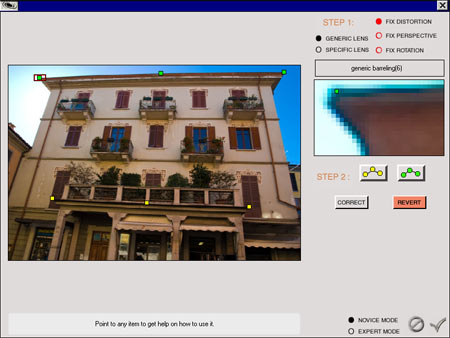
Окно LensDoc построено вокруг Preview Window и нескольких функциональных зон. Основное изображение занимает большую область слева. Справа находится Magnification Window — увеличенный фрагмент около выбранного ориентира, который помогает точно поставить маркер на линию. В верхней правой части размещаются Lens Type Selection и Fix Type Selection: первая группа переключает Generic Lens и Specific Lens, вторая определяет вид геометрической операции. В нижней части доступны Novice Mode / Expert Mode, подтверждение, отмена и Helper Window с контекстной подсказкой.
В Novice Mode управление сведено к пошаговой схеме. Пользователь выбирает тип объектива или профиля, затем тип исправления. После этого он работает с жёлтыми и зелёными Straightening Guide Targets. Для дисторсии три маркера одного цвета ставятся на линию, которая должна быть прямой: крайние точки задают направление, средняя описывает изгиб. Чем длиннее выбранный участок, тем информативнее разметка.

Magnification Window предназначен для точного позиционирования. При выборе цели справа показывается увеличенная область под маркером. В руководстве описана тонкая подстройка с клавишей Control; маркер также можно двигать непосредственно в окне увеличения. Это важно на тонких архитектурных границах, где неточность в несколько пикселей способна изменить рассчитанную геометрию.
Correct применяет текущую коррекцию к превью, а Revert возвращает предыдущее состояние для сравнения и повторной настройки. В версии 3.0 состояние видов коррекции дополнительно обозначается цветом элементов выбора, чтобы пользователь видел, какие операции уже применены. Такой механизм помогает работать последовательно и не компенсировать одну ошибку другой.
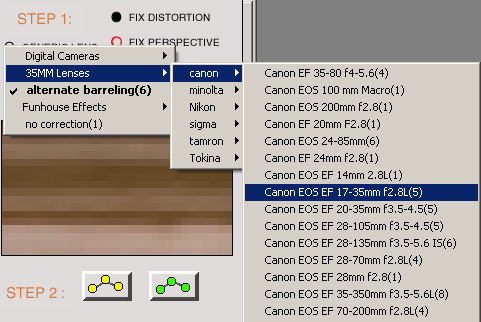
Expert Mode сохраняет те же базовые зоны, но добавляет ручные параметры. Для дисторсии появляются числовые значения направляющих, Less/More, Center/Edge, управление Scale, Auto Scale и Graph Mode. Пользователь может сначала получить близкий результат по ориентирам, затем уточнить его без полной перестановки целей.

Preview Window и цветные ориентиры
Preview Window — рабочая карта коррекции, а не просто уменьшенная копия снимка. Маркеры должны лежать на геометрически осмысленных элементах: карнизе, краю стены, раме, горизонте, границе таблички. Нельзя выбирать линию только потому, что она визуально удобна, если в реальности она имеет кривизну. LensDoc воспринимает положение целей как условие геометрии, поэтому неверный ориентир приводит к последовательному, но неправильному преобразованию.
Два цветных набора особенно полезны при дисторсии. Одна линия на одном краю может описывать проблему недостаточно полно; вторая линия на противоположной стороне даёт дополнительный контроль. Если надёжной второй линии нет, второй набор можно отключить. Один достоверный архитектурный край полезнее двух сомнительных объектов с неизвестной формой.
Generic Lens и Specific Lens
Generic Lens использует общие коррекционные кривые. Режим нужен, когда конкретной модели объектива нет в библиотеке или пользователь хочет определить исправление только по видимым линиям. Specific Lens обращается к готовым и пользовательским пресетам. Для повторяющейся съёмки одной оптикой это сокращает работу: профиль становится стартовой точкой, а направляющие используются для проверки.
В документации описан поиск подходящей специфической коррекции по геометрии ориентиров: при определённой комбинации с Control LensDoc перебирает доступные варианты и ищет близкое соответствие. Это не следует путать с современным автоматическим распознаванием объектива по EXIF. Механизм опирается на выбранные пользователем линии и набор сохранённых кривых.
Fix Type Selection
Fix Distortion исправляет изгиб прямых. Fix Rotation выравнивает выбранную линию по горизонтали или вертикали. В ранних материалах присутствует Fix Perspective как единая перспективная операция; в LensDoc 3.0 отдельно описаны Fix Rectangles и Fix Parallels. Это важное отличие поколений интерфейса: старую инструкцию нужно читать с учётом фактических названий кнопок конкретной сборки.
Fix Rectangles применяется, когда прямоугольный объект снят под углом и в кадре превратился в трапецию или параллелограмм. Пользователь указывает его углы и применяет Make Rectangle. Fix Parallels предназначен для пар линий, которые в реальности должны быть параллельны. На архитектуре это чаще всего вертикальные края фасада.
Установка и первый запуск
LensDoc не запускается как отдельная программа: это подключаемый фильтр. В документированных конфигурациях исходное изображение открывается в Photoshop, после чего LensDoc вызывается через Filters → Andromeda → LensDoc. Практический обзор старой версии показывает ту же схему Filter/Andromeda/Lensdoc. Если группа Andromeda не появилась, проблема возникает до этапа коррекции: хост не загрузил плагин, модуль размещён не в доступном каталоге или используется несовместимая комбинация платформы и поколения редактора.
Точная установка в раннем руководстве вынесена в ReadMe, поставлявшийся вместе с продуктом. Поэтому воспроизводить не сохранившиеся экраны мастера установки неправильно. Подтверждённый ориентир файловой структуры — Photoshop/Plug-Ins/Andromeda и подкаталог LensDoc-Filter-Presets, где размещались пользовательские описания объективов. После добавления плагина хост нужно перезапустить, чтобы он заново просканировал подключаемые модули.
Для LensDoc 3.1 в справочнике 2008–2009 годов указаны Photoshop 7.0 и более поздние версии своего периода, Windows XP и Vista, а также Mac OS X. Отдельная публикация 2003 года фиксирует выпуск Mac OS X-обновления LensDoc. Из этого нельзя выводить совместимость со всеми последующими релизами macOS или 64-битными поколениями Photoshop. Старый плагин разумно привязывать к известной рабочей конфигурации.
Первый запуск лучше проводить на копии изображения с очевидной геометрией. Подойдёт фасад, сетка, рама или другой объект, где прямые и вертикали не вызывают сомнений. В окне LensDoc проверьте наличие Preview Window, Magnification Window и переключателя Novice Mode. Снимок без прямых ориентиров неудобен для обучения: пользователь не сможет отделить ошибку объектива от реальной формы сцены.
Базовый рабочий процесс
Перед открытием фильтра нужно определить характер дефекта. Изогнутая прямая указывает на радиальную дисторсию. Прямые, которые сходятся или расходятся, требуют перспективной коррекции. Равномерный наклон всего кадра исправляется Rotation. LensDoc позволяет применить несколько операций, но каждая должна отвечать за одну геометрическую причину.
- Откройте в Photoshop полный, не обрезанный исходный кадр или его рабочую копию.
- Вызовите LensDoc через группу Andromeda и начните с Novice Mode.
- Для радиальной дисторсии выберите Generic Lens, если точного профиля нет, и активируйте Fix Distortion.
- Разместите три жёлтых ориентира по одной линии, которая в реальности должна быть прямой; желательно использовать длинную границу ближе к краю кадра.
- Если на противоположной стороне есть вторая надёжная прямая, включите зелёный набор и расставьте его аналогично.
- Уточните положение маркеров через Magnification Window.
- Нажмите Correct, затем сравните результат через Revert и убедитесь, что исправилась именно кривизна.
- После дисторсии переходите к Perspective, Rectangles или Parallels, если этого требует кадр.
- Выполните Fix Rotation последним по линии, которая достоверно должна быть горизонтальной или вертикальной.
- Проверьте края и масштаб; при необходимости используйте Expert Mode, Auto Scale или Scale и только затем подтвердите результат.
Порядок важен из-за взаимного влияния преобразований. В ранней документации LensDoc рекомендована последовательность Distortion → Perspective → Rotation. В ветке 3.0 перспективный блок стал подробнее, но логика сохранилась: сначала исправляется форма отдельной линии, затем взаимное направление линий, затем общий наклон изображения. Если повернуть кадр до устранения дисторсии, визуальная диагностика усложняется.
Revert в этом процессе используется не только для полного отказа. Он возвращает текущий шаг, чтобы пользователь мог переставить цели и повторить расчёт. В документации 3.0 отдельно отмечено, что после некоторых операций направляющие для следующего шага могут стать неудобны; тогда предыдущую коррекцию возвращают, уточняют и применяют снова. Это лучше, чем компенсировать ошибку последующим ползунком.
Коррекция бочкообразной и подушкообразной дисторсии
Бочкообразная дисторсия заставляет прямые линии выгибаться наружу относительно центра изображения; подушкообразная — в противоположную сторону. В Novice Mode пользователь не вводит коэффициент модели вручную. Он показывает LensDoc фактический изгиб: три цели кладутся на линию, которая должна быть прямой, после чего фильтр подбирает коррекцию и выводит результат в Preview Window.
Для точности выбирайте линию ближе к периферии кадра. Там радиальная дисторсия обычно заметнее, поэтому длинный карниз или край стены информативнее короткого фрагмента около центра. Средний маркер должен описывать изгиб, а крайние — направление исходной прямой. Слишком близко поставленные цели хуже описывают форму и становятся чувствительнее к ошибке разметки.
Второй цветной набор помогает описать другую часть изображения. Например, верхняя и нижняя длинные границы фасада дают независимую проверку одной оптической ошибки. Если после Correct одна линия стала прямой, а другая заметно выгнулась в обратную сторону, выбранная кривая или положение целей требуют пересмотра. Хороший результат должен выглядеть согласованно на нескольких участках кадра.
После каждого заметного изменения переключайте Correct/Revert и оценивайте весь снимок. Сильная геометрическая коррекция перестраивает распределение пикселей по площади изображения. Даже идеально прямой карниз не оправдывает результат, если окна, круги или лица у края стали неестественно растянуты. При переисправлении лучше уменьшить эффект в Expert Mode или выбрать более надёжную линию.
Generic Lens
Generic Lens полезен, когда нет точного профиля объектива. В Expert Mode общие кривые допускают ручное уточнение Less/More и Center/Edge. Less/More меняет общий объём эффекта, Center/Edge — распределение коррекции между центральной и периферийной частью. Параметры взаимодействуют, поэтому их следует двигать небольшими шагами и после каждого изменения проверять несколько независимых прямых.
Числовой индикатор направляющей служит дополнительным контролем. В руководстве идеальная прямолинейность описывается значением около нуля. Это не метрическая оценка всей фотографии, а характеристика выбранной направляющей. Нулевое значение на неверно выбранной физической линии не делает коррекцию правильной, поэтому число используется только вместе с визуальной проверкой сцены.
Specific Lens
Specific Lens использует библиотеку настроек и пользовательские пресеты. Такой режим сокращает число ручных действий, когда одна и та же оптика применяется повторно. В LensDoc 3.0 список включал группы конкретных настроек; пользователь мог выбрать профиль, оценить его по направляющим, а затем сохранить собственный вариант, если готовый не совпадал с реальной геометрией.
Для неизвестной оптики в руководстве описан поиск среди специфических кривых по поставленным ориентирам. Этот механизм основан на геометрии выбранных линий. Он не является современной системой, которая считывает актуальную базу камеры и объектива из метаданных. Поэтому название Specific Lens не следует трактовать как автоматическую поддержку любой современной модели.
Перспектива, прямоугольники и параллельные линии
Перспективная деформация отличается от радиальной тем, что отдельная линия остаётся прямой, но её направление относительно других линий меняется. Классический пример — фасад, снятый снизу с поднятой камерой: вертикальные края здания сходятся кверху. LensDoc исправляет такой дефект по парам ориентиров, которые пользователь ставит на реальные линии объекта.
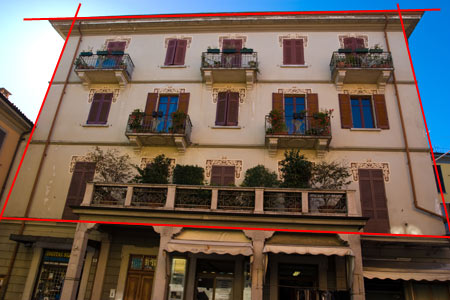
В варианте интерфейса с Fix Perspective две пары маркеров задают линии, которые должны стать параллельными или строго ориентированными. Magnification Window снова нужен для точного выбора края. После разметки команда перспективного выравнивания перестраивает проекцию, а Revert возвращает состояние до шага, если фасад получился чрезмерно растянутым.
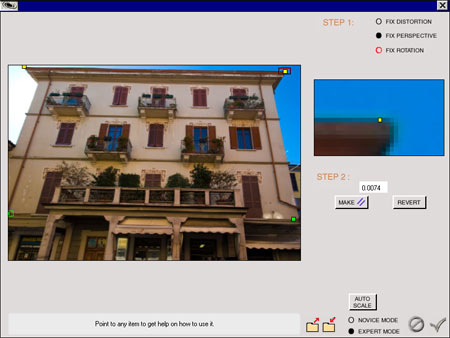
В LensDoc 3.0 перспективная логика разделена на Fix Rectangles и Fix Parallels. Fix Rectangles предназначен для заведомо прямоугольного объекта: пользователь отмечает углы, а Make Rectangle приводит выбранную плоскость к прямоугольной форме. Fix Parallels решает более общий случай сходящихся прямых. Разделение полезно, потому что прямоугольник задаёт больше условий, чем простая параллельность двух границ.
После перспективной коррекции неизбежно меняются пропорции областей изображения и может потребоваться кадрирование. Auto Scale и Scale управляют тем, как результат вписывается в прямоугольную область, но не восстанавливают пиксели за пределами исходного кадра. Чем сильнее исходный наклон камеры, тем сильнее растяжение и тем больше запас по краям нужен на этапе съёмки.
Исправление наклона кадра
Fix Rotation поворачивает изображение так, чтобы выбранная линия стала горизонтальной или вертикальной. Для этого достаточно двух точек вдоль надёжного ориентира. На пейзаже таким ориентиром может быть настоящий горизонт, на архитектуре — конструктивная грань. Линию с реальным уклоном использовать нельзя: LensDoc точно выполнит неверное условие.
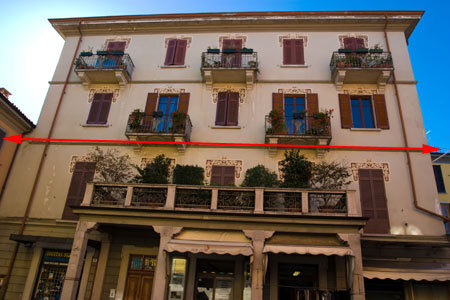
В интерфейсе доступны отдельные Align Vertical и Align Horizontal. Пользователь располагает маркеры на линии и применяет нужное выравнивание. Revert позволяет сравнить положение до и после. Такой подход точнее свободного вращения на глаз, потому что угол определяется двумя конкретными точками изображения.
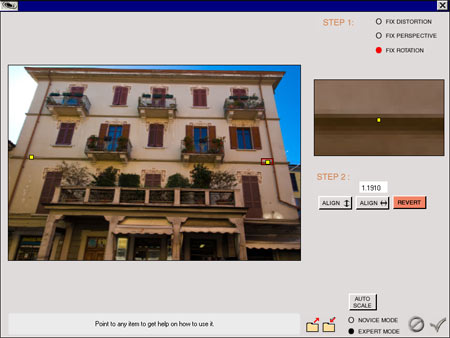
Rotation разумно оставлять последним этапом. Если сначала выровнять горизонт, а затем исправлять сходящиеся вертикали, перспективная трансформация может снова изменить визуальный угол линий. Последовательность, где форма и перспектива уже исправлены, делает финальное выравнивание предсказуемее.
Expert Mode: ручной контроль
Expert Mode нужен для сложных кадров, где одной автоматической коррекции по направляющим недостаточно. Базовая система целей остаётся той же, но к ней добавляются числовые показатели и ручные параметры. Пользователь может получить близкий результат, затем уменьшить или усилить его без полной перестановки направляющих.
Less/More регулирует общий объём текущей коррекции. Его удобно менять, когда направление исправления верное, но автоматический результат слишком сильный или слабый. Center/Edge меняет распределение эффекта по радиусу. Это помогает при дисторсии, которая по-разному выражена в центре и у края кадра.
Auto Scale автоматически подбирает масштаб после трансформации. Если его отключить, появляется ручной Scale. Уменьшение масштаба позволяет увидеть больше геометрически исправленного поля, но открывает пустые зоны. Увеличение скрывает пустые края ценой обрезки части изображения. LensDoc не устраняет этот геометрический компромисс, а даёт пользователю управлять им.
Graph Mode в Expert Mode переключает обычное превью на графическое представление коррекционных кривых. В повседневной обработке он не обязателен, но полезен при сравнении пресетов и создании собственной настройки объектива: пользователь видит характер модели отдельно от содержания фотографии.
Профили объективов и пользовательские настройки
LensDoc позволяет сохранить найденную коррекцию и затем использовать её как Specific Lens. После ручной настройки пресет можно назвать по модели объектива и фокусному расстоянию. В повторяющейся съёмке это сокращает работу: открыть готовый вариант, проверить направляющими, при необходимости слегка уточнить и применить.
В LensDoc 3.0 описаны Import Lens Description и Export Lens Description. Эти команды относятся к описаниям коррекции, а не к фотографиям. Экспорт переносит сохранённую модель, импорт подключает ранее подготовленную. Для своего времени это позволяло фотографу собирать собственную локальную библиотеку оптики.
Для зум-объектива один пресет недостаточен, потому что дисторсия меняется с фокусным расстоянием. Руководство описывает объединение нескольких сохранённых точек в группу и текстовые поля NAME, ID, FOCAL-LENGTH, FOCUS и SYNTHETIC. Практический смысл структуры — связать несколько состояний одного зума общим идентификатором.
Перед ручным редактированием LensDoc-Filter-Presets нужен резервный экземпляр каталога. Идентификаторы точек одного объектива должны оставаться согласованными. Ошибка в служебном файле обычно проявится тем, что профиль не появится или сгруппируется неправильно. После изменений хост следует перезапустить, чтобы он перечитал набор настроек.
Форматы, импорт, экспорт и интеграции
LensDoc не открывает и не сохраняет фотографии самостоятельно. Форматный охват определяется хостом: если совместимый Photoshop уже открыл изображение и передал его фильтру, LensDoc работает с этим растровым буфером и возвращает результат. В характеристиках версии 3.1 форматы поэтому обозначаются как форматы хоста.
Для 3.1 подтверждён 16-битный вывод на канал. Это позволяет сохранять повышенную тональную разрядность в совместимом процессе. При этом LensDoc не отвечает за профиль цвета, сжатие JPEG, параметры TIFF или окончательный экспорт — эти операции остаются задачей Photoshop или другого хоста.
Import/Export Lens Description относится к профилям объективов. Сохранённые настройки могут использоваться в другом сеансе и появляться среди Specific Lens. Это не каталог фотографий и не синхронизируемая база EXIF: содержимое описывает прежде всего геометрическую коррекцию и связанные параметры.
Совместимость с другим редактором определяется поддержкой старого Photoshop-плагина. Публикации периода версии 3.1 упоминали Photoshop и другие совместимые графические редакторы, но это не гарантирует запуск в любом современном приложении. Для производственного использования проверяют точную комбинацию версии хоста, ОС и плагина.
Качество коррекции и контроль результата
Качество результата в LensDoc начинается с правильного выбора линии. Ориентир должен быть длинным, контрастным, заведомо прямым и находиться там, где дефект выражен. На фасаде это может быть карниз или рама, в предметной съёмке — грань плоской панели. Чем точнее физическая геометрия объекта известна пользователю, тем надёжнее работа цветных целей.
После Fix Distortion оценивайте не одну размеченную линию, а несколько независимых прямых. Если верхняя граница стала правильной, а нижняя выгнулась, профиль или расположение целей описывают кадр недостаточно хорошо. После перспективной операции проверяйте вертикали с обеих сторон, пропорции окон и круглые элементы. После Rotation нужно удостовериться, что исправленная линия действительно должна быть горизонтальной или вертикальной.
Revert — основной инструмент сравнения. Хорошая коррекция не обязательно выглядит как сильный эффект; чаще она убирает раздражающую геометрическую ошибку и перестаёт привлекать внимание. Переключение состояния помогает заметить переисправление: фасад начинает расширяться не в ту сторону, линия получает обратную кривизну, круг становится овалом или объект выглядит растянутым.
Если требуется несколько видов исправления, контролируйте каждый шаг отдельно, но принимайте окончательное решение по всей цепочке. Радиальная коррекция меняет положение пикселей относительно краёв, перспектива растягивает одни области и сжимает другие, поворот формирует пустые углы. Финальный crop следует оставлять на конец, чтобы LensDoc работал с максимально полным исходным полем.
Почему полный кадр важен для LensDoc
В руководстве LensDoc отдельно подчёркивается необходимость не обрезать изображение до линзовой коррекции. Профиль дисторсии связан с положением пикселя относительно центра и краёв полного кадра. Если сначала вырезать фрагмент и представить его как новый документ, геометрическое положение линии относительно оптического центра изменится.
Практическое правило простое: сначала геометрия, затем кадрирование. Если снимок уже обрезан, ранняя документация допускает восстановление фрагмента на большем холсте в его исходном положении. Простая пустая рамка вокруг crop не решает задачу сама по себе: нужно знать прежний размер и реальное место фрагмента.
Ограничение особенно существенно для Specific Lens. Готовый профиль предполагает определённое положение искажения по полному кадру, поэтому смещённая обрезка может получить неверное воздействие по краям. В Generic Lens направляющие помогают построить коррекцию заново, но полный мастер всё равно даёт более ясную картину.
Производительность
LensDoc создавался для компьютеров своего времени и не относится к тяжёлым самостоятельным редакторам. Для версии 3.1 указан ориентир 256 MB оперативной памяти. Эта цифра показывает минималистичность эпохи, но не позволяет обещать одинаковое время обработки на любых изображениях: скорость зависит от размера документа, битовой глубины, хоста и конкретной машины.
Интерактивная работа ведётся через Preview Window, а окончательная трансформация возвращается в хост после подтверждения. В реальном процессе важнее отзывчивость при перемещении целей и возможность быстро сравнивать Correct/Revert, чем абстрактный показатель секунд. На крупном документе сначала оценивают доступную память Photoshop и размеры файла, а не пытаются исправить торможение изменением профиля.
Несколько геометрических операций разумно завершать в одном логическом сеансе, если интерфейс конкретной версии это позволяет. Повторное пересчитывание уже трансформированного растра увеличивает число интерполяций. Лучше вернуть неудачный шаг через Revert и уточнить его, чем принимать слабую ошибку и позже компенсировать её новым отдельным преобразованием.
Практические сценарии
Архитектурная фотография
Архитектура — наиболее показательный сценарий LensDoc. Сначала найдите длинную линию у края и исправьте радиальную кривизну через Fix Distortion. Затем оцените противоположную сторону кадра. После этого выправьте сходящиеся вертикали через Fix Parallels либо интерфейсный вариант Fix Perspective. В конце выполните Fix Rotation по надёжной оси. Такой порядок отделяет оптический изгиб от наклона камеры и общего поворота.
После перспективной коррекции не стоит любой ценой сохранять весь исходный прямоугольник. Верхняя или нижняя часть высокого здания может растянуться, а свободное поле по краям уменьшится. Auto Scale заполняет кадр автоматически; ручной Scale позволяет оставить больше изображения с пустыми зонами и принять решение о crop позднее. При съёмке под последующую коррекцию полезно оставлять запас вокруг объекта.
Картины, плакаты и плоские объекты
Если прямоугольный объект снят не фронтально, Fix Rectangles версии 3.0 позволяет отметить его углы и привести форму к прямоугольной. Это полезно для визуальной подготовки репродукции, вывески или панели. Но операция не исправляет освещение, блики, цветовой градиент или разную резкость по краям — область LensDoc остаётся геометрической.
Перед Make Rectangle убедитесь, что объект действительно прямоугольный. Старая рама, ручная вывеска или деформированная панель может иметь реальную неровность. Принудительное выпрямление в таком случае изменит сам предмет. Хороший ориентир — конструктивная форма, а не ожидание, что любой четырёхугольник должен быть идеальным.
Широкоугольная оптика
Сильное бочкообразное искажение у широкоугольных объективов и адаптеров — типовая задача LensDoc. Начинайте с Generic Lens и двух наборов направляющих. Если общая кривая недостаточно описывает края, Expert Mode даёт Less/More и Center/Edge. Specific Lens также содержал варианты для разных характеров дисторсии, которые можно использовать как исходную модель и уточнять вручную.
При сильной коррекции невозможно сохранить одинаковую детализацию во всех областях. Перспективное или радиальное растяжение перераспределяет исходные пиксели, поэтому угол кадра после преобразования может занимать больше пространства, чем раньше. LensDoc исправляет форму, но не создаёт новую оптическую детализацию. На мелком тексте и фактуре это заметнее всего.
Повторяющаяся съёмка одним объективом
Если один объектив используется регулярно, имеет смысл построить пользовательский профиль. Снимите тестовый сюжет с надёжными прямыми, настройте коррекцию в Expert Mode и сохраните вариант под именем, включающим модель и фокусное расстояние. Для зума подготовьте несколько точек. В следующих съёмках Specific Lens становится стартом, а направляющие — способом проверить соответствие.
Сохранённый профиль не отменяет визуальный контроль. Фокусное расстояние, дистанция, положение камеры и способ обрезки влияют на геометрию. Перед применением одного пресета к серии проверьте несколько файлов по линиям в разных областях. Если появляется стабильная обратная кривизна, лучше построить отдельную настройку, чем каждый раз компенсировать ошибку ползунком.
Системные требования
LensDoc 3.1 относится к программной среде конца 2000-х. Таблица ниже описывает подтверждённое окружение того периода, а не обещание запуска на актуальной Windows, macOS или текущем Photoshop. Для сохранённого рабочего места следует фиксировать точные версии ОС, хоста и плагина и не менять один компонент без резервной копии.
| Компонент | Подтверждённый ориентир | Практическое значение |
|---|---|---|
| Версия LensDoc | 3.1, 2008 | Поздняя подтверждённая версия; в отраслевых материалах 2011 года также фигурирует 3.1. |
| Хост | Photoshop 7.0 и более поздние версии своего периода | LensDoc работает как подключаемый фильтр, а не отдельный редактор. |
| Windows | Windows XP и Windows Vista | Это документированное окружение 3.1; современные Windows не заявляются как совместимые. |
| Mac | Mac OS X | Для LensDoc выпускалось отдельное OS X-обновление; современная macOS требует отдельной проверки старой архитектуры плагинов. |
| Оперативная память | 256 MB | Исторический системный ориентир для 3.1; большие документы дополнительно зависят от памяти хоста. |
| Разрядность изображения | 16 бит на канал на выводе | Позволяет сохранять повышенную тональную разрядность в совместимом процессе. |
| Форматы изображений | Определяются хостом | LensDoc получает уже открытый документ и не имеет собственного файлового менеджера. |
| Размер старого пакета | 2,64 MB | Зафиксирован для исторического LensDoc.rar; точная привязка этого файла к 3.1 не установлена. |
| Экранный режим | В 2003 году добавлялся режим 640×480 | Функция предназначалась для ноутбуков того периода и не является современным рекомендуемым разрешением. |
На современной машине главным ограничением становится бинарная совместимость, а не производительность. Старый модуль не обязан загружаться в новый 64-битный хост только потому, что оба относятся к Photoshop. Если LensDoc нужен для воспроизводимости старого проекта, надёжнее сохранить известную виртуальную или физическую среду, чем строить процесс вокруг неподтверждённой совместимости.
Ограничения
Главное ограничение LensDoc сегодня — возраст программной архитектуры. Подтверждённые требования относятся к Windows XP/Vista, Mac OS X своего периода и старым Photoshop-совместимым плагинам. Наличие мощного современного ПК не решает проблему, если хост больше не загружает такой бинарный модуль. Поэтому LensDoc нельзя считать беспроблемным дополнением для любой текущей системы.
Второе ограничение — ручная природа коррекции. LensDoc не знает, какая линия должна быть прямой, пока пользователь не укажет её или не выберет подходящий профиль. Это даёт контроль, но требует понимания геометрии сцены. На пейзаже без архитектурных элементов и настоящего горизонта подходящих ориентиров может не быть.
Третье ограничение — зависимость от полного кадра. Ранний crop меняет положение пикселей относительно центра и затрудняет применение линзовой модели. Сильная перспектива и поворот, в свою очередь, создают пустые участки, которые приходится скрывать масштабом или последующим кадрированием.
Четвёртое — библиотека Specific Lens относится к технике своего времени. Она не может считаться современной базой объективов. Пользовательские профили позволяют добавить свою оптику, но требуют самостоятельной калибровки и хранения пресетов.
Пятое — LensDoc не является комплексным современным оптическим модулем. Его документированные функции сосредоточены на barrel/pincushion, перспективе, прямоугольности, параллельности и вращении. Приписывать ему автоматическую коррекцию современных профилей, облачную базу, удаление шума или полноценный RAW-процесс нельзя.
Плюсы и минусы
Плюсы
- раздельная коррекция дисторсии, перспективной геометрии и поворота помогает не смешивать причины дефектов;
- цветные Straightening Guide Targets связывают исправление с реальными линиями кадра;
- Magnification Window позволяет точно размещать цели на тонких границах;
- Novice Mode даёт пошаговую работу, а Expert Mode добавляет Less/More, Center/Edge, Scale, Auto Scale, числовые индикаторы и Graph Mode;
- Generic Lens работает без точного профиля, Specific Lens и пользовательские пресеты ускоряют повторяющиеся задачи;
- ветка 3.0 имеет отдельные операции Fix Rectangles и Fix Parallels;
- описания объективов можно сохранять, импортировать, экспортировать и группировать для зумов;
- файловые форматы остаются в компетенции Photoshop-совместимого хоста;
- для версии 3.1 подтверждён 16-битный вывод на канал.
Минусы
- подтверждённое окружение относится к старым версиям Windows, Mac OS X и Photoshop;
- публичный прямой дистрибутив LensDoc 3.1 сейчас не подтверждён;
- историческая библиотека объективов не покрывает современную оптику;
- точность зависит от наличия надёжных прямых и от правильного размещения ориентиров;
- ручная разметка серии занимает больше времени, чем современная автоматическая профильная коррекция;
- сильные перспективные трансформации приводят к растяжению и потере поля;
- предварительная обрезка мешает корректному использованию линзового профиля;
- LensDoc не является самостоятельным редактором и зависит от совместимого хоста.
Частые ошибки и способы проверки результата
| Проблема | Причина | Что сделать | Как проверить |
|---|---|---|---|
| После Correct линия выгнулась в другую сторону | Точки стоят не на одной реальной прямой или эффект слишком сильный | Нажать Revert, разнести ориентиры дальше; в Expert Mode уменьшить Less/More | Сравнить несколько прямых на обоих краях |
| Одна сторона исправилась, другая стала хуже | Одной направляющей недостаточно для формы дисторсии | Добавить второй цветной набор или выбрать другую кривую | Проверить верхнюю, нижнюю и боковые границы |
| Фасад после перспективы выглядит чрезмерно растянутым | Выбраны неверные линии или исходный наклон слишком велик | Вернуть шаг, заново отметить действительно параллельные границы и проверить масштаб | Сравнить пропорции окон, дверей и кругов |
| Fix Rotation выравнивает кадр неправильно | Ориентир сам имеет физический уклон | Выбрать настоящий горизонт или конструктивную вертикаль | Проверить несколько независимых осей |
| После коррекции появились пустые края | Трансформация вышла за исходный прямоугольник | Использовать Auto Scale или ручной Scale и кадрировать после геометрии | Убедиться, что важные детали не потеряны |
| Specific Lens создаёт обратную кривизну | Профиль не соответствует объективу или фокусному расстоянию | Перейти в Generic Lens, выбрать другой пресет или создать свой | Сравнить длинные прямые в центре и у краёв |
| Сохранённый профиль исчез | Ошибка ID или структуры LensDoc-Filter-Presets | Восстановить резервную копию, проверить поля и перезапустить хост | Открыть список Specific Lens и убедиться, что группа появилась |
| LensDoc отсутствует в Filters | Плагин не загружен хостом | Проверить совместимую версию Photoshop и размещение в Plug-Ins/Andromeda, затем перезапустить редактор | В меню должна появиться группа Andromeda и LensDoc |
| Профиль плохо работает после crop | Фильтр получил фрагмент вместо полного кадра | Вернуться к необрезанному мастеру и выполнять LensDoc до кадрирования | Сравнить тот же профиль на полном исходнике |
| Точку сложно поставить точно | Разметка ведётся только в общем Preview Window | Использовать Magnification Window и точную подстройку с Control | Центр маркера должен совпадать с одной тонкой границей |
После исправления полезно проверить независимые линии, которые не использовались для разметки. Если дисторсия строилась по крыше, оцените нижнюю раму; если перспектива — по левому и правому краю здания, посмотрите на центральную колонну. Такой контроль выявляет ситуацию, когда фильтр идеально выполнил слишком узкое условие, но общая геометрия осталась неверной.
Круглые объекты служат дополнительным тестом. Сильная перспективная или неравномерная масштабная коррекция может превратить круг в овал. Часы, круглые окна и колёса не заменяют прямые направляющие, но помогают заметить чрезмерное растяжение. После масштабирования известные формы следует просматривать на нормальном увеличении, а не только в небольшом Preview Window.
Ещё один полезный приём — закрыть окно LensDoc после сохранения промежуточной копии и посмотреть на фотографию целиком в Photoshop. Глаз быстро привыкает к постепенно меняющейся перспективе; свежий взгляд помогает заметить, что фасад стал визуально напряжённым. Если результат выглядит неестественно, лучше вернуться к меньшей коррекции, а не пытаться исправить её новым преобразованием.
Безопасность и приватность
LensDoc выполняет коррекцию как локальный подключаемый фильтр: изображение уже находится в документе Photoshop, а результат возвращается в тот же рабочий процесс. Для самой геометрической операции не требуется загружать фотографию в браузерный сервис. Это удобно для конфиденциальных изображений, потому что обработка связана с локальным хостом.
Главный современный риск связан с происхождением бинарника. Старое коммерческое ПО нередко распространяется через неавторизованные коллекции, где совпадение имени файла не доказывает его целостность. Не следует запускать неизвестный исполняемый файл LensDoc или пакет только потому, что он называется правильно или имеет похожий размер. Для сохранённого установщика полезно хранить контрольную сумму и резервную копию и проверять файл защитными средствами до запуска.
Windows XP и Vista не следует использовать как обычные сетевые рабочие системы. Если LensDoc нужен для воспроизведения старой обработки, безопаснее изолированная виртуальная среда или отдельный компьютер с ограниченным доступом к сети. Такой подход снижает риски устаревшей ОС и одновременно сохраняет совместимость с историческим плагином.
Пользовательские пресеты LensDoc являются локальными файлами описания коррекции. При переносе между рабочими местами их можно хранить вместе с проектом, версией LensDoc и сведениями о хосте. Это повышает воспроизводимость: через несколько лет будет понятно, какой профиль применялся и в каком окружении был получен результат.
Отзывы пользователей и профильных изданий
Профессиональные материалы конца 2000-х оценивали LensDoc прежде всего как специализированный инструмент геометрии. В справочнике цифрового фотографа версия 3.1 описана как средство для barrel, pincushion, rotation и perspective; отдельно отмечены Make Rectangle, пошаговый интерфейс, Expert Mode и 16-битный вывод. Там же приведена положительная оценка редакторов Imaging Resource, считавших LensDoc ценным инструментом редактирования. Такая оценка относится к периоду, когда встроенная коррекция объективов в редакторах была значительно менее развитой.
Macworld в 2003 году сообщал о переходе LensDoc на Mac OS X и перечислял новые возможности того обновления: дополнительные пресеты Nikon и Olympus, дополнительный набор целей и компактный режим 640×480. Это не тест качества изображения, но важное свидетельство активного развития продукта и ориентации на реальные потребности фотографов того времени.
Практический разбор Digiretus демонстрирует рабочий интерфейс на архитектурной фотографии: Generic/Specific Lens, Fix Distortion, жёлтые и зелёные цели, окно увеличения, Correct/Revert, Expert Mode, перспективную коррекцию и выравнивание. Ценность такого материала в том, что он показывает последовательность действий и реальное размещение маркеров, а не только перечисляет возможности.
В пользовательских обсуждениях начала 2000-х встречаются как положительные, так и критические замечания. Фотографы отмечали точное перемещение маркеров и полезность фильтра для архитектурной геометрии. Одновременно ранний интерфейс мог казаться неочевидным, а готовые профили не всегда содержали нужную оптику. Это соответствует устройству LensDoc: ручные ориентиры дают контроль, но требуют понимания, что именно нужно выпрямлять.
| Группа материалов | Что отмечалось положительно | Какие ограничения видны |
|---|---|---|
| Профильные обзоры конца 2000-х | Специализированная геометрия, Make Rectangle, Novice/Expert, ручные параметры, 16-битный вывод | Узкая специализация и зависимость от Photoshop-совместимого хоста |
| Mac-публикации 2003 года | Mac OS X, новые пресеты, дополнительный набор целей, компактный режим | Описывается историческое обновление, а не современная совместимость |
| Практические уроки | Наглядная разметка линий, Correct/Revert, отдельное выравнивание | Результат зависит от правильного выбора ориентиров |
| Пользовательские форумы | Точность ручного размещения целей и полезность на архитектуре | Ранний интерфейс требовал освоения, библиотека оптики была ограничена |
Сравнение с аналогами
LensDoc правильнее сравнивать с инструментами геометрической коррекции, а не со всеми фоторедакторами. PTLens известен профильным подходом к объективам; Adobe Photoshop со временем получил встроенные средства Lens Correction; Hugin решает геометрию в более широком панорамном процессе. Эти программы не являются копиями LensDoc, поэтому сравнивать их нужно по одинаковым задачам.
| Критерий | LensDoc | PTLens | Adobe Photoshop Lens Correction | Hugin |
|---|---|---|---|---|
| Основная роль | Плагин ручной геометрической коррекции | Специализированная коррекция объективов по профилям и параметрам | Интегрированный инструмент внутри редактора | Панорамная и геометрическая коррекция в составе более широкого процесса |
| Опора на линии в кадре | Центральная часть процесса: цветные targets | Не является основным принципом работы | Есть ручные геометрические средства и направляющие в зависимости от поколения | Контрольные точки и параметры геометрии используются в контексте панорамы |
| Профили объективов | Specific Lens и пользовательские пресеты исторического набора | Одна из основных сторон продукта | Встроенная система профилей в современных поколениях | Параметры объектива входят в модель проекта |
| Перспектива | Fix Perspective либо отдельные Rectangles/Parallels | Присутствует в специализированном процессе | Встроенные средства перспективы и трансформации | Гибкая геометрическая оптимизация проекции |
| Повторная работа | Сохранённые пользовательские пресеты | Профильный подход удобен для серий одного объектива | Настройки интегрированы в общий процесс Photoshop | Параметры сохраняются в проекте |
| Современная совместимость | Унаследованное ПО, подтверждённое окружение старое | Зависит от актуальной версии PTLens | Используется внутри современного редактора своего поколения | Самостоятельное приложение с более широкой задачей |
| Когда LensDoc предпочтителен | Нужно воспроизвести старый процесс или нужен именно интерфейс с целями | Нужна профильная коррекция без привязки к старому LensDoc | Работа уже ведётся в Photoshop и нет причины сохранять старый модуль | Нужны панорамы, сложная проекция или согласование нескольких изображений |
Главное отличие LensDoc — наглядная связь между геометрическим условием и маркерами на фотографии. Пользователь буквально показывает, где проходит линия, которая должна стать прямой. PTLens и современные профильные системы удобнее, когда камера и объектив известны и коррекция должна повторяться серийно. Photoshop удобнее при текущем интегрированном рабочем процессе. Hugin сильнее, когда геометрия связана с панорамной проекцией и несколькими кадрами.
Для старого проекта переход на другой инструмент требует сравнения. Даже два фильтра, исправляющие бочкообразную дисторсию, могут использовать разные модели, интерполяцию и масштабирование. Для нового результата это обычно приемлемо. Для воспроизведения прежней публикации сохранённый LensDoc 3.1 с тем же хостом и пресетом может быть ценнее именно из-за повторяемости старого процесса.
Интерфейс и результат на реальном примере
Сохранившиеся изображения хорошо показывают философию LensDoc: большое Preview Window, небольшое Magnification Window, Step 1 с выбором задачи, Step 2 с направляющими и минимум команд применения. Пользователь сначала понимает геометрию, затем отмечает её и только после этого получает трансформацию.
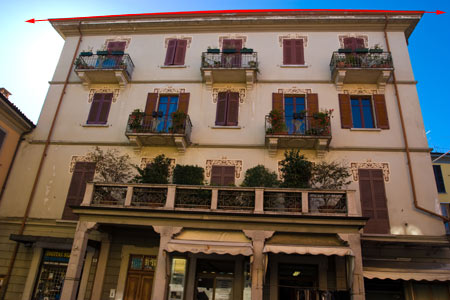
На исходном фасаде длинная линия крыши показывает систематическую кривизну. Это удачный ориентир для Fix Distortion: он длинный, находится близко к краю и должен быть прямым по конструкции. Использование подобной границы надёжнее, чем попытка оценить небольшую дисторсию по общему впечатлению от кадра.

Исправленный фасад одновременно показывает цену геометрической трансформации: композиция меняется, свободного поля по краям становится меньше. Это нормальное следствие перспективной коррекции и поворота. Поэтому окончательное кадрирование лучше выполнять после LensDoc, а при съёмке заранее оставлять запас вокруг объекта.
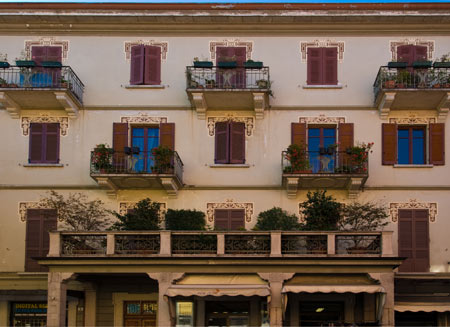
Более фронтальный вариант фасада напоминает, что технически параллельные линии не всегда являются единственно правильной художественной интерпретацией. Для репродукционной задачи можно стремиться к нейтральной геометрии; для городской фотографии допустимо оставить часть естественной перспективы. LensDoc даёт инструмент, а степень исправления определяется назначением изображения.
Как выбирать ориентиры
Ориентир должен соответствовать физической геометрии объекта. На фасаде предпочтительны конструктивные швы, рамы и балки; на плоском предмете — границы, которые точно образуют прямоугольник. Не используйте ветки, провода с провисанием, тени или декоративные дуги. LensDoc не отличает реальную кривизну от оптической: значение имеет решение пользователя.
Для Fix Distortion три точки одного цвета должны лежать на одной и той же линии. Нельзя ставить крайний маркер на карниз, средний — на оконную раму, а третий — на соседнюю деталь только потому, что они визуально почти совпадают. Фильтр будет считать их одной геометрической линией. Ошибка выбора важнее мелкой пиксельной неточности.
Для Fix Parallels важна реальная параллельность, а не вертикальность как таковая. Две стороны здания могут быть вертикальными в мире и сходиться на снимке — хороший ориентир. Диагональные конструктивные балки также могут быть параллельны, хотя не должны стать вертикальными. Команда выбирается по физическому отношению линий.
Для Rotation нужен однозначный осевой ориентир. Настоящий горизонт подходит лучше береговой линии, которая может изгибаться. После перспективной коррекции на архитектуре полезна центральная вертикаль или длинный карниз. Чем надёжнее исходная геометрия, тем меньше вероятность исправить не ошибку камеры, а реальную форму сцены.
Тонкая настройка масштаба и кадрирования
После геометрической деформации исходный прямоугольник больше не совпадает с новым. Поворот создаёт пустые зоны в углах; перспектива растягивает одну часть; дисторсия меняет положение краёв. Auto Scale подбирает масштаб, при котором рабочая область заполнена, но это приводит к обрезке части периферии.
Ручной Scale полезен, если возле края находится важная деталь. Сначала уменьшите масштаб настолько, чтобы увидеть геометрически исправленный контур, затем решите, можно ли кадрировать пустые зоны. Если нельзя, разумнее оставить небольшую остаточную перспективу, чем потерять значимую часть сцены.
После неравномерного масштабирования проверяйте известные пропорции. На архитектуре — ширину окон, на предметном кадре — круги и квадраты. Сильное растяжение одного направления способно исправить выбранную линию, но сделать остальные формы неправильными. LensDoc позволяет корректировать геометрию, но не отменяет необходимость визуального контроля.
Собственные профили объективов
Для калибровки своей оптики нужен тестовый кадр с прямой геометрией. Подойдёт фасад или сетка, снятые так, чтобы линии проходили близко к краям. Для зума делают несколько кадров на разных фокусных расстояниях. В каждом случае используется один принцип разметки, после чего результат сохраняется под понятным именем.
Промежуточные фокусные положения следует проверять отдельно. Если соседние сохранённые настройки дают плавно меняющуюся коррекцию, их можно объединить в группу. Резкий скачок — повод проверить, не была ли одна точка построена на ошибочном ориентире или сохранена под неверным фокусным расстоянием.
В долгом проекте вместе с пресетом полезно хранить модель камеры, объектив, фокусное расстояние, версию LensDoc и тестовый кадр до/после. Одного имени файла спустя годы может быть недостаточно. Такой комплект позволяет другому оператору подтвердить, что профиль перенесён правильно и даёт прежний характер геометрии.
FAQ по LensDoc
LensDoc — это отдельный фоторедактор?
Нет. LensDoc работает как Photoshop-совместимый подключаемый фильтр. Изображение открывается и сохраняется в хосте, а LensDoc получает уже открытый растр, выполняет геометрическую коррекцию и возвращает результат в документ.
Какая версия LensDoc является поздней подтверждённой?
LensDoc 3.1 датируется 2008 годом; эта же версия продолжает фигурировать в сравнительных материалах 2011 года. Более поздний надёжно подтверждённый номер в открытой хронологии не установлен.
Что именно исправляет LensDoc?
Фильтр корректирует бочкообразную и подушкообразную дисторсию, перспективное схождение или нарушение параллельности, прямоугольность выбранной плоскости в ветке 3.0 и поворот изображения относительно горизонтальной либо вертикальной оси.
Чем Novice Mode отличается от Expert Mode?
Novice Mode строит работу вокруг пошагового выбора операции и направляющих. Expert Mode добавляет числовые индикаторы, Less/More, Center/Edge, ручной Scale, Auto Scale, Graph Mode и средства сохранения или переноса пользовательских описаний объективов.
Что означает Generic Lens?
Generic Lens использует общие коррекционные кривые и подходит, когда точного профиля объектива нет. Пользователь задаёт фактическую геометрию по линиям снимка, после чего при необходимости уточняет результат в Expert Mode.
Что означает Specific Lens?
Specific Lens использует конкретные пресеты LensDoc — встроенные или сохранённые пользователем. Такой профиль удобен как исходная модель для повторяющейся съёмки, но его всё равно следует проверять направляющими на реальном кадре.
Зачем нужны жёлтые и зелёные цели?
Это два набора Straightening Guide Targets. Для дисторсии три точки одного цвета описывают линию, которая должна стать прямой. Второй набор позволяет добавить независимую линию на другой стороне кадра и лучше контролировать общую форму коррекции.
Для чего используется Magnification Window?
Окно показывает увеличенный фрагмент под выбранной целью и помогает поставить маркер точно на тонкую границу. Это особенно важно на архитектуре, где небольшая ошибка положения цели заметно меняет итоговую геометрию длинной линии.
Можно ли обрезать изображение до LensDoc?
Для линзовой коррекции это нежелательно. LensDoc рассчитывает геометрию относительно полного изображения, поэтому предварительный crop меняет положение линий относительно центра. Кадрирование лучше выполнять после завершения Distortion, Perspective и Rotation.
Что делать, если нужного объектива нет в библиотеке?
Начните с Generic Lens и направляющих. После получения устойчивого результата настройку можно сохранить как собственный пресет. Для зум-объектива полезно подготовить несколько точек на разных фокусных расстояниях и объединить их общим идентификатором.
Чем Fix Perspective отличается от Fix Rotation?
Perspective меняет взаимное направление линий и форму проекции, например выправляет сходящиеся вертикали. Rotation поворачивает весь кадр так, чтобы выбранный ориентир стал горизонтальным или вертикальным. Это разные геометрические операции.
Почему в одних инструкциях есть Fix Perspective, а в других Fix Rectangles и Fix Parallels?
Интерфейс LensDoc развивался. Ранние материалы описывают единый перспективный режим, тогда как документация версии 3.0 разделяет прямоугольность и параллельность. При работе с конкретной сборкой следует ориентироваться на фактические названия её элементов.
Поддерживает ли LensDoc 16 бит на канал?
Для версии 3.1 подтверждён 16-битный вывод на канал. Финальный формат файла, цветовой профиль и последующее сохранение определяются Photoshop-совместимым хостом.
Можно ли использовать LensDoc на Windows 11 или современной macOS?
Подтверждённое окружение относится к Windows XP/Vista и Mac OS X своего периода. Совместимость с актуальными ОС не подтверждена, а старый формат плагина может не загружаться в современный 64-битный хост.
Где LensDoc хранит пользовательские профили?
В документации LensDoc 3.0 фигурирует каталог LensDoc-Filter-Presets внутри Photoshop/Plug-Ins/Andromeda. С этими файлами связаны сохранение, импорт, экспорт и ручная группировка точек для зум-объективов.
Что делает Revert?
Revert возвращает предыдущее состояние текущей коррекции и позволяет сравнить результат или переставить направляющие. Это удобнее, чем закрывать фильтр после каждой неточной попытки и открывать его заново.
Зачем нужен Auto Scale?
Геометрические трансформации создают пустые области или выводят часть изображения за исходную рамку. Auto Scale автоматически подбирает масштаб для заполнения рабочей области. После его отключения ручной Scale позволяет самому выбрать компромисс между пустыми краями и обрезкой.
Может ли LensDoc распознать современный объектив по EXIF?
Документированный механизм Specific Lens основан на собственной библиотеке, пользовательских пресетах и подборе коррекционных кривых по геометрии. Современное автоматическое распознавание любого объектива по актуальной базе метаданных LensDoc приписывать нельзя.
Подходит ли LensDoc для сотен фотографий?
Фильтр ориентирован на ручную разметку и контроль. Сохранённый профиль заметно ускоряет серию одного объектива, однако LensDoc не документирован как современный полностью автоматический пакетный конвейер без визуальной проверки.
Как понять, что коррекция выполнена правильно?
Проверьте несколько независимых прямых в разных областях, известные пропорции объектов, отсутствие обратного изгиба, естественность перспективы и сохранность важных деталей по краям. Затем сравните состояние через Revert и только после этого подтверждайте фильтр.
Практический чек-лист перед применением
- исходник открыт полностью и не был предварительно обрезан без необходимости;
- определено, что именно исправляется: дисторсия, перспектива, прямоугольность, параллельность или поворот;
- для Distortion выбрана длинная физически прямая линия, желательно ближе к периферии;
- три цели одного цвета лежат на одной линии;
- второй цветной набор используется только при наличии второй надёжной прямой;
- положение каждой цели уточнено через Magnification Window;
- после Correct выполнено сравнение через Revert;
- проверены линии, не участвовавшие в разметке;
- перспектива исправляется после радиальной дисторсии, а Rotation — после перспективы;
- в Expert Mode параметры меняются небольшими шагами;
- после Auto Scale или ручного Scale проверены края и пропорции известных объектов;
- финальный crop выполняется после завершения геометрии;
- для повторяющейся съёмки пресет сохранён под понятным именем;
- исходный мастер остаётся отдельным от обработанной версии.
Когда LensDoc имеет смысл использовать сегодня
LensDoc оправдан, когда уже существует рабочая совместимая система и требуется сохранить старый технологический процесс. Это может быть старая коллекция фотостудии, серия изображений, ранее обработанных одним пресетом, или проект, где совпадение с прежним результатом важнее удобства современного интерфейса. В таком сценарии ценность LensDoc определяется воспроизводимостью.
Второй сценарий — изучение ручной геометрической коррекции. LensDoc наглядно связывает дефект с реальной линией кадра: пользователь видит изгиб, ставит targets, уточняет их через Magnification Window и сравнивает результат. Такой процесс хорошо показывает разницу между радиальной дисторсией, перспективой и обычным наклоном камеры.
Для нового рабочего места без сохранённой копии LensDoc практичнее рассмотреть современный инструмент. Adobe Photoshop, PTLens и Hugin пересекаются с LensDoc по геометрическим задачам без необходимости поддерживать старую Windows XP/Vista-конфигурацию. При переносе старого проекта результат всё равно нужно сравнивать, поскольку разные программы не обязаны давать идентичную трансформацию.
Итог
LensDoc — специализированный фильтр Andromeda для фотографической геометрии, а не универсальный редактор. Его характерная сторона — управляемый процесс с реальными ориентирами: Generic или Specific Lens, цветные Straightening Guide Targets, Magnification Window, Correct/Revert, отдельные виды исправления и расширенный Expert Mode. Для архитектуры и предметной съёмки такая схема позволяет понимать, почему изображение меняется и какая линия служит основанием для коррекции.
Поздняя подтверждённая версия 3.1 относится к 2008 году и среде Photoshop 7.0+, Windows XP/Vista и Mac OS X. Поэтому сегодня LensDoc прежде всего представляет интерес как унаследованный инструмент. Если имеется известный установочный комплект, совместимый хост и сохранённые профили, программа пригодна для воспроизведения прежнего процесса. Если такую среду приходится строить с нуля, современная альтернатива обычно практичнее, а LensDoc остаётся показательным примером точной ручной проверки геометрии по реальным линиям кадра.
Список изменений
История версий:
- Полная непрерывная хронология LensDoc с каждым минорным номером в открытом виде не сохранилась. Надёжно прослеживаются документированная ветка около 2000 года, Mac OS X-обновление 2003 года, руководство LensDoc 3.0 2006 года и версия 3.1, описанная в 2008 году и продолжавшая фигурировать в сравнительных материалах 2011 года. Этого достаточно, чтобы показать развитие продукта без выдумывания промежуточных релизов.
- В сторонних коллекциях встречаются обозначения 1.1 и 1.3, но они не образуют достаточно надёжную датированную цепочку релизов. Поэтому для практической истории полезнее различать ранний интерфейс с Fix Perspective, расширенную ветку 3.0 с отдельными Rectangles/Parallels и позднюю подтверждённую 3.1. Более полная хронология разработчиком в доступном непрерывном виде не опубликована.


 *EXE — расширение исполняемого файла. Сайт является партнером проекта
Оставте свой отзыв о LensDoc