

MobiOffice OfficeSuite — офисный пакет MobiSystems для работы с документами, таблицами, презентациями, PDF, почтой и календарём. Прежнее название продукта — OfficeSuite; новая линейка продвигается как MobiOffice. В состав пакета входят MobiDocs, MobiSheets, MobiSlides, MobiMail и MobiPDF Reader. Это не отдельный текстовый редактор и не только мобильное приложение: пакет закрывает несколько повседневных офисных задач в одной экосистеме и работает на Windows, macOS, Android и iOS.
Главная идея OfficeSuite от MobiSystems — дать пользователю знакомую структуру офисного пакета без обязательной привязки к Microsoft 365. Внутри есть редактор документов, табличный процессор, модуль презентаций, почтовый клиент с календарём и базовый просмотр PDF. Пользователь открывает DOCX, XLSX, PPTX и PDF, редактирует файл в соответствующем приложении, сохраняет результат локально или синхронизирует через MobiDrive и подключаемые облачные хранилища. На мобильных устройствах MobiOffice также подходит для быстрых правок, подписи PDF, работы с вложениями и просмотра документов без ноутбука.
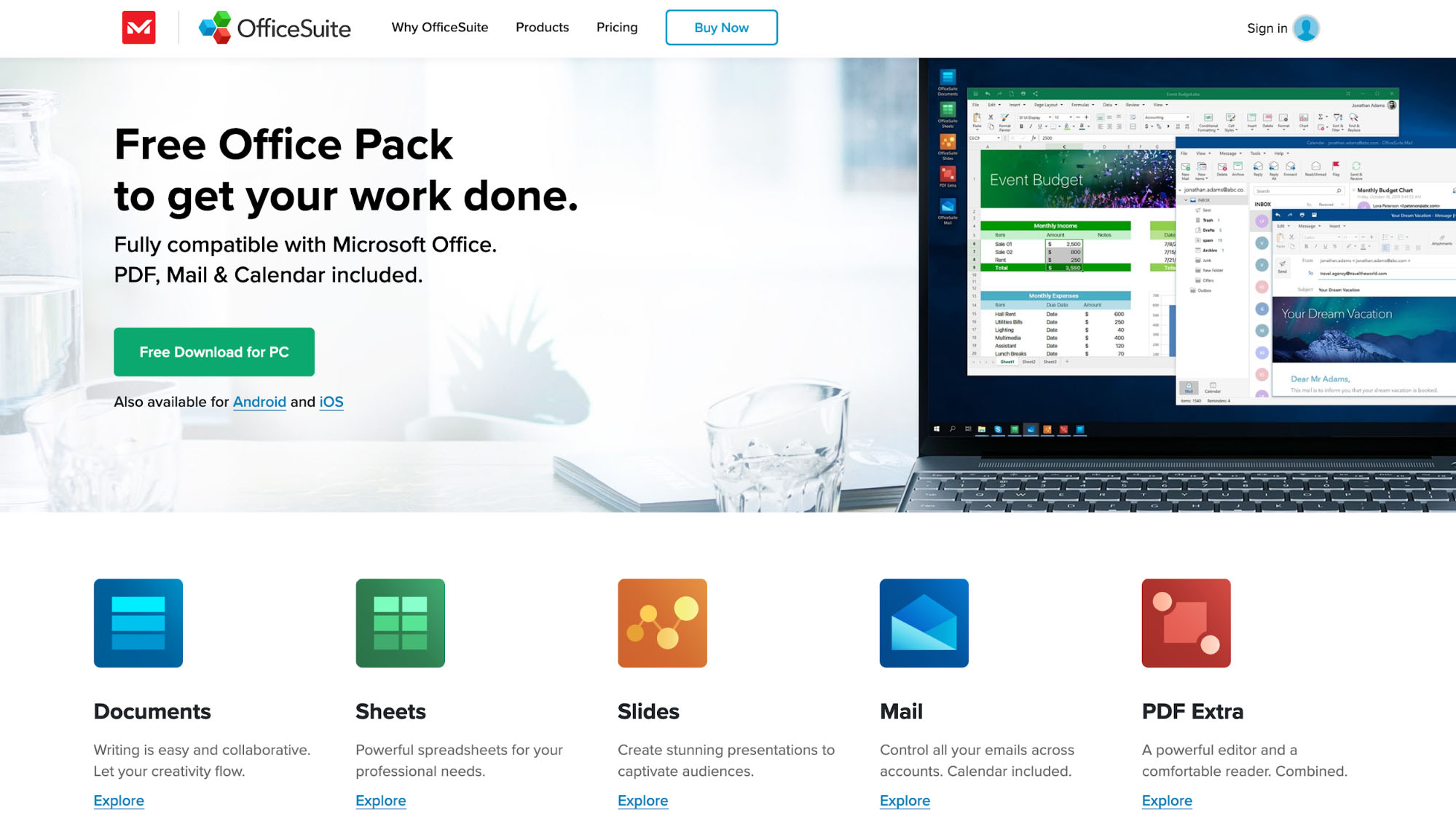
В названии программы есть важная особенность: многие пользователи продолжают искать OfficeSuite, но актуальная продуктовая линейка называется MobiOffice. Поэтому в обзоре используется расширенное название MobiOffice OfficeSuite: оно связывает узнаваемое старое имя OfficeSuite и текущие названия компонентов MobiDocs, MobiSheets, MobiSlides, MobiMail и MobiPDF Reader. Старые сборки OfficeSuite для Windows относятся к прежней ветке, а MobiOffice остаётся основной линейкой с обновлённым набором приложений и интерфейсом.
По формату MobiOffice ближе к настольному офисному пакету, чем к простому просмотрщику документов. В MobiDocs пользователь пишет и форматирует текст, в MobiSheets строит таблицы, применяет формулы и анализирует данные, в MobiSlides готовит презентации, в MobiMail ведёт переписку и календарь, а через MobiPDF Reader просматривает PDF без отдельного приложения. Такой подход удобен, когда документы приходят в разных форматах: один файл нужно отредактировать как DOCX, другой отправить в PDF, третий открыть на телефоне, а по четвёртому сразу написать ответ по почте.
Для кого подходит OfficeSuite от MobiSystems
MobiOffice OfficeSuite рассчитан на пользователей, которым нужен офисный пакет для регулярной работы с файлами Microsoft Office и PDF без сложной корпоративной инфраструктуры. Он подходит для домашнего компьютера, учёбы, фриланса, небольшого офиса, мобильной работы и ситуаций, где документы часто переходят между компьютером и телефоном.
Для домашнего пользователя пакет закрывает базовые задачи: написать заявление, оформить резюме, заполнить таблицу расходов, открыть презентацию, отправить документ по почте, сохранить файл в PDF. MobiDocs даёт привычное форматирование текста, MobiSheets — таблицы и диаграммы, MobiSlides — слайды, MobiMail — почту и календарь. В отличие от набора разрозненных приложений, здесь не приходится подбирать отдельную программу для каждого типа файла.
Студенту MobiOffice полезен при подготовке рефератов, конспектов, таблиц и презентаций. В MobiDocs есть стили, заголовки, изображения, таблицы, Table of Contents, комментарии и Track Changes. Для групповой подготовки документа комментарии помогают показать замечания, а отслеживание изменений — отделить правки от исходного текста. При этом для научных работ с большим списком источников пакет уступает решениям, где есть развитый менеджер цитирования: TechRadar относит отсутствие citation manager к ограничениям текстового процессора OfficeSuite.
Фрилансеру и специалисту на удалённой работе MobiOffice удобен как комплект для коммерческих предложений, актов, таблиц расчётов, презентаций и PDF-файлов. В MobiDocs можно подготовить договор или письмо, в MobiSheets — рассчитать стоимость проекта, в MobiSlides — собрать презентацию для клиента, а через PDF-инструменты — передать итоговый файл в формате, который сложнее случайно изменить. Мобильное приложение помогает открыть вложение, поправить текст, подписать PDF или посмотреть таблицу без рабочего компьютера.
Небольшому бизнесу OfficeSuite от MobiSystems подходит, когда нужен единый офисный пакет для нескольких сотрудников, но не требуется сложная система совместного редактирования в реальном времени. Multi-user-план рассчитан на 6 пользователей, включает использование на компьютерах, Mac, телефонах и планшетах, а также 100 GB MobiDrive Cloud storage per user. Для командной работы с документом в одном окне одновременно лучше сравнивать пакет с Microsoft 365, Google Workspace и ONLYOFFICE, потому что у MobiOffice основа совместной работы — комментарии, Track Changes, общий доступ через облако и почтовые сценарии, а не полноценное одновременное редактирование несколькими людьми в одном файле.
Мобильный сценарий — одна из сильных сторон пакета. Приложение MobiOffice в Google Play описывает создание, редактирование, комментирование, форматирование, конвертацию и защиту документов, таблиц и презентаций, а также просмотр и подпись PDF. Там же указаны подключение Google Drive, OneDrive for Business, Box и Dropbox, 5 GB в MobiDrive и связь мобильных устройств с Windows PC.
Состав пакета: какие приложения входят в MobiOffice
MobiDocs: редактор документов
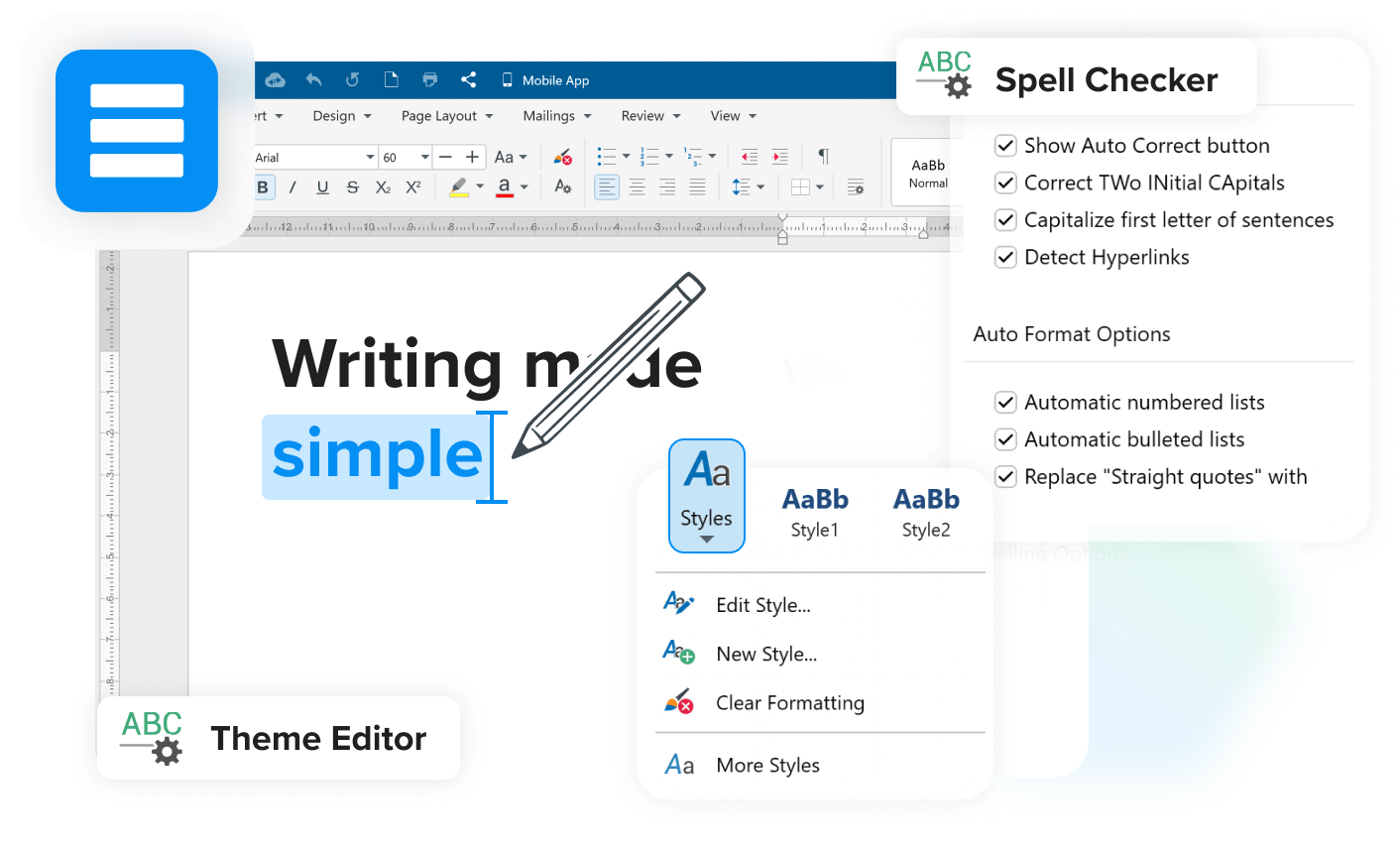
MobiDocs — текстовый редактор для создания и редактирования документов. Он работает с Microsoft Office и другими популярными форматами, поддерживает форматирование шрифтов, цветов, маркированных списков, заголовков, изображений, объектов и таблиц. Для повторного применения оформления используется Brush Painter: пользователь выделяет уже оформленный фрагмент и переносит стиль на другой участок текста.
В обычной работе MobiDocs закрывает задачи, которые чаще всего возникают в Word-подобном редакторе:
написать письмо, заявление, инструкцию, резюме или договор;
привести текст к единому стилю через заголовки и абзацы;
вставить таблицу, изображение, объект или ссылку;
подготовить документ к печати или передаче в PDF;
включить Comments для замечаний;
использовать Track Changes для согласования правок;
добавить Table of Contents в длинный документ;
применить Themes и Insert Columns для более сложной структуры страницы.
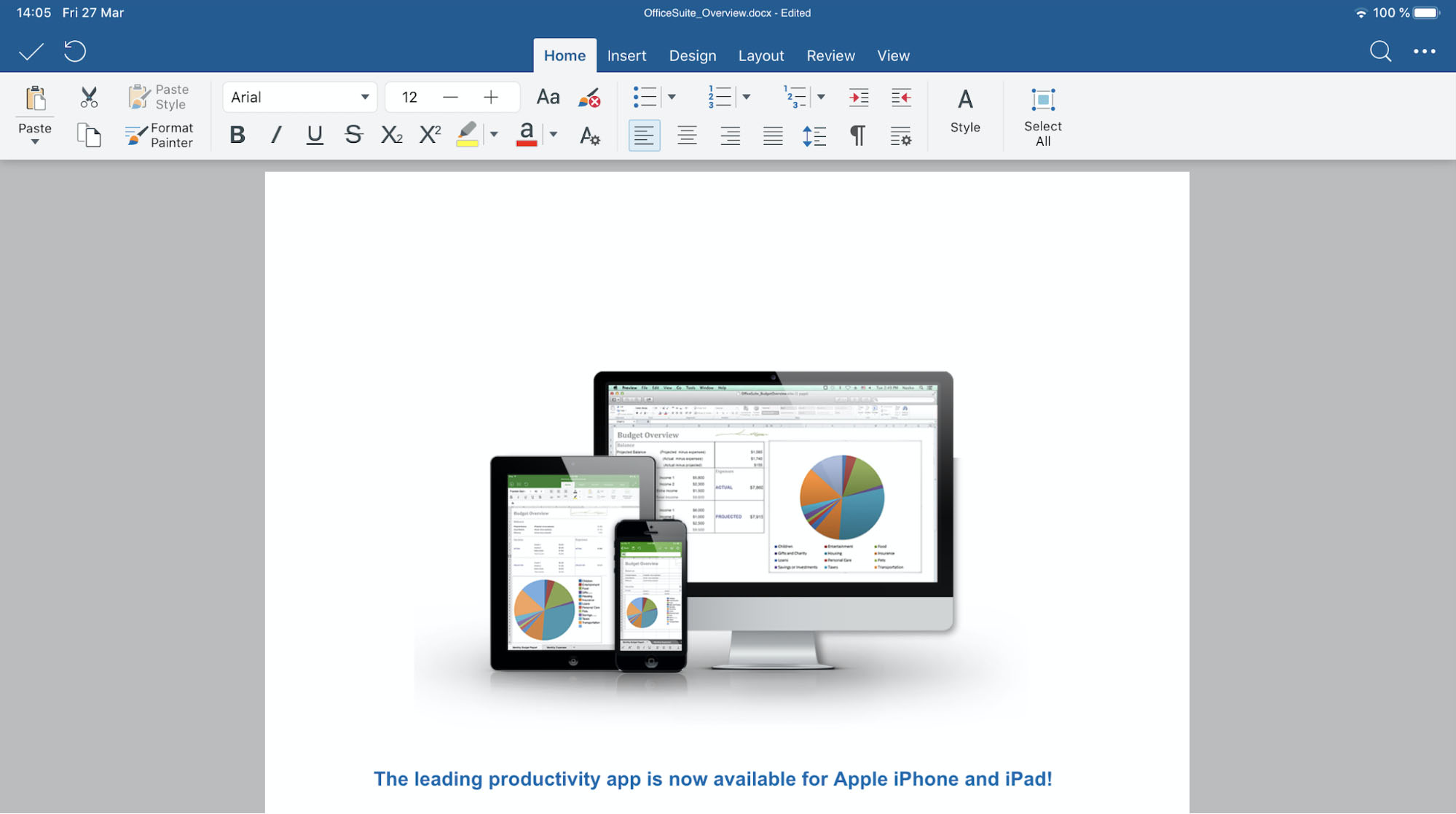
Работа с DOCX в MobiDocs строится по знакомой схеме: открывается файл, на верхней панели выбирается вкладка Home для базового форматирования, вкладка Insert используется для добавления объектов, а Review — для замечаний и правок. Вкладки и лента инструментов важны тем, что пользователь не переключается между разными режимами: основные действия доступны в том же окне, где редактируется документ.
Для деловых текстов полезны Comments и Track Changes. Comments подходят, когда нужно оставить замечание без изменения текста: например, попросить уточнить пункт договора или заменить формулировку в коммерческом предложении. Track Changes нужен для согласования: исправления остаются видимыми, а автор документа принимает или отклоняет правки. Такой режим особенно полезен при подготовке документов, которые проходят через несколько людей.
MobiDocs также включает AI writing assistant. Он помогает исправлять грамматику и орфографию, перефразировать, расширять, сокращать и суммировать текст. В MobiOffice для Windows AI-инструменты доступны через ленту MobiDocs и через выделение текста. Это не заменяет редактуру важного договора или академической работы, но ускоряет первичную правку письма, описания проекта, резюме или рабочего отчёта.
MobiSheets: таблицы, формулы и анализ данных
MobiSheets — табличный редактор для расчётов, списков, отчётов, бюджетов и диаграмм. В нём доступны формулы, фильтры, сортировка, условное форматирование, Data Validation, Define Names, Pivot Tables и charts. Приложение рассчитано на задачи, где нужно не просто открыть XLSX, а обработать данные: посчитать суммы, выделить отклонения, отфильтровать строки, построить диаграмму и подготовить отчёт.
В MobiSheets удобно вести личный бюджет, небольшую бухгалтерскую таблицу, список клиентов, складской остаток, план закупок, график платежей или отчёт по проекту. Для простых таблиц достаточно вкладки Home: ввод данных, формат ячеек, выравнивание, границы, заливка, размер шрифта. Для анализа используются вкладки с формулами, фильтрами и инструментами данных. В мобильной справке по MobiSheets Auto Sum вызывается после выбора ячейки под числовым диапазоном: пользователь открывает Home, пролистывает панель инструментов и нажимает Auto Sum. Для Conditional formatting выделяется диапазон, затем на вкладке Format выбирается Conditional formatting; через Rules Manager просматриваются и удаляются правила.

Условное форматирование полезно в таблицах, где нужно сразу увидеть проблемные значения. В бюджете можно выделить перерасход, в отчёте продаж — строки с падением показателей, в списке задач — просроченные сроки. Data Validation снижает риск ошибок при вводе: пользователь задаёт допустимые значения, а таблица не превращается в набор разнородных записей. Define Names помогает дать диапазонам понятные имена и затем использовать их в формулах.
Pivot Tables нужны для сводных отчётов. Вместо ручного копирования строк пользователь выбирает исходную таблицу и собирает сводку по категориям: продажи по менеджерам, расходы по месяцам, заявки по статусам, выручка по продуктам. В MobiSheets сводные таблицы дополняются диаграммами, поэтому итог можно показать не только в строках, но и в визуальном виде.
MobiSheets не стоит воспринимать как полную замену Excel для сложной финансовой модели с макросами, надстройками, Power Query и What-If Analysis. TechRadar отдельно отмечает сильную сторону OfficeSuite в таблицах, но относит отсутствие data consolidation и What-If Analysis к ограничениям. Для малого отчёта, бюджета, реестра, сметы и повседневной аналитики MobiSheets даёт достаточный набор инструментов, а для тяжёлой корпоративной аналитики логичнее сравнивать его с Excel.
MobiSlides: презентации, шаблоны и показ
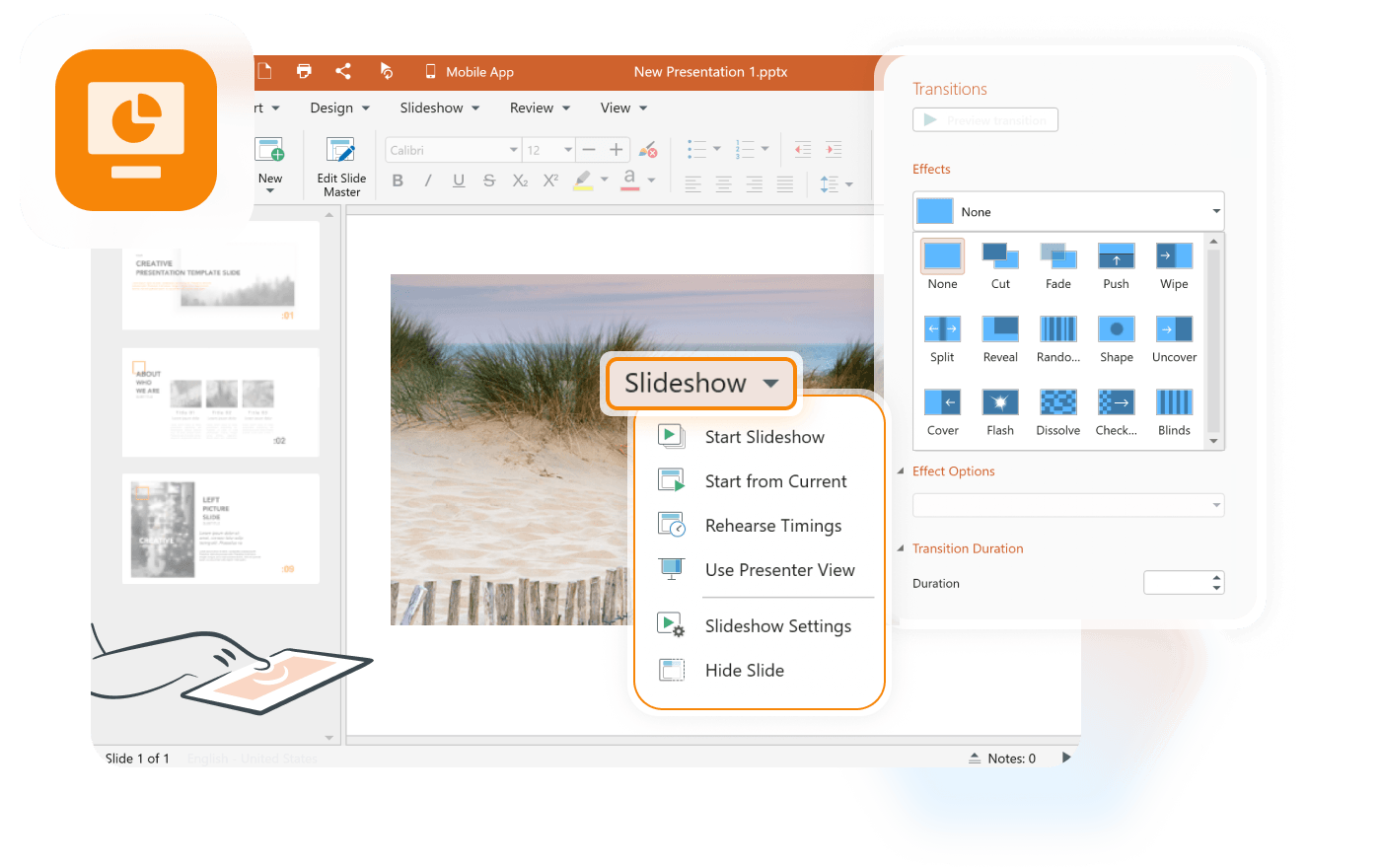
MobiSlides — приложение для создания и редактирования презентаций. Оно работает с PowerPoint и Google Slides, открывает и сохраняет файлы в основных форматах, включая PPTX и ODP, поддерживает темы, шаблоны, анимации, transitions, Master Slides, вставку аудио и видео, Presenter View и timing rehearsal.
Для обычной презентации рабочий процесс выглядит так: пользователь выбирает шаблон или пустой файл, добавляет титульный слайд, распределяет основные тезисы по разделам, вставляет изображения, таблицы или диаграммы, настраивает тему, проверяет порядок слайдов и запускает показ. Master Slides полезны, когда нужно сохранить единый дизайн: логотип, отступы, фон, шрифты и расположение заголовков задаются один раз, а затем применяются ко всей презентации.
MobiSlides хорошо подходит для:
учебного доклада;
презентации проекта;
коммерческого предложения;
отчёта перед руководителем;
короткого выступления на встрече;
демонстрации идеи клиенту;
подготовки PDF-версии презентации для рассылки.
Presenter View помогает во время выступления: докладчик видит структуру показа и управляет демонстрацией, не открывая файл заново. Timing rehearsal нужен для проверки длительности выступления: пользователь репетирует слайды и понимает, укладывается ли в отведённое время. Transitions и animations лучше использовать умеренно: они помогают разделить блоки и показать последовательность, но не должны отвлекать от содержания.
PDF-инструменты в MobiSlides закрывают два частых сценария. Первый — экспорт презентации в PDF, чтобы передать её в неизменяемом виде и сохранить внешний вид на разных устройствах. Второй — обратное преобразование PDF в редактируемую презентацию, когда исходный PPTX потерян, но есть готовый PDF-документ.
MobiMail: почта и календарь
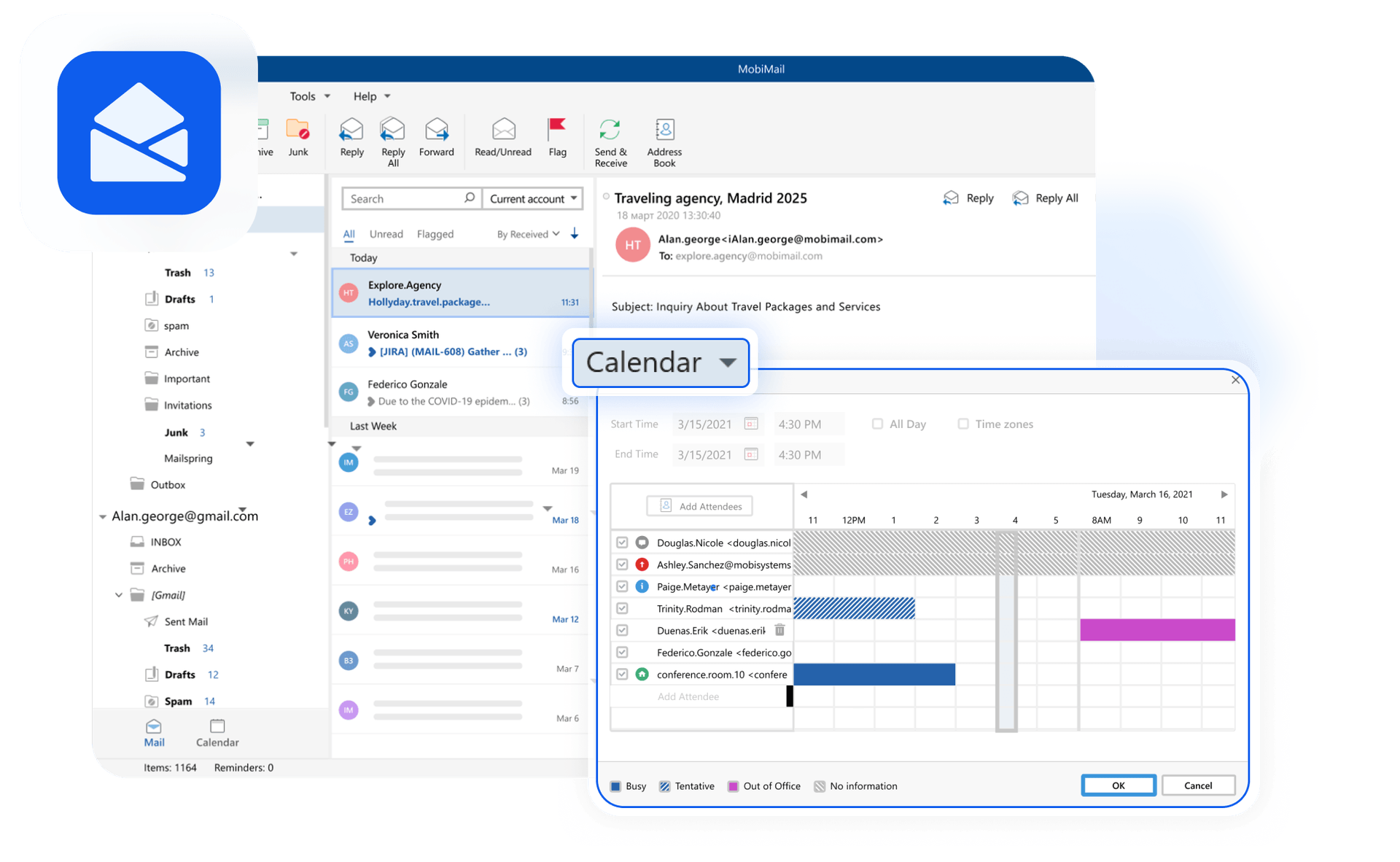
MobiMail — почтовый клиент для Windows внутри пакета MobiOffice. Он объединяет почту и календарь, подключает Gmail, Outlook, Yahoo, iCloud, а также почтовые сервисы с IMAP или POP3. В приложении есть unified inbox, календарь, несколько аккаунтов, custom signatures, импорт контактов и событий, smart filters, перевод писем, проверка грамматики и офлайн-черновики: письмо можно подготовить без подключения, а отправка произойдёт после возвращения сети.
MobiMail полезен пользователям, которым неудобно держать офисные файлы в одном приложении, а почту — в другом. Документ из MobiDocs можно прикрепить к письму, презентацию — отправить участникам встречи, а календарное событие — связать с обсуждением файла. Для небольшой команды это упрощает повседневный цикл: подготовить документ, обсудить по почте, поставить встречу, приложить файл, сохранить обновлённую версию.
По смыслу MobiMail ближе к Outlook-подобному сценарию: не просто почтовый ящик, а рабочий центр с письмами, календарём и файлами. При этом MobiMail не является отдельной заменой корпоративной почтовой инфраструктуре. Его задача — дать пользователю единое окно для нескольких аккаунтов и расписания, а не заменить администрирование Microsoft Exchange или Google Workspace.
MobiPDF Reader и PDF-возможности
MobiPDF Reader входит в MobiOffice как бонусный PDF-модуль. Он предназначен для просмотра PDF-файлов без отдельного приложения. Расширенное редактирование PDF относится к MobiPDF, а в MobiOffice для Windows базовая PDF-часть ориентирована именно на просмотр. На мобильных устройствах MobiOffice включает просмотр, заполнение, подпись и конвертацию PDF, но часть продвинутых PDF-функций относится к Premium-возможностям.
В повседневной работе PDF нужен в трёх ситуациях. Первая — передать итоговый документ так, чтобы у получателя не поплыл шрифт или таблица. Вторая — подписать форму, договор или заявление. Третья — преобразовать документ, таблицу или презентацию в формат для отправки клиенту, преподавателю или коллегам. MobiOffice поддерживает экспорт Documents, Sheets и Slides в PDF, а мобильная версия также описывает PDF converter to Word, Excel or ePub.
Для сложного редактирования PDF — изменения текста внутри PDF, OCR, сжатия, продвинутой разметки — лучше сравнить MobiOffice с отдельными PDF-редакторами. На freeexe.net для таких сценариев есть страницы PDF Commander, Adobe Acrobat Reader и Foxit Reader, которые относятся к смежной категории просмотра и работы с электронными документами.
Интерфейс и рабочая логика
Интерфейс MobiOffice построен вокруг домашнего экрана и отдельных приложений. На старте пользователь видит Home view с недавними файлами, может просматривать документы на устройстве и в подключённых облаках, искать нужный файл, управлять аккаунтом и создавать новые документы. TechRadar отдельно отмечает светлый и тёмный режимы: они меняют визуальное оформление под разные условия работы.
Рабочая логика в MobiOffice понятна тем, кто пользовался Microsoft Office, LibreOffice, WPS Office или SoftMaker Office. В MobiDocs текст редактируется на странице, инструменты форматирования вынесены на верхнюю панель. В MobiSheets таблица занимает основную область, сверху расположены вкладки для формул, данных и оформления. В MobiSlides слева или рядом со слайдом отображается структура презентации, а на панели доступны темы, макеты, вставка объектов и режим показа. В MobiMail пользователь работает с письмами, папками, календарём и учётными записями.
Для новичка важно, что пакет не требует сначала изучать отдельную систему хранения. Можно начать с локального файла: открыть DOCX, внести исправления и сохранить. Затем подключить облако и синхронизацию, если нужно работать между телефоном и компьютером. MobiDrive добавляет собственное облачное пространство, но приложение также работает с популярными внешними хранилищами, включая Google Drive, OneDrive for Business, Box и Dropbox на мобильной версии.
На мобильных устройствах интерфейс сжимается под экран телефона или планшета. Поэтому часть команд спрятана во вкладки, нижние панели и контекстные меню. Это нормальный компромисс: телефон удобен для проверки, исправления и подписи, а длинный документ, сложную таблицу или презентацию проще доводить на компьютере. MobiOffice хорошо работает как связка компьютер для основного редактирования, телефон для срочных правок.
Поддерживаемые форматы и совместимость
Совместимость с Microsoft Office — одна из главных причин рассматривать MobiOffice как альтернативу Microsoft Office. Пакет работает с документами Word, таблицами Excel и презентациями PowerPoint. Для MobiDocs подтверждены DOC, DOCX и DOCM; для OpenOffice-документов поддерживается ODT, а Premium-пользователи могут конвертировать Pages в редактируемый документ Microsoft Office. Уровень поддержки зависит от лицензии и платформы: Free открывает документы, а Pro и Premium позволяют открывать, редактировать, создавать и сохранять документы в форматах Microsoft Office.
| Тип файла | Что делает MobiOffice | Практический сценарий |
|---|---|---|
| DOC, DOCX, DOCM | открытие, редактирование и сохранение в платных редакциях | договоры, письма, резюме, инструкции |
| XLS, XLSX, XLSM, CSV | работа с таблицами, формулами, фильтрами и данными | сметы, бюджеты, отчёты, списки |
| PPT, PPTX, PPS, PPSX, PPTM, PPSM | создание, редактирование и показ презентаций | доклады, коммерческие презентации, обучение |
| ODT | открытие и редактирование в поддерживаемых редакциях | обмен файлами с OpenOffice и LibreOffice |
| Pages | конвертация в формат Microsoft Office для Premium | перенос документа из Apple iWork |
| просмотр, экспорт из документов, таблиц и презентаций; на мобильных устройствах — подпись и формы | договоры, заявления, финальные версии документов |
Совместимость не означает полное совпадение каждой детали оформления при переносе сложного файла между разными офисными пакетами. Чем больше в документе нестандартных шрифтов, макросов, сложных таблиц, вложенных объектов, SmartArt, редких эффектов и корпоративных шаблонов, тем внимательнее нужно проверять результат после открытия и сохранения. Для обычных DOCX, XLSX и PPTX с текстом, таблицами, изображениями и базовыми диаграммами MobiOffice закрывает стандартные офисные задачи.
На практике важно соблюдать простое правило: если файл передаётся человеку, который работает в Microsoft Word, Excel или PowerPoint, сохраняйте итог в DOCX, XLSX или PPTX. Если файл должен только читаться и печататься, используйте PDF. Если документ пришёл из LibreOffice или OpenOffice в ODT, перед отправкой в Microsoft-совместимую среду лучше сохранить его в DOCX и проверить разметку.
Как пользоваться MobiOffice: базовые инструкции
Как создать документ в MobiDocs
Работа начинается с выбора MobiDocs и создания нового документа. Для простого текста достаточно пустого файла, для резюме, письма или договора можно использовать шаблон. После открытия редактора пользователь вводит текст, применяет стили, добавляет заголовки, списки, таблицы и изображения. Основные действия выполняются через вкладку Home, а вставка объектов — через Insert.
Последовательность для нового документа:
Откройте MobiDocs.
Создайте пустой документ или выберите шаблон.
Введите основной текст.
На вкладке Home задайте шрифт, размер, цвет, выравнивание и интервалы.
Для структуры используйте заголовки и списки.
Через Insert добавьте таблицу, изображение, объект или разрыв.
Для длинного документа используйте Table of Contents.
Перед отправкой откройте просмотр, проверьте поля, переносы и заголовки.
Сохраните документ в DOCX или экспортируйте в PDF.
Для резюме и делового письма важна не только грамматика, но и чистая структура. Не стоит вручную увеличивать шрифт каждой строки, которая должна быть заголовком. Лучше использовать стили заголовков: так Table of Contents и навигация по документу работают предсказуемее. Brush Painter помогает быстро повторить оформление: например, сделать все подзаголовки одного уровня одинаковыми.
Как отредактировать DOCX
DOCX-файл часто приходит как вложение в письме или лежит в облаке. В MobiOffice его можно открыть через список недавних файлов, через файловый менеджер или через подключённое хранилище. После открытия в MobiDocs правки вносятся как в обычном текстовом редакторе.
Для согласования документа используйте такой порядок:
Откройте файл DOCX в MobiDocs.
Сначала прочитайте документ без исправлений, чтобы понять структуру.

Включите Track Changes, если правки должны быть видимыми.
Для вопросов и замечаний используйте Comments.
Исправьте текст, форматирование, списки и таблицы.
Проверьте, не изменились ли поля, нумерация и переносы.
Сохраните файл в DOCX, если получатель продолжит редактирование.
Экспортируйте в PDF, если документ нужно отправить как финальную версию.
Track Changes особенно полезен в договорах, инструкциях и коммерческих предложениях. Получатель видит, какие формулировки изменены, и не сравнивает две версии вручную. Comments помогают не смешивать обсуждение с текстом: замечание остаётся на полях, а сам документ не засоряется служебными фразами.
Как собрать таблицу в MobiSheets
Для простой финансовой таблицы в MobiSheets нужно задать названия столбцов, ввести значения, применить формат чисел и добавить формулы. Например, для бюджета можно создать столбцы Категория, План, Факт, Разница. В столбце Разница используется формула вычитания, а итоговая строка считается через Auto Sum.
Рабочий порядок:
Откройте MobiSheets и создайте новую таблицу.
В первой строке задайте заголовки столбцов.
Введите исходные данные.
Для денежных значений примените числовой формат.
Выделите итоговую ячейку и используйте Auto Sum.
Отсортируйте строки по категории или сумме.
Через фильтр оставьте только нужные записи.
Для отклонений примените Conditional formatting.
Постройте диаграмму, если нужно показать структуру расходов.
Сохраните файл в XLSX или экспортируйте отчёт в PDF.
При таблицах с ручным вводом Data Validation снижает число ошибок. Например, в столбце Статус можно оставить только Оплачено, Ожидает, Просрочено. Это упрощает фильтрацию и сводные таблицы: значения не расходятся из-за опечаток.
Как подготовить презентацию в MobiSlides
MobiSlides удобен для презентаций, где важна понятная структура: титульный слайд, проблема, решение, данные, вывод, контакты. Начинать лучше не с анимации, а с логики: что должен понять зритель после каждого слайда.
Порядок подготовки:
Создайте новую презентацию в MobiSlides.
Выберите шаблон или пустой файл.
Добавьте титульный слайд.
Разбейте материал на короткие смысловые блоки.
Для каждого блока создайте отдельный слайд.
Через Insert добавьте изображения, таблицы, диаграммы, аудио или видео.
Настройте тему, фон и единые шрифты.
Используйте Master Slides, если нужен одинаковый дизайн.
Добавьте transitions только там, где они помогают разделить блоки.
Проверьте показ через Presenter View.
Экспортируйте презентацию в PDF для рассылки.
В презентации лучше избегать длинных абзацев. Слайд должен поддерживать выступление, а не заменять документ. Если нужно передать много текста, подготовьте отдельный DOCX или PDF, а в MobiSlides оставьте тезисы, визуальные элементы и выводы.
Как подписать или заполнить PDF
PDF-сценарий особенно важен на телефоне. Пользователь получает договор, акт или форму, открывает его в MobiOffice, заполняет поля, добавляет подпись и сохраняет итоговый файл. В мобильном описании MobiOffice заявлены PDF reader, PDF editor, PDF documents filler, fillable forms, digital signature и PDF converter to Word, Excel or ePub.
Порядок работы с PDF:
Откройте PDF-файл в MobiOffice.
Проверьте, является ли документ заполняемой формой.
Введите данные в доступные поля.
Добавьте подпись, если документ требует подтверждения.
Проверьте каждую страницу перед отправкой.
Сохраните отдельную копию, чтобы не потерять исходный файл.
Отправьте PDF по почте или через облако.
После заполнения формы стоит открыть сохранённый PDF повторно. Так проще заметить пустые поля, неверную дату, обрезанную подпись или проблему с отображением кириллицы.
Тарифы и ограничения бесплатной версии
У MobiOffice есть бесплатный режим и платные планы. На странице тарифов перечислены MobiOffice Multi-user, MobiOffice Premium и MobiOffice Lifetime. Multi-user рассчитан на 6 пользователей, Premium — на 1 пользователя, Lifetime — на 1 PC или Mac и привязан к одному настольному устройству. Для подписок указана 7-дневная пробная возможность, а для Lifetime — единовременная покупка $99.99.
| План | Для кого | Устройства и пользователи | MobiDrive | PDF-возможности | Ограничения |
|---|---|---|---|---|---|
| Free | знакомство с пакетом и базовое открытие файлов | 1 пользователь, настольный доступ по таблице сравнения | 5 GB | базовые PDF-сценарии зависят от платформы | часть функций редактирования и сохранения ограничена |
| MobiOffice Premium | один пользователь с регулярной работой | 1 desktop и 2 mobile devices | 50 GB | convert documents to and from PDF | подписка |
| MobiOffice Multi-user | семья или небольшая группа | 6 users, 1 desktop и 2 mobile devices на пользователя | 100 GB per user | convert documents to and from PDF | подписка, администрирование проще, чем в корпоративных платформах |
| MobiOffice Lifetime | пользователь, которому нужна разовая покупка | 1 user, 1 PC or Mac | 5 GB | convert documents to and from PDF | locked to one desktop device, essential features |
Бесплатная версия подходит для оценки интерфейса, просмотра и базовых действий. Для постоянной работы с DOCX, XLSX, PPTX, PDF-конвертацией, MobiDrive и расширенными функциями нужны платные планы. Важно учитывать не только цену, но и тип использования. Подписка удобнее, когда человек работает на нескольких устройствах и регулярно использует Premium-функции. Lifetime логичен, когда нужен один настольный компьютер или Mac и не требуется перенос подписки между несколькими устройствами.
У MobiOffice есть ограничение, которое часто упускают при выборе: не все компоненты одинаково доступны на всех платформах. В FAQ к тарифам отдельно указано, что некоторые функции зависят от платформы, MobiMail и MobiPDF не доступны на Mac, а расширенное PDF-редактирование требует отдельной подписки MobiPDF; MobiOffice для Windows включает MobiPDF Reader с базовым просмотром PDF.
Системные требования
Системные требования MobiOffice нужно читать с разделением на поддерживаемую среду и минимальный запуск на отдельных платформах. Для Windows в справочных материалах MobiSystems выделены Windows 10 version 22H2 build 10.0.19045 и Windows 11, а в FAQ страницы тарифов для PC указан минимум Windows 10 version 14393.0 or higher, x64, 1 GB memory minimum, 2 GB recommended, processor 1 GHz 2-core minimum и 2 GHz 4-core recommended. Для Android указан Android 7.0 Nougat or later. Для Mac — macOS Monterey or later. Для страницы App Store по мобильному приложению в Великобритании указаны iOS 18.0 or later, iPadOS 18.0 or later и watchOS 9.0 or later для Apple Watch.
| Платформа | Требование |
|---|---|
| Windows | ориентир для поддерживаемой среды — Windows 10 22H2 build 10.0.19045 или Windows 11; в тарифном FAQ указан минимум Windows 10 version 14393.0 or higher, x64 |
| Процессор Windows | минимум 1 GHz, 2-core; рекомендовано 2 GHz, 4-core |
| Оперативная память Windows | минимум 1 GB; рекомендовано 2 GB |
| Android | Android 7.0 Nougat или новее |
| macOS | macOS Monterey или новее |
| iPhone/iPad | для App Store-страницы: iOS 18.0 или новее, iPadOS 18.0 или новее |
| Apple Watch | watchOS 9.0 или новее |
Для старого ПК важно не ограничиваться формальным запуском. Документы с изображениями, крупные таблицы, презентации с мультимедиа и PDF-конвертация нагружают систему сильнее, чем простой текстовый файл. Поэтому 2 GB RAM и более быстрый процессор — не формальность, а практический минимум для комфортной работы с несколькими документами.
На Windows также нужно учитывать переход от старого OfficeSuite к MobiOffice. OfficeSuite for Windows больше не получает новые функции и обновления; для современной линейки используется MobiOffice. Старые установленные версии могут продолжать работать на совместимых системах, но при выборе пакета для нового рабочего места логичнее ориентироваться на MobiOffice.
Сравнение с аналогами
MobiOffice OfficeSuite чаще всего сравнивают с Microsoft 365, LibreOffice, WPS Office, SoftMaker FreeOffice, ONLYOFFICE и Google Docs/Sheets/Slides. Эти решения решают похожую задачу — работа с документами, таблицами и презентациями, но делают это разными способами. Внутренние страницы freeexe.net для смежных офисных пакетов включают LibreOffice, FreeOffice и OpenOffice.org.
| Пакет | Сильная сторона | Ограничение по сравнению с MobiOffice | Кому подходит |
|---|---|---|---|
| Microsoft 365 | Word, Excel, PowerPoint, Outlook, OneDrive, Teams, совместная работа, Copilot | подписочная модель и более высокая сложность экосистемы | бизнесу, командам, школам, пользователям с максимальной совместимостью |
| MobiOffice OfficeSuite | документы, таблицы, презентации, PDF Reader, почта и календарь, мобильный сценарий | совместное редактирование в реальном времени слабее, чем у Microsoft 365 и Google | домашним пользователям, фрилансерам, малому офису, мобильной работе |
| LibreOffice | бесплатный открытый пакет Writer, Calc, Impress, Draw, Base, Math; Windows, macOS, Linux | мобильные и облачные сценарии не такие цельные, как у MobiOffice | тем, кому нужен бесплатный настольный офис, особенно на Linux |
| WPS Office | Writer, Spreadsheet, Presentation, PDF, кроссплатформенность | часть функций и AI/PDF-сценариев зависит от условий WPS | пользователям, которым нужен компактный пакет с PDF и знакомым интерфейсом |
| SoftMaker FreeOffice | TextMaker, PlanMaker, Presentations; Windows, macOS, Linux | нет такого набора MobiMail и MobiDrive внутри пакета | тем, кто хочет бесплатную настольную альтернативу Word, Excel и PowerPoint |
| ONLYOFFICE | редакторы документов, таблиц, презентаций и PDF, сильный фокус на совместной работе и интеграциях | для командных серверных сценариев требует другой подход к развёртыванию | малым командам, self-hosted-средам, пользователям Nextcloud/ownCloud |
| Google Docs/Sheets/Slides | браузерная совместная работа в реальном времени | офлайн-работа требует настройки, а сложное оформление Microsoft Office может требовать проверки | командам, которые работают в браузере и делятся файлами по ссылкам |
Microsoft 365 остаётся сильнее MobiOffice в корпоративной среде. Word, Excel, PowerPoint и Outlook глубоко связаны с OneDrive, Teams, SharePoint, Exchange и администрированием Microsoft 365. Для совместного редактирования, контроля доступа, корпоративной безопасности и масштабной организации документов Microsoft 365 даёт больше инструментов. Microsoft также развивает AI-функции внутри Word, Excel и PowerPoint через Copilot.
LibreOffice выигрывает в другом сценарии: полностью бесплатная настольная работа на Windows, macOS и Linux. В пакет входят Writer, Calc и Impress, а также дополнительные модули. Он хорошо подходит тем, кому не нужна подписка, облако и мобильная экосистема. MobiOffice удобнее, когда пользователь часто работает на телефоне, использует PDF-подпись, MobiDrive и единый набор приложений на нескольких платформах.
WPS Office ближе к MobiOffice по формату: это также кроссплатформенный all-in-one офисный пакет с Writer, Spreadsheet, Presentation и PDF. WPS доступен на Windows, macOS, Linux, Android и iOS, а также поддерживает совместное редактирование в реальном времени. MobiOffice отличается наличием MobiMail в составе линейки и тесной связкой с MobiDrive, а WPS делает сильный акцент на собственных PDF- и AI-инструментах.
SoftMaker FreeOffice логичен для пользователей, которым нужна бесплатная настольная альтернатива Word, Excel и PowerPoint. В пакет входят TextMaker, PlanMaker и Presentations, он доступен для Windows, macOS и Linux, а также представлен для iOS и Android в продуктовой линейке SoftMaker. MobiOffice шире именно за счёт MobiMail, MobiDrive и мобильных PDF-сценариев.
ONLYOFFICE хорошо подходит тем, кто работает с документами в команде и хочет больше контроля над инфраструктурой. ONLYOFFICE Desktop Editors поддерживает DOCX, ODT, XLSX, ODS, CSV, PPTX, ODP и другие форматы, а также даёт настольные редакторы для Windows, Linux и macOS. Для локальной командной платформы и интеграций ONLYOFFICE выглядит сильнее, а для личной связки документы, таблицы, презентации, почта и PDF на телефоне MobiOffice проще.
Google Docs, Sheets и Slides удобны для браузерной командной работы. Их сильная сторона — доступ по ссылке, комментарии, совместное редактирование и история изменений. Офлайн-доступ тоже есть, но он требует включения в Google Drive и настройки расширения Google Docs Offline в браузере. MobiOffice лучше раскрывается там, где пользователь хочет работать в настольном или мобильном приложении и хранить файлы как обычные документы.
Отзывы пользователей и профильных журналов
TechRadar рассматривает OfficeSuite как офисный пакет с базовыми элементами для текстовых документов, таблиц и презентаций. В плюсах издание выделяет familiar, intuitive interface, advanced spreadsheets, free limited tier и support for PDF creation. В минусах указаны слишком базовый текстовый процессор, отсутствие live collaboration features, отсутствие поддержки multiple simultaneous users и lack of stylus integration для текстового редактора.
Эта оценка хорошо совпадает с реальным позиционированием MobiOffice. Пакет силён там, где нужны документы, таблицы, презентации, PDF и мобильность. Он слабее там, где требуется одновременная работа нескольких людей в одном документе, сложная академическая работа с менеджером цитирования, продвинутые функции Excel уровня What-If Analysis и корпоративная совместная инфраструктура.
InfoWorld в историческом обзоре OfficeSuite 8 Premium называл его сильным мобильным офисным пакетом для Android, выделяя интерфейс и набор функций. Это старая оценка, но она важна для истории продукта: OfficeSuite долго развивался как мобильный офис, а не как поздняя настольная копия Word и Excel.
В пользовательских оценках виден смешанный, но в целом понятный профиль. В Google Play у MobiOffice указаны 4.1 star, 1.47M reviews и 100M+ downloads; приложение содержит рекламу и покупки внутри приложения. В отзывах среди сильных сторон повторяются мобильное редактирование документов, работа с Word/Excel/PowerPoint-файлами, PDF-сценарии и облачная синхронизация. Среди претензий встречаются вопросы к подписке, списаниям, ограничениям бесплатного режима и ожиданиям от Pro/Lifetime-лицензий.
На Trustpilot страница MobiOffice показывает TrustScore 4.5 из 5 и 15K reviews. Такой рейтинг отражает высокую долю положительных оценок, но при чтении отзывов важно смотреть не только звёзды, а содержание претензий: для офисного пакета особенно значимы форматирование документов, понятность подписки, работа лицензии и стабильность открытия файлов.
Capterra показывает разные сценарии в отзывах: часть пользователей хвалит мобильный офис в кармане, работу с PDF, Word, Excel и PowerPoint, а часть жалуется на стоимость или опыт оплаты. Для выбора это полезнее, чем средняя оценка: MobiOffice раскрывается у тех, кто действительно работает с файлами на мобильных устройствах, а не только ищет полностью бесплатную настольную замену Microsoft Office.
Плюсы и минусы MobiOffice OfficeSuite
Плюсы:
один пакет объединяет MobiDocs, MobiSheets, MobiSlides, MobiMail и MobiPDF Reader;
есть версии для Windows, macOS, Android и iOS;
поддерживается работа с популярными форматами Microsoft Office;
документы, таблицы и презентации можно экспортировать в PDF;
мобильная версия закрывает просмотр, заполнение, подпись и конвертацию PDF;
MobiSheets поддерживает Conditional formatting, Data Validation, Define Names, Pivot Tables и charts;
MobiSlides поддерживает PPTX, ODP, themes, animations, Master Slides, Presenter View и timing rehearsal;
MobiMail объединяет почту и календарь, поддерживает Gmail, Outlook, Yahoo, iCloud, IMAP и POP3;
MobiDrive даёт облачное пространство, а мобильная версия подключает Google Drive, OneDrive for Business, Box и Dropbox;
интерфейс знаком пользователям классических офисных пакетов;
есть бесплатный режим для знакомства и базовых задач;
платные планы позволяют использовать пакет на нескольких типах устройств;
Lifetime-план подходит тем, кому нужна единовременная покупка для одного настольного устройства.
Минусы:
старая ветка OfficeSuite for Windows больше не развивается;
часть функций зависит от платформы и лицензии;
MobiMail доступен не на всех платформах;
расширенное PDF-редактирование требует отдельной подписки MobiPDF;
совместная работа в реальном времени слабее, чем в Microsoft 365 и Google Workspace;
текстовый редактор уступает Word в сложных академических и корпоративных сценариях;
в таблицах нет отдельных продвинутых функций уровня Excel для сложного анализа;
бесплатный режим ограничен и содержит рекламу в мобильном приложении;
пользовательские отзывы включают жалобы на подписки и списания;
сложные файлы Microsoft Office после обмена между разными пакетами нужно проверять вручную.
Частые ошибки при выборе и использовании
Путаница между OfficeSuite и MobiOffice
Самая частая ошибка — искать старый OfficeSuite и не учитывать, что основная линейка называется MobiOffice. Старые версии OfficeSuite существуют как прежняя ветка, но для новой установки и долгосрочной работы нужно ориентироваться на MobiOffice. Это особенно важно на Windows, где OfficeSuite for Windows больше не получает новые функции.
Ожидание полной замены Microsoft 365 для команды
MobiOffice может заменить Microsoft Office в личных и небольших рабочих задачах, но не заменяет весь Microsoft 365 в корпоративной среде. В Microsoft 365 есть Teams, OneDrive, SharePoint, Exchange, централизованное администрирование, совместное редактирование в реальном времени и широкая интеграция с рабочими процессами компании. MobiOffice логичнее выбирать как компактный офисный пакет, а не как замену всей корпоративной платформы.
Невнимательное отношение к подписке
Перед оплатой нужно выбрать не только цену, но и тип лицензии: Premium, Multi-user или Lifetime. Premium и Multi-user дают подписочную модель и несколько устройств, Lifetime привязан к одному настольному устройству и не равен полной подписке со всеми расширенными сценариями. Для PDF-редактирования также нужно учитывать отдельный MobiPDF.
Сохранение файла не в том формате
Если документ нужен для дальнейшего редактирования в Word, используйте DOCX. Если таблица пойдёт в Excel, используйте XLSX. Если презентация будет открываться в PowerPoint, сохраняйте PPTX. PDF выбирайте для финальной передачи, печати и подписи. Ошибка формата приводит к лишним пересохранениям и проблемам с оформлением.
Отправка файла без проверки
После редактирования DOCX, XLSX или PPTX в любом альтернативном офисном пакете нужно открыть итоговый файл и проверить несколько вещей: поля, шрифты, переносы, таблицы, нумерацию страниц, диаграммы, комментарии и PDF-экспорт. Это особенно важно для договоров, отчётов, презентаций и документов с многоуровневой структурой.
Использование телефона для сложной вёрстки
MobiOffice на телефоне удобен для правок, просмотра, заполнения PDF и работы с вложениями, но сложную таблицу, длинный документ и презентацию лучше готовить на компьютере или планшете. Маленький экран увеличивает риск пропустить ошибку в таблице, случайно сдвинуть объект или не заметить изменение разметки.
Практические сценарии
Учебный документ
Для реферата или курсовой MobiDocs закрывает набор текста, заголовки, оформление абзацев, вставку таблиц и изображений. Table of Contents помогает собрать навигацию по разделам. Comments подходят для замечаний преподавателя или соавтора. Track Changes полезен, когда один человек редактирует текст другого и нужно видеть, какие правки внесены.
Ограничение — академические работы с большим количеством источников. Если нужен развитый менеджер цитирования, автоматическая библиография и строгие научные шаблоны, лучше дополнительно сравнить MobiDocs с Microsoft Word и LibreOffice Writer.
Коммерческое предложение
MobiDocs подходит для подготовки коммерческого предложения: текст, таблица стоимости, изображения, контакты, условия, экспорт в PDF. В документе можно использовать темы, колонки, заголовки и таблицы. После согласования PDF-версия отправляется клиенту, а исходный DOCX остаётся для будущих правок.
Для типовых предложений полезно сделать шаблон: титульный блок, описание задачи, стоимость, сроки, условия оплаты, контакты. Тогда каждый новый документ не создаётся заново.
Отчёт в таблице
MobiSheets подходит для отчёта по расходам, продажам, задачам, заявкам или складу. Пользователь вводит данные, применяет формулы, сортирует строки, включает фильтры, выделяет важные значения через Conditional formatting и строит диаграмму. Для сводных итогов используются Pivot Tables.
При регулярной работе нужно следить за структурой исходной таблицы: один столбец — один тип данных, в первой строке — заголовки, в строках — записи без объединённых ячеек. Такая структура облегчает фильтры, формулы и сводные таблицы.
Презентация для встречи
MobiSlides удобен для короткой деловой презентации. Сначала собираются тезисы, затем выбирается тема, добавляются слайды, изображения, таблицы и диаграммы. Presenter View помогает провести показ, а экспорт в PDF — отправить презентацию после встречи.
Если презентация передаётся человеку, который будет редактировать её в PowerPoint, лучше отправить PPTX. Если файл нужен только для чтения, PDF безопаснее: внешний вид сохраняется стабильнее.
PDF-договор на телефоне
Мобильный MobiOffice закрывает сценарий, когда договор пришёл по почте и его нужно быстро проверить, заполнить и подписать. Пользователь открывает PDF, заполняет поля, добавляет подпись и отправляет итоговый файл. Перед отправкой нужно открыть сохранённую копию и проверить все страницы.
Для документов с высокой ценой ошибки — юридических договоров, финансовых соглашений, кадровых документов — мобильная подпись удобна, но не отменяет проверки текста, реквизитов, дат, полномочий и требований организации.
Почта и календарь в одном окне
MobiMail подходит тем, кто ведёт несколько почтовых ящиков и хочет видеть календарь рядом с перепиской. Подключение Gmail, Outlook, Yahoo, iCloud, IMAP и POP3 позволяет собрать письма в одном приложении. Custom signatures полезны для разных рабочих ролей: один шаблон подписи для клиента, другой для внутренней переписки.
Календарь в MobiMail помогает связать письмо и действие. Например, после отправки предложения можно сразу создать событие для созвона и прикрепить файл к встрече.
Работа без постоянного подключения
MobiOffice сохраняет ценность в поездках и командировках. Документ можно открыть локально, письмо — подготовить как черновик, таблицу — поправить офлайн, презентацию — проверить перед встречей. При возвращении интернета файлы синхронизируются через выбранное хранилище, а MobiMail отправляет подготовленные письма. Для критичных файлов лучше заранее сохранить локальную копию.
Кому стоит выбрать MobiOffice, а кому лучше взять аналог
MobiOffice OfficeSuite стоит выбрать пользователю, который работает с документами, таблицами, презентациями и PDF на нескольких устройствах и хочет держать офисные задачи в одной экосистеме. Особенно хорошо пакет подходит для мобильной работы, частых вложений, PDF-подписей, небольших таблиц, презентаций и деловой переписки.
Для домашнего пользователя MobiOffice удобен как рабочий комплект на каждый день. Он открывает популярные форматы, позволяет редактировать тексты и таблицы, делать презентации, смотреть PDF и работать с почтой. Если задача сводится к одному письму в месяц и редкому просмотру DOCX, достаточно бесплатного режима или более простого просмотрщика.
Для студента выбор зависит от требований учебного заведения. Если нужны DOCX, презентации, таблицы и PDF, MobiOffice подходит. Если работа требует сложной библиографии, специальных стилей цитирования и строгих научных шаблонов, Microsoft Word или LibreOffice Writer могут быть удобнее.
Для фрилансера MobiOffice особенно полезен как мобильный офис. Коммерческое предложение можно поправить на ноутбуке, открыть на телефоне, отправить клиенту, сохранить PDF, а затем связать переписку с календарём. Если фрилансер работает с крупными Excel-моделями, макросами и тяжёлой аналитикой, Excel остаётся сильнее.
Для небольшого бизнеса MobiOffice подходит, когда нужен недорогой офисный пакет на несколько пользователей без сложного внедрения. Multi-user-план закрывает семью или небольшую группу, но для командной работы с документами в реальном времени лучше Microsoft 365, Google Workspace или ONLYOFFICE.
Для Linux-пользователя MobiOffice не является основным вариантом. В этом сценарии логичнее смотреть LibreOffice, ONLYOFFICE Desktop Editors или FreeOffice, потому что они доступны на Linux. MobiOffice сильнее там, где нужны Windows, macOS, Android, iOS и мобильные сценарии.
Для пользователя, которому нужен максимальный контроль над PDF, лучше сравнить MobiOffice с отдельным MobiPDF и другими PDF-редакторами. MobiPDF Reader в составе MobiOffice закрывает базовый просмотр, а продвинутое редактирование, OCR, сжатие и расширенная конвертация относятся к отдельной PDF-линейке.
Итог
MobiOffice OfficeSuite от MobiSystems — практичный офисный пакет для тех, кому нужны MobiDocs, MobiSheets, MobiSlides, MobiMail и MobiPDF Reader в одной связке. Он закрывает документы, таблицы, презентации, PDF, почту, календарь, мобильные правки и работу с популярными форматами Microsoft Office. Главные сильные стороны пакета — кроссплатформенность, мобильные сценарии, PDF-экспорт, MobiDrive и знакомая логика интерфейса.
Выбирать MobiOffice стоит для домашнего офиса, учёбы, фриланса, небольшого бизнеса, работы с вложениями и ситуаций, где один человек регулярно переключается между компьютером и телефоном. Для сложной корпоративной совместной работы сильнее Microsoft 365 и Google Workspace. Для полностью бесплатной настольной работы особенно на Linux логичнее LibreOffice. Для self-hosted-команд и совместного редактирования стоит сравнить ONLYOFFICE. Для глубокой работы с PDF нужен отдельный PDF-редактор.
MobiOffice не пытается быть универсальным решением для всех типов офисной работы. Его сильный сценарий — повседневная продуктивность: открыть DOCX, поправить таблицу, подготовить презентацию, подписать PDF, отправить письмо и продолжить работу на другом устройстве.
Список изменений
История версий и развитие программы:
- от просмотра файлов к полноценному редактированию;
- от мобильного приложения к кроссплатформенному офисному пакету;
- от набора модулей к единой линейке MobiOffice с MobiDrive, MobiMail и PDF-сценариями.


 *EXE — расширение исполняемого файла. Сайт является партнером проекта
Оставте свой отзыв о Office Suite