

Light Image Resizer 7 — настольная программа для Windows, которая решает прикладные задачи с изображениями: уменьшает размер фотографий, конвертирует файлы между форматами, обрабатывает папки пакетно, добавляет водяные знаки, создаёт PDF из изображений, сохраняет результат в ZIP и помогает подготовить картинки для сайта, отправки по email, каталога товаров или личного фотоархива. Это не замена Photoshop, GIMP или другому полноценному редактору со слоями, а специализированный инструмент для повторяемой обработки большого количества файлов.
Главная логика Light Image Resizer строится вокруг короткого маршрута: добавить изображения, выбрать профиль или вручную задать параметры, проверить результат и нажать Process. Такой подход удобен, когда нужно не ретушировать одну фотографию, а привести десятки или сотни файлов к одному стандарту: одинаковая ширина, нужный формат, понятные имена, отдельная папка для результата, сохранение метаданных и защита водяным знаком.
Внутри экосистемы программ для графики Light Image Resizer ближе всего к пакетным конвертерам и утилитам для подготовки файлов. На сайте можно дополнительно посмотреть разделы графических программ, редакторов изображений и просмотрщиков изображений, но Light Image Resizer занимает отдельную нишу: он не делает сложную художественную обработку, зато быстро приводит изображения к нужному формату и размеру.
Краткая карточка программы
| Параметр | Значение |
|---|---|
| Название | Light Image Resizer 7 |
| Разработчик | ObviousIdea |
| Прежнее название | VSO Image Resizer |
| Тип программы | пакетный ресайзер, конвертер и инструмент подготовки изображений |
| Основная платформа | Windows |
| Поддерживаемые Windows | Windows 11, Windows 10, Windows 8.1 |
| Разрядность | 32-bit и 64-bit |
| Основные задачи | изменение размера, конвертация, сжатие, водяные знаки, PDF, ZIP, коллажи, пакетная обработка |
| Встроенный редактор | Light Image Editor |
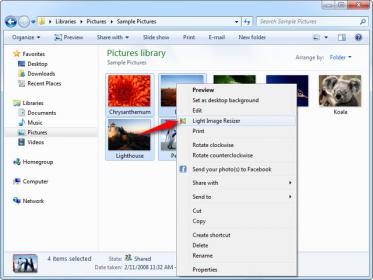
| Интеграция с Windows | запуск обработки из контекстного меню проводника |
| Работа с профилями | встроенные профили 1K, 2K, Email, Watermark, Web optimized и пользовательские профили |
| Форматы | JPEG, PNG, GIF, TIFF, WebP, HEIC, PDF, PSD, RAW, AVIF, JPEG XL, JPEG XR, ZIP и другие |
| macOS | нативной версии нет |
| Лицензия | Single user license для купленной основной ветки программы |
Light Image Resizer обзор удобнее начинать не с перечня всех форматов, а с понимания задачи. Программа нужна там, где исходные изображения уже есть, но они слишком большие, разнородные или не подходят под требования площадки. Типичный пример — фотографии с камеры или телефона: один файл занимает несколько мегабайт, ширина превышает 4000 пикселей, а для сайта, карточки товара или письма достаточно 1200–2048 пикселей и более лёгкого JPEG или WebP.
Программа для изменения размера изображений работает с одиночными файлами, папками и подпапками. Пользователь добавляет исходники в раздел Images, переходит в Options, выбирает Profile или вручную задаёт Width и Height, контролирует сохранение пропорций через Keep aspect ratio, указывает Action и Destination, затем запускает обработку кнопкой Process. В отличие от ручной обработки в редакторе, одинаковые правила применяются ко всей выбранной группе файлов.
Для каких задач подходит Light Image Resizer
Light Image Resizer полезен, когда изображения нужно не творчески редактировать, а быстро привести к техническому стандарту. В рабочих сценариях это означает одинаковые размеры, предсказуемый формат, понятное имя файла, контроль качества, сохранение или удаление метаданных, отдельную папку для результата и защиту водяным знаком.
Пакетное изменение размера фото — основная задача программы. Пользователь выбирает набор файлов, задаёт итоговую ширину и высоту в пикселях, процентах, дюймах или сантиметрах, выбирает режим масштабирования и получает копии с нужными параметрами. Это особенно удобно для фотографий из одной съёмки, где не нужно открывать каждый снимок отдельно.
Для владельца сайта Light Image Resizer решает задачу подготовки иллюстраций перед публикацией. Большие фотографии можно уменьшить до нужной ширины, сохранить в JPEG или WebP, настроить качество, переименовать по маске и отправить в отдельную папку. Если сайт использует единый размер превью, карточек или баннеров, пользовательский профиль избавляет от повторного ручного ввода параметров.
Для интернет-магазина программа помогает привести товарные изображения к единому виду. Например, можно обработать папку с фотографиями, сохранить копии, выставить одинаковую ширину, сохранить ICC profile, оставить EXIF, добавить водяной знак или изменить Filename Mask. Такой сценарий не требует полноценного редактора: важнее не художественная ретушь, а единообразие результата.
Для отправки по email программа формирует более лёгкие изображения и может упаковать результат в ZIP. Это удобно, когда исходные фотографии слишком тяжёлые для почтового вложения. Light Image Resizer умеет создавать e-mail friendly images, а встроенные профили помогают быстро выбрать подходящий размер без ручного подбора каждой стороны.
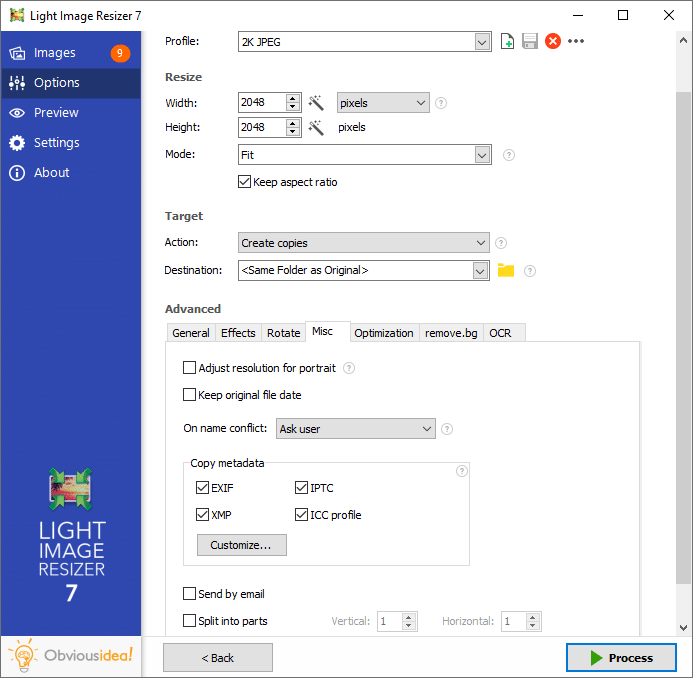
Для архивирования снимков важны не только пиксели. В разделе Misc можно включить Keep original file date, выбрать поведение при конфликте имён через On name conflict, а также управлять копированием EXIF, IPTC, XMP и ICC profile. Это полезно, когда фотографии должны остаться привязанными к дате съёмки, авторским данным, описанию или цветовому профилю.
Для публикации изображений в открытом доступе есть водяные знаки. Во вкладке Effects включается Integrate watermark, после чего открывается окно Watermark. В нём можно использовать текстовый знак, графический знак, настроить opacity, position, rotation и spacing. Программа поддерживает HTML-like formatting и прозрачность, поэтому водяной знак можно сделать заметным или аккуратным.
Для пользователей, которым нужен быстрый результат без отдельного редактора, в комплект входит Light Image Editor. Он добавляет текст, highlight, blur, shapes, позволяет делать скриншоты и использовать OCR. Это не отдельная среда для сложного монтажа, но удобный вспомогательный инструмент для разметки, поясняющих скриншотов и извлечения текста из изображений.
Интерфейс и логика работы
Интерфейс Light Image Resizer 7 разделён на понятные рабочие зоны. Слева находится вертикальная панель с разделами Images, Options, Preview, Settings и About. Такая структура показывает последовательность работы: сначала пользователь добавляет файлы, затем настраивает параметры, проверяет результат в предпросмотре, при необходимости меняет общие настройки и запускает обработку.
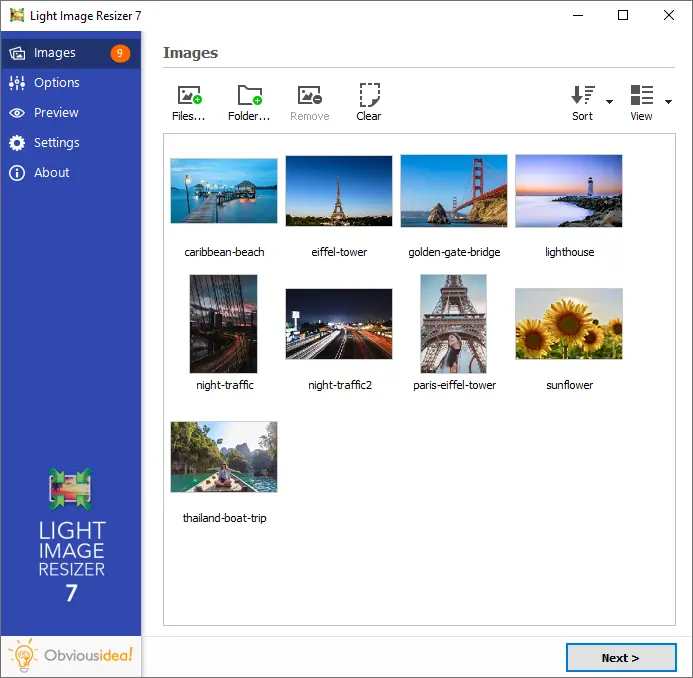
В разделе Images отображается список добавленных изображений. В верхней части расположены кнопки Files, Folder, Remove и Clear. Files добавляет отдельные файлы, Folder — папку, Remove удаляет выбранный элемент из списка, Clear очищает список. Справа доступны элементы Sort и View, которые помогают упорядочить изображения и изменить представление списка. На скриншоте видно, что программа показывает миниатюры и имена файлов, поэтому перед обработкой можно проверить, что в очередь попали нужные изображения.
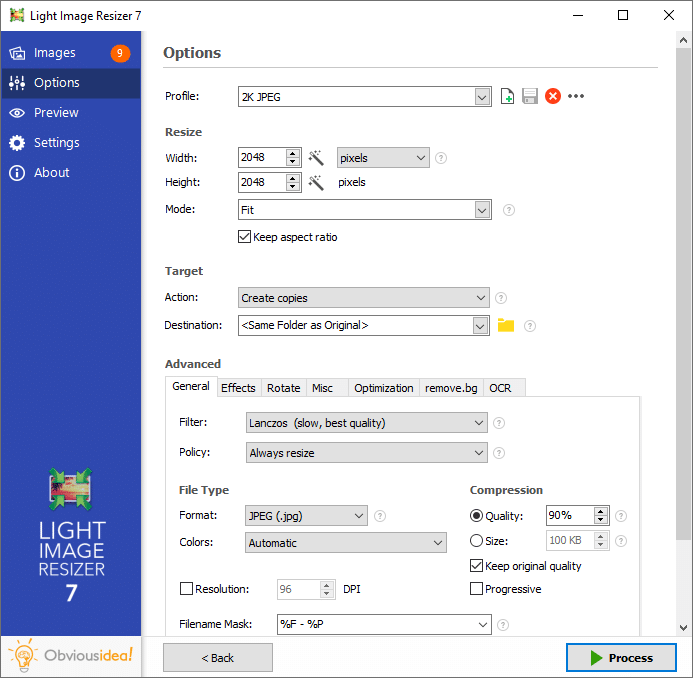
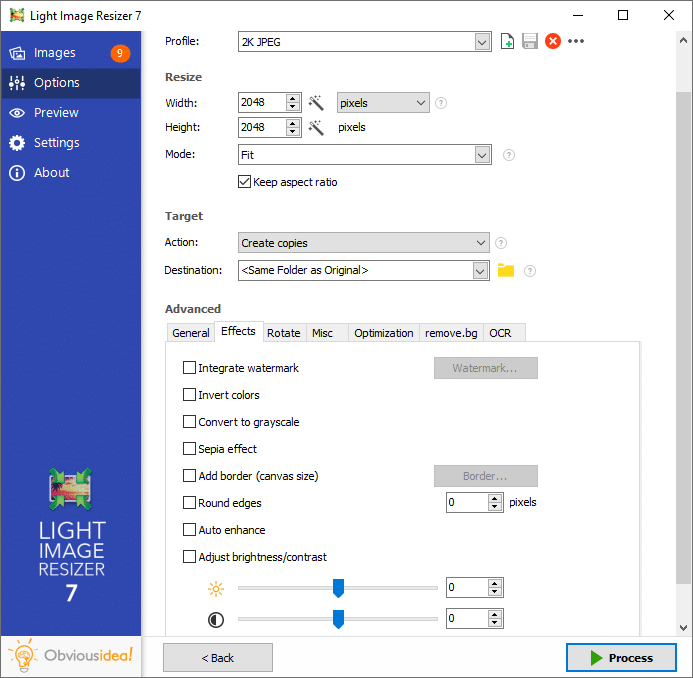
После добавления файлов пользователь переходит в Options. Здесь задаётся основной результат: профиль, ширина, высота, единицы измерения, режим обработки, действие с исходниками и папка назначения. В верхней части находится Profile. Встроенные профили вроде 1K, 2K и Email нужны для типовых задач, а пользовательские профили сохраняют повторяемые настройки. Рядом с профилем находятся маленькие кнопки управления: добавление, сохранение, удаление и дополнительные действия через меню с тремя точками.
Блок Resize отвечает за геометрию результата. Поля Width и Height задают размер, выпадающий список рядом с ними выбирает единицы, а Mode определяет способ подгонки изображения. Опция Keep aspect ratio сохраняет пропорции, чтобы фотография не стала растянутой по горизонтали или вертикали. Для обычного уменьшения фотографий эта галочка должна быть включена, иначе программа применит заданные стороны буквально.
Блок Target определяет, что делать с результатом. В Action выбирается действие, например Create copies. Такой вариант безопаснее для массовой обработки, потому что исходные файлы остаются на месте. Destination задаёт папку сохранения: результат можно положить рядом с оригиналами или отправить в отдельный каталог. Для рабочих задач отдельная папка удобнее: она отделяет готовые изображения от исходников и уменьшает риск случайной перезаписи.
Ниже находится Advanced. Этот блок собран по вкладкам: General, Effects, Rotate, Misc, Optimization, remove.bg и OCR. General отвечает за фильтр ресайза, политику изменения размера, формат файла, цветность, DPI, маску имени и сжатие. Effects включает водяной знак, инверсию цветов, grayscale, sepia, border, rounded edges, auto enhance и brightness/contrast. Rotate управляет поворотом. Misc содержит дату файла, конфликт имён, метаданные, отправку по email и разбиение на части. Optimization и OCR относятся к дополнительной обработке и извлечению текста.
Кнопка Preview нужна для проверки результата до массовой обработки. Она особенно важна при водяных знаках, кадрировании, изменении яркости, выборе режима Fit/Crop/Stretch и сжатии. Кнопка Process запускает обработку с выбранными параметрами. В длинных сериях файлов именно этот этап превращает набор настроек в готовую папку изображений.
Основные функции Light Image Resizer
Изменение размера одного изображения
Изменение размера JPEG и PNG в Light Image Resizer начинается с добавления файла через Images. После этого пользователь открывает Options, выбирает Profile или вручную задаёт Width и Height. В блоке Resize рядом с шириной и высотой отображаются единицы измерения: pixels, percent, inch или cm. Для большинства веб-задач используются pixels, потому что сайты, маркетплейсы и CMS обычно задают требования именно в пикселях.
Mode определяет, как программа впишет исходное изображение в заданные границы. Режим Fit сохраняет изображение внутри указанного размера без обрезки, поэтому подходит для обычного уменьшения фотографий. Crop используется, когда нужен точный итоговый кадр и допускается обрезка краёв. Stretch растягивает картинку до заданных сторон и подходит только для специальных случаев, потому что меняет пропорции. Center и другие варианты подгонки нужны для ситуаций, где важно сохранить исходный кадр, но разместить его в фиксированной области.
Keep aspect ratio защищает фотографию от геометрического искажения. Если исходный снимок имеет пропорции 3:2, а пользователь задаёт квадрат 2048×2048, программа при включённом сохранении пропорций не растянет кадр в квадрат. Она уменьшит изображение так, чтобы оно поместилось в заданные границы. Для карточек товаров и аватаров, где нужен строгий квадрат, лучше использовать режимы, которые осознанно добавляют поле, кадрируют или центрируют изображение.
Пакетная обработка папок и подпапок
Обработка изображений пакетно — сильная сторона Light Image Resizer. Программа работает не только с отдельными файлами, но и с папками и подпапками. Это важно для фотоархивов, каталогов товаров, подборок для блога и рабочих наборов, где изображения уже разложены по директориям.
Пакетный режим снижает число ручных действий. Вместо того чтобы открывать каждую фотографию в редакторе, менять размер, выбирать формат и сохранять файл под новым именем, пользователь один раз задаёт правила. Все файлы проходят через одинаковую цепочку: размер, режим подгонки, формат, сжатие, маска имени, метаданные, водяной знак, папка результата.
В большом наборе изображений полезны три настройки:
Action — определяет, создавать копии или работать с оригиналами;
Destination — задаёт место сохранения готовых файлов;
Filename Mask — помогает формировать имена по шаблону, чтобы результат не превращался в набор случайных копий.
Для регулярной работы безопаснее создавать копии. Оригиналы остаются нетронутыми, а готовые изображения можно проверить, отправить, загрузить на сайт или удалить без потери исходников.
Профили 1K, 2K, 4K, Email и пользовательские настройки
Профили избавляют от повторного ввода одних и тех же параметров. В Light Image Resizer 7 используются понятные названия вроде 1K, 2K, 4K, Email, Watermark и Web optimized. Профиль хранит набор настроек: размер, формат, качество, режим изменения, действие с файлами и другие параметры обработки.
Профиль 1K подходит для лёгких изображений и быстрых публикаций, где не нужна высокая детализация. 2K удобен для иллюстраций на сайте, карточек, блогов и изображений, которые должны выглядеть чётко на современных экранах. 4K сохраняет больше деталей и подходит для крупных иллюстраций, презентаций и случаев, где картинку будут рассматривать в большом размере. Email помогает уменьшить фотографии для отправки без ручного подбора ширины и веса.
Пользовательский профиль полезен, когда требования повторяются. Например, интернет-магазин использует 1600 пикселей по длинной стороне, JPEG, 90% quality, сохранение ICC profile и отдельную папку Export. Один сохранённый профиль применяет эти параметры к новым папкам без повторной настройки.
В Light Image Resizer 7 профили хранятся отдельными файлами в папке Documents\ObviousIdea\Light Image Resizer\Profiles. Благодаря такому хранению их проще переносить, резервировать и синхронизировать между компьютерами через OneDrive. Для пользователя это означает, что рабочие настройки не привязаны только к одному сеансу.
Конвертация изображений
Конвертация изображений в Light Image Resizer выполняется во вкладке General блока Advanced. В File Type выбирается Format. Для обычных фотографий чаще используют JPEG, для изображений с прозрачностью — PNG, для веб-публикаций — WebP, для документов и подборок — PDF, для совместимости с устройствами Apple — HEIC.
JPEG остаётся практичным форматом для фотографий, где важен баланс качества и размера файла. PNG подходит для скриншотов, схем, логотипов и изображений с прозрачностью. WebP используется для сайта, когда нужно уменьшить вес без резкого ухудшения визуального качества. PDF удобен, когда изображения нужно собрать в один документ. ZIP нужен, когда результат должен быть упакован архивом.
Программа читает и записывает широкий набор форматов. Для некоторых направлений есть условия: HEIC может требовать расширение из Microsoft Store, AVIF — ImageMagick Plugin. Это не меняет базовую работу с JPEG, PNG, TIFF, WebP и PDF, но важно для пользователей, которые обрабатывают современные форматы с телефонов и веб-проектов.
Сжатие и управление качеством
Сжатие фотографий для сайта отличается от простого уменьшения пикселей. Изображение можно сделать меньше по ширине и высоте, но оставить слишком высокий вес из-за качества, метаданных или неподходящего формата. В Light Image Resizer блок Compression помогает управлять именно размером файла и характером сохранения.
В General отображаются параметры Quality, Size, Keep original quality и Progressive. Quality задаёт качество сохранения, например 90%. Чем ниже значение, тем сильнее сжатие и тем выше риск артефактов. Size позволяет ориентироваться на целевой размер файла. Keep original quality сохраняет исходный уровень качества, когда не требуется дополнительное сжатие. Progressive делает JPEG прогрессивным, что полезно для веб-страниц: изображение может отображаться постепенно по мере загрузки.
Для сайта практичный подход такой: сначала задать разумную ширину, затем выбрать формат JPEG или WebP, после этого подобрать Quality. Не стоит снижать качество до минимума только ради малого веса: на фотографиях появляются блоки, ореолы, шум и потеря деталей. Для карточек товаров, портфолио и инструкций слишком сильное сжатие ухудшает восприятие не меньше, чем слишком большой файл ухудшает загрузку.
Водяные знаки, рамки и эффекты
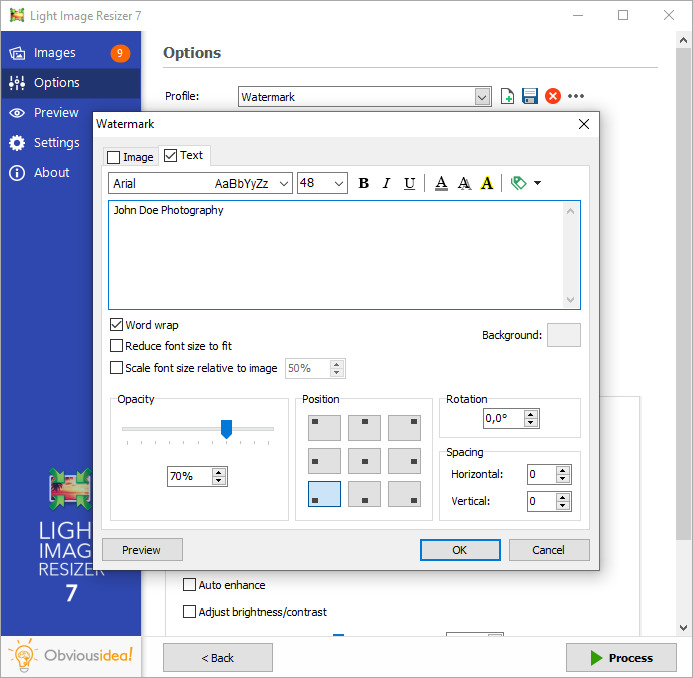
Водяной знак на фото добавляется через Advanced → Effects. Сначала включается Integrate watermark, затем становится доступна кнопка Watermark. Окно Watermark разделяет работу с графическим и текстовым знаком. Для текста доступны выбор шрифта, размер, жирное и курсивное начертание, подчёркивание, цвет, прозрачность, положение, поворот и интервалы.
Текстовый знак подходит для имени автора, названия магазина, сайта или подписи серии. Графический знак удобен для логотипа. Opacity определяет заметность: высокий процент делает знак ярким, низкий — мягким. Position задаёт одну из девяти точек расположения, Rotation поворачивает знак, а Spacing используется для повторяющихся элементов.
На вкладке Effects также доступны Convert to grayscale, Sepia effect, Add border, Round edges, Auto enhance и Adjust brightness/contrast. Эти функции не превращают Light Image Resizer в полноценный редактор, но закрывают частые массовые операции. Например, можно добавить одинаковую рамку к серии изображений, перевести набор сканов в оттенки серого или чуть скорректировать яркость перед экспортом.
Окно Watermark
Окно Watermark показывает, что водяной знак в Light Image Resizer — не просто галочка перед экспортом. Здесь отдельно выбираются Image и Text. В режиме Text пользователь вводит подпись, выбирает шрифт, размер, оформление, цвет и дополнительные текстовые элементы. Для длинных подписей включается Word wrap. Reduce font size to fit уменьшает текст, если он не помещается в заданную область.
Opacity управляет прозрачностью. Position размещает знак по углам, краям или центру. Rotation задаёт угол поворота, а Spacing контролирует расстояние по горизонтали и вертикали. Preview позволяет увидеть результат до обработки всей папки. Кнопки OK и Cancel подтверждают или отменяют настройку.
Для публикации фотографий в открытом доступе лучше использовать водяной знак, который не закрывает главный объект. Для сканов, инструкций и технических иллюстраций знак должен быть ещё аккуратнее: чрезмерно крупная подпись мешает читать детали, цифры и элементы интерфейса. В Light Image Resizer это решается сочетанием opacity, position и preview.
Переименование и сохранение метаданных
Переименование в Light Image Resizer связано с полем Filename Mask. Маска имени помогает избежать хаоса в готовой папке: обработанные файлы получают предсказуемое название, а не случайный набор копий. В типовых сценариях удобно сохранять часть исходного имени и добавлять суффикс, размер или другую служебную метку.
Метаданные настраиваются во вкладке Misc. В блоке Copy metadata доступны EXIF, IPTC, XMP и ICC profile. EXIF хранит технические сведения о снимке, включая данные камеры и параметры съёмки. IPTC часто используется для авторских и редакционных данных. XMP нужен для расширенных описаний и совместимости с программами каталогизации. ICC profile сохраняет цветовой профиль, что важно для предсказуемого отображения цвета.
Keep original file date сохраняет исходную дату файла. Эта настройка важна для архивов, где порядок снимков связан с датой создания. On name conflict определяет поведение при совпадении имён: программа может спросить пользователя, заменить файл или выбрать другое действие в зависимости от настройки. Для пакетной обработки безопаснее заранее выбрать отдельную папку Destination и понятную Filename Mask.
Создание PDF и ZIP
Light Image Resizer умеет создавать PDF из фотографий. Это удобно для сканов, подборок, отчётов, инструкций, документов из нескольких страниц и отправки изображений в виде одного файла. Для одиночной фотографии PDF не всегда нужен, но для серии сканов или набора иллюстраций он упрощает передачу: получатель открывает один документ, а не набор отдельных файлов.
PDF можно использовать и в обратном направлении: программа работает с PDF как с источником для конвертации в изображения. Для длинных изображений в Light Image Resizer 7 добавлена возможность split long images на несколько страниц при действии Create PDF. Это важно для скриншотов длинных страниц, вертикальных схем и изображений, которые плохо помещаются на одну страницу документа.
ZIP используется, когда нужно сохранить отдельные изображения, но передать их одним архивом. Это полезно для email, обмена с коллегами, передачи подборки клиенту или отправки серии файлов без потери структуры. В отличие от PDF, ZIP не превращает изображения в страницы документа, а сохраняет файлы как отдельные элементы архива.
Коллажи
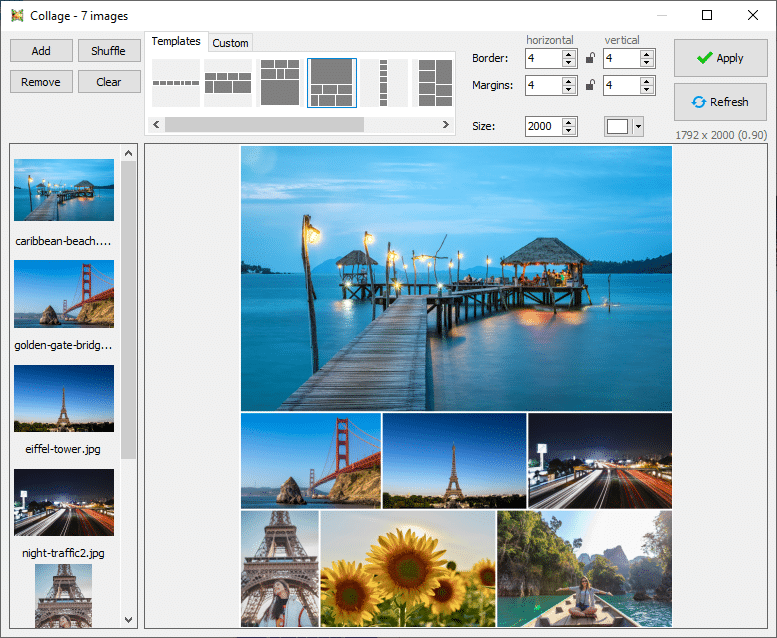
Встроенный collage maker рассчитан на быстрые композиции из нескольких изображений. Рабочая логика простая: выбрать изображения, выбрать layout template, проверить порядок снимков и сохранить результат. Такой инструмент полезен для соцсетей, блогов, подборок, превью к материалам и визуальных сравнений.
Коллажи в Light Image Resizer не конкурируют с профессиональными макетами в редакторах вроде GIMP или Photoshop. Их задача — быстро собрать несколько изображений в один файл без отдельной верстки. На панели коллажа доступны шаблоны, пользовательская компоновка, поля, границы, размер и предпросмотр. Если нужно подготовить простой визуальный блок для публикации, этого достаточно.
Light Image Editor
Light Image Editor входит в Light Image Resizer 7 и закрывает задачи, которые возникают рядом с пакетной обработкой. В нём можно добавлять текст, выделение, blur, shapes и другие элементы разметки. Такой редактор удобен для скриншотов инструкций, поясняющих изображений, быстрых пометок и подготовки иллюстраций, где не нужна сложная ретушь.
OCR расширяет сценарии работы со скриншотами и изображениями. PDF, JPEG или другое фото может быть источником для OCR-задачи, а результат можно сохранять как side file или в metadata. Для локального поиска это важно: изображение становится доступным по словам из распознанного текста. В рабочих архивах скриншотов это снижает зависимость от ручных названий файлов.
Light Image Editor также связан с новыми AI-функциями ветки 7. В истории версий появились AI Vision, поддержка Ollama, Gemini, OpenRouter и OpenAI-моделей, а также инструменты для описания изображений и записи результата в комментарий или title. Эти функции относятся к расширенным сценариям и не нужны для обычного уменьшения фото, но показывают направление развития программы: от простого ресайзера к системе подготовки и описания изображений.
Поддерживаемые форматы
Light Image Resizer работает с распространёнными растровыми форматами, форматами для веба, PDF, RAW и рядом профессиональных или технических расширений. Важно различать чтение и запись: часть форматов удобна как источник, часть подходит для сохранения результата, а некоторые требуют дополнительных компонентов.
| Группа | Форматы | Практическое применение |
|---|---|---|
| Фотографии | JPEG, JPG, JPEG, JFIF | универсальные изображения, сайт, email, карточки товаров |
| Изображения с прозрачностью | PNG | логотипы, скриншоты, интерфейсы, графика с прозрачным фоном |
| Анимация и простая графика | GIF | включая animated GIFs |
| Архивные и полиграфические файлы | TIFF | сканы, документы, изображения без сильного сжатия |
| Веб-форматы | WebP, AVIF, JPEG XL, JPEG XR | современные форматы для уменьшения веса и веб-публикации |
| Документы | создание PDF из изображений и работа с PDF как источником | |
| Графические редакторы | PSD | чтение файлов Photoshop |
| Иконки и метафайлы | ICO, WMF, EMF | системная графика, иконки, векторные элементы Windows |
| Векторная графика | SVG | масштабируемая графика |
| RAW | DNG, CR2, CR3, CRW, RAF, MRW, NEF, ORF, RW2, PEF, SRW, ARW | исходники камер, конвертация в более удобные форматы |
| Дополнительные форматы | PPM, DDS, PCX, TGA | техническая и старая графика |
| Архив | ZIP | сохранение обработанных изображений внутри архива |
JPEG — основной формат для фотографий. Он хорошо подходит для снимков с большим количеством цветов и деталей, но использует сжатие с потерями. При слишком низком Quality появляются артефакты. PNG не портит изображение таким способом и поддерживает прозрачность, но для фотографий часто даёт больший вес. WebP полезен для сайта, потому что помогает уменьшить размер файла при хорошем визуальном результате.
HEIC актуален для фотографий с устройств Apple. В Light Image Resizer он используется как формат чтения и вывода, но на Windows для работы с ним может понадобиться расширение из Microsoft Store. AVIF относится к современным форматам и требует ImageMagick Plugin. RAW-форматы удобны как источники, когда нужно быстро подготовить JPEG или другой стандартный файл из снимков камеры.
PDF стоит рассматривать как формат документа, а не как замену JPEG. Он хорош для сканов, подборок и отправки нескольких изображений одним файлом. ZIP сохраняет отдельные изображения, поэтому лучше подходит для передачи набора готовых файлов без объединения в страницы.
Как изменить размер фото в Light Image Resizer
Перед обработкой лучше заранее определить цель: сайт, email, архив, карточка товара или публикация в соцсетях. От этого зависит профиль, формат, качество и папка сохранения. Для разовой задачи можно использовать встроенный профиль. Для регулярной работы лучше создать собственный.
Пошаговый сценарий:
Откройте Light Image Resizer.
В разделе Images нажмите Files, если нужно добавить отдельные изображения.
Нажмите Folder, если нужно добавить папку.
Проверьте список миниатюр: лишние изображения удаляются через Remove, весь список очищается через Clear.
Перейдите в Options.
В Profile выберите подходящий профиль, например 2K JPEG или Email.
В блоке Resize задайте Width и Height, если профиль нужно изменить вручную.
Выберите pixels для веб-задач и обычного ресайза.
Оставьте Keep aspect ratio включённым, чтобы сохранить пропорции.
В Mode выберите Fit для уменьшения без обрезки или Crop для строгого размера с кадрированием.
В Target → Action выберите Create copies.
В Destination укажите папку результата.
Откройте Preview и проверьте, как выглядит итоговое изображение.
Нажмите Process.
Для уменьшения фото на Windows самым безопасным вариантом остаётся Create copies. Он сохраняет исходники и создаёт отдельные обработанные файлы. Перезапись оригиналов оправдана только тогда, когда исходные файлы уже сохранены в резервной копии и точно не понадобятся в исходном разрешении.
При обработке изображений разных пропорций важно смотреть не только на Width и Height, но и на Mode. Если в одной папке есть горизонтальные, вертикальные и квадратные изображения, режим Fit сохранит пропорции, но итоговые размеры по одной из сторон будут отличаться. Если нужна строгая сетка одинаковых миниатюр, придётся использовать Crop, Center или другой режим подгонки, а результат обязательно проверить в Preview.
Как конвертировать изображения
Конвертация изображений в Light Image Resizer выполняется вместе с изменением размера или отдельно. Например, можно оставить исходные пиксели, но сменить формат PNG на JPEG, JPEG на WebP или набор изображений на PDF. Для сайта чаще всего важны JPEG и WebP, для логотипов и прозрачных элементов — PNG, для документов — PDF.
Порядок действий:
Добавьте файлы или папку в Images.
Перейдите в Options.
В блоке Resize оставьте нужный размер или выберите профиль без изменения геометрии.
Откройте Advanced → General.
В File Type выберите Format.
Укажите JPEG, PNG, WebP, HEIC, PDF или другой формат.
Настройте Compression, если выбран формат с параметрами качества.
Проверьте Filename Mask, чтобы новые файлы не конфликтовали с исходниками.
В Target выберите Create copies.
Укажите Destination.
Проверьте Preview.
Запустите Process.
Для JPEG важен Quality. Значение около 90% часто сохраняет хороший вид фотографий и заметно снижает вес по сравнению с исходником. Для WebP можно использовать сжатие для веб-публикаций, а в новых версиях программы доступна lossless compression option для WebP output. Для PNG главный смысл — прозрачность и чёткая графика, а не минимальный вес фотографий.
При конвертации RAW в стандартный формат результат нужно проверять особенно внимательно. RAW-файл хранит больше исходных данных, а итоговый JPEG или WebP уже фиксирует результат конвертации. Для массового создания облегчённых копий это удобно, но для точной цветокоррекции и проявки RAW лучше использовать специализированные RAW-конвертеры.
Как добавить водяной знак
Водяной знак нужен для публикации изображений в открытом доступе, отправки клиентских превью, демонстрации фотографий до оплаты или маркировки материалов бренда. Light Image Resizer добавляет текстовый или графический знак сразу на группу файлов, поэтому не нужно открывать каждое изображение отдельно.
Пошаговая настройка:
Добавьте изображения в Images.
Перейдите в Options.
Откройте Advanced → Effects.
Включите Integrate watermark.
Нажмите Watermark.
Выберите вкладку Text для текстового знака или Image для логотипа.
Для текста задайте шрифт, размер, начертание и цвет.
Настройте Opacity, чтобы знак не перекрывал изображение слишком грубо.
Выберите Position.
При необходимости задайте Rotation и Spacing.
Нажмите Preview.
Подтвердите настройки кнопкой OK.
Запустите Process.
Для фотографий людей, товаров и предметной съёмки лучше размещать знак в углу или по нижней части кадра. Центр кадра защищает изображение сильнее, но мешает просмотру. Для технических скриншотов, схем и инструкций водяной знак должен быть минимальным: он не должен закрывать кнопки, цифры, линии и подписи.
Если водяной знак должен повторяться на всех изображениях, удобнее сохранить отдельный профиль Watermark. В следующий раз достаточно выбрать профиль, добавить новую папку и запустить Process. Это снижает риск случайно применить другой шрифт, прозрачность или позицию.
Как сохранить метаданные и дату файла
При массовой обработке легко потерять важные данные: дату, параметры съёмки, авторские сведения, цветовой профиль, комментарии. Light Image Resizer даёт отдельный контроль над этой частью обработки во вкладке Misc.
Для сохранения даты включается Keep original file date. Эта опция особенно полезна для семейных фотоархивов, путешествий, репортажей и каталогов, где порядок файлов связан с датой создания. Если дата меняется на момент обработки, в папке становится сложнее восстановить хронологию.
Блок Copy metadata позволяет сохранить:
EXIF — технические параметры снимка и данные камеры;
IPTC — авторские, редакционные и описательные данные;
XMP — расширенные метаданные;
ICC profile — цветовой профиль изображения.
ICC profile важен для изображений, где цвет должен выглядеть предсказуемо. При удалении профиля одно и то же фото может выглядеть иначе в разных программах и браузерах. Для интернет-магазина, портфолио и предметной съёмки сохранение профиля помогает избежать заметных цветовых сдвигов.
On name conflict определяет, что делать при совпадении имён. В пакетной обработке безопаснее использовать отдельную папку Destination и маску имени, которая добавляет к названию суффикс. Это уменьшает риск перезаписи результата или постоянных диалогов подтверждения.
Как создать PDF из фотографий
PDF из изображений нужен, когда результат должен открываться как документ. Это удобно для сканов, отчётов, чеков, инструкций, подборок фотографий и материалов, которые отправляют клиенту или коллеге одним файлом. Light Image Resizer создаёт PDF из отдельных изображений и работает с несколькими файлами за одну операцию.
Порядок действий:
Добавьте изображения в Images.
Проверьте порядок файлов, потому что он влияет на порядок страниц.
Перейдите в Options.
В Advanced → General выберите PDF в File Type.
Настройте размер изображений, если страницы не должны быть слишком тяжёлыми.
В Misc проверьте дополнительные параметры, включая split long images, если работаете с длинными вертикальными картинками.
Выберите Destination.
Проверьте Preview.
Нажмите Process.
Для сканов документов лучше избегать чрезмерного сжатия, потому что мелкий текст становится хуже читаемым. Для фотоальбомов и презентационных подборок можно уменьшить размер и качество сильнее, если важнее вес файла. Для длинных скриншотов функция split long images помогает разбить изображение на несколько страниц вместо одной неудобной длинной страницы.
Как использовать ZIP для отправки изображений
ZIP в Light Image Resizer нужен не для изменения формата изображений, а для упаковки результата. Программа сохраняет обработанные изображения внутри архива, когда это удобнее для передачи или хранения. Такой вариант полезен при отправке по email, передаче клиенту, загрузке набора файлов в облако или резервировании готовой подборки.
ZIP сохраняет отдельные файлы. Это отличие от PDF принципиально: в PDF изображения становятся страницами документа, а в ZIP они остаются изображениями. Если получателю нужно использовать картинки дальше, редактировать их, загружать на сайт или вставлять в CMS, ZIP удобнее. Если получателю нужно просто открыть документ и просмотреть страницы, PDF удобнее ZIP.
Системные требования
Light Image Resizer — Windows-программа. Нативной версии для macOS нет, поэтому пользователям Mac для такой же задачи лучше смотреть кроссплатформенные альтернативы вроде XnConvert или использовать Windows-среду отдельно.
| Компонент | Требование |
|---|---|
| Операционная система | Windows 11, Windows 10, Windows 8.1 |
| Разрядность | 32-bit и 64-bit |
| Процессор | 2.0 GHz |
| Оперативная память | 4 GB RAM |
| Свободное место | 500 MB |
| macOS | нативной версии нет |
Требования умеренные, но производительность зависит от исходных файлов. Обработка JPEG среднего размера проходит быстрее, чем конвертация больших RAW, TIFF, PDF или длинных скриншотов. На скорость также влияет выбранный формат вывода, сжатие, водяные знаки, OCR и количество файлов в очереди.
Для пакетной обработки больших папок важны не только процессор и память, но и организация файлов. Лучше сохранять результат в отдельную папку на быстром диске, не смешивать исходники и готовые копии, а перед массовым запуском проверять настройки на небольшом наборе.
Лицензия, стоимость и ограничения
Light Image Resizer распространяется по Single user license. Лицензия относится к купленной основной версии программы, например к ветке 7.x. Покупатель получает полностью функциональный продукт для этой основной ветки, доставку данных лицензии по email, 30-Day Money Back Guarantee и приоритетную поддержку. Для крупных организаций доступны объёмные лицензии по отдельному запросу.
Стоимость одиночной лицензии Light Image Resizer 7 составляет 29.99 EUR с НДС. После подтверждения заказа пользователь получает серийный код и разблокирует Pro-версию через кнопку Unlock в программе. Для личной регулярной обработки фотографий это разовая покупка внутри основной ветки, а для бизнеса важнее учитывать лицензионные условия и количество рабочих мест.
Платная модель — один из реальных минусов по сравнению с бесплатными утилитами. FastStone Photo Resizer, IrfanView для некоммерческого использования и XnConvert для личных сценариев могут закрыть часть задач без покупки. Light Image Resizer выигрывает не ценой, а связкой профилей, контекстного меню Windows, PDF, ZIP, водяных знаков, метаданных, Light Image Editor и понятного маршрута работы.
Крупные обновления между основными версиями не относятся к минорным обновлениям купленной ветки. Это важно учитывать тем, кто покупает программу для долгого использования: лицензия не означает автоматический доступ ко всем будущим основным версиям.
Сравнение с аналогами
Light Image Resizer не существует в вакууме. Его логично сравнивать с программами, которые решают близкие задачи: FastStone Photo Resizer, XnConvert, IrfanView, Fotosizer и Caesium Image Compressor. Эти инструменты пересекаются по ресайзу и конвертации, но отличаются платформами, интерфейсом, глубиной пакетной обработки и дополнительными функциями.
| Критерий | Light Image Resizer | FastStone Photo Resizer | XnConvert | IrfanView | Fotosizer | Caesium Image Compressor |
|---|---|---|---|---|---|---|
| Основная задача | ресайз, конвертация, профили, PDF, водяные знаки | batch convert, rename, resize, crop, watermark | кроссплатформенная пакетная конвертация и 80+ действий | просмотрщик с batch conversion | массовое изменение размера, поворот и водяные знаки | сжатие изображений и уменьшение веса |
| Пакетная обработка | есть | есть | есть | есть | есть | есть |
| Профили | встроенные и пользовательские | настройки можно сохранять | action-наборы и настройки обработки | batch-настройки | профили настроек | основная логика вокруг компрессии |
| Windows | есть | есть | есть | есть | есть | есть |
| macOS | нативной версии нет | нет основной macOS-версии | есть | нет основной macOS-версии | нет основной macOS-версии | есть |
| Linux | нет | нет | есть | нет | нет | есть |
| Водяные знаки | текстовые и графические | текстовые и графические | есть действия для водяных знаков | доступно через batch/плагины и функции обработки | есть, часть функций в Professional Edition | не основной сценарий |
| создание PDF и работа с PDF | не основной акцент | поддерживает PDF среди форматов | зависит от плагинов и настроек | не главный сценарий | не главный сценарий | |
| ZIP | сохранение результата в ZIP | не ключевой сценарий | не ключевой сценарий | не ключевой сценарий | не ключевой сценарий | не ключевой сценарий |
| Контекстное меню Windows | есть | нет такого же акцента | нет такого же акцента | интеграция через оболочку не является основной идеей | нет такого же акцента | нет такого же акцента |
| Встроенный редактор скриншотов | Light Image Editor | нет | нет | базовые функции просмотра и обработки | нет | нет |
| OCR | есть в связке с Light Image Editor | нет | нет как базовый сценарий | нет как базовый сценарий | нет | нет |
| Лучше для | пользователей Windows, которым нужны профили, PDF, ZIP, watermark и простой поток | бесплатного пакетного ресайза и переименования | macOS/Linux и сложных цепочек действий | тех, кому нужен лёгкий просмотрщик с пакетным экспортом | простого массового уменьшения | максимального сжатия JPG/PNG/WebP/TIFF |
Light Image Resizer и FastStone Photo Resizer
FastStone Photo Resizer — прямой конкурент для пакетного изменения размера фото. Он умеет batch convert and rename, поддерживает распространённые форматы, resize, crop, color depth, color effects, text, watermark и border effects. Это практичная бесплатная Windows-утилита, особенно если нужна простая массовая конвертация без дополнительных компонентов вроде Light Image Editor.
Light Image Resizer сильнее там, где кроме ресайза нужны PDF, ZIP, профили 1K/2K/Email, контекстное меню Windows 11, метаданные, OCR и встроенная разметка через Light Image Editor. FastStone Photo Resizer лучше подходит для пользователя, которому нужен бесплатный пакетный инструмент без покупки лицензии. Для внутренней перелинковки рядом можно использовать страницу FastStone Image Viewer, потому что FastStone часто рассматривают как семейство простых графических утилит для просмотра и обработки.
Light Image Resizer и XnConvert
XnConvert — кроссплатформенный пакетный конвертер для Windows, macOS и Linux. Он поддерживает распространённые графические форматы, включая JPEG, TIFF, PNG, GIF, WebP, PSD, JPEG2000, JPEG-XL, OpenEXR, camera RAW, AVIF, HEIC, HEIF, PDF, DNG и CR2, а также применяет более 80 действий: resize, crop, color adjustments, filters и другие операции.
Light Image Resizer удобнее для пользователя Windows, который хочет быстрый поток с профилями, контекстным меню, PDF, ZIP и понятными настройками в одном окне. XnConvert лучше для тех, кто работает на macOS или Linux, собирает сложные цепочки действий и ценит кроссплатформенность. На freeexe рядом по смыслу находится XnView MP и XnView, потому что эти программы относятся к той же экосистеме XnSoft.
Light Image Resizer и IrfanView
IrfanView — компактный Windows-просмотрщик с поддержкой множества форматов, 32- и 64-битных версий, Unicode и многоязычного интерфейса. Он известен как быстрый просмотрщик, но через Batch Conversion/Rename умеет массово конвертировать и обрабатывать изображения. Для пользователя, который постоянно просматривает папки с фотографиями и иногда запускает batch conversion, IrfanView остаётся сильным вариантом.
Light Image Resizer удобнее, когда главная задача — не просмотр, а регулярная подготовка изображений к публикации. Профили, Target, Destination, Filename Mask, PDF, ZIP, водяные знаки и отдельные вкладки Advanced делают поток обработки более прямым. IrfanView можно рассматривать как универсальный просмотрщик с пакетными функциями; Light Image Resizer — как специализированный ресайзер и конвертер. Для внутренней ссылки подходит страница IrfanView.
Light Image Resizer и Fotosizer
Fotosizer ориентирован на batch resizing, watermarking и rotation. Он позволяет уменьшать сотни фотографий, поворачивать их и добавлять водяные знаки. Для простой задачи — уменьшить папку фотографий — Fotosizer подходит хорошо. Порог входа низкий, интерфейс рассчитан на быстрый массовый результат.
Light Image Resizer шире по сценариям. В нём сильнее выражены профили, PDF, ZIP, метаданные, контекстное меню, Light Image Editor, OCR и поддержка более сложных форматов. Fotosizer уместен для простого ресайза и watermarking, а Light Image Resizer — для повторяемой подготовки изображений, где важны настройки результата и расширенные операции.
Light Image Resizer и Caesium Image Compressor
Caesium Image Compressor сфокусирован на сжатии. Он поддерживает JPG, PNG, WebP и TIFF, работает на Windows, macOS и Linux, помогает уменьшать размер файлов и сохранять визуальное качество. Это хороший вариант, когда главная задача — снизить вес изображений без сложной подготовки.
Light Image Resizer лучше подходит, когда кроме сжатия нужны изменение размеров, профили, конвертация форматов, водяные знаки, PDF, ZIP, метаданные и обработка через контекстное меню. Caesium проще как компрессор; Light Image Resizer полезнее как полный рабочий маршрут для подготовки изображений.
Отзывы пользователей и профильных журналов
Мнение профильных изданий
PC-WELT описывает Light Image Resizer как инструмент для изменения размера и конвертации изображений, который раньше был известен как VSO Image Resizer. В обзоре выделяются batch mode, обработка отдельных изображений и коллекций, оптимизация, сортировка, переименование, водяные знаки, коллажи, конвертация форматов, профили, live preview, PDF и multi-core support. Такая оценка хорошо совпадает с реальным назначением программы: она ценна не одной функцией ресайза, а набором операций вокруг массовой подготовки файлов.
COMPUTER BILD делает акцент на изменении размера и формата изображений, интеграции в Windows Explorer, пакетной обработке и водяных знаках. В отдельном описании перечисляются BMP, JPG, GIF, PNG, TIF, PSD, PCX, TGA, WebP и PDF, обработка папок с подпапками, ручной ввод размеров, профили для iPad, iPhone, Instagram, HDTV, Ultra HD 4K, PSP и Facebook timeline cover, а также рамки, Sepia, Grayscale, Brightness/Contrast, ZIP и PDF.
Профильные издания сходятся в главном: Light Image Resizer воспринимается как практичная утилита для массовых операций, а не как художественный редактор. Его сильная сторона — пакетная логика, профили, понятный интерфейс, конвертация и подготовка изображений для публикации или отправки.
Усреднённое мнение пользователей сети
Пользователи ценят Light Image Resizer за простую схему работы. Добавить папку, выбрать профиль, включить Create copies, указать Destination и нажать Process проще, чем настраивать сложный редактор. Особенно часто положительно воспринимаются пакетный режим, профили, поддержка папок, контекстное меню Windows и возможность не трогать оригиналы.
Второй сильный пункт — повторяемость. Когда один и тот же набор настроек нужен каждую неделю, профиль экономит ручной ввод. Это важно для владельцев сайтов, менеджеров интернет-магазинов, фотографов, администраторов контента и пользователей, которые регулярно отправляют большие фотографии.
Среди ограничений чаще всего выделяются платная лицензия, отсутствие нативной macOS-версии и то, что программа не заменяет полноценный редактор для сложной ретуши. Для части пользователей бесплатных альтернатив достаточно. Если нужна только разовая операция по уменьшению десятка фотографий, покупка отдельной утилиты выглядит менее оправданной. Если пакетная обработка повторяется регулярно, ценность Light Image Resizer становится выше.
Плюсы и минусы
Плюсы:
обрабатывает отдельные изображения, папки и подпапки;
поддерживает пакетное изменение размера фото;
использует понятную схему Images → Options → Preview → Process;
включает готовые профили 1K, 2K, 4K, Email, Watermark и Web optimized;
позволяет создавать собственные профили;
конвертирует изображения между распространёнными форматами;
работает с JPEG, PNG, GIF, TIFF, WebP, HEIC, PDF, PSD, RAW, AVIF, JPEG XL, JPEG XR и другими форматами;
создаёт PDF из изображений;
сохраняет обработанные изображения в ZIP;
добавляет текстовые и графические водяные знаки;
поддерживает настройки opacity, position, rotation и spacing для водяных знаков;
сохраняет EXIF, IPTC, XMP и ICC profile;
умеет сохранять исходную дату файла через Keep original file date;
интегрируется в контекстное меню Windows;
включает Light Image Editor для текста, выделений, blur, shapes, скриншотов и OCR;
поддерживает работу с профилями как отдельными файлами;
позволяет проверять результат через Preview перед запуском обработки.
Минусы:
нативной версии для macOS нет;
программа платная;
лицензия относится к купленной основной ветке программы;
для HEIC может понадобиться дополнительное расширение Microsoft Store;
для AVIF требуется ImageMagick Plugin;
программа не заменяет полноценный редактор со слоями, масками и сложной ретушью;
для разовой простой задачи бесплатные альтернативы могут быть достаточны;
при неправильном выборе Action можно обработать не те файлы, поэтому безопаснее использовать Create copies;
при отключённом Keep aspect ratio фотографии легко исказить;
при чрезмерном снижении Quality результат теряет детали и получает артефакты.
Практические сценарии выбора настроек
| Сценарий | Настройки | Почему это важно |
|---|---|---|
| Фото для сайта | Width 1200–2048 px, JPEG или WebP, Quality около 85–90%, Create copies | уменьшается вес, сохраняется достаточная детализация |
| Карточки товаров | одинаковая ширина, Fit или Crop, Filename Mask, ICC profile | изображения выглядят единообразно в каталоге |
| профиль Email, ZIP или вложения, уменьшение размера | письма легче отправлять и получать | |
| Фотоархив | Keep original file date, EXIF, XMP, отдельная папка | сохраняется порядок и служебные данные |
| Портфолио | 2K или 4K, водяной знак, Quality 90%, Preview | сохраняется качество и добавляется защита |
| Соцсети | профиль под размер, водяной знак, коллаж | готовый файл быстрее публиковать |
| PDF из сканов | PDF output, умеренное сжатие, OCR при необходимости | несколько изображений превращаются в один документ |
| Длинные скриншоты | Create PDF, split long images | вертикальная картинка делится на удобные страницы |
| RAW в JPEG | RAW как источник, JPEG как вывод, проверка цвета | исходники камеры превращаются в удобные копии |
| Внутренний архив скриншотов | Light Image Editor, OCR, metadata comment/title | изображения легче искать по содержимому |
Для сайта лучше не гнаться за минимальным весом любой ценой. Если изображение иллюстрирует товар, интерфейс или инструкцию, слишком сильное сжатие ухудшает доверие к материалу. Сначала уменьшайте пиксельный размер, затем подбирайте формат и качество.
Для интернет-магазина важнее единообразие. Разные пропорции исходников нужно заранее учитывать: Fit сохраняет весь объект, но может дать разные итоговые границы, а Crop создаёт одинаковые размеры, но обрезает края. Для товаров на белом фоне часто важнее сохранить объект полностью, поэтому Fit безопаснее. Для квадратных превью можно использовать отдельный режим подгонки и проверять результат.
Для email лучше использовать профиль Email и ZIP, когда отправляется серия файлов. Если получателю нужны отдельные изображения, ZIP удобнее PDF. Если получателю нужен документ для просмотра, PDF удобнее ZIP.
Для архивов нельзя бездумно удалять метаданные. EXIF, XMP, IPTC и ICC profile могут быть важны для датировки, авторства, поиска и цвета. Если файлы готовятся для открытой публикации, вопрос метаданных решается отдельно: иногда их сохраняют, иногда удаляют из соображений приватности. Light Image Resizer даёт выбор, но решение зависит от задачи.
Типичные ошибки при работе с Light Image Resizer
Отключение Keep aspect ratio
Самая заметная ошибка — отключить Keep aspect ratio и задать ширину и высоту, которые не соответствуют исходным пропорциям. В результате лица, предметы и интерфейсные элементы растягиваются. Для обычного уменьшения фотографий сохранение пропорций должно быть включено.
Перезапись оригиналов
Работа с оригиналами без резервной копии опасна. Если выбрать действие, которое меняет исходники, и задать неправильный размер или качество, восстановить исходное разрешение из уменьшенного файла нельзя. Для большинства задач нужно использовать Create copies и отдельный Destination.
Непроверенная папка назначения
Destination определяет, куда программа положит результат. Если оставить сохранение рядом с оригиналами и не настроить Filename Mask, папка быстро заполняется копиями с похожими названиями. При рабочем потоке лучше использовать отдельную папку Export, Ready, Web или Email.
Слишком низкое качество JPEG
Quality напрямую влияет на визуальный результат. Сильное сжатие уменьшает вес, но добавляет артефакты. Для фотографий товаров, портфолио, инструкций и скриншотов интерфейса низкое качество делает изображение хуже читаемым. Сжатие нужно проверять в Preview и на готовом файле.
Неверный формат вывода
JPEG не подходит для прозрачных логотипов. PNG часто слишком тяжёлый для больших фотографий. WebP удобен для сайта, но не все старые рабочие процессы его принимают. PDF нужен для документов, а не для дальнейшей загрузки отдельных изображений. Формат выбирается под задачу, а не по привычке.
Потеря метаданных
Если не проверить Copy metadata, можно потерять EXIF, IPTC, XMP или ICC profile. Для личного архива и профессиональной работы это критично. Для публикации в интернете, наоборот, иногда нужно сознательно убрать часть данных. Ошибка возникает тогда, когда пользователь не принимает решение, а оставляет настройки случайными.
Непроверенный водяной знак
Водяной знак, который нормально смотрится на горизонтальном кадре, может закрыть лицо или товар на вертикальном изображении. При разных пропорциях файлов обязательно используйте Preview. Для массовой обработки лучше сначала прогнать несколько изображений с разными пропорциями.
Смешивание RAW, JPEG, PNG и PDF в одной операции
Light Image Resizer поддерживает разные форматы, но смешанные наборы требуют внимания. RAW, PDF, PNG с прозрачностью и обычные JPEG имеют разные особенности. Для предсказуемого результата лучше разделять такие файлы на группы и использовать отдельные профили.
Игнорирование режима Mode
Mode отвечает за подгонку изображения. Fit, Crop, Stretch и Center дают разные результаты при одинаковых Width и Height. Ошибка особенно заметна при подготовке квадратных превью, баннеров и карточек товаров. Перед обработкой всей папки нужно проверить, как режим работает на горизонтальных и вертикальных файлах.
Кому стоит выбрать Light Image Resizer
Light Image Resizer подходит пользователям Windows, которые регулярно уменьшают, конвертируют и готовят изображения. Программа особенно полезна там, где важны повторяемые настройки, профили, пакетная обработка и быстрый результат без сложного редактора.
Новичку программа подходит благодаря простой структуре. Images отвечает за добавление файлов, Options — за настройки, Preview — за проверку, Process — за запуск. Пользователь видит основные параметры в одном рабочем окне и не переключается между десятками отдельных диалогов.
Владельцу сайта Light Image Resizer помогает готовить иллюстрации к публикации: уменьшать размер, выбирать JPEG или WebP, контролировать качество, сохранять копии и использовать понятную маску имени. Если сайт регулярно наполняется новыми материалами, пользовательский профиль ускоряет процесс.
Интернет-магазину программа полезна для единых размеров, переименования, сохранения ICC profile и пакетной обработки папок. Если карточки товаров должны выглядеть одинаково, важны не только пиксели, но и порядок файлов, папка результата и правила имени.
Фотографу Light Image Resizer удобен для клиентских превью, водяных знаков, уменьшения больших снимков, сохранения метаданных и подготовки JPEG из больших исходников. Для художественной обработки RAW и цветокоррекции нужен отдельный редактор, но для экспорта облегчённых копий программа подходит.
Офисному пользователю программа помогает собрать изображения в PDF, уменьшить сканы, отправить серию фотографий через ZIP, сделать скриншот в Light Image Editor, добавить разметку и распознать текст через OCR.
Тем, кому нужна macOS или Linux, лучше рассмотреть XnConvert или Caesium Image Compressor. Тем, кому нужен лёгкий просмотрщик с пакетными функциями, стоит посмотреть IrfanView. Тем, кому нужен полноценный графический редактор, ближе GIMP или Paint.NET. Тем, кто работает со скриншотами, дополнительно может пригодиться PicPick.
FAQ
Light Image Resizer бесплатный или платный?
Light Image Resizer распространяется по платной Single user license. Лицензия покупается для основной ветки программы. Для пользователя это означает доступ к полной версии выбранной ветки и получение серийного кода для разблокировки через Unlock.
Можно ли обработать целую папку фотографий?
Да. Программа работает с файлами, папками и подпапками. В разделе Images можно добавить папку через Folder, затем применить одинаковые настройки ко всем изображениям в выбранном наборе.
Поддерживает ли программа WebP и HEIC?
Да. Light Image Resizer работает с WebP и HEIC. Для HEIC на Windows может понадобиться расширение из Microsoft Store. Для WebP доступны функции вывода, включая lossless compression option в ветке 7.
Можно ли сделать PDF из изображений?
Да. Программа создаёт PDF из одного или нескольких изображений. Для длинных изображений доступна возможность разбиения на несколько страниц при Create PDF action.
Есть ли версия для macOS?
Нативной версии для macOS нет. Пользователям macOS для похожих задач логичнее рассмотреть XnConvert или другие кроссплатформенные инструменты.
Как сохранить пропорции фото?
В блоке Resize нужно включить Keep aspect ratio. После этого программа сохраняет соотношение сторон и не растягивает изображение при изменении размера.
Можно ли добавить водяной знак сразу на много изображений?
Да. Во вкладке Advanced → Effects включается Integrate watermark, затем настраивается окно Watermark. После этого водяной знак применяется ко всей выбранной группе файлов.
Чем Light Image Resizer отличается от XnConvert?
Light Image Resizer больше ориентирован на Windows-поток с профилями, контекстным меню, PDF, ZIP, водяными знаками, Light Image Editor и OCR. XnConvert сильнее как кроссплатформенный пакетный конвертер для Windows, macOS и Linux с большим набором действий.
Что делать, если нужно не уменьшить, а только конвертировать фото?
В Options можно оставить размер без изменения и перейти в Advanced → General. В File Type выбирается нужный Format, после чего программа сохранит копии в новом формате.
Нужно ли сохранять EXIF и ICC profile?
Для архивов, фотографий, каталожной съёмки и задач с важным цветом — да. EXIF, IPTC, XMP и ICC profile включаются во вкладке Misc в блоке Copy metadata. Для публичной публикации решение зависит от приватности и требований площадки.
Почему после обработки изображения имеют разные размеры?
При включённом Keep aspect ratio программа сохраняет пропорции. Если исходники разные — горизонтальные, вертикальные, квадратные, — итоговые размеры могут отличаться по одной стороне. Для строгого одинакового размера нужен подходящий Mode, например Crop, но он обрезает часть изображения.
Как не испортить оригиналы?
Используйте Action → Create copies и отдельную папку Destination. Перед массовой обработкой проверьте несколько файлов через Preview и убедитесь, что Filename Mask не создаёт конфликтов имён.
Подходит ли Light Image Resizer для сложной ретуши?
Нет. Программа предназначена для ресайза, конвертации, пакетной обработки, водяных знаков, PDF, ZIP, метаданных и быстрых правок через Light Image Editor. Для сложной ретуши, слоёв, масок и точной художественной обработки нужен полноценный графический редактор.
Итог
Light Image Resizer 7 стоит выбирать пользователям Windows, которым регулярно нужна программа для ресайза фото, пакетная конвертация изображений, подготовка файлов для сайта, email, PDF, ZIP, водяные знаки и сохранение метаданных. Сильная сторона программы — не отдельная кнопка изменения размера, а полный рабочий маршрут: добавить изображения, выбрать профиль, настроить формат и качество, сохранить копии, проверить результат и обработать всю папку.
Для разовой простой задачи можно обойтись бесплатными альтернативами. Для macOS и Linux логичнее смотреть XnConvert или Caesium Image Compressor. Для просмотра изображений с периодической пакетной конвертацией подойдёт IrfanView. Для сложной ретуши нужны GIMP, Paint.NET или другой редактор. Light Image Resizer занимает промежуточную и очень практичную позицию: он не перегружает пользователя редакторскими инструментами, но даёт достаточно контроля для регулярной подготовки изображений к публикации, отправке и хранению.
Список изменений
От VSO Image Resizer к Light Image Resizer:
- Программа раньше называлась VSO Image Resizer. Старое название до сих пор встречается в каталогах программ, старых обзорах и инструкциях. Переход к названию Light Image Resizer закрепил основное назначение продукта: лёгкая и быстрая обработка изображений, изменение размера, конвертация и подготовка файлов.
- По функциональной идее программа развивалась от простого ресайзера к более широкому инструменту пакетной обработки. В ранней логике главными были изменение размера, конвертация, профили, обработка папок, переименование, водяные знаки и интеграция с проводником Windows. Позже появились расширенные форматы, PDF-сценарии, дополнительные параметры метаданных, Light Image Editor, OCR и AI-функции.
Ветка 6: укрепление пакетной обработки:
- Ветка 6 закрепила набор функций, по которым программу узнавали многие пользователи: пакетный режим, работа с папками, водяные знаки, сохранение и обработка метаданных, поддержка RAW, PDF, WebP и сценарии публикации. Интерфейс уже включал разделы Images, Options, Preview, Settings и About, а в Options использовались блоки Resize, Target и Advanced.
- В истории версии 6 встречаются исправления, связанные с водяными знаками, EXIF-ориентацией, ICO, XMP и preview для remove.bg. Это показывает, что программа развивалась не только через новые функции, но и через доработку точности пакетной обработки. Для ресайзера такие исправления важны: ошибка ориентации, метаданных или водяного знака проявляется сразу на большом количестве файлов.
Light Image Resizer 7: новый редактор, профили и интеграция с Windows 11:
- Ветка 7 стала крупным обновлением. В ней появилась интеграция с контекстным меню Windows 11: изображения можно обрабатывать из проводника через правый клик. Для пользователей, которые часто работают с папками, это сокращает путь к программе. Не нужно сначала открывать приложение, искать файлы и добавлять их вручную: обработку можно начать из файлового менеджера.
- В Light Image Resizer 7 добавлен Light Image Editor. Он отвечает за текст, highlight, blur, shapes, скриншоты и OCR. Благодаря этому программа стала полезнее для инструкций, разметки скриншотов и рабочих изображений. Пользователь может подготовить скриншот, скрыть фрагмент через blur, добавить поясняющий текст, а затем использовать пакетные функции для сохранения или конвертации.
- Профили в ветке 7 получили новые названия: 1K, 2K, 4K и профили с целевым размером файла, например 256Kb, 1Mb, 2Mb или пользовательское ограничение. Старые профили переименовываются с префиксом LIR6. Такой переход облегчает выбор для обычного пользователя: вместо набора технических размеров он видит понятные уровни результата.
- Профили стали храниться отдельными файлами в Documents\ObviousIdea\Light Image Resizer\Profiles. Это полезно для резервного копирования и синхронизации. Если рабочие настройки используются на настольном ПК и ноутбуке, их проще переносить и поддерживать в одинаковом виде.
Развитие форматов и PDF-сценариев:
- В Light Image Resizer 7 появились HEIC output format, lossless compression option для WebP output, поддержка EXIF metadata для WebP, AVIF write support через plugin и JPEG XL support. Для программы такого типа расширение форматов важно: пользователи получают фотографии с телефонов, камер, сайтов, дизайнерских инструментов и PDF-документов, поэтому один JPEG уже не закрывает все задачи.
- PDF-направление тоже развивалось. В программе есть создание PDF из изображений, обратная работа с PDF как источником, OCR-задачи и split long images для Create PDF action. Это особенно полезно для скриншотов длинных страниц, сканов и документов, где обычная фотографическая логика не подходит.
Развитие Light Image Editor и OCR:
- Light Image Editor после появления в ветке 7 получил исправления и улучшения, связанные с локализацией, текстовыми слоями, скриншотами, WebP, DPI, blur, multi-monitor configurations и работой с буфером обмена. Для инструмента скриншотов и разметки такие доработки критичны: ошибки координат, DPI или видимости курсора напрямую влияют на итоговое изображение.
- OCR стал частью практической логики: изображение можно не только уменьшить или конвертировать, но и дополнить распознанным текстом. Для рабочих архивов это меняет способ поиска. Скриншоты с текстом, PDF-страницы и фотографии документов можно искать не только по имени файла, но и по содержимому, если результат OCR записан в side file или метаданные.
AI Vision и новые сценарии описания изображений:
- В более поздних обновлениях ветки 7 появились AI Vision, поддержка Ollama, Gemini, OpenRouter и OpenAI-моделей. AI Vision используется для генерации описаний изображений и записи результата в comment или title. Для обычного уменьшения изображений эта часть не обязательна, но для архивов, больших библиотек скриншотов и каталогов она добавляет отдельный уровень описания.
- Поддержка локальных моделей через Ollama важна для пользователей, которые не хотят отправлять изображения во внешние сервисы. В связке с метаданными это превращает Light Image Resizer из утилиты для изменения размера в инструмент организации изображений: файл можно уменьшить, конвертировать, снабдить описанием, сохранить дату и метаданные.


 *EXE — расширение исполняемого файла. Сайт является партнером проекта
Оставте свой отзыв о Light Image Resizer