
Linearity Curve — векторный графический редактор для устройств Apple. Программа рассчитана на создание логотипов, иконок, иллюстраций, бренд-графики, рекламных баннеров, постеров, макетов для соцсетей и редактируемых SVG-материалов. Прежнее название редактора — Vectornator; после ребрендинга он стал частью экосистемы Linearity, где Curve отвечает за статичный векторный дизайн, а Linearity Move — за анимацию готовых визуальных материалов.
Главная особенность Linearity Curve — сочетание классических инструментов векторной графики с мобильным сценарием работы. В редакторе есть Pen Tool, Node Tool, Pencil Tool, Brush Tool, Shape Tool, Shape Builder Tool, Boolean Operations, Auto Trace, Background Removal, слои, артборды, библиотека ассетов, экспорт в векторные и растровые форматы. Поэтому Linearity Curve удобно рассматривать не как простую рисовалку для iPad, а как конкретный векторный редактор для пользователей, которым важны Apple Pencil, Mac/iPad-синхронизация, быстрый экспорт и работа с масштабируемой графикой.
Что такое Linearity Curve и кому подходит программа
Linearity Curve работает с векторной графикой: изображение строится не из пикселей, а из контуров, узлов, кривых, заливок, обводок, групп и слоёв. Такой подход нужен для логотипов, иконок, типографики, интерфейсной графики, схем, иллюстраций и материалов, которые нужно масштабировать без потери резкости. Если растровая картинка при увеличении распадается на пиксели, то векторный объект сохраняет чёткие края, потому что его форма рассчитывается математически.
Редактор подходит тем, кто работает внутри экосистемы Apple. На iPad программа раскрывается через Pencil Tool, Brush Tool, Pen Tool и Apple Pencil: можно набросать контур рукой, сгладить линию, доработать узлы и экспортировать результат в SVG или PDF. На Mac удобнее собирать более сложные макеты, управлять несколькими артбордами, работать с файлами, слоями, импортом и экспортом. На iPhone приложение полезно для быстрых правок, просмотра проектов и небольших визуальных задач. Linearity Curve поддерживает iPhone, iPad, Mac и Apple Vision.
Для иллюстратора Linearity Curve интересен кистями, кривыми Безье, слоями, масками и ручной правкой узлов. Для бренд-дизайнера важнее Shape Builder, Boolean Operations, экспорт SVG/PDF/AI и точное построение геометрии. Для маркетолога полезны шаблоны, Library Tab, Background Removal, Auto Trace и быстрые форматы для публикаций. Для бывших пользователей Vectornator программа остаётся узнаваемой по базовой логике, но отличается новой тарифной моделью, обновлённым интерфейсом и связкой с Linearity Move.
Linearity Curve не заменяет весь набор программ для графики. Это не полноценный растровый фоторедактор уровня Photoshop и не универсальная DTP-система для больших печатных изданий. Его сильная зона — векторное рисование, иллюстрации, фирменные элементы, SVG, логотипы, быстрые маркетинговые макеты и подготовка статичных объектов для дальнейшей анимации.
Краткая карточка программы
| Параметр | Linearity Curve |
|---|---|
| Полное название | Linearity Curve: Graphic Art |
| Прежнее название | Vectornator |
| Разработчик | Linearity GmbH |
| Категория | Graphics & Design |
| Основной тип графики | Векторная графика |
| Устройства | iPhone, iPad, Mac, Apple Vision |
| Минимальная iOS | iOS 16.0 или новее |
| Минимальная iPadOS | iPadOS 16.0 или новее |
| Минимальная macOS | macOS 13.0.0 или новее |
| Минимальная visionOS | visionOS 1.0 или новее |
| Языки интерфейса | English, French, German, Italian, Japanese, Korean, Norwegian Bokmål, Portuguese, Russian, Simplified Chinese, Spanish, Traditional Chinese, Turkish |
| Размер в App Store | 821 MB |
| Тарифы | Free, Pro, Org |
| Ключевые инструменты | Pen Tool, Pencil Tool, Brush Tool, Shape Tool, Selection Tool, Node Tool, Scissors Tool, Eraser Tool, Shape Builder Tool |
| Работа с изображениями | Auto Trace, Background Removal, Crop, Blend Modes |
| Импорт изображений | JPEG, PNG, TIFF, WebP, PDF, SVG, Sketch, AI |
| Экспорт | SVG, PDF, PNG, JPEG; также встречаются TIFF, AI и CURVE в рабочих сценариях экспорта |
История Linearity Curve: от Vectornator к современной дизайн-платформе
История программы важна для понимания её нынешних сильных и спорных сторон. Linearity Curve не появился как новый продукт с нуля: это развитие Vectornator, известного векторного редактора для Apple-устройств. В публичной истории Linearity указано, что Vectornator, впоследствии Linearity Curve, был запущен в 2017 году.
Период Vectornator
Vectornator развивался как векторный редактор для пользователей iPad, iPhone и Mac. В ранней логике программы упор делался на рисование, кривые Безье, редактирование контуров, работу с Apple Pencil и доступность на мобильных устройствах Apple. Такой подход отличал Vectornator от настольных редакторов: пользователь мог начать иллюстрацию на iPad, доработать её на Mac и использовать один и тот же векторный формат в разных рабочих сценариях.
В 2021 году в Vectornator появилась улучшенная область импорта файлов и Document Scanner: через камеру устройства можно было сканировать документы, обрабатывать изображение перед импортом и переносить несколько снимков в отдельные артборды. Этот этап показывает, что приложение развивалось не только как редактор с чистого холста, но и как инструмент для ввода внешних материалов — скетчей, документов, набросков и референсов.
Развитие Auto Trace, слоёв и Shape Builder
В 2022 году в программе активно развивались функции, которые сейчас остаются важной частью Linearity Curve. Auto Trace Sketch Mode появился как способ переводить наброски в векторные формы; позже добавился Auto Trace Illustration Mode для преобразования иллюстраций из растровых программ в вектор. В тот же период развивались цветовые палитры, вложенные группы, продвинутые слои и Shape Builder для построения сложных форм из пересекающихся объектов.
Shape Builder стал важным отличием от простого набора Boolean Operations. Boolean-команды вроде Unite, Subtract, Intersect, Divide и Exclude дают точный результат по выбранной операции, а Shape Builder позволяет собирать или удалять части пересечений более визуально. Для логотипов, пиктограмм, эмблем и геометрических иллюстраций это ускоряет построение сложных объектов.
Переход к Linearity Curve
Ребрендинг Vectornator в Linearity Curve состоялся 27 июля 2023 года. Программа получила новое имя, новую визуальную идентичность и стала частью более широкой линейки Linearity. 9to5Mac описал это как крупное обновление с новым интерфейсом и переименованием Vectornator в Linearity Curve.
Смена названия изменила восприятие продукта. Vectornator ассоциировался с самостоятельным векторным редактором, а Linearity Curve стал частью связки дизайн — иллюстрация — анимация. Для пользователей это означает, что созданные в Curve статичные материалы можно развивать в соседних инструментах Linearity, прежде всего в Move. При этом сам Curve остаётся редактором векторных объектов, а не программой для монтажа видео или сложной анимации.
Развитие после ребрендинга
После ребрендинга в Linearity Curve усилились функции, рассчитанные на маркетинговую и командную работу: шаблоны внутри приложения, Workspaces, быстрые действия на домашнем экране, AI Grab, Multi Export, локальные файлы в Pro, улучшения интерфейса, новые эффекты и изменения в экспорте. В 2024 году появился Multi Export: из File > Export можно экспортировать несколько Artboards в JPEG, PNG, TIFF, SVG и CURVE, а отдельные ассеты можно отправлять на экспорт через Layers tab.
В 2025 году в разделе обновлений Linearity появились изменения интерфейса, работа с локальным хранением для Linearity Pro, улучшения артбордов, путей, взаимодействия с холстом и управления файлами. В 2026 году в истории обновлений отмечены Glass Effect, Noise Effect, улучшения SVG import/export, Super Resolution, path bending, corner smoothing и оптимизация повседневных операций. Эти изменения показывают переход от просто векторного редактора к более широкой системе для регулярной подготовки брендовой и маркетинговой графики.
Интерфейс Linearity Curve
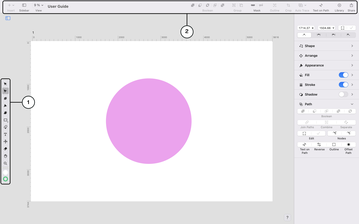
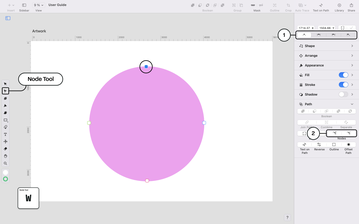
Рабочее окно Linearity Curve построено вокруг холста и трёх основных зон: Toolbar, Action bar и Style Inspector. Toolbar находится сбоку и содержит основные инструменты рисования и редактирования. Action bar располагается сверху и даёт быстрый доступ к операциям вроде undo, redo, zoom, copy, paste и другим командам, которые ускоряют работу с объектами. Style Inspector находится справа и меняет содержимое в зависимости от выбранного объекта или инструмента.
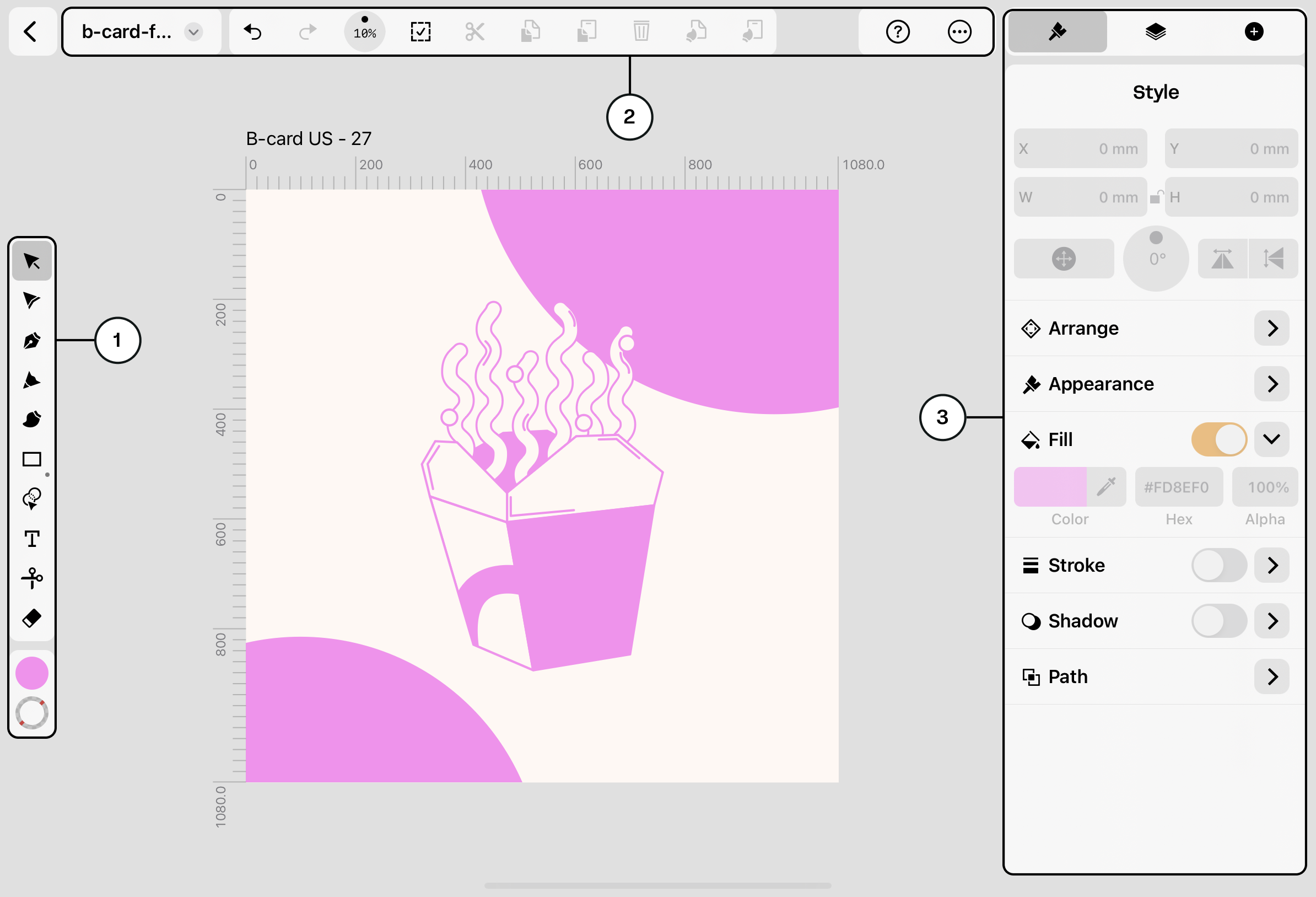
Style Inspector разделён на Style Tab, Layers and Artboards Tab и Library Tab. В Style Tab находятся параметры выбранного объекта: Position, Rotation, Size, Shape, Arrange, Appearance, Fill, Stroke, Shadow и Path. Когда пользователь работает Pen Tool, сверху появляются Node Types, Close Path и Finish Path. Когда выбран растровый объект, в Image-разделе появляются Crop, Remove Background и Auto Trace. Такой контекстный принцип уменьшает количество лишних панелей: в интерфейсе отображаются команды, связанные с текущим объектом.
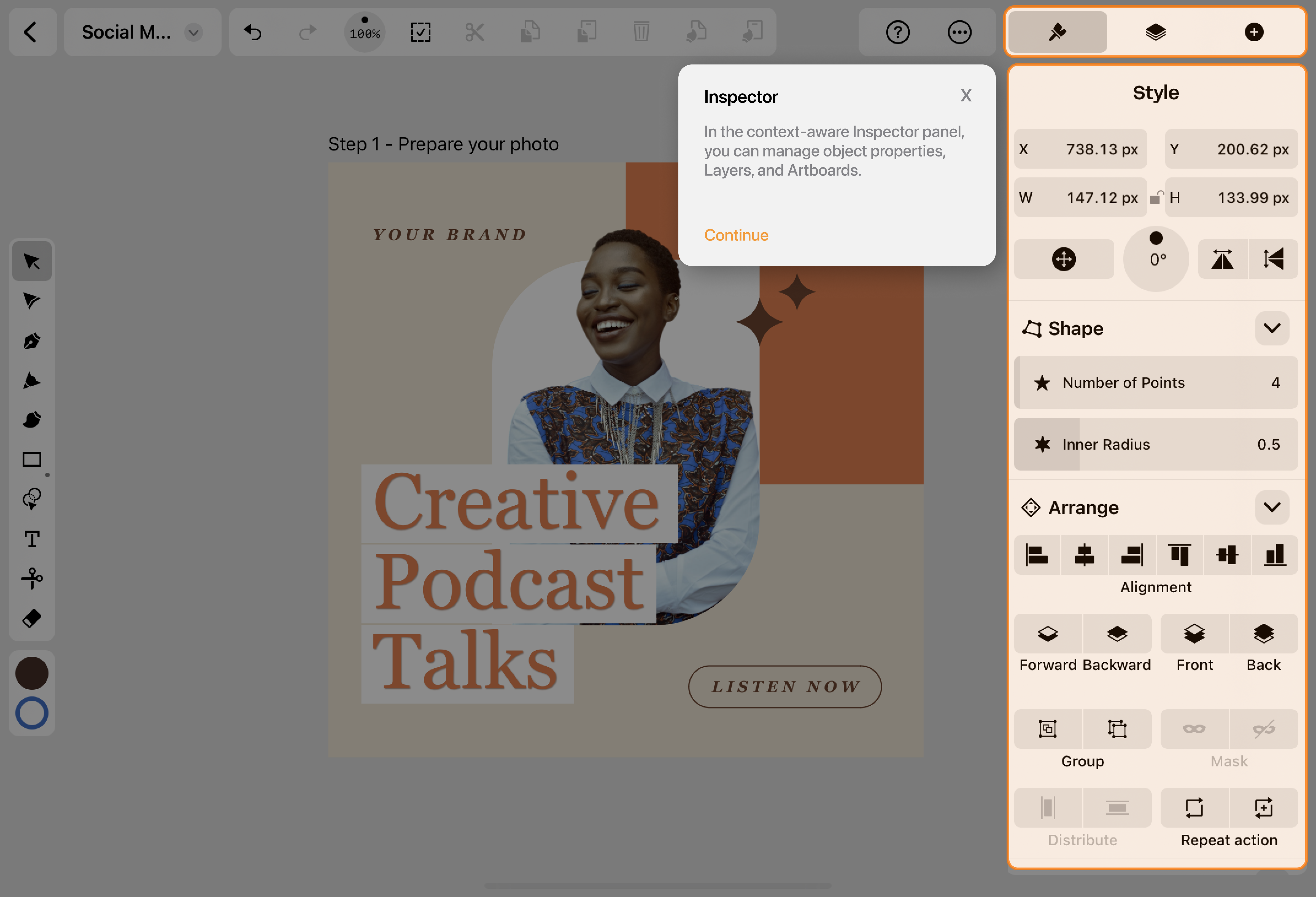
Toolbar нужен для выбора инструмента, а Inspector — для настройки результата. Например, при рисовании кистью Brush Tool выбирается на панели инструментов, а профиль кисти, ширина, цвет и параметры обводки настраиваются в Style Tab. При редактировании цвета пользователь работает с Fill и Stroke, а при построении формы — с Path, Boolean Operations, Group, Align и Distribute.
Action bar можно настраивать через меню с тремя точками и команду Customize Toolbar. Это полезно, когда дизайнер постоянно повторяет одни и те же операции: включает направляющие, копирует стиль, группирует объекты, использует Undo/Redo или часто экспортирует артборды. На iPad такая панель особенно важна, потому что сокращает количество переходов между инструментами и Inspector.
Quick Settings открывают доступ к настройкам артборда, сетке, линейкам, направляющим, Snap to Grid и параметрам рабочего пространства. Для точной геометрии это важнее, чем кажется: логотип, набор иконок или баннерная сетка требуют одинаковых отступов, повторяемых размеров и предсказуемого выравнивания.
Основные инструменты для рисования
Linearity Curve не сводится к готовым шаблонам. Основной рабочий процесс строится вокруг ручного создания и редактирования векторных объектов. В Drawing tools входят Pen Tool, Pencil Tool, Brush Tool и Shape Tool; отдельные формы доступны через Rectangle Tool, Oval Tool, Line Tool, Star Tool и Spiral Tool.
Pen Tool
Pen Tool — главный инструмент для точного построения контуров. Он создаёт прямые сегменты, кривые Безье, открытые и закрытые пути. При коротком нажатии создаётся точка с прямым сегментом; при нажатии и протягивании формируется кривая с управляющими handles. На клавиатуре Pen Tool вызывается клавишей P, а на iPad выбирается через значок пера в Toolbar.
Важная деталь Linearity Curve — контекстные кнопки Pen Tool в верхней части Style Tab. Node Types меняет тип узла, Close Path закрывает контур, Finish Path завершает текущий путь и позволяет начать новый. Для рисования логотипа это означает, что пользователь может построить контур знака, закрыть его, затем сразу начать новый независимый элемент без переключения на другой инструмент.
Поддерживаются четыре типа узлов: Single, Mirrored, Asymmetrical и Disconnected. Single создаёт прямые участки без handles. Mirrored даёт симметричные управляющие линии. Asymmetrical сохраняет общий угол, но позволяет разную длину handles. Disconnected разрывает зависимость handles и нужен для резких переходов, сложных изгибов и нестандартных форм.
Pencil Tool
Pencil Tool нужен для свободного рисования. Он создаёт векторный путь по движению руки, Apple Pencil, пальца или курсора. Его удобно использовать для быстрых набросков, декоративных линий, рукописных элементов и органических форм, которые трудно строить точками. Инструмент активируется через Toolbar или клавишей W.
После активации Pencil Tool появляется Smoothing Slider. Значение 0% сохраняет линию максимально близкой к движению руки; более высокое значение сглаживает контур и уменьшает количество узлов. Это помогает привести свободный набросок к чистому векторному виду. После рисования сглаживание можно регулировать в Style Tab, а результат проверять через Node Tool: чем выше сглаживание, тем меньше лишних точек остаётся на пути.
Pencil Tool также создаёт замкнутые формы с заливкой, если включить Fill Color. Для дальнейшего объединения через Boolean Operations форму нужно закрывать: незамкнутый путь остаётся линией, а не полноценной фигурой для вычитания, объединения или пересечения.
Brush Tool
Brush Tool рисует свободные векторные линии с переменной шириной. Его отличие от Pencil Tool в характере обводки: Brush Tool ориентирован на выразительный штрих, профиль кисти и визуальную толщину линии. Инструмент выбирается в Toolbar или клавишей B. После выбора в Style Tab появляются Brush Options, Preset Brushes и Brush Profile.
Brush Tool можно применять двумя способами: рисовать новый штрих или назначать кистевой профиль уже существующему пути. Это удобно при подготовке иллюстраций, где сначала строится точный контур Pen Tool, а затем обводке придаётся более живой вид. Stroke Width задаёт максимальную толщину кисти, потому что векторный brush stroke может иметь разную ширину на разных участках пути.
Важное ограничение: после рисования brush stroke снимается с выделения, поэтому изменение цвета или ширины в этот момент влияет на следующий штрих, а не на уже нарисованный. Для правки готовой линии её нужно выделить Selection Tool или Node Tool.
Shape Tool и базовые формы
Shape Tool создаёт прямоугольники, овалы, линии, звёзды, спирали и другие геометрические элементы. В интерфейсе это переменный инструмент: через кнопку с тремя точками можно выбрать конкретную форму. Для иконок, логотипов и интерфейсных элементов Shape Tool часто быстрее Pen Tool, потому что базовая геометрия сразу получается ровной.
Rectangle Tool и Oval Tool подходят для кнопок, фонов, карточек, пиктограмм, простых иллюстраций и элементов интерфейса. Line Tool строит прямые линии; удержание второго пальца на iPad или клавиши ⇧ помогает ограничить угол горизонталью, вертикалью или шагом 45°. Star Tool задаёт число лучей через отдельный слайдер, а Spiral Tool управляет decay — уменьшением каждого витка относительно предыдущего.
Базовые формы редко остаются как есть. В Linearity Curve их комбинируют через Boolean Operations, корректируют Node Tool, маскируют, группируют, окрашивают градиентами и превращают в сложные знаки. Поэтому Shape Tool — не вспомогательная кнопка, а стартовая точка для большинства геометрических макетов.
Редактирование векторных объектов
После создания формы основная работа переносится к Selection Tool, Node Tool, Scissors Tool, Eraser Tool, Shape Builder и Boolean Operations. Именно на этом этапе Linearity Curve становится полноценным редактором вектора: пользователь не просто рисует линию, а меняет структуру объекта.
Selection Tool и трансформации
Selection Tool выбирает, перемещает, масштабирует и поворачивает целые объекты. Это первый инструмент в Toolbar. При выделении элемент получает рамку, через которую можно менять размер, двигать объект по холсту или управлять пропорциями. Selection Tool работает с отдельными фигурами, группами, масками и текстом.
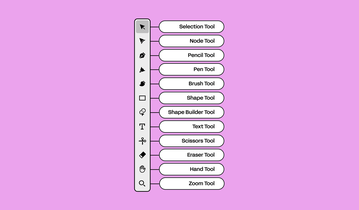
В Selection Tool есть режимы, которые ускоряют повторяющиеся операции:
Multi Select Mode выбирает несколько объектов одновременно;
Duplicate Mode создаёт копию объекта перетаскиванием;
Click-Through Mode помогает выбирать вложенные элементы внутри группы или маски;
Rotate Mode вращает объект;
Scale Mode масштабирует относительно выбранной точки.
Duplicate Mode особенно полезен при создании орнаментов, сеток и наборов иконок. Пользователь не копирует объект через меню, а зажимает режим дублирования и перетаскивает форму. В сочетании с Rotate Mode или Scale Mode можно быстро получить повторяющиеся элементы вокруг центра.
Node Tool и узлы Безье
Node Tool редактирует не весь объект целиком, а отдельные точки на его пути. Это инструмент для точной доработки логотипов, контуров, иллюстраций и сложных векторных форм. Он выбирается вторым инструментом в Toolbar и показывает узлы пути.
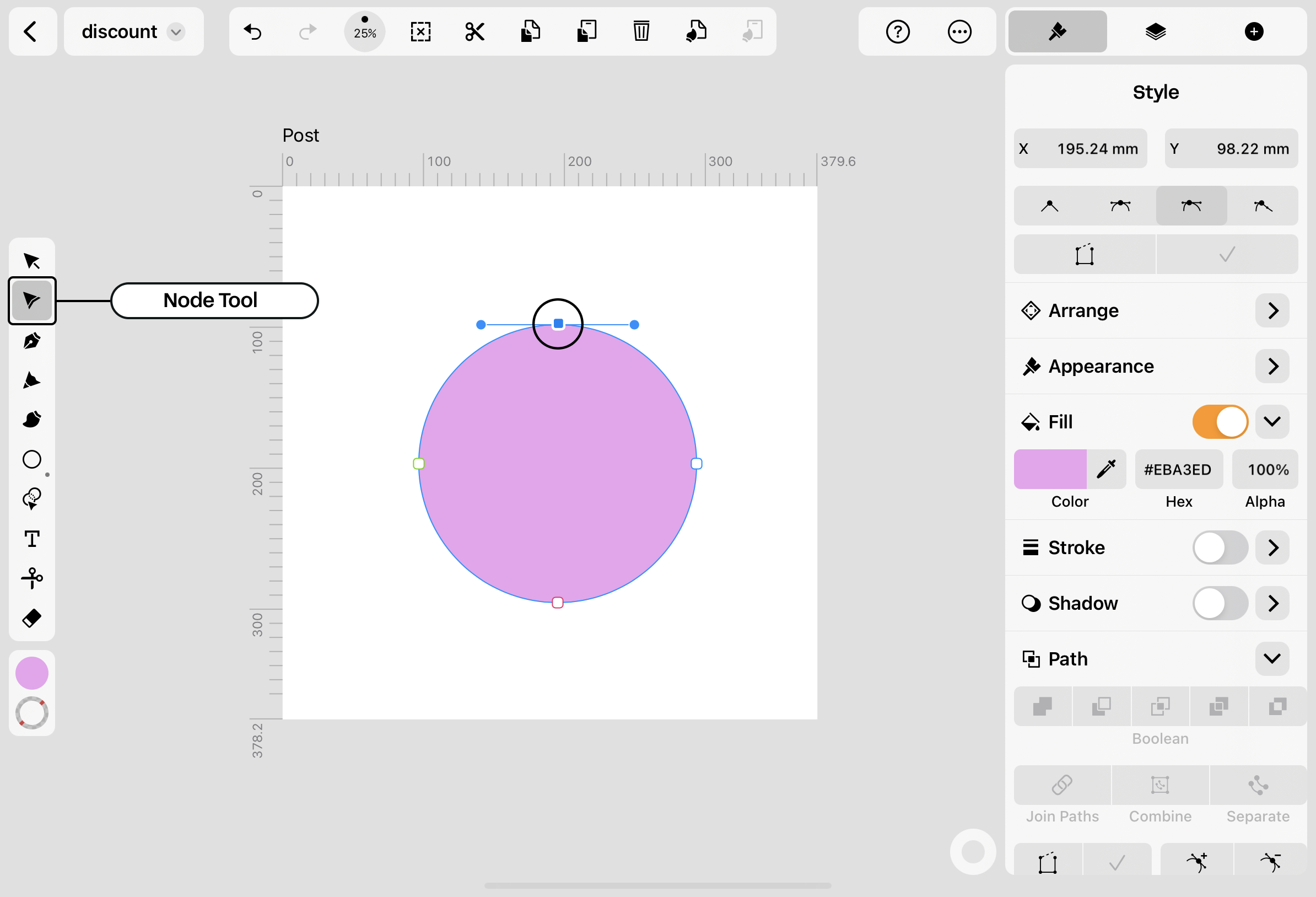
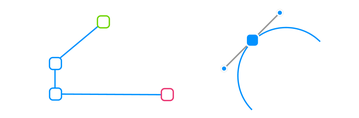
В Linearity Curve используется цветовая маркировка Bézier nodes: зелёный узел обозначает начало пути, синие узлы — обычные точки, красный узел — конец пути. Handles выбранного узла получают тот же цвет. Такая маркировка помогает понять, где путь начинается, где заканчивается и какую часть контура пользователь редактирует.
Node Tool добавляет новые точки нажатием на участок между двумя узлами, двигает существующие узлы, меняет тип узла и открывает или закрывает путь. Если нужно преобразовать плавный изгиб в острый угол, используется переключение node type. Если нужно изменить форму буквы, пиктограммы или силуэта, пользователь двигает узлы и handles, а не перерисовывает объект заново.
Scissors Tool и Eraser Tool
Scissors Tool разрезает векторный путь. Он работает по сегментам и узлам, кроме начальных и конечных точек, и превращает один контур в несколько открытых путей. Это удобно, когда нужно удалить часть линии, разделить контур на независимые элементы или подготовить форму к ручной сборке. Инструмент работает только с векторными объектами, не с импортированными растровыми изображениями.
Eraser Tool удаляет участок объекта по траектории движения, как ластик на бумаге. Он тоже работает с векторными формами, а не с растровыми изображениями. Если нужно стереть только один объект, его лучше предварительно выделить; если нужно защитить другие элементы, полезно заблокировать лишние слои. У Eraser Tool есть важная особенность: операция разрушительная, и отменить её можно через Undo.
Scissors Tool лучше подходит для открытых paths, а Eraser Tool — для разрезания закрытых форм. Для аккуратного логотипа Scissors Tool обычно безопаснее, потому что даёт контролируемый разрез по контуру. Для свободной иллюстрации Eraser Tool быстрее, особенно когда нужно убрать лишние части формы.
Boolean Operations и Shape Builder
Boolean Operations объединяют и разделяют пересекающиеся формы. В Linearity Curve доступны Unite, Subtract, Intersect, Divide и Exclude. Unite объединяет выбранные фигуры в одну. Subtract вычитает верхнюю форму из нижней. Intersect оставляет только область пересечения. Divide разделяет пересекающиеся части на отдельные объекты. Exclude удаляет пересечение и сохраняет непересекающиеся области.
Эти операции особенно важны для логотипов и иконок. Например, значок камеры можно собрать из прямоугольника, окружности и нескольких вычитаний. Эмблему можно построить из круга, звезды и геометрических элементов. Вместо ручного вывода каждого изгиба дизайнер использует простые формы, а затем объединяет или вычитает их.
Shape Builder Tool решает похожую задачу, но более интерактивно. Он объединяет или удаляет части пересекающихся объектов, позволяя быстро собирать сложную форму из набора простых контуров. В отличие от одной Boolean-команды, Shape Builder удобен, когда пересечений много и пользователь хочет управлять конкретными областями.
Слои, артборды и организация проекта
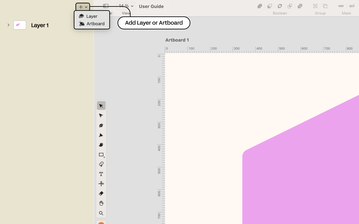
Layers and Artboards Tab отвечает за структуру документа. В нём создаются, выбираются и упорядочиваются слои и артборды. Для простого рисунка можно обойтись одним слоем, но в реальном макете быстро появляются фон, текст, логотип, иллюстрация, маски, декоративные элементы, варианты цвета и экспортные версии. Без структуры такой проект трудно редактировать.
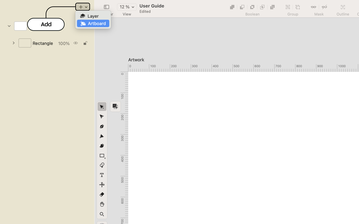
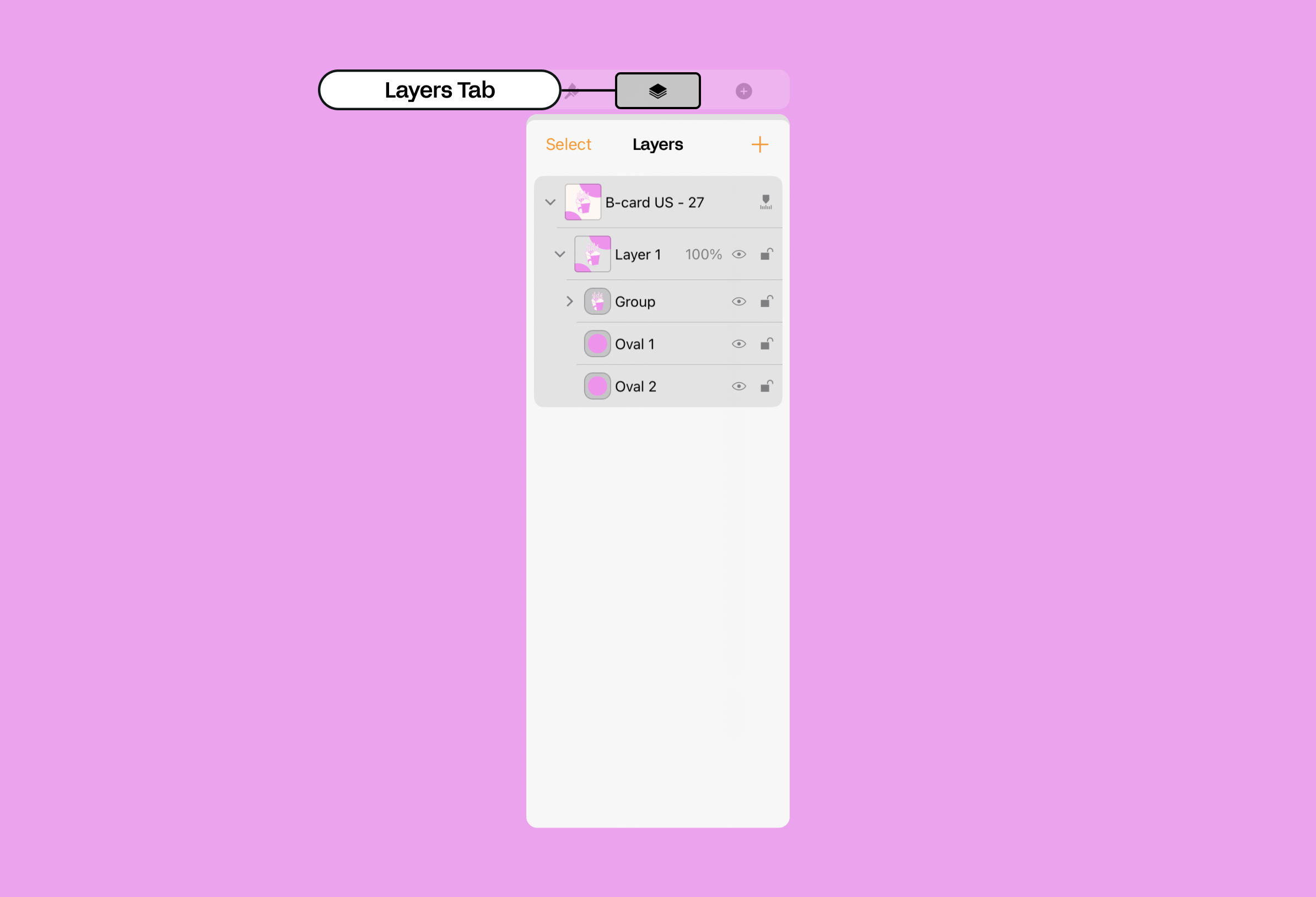
Слои помогают отделить фон от переднего плана, заблокировать элементы, которые нельзя случайно сдвинуть, скрыть лишние варианты и управлять вложенными группами. В Linearity Curve слои поддерживают маски, группы и nested objects. При работе с логотипом это позволяет держать отдельно знак, текстовую часть, направляющие и цветовые версии. При работе с набором баннеров можно разнести разные размеры по артбордам, а общие элементы хранить в группе.
Артборды нужны для нескольких макетов внутри одного файла. В одном документе можно держать квадратный пост, вертикальную сторис, обложку, баннер и вариант логотипа. Это удобно для маркетинговых задач: один брендовый набор не распадается на десятки отдельных файлов, а варианты видны рядом. Multi Export дополнительно упрощает такой сценарий, потому что несколько артбордов можно выгрузить за одну операцию.
Группы в Linearity Curve объединяют несколько объектов в единый редактируемый элемент. Group и Ungroup находятся в Arrange-разделе Inspector и доступны через Quick Actions. После группировки объект получает отметку G, а двойное нажатие переводит группу в Isolate State: можно редактировать внутренние элементы, не разбирая всю структуру документа.
Цвет, заливка, обводка и эффекты
Работа с цветом в Linearity Curve строится вокруг Fill, Stroke, Color Picker, Gradients, Color Palettes и эффектов. Для векторного редактора это базовый блок: одна и та же форма может быть контуром, залитой фигурой, градиентным объектом, элементом с тенью или частью маски.
Fill отвечает за заливку объекта. Это может быть однотонный цвет или градиент. Stroke управляет обводкой: цветом, толщиной, визуальным стилем линии. Для иконок часто используется одинаковая толщина Stroke, чтобы набор выглядел единообразно. Для логотипов обводка часто преобразуется или контролируется особенно внимательно, потому что слишком тонкий stroke плохо работает в маленьком размере.
Color Picker нужен для выбора оттенков. Можно вводить hex-значение, подбирать цвет вручную, использовать RGB и HSB-слайдеры, сохранять палитры и переносить фирменные цвета между проектами. Для бренд-графики это критично: если один и тот же оранжевый цвет используется в логотипе, баннере и иконках, он должен совпадать точно, а не на глаз.
Appearance включает Blend Mode, Opacity и Blur. Shadow добавляет тень. В истории обновлений Linearity также отмечены Glass Effect и Noise Effect: Glass Effect используется для полупрозрачных материалов с эффектами преломления и освещения, а Noise Effect добавляет текстуру прямо через Style Inspector.
Для печатных задач важны CMYK и bleed. В тарифной таблице Linearity Print, Bleeds and CMYK включён в набор функций, а Printing в сравнении тарифов недоступен в Free и доступен в Pro и Org. Для визиток, листовок, постеров и упаковочных макетов это серьёзное отличие от чисто экранного дизайна.
Auto Trace, Background Removal и работа с изображениями
Auto Trace преобразует растровые изображения в векторные объекты. Функция работает с JPEG и PNG, а результатом становятся редактируемые векторные формы. Это удобно для переноса бумажного скетча в SVG, векторизации простого логотипа, подготовки силуэта, превращения иллюстрации в масштабируемый объект и быстрого создания основы для дальнейшей ручной доработки.
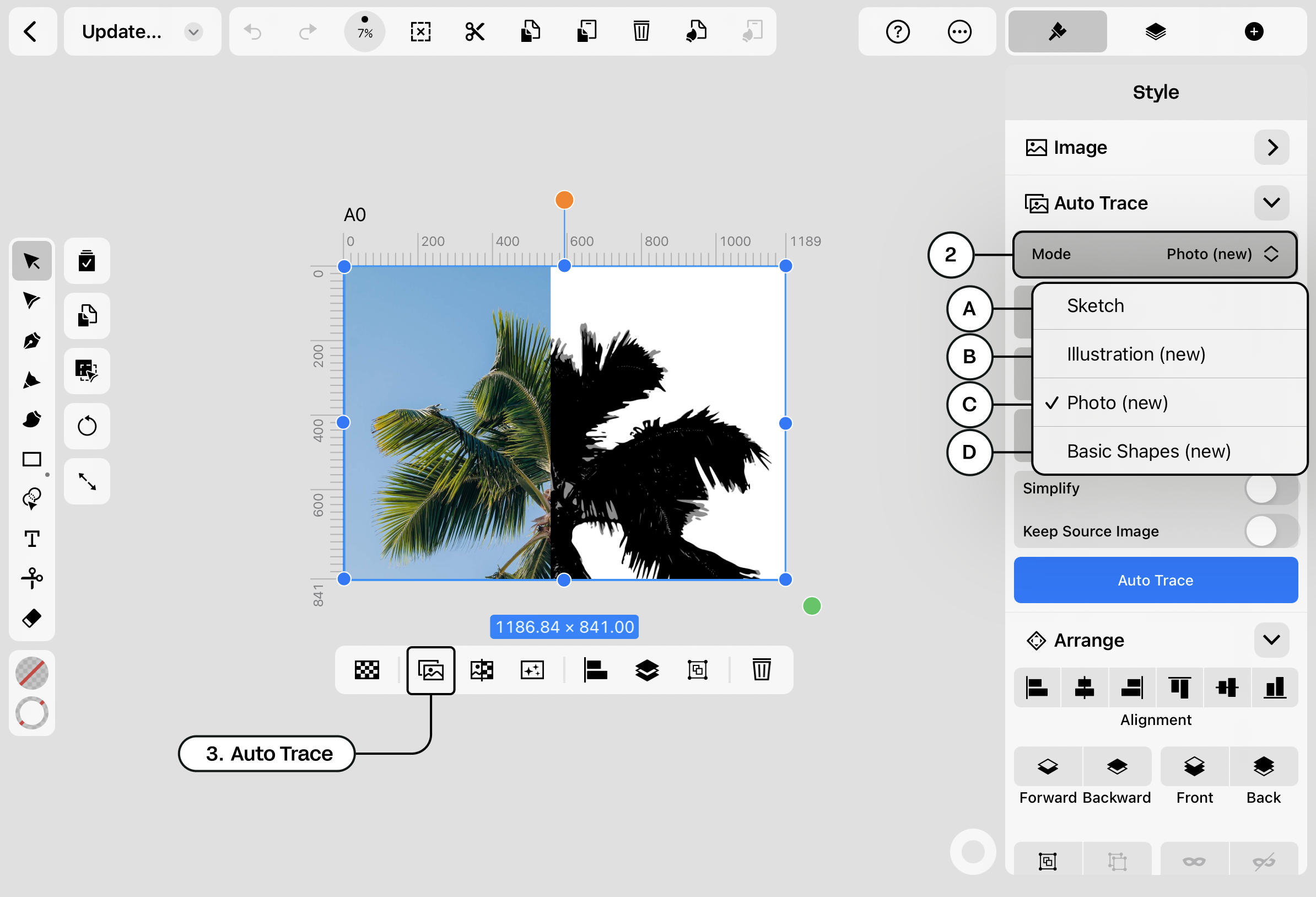
Auto Trace появляется в Style Tab только после выбора растрового изображения. В панели доступны режимы Sketch, Illustration, Photo и Basic Shapes. Sketch Mode создаёт чёрно-белый векторный результат и даёт параметры Complexity и Contrast. Illustration Mode использует Detail Level, Color Precision и Gradient Smoothness. Photography Mode работает с Detail Level, Color Precision, Gradient Smoothness, Simplify Path и Keep Source Image. Basic Shapes рассчитан на низкодетализированные элементы, где важнее простота дальнейшего редактирования.
В Auto Trace есть несколько важных переключателей. Simplify Path уменьшает количество узлов и делает итоговый объект легче для редактирования. Ignore White в Sketch Mode удаляет белые области исходника, что полезно для скетчей на белом фоне. Keep Source Image сохраняет оригинальную растровую картинку под векторизованным результатом в структуре слоёв.
Auto Trace нужно воспринимать как стартовую автоматизацию, а не как замену дизайнерской правки. После трассировки контур можно редактировать через Node Tool, упрощать, разделять, перекрашивать, группировать и экспортировать. Если результат получается слишком сложным, стоит уменьшить детализацию или включить Simplify Path. Если важная деталь исчезла, её лучше дорисовать Pen Tool.
Background Removal отделяет объект от фона на растровом изображении. Кнопка Remove Background появляется в Image-разделе Style Tab ниже Crop, когда выбран растровый объект. После нажатия фон удаляется, а пользователь получает изолированный foreground для дальнейшего размещения в макете.
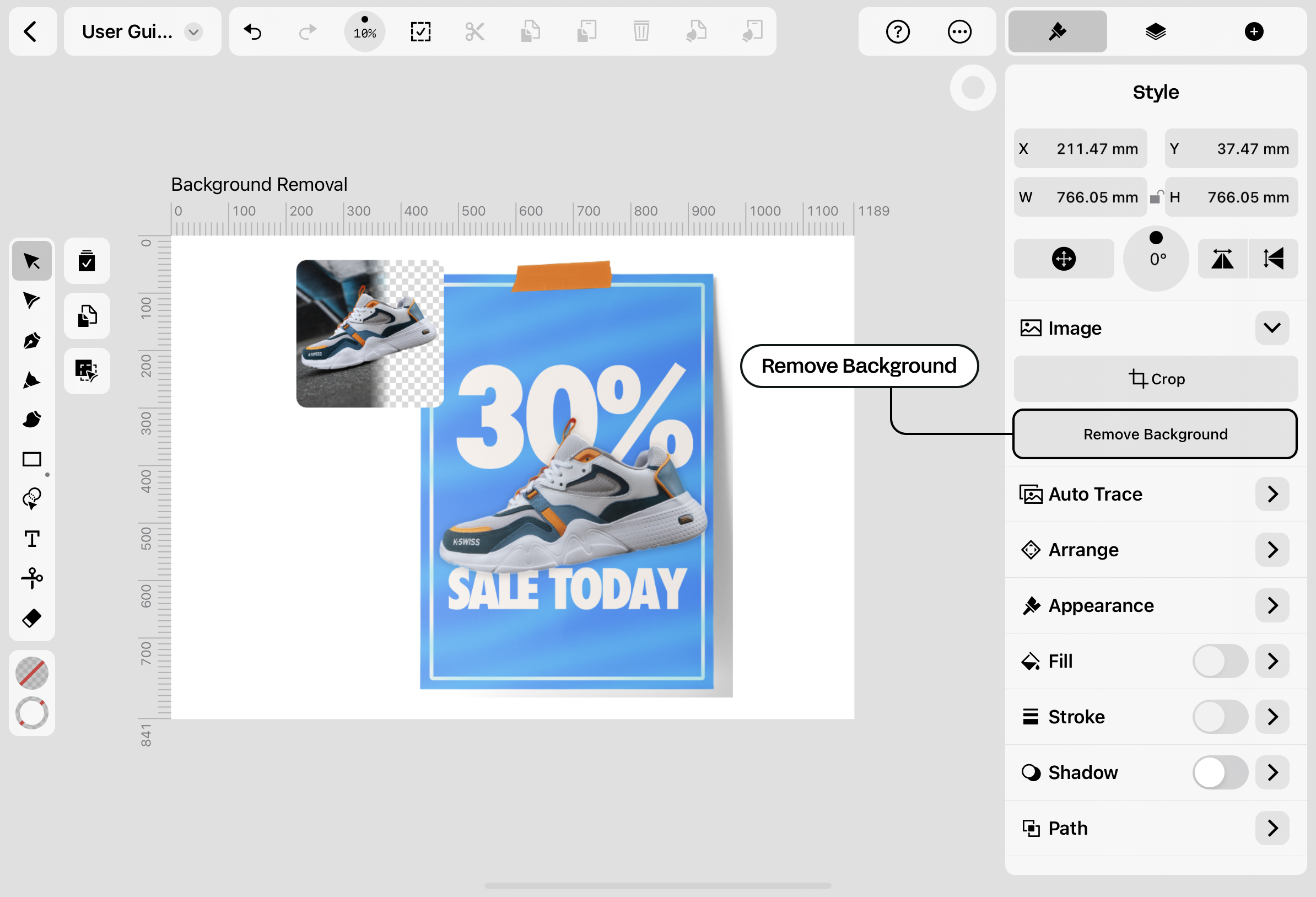
Background Removal полезен для рекламных макетов, постов, карточек товаров, презентаций и обложек. Например, можно отделить объект от фона, поместить его на брендовый цвет, добавить типографику и экспортировать результат как PNG или JPEG. Но операция разрушительная: для возврата исходного фона используется Undo. Поэтому в важных проектах лучше сохранять исходное изображение отдельным слоем или копией.
Библиотека, шаблоны и готовые ассеты
Library Tab в Linearity Curve нужен для доступа к повторно используемым элементам, изображениям, символам, иконкам и ассетам. В библиотеке доступны reusable assets, которые можно превращать в components и использовать в разных документах. Такой подход экономит время в брендовых проектах: логотип, иконки, графические паттерны и элементы интерфейса не приходится собирать заново в каждом файле.
В Library Tab также присутствуют интеграции с Unsplash, SF Symbols и Iconator. Unsplash используется для поиска изображений внутри рабочего процесса, SF Symbols даёт доступ к системным символам Apple, а Iconator — к векторным иконкам. Для быстрых маркетинговых материалов это снижает количество переключений между браузером, папками и редактором.
Шаблоны внутри приложения особенно полезны новичкам и маркетинговым пользователям. В тарифной таблице Free указан доступ к 4,000+ customizable templates. Шаблон можно использовать как основу, затем заменить текст, цвета, изображения, логотип и экспортировать собственный вариант. Для дизайнера это не главный способ работы, но для регулярных баннеров, анонсов и соцсетей шаблоны ускоряют старт.
Импорт, экспорт и форматы файлов
Linearity Curve работает с несколькими типами файлов. Для импорта изображений поддерживаются JPEG, PNG, TIFF, WebP, PDF, SVG, Sketch и AI. Это позволяет использовать редактор как промежуточное звено между растровыми материалами, готовыми векторными объектами и макетами из других дизайн-сред.
| Задача | Что используется в Linearity Curve |
|---|---|
| Импорт растровой графики | JPEG, PNG, TIFF, WebP |
| Импорт векторных и дизайн-файлов | PDF, SVG, Sketch, AI |
| Векторизация изображения | Auto Trace |
| Отделение объекта от фона | Background Removal |
| Экспорт для веба | SVG, PNG, JPEG |
| Экспорт для передачи макета | PDF, SVG, AI в поддерживаемых сценариях |
| Экспорт нескольких артбордов | File > Export, выбор Artboards |
| Подготовка к печати | Printing, bleeds, CMYK в платных тарифах |
| Передача внутри экосистемы | CURVE и связка с Linearity Move |
Экспорт — одна из зон, где особенно важно учитывать тариф. В сравнении тарифов Free не включает PNG & JPEG Export, SVG & PDF Export, Printing, Save as image & send to illustrator и Local files; эти возможности доступны в Pro и Org. Поэтому бесплатный режим подходит для изучения интерфейса и создания ограниченного числа материалов, но регулярная работа с клиентскими файлами требует Pro или Org.
Multi Export упрощает работу с несколькими артбордами. Через File > Export пользователь видит экран экспорта, выбирает все артборды или диапазон и может выгружать их в JPEG, PNG, TIFF, SVG и CURVE. Отдельные элементы также можно экспортировать через Layers tab: выделить assets, открыть контекстное меню и выбрать Export.
Тарифы Linearity Curve и ограничения бесплатной версии
Linearity Curve использует тарифы Free, Pro и Org. Free стоит $0 и включает бесплатный старт, шаблоны, приглашение и шаринг проектов, синхронизацию между Mac, iPad и iPhone, Academy Hub, Magic Eraser и Auto Trace. Pro стоит $79 в год, что в тарифной таблице также показано как $6.58 per month при годовой оплате. Org рассчитывается через контакт с командой Linearity и добавляет Premium support, Personalized onboarding workshop и Dedicated account manager.
| Возможность | Free | Pro | Org |
|---|---|---|---|
| Стоимость | $0 | $79 / Year | Let's talk |
| Files | 8 | Unlimited | Unlimited |
| Artboards | 10 Artboards | Unlimited | Unlimited |
| File Import | Да | Да | Да |
| Sync across iPad, Mac & iPhone | Да | Да | Да |
| PNG & JPEG Export | Нет | Да | Да |
| SVG & PDF Export | Нет | Да | Да |
| Printing | Нет | Да | Да |
| Local files | Нет | Да | Да |
| Pen & Brush Tool | Да | Да | Да |
| Shape Builder | Да | Да | Да |
| Print: Bleeds and CMYK | Да | Да | Да |
| Custom Fonts | Да | Да | Да |
| Auto Trace | 5 free uses | Unlimited uses | Unlimited uses |
| Effects: Glass, Shadow, Repeat и другие | Да | Да | Да |
| Premium support | Нет | Нет | Да |
| Personalized onboarding workshop | Нет | Нет | Да |
| Dedicated account manager | Нет | Нет | Да |
Главный практический вывод по тарифам простой: Free годится для знакомства с интерфейсом, небольших пробных файлов и оценки инструментов. Pro нужен тем, кто регулярно экспортирует PNG, JPEG, SVG или PDF, работает с большим числом файлов и артбордов, хранит проекты локально и использует Auto Trace без лимита. Org предназначен для организаций, где важны поддержка, ввод в рабочий процесс и аккаунт-менеджер.
Отдельно стоит учитывать реакцию части старой аудитории Vectornator. Многие пользователи привыкли к бесплатному редактору с более свободным экспортом, поэтому переход к подписочной модели стал одним из самых частых поводов для критики в пользовательских обсуждениях.
Системные требования
Linearity Curve доступен только на устройствах Apple. Поддержка Windows, Linux и Android в карточке App Store не указана, поэтому пользователям этих систем нужно выбирать аналоги: например, Inkscape, GIMP, Krita, Paint.NET или другие редакторы из смежных категорий.
| Устройство | Требование |
|---|---|
| iPhone | iOS 16.0 или новее |
| iPad | iPadOS 16.0 или новее |
| Mac | macOS 13.0.0 или новее |
| Apple Vision | visionOS 1.0 или новее |
| Размер приложения | 821 MB |
| Категория | Graphics & Design |
| Возрастной рейтинг | 4+ |
| Языки | English, French, German, Italian, Japanese, Korean, Norwegian Bokmål, Portuguese, Russian, Simplified Chinese, Spanish, Traditional Chinese, Turkish |
Для комфортной работы с иллюстрациями важен не только минимальный номер ОС. На iPad заметную роль играет Apple Pencil: им удобнее рисовать свободные линии, редактировать узлы и вручную обводить формы. На Mac важнее экран, точное позиционирование, клавиатурные команды и управление файлами. На iPhone лучше выполнять небольшие правки, потому что сложные панели, узлы и артборды удобнее на большом экране.
Как начать работу в Linearity Curve
Создание нового проекта
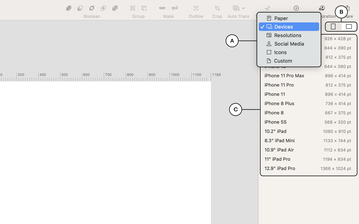
Работа начинается с Home Screen. Для пустого документа используется кнопка с большим значком +. После создания файла открывается Document Interface: слева находится Toolbar, сверху — Action bar, справа — Inspector. Этот порядок важен для новичка: сначала выбирается инструмент, затем объект создаётся на холсте, затем его параметры настраиваются в Inspector.
Практический порядок действий:
Открыть Linearity Curve.
На Home Screen нажать кнопку
+.Выбрать новый документ или подходящий шаблон.
Открыть артборд.
Через Quick Settings включить нужные направляющие, сетку или rulers.
Выбрать инструмент в Toolbar.
Создать объект на холсте.
Настроить Fill, Stroke, Arrange и Path в Style Tab.
Проверить структуру в Layers and Artboards Tab.
Для первого проекта лучше выбрать простой формат: квадратный артборд для иконки или прямоугольный артборд для баннера. Сложный документ с несколькими размерами стоит делать после знакомства с Selection Tool, Shape Tool, Fill, Stroke и группировкой.
Рисование простой иконки
Простую иконку можно собрать без ручной обводки сложного контура. Например, знак метка или камера удобно создавать из базовых фигур:
Выбрать Shape Tool и создать основную форму.
Через Fill задать основной цвет.
Через Stroke включить или отключить обводку.
Добавить второй объект через Oval Tool или Rectangle Tool.
Выделить пересекающиеся формы Selection Tool.
Использовать Boolean Operations: Unite, Subtract или Intersect.
Перейти к Node Tool и поправить узлы.
Сгруппировать элементы через Group.
Проверить итог в маленьком размере.
В этом сценарии Linearity Curve показывает сильную сторону векторного подхода: иконка остаётся редактируемой. Цвет, форма, обводка, радиус, узлы и порядок слоёв меняются без перерисовки всего объекта.
Работа с цветом в макете
Для брендового макета лучше сразу создать палитру. Основной цвет логотипа, акцентный цвет, цвет текста, фон и нейтральные оттенки нужно хранить в одном наборе, а не подбирать каждый раз вручную. В Style Tab пользователь задаёт Fill и Stroke, а через Color Picker может вводить точные значения и сохранять палитры.
Если макет состоит из нескольких артбордов, одинаковые цвета нужно применять последовательно: логотип на первом артборде, кнопка на втором и иконка на третьем должны использовать один и тот же оттенок. Это особенно важно для соцсетей и рекламных материалов, где серия публикаций воспринимается как единый брендовый набор.
Векторизация изображения через Auto Trace
Auto Trace подходит, когда у пользователя есть растровая картинка, скетч или простая иллюстрация, которую нужно превратить в редактируемый вектор. Правильный порядок действий снижает количество мусорных узлов и делает результат чище.
Импортировать JPEG или PNG.
Обрезать лишнее через Crop, если на изображении есть пустые области.
При необходимости использовать Remove Background.
Выделить изображение на холсте.
Открыть Auto Trace в Style Tab.
Выбрать режим Sketch, Illustration, Photo или Basic Shapes.
Настроить Detail Level, Color Precision, Gradient Smoothness, Complexity или Contrast — набор параметров зависит от режима.
Включить Simplify Path для простых изображений.
Оставить Keep Source Image, если нужен исходник для сравнения.
Нажать Auto Trace.
После векторизации выделить результат и доработать его Node Tool.
После Auto Trace важно проверить количество узлов и структуру слоёв. Автоматическая трассировка может создать слишком сложный набор объектов, особенно на фотографиях и изображениях с градиентами. Для логотипа или иконки лучше стремиться к небольшому числу чистых форм.
Подготовка макета для публикации
Для соцсетей и рекламных объявлений Linearity Curve удобно использовать как быстрый редактор векторных и смешанных макетов. Рабочий процесс выглядит так:
Создать артборд нужного размера.
Добавить фон через Rectangle Tool.
Импортировать изображение или выбрать его в Library Tab.

При необходимости удалить фон через Remove Background.
Добавить логотип, текст и декоративные формы.
Выставить выравнивание через Align и Distribute.
Проверить порядок слоёв через Layers and Artboards Tab.
Сгруппировать связанные элементы.
Экспортировать результат в нужном формате с учётом тарифных ограничений.
Если макет готовится для печати, нужно отдельно проверять bleed, CMYK, размеры артборда и доступность Printing. Если материал нужен только для экрана, важнее размер в пикселях, читаемость текста и корректный экспорт PNG/JPEG или SVG.
Практические сценарии использования
Создание логотипа
Linearity Curve хорошо подходит для логотипов, построенных на геометрии и кривых. Начинать удобнее с простых форм: кругов, прямоугольников, линий и звёзд. Затем объекты объединяются через Unite, вычитаются через Subtract, корректируются Node Tool и доводятся до чистого силуэта. Для текстовой части используются текстовые инструменты, а итоговые версии можно разнести по артбордам: цветная, монохромная, инверсная, горизонтальная, вертикальная.
Подготовка SVG-иконок
Для SVG-иконок важны простые контуры, единая толщина Stroke, аккуратное выравнивание и понятная структура слоёв. Linearity Curve даёт Shape Tool, Pen Tool, Node Tool, Boolean Operations и SVG Export. Если иконка должна работать в интерфейсе, её стоит проверять в маленьком размере: лишние детали, тонкие линии и сложные градиенты могут потеряться.
Иллюстрации для сайта
Для сайта Linearity Curve позволяет создавать масштабируемые иллюстрации: персонажей, объекты, схемы, декоративные элементы и пиктограммы. Преимущество векторного формата в том, что один исходник можно адаптировать под разные размеры без потери резкости. Для веб-графики удобны SVG и PNG; выбор зависит от сложности изображения, требований к весу файла и способа вставки на сайт.
Рекламные баннеры и графика для соцсетей
Маркетинговые макеты строятся быстрее, если использовать несколько артбордов в одном документе. Например, квадратный пост, вертикальная сторис и горизонтальный баннер могут храниться рядом. Общие элементы — логотип, цветовая палитра, фоновые формы, изображения — остаются в одном проекте. Multi Export помогает вывести несколько размеров за одну операцию.
Перенос скетча в вектор
Скетч на бумаге можно сфотографировать, импортировать в Linearity Curve и обработать Auto Trace в Sketch Mode. После этого пользователь получает редактируемые контуры, которые можно очищать, упрощать, перекрашивать и масштабировать. Для аккуратного результата лучше использовать контрастный исходник: чёрная линия на светлом фоне даёт более управляемую трассировку.
Работа на iPad с Apple Pencil
iPad-сценарий — один из самых сильных для Linearity Curve. Apple Pencil удобен для Pencil Tool, Brush Tool, ручного построения кривых и редактирования узлов. При создании иллюстрации можно рисовать свободно, затем сгладить path, уменьшить количество узлов и привести форму к чистому векторному виду. На Mac такой же проект удобно доводить до финального экспорта и организации файлов.
Подготовка статичного макета для анимации
Linearity Curve создаёт статичные элементы, которые затем можно использовать в Linearity Move. Для такого сценария важно заранее структурировать слои: отдельный слой для фона, отдельные группы для персонажа, текста, логотипа, кнопки и декоративных элементов. Чем аккуратнее структура в Curve, тем проще анимировать объект в соседнем инструменте.
Плюсы и минусы Linearity Curve
Плюсы:
нативная работа на iPhone, iPad, Mac и Apple Vision;
поддержка Apple Pencil в iPad-сценариях;
полноценный набор векторных инструментов: Pen Tool, Node Tool, Shape Tool, Brush Tool, Shape Builder Tool;

Boolean Operations с Unite, Subtract, Intersect, Divide и Exclude;
Auto Trace для преобразования JPEG и PNG в редактируемый вектор;
Background Removal для отделения объекта от фона;
Layers and Artboards Tab для структуры сложных проектов;
Library Tab с reusable assets, Unsplash, SF Symbols и Iconator;
экспорт и импорт популярных векторных и растровых форматов;
русский язык есть в списке языков App Store;
синхронизация между Mac, iPad и iPhone;
связка с Linearity Move для дальнейшей анимации статичных материалов;
контекстный Inspector уменьшает количество лишних панелей;
Multi Export удобен для набора артбордов и маркетинговых размеров.
Минусы:
программа ориентирована на экосистему Apple и не закрывает сценарии Windows, Linux и Android;
Free ограничивает количество файлов, артбордов, Auto Trace и экспортные возможности;
PNG/JPEG Export, SVG/PDF Export, Printing и Local files доступны не в бесплатном режиме;
пользователи бывшего Vectornator часто критикуют переход к подписочной модели;
Auto Trace требует ручной проверки узлов и слоёв после автоматической трассировки;
Background Removal является разрушительной операцией, если не сохранить копию исходника;
для профессиональной полиграфии нужно внимательно проверять bleed, CMYK и доступность печатных функций;
для сложных корпоративных процессов нужен Org, а не Free;
редактор не является полноценной заменой растровому фоторедактору.
Сравнение с аналогами
Linearity Curve нужно сравнивать не с абстрактными графическими редакторами, а с конкретными программами. Он конкурирует с векторными редакторами и частично пересекается с инструментами для маркетингового дизайна, UI и иллюстраций.
| Программа | Платформы | Сильная сторона | Ограничение по сравнению с Linearity Curve |
|---|---|---|---|
| Adobe Illustrator | Windows, macOS, iPad | Отраслевой стандарт для профессиональной векторной графики, логотипов, иллюстраций и печатных задач | Сложнее для новичков, сильнее привязан к экосистеме Adobe |
| Affinity Designer | Windows, macOS, iPad | Векторная и графическая работа без фокуса только на Apple-экосистему | Нет такой прямой связки Curve + Move |
| Inkscape | Windows, macOS, Linux | Бесплатный open-source SVG-редактор | Нет нативного iPad-сценария с Apple Pencil |
| CorelDRAW Graphics Suite | Windows, Mac, web | Векторная иллюстрация, page layout, typography, полиграфический сценарий | Тяжелее для быстрых мобильных макетов |
| Figma | Web, desktop, mobile companion | UI, прототипирование, совместная работа, дизайн-системы | Не заменяет нативное векторное рисование на iPad |
| Canva | Web, desktop, mobile | Шаблоны, быстрые маркетинговые публикации, презентации, постеры | Меньше контроля над кривыми, узлами и чистым векторным построением |
| Amadine | Mac, iPad, iPhone | Векторный редактор для Apple-устройств, SVG/PDF, iPad-сценарий | Менее широкая экосистема вокруг маркетинга и анимации |
Adobe Illustrator остаётся более мощным выбором для сложных профессиональных процессов: крупных брендбуков, развитой печатной подготовки, глубокой интеграции с Creative Cloud и команд, где Illustrator уже принят как основной формат. Linearity Curve выигрывает в лёгкости iPad-сценария, простоте входа, связке с Apple Pencil и быстрых задачах вроде Auto Trace, Background Removal и маркетинговых макетов.
Affinity Designer интересен тем, кто хочет профессиональный векторный редактор на Windows, macOS и iPad. Он сильнее подходит пользователям, которые не хотят ограничиваться Apple-устройствами. Linearity Curve удобнее тем, кто уже работает на iPad и Mac и хочет держать иллюстрации, шаблоны, ассеты и будущую анимацию в одной экосистеме.
Inkscape — главный бесплатный вариант для Windows, macOS и Linux. Он использует SVG как основной формат, подходит для логотипов, диаграмм, карт, иконок и технических иллюстраций. Его стоит выбирать, когда нужна бесплатная программа вне экосистемы Apple. Linearity Curve удобнее для iPad, Apple Pencil, Background Removal и более современного мобильного интерфейса.
CorelDRAW Graphics Suite сильнее в полиграфии, макетах, page layout и традиционных задачах коммерческого дизайна. Это вариант для пользователей, которым нужен большой пакет приложений, включая CorelDRAW и PHOTO-PAINT. Linearity Curve проще для быстрых векторных объектов, баннеров и статичных ассетов, особенно на iPad.
Figma логичнее выбирать для интерфейсов, прототипов, совместного обсуждения макетов и дизайн-систем. Это не прямой конкурент Curve в ручной иллюстрации: Figma сильна в UI и командной работе, а Linearity Curve — в создании векторных иллюстраций, логотипов, иконок и статичных графических объектов с Apple Pencil.
Canva рассчитана на быстрый дизайн из шаблонов: посты, презентации, логотипы, постеры, видео и маркетинговые материалы. Для пользователя без дизайнерской подготовки Canva быстрее, но Linearity Curve даёт больше контроля над контуром, узлами, слоями, артбордами и экспортом в профессиональные векторные форматы.
Amadine ближе всего по Apple-сценарию: это векторное приложение для Mac, iPad и iPhone с экспортом SVG/PDF и растровыми форматами. Его стоит рассматривать как более компактную альтернативу. Linearity Curve сильнее за счёт Auto Trace, Background Removal, Library Tab, шаблонов и связки с Linearity Move.
Внутри freeexe.net для смежных задач также полезны Krita для цифрового рисования, GIMP для растровой обработки, Paint.NET для простого редактирования изображений, Google Web Designer для веб-графики и Just Color Picker для подбора цветов.
Отзывы пользователей и профильных изданий
Пользователи App Store
На странице App Store для Mac у Linearity Curve указана оценка 4.6 из 5 на основе 6.5K ratings и отметка Editors’ Choice. В редакторском описании App Store подчёркивается, что приложение даёт beginner и pro artists инструменты для детализированных масштабируемых рисунков, логотипов, website mock-up и других проектов.
Положительные отзывы чаще повторяют несколько тем: понятный интерфейс, плавная работа на устройствах Apple, удобство для начинающих, достаточный набор инструментов для векторной иллюстрации и быстрых правок. Для пользователей iPad особенно важны Apple Pencil, минималистичный интерфейс и возможность рисовать без настольного компьютера.
Негативные отзывы концентрируются вокруг подписки и экспорта. Часть пользователей пишет, что приложение стало менее полезным в бесплатном режиме из-за ограничений на экспорт. Такая критика связана не с Pen Tool, Node Tool или качеством рисования, а с изменением условий доступа к результату работы.
Обсуждения Reddit и дизайнерских сообществ
В Reddit и сообществах бывших пользователей Vectornator часто встречается эмоциональная критика перехода к Linearity Curve. Основная претензия — прежнее ощущение бесплатной альтернативы Illustrator на Apple-платформах сменилось моделью, где важные экспортные действия зависят от платного тарифа.
При этом сама логика программы и её инструменты получают более спокойную оценку: пользователи обсуждают, как работать с SVG, как переносить файлы, чем заменить Curve на Windows и Linux, как использовать Inkscape или другие редакторы. То есть конфликтная зона — тарифы и доступ к экспорту, а не отсутствие базовых векторных возможностей.
Профильные издания
9to5Mac описывал ребрендинг Vectornator в Linearity Curve как крупное обновление популярного приложения для иллюстрации и дизайна на Apple-устройствах. В материале акцент сделан на новом интерфейсе, новом названии и расширении Linearity как бренда.

Creative Bloq рассматривал Linearity Move как соседний продукт экосистемы Linearity и отмечал, что Linearity Curve, бывший Vectornator, стал базой для дальнейшего развития линейки. Для обзора Curve это важно потому, что статичный векторный редактор теперь не существует изолированно: он связан с инструментами анимации и маркетингового производства.
GetApp показывает усреднённо положительную оценку Linearity Curve / Vectornator Pro: общий рейтинг 4.6/5 на основе 14 отзывов, высокие оценки за value for money, features и ease of use. В отзывах встречаются сценарии иллюстраций, векторной графики, работы для пользователей без глубокой технической подготовки и ограничение, что программа не является полноценным инструментом для фоторедактирования.
Безопасность, приватность и данные
App Store указывает, что с пользователем могут быть связаны Contact Info, Identifiers и Usage Data, а Diagnostics относится к данным, не связанным с пользователем. Для обычной иллюстрации это редко становится решающим фактором, но для коммерческих макетов, брендбуков, клиентских файлов и корпоративных материалов важно учитывать, какие данные собирает приложение и где хранятся документы.
Практически это означает несколько правил:
не хранить клиентские исходники в неподходящем рабочем пространстве;
заранее определять, используется ли локальное хранение или облачная синхронизация;
проверять тариф перед работой с конфиденциальными проектами;
не импортировать материалы, права на которые не позволяют передачу в сторонние сервисы;
разделять личные эксперименты, коммерческие проекты и командные файлы.
Для Pro важна возможность Local files, потому что она влияет на хранение документов и рабочий процесс. В бесплатном режиме Local files в тарифной таблице недоступны.
Типичные ошибки при работе в Linearity Curve
Начинать сложный проект без слоёв
Один слой подходит для простого наброска, но не для логотипа, серии иконок или рекламного набора. Без структуры пользователь быстро теряет фон, текст, изображения, маски и служебные элементы. Правильнее сразу разделять фон, основной объект, текст, декоративные формы и варианты.
Игнорировать артборды
Если нужно подготовить несколько размеров, не стоит создавать отдельный файл для каждого варианта. Артборды позволяют держать связанные макеты рядом и экспортировать их вместе. Это уменьшает риск, что один баннер получит старый логотип, другой — неправильный цвет, а третий — забытый текст.
Слишком доверять Auto Trace
Auto Trace ускоряет векторизацию, но не гарантирует идеальную структуру. После трассировки нужно проверять узлы, группы, лишние формы, цвета и контур. Для логотипов и иконок автоматический результат часто требует ручной чистки Node Tool и Shape Builder.
Использовать Background Removal без копии исходника
Remove Background является разрушительной операцией. Если нужно сохранить исходную фотографию, лучше дублировать изображение или оставить оригинал отдельным слоем. Иначе возврат фона будет зависеть от Undo.
Не проверять ограничения Free перед проектом
Free подходит для знакомства, но ограничения экспорта делают его рискованным для финальной клиентской работы. Перед началом проекта нужно понять, нужен ли PNG/JPEG, SVG/PDF, Printing, Local files и не закончились ли бесплатные использования Auto Trace.
Смешивать растровые и векторные элементы без понимания результата
Импортированная фотография и нарисованный SVG-контур ведут себя по-разному. Растровое изображение зависит от разрешения, а векторный объект масштабируется без потери качества. Если итоговый файл нужен как чистый SVG, фотографии и сложные растровые элементы могут стать проблемой.
Не проверять печатные параметры
Для печати важны bleed, CMYK, размер артборда, поля и формат экспорта. Нельзя готовить визитку или постер как обычный экранный баннер, если файл отправится в типографию. Linearity Curve поддерживает печатные функции, но доступность Printing зависит от тарифа.
Не группировать связанные элементы
Если логотип состоит из знака, текста и декоративных деталей, их нужно группировать. Иначе при переносе или масштабировании можно случайно сдвинуть только часть объекта. Group и Isolate State помогают держать сложный элемент управляемым.
Кому стоит выбрать Linearity Curve
| Сценарий | Рекомендация |
|---|---|
| Новичок на iPad | Хороший вариант для освоения вектора через Shape Tool, Pen Tool, Pencil Tool и Apple Pencil |
| Иллюстратор | Подходит для векторных контуров, кистей, слоёв, масок и артбордов |
| Бренд-дизайнер | Подходит для логотипов, иконок, SVG и геометрических форм |
| Маркетолог | Удобен для баннеров, соцсетей, шаблонов, Background Removal и Auto Trace |
| Команда на Apple-устройствах | Стоит смотреть Pro или Org из-за файлов, экспорта, поддержки и рабочих пространств |
| Пользователь Windows или Linux | Лучше выбрать Inkscape, Affinity Designer, Illustrator или CorelDRAW |
| Нужна бесплатная программа для SVG | Логичнее начать с Inkscape |
| Нужны интерфейсы и прототипы | Figma будет практичнее |
| Нужны быстрые шаблоны без ручной векторной правки | Canva проще |
| Нужна профессиональная печатная подготовка | Стоит сравнить Linearity Curve с Illustrator и CorelDRAW |
| Бывший пользователь Vectornator | Нужно отдельно оценить тарифы, экспорт и ограничения Free |
Linearity Curve стоит выбирать, когда основная работа идёт на Mac и iPad, а задачи связаны с векторной графикой: логотипами, иконками, иллюстрациями, SVG, баннерами, шаблонами и подготовкой статичных ассетов. Программа особенно сильна там, где нужно быстро перейти от наброска или растрового изображения к редактируемому вектору, а затем доработать результат вручную.
Итог
Linearity Curve — конкретный векторный редактор для Apple-экосистемы, а не универсальная замена всем графическим программам. Он лучше всего раскрывается на iPad и Mac: Pen Tool и Node Tool дают точный контроль над кривыми, Pencil Tool и Brush Tool удобны для свободного рисования, Shape Builder и Boolean Operations ускоряют сборку логотипов и иконок, Auto Trace переводит изображения в вектор, а Background Removal помогает быстро готовить рекламные макеты.
Для разового знакомства достаточно Free, но регулярная работа с экспортом, большим количеством файлов, локальным хранением, SVG/PDF, PNG/JPEG и печатью требует Pro. Для команд и организаций логичнее смотреть Org. Пользователям Windows и Linux лучше рассмотреть Inkscape, Affinity Designer, Illustrator или CorelDRAW. Тем, кто работает с интерфейсами, стоит сравнить Curve с Figma, а тем, кому нужны только быстрые шаблоны, — с Canva. Linearity Curve сильнее всего подходит тем, кто хочет создавать чистую масштабируемую графику на устройствах Apple и готов строить рабочий процесс вокруг вектора, артбордов, слоёв и аккуратного экспорта.
Список изменений
История версий:
- История версий Linearity Curve показывает, как программа смещалась от мобильного векторного редактора к более широкой платформе для дизайн-команд, маркетинга и анимации.
- Эта хронология важна для пользователей Vectornator. Программа не просто сменила название: в ней появились новые функции, а также изменилась модель доступа к части возможностей. Старые пользователи чаще оценивают Curve через сравнение с бесплатным Vectornator, а новые — через сравнение с Illustrator, Affinity Designer, Inkscape, Figma и Canva.


 *EXE — расширение исполняемого файла. Сайт является партнером проекта
Оставте свой отзыв о Linearity Curve