

Karbon — векторный графический редактор Calligra Suite для Linux и KDE
Karbon — векторный графический редактор из состава Calligra Suite, рассчитанный на работу с объектной графикой: контурами, фигурами, слоями, заливками, обводками, текстом и SVG-документами. Это не фоторедактор и не программа для ретуши снимков. В Karbon пользователь создаёт изображение из редактируемых векторных элементов, поэтому рисунок можно масштабировать, менять по узлам, перекрашивать, перестраивать по слоям и экспортировать в форматы для документов, веб-графики и печати.
Редактор входит в экосистему KDE и логично смотрится рядом с другими приложениями Calligra. Его рабочая область построена вокруг холста, левой панели инструментов, верхнего меню, нижней палитры цветов и правых панелей Dockers. Такой интерфейс удобен для задач, где важен контроль над объектами: нарисовать знак, подготовить иллюстрацию для документа, исправить SVG, собрать простой логотип, изменить схему, экспортировать результат в PNG или PDF.
Karbon особенно интересен пользователям Linux, которым нужен не перегруженный профессиональный пакет, а свободный редактор векторной графики с поддержкой ODG, SVG, WPG, WMF, EPS/PS на импорт и ODG, SVG, PNG, PDF, WMF на сохранение результата. Для сложной SVG-графики чаще выбирают Inkscape, для растрового рисования — Krita или GIMP, для офисных документов — LibreOffice. Karbon занимает нишу между простым офисным рисованием и полноценными дизайнерскими системами.
Что такое Karbon и какие задачи он решает
Karbon работает с векторной графикой. Векторное изображение состоит не из пикселей, а из математически описанных объектов: линий, кривых, фигур, заливок, градиентов, текстовых блоков и групп. При увеличении такой рисунок не превращается в размытое полотно, потому что редактор заново отрисовывает контуры в нужном масштабе. Это главное отличие Karbon от растровых редакторов, где изображение строится из пикселей.
В практической работе Karbon используют для задач, где важна редактируемость формы:
создание простых логотипов и значков;
подготовка SVG-иконок;
редактирование векторных иллюстраций;
работа с контурами и узлами;
создание клипарта для документов;
подготовка простых декоративных элементов;
сборка схем и графических блоков;
экспорт векторного рисунка в PNG;
сохранение макета в PDF;
доработка объектов из ODG-документов.
Главная логика программы строится вокруг объектов. Пользователь выбирает фигуру или контур, меняет её положение, размер, заливку, обводку, порядок наложения, слой и привязку. Такой подход отличается от обработки фотографий: в Karbon не настраивают экспозицию, шумодав или ретушь кожи, а управляют геометрией и свойствами отдельных элементов рисунка.
Для сайта Karbon полезен как редактор SVG. Например, можно открыть SVG-файл с иконкой, выделить контур, изменить цвет через Fill, поправить линию через Stroke, проверить положение элементов по сетке и сохранить файл обратно в SVG. Для документа можно создать диаграммный элемент, сохранить его в ODG или экспортировать в PNG. Для презентации — подготовить векторную иллюстрацию, которая не потеряет резкость при масштабировании.
Karbon не пытается заменить все графические программы сразу. Его сильная сторона — работа с векторными формами в среде Calligra/KDE. Поэтому программа лучше подходит для понятных объектных задач, чем для сложной полиграфии, профессиональной предпечатной подготовки, цифровой живописи или фоторетуши.
Краткие характеристики Karbon
| Параметр | Описание |
|---|---|
| Название | Karbon |
| Тип программы | Векторный графический редактор |
| Экосистема | KDE, Calligra Suite |
| Основное назначение | Создание и редактирование векторной графики |
| Основные сценарии | SVG-графика, клипарт, логотипы, иллюстрации, простые схемы, объектная графика для документов |
| Подход к редактированию | Объекты, контуры, фигуры, слои, заливки, обводки, текстовые формы |
| Импорт | ODG, SVG, WPG, WMF, EPS/PS |
| Сохранение и экспорт | ODG, SVG, PNG, PDF, WMF |
| Интерфейс | Холст, панель инструментов, меню, палитра, Dockers, Tool Options, Shape Properties, Layer view |
| Лицензия | GPL-2.0-or-later |
| Основная аудитория | Пользователи Linux/KDE, которым нужен свободный векторный редактор для конкретных графических задач |
Karbon удобнее рассматривать не как замену Adobe Illustrator или CorelDRAW, а как отдельный редактор для локальных задач векторной графики. В нём есть инструменты контуров, слоёв, привязок, градиентов, паттернов и текста по контуру, но нет такого объёма профессиональных функций, шаблонов, интеграций и отраслевых рабочих процессов, которые требуются в больших дизайнерских студиях.
Внутри Calligra программа занимает графическую роль. Words работает с текстовыми документами, Sheets — с таблицами, Stage — с презентациями, Plan — с проектами, а Karbon закрывает векторное рисование. Такой подход объясняет интерфейс: в программе много общих для офисного пакета элементов, но рабочая область адаптирована под контуры и формы.
Интерфейс Karbon
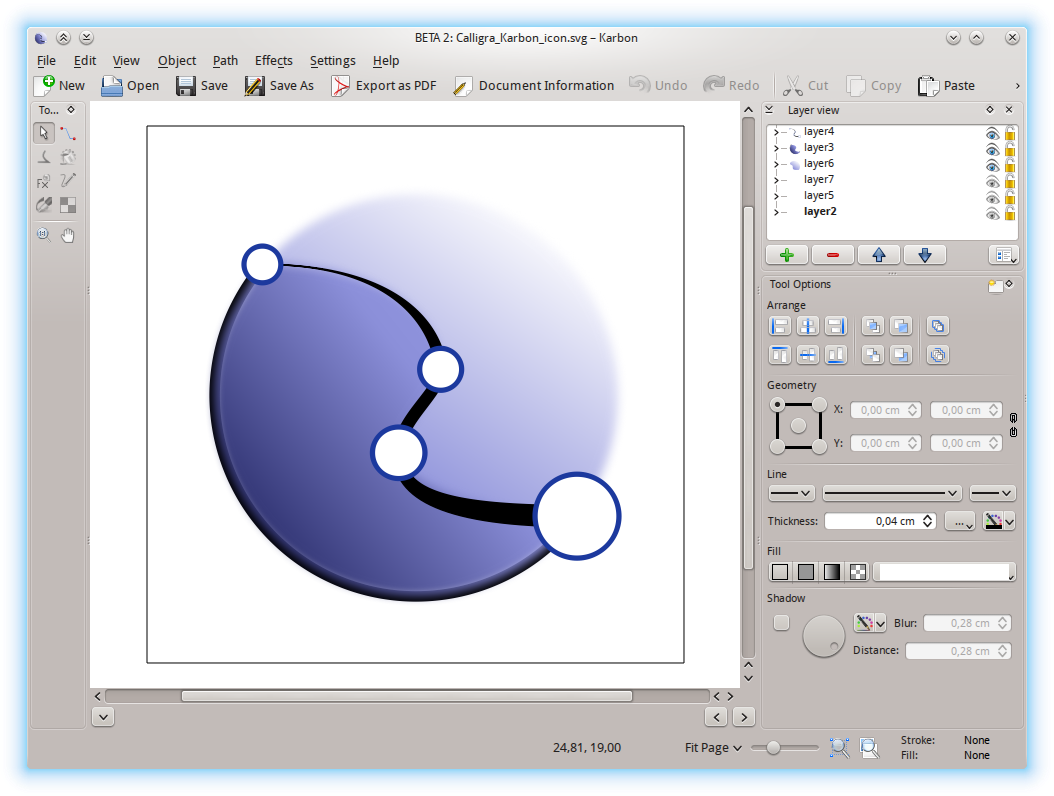
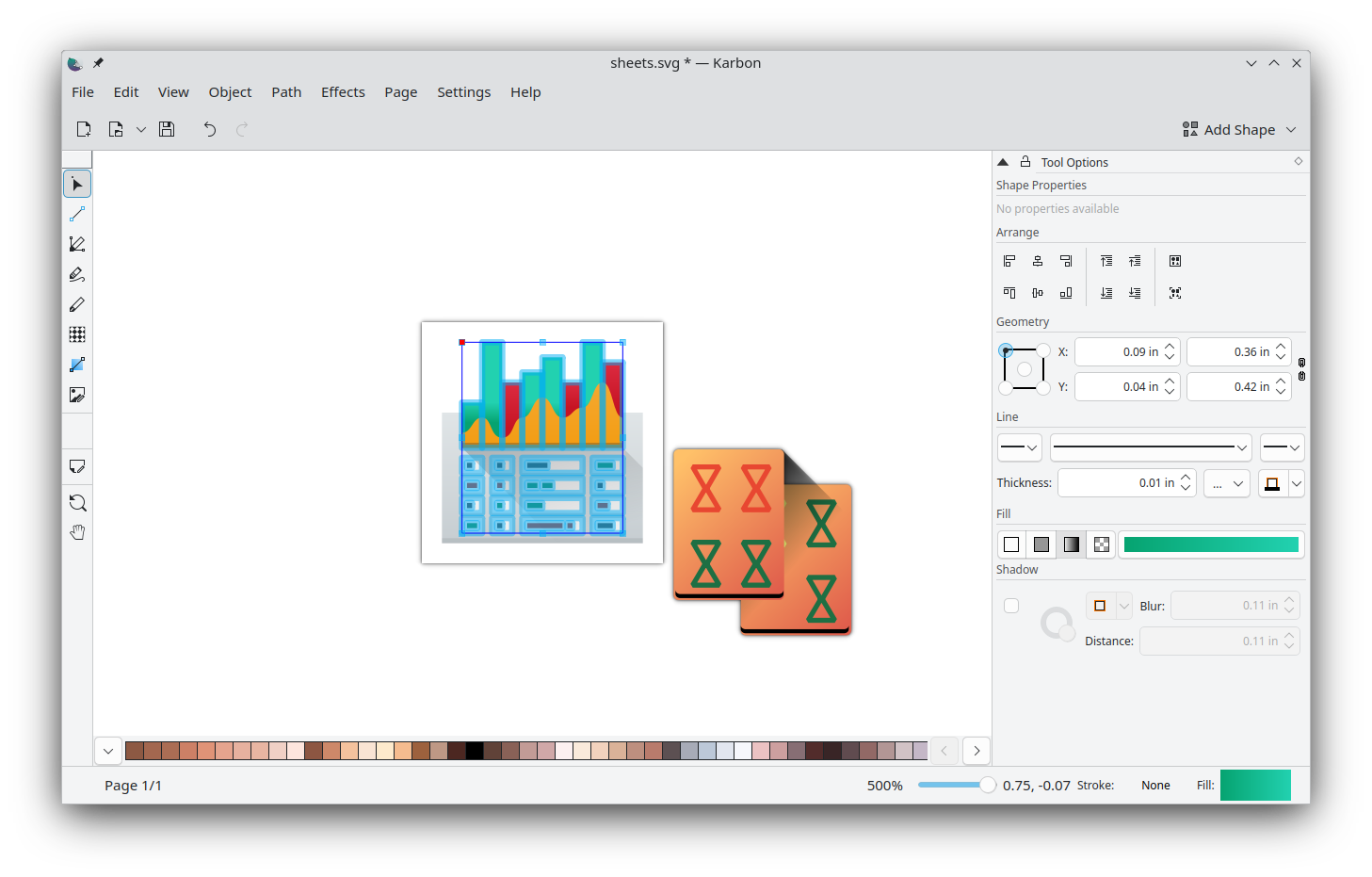
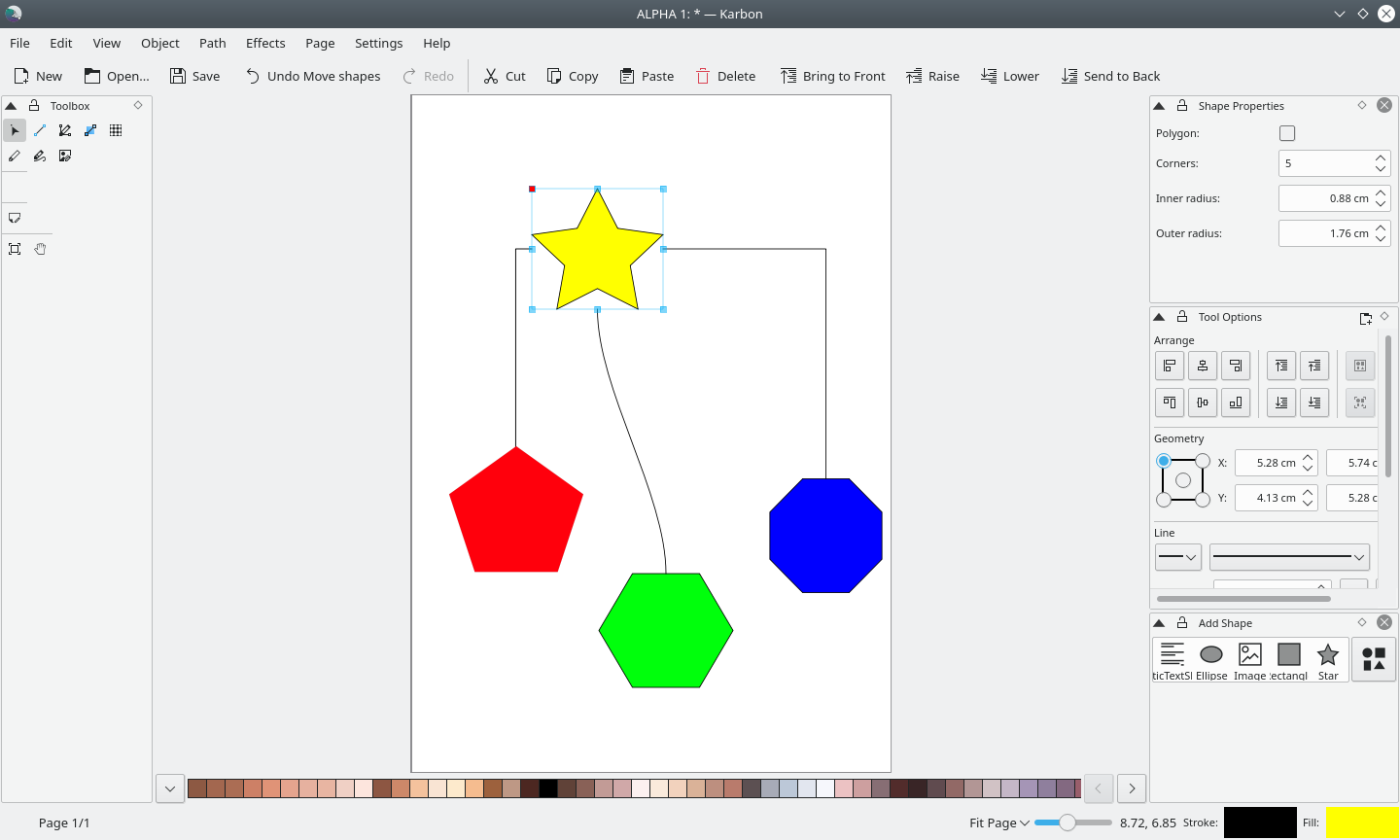
Интерфейс Karbon строится вокруг центрального холста. На нём размещается страница документа и все редактируемые объекты. В верхней части находится меню File, Edit, View, Object, Path, Effects, Page, Settings, Help. Через него выполняются операции с файлами, объектами, путями, эффектами, страницей, настройками интерфейса и справкой.
Под меню расположена панель быстрых действий. В типичном рабочем окне видны кнопки New, Open..., Save, Undo, Redo, Cut, Copy, Paste, Delete, а также команды изменения порядка объектов, например Bring to Front. Эти элементы не заменяют все функции меню, но ускоряют базовые операции: создать документ, открыть файл, сохранить изменения, отменить действие, вставить объект, удалить выделенный элемент.
Слева находится вертикальная панель инструментов. Она используется для выбора объектов, рисования линий, создания контуров, работы с формами, масштабирования и перемещения по документу. Конкретные параметры активного инструмента отображаются не в отдельном большом окне, а в правых Dockers, поэтому пользователь выбирает инструмент слева, а настраивает его справа.
Правая сторона интерфейса занята панелями Dockers. Они могут отображать свойства выделенной формы, параметры инструмента, слои, добавление фигур, настройки привязок и другие рабочие блоки. В Karbon особенно важны Tool Options и Shape Properties: через них меняют расположение, геометрию, обводку, толщину линии, заливку, тень и параметры выбранного объекта.
Нижняя часть окна занята цветовой палитрой и строкой состояния. Палитра ускоряет выбор цвета для заливки и обводки. В строке состояния отображаются служебные сведения о документе, масштабе и текущих параметрах Stroke и Fill. При работе с векторной графикой это полезно: пользователь видит, какой объект выделен, в каком масштабе открыт документ и какие цвета применяются.
Меню File
File отвечает за работу с документом. В этом меню сосредоточены операции создания, открытия, сохранения, экспорта и закрытия файла. При подготовке SVG или ODG пользователь начинает именно отсюда: создаёт новый документ, открывает существующий файл, сохраняет редактируемую версию и затем экспортирует результат в подходящий формат.
Для Karbon важно различать сохранение исходника и экспорт. Сохранение в ODG или SVG оставляет документ редактируемым. Экспорт в PNG создаёт растровое изображение, которое удобно вставлять на сайт или в документ, но после такого экспорта отдельные контуры уже не редактируются как векторные объекты. PDF подходит для передачи результата и печати, но не заменяет рабочий исходник.
Меню Object
Object используется для операций над выделенными объектами. Здесь находятся команды, связанные с порядком наложения, группировкой, выравниванием и преобразованием элементов. При создании логотипа или схемы это меню используется постоянно: один объект нужно отправить назад, другой вывести на передний план, несколько элементов объединить в группу, а связанные формы выровнять по общей линии.
Смысл Object особенно заметен в сложных иллюстрациях. Векторный рисунок часто состоит из десятков и сотен элементов. Без управления порядком наложения объект может закрыть важную линию, уйти под фон или случайно оказаться выше текста. Karbon решает это через команды порядка, группировки и панель слоёв.
Меню Path
Path отвечает за работу с контурами. Это центральный раздел для тех, кто редактирует SVG, логотипы, иконки и произвольные кривые. Контур можно создать вручную, преобразовать, уточнить, сгладить, объединить с другим контуром или применить к нему операции, меняющие форму.
При работе с логотипом Path полезен для доводки силуэта. Например, звезда, круг или декоративная линия сначала создаются как базовая форма, а затем превращаются в редактируемый путь. После этого пользователь меняет узлы, корректирует кривые, удаляет лишние точки и добивается нужной геометрии.
Меню Effects
Effects связано с векторными эффектами и операциями, меняющими внешний вид объекта. В Karbon доступны сложные операции над путями и эффекты вроде boolean set operations, path flattening, rounding, refining, whirl/pinch. Это не фильтры фоторедактора: они работают с геометрией и формой векторного объекта.
Например, rounding помогает смягчить острые углы, refining — уточнить путь, flattening — упростить кривые, boolean operations — объединять или вычитать формы. Такие инструменты нужны при создании значков, пиктограмм, декоративных элементов и технических схем.
Меню Page
Page относится к параметрам страницы. Векторный редактор работает не только с бесконечным холстом, но и с документом, у которого есть видимая страница. Размер и ориентация страницы важны при подготовке PDF, PNG-экспорта, схемы для документа или иллюстрации с заданными границами.
В многостраничных документах Page помогает управлять страницами и контролировать, какая область попадёт в итоговый файл. Это особенно важно после появления в Karbon поддержки документов с несколькими страницами.
Меню Settings
Settings отвечает за настройки программы и отображение панелей. Если нужный docker не виден, его включают через Settings → Dockers. Этот путь важен при работе с Artistic Text, Add Shape, Layer view и Shape Properties: многие функции Karbon раскрываются именно через панели, а не через отдельные модальные окна.
Настраиваемость интерфейса — одна из причин, по которой Karbon удобен на широком мониторе. Пользователь может держать справа слои, свойства фигуры и параметры инструмента, а холст оставить в центре. На небольшом экране часть Dockers лучше временно скрывать, чтобы освободить место под рисунок.
Основные инструменты и функции Karbon
Karbon даёт набор инструментов, достаточный для базовой и средней сложности векторной работы. Его функции удобно разделить на несколько групп: создание фигур, рисование путей, редактирование контуров, управление слоями, настройка заливок и обводок, привязки, текстовые формы и экспорт результата.
Создание фигур и объектов
В Karbon можно добавлять готовые формы через Add Shape. В набор входят базовые объекты, которые используются в большинстве векторных документов: Rectangle, Ellipse, Star, Image, Text и Artistic Text. После добавления форма остаётся объектом: её можно перемещать, масштабировать, перекрашивать, менять толщину линии, отправлять назад или выводить на передний план.
Для простого логотипа часто достаточно нескольких фигур. Например, пользователь создаёт круг через Ellipse, добавляет звезду через Star, размещает текстовую форму, задаёт цвет Fill, настраивает Stroke и выравнивает элементы. При необходимости форму можно превратить в путь и редактировать по узлам.
Готовые фигуры ускоряют работу, потому что не нужно рисовать каждую линию вручную. Прямоугольники подходят для карточек, блоков, кнопок и схем. Эллипсы — для значков, маркеров, диаграммных элементов. Звёзды — для декоративных меток и пиктограмм. Image используется для вставки растрового изображения как объекта внутри векторного документа.
Рисование и редактирование контуров
Контур — основа векторной графики. В Karbon есть draw path tool, pencil tool и calligraphy drawing tool. Эти инструменты закрывают разные способы создания линий.
Draw path tool подходит для аккуратных кривых и ломаных линий. Пользователь ставит точки, формирует сегменты, регулирует изгибы и получает контролируемый путь. Pencil tool ближе к свободному рисованию: линия создаётся движением курсора. Calligraphy drawing tool имитирует каллиграфический штрих и полезен для декоративных линий, рукописных элементов и выразительных контуров.
Advanced path editing tool используется после создания пути. С его помощью меняют узлы, корректируют кривизну, перестраивают форму, убирают лишние точки и доводят контур до нужного результата. Для редактирования SVG это один из самых важных инструментов: импортированный файл часто требует не полного перерисовывания, а точечной коррекции нескольких узлов.
Работа с контурами в Karbon помогает решать такие задачи:
изменить силуэт логотипа;
поправить неровную кривую;
превратить простую фигуру в нестандартный объект;
создать декоративную линию;
построить пиктограмму из нескольких путей;
подготовить контур для текста по линии;
упростить сложный импортированный SVG.
Слои и организация сложного документа
Layer docker предназначен для управления сложными документами. В нём отображаются слои и объекты, можно контролировать видимость, блокировать элементы, использовать миниатюры и группировать формы drag and drop. Это важно при работе с иллюстрацией, где фон, основные фигуры, текст и вспомогательные линии должны редактироваться отдельно.
Слои помогают избежать случайных изменений. Например, фон можно заблокировать, чтобы он не выделялся при работе с иконкой. Текст можно держать на отдельном слое, чтобы быстро скрыть его и проверить рисунок без подписей. В сложной схеме элементы удобно группировать: блок, стрелка, подпись и маркер остаются связанными, но при необходимости группа редактируется.
Karbon не заставляет использовать слои в каждом документе. Для одной иконки из трёх фигур можно работать на одном слое. Но как только рисунок становится сложнее, Layer view превращается в рабочий центр: через него проще выбирать элементы, менять порядок и защищать уже готовые части.
Заливки, обводки, градиенты и паттерны
В Karbon внешний вид объекта задаётся через Fill и Stroke. Fill отвечает за заливку внутренней области, Stroke — за контурную линию. Для Stroke настраивается тип линии, толщина, цвет и другие параметры. Такой набор нужен почти в каждом векторном документе: даже простой прямоугольник может иметь цветную заливку, тонкую обводку и тень.
Нижняя палитра ускоряет выбор цвета. Пользователь выделяет объект и применяет нужный цвет, не открывая отдельный диалог для каждой правки. Для более тонкой настройки используются Shape Properties и Tool Options. Там можно задать толщину линии, выбрать стиль обводки, изменить параметры заливки и тени.
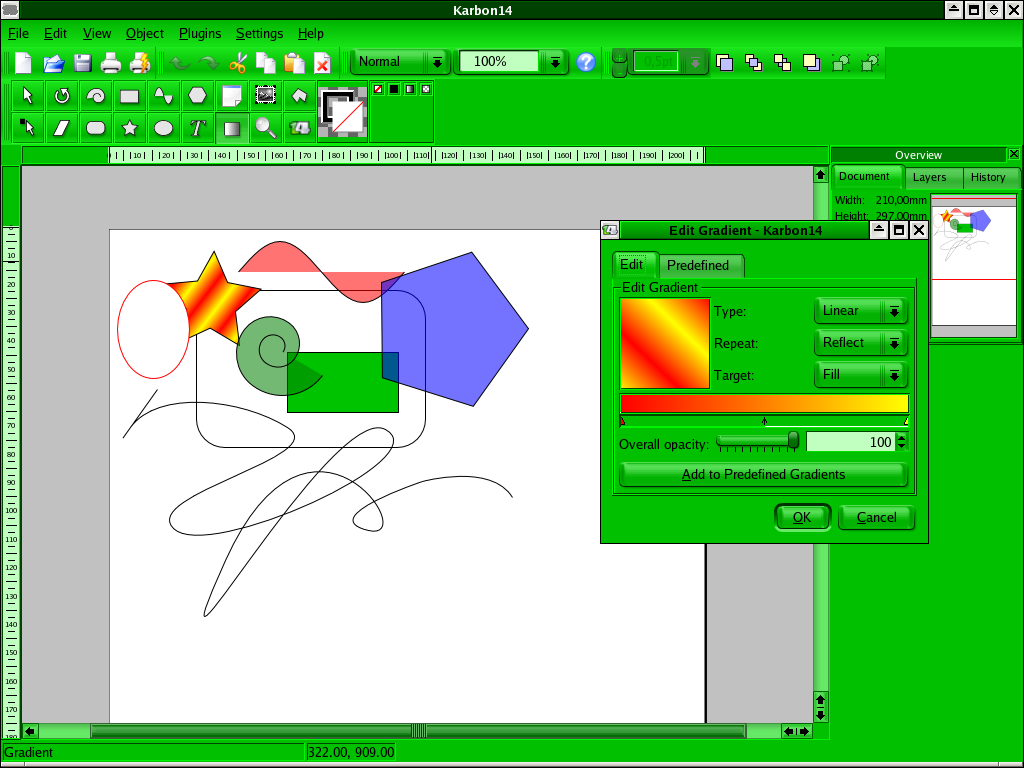
Градиенты и паттерны редактируются на холсте. Это удобно для объектов, где нужен не плоский цвет, а переход. Например, значок можно сделать объёмнее с помощью линейного градиента, декоративную форму — залить паттерном, а фоновой плашке задать мягкий переход. Градиент в Karbon остаётся свойством векторного объекта, поэтому его можно корректировать без перерисовки всей формы.
Привязки и точное позиционирование
Snap Settings помогают точно располагать элементы. В Karbon доступны привязки к сетке, направляющим, узлам пути, рамкам объектов, ортогональным положениям, пересечениям форм, продолжениям линий и путей. Для векторного редактора это важнее, чем кажется: без привязок элементы легко смещаются на доли пикселя, а итоговая иконка выглядит неаккуратно.
Привязки нужны в нескольких типичных ситуациях:
выровнять несколько фигур по одной оси;
соединить линию с узлом контура;
поставить объект ровно в угол рамки;
построить схему с одинаковыми расстояниями;
совместить края фигур;
подготовить пиктограмму с симметричной геометрией;
избежать случайных микросмещений при перетаскивании.
В интерфейсе привязки не заменяют ручную настройку координат, а дополняют её. Пользователь может быстро перемещать элементы мышью, но объект цепляется за важные точки документа. Это ускоряет построение схем, логотипов и интерфейсных значков.
Текст и Artistic Text
Karbon поддерживает обычные текстовые формы и Artistic Text. Artistic Text нужен для декоративных надписей, логотипов и текста, который должен следовать контуру. Пользователь добавляет Artistic Text через Add Shape docker, размещает его на холсте, редактирует текст и меняет свойства в Shape Properties.
Текст по контуру создаётся через связку текстовой формы и пути. Сначала пользователь рисует кривую, затем активирует инструмент Artistic Text, связывает текст с линией и регулирует положение через Offset в Shape Properties. При изменении кривой связанный текст обновляется, поэтому форму можно дорабатывать после размещения надписи.
Этот инструмент полезен для:
круглых эмблем;
декоративных подписей;
логотипов с дуговым текстом;
схем с подписью вдоль линии;
иллюстраций, где текст должен повторять форму объекта.
В отличие от обычного текстового блока, Artistic Text воспринимается как графический элемент. Его удобно использовать там, где внешний вид важнее набора длинного текста. Для многостраничного документа с абзацами лучше подойдёт текстовый редактор или офисный пакет, а для декоративной подписи Karbon даёт нужный контроль над формой.
Операции над путями и эффектами
Karbon поддерживает complex path operations и эффекты, которые меняют геометрию путей. Boolean set operations позволяют объединять, пересекать и вычитать формы. Path flattening делает путь более простым для дальнейшей обработки. Rounding смягчает форму, refining уточняет контур, whirl/pinch создаёт деформации.
На практике такие операции позволяют собрать сложную форму из простых элементов. Например, значок можно построить из круга, прямоугольника и треугольника, затем объединить части и получить единый контур. Если нужно вырезать отверстие, применяется вычитание. Если форма выглядит слишком угловатой, используется округление.
Эти инструменты особенно важны при создании пиктограмм. В хорошей иконке обычно нет случайных линий: каждый край, угол и радиус подчинены общей геометрии. Karbon даёт возможность построить основу из простых фигур, а затем превратить её в аккуратный векторный объект.
Расширяемость через плагины
Karbon расширяется через плагины для новых инструментов, фигур и Dockers. Это соответствует архитектуре Calligra: отдельные приложения используют общую базу и могут разделять элементы интерфейса, формы и компоненты. Для обычного пользователя это означает, что редактор не ограничивается только жёстко встроенным набором элементов.
Расширяемость особенно важна для проекта с открытым исходным кодом. В отличие от закрытых программ, развитие Karbon может происходить через вклад в код, документацию, шаблоны, инструменты и графические формы. Для конечного пользователя это не ежедневная функция, но она объясняет, почему в программе используются Dockers и общие компоненты Calligra.
Поддерживаемые форматы
Форматы — один из важных критериев для векторного редактора. Karbon работает с несколькими типами файлов, но его не стоит оценивать как универсальный конвертер всего векторного рынка. Основные форматы программы связаны с офисной и открытой векторной графикой.
| Формат | Открытие | Сохранение / экспорт | Для чего нужен |
| ODG | Да | Да | Редактируемые векторные документы OpenDocument Graphics |
| SVG | Да | Да | Иконки, веб-графика, иллюстрации, обмен с другими векторными редакторами |
| WPG | Да | Нет | Открытие старых векторных файлов WordPerfect Graphics |
| WMF | Да | Да | Обмен с офисными документами и старой Windows-графикой |
| EPS/PS | Да | Нет | Импорт векторной и печатной графики |
| PNG | Нет | Да | Растровый экспорт изображения |
| Импорт многостраничных PDF появился в развитии Calligra 3.2 | Да | Передача, просмотр и печать результата |
SVG важен для веба и интерфейсной графики. Это основной формат для иконок, логотипов, схем и графики, которая должна масштабироваться без потери качества. Karbon может открывать и сохранять SVG, поэтому подходит для правки таких файлов, хотя сложные SVG-документы после редактирования в разных программах всегда требуют проверки.
ODG важен для офисной среды. Это формат OpenDocument Graphics, связанный с документами и офисной векторной графикой. Если работа строится вокруг открытых офисных форматов, ODG удобен как редактируемый исходник.
PNG нужен для публикации результата там, где векторный файл не требуется. Например, сайт, инструкция или презентация могут принимать растровую картинку. Но после экспорта в PNG векторные свойства теряются: линии и формы превращаются в пиксели. Поэтому рабочий файл лучше сохранять отдельно в ODG или SVG.
PDF удобен для передачи результата. Он сохраняет внешний вид документа и подходит для просмотра на разных устройствах. Для редактирования исходника PDF не должен быть единственной копией проекта: менять векторные объекты удобнее в родном документе Karbon.
EPS/PS и WMF нужны для совместимости. Это не самые удобные форматы для современной ежедневной работы, но они помогают открыть старые материалы, элементы из офисных документов и некоторые печатные файлы.
Как пользоваться Karbon: практические сценарии
Karbon осваивается быстрее, когда его изучают не по списку всех инструментов, а через конкретные задачи. Ниже — типовые сценарии, в которых раскрывается логика программы: создать векторный рисунок, подготовить SVG, сделать текст по контуру, настроить слои и экспортировать результат.
Как создать простой векторный рисунок
Простой рисунок в Karbon начинается с объекта. Это может быть прямоугольник, эллипс, звезда, линия или произвольный путь. После создания объект редактируется через свойства: цвет, обводка, положение, размеры и порядок.
Порядок действий:
Создайте новый документ.
В правой части интерфейса откройте Add Shape, если панель не отображается.
Выберите Rectangle, Ellipse, Star или другой нужный объект.
Перетащите форму на холст.
Выделите объект инструментом выбора.
Настройте Fill для цвета заливки.
Настройте Stroke для цвета и толщины обводки.
Измените размер и положение объекта.
Добавьте дополнительные фигуры.
Через Object измените порядок элементов, если одна фигура должна находиться поверх другой.
Сохраните редактируемый исходник в ODG или SVG.
При необходимости экспортируйте копию в PNG или PDF.
Для первой работы лучше использовать небольшое количество фигур. Например, логотип из круга, звезды и короткой надписи позволяет освоить основные элементы интерфейса: Add Shape, Tool Options, Shape Properties, Fill, Stroke и нижнюю палитру. После этого можно переходить к контурам и слоям.
Как подготовить SVG для сайта
SVG-файл для сайта должен быть аккуратным: без лишних объектов, случайных смещений, невидимых слоёв и неиспользуемых элементов. Karbon позволяет открыть SVG, исправить отдельные формы и сохранить результат в том же формате.
Порядок работы:
Откройте SVG-документ.
Проверьте, какие объекты находятся на холсте.
Откройте Layer view и посмотрите структуру слоёв.
Скрывайте слои по очереди, чтобы понять, какие элементы относятся к фону, тексту и основному знаку.
Выделите нужную форму.
Измените Fill, если требуется другой цвет.
Измените Stroke, если нужно убрать или настроить обводку.
Используйте Advanced path editing tool для коррекции узлов.
Включите Snap Settings для точного выравнивания.
Сохраните SVG.
Откройте итоговый файл в браузере или другом просмотрщике, чтобы проверить внешний вид.
Главная ошибка при правке SVG — сразу экспортировать PNG и потерять редактируемый файл. Векторный исходник нужно сохранять отдельно. PNG — только финальная копия для публикации, а не замена рабочему документу.
Как сделать текст по контуру
Artistic Text в Karbon подходит для надписей, которые должны идти вдоль линии. Это может быть дуга вокруг эмблемы, подпись на декоративной кривой или текстовый элемент внутри логотипа.
Порядок действий:
Создайте или откройте документ.
Нарисуйте путь с помощью Freehand Path Drawing Tool или другого инструмента создания контура.
Через Add Shape добавьте Artistic Text.
Разместите текст на холсте.
Дважды щёлкните по тексту или активируйте инструмент Artistic Text.
Измените содержимое надписи.
Настройте шрифт и стиль в Shape Properties.
Наведите курсор на подготовленную кривую.
Свяжите текст с контуром двойным щелчком по линии.
Через Offset в Shape Properties отрегулируйте положение текста.
При необходимости измените сам контур: текст перестроится по новой форме.
Текст по контуру требует аккуратной кривой. Если линия слишком резкая, буквы будут распределяться неравномерно. Лучше сначала создать плавный путь, затем привязать надпись и только после этого уточнять форму.
Как работать со слоями
Слои в Karbon помогают разделить элементы документа по смыслу. Фон, основные формы, вспомогательные линии и текст лучше держать отдельно. Это упрощает выбор объектов и снижает риск случайно испортить готовую часть рисунка.
Порядок действий:
Откройте Layer view.
Разместите фоновые объекты на отдельном слое.
Основные фигуры держите на рабочем слое.
Текстовые элементы вынесите в отдельную группу или слой.
Скрывайте слои, которые мешают редактированию.
Блокируйте элементы, которые уже не нужно менять.
Используйте drag and drop для группировки связанных форм.
Проверяйте порядок наложения, если объект исчезает под другими элементами.
В сложных иллюстрациях полезно давать слоям понятные названия. Даже если документ кажется небольшим, через несколько правок в нём появляются дополнительные элементы, временные контуры и копии. Без Layer view такой файл быстро становится неудобным.
Как экспортировать результат
Экспорт выбирают в зависимости от задачи. Для дальнейшего редактирования нужен ODG или SVG. Для вставки изображения в статью, презентацию или сайт подходит PNG. Для передачи готового макета — PDF. WMF нужен для отдельных сценариев обмена с офисными документами.
Порядок действий:
Проверьте видимость нужных слоёв.

Убедитесь, что лишние временные объекты удалены или скрыты.
Проверьте размер страницы.
Уточните масштаб и положение рисунка на холсте.
Сохраните редактируемую версию.
Выполните экспорт в нужный формат.
Откройте итоговый файл отдельно и проверьте результат.
Для многостраничного документа важно контролировать, какая страница экспортируется. В развитии Karbon появилась поддержка многостраничных документов и выбор страницы при экспорте в изображение, поэтому в таких проектах проверка страницы становится обязательным шагом.
Практические задачи, которые можно выполнить в Karbon
Karbon лучше всего раскрывается в задачах, где нужна управляемая векторная форма. Это не редактор для обработки снимков, а инструмент для создания графики из объектов.
Логотип из простых форм
В Karbon можно собрать логотип из круга, прямоугольника, звезды, линии и Artistic Text. Пользователь создаёт базовые фигуры, задаёт цвета, выравнивает элементы, группирует их и сохраняет результат в SVG. Если форма должна быть нестандартной, её редактируют через путь.
Такой сценарий подходит для чернового логотипа, проекта учебной работы, внутренней документации, небольшого сайта или прототипа. Для коммерческого брендбука с сетками, версиями логотипа, цветовыми профилями и строгой предпечатной подготовкой лучше выбирать специализированный профессиональный редактор.
SVG-иконка
Karbon подходит для правки и создания SVG-иконок. В редакторе можно изменить цвет, убрать лишний объект, поправить обводку, выровнять элементы и сохранить файл обратно в SVG. Для интерфейсной иконки особенно важны привязки: они помогают удерживать симметрию и точное положение контуров.
При подготовке иконки нужно проверять итоговый SVG в том месте, где он будет использоваться. Разные редакторы и просмотрщики могут по-разному отображать сложные эффекты, текст, группы и некоторые свойства. Поэтому после сохранения файл стоит открыть отдельно.
Декоративный текст
Artistic Text позволяет создавать декоративные надписи. Пример — подпись по дуге вокруг эмблемы. Сначала создаётся кривая, затем добавляется текстовая форма, после чего текст привязывается к пути. В Shape Properties меняются шрифт, стиль и смещение.
Этот сценарий полезен для значков, наклеек, учебных плакатов, иллюстраций и простых логотипов. Но для многострочных текстовых макетов Karbon не заменяет программы верстки или офисные редакторы.
Иллюстрация для документа
Karbon можно использовать как вспомогательный редактор для документов Calligra. Например, пользователь создаёт схему, пиктограмму или пояснительный рисунок, сохраняет его в ODG или экспортирует в PNG/PDF, а затем вставляет в текстовый документ или презентацию.
Преимущество такого подхода — редактируемость исходника. Если в схеме нужно изменить цвет, переставить объект или обновить подпись, пользователь открывает исходный файл Karbon, вносит правку и заново экспортирует финальную копию.
Правка старых векторных файлов
Поддержка WPG, WMF и EPS/PS на открытие делает Karbon полезным для отдельных старых материалов. Редактор можно использовать, чтобы открыть векторный файл, извлечь нужные элементы, изменить форму или сохранить результат в более удобном формате.
Такие задачи требуют проверки результата. Старые форматы и сложные документы не всегда переносятся идеально между редакторами. После открытия файла нужно посмотреть слои, контуры, цвета и текст, а затем сохранить рабочую копию.
Преимущества и ограничения Karbon
Karbon нельзя оценивать только по количеству функций. Его смысл — в сочетании свободной лицензии, интеграции с Calligra/KDE, поддержки открытых форматов и достаточно простого интерфейса для объектной векторной работы.
Плюсы:
программа работает с векторной графикой, поэтому рисунки масштабируются без потери резкости;
поддерживаются ODG и SVG как важные форматы для открытой векторной и офисной графики;
есть импорт WPG, WMF, EPS/PS для отдельных совместимых сценариев;
результат можно сохранять в ODG, SVG, PNG, PDF и WMF;
интерфейс использует настраиваемые Dockers и свободно размещаемые панели;
Layer docker помогает управлять сложными документами через миниатюры, видимость, блокировку и группировку форм;
есть advanced path editing tool для правки контуров прямо на холсте;
доступны draw path tool, pencil tool и calligraphy drawing tool;
есть инструменты градиентов и паттернов с редактированием на холсте;
Snap Settings помогают выравнивать объекты по сетке, направляющим, узлам, рамкам и пересечениям;
набор готовых фигур включает Rectangle, Ellipse, Star, Image и текстовые формы;
Artistic Text поддерживает размещение текста по контуру;
есть операции над путями, включая boolean set operations, path flattening, rounding, refining и whirl/pinch;
программа относится к свободному программному обеспечению и имеет открытый исходный код.
Минусы:
по набору инструментов Karbon уступает Inkscape в регулярной работе со сложной SVG-графикой;
программа не заменяет Adobe Illustrator и CorelDRAW в профессиональных дизайнерских и полиграфических процессах;
обучающих материалов и готовых уроков по Karbon меньше, чем по Inkscape;
для растровой ретуши, цифровой живописи и обработки фотографий нужны другие программы;
сложные SVG-файлы после редактирования требуют проверки в целевой среде;
интерфейс с Dockers удобен на широком экране, но на небольшом дисплее панели занимают заметную часть рабочей области;
часть старых материалов по Karbon относится к Karbon14 и ранним версиям Calligra, поэтому не все обучающие статьи совпадают с современным интерфейсом.
Сравнение с аналогами
Karbon стоит сравнивать не с абстрактным классом редакторов, а с конкретными программами, которые решают похожие задачи. Ближайшие альтернативы — Inkscape, LibreOffice Draw, Adobe Illustrator, CorelDRAW, Boxy SVG и sK1. Отдельно рядом часто упоминают Krita и GIMP, но они относятся к другой категории: Krita ориентирована на цифровое рисование, GIMP — на растровую графику.
| Программа | Тип | Сильная сторона | Ограничение | Когда выбрать |
| Karbon | Векторный редактор Calligra/KDE | Простая объектная работа, SVG/ODG, Dockers, слои, пути, привязки | Меньше инструментов и материалов, чем у Inkscape | Linux/KDE, простые логотипы, SVG-правки, иллюстрации для документов |
| Inkscape | Свободный векторный редактор | Развитая работа с SVG, сильное сообщество, много уроков | Интерфейс насыщеннее и требует большего освоения | Регулярная SVG-графика, иконки, иллюстрации, сложные контуры |
| LibreOffice Draw | Офисный редактор рисунков и схем | Удобен для многостраничных офисных документов, схем и блоков | Слабее как художественный векторный редактор | Офисные схемы, документы, простые макеты |
| Adobe Illustrator | Профессиональный коммерческий редактор | Индустриальные рабочие процессы дизайна, печати и брендинга | Сложность и коммерческая модель | Профессиональный дизайн, агентства, полиграфия |
| CorelDRAW | Профессиональный коммерческий редактор | Макеты, вывески, печатные материалы, коммерческие форматы | Коммерческая лицензия и отдельная экосистема | Полиграфия, рекламные материалы, производственные макеты |
| Boxy SVG | Редактор SVG | Упрощённая работа с SVG и веб-графикой | Не заменяет комплексные настольные пакеты | Быстрая правка SVG, веб-иконки |
| sK1 | Векторный редактор с акцентом на печатные сценарии | Интересен для отдельных задач Linux-графики и конвертации | Менее универсален для массового пользователя | Специфические форматы и рабочие процессы в Linux |
Karbon и Inkscape
Inkscape — главный свободный конкурент Karbon в сфере векторной графики. Он сильнее как универсальный SVG-редактор: вокруг него больше документации, уроков, шаблонов, расширений и пользовательских материалов. Для регулярной работы с иконками, веб-графикой, сложными логотипами и иллюстрациями Inkscape обычно практичнее.
Karbon выигрывает в другом сценарии. Он проще вписывается в Calligra/KDE, использует Dockers и общую логику интерфейса Calligra. Если пользователь работает в Linux и хочет быстро открыть SVG/ODG, поправить объект, изменить цвет, выровнять форму и экспортировать результат, Karbon может быть легче, чем полноценный переход в Inkscape.
Выбор между ними зависит от глубины задачи. Для редкой правки и простых рисунков достаточно Karbon. Для серьёзной SVG-графики, подготовки набора иконок, сложных контуров и активного обучения удобнее Inkscape.
Karbon и LibreOffice Draw
LibreOffice Draw ближе к офисным схемам и многостраничным документам. В нём удобно создавать блок-схемы, аннотации, простые макеты, страницы с объектами и материалы, которые остаются внутри офисного рабочего процесса. Draw особенно полезен тем, кто уже работает с LibreOffice и хочет быстро подготовить схему без отдельного векторного редактора.
Karbon лучше подходит для объектов, контуров и SVG. В нём больше внимания уделено векторной форме, слоям, контурам, заливкам, обводкам и тексту по пути. Если задача — не просто схема в документе, а отдельная векторная иллюстрация, Karbon выглядит логичнее.
Для документов, таблиц и офисных материалов стоит смотреть в сторону LibreOffice. Для отдельного векторного рисунка в среде KDE — в сторону Karbon.
Karbon и Adobe Illustrator
Adobe Illustrator — профессиональный стандарт для дизайнерских задач: фирменный стиль, сложные иллюстрации, макеты для печати, рекламная графика, подготовка файлов для коммерческого производства. Он рассчитан на работу в связке с другими приложениями Adobe и поддерживает рабочие процессы, которые важны студиям, типографиям и дизайнерам.
Karbon не конкурирует с Illustrator на этом уровне. Его назначение другое: свободная векторная графика, простые и средние задачи, работа с открытыми форматами, интеграция с KDE и Calligra. Для пользователя Linux, которому нужно поправить SVG или сделать иллюстрацию для документа, Illustrator избыточен. Для агентства, которому нужны отраслевые инструменты, Karbon ограничен.
Karbon и CorelDRAW
CorelDRAW часто используют для полиграфии, рекламных материалов, вывесок, резки, макетов и производственной графики. Он силён в коммерческих задачах, где важны готовые инструменты для печати и совместимость с рабочими процессами подрядчиков.
Karbon подходит для менее тяжёлых задач. В нём можно подготовить значок, схему, простую иллюстрацию, логотипный набросок и SVG-файл, но использовать его как основной инструмент рекламного производства не стоит. Разница не в том, что Karbon хуже для всех задач, а в том, что CorelDRAW рассчитан на другую профессиональную среду.
Karbon и Boxy SVG
Boxy SVG удобен для пользователей, которым нужен редактор именно SVG с упрощённым интерфейсом. Его логика ближе к веб-графике и быстрой правке векторных файлов. Karbon шире связан с Calligra и KDE, поддерживает ODG, WMF, EPS/PS на открытие и использует интерфейс Dockers.
Для быстрых правок SVG без погружения в офисную экосистему Boxy SVG выглядит удобным. Для пользователей KDE, которым нужен локальный редактор в составе Calligra, Karbon органичнее.
Karbon и sK1
sK1 интересен для отдельных печатных и форматных задач в Linux. Его часто рассматривают не как массовый редактор для новичка, а как инструмент для специфических сценариев векторной графики и совместимости. Karbon проще воспринимается как прикладной редактор внутри Calligra/KDE.
Если нужен понятный векторный редактор для SVG/ODG и работы с объектами, Karbon ближе к повседневному применению. Если задача связана с нестандартными форматами и печатными процессами, sK1 может оказаться полезным дополнением.
Karbon рядом с Krita и GIMP
Krita и GIMP не являются прямыми аналогами Karbon. Krita ориентирована на цифровое рисование, кисти, иллюстрации и растровую живопись. GIMP — растровый редактор для изображений, слоёв, масок, коррекции и монтажа. Векторная графика в Karbon решает другие задачи: контуры, формы, SVG, заливки и масштабируемые рисунки.
Если нужно рисовать кистями — лучше Krita. Если нужно обрабатывать фото или растровые изображения — лучше GIMP. Если нужен объектный SVG-редактор в KDE — уместен Karbon.
Отзывы пользователей и профильных журналов
Karbon обсуждают меньше, чем Inkscape, Illustrator или CorelDRAW. Это связано с его нишей: программа находится внутри Calligra/KDE и ориентирована прежде всего на пользователей свободного ПО и Linux. Поэтому отзывы о Karbon часто встречаются не как отдельные массовые обзоры, а как часть материалов о Calligra, KOffice или векторных редакторах для GNU/Linux.
Оценки профильных изданий
Linux Magazine в обзоре Calligra выделял Karbon и Krita как графические редакторы пакета: Karbon — векторный, Krita — растровый. В сравнительной логике издание ставило их рядом с парами Illustrator/Photoshop и Inkscape/GIMP, то есть рассматривало Karbon не как офисную вставку, а как полноценный графический компонент Calligra.
Linux.com в материале о векторных редакторах для GNU/Linux описывал Karbon14 как программу с удобным рабочим процессом и док-панелями, которые можно перемещать по экрану. Одновременно отмечались ограничения старых версий: более слабая работа с текстом и многостраничностью, небольшой набор примитивов и меньше форматов сохранения по сравнению с отдельными конкурентами того времени. Позднее развитие Karbon частично закрыло этот разрыв: появились улучшения SVG, Artistic Text, многостраничные документы и расширение экспортных возможностей.
В обзорах Calligra Karbon обычно оценивается через контекст пакета. Сильные стороны — интеграция с общей средой, открытые форматы, объектная логика, Dockers и понятное место рядом с другими приложениями. Ограничения — меньшая известность, меньшая база уроков и меньший охват профессиональных сценариев по сравнению с Inkscape, Illustrator и CorelDRAW.
Усреднённое мнение пользователей
В пользовательской среде Linux/KDE Karbon воспринимается как простой и понятный редактор векторной графики для конкретных задач. Его выбирают, когда нужно быстро открыть SVG или ODG, поправить объект, изменить цвет, подготовить простую иллюстрацию и не запускать тяжёлый профессиональный пакет.
Положительные оценки чаще связаны с такими особенностями:
программа не перегружает новичка большим количеством панелей, как профессиональные редакторы;
интерфейс вписывается в KDE;
Dockers позволяют держать свойства объекта и слои рядом с холстом;
поддерживаются основные открытые векторные форматы;
текст по контуру и редактирование путей закрывают типовые задачи логотипов и значков.
Критика обычно связана с ограничениями:
Inkscape даёт больше инструментов для регулярной SVG-графики;
материалов для обучения Karbon заметно меньше;
часть старых уроков относится к Karbon14 и ранним Calligra;
сложные SVG-файлы требуют проверки после открытия и сохранения;
программа остаётся нишевым выбором внутри Linux/KDE.
На площадках с пользовательскими оценками встречается небольшой объём отзывов, поэтому отдельные числовые рейтинги нельзя считать полноценной массовой статистикой. Более полезна повторяющаяся картина: Karbon ценят за простоту и интеграцию, но при сложной работе с SVG часто переходят на Inkscape.
Как правильно читать отзывы о Karbon
Отзывы о Karbon нужно разделять по эпохам. Материалы о Karbon14 описывают старый интерфейс и старые ограничения. Обзоры Calligra 2.x относятся к периоду становления пакета. Материалы о Calligra 3.2 уже учитывают многостраничные документы и расширение роли Karbon. Обсуждения поздней Calligra связаны с переходом платформы на современную базу Qt/KF.
Поэтому при чтении старого обзора важно смотреть, о какой версии и каком поколении интерфейса идёт речь. Упоминание слабой многостраничности в старом материале нельзя напрямую переносить на состояние программы после появления поддержки многостраничных документов. Точно так же скриншоты Karbon14 полезны для истории, но не должны восприниматься как точное отражение современного интерфейса.
Системные требования
Karbon относится к приложениям KDE/Calligra и использует Qt и KDE Frameworks. Программа не требует обязательного запуска именно Plasma Desktop: приложения Calligra могут работать в других окружениях, если установлены нужные библиотеки. При этом в KDE интерфейс выглядит наиболее естественно, потому что панели, меню, оформление и системные компоненты совпадают с привычной средой.
| Параметр | Требование или практическое значение |
| Операционная система | Linux и другие Unix-like среды, для которых доступны сборки Calligra/KDE |
| Графическая среда | Plasma не обязательна, но KDE-окружение даёт наиболее цельный интерфейс |
| Библиотеки | Qt и KDE Frameworks |
| Тип приложения | Графическое настольное приложение |
| Производительность | Зависит от сложности документа, количества объектов, слоёв, эффектов и размера импортированных файлов |
| Экран | Чем больше рабочая область, тем удобнее использовать Dockers рядом с холстом |
| Устройство ввода | Мышь или тачпад подходят для базовой работы; графический планшет полезен для свободного рисования и каллиграфических линий |
| Файлы | Для работы с SVG, ODG, WMF, WPG, EPS/PS и PDF нужны соответствующие компоненты пакета и фильтры |
Точные аппаратные требования зависят от сборки, дистрибутива и набора установленных библиотек. Для лёгких документов с несколькими фигурами Karbon не требует мощной графической станции. Для сложных SVG с большим количеством узлов, теней, градиентов и слоёв важнее объём памяти и скорость отрисовки интерфейса.
На небольшом экране Karbon остаётся рабочим, но интерфейс с Dockers требует аккуратной настройки. Если справа открыты Layer view, Tool Options и Shape Properties, холст становится уже. На широком мониторе программа раскрывается лучше: пользователь видит страницу, палитру, свойства и слои одновременно.
Рабочий процесс в Karbon
Рабочий процесс в Karbon можно описать как последовательность: создать объект, настроить свойства, организовать слои, уточнить контуры, проверить привязки, сохранить редактируемый файл, экспортировать результат. Эта логика повторяется почти во всех задачах, от простой иконки до многостраничного документа.
Подготовка документа
Перед началом работы нужно понять, какой результат нужен: SVG, ODG, PNG, PDF или WMF. От этого зависит размер страницы, структура слоёв и способ сохранения. Для иконки важны компактные размеры и точные контуры. Для схемы важны страницы, направляющие и выравнивание. Для логотипа важны редактируемый исходник и экспорт в несколько форматов.
В начале работы полезно сразу определить:
размер страницы;
основную палитру цветов;
нужен ли фон;
будут ли отдельные слои;
какие элементы останутся редактируемыми;
какой формат нужен на выходе.
Такой подход защищает от типичной ошибки: пользователь сначала рисует на случайном холсте, затем пытается подогнать готовую композицию под нужный размер и ломает пропорции.
Создание основы
Основа рисунка чаще всего строится из простых форм. В Karbon это Rectangle, Ellipse, Star, линии и контуры. Формы размещаются на холсте, получают Fill и Stroke, затем выравниваются и группируются. Если объект должен иметь нестандартную геометрию, его редактируют через путь.
Для логотипа удобно начинать с крупных форм. Для иконки — с внешнего силуэта. Для схемы — с прямоугольников и соединительных линий. Для декоративной иллюстрации — с главных цветовых пятен. После этого добавляются детали.
Настройка внешнего вида
Когда композиция собрана, пользователь настраивает внешний вид объектов. В Shape Properties меняются Fill, Stroke, Thickness, Shadow и геометрические параметры. Нижняя палитра ускоряет выбор цветов. Градиенты и паттерны добавляют сложность, но их лучше применять после того, как форма уже построена.
Для чистой SVG-графики стоит избегать лишних эффектов. Чем проще свойства объекта, тем предсказуемее файл откроется в браузере, другом редакторе или системе публикации. Для внутреннего документа можно использовать больше декоративных возможностей.
Уточнение контуров
После создания основы начинается точная правка. Advanced path editing tool позволяет работать с узлами и кривыми. На этом этапе убираются лишние точки, исправляются неровности, выравниваются края, уточняются радиусы и соединения.
Уточнение контуров особенно важно для иконок. На маленьком размере даже небольшой перекос становится заметным. Поэтому после редактирования объект нужно просматривать в разных масштабах: крупно для проверки узлов и мелко для оценки читаемости.
Проверка слоёв
Перед экспортом нужно открыть Layer view и убедиться, что в документе нет случайных объектов, скрытых дублей, временных линий и незаблокированных элементов. Если документ многостраничный, проверяется каждая страница. Если есть фон, он должен находиться ниже основных объектов. Если есть текст, нужно проверить его положение и связь с контуром.
Слои также помогают подготовить разные варианты одного рисунка. Например, можно оставить общий фон и несколько вариантов цвета логотипа на разных слоях. Перед экспортом включается только нужный вариант.
Экспорт и проверка результата
Финальный экспорт не должен быть единственным сохранением. Сначала сохраняется редактируемый файл, затем создаётся копия в PNG, PDF или другом нужном формате. После экспорта итоговый файл открывается отдельно.
Проверка включает:
видны ли все нужные объекты;
не пропали ли градиенты;
сохранились ли цвета;
не сместился ли текст;
правильно ли выбрана страница;
нет ли лишних объектов за пределами страницы;
корректно ли открывается SVG в другой программе или браузере.
Типичные ошибки при работе с Karbon
Karbon несложен, но ошибки в векторной графике часто проявляются только после экспорта. Чтобы не переделывать файл, полезно контролировать структуру документа с самого начала.
Использовать Karbon как фоторедактор
Karbon не предназначен для ретуши фотографий, коррекции экспозиции, удаления шума, восстановления снимков и сложного растрового монтажа. Вставить изображение как объект можно, но редактировать фото на уровне пикселей нужно в GIMP, Krita или другом растровом редакторе.
Правильный сценарий: подготовить фотографию отдельно, затем вставить её в Karbon как объект, если она нужна внутри векторной композиции.
Экспортировать PNG вместо сохранения исходника
PNG удобен для просмотра и публикации, но не сохраняет редактируемую структуру. Если пользователь экспортировал только PNG и закрыл документ без сохранения ODG или SVG, вернуться к узлам, слоям и объектам уже нельзя.
Правильный порядок: сначала сохранить исходник, затем экспортировать копию.
Игнорировать Layer view
В простом рисунке можно обойтись без слоёв, но в сложном документе отсутствие структуры быстро мешает работе. Объекты перекрывают друг друга, фон случайно выделяется, текст уезжает, временные элементы остаются в итоговом файле.
Правильный подход: держать фон, основные формы, текст и вспомогательные элементы отдельно. Готовые части блокировать.
Не использовать Snap Settings
Без привязок объекты легко сместить на небольшое расстояние. На глаз это может быть незаметно, но при экспорте иконки или схемы появляются неровные края, несовпадающие линии и несимметричные элементы.
Правильный подход: включать привязки к сетке, направляющим, узлам, рамкам и пересечениям там, где нужна точная геометрия.
Слишком рано усложнять градиенты и эффекты
Градиенты, тени и деформации лучше добавлять после построения формы. Если применить эффекты слишком рано, редактирование контура становится менее удобным, а результат сложнее контролировать.
Правильный порядок: сначала форма и композиция, затем контуры, потом цвет, градиенты и декоративные эффекты.
Не проверять SVG после сохранения
SVG — открытый формат, но разные программы могут по-разному трактовать сложные элементы. Это особенно касается текста, групп, эффектов и некоторых импортированных объектов.
Правильный подход: после сохранения SVG открыть его в браузере, целевом приложении или другом редакторе. Если файл предназначен для сайта, проверка в браузере обязательна.
Полагаться на старые уроки без поправки на интерфейс
В сети есть материалы по Karbon14 и ранним версиям Calligra. Они полезны для понимания принципов, но названия панелей, расположение инструментов и внешний вид интерфейса могут отличаться.
Правильный подход: использовать старые уроки как объяснение логики, а конкретные действия сверять с текущим интерфейсом программы.
Безопасность, лицензия и открытый исходный код
Karbon относится к свободному программному обеспечению и распространяется по лицензии GPL-2.0-or-later. Исходный код Calligra открыт, а разработка связана с KDE. Для пользователя это означает прозрачную модель: программу можно изучать, изменять и распространять в рамках условий лицензии.
Открытость исходного кода не отменяет базовых правил безопасности. Устанавливать приложение следует из доверенной среды дистрибутива, репозитория или проверенного источника KDE/Calligra. Случайные сторонние сборки могут содержать устаревшие компоненты, изменённые файлы или лишние установочные элементы.
Для рабочих документов важна не только безопасность программы, но и сохранность исходников. Векторный проект нужно хранить в редактируемом формате, а экспортные PNG/PDF рассматривать как производные копии. Если файл важен для сайта, документации или печати, стоит хранить несколько версий: рабочий SVG/ODG, финальный PDF и растровую копию.
Для кого подходит Karbon
Karbon хорошо работает в сценариях, где пользователю нужен конкретный векторный редактор без лишнего усложнения. Его аудитория — пользователи Linux/KDE, авторы документов, преподаватели, студенты, администраторы сайтов, разработчики, которым иногда нужно поправить SVG, и все, кому хватает базовой и средней векторной функциональности.
| Сценарий | Подходит ли Karbon | Пояснение |
| Новичок в векторной графике | Да | Интерфейс проще, чем у профессиональных пакетов, а базовые формы быстро дают результат |
| Пользователь KDE/Linux | Да | Программа вписывается в среду KDE и Calligra |
| Простая SVG-правка | Да | Можно изменить форму, цвет, обводку, слои и сохранить SVG |
| Создание логотипа для черновика | Да | Есть фигуры, контуры, текст по контуру и экспорт |
| Иллюстрация для документа | Да | Удобны ODG, PNG и PDF |
| Сложная SVG-графика | Частично | Для регулярной глубокой работы чаще удобнее Inkscape |
| Профессиональная полиграфия | Ограниченно | Для отраслевых печатных процессов лучше Illustrator или CorelDRAW |
| Растровая ретушь | Нет | Нужны GIMP, Krita или другой растровый редактор |
| Цифровая живопись | Нет | Для кистей и рисования лучше Krita |
| Многостраничные векторные материалы | Да | Karbon поддерживает многостраничные документы |
| Учебные задачи | Да | Подходит для изучения контуров, слоёв, фигур и SVG |
Новичку
Новичку Karbon помогает понять базовую логику векторной графики: объект можно выделить, переместить, перекрасить, изменить по узлам и сохранить в редактируемом формате. В программе достаточно инструментов, чтобы освоить фигуры, заливки, обводки, слои и текст по контуру.
Лучший стартовый проект — простая иконка. Она быстро показывает, зачем нужны Fill, Stroke, Snap Settings и Layer view. После этого можно переходить к логотипам и схемам.
Опытному пользователю Linux
Опытному пользователю Karbon полезен как лёгкий инструмент для локальной правки SVG/ODG. Не всегда нужно открывать более сложный редактор: иногда достаточно изменить цвет, убрать объект, поправить путь и экспортировать копию.
Особенно удобно держать Karbon как часть набора графических инструментов: Inkscape для сложного SVG, Krita для рисования, GIMP для растровой правки, Karbon для быстрых векторных документов в среде KDE.
Автору документов и инструкций
Для автора инструкций Karbon подходит как редактор пояснительных схем, стрелок, пиктограмм и простых иллюстраций. Результат можно сохранить в PNG для вставки в статью или PDF для передачи. Если позже нужно заменить цвет или текст, редактируется исходный SVG/ODG.
Для длинных документов Karbon не заменяет офисный редактор, но хорошо работает как инструмент подготовки графических вставок.
Дизайнеру
Дизайнер может использовать Karbon для простых векторных задач, но не должен рассматривать его как полноценную замену профессиональной среде. В нём можно быстро собрать черновик, поправить SVG, подготовить схему или сделать технический элемент. Для коммерческого фирменного стиля, сложной типографики, препресса и совместной работы с типографиями нужны более развитые инструменты.
Сильные сценарии Karbon
Karbon особенно хорош там, где задача ясно ограничена. Чем конкретнее цель, тем удобнее программа.
Быстро поправить SVG
Открыть файл, выбрать объект, изменить цвет, поправить обводку и сохранить — один из самых естественных сценариев Karbon. Для сайта, документации или учебного материала этого часто достаточно.
Сделать иллюстрацию для статьи
Karbon подходит для простых схем и иллюстраций: прямоугольники, стрелки, линии, подписи, цветовые плашки. После экспорта в PNG изображение можно вставить в публикацию. Если статья обновится, исходник остаётся редактируемым.
Подготовить векторный элемент для презентации
Для презентации важна резкость. Векторная графика масштабируется лучше растровой, поэтому логотип, иконка или схема, подготовленные в Karbon, не теряют чёткость при увеличении. Для вставки в слайды можно использовать PNG или PDF.
Сделать учебный пример по векторной графике
Karbon хорошо показывает базовые понятия: объект, контур, узел, заливка, обводка, слой, группа, привязка, экспорт. Для обучения этим принципам он подходит лучше, чем перегруженные профессиональные редакторы.
Разобрать структуру сложного документа
Layer view помогает увидеть, из чего состоит документ. Если SVG или ODG содержит несколько групп и слоёв, Karbon позволяет скрывать элементы, блокировать готовые части и постепенно разбирать структуру.
Ограниченные сценарии
Karbon не стоит использовать там, где задача выходит за пределы его специализации.
Фоторетушь
Для ретуши, цветокоррекции, восстановления снимков, удаления объектов с фотографии и работы с пикселями нужен растровый редактор. Karbon может вставить изображение как объект, но не заменяет фоторедактор.
Профессиональная печать
Для типографии, фирменного стиля, сложных макетов, коммерческой вёрстки и производственных форматов требуются инструменты уровня Illustrator или CorelDRAW. Karbon может подготовить простую графику, но не закрывает весь печатный цикл.
Массовое создание иконок
Для нескольких иконок Karbon подходит. Для большого набора, где нужны шаблоны, единые сетки, экспорт множества размеров и автоматизация, удобнее использовать более развитый SVG-редактор.
Сложные SVG с нестандартными эффектами
Karbon открывает и сохраняет SVG, но сложные файлы после переноса между редакторами требуют проверки. Если документ активно использует эффекты, нестандартные группы, сложный текст или внешние зависимости, нужно тестировать результат в целевой среде.
Внутренние связи с другими программами
Karbon удобно рассматривать как один элемент графического набора. Он закрывает векторную часть, но рядом с ним часто нужны другие программы.
Для сложной векторной работы подойдёт Inkscape. Для растровой обработки и монтажа изображений — GIMP. Для цифровой живописи и рисования кистями — Krita. Для офисных документов, схем и презентаций — LibreOffice. Для просмотра и сортировки изображений можно использовать XnView MP или IrfanView. Для 3D-графики и моделирования — Blender, а для композитинга — Natron.
Такое разделение помогает не ждать от Karbon функций, для которых он не создан. Его задача — векторная объектная графика. Когда нужна фотография, живопись, офисная вёрстка или 3D, лучше подключать специализированный инструмент.
Итог: стоит ли использовать Karbon
Karbon стоит использовать, если нужен свободный векторный редактор для Linux/KDE, который работает с SVG и ODG, поддерживает слои, контуры, заливки, обводки, градиенты, привязки, текст по контуру и экспорт в PNG/PDF. Программа особенно уместна для простых логотипов, иконок, схем, клипарта, иллюстраций к документам и точечной правки SVG.
Для новичка Karbon хорош как способ понять принципы векторной графики без перегруженного интерфейса. Для пользователя KDE — как естественный компонент рабочей среды. Для автора документов — как редактор графических вставок. Для дизайнера — как вспомогательный инструмент, но не основная профессиональная система.
Inkscape лучше выбрать для регулярной и сложной SVG-графики. LibreOffice Draw — для офисных схем и многостраничных документов. Adobe Illustrator и CorelDRAW — для коммерческого дизайна, полиграфии и отраслевых процессов. Krita и GIMP — для растрового рисования, живописи и обработки изображений.
Karbon занимает понятную нишу: это конкретная программа для векторной графики в экосистеме KDE/Calligra, а не универсальный графический комбайн. Когда задача совпадает с этой нишей, редактор даёт нужный набор инструментов без лишней сложности.
Список изменений
Karbon14 и эпоха KOffice:
- Раннее название программы — Karbon14. Она развивалась как векторный графический редактор в составе KOffice, офисного пакета KDE. Уже тогда программа была ориентирована на объектную графику, контуры, фигуры, слои и плавающие панели.
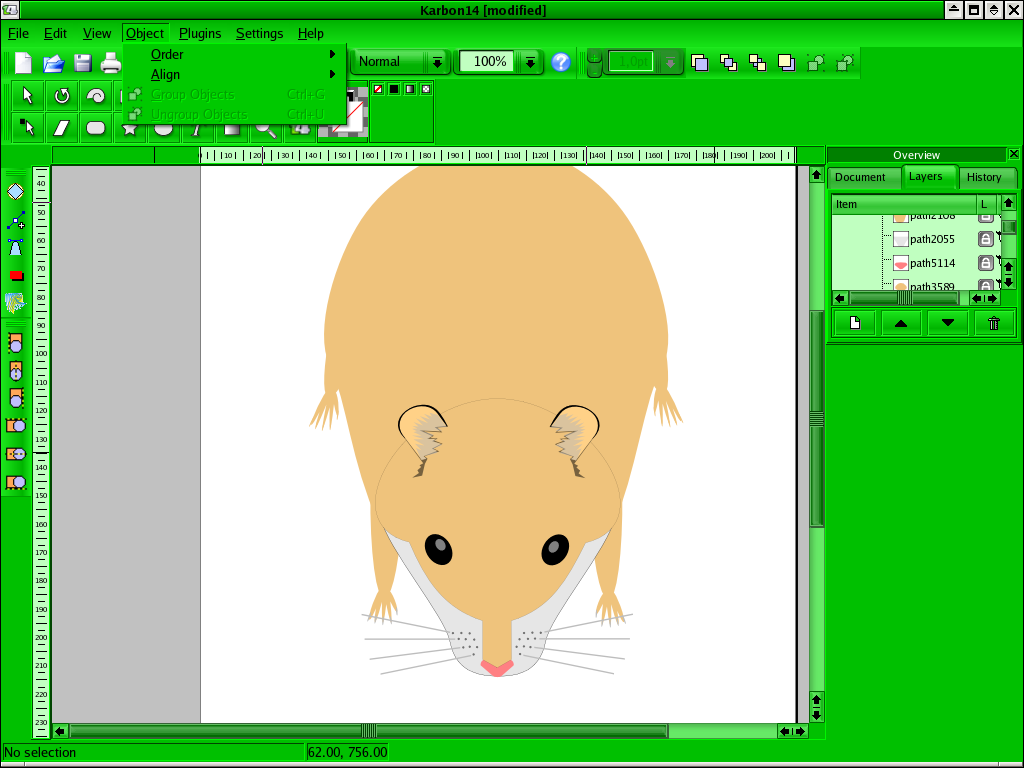
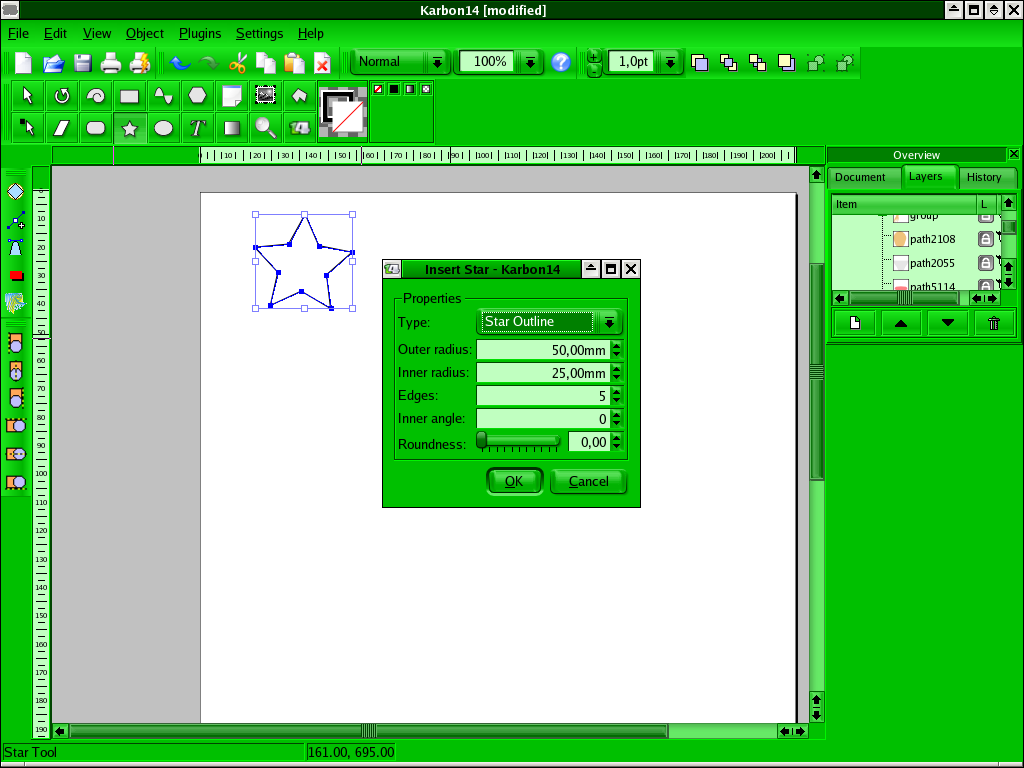
- Старые скриншоты Karbon14 хорошо показывают раннюю логику интерфейса: зелёная тема, верхнее меню, панели инструментов, вкладки Overview, Document, Layers, History и отдельные диалоги для свойств объектов. Несмотря на устаревший внешний вид, в этих версиях уже видна основная идея: пользователь работает не с пикселями, а с редактируемыми формами.
- Источник изображения:
Переход от KOffice к Calligra:
- Calligra появилась как развитие и ответвление KOffice. В этой среде Karbon сохранил роль векторного редактора, а общий пакет получил набор офисных и графических приложений. Для Karbon это означало продолжение работы внутри общей архитектуры: формы, Dockers, интерфейсные компоненты и форматная совместимость развивались не изолированно.
- В Calligra Karbon стал восприниматься рядом с Krita как графическая часть пакета: Karbon — для векторной графики, Krita — для растрового рисования и живописи. Такое разделение удобно: пользователь выбирает инструмент по типу изображения, а не пытается делать всё в одной программе.
Улучшение SVG и цветовой панели:
- На этапе ранней Calligra для Karbon усиливали поддержку SVG, добавляли цветовую панель для выбора цветов из палитры и улучшали Artistic Text. Это направление важно для понимания программы: разработка шла не только вокруг офисного формата ODG, но и вокруг стандартного векторного SVG.
- Цветовая панель внизу окна стала одним из узнаваемых элементов интерфейса. Она ускоряет работу с заливкой и обводкой: пользователь не открывает отдельный диалог для каждого цвета, а выбирает оттенок прямо в рабочем окне.
Calligra 2.4 и укрепление роли Karbon:
- В релизах Calligra 2.x Karbon сохранил имя и роль самостоятельного графического приложения. Профильные обзоры того периода рассматривали Karbon и Krita как пару графических редакторов внутри Calligra: Karbon — векторный, Krita — растровый. Это укрепило восприятие Karbon как не второстепенного инструмента, а отдельного компонента пакета.
- Для пользователя это выразилось в общем интерфейсе Calligra: меню, панели, Dockers и рабочие области стали ближе друг к другу. Karbon не выглядел случайной утилитой, а был частью единой среды.
Развитие многостраничных документов:
- Важным этапом стало появление поддержки многостраничных документов в Karbon. Программа получила возможность работать не только с одной страницей, но и с документами, состоящими из нескольких страниц. Вместе с этим появилась поддержка импорта PDF с несколькими страницами и выбор страницы при экспорте многостраничного документа в изображение.
- Для векторного редактора это существенное изменение. Многостраничность расширяет сценарии: можно работать с набором связанных рисунков, несколькими вариантами схемы, страницами PDF или серией графических элементов внутри одного документа. При экспорте пользователь контролирует, какая страница превращается в изображение.
Замена задач Flow:
- После развития многостраничности и диаграммных возможностей Karbon стал закрывать функции, которые раньше относились к Flow, отдельному приложению для диаграмм и блок-схем. Это показывает расширение роли Karbon внутри Calligra: редактор перестал быть только инструментом для художественных векторных форм и стал пригоднее для схемных задач.
- Для пользователя это означает, что в Karbon можно работать не только с логотипом или декоративной иллюстрацией, но и с объектными диаграммами. При этом программа остаётся векторным редактором: схема строится из форм, линий, контуров и групп.
Переход Calligra на Qt6 и KF6:
- Поздний этап развития Calligra связан с переходом на Qt6 и KDE Frameworks 6, а также с переработкой интерфейса пакета. Для Karbon это изменение относится к общей платформе: обновляются библиотеки, внешний вид и техническая база, на которой работает редактор.
- Функциональная логика Karbon при этом остаётся прежней: векторные объекты, холст, Dockers, слои, пути, заливки, обводки и экспорт. Переход платформы важен не как отдельная новая кнопка, а как обновление окружения, в котором живёт программа.


 *EXE — расширение исполняемого файла. Сайт является партнером проекта
Оставте свой отзыв о Karbon