

Little Registry Cleaner — бесплатная программа для очистки реестра Windows с открытым исходным кодом. Она работает с записями Windows Registry, которые остаются после удаления программ, изменения системных настроек, устаревших компонентов ActiveX/COM, отсутствующих файлов справки, несуществующих шрифтов, битых путей запуска и других следов старого программного окружения.
Главная задача Little Registry Cleaner — найти устаревшие, пустые или неверные записи реестра, показать их пользователю в виде списка и исправить выбранные элементы через кнопку Fix problems. Программа не является универсальным ускорителем ПК, не заменяет антивирус, деинсталлятор, диспетчер задач или системную диагностику. Её рабочая область уже: сканирование реестра, резервное копирование удаляемых записей, восстановление реестра из созданных копий, управление автозагрузкой и работа со списком установленных программ через отдельный Uninstall Manager.
В отличие от крупных пакетов оптимизации, Little Registry Cleaner устроена как компактная утилита. В главном окне нет десятков модулей для очистки браузеров, удаления временных файлов, дефрагментации дисков или мониторинга температуры. Пользователь открывает программу, выбирает разделы проверки в дереве Sections to Scan, запускает Scan registry, просматривает найденные элементы и применяет исправление. Такой подход удобен для точечной очистки, но требует внимательности: реестр относится к системным компонентам Windows, поэтому массовое удаление записей без понимания результата остаётся рискованным сценарием.
Little Registry Cleaner полезна в ситуациях, когда после удаления старой программы в системе остались записи автозагрузки, ссылки на отсутствующие DLL, несуществующие пути к исполняемым файлам, устаревшие сведения в списке установленных приложений или ошибки, связанные с отсутствующими объектами COM. При этом программа не должна использоваться как обязательный ежедневный инструмент обслуживания Windows. На исправной системе без конкретных симптомов очистка реестра редко даёт заметный практический эффект, а основная ценность Little Registry Cleaner заключается в контролируемом поиске следов и возможности отката через резервную копию.
Краткая карточка программы
| Параметр | Значение |
|---|---|
| Название | Little Registry Cleaner |
| Тип программы | утилита для очистки и исправления записей реестра Windows |
| Платформа | Windows |
| Лицензия | GNU General Public License v3 |
| Модель распространения | freeware, open source |
| Основная задача | поиск и удаление устаревших или нежелательных записей Windows Registry |
| Дополнительные модули | Startup Manager, Uninstall Manager |
| Резервное копирование | есть, через внутренний механизм и системные средства Windows |
| Восстановление | окно Restore registry со списком резервных копий |
| Портативная редакция | предусмотрена Portable Edition |
| Поддержка 64-битных Windows | заявлена совместимость с 64-битными версиями Windows |
| Переводы интерфейса | 17 языков в истории программы |
| Важное ограничение | программа относится к старому поколению очистителей реестра и требует ручного контроля перед исправлением записей |
Little Registry Cleaner подходит не для всех задач, связанных с реестром. Для поиска и ручного редактирования записей удобнее использовать специализированные редакторы вроде Registry Finder. Для анализа автозагрузки глубже подходит Autoruns. Для комплексной очистки системы, браузеров и временных файлов чаще выбирают CCleaner, но Little Registry Cleaner остаётся отдельным инструментом именно для работы с Windows Registry.
Интерфейс Little Registry Cleaner
Главное окно Little Registry Cleaner построено вокруг одной задачи: выбрать области проверки, просканировать реестр и обработать найденные проблемы. В верхней части находится панель с крупными кнопками Scan registry, Fix problems, Restore registry и Options. В некоторых сборках рядом присутствует кнопка Help, а в меню доступны разделы File, Edit, Language, Tools и Help.
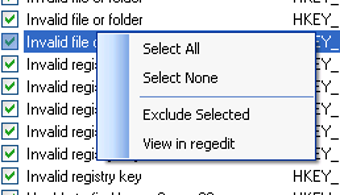
Слева расположено дерево разделов проверки. В нём пользователь отмечает категории, которые программа должна просмотреть. Справа находится таблица результатов. После сканирования в ней появляются найденные элементы, а строки группируются по типу проблемы и месту в реестре. В интерфейсе используются колонки Problem, Data и Value; в других представлениях встречаются Problem, Location и Value Name. Смысл остаётся одинаковым: пользователь видит тип найденной ошибки, путь или данные, с которыми связана запись, и значение, которое программа считает проблемным.
Такой интерфейс хорошо подходит для короткого сценария: открыть программу, оставить отмеченными стандартные разделы, запустить Scan registry, дождаться результата и перейти к исправлению только после просмотра списка. Кнопка Fix problems становится логическим продолжением сканирования, но её нельзя воспринимать как безусловное подтверждение удаления всех найденных строк. В реестре встречаются записи, которые выглядят устаревшими, но связаны с редким программным обеспечением, драйверами, старыми компонентами или корпоративными настройками.
Дерево разделов делает Little Registry Cleaner более прозрачной, чем утилиты, где проверка запускается одной кнопкой без расшифровки. Пользователь видит, что программа будет анализировать ActiveX/COM, Startup, Windows Fonts, Application Info, System Drivers, Help Files, Sound Events, Program Locations, Software Settings, Shared DLLs и History List. Такой набор показывает специализацию программы: она ищет не мусор на диске, а ссылки, пути, значения и системные записи, потерявшие связь с реальными файлами или настройками.
Какие разделы реестра проверяет программа
Little Registry Cleaner делит проверку на отдельные категории. Это важно для ручного контроля: пользователь может отключить чувствительные разделы, оставить только понятные области или выполнить несколько проверок по очереди. Например, после удаления программы логично проверить Program Locations, Application Info, Software Settings, Shared DLLs и Startup, а при проблемах со старыми компонентами — добавить ActiveX/COM.
| Раздел проверки | Что анализирует Little Registry Cleaner | Практический смысл | Что учитывать перед исправлением |
|---|---|---|---|
| ActiveX/COM | ссылки на COM-объекты, CLSID, InprocServer32, ProgID и связанные компоненты | помогает найти записи, указывающие на отсутствующие библиотеки и устаревшие COM-компоненты | этот раздел чувствителен: удаление записей, связанных с нужным ПО, нарушает работу старых приложений |
| Startup | записи автозагрузки и пути к программам, запускаемым вместе с Windows | помогает убрать ссылки на файлы, которых уже нет на диске | удаление записи автозагрузки не удаляет саму программу |
| Windows Fonts | записи о шрифтах и пути к файлам шрифтов | полезно после ручного удаления шрифтов или старых дизайнерских пакетов | системные и пользовательские шрифты лучше не удалять без проверки |
| Application Info | сведения об установленных программах и связанные записи | помогает найти следы удалённых приложений | часть записей используется деинсталляторами и системными компонентами |
| System Drivers | записи, связанные с системными драйверами | помогает обнаружить ссылки на отсутствующие компоненты | раздел относится к критическим: перед исправлением нужна резервная копия |
| Help Files | пути к файлам справки | полезно для старых программ, оставивших несуществующие help-файлы | обычно менее рискованный раздел, но массовое удаление всё равно требует просмотра |
| Sound Events | системные звуковые события и пути к звуковым файлам | помогает убрать ссылки на удалённые WAV-файлы или темы оформления | влияет на оформление и звуковые схемы Windows |
| Program Locations | пути к программам, значкам, App Paths и связанным файлам | один из самых полезных разделов после удаления старого ПО | неверная оценка пути приводит к удалению рабочей ссылки |
| Software Settings | настройки программ в ветках реестра | помогает найти устаревшие записи приложений | часть настроек может оставаться полезной после переустановки программы |
| Shared DLLs | общие библиотеки и сведения о совместном использовании | помогает найти ссылки на отсутствующие DLL | удаление записей Shared DLLs требует осторожности из-за зависимости разных программ |
| History List | следы в списках недавних документов и системной истории | относится к следам использования Windows | полезность зависит от задачи: это не исправление ошибки, а очистка устаревших ссылок |
Раздел ActiveX/COM особенно важен для старых систем Windows, где многие программы регистрировали COM-компоненты, оболочечные расширения, Browser Helper Objects и связанные библиотеки. В таком сценарии Little Registry Cleaner работает как инструмент поиска потерянных связей: в реестре остаётся запись, а файл, на который она указывает, уже удалён. Программа выводит такую запись в список и позволяет исправить её через Fix problems.
Раздел Startup пересекается с задачами менеджеров автозагрузки. Если в автозагрузке осталась ссылка на программу, которой уже нет, Windows продолжает пытаться обработать этот путь. Little Registry Cleaner находит такие элементы, а встроенный Startup Manager помогает отдельно просматривать программы, запускаемые при старте системы. Для более глубокого анализа автозагрузки, служб, драйверов, расширений оболочки и планировщика задач лучше подходит Autoruns, но Little Registry Cleaner удобнее для базового сценария очистки реестра.
Разделы Help Files, Sound Events и Windows Fonts выглядят менее опасно, чем драйверы или COM, но они тоже работают с системными записями. Старые программы часто оставляют пути к справочным файлам, звуковым схемам или шрифтам. При удалении таких записей пользователь избавляется не от файлов, а от ссылок в Windows Registry. Это принципиальное отличие очистки реестра от очистки диска: программа не освобождает гигабайты места, а убирает устаревшие связи внутри системной базы настроек.
Как работает сканирование реестра
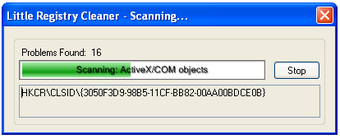
Сканирование запускается кнопкой Scan registry. После нажатия открывается отдельное окно Little Registry Cleaner - Scanning.... В нём отображается текущий этап проверки, индикатор прогресса, путь к обрабатываемой записи и кнопка Stop для остановки процесса. В момент проверки программа проходит по отмеченным разделам дерева Sections to Scan и собирает найденные проблемы в таблицу главного окна.
В окне сканирования видно, что программа отдельно сообщает о текущем направлении проверки. Например, при обработке COM-компонентов строка показывает Scanning: ActiveX/COM objects, а ниже отображается путь вида HKEY_LOCAL_MACHINE\Software\Classes\CLSID.... Это помогает понять, что Little Registry Cleaner не выполняет абстрактную оптимизацию, а проходит по конкретным веткам Windows Registry.
После завершения проверки найденные записи появляются в правой таблице. Пользователь видит проблемные элементы и может раскрывать группы. В зависимости от типа найденной записи программа указывает, что именно обнаружено: отсутствующий файл или папка, неверный путь, устаревшая ссылка, отсутствующий InprocServer32, несуществующая DLL, ошибочная запись автозагрузки или связанный с программой ключ.
Сканирование не исправляет систему автоматически. Это отдельный этап диагностики. Программа сначала собирает список, а исправление запускается уже кнопкой Fix problems. Такой двухшаговый процесс снижает риск случайных изменений: перед удалением пользователь успевает снять отметки с сомнительных строк, просмотреть путь и понять, к какому приложению относится запись.
В длинном списке найденных элементов особенно важно смотреть не только на слово Problem, но и на путь в Data или Location. Например, запись в HKEY_CURRENT_USER чаще относится к профилю текущего пользователя, а запись в HKEY_LOCAL_MACHINE затрагивает настройки компьютера в целом. Записи CLSID, App Paths, Run, SharedDLLs и Uninstall имеют разную роль, поэтому одинаковая отметка в списке не означает одинаковый уровень риска.
Исправление найденных проблем
Кнопка Fix problems запускает удаление или исправление отмеченных найденных записей. Little Registry Cleaner работает не как справочник, а как утилита изменения реестра, поэтому перед нажатием этой кнопки нужно проверить два момента: создана ли резервная копия и какие строки отмечены в таблице. Исправление всех пунктов подряд подходит только для понятных, явно устаревших записей, например ссылок на давно удалённую программу в пользовательских ветках.
Правильная логика работы выглядит так:
выполнить сканирование через Scan registry;
раскрыть найденные группы;
просмотреть строки с путями к отсутствующим файлам;
снять отметки с записей, связанных с драйверами, системными компонентами и незнакомыми программами;
убедиться, что в настройках резервного копирования не отключены нужные защитные механизмы;
нажать Fix problems;
после исправления выполнить повторную проверку или перезапустить Windows;
открыть программы, с которыми были связаны исправленные записи.
Little Registry Cleaner создаёт резервные копии удаляемых записей, поэтому исправление не является необратимой операцией. Но резервная копия не отменяет необходимости контроля. Восстановление реестра помогает вернуть удалённые записи, однако пользователь должен понимать, какую копию выбирать и после какой операции появилась проблема.
Сценарий исправления особенно понятен после удаления старой программы. Например, приложение было удалено штатным деинсталлятором, но в автозагрузке осталась запись на несуществующий EXE-файл. Little Registry Cleaner находит эту строку в Startup, показывает путь и позволяет убрать запись. Польза здесь конкретная: Windows перестаёт обращаться к файлу, которого уже нет. Это не ускорение компьютера в целом, а устранение отдельной устаревшей связи.
Другой пример — отсутствующий файл справки. Старые программы регистрировали help-файлы, а после удаления оставляли записи. Раздел Help Files помогает найти такие остатки. Удаление подобных ссылок обычно безопаснее, чем исправление System Drivers или ActiveX/COM, но принцип остаётся прежним: просмотреть, понять, создать копию, исправить.
Резервное копирование и восстановление реестра
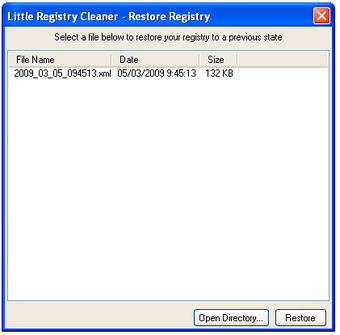
Одна из сильных сторон Little Registry Cleaner — встроенное восстановление. В программе есть отдельная кнопка Restore registry, которая открывает окно Little Registry Cleaner - Restore Registry. В нём отображается список резервных копий с колонками File Name, Date и Size. Пользователь выбирает нужную запись и нажимает Restore. Кнопка Open Directory... открывает папку с файлами резервных копий.
Резервные копии важны не только при явных сбоях. Они позволяют работать с программой аккуратно: выполнить сканирование, исправить ограниченный набор записей, проверить систему и при необходимости вернуть состояние реестра к предыдущей точке. В окне восстановления дата и размер файла помогают отличить свежую копию от старой.
Little Registry Cleaner использует внутренний механизм сохранения удаляемых записей. В истории программы также присутствуют функции, связанные с точками восстановления Windows. В старых версиях создание точек восстановления сначала было связано с Windows XP, затем поддержка расширялась для Windows ME, XP и Vista, а позднее системное восстановление было адаптировано для Windows 7 и более новых систем той эпохи.
Восстановление нужно использовать в трёх ситуациях:
после исправления перестала запускаться программа, к которой относились удалённые записи;
Windows начала показывать ошибки при старте или при открытии системного компонента;
пользователь удалил слишком много записей и не уверен, какие изменения повлияли на систему.
Перед восстановлением стоит закрыть активные программы. После восстановления полезно перезапустить Windows, потому что часть программ и служб считывает реестр при запуске. Если проблема связана с автозагрузкой, драйвером или COM-компонентом, перезапуск помогает проверить, вернулась ли система к рабочему состоянию.
Настройки программы
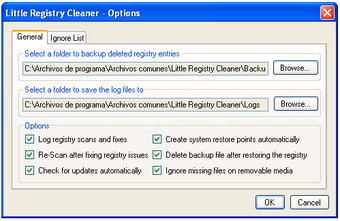
Окно Little Registry Cleaner - Options открывается кнопкой Options на панели инструментов. В нём есть вкладки General и Ignore List. Вкладка General отвечает за папки резервных копий и логов, а также за поведение программы после сканирования и исправления. Вкладка Ignore List используется для исключений: элементы из этого списка программа не должна обрабатывать при последующих проверках.
На вкладке General расположены поля выбора папок:
Select a folder to backup deleted registry entries — каталог для резервных копий удалённых записей;
Select a folder to save the log files to — каталог для логов;
Browse... — кнопка выбора папки.
Ниже находится блок Options. В нём доступны параметры:
Log registry scans and fixes — запись сканирований и исправлений в лог;
Re-Scan after fixing registry issues — повторное сканирование после исправления проблем;
Create restore point before scanning (XP Only) — создание точки восстановления перед сканированием для соответствующей старой ветки Windows;
Delete backup file after restoring the registry — удаление файла резервной копии после восстановления.
В истории программы настройки менялись. В одной из веток развития параметры автоматического повторного сканирования, автоматического удаления резервных копий после восстановления и системного восстановления были переведены в выключенное состояние по умолчанию. Это логичное решение для программы, которая работает с реестром: опасные или необратимые действия не должны включаться без понимания пользователя.
Ignore List полезен, когда программа регулярно находит запись, которую пользователь намеренно сохраняет. Например, старое приложение использует нестандартный путь, сетевой ресурс или компонент, который Little Registry Cleaner считает отсутствующим. Добавление такой записи в исключения предотвращает повторное появление одного и того же пункта в результатах проверки. Это снижает риск случайного удаления нужной записи при следующем исправлении.
Логи помогают разбирать изменения после сканирования. Для домашнего пользователя они нужны редко, но при обслуживании старой рабочей станции лог фиксирует, что именно было найдено и исправлено. Это особенно важно, когда чистка реестра выполняется не ради интереса, а после удаления нескольких старых программ, драйверов, панелей браузера или утилит автозагрузки.
Менеджер автозагрузки
Startup Manager в Little Registry Cleaner предназначен для работы с программами, которые запускаются вместе с Windows. Этот модуль появился в истории программы как отдельный инструмент, показывающий текущие элементы автозагрузки. Позднее Startup Manager получил улучшения интерфейса, проверку путей перед добавлением в список, совместимость с 64-битными системами и отдельный исполняемый файл.
Главный сценарий Startup Manager — убрать устаревшую запись, которая осталась после удаления программы. Например, пользователь удалил старый медиаплеер, облачный клиент, панель браузера или вспомогательную утилиту, но в автозагрузке сохранилась ссылка на EXE-файл. Windows пытается обработать путь, а файл уже отсутствует. Little Registry Cleaner находит такие проблемы при сканировании Startup, а Startup Manager позволяет отдельно работать с программами, запускаемыми при старте.
Важно различать три операции:
| Действие | Что происходит | Что не происходит |
|---|---|---|
| Удаление записи автозагрузки | программа перестаёт запускаться вместе с Windows | сам файл программы не удаляется |
| Исправление битой записи в реестре | убирается ссылка на отсутствующий объект | не восстанавливается отсутствующий файл |
| Удаление программы через деинсталлятор | удаляются файлы и штатные записи приложения | не всегда удаляются все следы в реестре |
Startup Manager Little Registry Cleaner удобен для базового контроля, но он не заменяет глубокие инструменты анализа автозапуска. В Windows есть разные точки запуска: папки Startup, ветки Run, службы, драйверы, задания планировщика, расширения оболочки, Browser Helper Objects и другие механизмы. Little Registry Cleaner работает с частью этих областей в рамках своей логики очистки, а для полной карты автозагрузки лучше использовать Autoruns.
Для пользователя, которому нужно убрать следы старой программы из автозагрузки, Startup Manager остаётся понятным модулем. Он не перегружает интерфейс системными объектами и подходит для задач уровня удалить лишний запуск, проверить путь, убрать отсутствующую запись. При работе на старом ПК это часто удобнее, чем ручной поиск в редакторе реестра.
Менеджер удаления программ
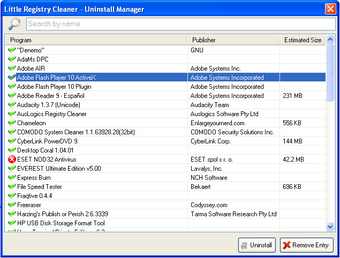
Uninstall Manager в Little Registry Cleaner работает со списком установленных программ и следами удалённого ПО. В истории развития он появился вместе со Startup Manager и постепенно получил исправления, связанные с обновлением списка, дубликатами, Windows Installer и 64-битными системами.
Этот модуль нужен не для полноценной глубокой деинсталляции, а для управления записями, которые Windows показывает в списке программ. Старые деинсталляторы часто оставляли в реестре сведения о приложении даже после удаления файлов. В результате пользователь видел программу в списке, но удалить её штатно уже не мог: файл деинсталлятора отсутствовал, папка удалена, а запись в реестре осталась. Little Registry Cleaner помогает работать именно с такими следами.
Uninstall Manager полезен в трёх случаях:
программа удалена вручную, но запись осталась в списке установленных приложений;
деинсталлятор был повреждён или удалён вместе с папкой программы;
после удаления приложения в Application Info и связанных ветках остались старые сведения.
При этом модуль не заменяет специализированные деинсталляторы. Если программа всё ещё установлена, сначала нужно использовать её штатное удаление или отдельные инструменты вроде Revo Uninstaller, Geek Uninstaller или IObit Uninstaller. Little Registry Cleaner лучше применять после этого этапа: когда основное приложение уже удалено, а в реестре остались неактуальные записи.
В истории программы отдельно отмечалась поддержка удаления программ Windows Installer через Uninstall Manager и совместимость Uninstall Manager с 64-битными системами. Это важно для старых Windows, где 32-битные и 64-битные записи могли храниться в разных ветках, включая Wow6432Node. Без такой поддержки часть установленных программ отображалась неполно или обрабатывалась некорректно.
Портативная версия
Portable Edition — отдельный формат Little Registry Cleaner, который позволяет запускать программу без обычной установки. Такой вариант удобен для обслуживания нескольких старых ПК, диагностики системы после удаления программ или работы с компьютером, где не хочется добавлять ещё одну установленную утилиту.
Портативная редакция не означает отсутствие влияния на реестр. Программа всё равно сканирует Windows Registry и исправляет выбранные записи. Разница в другом: сама Little Registry Cleaner запускается из папки или с внешнего накопителя, а её служебные файлы в портативной ветке хранятся иначе. В истории программы закреплено поведение, при котором папки резервных копий и логов в Portable Edition находятся в текущем каталоге.
Портативный сценарий удобен для таких задач:
разово проверить старый компьютер после удаления большого количества программ;
убрать несуществующие записи автозагрузки;
просмотреть устаревшие пути в Program Locations;
восстановить порядок в списке программ через Uninstall Manager;
сохранить резервные копии и логи рядом с портативной утилитой.
Права администратора при портативном запуске остаются важными. Без повышенных прав Little Registry Cleaner не получает полноценный доступ к системным веткам, а часть записей может быть недоступна для удаления. В истории программы отдельно появлялись исправления, связанные с правами доступа, проверкой администратора и игнорированием ключей без полного доступа. Это показывает, что работа с реестром зависит не только от интерфейса программы, но и от разрешений Windows.
Системные требования
Little Registry Cleaner относится к настольным утилитам Windows и работает в среде Microsoft .NET Framework. В истории программы есть переход на .NET Framework v4 и последующий откат до .NET Framework v3.5 в ветке 1.5.1. Для старых сборок также указывались Windows 2000, XP, Vista и 7, а совместимость с 64-битными версиями Windows закреплена в описании функций и истории модулей.
| Компонент | Требование или подтверждённая особенность |
|---|---|
| Операционная система | Windows |
| Старые поддерживаемые поколения Windows | Windows 2000, XP, Vista, 7 в материалах старых обзоров |
| 64-битная среда | заявлена совместимость с 64-битными версиями Windows; Startup Manager и Uninstall Manager отдельно дорабатывались для 64-битных систем |
| Платформа выполнения | Microsoft .NET Framework |
| .NET Framework в истории программы | переход на v4 в ветке 1.4.2 и откат до v3.5 в ветке 1.5.1 |
| Права доступа | для исправления системных веток требуются административные права |
| Свободное место | нужно место для резервных копий и логов |
| Сеть | для обычного локального сканирования реестра подключение к интернету не требуется |
Права администратора важнее, чем объём оперативной памяти или процессор. Little Registry Cleaner может открыть пользовательские ветки реестра без полного доступа к системным областям, но исправление записей в HKEY_LOCAL_MACHINE, ветках драйверов, установщика и общих программных настройках требует повышенных разрешений. В истории программы есть проверки прав администратора, обработка SecurityException и исправления доступа к ключам, что подтверждает зависимость от разрешений Windows.
На современных системах Windows программа остаётся старой утилитой по интерфейсу и архитектуре. Её главное практическое применение — обслуживание старого программного окружения, разбор следов удалённых приложений и точечная очистка. Для регулярного обслуживания новых систем важнее резервное копирование, обновления Windows, корректное удаление программ и контроль автозагрузки.
Безопасность при очистке реестра
Реестр Windows хранит настройки системы, приложений, драйверов, расширений оболочки, ассоциаций файлов, автозагрузки и установщиков. Little Registry Cleaner работает именно с этой базой, поэтому даже простое окно с кнопками Scan registry и Fix problems не должно создавать ощущение полной безопасности. Сканирование не опасно само по себе, а исправление меняет записи.
Перед первым исправлением нужно выполнить три действия:
создать резервную копию через механизмы Little Registry Cleaner;
сохранить важные пользовательские данные;
закрыть активные программы, особенно те, которые были недавно удалены или переустановлены.
Очистка реестра не является методом ремонта серьёзно повреждённой Windows. Если система не загружается, показывает ошибки профиля, не открывает редактор реестра или сообщает о повреждении системных файлов, Little Registry Cleaner не является правильным первым инструментом. Программа работает в уже запущенной Windows и исправляет отдельные устаревшие записи, а не восстанавливает системные хранилища, загрузчик или повреждённые файлы ОС.
Для безопасной работы лучше использовать постепенный сценарий. Сначала отмечается ограниченное количество разделов, например Startup, Program Locations и Help Files. Затем выполняется сканирование, просматриваются результаты, исправляются понятные записи. После этого Windows перезапускается, а пользователь проверяет запуск программ. Только после успешной проверки стоит переходить к более чувствительным областям вроде ActiveX/COM, System Drivers и Shared DLLs.
Среди найденных проблем особого внимания требуют строки, связанные с:
драйверами устройств;
системными библиотеками;
объектами COM, которые используются старым профессиональным ПО;
корпоративными приложениями;
нестандартными путями на сетевых дисках;
старым оборудованием, для которого установлены специфические драйверы;
программами, которые были удалены не полностью и планируются к повторной установке.
Резервная копия реестра не отменяет осторожности. Она помогает откатиться после ошибки, но не всегда сразу ясно, какая запись вызвала проблему. Поэтому массовое исправление тысяч найденных строк хуже, чем пошаговая очистка по группам.
Пошаговая инструкция: как просканировать реестр
Перед сканированием стоит решить, какая задача решается. Если нужно убрать следы удалённых программ, не обязательно сразу проверять все разделы. Можно начать с Program Locations, Application Info, Software Settings, Startup и Shared DLLs. Если цель — разобраться с ошибками старых COM-компонентов, добавляется ActiveX/COM.
Шаг 1. Откройте Little Registry Cleaner
После запуска главное окно показывает дерево разделов слева и пустую область результатов справа. Внизу отображается строка состояния. Кнопка Scan registry расположена на панели инструментов сверху и запускает проверку отмеченных разделов.
Шаг 2. Отметьте разделы в Sections to Scan
В дереве Sections to Scan выберите области проверки. Для первого запуска лучше оставить понятные категории и временно исключить слишком чувствительные разделы. Например, System Drivers стоит проверять отдельно, потому что записи драйверов влияют на работу устройств и системных компонентов.
Шаг 3. Нажмите Scan registry
После нажатия Scan registry откроется окно Little Registry Cleaner - Scanning.... В нём виден текущий раздел, прогресс и кнопка Stop. При необходимости сканирование останавливается вручную, но лучше дождаться завершения, чтобы получить полный список по отмеченным категориям.
Шаг 4. Просмотрите результаты
После завершения проверки таблица справа заполнится найденными элементами. Смотрите на название проблемы и путь. Записи с понятными путями к давно удалённым программам можно оставить отмеченными. Строки с системными компонентами, драйверами и незнакомыми CLSID лучше временно снять с исправления.
Шаг 5. Используйте исключения для спорных записей
Если программа постоянно находит запись, которую нужно сохранить, добавьте её в Ignore List. Это особенно полезно для старых приложений, которые используют нестандартные пути или сетевые ресурсы. Исключение лучше, чем постоянный риск случайно удалить нужную запись.
Пошаговая инструкция: как исправить найденные проблемы
Исправление начинается только после просмотра результатов. Little Registry Cleaner не требует сложной подготовки, но работа с реестром требует дисциплины.
Откройте Options и проверьте папку резервных копий.
Убедитесь, что логирование включено, если нужен журнал изменений.
Вернитесь к результатам сканирования.
Оставьте отмеченными только понятные записи.
Нажмите Fix problems.
Дождитесь завершения операции.
Выполните повторное сканирование при включённой настройке Re-Scan after fixing registry issues.
Перезапустите Windows после исправления системных или автозагрузочных записей.
Проверьте программы, к которым относились удалённые записи.
После исправления не нужно сразу запускать повторную массовую очистку всех разделов. Лучше проверить практический результат. Если исчезла ошибка автозагрузки, больше не появляется сообщение об отсутствующем файле или список установленных программ очистился от удалённого приложения, задача выполнена.
При появлении ошибки после исправления нужно открыть Restore registry, выбрать резервную копию по дате и нажать Restore. Восстановление лучше выполнять сразу, пока понятно, какая операция привела к проблеме.
Пошаговая инструкция: как восстановить реестр из резервной копии
Восстановление через Little Registry Cleaner рассчитано на ситуацию, когда после исправления появились проблемы или пользователь хочет вернуть удалённые записи.
Шаг 1. Откройте Restore registry
Нажмите Restore registry на верхней панели. Откроется окно Little Registry Cleaner - Restore Registry со списком файлов.
Шаг 2. Найдите нужную копию
Ориентируйтесь на колонки File Name, Date и Size. Выбирайте копию, созданную перед проблемным исправлением. Если было несколько операций подряд, сначала восстанавливается самая свежая копия перед появлением ошибки.
Шаг 3. При необходимости откройте папку
Кнопка Open Directory... открывает каталог резервных копий. Это удобно, когда нужно проверить, какие файлы доступны, скопировать их перед восстановлением или убедиться, что копия существует.
Шаг 4. Нажмите Restore
Кнопка Restore возвращает выбранные записи. После восстановления лучше перезапустить Windows и проверить программу или компонент, который перестал работать после очистки.
Шаг 5. Повторите сканирование только после проверки
Повторное сканирование сразу после восстановления способно снова предложить удалить те же записи. Сначала нужно добавить спорные элементы в Ignore List или снять их с исправления, иначе проблема повторится.
Плюсы и минусы Little Registry Cleaner
Плюсы:
бесплатная модель распространения;
открытый исходный код;
лицензия GNU General Public License v3;
понятный интерфейс с отдельными кнопками Scan registry, Fix problems, Restore registry и Options;
выбор разделов проверки через дерево Sections to Scan;
автоматическое резервное копирование удаляемых записей;
отдельное окно восстановления Restore Registry;
вкладка Ignore List для исключений;
поддержка портативной редакции;
Startup Manager для записей автозагрузки;
Uninstall Manager для работы со следами удалённых программ;
поддержка переводов, включая русский перевод в истории программы;
64-битная совместимость, включая доработки Startup Manager и Uninstall Manager;
возможность логировать сканирования и исправления.
Минусы:
программа относится к старому поколению очистителей реестра;
интерфейс визуально рассчитан на старые версии Windows;
очистка реестра не заменяет диагностику системы;
автоматическое исправление требует осторожности;
разделы ActiveX/COM, System Drivers и Shared DLLs нельзя чистить без просмотра;
Startup Manager проще, чем специализированные анализаторы автозагрузки;
Uninstall Manager не заменяет полноценные деинсталляторы;
планировщик сканирования ограничен базовыми сценариями;
для исправления системных веток нужны административные права;
при работе с новыми версиями Windows ценность программы ниже, чем при обслуживании старых систем.
Главное преимущество Little Registry Cleaner — прозрачная структура. Пользователь видит, какие разделы проверяются, какие записи найдены и где они расположены. Главное ограничение — возраст программы и сама природа очистки реестра. Удаление устаревшей записи помогает только тогда, когда запись действительно лишняя или вызывает конкретную проблему.
Сравнение с аналогами
Little Registry Cleaner удобнее сравнивать не с любыми оптимизаторами, а с конкретными программами, которые работают с реестром, автозагрузкой, удалением программ или системной очисткой.
| Программа | Основной фокус | Чем отличается от Little Registry Cleaner | Когда выбрать |
|---|---|---|---|
| CCleaner | очистка системы, временных файлов, браузеров и реестра | шире по набору модулей, но не open source | нужна комплексная очистка, а не только Windows Registry |
| Wise Registry Cleaner | очистка и оптимизация реестра | ориентирован именно на обслуживание реестра, имеет более современную оболочку | нужен отдельный актуальный registry cleaner с понятным интерфейсом |
| Auslogics Registry Cleaner | поиск и исправление проблем реестра | делает акцент на безопасной очистке и группах проблем | нужна альтернатива с современным оформлением и простым сценарием проверки |
| Registry Life | исправление и оптимизация реестра | ближе к специализированному обслуживанию Windows Registry | нужен узкий инструмент для ремонта и оптимизации реестра |
| Reg Organizer | обслуживание реестра, удаление программ, системная очистка | более функциональный коммерческий инструмент с расширенными возможностями | требуется глубокий контроль, деинсталляция и работа с системными следами |
| Autoruns | анализ автозагрузки Windows | не является очистителем реестра, но глубже показывает точки автозапуска | нужно разобраться, что запускается вместе с Windows |
| Registry Finder | поиск и ручная работа с реестром | не чистит автоматически, а помогает искать и редактировать записи | нужен ручной контроль вместо автоматической очистки |
Little Registry Cleaner выигрывает у многих аналогов открытым исходным кодом и простотой. В ней нет сложной коммерческой оболочки, навязанных модулей и большого количества дополнительных экранов. Пользователь сразу попадает к разделам проверки и кнопкам действия.
CCleaner удобнее, когда нужно очистить временные файлы, кэш браузеров и другие следы работы системы. Little Registry Cleaner не решает эти задачи. Она не показывает крупную очистку диска, не работает как privacy cleaner и не заменяет инструменты удаления мусора. Если цель — убрать временные файлы, логичнее выбрать CCleaner, Wise Care 365, Glary Utilities или другой комплексный инструмент.
Wise Registry Cleaner и Auslogics Registry Cleaner ближе к Little Registry Cleaner по назначению. Они тоже ориентированы на registry cleaner-сценарий: проверка, список проблем, исправление, резервная копия. Little Registry Cleaner отличается open source-подходом и старым интерфейсом, а современные аналоги выигрывают визуальной оболочкой и более привычной для новых Windows логикой.
Reg Organizer относится к более тяжёлому классу. Он подходит пользователям, которым нужна не только очистка реестра Windows, но и удаление программ, поиск следов, ручная правка, управление автозагрузкой и комплексное обслуживание. Little Registry Cleaner проще и легче, но уступает по глубине и актуальности.
Autoruns нельзя считать прямым конкурентом, потому что он не занимается общей очисткой реестра. Но при анализе автозагрузки Autoruns сильнее: он показывает больше точек запуска и подходит для диагностики сложных случаев. Startup Manager в Little Registry Cleaner удобен для простого удаления очевидных лишних записей, но не для полного аудита автозапуска.
Registry Finder — альтернатива для ручного подхода. Когда пользователь точно знает, что ищет, ему важнее быстрый поиск по реестру, вкладки, история, переходы и редактирование. Little Registry Cleaner работает иначе: она сама ищет потенциальные проблемы и предлагает их исправить.
Отзывы пользователей и профильных журналов
Профильные каталоги и редакционные обзоры оценивали Little Registry Cleaner как лёгкую и понятную утилиту для очистки реестра. Softpedia поставила Portable Little Registry Cleaner оценку 4.0/5 и описала интерфейс как чистый и интуитивный. В обзоре выделялись выбор категорий проверки, отображение типа проблемы и расположения записи, возможность перейти к редактированию значения в Registry Editor, список исключений, логирование, резервное копирование, восстановление и управление автозагрузкой.
FindMySoft оценил Little Registry Cleaner на 5/5 в старом редакционном обзоре. В сильные стороны были вынесены эффективное сканирование, исправление проблем Windows Registry и расписание регулярных проверок. В ограничениях отмечалась негибкость планировщика: доступны базовые варианты ежедневного, еженедельного или ежемесячного сканирования без тонкой настройки.
Пользовательские оценки неоднородны. На SourceForge у проекта есть пользовательский рейтинг 4.0 из 5 при небольшом количестве отзывов. Часть пользователей оценивает программу положительно за простоту, бесплатность, open source-подход и рабочий механизм очистки. Негативные отзывы связаны с предупреждениями безопасности, классификацией как PUP, подозрениями на bundleware в отдельных вариантах распространения и ситуациями, когда программа не смогла очистить часть найденных элементов.
Усреднённое мнение пользователей сети выглядит так:
Little Registry Cleaner воспринимается как лёгкий open source registry cleaner для старых Windows-систем;
сильнее всего ценятся простота, резервные копии и отсутствие сложной коммерческой оболочки;

пользователи с опытом относятся к программе как к точечному инструменту, а не как к ускорителю ПК;
критика связана с возрастом проекта, предупреждениями защитного ПО и ограниченной гибкостью некоторых функций;
для современных систем чаще выбирают более новые аналоги или ручные инструменты диагностики.
Старые положительные обзоры полезны для понимания интерфейса и функций, но не должны восприниматься как гарантия пользы на любой современной системе. Little Registry Cleaner создавалась в эпоху, когда Windows 2000, XP, Vista и 7 были естественной целевой средой для таких утилит. На новых Windows подход к обслуживанию системы изменился: автоматическая очистка реестра стала менее обязательной, а риск неправильного удаления записей остался.
Для кого подходит Little Registry Cleaner
Little Registry Cleaner подходит пользователям, которым нужна конкретная программа для исправления ошибок реестра без перегруженного интерфейса. Она особенно уместна на старых компьютерах, где долго устанавливались и удалялись программы, оставались устаревшие COM-компоненты, следы автозагрузки, старые записи Uninstall и битые пути к файлам.
Программа подходит в таких сценариях:
старый ПК с Windows, где накопилось много следов удалённых программ;
разовая проверка после удаления большого количества софта;
поиск битых записей автозагрузки;
очистка списка установленных программ от устаревших следов;
работа с пользователем, которому нужна простая панель Scan registry и Fix problems;
обслуживание системы, где важны резервные копии перед исправлением;
использование портативной утилиты без установки.
Опытным пользователям Little Registry Cleaner интересна открытым исходным кодом и предсказуемым набором функций. В ней проще понять, какие разделы проверяются и почему они попали в список. Новичкам программа подходит только при аккуратном сценарии: сканирование, просмотр, исправление понятных записей, восстановление при проблемах. Нажимать Fix problems без просмотра не стоит.
Когда лучше не использовать программу
Little Registry Cleaner не стоит запускать ради абстрактного ускорения компьютера. Очистка реестра не превращает медленный ПК в быстрый, не исправляет аппаратные проблемы, не удаляет вирусы и не заменяет обслуживание диска. Если Windows работает стабильно, программы запускаются нормально, а ошибок об отсутствующих файлах нет, массовая чистка реестра не является обязательной процедурой.
От программы лучше отказаться в таких ситуациях:
на рабочем компьютере нет резервной копии важных данных;
пользователь не понимает, какие записи программа предлагает удалить;
проблема связана с загрузкой Windows, повреждением системных файлов или драйверами;
требуется удалить установленную программу полностью, а не убрать её след из реестра;
нужно провести глубокий аудит автозагрузки, служб и драйверов;
система новая и не имеет следов старого программного окружения;
очистка запускается только потому, что найдено много строк в результатах.
Для удаления программ лучше сначала использовать штатный деинсталлятор или специализированные решения. Для автозагрузки — Autoruns. Для ручного поиска конкретной записи — Registry Finder. Для комплексного обслуживания системы — CCleaner, Glary Utilities, Wise Care 365 или другие утилиты соответствующего класса.
Частые ошибки при использовании
Самая частая ошибка — воспринимать список найденных проблем как список обязательных удалений. Registry Cleaner показывает подозрительные или устаревшие записи, но не всегда понимает контекст конкретной системы. Запись может относиться к редкому приложению, старому драйверу, сетевому пути или компоненту, который используется нерегулярно.
Вторая ошибка — отключать резервное копирование. Little Registry Cleaner создаёт копии удаляемых записей, а окно Restore registry является важной частью безопасного сценария. Без резервной копии исправление превращается в ручное изменение системной базы без удобного отката.
Третья ошибка — проверять все разделы сразу. Для первого запуска лучше выбрать понятные области и двигаться постепенно. Startup, Program Locations и Help Files проще интерпретировать, чем System Drivers и ActiveX/COM.
Четвёртая ошибка — использовать программу вместо деинсталлятора. Если приложение установлено и работает, удалять его следы через Registry Cleaner неправильно. Сначала выполняется штатное удаление, затем проверяются остатки.
Пятая ошибка — ожидать заметного прироста производительности. Удаление битых ссылок упрощает отдельные ситуации, но не решает проблемы слабого процессора, нехватки памяти, медленного диска, перегрева, вирусов, конфликтов драйверов или повреждённых системных файлов.
Шестая ошибка — игнорировать Ignore List. Если программа снова и снова находит нужную запись, лучше добавить её в исключения, чем каждый раз рисковать удалением.
Практические сценарии работы
После удаления старой программы
Сначала удаляется программа штатным способом. Затем в Little Registry Cleaner выбираются Application Info, Program Locations, Software Settings, Startup и Shared DLLs. После Scan registry пользователь ищет строки, где путь явно связан с удалённым приложением. Такие записи исправляются через Fix problems, а при необходимости удаляется запись из Uninstall Manager.
После ошибки при старте Windows
Если при входе в Windows появляется сообщение об отсутствующем EXE-файле, стоит проверить Startup. Little Registry Cleaner может найти запись автозагрузки, которая указывает на удалённую программу. После исправления Windows перестаёт обращаться к отсутствующему файлу. Если нужно увидеть все точки автозапуска, лучше дополнительно использовать Autoruns.
После ручного удаления папки программы
Ручное удаление папки почти всегда оставляет следы. В этом случае Little Registry Cleaner помогает найти пути в Program Locations, сведения в Application Info, настройки в Software Settings и следы в списке установленных программ. При таком сценарии особенно важно не удалять записи, связанные с одноимёнными компонентами других программ.
При работе со старым офисным или инженерным ПО
Старые программы часто используют COM-компоненты, общие DLL и нестандартные пути. Проверять ActiveX/COM и Shared DLLs нужно осторожно. Лучше исправлять только записи, где путь указывает на явно отсутствующий файл удалённого приложения. Спорные CLSID и InprocServer32 стоит оставить или добавить в Ignore List.
При обслуживании нескольких старых ПК
Portable Edition удобна для разовой проверки. Утилита запускается из отдельной папки, результаты сохраняются рядом с портативной копией, а резервные файлы и логи проще переносить. Но на каждом ПК нужно отдельно проверять права администратора и состояние резервного копирования.
Что важно знать о результатах сканирования
Большое количество найденных записей не означает серьёзную проблему. Реестр Windows содержит тысячи и десятки тысяч элементов, а старые программы оставляют следы годами. Little Registry Cleaner может показать длинный список, но практическое значение имеют конкретные строки: ссылка на отсутствующий файл, удалённый компонент, несуществующую папку, устаревший деинсталлятор или битую автозагрузку.
Записи стоит оценивать по четырём признакам:
| Признак | Что означает | Как действовать |
|---|---|---|
| Путь явно относится к удалённой программе | остаток после деинсталляции | можно исправлять после резервной копии |
| Путь ведёт к системной папке Windows | запись может быть связана с ОС | не удалять без понимания |
| Запись относится к драйверу | влияет на устройство или службу | исправлять только при полной уверенности |
| CLSID или InprocServer32 непонятны | COM-компонент без очевидного названия | лучше оставить или проверить вручную |
Little Registry Cleaner помогает найти кандидатов на удаление, но решение остаётся за пользователем. Это особенно важно для корпоративных программ, старого оборудования, бухгалтерского ПО, CAD-систем, драйверов сканеров, принтеров и специализированных библиотек.
Вопросы и ответы
Little Registry Cleaner бесплатная?
Да. Программа распространяется как freeware и имеет открытый исходный код под лицензией GNU General Public License v3.
Есть ли портативная версия?
Да. Portable Edition предназначена для запуска без стандартной установки. В истории программы для портативной редакции отдельно закреплялось хранение резервных копий и логов в текущем каталоге.
Поддерживает ли программа 64-битные Windows?
Да. В описании функций указана совместимость с 64-битными версиями Windows, а в истории развития отдельно дорабатывались 64-битные сценарии для Startup Manager, Uninstall Manager, Startup scanner и веток Wow6432Node.
Есть ли русский язык?
Да. В истории программы присутствуют обновления русских переводов, а общий набор переводов достигал 17 языков.
Что делает кнопка Scan registry?
Scan registry запускает проверку отмеченных разделов реестра. Программа открывает окно сканирования, проходит по выбранным категориям и выводит найденные проблемы в таблицу результатов.
Что делает Fix problems?
Fix problems исправляет отмеченные найденные записи. Перед применением нужно проверить список и убедиться, что создана резервная копия.
Как работает Restore registry?
Restore registry открывает окно восстановления с резервными копиями. Пользователь выбирает файл по дате и размеру, затем нажимает Restore.
Можно ли чистить все найденные записи сразу?
Такой подход небезопасен. Лучше исправлять понятные записи по группам: сначала автозагрузка и пути удалённых программ, затем менее очевидные разделы. Системные драйверы, COM и Shared DLLs требуют отдельной проверки.
Заменяет ли Little Registry Cleaner CCleaner?
Нет. CCleaner шире по назначению: он работает с временными файлами, браузерами и системной очисткой. Little Registry Cleaner сосредоточена на Windows Registry, Startup Manager и Uninstall Manager.
Заменяет ли программа ручной редактор реестра?
Нет. Little Registry Cleaner автоматически ищет потенциальные проблемы. Для ручного поиска и редактирования удобнее использовать Registry Finder или встроенный Registry Editor Windows.
Нужна ли программа на новых Windows?
Она нужна только при конкретной задаче: следы удалённых программ, битая автозагрузка, устаревшие пути или необходимость изучить найденные записи. Для регулярного обслуживания исправной новой системы Little Registry Cleaner не является обязательной.
Что делать, если после очистки появилась проблема?
Откройте Restore registry, выберите резервную копию, созданную перед исправлением, нажмите Restore и перезапустите Windows. После восстановления добавьте спорную запись в Ignore List или снимите её с исправления при следующем сканировании.
Итоговые рекомендации
Little Registry Cleaner стоит рассматривать как узкую утилиту для аккуратной очистки реестра Windows, а не как универсальный оптимизатор. Она хорошо подходит для старых систем, разовой проверки после удаления программ, поиска битых записей автозагрузки и восстановления удалённых записей через встроенный механизм резервных копий.
Для новичка безопасный сценарий выглядит так: открыть программу, проверить Startup, Program Locations и Application Info, просмотреть результаты, исправить только очевидные записи, сохранить резервную копию и перезапустить Windows. Для опытного пользователя ценность выше: можно работать с ActiveX/COM, Shared DLLs, Software Settings, исключениями, логами и ручной проверкой путей.
Для регулярного обслуживания современных систем Little Registry Cleaner уступает более актуальным инструментам. При необходимости комплексной очистки лучше смотреть в сторону CCleaner, Glary Utilities или Wise Care 365. При работе с автозагрузкой сильнее Autoruns, при поиске записей — Registry Finder, при удалении программ — Revo Uninstaller или Geek Uninstaller.
Главное правило при работе с Little Registry Cleaner простое: сначала резервная копия и просмотр, потом исправление. В таком режиме программа остаётся полезным инструментом для точечной очистки Windows Registry и удаления устаревших следов старого программного окружения.
Список изменений
Ранние сборки: формирование сканера и интерфейса:
- В ранних сборках программа получила отдельный диалог сканирования, обработку ошибок, проверку недостающих ActiveX-файлов, работу с папкой шрифтов через системные API, хранение данных о проблемных ключах и панель инструментов с действиями сканирования, исправления и настройки.
- Появился список найденных проблем, механизм резервного копирования отмеченных записей через XML Registry, повторное сканирование после исправления и отдельный диалог восстановления. Тогда же программа получила логирование действий, значок в системном трее, уведомление о завершении сканирования и изменяемое главное окно. Эти элементы стали основой интерфейса, который виден на скриншотах: дерево разделов слева, таблица результатов справа и крупные кнопки сверху.
Версия 0.1: исключения и удобство просмотра:
- В ветке 0.1 программа получила контекстное меню для списка результатов и возможность добавлять ключи в список исключений. Колонки результата начали подстраиваться под данные, были исправлены ошибки в обработке Application Info, добавлены горячие клавиши, ссылки в меню помощи и отдельные каталоги для резервных копий и логов.
- Для пользователя это означало переход от простого поиска к управляемой очистке. Исключения особенно важны для реестра: программа может регулярно находить одну и ту же спорную запись, а пользователь добавляет её в Ignore List и больше не видит в результатах обычного сканирования.
Версия 0.3: остановка сканирования и переход к ключу в regedit:
- В версии 0.3 сканирование стало прерываемым. Появился механизм остановки процесса, что важно при долгой проверке старого компьютера. Программа также получила возможность переходить к нужному ключу в regedit через запись HKEY_CURRENT_USER\Software\Microsoft\Windows\CurrentVersion\Applets\Regedit\LastKey . Это полезно для опытных пользователей: найденную проблему можно не только исправить автоматически, но и открыть в редакторе реестра для ручного просмотра.
- В этой же ветке улучшалась обработка Browser Helper Objects, AppID, InprocServer, расширений файлов и значков. Little Registry Cleaner становилась внимательнее к реальным связям между записями реестра и файлами на диске.
Версия 0.6: история RecentDocs и обработка системных ошибок:
- В версии 0.6 появился сканер History List , который анализирует Software\Microsoft\Windows\CurrentVersion\Explorer\RecentDocs . Это направление относится к устаревшим следам использования файлов. Программа также стала проверять, запущена ли служба System Restore перед созданием точки восстановления, получила улучшения в обработке исключений и стала сканировать HKEY_CLASSES_ROOT и HKEY_CURRENT_USER в COMObjects.
- Для пользователя это расширило охват проверки: Little Registry Cleaner стала находить не только битые пути программ, но и устаревшие элементы системной истории.
Версия 0.8: Startup Manager, Uninstall Manager и Registry Optimizer:
- Версия 0.8 стала важной в истории программы. В ней появились Startup Manager и Uninstall Manager, а также Registry Optimizer. Позднее оптимизатор был вынесен в отдельный проект, но именно эта ветка показала направление развития: Little Registry Cleaner перестала быть только сканером и получила дополнительные инструменты обслуживания Windows.
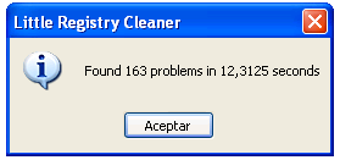
- В этой версии программа стала создавать точки восстановления перед исправлением проблем и перед восстановлением, показывать количество найденных проблем в окне сканирования, использовать значки в дереве разделов и точнее работать с путями запуска. Также была добавлена проверка Add Remove Programs Cache для старых программ.
Версия 1.0: расширение анализа и переработка внутренних структур:
- В версии 1.0 программа начала сканировать HKEY_CURRENT_USER\Software\Microsoft\Windows\CurrentVersion\Explorer\FileExts для поиска неиспользуемых расширений файлов. В интерфейсе появился TreeListView, объединяющий логику дерева и списка. Были переработаны внутренние классы хранения проблемных ключей, ускорены вызовы сканеров и улучшены Startup Manager и Uninstall Manager.
- В этой же ветке Registry Optimizer был вынесен в отдельный проект Little Registry Optimizer. Это разделило две разные задачи: очистку устаревших записей и оптимизацию структуры реестра. Для основного Little Registry Cleaner это стало правильным упрощением: программа сохранила фокус на поиске и исправлении проблемных записей.
Версия 1.1: 64-битные исправления и Wow6432Node:
- Версия 1.1 добавила важные исправления для 64-битной среды. В истории изменений отмечено исправление сбоя при вызове RegEnumValue() в 64-битной системе и сканирование нужных веток Wow6432Node . Для Windows с 64-битной архитектурой это критично: 32-битные приложения хранят часть сведений отдельно, и обычный просмотр только основных веток не даёт полной картины.
- В этой же ветке программа начала проверять отсутствующие папки установщика в HKLM\SOFTWARE\Microsoft\Windows\CurrentVersion\Installer\Folders , получила сортировку List View и более подробный лог.
Версия 1.2: детали проблем, исключения и 64-битный Startup:
- В версии 1.2 сканеры были переведены на базовый класс, появился control для отображения деталей, улучшилось логирование плохих ключей. Startup scanner получил исправления и поддержку 64-битной совместимости, а файлы и папки стало можно добавлять в список исключений. Программа также начала перекрёстно проверять ключи меню Start с папками, чтобы находить устаревшие записи.
- Это развитие сделало Little Registry Cleaner удобнее для аккуратной ручной работы. Пользователь получает не просто список проблем, а больше контекста для решения: удалять запись, оставить её или добавить в Ignore List.
Версии 1.3, 1.3.1, 1.3.2 и 1.3.3: стабилизация и улучшение восстановления:
- В версии 1.3 Application Info scanner и Uninstall Manager начали использовать program info для сбора данных. Были добавлены проверки на пустые строки, исправлены дубликаты в Uninstall Manager и улучшен ActiveX/COM scanner.
- Версия 1.3.1 усилила обработку ошибок, исправила проблему, при которой мог сохраняться и удаляться целый startup subkey, добавила отображение признака администратора в crash reporter и улучшила работу с SecurityException в Fonts, HelpFiles и Sounds.
- Версия 1.3.2 расширила работу System Restore для Windows 7 и более новых систем той эпохи, добавила создание точки восстановления при первом запуске, исправила ожидание закрытия лог-файла перед исправлением и улучшила обработку удаления программ или ключей реестра.
- Версия 1.3.3 улучшила отображение значков разделов, изменила иконку Program Locations , прекратила импорт ole32.dll для ActiveX/COM scanner, добавила проверку ProgID на отсутствующие значки и проверку доступа к regedit.exe.
Версии 1.3.4 и 1.4: переводы, портативность и 64-битный Uninstall Manager:
- В версии 1.3.4 программа получила 17 языков, доработку папок резервных копий и логов для Portable Edition, переработанные файлы сканеров, переключение языка по текущей культуре интерфейса, флаги стран рядом с языками и отдельное окно деталей. В этой же ветке появился power user option, позволяющий автоматически исправлять проблемы и закрывать программу. Такой режим подходит только опытным пользователям, потому что он уменьшает ручной контроль.
- Версия 1.4 укрепила системные функции: исправлено расположение точек восстановления, обновлены переводы, добавлена работа с правами ключей при удалении значений и подветок, появилась проверка HKCU\Software\Microsoft\Windows\ShellNoRoam\MUICache на неверные ссылки. Uninstall Manager получил поддержку удаления программ Windows Installer и совместимость с 64-битными системами.
Версии 1.4.1 и 1.4.2: Startup Manager, Windows Restart Manager и планировщик:
- В версии 1.4.1 Startup Manager стал совместим с 64-битными системами. Программа начала заменять пустые значки стандартной иконкой приложения, исправила переключение языков на неанглийских системах, добавила персидский перевод и стала игнорировать ключи реестра без полного доступа.
- Версия 1.4.2 добавила совместимость с Microsoft Windows Restart Manager, поддержку Windows 7 task bar, исправления Recent Docs scanner, устранение дубликатов проблем, переход на Microsoft .NET Framework v4, отдельные исполняемые файлы для Uninstall Manager и Startup Manager, планировщик сканирования и запуск проверки через аргумент /scan . Это превратило Little Registry Cleaner в более самостоятельную утилиту: сканирование можно было планировать, а дополнительные менеджеры запускались отдельно.
Версии 1.5, 1.5.1 и 1.6: исправления планировщика, .NET Framework и прав доступа:
- В версии 1.5 исправлялись ошибки создания задач в Windows Task Scheduler 1.0 для Windows 2000, XP и Server 2003, проблемы закрытия программы, сетевые ошибки DeskMetrics, обработка пустой строки в PrefixRegPath() , генерация GUID и запуск файлов через Startup Manager.
- Версия 1.5.1 откатила Microsoft .NET Framework до v3.5, интегрировала Little Software Stats и AutoUpdater.NET, обновила значки, исправила проблемы прав доступа при удалении плохих ключей, обновила русские и немецкие переводы, исправила время существующей задачи в планировщике и английские переводы Little Startup Manager. Также кнопки стали отключаться, когда в Little Uninstall Manager, Little Startup Manager и Restore ничего не выбрано. Для пользователя это важная деталь интерфейса: программа меньше провоцирует действие без выбранного объекта.
- В журнале изменений после строки Version 1.6 Released отдельный список пунктов не раскрыт. Поэтому развитие Little Registry Cleaner в практическом обзоре лучше рассматривать через уже описанные функции: сканирование реестра, исправление найденных проблем, резервные копии, восстановление, исключения, Startup Manager, Uninstall Manager, портативная редакция, переводы и 64-битная совместимость.


 *EXE — расширение исполняемого файла. Сайт является партнером проекта
Оставте свой отзыв о Little Registry Cleaner