
Auslogics Registry Defrag — узкоспециализированная утилита для обслуживания системного реестра Windows. Программа анализирует состояние реестра, показывает фрагментацию в виде наглядной карты, оценивает возможное уменьшение размера и запускает дефрагментацию с перезагрузкой компьютера. Это не чистильщик временных файлов, не редактор реестра и не комплексный оптимизатор: главный сценарий здесь один — привести структуру реестра в более компактное состояние после накопления пустых промежутков между записями.
Реестр Windows постоянно изменяется: приложения устанавливаются и удаляются, драйверы добавляют настройки, службы создают собственные параметры, система обновляет конфигурацию. После удаления данных внутри реестра остаются незанятые области. Auslogics Registry Defrag работает именно с такой фрагментацией: программа анализирует системные ветви, показывает текущую картину, предлагает выполнить дефрагментацию сразу или при следующей загрузке компьютера и перед изменениями использует механизм восстановления.
Утилита полезна не всем подряд. На новом компьютере с чистой установкой Windows эффект минимален. На старой системе, где долго устанавливались и удалялись программы, драйверы, игровые лаунчеры, офисные пакеты и системные утилиты, анализ реестра показывает больше практического смысла. Важное отличие Auslogics Registry Defrag от Auslogics Registry Cleaner в том, что Registry Cleaner ищет некорректные записи, а Registry Defrag перестраивает размещение данных реестра и уменьшает пустое пространство внутри его файлов.
Краткая карточка программы
| Параметр | Auslogics Registry Defrag |
|---|---|
| Назначение | Дефрагментация, сжатие и оптимизация структуры реестра Windows |
| Тип программы | Системная утилита для Windows |
| Основной сценарий | Analyze → просмотр результата → Defrag Now или Defrag on Next Computer Boot |
| Рабочие разделы | Registry Defrag, Reports, Auslogics Store |
| Ключевые элементы интерфейса | Analyze, Defrag Now, Back, Close, Create a restore point before defragmentation |
| Дополнительный режим | Registry Optimization с автоматическим обслуживанием выбранных категорий |
| Защита перед изменениями | Точка восстановления перед дефрагментацией |
| Отчёты | Вкладка Reports и просмотр созданных отчётов |
| Подходящая аудитория | Пользователи Windows, которым нужна отдельная программа для дефрагментации реестра без ручного редактирования |
| Неподходящий сценарий | Лечение вирусов, восстановление драйверов, удаление мусора, исправление повреждённых системных файлов |
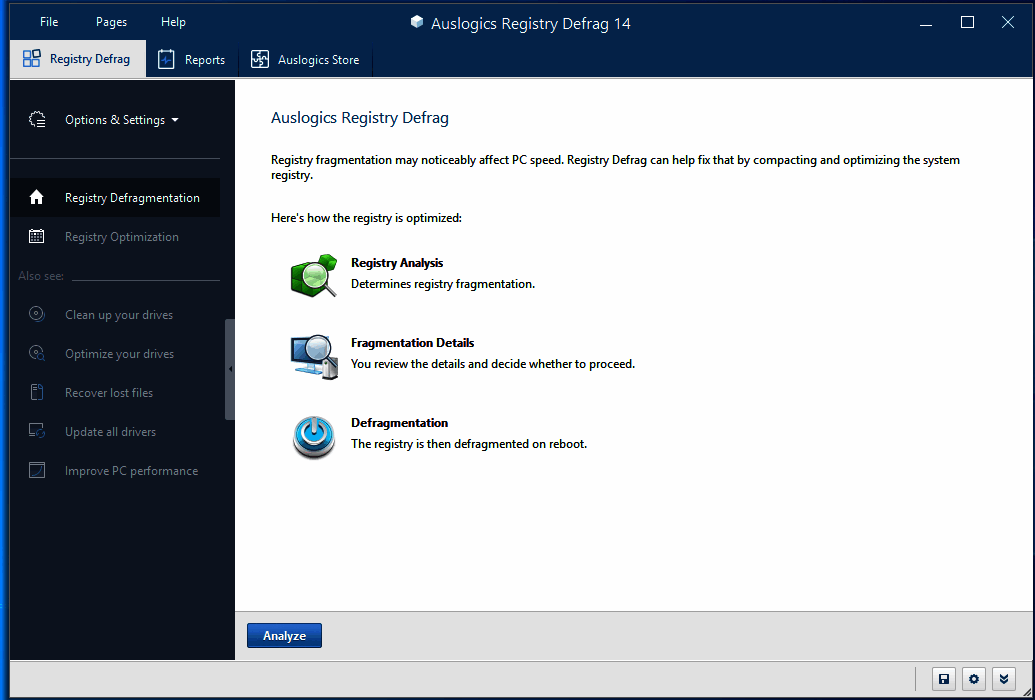
Программа устроена как мастер из нескольких этапов. Пользователь не редактирует ветви вручную, не выбирает отдельные записи и не работает в стиле Regedit. Основной экран объясняет три шага: Registry Analysis определяет фрагментацию, Fragmentation Details показывает детали, Defragmentation выполняет дефрагментацию при перезагрузке. Такой подход снижает количество ручных действий, но одновременно ограничивает гибкость: Auslogics Registry Defrag не предназначен для тонкой диагностики отдельных параметров Windows.
Главное окно построено вокруг раздела Registry Defragmentation. Вверху находится меню File, Pages и Help, рядом расположены вкладки Registry Defrag, Reports и Auslogics Store. Слева находится навигационная панель с пунктами Options & Settings, Registry Defragmentation, Registry Optimization и блоком Also see, где вынесены дополнительные продукты и инструменты Auslogics. В рабочей области пользователь видит краткое описание процесса и кнопку Analyze.
На скриншоте видно, что Auslogics Registry Defrag не перегружен настройками в основном сценарии. Рабочее окно сразу показывает три этапа обслуживания реестра, а кнопка Analyze расположена внизу. Это удобно для пользователя, которому нужно сначала получить оценку состояния, а не выбирать десятки параметров перед первым запуском.
Что делает Auslogics Registry Defrag
Дефрагментирует и сжимает реестр Windows
Основная задача программы — дефрагментация реестра Windows. В обычной работе системы данные реестра постоянно добавляются, изменяются и удаляются. После удаления части данных структура реестра не всегда остаётся компактной. Между используемыми областями появляются пустые промежутки, из-за которых общий размер файлов реестра остаётся выше, чем требуется для текущего набора записей.
Auslogics Registry Defrag анализирует размещение данных, показывает фрагментированные области и формирует вариант оптимизации. После выполнения процедуры реестр становится компактнее: программа устраняет свободные промежутки и перестраивает структуру так, чтобы системным компонентам и приложениям было проще обращаться к нужным данным.
Здесь важно не путать две разные операции:
| Операция | Что делает | Что не делает |
| Чистка реестра | Находит некорректные, устаревшие или оставшиеся после удаления программ записи | Не обязательно уменьшает физическую фрагментацию файлов реестра |
| Дефрагментация реестра | Устраняет пустые промежутки и компактнее размещает данные | Не проверяет каждую запись на смысловую ошибку и не заменяет чистку |
| Ручное редактирование | Позволяет изменять параметры Windows и программ вручную | Требует опыта и не является задачей Auslogics Registry Defrag |
Поэтому Auslogics Registry Defrag корректно сравнивать не с редакторами реестра, а с отдельными инструментами обслуживания. Внутри одной категории рядом с ним стоят Wise Registry Cleaner, Registry Life, Reg Organizer и системные наборы вроде Glary Utilities, но каждое решение работает по-своему.
Показывает состояние до выполнения изменений
Перед дефрагментацией программа запускает анализ. На этом этапе пользователь видит не только прогресс, но и визуальную карту. В рабочем окне отображаются два блока: Current registry status и Possible optimization. Первый показывает текущее состояние, второй — предполагаемый вид после оптимизации. Цветные квадраты помогают понять, где находятся фрагментированные области и какой объём данных программа относит к оптимизируемым.
Такой экран полезен по двум причинам. Во-первых, пользователь видит, что процедура не запускается вслепую. Во-вторых, решение о запуске принимается после результата анализа. Когда программа сообщает, что фрагментация не обнаружена или оптимизация не требуется, повторный запуск дефрагментации не добавляет пользы.
Выполняет процедуру при перезагрузке
Дефрагментация системного реестра отличается от удаления временных файлов. Реестр используется Windows, службами, драйверами и запущенными приложениями, поэтому программа выполняет основную процедуру в безопасный момент загрузки. Пользователь выбирает Defrag Now для немедленной перезагрузки или Defrag on Next Computer Boot, когда процедуру нужно отложить до следующего старта системы.
Такой подход снижает риск конфликта с работающими приложениями. Перед запуском лучше закрыть документы, завершить установщики, остановить обновления программ и сохранить открытые файлы. Принудительное выключение компьютера во время обслуживания реестра недопустимо: процедура рассчитана на нормальную перезагрузку и завершение операции без вмешательства.
Создаёт точку восстановления перед изменениями
В окне результатов анализа есть чекбокс Create a restore point before defragmentation. Его нужно оставлять включённым. При работе с реестром резервный механизм важнее скорости: реестр связан с запуском Windows, служб, драйверов, оболочки и установленных приложений. Точка восстановления позволяет вернуть систему к предыдущему состоянию при сбое после обслуживания.
Auslogics Registry Defrag не заставляет пользователя вручную экспортировать ветви и не требует открывать встроенный редактор Windows. В стандартном сценарии защита встроена прямо в процесс дефрагментации. Это делает программу понятнее для новичков, но не отменяет общей осторожности: обслуживание реестра не запускают во время системных обновлений, на разряженном ноутбуке или на компьютере с признаками проблем накопителя.
Ведёт отчёты
Вкладка Reports используется для просмотра отчётов о выполненных операциях. В таблице отображаются созданные отчёты, их тип и дата. Пользователь выбирает нужную строку и открывает отчёт через View report. Для удаления отчётов используется Delete, причём рядом с кнопкой доступно меню удаления всех отчётов или только результатов, отобранных фильтром.
Для домашнего пользователя Reports удобен как журнал: видно, когда выполнялась операция и какой результат был зафиксирован. Для администратора или человека, обслуживающего несколько компьютеров, отчёты помогают не держать историю действий в памяти. В отличие от простых утилит, которые завершают работу без следов, Auslogics Registry Defrag оставляет проверяемый результат.
Интерфейс и рабочие разделы
Верхнее меню File, Pages и Help
Верхняя строка меню содержит File, Pages и Help. File объединяет служебные команды: переход к настройкам, проверка обновлений, открытие системных инструментов и быстрый запуск через всплывающее окно. Pages отвечает за переключение между вкладками программы. Help используется для справки, технической поддержки, отправки диагностического журнала и информации о программе.
В повседневном сценарии чаще всего хватает кнопок в основном окне. Меню нужно для настройки поведения программы, проверки дополнительных параметров, обращения к справке и переключения между вкладками без использования левой панели.
Вкладка Registry Defrag
Registry Defrag — центральная вкладка программы. В ней находятся два основных раздела: Registry Defragmentation и Registry Optimization. Первый отвечает за ручной запуск анализа и дефрагментации, второй — за автоматическую оптимизацию.
В разделе Registry Defragmentation рабочий процесс начинается с кнопки Analyze. После анализа появляется результат с блоками Current registry status и Possible optimization, чекбоксом Create a restore point before defragmentation и кнопкой Defrag Now. Рядом со стрелкой у Defrag Now доступен вариант отложенного запуска при следующей загрузке компьютера.
Раздел Registry Optimization
Registry Optimization — дополнительный режим обслуживания. На экране отображается шкала состояния с уровнями Critical, Serious, Fair и Good. Справа находятся Statistics и Categories to be optimized. В категориях отмечаются User Data, History Data и Windows Data. При включённой автоматической оптимизации программа показывает дату последней оптимизации, следующую запланированную операцию и результат по найденным элементам.
Этот раздел отличается от ручной дефрагментации. Registry Defragmentation нужен для разовой проверки и запуска с перезагрузкой, а Registry Optimization работает как фоновый сценарий обслуживания выбранных категорий. Пользователь выбирает, какие группы участвуют в автоматической оптимизации, и отключает режим кнопкой Disable automatic optimization.
Вкладка Reports
Reports показывает текущую нагрузку на систему и список отчётов. Слева доступны показатели ресурсов: CPU, Disk, Network и Memory. Справа находится таблица отчётов, созданных после операций. Фильтр над таблицей помогает отобрать отчёты по времени создания, а кнопка View report открывает выбранный результат.
Такой раздел важен для программы, которая выполняет изменения после перезагрузки. Пользователь возвращается в Reports и проверяет итог: что было выполнено, когда создан отчёт и какой инструмент сформировал запись.
Вкладка Auslogics Store
Auslogics Store — отдельная вкладка с программами Auslogics и партнёрскими предложениями. Там отображаются продукты, которые предлагаются для установки или покупки. Кнопки Buy now, Run и See status относятся именно к этому разделу, а не к основной дефрагментации реестра. Установка таких программ не обязательна для работы Registry Defrag.
Этот блок относится к ограничениям интерфейса. Пользователь, которому нужна только дефрагментация реестра Windows, работает в Registry Defrag и Reports, а Auslogics Store оставляет без действий.
Основные функции Auslogics Registry Defrag
Registry Analysis
Registry Analysis запускается кнопкой Analyze. Программа проверяет системный реестр, определяет фрагментацию и строит визуальную карту. Во время анализа в окне отображается прогресс, номер текущего обрабатываемого элемента и объём уже проанализированных данных. Пользователь не выбирает отдельные ветви — программа работает по собственному сценарию.
После завершения анализа на экране появляется итог. В зависимости от состояния системы программа показывает, что дефрагментация не нужна, или предлагает выполнить процедуру. Когда требуется оптимизация, пользователь видит оценку уменьшения размера и изменения скорости доступа к данным реестра. Эти цифры относятся к конкретному компьютеру и результату конкретной проверки.
Fragmentation Details
Fragmentation Details — этап просмотра результата перед запуском изменений. В этой части важны два блока: Current registry status и Possible optimization. Первый отражает текущее размещение данных, второй показывает вариант после дефрагментации. На старом интерфейсе эти блоки дополнительно сопровождались выпадающим меню у кнопки Defrag Now, где выбирался запуск сразу или при следующей загрузке.
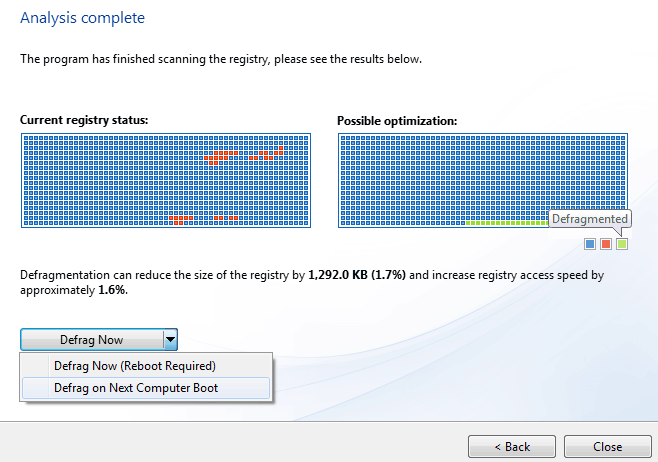
Этот экран хорошо показывает логику программы: сначала анализ, затем сравнение текущего и ожидаемого состояния, затем решение пользователя. При незначительной фрагментации процедуру не нужно повторять. При заметной фрагментации программа предлагает запуск, но оставляет выбор времени за пользователем.
Defragmentation
Defragmentation — финальный этап. При выборе Defrag Now программа готовит процедуру и требует перезагрузку. При выборе Defrag on Next Computer Boot операция откладывается до следующего запуска компьютера. Дефрагментация выполняется до обычной рабочей сессии Windows, когда меньше активных процессов используют реестр.
Перед нажатием Defrag Now нужно сохранить документы, закрыть браузер, завершить установку программ и убедиться, что компьютер не выполняет обновления Windows. На ноутбуке важен подключённый адаптер питания. В рабочей среде нужен доступ администратора и разрешение ответственного специалиста, потому что изменение состояния системного реестра относится к обслуживанию Windows.
Create a restore point before defragmentation
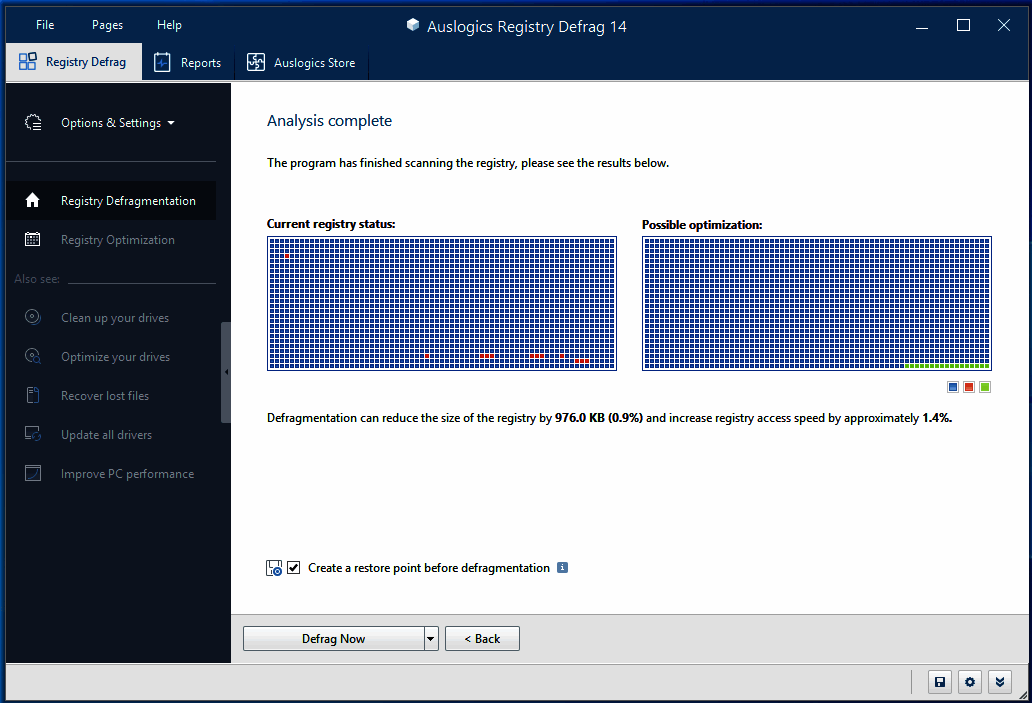
Create a restore point before defragmentation — один из самых важных элементов интерфейса. Чекбокс находится на экране результата анализа. Он отвечает за создание точки восстановления перед дефрагментацией. Отключать его ради сокращения времени процедуры не стоит.
На этом экране видно, что кнопка Defrag Now расположена внизу, а чекбокс восстановления стоит выше неё. Правильный порядок действий: сначала проверить результат анализа, затем оставить включённой точку восстановления, после этого запускать дефрагментацию.
Registry Optimization
Registry Optimization добавляет автоматическое обслуживание. Пользователь включает оптимизацию, видит состояние реестра по шкале и выбирает категории: User Data, History Data, Windows Data. Интерфейс показывает Statistics: дату предыдущей оптимизации, дату следующей операции и количество обработанных элементов.
Этот режим нужен пользователям, которые хотят периодическое обслуживание без ручного запуска каждый раз. Для разовой проверки достаточно Registry Defragmentation. Для постоянного контроля удобнее Registry Optimization, но автоматизация требует ещё большей осторожности: системные изменения не должны выполняться в неподходящий момент, например во время установки обновлений или массового удаления программ.
Reports
Reports помогает проверить результат после перезагрузки. Отчёт показывает, какая операция выполнялась, когда она была создана и каким инструментом. Для просмотра используется View report. Для удаления старых записей используется Delete.
Важное преимущество отчётов — отделение факта выполненной операции от субъективного ощущения пользователя. После дефрагментации человек видит не только общее состояние компьютера, но и запись о выполненной процедуре. Это полезно при последовательном обслуживании: сначала удаление ненужных программ, затем перезагрузка, затем анализ реестра, затем дефрагментация, затем проверка отчёта.
Как пользоваться Auslogics Registry Defrag
Подготовка перед анализом
Перед запуском Auslogics Registry Defrag нужно убрать факторы, которые мешают корректной процедуре. Реестр активно используют запущенные приложения, службы, драйверы и установщики. Чем меньше параллельных действий выполняет Windows, тем чище рабочий сценарий.
Перед анализом выполните подготовку:
сохраните открытые документы;
закройте браузеры, офисные приложения, редакторы, игровые клиенты и установщики;
завершите обновления программ;
проверьте, что Windows не устанавливает системные обновления;
подключите ноутбук к питанию;
убедитесь, что восстановление системы включено;
запустите программу с правами администратора;
не запускайте одновременно другие оптимизаторы реестра.
На рабочем компьютере нужна отдельная осторожность. Обслуживание реестра меняет системное состояние, поэтому такие действия выполняют с разрешения администратора. На компьютерах с корпоративными политиками, шифрованием диска, нестандартными драйверами и специализированным ПО запуск сторонних системных утилит без согласования создаёт риск простоя.
Анализ реестра
Откройте Auslogics Registry Defrag и перейдите в Registry Defragmentation. В нижней части окна нажмите Analyze. Программа начнёт проверку и покажет прогресс в рабочей области. На этом этапе не нужно выбирать категории вручную: основной анализ выполняется автоматически.
После завершения проверки появится экран Analysis complete. На нём отображаются:
Current registry status — текущее состояние;
Possible optimization — результат после оптимизации;
строка с оценкой уменьшения размера реестра;
строка с оценкой изменения скорости доступа;
чекбокс Create a restore point before defragmentation;
кнопка Defrag Now;
кнопка Back для возврата.
Если результат показывает отсутствие фрагментации или сообщает, что оптимизация не требуется, запускать Defrag Now не нужно. Повторный запуск без изменения состояния системы не даёт дополнительного смысла. Если программа показывает значимую оптимизацию, переходите к следующему шагу.
Запуск дефрагментации сразу
Проверьте, что Create a restore point before defragmentation включён. Затем нажмите Defrag Now. Программа подготовит процедуру и отправит компьютер на перезагрузку. После перезапуска Windows операция выполняется до обычной работы пользователя.
Правильная последовательность:
Завершить рабочие приложения.
Нажать Analyze.
Дождаться Analysis complete.
Проверить Current registry status и Possible optimization.
Оставить включённой точку восстановления.
Нажать Defrag Now.
Не выключать компьютер во время перезагрузки.
После запуска Windows открыть Reports и проверить результат.
Этот сценарий подходит, когда компьютер можно перезагрузить сразу. Для офисного ПК, удалённой рабочей станции, ноутбука в поездке или системы с длительными задачами удобнее отложенный запуск.
Отложенная дефрагментация при следующей загрузке
Рядом с Defrag Now есть стрелка с дополнительным вариантом Defrag on Next Computer Boot. Этот вариант ставит процедуру на следующий запуск Windows. Он нужен, когда пользователь завершит работу позже, но не хочет заново проходить анализ.
Отложенный запуск удобен в нескольких ситуациях:
компьютер занят рабочими задачами;
открыт большой проект;
идёт копирование файлов;
запланирована перезагрузка в конце дня;
пользователь хочет выполнить обслуживание утром при первом включении.
После выбора Defrag on Next Computer Boot не нужно принудительно ускорять процесс выключением питания. Компьютер должен корректно завершить работу и затем нормально загрузиться. На ноутбуке лучше оставить питание подключённым до окончания следующего запуска.
Проверка результата в Reports
После перезагрузки откройте Auslogics Registry Defrag и перейдите на вкладку Reports. Найдите последний отчёт по времени создания, выделите его и нажмите View report. В отчёте отображаются данные операции, которые помогают подтвердить, что дефрагментация выполнена.
Reports особенно полезен, когда пользователь обслуживает компьютер поэтапно. Например, сначала через Revo Uninstaller или Geek Uninstaller удаляются ненужные приложения, затем система перезагружается, после этого выполняется анализ Registry Defrag, а итог фиксируется в отчёте. Такой порядок снижает путаницу между удалением программ, чисткой записей и дефрагментацией.
Что программа не делает
Auslogics Registry Defrag решает конкретную задачу. Ошибка многих пользователей — ждать от неё функций, которые относятся к другим инструментам. Программа не заменяет комплексное обслуживание Windows и не исправляет любую проблему компьютера.
Auslogics Registry Defrag не выполняет следующие задачи:
не удаляет вирусы и рекламное ПО;
не восстанавливает повреждённые системные файлы Windows;
не обновляет драйверы;
не чинит физические ошибки HDD или SSD;
не удаляет программы вместе с остатками;
не очищает браузерные кэши и временные файлы;
не управляет автозагрузкой как Autoruns;
не заменяет резервное копирование системы;
не является редактором реестра;
не показывает каждую запись реестра для ручного исправления.
Для других задач нужны другие инструменты. Для чистки временных файлов подойдёт CCleaner, Wise Care 365 или Glary Utilities. Для дефрагментации диска используются Auslogics Disk Defrag, Defraggler и Smart Defrag. Для поиска и редактирования записей реестра предназначены Registry Finder и Regedit, но такие инструменты требуют опыта.
Плюсы и минусы Auslogics Registry Defrag
Плюсы
Узкая специализация. Программа сосредоточена на дефрагментации реестра, поэтому основной сценарий понятен: Analyze, просмотр результата, Defrag Now.
Наглядная карта состояния. Current registry status и Possible optimization показывают результат не только числом, но и визуально.
Точка восстановления перед изменениями. Чекбокс Create a restore point before defragmentation встроен прямо в экран запуска процедуры.
Дефрагментация при загрузке. Основная операция выполняется в момент, когда меньше активных приложений используют реестр.
Есть отложенный запуск. Defrag on Next Computer Boot подходит, когда перезагрузка прямо сейчас неудобна.
Есть журнал операций. Вкладка Reports помогает проверить, что было выполнено и когда создан отчёт.
Интерфейс не требует ручного редактирования. Пользователь не выбирает отдельные ветви и не меняет параметры Windows вручную.
Есть режим Registry Optimization. Автоматическое обслуживание расширяет программу за пределы разового ручного анализа.
Поддерживаются современные и старые версии Windows из одной линейки настольных систем.
В истории развития заметны доработки интерфейса, локализаций, алгоритмов, точек восстановления, совместимости и отчётов.
Минусы
Узкая задача. Программа не заменяет системный оптимизатор, деинсталлятор, антивирус, средство очистки диска или диагностику Windows.
Для основной процедуры нужна перезагрузка. Defrag Now прерывает рабочую сессию, поэтому запуск нужно планировать.
Результат зависит от состояния системы. На чистой установке Windows или редко используемом компьютере дефрагментация не даёт заметного смысла.
В интерфейсе есть Auslogics Store. Пользователю, которому нужна только дефрагментация, нужно игнорировать предложения дополнительных программ.
Некоторые сторонние каталоги отмечают рекламные элементы и предложения других продуктов при установке или внутри приложения.
Работа с реестром требует осторожности. На рабочих компьютерах процедуру нельзя запускать без согласования.
Программа не объясняет каждую системную запись. Она показывает общий результат, но не является инструментом глубокого ручного анализа.
Автоматическая оптимизация требует контроля. Включать её стоит только при понимании, какие категории участвуют в обслуживании.
Системные требования
Auslogics Registry Defrag работает в Windows 7, Windows 8, Windows 8.1, Windows 10 и Windows 11. Программа относится к настольным системным утилитам и не предназначена для macOS, Linux, Android или iOS. Для выполнения дефрагментации нужны права администратора, потому что процедура затрагивает системный реестр.
Минимальный практический набор условий:
| Требование | Что учитывать |
| Операционная система | Windows 7, 8, 8.1, 10, 11 |
| Права доступа | Администраторские права для системных операций |
| Перезагрузка | Нужна для выполнения дефрагментации |
| Восстановление системы | Должно быть включено для создания точки восстановления |
| Свободное место | Требуется для служебных данных и точки восстановления |
| Стабильное питание | Особенно важно для ноутбуков |
| Состояние накопителя | Накопитель должен работать без признаков аппаратных ошибок |
| Совместимость с рабочей средой | На корпоративных ПК нужно разрешение администратора |
Перед запуском программы на старом компьютере стоит проверить, что системный диск не заполнен полностью. Точка восстановления и служебные операции требуют свободного пространства. При проблемах с накопителем сначала нужна диагностика диска через специализированные средства, а не дефрагментация реестра. При повреждённых системных файлах Windows сначала применяются встроенные инструменты обслуживания системы, а не Registry Defrag.
Auslogics Registry Defrag не зависит от типа пользовательских файлов и не работает с документами, изображениями или архивами. Ему не нужны форматы экспорта, потому что результатом является изменённое состояние системного реестра и отчёт о выполненной операции.
Безопасность и ограничения при работе с реестром
Почему реестр требует осторожности
Реестр Windows хранит настройки операционной системы, установленных программ, драйверов, служб и пользовательской среды. Ошибка в этом слое влияет не на один файл, а на поведение всей системы. Auslogics Registry Defrag снижает риск тем, что не заставляет пользователя вручную менять параметры, но сам факт обслуживания реестра требует аккуратного подхода.
Не нужно запускать дефрагментацию сразу после каждого удаления программы. Более разумный сценарий: удалить ненужные приложения, перезагрузить компьютер, убедиться, что Windows работает стабильно, затем выполнить анализ в Auslogics Registry Defrag и запускать дефрагментацию только при наличии результата.
Когда процедуру лучше отложить
Дефрагментацию реестра не запускают в следующих ситуациях:
Windows устанавливает обновления;
выполняется установка или удаление драйверов;
работает установщик крупной программы;
идёт обновление антивируса или системного компонента;
ноутбук работает от почти разряженной батареи;
компьютер зависает, самопроизвольно перезагружается или показывает ошибки диска;
пользователь не сохранил документы;
на корпоративном ПК нет разрешения администратора;
система только что восстановлена после сбоя и ещё не проверена.
Отложить процедуру лучше, чем выполнять её в неподходящий момент. Auslogics Registry Defrag не решает аппаратные сбои, проблемы питания, повреждение системных файлов или конфликты драйверов. При таких признаках сначала нужна диагностика первопричины.
Как снизить риск
Безопасный порядок действий строится вокруг контроля и отката:
Проверить, что восстановление системы включено.
Сохранить документы.
Закрыть приложения.
Запустить Analyze.
Оценить результат.
Оставить включённым Create a restore point before defragmentation.
Выполнить Defrag Now или Defrag on Next Computer Boot.
Дождаться нормальной загрузки Windows.
Проверить Reports.
Не запускать сразу несколько оптимизаторов подряд.
Особенно важно не совмещать за один сеанс чистку реестра несколькими программами, массовое удаление приложений, дефрагментацию реестра и очистку системных компонентов. Если после такой цепочки появится проблема, будет сложно понять, какая операция её вызвала.
Сравнение с аналогами
Auslogics Registry Defrag правильно сравнивать не со всеми оптимизаторами подряд, а с конкретными программами, которые пересекаются с ним по обслуживанию реестра или общей оптимизации Windows. Главный критерий — не количество инструментов в пакете, а совпадение задачи.
| Программа | Основная задача | Дефрагментация реестра | Чистка реестра | Отчёты | Подходящий сценарий |
| Auslogics Registry Defrag | Сжатие и дефрагментация реестра | Да | Нет как основная задача | Да | Разовая или периодическая дефрагментация реестра |
| Auslogics Registry Cleaner | Поиск и исправление некорректных записей | Нет как основной сценарий | Да | Да | Чистка после удаления программ и ошибок записей |
| Wise Registry Cleaner | Чистка, резервирование и обслуживание реестра | Да | Да | Да | Комбинированная работа с чисткой и дефрагментацией |
| Registry Life | Обслуживание и оптимизация реестра | Да | Да | Есть служебные результаты | Простое регулярное обслуживание реестра |
| Reg Organizer | Продвинутая работа с реестром, удаление программ, чистка Windows | Есть инструменты оптимизации | Да | Да | Опытные пользователи и комплексное обслуживание |
| Glary Utilities | Набор системных утилит | Есть в составе набора | Да | Да | Комплексная чистка, автозагрузка, обслуживание Windows |
| CCleaner | Очистка временных файлов, приватности и приложений | Нет как главный сценарий | Да | Есть результаты очистки | Быстрая чистка мусора и следов приложений |
Auslogics Registry Defrag и Auslogics Registry Cleaner
Эти две программы часто путают из-за похожего названия. Registry Cleaner ищет ошибочные, устаревшие и ненужные записи. Registry Defrag не занимается массовым исправлением таких элементов: он анализирует размещение данных и выполняет дефрагментацию.
Практический порядок применения такой: сначала удаляют ненужные программы, затем проверяют систему, затем используют чистку реестра при необходимости, после этого перезагружают компьютер и только потом анализируют фрагментацию через Auslogics Registry Defrag. Запускать всё подряд без паузы не стоит.
Auslogics Registry Defrag и Wise Registry Cleaner
Wise Registry Cleaner объединяет больше задач в одном окне: чистка реестра, резервное копирование, точка восстановления, дефрагментация и плановое обслуживание. Auslogics Registry Defrag проще и уже: пользователь открывает программу ради конкретной процедуры.
Wise Registry Cleaner удобнее, когда нужна одна программа для нескольких операций с реестром. Auslogics Registry Defrag понятнее, когда нужна отдельная дефрагментация без перехода в дополнительные модули чистки. Новичку проще не смешивать операции: сначала понять разницу между чисткой и дефрагментацией, затем выбирать инструмент.
Auslogics Registry Defrag и Registry Life
Registry Life близок по назначению: он также относится к обслуживанию и оптимизации реестра. Разница в подаче и экосистеме. Auslogics Registry Defrag встроен в линейку Auslogics, содержит вкладку Auslogics Store и отдельный Reports. Registry Life воспринимается как более компактный инструмент для ухода за реестром.
Для пользователя, которому нужна предельно простая программа без лишних переходов, Registry Life выглядит логичной альтернативой. Для тех, кто уже использует продукты Auslogics и хочет единый стиль интерфейса, Registry Defrag удобнее.
Auslogics Registry Defrag и Reg Organizer
Reg Organizer — более сложный инструмент. Он включает деинсталлятор с поиском остатков, очистку Windows, менеджер автозагрузки, системные настройки и продвинутую работу с реестром. В сравнении с ним Auslogics Registry Defrag выглядит узкой утилитой с меньшим количеством решений, которые пользователь принимает вручную.
Reg Organizer подходит опытным пользователям, которым нужна глубокая работа с системой. Auslogics Registry Defrag подходит тем, кто не хочет разбираться в множестве модулей и запускает только анализ и дефрагментацию реестра. Сравнение здесь не про лучше и хуже: это разные уровни контроля.
Auslogics Registry Defrag и Glary Utilities
Glary Utilities — набор системных инструментов. В нём есть обслуживание реестра, чистка диска, управление автозагрузкой, удаление следов активности и другие функции. Auslogics Registry Defrag делает только одну часть такого обслуживания.
Glary Utilities удобен для комплексной чистки Windows. Но широкий набор функций повышает риск бездумного запуска нескольких операций сразу. Registry Defrag проще контролировать: пользователь видит конкретный результат анализа реестра и запускает одну процедуру.
Auslogics Registry Defrag и CCleaner
CCleaner чаще используют для очистки временных файлов, кэша, следов браузеров, корзины и приложений. В нём есть работа с реестром, но дефрагментация реестра не является центральной задачей. Auslogics Registry Defrag не очищает временные файлы и не обслуживает браузеры, зато фокусируется на компактном размещении реестра.
Для повседневной очистки мусора выбирают CCleaner. Для отдельной дефрагментации реестра — Auslogics Registry Defrag. Эти программы не заменяют друг друга напрямую, потому что работают с разными слоями системы.
Auslogics Registry Defrag и Auslogics Disk Defrag
Auslogics Disk Defrag занимается дефрагментацией файлов на накопителе, а Registry Defrag — структурой реестра. Сходство в названии не означает одинаковую область работы. Диск и реестр — разные объекты обслуживания.
Для HDD дефрагментация файлов имеет один смысл, для SSD используется оптимизация другого типа, а реестр обслуживается отдельно. Пользователь, который хочет привести в порядок старый компьютер, не должен считать Registry Defrag заменой инструментов для диска. Для дисков существуют Auslogics Disk Defrag, Defraggler, Smart Defrag и встроенная оптимизация Windows.
Отзывы пользователей и профильных журналов
Softpedia
Softpedia оценивает Auslogics Registry Defrag как простую программу для дефрагментации записей реестра и оптимизации занимаемого пространства. В карточке программы указана оценка 4.5/5 при 297 голосах, а в обзоре подчёркиваются автоматическая точка восстановления, визуальное отображение текущего состояния и возможной оптимизации, запуск дефрагментации сразу или при следующей перезагрузке.
Сильная сторона оценки Softpedia — внимание к рабочему сценарию. Обзор выделяет именно то, что важно пользователю: программа показывает результат анализа, создаёт защитный откат и выполняет процедуру после перезагрузки. Ограничение тоже отмечено прямо: продукт поддерживается рекламой, поэтому при установке нужно внимательно относиться к дополнительным предложениям.
MajorGeeks
MajorGeeks относит Auslogics Registry Defrag к утилитам для реестра и выделяет четыре свойства: System Optimization, Complete Registry Defragmentation, Ease of Use и Detailed Reports. В карточке также указано, что после дефрагментации программа формирует HTML-отчёт с подробностями процесса. Пользовательский рейтинг на MajorGeeks отображается как 5 при 185 голосах.
Практическая ценность этой оценки — подтверждение того, что программа воспринимается как инструмент для одной понятной задачи. MajorGeeks отдельно отмечает ограничение: nag-screen и предложения других приложений Auslogics при установке и внутри программы. Это совпадает с типичной пользовательской критикой системных утилит Auslogics: основной модуль работает понятно, но дополнительные предложения нужно контролировать.
Software Informer
Software Informer описывает Auslogics Registry Defrag как программу с мастером: все действия выполняются последовательно, поэтому пользователю почти не нужно осваивать новый интерфейс. В обзоре выделены сканирование реестра, информация о фрагментации, оценка уменьшения размера, влияние на скорость доступа, необходимость перезагрузки, создание точки восстановления и автоматическая оптимизация.
Редакционная оценка Software Informer сопровождается плюсами и минусами. Среди плюсов названы создание точек восстановления, проверка состояния системы и автоматическая дефрагментация. Среди минусов — реклама и предложения загрузить другое ПО. Пользовательская оценка отображается как 3.5 при 80 голосах, что хорошо отражает смешанное восприятие: функциональность понятная, но рекламная составляющая снижает итоговое впечатление.
G2
G2 показывает небольшое количество отзывов по Auslogics Registry Defrag: оценка 4.5/5 при 2 отзывах. В одном отзыве программа описывается как не более сложная, чем дисковый дефрагментатор, и полезная для компьютеров, где часто устанавливают и удаляют программы. Во втором подчёркиваются простота, бесплатность и отдельность продуктов Auslogics.
Для выводов по G2 важна осторожность: два отзыва — слишком маленькая база для широкого пользовательского портрета. Но сами замечания хорошо совпадают с назначением программы. Пользователи ценят простоту, а среди недостатков отмечают не саму дефрагментацию, а то, что разные продукты Auslogics существуют отдельно и их нельзя просто запустить как единый пакет без переключения между приложениями.
Усреднённое мнение пользователей сети
Общий пользовательский профиль у Auslogics Registry Defrag устойчивый. Программу хвалят за понятный сценарий, отсутствие необходимости вручную редактировать реестр, визуальную карту, точку восстановления и отчёты. Чаще всего её выбирают пользователи, которые уже понимают разницу между очисткой и дефрагментацией реестра.
Критика повторяется в нескольких местах:
рекламные элементы и предложения других продуктов;
необходимость перезагрузки;
узкая специализация;
небольшой эффект на новых системах;
недоверие части пользователей к любым утилитам для реестра;
отсутствие подробного объяснения отдельных записей для продвинутой диагностики.
Такой набор отзывов логичен для программы этого класса. Auslogics Registry Defrag не обещает универсальное исправление Windows. Она закрывает одну операцию, поэтому положительная оценка зависит от того, понимает ли пользователь задачу. Когда программу запускают вместо антивируса, деинсталлятора или средства восстановления Windows, ожидания не совпадают с назначением.
Для кого подходит Auslogics Registry Defrag
Новичок
Новичку программа подходит при одном условии: пользователь не отключает точку восстановления и не запускает дефрагментацию без результата анализа. Интерфейс не требует ручного изменения системных параметров, а рабочий сценарий сводится к Analyze, просмотру результата и Defrag Now.
Для первого запуска достаточно простого правила: анализировать можно, дефрагментировать стоит только при понятном результате и включённом Create a restore point before defragmentation. Нельзя запускать программу из любопытства во время установки обновлений или при нестабильной работе компьютера.
Опытный пользователь
Опытный пользователь использует Auslogics Registry Defrag как точечный инструмент. Он сначала удаляет ненужные приложения, проверяет автозагрузку, чистит временные файлы, перезагружает Windows, затем запускает анализ фрагментации реестра. Такой порядок помогает отделить дефрагментацию от других операций.

Для продвинутой работы с реестром лучше использовать Reg Organizer, Registry Finder или встроенный Regedit, но эти инструменты решают другие задачи. Auslogics Registry Defrag удобен именно тогда, когда не нужно редактировать отдельные параметры.
Старый домашний компьютер
Старый домашний ПК с долгой историей установок и удалений — один из самых подходящих сценариев. На такой системе реестр долго менялся, а пользователь часто не помнит, какие программы удалялись штатно, какие оставили службы, какие драйверы менялись. Анализ в Registry Defrag помогает понять, есть ли фрагментация и какой результат программа предлагает.
Перед процедурой стоит сделать обычную уборку: удалить ненужные программы, перезагрузить компьютер, закрыть автозапускаемые приложения, проверить свободное место. После этого дефрагментация реестра становится завершающим шагом, а не первым действием.
Новый компьютер или чистая установка Windows
На новой системе Auslogics Registry Defrag обычно не нужен. Реестр ещё не прошёл длительный цикл изменений, установок, удалений и обновлений. В такой ситуации анализ допустим, но запуск дефрагментации без найденной фрагментации не несёт практического смысла.
Для нового ПК полезнее настроить обновления, удалить предустановленные ненужные приложения через деинсталлятор, проверить автозагрузку и создать резервную копию системы. Дефрагментация реестра относится к обслуживанию после периода эксплуатации.
Рабочий компьютер
На рабочем компьютере программа подходит только при согласованном обслуживании. Реестр связан с корпоративными политиками, VPN-клиентами, защитным ПО, драйверами периферии, средствами шифрования и внутренними приложениями. Любые изменения в системной области должны выполняться с разрешения администратора.
Для сервисного специалиста Reports полезен как подтверждение выполненной операции. Но на корпоративных системах важнее политика компании: не все организации разрешают сторонние оптимизаторы, даже если сама процедура технически безопасна при нормальных условиях.
Типичные ошибки пользователей
Путаница между чисткой и дефрагментацией
Самая частая ошибка — считать Auslogics Registry Defrag аналогом Registry Cleaner. Чистка ищет некорректные записи. Дефрагментация уменьшает пустые промежутки и компактнее размещает данные. После удаления программ логично сначала работать с деинсталлятором и чисткой, а не сразу запускать дефрагментацию.
Отключение точки восстановления
Отключать Create a restore point before defragmentation не нужно. Экономия времени не оправдывает потерю отката. При работе с реестром резервный механизм — часть нормального сценария, а не дополнительная опция для осторожных пользователей.
Запуск во время обновлений
Windows Update, установщики драйверов и обновления крупных программ активно меняют системную конфигурацию. Дефрагментация реестра в такой момент создаёт лишний риск. Правильное действие — дождаться завершения обновлений и перезагрузить компьютер.
Принудительное выключение при перезагрузке
Defrag Now требует нормального перезапуска. Нельзя выключать питание, удерживать кнопку Power или прерывать загрузку. Особенно опасно делать это на ноутбуке без зарядки или на компьютере с нестабильным блоком питания.
Ожидание универсального ускорения
Auslogics Registry Defrag не превращает слабый компьютер в быстрый. Она уменьшает фрагментацию реестра, когда она есть. При нехватке оперативной памяти, медленном накопителе, перегреве, вирусах, конфликте драйверов или переполненном диске нужна другая диагностика.
Запуск нескольких оптимизаторов подряд
Нельзя запускать подряд CCleaner, Glary Utilities, Wise Registry Cleaner, Reg Organizer и Auslogics Registry Defrag без промежуточной проверки. Такая цепочка усложняет откат и диагностику. Лучше выполнить одну операцию, перезагрузить систему, проверить стабильность и только потом переходить к следующему шагу.
Практические сценарии использования
После длительного периода установки и удаления программ
Пользователь несколько месяцев устанавливал игры, драйверы, редакторы, утилиты, VPN-клиенты и офисные приложения. Часть программ удалялась стандартным способом, часть обновлялась поверх старых версий. В такой системе реестр активно менялся.
Подходящий порядок:
Удалить ненужные приложения через штатный деинсталлятор или специализированную программу.
Перезагрузить компьютер.
Проверить, что удалённые программы не остались в автозагрузке.
При необходимости выполнить чистку некорректных записей отдельным инструментом.
Снова перезагрузить Windows.
Запустить Analyze в Auslogics Registry Defrag.
При наличии результата выполнить дефрагментацию с точкой восстановления.
Проверить Reports.
Такой сценарий логичнее, чем запуск дефрагментации до удаления программ. Сначала нужно уменьшить количество лишних изменений, затем compact-операция будет соответствовать фактическому состоянию системы.
Перед обслуживанием старого семейного компьютера
Семейный компьютер часто используется несколькими людьми, на нём остаются старые программы, принтеры, сканеры, игровые клиенты и браузеры. Обслуживание лучше делать спокойно, без спешки.
Порядок действий:
сохранить пользовательские документы;
удалить ненужные программы;
очистить временные файлы;
проверить автозагрузку;
перезагрузить компьютер;
запустить анализ в Auslogics Registry Defrag;
выполнить дефрагментацию только при найденной фрагментации;
открыть Reports и сохранить результат в журнал обслуживания.
В таком сценарии Registry Defrag — финальная операция, а не единственный инструмент. Он не очищает рабочий стол, не удаляет временные файлы и не отключает лишнюю автозагрузку.
После чистки реестра другой программой
После использования Wise Registry Cleaner, Registry Life или Reg Organizer не стоит сразу запускать Defrag Now. Сначала нужно перезагрузить систему и проверить, что программы открываются, службы запускаются, интернет работает, драйверы устройств не показывают ошибок. Только после этого имеет смысл анализировать фрагментацию.
Такой порядок помогает избежать ситуации, когда пользователь меняет слишком много за один раз. При возникновении проблемы будет проще понять, связана она с чисткой или с дефрагментацией.
Для периодического обслуживания
Для периодического обслуживания Auslogics Registry Defrag не нужно запускать ежедневно. Реестр не требует такой частой дефрагментации. Более разумный ритм — после заметных изменений системы: массового удаления программ, обновления крупного набора приложений, длительного периода активной эксплуатации.
Registry Optimization подходит пользователям, которым нужен автоматический режим. При его включении важно понимать категории User Data, History Data и Windows Data. Автоматизация удобна, но ручной контроль безопаснее для компьютеров с рабочими программами и нестандартной конфигурацией.
Альтернативы и когда выбрать другую программу
Для чистки некорректных записей
Для поиска и исправления некорректных записей лучше подходит Auslogics Registry Cleaner, Wise Registry Cleaner, Registry Life или Reg Organizer. Эти программы ближе к задаче исправления записей после удаления приложений и системных изменений.
Auslogics Registry Defrag выбирают не вместо них, а после понимания, что нужна именно дефрагментация.
Для удаления программ и остатков
Для удаления приложений с остатками подходят Revo Uninstaller, Geek Uninstaller, IObit Uninstaller и Wise Program Uninstaller. Они работают с установленными программами, остаточными файлами и записями, которые остаются после удаления.
Registry Defrag не удаляет приложения и не ищет остатки конкретной программы. Он оптимизирует структуру реестра после того, как другие операции уже выполнены.
Для комплексного обслуживания Windows
Для комплексного обслуживания удобнее Glary Utilities, Wise Care 365, Advanced SystemCare, WinUtilities или Auslogics BoostSpeed. Они объединяют очистку диска, автозагрузку, системные проверки, приватность и дополнительные инструменты.
Такой вариант подходит пользователям, которым нужен набор функций. Auslogics Registry Defrag подходит тем, кто хочет один отдельный инструмент и контролирует каждую операцию отдельно.
Для дисковой дефрагментации
Для работы с накопителями нужны другие программы: Auslogics Disk Defrag, Defraggler, Smart Defrag, UltraDefrag или встроенная оптимизация Windows. Они работают с файлами на диске, а не с системным реестром.
Registry Defrag не заменяет дисковую дефрагментацию. Названия похожи, но область работы разная.
Для диагностики Windows
Когда компьютер зависает, перезагружается, показывает ошибки драйверов или не устанавливает обновления, сначала нужны инструменты диагностики: журнал событий Windows, проверка системных файлов, DISM, диагностика диска, проверка памяти и анализ драйверов. Auslogics Registry Defrag не предназначен для поиска аппаратных причин сбоев.
Частые вопросы
Auslogics Registry Defrag чистит реестр?
Нет. Основная задача программы — дефрагментация и сжатие реестра. Она не является полноценным чистильщиком ошибочных записей. Для чистки используются Registry Cleaner, Wise Registry Cleaner, Registry Life, Reg Organizer и другие программы этого класса.
Почему требуется перезагрузка?
Системный реестр используется Windows и запущенными компонентами. Дефрагментация выполняется во время загрузки, когда меньше процессов обращается к реестру. Поэтому Defrag Now связан с перезагрузкой, а Defrag on Next Computer Boot откладывает процедуру до следующего старта компьютера.
Нужно ли оставлять включённой точку восстановления?
Да. Create a restore point before defragmentation нужно оставлять включённым. Это основной механизм отката перед изменениями в системном реестре.
Можно ли пользоваться программой на Windows 11?
Да. Программа поддерживает Windows 11. В истории развития отдельная ветка получила полную поддержку Windows 11 и улучшенную навигацию.
Подходит ли программа для SSD?
Auslogics Registry Defrag работает с реестром Windows, а не с дефрагментацией файлов SSD. Наличие SSD не делает программу дисковым дефрагментатором. При этом на современных системах с быстрым накопителем пользователь не должен ожидать заметного ускорения только от реестра. Решение принимается по результату Analyze.
Нужно ли запускать дефрагментацию каждый день?
Нет. Ежедневный запуск не нужен. Программа полезнее после длительного периода изменений системы: установок, удалений, обновлений и обслуживания. Анализ можно выполнить отдельно, а дефрагментацию запускать только при наличии результата.
Можно ли использовать вместе с CCleaner?
Да, но не одновременно и не без контроля. CCleaner решает задачи очистки временных файлов, следов приложений и отдельных записей реестра. Auslogics Registry Defrag выполняет дефрагментацию. Между операциями лучше перезагрузить Windows и проверить стабильность.
Что делать, если после дефрагментации появились проблемы?
Сначала нужно использовать созданную точку восстановления. Именно поэтому чекбокс Create a restore point before defragmentation не отключают. Если проблема сохраняется, дальнейшая диагностика зависит от симптомов: ошибки запуска программ, драйверы, обновления Windows, службы или профиль пользователя.
Есть ли версия для macOS или Linux?
Нет. Auslogics Registry Defrag относится к утилитам для Windows. На macOS и Linux нет реестра Windows, поэтому программа не имеет там практического назначения.
Подходит ли программа для корпоративных компьютеров?
Подходит только при разрешении администратора и совместимости с политиками организации. На рабочих ПК системные утилиты нельзя запускать самостоятельно, особенно при наличии шифрования, доменных политик, защитного ПО и специализированных приложений.
Итог
Auslogics Registry Defrag — не универсальный оптимизатор, а отдельная программа для дефрагментации реестра Windows. Её сильная сторона — понятный сценарий: Analyze, визуальная оценка Current registry status и Possible optimization, точка восстановления, Defrag Now или отложенная дефрагментация при следующей загрузке. Программа подходит для старых систем, компьютеров с долгой историей установок и удалений, а также пользователей, которые понимают разницу между чисткой и дефрагментацией реестра.
Для чистки некорректных записей лучше выбрать Registry Cleaner, Wise Registry Cleaner, Registry Life или Reg Organizer. Для комплексной уборки Windows удобнее Glary Utilities, Wise Care 365 или CCleaner. Для работы с диском нужны Auslogics Disk Defrag, Defraggler или Smart Defrag. Auslogics Registry Defrag стоит использовать именно тогда, когда нужна отдельная дефрагментация реестра, выполненная после анализа и с включённой точкой восстановления.
Список изменений
Ранние ветки 5.x: ускорение анализа и перенос операций на загрузку:
- Ранние версии Auslogics Registry Defrag сформировали базовую логику программы: анализ, просмотр состояния, дефрагментация при загрузке. В ветке 5.x анализ файлов реестра ускорялся, блокировки клавиатуры, экрана и мыши во время проверки были убраны, а замена файлов реестра перенесена на этап перезагрузки. Это важное изменение: работа с реестром стала меньше мешать пользователю на этапе анализа и безопаснее вписалась в старт Windows.
- В этой же ветке улучшались сообщения об ошибках, поддержка Windows Vista, удаление временных файлов программы и установка. Позже добавлялся анимированный график анализа, поддержка Unicode и улучшения локализаций. Для пользователя это означало переход от грубой служебной утилиты к более понятному инструменту с визуальным отображением результата.
Ветка 6.x: карта фрагментации, точка восстановления и совместимость:
- Ветка 6.x заметно усилила безопасность и наглядность. В истории программы появились улучшенная карта фрагментации реестра, доработанные алгоритмы обработки файлов реестра и опция создания точки восстановления перед запуском дефрагментации. Для такой утилиты это один из ключевых этапов развития, потому что работа с системным реестром без возможности отката всегда повышает риск.
- Также улучшались скорость компонентов, стабильность, установщик, локализации и совместимость. Ветка 6.4 добавила поддержку Windows 8, включая предварительные версии. Ветка 6.3 ввела проверку свободного места перед созданием резервных данных Rescue Center: при нехватке места пользователь получал выбор — прервать действие или продолжить без создания резервной копии. Это практичная деталь для старых компьютеров, где системный диск часто заполнен.
Ветка 7.x: стабильность, алгоритмы и Windows 8.1:
- Ветка 7.x развивала алгоритмы и устойчивость работы. Улучшались стабильность, запуск программы, интерфейс, установка и удаление. Отдельно исправлялась ошибка, которая приводила к потере производительности на отдельных системах с Windows 8.1. Для системной утилиты такие изменения важнее косметических: дефрагментация реестра должна выполняться предсказуемо и не ухудшать состояние компьютера.
- Ветка 7.1 получила улучшение алгоритма дефрагментации реестра, исправления производительности, стабильности и безопасности. Это этап, где программа продолжила развиваться как отдельная утилита, а не как простая оболочка вокруг одного действия.
Ветка 8.x: автоматическая дефрагментация и Windows 10:
- Ветка 8.x добавила автоматическую дефрагментацию реестра во время работы программы. При включении этот режим отслеживал состояние реестра и выполнял оптимизацию при необходимости. Вместе с ним улучшились алгоритмы дефрагментации, взаимодействие с точками восстановления и встроенный сканер проблем производительности.
- Ветка 8.2 добавила поддержку Windows 10 Technical Preview, а ветка 8.3 была связана с участием в Auslogics Green Seal Project, где установщик позиционировался без панелей инструментов, рекламного ПО и сторонних предложений. Для пользователя это отражает важную часть истории: системные утилиты часто критикуют не за основной модуль, а за установщик и дополнительные предложения, поэтому изменения в этой зоне напрямую влияют на доверие.
Ветки 9.x и 10.x: внутренние библиотеки, Windows 10 и требования к интерфейсу:
- Ветви 9.x и 10.x были направлены на стабильность, внутренние библиотеки, установщик, локализации и совместимость с Windows 10. Ветка 10.0 получила множественные улучшения алгоритмов, перевод интерфейса на несколько языков и доработки под Windows 10. Ветка 10.2 включала изменения интерфейса, связанные с требованиями AppEsteem и антивирусных компаний.
- Для обычного пользователя такие изменения не выглядят как новая крупная функция, но они важны для системной программы. Утилиты, работающие с реестром, должны корректно восприниматься средствами безопасности, не вызывать лишних конфликтов и нормально масштабироваться в разных средах.
Ветка 11.x: обновления, VSS, Windows Scheduler и отчёты:
- Ветка 11.x развивала служебные механизмы. Улучшался механизм обновления, добавлялись функциональные доработки, исправлялись локализации и ошибки масштабирования окна. В отдельных версиях изменялся механизм сканирования старых записей реестра, улучшалась проверка VSS, исправлялось отображение отчётов о фрагментации и взаимодействие с Windows Scheduler.
- В этой ветке заметно, что программа стала больше внимания уделять окружению Windows. Не только сама дефрагментация, но и планировщик, отчёты, масштабирование и закрытие окна влияют на повседневное использование. На мониторах с масштабированием 150% программа корректнее отображала интерфейс, а это важно для ноутбуков и дисплеев высокой плотности.
Ветка 12.x: переработанный интерфейс и новые языки:
- Ветка 12.x принесла полностью переработанный интерфейс. Он стал ближе к вкладочной структуре, где пользователь переключается между Registry Defrag, Reports и Auslogics Store. В этой же ветке добавлялись немецкий, французский, испанский, итальянский, японский и русский языки, обновлялся аналитический модуль, улучшался Rescue Center и менялись цвета кнопок.
- Для русскоязычного пользователя важна локализация, но в интерфейсе всё равно встречаются англоязычные названия элементов на скриншотах и в документации: Analyze, Defrag Now, Reports, Registry Optimization. При подготовке инструкции лучше сохранять оригинальные названия кнопок, чтобы пользователь находил их в программе без лишнего перевода.
Ветка 13.x: отключение рекламы и доработки запуска:
- Ветка 13.x добавила возможность отключить рекламу в бесплатной версии. Также исправлялись ошибки запуска, интерфейса и мелкие дефекты. Это изменение важно для восприятия программы: сторонние каталоги и пользователи часто отмечали рекламные элементы как главный раздражающий фактор, а не саму дефрагментацию.
- Для человека, который ставит Auslogics Registry Defrag ради одной операции, меньше рекламных блоков означает более чистый сценарий. Программа остаётся частью экосистемы Auslogics, но основной экран Registry Defragmentation остаётся понятным и самостоятельным.
Ветка 14.x: Windows 11, навигация и эффективность сканирования:
- Ветка 14.x получила полную поддержку Windows 11, улучшенную навигацию, повышение стабильности, доработки установщика, исправление масштабирования на 125% и 150%, улучшения локализации и более эффективные алгоритмы сканирования. На скриншотах этой ветки виден современный тёмно-синий интерфейс с вкладками Registry Defrag, Reports и Auslogics Store.
- Практическое значение ветки 14.x — программа адаптировалась к новой линейке Windows и улучшила удобство работы в актуальном интерфейсе. Навигация стала понятнее: ручная дефрагментация, автоматическая оптимизация и отчёты разведены по разделам.
Ветка 15.x: Dark Mode, уведомления, Auslogics Store и локализации:
- Ветка 15.x добавила Dark Mode, улучшила вкладку Auslogics Store, обновила стили гиперссылок, доработала алгоритмы, уведомления, внешний вид интегратора и локализации. Появление тёмного режима важно не для самой дефрагментации, а для удобства длительной работы в интерфейсе Auslogics. Улучшения уведомлений делают системные сообщения понятнее.
- В истории 15.x также заметны исправления ошибок, недостающих локализаций и сбоев. Это типичный этап зрелой системной утилиты: меньше крупных новых функций, больше шлифовки интерфейса, совместимости и поведения в разных конфигурациях Windows.


 *EXE — расширение исполняемого файла. Сайт является партнером проекта
Оставте свой отзыв о Auslogics Registry Defrag