

Vit Registry Fix — утилита для обслуживания Windows, в которой главный акцент сделан на поиск ошибок в системном реестре, исправление найденных записей, резервное копирование изменений и работу с сопутствующими задачами: очисткой временных файлов, проверкой автозагрузки, удалением программ и ручным поиском данных в реестре. В отличие от универсальных пакетов обслуживания, где реестр — только один из десятков модулей, Vit Registry Fix строится вокруг реестра и дополняет его инструментами, которые часто нужны после удаления программ, накопления временных файлов и длительной работы Windows без профилактики.
Программа работает с несколькими типами проблем: недействительными ссылками на файлы, устаревшими путями приложений, ошибками в разделах ActiveX and COM, остатками после деинсталляции, некорректными пунктами автозагрузки, списками истории, ярлыками и отдельными категориями Deep Scan. Для пользователя это означает не одну общую кнопку очистки, а набор проверяемых областей, которые можно включать и отключать перед сканированием.
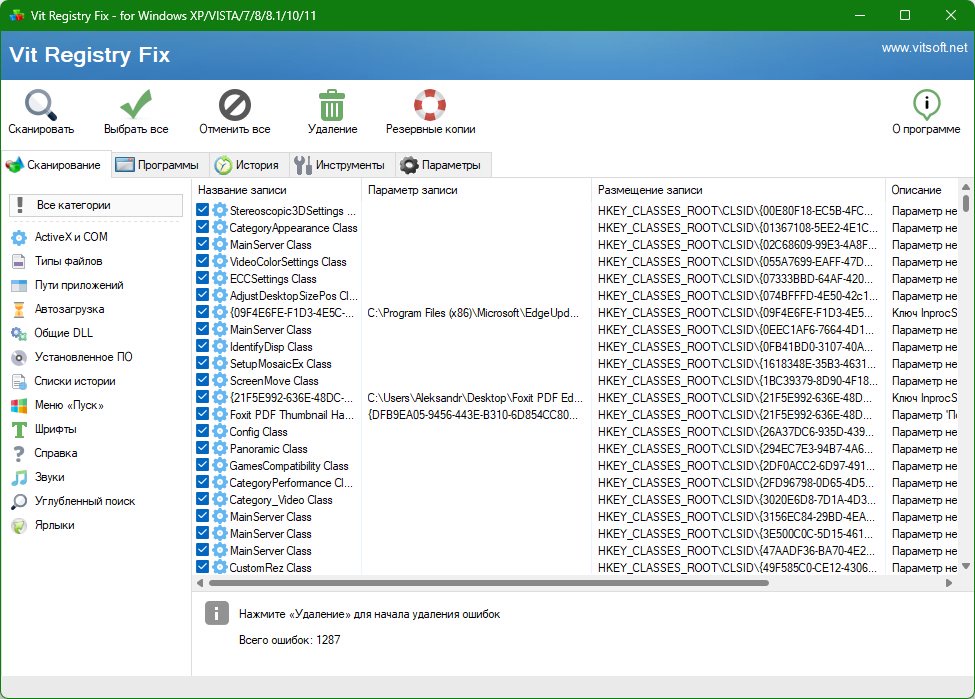
Vit Registry Fix нельзя воспринимать как магическую кнопку ускорения Windows. Это инструмент для аккуратной работы с системными записями. Его сильная сторона — сочетание автоматического поиска ошибок с возможностью просмотра результата перед исправлением. В окне найденных записей видны Record name, Record parameters, Record path и описание проблемы, поэтому пользователь может оценить, что именно будет удалено или исправлено. Такой подход особенно важен при работе с реестром, где лишнее действие способно затронуть настройки программ, ассоциации файлов или элементы запуска.
Для смежных задач на freeexe можно использовать разделы программы для работы с реестром Windows, оптимизация системы, деинсталляторы и утилиты для процессов Windows. Внутри этого обзора Vit Registry Fix рассматривается отдельно: функции, интерфейс, сценарии применения, ограничения, история развития и сравнение с конкретными аналогами.
Что такое Vit Registry Fix
Vit Registry Fix предназначена для поиска и удаления ошибочных, устаревших и ненужных записей в реестре Windows. Реестр хранит параметры системы, приложений, расширений файлов, компонентов, драйверов, служб, автозагрузки и пользовательских настроек. После удаления программ, обновлений, перемещения файлов и изменения системных компонентов в нём остаются ссылки на уже несуществующие пути, устаревшие записи деинсталляторов, ошибочные элементы расширений файлов и другие данные, которые не используются системой.
Главный рабочий сценарий программы выглядит так: пользователь выбирает категории проверки, запускает Scan, просматривает найденные элементы, создаёт резервную копию и применяет Fix Errors. Такой порядок важен: Vit Registry Fix не скрывает результат проверки за общей формулировкой, а показывает список найденных записей. Это делает программу полезной не только для быстрой очистки, но и для более внимательного обслуживания системы.
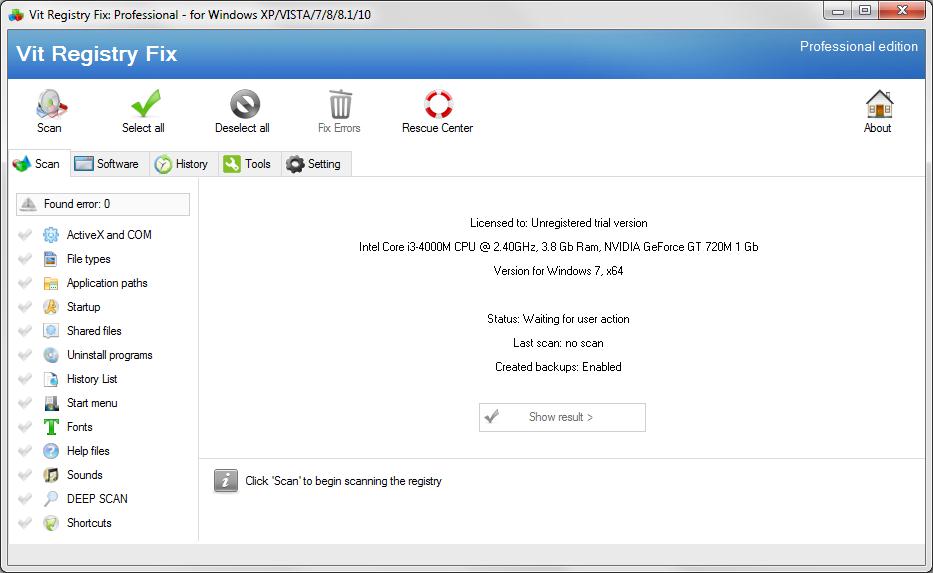
В Vit Registry Fix есть отдельные вкладки Scan, Software, History, Tools и Setting. Scan отвечает за поиск ошибок, Software показывает записи программ в разделах реестра, History работает со списками истории, Tools открывает дополнительные утилиты, а Setting используется для настройки категорий и поведения программы. На верхней панели размещены кнопки Scan, Select all, Deselect all, Delete, Fix Errors, Rescue Center и About; набор кнопок меняется в зависимости от активной вкладки и выполняемой операции.
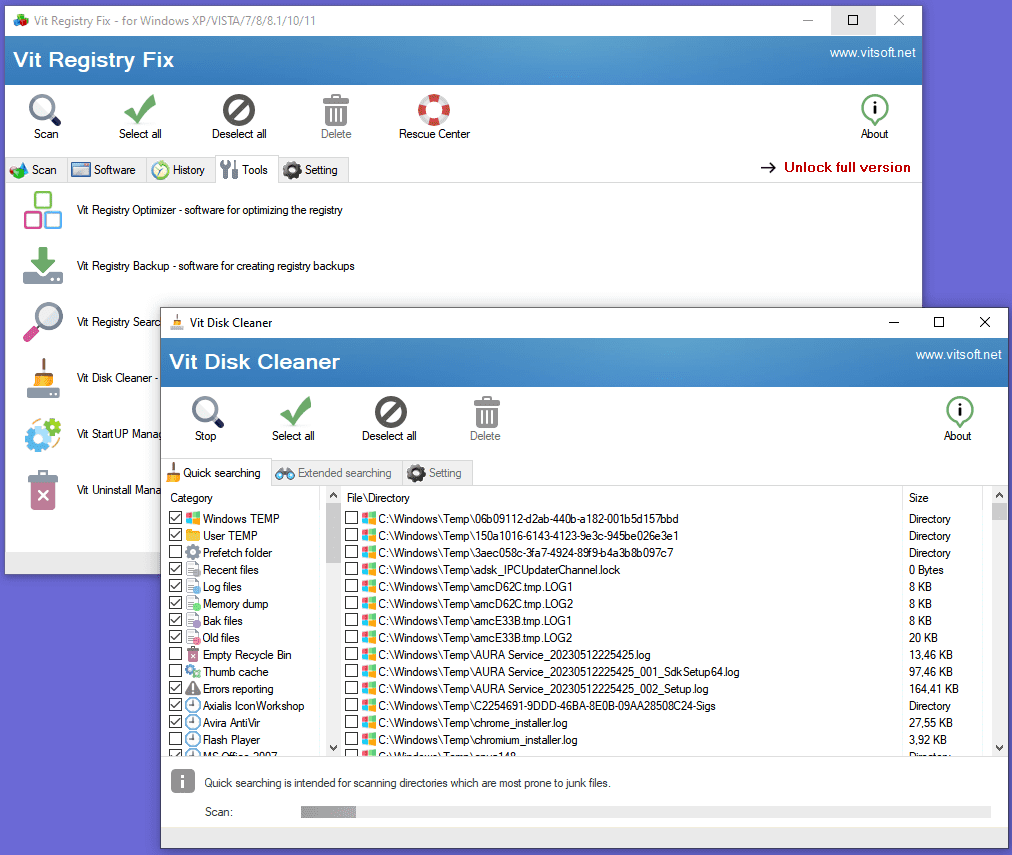
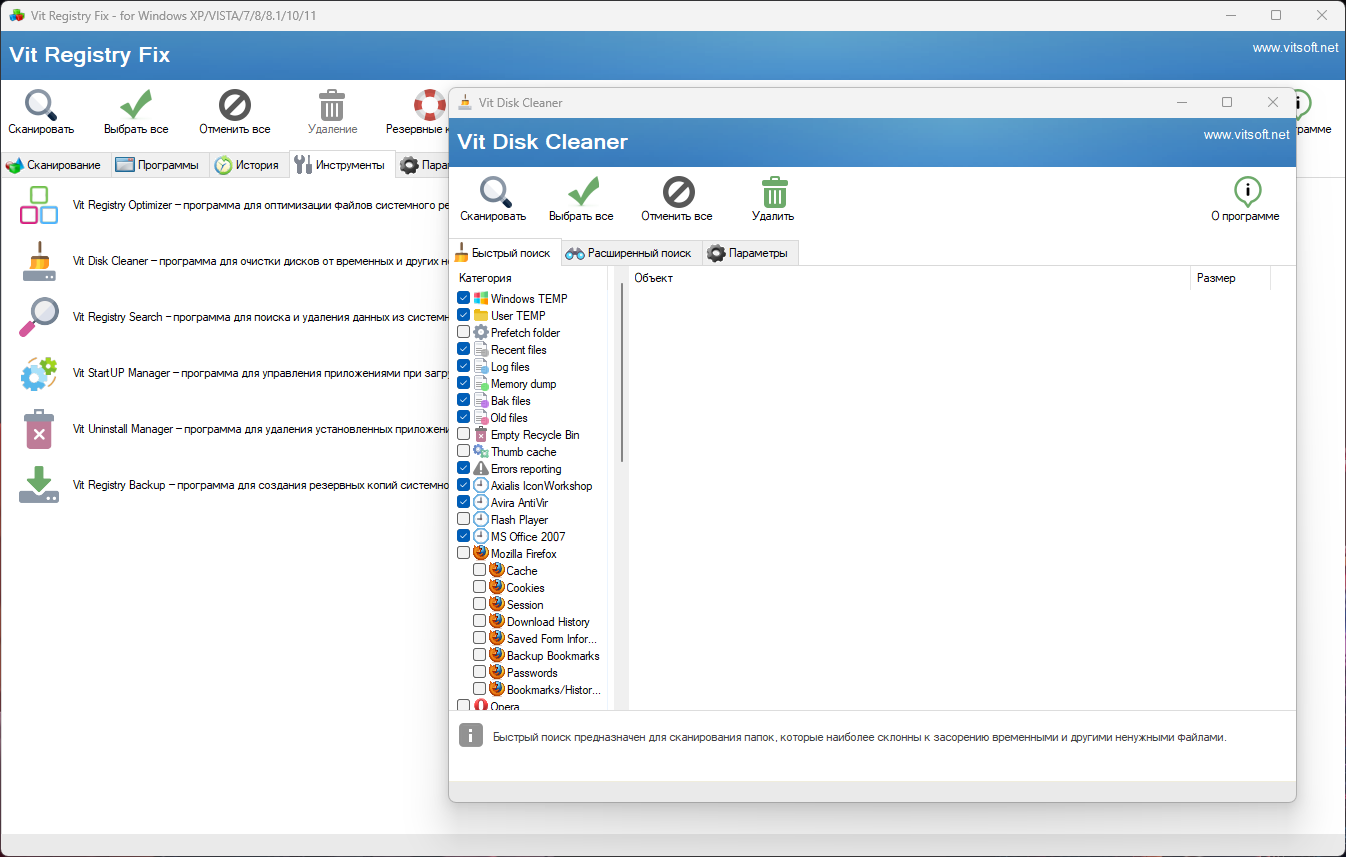
Вкладка Tools показывает, что Vit Registry Fix не ограничивается одной проверкой реестра. В программу входят Vit Registry Optimizer, Vit Registry Backup, Vit Registry Search, Vit Disk Cleaner, Vit StartUP Manager и Vit Uninstall Manager. Эти инструменты закрывают типичные задачи обслуживания Windows: резервное копирование, оптимизацию файлов реестра, поиск записей, очистку временных файлов, контроль автозагрузки и удаление приложений.
Кому подходит программа
Vit Registry Fix рассчитана на пользователей Windows, которым нужна отдельная программа для чистки реестра с возможностью отката. Она полезна после активной установки и удаления приложений, когда в системе остаются записи Uninstall programs, Application paths, Shared files и Shortcuts. В таких сценариях программа помогает найти устаревшие ссылки и показать, какие записи относятся к удалённым компонентам.
Программа подходит опытным пользователям, которые понимают, зачем просматривать Record name, Record parameters и Record path перед исправлением. В Vit Registry Fix есть ручные инструменты Software и Vit Registry Search, поэтому утилита удобна не только для автоматического сканирования, но и для точечной проверки записей, связанных с конкретными приложениями.
Для новичка Vit Registry Fix тоже применима, но безопасный сценарий должен быть ограниченным: запуск базового Scan, отказ от агрессивной массовой очистки, обязательная резервная копия и использование Rescue Center при сомнениях. Начинать лучше с менее рискованных областей: History List, Shortcuts, временные файлы в Vit Disk Cleaner, а не с глубокого вмешательства через Deep Scan.
Программа хорошо вписывается в обслуживание старых систем Windows, где требуется компактная утилита без тяжёлой оболочки. В ней нет перегруженного визуального интерфейса, крупных модулей мониторинга и постоянной интеграции в систему. Такой формат удобен для разовой диагностики, ручной профилактики и работы с USB-накопителя, когда нужна portable-версия.
Vit Registry Fix не заменяет системное администрирование, диагностику повреждённых профилей Windows, анализ событий, проверку диска и ручное восстановление повреждённых компонентов. Для корпоративной среды, рабочих станций с критичными приложениями и компьютеров с жёсткими политиками безопасности любые действия с реестром должны выполняться только после резервного копирования и понимания последствий.
Краткая карточка Vit Registry Fix
| Параметр | Что важно знать |
|---|---|
| Назначение | Поиск и исправление ошибок реестра Windows, очистка устаревших записей, обслуживание связанных системных областей |
| Платформа | Windows XP/VISTA/7/8/8.1/10/11, x86/x64 |
| Основные вкладки | Scan, Software, History, Tools, Setting |
| Основные действия | Scan, Select all, Deselect all, Fix Errors, Delete, Rescue Center |
| Категории проверки | ActiveX and COM, File types, Application paths, Startup, Shared files, Uninstall programs, History List, Start menu, Fonts, Help files, Sounds, Deep Scan, Shortcuts |
| Резервное копирование | Есть создание backup перед исправлением и восстановление через Rescue Center |
| Дополнительные модули | Vit Registry Optimizer, Vit Registry Backup, Vit Registry Search, Vit Disk Cleaner, Vit StartUP Manager, Vit Uninstall Manager |
| Portable-работа | Поддерживается zip-вариант для запуска с USB-накопителя |
| Интерфейс | Классическое окно Windows с верхней панелью, вкладками и табличным выводом найденных записей |
| Основное ограничение | Работа с реестром требует осторожности и просмотра результата перед массовым исправлением |
По набору функций Vit Registry Fix ближе к специализированному реестровому набору, чем к крупному пакету обслуживания Windows. Для сравнения: CCleaner делает акцент на очистке системы и браузеров, Wise Registry Cleaner — на простом обслуживании реестра, Reg Organizer — на расширенном управлении системой и приложениями. Vit Registry Fix занимает промежуточное место: больше инструментов, чем у простого cleaner, но меньше системной экосистемы, чем у комплексных оптимизаторов.
Интерфейс Vit Registry Fix
Интерфейс Vit Registry Fix построен вокруг верхней панели и вкладок. В верхней части окна находятся крупные кнопки с подписями: Scan запускает проверку, Select all отмечает элементы, Deselect all снимает отметки, Fix Errors применяет исправление к найденным ошибкам, Delete удаляет выбранные записи на вкладках, где это действие уместно, Rescue Center открывает центр восстановления. Справа размещается About, а в некоторых окнах появляется пункт выбора языка.
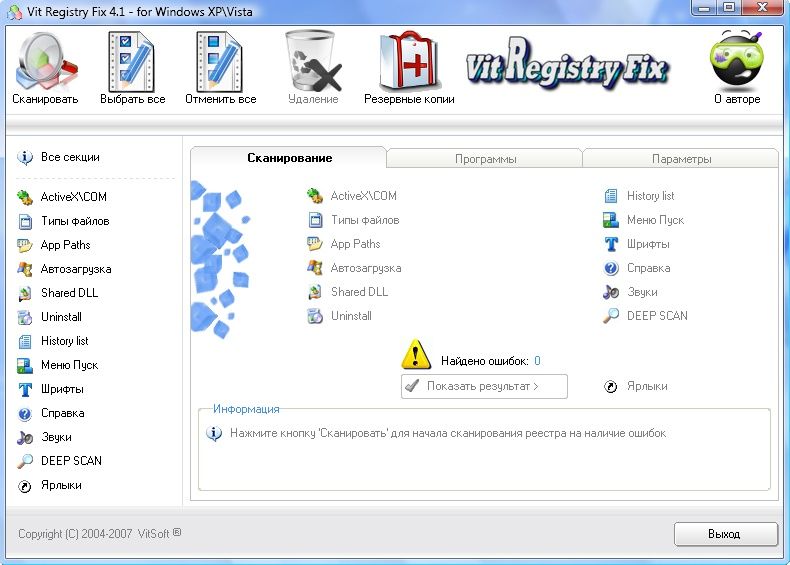
Вкладка Scan служит основной рабочей областью. Слева отображаются категории проверки: ActiveX and COM, File types, Application paths, Startup, Shared files, Uninstall programs, History List, Start menu, Fonts, Help files, Sounds, Deep Scan, Shortcuts. В центральной части после проверки появляется таблица результатов. В ней пользователь видит описания найденных проблем, имена записей, параметры и пути. Такая структура важна: программа не просто показывает количество ошибок, а даёт возможность понять, к каким разделам они относятся.
Software — отдельная вкладка для ручной работы с программными записями. Здесь таблица группирует данные по Company и Program. Пользователь видит программы, их издателей и связанные записи. Кнопка Delete на этой вкладке используется для удаления выбранных записей, а не для автоматического исправления всей системы. Поэтому Software больше подходит для точечной очистки хвостов от удалённых приложений, чем для массового применения без анализа.
History показывает записи, связанные со списками истории программ и недавно открытых файлов. Нижняя подсказка в интерфейсе объясняет назначение раздела: удаление списков истории некоторых программ и недавно открытых файлов. Это не модуль приватности уровня специализированных чистильщиков браузеров, а часть общей логики Vit Registry Fix: убрать неиспользуемые и лишние данные, которые накопились в системе.
Tools открывает вспомогательные утилиты. В этом разделе перечислены Vit Registry Optimizer, Vit Registry Backup, Vit Registry Search, Vit Disk Cleaner, Vit StartUP Manager и Vit Uninstall Manager. Каждый инструмент запускается отдельно, но визуально остаётся частью одного набора. На скриншотах видно, что дополнительные окна сохраняют общий стиль: синяя шапка, крупные кнопки, таблицы и чекбоксы.
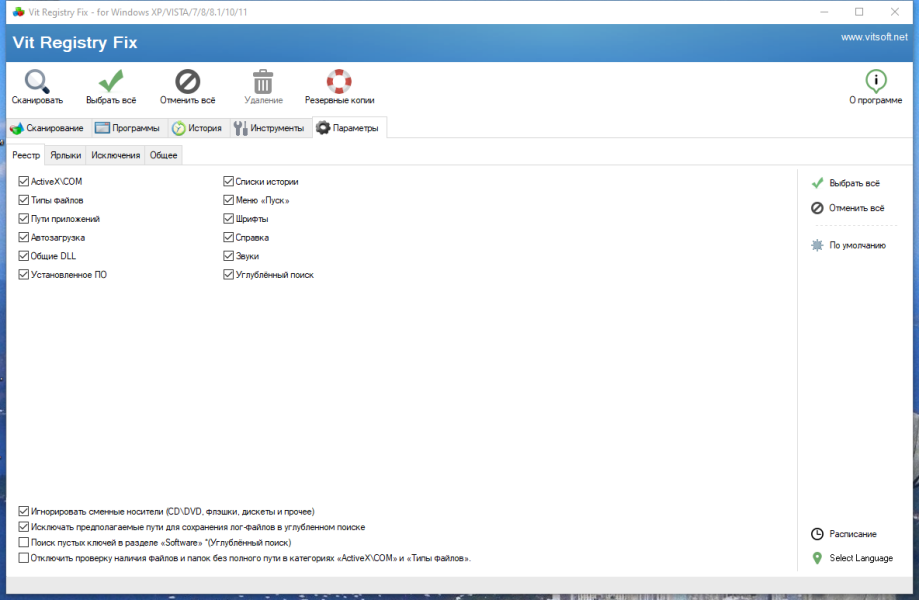
Setting отвечает за поведение проверки. Здесь выбираются области сканирования и параметры резервного копирования. Для осторожного использования Vit Registry Fix именно Setting становится важным разделом: пользователь может не включать потенциально рискованные области и не превращать первую проверку в полное сканирование всего реестра.
Основные функции Vit Registry Fix
Поиск ошибок в реестре
Главная функция Vit Registry Fix — автоматический поиск ошибок в реестре. Программа проверяет несколько категорий, и каждая из них отвечает за отдельный тип записей.
ActiveX and COM относится к компонентам, зарегистрированным в системе. В этой области могут находиться записи классов, объектов и библиотек, которые остались после удаления программ или некорректного обновления компонентов. Ошибки в этой категории нужно просматривать особенно внимательно, потому что ActiveX and COM связан не только с устаревшими приложениями, но и с системными механизмами Windows.
File types проверяет ассоциации типов файлов. Если программа была удалена, а её расширение осталось зарегистрированным, Windows может хранить ссылку на уже отсутствующий обработчик. Исправление таких записей помогает убрать неработающие связи, но перед удалением важно смотреть, какое расширение и какой путь указаны в Record parameters.
Application paths относится к путям приложений. После перемещения или удаления программы в реестре могут оставаться ссылки на исполняемые файлы, которых уже нет на диске. Это одна из самых понятных категорий: если путь явно указывает на удалённое приложение, запись проще оценить вручную.
Startup проверяет записи автозагрузки. Vit Registry Fix может находить элементы, которые ссылаются на отсутствующие файлы или некорректные пути запуска. Для более подробной работы с автозагрузкой в программе есть отдельный Vit StartUP Manager, но базовая проверка Startup помогает увидеть проблемы уже на этапе общего Scan.
Shared files охватывает общие файлы, которые могли использоваться несколькими программами. Эта категория требует осторожности: не каждая запись с общим компонентом безопасна для удаления. При сомнениях лучше не отмечать элемент вручную и оставить его до дополнительной проверки.
Uninstall programs связана с данными удаления программ. После деинсталляции в системе нередко остаются записи в списке установленных приложений или некорректные команды удаления. Vit Registry Fix помогает найти такие остатки, а для полноценной работы с установленными программами используется Vit Uninstall Manager.
History List проверяет списки истории. Это могут быть следы недавно открытых документов, списки действий и записи, которые не нужны для работы приложений. По риску эта категория обычно проще, чем ActiveX and COM или Shared files, но всё равно требует просмотра результата.
Start menu проверяет записи, связанные с меню Пуск. После удаления программ в меню могут оставаться недействительные ярлыки или ссылки на отсутствующие элементы. Эта область пересекается со сценарием очистки Shortcuts.
Fonts относится к шрифтам. Ошибочные ссылки на шрифты могут появляться после удаления пакетов оформления, приложений дизайна или офисных компонентов. Удаление записей Fonts должно быть аккуратным: системные и рабочие шрифты лучше не трогать без понимания назначения.
Help files проверяет справочные файлы. В старых программах Windows часто использовались отдельные справочные компоненты, которые после удаления приложения оставались в реестре как несуществующие пути.
Sounds относится к звуковым событиям и связанным записям. Ошибки здесь обычно менее критичны, чем ошибки компонентов, но их тоже стоит просматривать по пути и описанию.
Deep Scan выполняет более глубокую проверку. Эту категорию не стоит включать первым действием. Deep Scan полезен для опытного пользователя, который готов разбирать результаты и восстанавливать изменения при необходимости. В обзоре Softpedia отдельно отмечено, что Deep Scan недоступен в Demo mode и может приводить к зависанию при проверке в таком режиме.
Shortcuts проверяет ярлыки с недействительными ссылками. После удаления программ ярлыки на рабочем столе, в меню Пуск и других местах могут ссылаться на файлы, которых уже нет. Для первого безопасного знакомства с программой Shortcuts — одна из наиболее понятных категорий.
Исправление найденных ошибок
Рабочий процесс в Vit Registry Fix построен так, чтобы пользователь сначала получил список результата, а уже затем применил Fix Errors. После Scan программа выводит найденные записи в таблицу. В ней видны Description, Record name, Record parameters и Record path. Это не декоративные поля: они помогают понять, относится ли запись к удалённой программе, старому пути, несуществующему файлу или системному компоненту.
Кнопка Select all удобна при повторной проверке понятных категорий, но при первом запуске безопаснее использовать выборочно. Deselect all позволяет быстро снять все отметки и вручную оставить только те строки, назначение которых понятно. Такой сценарий особенно полезен при большом количестве результатов: вместо массового исправления пользователь оставляет, например, Shortcuts, History List и явно устаревшие Application paths.
После выбора записей используется Fix Errors. Перед исправлением программа создаёт резервную копию, если соответствующая настройка включена. Это важная часть работы: любое вмешательство в реестр должно иметь путь отката. При неудачном результате Rescue Center позволяет вернуться к предыдущему состоянию.
На скриншоте видно, как Vit Registry Fix показывает список найденных записей, а поверх него открывается окно Fix Errors. В сообщении перед исправлением подчёркнуто, что backup создаётся перед удалением и может быть восстановлен через Rescue Center. Для программы такого типа это принципиальный элемент: исправление ошибок реестра допустимо только при наличии отката.
Rescue Center и резервные копии
Rescue Center — центр восстановления изменений. Его задача — вернуть удалённые или исправленные записи, если после очистки возникла проблема. В интерфейсе кнопка Rescue Center выделена отдельной иконкой на верхней панели, поэтому доступ к восстановлению не спрятан в глубине настроек.
Резервная копия особенно важна при исправлении ActiveX and COM, Shared files, Fonts, Startup и Deep Scan. Эти категории могут затрагивать компоненты, которые неочевидно связаны с установленными программами. Если после очистки приложение перестало запускаться, пропала ассоциация файла или изменилось поведение автозагрузки, откат через Rescue Center становится первым способом исправления.
Vit Registry Backup дополняет Rescue Center. Если Rescue Center связан с восстановлением изменений после операций очистки, то Vit Registry Backup используется для создания резервных копий реестра как отдельная утилита. В истории развития программы отдельно появлялась возможность добавлять комментарии к backup, что удобно при регулярном обслуживании: пользователь может подписывать копии по смыслу, например перед удалением старого драйвера, перед чисткой автозагрузки или перед глубокой проверкой.
Software: ручная работа с записями программ
Вкладка Software показывает сведения о программах и компаниях, связанные с записями реестра. Она нужна не для стандартного удаления приложений, а для ручной зачистки записей, которые относятся к программным настройкам. В таблице видны Company и Program, а элементы отмечаются чекбоксами.
Этот раздел особенно полезен после удаления старых приложений, когда в системе остаются следы издателя или программы. Например, в списке могут присутствовать записи архиваторов, браузеров, медиаплееров, графических редакторов и других программ, которые уже не используются. Пользователь выбирает конкретные строки и применяет Delete.
Software требует больше понимания, чем Scan. Если название компании или программы неизвестно, удалять запись не стоит. Часть программ использует общие компоненты, службы обновления или вспомогательные библиотеки, которые продолжают быть нужны другим приложениям. Правильный сценарий — работать с явно узнаваемыми остатками, а не очищать список полностью.
History: очистка списков истории
Вкладка History предназначена для удаления списков истории отдельных программ и недавно открытых файлов. В рабочем окне таблица содержит Description, Record name, Record parameters и Record path. После анализа пользователь выбирает записи и удаляет их через Delete.
History полезна в двух случаях. Первый — уменьшение количества устаревших ссылок на файлы, которые давно перемещены или удалены. Второй — очистка списков недавних действий, которые больше не нужны. Это не полноценный инструмент приватности для браузеров, но часть общего обслуживания Windows, связанная с историей приложений и списками недавно открытых элементов.
Для первичной профилактики History относится к более понятным разделам. Риск здесь ниже, чем при удалении компонентов ActiveX and COM, но сохранять резервную копию всё равно нужно. Некоторые приложения используют списки истории для быстрого открытия последних проектов, документов или рабочих путей.
Tools: дополнительные утилиты
Вкладка Tools превращает Vit Registry Fix в набор связанных инструментов. Здесь собраны модули, которые решают задачи вокруг реестра и обслуживания Windows.
Vit Registry Optimizer
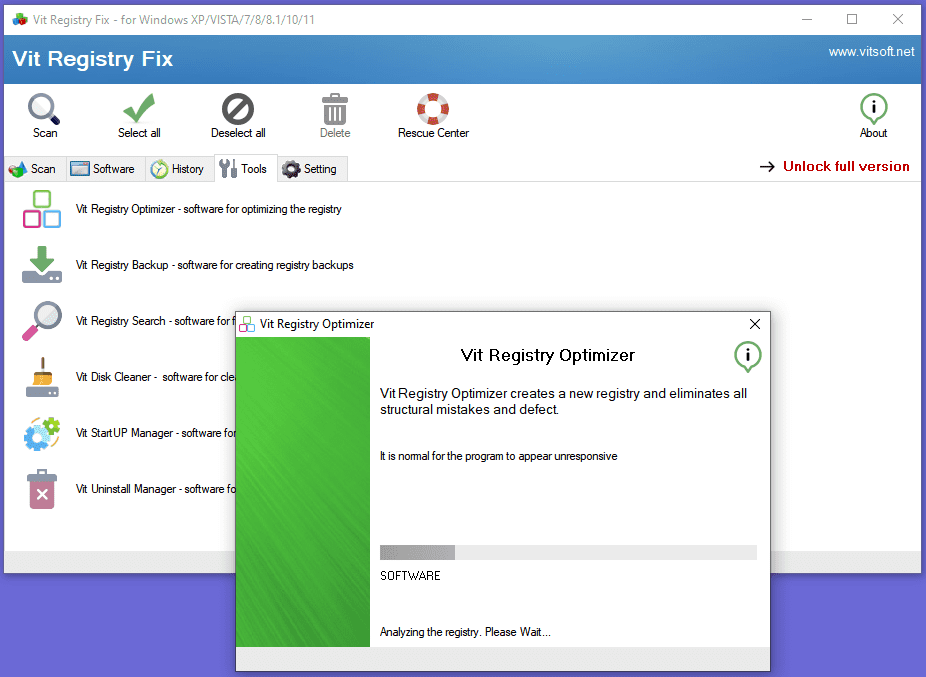
Vit Registry Optimizer оптимизирует файлы системного реестра. В отдельном окне отображается процесс анализа, текущий раздел и индикатор выполнения. Назначение инструмента — создать новый реестр и устранить структурные ошибки и дефекты. Во время такой операции программа может выглядеть неотзывчивой, что отражено прямо в окне оптимизатора.
Использовать Vit Registry Optimizer лучше не как первый шаг, а после резервного копирования. Оптимизация файлов реестра глубже обычной очистки найденных записей, поэтому перед запуском нужно закрыть рабочие приложения и убедиться, что есть возможность восстановить изменения. Этот инструмент ориентирован на обслуживание структуры реестра, а не на удаление конкретных найденных строк.
Vit Registry Backup
Vit Registry Backup создаёт полные и частичные резервные копии реестра. Этот модуль нужен для самостоятельного сохранения состояния перед изменениями. В отличие от автоматического backup при Fix Errors, отдельный инструмент резервного копирования удобен перед ручной работой во вкладках Software, History и Vit Registry Search.
Частичное резервное копирование помогает в ситуациях, когда пользователь работает с определённой областью. Полная копия подходит перед комплексным обслуживанием: проверкой реестра, оптимизацией, очисткой автозагрузки и удалением программ. Наличие backup не отменяет осторожность, но даёт понятный путь восстановления.
Vit Registry Search
Vit Registry Search предназначен для ручного поиска и удаления данных в системном реестре. Этот инструмент относится к более продвинутым функциям. Он полезен, когда нужно найти записи по названию программы, издателю, пути установки или остаткам удалённого компонента.
Рабочий сценарий Vit Registry Search должен быть точечным. Пользователь вводит узнаваемый фрагмент, просматривает результаты и удаляет только те записи, назначение которых понятно. Использовать поиск для массовой зачистки по общему слову опасно: одно и то же название может встречаться в настройках нескольких программ, службах обновления, путях файлов и системных связях.
Vit Disk Cleaner
Vit Disk Cleaner очищает временные и ненужные файлы. В отдельном окне доступны вкладки Quick searching, Extended searching и Setting. В списке категорий отображаются Windows TEMP, User TEMP, Prefetch folder, Recent files, Log files, Memory dump, Bak files, Old files, Empty Recycle Bin, Thumb cache, Errors reporting и другие элементы. В центральной таблице показываются найденные файлы и каталоги, справа — размер.
Этот модуль лучше использовать перед глубоким вмешательством в реестр, если задача пользователя связана с освобождением места и удалением временного мусора. Очистка временных файлов обычно понятнее, чем исправление системных записей. Но и здесь нужно просматривать категории: например, Empty Recycle Bin удаляет содержимое корзины, а Thumb cache относится к кэшу миниатюр.
Vit StartUP Manager
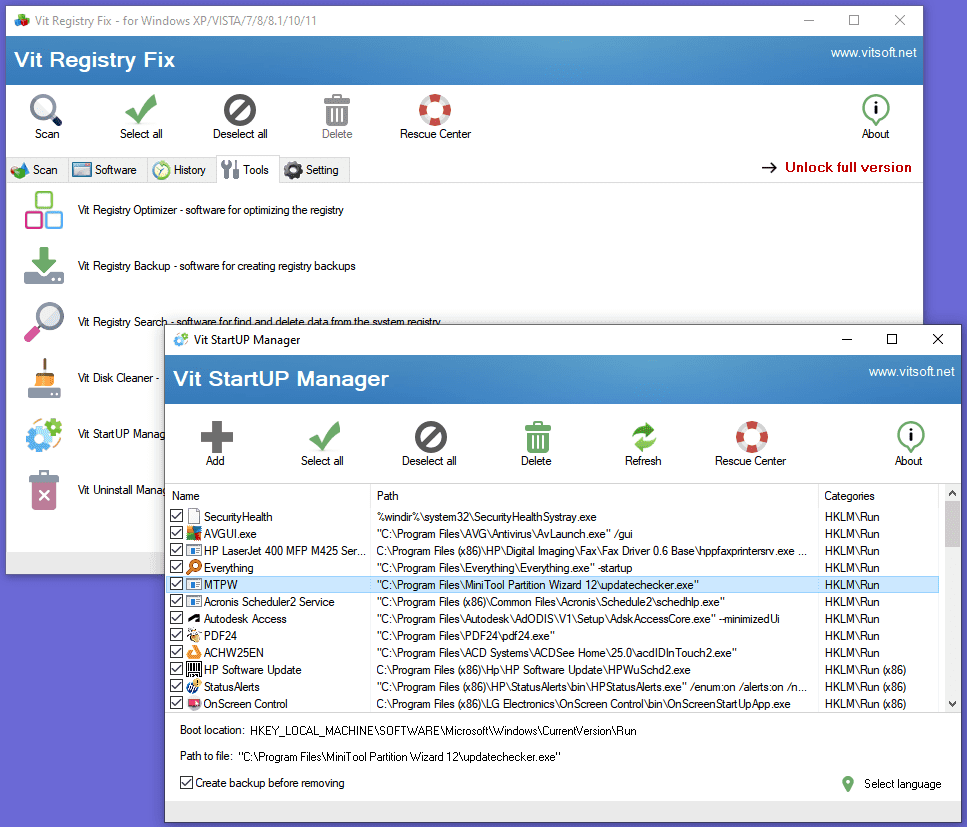
Vit StartUP Manager управляет автозагрузкой Windows. В окне отображаются Name, Path и Categories. Пользователь видит название элемента, путь к исполняемому файлу и ветку автозагрузки. На верхней панели есть Add, Select all, Deselect all, Delete, Refresh и Rescue Center. Внизу отображается Boot location, Path to file и опция Create backup before removing.
Автозагрузка — одна из самых полезных дополнительных функций Vit Registry Fix. Она помогает увидеть, какие приложения запускаются вместе с Windows, откуда они стартуют и какой файл используется. Удалять неизвестные элементы нельзя: среди них могут быть драйверы, защитные компоненты, службы оборудования, утилиты видеокарт, звука, принтеров и обновлений. Безопасный сценарий — отключать или удалять только явно ненужные записи, которые относятся к удалённым программам или устаревшим путям.
Vit Uninstall Manager
Vit Uninstall Manager работает со списком установленных программ и помогает удалять приложения. Он связан с задачей очистки реестра напрямую: после стандартной деинсталляции в Windows часто остаются записи в Uninstall programs, Application paths и Software. Использование деинсталлятора внутри Vit Registry Fix удобно, когда пользователь хочет обслужить систему в одной логике: удалить программу, проверить остатки и при необходимости очистить записи.
Для более специализированного удаления программ стоит сравнить этот подход с отдельными деинсталляторами: Revo Uninstaller, IObit Uninstaller, Geek Uninstaller, Wise Program Uninstaller и HiBit Uninstaller. Vit Uninstall Manager полезен как встроенный модуль, но отдельные деинсталляторы обычно глубже работают с остатками программ.
Как пользоваться Vit Registry Fix: пошаговая инструкция
Подготовка перед первым сканированием
Перед первым запуском обслуживания нужно закрыть программы, в которых открыты рабочие документы, проекты, архивы, браузерные сессии и установщики. Исправление реестра не должно идти параллельно с установкой, обновлением или удалением приложений: в этот момент записи могут изменяться, и результат проверки будет менее предсказуемым.
В Setting нужно проверить, включено ли создание резервных копий перед исправлением. Этот пункт важнее количества найденных ошибок. Наличие backup позволяет использовать Rescue Center, если после очистки появилась проблема. Без резервной копии любое массовое исправление превращается в необратимую операцию.
Первую проверку лучше делать без Deep Scan. Для знакомства с программой достаточно категорий Shortcuts, History List, Application paths, Start menu и Uninstall programs. После просмотра результатов можно постепенно добавлять другие области. Такой подход снижает риск случайного удаления записей, назначение которых пользователь не понимает.
Перед обслуживанием старого или рабочего компьютера полезно создать точку восстановления Windows. Vit Registry Fix имеет собственные резервные инструменты, но системная точка восстановления даёт дополнительный уровень защиты. Особенно это важно перед очисткой ActiveX and COM, Shared files, Fonts и Startup.
Базовая очистка реестра
Базовый сценарий начинается на вкладке Scan. В списке категорий слева пользователь оставляет понятные области проверки и нажимает Scan. Во время сканирования программа показывает прогресс и текущую область. После завершения открывается список результатов.
Дальше не стоит сразу нажимать Select all и Fix Errors. Сначала нужно пройти по таблице: посмотреть Description, Record name, Record parameters и Record path. Если запись относится к удалённой программе, несуществующему пути или старому ярлыку, её можно оставить отмеченной. Если запись связана с системным компонентом, драйвером, библиотекой или непонятным издателем, лучше снять отметку.
Правильный порядок действий:
Открыть Vit Registry Fix.
Перейти на вкладку Scan.
Оставить только нужные категории проверки.
Нажать Scan.
Дождаться окончания анализа.
Открыть список найденных записей.
Снять отметки с непонятных элементов через Deselect all или вручную.
Оставить только понятные записи.
Убедиться, что включено создание резервной копии.
Нажать Fix Errors.
При необходимости проверить изменения через Rescue Center.
Если после исправления Windows и программы работают без ошибок, повторное сканирование можно выполнить только для проверки остаточных записей. Если проблема появилась, первым действием должно быть восстановление через Rescue Center, а не повторная очистка.
Проверка автозагрузки
Для проверки автозагрузки используется Vit StartUP Manager на вкладке Tools. После запуска модуля программа показывает список элементов, которые стартуют вместе с Windows. В таблице нужно смотреть не только Name, но и Path. Название может быть коротким или непонятным, а путь часто показывает реальную программу: папку производителя, исполняемый файл, службу обновления или компонент драйвера.
Безопасная работа с автозагрузкой строится так:
Открыть Tools.
Запустить Vit StartUP Manager.
Нажать Refresh, если список нужно обновить.
Выбрать элемент в таблице.
Проверить Path to file и Boot location.
Убедиться, что Create backup before removing включён.
Удалять только понятные ненужные записи.
Проверить запуск Windows после изменения.
Не стоит удалять элементы SecurityHealth, драйверные компоненты, службы видеокарт, аудио, принтеров, тачпадов и антивирусов только потому, что они находятся в автозагрузке. Vit StartUP Manager полезен именно тем, что показывает путь и категорию. Эти данные помогают отличить остаток удалённой программы от рабочего системного компонента.
Очистка временных файлов
Vit Disk Cleaner подходит для очистки временных файлов до или после проверки реестра. В Quick searching отмечаются области, где чаще всего накапливается мусор: Windows TEMP, User TEMP, Recent files, Log files, Memory dump, Bak files, Thumb cache. В Extended searching можно выполнить более широкий поиск, а Setting используется для настройки.
Очистка диска через Vit Disk Cleaner выполняется так:
Открыть Tools.
Запустить Vit Disk Cleaner.
Оставить Quick searching для первой проверки.
Отметить безопасные категории временных данных.
Нажать Scan.
Просмотреть найденные каталоги и файлы.
Снять отметки с неизвестных или нужных файлов.
Нажать Delete.
Проверить освобождённое место и работу программ.
Очистка временных файлов не заменяет исправление реестра, но часто решает более понятную задачу: удаляет кэши, отчёты, временные каталоги и старые журналы. Если цель пользователя — освободить место, Vit Disk Cleaner должен идти раньше Deep Scan.
Ручная очистка записей программ
Вкладка Software полезна после удаления старых программ. Здесь можно найти записи, связанные с приложениями и компаниями, которые больше не используются. Перед удалением нужно убедиться, что программа действительно удалена, а её компоненты не нужны другим приложениям.
Рабочий порядок:
Открыть вкладку Software.
Найти запись по Company или Program.
Проверить, относится ли она к удалённому приложению.
Отметить только нужные строки.
Не использовать массовый Select all без анализа.
Удалить выбранные записи через Delete.
При необходимости восстановить изменения через Rescue Center.
Software не должен использоваться как универсальная кнопка очистки. В этом разделе легко удалить пользовательские настройки активной программы. Например, приложение может быть установлено, но давно не запускалось; его запись в Software всё равно остаётся рабочей.
Восстановление после неудачной очистки
Если после исправления ошибок программа перестала запускаться, исчезла ассоциация файлов, изменилась автозагрузка или появились сбои, нужно открыть Rescue Center. Восстановление выполняется из созданной резервной копии. Лучший вариант — откатить последнее изменение, проверить систему и только затем разбираться, какая категория вызвала проблему.
Восстановление через Vit Registry Backup используется, когда пользователь заранее создавал отдельную копию. Комментарии к backup помогают выбрать нужную точку, если копий несколько. После восстановления не стоит сразу повторять ту же очистку с теми же отметками. Нужно изменить сценарий: исключить рискованную категорию, отказаться от Deep Scan или удалить только очевидные записи.
Системные требования
Vit Registry Fix работает в Windows XP/VISTA/7/8/8.1/10/11 на x86/x64. Размер установочного файла составляет около 2 МБ, а zip-вариант для portable-работы — около 4,1 МБ. Для Vit Registry Fix указывается Windows XP/VISTA/7/8/8.1/10/11 и x86/x64.
| Компонент | Требование |
|---|---|
| Операционная система | Windows XP, Windows Vista, Windows 7, Windows 8, Windows 8.1, Windows 10, Windows 11 |
| Архитектура | x86/x64 |
| Размер установочного файла | около 2 МБ |
| Portable-работа | zip-вариант Vit Registry Fix x86 |
| Основной тип программы | Настольная утилита Windows |
| Основная область применения | Реестр Windows, временные файлы, автозагрузка, удаление программ |
Для старых систем Windows ценность Vit Registry Fix в том, что программа сохраняет поддержку устаревших версий ОС. Для современных систем важнее осторожность: Windows 10 и Windows 11 активнее используют службы, компоненты безопасности, автоматические обновления и приложения, поэтому массовая очистка реестра без просмотра результата не должна быть регулярной привычкой.
Преимущества и ограничения
Плюсы
Vit Registry Fix проверяет реестр по отдельным категориям, а не ограничивается одной общей проверкой.
В результатах видны Record name, Record parameters и Record path, поэтому найденные записи можно анализировать перед исправлением.
Rescue Center позволяет восстановить изменения после очистки.
Vit Registry Backup создаёт полные и частичные резервные копии реестра.
Vit Registry Search помогает вручную искать данные в реестре.
Vit Disk Cleaner очищает временные и ненужные файлы, включая системные временные каталоги и списки недавних файлов.
Vit StartUP Manager показывает элементы автозагрузки с путями и ветками запуска.
Vit Uninstall Manager добавляет встроенный сценарий удаления программ.
Vit Registry Optimizer работает с оптимизацией файлов системного реестра.
Portable-вариант удобен для обслуживания нескольких компьютеров без полноценной установки.
Небольшой размер программы делает её подходящей для старых компьютеров и USB-накопителей.
Вкладки Scan, Software, History, Tools и Setting разделяют автоматическую проверку, ручную работу и дополнительные инструменты.
Минусы
Интерфейс выглядит устаревшим: Softpedia прямо отмечает старомодный внешний вид, хотя навигация остаётся понятной.
Deep Scan требует осторожности и не подходит как первый шаг для новичка.
Работа с ActiveX and COM, Shared files, Fonts и Startup может затрагивать важные компоненты системы и программ.
Массовое применение Select all без просмотра результата повышает риск удаления нужных записей.
В разных каталогах встречаются разные данные о названии, лицензии и версиях, потому что программа долго развивалась и раньше использовала обозначение Professional.
Некоторые антивирусные продукты относили программу к нежелательным приложениям; Malwarebytes в обсуждении 2022 года оставил классификацию PUP.Optional.RegistryFix.
Vit Registry Fix не заменяет полноценную диагностику Windows, проверку диска, восстановление системных файлов и анализ журналов событий.
Нет смысла запускать глубокую очистку регулярно без конкретной причины: реестр Windows не требует постоянного ручного удаления записей только ради профилактики.
Безопасность работы с реестром
Работа с реестром требует резервной копии до исправления. В Vit Registry Fix для этого есть автоматический backup перед Fix Errors, отдельный Vit Registry Backup и Rescue Center. Эти элементы нужно воспринимать как обязательную часть процесса, а не как дополнительную опцию.
Самая безопасная стратегия — начинать с понятных категорий. Shortcuts, History List, Start menu и Application paths проще анализировать, потому что они чаще показывают ссылки на отсутствующие файлы, недействительные ярлыки или удалённые приложения. ActiveX and COM, Shared files, Fonts и Deep Scan требуют больше опыта, потому что связаны с компонентами, которые не всегда очевидны по названию.
Перед удалением записи нужно смотреть не только описание, но и путь. Record path показывает ветку реестра, Record parameters — связанный файл или параметр, Record name — имя записи. Если путь указывает на системную папку, драйвер, компонент безопасности или неизвестную библиотеку, запись лучше оставить.
При обслуживании компьютера с рабочими программами нужно избегать принципа «найдено — значит надо удалить». Часть неиспользуемых записей не мешает работе Windows. Гораздо безопаснее удалить очевидные хвосты после старых программ, чем очищать всё подряд для формального уменьшения количества ошибок.
Для критичных систем лучше создать точку восстановления Windows до запуска Vit Registry Fix. Собственные backup программы полезны, но системная точка восстановления добавляет дополнительную защиту. Для рабочего компьютера это обязательная мера.
Сравнение с аналогами
Vit Registry Fix стоит сравнивать не с абстрактными чистильщиками, а с конкретными программами, которые решают похожие задачи: CCleaner, Wise Registry Cleaner, Auslogics Registry Cleaner, Glary Registry Repair и Reg Organizer. Все они работают с реестром, но различаются по акцентам.
| Программа | Главный акцент | Работа с реестром | Резервные копии | Дополнительные инструменты | Кому подходит |
|---|---|---|---|---|---|
| Vit Registry Fix | Поиск ошибок реестра и набор связанных утилит | Категории Scan, ручные разделы Software и Vit Registry Search, Deep Scan | Rescue Center, Vit Registry Backup | Disk Cleaner, StartUP Manager, Uninstall Manager, Registry Optimizer | Пользователям, которым нужен отдельный набор для реестра и обслуживания Windows |
| CCleaner | Очистка системы, браузеров и базовое обслуживание | Registry Cleaner через левый раздел Registry или инструменты обслуживания | Предлагает backup перед исправлением записей реестра | Очистка мусора, автозагрузка, удаление программ, поиск дублей, управление восстановлением | Тем, кому нужна универсальная утилита с реестром как дополнительным модулем |
| Wise Registry Cleaner | Простая очистка и оптимизация реестра | Сканирование, исправление, дефрагментация и оптимизация реестра | Автоматические backup | Планировщик, Registry Defrag, настройки оптимизации | Пользователям, которым нужна более простая программа именно для реестра |
| Auslogics Registry Cleaner | Поиск и исправление проблем реестра | Сканирование реестра, ремонт ошибок, контроль исключений | Создание backup для восстановления | Фокус на реестре, меньше сопутствующих модулей | Тем, кому нужна понятная очистка без набора дополнительных окон |
| Glary Registry Repair | Быстрая проверка и исправление реестра | Анализ нескольких областей, исправление недействительных записей | Backup при исправлениях | Белый список и восстановление | Тем, кому нужен компактный cleaner с минимальной настройкой |
| Reg Organizer | Комплексное обслуживание Windows и программ | Очистка, редактор, работа с остатками и настройками | Да | Деинсталлятор, автозагрузка, Windows Cleanup, System Tweaker | Опытным пользователям, которым нужен более широкий набор управления системой |
Vit Registry Fix выигрывает у простых cleaner тем, что объединяет автоматический поиск ошибок, ручные инструменты и отдельные модули обслуживания. В ней есть не только Scan, но и Software, History, Vit Registry Search, Vit Registry Backup и StartUP Manager. Это удобно, когда пользователь хочет не просто нажать кнопку очистки, а разобраться в отдельных участках системы.
CCleaner сильнее как универсальный чистильщик временных файлов, браузерных данных и системного мусора. Его Registry Cleaner — дополнительный раздел, а не главная идея программы. Поэтому CCleaner удобнее для повседневной уборки мусора, а Vit Registry Fix — для более предметной работы с реестром и его backup.
Wise Registry Cleaner ближе к Vit Registry Fix по тематике, но воспринимается проще. Он делает акцент на безопасной очистке, дефрагментации и понятном интерфейсе. На стороне Vit Registry Fix — ручные инструменты Software и Vit Registry Search, а также отдельные модули автозагрузки и удаления программ.
Auslogics Registry Cleaner и Glary Registry Repair подходят тем, кому нужен быстрый и менее перегруженный инструмент. В них меньше дополнительных сценариев, зато проще логика работы. Vit Registry Fix требует больше внимания, но даёт больше точек контроля.
Reg Organizer шире по возможностям. Он интересен опытным пользователям, которым нужен не только registry cleaner, но и деинсталлятор с поиском остатков, менеджер автозагрузки, системная чистка и дополнительные настройки Windows. Vit Registry Fix выглядит компактнее и менее сложной, но уступает Reg Organizer по широте комплексного обслуживания.
Отзывы пользователей и профильных журналов
Мнение Softpedia
Softpedia оценила Vit Registry Fix на 5.0/5. В обзоре отмечается, что интерфейс выглядит устаревшим, но остаётся простым для навигации. Рецензия описывает типичный рабочий процесс: сначала программа показывает базовые сведения о системе, затем пользователь запускает Scan, выбирает области проверки в Settings, просматривает результаты и исправляет найденные записи через Fix Errors.
Отдельное замечание Softpedia касается Deep Scan: при первичном знакомстве с программой эту категорию лучше не включать, потому что в Demo mode она недоступна и может привести к зависанию. Это важная практическая деталь: глубокая проверка не должна быть первым действием, даже если пользователь хочет найти максимум ошибок.
Softpedia также подчёркивает, что после завершения анализа Vit Registry Fix показывает список с record name, parameters, path и description. Это подтверждает сильную сторону интерфейса: пользователь видит не только количество найденных проблем, но и технические детали каждой записи.
Мнение Findmysoft
Findmysoft в обзоре 2012 года оценил Vit Registry Fix Professional на 5 out of 5. В рецензии описаны пять вкладок интерфейса: Scan, Software, History, Tools и Setting. Scan показывает процесс проверки и результаты, Software отображает записи реестра для установленных приложений, History отвечает за историю программ и недавно открытых файлов, Tools даёт доступ к Registry Optimizer, Registry Backup, Disk Cleaner и другим инструментам, а Setting позволяет выбирать типы ошибок и параметры backup.
Findmysoft также описывает основной порядок работы: пользователь запускает Scan, получает список найденных ошибок и применяет Fix Erros через верхнюю кнопку. В обзоре подчёркивается, что по умолчанию программа создаёт backup перед исправлением. Эта логика остаётся одной из ключевых особенностей Vit Registry Fix: исправления должны сопровождаться возможностью восстановления.
Мнение Software Informer
Software Informer показывает пользовательскую оценку 4.8 на странице Vit Registry Fix Professional 14.8. В описании перечислены ключевые функции: сканирование и очистка реестра от ошибок, удаление мусорных файлов на дисках, очистка списков истории, создание full backup перед удалением ошибок, оптимизация файлов реестра, управление Windows Startup и удаление программ.
Эта оценка отражает восприятие программы как компактного набора для обслуживания Windows. Пользователи таких каталогов чаще ценят не дизайн, а набор функций: поиск ошибок, backup, дополнительные Tools и возможность быстро перейти от сканирования к исправлению.
Усреднённое мнение пользователей сети
Пользователи обычно выделяют три сильные стороны Vit Registry Fix: компактность, отдельные инструменты внутри Tools и наличие резервного копирования. Программа не перегружена визуальными эффектами, запускает отдельные модули для конкретных задач и позволяет вернуться к предыдущему состоянию через Rescue Center.
Основные претензии касаются старомодного интерфейса, разночтений в старых каталогах и осторожности при работе с реестром. Часть отзывов воспринимает широкий список найденных ошибок как преимущество, но именно большое количество результатов требует внимательного просмотра. Для реестровых утилит качество работы определяется не только количеством найденных записей, но и тем, насколько пользователь понимает, что будет удалено.
Отдельный фактор — реакция защитного ПО. В истории Vit Registry Fix были изменения, связанные с упаковкой файлов и срабатываниями антивирусов. Обсуждение Malwarebytes показывает, что программа классифицировалась как PUP.Optional.RegistryFix. Для пользователя это означает необходимость проверять источник файла, цифровую подпись, репутацию и результаты антивирусной проверки перед использованием.
Сценарии использования
После удаления большого количества программ
После удаления приложений в системе часто остаются записи Uninstall programs, Application paths, Software и Shortcuts. Vit Registry Fix помогает проверить эти области и найти хвосты, связанные с удалёнными программами. Правильный сценарий — сначала удалить приложение через стандартный деинсталлятор или Vit Uninstall Manager, затем запустить Scan по связанным категориям, потом проверить результаты вручную.
Особенно полезно смотреть Record path. Если запись указывает на папку удалённой программы, старый путь в Program Files или отсутствующий uninstall-файл, её назначение понятно. Если путь относится к системному каталогу или общей библиотеке, удаление лучше отложить.
После накопления временных файлов
Если пользователь замечает, что на системном диске стало меньше места, начинать стоит не с реестра, а с Vit Disk Cleaner. Этот модуль показывает временные каталоги, логи, дампы памяти, старые файлы, кэш миниатюр и другие категории. Очистка временных файлов решает более прямую задачу: удаляет данные, которые занимают место на диске.
После Vit Disk Cleaner можно запустить базовый Scan реестра, но только по понятным категориям. Такой порядок логичен: сначала убираются файлы, затем проверяются ссылки на них и устаревшие записи.
Контроль автозагрузки
Vit StartUP Manager помогает увидеть, какие программы запускаются вместе с Windows. Это полезно после установки большого количества приложений, драйверов, менеджеров обновлений и утилит производителей оборудования. В списке видны Name, Path и Categories, поэтому пользователь может понять, откуда запускается элемент.
Для сравнения и расширенной диагностики автозагрузки на freeexe есть Autoruns и Process Explorer. Vit StartUP Manager проще: он встроен в Vit Registry Fix и подходит для базовой проверки. Autoruns глубже и показывает больше точек автозапуска, но требует более высокого уровня подготовки.
Осторожная ручная чистка
Ручная чистка выполняется через Software и Vit Registry Search. Она нужна, когда пользователь точно знает, что ищет: название старой программы, издателя, путь к удалённой папке или конкретный компонент. Такой подход полезен после неполной деинсталляции, когда стандартный список программ уже пуст, но следы остались в реестре.
Нельзя использовать ручной поиск по слишком общему слову. Например, поиск по названию крупного производителя может показать записи активных драйверов, библиотек, служб обновления и приложений. Удалять нужно только те элементы, которые явно относятся к удалённой программе.
Подготовка перед обслуживанием старого ПК
На старом компьютере Vit Registry Fix можно использовать как часть аккуратной профилактики. Сначала создаётся резервная копия, затем запускается Vit Disk Cleaner, после этого проверяются Shortcuts, History List, Start menu и Application paths. Если система работает стабильно, можно дополнительно посмотреть Uninstall programs и Startup.
Deep Scan, ActiveX and COM и Shared files лучше оставлять для отдельного этапа. На старых системах установлено много устаревших компонентов, и не всегда понятно, какие записи ещё используются. Сначала нужно получить стабильный результат от простых категорий, а затем переходить к сложным.
Типичные ошибки при использовании Vit Registry Fix
Первая ошибка — запуск Fix Errors без просмотра результата. Vit Registry Fix показывает найденные записи не просто для отчёта. Таблица с Record name, Record parameters и Record path нужна, чтобы пользователь понял, какие данные будут изменены. Массовое исправление всех найденных ошибок допустимо только тогда, когда категории заранее ограничены и результат понятен.
Вторая ошибка — использование Deep Scan как первого шага. Глубокая проверка может находить больше записей, но количество не означает полезность. Для первого запуска лучше выбрать понятные области, а Deep Scan оставить для опытного пользователя.
Третья ошибка — удаление всех элементов автозагрузки, которые кажутся лишними. Vit StartUP Manager показывает не только пользовательские приложения, но и компоненты драйверов, служб обновления и системных модулей. Удаление неизвестной записи может повлиять на работу оборудования или защитных программ.
Четвёртая ошибка — очистка вкладки Software через массовое выделение. Этот раздел связан с программными настройками в реестре, и активная программа может хранить там рабочие параметры. Удалять нужно только записи, относящиеся к точно удалённым приложениям.
Пятая ошибка — отсутствие отдельной точки восстановления Windows перед глубокой чисткой. Rescue Center и Vit Registry Backup важны, но системная точка восстановления добавляет дополнительную защиту. Для рабочего компьютера это обязательная мера.
Шестая ошибка — ожидание гарантированного ускорения Windows после очистки реестра. Реестровые утилиты помогают убрать ошибки, остатки и устаревшие ссылки, но не заменяют удаление лишних программ, проверку диска, настройку автозагрузки, обновление драйверов, анализ потребления памяти и диагностику вредоносного ПО.
Седьмая ошибка — повторная очистка после проблемы без восстановления. Если после Fix Errors возник сбой, нужно откатить изменения через Rescue Center, а не запускать новую проверку. Повторное удаление может усложнить восстановление.
Практические рекомендации по настройке
| Сценарий | Как использовать Vit Registry Fix |
|---|---|
| Новичок | Работать только с Scan, Shortcuts, History List, Start menu и Rescue Center; не включать Deep Scan первым запуском |
| Опытный пользователь | Дополнительно использовать Software, Vit Registry Search, Startup и ручной просмотр Record path |
| Разовая чистка | Создать backup, проверить понятные категории, исправить только очевидные записи |
| Регулярное обслуживание | Использовать расписание осторожно, не запускать глубокую очистку без просмотра результата |
| Старый ПК | Сначала Vit Disk Cleaner и Shortcuts, затем Uninstall programs и Startup |
| После удаления программ | Проверить Uninstall programs, Application paths, Software и Shortcuts |
| Подготовка к оптимизации | Создать backup через Vit Registry Backup, закрыть программы, затем запускать Vit Registry Optimizer |
| Высокая цена ошибки | Создать точку восстановления Windows, не использовать Select all, не трогать Deep Scan и Shared files без анализа |
Для новичка оптимальный режим — минимальный. Vit Registry Fix не нужно превращать в ежедневный автоматический cleaner. Достаточно периодически проверять очевидные остатки и использовать Rescue Center как обязательный элемент процесса.
Опытный пользователь получит больше пользы от ручных инструментов. Software и Vit Registry Search позволяют найти конкретные следы старых приложений. Vit StartUP Manager помогает очистить автозагрузку от ненужных элементов, а Vit Registry Backup даёт контроль над восстановлением.
Для старого ПК важно не начинать с реестра. Сначала стоит убрать временные файлы, проверить автозагрузку, удалить ненужные программы и только затем исправлять записи. Такой порядок ближе к реальной профилактике Windows: реестр — часть обслуживания, а не единственная причина проблем.
Частые вопросы
Vit Registry Fix работает на Windows 11?
Vit Registry Fix поддерживает Windows 11. Поддержка Windows 11 появилась в истории развития программы, а список поддерживаемых систем включает Windows XP/VISTA/7/8/8.1/10/11 на x86/x64.
В программе есть portable-работа?
Да. Для Vit Registry Fix есть zip-вариант, рассчитанный на portable-использование, включая запуск с USB-накопителя. Portable-формат удобен для разовой проверки нескольких компьютеров и для ситуаций, когда пользователь не хочет выполнять полноценную установку.
Нужно ли включать Deep Scan?
Deep Scan не нужен для первого запуска. Эта категория предназначена для более глубокой проверки и требует внимательного просмотра результата. Softpedia отдельно отмечает ограничения Deep Scan в Demo mode и риск зависания при знакомстве с программой в таком режиме.
Можно ли восстановить изменения после Fix Errors?
Да. Vit Registry Fix создаёт backup перед исправлением, если резервное копирование включено, а восстановление выполняется через Rescue Center. Для отдельных сценариев есть Vit Registry Backup, который создаёт полные и частичные копии реестра.
Чем Vit Registry Fix отличается от JCleaner?
JCleaner развивает похожую идею обслуживания системы, но отличается от Vit Registry Fix рядом функций. JCleaner имеет быстрый многопоточный поиск, улучшенный поиск ненужных файлов, тёмную тему, гибкие настройки интерфейса и шрифта, отображение задач планировщика Windows, отображение приложений Microsoft Store, все инструменты в одном окне, поддержку Unicode в визуальных компонентах, версию для Windows ARM и функцию 1-Click. У Vit Registry Fix остаётся мощный поиск ошибок реестра, обычный поиск ненужных файлов, отдельные инструменты и portable-работа.
Vit Registry Fix заменяет CCleaner?
Нет. Vit Registry Fix лучше рассматривать как программу для работы с реестром и связанными задачами. CCleaner шире в повседневной очистке системы и браузеров. Если нужна регулярная уборка временных файлов, куки, кэша и системного мусора, удобнее CCleaner. Если нужна ручная проверка реестра, backup, Rescue Center, Startup Manager и поиск записей, Vit Registry Fix подходит точнее.
Можно ли удалять все найденные ошибки?
Удалять все найденные записи без просмотра не стоит. Даже если программа отмечает элементы как ошибки, пользователь должен проверить Description, Record name, Record parameters и Record path. Безопаснее исправлять очевидные записи: недействительные ярлыки, старые пути удалённых программ, записи деинсталляторов и списки истории.
Что делать, если после очистки появилась проблема?
Нужно открыть Rescue Center и восстановить изменения из последнего backup. После отката следует повторить проверку с меньшим набором категорий и отказаться от удаления непонятных записей. Если проблема связана с автозагрузкой, нужно проверить Vit StartUP Manager и восстановить удалённый элемент.
Итог: стоит ли использовать Vit Registry Fix
Vit Registry Fix подходит пользователям, которым нужен компактный инструмент для обслуживания реестра Windows с резервными копиями, Rescue Center и дополнительными модулями. Программа полезна после удаления приложений, накопления устаревших записей, появления недействительных ярлыков, проверки автозагрузки и ручного поиска следов старых программ.
Лучший сценарий для новичка — осторожный: Scan по понятным категориям, просмотр результатов, backup и Fix Errors только для очевидных записей. Опытный пользователь может задействовать Software, Vit Registry Search, Vit Registry Backup, Vit StartUP Manager и Vit Registry Optimizer, но только при понимании того, какие разделы затрагиваются.
Для регулярной очистки браузеров и системного мусора удобнее использовать универсальные программы вроде CCleaner или комплексные наборы обслуживания. Для простой реестровой профилактики без ручного анализа подойдут Wise Registry Cleaner, Auslogics Registry Cleaner или Glary Registry Repair. Для более широкого контроля над системой и удалением программ стоит рассмотреть Reg Organizer.
Vit Registry Fix сильнее всего раскрывается там, где пользователь хочет видеть структуру найденных записей, сохранять возможность отката и работать с реестром не вслепую. Главное правило остаётся простым: сначала резервная копия и анализ, затем исправление.
Список изменений
Ранние ветки и формирование набора инструментов:
- Ранние версии Vit Registry Fix развивались как специализированная утилита для поиска ошибок реестра и постепенно обрастали дополнительными модулями. В архивах Software Informer упоминаются ветки 5.3, 7.0, 8.1, 9.x, 11.x и 12.x. Уже в этой линии программа включала автоматический поиск ошибок, Rescue Center, расписание, языковые обновления и набор компонентов, которые поставлялись вместе с основным инструментом.
- В версии 12.3 отмечались улучшения автоматического поиска ошибок, изменения интерфейса Rescue Center, исключение дублирующихся категорий Help в Deep Scan, небольшие изменения интерфейса и обновление программ, входящих в дистрибутив. Это показывает направление развития: программа не просто увеличивала число найденных ошибок, а корректировала логику категорий и восстановление после исправлений.
Переход к ветке 13.x:
- Ветка 13.x сосредоточилась на улучшении поиска ошибок реестра и временных файлов. В 13.0.0 были изменены элементы интерфейса, перенесено расположение настроек, удалены лишние настройки и обновлена цифровая подпись. Такой переход важен для программы с классическим интерфейсом: настройки проверки должны быть доступны логично, иначе пользователь легко включает лишние категории без понимания последствий.
- В версии 13.0.1 файлы программы перестали использовать UPX-упаковщик. Это изменение связано с реакцией некоторых антивирусных продуктов на упаковку исполняемых файлов. Для пользователя практический смысл был в снижении количества ложных срабатываний, потому что упаковщики часто вызывают повышенное внимание защитного ПО.
- В 13.1.0 улучшалось определение путей к файлам и папкам, а также безопасность поиска в категории Deep Scan. Для Vit Registry Fix это существенный этап: Deep Scan относится к наиболее чувствительным областям проверки, поэтому точность путей и безопасность поиска важнее простого увеличения количества найденных записей.
Ветка 14.0–14.4:
- Версия 14.0.0 принесла улучшенный поиск ошибок реестра: программа стала находить больше ошибок, а интерфейс получил небольшие обновления, включая более плоские изображения заголовков. В этом этапе заметно стремление сохранить классическую структуру окна, но сделать её визуально более современной.
- В 14.1.0 исправлялось восстановление backup в Vit Registry Backup. Также кнопка Select All на вкладке Software была заблокирована для повышения безопасности. Это решение хорошо показывает логику программы: вкладка Software не предназначена для бездумного массового удаления всех программных записей, поэтому ограничение Select All защищает пользователя от слишком широкого действия.
- В 14.2.0 появилась возможность добавлять комментарии к backup в Vit Registry Backup. Для регулярного обслуживания это полезная функция: резервные копии можно различать по смыслу, а не только по времени создания. Например, одна копия относится к очистке ярлыков, другая — к проверке автозагрузки, третья — к оптимизации файлов реестра.
- В 14.3.0 улучшались и исправлялись алгоритмы поиска ошибок в Deep Scan, добавлялись итальянский и голландский языки. В 14.4.0 улучшался поиск в разделе File types и добавлялась цифровая подпись. Эти изменения относятся к двум важным направлениям: точность проверки файловых ассоциаций и доверие к исполняемым файлам программы.
Ветка 14.5–14.9:
- В 14.5.0 добавлена поддержка Windows 11, а также внесены улучшения поиска ошибок и общие исправления. Для программы, работающей с реестром, поддержка новой версии Windows означает не просто запуск окна, а корректную работу с системными областями, категориями проверки и путями.
- В 14.6.0 исправлялась активация программы, обновлялся английский язык и вносились небольшие улучшения. В 14.7.0 улучшались поиск и скорость удаления ненужных файлов, а также поиск ошибок реестра. Это относится уже не только к основному модулю Scan, но и к Vit Disk Cleaner, который работает с временными файлами.
- В 14.7.1 решалась проблема с некоторыми антивирусными программами. В 14.7.2 исправлялось удаление ошибок реестра и временных файлов у части пользователей. В 14.8.0 были убраны всплывающие окна с таймером ожидания и автоматическим переходом к покупке, а в 14.8.1 сняты блокировки с дополнительных инструментов в незарегистрированной версии. Эти изменения важны для повседневного использования: доступ к Tools стал менее раздражающим и более прямым.
- В 14.8.3 программа перестала называться Professional. Обозначение Professional ранее отделяло её от Free Edition, но затем осталось только одно название — Vit Registry Fix. В этой же версии список на вкладке Software был отсортирован, а также исправлялись проблемы сохранения некоторых настроек.
- В 14.8.5 улучшались и исправлялись алгоритмы Deep Scan. В 14.9 исправлялся поиск кэша Opera в Vit Disk Cleaner, добавлялся норвежский язык и выполнялись общие улучшения. В 14.9.1 улучшалось нахождение и удаление ошибок реестра, добавлялся словенский язык. В 14.9.2 добавлялся французский язык, а в 14.9.3 исправлялись переводы. В 14.9.4 продолжались небольшие улучшения поиска ошибок реестра и общие доработки.


 *EXE — расширение исполняемого файла. Сайт является партнером проекта
Оставте свой отзыв о Vit Registry Fix