
Lumion Pro — программа для архитектурной визуализации, в которой 3D-модель здания, интерьера, участка или городской среды превращается в презентационный материал: статичный рендер, видеоролик, 360°-панораму, разрез, фасадную подачу или набор ракурсов для клиента. Основная логика Lumion отличается от классического 3D-редактора: геометрия обычно создаётся в CAD/BIM-программе, затем импортируется в Lumion, где пользователь собирает окружение, настраивает материалы, свет, камеры, погоду, эффекты и выводит готовую визуализацию.
Программа ориентирована на архитекторов, дизайнеров интерьера, ландшафтных специалистов, визуализаторов, девелоперов и проектные команды. Lumion не заменяет SketchUp, Revit, Archicad, Rhino, AutoCAD, Blender или Cinema 4D, а дополняет их на этапе презентации. В моделирующей программе создаётся форма, конструкция и базовая геометрия; в Lumion формируется визуальная среда: небо, ландшафт, деревья, люди, мебель, материалы, отражения, туман, искусственный свет, движение камеры и итоговая подача.
Lumion Pro работает как самостоятельное Windows-приложение, а Lumion View используется как плагин внутри SketchUp, Revit и Archicad. Lumion Pro рассчитан на детальную визуализацию с полным контролем сцены, библиотекой объектов, PBR-материалами, эффектами, видео и 360°-панорамами; Lumion View подходит для ранней проверки модели прямо внутри CAD/BIM-среды.
Главное преимущество Lumion — рабочий процесс, построенный вокруг быстрого перехода от модели к картинке. Пользователь не настраивает сцену как в универсальном 3D-пакете с нуля, а двигается по понятной последовательности: импорт модели, размещение окружения, назначение материалов, установка камер, добавление эффектов, рендер. Такая логика особенно полезна в архитектуре, где проект меняется несколько раз: фасад получает новый материал, заказчик просит другой ракурс, планировка корректируется, а команда должна быстро обновить визуальные материалы.
Lumion подходит не только для эффектных экстерьеров. В программе можно собирать интерьерные сцены, показывать освещение в разное время суток, делать ландшафтные визуализации, готовить короткие видео-прогулки, оформлять разрезы и фасады, собирать презентации с несколькими вариантами отделки. Для сложных проектов важна не только скорость рендера, но и контроль: структура сцены, повторное обновление модели, работа с несколькими импортами, оптимизация объектов, проверка видеопамяти и управление качеством эффектов.
Для кого предназначен Lumion
Lumion Pro рассчитан на пользователей, которым нужна визуальная коммуникация вокруг архитектурного проекта. Это не программа для точного черчения, расчётов конструкций или выпуска рабочей документации. Её задача — показать проект так, чтобы клиент, инвестор, коллега или комиссия быстрее поняли пространство, масштаб, настроение и материал.
Архитекторы и архитектурные бюро
Архитекторы используют Lumion для презентации концепций, эскизных предложений, фасадных решений, вариантов посадки здания на участок и визуального сравнения материалов. Программа помогает показать проект в контексте: с деревьями, людьми, автомобилями, соседними зданиями, водой, дорогами и изменяющимся освещением.
Для архитектурного бюро Lumion удобен тем, что визуализация не требует каждый раз строить окружение вручную в основной BIM-модели. Модель здания можно оставить в Revit, Archicad, SketchUp, Rhino или AutoCAD, а сцену для показа клиенту собрать отдельно. При изменении проектной модели LiveSync или повторный импорт позволяют обновить геометрию и сохранить значительную часть настроек сцены.
Типичные задачи архитектора в Lumion:
показать общий вид здания с уровня человека;
подготовить вид с высоты на участок, парковку и благоустройство;
сравнить два материала фасада;
проверить восприятие здания утром, днём и вечером;
собрать разрез или фасад с визуальными материалами;
подготовить короткий ролик с обходом здания;
показать проект в окружении с растительностью и городской средой.
Дизайнеры интерьера
Визуализация интерьера в Lumion строится вокруг материалов, света, ракурсов и наполнения сцены. Дизайнер может импортировать модель помещения, назначить отделку, добавить мебель, декор, источники света, настроить камеру и получить серию кадров для согласования. Для интерьеров особенно важны точность масштаба, аккуратная работа со стеклом, отражениями, искусственным светом и глубиной резкости.
Lumion полезен для задач, где нужно быстро показать не один идеальный кадр, а несколько вариантов: светлый и тёмный сценарий, разные покрытия пола, другой цвет стен, варианты мебели, смена дневного и вечернего освещения. В Photo Mode можно настраивать кадры по отдельности, а Effects Stack помогает сохранять набор эффектов и применять похожую обработку к нескольким ракурсам. Effects Stack сохраняется и загружается через контекстное меню кнопки +FX в Photo Mode и Movie Mode.
Для интерьерной работы особенно важны:
корректные материалы в исходной модели;
разделение поверхностей по названиям материалов;
аккуратное размещение источников света;
контроль отражений на стекле, металле и глянцевых поверхностях;
проверка камеры, чтобы стены и мебель не обрезались некорректно;
умеренное использование эффектов, чтобы интерьер не выглядел искусственно.
Ландшафтные архитекторы
Для ландшафтных проектов Lumion удобен библиотекой растительности, инструментами размещения объектов и работой с рельефом. В сцену можно добавить деревья, кустарники, травы, людей, садовую мебель, дорожки, водоёмы, освещение и контекст. В задачах благоустройства часто нужно показать не только здание, но и то, как человек будет воспринимать участок: входную группу, пешеходные маршруты, зоны отдыха, парковку, освещение, сезонный характер растительности.
Area Placement помогает заполнять большие и неправильные по форме территории природными объектами. В этом режиме пользователь задаёт область, выбирает набор элементов из Nature Library, регулирует плотность, направление, случайность позиций и получает распределение растительности без ручной расстановки каждого куста или травяного объекта. Инструмент работает с природными объектами и поддерживает выбор до 20 элементов из библиотеки; область можно создавать по периметру с редактируемыми узлами.
Девелоперы и отделы презентаций
Для девелоперов Lumion ценен как инструмент подготовки материалов для продаж, внутренних согласований и публичных презентаций. Одну и ту же модель можно показать в разных форматах: общий рендер жилого комплекса, вид с улицы, интерьер лобби, вечерний сценарий двора, панорама квартиры, короткий ролик с пролётом камеры.
Отделы презентаций обычно работают не только с картинкой, но и с набором материалов для разных площадок: горизонтальный кадр для сайта, вертикальная композиция для постера, ролик для экрана в офисе продаж, 360°-панорама для удалённого просмотра. Lumion Pro поддерживает изображения, видео и 360°-панорамы, а также прямую загрузку в Lumion Cloud для обсуждения материалов, версий и согласований.
Студенты архитектурных специальностей
Студентам Lumion помогает быстрее перейти от учебной модели к презентации проекта. Для курсового или дипломного проекта обычно нужны общий вид, несколько ракурсов, схема окружения, фасадная подача, интерьерный кадр и иногда короткая анимация. В Lumion эти материалы создаются в одной среде, а не в нескольких разрозненных инструментах.
При учебной работе особенно важно не маскировать слабую модель эффектами. Lumion делает картинку выразительнее, но не исправляет ошибки композиции, масштаба, пропорций и логики пространства. Если модель построена неаккуратно, в рендере будут видны пересечения, неправильная высота мебели, конфликт материалов, пустые зоны и неубедительное освещение.
Интерфейс и логика работы
Интерфейс Lumion строится вокруг нескольких режимов, которые соответствуют этапам визуализации. В Build Mode пользователь собирает сцену: импортирует модели, размещает объекты, меняет материалы, работает с ландшафтом и библиотекой. Photo Mode используется для статичных изображений. Movie Mode предназначен для клипов и движения камеры. Panorama Mode отвечает за 360°-панорамы.
Такое разделение помогает не смешивать разные задачи. В Build Mode логично заниматься геометрией, наполнением и материалами. В Photo Mode — искать кадр, добавлять эффекты, настраивать освещение и рендер. В Movie Mode — строить путь камеры, управлять скоростью и переходами. В Panorama Mode — выставлять точки обзора и параметры панорамного вывода.
Build Mode
Build Mode — рабочая зона для сборки сцены. Здесь пользователь видит модель, переключается между библиотекой объектов, импортированными моделями, материалами, ландшафтом и инструментами размещения. При импорте модели через Content Library пользователь выбирает Imported Models, нажимает Place, открывает Imported Model Library и добавляет модель в сцену. Также поддерживается перенос файла в окно Lumion через Drag and Drop.
В Build Mode выполняются основные операции:
импорт модели и повторное обновление геометрии;
размещение людей, деревьев, мебели, транспорта и декоративных объектов;
настройка ландшафта и окружения;
назначение материалов поверхностям;
работа с библиотекой импортированных моделей;
группировка и повторное использование объектов;
проверка масштаба, пересечений и плотности сцены.
Для крупных проектов важно организовывать сцену не как случайный набор объектов, а как систему. Модель здания, окружение, мебель, растительность, транспорт и люди должны быть разделены по смыслу. Это ускоряет корректировки: проще заменить деревья, обновить модель фасада, убрать лишние элементы или подготовить отдельную сцену для интерьера.
Photo Mode
Photo Mode нужен для статичных изображений. Пользователь выбирает камеру, фиксирует ракурс, добавляет эффекты, настраивает стиль и запускает рендер. В этом режиме особенно важны композиция, фокусное расстояние, высота камеры, баланс света и плотность деталей в кадре.
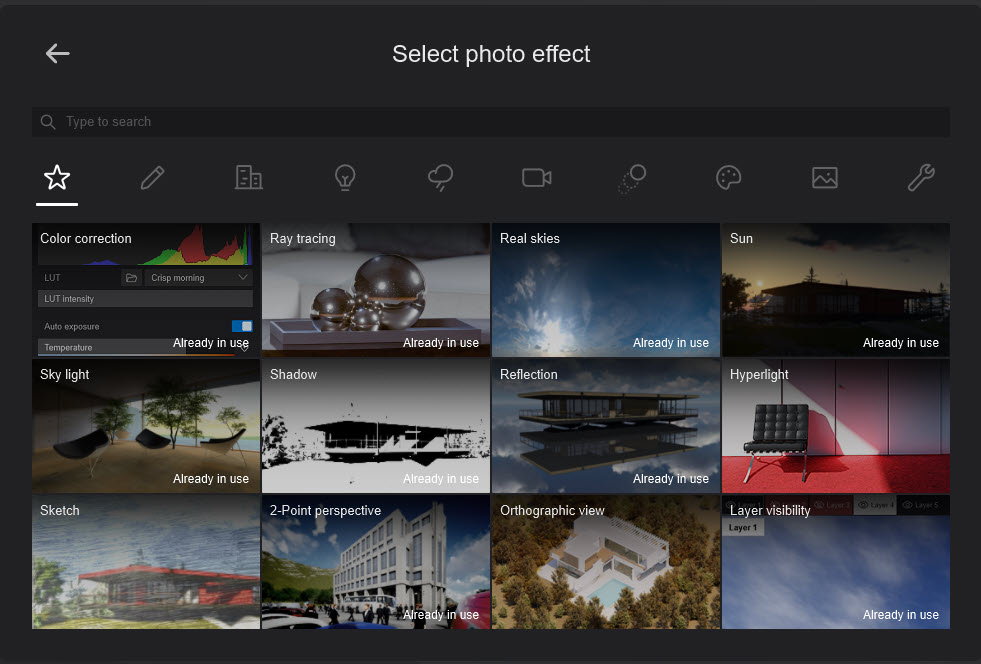
В Lumion есть библиотека Effects для Photo Mode, Movie Mode и Panorama Mode. В ней 67 эффектов, сгруппированных по категориям Conceptual, Architectural, Lighting, Sky/Weather, Camera, Animation, Artistic, Enhancements и Tools/Utilities; также выделен набор из 12 Featured Effects.
Photo Mode хорошо подходит для:
финального экстерьерного кадра;
интерьерного ракурса;
фасадной подачи;

вида с высоты;
вечернего сценария освещения;
сравнения материалов;
изображения для презентационного планшета;
предварительного кадра перед запуском видео.
Movie Mode
Movie Mode используется для анимации камеры и подготовки роликов. В нём создаются клипы, задаются начальная и конечная точки, регулируется движение, применяются эффекты, меняется время суток, управляется атмосфера и динамика сцены. В Lumion доступны Camera Paths, включая Orbit Path, Dolly Path, Pan and Tilt Path и Follow Object Path; также поддерживается импорт camera animation path из других 3D-программ.
Movie Mode нужен не только для эффектного пролёта. Короткий ролик помогает показать последовательность восприятия пространства: вход на участок, движение вдоль фасада, проход через холл, вид из комнаты, раскрытие внутреннего двора. Для архитектурной презентации видео полезно тогда, когда статичные кадры не объясняют маршрут, масштаб и взаимосвязь зон.
Panorama Mode
Panorama Mode предназначен для 360°-панорам. Такой формат удобен для согласования интерьеров, видовых точек, общественных пространств и зон благоустройства. Панорама позволяет зрителю вращать обзор вокруг выбранной точки, а не рассматривать только один заранее зафиксированный кадр.
Lumion поддерживает панорамы в Equirectangular и Cubic форматах. В стереоскопическом режиме создаются отдельные панорамы для левого и правого глаза, а при отключении Stereoscopic создаётся плоская панорама для обоих экранов. Параметр Horizontal Slices влияет на качество и время рендера: большее количество срезов повышает качество, но увеличивает длительность расчёта.
Импорт моделей и совместимость с CAD/BIM
Lumion обычно начинается не с моделирования, а с импорта. Пользователь создаёт модель в SketchUp, Revit, Archicad, Rhino, AutoCAD, Vectorworks, BricsCAD, Allplan, 3ds Max или другом инструменте, затем переносит её в Lumion. Поддерживаются два подхода: обычный импорт файла и синхронизация через LiveSync.
Lumion Pro совместим с основными CAD/BIM-программами. LiveSync доступен для SketchUp, Revit, Archicad, Rhino, AutoCAD, Allplan, BricsCAD, Vectorworks и других решений. Поддерживаемые форматы импорта включают .DAE, .SKP, .FBX, .DWG, .DXF, .MAX, .3DS, .OBJ, .GLTF и .GLB.
| Сценарий | Как работает в Lumion | Когда выбирать |
|---|---|---|
| Обычный импорт файла | Модель загружается как файл в Imported Model Library | Подходит для стабильной модели, которую редко меняют |
| Re-import | Выбранная модель обновляется после правки исходного файла | Нужен при периодических изменениях геометрии |
| LiveSync | Модель синхронизируется с CAD/BIM-средой в реальном времени | Удобно при активной работе над проектом |
| Несколько импортов | В одну сцену добавляются модели из разных программ | Полезно для зданий, окружения, мебели и инженерных частей |
| Drag and Drop | Файл переносится в окно Lumion | Подходит для быстрого добавления подготовленной модели |
Импорт из SketchUp
Связка Lumion и SketchUp популярна в архитектурной подаче, потому что SketchUp часто используется для быстрого моделирования концепций. Lumion принимает .SKP, а через LiveSync модель обновляется в реальном времени. При активной связке изменения геометрии и PBR-параметров материалов из SketchUp синхронизируются с Lumion.
Для аккуратного импорта из SketchUp важно заранее навести порядок в модели:
удалить лишние копии объектов, которые не видны в кадре;
проверить масштаб модели;
присвоить материалам понятные названия;
разделить стекло, стены, пол, потолок, металл и дерево разными материалами;
убрать невидимую или техническую геометрию;
не перегружать модель чрезмерно детализированной мебелью, которую проще добавить из библиотеки Lumion.
Если проект находится в активной стадии, LiveSync удобнее обычного импорта: архитектор меняет модель в SketchUp, а Lumion обновляет сцену без ручной замены файла. Если модель уже утверждена, достаточно импортировать .SKP и сосредоточиться на материалах, свете и камерах.
Импорт из Revit
Revit используется для BIM-моделей, поэтому при переносе в Lumion часто важны структура, категории, материалы и корректная геометрия. LiveSync для Revit позволяет синхронизировать модель, а также экспортировать Lumion Collada .DAE через кнопку Export в панели LiveSync. Для Revit прямой обмен через LiveSync обычно быстрее и менее требователен к ресурсам, чем экспорт через .DAE.
В Revit-моделях нужно следить за детализацией. Перила, кровельные элементы, сложные семейства, IFC-поверхности и импортированная мебель могут перегрузить сцену. В настройках экспорта для Revit есть параметры оптимизации railings, roofing elements, structural elements и IFC surfaces; такие настройки помогают снизить нагрузку и избежать низкой частоты кадров в Lumion.
Импорт из Archicad
Archicad используется в архитектурных бюро для BIM-проектирования, а Lumion помогает быстро показать модель в более наглядной среде. Для Archicad доступен LiveSync, а также экспорт Collada .DAE через плагин. В связке Archicad и Lumion удобно вести проект так: в Archicad остаётся BIM-логика, а в Lumion формируется окружение, материалы, свет и презентационные ракурсы.
Lumion View также работает внутри Archicad. Это полезно на раннем этапе, когда нужно быстро проверить массу здания, фасадный материал, время суток и общую атмосферу без отдельного переноса модели в полноценную сцену Lumion Pro.
Импорт из Rhino, AutoCAD, Vectorworks, BricsCAD и Allplan
Rhino часто используют для сложной формы, параметрической геометрии и архитектурных концепций. AutoCAD — для DWG-чертежей и 3D-моделей. Vectorworks, BricsCAD и Allplan встречаются в архитектурных, инженерных и строительных рабочих процессах. Lumion связывает эти программы через плагины и форматы обмена, поэтому в одну сцену можно собрать геометрию из нескольких источников.
Для AutoCAD и DWG-сцен важно контролировать слои, лишние линии, блоки и масштаб. Для Rhino — плотность сетки и преобразование сложных поверхностей. Для Vectorworks и Allplan — корректность материалов и группировку. Визуализация в Lumion зависит от того, насколько чисто подготовлена исходная модель: программа может быстро украсить сцену, но не должна компенсировать хаос в исходных данных.
Повторный импорт и обновление модели
Re-import — один из главных инструментов в рабочем процессе Lumion. После первой загрузки модель хранится в Imported Model Library. Если исходный файл изменился, пользователь выбирает импортированную модель через Content Library, Imported Models и Select в Build Mode, затем нажимает Re-Import Model в Object Options. При сохранённом имени и расположении файла Lumion обновляет модель; при смене файла можно удерживать ALT и выбрать другой источник.
Повторный импорт нужен в следующих ситуациях:
архитектор изменил фасад;
дизайнер переставил перегородки;
в модели появилась новая лестница;
изменился размер окон;
обновилось благоустройство;
часть мебели заменили в исходной программе;
клиент утвердил другой вариант планировки.
Чтобы Re-import не превращался в ручное восстановление сцены, материалы исходной модели должны быть названы стабильно. Если поверхность была материалом Concrete_01, а после обновления стала Wall_finish_new, Lumion может распознать её как другой материал, и часть настроек придётся назначать заново.
Основные функции Lumion Pro
Lumion Pro объединяет несколько групп инструментов: импорт и обновление моделей, библиотеку объектов, материалы, ландшафт, освещение, эффекты, камеры, рендер изображений, анимацию и панорамы. В отличие от универсального 3D-пакета, программа не требует от пользователя строить весь визуальный пайплайн вручную. Она предлагает готовую среду для архитектурной презентации.
Сборка сцены
Сцена в Lumion начинается с модели. После импорта пользователь размещает её на ландшафте, проверяет масштаб, выбирает окружение и постепенно добавляет контекст. Для экстерьера это могут быть деревья, кустарники, трава, дорожки, автомобили, люди, уличное освещение, соседние здания и водоёмы. Для интерьера — мебель, светильники, декор, текстиль, бытовые предметы и виды из окон.
Главная задача сборки сцены — поддержать проект, а не перегрузить его. Если визуализация экстерьера посвящена фасаду, растительность не должна закрывать архитектуру. Если кадр показывает интерьер, декоративные объекты должны работать на масштаб и атмосферу, а не отвлекать от планировки. Если готовится ролик, каждый объект в кадре должен быть оправдан движением камеры.
При сборке сцены важно учитывать производительность. В Lumion импортированные модели автоматически попадают в Imported Model Library. Одна и та же модель, размещённая в сцене несколько раз, создаётся как Instances — облегчённые ссылки на модель, а не полные дубликаты. Изменения одного экземпляра отражаются в других, но большое количество объектов всё равно влияет на рендеринг.
Библиотека объектов и материалов
Lumion Pro включает библиотеку моделей и материалов для архитектуры, интерьера, ландшафта и городской среды. В тарифном описании Lumion Pro указаны 10 000+ models and materials, Fine-detail nature assets, Full PBR material workflow, Atmospheric and post effects, Advanced animation effects, AI image upscaler, Merge team project files, Images, videos, 360 panoramas и Direct upload to Lumion Cloud.
Библиотека помогает быстро наполнить сцену элементами, которые в исходной CAD/BIM-модели обычно не прорабатываются до презентационного уровня:
деревья и кустарники;
декоративные растения;
люди в статичных и анимированных позах;
автомобили и транспорт;
мебель для интерьеров и экстерьеров;
светильники;

уличное оборудование;
предметы декора;
материалы для стен, полов, фасадов, стекла, металла, дерева и камня.
Для архитектурной визуализации библиотека важна не количеством объектов, а скоростью проверки композиции. Можно быстро понять, где не хватает масштаба, насколько плотной должна быть посадка деревьев, как выглядит входная группа с людьми, достаточно ли света во внутреннем дворе, не спорит ли мебель с архитектурой.
PBR-материалы
Материалы PBR в Lumion отвечают за более физически осмысленное поведение поверхности при освещении. В PBR-подходе цвет, шероховатость, отражения, металличность, нормали и другие карты помогают материалу реагировать на свет предсказуемее, чем простая текстура. В Lumion 2023 материалам был добавлен Full PBR workflow с 8 Maps, а render engine был перестроен с поддержкой ray tracing alongside rasterization.
В повседневной работе это означает, что бетон, дерево, металл, стекло, камень и плитка лучше раскрываются при правильном освещении. Материал не должен быть просто картинкой, наложенной на поверхность. Для пола важны масштаб текстуры и шероховатость, для металла — отражение и металличность, для стекла — прозрачность и отражения, для стены — нормали и отсутствие повторяющегося рисунка.
При назначении материалов важна подготовка исходной модели. Lumion выбирает поверхность в Material Mode по материалу, назначенному в 3D-приложении. Если в исходной модели несколько разных стен имеют один общий материал, они будут редактироваться как единая поверхность. Для точной настройки нужно заранее разделить материалы: наружная штукатурка, внутренняя краска, стекло, рамы, пол, потолок, дерево, камень.
Свет, солнце, небо и погода
Освещение в Lumion — один из основных инструментов визуального рассказа. Один и тот же проект выглядит по-разному при утреннем солнце, дневной облачности, тёплом вечернем свете и ночной искусственной подсветке. Для экстерьера важны направление солнца, плотность теней, атмосфера, небо и отражения. Для интерьера — баланс дневного света из окон и искусственных источников.
В Effects Library есть категории Lighting и Sky/Weather. Они используются в Photo Mode, Movie Mode и Panorama Mode для управления состоянием сцены. В архитектурной подаче эти эффекты не стоит применять как декоративный фильтр. Свет должен объяснять проект: подчеркнуть вход, выявить форму фасада, показать глубину пространства, отделить ближний план от дальнего, дать зрителю масштаб и направление движения.
Типичные сценарии освещения:
| Сценарий | Что настраивать | Для чего подходит |
|---|---|---|
| Дневной экстерьер | солнце, небо, тени, отражения | фасады, генплан, благоустройство |
| Вечерний экстерьер | тёплая подсветка, уличные светильники, атмосфера | жилые комплексы, входные группы, рестораны |
| Интерьер с дневным светом | окна, направление солнца, экспозиция | квартиры, офисы, общественные помещения |
| Ночной интерьер | искусственные источники, отражения, баланс яркости | рестораны, холлы, спальни, коммерческие пространства |
| Панорама | равномерность света, отсутствие пересветов | согласование помещений и видовых точек |
Камеры, ракурсы и композиция
Lumion помогает быстро найти кадр, но хороший ракурс всё равно зависит от архитектурной логики. Для экстерьера часто работают камеры на высоте человеческого глаза, угловые ракурсы, вид вдоль фасада, дальний план с окружением и общий вид сверху. Для интерьера важны высота камеры, отсутствие чрезмерного широкого угла, читаемость мебели и световых сценариев.
В Photo Mode камера фиксирует изображение, а в Movie Mode становится частью траектории. Для ролика важно не ставить слишком много поворотов и ускорений: зритель должен успевать воспринимать пространство. Хороший walkthrough показывает последовательность: вход, поворот, раскрытие главной зоны, деталь, финальный общий кадр.
Camera Paths в Movie Mode позволяют использовать Orbit Path для вращения вокруг объекта, Dolly Path для плавного движения, Pan and Tilt Path для поворотов камеры и Follow Object Path для следования за объектом. Это делает анимацию предсказуемее, чем ручная расстановка множества случайных камер.
Photo Mode: статичные рендеры
Статичный рендер остаётся основным форматом архитектурной презентации. В Lumion он создаётся в Photo Mode: пользователь выбирает кадр, добавляет эффекты, проверяет материалы и запускает рендер. Для серии изображений важно сохранять общий визуальный язык: одинаковую температуру света, похожую обработку, аккуратное соотношение контрастов и понятную последовательность кадров.
Для финального рендера в Lumion полезен такой порядок:
Сначала проверить композицию без сложных эффектов.
Затем настроить свет и тени.
После этого назначить материалы и проверить масштаб текстур.
Добавить объекты окружения.
Включить эффекты камеры, атмосферы и цветовой обработки.
Сделать предварительный рендер.
Исправить пересветы, слишком тёмные зоны, повторяющиеся объекты и неудачные отражения.
Запустить финальный вывод.
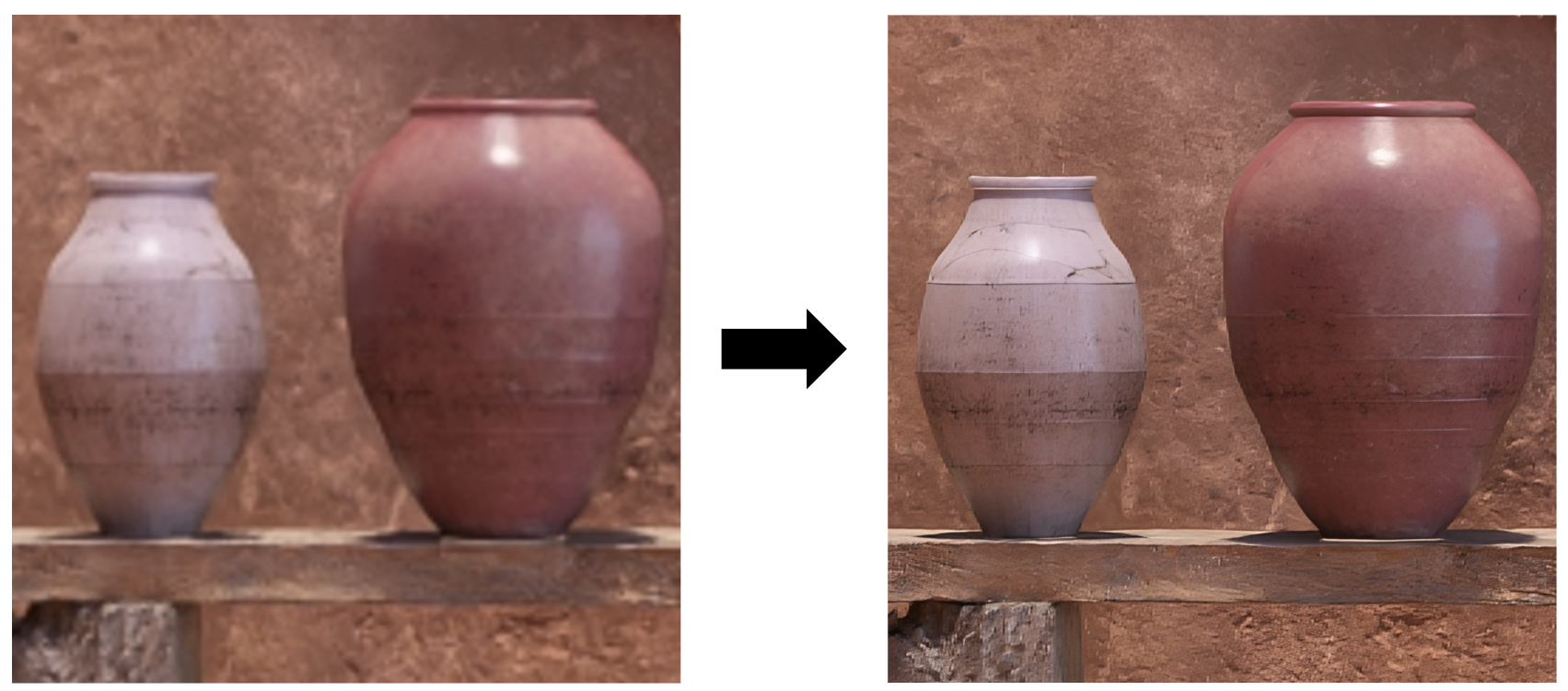
AI Upscaler помогает получить более высокое разрешение статичных изображений из рендера меньшего размера. В Lumion этот инструмент работает локально на ПК и может повышать результат до 8K или 16K для Ray Traced image, снижая нагрузку и время ожидания при подготовке изображений высокого разрешения.
Movie Mode: видеоролики и walkthrough
Видеоролик в Lumion состоит из клипов. Каждый клип задаёт участок движения камеры, а пользователь настраивает длительность, траекторию, эффекты и переходы. Для архитектурного walkthrough лучше начинать с простого маршрута. Камера должна двигаться так, как зритель прошёл бы по пространству: от улицы к входу, через холл, к главной зоне, затем к виду наружу или к финальному общему кадру.
В видео легко допустить ошибки:
слишком быстрое движение камеры;
резкие повороты;
кадры без смыслового центра;
чрезмерное количество эффектов;
повтор одних и тех же объектов в кадре;
невыразительный свет;
слишком длинные фрагменты без изменения ракурса.
Lumion подходит для коротких презентационных роликов, где важны атмосфера и маршрут. Для сложной интерактивной сцены с пользовательским управлением, игровой логикой и полной кастомизацией чаще выбирают Unreal Engine, но для архитектурного ролика Lumion требует меньше технической подготовки.
Panorama Mode: 360°-подача
360°-панорама полезна, когда клиенту нужно самостоятельно осмотреть помещение или точку участка. В отличие от обычного рендера, панорама показывает пространство вокруг камеры, поэтому ошибки в невидимых на статичном кадре местах становятся заметными. Перед выводом панорамы нужно проверить весь круг обзора: потолок, пол, углы, окна, отражения, двери, мебель, светильники и пересечения объектов.
В Panorama Mode пользователь выбирает точку камеры, тип панорамы, стереоскопический режим и качество. Для интерьерного согласования панорама часто полезнее одного эффектного кадра: она помогает понять расстояния, высоту потолка, связи между зонами и общий объём помещения.
Lumion Pro, Lumion View, Lumion Studio и Lumion Cloud
В экосистеме Lumion есть несколько продуктов, и их не стоит смешивать. Lumion Pro — полноценная среда для детальной визуализации. Lumion View — лёгкий real-time rendering plugin для работы внутри SketchUp, Revit и Archicad. Lumion Studio объединяет View и Pro, но использует другой принцип лицензирования для Pro. Lumion Cloud нужен для публикации, обсуждения и контроля версий визуальных материалов.
| Продукт | Что это | Основной сценарий | Ограничение |
|---|---|---|---|
| Lumion View | Плагин для SketchUp, Revit и Archicad | Быстрая проверка идеи внутри моделирующей среды | Не заменяет полноценную сборку сцены в Lumion Pro |
| Lumion Pro | Самостоятельная программа для Windows | Детальные рендеры, видео, панорамы, сцены с окружением | Требует производительного ПК и дискретной видеокарты |
| Lumion Studio | Набор View и Pro для команд | Совместная работа, floating seat для Lumion Pro | Стоимость выше, чем у одиночного Pro |
| Lumion Cloud | Облачная среда для рендеров и обратной связи | Публикация, версии, approvals, комментарии | Используется вместе с аккаунтом и тарифом |
Lumion View работает внутри SketchUp, Revit и Archicad, поддерживает real-time ray tracing, camera synchronization, time of day exploration, sun studies, enhanced PBR materials, realistic and conceptual styles, up to 4K image render и direct upload to Lumion Cloud.
Lumion Pro даёт более полный workflow: 10 000+ models and materials, fine-detail nature assets, full PBR material workflow, atmospheric and post effects, advanced animation effects, AI image upscaler, merge team project files, изображения, видео, 360°-панорамы и direct upload to Lumion Cloud.
Lumion Studio объединяет Lumion View и Lumion Pro; для View используется named-user access, а для Pro — floating license access. Это удобно для команд, где нескольким людям нужен доступ к визуализации, но полноценный Pro не используется всеми одновременно.
Тарифы и лицензии
Lumion работает по коммерческим планам View, Pro, Studio и Custom. View предназначен для ранней визуализации внутри SketchUp, Revit и Archicad. Pro — для детальной standalone-визуализации. Studio — для командного процесса с floating seat и расширенными возможностями Lumion Cloud. Custom рассчитан на крупные организации с индивидуальными условиями.
| План | Тип доступа | Что входит | Кому подходит |
|---|---|---|---|
| View | Named-user license, plugin | Real-time ray tracing, sun studies, PBR, conceptual styles, 4K image renders, Lumion Cloud upload | Архитектору или дизайнеру, которому нужно быстро проверять идеи внутри CAD/BIM |
| Pro | Named-user license, Windows-only | Полная визуализация, 10 000+ моделей и материалов, PBR, эффекты, анимация, AI upscaler, изображения, видео, 360°-панорамы | Визуализатору, архитектору, дизайнеру, бюро с регулярными рендерами |
| Studio | Floating seat bundle | View + Pro, floating seat для Pro, командное использование, premium support, Cloud-функции | Команде, где Pro нужен нескольким сотрудникам по очереди |
| Custom | Индивидуальные условия | Volume licensing, support, onboarding, гибкая настройка | Крупным практикам и организациям |
На странице тарифов Lumion Pro указан как $96 named user/month при ежегодной оплате $1,149; Lumion Studio — $125 floating seat/month при ежегодной оплате $1,499. Все планы оплачиваются upfront, действует 14-days money back guarantee.
При выборе тарифа важно смотреть не только на стоимость, но и на реальный процесс работы. Одиночному визуализатору обычно достаточно Pro. Архитектору, который постоянно работает в SketchUp, Revit или Archicad и хочет видеть модель в процессе проектирования, подходит View. Команде выгоднее рассматривать Studio, когда несколько сотрудников по очереди используют Lumion Pro, а ранняя визуализация нужна прямо в моделирующей среде.
Системные требования
Lumion Pro сильно зависит от видеокарты. Для архитектурной визуализации это принципиально: в сцене одновременно работают геометрия, растительность, материалы, отражения, освещение, эффекты, камеры и постобработка. Слабая видеокарта ограничивает не только скорость рендера, но и комфорт в окне просмотра.
Lumion Pro требует Windows 10 64-bit version 2004 или новее, быстрый GPU, достаточный объём RAM, свободное место на диске и подключение к интернету. Для Lumion Pro также важны актуальные драйверы видеокарты.
Минимальная конфигурация Lumion Pro
| Компонент | Требование |
|---|---|
| Интернет | ПК с Lumion должен быть подключён к интернету |
| ОС | Windows 10 64-bit version 2004 или новее |
| GPU | G3DMark 8 000+ |
| Видеопамять | 6 GB или больше |
| CPU | Single thread CPUMark 2 200+ |
| Разрешение экрана | 1920 × 1080 |
| RAM | 16 GB или больше |
| Диск | SATA SSD или HDD |
| Свободное место | минимум 105 GB на дисках, где находятся Windows User Account и Documents folder |
Минимальная конфигурация подходит только для простых проектов вроде небольшого парка или жилого здания с моделями и текстурами Lumion. Для сложной сцены с детальным интерьером, плотной растительностью, большим количеством HD-текстур и high-end эффектами её недостаточно.
Рекомендованная конфигурация Lumion Pro
| Компонент | Требование |
|---|---|
| ОС | Windows 10 64-bit version 2004 или новее |
| GPU | G3DMark 14 000+ |
| Видеопамять | 10 GB или больше |
| CPU | Single thread CPUMark 2 600+ |
| Разрешение экрана | 1920 × 1080 |
| RAM | 32 GB или больше |
| Диск | SATA3 SSD или NVMe m.2 |
| Свободное место | минимум 105 GB |
Рекомендованная конфигурация рассчитана на более сложные проекты: часть города на основе OpenStreetMap или простых моделей, большой дом с детальными интерьерами и HD-текстурами, жилой или коммерческий объект с ландшафтной частью и fine-detail trees.
Конфигурация для сложных сцен
| Компонент | Требование |
|---|---|
| ОС | Windows 10 version 2004 64-bit или новее |
| GPU | G3DMark 22 000+ |
| Видеопамять | 16 GB или больше |
| CPU | Single thread CPUMark 3 000+ |
| Разрешение экрана | минимум 1920 × 1080 |
| RAM | 64 GB или больше |
| Диск | SATA3 SSD или NVMe m.2 |
| Свободное место | минимум 105 GB |
Такая конфигурация подходит для ultra complex projects: детального города, аэропорта, стадиона, многоэтажного здания с подробными интерьерами и многочисленными моделями, а также детального ландшафта с fine-detail trees и 3D grass.
Ray tracing и видеопамять
Для 4K rasterization требуется видеокарта минимум с 8 GB memory, а для 1080p ray tracing также требуется минимум 8 GB memory. Это важно учитывать до начала проекта: сцена может открываться и работать в базовом виде, но при включении ray tracing, рендера 4K и сложных эффектов нехватка видеопамяти быстро станет ограничением.
Benchmark внутри Lumion
Встроенный Benchmark оценивает graphics card, graphics memory, CPU и system memory. Красный результат по компоненту означает, что этот узел ограничивает производительность и его обновление может улучшить работу Lumion.
Benchmark полезен перед началом крупного проекта. Если слабое место — видеокарта, сцена будет хуже вращаться, ray tracing и высокие настройки будут ограничены. Если не хватает RAM, тяжёлые модели и большие текстуры начнут мешать стабильности. Если слабый CPU с низким single thread score, часть операций будет выполняться медленнее, хотя основная нагрузка при визуализации остаётся на GPU.
Mac и удалённые рабочие станции
Lumion Pro не поддерживается как обычное macOS-приложение. Работа на Mac описывается через Windows, Bootcamp и достаточно производительную видеокарту, но такой сценарий зависит от конкретного железа. Для удалённых рабочих станций Lumion 9.0 и новее поддерживает некоторые virtual PC/remote desktop platforms, но не все облачные десктопы подходят из-за аппаратных требований.
Для постоянной работы с Lumion рациональнее использовать Windows-станцию с дискретной видеокартой, быстрым SSD/NVMe, достаточным объёмом RAM и запасом свободного места. Это снижает риск проблем с драйверами, нестабильным удалённым доступом и нехваткой видеопамяти.
Производительность и оптимизация сцен
Lumion быстро показывает результат, но производительность зависит от структуры сцены. Тяжёлую модель можно испортить ещё до импорта: избыточная геометрия, слишком подробные элементы, дубли, скрытые объекты, сложные семейства Revit, плотные mesh-объекты из сторонних библиотек и чрезмерные текстуры перегружают сцену.
Оптимизация начинается в исходной программе. В SketchUp стоит убрать невидимую геометрию, лишние компоненты и слишком детальные элементы. В Revit — контролировать семейства, IFC-поверхности, перила, кровлю и инженерные элементы. В Rhino — следить за плотностью сетки. В AutoCAD — чистить лишние слои, линии и блоки. В Blender и Cinema 4D — контролировать количество полигонов и текстур.
В Lumion нужно учитывать несколько факторов:
количество импортированных моделей;
число объектов из библиотеки;
плотность растительности;
разрешение текстур;
количество источников света;
ray tracing;
отражающие поверхности;
качество эффектов;
разрешение вывода;
количество камер и клипов;
масштаб сцены.
Предупреждающий значок в Imported Model Library появляется при очень сложной модели, которая может снизить FPS при размещении. В таком случае модель нужно оптимизировать и импортировать заново.
Хороший подход — держать отдельные варианты сцены. Для работы над материалами можно временно скрыть лишние деревья и людей. Для настройки света оставить только нужный интерьер. Для финального рендера включить полное окружение. Такой способ снижает нагрузку во время редактирования и помогает быстрее находить ошибки.
Инструкция: как сделать первый рендер в Lumion
Первый рендер лучше делать не на сложном проекте, а на подготовленной модели с понятной структурой. Цель — пройти весь процесс от импорта до финального изображения и понять, где находятся основные действия: импорт, материалы, библиотека, свет, камера, эффекты и рендер.
Шаг 1. Подготовить модель
Перед импортом нужно проверить модель в исходной программе. Lumion быстро обрабатывает визуальную часть, но он не исправляет ошибки моделирования. Если стены пересекаются, текстуры назначены хаотично, мебель не в масштабе, материалы названы одинаково, проблемы проявятся в рендере.
Проверочный список перед импортом:
модель построена в корректном масштабе;
лишняя геометрия удалена;
скрытые объекты не попадают в экспорт;
материалы названы по смыслу;
стекло, металл, дерево, стены и полы разделены;
слишком тяжёлая мебель заменена упрощённой;
мелкие технические элементы не мешают визуализации;
исходный файл сохранён в стабильном расположении.
Шаг 2. Импортировать модель или включить LiveSync
В Build Mode через Content Library выбирается Imported Models, затем Place. После этого открывается Imported Model Library, где пользователь выбирает импорт модели. Можно также перетащить файл в Lumion через Drag and Drop.
Для активной работы над моделью лучше использовать LiveSync. При включённой синхронизации изменения в CAD/BIM-программе автоматически отражаются в Lumion. Для модели, которая уже не меняется, обычный импорт проще: сцена становится самостоятельной, а пользователь занимается материалами, окружением и камерами.
Шаг 3. Разместить модель в сцене
После импорта модель нужно поставить на ландшафт и проверить масштаб. Высота дверей, размер человека, ширина проездов, высота мебели и толщина стен должны выглядеть естественно. Если в кадре появляется человек из библиотеки Lumion, он помогает сразу увидеть ошибки масштаба.
Для экстерьера на этом этапе добавляют окружение: землю, дорожки, деревья, автомобили, людей, контекстные здания. Для интерьера — мебель, светильники, декор и вид из окна. Не стоит сразу перегружать сцену объектами. Лучше сначала получить чистый кадр с правильной архитектурой, а затем добавлять детали.
Шаг 4. Назначить материалы
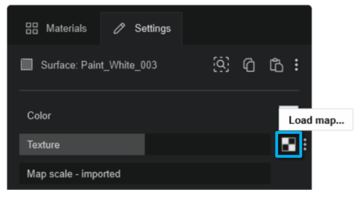
В Material Mode пользователь выбирает поверхность и открывает Material Editor. Если поверхность выделяется вместе с другими зонами, значит в исходной модели они имеют общий материал. В этом случае точная настройка невозможна без корректировки исходной модели.
Для первого рендера достаточно настроить основные материалы:
фасад;
стекло;
кровлю;
дорожки;
пол;
стены;
дерево;
металл;
воду;
траву или грунт.
Материалы нужно проверять не только вблизи, но и из финального ракурса. Текстура, которая выглядит хорошо у камеры, может повторяться на большой стене. Слишком глянцевый пол отвлекает от пространства. Чересчур контрастная древесина ломает интерьер. Стекло без правильных отражений выглядит плоско.
Шаг 5. Добавить библиотечные объекты
Библиотека Lumion помогает быстро наполнить сцену. Для экстерьера обычно нужны люди, транспорт, деревья, кустарники, фонари, скамейки, уличная мебель. Для интерьера — мебель, светильники, растения, декор, техника и текстиль.
Здесь важно работать не количеством, а смыслом. Один человек у входа помогает понять масштаб. Несколько автомобилей показывают парковку. Деревья смягчают фасад и задают сезон. Декор на столе делает интерьер живым. Но избыток объектов создаёт визуальный шум и снижает производительность.
Шаг 6. Настроить свет
Сначала нужно определить время суток и направление света. Для фасада удобно использовать боковой свет, который показывает объём и тени. Для интерьера нужно сбалансировать свет из окон и искусственные источники. Для вечерней сцены важны не только лампы, но и общая экспозиция: если небо слишком яркое, вечерний эффект пропадает; если слишком тёмное, проект теряет детали.
В Photo Mode можно добавлять эффекты из категорий Lighting, Sky/Weather, Camera и Enhancements. Настройку лучше вести постепенно: сначала свет и тени, затем атмосфера, затем цвет и камера.
Шаг 7. Поставить камеру
Камера должна отвечать на вопрос кадра. Для экстерьера это может быть как выглядит входная группа, как здание сидит на участке, какой масштаб у двора. Для интерьера — как связаны кухня и гостиная, каким будет свет у окна, как воспринимается зона отдыха.
Ошибки камеры:
слишком низкая или слишком высокая точка без причины;
чрезмерно широкий угол;
наклоненные вертикали там, где нужна спокойная архитектурная подача;
обрезанные двери, мебель и светильники;
случайный передний план;
пустой центр кадра;
слишком много неба или пола.
Шаг 8. Добавить эффекты и запустить рендер
После выбора ракурса можно добавлять Effects Stack. Для первого рендера лучше использовать умеренный набор: небо, солнце, тени, отражения, цветовая коррекция, глубина резкости только при необходимости. Ray tracing добавляет более реалистичные световые взаимодействия, но требует подходящей видеокарты и видеопамяти.
Перед финальным выводом нужно сделать предварительный рендер и проверить:
нет ли пересвеченных окон;
читается ли форма здания;
не повторяются ли одинаковые кусты и люди;
правильно ли масштабированы материалы;
нет ли пересечений мебели со стенами;
не провалены ли тени;
не выглядит ли стекло чёрным или пустым;
нет ли случайных объектов в кадре;
не перегружена ли композиция.
Инструкция: как собрать короткую видео-презентацию
Видео в Lumion лучше делать как последовательность коротких клипов. Один длинный непрерывный пролёт часто утомляет зрителя и сильнее показывает ошибки сцены. Несколько хорошо продуманных фрагментов помогают вести внимание: общий вид, вход, деталь фасада, интерьер, вид наружу, финальный кадр.
Шаг 1. Определить маршрут
Маршрут должен соответствовать проекту. Для жилого дома это может быть движение от улицы к входу, затем поворот во двор и завершение видом на террасу. Для интерьера — проход от прихожей к гостиной, затем к окну и кухонной зоне. Для ландшафта — движение вдоль дорожки, раскрытие зоны отдыха, затем общий вид.
Не нужно показывать всё. Хорошее видео выбирает главное и выстраивает ритм. Если проект большой, лучше сделать несколько роликов: общий экстерьер, интерьер, благоустройство, вечерний сценарий.
Шаг 2. Создать клипы в Movie Mode
В Movie Mode пользователь задаёт камеры для каждого клипа. Сначала ставится начальная точка, затем конечная. После этого регулируется длительность и плавность. Для простых анимаций подходят Camera Paths: Orbit Path, Dolly Path, Pan and Tilt Path и Follow Object Path.
Для первого видео достаточно 4–6 клипов:
Общий вид объекта.
Приближение к входу.
Проход вдоль фасада или основного пространства.
Кадр с интерьером или двором.
Деталь материала, света или благоустройства.
Финальный общий ракурс.
Шаг 3. Настроить скорость
Скорость камеры должна быть спокойной. В архитектурной презентации зритель должен понимать форму, масштаб и маршрут. Слишком быстрый пролёт создаёт эффект демонстрации софта, а не проекта. В интерьерах резкие повороты особенно вредны: они искажают пространство и делают ролик менее убедительным.
Проверять скорость нужно в предварительном просмотре. Если зритель не успевает прочитать пространство, клип нужно удлинить или разбить на два.
Шаг 4. Добавить эффекты
Эффекты в видео должны быть стабильными между клипами. Если в одном фрагменте сильная цветокоррекция, а в следующем нейтральный свет, ролик выглядит как набор случайных сцен. Effects Stack помогает сохранять визуальную стилистику, но анимационные эффекты, связанные с объектами, не переносятся между проектами полностью.
Для ролика обычно достаточно:
солнца и неба;
отражений;
цветовой коррекции;
лёгкой атмосферной глубины;
корректного motion feel без чрезмерной динамики;
стабильной экспозиции.
Шаг 5. Проверить сцену перед финальным рендером
Видео показывает больше ошибок, чем статичный кадр. Объект, который не виден на рендере, может попасть в движение камеры. Повторяющиеся деревья становятся заметнее. Люди и автомобили могут выглядеть случайно. В интерьерном пролёте видны пустые углы, неправильные отражения и пересечения объектов.
Перед финальным рендером нужно пройти весь ролик и проверить:
нет ли резких скачков камеры;
не проходит ли камера сквозь стены или мебель;
нет ли повторяющихся объектов на переднем плане;
одинаковы ли стиль и свет между клипами;
не слишком ли длинные пустые участки;
не перегружены ли кадры мелкими деталями;
нет ли провалов FPS при просмотре сцены;
достаточно ли видеопамяти для выбранного качества.
Новые и важные функции в развитии Lumion
Lumion заметно изменился за последние крупные релизы. Программа постепенно ушла от чисто rasterization-подхода к гибридному движку с ray tracing, расширила PBR-материалы, добавила инструменты управления сложными сценами, AI upscaler, улучшения для облачной работы и новые способы массового размещения объектов.
Area Placement
Area Placement ускоряет заполнение ландшафтных зон. Пользователь выбирает область, набор природных объектов и получает распределение по поверхности. Инструмент особенно полезен для парков, дворов, участков вокруг коттеджей, общественных пространств, придорожной зелени и задних планов.
Вместо ручной расстановки сотен кустов или травяных объектов можно задать плотность и вариативность. Это снижает механическую работу и помогает быстрее получить естественное окружение. При этом финальную сцену всё равно нужно редактировать: убрать объекты с проходов, проверить передний план, избегать одинаковых повторов и не закрывать важную архитектуру.
Fill-in Clipping Plane
Clipping Plane используется для разрезов и архитектурных подач, где нужно показать внутреннюю структуру здания. Проблема обычного разреза — открытая геометрия: модель выглядит полой, а срез становится менее читаемым. Fill-in Clipping Plane добавляет Fill Model setting, который закрывает открытую геометрию после среза и создаёт более цельный вид разреза. Для пересчёта заполнения используется Generate.
Это полезно для:
интерьерных разрезов;
фасадных подач с раскрытием внутреннего пространства;
презентационных секций;
схем этажей;
объяснения планировочной логики;
подачи проекта без отдельной доработки разреза в другой программе.
AI Upscaler
AI Upscaler в Lumion работает с готовыми статичными изображениями: пользователь рендерит картинку в меньшем разрешении, затем увеличивает итоговый размер с помощью искусственного интеллекта. Инструмент снижает нагрузку на GPU и помогает получить 8K или 16K Ray Traced image даже при ограничениях оборудования. Обработка выполняется локально на ПК.
AI Upscaler не заменяет аккуратную настройку сцены. Если исходный кадр плохо освещён, имеет ошибки материалов или неудачный ракурс, увеличение разрешения не делает его профессиональным. Инструмент полезен после того, как композиция, материалы и свет уже доведены до нужного состояния.
PBR Material and settings sync
Для связки с SketchUp, Revit и Archicad важна синхронизация PBR-материалов. При LiveSync изменения карт и параметров материалов в моделирующей программе передаются в Lumion. Это снижает количество ручной работы, когда проект ещё находится в разработке: материал можно уточнять в исходной модели, а Lumion использовать для оценки результата в освещённой сцене.
Lumion Cloud
Lumion Cloud нужен для публикации, организации, обсуждения рендеров, контроля версий и approvals. В Studio доступ к Cloud расширен: можно загружать, организовывать и делиться рендерами, управлять design feedback, отслеживать версии и approvals.
Для командной работы это особенно важно. Визуализация редко утверждается с первого раза: появляются комментарии по материалам, освещению, ракурсу, цвету фасада, мебели или окружению. Когда изображения и версии лежат в одном месте, проще понять, какой вариант был утверждён, какие правки внесены и какие кадры ещё требуют доработки.
Плюсы и минусы Lumion Pro
Lumion Pro силён там, где важны быстрый визуальный результат, архитектурный контекст и понятная презентация. Но у программы есть ограничения, которые нужно учитывать до покупки лицензии и до выбора её как основного инструмента визуализации.
Плюсы:
быстрый переход от CAD/BIM-модели к презентационному рендеру;
LiveSync для популярных CAD/BIM-программ;
поддержка .DAE, .SKP, .FBX, .DWG, .DXF, .MAX, .3DS, .OBJ, .GLTF и .GLB;
большая библиотека моделей и материалов;
PBR-материалы и ray tracing;
Photo Mode, Movie Mode и Panorama Mode в одной среде;
инструменты для ландшафта, растительности и окружения;
удобная подготовка 360°-панорам;
Area Placement для природных объектов;
Fill-in Clipping Plane для чистых разрезов;
AI Upscaler для статичных изображений высокого разрешения;
Lumion Cloud для публикации, версий и согласований;
понятный workflow для архитекторов и дизайнеров без глубокой настройки универсального 3D-пакета.
Минусы:
Lumion Pro ориентирован на Windows;
программа сильно зависит от видеокарты и видеопамяти;
для сложных сцен нужны 32–64 GB RAM и производительный GPU;
минимум 105 GB свободного места — существенное требование для части рабочих станций;
ray tracing и 4K-рендер требуют не менее 8 GB видеопамяти;
стоимость коммерческой лицензии высока для разовых задач;
фотореализм уровня глубоко настроенного V-Ray требует аккуратной работы с материалами, светом и сценой;

слабая подготовка исходной модели приводит к проблемам при импорте и повторном обновлении;
большое количество объектов, деревьев и HD-текстур быстро снижает производительность;
Lumion не предназначен для точного моделирования, BIM-расчётов и выпуска рабочей документации.
Сравнение с аналогами
Lumion нельзя оценивать изолированно. В архитектурной визуализации рядом с ним часто рассматривают Twinmotion, Enscape, V-Ray, D5 Render, Unreal Engine, Blender и Cinema 4D. Каждый инструмент решает задачу по-своему: одни встроены в CAD/BIM, другие дают максимальный контроль рендера, третьи подходят для интерактивных приложений, четвёртые закрывают полный 3D-pipeline.
| Программа | Основная роль | Сильная сторона | Компромисс |
|---|---|---|---|
| Lumion Pro | Standalone-визуализация архитектуры | Быстрая сборка сцены, библиотека, видео, панорамы, окружение | Высокие требования к GPU и стоимость |
| Twinmotion | Real-time-визуализация на базе Unreal-подхода | Быстрый архитектурный realtime, VR и презентации | Другая логика библиотеки и стилистики |
| Enscape | Визуализация внутри CAD/BIM | Мгновенная проверка проекта в рабочей модели | Меньше акцент на standalone-сборке сложной сцены |
| V-Ray | Профессиональный рендер-движок | Глубокий контроль фотореализма | Выше порог настройки и больше технической работы |
| D5 Render | GPU real-time rendering | Быстрая современная визуализация и удобная работа с активами | Свой набор ограничений по совместимости и процессу |
| Unreal Engine | Интерактивные сцены и приложения | Максимальная кастомизация, интерактивность, логика | Требует технической подготовки |
| Blender | Полный бесплатный 3D-пакет | Моделирование, анимация, рендер, постобработка | Не специализирован под быстрый архитектурный workflow Lumion |
Lumion и Twinmotion
Twinmotion близок к Lumion по общей идее: real-time архитектурная визуализация, быстрое окружение, презентация, видео, панорамы, работа с CAD/BIM. Lumion сильнее раскрывается в привычном для многих архитекторов workflow с большой библиотекой, понятными режимами и последовательностью Build Mode → Photo/Movie/Panorama. Twinmotion удобен тем, кто хочет работать ближе к экосистеме Unreal и делать интерактивные презентации.
Выбор между ними зависит от команды. Если бюро уже привыкло к Lumion, имеет библиотеку сцен, шаблоны эффектов и процесс согласования через Lumion Cloud, переход на Twinmotion потребует перестройки. Если команда работает с Unreal Engine и интерактивом, Twinmotion может быть естественнее.
Lumion и Enscape
Enscape силён тем, что работает прямо внутри CAD/BIM-программы. Для архитектора это удобно: меняется модель — сразу меняется визуальная картинка. Lumion View закрывает похожую задачу внутри SketchUp, Revit и Archicad, но Lumion Pro шире по финальной сборке сцены, библиотеке, Movie Mode, Panorama Mode и детальной презентации.
Enscape логичен для быстрых проверок в процессе проектирования. Lumion Pro лучше подходит, когда нужно собрать полноценную визуальную сцену с окружением, несколькими камерами, роликом, панорамами и отдельной подготовкой презентационных материалов.
Lumion и V-Ray
V-Ray — инструмент для глубокой настройки фотореализма. Он часто используется там, где визуализатору нужен максимальный контроль материалов, света, камер, render elements и постобработки. Lumion проще в освоении и быстрее приводит к презентационному результату, но не даёт такой же степени технической настройки.
Если задача — быстро показать архитектурный проект клиенту, сделать несколько вариантов и ролик, Lumion удобнее. Если задача — рекламный фотореализм с тонкой настройкой материалов, сложной студийной световой схемой и последующей композитной обработкой, V-Ray остаётся сильным вариантом.
Lumion и D5 Render
D5 Render конкурирует с Lumion в области GPU real-time архитектурной визуализации. Оба инструмента рассчитаны на быстрый визуальный результат, работу с материалами, библиотеками и светом. Разница проявляется в привычке команды, совместимости с исходными программами, качестве библиотеки, подходе к рендеру и стоимости владения.
Lumion выбирают там, где важны устоявшийся архитектурный workflow, большая библиотека, Movie Mode, Panorama Mode и связка с Lumion Cloud. D5 Render интересен пользователям, которые ищут современный realtime-процесс и готовы сравнивать качество рендера, интерфейс и условия лицензии на конкретных проектах.
Lumion и Unreal Engine
Unreal Engine — не прямой аналог Lumion в узком смысле. Это игровой и realtime-движок, который можно использовать для архитектурной визуализации, интерактивных шоурумов, VR-приложений, конфигураторов и сцен с пользовательским управлением. Его сила — кастомизация и интерактивность. Его ограничение — необходимость технической настройки.
Lumion подходит для архитектора и визуализатора, которому нужен результат в виде рендера, ролика или панорамы. Unreal Engine подходит, когда нужен самостоятельный интерактивный продукт: приложение, VR-тур, сценарии поведения, интерфейсы, сложная логика и интеграция с другими системами.
Lumion и Blender
Blender — бесплатный универсальный 3D-пакет с моделированием, материалами, анимацией, симуляциями и рендером. Он может использоваться для архитектурной визуализации, но требует другого уровня 3D-подготовки. Lumion не даёт такого широкого моделирующего инструментария, зато быстрее ведёт к архитектурной презентации.
Blender рационален, если нужно моделировать объект, настраивать сцены с нуля, использовать Cycles/Eevee, делать нестандартную анимацию или работать без коммерческой лицензии Lumion. Lumion рационален, если модель уже создана в CAD/BIM, а задача — быстро получить презентационный результат.
Lumion и Cinema 4D
Cinema 4D — профессиональная 3D-среда для моделирования, motion design, анимации и визуализации. В архитектурной подаче она даёт больше возможностей для нестандартной графики и сложной анимации, но требует больше подготовки. Lumion проще для архитектора: импортировал модель, собрал окружение, настроил свет, вывел кадры и ролик.
Если проект требует сложной анимационной графики, процедурной сцены или нестандартного визуального языка, Cinema 4D сильнее. Если нужна понятная архитектурная презентация без сборки всего пайплайна вручную, Lumion быстрее.
Отзывы пользователей и профильных журналов
Отзывы о Lumion обычно сходятся вокруг трёх тем: скорость получения результата, простота освоения и сильная библиотека. Ограничения тоже повторяются: требовательность к компьютеру, стоимость лицензии и меньшая гибкость по сравнению с глубокими рендер-движками.
Мнение профильных изданий
CG Channel в материале о Lumion 2025 отметил AI-based render upscaling, ray traced water and fog и Scene Inspector для навигации по сложным проектам. Для профессиональной визуализации это важные направления: повышение разрешения без чрезмерной нагрузки, реалистичная вода и туман, а также управление крупными сценами.
ArchDaily рассматривает real-time visualization как часть современной архитектурной коммуникации. В материале о трансформации архитектурной практики Lumion Pro и Lumion Cloud рассматриваются в контексте инструментов, которые помогают связывать визуализацию с процессом проектирования, коммуникацией и принятием решений.
AEC Magazine при описании Lumion 2023 выделил перестроенный render engine, который сочетает improved rasterisation и ray tracing, а также фокус на реалистичном свете, тенях и отражениях. Это подтверждает направление развития Lumion: программа остаётся real-time-инструментом, но усиливает физическую достоверность света и материалов.
Усреднённое мнение пользователей
На G2 в отзывах о Lumion Pro пользователи часто выделяют ease of use, speed, rendering quality, extensive library of people and objects, а также удобство для интерьерных 3D-рендеров и презентации концепций клиенту. Среди ограничений встречаются замечания о фильтрах и photo options.
На Capterra повторяются похожие темы: простота освоения, удобная расстановка деревьев, автомобилей и объектов, создание сцен с разным освещением, depth of field и near clip plane для интерьерных перспектив.
Сводное впечатление пользователей сети можно сформулировать так: Lumion любят за скорость и понятность, особенно архитекторы и дизайнеры, которым нужно быстро получить убедительный визуальный материал. Критика чаще связана не с базовой логикой программы, а с ценой, требованиями к видеокарте и тем, что для максимального фотореализма приходится внимательно работать с материалами, светом и постобработкой.
Типичные ошибки при работе с Lumion
Ошибки в Lumion чаще возникают не из-за одной неправильной кнопки, а из-за плохой подготовки проекта и неструктурированной сцены. Программа ускоряет визуализацию, но не отменяет базовые правила 3D-производства.
Слишком тяжёлая модель до импорта
Частая ошибка — переносить в Lumion всё, что есть в исходной BIM/CAD-модели. Рабочая модель может содержать технические элементы, мелкие детали, инженерные объекты, скрытые слои, повторяющиеся компоненты и тяжёлые семейства. В рендере всё это не нужно, но ресурсы потребляет.
Правильнее готовить визуализационную версию модели: оставить видимые элементы, очистить лишнее, оптимизировать сложные объекты, заменить тяжёлую мебель на библиотечную, проверить материалы и масштаб.
Неправильный масштаб
Если масштаб неверный, вся визуализация выглядит неправдоподобно. Человек оказывается слишком большим, дверь — низкой, мебель — игрушечной, дерево — несоразмерным зданию. Масштаб нужно проверять сразу после импорта, а не после настройки материалов и света.
Хаотичные материалы в исходной модели
Lumion выбирает поверхности по материалам исходной модели. Если один материал назначен стенам, потолку и мебели, редактировать их отдельно будет неудобно. Перед импортом нужно разделить материалы по смыслу. Это особенно важно для интерьеров, где отделка влияет на весь кадр.
Перегрузка эффектами
Effects Library даёт много возможностей, но чрезмерная обработка быстро ухудшает результат. Слишком сильный Bloom, неуместная глубина резкости, драматичный туман, чрезмерная насыщенность и жёсткий контраст могут сделать архитектуру менее читаемой. Эффект должен решать задачу кадра, а не демонстрировать наличие функции.
Слабая видеокарта для сложной сцены
Lumion зависит от GPU. Если сцена включает ray tracing, 4K-рендер, плотную растительность, отражения, много источников света и HD-текстуры, слабая видеокарта будет главным ограничением. Перед крупным проектом нужно запускать Benchmark и ориентироваться на требования не ниже рекомендованных.
Слишком много одинаковых объектов
Повторяющиеся деревья, люди, кусты и автомобили сразу выдают искусственность сцены. Даже при использовании библиотеки нужно менять масштаб, поворот, плотность и расположение. Area Placement помогает распределять природные объекты, но передний план всё равно требует ручного контроля.
Неудачная камера
Даже хорошо настроенная сцена может выглядеть плохо из-за камеры. В архитектурной визуализации важны вертикали, высота взгляда, баланс переднего и дальнего плана, смысловой центр и отсутствие случайных обрезаний. Камера должна объяснять проект, а не просто показывать красивый угол.
Отсутствие проверки перед финальным выводом
Финальный рендер или ролик нужно проверять на небольшом качестве. Это экономит время и выявляет ошибки: пересветы, тёмные зоны, плохие отражения, пропавшие текстуры, объекты в воздухе, пересечения, неудачные тени, неправильный масштаб и лишние детали.
Практические сценарии выбора
Lumion Pro подходит не всем одинаково. Его стоит выбирать по сценарию: одиночная работа, команда, ранний концепт, финальная визуализация, интерьер, экстерьер, видео, панорамы, высокая скорость или максимальный контроль фотореализма.
| Сценарий | Рациональный выбор |
|---|---|
| Быстрая проверка модели в SketchUp, Revit или Archicad | Lumion View |
| Финальные рендеры для клиента | Lumion Pro |
| Сцена с окружением, людьми, транспортом и растительностью | Lumion Pro |
| Короткая видео-презентация проекта | Lumion Pro |
| 360°-панорамы интерьера или участка | Lumion Pro |
| Работа нескольких сотрудников с общей лицензией Pro | Lumion Studio |
| Комментарии, версии и approvals по рендерам | Lumion Cloud |
| Максимальный фотореализм с глубокой настройкой | Сравнить с V-Ray |
| Интерактивное приложение или VR-сцена с логикой | Unreal Engine |
| Бесплатный полный 3D-процесс | Blender |
| Простая 3D-модель дома без сложной визуализации | Рассмотреть Sweet Home 3D или другой более простой инструмент |
Для новичка
Новичку лучше начинать с небольшого проекта: один дом, одна комната или небольшой участок. Не стоит сразу импортировать многоэтажный комплекс с ландшафтом и десятками камер. Первый результат должен помочь понять логику Lumion: модель, материалы, библиотека, свет, камера, эффекты, рендер.
Для опытного визуализатора
Опытному пользователю Lumion интересен как быстрый production-инструмент. Здесь важны шаблоны эффектов, аккуратная структура сцен, грамотная подготовка моделей, повторное использование библиотек, оптимизация геометрии и система проверки перед финальным выводом.
Для архитектурного бюро
Бюро нужно думать не о разовом рендере, а о процессе. Кто готовит модель, кто отвечает за материалы, где хранятся сцены, как называются файлы, кто утверждает ракурсы, где собираются комментарии, как ведутся версии. Lumion Cloud и Studio полезны именно в такой командной логике.
Для дизайнера интерьера
Дизайнеру интерьера нужно уделять особое внимание материалам и свету. Внутренние сцены сильнее зависят от отражений, стекла, искусственных источников, масштаба мебели и ракурса. Lumion подходит для интерьерных презентаций, но требует аккуратной подготовки модели и хорошего контроля камеры.
Для ландшафтного проекта
Ландшафтному специалисту важны рельеф, растительность, плотность посадки, маршруты, освещение и сезонное настроение. Lumion удобен для быстрого наполнения сцены, но передний план и видовые точки нужно редактировать вручную. Area Placement помогает заполнить большие области, но финальная композиция требует отбора.
FAQ
Lumion Pro работает без CAD/BIM-программы?
Lumion Pro работает как самостоятельная программа, но модель обычно создаётся в отдельном инструменте: SketchUp, Revit, Archicad, Rhino, AutoCAD, Vectorworks, BricsCAD, Allplan, 3ds Max, Blender или другом 3D/CAD/BIM-решении. В Lumion выполняется визуализация, а не основной процесс проектирования.
Можно ли делать интерьерные рендеры в Lumion?
Да. Lumion подходит для интерьеров: можно импортировать помещение, назначать материалы, добавлять мебель, светильники, декор, настраивать дневной и искусственный свет, делать статичные кадры, видео и панорамы. Для качественного результата важны разделённые материалы, аккуратный свет и корректная камера.
Что лучше: Lumion или Enscape?
Enscape удобен для быстрой визуальной проверки внутри CAD/BIM-модели. Lumion Pro сильнее как отдельная среда финальной презентации: сцена, библиотека, окружение, Movie Mode, Panorama Mode, эффекты, Cloud-публикация. Для раннего этапа логичнее Enscape или Lumion View; для детальной презентации проекта — Lumion Pro.
Чем Lumion View отличается от Lumion Pro?
Lumion View — плагин для SketchUp, Revit и Archicad. Он нужен для быстрой real-time-визуализации внутри моделирующей программы. Lumion Pro — самостоятельная Windows-программа с полным набором инструментов для детальной визуализации, сцен, изображений, видео, 360°-панорам, библиотеки, эффектов и Lumion Cloud.
Подходит ли Lumion для видео?
Да. Movie Mode позволяет создавать клипы, задавать движение камеры, использовать Camera Paths, применять эффекты и выводить ролики для архитектурной презентации. Для качественного видео нужно заранее продумать маршрут, скорость движения и последовательность кадров.
Нужен ли ray tracing всегда?
Нет. Ray tracing повышает реалистичность света, теней и отражений, но требует подходящей видеокарты и видеопамяти. Для быстрых черновых проверок, эскизной подачи и части рабочих сцен достаточно rasterization. Ray tracing стоит включать там, где он действительно улучшает итоговый кадр.
Почему Lumion тормозит на сильном компьютере?
Причина может быть в перегруженной сцене, устаревшем драйвере GPU, нехватке видеопамяти, неправильном выборе видеокарты на ПК с несколькими GPU, фоновых процессах, слишком тяжёлой импортированной модели или чрезмерном количестве объектов и HD-текстур. Benchmark помогает увидеть слабый компонент.
Можно ли использовать Lumion на Mac?
Lumion Pro не является обычным macOS-приложением. Работа на Mac рассматривается через Windows, Bootcamp, подходящую видеокарту, драйверы и свободное место. Для постоянной работы над коммерческими сценами надёжнее Windows-станция, соответствующая требованиям Lumion.
Чем Lumion отличается от Blender?
Blender — универсальная 3D-программа для моделирования, анимации, материалов и рендера. Lumion — специализированная программа для архитектурной визуализации импортированных моделей. Blender даёт больше свободы в 3D-процессе, Lumion быстрее приводит архитектурную модель к презентационному результату.
Итог
Lumion Pro стоит выбирать, когда 3D-модель уже создана в CAD/BIM или 3D-программе, а главная задача — быстро подготовить убедительную архитектурную визуализацию: экстерьер, интерьер, ландшафт, ролик, разрез, панораму или набор клиентских ракурсов. Программа особенно сильна в сценах, где нужны окружение, материалы, свет, библиотека объектов, растительность, люди, транспорт и понятный визуальный workflow.
Для ранней проверки идеи внутри SketchUp, Revit или Archicad удобнее Lumion View. Для полноценной презентации проекта с изображениями, видео и 360°-панорамами лучше подходит Lumion Pro. Для команды с несколькими участниками стоит рассматривать Lumion Studio и Lumion Cloud. Для максимального технического контроля фотореализма нужно сравнить Lumion с V-Ray, для интерактивных приложений — с Unreal Engine, для бесплатного полного 3D-процесса — с Blender.
Главные условия успешной работы в Lumion: чистая исходная модель, понятные материалы, достаточная видеокарта, структурированная сцена, умеренное использование эффектов и обязательная проверка результата перед финальным рендером.
Список изменений
Запуск Lumion и ранняя идея программы:
- Lumion был запущен в декабре 2010 года. Разработчиком является Act-3D B.V., нидерландская компания, связанная с 3D-технологиями и визуализацией. С самого начала программа заняла отдельную нишу: не универсальное 3D-моделирование, а быстрый архитектурный рендер, где важны окружение, атмосфера и доступность для архитекторов.
- Ранние версии Lumion развивали идею real-time-сцены: пользователь импортирует модель, видит результат в интерактивном окне, добавляет объекты и быстро получает изображение. Это отличало Lumion от рендер-движков, где много времени уходило на материалы, освещение, тестовые расчёты и техническую настройку.
Lumion 10:
- Lumion 10 усилил качество предпросмотра и работу с материалами. В release notes отмечались high-quality render preview, новые материалы и displacement mapping для существующих материалов. Для пользователя это означало более надёжную проверку сцены до финального вывода: меньше разницы между тем, что видно в рабочем окне, и тем, что получается после рендера.
Lumion 11:
- Lumion 11 добавил Orthographic View и Animated Phasing. Orthographic View упростил создание планов, фасадов, секций и изометрических видов в визуальном стиле Lumion. Animated Phasing помог показывать последовательность строительства, появление элементов и логику сборки проекта.
- Для архитекторов это был важный шаг: Lumion стал использоваться не только для красивых перспектив, но и для более объясняющих материалов. Разрез, фасад или этапность строительства можно было сделать визуально понятными без отдельной сборки графики в другом редакторе.
Lumion 12:
- Lumion 12 расширил библиотеку: 570 новых объектов и 65 новых материалов. В новых объектах были элементы мебели, садовые объекты, транспорт, солнечные панели, электрозарядка, техника, люди, анимации и дополнительные предметы для обживания сцены.
- Для пользователей это увеличило скорость наполнения проектов. Архитектурная сцена редко выглядит убедительно, если вокруг здания пустота. Новые объекты помогли быстрее собирать контекст: мебель, сад, транспорт, людей, предметы быта и детали экстерьера.
Lumion 2023:
- Lumion 2023 стал одним из самых заметных переходов в истории программы. Render engine был переработан с добавлением ray tracing alongside rasterization. Материальный workflow перешёл к Full PBR и 8 Maps. Также появились Transform Gizmo, улучшенный Snap tool, новые Camera Paths и Camera Controls.
- Ray tracing изменил подход к свету, теням и отражениям. Вместо отдельного набора имитаций появилась возможность получать более физически согласованное поведение света. При этом rasterization осталась важной частью workflow: она позволяет работать быстрее и использовать Lumion на сценах, где ray tracing не нужен или слишком требователен.
Lumion 2024:
- Lumion 2024 продолжил развитие ray tracing, материалов и визуального качества. В эту фазу программа укрепила гибридный подход: пользователь мог работать с быстрым viewport и постепенно включать более тяжёлые эффекты для финального результата. Для архитектурной визуализации это особенно важно, потому что проектные сцены меняются постоянно, а финальный рендер нужен только после проверки композиции, света и материалов.
Lumion 2025:
- Lumion 2025 добавил AI-based render upscaling, ray traced water and fog, Scene Inspector и новые инструменты для работы со сложными проектами. CG Channel описал релиз как обновление real-time visualisation software с AI-based render upscaling, ray traced water and fog и Scene Inspector.
- Scene Inspector важен для крупных сцен: когда проект включает много объектов, камер, материалов и импортов, пользователю нужно быстрее находить элементы и управлять структурой. AI Upscaler снизил зависимость от долгих расчётов сверхвысоких разрешений, а ray traced water and fog расширили визуальную выразительность сцен с бассейнами, водой, туманом и атмосферной глубиной.
Lumion 2026:
- Lumion 2026 усилил инструменты ускорения подготовки сцены: Area Placement, Fill-in Clipping Plane, improved AI upscaler, increased panorama slots, new example scenes and templates, PBR Material and settings sync и project/folder creation for Lumion Cloud.
- Главный практический смысл этих изменений — меньше ручной доработки. Area Placement сокращает ручную расстановку природных объектов. Fill-in Clipping Plane делает разрезы чище. AI Upscaler помогает выводить крупные изображения с меньшей нагрузкой. Cloud folders упорядочивают работу с презентационными материалами.


 *EXE — расширение исполняемого файла. Сайт является партнером проекта
Оставте свой отзыв о Lumion