
Artlantis — специализированная программа для подготовки архитектурной визуализации на основе готовой трёхмерной модели. В ней настраивают материалы, естественное и искусственное освещение, камеры, окружение, декоративные объекты, панорамы и анимационные траектории. Геометрию здания обычно создают в Archicad, Revit, SketchUp, Vectorworks, AutoCAD или другом редакторе, а затем передают в Artlantis для оформления сцены и расчёта изображения.
Такое разделение определяет сильные стороны программы. Пользователь не тратит время на полигональное моделирование внутри визуализатора, а сразу работает с тем, что влияет на итоговый кадр: текстурами, отражениями, солнцем, светильниками, ракурсом и параметрами рендеринга. Artlantis рассчитан прежде всего на архитекторов, дизайнеров интерьеров, ландшафтных проектировщиков и специалистов, которым требуется превратить техническую BIM- или CAD-модель в понятную презентацию проекта.
Программа выпускалась в нескольких редакциях и поколениях. Ранние линейки разделялись на Artlantis Render для статичных изображений и Artlantis Studio для анимации, панорам и VR Objects. Начиная с Artlantis 2019 эти возможности были объединены в одном приложении. В Artlantis 2021 появились импорт геометрии IFC, LUT-фильтры, упрощённый Easy Interface и переработанный MediaStore, а Artlantis RT² получил другую организацию сцены, Tree View, Environment Inspector и сочетание Real Time с Ray Tracing.
Что представляет собой Artlantis
Artlantis занимает промежуточное место между программой проектирования и финальным редактором изображений. Исходная геометрия поступает из внешнего приложения, после чего пользователь оформляет сцену и получает статичный рендер, последовательность кадров, панораму или интерактивное представление.
Рабочий процесс строится вокруг нескольких групп данных:
Shaders отвечают за внешний вид поверхностей;
Lights управляют искусственными источниками;
Heliodons задают солнце, географическое положение, дату и время;
Objects содержат элементы сцены и объекты медиатеки;
Perspectives хранят перспективные камеры;
Parallel Views создают ортографические и аксонометрические изображения;
Panoramas формируют круговой обзор из одной или нескольких точек;
VR Objects показывают объект при вращении камеры вокруг него;
Animations управляют движением камеры, объектов, света и солнца.
Такой набор инспекторов сформировал характерный интерфейс классического Artlantis. В отличие от универсальных пакетов вроде Blender или Cinema 4D, здесь нет полного набора средств скульптинга, редактирования полигональной сетки, риггинга и процедурного моделирования. Программа решает более узкую задачу: принимает подготовленную архитектурную сцену и обеспечивает её визуальную настройку.
Для каких задач используется программа
Artlantis подходит для следующих сценариев:
Визуализация интерьера. Пользователь назначает покрытия стен, пола и мебели, размещает светильники, настраивает дневной свет из окон и создаёт несколько камер помещения.
Визуализация экстерьера. В сцену добавляют небо, солнце, растительность, людей, автомобили и элементы участка.
Презентация архитектурной концепции. Один проект можно показать с разными фасадными материалами, вариантами остекления и временем суток.
Подготовка изображений для согласования. Parallel Views позволяют получать фасадные и аксонометрические представления без перспективных искажений.
Создание виртуального обзора. Panoramas объединяют круговые точки наблюдения, а VR Objects показывают здание или предмет с разных сторон.
Архитектурная анимация. Камера перемещается по заданной траектории, солнце меняет положение, а движущиеся объекты получают собственные пути.
Встраивание модели в фотографию. Инструменты Insertion помогают совместить виртуальное здание с изображением реального участка.
Artlantis не заменяет редактор исходной модели. Перенос стены, изменение формы крыши, редактирование лестницы и перестройка фасада выполняются в проектной программе. В Artlantis корректируют свойства визуализации и выполняют ограниченные операции с размещёнными объектами.
Artlantis Render, Artlantis Studio и объединённая редакция
Artlantis Render
Artlantis Render создавался как самостоятельный архитектурный визуализатор для статичных изображений. В нём доступны основные инспекторы материалов, освещения, объектов и камер. Пользователь импортирует модель, оформляет поверхности, выбирает ракурс и запускает расчёт.
Главное ограничение этой редакции связано с презентационными форматами. Она не предназначена для полноценной подготовки анимационных роликов и связанных панорамных туров. Поэтому Artlantis Render выбирали для печатных материалов, согласования отдельных ракурсов и оформления проектной документации.
Artlantis Studio
Artlantis Studio включал возможности Render и расширял их тремя группами инструментов:
Panoramas;
VR Objects;
Animations.
Программа могла создавать не только отдельный кадр, но и маршрут по зданию, круговой обзор помещения, вращение камеры вокруг объекта или последовательность состояний сцены. Artlantis Studio применялся для презентаций жилых комплексов, интерьеров, выставочных пространств и ландшафтных проектов.
Разница между редакциями проводилась по наличию презентационных инструментов: статичный рендер относился к Render, а анимация и виртуальные панорамы — к Studio.
Artlantis 2019
В Artlantis 2019 функции Render и Studio объединились. Пользователю больше не требовалось выбирать отдельную редакцию для статичных изображений или анимации: Perspectives, Parallel Views, Panoramas, VR Objects и Animations находились в одном приложении.
Объединение упростило перенос проектов между разными типами представления. Настроенные материалы, объекты, источники света и Heliodons можно было использовать для обычного рендера, панорамы и анимации без создания отдельных файлов под каждую редакцию.
Artlantis 2021
В этом поколении расширилась совместимость с BIM-данными и появились средства, сокращающие количество ручных настроек:
импорт геометрии IFC;
поддержка LUT-фильтров в формате .CUBE;
Easy Interface с предустановленными уровнями параметров;
обновлённый MediaStore;
исправления импортёра SKP;
переработанные Easy Rendering Parameters;
отказ от Flash Player при создании панорам;
глубина резкости для Perspective и Insertion views.
IFC Import позволяет открыть геометрию BIM-модели без промежуточного преобразования в универсальный полигональный формат. LUT-фильтр применяется на этапе обработки изображения и изменяет цветовые и контрастные характеристики по заранее подготовленной таблице. Easy Interface скрывает часть детальных регуляторов и заменяет их более крупными уровнями качества.
Artlantis RT²
Artlantis RT² использует другую организацию рабочего пространства. Вместо набора классических инспекторов основной контроль сцены сосредоточен в Tree View и правой панели свойств. В дереве отображаются сцена, импортированные модели, окружения, камеры и источники света. Выбор элемента меняет содержимое панели параметров.
Сочетание Real Time и Ray Tracing разделяет быстрый просмотр и более точный расчёт. Real Time используется для навигации, расстановки элементов и оценки сцены, а Ray Tracing — для проверки отражений, теней и распространения света. Интерфейс рассчитан на последовательный выбор камеры, окружения, типа рендера, разрешения и места сохранения.
Интерфейс Artlantis
Главное рабочее окно
Классический интерфейс Artlantis построен вокруг Preview Window. Это не маленькая вспомогательная область, а центральная часть программы, в которой виден проект и сразу отображается результат изменения материалов, камер и света.
Вокруг Preview Window расположены:
панель выбора инспекторов;
список элементов активного инспектора;
область параметров;
Catalog с материалами и объектами;
Toolbar с командами отображения и рендеринга;
2D View для редактирования положения камеры, источников и траекторий;
Timeline для анимации;
строка состояния и параметры предварительного просмотра.
В Artlantis 5 интерфейс был переработан в единое окно. Инспекторы переместились в верхнюю часть, списки объектов — в левую, Catalog — в нижнюю. Центральная область предпросмотра стала крупнее, что особенно заметно на широкоформатном мониторе.
Preview Window
Preview Window показывает сцену с выбранной камеры. Пользователь видит изменение материала после перетаскивания Shader, движение тени при настройке Heliodon, результат перемещения светильника и положение объектов.
Предпросмотр не равен финальному рендеру по детализации. Его задача — давать интерактивную обратную связь. Во время компоновки сцены можно снизить качество отображения, а точные параметры отражений, сглаживания и теней проверить коротким тестовым расчётом.
Навигация включает вращение, панорамирование, приближение и переход между камерами. Для точного редактирования предусмотрен 2D View: в плане или проекции легче выставить координаты камеры, направление света и контрольные точки пути.
Панель инспекторов
Переключение инспектора меняет левый список и верхнюю область настроек. Например, после выбора Shaders слева появляются материалы сцены, а сверху — параметры выделенного покрытия. После перехода в Perspectives тот же участок интерфейса показывает камеры и их свойства.
Такое устройство избавляет от большого количества одновременно открытых панелей, но требует понимать назначение каждого режима. Новичок нередко ищет настройку материала, оставаясь в Objects, или пытается изменить солнце через Lights вместо Heliodons.
Основные инспекторы классической редакции:
| Инспектор | Что редактируется |
|---|---|
| Shaders | Материалы, текстуры, отражение, прозрачность, рельеф |
| Lights | Искусственные источники, цвет, мощность, направление, тени |
| Heliodons | Солнце, дата, время, географическое положение, небо |
| Objects | Модели, группы, слои, координаты и размеры |
| Perspectives | Перспективные камеры |
| Parallel Views | Ортографические и аксонометрические виды |
| Panoramas | Панорамные точки и переходы |
| VR Objects | Орбитальные представления объекта |
| Animations | Камеры, пути, контрольные точки и время |
Названия этих девяти инспекторов сохранялись как базовая структура Artlantis Studio.
Catalog
Catalog содержит библиотечные элементы, которые можно переносить в сцену методом drag-and-drop. В нём хранятся:
Shaders;
3D Objects;
Pictures;
Textures;
Postcards;
пользовательские папки с материалами и объектами.
Каталог отражает структуру папок на диске. Пользователь может создавать собственные разделы, сортировать ресурсы по проектам и переносить элементы в Preview Window. Для материала достаточно перетащить миниатюру на поверхность; объект размещается в точке, на которую указывает курсор.
Начиная с Artlantis 5 Media browser отделился от основной панели и мог накладываться поверх рабочего окна. В Artlantis 6 добавились фильтры недавно использованных элементов, ресурсов проекта и избранного, а также заполнение сцены случайными объектами из выбранной группы.
2D View
2D View дополняет перспективный просмотр технической проекцией. Здесь отображаются:
положение камеры;
точка, на которую она направлена;
угол обзора;
направление светового конуса;
солнце;
траектории анимации;
контрольные точки;
ширина панорамного обзора.
В перспективном окне удобно оценивать композицию, но сложно точно понять, находится ли камера по центру коридора или светильник смещён относительно стола. 2D View решает эту задачу за счёт вида сверху, фасада или боковой проекции.
Tree View в Artlantis RT²
В Artlantis RT² структура проекта представлена иерархическим деревом. Сцена образует корневой элемент, а внутри располагаются импортированные модели, окружения, камеры и источники света. Элементы можно разворачивать, выбирать и переименовывать.
Tree View используется не только для навигации. Через контекстное меню дерева создаётся New Light, а при выборе сцены на правой панели появляются географическое положение, ориентация относительно севера и высота уровня земли. При выборе окружения открываются параметры положения солнца.
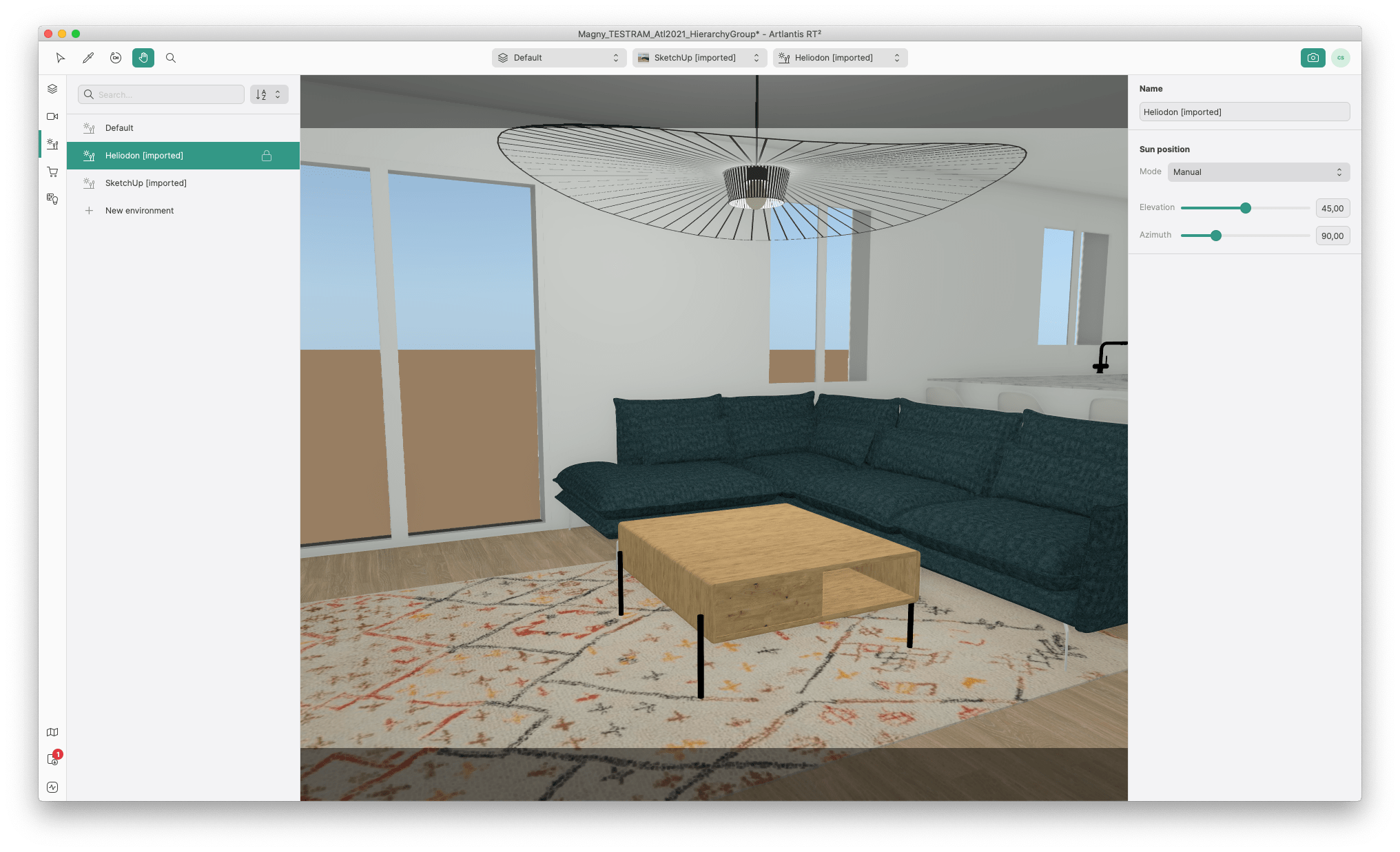
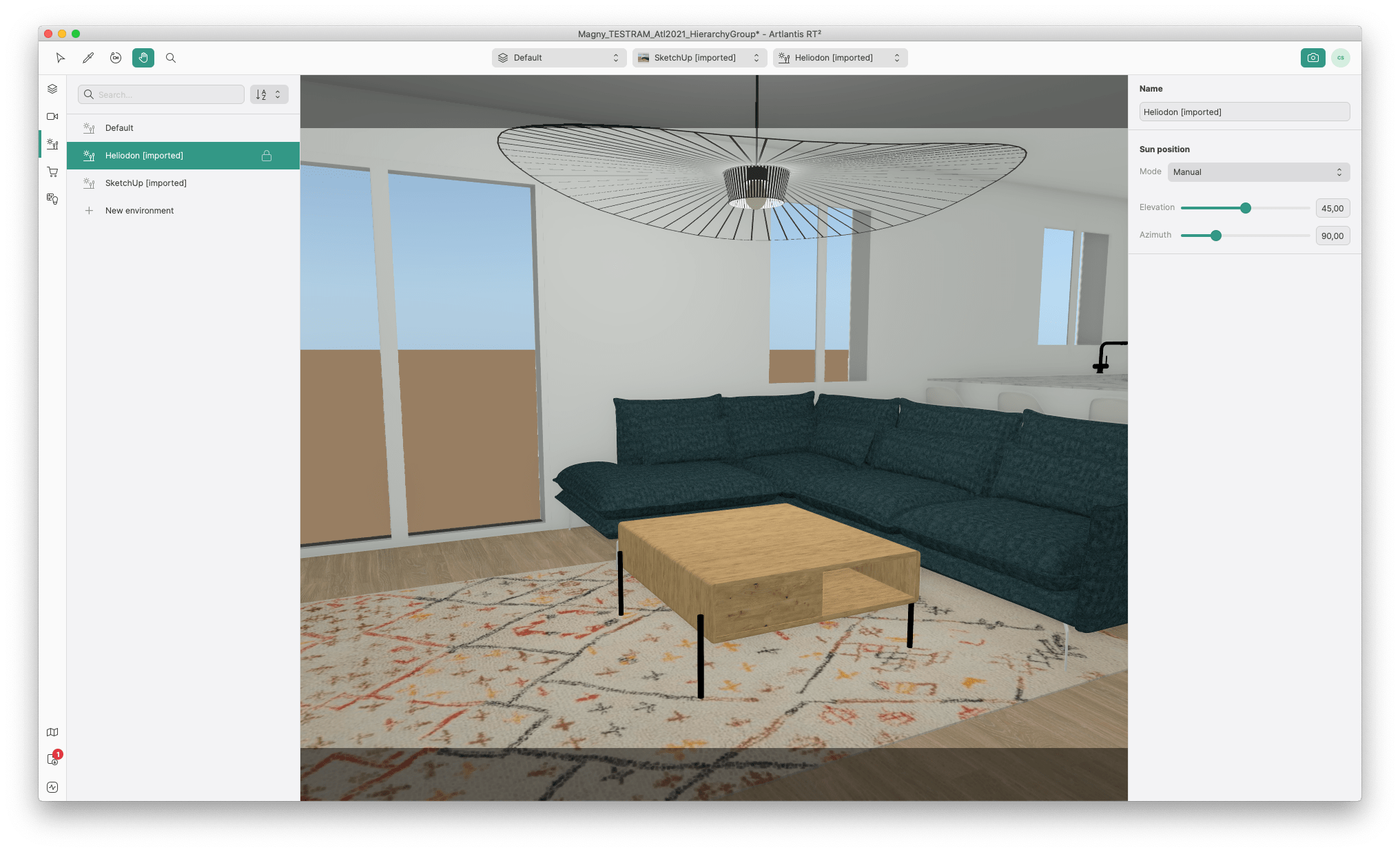
На изображении слева находится Tree View, в центре — интерактивный просмотр интерьера, справа — свойства выбранного окружения. В строке Sun position доступен режим позиционирования, а ниже расположены регуляторы Elevation и Azimuth.
Импорт моделей и совместимость
Формат ATL
Основной проект Artlantis сохраняется в формате .atl. В нём хранятся геометрия, материалы, источники света, Heliodons, камеры, объекты и параметры представления.
ATL не следует воспринимать как замену исходному проекту Archicad или Revit. Это файл визуализации. Он содержит данные, необходимые для рендеринга, но не сохраняет полный набор BIM-свойств, параметрических связей и инструментов редактирования исходного здания.
Передача проекта из Archicad
Экспорт из Archicad выполняется из трёхмерного вида. При сохранении выбирается формат Artlantis, после чего открывается диалог передачи данных. Он позволяет создать новый ATL или обновить существующий.
В экспорт могут входить:
Perspective Cameras;
Lights;
Sun;
Textures;
Layers;
геометрия модели.
Камеры Archicad появляются в списке Perspectives. Лампы передаются в Lights, а географическое положение, дата и время солнца — в Heliodons. Слои можно объединить либо сохранить в виде отдельных групп Objects.
Связь с Archicad стала одной из характерных особенностей Artlantis. Программа не является дополнением внутри проектной среды, но экспортный модуль переносит сцену с меньшим количеством промежуточных операций, чем обычные OBJ или FBX.
Импорт из других приложений
Artlantis работал с распространёнными форматами трёхмерной геометрии, включая:
DWG;
DXF;
DWF;
3DS;
OBJ;
FBX;
SKP;
ATL;
IFC в Artlantis 2021.
Для модели из SketchUp удобен SKP, поскольку он сохраняет структуру поверхностей и назначенные материалы. DWG и DXF подходят для обмена с AutoCAD, но качество импорта зависит от того, как исходная геометрия организована в слоях и блоках. FBX и OBJ используются для переноса полигональных сцен из универсальных 3D-редакторов.
Для внешних форматов модель сначала сохраняется как ATL, после чего к ней применяются функции обновления и переноса настроек.
Обновление геометрии
Архитектурный проект меняется на протяжении всей работы: корректируются размеры окон, добавляются двери, перестраивается кровля, уточняется рельеф участка. Полная повторная настройка визуализации после каждого изменения была бы неэффективной.
Artlantis использует два связанных подхода:
обновление существующего ATL при экспорте;
перенос параметров через Use Reference File....
При обновлении программа сопоставляет исходную и новую геометрию. Материалы и настройки сохраняются для элементов, которые удаётся распознать. После серьёзного изменения структуры модели требуется проверить поверхности, потому что переименование материалов, объединение слоёв или удаление элементов нарушает сопоставление.
Use Reference File
Команда Use Reference File... находится в меню File. Она переносит данные из ранее оформленного ATL в новый файл с обновлённой геометрией.
В диалоге можно выбрать:
Shaders;
Lights;
Heliodons;
Objects;
Perspectives;
Parallel Views;
Panoramas;
VR Objects;
Animations.
Типичный сценарий выглядит так:
сохранить оформленный проект как исходный ATL;
внести изменения в программе моделирования;
повторно экспортировать модель под другим именем;
открыть новый ATL;
вызвать File → Use Reference File...;
выбрать предыдущий файл;
отметить группы данных, которые нужно восстановить;
проверить поверхности и камеры.
Этот механизм особенно полезен, когда геометрия изменилась существенно и прямое обновление даёт неоднозначный результат. Пользователь самостоятельно решает, нужно ли переносить только материалы или всю структуру визуализации.
Как подготовить модель перед импортом
Качество сцены зависит не только от настроек Artlantis. Перед экспортом необходимо привести исходную модель в порядок.
Проверяются следующие элементы:
правильный масштаб;
направление лицевых поверхностей;
отсутствие дублирующейся геометрии;
понятные названия материалов;
разделение поверхностей, которым нужны разные покрытия;
положение модели относительно нулевого уровня;
ориентация относительно севера;
состав экспортируемых слоёв;
отсутствие объектов, невидимых в итоговом кадре.
Стена, пол и потолок не должны использовать один материал, если в Artlantis им предстоит назначить разные покрытия. Аналогично, оконная рама, стекло и фурнитура должны поступать как отдельные поверхности. Визуализатор не сможет корректно разделить их после импорта, если они объединены одним материалом исходной модели.
Материалы, шейдеры и текстуры
Принцип работы Shaders
Shader в Artlantis объединяет цвет, текстуру и оптические свойства поверхности. Он определяет, как материал реагирует на свет, отражает окружение, пропускает лучи и показывает мелкий рельеф.
Вместо создания сложной узловой схемы пользователь выбирает готовый Shader и настраивает его параметры. Это сокращает путь от технической модели до приемлемой визуализации, особенно для распространённых архитектурных покрытий:
штукатурки;
бетона;
кирпича;
дерева;
металла;
стекла;
керамики;
ткани;
воды;
травы.
Назначение материала
Базовая последовательность состоит из нескольких действий:
открыть инспектор Shaders;
выбрать поверхность в Preview Window;
найти материал в Catalog;
перетащить его на нужную поверхность;
изменить масштаб и ориентацию;
настроить отражение, прозрачность и блеск;
выполнить тестовый рендер.
После перетаскивания материал появляется в списке Shaders проекта. Один Shader может быть назначен нескольким поверхностям, а изменение его параметров отражается на всех связанных элементах.
Основные параметры
Состав панели зависит от типа Shader, но в ней встречаются следующие характеристики:
| Параметр | Практическое значение |
| Diffuse | Основной цвет поверхности |
| Reflection | Интенсивность отражения окружения |
| Transparency | Пропускание света и видимость объектов за поверхностью |
| Shininess | Размер и выраженность блика |
| Refraction | Искажение лучей внутри прозрачного материала |
| Bump | Имитация мелкого рельефа без изменения геометрии |
| Normal | Направление микрорельефа по карте нормалей |
| Scale | Физический размер рисунка |
| Rotation | Поворот текстуры |
| Offset | Смещение изображения по поверхности |
В интерфейсе Artlantis 7 панель Shader располагалась над Preview Window и включала Diffuse, Reflection, Transparency, Shininess, Refraction и Size. Такой набор позволял настраивать материал без отдельного редактора узлов.
Масштаб текстуры
Ошибочный масштаб — одна из самых заметных проблем архитектурного рендера. Паркетная доска не должна быть шириной с диван, кирпич — высотой с оконный проём, а древесная текстура — повторяться каждые несколько сантиметров.
Artlantis позволяет задавать физический размер текстуры. После назначения материала необходимо сравнить рисунок с габаритами известного элемента: дверью, ступенью, плиткой или мебелью. Для длинных поверхностей также проверяют повторяемость. Небольшая бесшовная карта, растянутая на весь фасад, теряет детализацию; слишком мелкое повторение создаёт заметную сетку.
Отражение и блеск
Reflection определяет долю отражённого окружения, а Shininess — характер блика. Эти параметры нельзя настраивать изолированно.
Для полированного металла требуется интенсивное отражение и выраженный блик. Для сатинированного металла отражение остаётся заметным, но становится более рассеянным. Лакированное дерево отражает источники и окна слабее металла, а необработанная древесина сохраняет преимущественно диффузный вид.
Слишком высокая Reflection превращает камень, пластик и дерево в зеркало. Низкая Shininess при сильном отражении создаёт мутную поверхность, которая подходит матовому стеклу или шероховатому металлу, но выглядит неестественно на глянцевой плитке.
Стекло и прозрачные материалы
Для стекла важны три свойства:
Transparency;
Reflection;
Refraction.
Полностью прозрачная поверхность без отражения становится почти невидимой. Реальное оконное стекло отражает небо, окружающие здания и интерьерные источники. Поэтому визуализация требует баланса: пользователь должен видеть и пространство за стеклом, и отражение среды.
Fresnel Glazing изменяет отражение в зависимости от угла наблюдения. При взгляде почти перпендикулярно стекло прозрачнее, а под острым углом сильнее отражает окружение. Этот эффект особенно важен для протяжённых фасадов и витрин.
Bump и рельеф
Bump не изменяет силуэт объекта, но влияет на направление света в каждой точке поверхности. Он подходит для:
швов между плитками;
мелких неровностей штукатурки;
пор дерева;
фактуры ткани;
шероховатого камня;
тиснения.
Глубокие швы, выступающие камни и крупный рельеф следует моделировать геометрией. Карта Bump не создаёт настоящий объём и не меняет контур объекта на фоне неба.
Пользовательские текстуры
Вместо готового Shader можно использовать собственное изображение. Для предсказуемого результата оно должно быть:
достаточно крупным;
снятым или подготовленным без перспективных искажений;
равномерно освещённым;
бесшовным;
без заметных повторяющихся дефектов;
ориентированным по направлению материала.
Текстура древесины должна следовать длине доски, а волокна на соседних элементах не обязаны иметь одинаковое смещение. На больших фасадах полезно создавать несколько вариантов карты, иначе повторение становится заметным даже при правильном масштабе.
Postcards
Postcard сохраняет образец материала вместе с его настройками. Пользователь может перенести Shader из одного проекта в другой без ручного повторения параметров.
Команда создания Postcard находится в Tools. Карточка добавляется в Catalog и становится частью пользовательской библиотеки. Такой подход удобен для фирменных фасадных систем, типовых полов, стекла, мебели и материалов, которые повторяются в нескольких проектах.
Освещение и окружение
Heliodon
Heliodon управляет естественным освещением. Он объединяет положение солнца, дату, время, географические координаты, направление севера и характеристики неба.
В одном проекте можно создать несколько Heliodons и назначить их разным камерам. Например:
утреннее освещение фасада;
полуденный кадр двора;
вечерний интерьер;
ночное окружение;
технический вариант с солнцем под фиксированным углом.
Активный Heliodon привязан к представлению. Переключение камеры способно одновременно менять солнце, фон и набор искусственных источников.
Географический режим
В географическом режиме пользователь задаёт город или координаты, дату и время. Программа рассчитывает положение солнца относительно горизонта.
Этот режим применяется для:
проверки затенения фасада;
сравнения летнего и зимнего солнца;
демонстрации освещённости террасы;
оценки проникновения света в помещение;
подготовки кадра с определённой длиной теней.
Результат зависит от ориентации модели относительно севера. Правильные координаты при неверном North orientation дают ошибочное направление теней.
Ручной режим
Manual позволяет задавать положение солнца через углы:
Azimuth — направление по горизонту;
Elevation — высота над горизонтом.
Ручная настройка подходит для художественного кадра, когда требуется подсветить конкретный фасад или получить диагональные тени независимо от реальной даты.
В Artlantis 5 ручной Heliodon получил прямое редактирование углов в Inspector. В RT² те же параметры находятся в Environment Inspector.
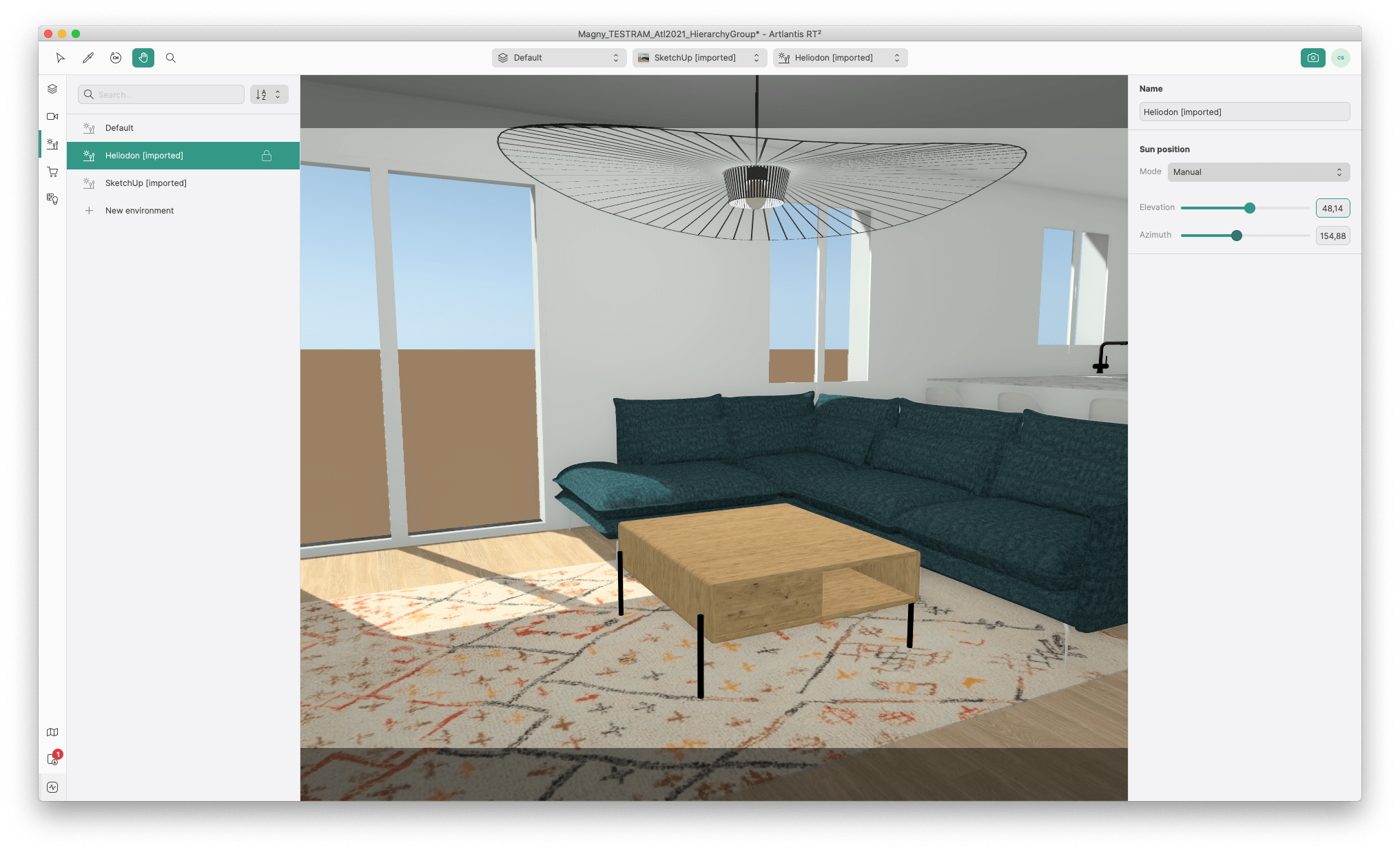
На изображении видно, как изменение Elevation и Azimuth перемещает световое пятно и тень внутри помещения. Регуляторы расположены справа, а результат сразу отображается в центре рабочего окна.
Ориентация относительно севера
В RT² направление севера изменяется после выбора Scene в Tree View. В правой панели находится блок Orientation и ползунок North.
Эта настройка поворачивает не геометрию, а расчётную ориентацию проекта. Она необходима, когда модель была создана в удобной локальной системе координат, не совпадающей с географическим севером.
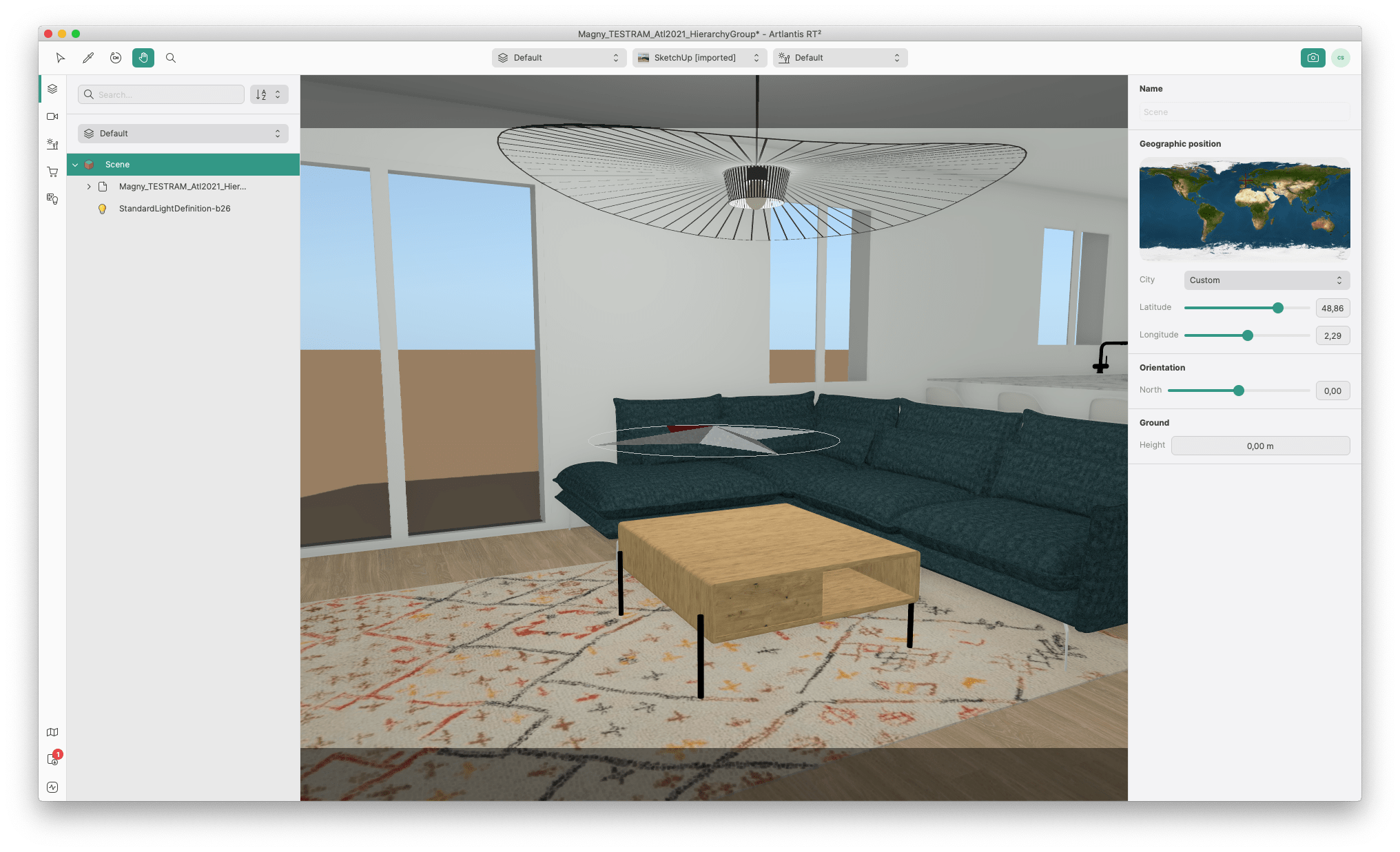
Справа находятся географические координаты, Orientation и Ground Height. В Tree View выбрана вся сцена, поэтому панель показывает общие свойства проекта, а не параметры отдельного окружения.
Искусственные источники
Lights отвечают за лампы, прожекторы и другие локальные источники. В классическом интерфейсе они управляются через Lights Inspector, а в RT² создаются командой New Light из контекстного меню Tree View.
Для источника задаются:
положение;
направление;
цвет;
интенсивность;
зона действия;
форма или угол светового конуса;
параметры теней;
видимость для выбранных камер.
Точное положение удобнее редактировать в 2D View. В перспективном окне пользователь оценивает световой рисунок, а в плане выравнивает источник относительно мебели, стены или потолочного проёма.
Освещение интерьера
Работу с интерьером лучше начинать с естественного света. Сначала настраиваются солнце, небо и экспозиция, затем добавляются искусственные источники.
Последовательность помогает избежать двух ошибок:
искусственный свет компенсирует неверную экспозицию;
слишком большое количество ламп делает сцену плоской.
После настройки дневного света проверяются тёмные зоны. Светильники добавляются по назначению: общий потолочный свет, локальная подсветка рабочей поверхности, декоративные бра и акцентные источники.
Цветовая температура влияет на восприятие материалов. Тёплый свет усиливает жёлтые и красные оттенки, холодный — синие. Смешение дневного и искусственного освещения требует контроля White Balance.
White Balance
White Balance корректирует цветовой сдвиг сцены. В Artlantis 6 он появился как часть физического рендеринга. Пользователь выбирает автоматическую коррекцию либо указывает нейтральную поверхность, которая должна отображаться белой.
Автоматический режим удобен для быстрого результата, но контрольная точка даёт более предсказуемый цвет. В интерьерной сцене ей может служить белая стена или лист нейтрального материала, не находящийся под цветным локальным светом.
Ambient Occlusion
Ambient Occlusion затемняет углубления, стыки и области, куда плохо попадает прямой свет. Эффект подчёркивает:
соединение стены и пола;
глубину оконного проёма;
швы мебели;
контакт предмета со столом;
стыки фасадных панелей.
Слишком сильное значение создаёт грязные серые контуры. Ambient Occlusion должен дополнять глобальное освещение, а не заменять корректные тени. Функция была заметным дополнением Artlantis 6 и применялась как для интерьеров, так и для экстерьеров.
Камеры и композиция
Perspectives
Perspective создаёт обычную камеру с перспективным сокращением. Каждое представление хранит собственное положение, направление, угол обзора, фокус и связанные параметры сцены.
Для проекта удобно создавать отдельные камеры:
общий вид;
главный фасад;
входная группа;
гостиная;
кухня;
спальня;
ночной вариант;
крупный план материала.
Камеры следует переименовывать сразу. Названия Perspective 1, Perspective 2 и Perspective 3 быстро теряют смысл, особенно при пакетном рендеринге.
Положение камеры
Архитектурный ракурс определяется тремя основными параметрами:
координатами камеры;
точкой наблюдения;
углом обзора.
Для интерьера камера обычно располагается на высоте человеческого взгляда. Слишком низкое положение подчёркивает мебель и пол, слишком высокое превращает кадр в вид камеры наблюдения.
В экстерьере высота зависит от задачи. Уровень пешехода передаёт восприятие здания посетителем, а приподнятая камера лучше показывает участок и взаимное расположение объёмов.
Вертикальные линии
Наклон камеры вверх или вниз вызывает схождение вертикалей. Для выразительного кадра высотного здания это допустимо, но в большинстве архитектурных презентаций стены должны оставаться вертикальными.
Artlantis позволяет корректировать перспективу и использовать Parallel Views там, где требуется геометрически нейтральное изображение. Перед рендером проверяются края стен, колонны, оконные стойки и углы мебели.
Поле зрения
Широкий угол охватывает больше пространства, но растягивает объекты у краёв. В маленьком помещении такой приём помогает показать интерьер целиком, однако чрезмерное расширение делает комнату нереалистично большой.
Узкое поле зрения уменьшает перспективные искажения и подходит экстерьерным кадрам с удалённой точки. Оно также отделяет объект от фона и делает композицию спокойнее.
Depth of Field
Depth of Field размывает объекты перед точкой фокусировки и за ней. В Artlantis 2021 параметры глубины резкости доступны для Perspective и Insertion views.
Эффект подходит для:
крупного плана предмета;
акцента на отделочном материале;
интерьерной композиции с объектом на переднем плане;
встраивания модели в фотографию.
Для общего архитектурного кадра сильное размытие снижает информативность. Здание, фасад и основные элементы участка должны оставаться читаемыми.
Parallel Views
Parallel View не использует перспективное схождение. Этот режим создаёт:
фасады;
планы;
разрезоподобные изображения;
аксонометрии;
изометрические представления.
Он полезен, когда необходимо показать пропорции объекта без зависимости от расстояния до камеры. Параллельный вид не заменяет чертёж, но позволяет оформить техническую проекцию материалами, светом и тенями.
Insertion
Insertion совмещает трёхмерную модель с фотографией участка. Пользователь настраивает:
линию горизонта;
направление осей;
масштаб;
положение камеры;
точку привязки;
освещение;
тени;
фон.
Для правдоподобного результата фотография должна сохранять исходные пропорции и данные о перспективе. Сильное кадрирование, цифровое исправление объектива и неизвестное фокусное расстояние усложняют совмещение.
Объекты, слои и медиатека
Objects Inspector
Objects Inspector показывает геометрию сцены, добавленные элементы, группы и слои. Для объекта можно изменить:
координаты;
поворот;
масштаб;
видимость;
положение по высоте;
принадлежность слою;
материал;
контрольную точку.
Artlantis не предназначен для глубокого редактирования сетки, но позволяет расставлять готовые модели и корректировать их размеры.
Размещение объектов
Объект перетаскивается из Catalog в Preview Window. Программа помещает его на выбранную поверхность, после чего положение уточняется в 2D View или через координаты.
Так добавляются:
мебель;
светильники;
растения;
люди;
автомобили;
декоративные элементы;
техника;
уличное оборудование.
Для повторяющихся элементов используется дублирование. Ряд стульев, светильников или деревьев создаётся быстрее копированием одного настроенного объекта, чем многократным перетаскиванием из каталога.
Привязка и контрольная точка
Каждый объект имеет anchor point — точку, относительно которой выполняются размещение, масштабирование и вращение. Некорректная точка привязки приводит к тому, что объект проваливается в пол, вращается вокруг удалённого центра или смещается при изменении размера.
В инструментах объекта предусмотрено переопределение anchor point. Для мебели её обычно размещают в центре нижней поверхности, для подвесного светильника — в точке крепления, для двери — у оси петель.
Слои
Слои позволяют создавать варианты сцены без удаления элементов. В одном ATL можно подготовить:
две расстановки мебели;
летнее и зимнее озеленение;
заполненный и пустой интерьер;
варианты вывески;
несколько комплектов декоративных объектов.
Видимость слоя связывается с представлением. Одна камера показывает вариант A, другая — вариант B, при этом материалы, освещение и геометрия здания остаются общими.
Растительность
Растительность значительно увеличивает сложность сцены. Подробная модель дерева содержит намного больше полигонов, чем стул или простой светильник.
При создании экстерьера лучше разделять растения по значимости:
крупные деревья рядом с камерой — полноценные 3D-модели;
средний план — упрощённые объекты;
дальний фон — изображения или облегчённые модели.
Одинаковые деревья не следует ставить с одним поворотом и масштабом. Небольшое изменение размеров и ориентации устраняет заметный повтор.
Рендеринг в Artlantis
Предварительный просмотр и финальный расчёт
Предпросмотр используется для настройки, финальный рендер — для получения файла заданного размера. Между ними различаются точность сглаживания, детализация теней, количество отражений и качество непрямого света.
Рабочий процесс эффективнее при поэтапном повышении качества:
интерактивная компоновка;
небольшой тестовый рендер;
проверка отдельных проблемных областей;
расчёт кадра среднего размера;
финальный вывод.
Запуск максимального качества после каждого изменения не улучшает настройку, а только увеличивает время ожидания.
Rendering Parameters
В окне Rendering Parameters задаются:
размер изображения;
пропорции кадра;
формат;
сглаживание;
качество света;
отражения;
прозрачность;
тени;
фон;
Alpha Channel;
Depth of Field;
параметры постобработки;
папка и имя файла.
Набор регуляторов зависит от выбранного движка и поколения программы. В Easy Interface часть подробных ползунков заменяется готовыми уровнями. Обновление Artlantis 2021 заменило отдельные регуляторы Shadow details и Speed/Quality Ratio выпадающими меню.
Разрешение
Разрешение выбирают под способ использования:
| Задача | Подход к разрешению |
| Проверка материалов | Небольшой кадр |
| Согласование на экране | Размер монитора или презентации |
| Сайт и портфолио | Умеренное разрешение с запасом для кадрирования |
| Печать | Размер рассчитывается по физическому формату и плотности |
| Крупный баннер | Большой кадр с учётом расстояния просмотра |
Увеличение ширины и высоты в два раза повышает число пикселей в четыре раза. Это влияет на время расчёта и потребление памяти.
Partial Render
Partial Render рассчитывает выделенную область кадра. Функция полезна при настройке:
стекла;
отражающей столешницы;
светильника;
теней в углу;
мелкого материала;
глубины резкости.
Вместо полного изображения пользователь выделяет проблемный участок и получает результат быстрее. После исправления нескольких зон выполняется общий контрольный рендер.
Batch Rendering
Batch Rendering ставит в очередь несколько камер и форматов вывода. Через него удобно рассчитывать:
набор интерьерных ракурсов;
дневной и вечерний экстерьер;
несколько вариантов отделки;
кадры одной презентации;
анимационные последовательности.
Перед запуском проверяются имя каждого представления, разрешение и папка. Неинформативные названия камер приводят к файлам, которые трудно сопоставить с помещениями.
White Model
White Model заменяет материалы белым диффузным покрытием, сохраняя прозрачные поверхности и цвет источников света. Такой режим используется для проверки формы, композиции и освещения без влияния текстур.
Он помогает выявить:
слишком тёмные углы;
слабое разделение плоскостей;
неверное направление света;
плоскую композицию;
чрезмерно яркие источники.
White Model вошёл в набор движков Artlantis 6 вместе с Fast Engine и Physical Engine.
Fast Engine и Physical Engine
Fast Engine предназначен для ускоренного расчёта, включая сложные модели. Он подходит для промежуточных проверок.
Physical Engine точнее учитывает взаимодействие света и материалов. Его используют для финальных изображений, где важны отражения, цветовые переходы, стекло и непрямое освещение.
Разница между режимами проявляется не только во времени. Быстрый расчёт помогает найти ошибку композиции, но не всегда показывает окончательный характер отражения или шума на глянцевой поверхности.
Denoiser
Artlantis 2020 получил Denoiser для подавления шума, возникающего прежде всего в отражениях и сложных световых переходах. Инструмент анализирует соседние пиксели и сглаживает случайные точки.
Denoiser не исправляет неверный материал или недостаточную освещённость. Слишком сильная фильтрация удаляет мелкую текстуру и делает поверхность пластиковой. Сначала настраиваются свет и качество расчёта, затем применяется умеренное шумоподавление.
Alpha Channel
Альфа-канал отделяет модель от фона. Он нужен для последующего монтажа в графическом редакторе, когда небо, фотография участка или окружение добавляются после рендеринга.
Перед экспортом проверяются прозрачные материалы. Стекло и полупрозрачные объекты могут создавать сложный край, который требует дополнительной обработки.
LUT
LUT в формате .CUBE преобразует цвет и контраст изображения по готовой таблице. Он позволяет быстро согласовать серию кадров по стилю.
LUT не заменяет корректный White Balance и экспозицию. Его применяют после настройки света, иначе фильтр лишь маскирует цветовую ошибку. Поддержка .CUBE стала одной из функций Artlantis 2021.
Панорамы, VR Objects и анимация
Panoramas
Panorama создаёт круговой обзор из фиксированной точки. Пользователь размещает камеру в помещении или на участке и задаёт начальное направление.
Одна панорама показывает пространство вокруг наблюдателя. Несколько точек можно связать переходами, формируя маршрут по зданию.
При подготовке проверяются:
высота камеры;
отсутствие пересечения со стенами;
читаемость всех направлений;
одинаковая экспозиция;
корректное соединение пола и потолка;
начальный ракурс;
переходы между точками.
В Artlantis 2021 процесс вывода панорам был избавлен от зависимости от Flash Player.
VR Objects
VR Object строится по другому принципу: камера перемещается вокруг предмета или здания, а не вращается из одной точки.
Такое представление подходит для:
отдельного дома;
павильона;
мебели;
выставочного стенда;
небольшого архитектурного комплекса.
Пользователь определяет центр вращения, радиус, количество горизонтальных ракурсов и вертикальных уровней. Чем больше кадров, тем плавнее вращение и тем больше объём результата.
Animation Inspector
Animation Inspector управляет движением и временем. Камера получает путь, состоящий из контрольных точек. В Timeline задаётся продолжительность, а в 2D View редактируется форма траектории.
Работа включает:
создание стартового представления;
построение пути;
добавление контрольных точек;
настройку направления камеры;
распределение времени;
предварительный просмотр;
расчёт последовательности кадров.
Траектория не должна проходить слишком близко к стенам и объектам. На поворотах проверяется плавность касательных, иначе камера резко меняет направление.
Анимация солнца и объектов
Artlantis Studio позволяет связывать со временем не только камеру. В сцене могут изменяться:
положение солнца;
параметры Heliodon;
координаты объекта;
вращение;
свет;
отдельные свойства окружения.
Анимация солнца используется для демонстрации затенения в течение дня. Движущиеся автомобили, двери и другие объекты оживляют сцену, но требуют точной синхронизации с камерой.
Пошаговая инструкция: как сделать рендер в Artlantis
Шаг 1. Подготовить исходную модель
Перед экспортом откройте трёхмерный вид и скройте элементы, которые не участвуют в визуализации. Технические обозначения, вспомогательные объекты и невидимые этажи увеличивают размер сцены.
Проверьте материалы. Стекло, рамы, стены, полы, потолки, фасадные панели и кровля должны иметь разные имена. Artlantis использует эти границы при назначении Shaders.
Удалите дублированные поверхности и объекты, расположенные далеко от проекта. Они увеличивают габариты сцены и затрудняют навигацию.
Шаг 2. Проверить масштаб и координаты
До экспорта измерьте знакомый элемент: дверь, ступень или пролёт. После открытия ATL повторно сравните размеры.
Неверный масштаб влияет не только на геометрию. От него зависят:
размер текстур;
положение камеры;
расстояние действия света;
размер объектов медиатеки;
высота растительности.
Модель следует размещать рядом с рабочим началом координат. Очень удалённая геометрия способна ухудшить точность отображения.
Шаг 3. Экспортировать модель
В проектной программе откройте нужный 3D-вид и выберите экспорт Artlantis либо подходящий обменный формат.
При экспорте из Archicad отметьте необходимые камеры, лампы, солнце, текстуры и слои. Для первого переноса создайте новый ATL. При корректировке проекта используйте обновление существующего файла или Use Reference File....
Шаг 4. Осмотреть сцену
После открытия файла выполните круговой осмотр. Проверьте:
наличие всех этажей;
правильность стекла;
ориентацию поверхностей;
положение модели по высоте;
отсутствующие объекты;
ошибочные материалы;
слишком крупные границы сцены.
Затем откройте список Objects или Tree View и убедитесь, что группы и слои имеют понятную структуру.
Шаг 5. Создать камеры
Перейдите в Perspectives и создайте основные ракурсы до детальной настройки материалов. Это позволяет оформлять только то, что реально видно.
Для каждой камеры:
задайте понятное имя;
выставьте высоту;
определите точку наблюдения;
настройте угол обзора;
проверьте вертикали;
выберите пропорции изображения.
Камеры лучше создавать с небольшим запасом по краям. Финальное кадрирование проще выполнить после тестового рендера.
Шаг 6. Назначить основные материалы
Начните с крупных поверхностей:
стены;
пол;
потолок;
фасад;
кровля;
остекление;
участок.
Выберите Shaders, перетащите материал из Catalog и настройте масштаб. После этого переходите к мебели, металлу, ткани и декоративным элементам.
Не пытайтесь сразу довести каждый материал до финального состояния. Сначала добейтесь правильного общего соотношения цветов и фактур.
Шаг 7. Настроить стекло
Для окон выберите прозрачный Shader. Установите отражение так, чтобы стекло реагировало на небо и окружение, но сохраняло видимость интерьера.
Проверьте:
нет ли двойной геометрии;
правильно ли ориентированы поверхности;
не слишком ли тёмное стекло;
видны ли рамы;
отражает ли оно несуществующий фон;
совпадает ли цвет внутреннего и наружного освещения.
Шаг 8. Настроить солнце
Откройте Heliodons либо Environment Inspector.
Для географического освещения задайте:
местоположение;
дату;
время;
North orientation;
характеристики неба.
Для художественного режима выберите Manual и измените Azimuth и Elevation.
Следите за тем, чтобы солнце не освещало фасад фронтально без выраженных теней. Боковое направление лучше показывает глубину окон, выступов и материалов.
Шаг 9. Настроить искусственный свет
Перейдите в Lights или создайте New Light в Tree View.
Расположите источники в реальных местах: внутри светильников, под подвесными элементами, за скрытой подсветкой. Свет не должен исходить из случайной точки рядом с прибором.
Сначала включите основные источники, затем декоративные. После каждого этапа выполняйте небольшой тестовый рендер.
Шаг 10. Добавить объекты
Разместите мебель, растения, людей и транспорт после настройки камеры. Такой порядок предотвращает перегрузку невидимыми элементами.
Для каждого объекта проверьте:
масштаб;
высоту над поверхностью;
поворот;
пересечения;
контактную тень;
материал;
положение anchor point.
Люди и автомобили не должны перекрывать архитектурный объект без композиционной причины.
Шаг 11. Настроить экспозицию и White Balance
Оцените самые светлые и тёмные участки. Белые стены должны сохранять детали, а тёмная мебель — не превращаться в однородное пятно.
После экспозиции настройте White Balance. Нейтральные поверхности не должны получать сильный жёлтый или синий оттенок, если это не является частью освещения.
Шаг 12. Выполнить White Model
Перед детальным рендером включите White Model и проверьте освещение без текстур.
Обратите внимание на:
распределение света;
форму теней;
глубину проёмов;
контакт предметов с полом;
выраженность объёмов;
пересвеченные окна.
После исправления вернитесь к материалам.
Шаг 13. Сделать тестовый рендер
Выберите небольшое разрешение и средний уровень качества. Проверьте:
масштаб текстур;
отражения;
прозрачность;
шум;
тени;
вертикали;
композицию;
видимость мелких объектов.
Для отдельного дефекта используйте Partial Render.
Шаг 14. Подготовить финальные параметры
Установите размер изображения, формат и папку. Для последующего монтажа активируйте Alpha Channel. Для серии кадров добавьте камеры в Batch Rendering.
Перед запуском убедитесь, что:
активен нужный Heliodon;
включены правильные слои;
выбрано нужное окружение;
не скрыты важные источники;
камеры имеют уникальные имена;
свободного места достаточно для всех файлов.
Шаг 15. Проверить готовый результат
Финальный контроль выполняется при масштабе 100%. Уменьшенное изображение скрывает шум, ступенчатые края и недостаток текстуры.
Проверочный список:
линии здания не имеют заметных ступенек;
вертикали соответствуют композиции;
мелкий рельеф не выглядит чрезмерным;
стекло сохраняет и прозрачность, и отражение;
материал не повторяется очевидной сеткой;
тени имеют логичное направление;
объекты не висят над поверхностью;
люди и растительность соответствуют масштабу;
фон совпадает с горизонтом;
края для альфа-канала не содержат тёмного ореола.
Производительность и работа со сложными сценами
Скорость Artlantis зависит от геометрии, материалов, света и размера вывода. Один показатель компьютера не определяет производительность целиком.
Количество полигонов
Большое количество полигонов влияет на открытие файла, навигацию и подготовку расчёта. Главные источники перегрузки:
подробные деревья;
мягкая мебель;
декоративные модели;
импортированные элементы с чрезмерной детализацией;
невидимые объекты;
дублирующиеся поверхности.
Перед экспортом следует удалить геометрию, которая не влияет на выбранные камеры.
Размер текстур
Текстуры высокого разрешения занимают оперативную и видеопамять. Карта 8K не нужна для объекта, который занимает несколько сотен пикселей.
Разрешение выбирается по размеру поверхности в кадре:
крупный план пола требует подробной карты;
удалённая кровля может использовать уменьшенную;
небольшой декоративный объект не нуждается в огромной текстуре;
панорама требует равномерного качества во всех направлениях.
Прозрачность и отражения
Стекло, зеркала и полированный металл увеличивают сложность расчёта. Особенно тяжёлые случаи:
зеркало напротив зеркала;
несколько слоёв стекла;
прозрачные перегородки;
большое количество глянцевых поверхностей;
отражение растительности и мелкой геометрии.
Для тестов отражения можно временно упростить, а финальное значение вернуть после настройки света.
Источники света
Каждый источник с тенями требует дополнительных вычислений. Десятки одинаковых светильников не всегда нужно моделировать как отдельные активные лампы.
В крупных интерьерах источники группируют по назначению и включают поэтапно. Незаметные для камеры приборы можно исключить.
Анимация
Продолжительность расчёта анимации определяется числом кадров. Ролик длительностью 20 секунд при 25 кадрах в секунду содержит 500 отдельных изображений.
До финального вывода следует:
сделать быстрый preview;
проверить траекторию;
найти резкие повороты;
проверить скорость движения;
выполнить короткий фрагмент в финальном качестве;
только затем рассчитывать всю последовательность.
Выделенная видеокарта
Для классического Artlantis требовалась видеокарта с OpenGL; интегрированные графические чипсеты не входили в поддерживаемую конфигурацию. При наличии встроенной и дискретной графики программе назначается дискретный адаптер.
Системные требования
Artlantis 2021
| Компонент | Минимальная конфигурация | Рекомендуемая конфигурация |
| Процессор | Intel Core i3, 4 ядра, 2 ГГц | Intel Core i7, 4 и более ядер |
| Оперативная память | 8 ГБ | 16 ГБ |
| Windows | Windows 8 | Windows 11 |
| macOS | macOS High Sierra 10.13 | macOS Monterey 12 |
| Видеокарта | 1 ГБ, OpenGL | 2 ГБ, OpenGL |
| Дисплей | 1280 × 800 | 1920 × 1080 |
| Сеть | Подключение к интернету | Подключение к интернету |
В перечень совместимости также включалась macOS Ventura 13. Интегрированные графические чипсеты не поддерживались.
Минимальная конфигурация подходит для небольших проектов и тестовых кадров. Для интерьера с крупными текстурами, несколькими источниками света и растительностью 8 ГБ быстро становятся ограничением. Рекомендуемые 16 ГБ обеспечивают больший запас, но крупные сцены способны использовать и больше памяти.
Разрешение 1280 × 800 формально достаточно для запуска, однако панели, Catalog и Preview Window занимают значительную площадь. На экране 1920 × 1080 проще одновременно видеть проект, список элементов и параметры.
Artlantis RT²
| Компонент | Минимальная конфигурация | Рекомендуемая конфигурация |
| Процессор macOS | Apple M1 | Apple M2 Pro |
| Процессор Intel | Intel Core i3, 4 ядра, 2 ГГц | Intel Core i7, 4 ядра |
| Оперативная память | 16 ГБ | 32 ГБ |
| Windows | Windows 10 | Windows 10 |
| macOS | macOS Catalina 10.15 | macOS Catalina 10.15 |
| Видеокарта | 2 ГБ, OpenGL | 4 ГБ, OpenGL |
| Дисплей | 1280 × 800 | 1280 × 800 |
| Сеть | Подключение к интернету | Подключение к интернету |
RT² требует вдвое больше минимальной оперативной памяти, чем Artlantis 2021, а рекомендуемый объём составляет 32 ГБ. Для видеокарты указаны 2 ГБ в минимальной и 4 ГБ в рекомендуемой конфигурации.
Отзывы пользователей и профильных журналов
Оценка Architosh
Artlantis рассматривался как специализированный архитектурный рендерер, в котором скорость не требует отказа от radiosity. В обзорах программы подчёркивались высокая интерактивность и удачный баланс между качеством глобального освещения и временем расчёта.
Позднее подробно освещались Artlantis 5, физический движок Artlantis 6, сетевые узлы 6.5 и объединение Render со Studio в Artlantis 2019. Общая линия этих материалов показывает, что развитие программы было сосредоточено не на моделировании, а на ускорении архитектурной визуализации и упрощении подготовки сцены.
Оценка AEC Magazine
В Artlantis 7 выделялись новый метод выборки искусственного света и более интеллектуальное сглаживание. Программа рассматривалась как архитектурный визуализатор, а не универсальный CG-пакет.
Отдельное внимание уделялось Twinlinker, через который изображения, панорамы и видео Artlantis объединялись в виртуальные посещения.
Усреднённое мнение пользователей
В пользовательских отзывах регулярно повторяются несколько преимуществ:
относительно быстрое освоение;
понятная настройка материалов;
интерактивная оценка света;
пригодность для небольших архитектурных проектов;
импорт из разных программ;
приемлемое время создания изображения.
Одновременно встречаются претензии:
необходимость экспортировать модель из другого редактора;
непривычная навигация по интерфейсу;
ограниченный набор библиотечных объектов;
сложность получения чистых отражений;
шум на глянцевых материалах;
зависимость результата от точной настройки света;
недостаточный контроль по сравнению с комплексными рендерерами.
Пользователи положительно оценивают простоту, быстрый рендеринг и оперативное изменение материалов и света, но отмечают разрыв рабочего процесса при экспорте и импорте. Среди преимуществ также упоминаются качество света и широкая совместимость, а среди недостатков — навигация и ограниченная объектная библиотека.
Что означает разброс отзывов
Artlantis проще рендереров с узловыми материалами и десятками методов глобального освещения, но результат всё равно зависит от знаний пользователя. Готовый Shader и интерактивный Preview не устраняют необходимость понимать:
масштаб текстуры;
свойства стекла;
баланс дневного и искусственного света;
экспозицию;
композицию;
ограничения Bump;
влияние отражений на шум.
Поэтому одна группа пользователей получает хороший результат быстро, а другая сталкивается с плоским светом, шумом и неестественными материалами. Разница связана не только с интерфейсом, но и с качеством исходной модели и построением сцены.
Сравнение с аналогами
Artlantis корректно сравнивать не с программами моделирования, а с инструментами архитектурной визуализации. Lumion, Twinmotion, Enscape, V-Ray и D5 Render решают похожую итоговую задачу, но используют разные рабочие процессы.
| Критерий | Artlantis | Lumion | Twinmotion | Enscape | V-Ray | D5 Render |
| Основная форма | Отдельное приложение | Отдельное приложение | Отдельное приложение | Дополнение к CAD/BIM | Рендерер для разных 3D-систем | Отдельное приложение |
| Подготовка модели | Импорт или ATL | Импорт и синхронизация | Импорт и Direct Link | Работа внутри связанного редактора | Интеграция в исходный редактор | Импорт и LiveSync |
| Предпросмотр | Интерактивный | Real Time | Real Time | Real Time walkthrough | Interactive Rendering | Real-time ray tracing |
| Материалы | Готовые Shaders и параметры | Библиотека материалов | PBR-материалы | Материалы связанной системы и Enscape | Детальная система материалов | PBR и библиотека |
| Анимация | Камеры, объекты, солнце | Развитая архитектурная анимация | Видео и последовательности | Видео и walkthrough | Зависит от хост-программы | Видео и анимация |
| Панорамы | Есть | Есть | Есть | Есть | Зависит от интеграции | Есть |
| Уровень ручного контроля | Средний | Средний | Средний | Умеренный | Высокий | Средний |
| Сложность освоения | Умеренная | Умеренная | Невысокая | Невысокая | Высокая | Умеренная |
Artlantis и Lumion
Lumion ориентирован на крупную интерактивную сцену с развитой библиотекой окружения, растительности, людей, транспорта и эффектов. Он позволяет видеть результат в реальном времени и синхронизировать модель с проектными приложениями.
Artlantis использует более компактную систему инспекторов. Материалы, камеры и Heliodons редактируются непосредственно в проекте, но медиатека и инструменты наполнения окружения уступают Lumion по масштабу.
Artlantis лучше соответствует рабочему процессу, где:
модель уже подготовлена;
требуется несколько статичных кадров;
пользователь предпочитает отдельный инспектор материалов;
необходимы Parallel Views;
используется существующая библиотека Shaders и ATL-проектов.
Lumion удобнее для:
насыщенного экстерьера;
большой территории;
большого количества растительности;
быстрой анимации окружения;
интерактивной презентации;
постоянной синхронизации с проектной моделью.
Lumion использует real-time rendering и синхронизацию с проектными инструментами как основу рабочего процесса.
Artlantis и Twinmotion
Twinmotion также работает как отдельная среда, но делает основной акцент на непрерывной синхронизации и визуализации в реальном времени. Direct Link поддерживает Archicad, Revit, Rhino, SketchUp Pro, Vectorworks, 3ds Max и другие приложения. Из одной сцены создаются изображения, видео, панорамы и интерактивные презентации.
Artlantis отличается более традиционной схемой: импортированный ATL оформляется как самостоятельный проект. Reload и Use Reference File переносят изменения, но пользователь контролирует обновление отдельно.
Twinmotion удобнее во время активного проектирования, когда геометрия меняется часто. Artlantis лучше соответствует последовательности, при которой сначала утверждается модель, а затем начинается детальная визуальная настройка.
По интерфейсу Twinmotion ближе к редактору интерактивной среды, Artlantis — к специализированному рендереру с инспекторами.
Artlantis и Enscape
Enscape работает внутри или рядом с CAD/BIM-программой и получает изменения через двусторонний обмен геометрией. Пользователь перемещается по полностью отрендеренному walkthrough и сразу видит корректировки модели.
Artlantis отделяет визуализацию от проектирования. Это создаёт дополнительный этап импорта, но одновременно формирует независимый файл, в котором можно:
создавать собственную структуру камер;
хранить несколько Heliodons;
расставлять дополнительные объекты;
переносить настройки между геометрическими версиями;
рассчитывать проект без открытой BIM-системы.
Enscape удобнее для раннего проектирования и совместного просмотра. Artlantis предоставляет более самостоятельную среду подготовки кадра.
Artlantis и V-Ray
V-Ray предлагает значительно более глубокий контроль физики изображения. Пользователь получает сложные материалы, разные методы расчёта, CPU- и GPU-движки, детальную работу со светом, шумоподавлением и каналами рендера.
Artlantis проще. Вместо узлов и большого количества технических параметров используются готовые Shaders, инспекторы и более ограниченный набор настроек.
V-Ray подходит для:
максимально фотореалистичных кадров;
нестандартных материалов;
предметной визуализации;
сложного стекла;
художественного контроля;
производственного пайплайна с композитингом.
Artlantis подходит для:
быстрой архитектурной подачи;
пользователя без глубокого опыта CG;
типовых отделочных материалов;
статичных видов и панорам;
проектов, перенесённых из CAD/BIM.
V-Ray поддерживает отдельные CPU- и GPU-подходы и предоставляет более широкий набор производственных функций, но требует больше времени на освоение.
Artlantis и D5 Render
D5 Render использует GPU-ускорение, real-time ray tracing и path tracing. В его библиотеке находятся тысячи архитектурных объектов, материалов и эффектов, а интеграции охватывают SketchUp, 3ds Max, Rhino, Revit, Archicad, Cinema 4D, Blender и Vectorworks.
По принципу отдельного приложения D5 ближе к Artlantis, чем Enscape. Различие заключается в движке и организации наполнения сцены.
D5 Render сильнее в следующих сценариях:
современный GPU-рендеринг;
интерактивная работа со светом;
крупная библиотека;
анимированное окружение;
быстрые видео;
большие сцены.
Artlantis сохраняет преимущества в знакомой системе Shaders, Heliodons, Parallel Views, ATL и переносе настроек через Reference File.
Artlantis и универсальные 3D-редакторы
Blender, Cinema 4D, SketchUp и AutoCAD занимают другие позиции в рабочем процессе.
SketchUp создаёт и редактирует модель, но Artlantis отвечает за её оформление и рендер.
AutoCAD подготавливает чертёжную и трёхмерную геометрию, которую можно передать через DWG или DXF.
Blender объединяет моделирование, материалы, анимацию и рендеринг, но требует более сложного освоения.
Cinema 4D предоставляет полноценную среду 3D-графики и анимации, выходящую далеко за пределы архитектурной подачи.
Преимущества и недостатки
Плюсы:
программа сосредоточена на архитектурной визуализации и не перегружает пользователя инструментами моделирования;
материалы назначаются перетаскиванием из Catalog непосредственно на поверхность;
Preview Window сразу показывает результат изменения Shader, света или камеры;
Heliodons объединяют солнце, географическое положение, дату и время;
для одного проекта можно создавать несколько вариантов естественного освещения;
Perspectives и Parallel Views охватывают художественные и технические ракурсы;
2D View обеспечивает точное позиционирование камеры, света и анимационных путей;
Use Reference File переносит Shaders, Lights, Heliodons, Objects и камеры в обновлённую модель;
Batch Rendering рассчитывает несколько представлений без ручного запуска каждого кадра;
White Model помогает проверять освещение отдельно от материалов;
доступны панорамы, VR Objects и анимационные траектории;
проект можно дополнять объектами, текстурами и пользовательскими Postcards;
интерфейс основан на понятном разделении по инспекторам;
экспортные модули передают из Archicad камеры, лампы, солнце, материалы и слои;
программа работает на Windows и macOS.
Минусы:
Artlantis не предназначен для полноценного создания и редактирования геометрии;
изменения здания приходится выполнять во внешней проектной программе;
импорт и обновление создают дополнительный этап между моделированием и визуализацией;
серьёзное изменение структуры модели нарушает сопоставление материалов;
встроенная библиотека объектов ограниченнее медиатек крупных real-time визуализаторов;
система материалов менее гибкая, чем узловые редакторы V-Ray, Blender или Cinema 4D;
сложное стекло и нестандартные покрытия требуют компромиссов;
большое количество отражающих поверхностей увеличивает шум и время расчёта;
навигация по инспекторам требует привыкания;
крупные сцены с растительностью заметно нагружают память;
интегрированные графические чипсеты не входят в поддерживаемую конфигурацию классической версии;
для обновления проекта необходимо контролировать имена материалов, слои и структуру геометрии;
интерактивная связь с BIM-моделью менее непосредственна, чем в Enscape или Twinmotion Direct Link.
Частые вопросы
Можно ли моделировать здание в Artlantis?
Artlantis не является полноценным редактором геометрии. В нём можно размещать, масштабировать и поворачивать готовые объекты, но стены, крыши, лестницы и конструктивные элементы создаются в Archicad, Revit, SketchUp, Vectorworks, AutoCAD или другой программе.
Чем Shader отличается от обычной текстуры?
Текстура представляет собой изображение. Shader объединяет изображение с отражением, прозрачностью, блеском, рельефом, преломлением и масштабом. Один файл изображения не описывает поведение поверхности при освещении.
Можно ли обновить модель без повторной настройки материалов?
Да. Для этого используются обновление ATL и Use Reference File.... Команда переносит Shaders, Lights, Heliodons, Objects, Perspectives и другие выбранные группы из оформленного проекта в новый файл.
После крупной перестройки геометрии необходимо проверить сопоставление поверхностей.
Для чего нужен Heliodon?
Heliodon управляет солнцем и небом. Он задаёт географическое положение, дату, время, направление севера либо ручные углы Azimuth и Elevation.
Чем Heliodon отличается от Light?
Heliodon описывает естественное солнечное освещение и окружающее небо. Light представляет отдельный искусственный источник: лампу, прожектор или направленный свет.
Для чего нужен White Model?
White Model временно заменяет материалы белой поверхностью, сохраняя прозрачность и цвет источников. Режим используется для проверки формы, света и теней.
Что такое Parallel View?
Parallel View создаёт изображение без перспективного схождения. Оно подходит для фасадов, аксонометрии и технически нейтральной подачи объекта.
Можно ли сделать панораму интерьера?
Да. В Panoramas создаётся круговой обзор из фиксированной точки. Несколько панорамных узлов соединяются переходами.
Чем Panorama отличается от VR Object?
В панораме наблюдатель вращается внутри сцены из одной точки. В VR Object камера вращается вокруг здания или предмета.
Можно ли создать анимационный проход?
Animation Inspector позволяет построить путь камеры, расставить контрольные точки, задать продолжительность и рассчитать последовательность кадров.
Как уменьшить шум на отражающих материалах?
Сначала увеличивается качество расчёта и проверяется освещение. Затем корректируются Reflection и Shininess. В Artlantis 2020 для дополнительного подавления шума применяется Denoiser.
Почему текстура выглядит неестественно?
Основные причины:
неправильный физический размер;
неверная ориентация;
слишком заметное повторение;
низкое разрешение;
чрезмерный Bump;
несоответствие отражения реальному материалу.
Почему интерьер получается слишком тёмным?
Проверяются положение солнца, ориентация севера, экспозиция, размер окон, прозрачность стекла и искусственные источники. Добавлять случайные лампы до исправления естественного света не следует.
Почему стекло выглядит чёрным?
Причиной становится сочетание высокой Reflection, недостаточного окружения, двойной геометрии, неверно ориентированных поверхностей или слишком низкой Transparency.
Нужна ли отдельная видеокарта?
Классические системные требования предусматривают OpenGL-видеокарту и исключают интегрированные графические чипсеты. Для RT² минимально указана видеокарта с 2 ГБ памяти, рекомендуемая — с 4 ГБ.
Сколько оперативной памяти требуется?
Для Artlantis 2021 минимально указано 8 ГБ, рекомендуемо 16 ГБ. Для RT² — 16 и 32 ГБ соответственно. Крупные сцены, большие текстуры и растительность требуют большего запаса.
Для чего нужен Batch Rendering?
Batch Rendering рассчитывает несколько камер последовательно. Пользователь задаёт параметры и запускает очередь, не сохраняя каждый кадр вручную.
Можно ли встроить здание в фотографию участка?
Да. Insertion используется для совмещения модели с фотографией через настройку перспективы, масштаба, горизонта и положения камеры.
В каком формате хранится проект?
Основной формат сцены — ATL. Он хранит геометрию и параметры визуализации.
Итог
Artlantis построен вокруг понятной архитектурной последовательности: импорт модели, создание камер, назначение Shaders, настройка Heliodon и Lights, размещение объектов, тестовый расчёт и финальный рендер. Программа не пытается заменить CAD, BIM или универсальный 3D-редактор, поэтому её инструменты сосредоточены на изображении и презентации.
Для статичных интерьерных и экстерьерных кадров наиболее полезны Shaders, Perspectives, Heliodons, White Model, Partial Render и Batch Rendering. Для технической подачи используются Parallel Views. Panoramas, VR Objects и Animations расширяют проект до виртуального обзора или видеопоследовательности.
Главное условие качественного результата — правильно подготовленная исходная модель. Чёткое разделение материалов, корректный масштаб, понятная структура слоёв и отсутствие лишней геометрии уменьшают количество исправлений после импорта. Настройка освещения начинается с солнца и экспозиции, а не с множества случайных ламп. Материалы проверяются по масштабу, отражению и поведению на свету, а финальный кадр оценивается при полном размере.
Artlantis удобен там, где требуется самостоятельная среда архитектурной визуализации с готовыми материалами, несколькими типами камер, управлением солнцем и возможностью переносить оформление между версиями геометрии. Для постоянной синхронизации с BIM-моделью предпочтительнее Enscape или Twinmotion, для насыщенных real-time сцен — Lumion или D5 Render, а для максимального контроля материалов и света — V-Ray.
Список изменений
Art*lantis и ранняя архитектурная специализация:
- Artlantis развивался как отдельный визуализатор для пользователей CAD. Его основная идея сохранялась на протяжении всей линейки: модель создаётся во внешней системе, а в рендерере настраиваются изображение, свет и материалы.
- Связь с Archicad стала важной частью рабочего процесса. Экспортные дополнения переносили камеры, лампы, солнце, текстуры и слои в ATL, сокращая разрыв между проектированием и визуализацией.
Artlantis R и Artlantis Studio:
- Линейка разделилась на Artlantis R для статичного рендеринга и Artlantis Studio для расширенной презентации. Studio включал Panoramas, VR Objects и Animations.
- Artlantis R уделял большое внимание скорости radiosity и интерактивному отображению. Быстрый расчёт radiosity и Selective Display Accelerator обеспечивали баланс между временем и качеством.
Artlantis 3:
- В Artlantis 3 развивались radiosity, управление слоями, медиатека и интеграция с архитектурными редакторами. Экспорт из Archicad 12 передавал камеры в Perspectives, лампы в Lights, а солнце — в Heliodons.
- Формат ATL третьего поколения не был совместим с файлами Artlantis 2/1.2 и Art*lantis 4.5, поэтому проектный архив требовал учёта поколения файла.
Artlantis 4 и 4.5:
- В четвёртой линейке продолжилось развитие интерактивного предпросмотра, объектов, панорам и анимации. Интерфейс сохранял систему инспекторов и отдельных вспомогательных окон.
- Для этой эпохи характерен рабочий процесс с Catalog, 2D View, Inspector list и Timeline. Он стал основой последующей переработки пятого выпуска.
Artlantis 5:
- инспекторы сгруппированы сверху;
- списки размещены слева;
- Catalog находится снизу;
- Preview Window занимает основную площадь;
- Media browser может работать как отдельное накладываемое окно.
Artlantis 6:
- Physical Engine;
- Fast Engine;
- White Model;
- White Balance;
- Ambient Occlusion;
- улучшенные материалы;
- новые настройки Catalog и Media;
- сетевой рендеринг;
- расширенная работа с окружением.
Artlantis 6.5:
- В Artlantis 6.5 развивался сетевой расчёт. Выпуск поддерживал неограниченное количество Render Nodes в локальной сети и экспорт в Twinmotion.
- Сетевой рендеринг позволял распределять расчёт между несколькими компьютерами. Он был особенно полезен для анимации и больших наборов камер, где задача делится на отдельные кадры.
Artlantis 7:
- новый метод выборки искусственного света;
- улучшенное распространение энергии источников;
- более выраженные отражения сатинированных материалов;
- интеллектуальное сглаживание;
- оптимизация расчёта областей изображения;
- интеграция с Twinlinker для виртуальных посещений.
Artlantis 2019:
- Artlantis 2019 объединил Render и Studio. Статичный рендер, панорамы, VR Objects и анимация стали частью одного приложения.
- Объединение устранило функциональное разделение лицензий и проектов. Один ATL мог использоваться для всех типов презентации.
Artlantis 2020:
- Denoiser;
- четыре новых типа 3D Grass;
- обновлённые параметры шести видов травы;
- Portals;
- 243 цвета и оттенка RAL Effect, RAL Design и RAL Classic.
Artlantis 2021:
- импорт IFC;
- LUT .CUBE;
- Easy Interface;
- новый MediaStore;
- улучшения SKP importer;
- обновлённые Easy Rendering Parameters;
- изменения Panoramas;
- исправления Batch Rendering и Scene bounding box.
Artlantis RT²:
- Tree View;
- Environment Inspector;
- режимы Manual и Date/Time для солнца;
- North orientation в свойствах Scene;
- создание New Light через дерево;
- сочетание Real Time и Ray Tracing;
- интерфейс с левой иерархией и правой панелью свойств.


 *EXE — расширение исполняемого файла. Сайт является партнером проекта
Оставте свой отзыв о Artlantis