
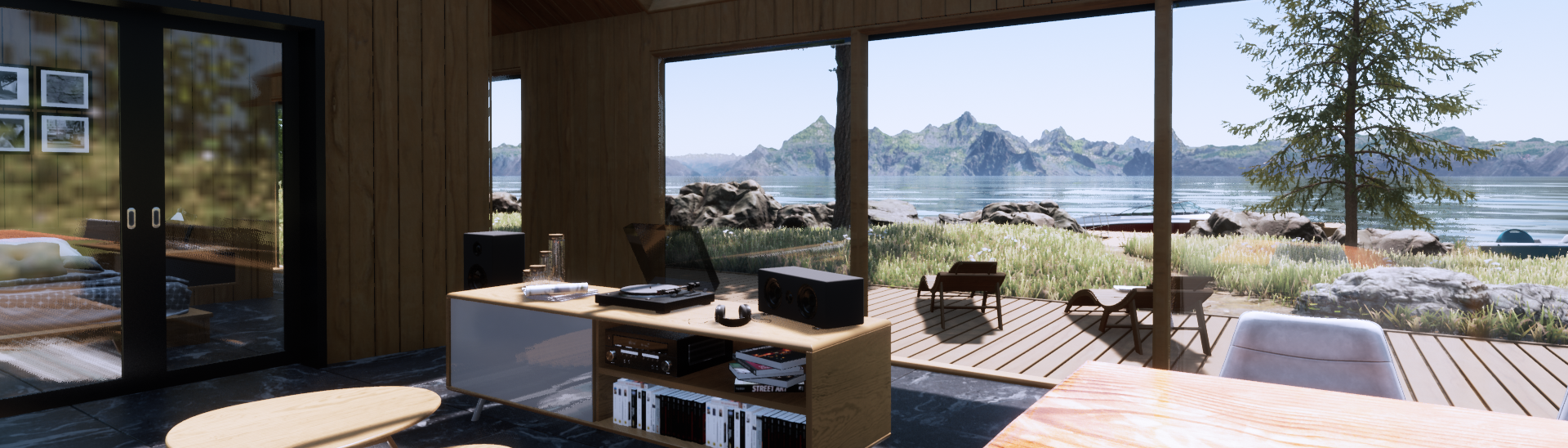
Twinmotion — настольная программа Epic Games для визуализации 3D-данных в реальном времени: в неё импортируют модель из CAD, BIM или 3D-редактора, оформляют сцену материалами, растительностью, людьми, транспортом и освещением, а затем выпускают изображения, видео, панорамы и интерактивные презентации. Программа рассчитана прежде всего на архитекторов, дизайнеров интерьера и ландшафта, специалистов по визуализации, проектировщиков, а также команды, которым нужно быстро превратить техническую модель в понятную визуальную подачу без сборки сложного проекта в полноценном игровом движке. Текущая ветка — Twinmotion 2026.1; актуальная исправленная сборка обозначается как 2026.1 HF2.
Что представляет собой Twinmotion
Twinmotion занимает промежуточное место между программой, где создаётся исходная геометрия, и инструментом финальной визуализации. Основная модель обычно появляется в Revit, Archicad, SketchUp Pro, Rhino, 3ds Max, Vectorworks, BricsCAD, SOLIDWORKS или другом совместимом приложении. Twinmotion принимает эту геометрию, сохраняет удобную для дальнейшей работы структуру там, где это поддерживает выбранный способ импорта, и добавляет к ней визуальное окружение. Поэтому программу не следует воспринимать как замену BIM-системе или универсальному полигональному редактору: её сильная сторона — оформление, освещение, рендеринг, анимация и презентация уже существующего проекта.
Движок визуализации основан на Unreal Engine 5, но пользователь работает не с интерфейсом Unreal Editor. В Twinmotion большинство операций сведено к специализированным панелям, перетаскиванию объектов и материалов, настройкам камеры и среды, инструментам Populate и готовым медиарежимам. Такой подход особенно заметен при подготовке архитектурной сцены: вместо ручного построения шейдерной сети можно применить материал из библиотеки, вместо моделирования деревьев — расставить готовую растительность, а вместо отдельного видеомонтажа камеры внутри 3D-среды — собрать ролик в Media dock.
В 2026.1 область применения не ограничена архитектурой. Программа используется для визуализации транспорта, потребительских товаров, выставочных и интерьерных решений, предпродакшена и других сцен, где уже есть 3D-геометрия, а основная работа связана с композицией, светом, материалами, камерой и презентацией. Для детального моделирования сложной формы, выпуска чертежей, расчётов или параметрического проектирования требуется исходное CAD/BIM/DCC-приложение; Twinmotion дополняет этот этап, а не заменяет его.
Кому программа подходит
Для архитектора типичный сценарий начинается с модели здания и заканчивается серией дневных и вечерних ракурсов, видеооблётом или интерактивной презентацией. Важна возможность обновлять геометрию при изменениях проекта без полного повторения визуальной настройки. Datasmith и Direct Link как раз рассчитаны на такую связку: проектирование продолжается в исходном приложении, а Twinmotion остаётся средой оформления и рендера.
Дизайнеру интерьера полезны библиотечные материалы, мебель, светильники, объекты, управление камерой и режимы рендеринга. В отличие от статичного экспортированного изображения, сцена остаётся интерактивной: можно быстро менять время суток, материал отделки, положение камеры, набор предметов или состояние конфигурации. Для презентации нескольких вариантов не обязательно создавать отдельный файл на каждую комбинацию.
Ландшафтным специалистам доступны импорт рельефа, Sculpt и Paint для ландшафта, инструменты Paint, Scatter, Spacing и Area в панели Populate, библиотека растительности и погодные параметры. В крупной сцене особенно важны контроль плотности геометрии и памяти, потому что растительность, высокодетализированные модели и большие текстуры быстро увеличивают нагрузку на видеокарту.
Специалисту по предметной или автомобильной визуализации интересны Path tracer, Lumen, точная настройка камеры, Filmback, глубина резкости, новые эффекты объектива, Lighting Channels и появившийся в 2026.1 Photo Match. Эти функции позволяют собирать продуктовые кадры и сопоставлять 3D-объект с фотографическим фоном, хотя моделирование самого продукта по-прежнему выполняется в другой программе.
Для команды Twinmotion полезен как общий слой визуальной коммуникации между проектировщиками и людьми, которым не нужен доступ к исходной BIM-модели. Локальные Presentations можно передавать как самостоятельную презентацию, а Twinmotion Cloud позволяет публиковать совместимые презентационные материалы через веб-доступ. Облачная публикация относится к платной лицензии Twinmotion seats и не входит в бесплатный режим.
Лицензия, цена и модель распространения
Twinmotion распространяется как устанавливаемое приложение для Windows и macOS. Для обычного получения программы используется Epic Games Launcher: после установки лаунчера и входа в учётную запись Epic нужно открыть раздел Unreal Engine, перейти на вкладку Twinmotion и нажать Install. Публичной прямой ссылки на автономный установочный файл текущей версии для свободной загрузки нет. Офлайн-установщик предусмотрен для подписчиков через Developer Portal; образовательные учреждения, которым требуется развёртывание в компьютерных классах, могут получать такой вариант отдельно.
Использование бесплатно для студентов, преподавателей, любителей, физических лиц и организаций, чей валовой доход за предыдущие 12 месяцев не превышает 1 млн долларов США. Для компаний и лиц выше этого порога требуется платное место Twinmotion. Платное место также нужно тем, кому необходим Twinmotion Cloud, даже если вопрос облачной публикации является единственной причиной перехода на подписку.
Текущая стоимость Twinmotion seats составляет 445 долларов США за одно место в год. В стоимость входят обновления на год, доступ к документации и обучению, общественным форумам и Twinmotion Cloud. Для оценки платного режима доступен 30-дневный пробный период. Итоговая сумма для покупки в другой валюте может отличаться из-за регионального ценообразования и конвертации, поэтому в статье фиксируется только базовая цена в долларах.
В бесплатном режиме нет отдельного урезанного рендера: после перехода на модель лицензирования, действующую с ветки 2023.2.4, настольная функциональность бесплатного и платного вариантов совпадает. Разница, имеющая практическое значение, — доступ к Twinmotion Cloud. Бесплатный вариант не добавляет водяной знак и не вводит специального ограничения разрешения рендера. Это важно при оценке программы для фрилансера или небольшой студии: качество локального экспорта не привязано к покупке места, пока соблюдается условие по доходу.
Пользователи старых бессрочных коммерческих лицензий сохраняют право использовать приобретённые версии. Новая подписка нужна для получения новых выпусков при отсутствии права на бесплатное использование и для публикации из современных версий в Twinmotion Cloud. Для нового проекта разумно ориентироваться на действующую модель, а не на условия старых Commercial Edition, Education Edition или Community Edition: эти названия относятся к прежним схемам распространения.
Размер установки и хранение библиотек
Для текущего пакета 2026.1 HF2 доступны два дистрибутивных актива размером 7,85 и 7,1 ГБ; после установки они занимают 10,9 и 8,43 ГБ соответственно. Отдельно требуется не менее 30 ГБ свободного пространства, потому что рабочая среда включает не только установленное приложение, но и проектные данные, кэш и загружаемые библиотечные материалы.
Начиная с 2025.2 значительная часть содержимого, которое раньше увеличивало установочный пакет, перенесена в загрузку по мере необходимости. Поэтому размер программы и реальный объём рабочей среды — разные величины. Шаблоны, демонстрационные сцены и большая часть Twinmotion Library хранятся на сервере и скачиваются только тогда, когда пользователь выбирает конкретные элементы или пакеты. Quixel Megascans и Sketchfab также относятся к облачному содержимому библиотеки.
В 2026.1 изменилась структура локального хранения таких ресурсов. Загруженные библиотечные элементы и пользовательские ресурсы используют постоянные каталоги, которые могут сохраняться между будущими версиями. При первом старте 2026.1 появляется окно настройки библиотеки: можно принять предлагаемый путь или выбрать собственный, а при наличии предыдущей версии — перенести уже загруженное содержимое. Копирование при миграции не удаляет старые файлы автоматически.
На Windows корень облачного содержимого по умолчанию находится внутри профиля пользователя в AppData\Local\Twinmotion, а User Library — в Documents\Twinmotion\UserLibrary. В macOS системный кэш Twinmotion используется для библиотечного содержимого, а пользовательская библиотека размещается в Documents. Изменение пути в Preferences меняет каталог для дальнейшей работы, но не переносит уже существующие файлы; для переноса используется Library transfer.
Интерфейс Twinmotion
Основное рабочее окно организовано вокруг шести областей: Top bar, Header, Viewport, Panels, Docks и Footer. Такая структура постоянна и помогает понять логику программы раньше отдельных инструментов. Viewport занимает центральную часть, панели дают доступ к структуре сцены и параметрам, доки предназначены для импорта, материалов и медиа, а Footer включает и скрывает эти рабочие области.
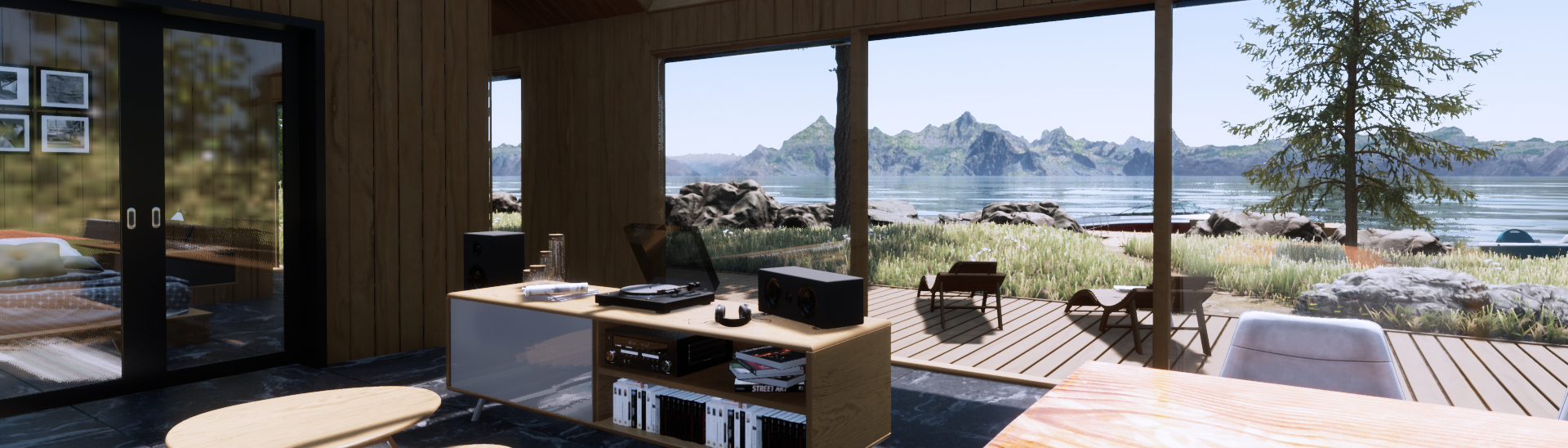
Top bar и Header
Top bar содержит меню File, Edit и Help, имя текущего файла и обозначение версии, а также управление полноэкранным режимом. Через File создают и открывают сцены, обращаются к недавним проектам и вызывают Home panel. Через Edit открываются Preferences и команды работы с библиотекой. Для базового обслуживания проекта полезно различать команды открытия сцены и импорт геометрии: первая операция работает с файлом Twinmotion, вторая добавляет внешние 3D-данные в уже открытую сцену.
Header расположен над Viewport. Здесь находятся кнопка Home, панель быстрых инструментов, а также элементы, связанные с учётной записью Epic и облачными функциями. На Toolbar доступны переключатель Path tracer, Material picker и Transform. Раскрытие Transform даёт доступ к Translate, Rotate, Scale, Move with collision, Gravity, переключению Local/World Axis и редактированию Pivot. Набор инструментов рассчитан на корректировку размещения, а не на полноценное моделирование исходной геометрии.
Viewport
Viewport показывает 3D-сцену в реальном времени. Стандартная новая сцена содержит Starting ground, Starting landscape и Starting base, а освещение создаётся Dynamic sky. В правой верхней части доступны режимы представления и технической проверки. Начиная с 2025.2 к диагностическим режимам относятся Unlit, Wireframe, Lumen surface и Nanite triangles. Они нужны не для финального кадра, а для анализа материала, топологии, кэша Lumen и работы Nanite.
Навигация по сцене допускает разные схемы управления; скорость перемещения можно менять в зависимости от масштаба проекта. Это особенно полезно в сценах, где рядом присутствуют мелкие интерьерные детали и крупная территория. Режим Presenter минимизирует лишние элементы интерфейса для просмотра, а Full screen предназначен для более чистой навигации, но некоторые функции 2026.1, включая часть Photo Match, в полноэкранном режиме недоступны.
Panels
Library panel содержит готовые ресурсы: материалы, растительность, объекты, свет, HDRI environments, Megascans, Sketchfab, Adobe Substance 3D, персонажей, транспорт, инструменты и User Library. Часть элементов доступна сразу, большинство облачных активов перед первым использованием загружается. Library panel — не файловый менеджер проекта: библиотечный объект добавляется в сцену, после чего его экземпляр управляется через Scene graph и Properties.
Scene panel показывает иерархию объектов. Контейнеры позволяют организовать импортированную геометрию и добавленные элементы. Управление видимостью на этом уровне полезно для вариантов, подготовки медиа, конфигураций и поиска тяжёлых групп. Слишком плоская структура из тысяч объектов усложняет контроль сцены; при импорте важно заранее решить, где нужна сохранённая иерархия, а где допустима агрегация.
Properties panel меняется в зависимости от выбранного объекта. Для материала в нём появляются параметры текстур и UV, для света — интенсивность, цвет и тени, для геометрии — трансформации и поддерживаемые оптимизационные свойства, для медиа — параметры конкретного кадра. Ambience также открывается в этой области и разделён на Env, Camera, Render и FX.
Statistics panel предназначен для контроля производительности. В Overview видны FPS, загрузка GPU и CPU, использование GPU RAM, количество треугольников, объём текстур и мешей, число источников света, объектов и материалов, а также доступная память. Вкладки Textures и Meshes помогают находить ресурсы, которые дают непропорциональную нагрузку.
Docks и Footer
Под Viewport располагаются три основных дока: Import, Materials и Media. Import хранит подключённые файлы и Direct Links, запускает добавление Geometry, Animation, Landscape и Point Cloud. Materials показывает материалы текущей сцены, позволяет создавать новые, импортировать SBSAR, сортировать и очищать неиспользуемые материалы. Media объединяет Images, Videos, Sequences, Panoramas, Panorama Sets, Presentations, Phasing и Configurations.
Footer открывает и закрывает панели и доки. В типичном проекте нижняя строка становится быстрым переключателем между этапами: Import при обновлении модели, Materials при оформлении, Populate при наполнении, Media при создании кадров и Export при выпуске. Это снижает необходимость держать все панели развернутыми одновременно и освобождает место Viewport на небольшом экране.
Home panel и первый старт
При обычном запуске сначала показывается Home panel. В нём есть вкладки Home, Templates, Learning, Plugins и Library packs. Home содержит недавние сцены и быстрые действия New scene и Open. Templates открывает готовые сцены с настроенным содержимым, Learning ведёт к учебным материалам и демонстрационным сценам, Plugins помогает найти Datasmith Exporter, а Library packs позволяет скачать Starter или Standard набор библиотечных активов.
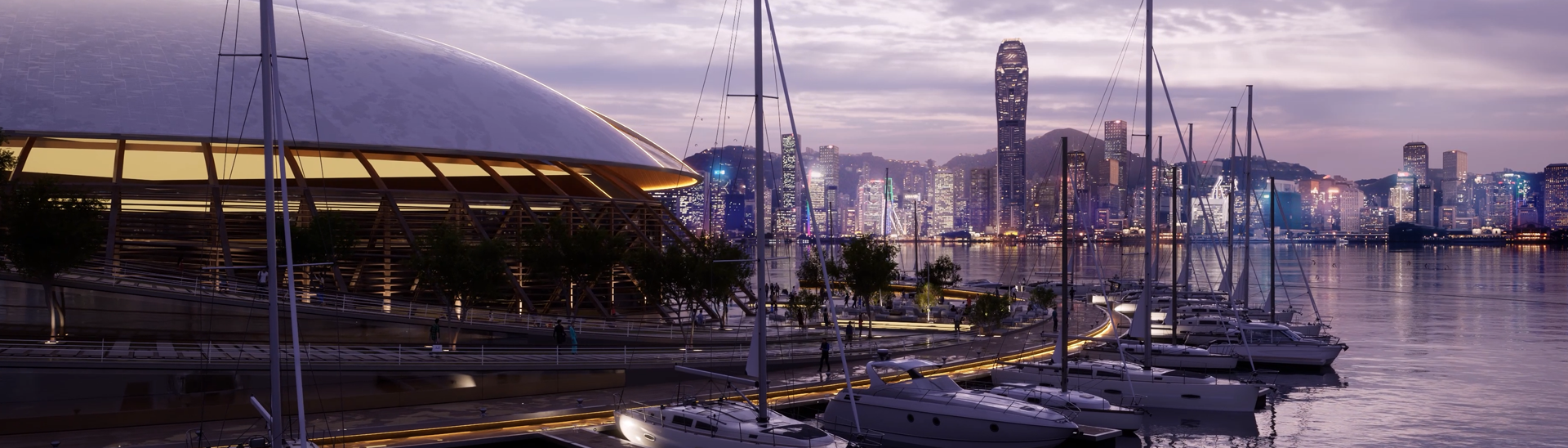
New scene создаёт стандартную сцену с базовой площадкой и Dynamic sky. Open открывает существующий файл Twinmotion. Недавние проекты также доступны через File > Open recent. Если Home panel мешает рабочему процессу, флажок Show on startup можно отключить; вернуть окно позже можно через File > Show Home panel.
Первый запуск 2026.1 на macOS имеет дополнительное условие: Xcode должен быть установлен, хотя Twinmotion сам по себе не является средой разработки. Для минимальной конфигурации macOS указана Xcode 15.2, рекомендована 15.4; в high-end конфигурации документация приводит Xcode 26.4.1. Xcode нужно хотя бы один раз открыть и принять лицензионные условия. Без выполнения этого требования запуск 2026.1 на поддерживаемой macOS может не пройти штатно.
Первый запуск 2026.1 также предлагает настроить постоянное хранилище библиотек. Если на компьютере есть более старая версия, содержимое можно перенести. При нескольких старых версиях миграция выполняется последовательно, по одной версии за операцию. После окончания разумно проверить несколько ранее загруженных материалов и пользовательских объектов, а исходные каталоги удалять только после уверенности, что новая библиотека работает корректно.
Установка Twinmotion
- Установите Epic Games Launcher. Для обычного канала распространения он нужен до установки Twinmotion. После установки войдите в существующую учётную запись Epic либо создайте её.
- Откройте Unreal Engine в лаунчере. Twinmotion находится в отдельной вкладке внутри этого раздела; устанавливать Unreal Engine Editor ради Twinmotion не требуется.
- Перейдите на вкладку Twinmotion. В актуальной карточке выберите Install. Лаунчер загружает текущую доступную сборку.
- Проверьте свободное место. Требование составляет 30 ГБ свободного пространства. Сам пакет меньше, но библиотечные активы, кэш и проекты требуют дополнительного объёма.
- На macOS установите Xcode. Для ветки 2026.1 это обязательная часть программного окружения. Откройте Xcode и примите лицензию до первого запуска Twinmotion.
- Запустите Twinmotion и настройте библиотеку. Выберите постоянное расположение облачного содержимого и при необходимости перенесите ресурсы предыдущей версии.
- Проверьте графический режим. На Windows для Lumen и Path tracer потребуется DirectX 12; сам Twinmotion также поддерживает DirectX 11 для сценариев, где эти режимы не нужны.
- Подготовьте Datasmith Exporter. Если исходная программа не имеет нужной интеграции встроенной, установите совместимый плагин. Список зависит от приложения и его версии.
После установки полезно начать не с тяжёлого рабочего проекта, а с новой сцены или демонстрационного файла. Так проще отделить проблему программы от проблемы конкретной BIM-модели. Если пустая сцена работает стабильно, а большой файл сразу расходует всю видеопамять, дальнейшая диагностика должна быть направлена на геометрию, текстуры, режим рендеринга и качество Viewport.
Базовый рабочий процесс: от исходной модели до рендера
В Twinmotion нет единственного обязательного конвейера, но устойчивый процесс строится вокруг сохранения связи с исходной моделью. Чем чаще проект меняется, тем важнее не превращать импорт в одноразовую операцию. Следующая последовательность подходит для архитектурной, интерьерной и предметной визуализации и учитывает возможности текущей версии.
- Подготовьте модель в исходном приложении. Уберите заведомо ненужную геометрию, проверьте единицы, ориентацию, материалы-идентификаторы и разумную структуру слоёв или категорий. Избыточные мелкие детали дороже исправлять после импорта.
- Выберите путь передачи. Для поддерживаемой CAD/BIM-системы используйте Datasmith File Import или Direct Link. Для разового обмена подходят поддерживаемые форматы Geometry. Для сканов применяются форматы Point Cloud, для рельефа — Landscape.
- Создайте новую сцену или откройте подготовленный шаблон. В новом проекте проще контролировать исходные настройки. Шаблон полезен, если нужен заранее собранный студийный или отраслевой контекст.
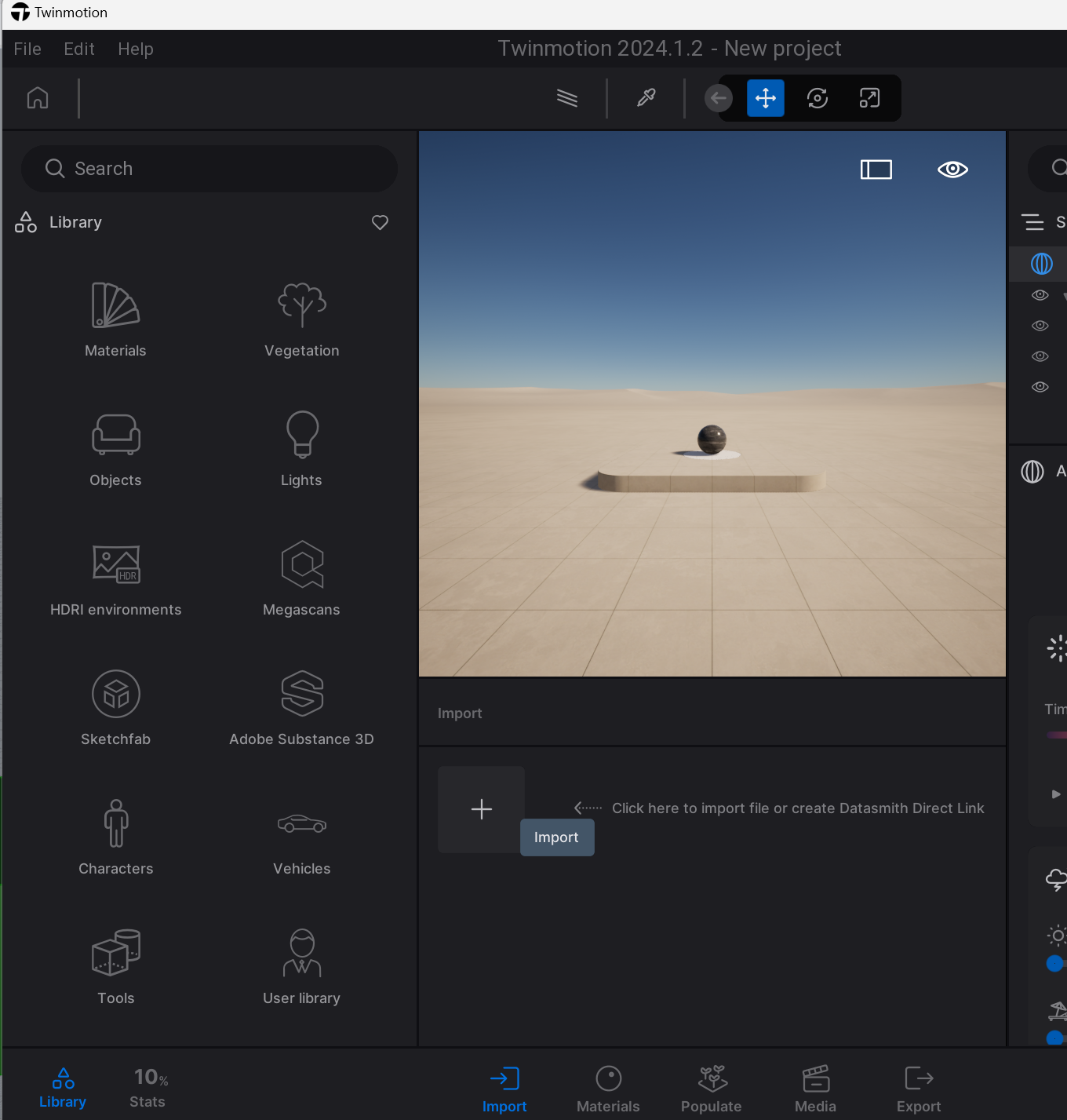
- Откройте Import. Нажмите Import в Footer, затем Import (+), выберите Geometry и Open. После выбора файла задайте параметры и запустите Import.
- Проверьте структуру Scene graph. Убедитесь, что элементы не оказались в непредсказуемой иерархии, а объект расположен в рабочей области. Если геометрия не видна, найдите её в Scene graph и сфокусируйте Viewport на выбранном объекте.
- Проверьте масштаб и ориентацию. Сравните известный размер — высоту этажа, ширину проёма или размер изделия. Ошибка единиц на этом этапе влияет на камеру, свет, растительность и анимацию.
- Настройте материалы. Используйте Material picker для выбора существующей поверхности, затем корректируйте материал в Properties или заменяйте его библиотечным. Следите за UV, нормалями, шероховатостью и двухсторонностью там, где это действительно нужно.
- Добавьте окружение. Через Library и Populate расставьте растительность, людей, транспорт и контекст. Для повторяющихся элементов предпочтительны системные инструменты распределения вместо тысяч ручных копий.
- Настройте Env. Выберите Dynamic sky или HDRI, установите время суток, направление солнца, погоду, сезон и атмосферные параметры. Сначала добейтесь читаемой базовой экспозиции, затем переходите к декоративным эффектам.
- Создайте камеры. В Media добавьте Images или Video/Sequence. Для каждого ракурса проверьте фокусное расстояние, параллельность вертикалей, экспозицию и глубину резкости.
- Выберите режим рендера. Standard подходит для максимально отзывчивой работы, Lumen — для динамического глобального освещения в реальном времени, Path tracer — для более физически точного финального изображения на совместимой Windows-системе.
- Проверьте производительность. Откройте Statistics и оцените FPS, GPU RAM, GPU/CPU, объём текстур и мешей. Оптимизируйте до экспорта, а не после появления сбоев.
- Создайте медиаматериалы. Зафиксируйте изображения, видео, последовательности или панорамы. В Media mode изменения Ambience применяйте именно к выбранному медиаресурсу.
- Экспортируйте. В Export добавьте нужные изображения, ролики и панорамы, выберите формат и разрешение, затем Start export и целевой каталог.
- Обновляйте исходную модель контролируемо. Если файл изменился, используйте Refresh или Reimport вместо создания нового независимого импорта, если это допускает выбранный формат. После обновления проверьте материалы, трансформации, удалённые объекты и камеры.
Импорт геометрии и поддерживаемые форматы
Twinmotion поддерживает широкий набор геометрических форматов: .udatasmith, .gltf, .glb, .fbx, .skp, .obj, .c4d, .3ds, .dae, .dxf, .iv, .lw, .lwb, .lwm, .lwo, .lws, .lxo, .ply, .stl, .wrl, .wrl97, .vrml, .wire и .x. Это не означает одинаковую сохранность всех свойств: разные форматы передают разный набор данных, а параметры импорта зависят от типа файла.
| Тип данных | Поддерживаемые варианты | Что учитывать |
|---|---|---|
| Datasmith | .udatasmith | Предназначен для переноса сцены из совместимых CAD/BIM/DCC-приложений, поддерживает обновление и дополнительные операции с импортированными элементами. |
| Универсальная 3D-геометрия | .fbx, .obj, .gltf, .glb, .dae, .3ds, .stl, .ply, .vrml и другие | Проверяйте материалы, UV, масштаб и структуру после импорта; возможности различаются по формату. |
| SketchUp и Cinema 4D | .skp, .c4d | Поддерживается прямой импорт геометрии; при часто меняющемся проекте Datasmith может быть удобнее для обновлений. |
| Autodesk Alias | .wire | Для импорта требуется установленный Autodesk Alias; доступны параметры тесселяции. |
| Point Cloud | .e57, .las, .laz, .xyz, .txt, .pts | Используется отдельный тип импорта облака точек; несколько point cloud-файлов можно добавить в один проект. |
| Landscape heightmap | .r16, .png | Высотная карта преобразуется в редактируемый ландшафт. |
| Landscape points | .xyz, .txt | Точки содержат XYZ-координаты рельефа. |
| Landscape mesh | .skp, .fbx, .obj, .c4d | Импортированный как Landscape меш можно обрабатывать Sculpt и Paint; OBJ должен быть полигональным, NURBS не поддерживается. |
| Substance material | .sbsar | Импортируется через Materials dock и создаёт настраиваемый Substance-материал. |
Для .gltf и .glb есть известное ограничение: сложные шейдеры, например некоторые варианты матового стекла или sheen, могут преобразоваться в стандартный Generic material Twinmotion. Если внешний вид критичен, после импорта нужно визуально сверить материалы, а не считать формат гарантией полного совпадения с исходным приложением.
При одновременном импорте нескольких файлов большинство типов можно выбрать в одном каталоге. .wire обрабатывается отдельно от смешанного набора, хотя несколько .wire можно импортировать вместе. Для .gltf рядом должен находиться связанный .bin, а текстуры и папки с текстурами разумно хранить рядом с исходной геометрией, чтобы избежать потерянных зависимостей.
В 2026.1 FBX и OBJ по умолчанию начали переход на новый импортный конвейер Interchange. Он предназначен для более предсказуемой первичной загрузки и повторного импорта после локальных изменений. Одновременно функция Collapse by material объявлена устаревающей. Для проектов, где Interchange вызывает конкретную несовместимость, в Edit > Preferences > Import временно доступен Use legacy importer. Этот флажок сохраняет состояние между сеансами, поэтому после диагностики его нужно отключить вручную, если требуется вернуться к Interchange.
Datasmith и синхронизация с CAD/BIM
Datasmith используется в двух основных схемах. Первая — экспорт .udatasmith из исходной программы и последующий импорт файла. Вторая — Direct Link, при котором поддерживаемое приложение связывается с Twinmotion для синхронизации сцены. Выбор зависит от частоты изменений, политики команды и конкретной интеграции.
Файловый Datasmith-процесс состоит из трёх этапов: установить Datasmith Exporter, если он не встроен; выполнить Export to Datasmith в исходном приложении, получив .udatasmith и папку материалов; импортировать этот набор в Twinmotion. У Revit начиная со связки Twinmotion 2023.1 и Revit 2024 нужный Datasmith Exporter управляется Autodesk и встроен в Revit, поэтому отдельный плагин для этого варианта не требуется.
Direct Link полезен при итеративном проектировании. Поддерживается синхронизация с рядом популярных систем; среди регулярно используемых связок — Archicad, Revit, Rhino, SketchUp Pro, 3ds Max и другие приложения, перечисленные для актуальных Datasmith Exporter. Камера может синхронизироваться с поддерживаемыми приложениями, что удобно при сравнении одного и того же вида в модели и визуализации.
На FreeEXE есть отдельные карточки исходных программ, с которыми Twinmotion часто работает: Autodesk Revit, Archicad, SketchUp и Autodesk 3ds Max. Эти приложения решают другие задачи: в них создаётся и изменяется проектная или 3D-модель, а Twinmotion принимает результаты для визуального оформления и презентации.
После изменения .udatasmith не обязательно выполнять полный импорт с нуля. Если имя и расположение файла не изменились, в Import dock доступен Refresh. При смене имени или пути используется File settings и выбор нового файла. Для Datasmith, glTF и glB предусмотрены более точечные команды: Reset transform on selection, Reset materials on selection, Reset properties on selection и Reimport deleted objects. Они полезны, когда нужно вернуть только часть импортированных объектов к состоянию внешнего файла, сохранив остальную работу.
Scene graph и организация сложного проекта
Scene graph показывает объекты и контейнеры проекта в иерархии. Хорошая структура особенно важна после BIM-импорта, потому что сцена может содержать тысячи элементов. Смысл организации не только в удобстве поиска: видимость контейнеров используется в медиа, View sets, конфигурациях и презентациях, а выбор крупной группы влияет на то, какие действия можно выполнить одним разом.
Режим Collapse при импорте определяет, насколько детально сохраняется структура. Keep hierarchy сохраняет больше отдельных объектов и подходит, когда нужно независимо управлять элементами, назначать состояния или включать Nanite на конкретной статической геометрии. Сильное объединение сокращает число объектов и может облегчить управление, но уменьшает адресность редактирования. В 2026.1 полагаться на Collapse by material как на основной метод оптимизации уже не следует, потому что эта функция выводится из эксплуатации в новом Interchange-процессе.
Для большого проекта полезно разделять импортированное здание, окружение, растительность, транспорт, людей, свет и служебные объекты по понятным контейнерам. При этом не нужно создавать контейнер на каждый предмет: слишком глубокая иерархия тоже замедляет навигацию глазами. Практический критерий — отдельная группа должна соответствовать действию, которое действительно выполняется как единое целое: скрыть этаж, переключить вариант фасада, удалить временное окружение, перенести набор мебели или исключить группу из конкретного кадра.
Материалы и текстуры
Materials dock показывает материалы, которые присутствуют в сцене. Новый материал можно создать через Add (+), а тип выбирается в меню рядом. Среди типов доступны Standard, Foliage, Video, Subsurface, Car paint, Water, Emissive, Fabric и Glass. Материал из Library после применения также появляется в Materials dock и дальше редактируется в Properties.
Базовый PBR-материал использует Color, Normal, Roughness и Metallic. Color задаёт основной рисунок и может содержать альфа-канал, Normal имитирует мелкий рельеф, Roughness определяет соотношение матовости и отражения, Metallic используется для металлических поверхностей. Height map может работать с Parallax и усиливать ощущение рельефа без добавления полноценной геометрии.
Для текстур разумно использовать размеры, кратные степени двойки: 512×512, 1024×1024, 2048×2048 и аналогичные. Большие изображения напрямую увеличивают расход видеопамяти. Рекомендованный ориентир для обычных материалов — не загружать 4K или 8K только потому, что файл доступен: если поверхность занимает небольшую площадь кадра, 2K часто достаточно. Statistics показывает общий объём текстур и позволяет искать самые тяжёлые элементы.
Materials dock в 2025.2 получил папки, хлебные крошки, поиск и Flat view. Также появился Material multidrop в Toolbar: он применяет выбранный материал каждым щелчком по сцене и уменьшает количество повторных перетаскиваний. В Properties настройки материалов переведены на вкладки, что сокращает длинную вертикальную прокрутку. Эти изменения особенно заметны в интерьерных проектах с десятками отделочных материалов.

Substance 3D и библиотечные материалы
Файлы .sbsar импортируются в Materials dock. Параметрический Substance-материал после импорта можно настраивать в Twinmotion, а встроенная категория Adobe Substance 3D предоставляет готовые материалы. Это удобно для поверхностей, которым нужны вариативные параметры без подготовки набора отдельных растровых вариантов.
Quixel Megascans, Sketchfab и Twinmotion native assets доступны из Library, но большая часть этих ресурсов скачивается по мере необходимости. При передаче проекта другому пользователю важно учитывать, что локально загруженные активы и User Library не являются автоматически общими для всех компьютеров. Для коллективной пользовательской библиотеки можно использовать общий сетевой каталог с корректными разрешениями чтения и записи.
Ambience: окружение, камера, рендер и эффекты
Ambience объединяет визуальные параметры сцены и разделён на четыре вкладки: Env, Camera, Render и FX. Env управляет естественным и искусственным окружением, Camera — оптикой и экспозицией, Render — способом расчёта изображения и теней, FX — постобработкой. Такая группировка важна при поиске параметра: изменение атмосферы не следует искать в материале, а настройки объектива не находятся в Export.
Env
Environment может использовать Dynamic sky либо HDRI. Dynamic sky позволяет управлять временем суток, направлением солнца, облаками, погодой и сезонными параметрами. HDRI даёт освещение и визуальный фон на основе панорамной карты. Для архитектурного кадра выбор между ними связан не с универсальным качеством, а с задачей: Dynamic sky удобен для управляемой смены времени и погоды, HDRI — для конкретного светового окружения.
В 2026.1 появился Backplate для работы с фотографическим фоном. Изображение используется как 2D-пластина, а Match Perspective в Media mode помогает сопоставить перспективу 3D-камеры с фотографией по точкам схода. Shadow catcher принимает тени от 3D-объектов на рассчитанную плоскость и делает вставку модели в фото убедительнее. Эта операция ресурсоёмка, уменьшает FPS и не поддерживается в ортографическом режиме; Match Perspective и Shadow catcher также не работают в Full screen.
Camera
Camera содержит параметры объектива, экспозиции, Depth of field и Filmback. Filmback ограничивает кадр размерами сенсора или плёнки и полезен для превизуализации, где виртуальный кадр должен соответствовать реальной камере. Для архитектуры важна коррекция вертикалей и осознанное фокусное расстояние: слишком широкий угол преувеличивает глубину, а слишком длинный объектив сжимает перспективу.
В 2026.1 Auto focus может автоматически удерживать фокус по центральной области кадра при активной глубине резкости. Добавлены Anamorphic Oval и Petzval Bokeh, а также Barrel distortion. Эти эффекты имитируют особенности реальной оптики и полезны не для каждого архитектурного документационного кадра, а для художественной или продуктовой подачи. Сильная дисторсия способна ухудшить геометрическую читаемость здания, поэтому её следует применять осознанно.
FX
FX управляет цветокоррекцией и постэффектами. В 2025.2 система художественных фильтров была переработана: появились более настраиваемые эффекты штриховки, Kuwahara и контурные стили. Пользовательские LUT импортируются в формате .cube. При работе с EXR важно учитывать, что часть цветокоррекции предназначена для просмотра и не переносится в файл так же, как в готовый PNG/JPG, поскольку EXR рассчитан на последующую обработку.
Режимы рендеринга: Standard, Lumen и Path tracer
Twinmotion предлагает три практически разных подхода к расчёту изображения. Standard ориентирован на максимальную отзывчивость и использует упрощённое глобальное освещение. Lumen рассчитывает динамическое глобальное освещение и отражения в реальном времени. Path tracer выполняет накопительный трассировочный рендер и предназначен для финальных кадров, где важнее точность света и отражений, чем мгновенная реакция Viewport.
| Режим | Сильная сторона | Нагрузка | Подходящий сценарий |
|---|---|---|---|
| Standard | Высокая интерактивность | Наименьшая из трёх режимов при сопоставимой сцене | Навигация, расстановка объектов, ранние варианты, слабее оснащённые рабочие станции |
| Lumen | Динамическое глобальное освещение и отражения в реальном времени | Высокая нагрузка на GPU, VRAM и систему в целом | Интерактивная оценка освещения, видео, презентации, сцены с меняющимся светом |
| Path tracer | Более физически точное освещение и отражения | Самая высокая вычислительная стоимость; результат накапливается по сэмплам | Финальные изображения и кадры, когда качество важнее интерактивности |
Standard не следует считать лишь «черновиком»: для многих презентационных задач он обеспечивает достаточную скорость и предсказуемость. Lumen полезен там, где изменения освещения должны сразу отражаться на сцене. Он требовательнее к памяти, а качество зависит от конфигурации и типа поверхности. При работе с отражениями чрезмерно гладкие материалы особенно дороги; повышение Roughness там, где это соответствует реальному материалу, уменьшает нагрузку и нередко делает результат устойчивее.
Path tracer работает только на Windows и требует совместимой видеокарты с аппаратной трассировкой лучей. Поддерживаются NVIDIA RTX, кроме NVIDIA T1000, и AMD Radeon RX 6000 либо новее; требуется не менее 8 ГБ видеопамяти и DirectX 12 с DXR. На macOS Path tracer не поддерживается независимо от мощности Apple Silicon. Поэтому Mac-пользователю нельзя строить рабочий процесс вокруг функции, которая присутствует в интерфейсе Windows-версии, но отсутствует на его платформе.
Практичный подход — оформлять сцену и большую часть времени работать в Real time, а Path tracer включать для контрольных и финальных кадров. Накопительный трассировщик постоянно пересчитывает изображение после перемещения камеры или изменения сцены, поэтому держать его активным во время интенсивной расстановки объектов нерационально. Для проверки композиции, масштаба и материалов быстрее использовать Standard или Lumen.
Lighting Channels, Autosoft Edges и новые функции 2026.1
Lighting Channels позволяют назначить объектам и физическим источникам света каналы взаимодействия. Свет влияет только на те объекты, которые находятся в совместимом канале. Это даёт дополнительный художественный контроль в предметных и студийных сценах: например, фон можно освещать отдельно от продукта. При использовании Lumen есть ограничения, связанные с определёнными режимами отражений и трассировки, поэтому после распределения каналов нужно проверять не только Viewport, но и финальный режим рендера.
Autosoft Edges смягчает визуально слишком резкие края импортированной геометрии без фактического фасочного моделирования исходного меша. Эффект настраивается радиусом и работает в Standard, Lumen и Path tracer. Он полезен для предметов, у которых математически острый край выглядит неестественно, но не заменяет корректно построенную геометрию, если форма должна участвовать в точных силуэтах, столкновениях или передаваться обратно в исходную систему.
Photo Match объединяет Backplate, Match Perspective и Shadow catcher. Рабочая последовательность начинается с фоновой фотографии, затем в Media mode сопоставляются линии перспективы, после чего Twinmotion корректирует положение и фокусное расстояние камеры. Shadow catcher создаёт плоскость, на которую проецируются тени 3D-объекта. Поскольку тень формируется дополнительной композитной обработкой, FPS может заметно уменьшиться, что особенно важно на ноутбуках и видеокартах с небольшим запасом памяти.
Обновлённые эффекты VFX в 2026.1 охватывают огонь, туман, дым и водяные струи. В библиотеку добавлены европейские деревья: десять видов с тремя вариантами каждого, всего тридцать моделей. Для архитектурной сцены это расширяет готовую растительность, но не отменяет контроля количества экземпляров и плотности листвы в больших проектах.
Nanite и работа с тяжёлой геометрией
Nanite появился в Twinmotion 2025.2 и использует систему виртуализированной геометрии Unreal Engine. Он динамически меняет фактическую детализацию меша в зависимости от того, сколько места объект занимает на экране. Особенно полезны плотные фотограмметрические модели, скульпты, сложные фасадные элементы и другие статические меши с высоким числом треугольников.
Nanite можно включить при импорте статической геометрии или позднее в Properties и Scene graph. При включении во время импорта требуется Keep hierarchy. Для контейнера доступна команда Convert all to Nanite, которая применяет преобразование к вложенной поддерживаемой геометрии. В техническом режиме Nanite triangles можно проверить, действительно ли система активирована на нужных объектах.
Функция не универсальна. Nanite не включается для импортированных анимированных файлов, части библиотечных активов и объектов с прозрачными материалами. На macOS поддержка Nanite относится к устройствам с M2 и новее. Геометрия с проблемной топологией, многочисленными отверстиями, внутренними гранями или экстремальным масштабом может быть плохим кандидатом. Критерий эффективности — фактическое улучшение производительности, которое видно по FPS и статистике сцены, а не сам факт включения переключателя.
Если плотная модель уже работает стабильно, конвертация всех объектов без разбора не обязательна. Лучше выбрать меши с большим числом треугольников, множественными экземплярами или высокой экранной детализацией, затем сравнить показатели Statistics до и после. Такой подход снижает риск потратить время на преобразование объектов, которые и без Nanite почти не влияют на кадр.
Populate, растительность, персонажи и транспорт
Populate предназначен для быстрого наполнения сцены. В группе Place находятся Paint, Scatter, Spacing и Area. Paint распределяет выбранные активы кистью, Scatter размещает их по поверхности, Spacing заполняет открытый путь с заданным шагом и вариативностью, Area создаёт замкнутую область распределения. Эти инструменты уменьшают количество ручных операций при создании газона, лесополосы, клумбы, ряда фонарей или повторяющихся уличных объектов.
Paths создают движущиеся потоки Characters, Bicycles, Vehicles или пользовательских объектов. Такая анимация удобна для архитектурного видео, где нужно показать движение людей и транспорта без покадровой настройки каждого участника. Параметры пути и плотность должны соответствовать масштабу проекта: чрезмерное число анимированных элементов одновременно увеличивает нагрузку и может отвлекать от главного объекта.
Urban map добавляет географический контекст для городской сцены. Полученный контекст не следует воспринимать как замену точной геодезической или BIM-модели территории; он служит визуальной основой. Для презентации, где важны реальные отметки, границы участка или инженерная точность, нужно импортировать подготовленный рельеф и проектные данные из профильной системы.
Сезонные свойства части библиотечной растительности позволяют менять внешний вид в зависимости от сезона и погодных параметров. При финальной проверке кадра нужно смотреть на повторяемость экземпляров: автоматическое распределение делает заполнение быстрым, но слишком маленький набор исходных деревьев или предметов может создать заметный рисунок. Разнообразие размеров, поворотов и видов помогает убрать механическую регулярность.
Анимация, видео и Sequences
Media dock поддерживает Videos и Sequences. Обычный Video строит траекторию между камерными состояниями и подходит для облётов, проходов и презентационных роликов. Sequence, добавленный в 2024.1, даёт более точное управление временной шкалой и рассчитан на синхронизацию камеры с импортированной анимацией. Камерные позиции можно расставлять по времени, добавлять паузы и менять темп движения.
В 2024.1 появилась детерминированная анимация для ряда персонажей, транспорта и путей: Random seed позволяет воспроизводить одно и то же движение при повторном экспорте. Это важно для сравнения нескольких рендеров или композитинга, где хаотическое изменение положения персонажей между проходами нарушило бы монтаж.
Animators можно связывать родительскими отношениями. Rotator и Translator комбинируются для составного движения: например, объект перемещается, а его дочерняя часть одновременно вращается. Такой механизм не превращает Twinmotion в универсальную систему риггинга, но покрывает простые механические и презентационные анимации без возврата в DCC-программу.
Для импортированной анимации поддерживаются форматы, включающие FBX, glTF и GLB в соответствующем режиме Animation. Статическая и анимированная геометрия обрабатывается не одинаково: Nanite, некоторые команды импорта и часть оптимизационных функций имеют ограничения для анимации. Поэтому при планировании ролика полезно заранее разделить неподвижную тяжёлую геометрию и действительно движущиеся элементы.
Configurations, View sets и варианты проекта
Configurations позволяют хранить состояния сцены и переключать варианты без создания отдельного файла Twinmotion. В состояние можно включать видимость объектов, трансформации и другие поддерживаемые параметры. Для дизайнера это способ показать несколько отделок, вариантов мебели, фасадных решений или комплектаций в одной сцене.
В 2025.2 конфигурации получили дополнительные элементы управления: камеру можно сохранять как часть состояния, поддерживаются SVG-иконки триггеров, появились общие настройки 2D-триггеров, List и Switch reverse, а 3D-триггеры постоянно видны в Scene graph. Такие возможности особенно полезны в интерактивной презентации, где зритель сам переключает варианты.
View sets решают более узкую задачу видимости. Их можно применять к изображениям и панорамам, чтобы один и тот же проект выпускался в разных состояниях. Для документационных и презентационных серий это удобнее, чем вручную скрывать группы перед каждым кадром. Главное — заранее присвоить контейнерам понятные имена, иначе наборы видимости быстро становятся трудно проверяемыми.
Экспорт изображений, видео и панорам
Локальный Export выпускает изображения в PNG, JPG и EXR. Для стандартных изображений доступны 2K Full HD 1920×1080, 4K UHD 3840×2160, 8K 7680×4320, 16K 15360×8640 и пользовательский размер до 61440×61440 пикселей. Очень высокие разрешения используют Tiled rendering, который обходит часть ограничений видеопамяти ценой большего времени и возможных отличий некоторых экранных эффектов.
PNG сохраняет RGBA без потерь и подходит для обычной выдачи и прозрачности. JPG создаёт меньший файл за счёт потерь и не хранит альфа-канал. EXR — 16-битный на канал HDR-формат с плавающей точкой, рассчитанный на постобработку и работу с расширенным диапазоном. Выбор должен зависеть от последующего этапа: для быстрой отправки клиенту достаточно PNG/JPG, для сложной цветокоррекции и композитинга полезнее EXR.
Видео и Sequences экспортируются как MP4 либо последовательности PNG/EXR в доступных режимах. Для 360° предусмотрены отдельные ограничения разрешения, а стандартный не панорамный вывод допускает намного более крупные размеры. Чем выше разрешение, качество рендера и сложность сцены, тем больше время экспорта и нагрузка на диск.
Панорамы сохраняются в PNG, JPG или EXR с предустановленными 2K, 4K, 6K, 8K и 16K. Панорама может входить в Panorama Set для публикации через Twinmotion Cloud. При выборе EXR панорамный файл можно использовать как HDRI в программах, поддерживающих соответствующий тип карты.
Рабочая последовательность экспорта проста: открыть Export в Footer, нажать Plus напротив нужного типа, отметить медиаресурсы, задать общие параметры и Start export, затем выбрать папку. Важно не путать сохранённый медиаракурс и текущее состояние Viewport. Перед запуском серии следует открыть каждый кадр в Media mode и убедиться, что у него правильные Ambience, View set, Configuration и режим рендера.
Presentations и Twinmotion Cloud
Presentation объединяет изображения, видео, Sequences и панорамы в интерактивный набор для просмотра. Локальная презентация подходит для офлайн-передачи и показа на компьютере. Twinmotion Cloud размещает совместимые презентации и Panorama Sets в веб-среде, после чего получателю можно передать ссылку или QR-код.
Публикация в Cloud требует входа в учётную запись Epic. Контент не отправляется в Twinmotion Cloud автоматически при обычной работе с локальной сценой: загрузка происходит, когда пользователь выбирает облачную публикацию, например Push to Cloud или соответствующий Cloud export. Это важное различие для проектов с ограничениями по передаче данных.
На Web Drive загруженный материал управляется отдельно: можно переименовывать элементы, удалять их, получать код встраивания и задавать режим доступа. Облачные материалы защищаются паролем по умолчанию; пароль можно отключить, но тогда любой человек, получивший ссылку, сможет открыть публикацию. Для проекта с конфиденциальной планировкой, интерьером или прототипом пароль лучше не отключать без согласованной политики команды.
Организации, которым запрещена облачная публикация, могут отключать Cloud exports при корпоративном развёртывании через параметры установки. Такой режим появился в ветке 2025.1.1 и полезен в закрытых сетях, где наличие облачной команды само по себе нежелательно. Офлайн-установщик также предназначен для управляемого развёртывания подписчиками.
Передача проекта в Unreal Engine
Twinmotion может экспортировать сцену через Datasmith для дальнейшей работы в Unreal Engine. Это полезно, когда проект выходит за пределы возможностей готовой визуализационной среды и требует логики, сложной интерактивности, программирования, нестандартных шейдеров или полноценного Unreal-пайплайна. В Twinmotion доступен Export to Datasmith file с режимами Standard и Optimized.
Такой переход следует рассматривать как развитие проекта, а не как простой круговой обмен. Twinmotion оптимизирован для быстрого оформления и презентации, Unreal Engine — для более широкого спектра интерактивных задач. Возвращать все изменения из Unreal обратно в Twinmotion как двустороннюю синхронизацию нельзя считать стандартным процессом. Исходную проектную геометрию разумно продолжать изменять в CAD/BIM/DCC-приложении.
Системные требования
Требования Twinmotion зависят от размера проекта и режима рендера. Минимальная конфигурация рассчитана на сцены меньше 1 ГБ геометрии и данных, локальные и облачные презентации, видео 2K и изображения до 4K. Она не предназначена для VR, 4K-видео и выше, 360°-видео, Path tracer и Lumen. Для больших зданий, городских сцен, крупных ландшафтов, VR, Lumen, Path tracer и высоких разрешений нужна high-end конфигурация.
Windows
| Компонент | Минимальная конфигурация | High-end |
|---|---|---|
| ОС | Windows 11 64-bit или Windows 10 64-bit 1909 rev. .1350+; также 2004/20H2 rev. .789+ | Те же поддерживаемые версии Windows |
| GPU | Не менее 6 ГБ VRAM, PassMark 10 000+ | Не менее 12 ГБ VRAM, PassMark 20 000+ |
| Path tracer | Рекомендовано не менее 8 ГБ VRAM; отдельные требования к RTX/Radeon RX | Совместимая видеокарта с аппаратной трассировкой и достаточным запасом VRAM |
| RHI | DirectX 11 или DirectX 12, актуальные драйверы | DirectX 11 или DirectX 12, актуальные драйверы |
| CPU | PassMark 2 000+ | PassMark 2 500+ |
| RAM | 16 ГБ+ | 64 ГБ+ |
| Диск | 30 ГБ свободно | 30 ГБ свободно; SSD ускоряет загрузку и сохранение крупных проектов |
| Дополнительно | DirectX End-User Runtimes June 2010 | DirectX End-User Runtimes June 2010 |
Intel Arc в текущей спецификации Windows не относится к поддерживаемым GPU Twinmotion, несмотря на то что отдельные конкурирующие рендереры уже поддерживают некоторые интегрированные решения. Для NVIDIA RTX 5090 рекомендованы Studio Drivers вместо Game Ready Drivers. Драйвер видеокарты должен быть актуальным независимо от модели.
macOS
| Компонент | Минимальная конфигурация | High-end |
|---|---|---|
| ОС | macOS Sonoma 14.6.1 | macOS Tahoe 26 |
| Xcode | 15.2, рекомендована 15.4 | 26.4.1 |
| GPU | Apple Silicon M1/M2 или дискретная карта с 6 ГБ VRAM / PassMark 10 000+ | Apple Silicon M3 Max или лучше |
| CPU | Apple Silicon M1/M2 или Intel с PassMark 2 000+ | Apple Silicon M3 Max или лучше |
| RAM | 32 ГБ+ | 64 ГБ+ |
| Диск | 30 ГБ свободно | 30 ГБ свободно |
| Path tracer | Не поддерживается | Не поддерживается |
| VR | Не поддерживается | Не поддерживается |
| Lumen | Только software ray tracing | Только software ray tracing; high-end система предпочтительна |
Для текущей ветки поддерживаемый минимум на Mac — macOS Sonoma 14.6.1; начиная с Twinmotion 2026.1 на компьютере также должен быть установлен Xcode. Минимально указан Xcode 15.2, рекомендован 15.4, а high-end конфигурация использует Xcode 26.4.1. Более ранние версии macOS могут запускать приложение, но не относятся к поддерживаемой конфигурации текущей спецификации.
Требования Path tracer
Path tracer поддерживается только в Windows. Нужна NVIDIA RTX, за исключением неподходящих моделей вроде T1000, либо AMD Radeon RX 6000 и новее, не менее 8 ГБ VRAM, DirectX 12 и DXR. Если кнопка Path tracer недоступна, сначала проверяются ОС, модель GPU, объём VRAM, DirectX 12 и драйвер, а уже затем настройки сцены.
Производительность и оптимизация
Первый диагностический инструмент — Statistics. Для интерактивной работы целевой ориентир — больше 30 FPS. Диапазон 25–30 FPS уже ощущается менее плавно, а ниже 25 FPS интерфейс и навигация обычно заметно замедляются. Это не жёсткое требование к финальному рендеру, а показатель удобства работы во Viewport.
GPU RAM показывает, насколько близка сцена к пределу видеопамяти. Именно нехватка VRAM часто становится причиной нестабильности в Lumen, больших сценах и высоких настройках качества. HF2 для 2026.1 добавил ограничение автоматического качества в зависимости от VRAM и уменьшил потребление памяти Lumen на High и Ultra; также отключены неиспользуемые Texture Streaming и Substrate, чтобы снизить расход памяти.
Вкладка Textures показывает тяжёлые текстуры. Если несколько малозаметных поверхностей занимают сотни мегабайт, их разрешение нужно уменьшить в исходных файлах. Вкладка Meshes помогает найти геометрию с непропорциональным объёмом. После оптимизации сравнивают не только размер проекта, но и FPS, GPU RAM и время открытия сцены.
Для тяжёлой статической геометрии с высоким количеством треугольников применяется Nanite. Для растительности и повторяющихся объектов лучше использовать библиотечные механизмы, Populate и экземпляры, а не импортировать тысячи уникальных копий. Для материала стоит выбирать разрешение текстуры по фактическому размеру в кадре. Для Lumen не нужно делать все поверхности зеркально гладкими: корректная шероховатость улучшает и правдоподобие, и затраты на отражения.
Большие экспортные разрешения до 64K не означают, что сцена должна постоянно работать в таком размере. Tiled rendering позволяет делить финальный кадр на части и уменьшать зависимость от VRAM, но влияет на некоторые экранные эффекты и увеличивает время. Для проверки ракурса и света разумно делать меньший тестовый экспорт, а максимальное разрешение запускать только после визуальной приёмки.
Если проект предназначен для Path tracer, работу всё равно выгодно выполнять в real-time режиме. Path tracer накапливает сэмплы и после любого изменения начинает расчёт заново. Постоянное ожидание чистого изображения при редактировании не добавляет точности моделированию сцены; контрольный PT-кадр нужен после значимого этапа настройки света и материалов.
Практические сценарии использования
Архитектурная визуализация
Архитектор импортирует модель здания через Datasmith, организует этажи и элементы в Scene graph, применяет материалы, добавляет растительность и городское окружение, формирует дневные и вечерние Images, а затем экспортирует PNG/EXR и короткий Video. При изменении BIM-модели связь обновляется через Refresh или Direct Link. Twinmotion здесь сокращает количество ручных операций по оформлению, но исходная архитектурная модель остаётся в Revit, Archicad или другой BIM-системе.
Интерьер
Для интерьера критичны материалы, свет, корректные вертикали камеры и отражения. Lumen даёт интерактивную оценку освещения, а Path tracer на Windows может использоваться для финального кадра. User Library пригодится для собственной мебели и повторяющихся предметов. Configurations позволяют показать несколько вариантов отделки или комплектации без копирования всей сцены.
Ландшафт
Импортированный Landscape можно редактировать Sculpt и Paint. Растительность распределяется через Paint, Scatter, Spacing и Area, а время суток, сезон и погода задают визуальный контекст. В крупной территории особенно важно контролировать количество уникальных высокополигональных моделей и следить за GPU RAM. Для точного рельефа используются подготовленные heightmaps или проектные данные, а не только декоративная площадка новой сцены.
Предметная и автомобильная подача
Модель изделия или автомобиля импортируется из DCC/CAD, затем настраиваются Car paint, Glass, Fabric и другие материалы, студийное или HDRI-окружение, камера и глубина резкости. Lighting Channels помогают разделять влияние источников на объект и фон. Autosoft Edges визуально смягчает чрезмерно острые кромки, а Match Perspective в 2026.1 позволяет интегрировать модель в фотографический фон.
Видео и превизуализация
Для видеоподачи создаются Videos или Sequences. Sequences удобнее, когда требуется точное размещение камерных событий на временной шкале и согласование с импортированной анимацией. Filmback помогает привязать кадр к реальному сенсору камеры, а VCam в поддерживаемой Windows-среде позволяет управлять виртуальной камерой с мобильного устройства через Unreal VCam.
Презентация заказчику
Когда получателю не нужна возможность редактировать сцену, используются локальные Presentations или Twinmotion Cloud. Локальный вариант не зависит от веб-публикации. Cloud удобен для ссылки и QR-кода, но требует платного места и осознанной настройки доступа. Для нескольких проектных решений Configurations дают интерактивные переключатели прямо внутри презентации.
Ограничения Twinmotion
- Twinmotion не заменяет BIM, CAD или универсальное 3D-моделирование: сложная исходная геометрия, чертежи, параметрические зависимости и расчёты создаются вне программы.
- Файлы, сохранённые в новой версии, обычно не открываются в более старой. Перед обновлением рабочего проекта нужна отдельная резервная копия предыдущего файла.
- Path tracer недоступен на macOS, VR на macOS также не поддерживается, а Lumen работает только с software ray tracing.
- Twinmotion Cloud относится к платному Twinmotion seat; бесплатный настольный режим при доходе ниже порога не включает облачную публикацию.
- Lumen, Path tracer, высокое разрешение, плотная растительность и тяжёлые текстуры требуют значительного запаса GPU и VRAM.
- glTF/GLB не гарантируют идентичное сохранение сложных исходных шейдеров; часть материалов преобразуется в стандартные материалы.
- Interchange для FBX/OBJ в 2026.1 ещё сопровождается временным переключателем legacy importer, а Collapse by material выводится из использования.
- Photo Match Shadow catcher заметно влияет на FPS и имеет ограничения в ортографическом и полноэкранном режимах.
- Большая часть библиотечного содержимого скачивается из сети по мере необходимости; полностью автономная установка без заранее подготовленных пакетов не даст доступ ко всему каталогу активов.
- Системные требования зависят не только от запуска программы, но и от размера сцены. Компьютер, соответствующий минимуму, не рассчитан на Lumen, VR, Path tracer и тяжёлые проекты.
Плюсы и минусы
Плюсы
- Специализированный интерфейс визуализации отделяет работу со сценой от сложности полноценного Unreal Editor.
- Datasmith и Direct Link связывают Twinmotion с распространёнными CAD/BIM/DCC-приложениями и уменьшают объём повторной ручной настройки после изменений модели.
- Библиотеки Twinmotion, Quixel Megascans, Sketchfab и Substance дают большой набор готовых материалов и объектов прямо внутри рабочего процесса.
- Standard, Lumen и Path tracer позволяют выбирать между скоростью и качеством в зависимости от этапа.
- Images, Videos, Sequences, Panoramas, Presentations и Configurations находятся в одном проекте и используют общую сцену.
- Бесплатный режим для пользователей и компаний ниже порога 1 млн долларов не имеет специального водяного знака или ограничения разрешения локального рендера.
- Nanite помогает работать с тяжёлой статической геометрией, а Statistics даёт измеримые показатели для оптимизации.
- В 2026.1 постоянное расположение библиотек упрощает переход между будущими версиями и уменьшает повторные загрузки уже полученного содержимого.
Минусы
- Высококачественные режимы требуют производительной видеокарты и достаточного объёма VRAM; минимальная система не рассчитана на Lumen и Path tracer.
- macOS имеет существенные функциональные ограничения: нет Path tracer и VR, Lumen работает только программным трассированием лучей.
- Cloud доступен только по платной лицензии, поэтому бесплатный пользователь ограничен локальными способами передачи.
- Новая версия сохраняет проект в формате, несовместимом с открытием в предыдущих ветках, что требует дисциплины резервных копий.
- Некоторые обменные форматы теряют сложные свойства материалов; после импорта нужна проверка, а не только контроль наличия геометрии.
- Переход FBX/OBJ на Interchange в 2026.1 меняет привычный импортный процесс и требует внимания к устаревающему Collapse by material.
Частые ошибки и способы проверки результата
Проект открылся, но геометрии не видно
Сначала найдите объект в Scene graph. Если он присутствует, проблема часто связана с положением, масштабом или ориентацией. Сфокусируйте Viewport на выбранном объекте и сравните его координаты с ожидаемыми. При очень большом удалении от начала координат или ошибочных единицах камера может находиться далеко от модели. После исправления исходного файла обновите импорт через Refresh или Reimport.
Часть поверхностей видна только с одной стороны
Причина — ориентация полигонов или односторонний материал. Для тонкой поверхности, которая действительно должна быть видимой с обеих сторон, включается Two sided у материала. Для закрытого объёма лучше исправить нормали в исходном приложении, потому что массовое включение двухсторонности скрывает проблему геометрии и повышает стоимость рендера.
Материал выглядит иначе, чем в исходной программе
Проверьте формат импорта и тип шейдера. Для glTF/GLB сложные эффекты вроде некоторых вариантов матового стекла и sheen могут заменяться Generic material. Сравните Color, Normal, Roughness, Metallic, UV scale и ориентацию. Если материал критичен, соберите его средствами Twinmotion или импортируйте SBSAR вместо ожидания полного совпадения сложного исходного шейдера.
После обновления модели пропали локальные правки
Не выполняйте без разбора полный повторный импорт. Для Datasmith, glTF и glB доступны выборочные операции Reset и Reimport. Перед обновлением сохраните резервную копию файла, затем используйте Refresh при неизменном пути. После операции проверьте материалы и трансформации на нескольких контрольных элементах, особенно там, где ранее вносились ручные изменения.
FBX или OBJ после перехода на 2026.1 импортируется непривычно
2026.1 использует Interchange для FBX/OBJ. Сравните структуру, материалы и трансформации с предыдущим импортом. В Preferences > Import временно доступен Use legacy importer для диагностики несовместимости. Помните, что настройка сохраняется после закрытия проекта, поэтому случайно оставленный legacy-режим может объяснить различия в последующих файлах.
Низкий FPS
Откройте Statistics. Если GPU RAM близка к пределу, уменьшите тяжёлые текстуры, количество высокодетализированных активов и качество, отключите лишние эффекты. Если сцена перегружена треугольниками, проверьте Meshes и рассмотрите Nanite для подходящей статической геометрии. Если проблема появилась только с Lumen, сравните Standard и Lumen на том же ракурсе: различие покажет, является ли рендер-режим основным фактором.
Видеокарта с малым VRAM нестабильна в 2026.1
Используйте HF2, а не первоначальную 2026.1 или HF1. HF2 специально уменьшает Lumen memory usage на High и Ultra, добавляет VRAM-based cap для автоматических настроек и отключает неиспользуемые функции, занимавшие память. Затем повторно оцените GPU RAM в Statistics. Обновление исправляет конкретные проблемы, но не превращает карту ниже требований в high-end конфигурацию.
Path tracer не включается
Проверьте, что Twinmotion запущен в Windows, а не macOS. Нужны совместимые NVIDIA RTX или AMD RX 6000+ с не менее 8 ГБ VRAM, DirectX 12 и актуальный драйвер. После этого проверьте Preferences и RHI. На неподдерживаемом оборудовании программным переключателем включить Path tracer нельзя.
Lumen даёт слабые или нестабильные отражения
Проверьте материал, шероховатость, качество Lumen и ограничения конкретной сцены. Очень гладкие поверхности создают более тяжёлый и чувствительный сценарий отражений. Используйте технический Lumen surface mode, чтобы оценить кэш поверхностей. На macOS учитывайте, что доступен только software ray tracing, и визуальный результат может отличаться от Windows-системы с аппаратной трассировкой.
На macOS 2026.1 не запускается после установки
Проверьте поддерживаемую версию macOS и Xcode. Xcode необходимо установить, открыть и принять лицензию. Если проблема относится к macOS 15 Sequoia и встроенным веб-страницам, убедитесь, что установлена HF2: эта сборка исправляет CEF-крэши, связанные с рендерингом шрифтов в системных web views Twinmotion.
Не удаётся войти в учётную запись из Twinmotion
HF2 исправляет случай, когда вход после запуска не проходил из-за сохранённых учётных данных: при неудаче программа переходит к аутентификации через браузер. Поэтому при воспроизводимой проблеме сначала проверьте номер сборки. Если HF2 установлен, затем уже проверяйте сетевой доступ и состояние учётной записи.
Cloud-презентация открывается не в том состоянии
Перед публикацией проверьте Visible configuration и сохранённые состояния. HF2 исправил ошибку, из-за которой экспортированная Presentation могла показывать все конфигурации независимо от настройки видимости. После обновления выполните новый экспорт и откройте его по полученной ссылке в отдельном браузерном сеансе, чтобы проверить результат с точки зрения получателя.
После установки новой версии приходится повторно скачивать библиотеку
Для 2026.1 используйте постоянное расположение библиотек. При первом запуске перенесите существующее содержимое через Library setup, а позднее — Library transfer. Простая смена пути в Preferences не перемещает старые файлы, поэтому после изменения пути без миграции библиотека может выглядеть пустой.
Высокое разрешение завершается ошибкой или требует слишком много памяти
Сначала выполните тестовый экспорт меньшего размера. Для 8K и выше рассмотрите Tiled rendering. Он позволяет обойти часть ограничения VRAM, но увеличивает время и может менять качество некоторых экранных эффектов, включая SSR, SSAO, GI, lens flare, DoF и bloom. Финальный кадр после tiled-export нужно сравнить с обычным тестом на меньшем разрешении.
Отзывы пользователей и профильных изданий
Пользовательские отзывы
В пользовательских обзорах на G2 наиболее устойчиво повторяются три темы: относительно понятное освоение, высокая скорость получения визуального результата и удобство готовых библиотек. Это соответствует устройству программы: многие операции выполняются перетаскиванием, а освещение и камера собраны в специализированных панелях. Для архитектора, который не хочет изучать полноценный игровой движок, низкий порог входа действительно является отдельным практическим преимуществом.
На Capterra Twinmotion имеет среднюю оценку 4,5 из 5 на базе 30 пользовательских отзывов; отдельно высоко оценивается простота использования. Такое количество отзывов нельзя считать статистически исчерпывающим для всей аудитории, а часть публикаций относится к предыдущим версиям. Полезнее смотреть не на одно число, а на повторяющиеся причины оценки: быстрый рендер, понятный интерфейс, библиотечное наполнение и интеграция с проектными приложениями.
Критические замечания пользователей чаще связаны не с отсутствием базового сценария, а с производительностью и качеством отдельных режимов: тяжёлые сцены требуют мощного GPU, а результат анимации или конкретного рендера зависит от настроек и оборудования. Текущие HF-сборки показывают, что проблемы стабильности на видеокартах с ограниченной VRAM действительно существовали и исправлялись в 2026.1 HF2, поэтому при оценке старых комментариев важно учитывать версию.
Профильные издания
Creative Bloq выделяет упрощение сложных 3D-процессов и drag-and-drop подход как одну из причин популярности Twinmotion. В практических материалах издания программа рассматривается как инструмент, в котором архитектор или 3D-художник быстро превращает готовую геометрию в оформленную сцену. Такой вывод хорошо согласуется с фактической архитектурой интерфейса — Library, Materials, Populate, Ambience и Media.
AEC Magazine рассматривает Twinmotion прежде всего в контексте архитектурной визуализации и отмечает простоту использования для AEC-специалистов. Обзоры версии 2025.1 акцентируют реалистичное внешнее окружение, облака, Lumen, Configurations и развитие возможностей презентации. Для профессиональной оценки важно, что издание сравнивает изменения на реальных архитектурных задачах, а не только перечисляет новые команды.
CG Channel при выпуске 2026.1 описывает Twinmotion как Unreal-Engine-based real-time visualization software для архитектуры, автомобильных и продуктовых задач и отдельно отмечает Photo Match, Lighting Channels, Autosoft Edges и новые свойства камеры. Это подтверждает направление развития: программа не становится универсальным моделлером, а расширяет инструменты постановки, камеры и финальной визуальной подачи.
Общий вывод из отзывов разных типов такой: Twinmotion особенно ценится за скорость перехода от модели к презентационному кадру. Ограничения появляются там, где проект требует очень тяжёлой геометрии, специфической трассировки на macOS, глубокой ручной настройки шейдеров или логики, выходящей за пределы визуализатора. В этих сценариях важен не «рейтинг» программы, а соответствие её роли в конкретном пайплайне.
Сравнение с аналогами
Twinmotion логично сравнивать не с программами моделирования, а с инструментами архитектурной real-time визуализации. Lumion и Enscape решают близкие задачи, но отличаются по роли в рабочем процессе. Lumion — самостоятельная среда визуализации и сценографического оформления, а Enscape теснее работает как плагин внутри поддерживаемых CAD/BIM-приложений.
| Критерий | Twinmotion | Lumion | Enscape |
|---|---|---|---|
| Основная роль | Отдельная real-time среда для оформления импортированной сцены, рендера, видео и презентаций | Отдельный архитектурный визуализатор с развитым сценографическим и рендеринговым набором | Плагин-рендерер внутри CAD/BIM-рабочего процесса |
| Связь с проектной моделью | Datasmith, Direct Link, файловый импорт и обновление | Импорт и LiveSync с поддерживаемыми проектными приложениями | Изменения в Revit, SketchUp, Rhino, Archicad или Vectorworks сразу отражаются в рендере |
| Отдельная сценографическая среда | Да: Library, Scene graph, Populate, Materials, Media, Configurations | Да: самостоятельный проект с библиотеками, средой и анимацией | Меньше отделён от исходного CAD/BIM; визуализация остаётся привязанной к хост-приложению |
| Презентационные форматы | Images, Videos, Sequences, Panoramas, Presentations, Cloud | Изображения, видео и архитектурные презентационные форматы внутри Lumion | Real-time walkthrough, изображения, VR и облачные средства экосистемы Chaos |
| Платформенный акцент | Windows и macOS; Path tracer и VR ограничены Windows | Основной Lumion Pro ориентирован на Windows | Поддерживает Windows и macOS для ряда хост-приложений, набор возможностей зависит от платформы и интеграции |
| Лучший практический выбор | Когда нужен отдельный быстрый визуализатор с богатым наполнением сцены и связью с Unreal/Datasmith | Когда команда уже строит архитектурную визуализацию вокруг Lumion и его самостоятельной среды | Когда важнее всего видеть рендер непосредственно во время работы в CAD/BIM без отдельного этапа сборки сцены |
По сравнению с Enscape Twinmotion требует отдельного приложения и более явного этапа подготовки сцены, зато даёт самостоятельный Scene graph, Populate, медиасистему, конфигурации, библиотеку и передачу в Unreal Engine. Enscape выигрывает в сценарии постоянной визуальной проверки прямо во время проектирования: он запускается как плагин и отражает изменения хост-модели без отдельной сцены в другом приложении.
С Lumion сравнение ближе: оба инструмента имеют самостоятельную среду, библиотеки, окружение, материалы, камеры и рендеринг. Выбор здесь часто определяется существующим пайплайном, лицензированием, аппаратной платформой и требуемыми интеграциями. Twinmotion особенно логичен в связке Datasmith и Unreal Engine, а наличие бесплатного режима ниже порога дохода существенно снижает стоимость входа для небольшой команды.
Ни один из аналогов не делает Twinmotion универсально слабее или сильнее. Для архитектора, который хочет отдельную среду быстрого оформления сцены, Twinmotion и Lumion ближе по модели работы. Для проектировщика, который не хочет уходить из Revit или SketchUp на отдельный этап визуализации, Enscape построен вокруг другого компромисса. Поэтому сравнивать стоит по месту программы в ежедневном процессе, а не по длине списка функций.
Безопасность и приватность
Обычный файл Twinmotion и импортированные ресурсы могут храниться локально. Программа не требует публикации рабочего проекта в Cloud для создания локальных изображений, видео или Presentations. Облачная передача начинается при осознанном использовании Twinmotion Cloud, а для этой функции пользователь должен войти в учётную запись Epic.
Cloud Presentation и Panorama Set получают уникальный веб-адрес. По умолчанию публикация защищена паролем, который можно отключить. Если защита отключена, доступ фактически определяется наличием ссылки. Для клиентских, жилых, коммерческих и ещё не опубликованных проектов лучше сохранять пароль и не размещать адрес в открытых каналах.
Корпоративное развёртывание допускает отключение облачного экспорта. Это важно для организаций с внутренними правилами информационной безопасности. Если проект нельзя передавать во внешние сервисы, команда должна использовать локальный экспорт и заранее проверить параметры установки, а не полагаться на устную договорённость сотрудников не нажимать Cloud.
User Library — локальный набор файлов .tmi. При размещении библиотеки в сетевой папке другие пользователи могут получать доступ в соответствии с правами файловой системы. Начиная с 2026.1 общая User Library поддерживает моментальное обновление содержимого для подключённых пользователей. С точки зрения управления это означает, что права на запись нужно выдавать только тем сотрудникам, которые действительно должны менять общий каталог.
В актуальном EULA отдельно уточнено, что ограниченная лицензия Epic на облачные данные пользователя предназначена для предоставления сервисов и не используется для обучения программ искусственного интеллекта. Для проекта с особыми договорными условиями всё равно требуется сверять собственные обязательства по конфиденциальности и корпоративную политику перед любой облачной публикацией.
FAQ по Twinmotion
Twinmotion — это программа моделирования?
Нет. В ней есть ограниченные средства работы с геометрией, трансформациями, ландшафтом и отдельные modeling-инструменты, но основная роль — визуализация уже созданных 3D-данных. BIM-модель, сложный CAD-объект или полигональная форма обычно создаются в другом приложении и затем передаются в Twinmotion.
Какая версия Twinmotion актуальна?
Текущая основная ветка — 2026.1, а актуальная исправленная сборка обозначается как Twinmotion 2026.1 HF2. HF2 заменяет более раннюю 2026.1 в Epic Games Launcher и включает исправления стабильности и конкретных ошибок.
Можно ли пользоваться Twinmotion бесплатно?
Да. Бесплатный режим доступен студентам, преподавателям, любителям, физическим лицам и компаниям с валовым доходом не более 1 млн долларов США за предыдущие 12 месяцев. При превышении порога требуется платное место. Twinmotion Cloud также требует платного места.
Есть ли водяной знак в бесплатной версии?
Нет. Современная лицензионная схема не вводит водяной знак и отдельное ограничение разрешения локального рендера для бесплатного режима. Настольная функциональность совпадает с платной; главное различие — Cloud.
Нужен ли Unreal Engine для запуска?
Нет. Twinmotion использует технологии Unreal Engine, но устанавливается и запускается как отдельное приложение. Epic Games Launcher нужен для обычной установки, а Unreal Engine Editor отдельно ставить не требуется.
Можно ли установить Twinmotion без Epic Games Launcher?
Публичного прямого автономного установщика текущей версии для всех пользователей нет. Подписчики могут получить offline installer через Developer Portal, а образовательные учреждения — по отдельной процедуре для развёртывания в компьютерных классах.
Работает ли Twinmotion на Mac?
Да, но с ограничениями. Для текущей спецификации поддерживаемый минимум — macOS Sonoma 14.6.1, для 2026.1 нужен Xcode. Path tracer и VR на macOS не поддерживаются, Lumen работает только в software ray tracing mode.
Можно ли использовать Path tracer на Mac с мощным M3 Max или более новым чипом?
Нет. High-end Apple Silicon улучшает общую производительность, но текущая версия Path tracer на macOS не поддерживается как функция. Это платформенное ограничение, а не только вопрос скорости процессора или GPU.
Какая видеокарта нужна для Windows?
Минимум — 6 ГБ VRAM и ориентир PassMark 10 000+, high-end — 12 ГБ и 20 000+. Для Path tracer требуется совместимая RTX/Radeon RX с минимум 8 ГБ VRAM и DirectX 12. Intel Arc текущими спецификациями Twinmotion официально не поддерживается.
Что лучше для работы: Lumen или Path tracer?
Для интерактивной работы и динамического света удобнее Lumen. Для финального изображения на совместимой Windows-системе Path tracer обеспечивает более точную трассировку. Стандартная схема — редактировать сцену в real-time режиме и включать Path tracer на контрольных и финальных кадрах.
Можно ли импортировать SketchUp?
Да. Поддерживается .skp, а для SketchUp Pro доступен Datasmith workflow с синхронизацией. Для регулярно меняющегося проекта Datasmith обычно удобнее простого одноразового экспорта, потому что позволяет обновлять сцену.
Можно ли импортировать Revit?
Да. Revit входит в основной BIM-сценарий Twinmotion. В современных версиях Revit Datasmith Exporter встроен и управляется Autodesk, что убирает необходимость отдельной установки экспортера для соответствующей связки.
Какие форматы подходят для финального изображения?
PNG — универсальный вариант без потерь и с альфа-каналом, JPG — компактный файл для просмотра, EXR — HDR-формат для профессиональной постобработки. Если результат сразу отправляется на согласование, обычно достаточно PNG/JPG; если дальше идёт композитинг, предпочтительнее EXR.
Какое максимальное разрешение изображения?
Пользовательский размер может достигать 61440×61440 пикселей. Для таких значений используется Tiled rendering. Сам факт поддержки 64K не означает, что каждый проект стоит экспортировать в таком размере: время, объём файла и последующая обработка резко увеличиваются.
Можно ли обновить модель, не потеряв всю визуальную настройку?
Да. Datasmith и поддерживаемые типы импорта имеют Refresh, Reimport и выборочные команды сброса. Стабильность обновления зависит от сохранения структуры и корректной подготовки исходного файла. Перед крупным обновлением всё равно нужна резервная копия .tm.
Что делать, если 2026.1 потребляет слишком много VRAM?
Сначала убедитесь, что установлена HF2. Затем откройте Statistics, проверьте GPU RAM, тяжёлые Textures и Meshes. Снизьте качество Viewport, уменьшите чрезмерные текстуры, сократите сложные активы и используйте Nanite там, где он действительно эффективен.
Нужен ли интернет после установки?
Для локальной работы с уже установленным приложением и уже загруженными ресурсами постоянное соединение не является обязательным во всех операциях. Однако Epic Games Launcher, вход, Twinmotion Cloud и получение большинства библиотечных активов зависят от сети. Для полностью закрытого контура лучше заранее планировать offline installer и библиотечные пакеты.
Можно ли показать проект без передачи исходного файла Twinmotion?
Да. Используются изображения, видео, панорамы, локальные Presentations или Cloud Presentation. Выбор зависит от того, нужна ли интерактивность и разрешена ли облачная публикация.
Как проверить проект перед финальным экспортом
- Версия. Убедитесь, что вся команда работает в согласованной ветке и понимает, что файл 2026.1 после сохранения не откроется в старой версии.
- Исходная модель. Проверьте масштаб, единицы, ориентацию и наличие последних изменений CAD/BIM.
- Scene graph. Убедитесь, что временные объекты, скрытые варианты и дубли не попадают в кадр.
- Материалы. Просмотрите стекло, металл, ткань, эмиссию и мелкие поверхности на контрольных ракурсах; отдельно проверьте импортированные glTF/GLB шейдеры.
- Камера. Сверьте фокусное расстояние, вертикали, экспозицию, DOF и Filmback.
- Свет. Проверьте Dynamic sky/HDRI, искусственные источники и Lighting Channels.
- Рендер-режим. Откройте именно тот режим, который будет использоваться в Export. Вид Standard во Viewport не заменяет проверку кадра Path tracer.
- Производительность. Оцените FPS и VRAM. Финальный экспорт не должен начинаться из уже нестабильного состояния.
- Анимация. Просмотрите ролик целиком, особенно стыки частей, пути транспорта и персонажей.
- Configurations и View sets. Переключите каждый вариант и убедитесь, что скрываются именно нужные группы.
- Формат. Выберите PNG/JPG/EXR или видеоформат по следующему этапу обработки, а не по привычке.
- Разрешение. Сделайте тест меньшего размера перед 8K/16K/64K.
- Cloud. При публикации проверьте пароль и откройте ссылку в отдельном браузерном сеансе.
- Резервная копия. Сохраните отдельную версию файла до обновления Twinmotion, массового reimport или смены структуры проекта.
Кому Twinmotion подходит и когда нужен другой инструмент
Twinmotion особенно уместен, когда исходная модель уже существует, а главная задача — быстро подготовить убедительные изображения, видео или интерактивную презентацию. Архитектору и дизайнеру важны Datasmith, библиотека, Populate и простой Media-процесс. Небольшой студии дополнительно выгодна бесплатная лицензия при доходе ниже установленного порога. Команде, которая уже использует Unreal Engine, полезен дальнейший Datasmith-переход в более сложный интерактивный проект.
Если вся визуализация должна происходить непосредственно внутри Revit, SketchUp, Rhino, Archicad или Vectorworks без отдельной сцены, Enscape предлагает более тесную plugin-модель. Если команда давно строит архитектурный рендер вокруг Lumion, переход на Twinmotion имеет смысл только при конкретной выгоде в лицензировании, Datasmith/Unreal-пайплайне или функциях, а не ради смены интерфейса. Для сложного моделирования и построения геометрии нужен отдельный DCC/CAD/BIM-инструмент.
На Windows с современной RTX/Radeon Twinmotion раскрывает полный набор Standard, Lumen и Path tracer. На Mac программа остаётся полноценным visualizer для многих задач, но отсутствие Path tracer и VR является существенным ограничением, которое нужно учитывать до начала проекта. Для крупных сцен решающим параметром становится не только CPU или объём системной памяти, а GPU и VRAM; именно их состояние видно в Statistics и именно они определяют устойчивость тяжёлых real-time режимов.
В текущей ветке 2026.1 HF2 Twinmotion сочетает зрелый интерфейс визуализации с заметными новыми функциями Photo Match, Lighting Channels и Autosoft Edges, при этом сохраняет практическую модель работы: импортировать проект, организовать Scene graph, оформить материалы и окружение, настроить камеру и рендер, проверить производительность и выпустить медиаматериалы. Такой порядок делает программу особенно полезной там, где скорость итераций и понятная визуальная коммуникация важнее глубокой ручной настройки игрового движка.
Список изменений
История версий:
- Развитие Twinmotion последних лет показывает последовательный переход от упрощённой архитектурной визуализации к более широкому real-time пайплайну на технологиях Unreal Engine. Крупные ветки добавляли новый интерфейс, Lumen и Path tracer, медиасеквенции, Nanite, интерактивные конфигурации и средства совмещения 3D с фотографией. При этом каждая новая версия сохраняет важное ограничение: файл, сохранённый в новой ветке, не предназначен для открытия в предыдущей, поэтому обновление производственного проекта должно сопровождаться резервной копией.
- 2026.1 HF2 не является отдельной функциональной веткой уровня 2026.2: это исправленная сборка 2026.1, которая заменила более раннюю 2026.1 в Epic Games Launcher. Обозначение HF2 указывает на hotfix-сборку, тогда как основной номер поколения остаётся 2026.1.


 *EXE — расширение исполняемого файла. Сайт является партнером проекта
Оставте свой отзыв о Twinmotion