
Adobe Dimension предназначена для сборки трёхмерных сцен из готовых моделей, материалов, растровой и векторной графики, источников света и фотографических фонов. Основной результат работы — изображение товара, упаковки, рекламной композиции или абстрактной сцены, которое выглядит как студийная съёмка либо как совмещение реального окружения с виртуальными объектами.
Программа занимает промежуточное положение между графическим редактором и полноценным пакетом трёхмерной графики. В ней можно расположить модели, изменить их размеры, назначить материалы, нанести этикетки, выставить камеру, собрать свет и выполнить рендеринг. При этом Dimension не строит рабочий процесс вокруг полигонального моделирования, скульптинга, риггинга и сложной анимации. Геометрию обычно подготавливают заранее или берут из библиотеки, а в Dimension выполняют компоновку и визуализацию.
Для дизайнера упаковки это означает возможность показать этикетку на банке, бутылке, коробке или пакете до изготовления физического образца. Для маркетолога — подготовить изображение товара в нескольких окружениях без повторной фотосъёмки. Для иллюстратора — объединить плоскую графику с объёмными элементами. Для специалиста по трёхмерной графике Dimension служит инструментом быстрой постановки сцены, но не заменяет редактор, в котором создаётся сложная модель.
Что представляет собой Adobe Dimension
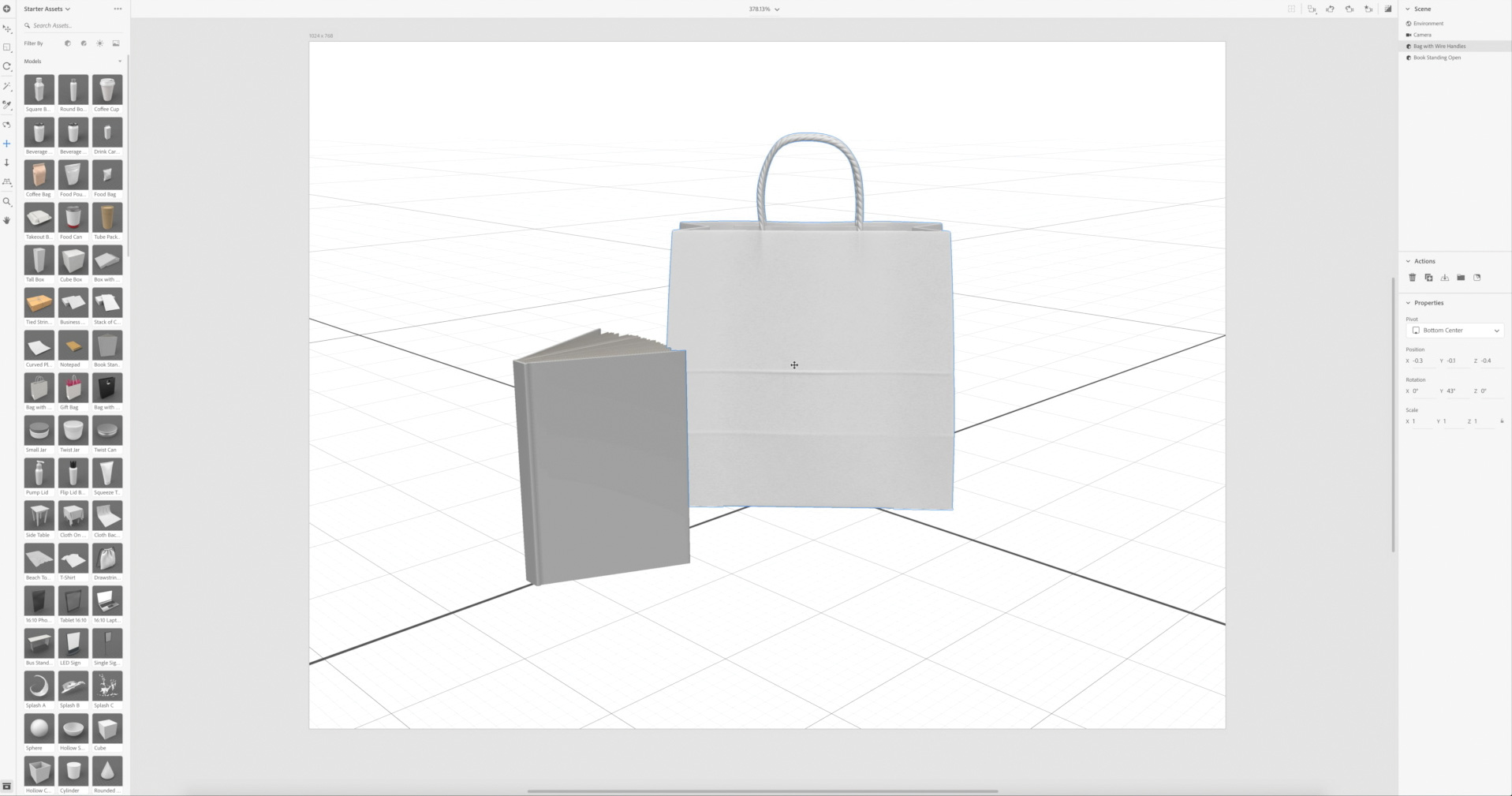
Рабочий процесс строится вокруг сцены. Сцена содержит модели, материалы, графические слои, камеры, среду и источники света. Пользователь добавляет компоненты в центральную область, выбирает их через список Scene, редактирует параметры в Properties и запускает контекстные операции через Actions. После завершения компоновки программа рассчитывает итоговое изображение в режиме Render.
Dimension часто называют программой для 3D-мокапов, но её возможности шире простого наложения логотипа на готовую форму. В одной сцене можно разместить несколько объектов, выстроить их относительно общей поверхности, настроить разные материалы, создать прозрачные и металлические детали, добавить объёмный текст, подобрать фокусное расстояние камеры и согласовать свет с фоновым изображением.
| Характеристика | Возможности Adobe Dimension |
|---|---|
| Основное назначение | Компоновка, оформление и рендеринг 3D-сцен |
| Типичные проекты | Упаковка, продуктовые изображения, рекламная графика, абстрактные композиции |
| Геометрия | Готовые модели, импортированные объекты, параметрические примитивы и 3D-текст |
| Материалы | Adobe Standard Material, Substance-материалы, текстурные карты |
| Нанесение дизайна | Графика в режимах Decal и Fill |
| Освещение | Environment Light, направленные источники, светящиеся материалы |
| Работа с фотографиями | Фон камеры и автоматическая операция Match Image |
| Рендеринг | Реальное время и трассировка лучей |
| Вывод изображения | Многослойный PSD и готовое растровое изображение |
| Сохранение сцены | Собственный формат DN и экспорт ряда форматов 3D-сцен |
Главное отличие Dimension от обычного растрового мокапа заключается в сохранении трёхмерной структуры. У готовой сцены можно изменить ракурс, форму освещения, положение объекта и материал без ручной перерисовки теней. Логотип остаётся связан с поверхностью модели, поэтому при смене камеры он отображается в новой перспективе.
В сравнении с полноценным 3D-пакетом работа упрощена за счёт готовых ресурсов, единой панели свойств и операций перетаскивания. Плата за эту простоту — ограниченный контроль над исходной сеткой. Dimension позволяет трансформировать объект, назначать материалы, работать с частями модели и создавать примитивы, но сложную форму удобнее подготовить в Blender, Cinema 4D или другом редакторе из раздела программ для 3D-моделирования.
Для каких задач подходит Adobe Dimension
Визуализация упаковки
Упаковка — один из наиболее естественных сценариев применения программы. В библиотеке предусмотрены формы, напоминающие коробки, банки, бутылки, пакеты и другие предметы, на которые можно нанести дизайн. Изображение применяется как отдельный графический слой поверх базового материала либо заполняет всю материальную область.
Такой подход позволяет решить несколько задач:
проверить размер логотипа относительно лицевой стороны коробки;
сравнить варианты этикетки на одной форме;
посмотреть, как изображение загибается на цилиндрической поверхности;
оценить сочетание матового картона и глянцевой печати;
подготовить ракурсы упаковки для презентации;
показать несколько вкусов или цветовых вариантов в общей сцене;
проверить расположение элементов при боковом и перспективном освещении.
Dimension не заменяет развёртку упаковки для типографии. В программе оценивают объёмный вид уже подготовленного оформления, тогда как линии реза, вылеты, цветоделение и технические требования производства остаются в компетенции редактора макетов.
Предметная рекламная графика
В одной композиции можно собрать товар, подставку, фоновые формы и декоративный объёмный текст. Например, косметический флакон размещается на цилиндрическом постаменте, рядом добавляются сферы, фон получает градиентное изображение, а материал крышки настраивается как металл. Камера фиксирует нужный ракурс, после чего сцена выводится в PSD для дополнительной ретуши.
Предметный рендер в Dimension подходит для:
косметической продукции;
пищевой упаковки;
напитков;
аксессуаров;
канцелярских товаров;
книг и журналов;
небольших электронных устройств;
сувенирной продукции;
брендированных ёмкостей;
рекламных конструкций из простых форм.
Ограничение проявляется при работе с технически сложным изделием. Программа не предназначена для инженерной разработки корпуса, расчёта деталей или построения точной CAD-геометрии. Подготовленную модель можно импортировать, оформить и визуализировать, но создавать производственную документацию нужно в специализированной системе.
Согласование дизайна до изготовления образца
Трёхмерный мокап помогает отделить вопросы конструкции от вопросов оформления. Клиент видит не плоский макет, а товар в выбранном ракурсе: с бликами, контактной тенью, реальным масштабом логотипа и соседними объектами.
Сцену можно использовать для последовательного согласования:
сначала определить форму и пропорции товара;
затем выбрать основной материал;
добавить этикетку;
сравнить цветовые варианты;
настроить окружение;
подготовить несколько камер;
отрендерить одинаковые ракурсы для всех вариантов.
Это удобнее, чем вручную собирать отдельный растровый мокап для каждой версии. При замене графики освещение и положение камеры остаются прежними, поэтому сравнение получается более последовательным.
Совмещение модели с фотографией
Фотография применяется как фон камеры. Dimension анализирует её перспективу и освещение через Match Image, после чего подстраивает сцену. Операция может изменить пропорции холста, создать окружение, добавить источники света и согласовать трёхмерную камеру с перспективой снимка.
Такой способ используется, когда нет необходимости строить всё помещение или улицу в 3D. Достаточно фотографии, на которую помещается виртуальный объект. Это сокращает объём моделирования, но не отменяет ручную проверку. Нужно убедиться, что масштаб предмета реалистичен, горизонт совпадает, тень касается опорной поверхности, а отражения соответствуют окружению.
Абстрактные композиции
В Dimension доступны параметрические примитивы: box, cone, cylinder, torus, sphere и plane. Их можно использовать как самостоятельные объекты, постаменты или элементы фона. Параметры формы меняются без внешнего моделирования, после чего на объект назначается материал.
Комбинация простых форм подходит для:
заставок;
фоновых изображений;
обложек;
иллюстраций для презентаций;
рекламных баннеров;
типографических композиций;
демонстрации палитры и материалов;
построения условной студийной площадки.
Объёмная типографика
Text Tool создаёт редактируемый 3D-текст на основе шрифтов, установленных в системе. В Properties > Object настраиваются содержание надписи, гарнитура, начертание, размер, глубина и фаска. В Properties > Material задаётся внешний вид поверхности. Текст остаётся параметрическим, поэтому его можно изменить без создания новой модели.
Объёмная надпись используется как заголовок в рекламной сцене, логотип из отдельных символов, элемент вывески либо самостоятельный декоративный объект. При этом Dimension не является редактором профессиональной шрифтовой геометрии: для сложной деформации букв и ручного изменения контуров потребуется другая программа.
Интерфейс Adobe Dimension
Рабочая область разделена на два основных режима: Design и Render. В Design создаётся и редактируется композиция. В Render настраивается итоговый расчёт и контролируется очередь изображений. Переключение режимов меняет набор доступных панелей, но сама сцена, камеры, материалы и настройки рендера остаются связанными.
Центральная рабочая область
Viewport занимает основную часть окна. В режиме Design здесь выбирают и трансформируют объекты, перемещают камеру, накладывают материалы и оценивают освещение. В режиме Render центральная область показывает рассчитываемое изображение в соответствии с выбранным размером камеры.
Viewport Control Bar отвечает за активную камеру, способ отображения и параметры рендера. Через эту область включается трассировка лучей, позволяющая увидеть более точные отражения, тени и прозрачность ещё до финального расчёта.
Панель Assets
Assets содержит Starter Assets и другие доступные ресурсы. Встроенный набор включает модели, материалы, свет и изображения. Ресурс можно добавить щелчком в начало координат либо перетащить в нужную область сцены. Для поиска предусмотрено поле по названию, а фильтры разделяют содержимое по типам.
Starter Assets особенно полезны в начале работы. Вместо поиска отдельной модели пользователь может взять базовую упаковку, назначить картон, добавить фон и сразу перейти к размещению этикетки. Встроенные элементы также показывают, как должна быть подготовлена корректная модель с материалами.
Scene
Scene отображает содержимое проекта в виде иерархического списка. Здесь видны модели, группы, материалы, графические слои, среда, камеры и источники света. Выбор в Scene удобнее щелчка по рабочей области, когда объекты перекрывают друг друга или содержат несколько материалов.
Через список можно:
переименовывать элементы;
менять вложенность;
выбирать скрытую часть сцены;
блокировать объект;
временно выключать видимость;
находить материал, назначенный определённой детали;
выделять камеру или Environment;
управлять составными моделями.
Группы не имеют собственной видимой геометрии. Они используются для организации и общей трансформации нескольких объектов. Команда Group вызывается через Object > Group, Actions > Group или сочетание Ctrl + G в Windows и Command + G в macOS.
Actions
Actions — контекстная панель быстрых операций. Набор команд зависит от выбранного элемента. Для обычной модели доступны типовые действия, включая дублирование, удаление и группировку. Для камеры появляется Match Image. Для нескольких выделенных объектов может использоваться выравнивание и распределение.
Контекстный принцип сокращает число постоянно видимых кнопок. Пользователю не приходится искать команду камеры среди операций материала: панель показывает только действия, связанные с текущим выделением.
Properties
Properties содержит редактируемые параметры объекта. Для модели это координаты, вращение, масштаб, точка привязки и список материалов. Для графического слоя — режим нанесения, положение, поворот, размер, непрозрачность, шероховатость и металличность. Для света — цвет, интенсивность, форма и ориентация. Для камеры — размер, фокусные параметры, глубина резкости и фон.
Панель не является единым длинным инспектором для всей сцены. Её содержимое перестраивается при выборе другого типа объекта. Это важно учитывать во время обучения: отсутствие параметра часто означает, что в Scene выбран не тот уровень иерархии. Например, Base Color отображается при выборе материала, а координаты — при выборе самой модели.
Панель инструментов
Инструменты расположены вертикально. Основная часть операций выполняется через следующие группы:
Select Tool — объединяет перемещение, вращение и масштабирование;
Marquee Select Tool — выделяет объекты прямоугольной областью;
Move Tool — перемещает по одной или двум осям;
Rotate Tool — вращает по осям и через свободную дугу;
Scale Tool — изменяет масштаб;
Shape Tools — создают примитивы;
Text Tool — добавляет объёмную надпись;
Sampler Tool — копирует материал или цвет;
Magic Wand Tool — выбирает части геометрии;
Orbit, Pan и Dolly — перемещают камеру;
Horizon Tool — помогает согласовать горизонт;
Field of View и Dolly Zoom — изменяют перспективу и оптическое восприятие сцены.
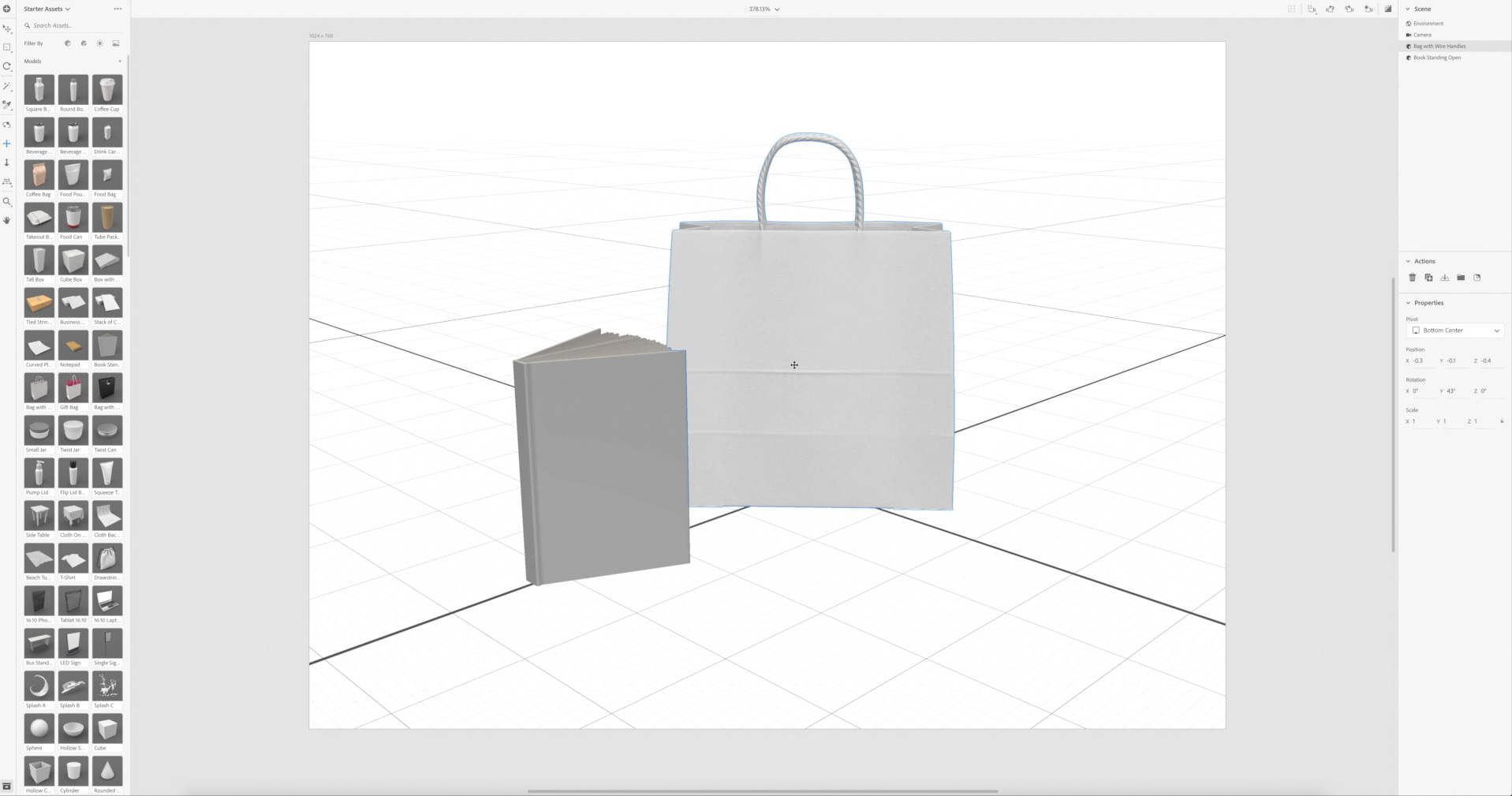
На скриншоте видно характерное устройство рабочего пространства: библиотека Starter Assets слева, сцена в центре и панели Scene, Actions и Properties справа. Модель книги и бумажного пакета уже добавлена, но материалы и фон ещё не настроены.
Выбор, перемещение и организация объектов
Select Tool и отдельные инструменты трансформации
Select Tool активируется клавишей V и показывает единый манипулятор. Конусообразные рукоятки перемещают объект, круглые вращают, кубические меняют масштаб. Специализированные Move, Rotate и Scale оставляют на экране только соответствующие элементы управления, что уменьшает риск случайной трансформации.
Положение можно менять двумя способами:
перетаскиванием манипулятора во Viewport;
вводом числовых значений Position, Rotation и Scale в Properties.
Первый вариант удобнее для композиционного поиска, второй — для точного выравнивания. Например, несколько коробок можно расположить вручную, а затем задать одинаковую координату по вертикали.
Центральная точка Pivot используется для перемещения по поверхности. Объект можно протянуть вдоль плоскости стола или постамента, не корректируя высоту вручную. Сочетание Pivot с Ctrl либо Command переключает перемещение в экранное пространство.
Move to Ground
Object > Move to Ground опускает выделенную модель так, чтобы её ограничивающий объём коснулся Ground Plane. Операция также вызывается сочетанием Ctrl + . или Command + . . Она полезна после импорта, поскольку исходная точка модели может находиться в центре геометрии, а не у основания.
Команда не определяет смысловую опору сложного предмета. Если модель наклонена или содержит выступающую часть, её ограничивающий объём может коснуться пола раньше нужной поверхности. Тогда объект сначала поворачивают, а затем снова применяют Move to Ground.
Выравнивание и распределение
Align and Distribute работает с несколькими выделенными объектами. Выравнивание приводит края или центры моделей к общей линии. Распределение создаёт равные промежутки с учётом внешних границ объектов, а не только их центров. Двойной щелчок по рукоятке распределения сводит расстояние к нулю, поэтому соседние элементы соприкасаются без зазора.
Эта операция полезна при построении ряда товаров, набора флаконов или стопки коробок. Ручное размещение нескольких моделей часто даёт неравномерные интервалы, особенно при разной ширине предметов.
Snapping
Привязки позволяют соединять ограничивающие объёмы объектов, ставить предметы на Ground Plane и ориентироваться по другим точкам интереса. Параметр On Contact Only ограничивает срабатывание привязки объектами, которые уже находятся рядом, чтобы удалённые элементы не влияли на трансформацию.
Привязка ускоряет сборку простых конструкций, но не заменяет проверку пересечений. После размещения следует повернуть камеру и убедиться, что одна модель не вошла внутрь другой и не зависла над поверхностью.
Magic Wand Tool
Magic Wand Tool выбирает части модели на основе геометрических признаков, включая изменение угла и кривизну поверхности. Размер выделения регулирует чувствительность: небольшой уровень формирует более локальную область, крупный охватывает связные полигоны. Опция Select Similar помогает выбрать одинаковые элементы, например повторяющиеся винты.
Инструмент пригодится, когда импортированная модель не разделена на удобные независимые объекты. С его помощью можно выделить крышку, панель или другую область и назначить ей отдельный материал. Результат зависит от качества сетки: хаотичная топология и отсутствие логичных границ снижают точность автоматического выделения.
Starter Assets и импорт собственных ресурсов
Встроенная библиотека содержит начальный набор моделей, материалов, световых схем и изображений. Ресурсы отбираются через фильтры Models, Materials, Lights и Images. Перетаскивание модели во Viewport задаёт точку её добавления, а обычный щелчок помещает объект в начало координат.
Чем полезны готовые модели
Starter Assets позволяет собрать черновую композицию до получения финальной геометрии. Дизайнер может определить:
количество объектов в кадре;
общий ракурс;
относительный масштаб;
положение логотипа;
цветовую схему;
направление ключевого света;
пропорции итогового изображения.
Когда готова точная модель товара, временный объект заменяется. Команда Replace Object помогает сохранить композиционную логику, хотя после подмены всё равно требуется проверить масштаб, точку привязки и материалы.
Подготовка импортированной модели
Dimension работает с полигональной геометрией. NURBS-поверхности и кривые должны быть преобразованы в полигоны до импорта. В файле должен присутствовать хотя бы один полигональный объект.
Качество модели влияет на весь последующий процесс. Перед добавлением стоит проверить:
правильность масштаба;
направление нормалей;
наличие UV-развёртки;
отсутствие дублирующихся полигонов;
логичную структуру материалов;
расположение Pivot;
разумную плотность сетки;
соответствие текстур реальным файлам;
отсутствие лишней скрытой геометрии.
Избыточно плотная сетка увеличивает потребление памяти и не всегда улучшает изображение. Для упаковки с преимущественно плоскими сторонами важнее чистые края, корректные фаски и качественные текстуры.
Базовые формы как часть сцены
Примитивы используются не только вместо товара. Plane становится полом или отражающей площадкой, cylinder — постаментом, sphere — декоративным элементом, box — частью фона. Свойства формы, фаски и сечения меняются в Properties, после чего объект остаётся редактируемым.
Перед сложным оформлением параметрический объект можно преобразовать в Standard Model. После этого параметры генератора фиксируются, а объект ведёт себя как обычная модель. Возврата к исходным параметрическим настройкам после такого преобразования нет, поэтому операцию выполняют после утверждения формы.
Материалы и текстуры
Материал определяет реакцию поверхности на свет. Цвет — только один из параметров. Для убедительной визуализации важны шероховатость, металличность, прозрачность, преломление, рельеф и внутренние свойства объёма.
Dimension поддерживает Adobe Standard Material и параметрические Substance-материалы. У Adobe Standard Material единый набор каналов, из которых собираются пластик, металл, стекло, дерево, бумага и другие поверхности. Substance-материал содержит собственные элементы управления, заданные его автором: у металла это могут быть царапины и ржавчина, у ткани — толщина нити и складки.
Base Color
Base Color задаёт основной оттенок поверхности. В канал можно передать цвет либо RGB-изображение. Он влияет не только на видимый цвет, но и на свет, отражённый или прошедший через материал.
Для однотонной пластиковой упаковки достаточно цвета. Для печатной поверхности используется карта. При выборе изображения необходимо учитывать цветовой профиль и освещение сцены: слишком яркая текстура может выглядеть пересвеченной под интенсивным светом.
Roughness
Roughness управляет шириной и резкостью блика. Значения ближе к низкому уровню создают полированную поверхность, высокие делают отражение размытым и матовым. Чёрные области карты шероховатости соответствуют более гладким участкам, белые — более матовым.
Этот параметр особенно важен для упаковки. Матовый картон не должен давать такой же узкий блик, как лакированный пластик. Частичный лак можно имитировать картой, где логотип отличается по шероховатости от остальной поверхности.
Metallic
Metallic определяет, ведёт ли поверхность себя как металл. При высоком значении отражения окрашиваются Base Color. Неметаллический материал сохраняет другое физическое поведение блика. Канал принимает числовое значение или чёрно-белую карту.
Окрашивать обычный пластик только через Metallic неправильно. Для золотистой пластмассы нужен неметаллический материал с соответствующим цветом и шероховатостью, а для металлической фольги — высокий уровень Metallic и подходящее окружение, которое сможет отражаться в поверхности.
Opacity и Translucence
Opacity скрывает части поверхности без физического преломления. Чёрные области карты становятся прозрачными, белые остаются видимыми. Этот канал подходит для вырезов, сеток и плоских элементов с альфа-маской.
Translucence отвечает за прохождение и преломление света внутри объёма. Вместе с ним работают Index of Refraction, Density и Interior Color. Для стеклянного флакона требуется замкнутая корректная геометрия: одиночная плоскость не создаёт полноценного объёма и не имитирует стенку сосуда так же, как модель с толщиной.
Glow
Glow превращает поверхность в источник излучения. Интенсивность задаётся числом или картой, а цвет берётся из Base Color. Светящийся материал можно использовать для индикатора, экрана, лампы или декоративной надписи.
Слишком высокий Glow обесцвечивает поверхность и создаёт неестественное пятно. Для небольшого индикатора лучше ограничить свет картой, оставив окружающий корпус обычным материалом.
Normal и рельеф
Normal Map изменяет направление микронормалей без физического увеличения числа полигонов. Она подходит для мелкой фактуры бумаги, пластика, ткани и тиснения. Контуры модели не меняются, поэтому крупный рельеф на силуэте следует создавать геометрией либо использовать displacement, где он поддерживается.
Проекция материала
Dimension использует UV-развёртку и Triplanar Projection. UV-развёртка сохраняет подготовленное расположение текстуры. Трипланарная проекция наносит материал по трём направлениям и помогает скрыть растяжение на моделях с неудобными координатами. Режим выбирается в Properties у материала.
Трипланарный способ удобен для камня, бетона и других бесшовных поверхностей. Для этикетки и точного фирменного дизайна требуется контролируемая UV-развёртка либо отдельный графический слой.
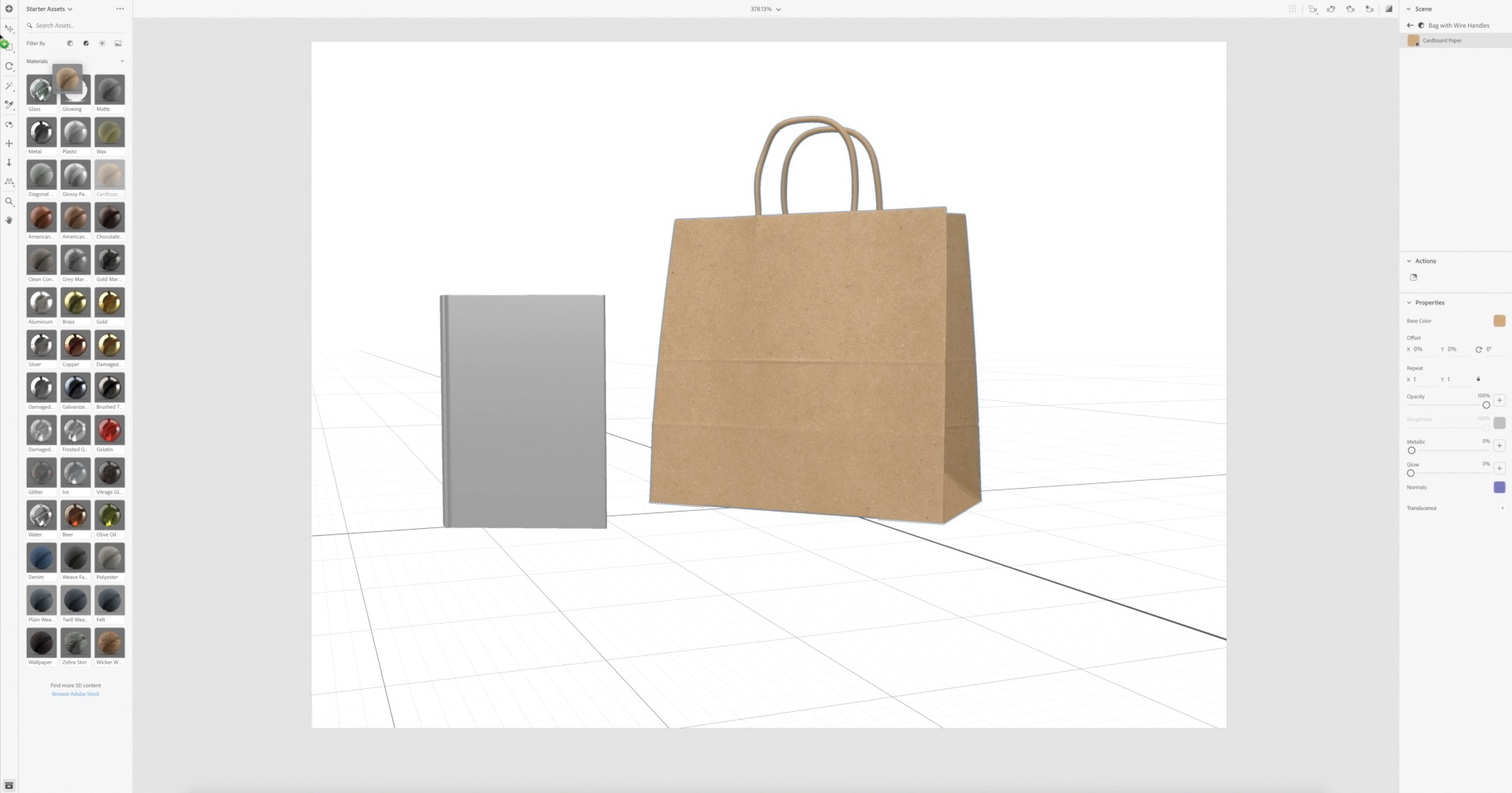
Слева открыт набор материалов, в центре виден пакет с картонной фактурой, а справа отображаются параметры выбранного объекта. Материал изменяет поверхность модели, но пока не содержит отдельного логотипа или этикетки.
Sampler Tool
Sampler Tool копирует материал или цвет из сцены. Сначала инструментом щёлкают по образцу, затем удерживают Shift и применяют результат к другому объекту. В режиме Material переносятся настройки и текстуры, в Screen Color берётся видимый цвет пикселя с учётом света, тени и отражения.
Материалы, созданные как связанные экземпляры, меняются одновременно. Для независимой настройки используется Unlink Material. Это важно при создании линейки товаров: общую основу можно связать, а материал одного объекта отделить перед изменением цвета.
Нанесение логотипов, этикеток и изображений
Графика накладывается поверх базового материала. Она не заменяет его физические свойства целиком, поэтому на матовую коробку можно добавить более глянцевый логотип, а на металлическую банку — неметаллическую печатную область.
внутренняя круглая область перемещает изображение;
круглая рукоятка вращает;
квадратные рукоятки меняют размер;
Shift сохраняет равномерные пропорции.
Режим Decal
Decal занимает ограниченную часть поверхности. Он подходит для логотипа, этикетки, маркировки, значка или отдельной надписи. Слой можно перемещать и масштабировать независимо от базового материала.
Декаль остаётся привязанной к поверхности, но сложная форма может вызвать растяжение. На цилиндре логотип лучше располагать в области с предсказуемой кривизной. На сильно складчатом пакете требуется проверить несколько ракурсов, поскольку изображение может зайти на соседнюю грань.
Режим Fill
Fill заполняет всю область материала. Он используется для повторяющегося узора, сплошной печати или текстуры. В параметрах доступны повторение и зеркальное отражение.
Если модель разделена на несколько материальных областей, Fill применяется только к выбранной области. Например, графика может покрыть корпус банки, не затронув крышку.
Физические свойства графического слоя
Для изображения доступны Opacity, Roughness и Metallic, включая текстурные карты. Это позволяет отделить свойства печати от основы.
Практические примеры:
матовая этикетка на глянцевой бутылке;
металлическая фольга на картонной коробке;
прозрачная наклейка;
лакированный логотип на матовом пакете;
белая печать на цветном пластике;
частично металлизированный орнамент.
Подготовка дизайна
Для нанесения лучше использовать файл с прозрачным фоном, когда графика не должна перекрывать материал. Векторные форматы сохраняют чёткие края при изменении масштаба, но итоговое качество также зависит от способа обработки внутри сцены и разрешения текстур.
Перед импортом полезно:
удалить лишний фон;
проверить границы холста;
оставить достаточное разрешение;
не добавлять тень, которая должна рассчитываться в 3D;
разделить элементы с разными физическими свойствами;
подготовить отдельную карту шероховатости для лака или фольги;
проверить цвет на нейтральном освещении.
Освещение в Adobe Dimension
Свет определяет не только яркость, но и читаемость формы, отражения, фактуру и контакт объекта с окружением. Даже качественная модель выглядит плоско при фронтальном равномерном освещении и неубедительно — при несовпадении направления теней с фоном.
Environment Light
Environment Light освещает сцену панорамным изображением. Оно окружает объекты и отражается в металле, стекле и других глянцевых поверхностях. Новый документ уже содержит базовое окружение, поэтому модели видимы сразу после добавления.
Основные параметры среды:
интенсивность;
вращение;
общий цветовой вклад;
положение отражений;
связь с фоновым изображением.
Вращение Environment Light особенно важно для металла. Если яркая область панорамы находится сбоку, блик также должен появляться на соответствующей стороне модели.
Направленные источники
В Starter Assets доступны схемы и отдельные варианты направленного света. Для быстрого начала используется 3 Point Lighting. В Scene внутри Environment появляются источники, каждый из которых настраивается через Properties. Можно изменить цвет, высоту, вращение, форму и другие характеристики.
Среди пресетов присутствуют circle, square и sun. Форма влияет на характер блика и мягкость перехода. Большая площадь создаёт более широкое мягкое отражение, небольшая — резкое.
Point Light
Действие Point Light направляет выбранный источник на определённую область. Это удобнее ручного перебора углов, когда нужно подсветить логотип, переднюю грань коробки или верх флакона.
Global Lighting
Global Lighting изменяет общую интенсивность и расположение освещения сцены. Его используют после построения отдельных источников, когда вся композиция выглядит слишком тёмной либо, наоборот, теряет объём из-за чрезмерной яркости.
Практическая схема света для упаковки
Для типовой предметной сцены можно использовать следующий порядок:
установить нейтральное Environment Light;
добавить крупный мягкий источник спереди и сбоку;
поставить более слабый заполняющий свет с противоположной стороны;
добавить контровой источник для отделения силуэта;
проверить блик на логотипе;
уменьшить интенсивность фона;
включить трассировку лучей;
оценить контактную тень на Ground Plane.
Для матовой коробки свет должен подчёркивать фаски, а не превращать лицевую сторону в однотонное пятно. Для стекла нужны отражаемые светлые и тёмные области: прозрачный предмет без контрастного окружения почти исчезает.
Камера и построение кадра
Камера определяет перспективу, размер изображения и положение объектов в кадре. Она используется и для навигации, и для финальной композиции.
Orbit, Pan и Dolly
Orbit вращает камеру вокруг сцены. Pan перемещает её вверх, вниз и в стороны. Dolly приближает и удаляет камеру в трёхмерном пространстве. Инструменты вызываются через панель или сочетания 1, 2 и 3. Мышью Orbit доступен правой кнопкой, Pan — средней, Dolly — колёсиком.
Важно различать Dolly и изменение Field of View. При Dolly камера физически движется, поэтому перспектива меняется вместе с расстоянием. Field of View изменяет угол обзора и характер перспективных искажений.
Tripod, Roll и Horizon
Tripod поворачивает взгляд камеры из текущей точки. Roll наклоняет кадр относительно продольной оси. Horizon помогает выровнять камеру по линии горизонта и особенно полезен при совмещении с фотографией.
Roll следует применять осознанно. Небольшой наклон добавляет динамику, но для каталожной упаковки часто выглядит как ошибка выравнивания.
Field of View
Широкий угол усиливает перспективу: ближайшие части объекта кажутся крупнее, параллельные линии быстрее сходятся. Узкий угол визуально уплощает пространство и напоминает съёмку с более длиннофокусной оптикой.
Для фронтальной демонстрации коробки слишком широкое поле зрения искажает боковые грани. Для динамичной рекламы, наоборот, усиленная перспектива может подчеркнуть глубину.
Camera Bookmarks и несколько камер
Положение и параметры камеры можно сохранить. При рендеринге несколько камер выбираются в Export Settings, а их названия добавляются к имени файла. Это позволяет получить фронтальный, трёхчетвертной и крупный ракурс за один последовательный расчёт.
Закладки полезны и во время редактирования. После случайного движения можно вернуться к утверждённому кадру, не восстанавливая его вручную.
Match Image: совмещение 3D-объекта с фотографией
Match Image анализирует фон и подготавливает сцену для композитинга. Операция вызывается после добавления изображения к камере. Для этого фон перетаскивают в пустую область холста, выбирают Camera или Environment в Scene и запускают Match Image через Actions.
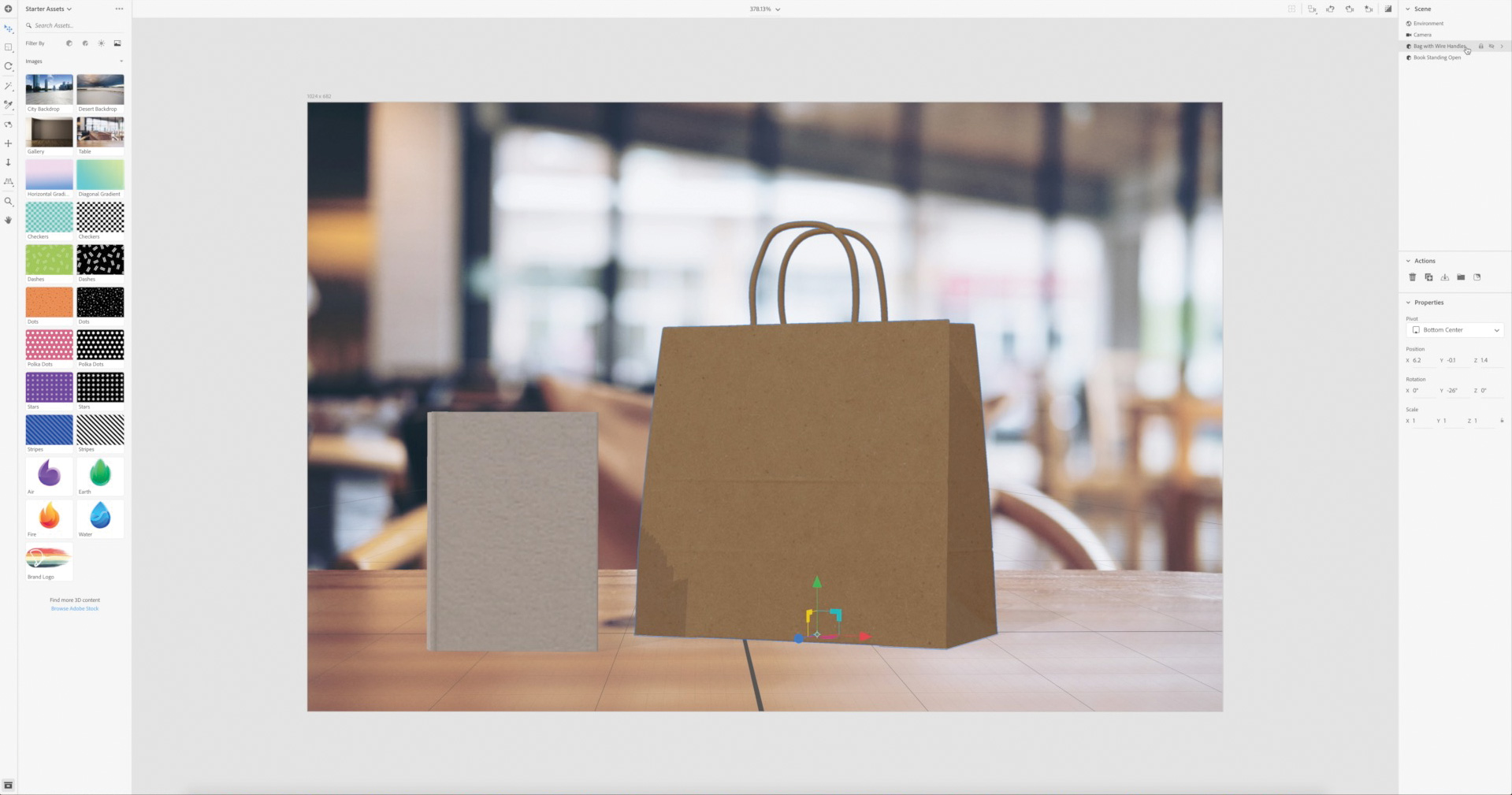
На изображении модели помещены в фотографию кафе. Предметы сохраняют трёхмерную геометрию, а фон остаётся растровым изображением камеры.
Resize Canvas
Resize Canvas согласует соотношение сторон холста с фотографией. Режим сохранения длинной стороны изменяет только второе измерение, не увеличивая проект до полного разрешения снимка. Это защищает от случайного резкого роста времени рендеринга. Другой вариант устанавливает точный размер фонового файла.
На этапе компоновки разумнее использовать умеренный размер, а финальное разрешение задавать после проверки сцены.
Create Lighting
Create Lighting строит освещение на основе изображения. Алгоритм создаёт панорамное окружение, заполняя области, которые не попали в кадр, а затем добавляет подходящие источники.
Для дневного уличного изображения может создаваться Sunlight. Для помещения с окнами или лампами — до трёх направленных источников. Для абстрактного фона без выраженного направления света применяется трёхточечная схема.
Автоматически созданное освещение остаётся редактируемым. Все источники видны в Scene, где их можно удалить, повернуть, перекрасить или ослабить.
Match Camera Perspective
Операция согласует трёхмерную камеру с перспективой фонового снимка. Она доступна, когда в изображении достаточно визуальной информации для оценки. Фото с выраженными линиями стен, пола и мебели анализируется надёжнее, чем размытый абстрактный фон.
После автоматического сопоставления масштаб объекта корректируют через Pan и Dolly. Orbit и Field of View изменяют перспективу, поэтому их используют осторожно: сильная правка разрушает найденное соответствие.
Проверка результата Match Image
Автоматическая операция не завершает композитинг. После неё нужно проверить:
совпадение горизонта;
масштаб предмета относительно мебели и деталей фона;
положение точки контакта;
направление теней;
цветовую температуру;
яркость бликов;
отражение окружения;
глубину резкости;
отсутствие пересечения модели с фотографическим объектом.
Для контроля отражений удобно временно добавить металлическую сферу. Она показывает ориентацию Environment Light и помогает понять, соответствует ли панорама фону.
Пошаговая инструкция по созданию предметного мокапа
Ниже разобран полный процесс на примере упаковки. Названия конкретной модели и дизайн могут отличаться, но порядок применим к коробке, пакету, банке или бутылке.
Шаг 1. Создание и сохранение сцены
Создайте пустой документ и сразу сохраните его в формате DN. Это фиксирует исходную структуру проекта: модели, материалы, камеры, свет, графические слои и настройки окружения.
Перед добавлением объектов задайте пропорции холста. Для карточки товара подойдёт вертикальное или квадратное изображение, для рекламного баннера — горизонтальное. Размер на этапе компоновки не должен быть избыточным.
Шаг 2. Добавление модели
Откройте Assets, включите фильтр Models и выберите форму упаковки. Перетащите её в центр Viewport.
Активируйте Select Tool клавишей V. Поверните камеру через Orbit и проверьте, как устроена модель. Если объект расположен над плоскостью, выберите Object > Move to Ground.
При импорте собственной геометрии сначала найдите её в Scene и переименуйте. Для проекта с несколькими упаковками используйте понятные названия: Main Box, Side Box, Bottle, Cap.
Шаг 3. Настройка масштаба и положения
Во Viewport измените общий размер кубическими рукоятками. Для равномерного масштабирования удерживайте Shift. Точное значение задайте в Properties > Transform.
Не оценивайте масштаб только по свободному пространству кадра. Добавьте временный референсный объект или сравните упаковку с другими предметами сцены. Особенно заметны ошибки у бутылок, банок и бытовых товаров.
Шаг 4. Назначение базового материала
Переключите Assets на Materials и перетащите картон, пластик, стекло или металл на модель. Если объект содержит несколько частей, дважды щёлкните по нужной поверхности либо выберите материал через Scene.
В Properties настройте:
Base Color;
Roughness;
Metallic;
Opacity или Translucence;
Normal;
масштаб и поворот текстуры;
тип проекции.
Для бумажной коробки увеличьте Roughness, оставьте Metallic на неметаллическом уровне и добавьте слабую мелкую фактуру. Для алюминиевой банки включите металлическое поведение и подберите окружение с контрастными областями.
Шаг 5. Добавление этикетки
Перетащите файл дизайна на нужную сторону. Выберите графический слой в Scene.
В Properties установите режим Decal. Перемещайте слой внутри круглого манипулятора, поворачивайте круглой рукояткой и изменяйте размер квадратными точками.
Проверьте:
не выходит ли логотип за край;
не переходит ли изображение на соседнюю грань;
соответствует ли центр композиции физическому центру упаковки;
не искажены ли пропорции;
остаётся ли мелкий текст читаемым.
Для отдельного тиснения создайте второй графический слой и назначьте ему другую Roughness либо Metallic.
Шаг 6. Создание подставки
Добавьте Cylinder или Box через Shape Tools. Уменьшите высоту, увеличьте ширину и назначьте материал. Опустите форму на Ground Plane, затем поставьте упаковку сверху.
Если предмет зависает или входит внутрь подставки, включите боковой ракурс и скорректируйте вертикальную координату. Контакт проверяется не только по тени, но и по положению ограничивающих объёмов.
Шаг 7. Построение композиции
Дублируйте упаковку через Duplicate. Для создания варианта с другим дизайном отделите связанные материалы и замените графический слой.
Выделите несколько объектов и примените Align and Distribute. После этого немного сместите отдельные элементы, чтобы композиция не выглядела механически симметричной.
Сохраните основную камеру. Затем создайте дополнительный крупный ракурс, в котором видны фактура и печать.
Шаг 8. Настройка окружения
Выберите Environment. Установите нейтральное Environment Light и поверните его так, чтобы блик подчёркивал форму.
Если используется фотография, добавьте её как фон камеры и выполните Match Image. После автоматической операции вручную проверьте горизонт, тени и отражения.
Для однотонной рекламной сцены достаточно цветного фона, плоскости и нескольких мягких источников.
Шаг 9. Настройка света
Добавьте 3 Point Lighting либо отдельные circle и square lights.
Ключевой источник расположите спереди-сбоку. Заполняющий должен быть слабее. Контровой свет отделяет упаковку от похожего по тону фона.
Включите трассировку лучей. Обратите внимание на:
блик по ребру коробки;
читаемость логотипа;
отсутствие полностью чёрных участков;
ширину тени;
отражение на металле;
яркость прозрачных частей;
связь объекта с подставкой.
Шаг 10. Настройка камеры
Используйте Orbit для общего ракурса, Pan для размещения кадра и Dolly для подбора расстояния. Затем измените Field of View, если грани упаковки слишком сильно сходятся.
Для каталожного изображения оставьте вертикали ровными и не используйте чрезмерно широкий угол. Для эмоционального рекламного кадра можно приблизить камеру и усилить глубину.
Шаг 11. Контроль материала
Отключите яркий фон и временно установите нейтральное окружение. Так легче проверить истинный цвет и свойства материала.
Последовательно осмотрите:
Base Color;
Roughness;
Metallic;
прозрачность;
Normal;
масштаб фактуры;
границы декали;
места стыка разных материалов.
После этого верните финальное освещение и убедитесь, что поверхность сохраняет нужный характер.
Шаг 12. Тестовый рендер
Перейдите в Render. Выберите одну камеру и умеренный размер. Сначала используйте настройки, позволяющие быстро проверить композицию.
Тестовый результат нужен для поиска проблем, которые не всегда заметны в интерактивном режиме:
шум в прозрачных материалах;
слишком резкие отражения;
ступенчатые края;
неестественная контактная тень;
светлая полоса на декали;
видимый стык текстуры;
пересечение объектов.
Шаг 13. Финальный расчёт
После исправлений выберите нужные камеры, размер и формат. PSD подходит для дальнейшей обработки, PNG — для готового изображения без многослойной структуры.
Не увеличивайте разрешение до финального значения до проверки света и материалов. Время расчёта зависит от числа пикселей, сложности сцены, поверхности материалов и мощности компьютера.
Рендеринг и экспорт изображения
Dimension использует Adobe Mercury Rendering Engine, который объединяет интерактивное отображение и трассировку лучей. В Design можно переключаться между быстрым реальным временем и более точным режимом. В Render создаётся финальное изображение.
Реальное время
Реальное время поддерживает интерактивную частоту обновления. Оно подходит для перемещения объектов, настройки камеры и быстрой оценки материалов.
В параметрах доступны:
Anti-aliasing;
Shadow Mode;
Displacement;
другие настройки отображения сцены.
Режим не показывает все световые взаимодействия с точностью финального рендера. Его задача — сохранить отзывчивость интерфейса.
Трассировка лучей
Ray Tracing рассчитывает путь света через сцену. Метод точнее отображает отражения, прозрачность, мягкие тени и взаимодействие поверхностей. Dimension поддерживает трассировку на CPU в Windows и macOS, а GPU-расчёт — в Windows на совместимых видеокартах NVIDIA.
В Render Settings можно:
включить GPU;
разрешить интерактивную трассировку;
ограничить число логических ядер CPU;
выбрать предустановку качества;
настроить параметры итогового расчёта.
Export Settings
Export Settings определяет камеры, размер, имя файла, формат и папку сохранения. При выборе нескольких камер название каждой добавляется к имени результата.
PSD
PSD сохраняет дополнительные слои для композитинга и последующей обработки. В классическом рабочем процессе Dimension доступны 16-битный и 32-битный варианты. Шестнадцатибитный файл совместим с более широким набором операций Photoshop, а 32-битный сохраняет расширенные данные освещения, но ограничивает часть фильтров и режимов наложения.
Многослойный PSD облегчает:
отделение объекта от фона;
коррекцию света;
работу с масками;
изменение контраста;
добавление текста;
цветовую обработку;
компоновку с другой графикой.
Для дополнительной растровой обработки на freeEXE можно обратиться к материалам о GIMP и Adobe Photoshop Lightroom, хотя Lightroom ориентирован прежде всего на фотографический процесс, а не на многослойный композитинг.
PNG и готовое изображение
PNG сохраняет финальный результат без рендер-слоёв. Он подходит, когда композиция не требует глубокой постобработки. Прозрачный фон зависит от настроек сцены и экспортируемого изображения.
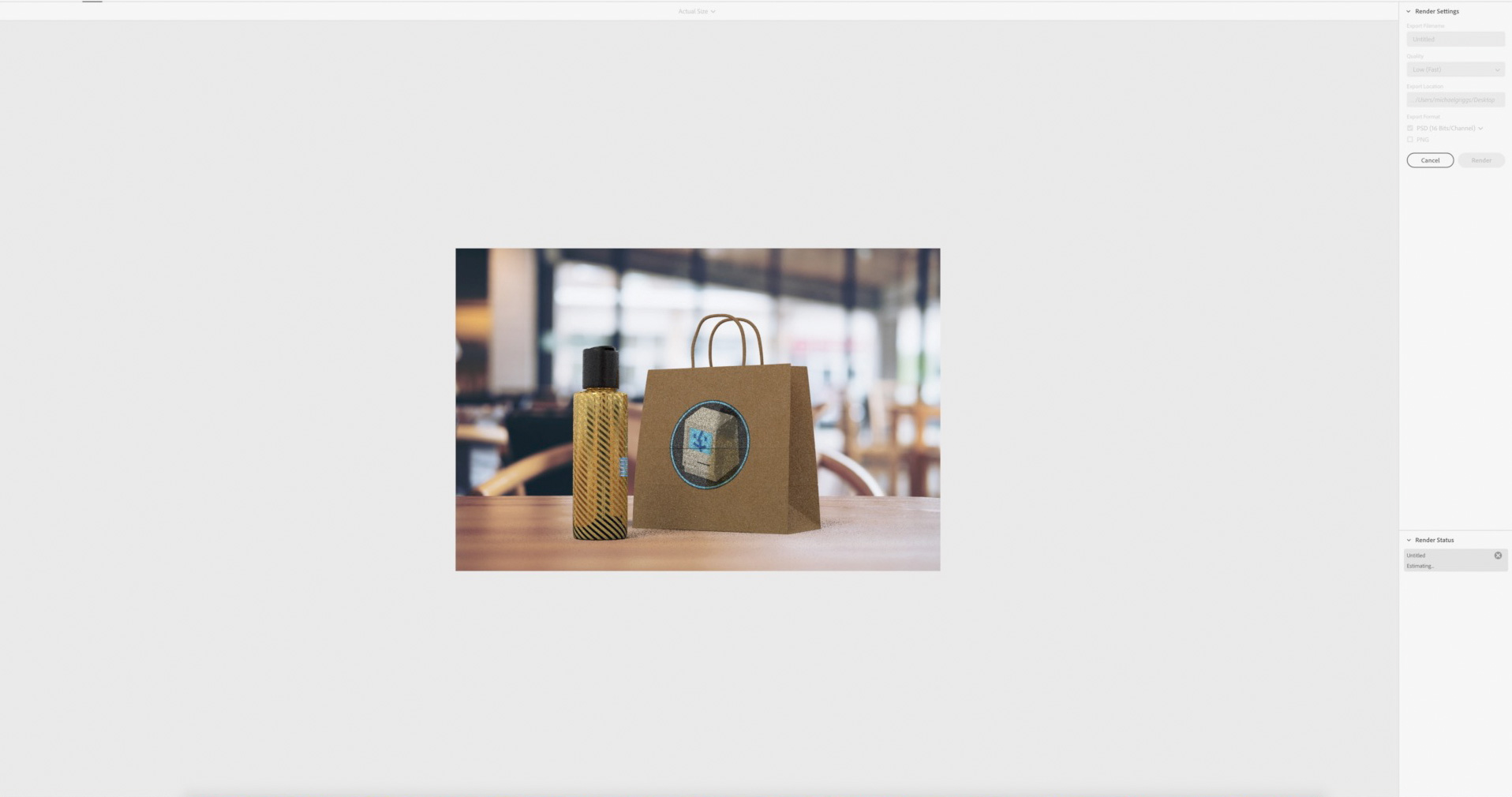
В режиме Render центральная область занята рассчитываемым изображением, а справа находятся параметры и состояние процесса. На готовом кадре к бумажному пакету и флакону добавлена графика, освещение и фотографический фон.
Поддерживаемые форматы
Dimension импортирует модели, материалы, световые карты и изображения. Поддержка расширения не означает, что программа перенесёт все возможные данные контейнера. Например, формат 3D-сцены может содержать анимацию, камеры, свет и нестандартные шейдеры, но часть этих компонентов при импорте не используется.
Импорт моделей
| Формат | Назначение и особенности |
| FBX | Обмен моделями и структурой сцены |
| GLB | Двоичный контейнер glTF |
| GLTF | Формат передачи 3D-сцен |
| OBJ | Геометрия с дополнительным MTL |
| SBSM | Модель Substance |
| SKP | Проекты SketchUp поддерживаемого поколения |
| STL | Полигональная поверхность без развитой системы материалов |
| USDa | Текстовое представление USD |
| USDc | Двоичное представление USD |
| USDz | Упакованная сцена USD |
SKP связывает Dimension с проектами SketchUp, однако сложная архитектурная модель может оказаться избыточной для предметного кадра. Перед импортом стоит удалить невидимые помещения, высокополигональную мебель и ненужные материалы.
Импорт материалов
| Формат | Содержание |
| MDL | Adobe Standard Material |
| SBSAR | Параметрический Substance-материал |
| MTL | Загружается вместе с OBJ |
MTL нельзя импортировать отдельно. Файл должен находиться рядом с OBJ, а ссылки на текстуры — оставаться доступными. При чтении данные преобразуются во внутренний материал, поэтому результат может отличаться от внешнего 3D-редактора.
Импорт света
Для освещения используются EXR, HDR, IBL и SBSAR. HDR и EXR подходят для панорам с расширенным динамическим диапазоном, которые создают окружение и отражения.
Импорт изображений
Dimension работает с широким набором растровых и векторных расширений, включая:
AI;
BMP;
EPS;
EXR;
GIF;
HDR;
JPEG и JPG;
PNG;
PSB;
PSD;
SVG и SVGZ;
TGA;
TIF и TIFF;
ряд дополнительных растровых форматов.
Для этикетки чаще всего достаточно PNG, PSD, AI или SVG. Файлы с прозрачностью удобны для декалей, а PSD позволяет сохранить подготовленную графику без промежуточного преобразования.
Экспорт 3D
| Формат | Что сохраняется |
| DN | Нативная сцена Dimension с максимальным сохранением структуры |
| OBJ | Геометрия и материалы в пределах возможностей OBJ/MTL |
| GLTF | Сцена для обмена и использования в других приложениях |
| GLB | Двоичный вариант glTF |
| USD | Данные сцены в экосистеме USD |
DN сохраняет иерархию, геометрию, материалы, Substance-параметры и декали. Он рассчитан прежде всего на повторную работу в Dimension и совместимых приложениях, а не на универсальный обмен.
При экспорте OBJ иерархия и точки вращения упрощаются, а декали запекаются в текстуры. Размер экспортируемых текстур может ограничиваться, поэтому мелкая печать рискует потерять чёткость. OBJ также не сохраняет камеры и окружение.
GLTF лучше сохраняет структуру сцены и камеры, но использует оптимизацию и преобразование геометрии. Неполигональные грани при экспорте триангулируются.
Взаимодействие с другими программами
Подготовка графики
Этикетки, логотипы и орнаменты создаются во внешнем векторном или растровом редакторе. Dimension отвечает за их размещение на объёмной поверхности, а не за разработку сложного фирменного знака.
Рабочая последовательность выглядит так:
дизайн создаётся в редакторе;
экспортируется с прозрачностью или в поддерживаемом исходном формате;
наносится на модель;
получает отдельные физические свойства;
проверяется в нескольких ракурсах;
итоговый PSD возвращается в редактор для ретуши.
Постобработка
После рендеринга можно изменить общий тон, добавить текст, усилить контраст, обработать фон и собрать рекламный макет. Dimension не заменяет редактор изображений: в ней нет полного набора инструментов ретуши, сложных масок, рисования и типографической вёрстки.
Моделирование
Сложная геометрия создаётся в Blender, Cinema 4D, CAD-системе или другом редакторе. На freeEXE доступны отдельные обзоры Blender, Cinema 4D, SketchUp и AutoCAD. Dimension получает уже подготовленную форму и используется как виртуальная студия.
Видео и анимация
Dimension ориентирована на постановку и визуализацию сцен, а не на временную шкалу. Для движения объектов, камерной анимации и сложной графики требуется другое приложение. В экосистеме сайта есть отдельный материал об Adobe After Effects, но перенос сцены между программами требует учитывать форматы и доступные способы рендеринга.
Системные требования
Dimension интенсивно использует оперативную память, процессор и видеокарту. Требования зависят от объёма сцены, количества текстур, разрешения и выбранного способа рендеринга. Для комфортной работы предусмотрены уровни Minimum, Recommended и Optimal.
Windows
| Компонент | Minimum | Recommended | Optimal |
| Операционная система | Windows 11 64-bit, 23H2 | Windows 11 64-bit, 24H1 | Windows 11 64-bit, 24H2 |
| Процессор | Intel Core i5 или AMD Ryzen 5 | Intel Core i7 или AMD Ryzen 7 | Intel Core i9 или AMD Ryzen 9 |
| Видеокарта | GeForce RTX 2060 Super, Quadro RTX 4000, Radeon RX 5700 XT или Radeon Pro W5700 | GeForce RTX 3080, Quadro RTX A4000, Radeon RX 6800 XT или Radeon Pro W7700 | GeForce RTX 4090, Quadro RTX 5000 Ada, Radeon RX 7900 XTX или Radeon Pro W7800 |
| Видеопамять | 8 ГБ | 16 ГБ | 24 ГБ |
| Оперативная память | 16 ГБ | 32 ГБ | 64 ГБ |
| Свободное место | SSD, 30 ГБ | SSD, 50 ГБ | SSD, 70 ГБ |
GPU Rendering доступен в Windows на поддерживаемых видеокартах NVIDIA. CPU Ray Tracing работает и без GPU-расчёта, но скорость ниже. Для ноутбука с двумя графическими адаптерами Dimension необходимо назначить дискретную видеокарту в панели NVIDIA.
macOS
| Компонент | Minimum | Recommended | Optimal |
| Операционная система | macOS 12 Monterey | macOS 13 Ventura | macOS 14 Sonoma |
| Процессор и графика | Apple M1 | Apple M2 Pro | Apple M4 Pro |
| Оперативная память | 16 ГБ | 32 ГБ | 64 ГБ |
| Свободное место | SSD, 30 ГБ | SSD, 50 ГБ | SSD, 70 ГБ |
На устройствах Apple ARM программа работает в режиме эмуляции, что влияет на производительность. Внешние eGPU на macOS не поддерживаются как стабильная конфигурация.
Дополнительные ограничения
Не поддерживаются:
Remote Desktop;
виртуальные машины в Windows;
Windows Server;
неофициальные аппаратные конфигурации macOS;
внешние eGPU на Mac как гарантированно стабильный вариант.
Для рабочего пространства рекомендован дисплей шире 1280 пикселей и разрешением свыше одного мегапикселя. На небольшом экране панели Scene, Properties и Assets занимают значительную часть доступной области.
Какая конфигурация нужна для разных сцен
Простой мокап. Одна модель, один материал, одна декаль и умеренное разрешение укладываются в минимальный уровень. Основным ограничением становится скорость трассировки.
Набор товаров. Несколько моделей, текстуры высокого разрешения и прозрачные материалы заметно увеличивают потребление RAM и VRAM. Для такого проекта разумнее ориентироваться на 32 ГБ оперативной памяти.
Крупная рекламная композиция. Много объектов, стекло, металл, несколько камер и большие текстуры требуют производительной видеокарты и значительного объёма памяти. Финальный расчёт высокого разрешения способен занять продолжительное время даже на мощной системе.
Производительность и оптимизация
Потребление памяти растёт с количеством моделей и материалов. Каждый сложный материал может включать несколько карт: Base Color, Roughness, Metallic, Normal, Opacity и другие. Повторение одного материала через связанный экземпляр обычно рациональнее создания множества независимых копий.
Что сильнее всего замедляет сцену
большое количество полигонов;
текстуры высокого разрешения;
множество независимых материалов;
прозрачность и преломление;
сложное стекло;
displacement;
большое число источников;
трассировка лучей во время движения;
высокое разрешение холста;
несколько камер в очереди;
недостаток видеопамяти;
фоновые приложения, занявшие RAM.
Как облегчить проект
удалить невидимую геометрию;
уменьшить плотность сетки до уровня, достаточного для выбранного ракурса;
сократить разрешение текстур, которые не показываются крупным планом;
использовать связанные материалы;
отключить временные объекты;
проводить компоновку в реальном времени;
включать трассировку для контрольных проверок;
уменьшить тестовое разрешение;
упростить прозрачные детали;
не рассчитывать сразу все камеры.
Почему материал выглядит иначе после импорта
Причины обычно связаны с различиями шейдеров, отсутствующими картами, неправильными путями к текстурам или преобразованием MTL в Adobe Standard Material. После импорта следует заново проверить Roughness, Metallic, Normal и прозрачность.
Почему металл становится чёрным
Металл почти полностью зависит от отражений. При тёмном или однородном окружении ему нечего отражать, поэтому поверхность выглядит чёрной. Решение — добавить контрастное Environment Light, повернуть его и поставить крупные светлые источники.
Почему стекло выглядит непрозрачным
Частые причины:
используется Opacity вместо Translucence;
модель не имеет толщины;
нормали направлены неправильно;
внутри объекта находится лишняя геометрия;
фон и окружение недостаточно контрастны;
Density слишком высокая;
свет не формирует заметные границы.
Преимущества и ограничения
Плюсы:
рабочий процесс ориентирован на компоновку, а не на сложное моделирование;
Starter Assets позволяет начать сцену с готовых моделей, материалов и света;
графика наносится на объёмную поверхность как Decal или Fill;
физические свойства этикетки настраиваются отдельно от основы;
поддерживаются Adobe Standard Material и Substance;
Match Image согласует фон, перспективу и освещение;
доступны параметрические примитивы и объёмный текст;
несколько камер можно рассчитать последовательно;
PSD сохраняет слои для дальнейшего композитинга;
Scene и группы упрощают управление сложной композицией;
Sampler Tool переносит материалы между объектами;
Magic Wand Tool выделяет части модели по особенностям поверхности;
поддерживается экспорт нескольких форматов 3D-сцен;
трассировка лучей доступна непосредственно в рабочем процессе.
Минусы:
программа не заменяет полноценное полигональное моделирование;
нет развитой системы скульптинга;
отсутствует рабочий процесс сложной анимации;
качество импортированных материалов зависит от совместимости шейдеров;
для точной этикетки требуется правильно подготовленная модель или UV-развёртка;
прозрачные и преломляющие материалы заметно увеличивают время расчёта;
крупные сцены требуют много оперативной и видеопамяти;
GPU Rendering ограничен совместимыми NVIDIA-картами в Windows;
на Apple ARM используется режим эмуляции;
автоматический Match Image требует ручной проверки перспективы и света;
OBJ теряет часть структуры сцены и запекает декали;
Dimension не готовит производственные чертежи упаковки;
постобработка изображения ограничена по сравнению с растровыми редакторами.
Сравнение с аналогами
Adobe Dimension и Substance 3D Stager
Обе программы относятся к постановке трёхмерных сцен. Они работают с моделями, материалами, светом, камерой и фоновыми изображениями. Stager развивает тот же класс задач внутри линейки Substance 3D, но рассчитан на более широкий современный процесс постановки и материалов.
Dimension сохраняет сильную сторону в понятном графическому дизайнеру подходе: добавить модель, назначить материал, наложить графику и выполнить рендеринг. Для уже созданных проектов DN она остаётся естественной рабочей средой.
Stager предпочтительнее, когда проект строится вокруг экосистемы Substance, современных материалов и долгосрочного развития производственного процесса. Dimension удобна для конкретной задачи мокапа и для сцен, подготовленных в её собственном формате.
Adobe Dimension и Blender
Blender объединяет моделирование, скульптинг, UV-развёртку, текстурирование, анимацию, симуляцию, композитинг и рендеринг. Dimension сосредоточена на постановке готовых ресурсов.
| Критерий | Adobe Dimension | Blender |
| Освоение базового мокапа | Быстрее за счёт готовых ресурсов | Требует знакомства с 3D-интерфейсом |
| Моделирование | Примитивы, текст, импорт | Полноценный набор |
| Материалы | Упрощённая панель и Substance | Узловая система |
| Нанесение логотипа | Decal и Fill | UV, шейдеры, проекции |
| Анимация | Не основной сценарий | Полный набор |
| Симуляции | Нет развитой системы | Физика, ткань, жидкости и другое |
| Рендеринг | Встроенный постановочный процесс | Eevee и Cycles |
| Подготовка упаковки | Быстрый мокап | Максимальный контроль |
| Сложность | Ниже | Выше |
Dimension лучше, когда модель уже существует и нужно быстро получить рекламное изображение. Blender выбирают, когда требуется изменить форму, построить объект с нуля, выполнить анимацию или контролировать каждый узел материала.
Adobe Dimension и Cinema 4D
Cinema 4D — комплексный пакет моделирования, анимации, процедурной графики и рендеринга. Его возможности существенно шире, но и рабочая среда сложнее.
Dimension удобнее для дизайнера, который не планирует становиться 3D-моделлером и работает с готовой упаковкой. Cinema 4D подходит для рекламного ролика, процедурной композиции, деформации объектов, анимации камеры и сложной сцены.
| Задача | Предпочтительный вариант |
| Один статичный мокап коробки | Dimension |
| Серия продуктовых ракурсов | Dimension или Cinema 4D |
| Анимация открытия упаковки | Cinema 4D |
| Процедурная рекламная графика | Cinema 4D |
| Нанесение готовой этикетки | Dimension |
| Моделирование сложной формы | Cinema 4D |
| Быстрый вход для 2D-дизайнера | Dimension |
Adobe Dimension и KeyShot
KeyShot специализируется на предметной и промышленной визуализации. Он широко используется для рендеринга CAD-моделей, быстро назначает материалы и предлагает развитые средства создания продуктовых изображений.
Dimension сильнее связан с процессом графического дизайна, нанесением плоской фирменной графики и экспортом в PSD. KeyShot предпочтительнее для технической модели, автомобильной детали, промышленного изделия и анимации поворотного стола.
Для упаковки и брендированной композиции Dimension обычно требует меньше подготовительных действий. Для дорогого продуктового рендера с точной CAD-геометрией KeyShot обеспечивает более специализированную среду.
Adobe Dimension и SketchUp
SketchUp предназначен прежде всего для создания геометрии: архитектурных объектов, мебели, пространственных схем и концептуальных моделей. Dimension работает с оформлением и визуализацией уже созданного объекта.
SketchUp выбирают для построения помещения или конструкции. Dimension — для установки товара на фон, назначения материалов, нанесения логотипа и подготовки изображения. Их можно использовать последовательно: модель создаётся в SketchUp, экспортируется в SKP поддерживаемого поколения и оформляется в Dimension.
Adobe Dimension и Photoshop
Растровый редактор позволяет собрать мокап из фотографии и смарт-объектов. Такой файл удобен, когда ракурс уже утверждён, а меняется только плоский дизайн.
Dimension выгоднее, когда требуется:
менять камеру;
переставлять предметы;
строить новые тени;
изменять материал;
получать несколько ракурсов;
работать с отражениями;
заменять модель;
совмещать объект с разными фотографиями.
Photoshop быстрее для единичной правки готового мокапа. Dimension требует настройки сцены, но даёт больше свободы при последующих изменениях. В обсуждениях дизайнеров это различие формулируется как более длительная первоначальная подготовка Dimension и более простые дальнейшие правки при смене ракурса или оформления.
Отзывы пользователей и профильных изданий
Оценка Creative Bloq и 3D World
В руководстве Creative Bloq, первоначально опубликованном в 3D World, Dimension рассматривается как доступная среда для 2D-дизайнеров, не имеющих большого опыта в 3D. Положительно оцениваются Starter Assets, разделение на режимы компоновки и рендера, готовые материалы, окружения и возможность собрать продуктовый кадр без построения сцены с нуля.
Практическая ценность такой оценки состоит не в универсальной простоте программы, а в снижении числа специализированных этапов. Пользователю всё равно требуется понимать перспективу, свет, свойства материалов и устройство модели. Dimension упрощает доступ к этим понятиям, но не отменяет их.
Мнение дизайнерских изданий
Creative Bloq относит программу к средствам перехода от плоского дизайна к трёхмерной визуализации. Сильной стороной называется возможность перетащить модели, назначить материалы, настроить свет и получить презентационный кадр. Среди ограничений выделяются менее развитые по сравнению с крупными 3D-пакетами моделирование, физика и материалная система.
Материалы об использовании Dimension в дизайнерском процессе также подчёркивают доступность виртуальной студии: пользователь определяет материал, камеру и свет, не погружаясь в полный производственный цикл моделирования.
Усреднённое мнение пользователей
В повторяющихся обсуждениях положительно оцениваются:
быстрые мокапы коробок и банок;
понятное нанесение логотипов;
возможность вернуть результат в PSD;
удобное знакомство с базовыми принципами 3D;
приемлемое качество рендера для презентации;
простая смена ракурса после настройки сцены.
Основные претензии относятся к ограничениям:
нельзя полноценно создать сложную модель с нуля;
возможностей меньше, чем в Blender и Cinema 4D;
для нестандартной формы приходится искать или готовить внешний объект;
настройка сцены занимает больше времени, чем подмена слоя в готовом PSD;
сложные проекты требуют производительного компьютера;
отсутствует полноценная анимация.
Такая оценка повторяется в обсуждениях о мокапах, сравнении с Blender и работе с Photoshop. Dimension называют удобной для быстрой упаковки и логотипов, но недостаточной для сложной трёхмерной работы.
Типичные ошибки
Логотип искажается на поверхности
Причины:
графика попала на участок резкого изгиба;
размер декали слишком велик;
модель имеет неудобную UV-развёртку;
слой частично перешёл на соседнюю материальную область;
используется Fill вместо Decal.
Исправление: уменьшить изображение, переместить на более ровный участок, сменить режим или подготовить корректную развёртку во внешнем редакторе.
Объект висит над полом
Выберите модель и примените Move to Ground. Затем проверьте боковой ракурс. Если касание построено по выступающей детали, скорректируйте вращение или положение вручную.
Тень не соответствует фотографии
После Match Image откройте Environment в Scene и найдите созданные источники. Сравните направление теней на фоне и на модели. Поверните свет, измените Height, Rotation и интенсивность.
Поверхность выглядит плоской
Проверьте Roughness и Normal. Однотонный Base Color без фактуры не передаёт бумагу, ткань или шероховатый пластик. Добавьте карту нормалей и сделайте освещение боковым, чтобы микрорельеф стал заметен.
Металл не похож на металл
Увеличения Metallic недостаточно. Нужны отражаемые объекты и светлые области окружения. Поверните Environment Light и добавьте крупный источник, формирующий заметный блик.
Стекло выглядит серым
Используйте Translucence, корректный Index of Refraction и модель с толщиной. Уменьшите Density, проверьте нормали и добавьте контрастное окружение.
На рендере появился шум
Увеличьте качество, включите denoising, уменьшите сложность прозрачных материалов и проверьте освещение. Слишком тёмная сцена требует больше расчётов для получения чистого результата.
Программа замедляется при каждом движении
Отключите интерактивную трассировку и перейдите в режим реального времени. Уменьшите текстуры, скройте второстепенные модели и закройте приложения, занявшие оперативную память.
Импортированный OBJ потерял материалы
Убедитесь, что MTL находится рядом с OBJ, а текстуры доступны по корректным путям. После импорта заново проверьте преобразованный материал.
Текстура слишком часто повторяется
Измените масштаб проекции и параметры tiling. Для объекта без качественной UV-развёртки попробуйте Triplanar Projection, если точное расположение рисунка не требуется.
Перспектива фона и объекта не совпадает
Запустите Match Image и проверьте Horizon. Масштаб меняйте через Dolly и положение через Pan. Не вращайте камеру без необходимости после успешного сопоставления.
Мелкий текст на этикетке размывается
Используйте исходник большего разрешения, уменьшите площадь пустого холста и проверьте экспорт текстур при передаче сцены в другой формат. Для финального изображения увеличьте разрешение только после утверждения сцены.
Кому подходит Adobe Dimension
| Пользователь | Подходящий сценарий |
| Дизайнер упаковки | Проверка этикетки и подготовка презентационных ракурсов |
| Графический дизайнер | Объединение 2D-макета с готовой 3D-моделью |
| Маркетолог | Изображения товара до фотосъёмки или изготовления образца |
| Бренд-дизайнер | Демонстрация фирменной графики на физических объектах |
| Иллюстратор | Абстрактные композиции из примитивов, материалов и текста |
| 3D-новичок | Изучение камеры, света и материалов без сложного моделирования |
| 3D-художник | Быстрая постановка уже подготовленных моделей |
| Архитектор | Ограниченное применение для размещения товара или объекта на фоне |
| Инженер | Только визуализация импортированной модели |
| Аниматор | Недостаточно возможностей для основного процесса |
Для новичка
Dimension удобна как первый шаг в трёхмерную композицию. Пользователь начинает с готового объекта и сразу видит влияние Roughness, Metallic, Environment Light и Field of View. Интерфейс не перегружен инструментами моделирования, которые не нужны для мокапа.
При этом обучение не стоит ограничивать механическим перетаскиванием. Для качественного результата нужно понять:
почему металл зависит от окружения;
чем Dolly отличается от Field of View;
как работает контактная тень;
зачем модели UV-развёртка;
чем Decal отличается от Fill;
почему прозрачность не равна преломлению.
Для регулярной работы с упаковкой
Программа полезна, когда компания постоянно выпускает новые этикетки для одинаковых форм. Базовая сцена сохраняется, а графика заменяется. Камеры, свет и материалы остаются едиными, поэтому линейка выглядит последовательно.
Для большого числа товаров важно организовать Scene, использовать группы, понятные названия и связанные материалы.
Для сложного коммерческого проекта
При высокой цене ошибки Dimension следует включать в более широкий процесс:
точная геометрия создаётся в профессиональном редакторе;
развёртка проверяется до передачи;
дизайн готовится с учётом печати;
в Dimension собирается визуализация;
рендер дорабатывается в растровом редакторе;
производственные файлы остаются отдельными от презентационного мокапа.
Частые вопросы
Можно ли моделировать непосредственно в Adobe Dimension?
В программе создаются параметрические примитивы и 3D-текст. Их можно трансформировать, настраивать и использовать в композиции. Полноценного набора для сложного полигонального моделирования, скульптинга и ретопологии нет.
Можно ли создать коробку?
Простая коробка строится из Box либо берётся из Starter Assets. Для точной упаковочной конструкции с клапанами и производственной развёрткой модель следует подготовить отдельно.
Как нанести логотип?
Можно ли сделать золотое тиснение?
Да. Логотип создаётся отдельным графическим слоем, которому назначаются высокий Metallic, подходящий Base Color и низкая Roughness. Для заметного эффекта требуется контрастное окружение.
Поддерживает ли программа стекло?
Да. Adobe Standard Material содержит Translucence, Index of Refraction, Density и Interior Color. Качество стекла зависит от геометрии, нормалей и освещения.
Можно ли использовать фотографию как фон?
Да. Фон назначается камере, после чего Match Image согласует холст, перспективу и освещение.
Можно ли изменить ракурс после нанесения этикетки?
Да. Графический слой остаётся на поверхности модели и отображается с нового ракурса. Перед финальным рендером нужно проверить, не стало ли заметно растяжение на изгибах.
Можно ли получить несколько ракурсов?
Да. Для сцены создаются камеры или сохраняются виды, которые выбираются в Render. Имя камеры добавляется к имени экспортируемого файла.
Чем PSD отличается от PNG?
PSD содержит слои и подходит для дальнейшего композитинга. PNG представляет собой готовое изображение без рендер-слоёв.
Почему рендер занимает много времени?
На продолжительность влияют разрешение, количество пикселей, модели, материалы, прозрачность, отражения, число источников и производительность компьютера. Стекло и другие преломляющие материалы рассчитываются дольше матового пластика.
Можно ли анимировать товар?
Dimension ориентирована на статичную постановку и рендеринг. Для полноценной анимации объекта и камеры нужен другой 3D-пакет.
Можно ли открыть модель SketchUp?
Поддерживается импорт SKP определённого поколения. Перед передачей крупный проект желательно очистить от ненужной геометрии.
Можно ли экспортировать модель обратно?
Поддерживаются OBJ, GLTF, GLB и USD. При обмене часть данных может упрощаться. Нативный DN лучше сохраняет материалы, декали и структуру для повторной работы в Dimension.
Нужна ли мощная видеокарта?
Для простой сцены достаточно минимальной поддерживаемой конфигурации. Большие текстуры, трассировка и высокое разрешение требуют больше видеопамяти. GPU Rendering работает в Windows на поддерживаемых NVIDIA-картах.
Итог
Adobe Dimension наиболее полезна там, где готовая геометрия должна превратиться в презентационное изображение. Программа объединяет модель, материал, этикетку, камеру, свет и фотографический фон в одной сцене. Для упаковки, продуктового мокапа и рекламной композиции такой процесс даёт больше свободы, чем плоский PSD-шаблон: после настройки можно менять ракурс, материал, расположение объектов и дизайн без ручного восстановления перспективы и теней.
Новичку Dimension даёт понятный вход в работу с 3D-сценой. Дизайнеру упаковки — инструмент проверки оформления на объёме. Маркетинговой команде — способ создавать несколько вариантов товара в одинаковом окружении. Опытному 3D-художнику программа полезна как среда постановки, но не заменяет Blender, Cinema 4D или другой пакет при моделировании, анимации и сложной настройке сцены.
Выбор определяется задачей. Для быстрой визуализации готовой формы и нанесения фирменной графики Dimension подходит хорошо. Для разработки самой геометрии, технического проектирования, симуляции и анимации требуется специализированная альтернатива.
Список изменений
Project Felix:
- Предшественник Dimension был представлен под названием Project Felix на Adobe MAX в 2016 году. Проект создавался как средство объединения двумерного дизайна и трёхмерных ресурсов без обязательного освоения сложного моделирования. В 2016 году приложение описывалось как инструмент для фотореалистичных композиций из 2D- и 3D-контента.
- Project Felix строился вокруг знакомой для графического дизайнера логики: готовая модель, материал, изображение, свет и камера. Пользователю не требовалось начинать со сложной сетки или ручного построения UV-развёртки.
Переименование в Dimension CC:
- В октябре 2017 года Project Felix вышел из предварительного режима под названием Adobe Dimension CC и вошёл в семейство Creative Cloud. Программа сохранила ориентацию на дизайнеров, которым нужно совмещать плоские макеты с трёхмерными объектами и получать визуализации товаров.
- Название Dimension подчёркивало переход от плоской графики к объёмной сцене. В раннем рабочем процессе уже присутствовали готовые модели, материалы, окружения, фоновая фотография и режим рендеринга.
Развитие материалов и композитинга:
- Следующие выпуски расширяли импорт, работу с поверхностями и связь с другими приложениями. Материальная система позволила сочетать Adobe Standard Material, Substance и отдельные графические слои. Match Image превратился в центральный инструмент для интеграции модели с фотографией.
- Ветка 2.x уделяла внимание качеству расчёта. В выпуске 2.3 была обновлена технология удаления шума, использующая Adobe Sensei. Это позволяло получать более чистый результат за меньшее время по сравнению с расчётом без denoising.
Dimension 3.0:
- В выпуске 3.0 были расширены возможности направленного света, Match Image, Render Preview и GPU Rendering. Match Image научился выбирать схему на основе характера фотографии: солнечный свет, несколько источников либо трёхточечную постановку. Render Preview стал точнее показывать свет и отражения непосредственно в рабочей области.
- Одновременно развивалась передача сцен в Adobe Aero. Это связывало подготовленный объект с дополненной реальностью, где можно было оценить масштаб и положение модели в физическом окружении.
Последующее развитие:
- Дальнейшие изменения расширили набор форматов, обновили интерфейс, добавили параметрический 3D-текст, инструменты примитивов, улучшения камеры, контекстные действия и более тесную работу реального времени с трассировкой.
- В итоге Dimension перестала быть только простым средством наложения этикетки. Она превратилась в самостоятельное приложение постановки, где можно импортировать USD и glTF, создавать объёмный текст, экспортировать сцены и управлять несколькими камерами.


 *EXE — расширение исполняемого файла. Сайт является партнером проекта
Оставте свой отзыв о Adobe Dimension