

MAGIX Movie Studio — настольный видеоредактор для Windows, рассчитанный на монтаж роликов из видео, фотографий, музыки, титров, переходов и эффектов. В международной линейке MAGIX эта программа связана с названием Video deluxe, а прежнее название Movie Edit Pro встречается в истории продукта и обзорах прошлых выпусков. Поэтому при сравнении материалов о программе важно учитывать, что MAGIX Movie Studio, MAGIX Movie Edit Pro и MAGIX Video deluxe относятся к одной потребительской линии видеомонтажа MAGIX, но в разные годы и регионы название выводилось по-разному.
Программа занимает промежуточное место между простыми редакторами для быстрого клипа и профессиональными системами нелинейного монтажа. В ней есть таймлайн, storyboard-режим, несколько дорожек, переходы, титры, шаблоны, эффекты, цветокоррекция, работа со звуком, MultiCam, хромакей, стабилизация, AI-субтитры и AI-озвучка. Такой набор подходит для домашнего видео, роликов о путешествиях, обучающих материалов, видео для YouTube, коротких публикаций для соцсетей, презентационных роликов и проектов, где важны готовые эффекты без перехода в сложную профессиональную среду.
MAGIX Movie Studio особенно уместна для пользователя Windows, которому нужен редактор видео с понятной логикой: добавить файлы, разложить клипы на таймлайне, обрезать лишнее, вставить переходы, оформить титры, настроить звук, улучшить картинку и вывести готовый ролик в распространённый формат. В отличие от бесплатных монтажных решений, программа делает акцент на готовых шаблонах, встроенном магазине контента, библиотеке эффектов, proDAD-пакетах в старших редакциях и AI-инструментах для текста, озвучки и улучшения изображения.
Для сложного продакшена с командной работой, глубокой цветокоррекцией, композитингом, сложной графикой и профессиональным аудиопостом чаще выбирают DaVinci Resolve, Adobe Premiere Pro или VEGAS Pro. Но для пользователя, которому нужна программа для монтажа видео на Windows без перегруженной профессиональной терминологии, MAGIX Movie Studio даёт более короткий путь от исходников к готовому файлу.
Краткая карточка программы
| Параметр | MAGIX Movie Studio / Video deluxe |
|---|---|
| Тип программы | Настольный видеоредактор для нелинейного монтажа |
| Платформа | Windows 10 и Windows 11, 64-bit |
| Основные задачи | Монтаж видео, сборка роликов, титры, переходы, эффекты, звук, субтитры, экспорт |
| Рабочие режимы | Storyboard mode и Timeline mode |
| Основные вкладки интерфейса | Import, Effects, Templates, Audio, Store, MAGIX Hub |
| AI-инструменты | AI Speech-to-Text, AI Text-to-Speech, AI Style Transfer, AI Colorize, AI-улучшение изображения |
| Монтажные инструменты | Обрезка, разделение клипов, работа с дорожками, переходы, титры, MultiCam, хромакей |
| Расширенные инструменты | proDAD VitaScene V5 Pro, стабилизация, дополнительные proDAD-инструменты в Ultimate |
| Импорт видео | DV-AVI, MJPEG, MKV, MPEG-2/4, HEVC/H.265, AV1, MOV, WMV HD |
| Импорт аудио | MP3, OGG, WAV, WMA |
| Импорт изображений | BMP, GIF, JPEG, PNG, TIF, TGA, HEIF |
| Экспорт видео | DV-AVI, MJPEG, MPEG-2/4, HEVC/H.265, AV1, WMV HD |
| Экспорт аудио | MP3, WAV |
| Экспорт изображений | JPEG, BMP |
| Диски | DVD, Blu-ray Disc, AVCHD-Disc |
| Разрешение проекта | SD, HD, 4K, 8K |
| Кому подходит | Новичкам, домашним пользователям, авторам роликов, владельцам Windows-ПК |
| Кому не подходит | Тем, кому нужна macOS-версия, профессиональная командная NLE-среда или глубокий node-based композитинг |
Главная особенность MAGIX Movie Studio — сочетание классического таймлайна и большого набора готовых средств оформления. Пользователь может работать вручную, как в обычном видеоредакторе, или опираться на шаблоны проектов, монтажных последовательностей, титров, переходов и экспорта. Такой подход хорошо работает в регулярных бытовых задачах: собрать фильм из поездки, сделать поздравительный ролик, оформить видеоурок, подготовить короткий ролик с субтитрами или смонтировать запись мероприятия с нескольких камер.
Интерфейс и логика рабочего пространства
Интерфейс MAGIX Movie Studio построен вокруг трёх основных зон: окна предпросмотра, медиапанели и таймлайна. В верхней части расположены вкладки Import, Effects, Templates, Audio и Store. Через Import добавляют исходники, через Effects настраивают визуальные параметры, через Templates выбирают готовые титры, переходы и монтажные заготовки, через Audio работают со звуком, а Store используется для дополнительных пакетов и материалов.
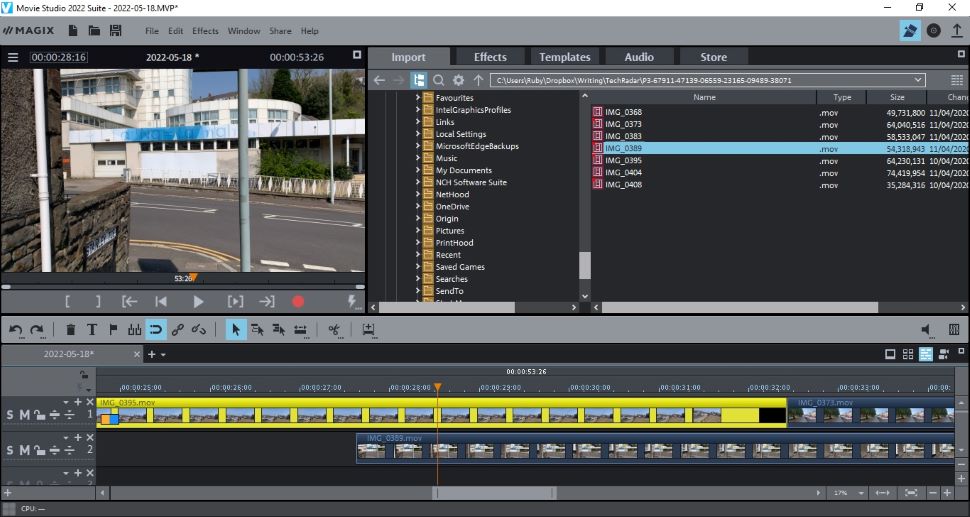
Окно предпросмотра находится слева вверху. В нём пользователь видит текущий кадр, проверяет переходы, оценивает титры, контролирует размер, позицию и поворот объекта. Под предпросмотром расположены кнопки воспроизведения, перехода по кадрам, установки маркеров и базового управления просмотром. Для точной правки важно не только смотреть ролик целиком, но и проверять места склеек, начало титров, момент появления музыки и финальный кадр перед экспортом.
Правая верхняя зона меняется в зависимости от выбранной вкладки. На Import она работает как файловый браузер: пользователь открывает папку, выбирает клипы, изображения и аудиофайлы, затем переносит их на таймлайн. На Effects появляются категории обработки: размер, позиция, поворот, цвет, изображение, стабилизация, хромакей и другие инструменты, доступные в конкретной редакции. На Templates выводятся шаблоны оформления, заставки, титры и монтажные элементы. На Audio собраны средства работы со звуком и музыкальным сопровождением.
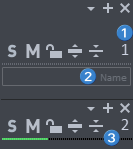
Таймлайн занимает нижнюю часть окна. В нём размещаются видео- и аудиодорожки, отдельные клипы, изображения, титры, сгенерированные субтитры, музыкальные фрагменты и звуковые эффекты. Для новичка важна визуальная предсказуемость: клип можно перетащить мышью, укоротить за край, разрезать, переместить на другую дорожку, наложить поверх основного видео или поставить рядом с предыдущим фрагментом.
MAGIX Movie Studio поддерживает два подхода к монтажу:
Storyboard mode удобен для быстрой сборки ролика из последовательности сцен. Он помогает пользователям, которые думают не дорожками, а отдельными кадрами: первый фрагмент, второй фрагмент, переход, титр, финал.
Timeline mode нужен для полноценного контроля. В нём проще работать с несколькими дорожками, музыкой, титрами, субтитрами, наложениями, эффектами, синхронизацией и многокамерной съёмкой.
Эта логика делает видеоредактор MAGIX понятным для начинающего пользователя, но не сводит программу к мастеру автоматической сборки. В проекте можно вручную управлять монтажом: менять порядок клипов, корректировать длительность сцен, добавлять титры поверх видео, настраивать звук отдельно от изображения и выводить ролик с нужным разрешением.
Импорт медиа и организация проекта
Работа начинается с добавления исходников. Вкладка Import открывает доступ к папкам компьютера, где лежат видео, фото, музыка, записи диктора, логотипы, фоны и другие материалы. Пользователь выбирает нужный файл и переносит его на таймлайн или в медиапул проекта. Для ролика из поездки это могут быть файлы MP4 со смартфона, MOV с камеры, фотографии JPEG или HEIF, музыка MP3 и отдельная дорожка с голосом в WAV.
MAGIX Movie Studio поддерживает распространённые форматы видео: DV-AVI, MJPEG, MKV, MPEG-2/4, HEVC/H.265, AV1, MOV и WMV HD. Для аудио доступны MP3, OGG, WAV и WMA. Для изображений используются BMP, GIF, JPEG, PNG, TIF, TGA и HEIF. Такой набор закрывает типичные источники: смартфоны, экшн-камеры, фотоаппараты, экранные записи, архивные видеофайлы, музыкальные дорожки и графику для титров.
Перед монтажом лучше разложить файлы по папкам ещё на диске. Для длинного проекта удобно использовать отдельные каталоги:
video— основные клипы;audio— музыка, голос, шумы, звуковые эффекты;photo— фотографии и иллюстрации;titles— логотипы, плашки, PNG-графика;export— готовые версии ролика;backup— копии проекта и важных исходников.
Такая структура снижает риск потерять материал после переноса проекта. MAGIX Movie Studio работает с файлами, которые лежат на диске, поэтому удаление или перемещение исходников после сборки проекта приводит к необходимости заново указывать путь к ним. Для короткого ролика это не критично, но в проекте на десятки клипов порядок в папках экономит время.
Через MAGIX Content Hub и интеграцию со Storyblocks в программе доступны стоковые видео- и аудиоматериалы. Это полезно, когда в ролике не хватает перебивки, фоновой музыки, атмосферного звука или нейтрального видеоряда для заставки. Встроенный доступ к контенту удобнее ручного поиска по разным библиотекам: материал можно подбирать в процессе монтажа, не выпадая из рабочего окна.
Для проекта с 4K и 8K важно заранее определить рабочие параметры. Если компьютер не рассчитан на тяжёлые исходники, помогает proxy workflow: программа создаёт облегчённые копии для монтажа, а при экспорте использует оригинальные файлы. Это особенно полезно для роликов с длинными клипами HEVC/H.265, несколькими дорожками, эффектами, стабилизацией и цветокоррекцией.
Монтаж на таймлайне: базовые и регулярные задачи
Основной монтаж в MAGIX Movie Studio выполняется на таймлайне. Пользователь добавляет клипы, меняет их порядок, удаляет лишние фрагменты, соединяет сцены переходами, накладывает титры и регулирует звук. Такой процесс подходит и для короткого ролика на одну минуту, и для домашнего фильма на полчаса.
Базовая операция — обрезка клипа. На таймлайне пользователь выбирает фрагмент и укорачивает его за край, оставляя нужный момент. Так удаляются паузы перед началом движения, неудачный фокус, лишние секунды перед фразой, дрожащий конец кадра или повторяющиеся сцены. Для точной правки используется предпросмотр и позиция курсора на шкале времени.
Разделение клипа нужно, когда середину фрагмента надо удалить или обработать отдельно. Например, в записи прогулки можно оставить начало маршрута, вырезать долгий участок без действия, затем продолжить с красивого кадра. После разрезания каждый фрагмент становится отдельным объектом: его можно переместить, ускорить, затемнить, стабилизировать, снабдить титром или убрать звук.
Работа с несколькими дорожками используется для наложений. На нижней дорожке размещается основное видео, выше — титры, логотип, второе видео, картинка, заставка или субтитры. Аудио может находиться на отдельной дорожке: так проще контролировать музыку и голос. Для обучающего ролика это особенно важно: на основной дорожке идёт запись экрана, выше показывается стрелка или подпись, ниже лежит голос диктора, ещё ниже — тихая фоновая музыка.
Переходы добавляются между соседними клипами. В бытовом монтаже достаточно нескольких типов: плавное растворение, затемнение, сдвиг, мягкое появление. Слишком частая смена переходов делает ролик перегруженным, поэтому лучше использовать один-два вида на проект. Для клипа из путешествия плавное растворение работает между спокойными сценами, а резкая склейка лучше подходит для динамичных фрагментов.
Для вертикальных и горизонтальных роликов важны параметры проекта и шаблоны экспорта. Вертикальное видео удобно для Shorts, Reels и TikTok, горизонтальное — для YouTube, телевизора, презентации и домашнего архива. В MAGIX Movie Studio можно собирать проект из материалов разной ориентации, но перед экспортом нужно проверить кадрирование: вертикальный клип в горизонтальном проекте получает пустые поля или увеличивается с обрезкой краёв.
Типичный рабочий сценарий выглядит так:
Добавить видеофайлы через Import.
Перетащить клипы на таймлайн.
Обрезать начало и конец каждого фрагмента.
Удалить дубли и неудачные сцены.
Добавить переходы только там, где они помогают восприятию.
Положить музыку на отдельную аудиодорожку.
Настроить громкость музыки ниже речи и важных звуков.
Добавить титры в начале и подписи в нужных местах.
Проверить проект от начала до конца в предпросмотре.
Экспортировать готовый файл.
Для смежных задач подходят материалы о Shotcut, VSDC Free Video Editor, Avidemux, Movavi Video Editor и HandBrake. Эти программы относятся к монтажу, конвертации и обработке видео, поэтому внутренние ссылки уместны в блоках про аналоги, экспорт и подготовку файлов.
Эффекты, переходы, титры и шаблоны
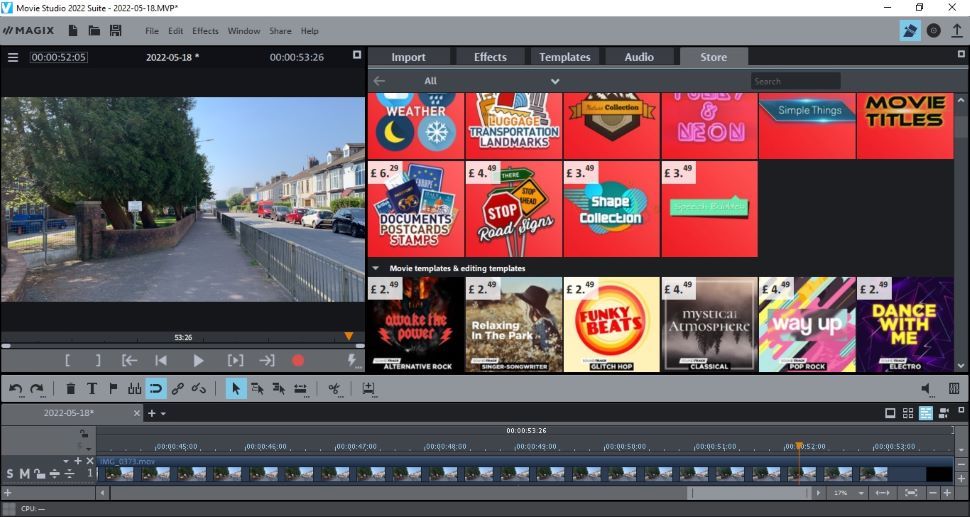
Вкладка Effects отвечает за обработку клипов. Здесь находятся инструменты для изменения изображения, позиционирования, масштаба, поворота, цвета, движения и дополнительных визуальных параметров. Вкладка Templates используется для готовых элементов оформления: титров, заставок, переходов, шаблонов проектов и последовательностей. Такое разделение удобно: эффекты меняют свойства конкретного клипа, а шаблоны помогают быстро оформить ролик.
В MAGIX Movie Studio доступно более 2 000 эффектов, fades, шаблонов и титров. В редакции Premium добавляется proDAD VitaScene V5 Pro с более чем 1 700 эффектами и фильтрами. Этот пакет рассчитан на более выразительное оформление: glitch-эффекты, пиксельные переходы, динамические анимации текста и графики, стилизованные фильтры и готовые визуальные решения для заставок.
Эффекты в видеоредакторе делятся на несколько практических групп:
| Группа | Для чего используется |
| Коррекция изображения | Яркость, контраст, цвет, стилизация, look-фильтры |
| Геометрия | Размер, позиция, поворот, кадрирование |
| Движение | Анимация объекта, перемещение, масштабирование во времени |
| Стабилизация | Снижение тряски в видео с рук или экшн-камеры |
| Хромакей | Удаление зелёного или синего фона |
| Титры | Название ролика, подписи, финальные титры, пояснения |
| Переходы | Визуальное соединение соседних клипов |
| Декоративные фильтры | Стилизация, атмосфера, динамический эффект |
Для обзора продукта, семейного фильма или короткого ролика лучше не перегружать проект эффектами. Удачный видеомонтаж строится не на количестве переходов, а на понятной структуре: вступление, основная часть, акценты, финал. Эффекты должны поддерживать смысл. Например, плавное затемнение уместно в конце главы, титр помогает обозначить место съёмки, а лёгкая цветокоррекция выравнивает кадры с разных камер.
Титры в MAGIX Movie Studio используются не только для названия ролика. Их можно применять как подписи к спикеру, пояснения к шагам инструкции, выделение даты, названия города, цены в обзоре товара, списка ингредиентов в кулинарном видео или финального блока с благодарностью. Сгенерированные через AI Speech-to-Text субтитры также создаются как текстовые объекты на отдельных дорожках, поэтому их можно редактировать, выделять и оформлять.
Шаблоны полезны в проектах, где важна скорость. Для поздравительного ролика, семейного слайд-шоу, тревел-видео или короткого промо можно взять готовую структуру и заменить медиа на свои. Для более строгого обучающего видео лучше собирать титры вручную: так проще выдержать единый шрифт, одинаковые отступы, спокойные переходы и читаемую длительность показа текста.
AI-инструменты в MAGIX Movie Studio
AI-инструменты в MAGIX Movie Studio закрывают задачи, которые раньше требовали отдельного сервиса или ручной работы: распознавание речи, создание субтитров, генерация озвучки, стилизация изображения, колоризация и улучшение картинки. Эти функции связаны с MAGIX Hub и требуют входа в аккаунт для работы с облачными возможностями.
AI Speech-to-Text распознаёт речь в аудио- и видеофайлах и превращает её в синхронизированные текстовые объекты на отдельных дорожках. Это удобно для интервью, видеоуроков, лекций, обзоров, роликов для соцсетей и караоке-формата, где текст должен совпадать с произнесёнными словами. В интерфейсе работа начинается в Timeline mode: пользователь добавляет файл с речью на таймлайн, нажимает правой кнопкой по объекту и выбирает Speech to text для аудио или Audio features → Speech to text для видео. После выбора языка используется кнопка Start analysis.
После анализа текст можно править вручную. Это важный этап: автоматические субтитры ускоряют работу, но пользователь всё равно проверяет имена, термины, аббревиатуры, даты, названия брендов и сложные фразы. Для ролика с технической темой ручная вычитка обязательна: ошибка в субтитрах может исказить смысл инструкции.
AI Text-to-Speech работает в обратном направлении: пользователь вводит текст, выбирает голос и получает аудиофайл для проекта. В интерфейсе этот сценарий открывается через MAGIX Hub в медиапуле или через меню File → MAGIX Hub. После входа в аккаунт используется раздел Speech services, текст вводится в поле, затем запускается команда Generate speech. Готовую речь можно сохранить через Download; файл сохраняется в WAV и добавляется в проект.

Для обучающих видео это даёт простой способ подготовить черновую озвучку без микрофона. Для финального ролика качество текста всё равно важно: сухой перечень действий звучит хуже, чем сценарий, написанный под устную речь. Перед генерацией лучше разделить длинный текст на короткие смысловые блоки, убрать сложные обороты, проверить ударения в названиях и оставить паузы между разделами.
AI Style Transfer стилизует видео или изображение под выбранный художественный стиль. Такой инструмент подходит для заставок, клипов, творческих вставок и роликов, где нужен выразительный визуальный эффект. Для обычного обзора, инструкции или семейного видео его лучше использовать осторожно: сильная стилизация быстро отвлекает от содержания.
AI Colorize применяется к чёрно-белым изображениям и видео. Функция полезна для архивных материалов, семейных фотографий, исторических вставок и проектов, где нужно оживить старый визуальный ряд. Результат зависит от качества исходника: контраст, детализация и отсутствие сильных дефектов повышают точность колоризации.
AI-улучшение изображения и AI-стабилизация помогают исправлять типичные проблемы любительской съёмки: тряску, неравномерное освещение, слабую детализацию. Но такие инструменты не заменяют правильную съёмку. Если кадр сильно смазан, лицо перекрыто, объект вышел из фокуса или исходник пережат, программная обработка не восстановит всё идеально. Поэтому AI-функции лучше воспринимать как ускорение обработки, а не как способ исправить любой материал.
Цветокоррекция и улучшение изображения
Цветокоррекция в MAGIX Movie Studio нужна для выравнивания клипов, снятых в разных условиях. В одном проекте часто оказываются видео со смартфона, камеры, экшн-камеры и старого архива. Разные устройства дают разную насыщенность, контраст, баланс белого и резкость. Без коррекции такие кадры выглядят разрозненно: один фрагмент слишком холодный, другой желтит, третий пересвечен, четвёртый выглядит плоско.
Вкладка Effects используется для настройки изображения. При работе с цветом пользователь переходит к параметрам коррекции, регулирует яркость, контраст, насыщенность, оттенок, применяет look-фильтры и проверяет результат в окне предпросмотра. Для бытового видеомонтажа достаточно нескольких операций:
поднять яркость в тёмном кадре;
уменьшить пересвет в слишком светлой сцене;
выровнять баланс белого;
снизить избыточную насыщенность;
добавить лёгкий контраст;
применить единый look к сценам из одного блока;
проверить, не потерялись ли детали в тенях и светах.

Автоматические look-фильтры помогают быстро придать ролику единый стиль. Например, видео из путешествия можно сделать теплее, городской ролик — контрастнее, семейное видео — мягче. Но фильтр не должен ломать естественные цвета кожи, небо, зелень и светлые участки. После применения эффекта нужно просмотреть несколько кадров из разных частей клипа, а не оценивать только один стоп-кадр.
Для более точной работы с цветом MAGIX Movie Studio подходит на уровне потребительского и полупрофессионального монтажа. Она закрывает задачи выравнивания и стилизации, но не заменяет DaVinci Resolve в проектах, где нужна профессиональная цветокоррекция с node-based workflow, трекингом сложных масок, HDR-грейдингом и глубокой работой с камерными профилями.
Практическая схема цветокоррекции:
Сначала убрать явные технические проблемы: пересвет, слишком тёмный кадр, сильный цветовой сдвиг.
Затем выровнять соседние клипы между собой.
После этого добавить общий стиль.
В конце проверить ролик целиком, потому что отдельный красивый кадр может выбиваться из общей последовательности.
Такой порядок помогает не испортить материал декоративными фильтрами. Цветокоррекция должна улучшать читаемость кадра, а не превращать каждый фрагмент в отдельный эффект.
Звук, музыка и озвучка
Звук в видеомонтаже влияет на восприятие сильнее, чем кажется по таймлайну. Даже хорошо снятый ролик выглядит слабее, если музыка перекрывает речь, громкость скачет между сценами, ветер забивает голос, а финальный звук обрывается без затухания. MAGIX Movie Studio позволяет работать с несколькими аудиодорожками, добавлять музыку, регулировать громкость, использовать озвучку и готовить звуковое сопровождение внутри проекта.
Вкладка Audio помогает управлять звуковыми элементами. В проекте можно разместить:
оригинальный звук видеоклипа;
фоновую музыку;
голос диктора;
звуковые эффекты;
короткие акценты;
аудио, созданное через AI Text-to-Speech.
Для ролика с речью главный приоритет — разборчивость голоса. Музыка должна находиться ниже по громкости и не конфликтовать с частотами речи. В интервью и видеоуроках лучше использовать спокойный фон или вовсе обойтись без музыки под важными объяснениями. В тревел-видео музыка может быть активнее, но её нужно согласовывать с ритмом монтажа: смена кадров, переходы и движение в кадре должны восприниматься как единая сцена.
AI-озвучка удобна для черновика, объясняющего ролика, короткой инструкции или видео без диктора. Сценарий для AI Text-to-Speech лучше писать короткими фразами. Длинные предложения с большим числом уточнений звучат хуже, особенно если в тексте есть названия программ, форматы, технические сокращения или иностранные бренды. После генерации WAV-файл добавляется на таймлайн и обрабатывается как обычная аудиодорожка.
Поддержка MP3, OGG, WAV и WMA на входе закрывает распространённые сценарии. Для голоса лучше использовать WAV, потому что он меньше страдает от повторного сжатия. Для фоновой музыки часто достаточно MP3. Перед финальным экспортом нужно прослушать ролик в наушниках и на обычных динамиках: слишком тихая речь, резкие пики и гул становятся заметнее при смене устройства воспроизведения.
MAGIX Movie Studio не заменяет специализированный аудиоредактор для сложной реставрации звука, многодорожечного микширования музыки или детального мастеринга. Для большинства видеозадач достаточно встроенных средств: отрегулировать громкость, добавить музыку, вставить озвучку, убрать резкие перепады и синхронизировать звук с изображением.
MultiCam, стабилизация, хромакей и дополнительные инструменты
MAGIX Movie Studio поддерживает MultiCam editing до 4 камер. Этот режим нужен, когда одно событие снято с разных точек: интервью, концерт, урок, подкаст, выступление, семейный праздник, мастер-класс. Вместо ручного перебора дорожек пользователь синхронизирует источники и переключается между ракурсами. В результате получается монтаж, где речь или действие идут непрерывно, а картинка меняется между камерами.
Для MultiCam важна подготовка исходников. Все камеры должны записывать одно и то же событие, а звук желательно иметь хотя бы на одной качественной дорожке. Перед началом съёмки полезно сделать хлопок или другой резкий звуковой маркер: он помогает синхронизировать дорожки. После синхронизации можно выбирать крупный план, общий план, реакцию собеседника или деталь в зависимости от содержания.
Хромакей применяется для замены зелёного или синего фона. В MAGIX Movie Studio этот инструмент нужен для обучающих роликов, заставок, презентаций, игровых видео и творческих сцен. Пользователь помещает объект, снятый на зелёном фоне, поверх основной дорожки и настраивает удаление цвета. Для чистого результата важны не только настройки программы, но и исходная съёмка: равномерный фон, отдельный свет на объект, отсутствие зелёных отражений на лице и одежде.
Стабилизация используется для видео с рук, экшн-камеры, прогулочной съёмки и кадров из автомобиля. Она снижает мелкую тряску и делает движение плавнее. Сильные рывки, смаз и резкие повороты не исправляются без потерь: программа вынуждена кадрировать изображение и компенсировать движение внутри оставшейся области. Поэтому после стабилизации нужно проверить края кадра и убедиться, что важные детали не обрезаны.
В Ultimate-редакции добавляются proDAD-инструменты: Hide V2 для удаления объектов и людей, ReSpeedr V2 для slow motion и time lapse, Mercalli V6 для профессиональной стабилизации, Disguise V2 для пикселизации и скрытия деталей. Эти инструменты расширяют монтажные сценарии:
удалить случайного прохожего или лишний объект в кадре;
сделать замедление спортивного момента;
ускорить длинный процесс в time lapse;
стабилизировать динамичный handheld-кадр;
закрыть лицо, номер, логотип или конфиденциальную деталь.
Для конфиденциальных материалов особенно важна проверка результата. Если лицо или номер должны быть скрыты, нужно просмотреть весь фрагмент после пикселизации, включая моменты движения, поворота и частичного перекрытия объекта. Одного стоп-кадра недостаточно.
Экспорт видео и поддерживаемые форматы
Экспорт — финальный этап проекта. В MAGIX Movie Studio готовый ролик можно вывести в видеофайл, аудиофайл, изображение или подготовить для диска. Программа поддерживает экспорт видео в DV-AVI, MJPEG, MPEG-2/4, HEVC/H.265, AV1 и WMV HD. Для аудио доступны MP3 и WAV. Для изображений — JPEG и BMP. Также поддерживаются DVD, Blu-ray Disc и AVCHD-Disc, при этом дисковый вывод ограничен HD-разрешением.
Для большинства интернет-публикаций используется MP4 на базе MPEG-4 или HEVC/H.265. H.265 даёт более эффективное сжатие, но требует совместимого устройства воспроизведения. AV1 подходит для современных сценариев, но совместимость нужно проверять под площадку и аудиторию. WMV HD уместен только в специфических Windows-сценариях. AVI и MJPEG полезны не как универсальный финальный формат, а как промежуточные варианты для отдельных рабочих процессов.
Перед экспортом нужно проверить параметры проекта:
| Параметр | Что проверить |
| Разрешение | Совпадает ли с задачей: HD, 4K, 8K |
| Ориентация | Горизонтальный или вертикальный ролик |
| Частота кадров | Нет ли рывков из-за смешения исходников |
| Кодек | Подходит ли формат устройству или площадке |
| Звук | Не перекрывает ли музыка речь |
| Субтитры | Нет ли ошибок, пропусков, слишком короткого показа |
| Титры | Не выходят ли за безопасные поля |
| Цвет | Не пересвечены ли лица и белые элементы |
| Переходы | Нет ли случайных чёрных кадров |
| Финал | Не обрывается ли звук на последней секунде |
Для архивного хранения лучше сохранять мастер-файл в хорошем качестве, а для публикации делать отдельную сжатую версию. Если проект нужен для сайта, соцсетей и просмотра на телевизоре, разумно вывести несколько вариантов: горизонтальный 4K или Full HD для основного канала, вертикальный формат для коротких публикаций, отдельный файл с меньшим битрейтом для отправки в мессенджер.
MAGIX Movie Studio поддерживает работу с SD, HD, 4K и 8K. При тяжёлых проектах с 4K/8K, эффектами, AI-обработкой и несколькими дорожками важно учитывать возможности компьютера. Даже если программа открывает файл, плавный предпросмотр и быстрый экспорт зависят от процессора, видеокарты, объёма памяти и скорости накопителя.
Пошаговая инструкция: как смонтировать ролик в MAGIX Movie Studio
Шаг 1. Создать проект и добавить исходники
Работу лучше начинать с подготовки папки проекта. В неё помещают видео, музыку, изображения, логотипы и записи голоса. После запуска MAGIX Movie Studio пользователь открывает новый проект, переходит во вкладку Import, выбирает папку с материалами и переносит нужные файлы на таймлайн.
Если ролик создаётся из разных источников, сначала стоит разложить материалы по смыслу: вступление, основная часть, перебивки, финал. В проекте из путешествия это могут быть дорога, город, люди, детали, еда, природа, финальная сцена. Такой порядок ускоряет монтаж: пользователь выбирает не случайные файлы с именами камеры, а готовые смысловые группы.
Шаг 2. Разложить клипы на таймлайне
Клипы переносятся на первую видеодорожку в нужной последовательности. На этом этапе не нужно сразу заниматься эффектами. Главная задача — собрать грубую структуру ролика. Сначала ставится вступительный кадр, затем основная цепочка сцен, затем финал. Музыку и титры можно добавить позже.
Для длинного проекта удобно оставлять только содержательные фрагменты. Если клип длится 3 минуты, а нужен один момент на 12 секунд, лучше сразу укоротить его на таймлайне. Чем меньше лишнего материала остаётся в проекте, тем проще оценивать ритм.
Шаг 3. Обрезать лишние фрагменты
Обрезка выполняется по краям клипа или через разделение на части. Пользователь ставит курсор в нужную точку, делит объект и удаляет ненужный участок. После этого соседние фрагменты выравниваются, чтобы между ними не осталось пустого места.

Типичные фрагменты для удаления:
дрожащие первые секунды после включения записи;
кадры с закрытым объективом или неправильной экспозицией;
паузы перед началом речи;
повторяющиеся сцены;
резкие повороты камеры;
фрагменты, где объект вышел из кадра;
длинные проходные моменты без действия.
После обрезки нужно проиграть участок на стыке. Иногда технически правильный разрез выглядит резким по смыслу. В таком случае помогает короткая перебивка, смена ракурса или мягкий переход.
Шаг 4. Добавить переходы и титры
Переходы берутся во вкладке Templates или соответствующей категории эффектов. Их добавляют между клипами, где смена сцены должна быть мягкой. Для большинства проектов достаточно плавного растворения, затемнения и прямой склейки. Сложные декоративные переходы лучше использовать редко: они подходят для музыкальных клипов и динамичных заставок, но мешают спокойному обучающему видео.
Титры добавляются как отдельные объекты. В начале ролика можно поставить название, ниже — подпись с темой или местом съёмки. В середине титры помогают пояснить шаг инструкции, имя спикера, название главы или важный параметр. В финале можно добавить короткий завершающий экран.
При размещении титров важно проверить читаемость. Белый текст на светлом небе, мелкие буквы на смартфоне, длинная строка на одну секунду и слишком низкое расположение делают подписи бесполезными. Лучше использовать короткие фразы, контрастный фон или аккуратную плашку.
Шаг 5. Настроить звук
После сборки изображения добавляется аудио. Фоновая музыка размещается на отдельной дорожке. Если в ролике есть речь, музыка должна быть тише. В начале и конце музыкального фрагмента лучше использовать плавное появление и затухание, чтобы звук не включался резко.
Оригинальный звук видео можно оставить, уменьшить или отключить. Например, в тревел-видео шум улицы иногда поддерживает атмосферу, а в обучающем ролике мешает голосу. Если используется дикторская дорожка, её нужно синхронизировать с кадрами: голос должен объяснять действие в тот момент, когда оно видно на экране.
Шаг 6. Добавить субтитры или AI-озвучку
Для автоматических субтитров пользователь выбирает фрагмент с речью на таймлайне, нажимает правой кнопкой и запускает Speech to text или Audio features → Speech to text. После анализа создаются текстовые объекты. Их нужно прочитать полностью, исправить ошибки и проверить синхронизацию.
Для AI-озвучки открывается MAGIX Hub, выбирается Speech services, вводится текст и запускается Generate speech. После сохранения через Download WAV-файл добавляется на таймлайн. Такой сценарий удобен, когда пользователь делает инструкцию без записи собственного голоса или готовит временную озвучку перед финальной записью.
Шаг 7. Выполнить цветокоррекцию и стабилизацию
Цветокоррекция выполняется после грубой сборки, когда понятно, какие фрагменты остаются в проекте. На вкладке Effects пользователь выбирает параметры изображения и выравнивает клипы по яркости, контрасту и цвету. Если видео снято с рук, применяется стабилизация.
Не стоит обрабатывать удалённые или черновые фрагменты до финального отбора. Сначала монтаж, затем коррекция. Это сокращает количество лишней работы и снижает риск настраивать кадры, которые потом будут вырезаны.
Шаг 8. Проверить проект перед экспортом
Перед экспортом ролик нужно просмотреть целиком. Проверка выполняется не только по картинке, но и по звуку. Особое внимание стоит уделить началу, концовке, переходам, местам склеек, субтитрам и громкости.
Контрольный список:
все клипы идут в правильном порядке;
нет случайных пустых промежутков на таймлайне;
титры читаются на обычном экране;
субтитры не опаздывают и не появляются слишком рано;
музыка не перекрывает речь;
громкость не скачет между сценами;
цвет соседних кадров не конфликтует;
переходы не выглядят случайными;
финальный кадр не обрывается резко;
экспортные параметры соответствуют назначению ролика.
Шаг 9. Экспортировать итоговый файл
После проверки выбирается формат экспорта. Для универсального файла чаще используется MP4. Для архива можно сохранить более качественную версию, для соцсетей — отдельный вариант с нужной ориентацией и размером. Если проект предназначен для диска, используется DVD, Blu-ray Disc или AVCHD-Disc.
После экспорта готовый файл нужно открыть отдельно от проекта и просмотреть хотя бы ключевые места: начало, середину, финал, сцены с титрами и громкие участки. Это помогает заметить проблемы, которые не всегда видны в окне предпросмотра.
Редакции, лицензии и состав возможностей
MAGIX Movie Studio / Video deluxe выпускается в нескольких редакциях. Базовая логика у них общая: монтаж на таймлайне, эффекты, переходы, титры, AI-субтитры, AI-озвучка, цветокоррекция, шаблоны, стабилизация и экспорт. Различия касаются количества дополнительных эффектов, proDAD-инструментов, расширенного контента, лимитов отдельных AI-возможностей и набора дополнительных пакетов.
| Редакция | Основной смысл |
| Plus | Базовый набор для монтажа, AI-инструментов, шаблонов, эффектов и экспорта |
| Premium | Возможности Plus плюс proDAD VitaScene V5 Pro, дополнительные эффекты, фильтры, переходы и анимации |
| Ultimate | Возможности Premium плюс дополнительные proDAD-инструменты, расширенный контент, объектное удаление, slow motion/time lapse и расширенная стабилизация |
Plus подходит пользователю, которому нужны основные функции: нарезка видео, переходы, титры, цветокоррекция, AI-субтитры, AI-озвучка, экспорт и библиотека эффектов. Для домашнего монтажа, роликов из путешествий, коротких видеоуроков и семейных проектов этого набора достаточно.
Premium лучше выбирать, когда важны визуальные эффекты и оформление. proDAD VitaScene V5 Pro добавляет более 1 700 эффектов и фильтров, включая переходы, стилизацию, glitch-эффекты, динамику текста и графики. Эта редакция уместна для автора, который регулярно делает ролики и не хочет каждый раз собирать оформление вручную.
Ultimate рассчитана на расширенную обработку: удаление объектов и людей, slow motion, time lapse, профессиональная стабилизация Mercalli V6, пикселизация деталей, расширенные аудио- и видеопакеты. Такой вариант нужен тем, кто часто сталкивается с проблемными кадрами, снимает с рук, делает динамичные ролики, работает с конфиденциальными деталями или хочет больше готового контента.
Постоянная лицензия удобна для пользователя, который не хочет привязывать весь монтажный процесс к ежемесячной оплате. При этом облачные и AI-функции связаны с MAGIX Hub и аккаунтом, поэтому часть возможностей требует подключения к интернету и авторизации. Для рабочего компьютера без стабильного интернета это нужно учитывать заранее.
Системные требования
MAGIX Movie Studio работает на 64-битных Windows 10 и Windows 11. Базовый запуск и комфортный монтаж — разные уровни требований. Для простых HD-проектов достаточно одной конфигурации, для 4K/8K и AI-функций требуется более производительное железо.
| Уровень работы | Требования |
| Минимальная конфигурация | Intel Core i-series или AMD FX series, 4 GB RAM, 2 GB свободного места, встроенная графика с 2 GB VRAM и DirectX 12 |
| Рекомендуется для HD | Windows 10/11 64-bit, Intel Core i5 6-го поколения или аналог AMD, 2.5 GHz, 4 ядра, 16 GB RAM, GPU NVIDIA GeForce RTX/GTX 1050 Ti или выше с 4 GB, AMD/ATI Radeon с 4 GB и VCE 3.0 или выше, Intel HD Graphics 620 или выше |
| Рекомендуется для 4K | Windows 10/11 64-bit, Intel Core i5 6-го поколения или аналог AMD, 32 GB RAM, NVIDIA GeForce RTX/GTX 1070 или выше с 8 GB, AMD/ATI Radeon с 8 GB и VCE 3.0 или выше, Intel HD Graphics 630 или выше |
| Рекомендуется для AI | Windows 10/11, Intel Core i7 10-го поколения или аналог AMD, NVIDIA GeForce RTX 20xx series или AMD Radeon RX 5xxx series, 32 GB RAM |
| Накопитель | Для установки программы требуется около 1.5–2 GB; для 4K-медиа рекомендуется SSD или быстрый массив |
| Интернет | Нужен для регистрации, проверки лицензии и отдельных функций |
Для монтажа HD-роликов из смартфона важнее стабильный процессор, достаточный объём памяти и быстрый диск. Для 4K уже нужна видеокарта с достаточным объёмом VRAM, потому что эффекты, предпросмотр и экспорт нагружают GPU. Для 8K и сложных проектов с несколькими дорожками лучше использовать proxy workflow.
AI-функции предъявляют отдельные требования. Даже если сам монтаж открывается на слабом ПК, обработка через AI, стабилизация, улучшение изображения, автоматические субтитры и дополнительные эффекты требуют более современной конфигурации. При нехватке ресурсов предпросмотр становится менее плавным, экспорт идёт дольше, а работа с несколькими слоями становится менее комфортной.
Практический ориентир по выбору компьютера:
| Сценарий | Что важнее |
| Домашнее HD-видео | 16 GB RAM, современный процессор, SSD |
| 4K со смартфона | 32 GB RAM, видеокарта с 8 GB VRAM, SSD |
| 4K с эффектами | GPU NVIDIA/AMD среднего уровня и выше, proxy workflow |
| AI-субтитры и озвучка | Интернет, MAGIX Hub, современный CPU/GPU |
| Многокамерный монтаж | RAM, быстрый диск, стабильный предпросмотр |
| Долгие проекты | SSD под исходники, отдельная папка проекта, регулярные копии |
Слабый компьютер не делает программу бесполезной, но меняет рабочий процесс. На таком ПК лучше монтировать через proxy, отключать тяжёлые эффекты до финальной стадии, не держать лишние клипы на таймлайне и экспортировать тестовые короткие фрагменты перед финальным рендером.
Сравнение с аналогами
MAGIX Movie Studio стоит сравнивать не с абстрактными программами для монтажа, а с конкретными редакторами, которые решают близкие задачи: быстрый монтаж, домашнее видео, ролики для соцсетей, шаблонное оформление, AI-субтитры, работа с 4K и экспорт в распространённые форматы.
| Программа | Платформы | Сильная сторона | Ограничение относительно MAGIX Movie Studio |
| MAGIX Movie Studio / Video deluxe | Windows | Баланс таймлайна, шаблонов, эффектов, AI-субтитров, AI-озвучки и дискового вывода | Нет macOS-версии |
| Adobe Premiere Elements | Windows, macOS | Простой домашний монтаж и экосистема Adobe Elements | Меньше акцент на proDAD-пакетах и встроенной линейке MAGIX-контента |
| CyberLink PowerDirector | Windows, macOS | Быстрый монтаж, активные AI-инструменты, шаблоны и эффекты | Часть новых AI-функций связана с кредитами и подписочной моделью |
| Wondershare Filmora | Windows, macOS, мобильные платформы | Контент для соцсетей, простая подача эффектов и AI-инструментов | Более шаблонная логика, меньше ощущение классического Windows-монтажа |
| Movavi Video Editor | Windows, macOS | Очень простой интерфейс, автоинструменты, русскоязычный массовый сценарий | Меньше глубины для пользователей, которым нужны расширенные proDAD-эффекты и более плотная монтажная среда |
| Pinnacle Studio Ultimate | Windows | Более продвинутый контроль, неограниченные дорожки, motion tracking, 4K/360 | Сложнее для новичка, чем MAGIX Movie Studio |
| DaVinci Resolve | Windows, macOS, Linux | Профессиональная цветокоррекция, монтаж, Fusion, Fairlight, бесплатная версия | Более высокая сложность освоения |
| Shotcut | Windows, macOS, Linux | Бесплатный open source, кроссплатформенность, широкий форматный охват | Нет такого набора готового коммерческого контента, AI-сервисов и proDAD-пакетов |
| VEGAS Pro | Windows | Профессиональный монтаж, гибкая таймлайн-логика, плагины, аудио и VFX | Выше порог входа и другой уровень задач |
Adobe Premiere Elements подходит тем, кто хочет простой монтаж на Windows или macOS и предпочитает экосистему Adobe. Эта программа ориентирована на быстрое редактирование, эффекты, переходы, motion titles и домашние проекты. MAGIX Movie Studio интереснее пользователям Windows, которым нужны MultiCam, proDAD VitaScene в Premium, дисковый вывод и привычная структура с Import, Effects, Templates, Audio и Store.
CyberLink PowerDirector ближе к MAGIX по аудитории: начинающие и средние пользователи, быстрый монтаж, шаблоны, эффекты, AI-инструменты. PowerDirector активно развивает генеративные функции и кроссплатформенность. MAGIX Movie Studio выигрывает там, где пользователю нужен классический Windows-видеоредактор с постоянной лицензией, proDAD-экосистемой и более спокойной логикой монтажа.
Wondershare Filmora сильна в контенте для соцсетей: шаблоны, эффекты, AI-функции, простая подача, быстрый результат. Её выбирают авторы коротких роликов, которым нужно быстро собрать визуально насыщенное видео. MAGIX Movie Studio выглядит более уместно для тех, кто монтирует не только короткие публикации, но и длинные домашние фильмы, обучающие проекты, многокамерные записи и ролики с дисковым или архивным экспортом.
Movavi Video Editor стоит ближе к новичку. Интерфейс Movavi проще, многие операции поданы максимально прямо: импорт, обрезка, эффекты, титры, автоинструменты. MAGIX Movie Studio требует чуть больше внимания к структуре проекта, но даёт более насыщенный набор эффектов, расширений и редакций. Для русскоязычного пользователя Movavi может быть проще на старте, а MAGIX интереснее при регулярном монтаже на Windows.
Pinnacle Studio Ultimate рассчитана на более глубокий контроль. Неограниченные дорожки, motion tracking, 4K/360 и расширенные инструменты делают её ближе к продвинутому монтажу. MAGIX Movie Studio мягче по входу: storyboard, готовые шаблоны, понятные вкладки и AI-сервисы помогают быстрее начать работу.
DaVinci Resolve — не прямой бытовой аналог, а профессиональная среда с монтажом, цветокоррекцией, Fusion, Fairlight и мощной бесплатной версией. Его выбирают для серьёзной цветокоррекции, аудиопоста, VFX и продакшена. MAGIX Movie Studio проще, легче для домашнего пользователя и быстрее даёт результат в роликах, где не нужен профессиональный pipeline.
Shotcut хорош как бесплатный кроссплатформенный редактор. Он поддерживает Windows, macOS и Linux, работает с широким набором форматов и не требует оплаты. Но пользователю придётся больше делать вручную: меньше готовых коммерческих шаблонов, нет встроенного MAGIX Hub, proDAD-пакетов и AI-voiceover в логике MAGIX. Бесплатную альтернативу можно дополнительно раскрыть в материале о Shotcut.
VEGAS Pro часто путают с MAGIX Movie Studio из-за истории брендов и схожей тематики. Но это разные продукты для разных сценариев. VEGAS Pro рассчитан на более профессиональный монтаж, гибкую рабочую среду, расширяемость, плагины, аудио и VFX. MAGIX Movie Studio проще для домашнего и полупрофессионального монтажа, где важнее быстро собрать ролик с титрами, эффектами, субтитрами и экспортом.
Отзывы пользователей и профильных журналов
Профильные издания обычно оценивают MAGIX Movie Studio как потребительский видеоредактор, который даёт больше возможностей, чем простые бесплатные программы, но остаётся понятнее профессиональных NLE. В обзоре TechRadar Movie Studio 2022 получила оценку как удобный пакет для видеомонтажа с улучшенными инструментами, более удачным импортом и ускоренным рендерингом. К ограничениям относились отсутствие версии для macOS и почти неизменившийся интерфейс.
DIYVideoEditor описывает MAGIX Video Deluxe как программу, которая сочетает расширенные функции, стабильность и пригодность для обычного пользователя. В таком подходе важен баланс: редактор не пытается заменить профессиональную студию, но даёт достаточно инструментов для авторов, которые уже переросли простую нарезку клипов.
Tom’s Hardware в обзоре Movie Edit Pro 2014 рассматривал программу как Windows-решение для быстрого монтажа. Оценка была сдержанной: редактор не назывался самым быстрым или самым полным NLE, но отмечался как продукт, собранный под конкретный сценарий пользователя Windows, которому нужно быстро резать и собирать видео.
Усреднённое мнение пользователей сети можно свести к нескольким повторяющимся темам. Положительно оценивают понятный таймлайн, большое число эффектов, шаблоны, титры, дисковый вывод, MultiCam, развитие AI-субтитров и возможность работать без перехода в профессиональные программы. Критика чаще касается стабильности на слабых компьютерах, различий между редакциями, лицензирования, необходимости входа в MAGIX Hub для отдельных функций и путаницы между Movie Studio, Movie Edit Pro, Video deluxe и VEGAS Movie Studio.
Для объективной оценки важно разделять отзывы по типу пользователя. Новичок ценит готовые шаблоны, drag-and-drop и быстрый экспорт. Опытный монтажёр обращает внимание на порядок дорожек, производительность, точность управления клипами, цветокоррекцию и предсказуемость рендера. Пользователь старых версий смотрит на совместимость проектов, привычный интерфейс и изменения лицензии. Поэтому противоречивые отзывы не всегда говорят о качестве программы: часто они отражают разные ожидания.
Плюсы и минусы MAGIX Movie Studio
Плюсы:
видеоредактор рассчитан на пользователей Windows, которым нужен монтаж без профессиональной перегрузки интерфейса;
доступны Storyboard mode и Timeline mode, поэтому можно начать с простой сборки и перейти к более точному монтажу;
вкладки Import, Effects, Templates, Audio и Store логично разделяют импорт, обработку, оформление, звук и дополнительный контент;
программа поддерживает работу с видео, аудио и изображениями в распространённых форматах;
есть экспорт в MPEG-2/4, HEVC/H.265, AV1, WMV HD, а также DVD, Blu-ray Disc и AVCHD-Disc;
поддерживаются SD, HD, 4K и 8K-проекты;
AI Speech-to-Text создаёт синхронизированные субтитры как текстовые объекты;
AI Text-to-Speech генерирует голосовую дорожку и сохраняет её в WAV;
доступны AI Style Transfer, AI Colorize и AI-улучшение изображения;
редакция Premium включает proDAD VitaScene V5 Pro с более чем 1 700 эффектами и фильтрами;
MultiCam editing поддерживает монтаж до 4 камер;
встроенная стабилизация помогает исправлять видео с рук;
хромакей подходит для зелёного и синего фона;
Storyblocks и MAGIX Content Hub упрощают подбор стоковых материалов;
Ultimate-редакция расширяет программу инструментами удаления объектов, slow motion/time lapse, профессиональной стабилизации и пикселизации.
Минусы:
программа доступна только для Windows;
AI-функции и MAGIX Hub требуют подключения к интернету и входа в аккаунт;
для 4K, 8K и AI-инструментов нужен заметно более мощный компьютер, чем для простого HD-монтажа;
различия между Plus, Premium и Ultimate важны: часть эффектов и proDAD-инструментов доступна не во всех редакциях;
пользователям, привыкшим к VEGAS Movie Studio или VEGAS Pro, нужно учитывать другую логику интерфейса;
при перегруженном проекте со множеством эффектов слабый ПК требует proxy workflow и более аккуратной организации таймлайна;
автоматические субтитры и AI-озвучка всё равно нуждаются в ручной проверке текста, имён, терминов и таймингов;
для профессиональной цветокоррекции и сложного композитинга лучше подходит DaVinci Resolve или профессиональная NLE-среда.
Кому стоит выбрать MAGIX Movie Studio
MAGIX Movie Studio подходит пользователю Windows, которому нужен полноценный, но не перегруженный видеоредактор. Это хороший вариант для домашнего монтажа, видеоблога, тревел-видео, роликов из семейного архива, обучающих материалов, коротких презентаций и проектов, где важны титры, переходы, готовые эффекты и понятный экспорт.
Новичку программа даёт storyboard-логику, шаблоны, вкладку Import, готовые титры и эффекты. Это снижает страх перед таймлайном: можно начать с последовательности клипов, а затем постепенно осваивать дорожки, звук, цвет и субтитры.
Автору роликов для соцсетей пригодятся шаблоны, вертикальные проекты, AI-субтитры, AI-voiceover, быстрые эффекты и готовый контент. Субтитры особенно важны для коротких видео, которые часто смотрят без звука. Автоматическое распознавание речи ускоряет подготовку таких публикаций, но финальный текст нужно проверять вручную.
Пользователь, который монтирует путешествия и семейные видео, получает в одной программе нарезку, музыку, титры, цветокоррекцию, стабилизацию, слайд-шоу, переходы и экспорт на диск или в файл. Для такой задачи не нужно осваивать профессиональный workflow.
Владельцу Windows-ПК с хорошей видеокартой программа интересна за счёт аппаратного ускорения, HEVC/H.265, AV1, 4K/8K и proxy workflow. На слабом компьютере она тоже работает, но тяжёлые проекты требуют упрощения предпросмотра и аккуратной сборки.
Редакция Premium уместна, если пользователь часто делает оформленные ролики и хочет больше переходов, фильтров, анимаций и визуальных эффектов. Ultimate стоит выбирать только при реальной потребности в расширенных proDAD-инструментах: удаление объектов, slow motion, time lapse, стабилизация Mercalli V6, пикселизация и дополнительные пакеты.
Когда лучше выбрать другую программу
DaVinci Resolve лучше выбрать для глубокой цветокоррекции, профессионального аудиопоста, Fusion-композитинга, командного workflow и проектов, где важен профессиональный контроль изображения. Он сложнее, но даёт больше возможностей для продакшена.
Adobe Premiere Elements подходит тем, кто хочет простой домашний редактор на Windows или macOS и уже использует продукты Adobe. Это вариант для пользователей, которым важна лёгкая подача и базовый монтаж без привязки к Windows-only программе.
CyberLink PowerDirector стоит рассмотреть, если нужен быстрый редактор с активным набором AI-инструментов, шаблонов, эффектов и поддержкой Windows/macOS. Он ближе к MAGIX по аудитории, но имеет собственную модель доступа к AI-возможностям и контенту.
Wondershare Filmora удобна авторам коротких роликов, которым нужны шаблоны, визуальные эффекты и простой монтаж для соцсетей. Если основная задача — быстрый клип с трендовым оформлением, Filmora может быть проще.
Movavi Video Editor подходит тем, кто хочет максимально простой интерфейс, русскоязычный сценарий и быстрый результат без углубления в структуру редакций. На freeexe.net для такой альтернативы есть страница Movavi Video Editor.
Shotcut стоит выбрать, если нужна бесплатная open source-программа для Windows, macOS или Linux. Это практичная альтернатива без платной лицензии, но с меньшим количеством готовых AI- и контентных возможностей. Внутренняя ссылка: Shotcut.
VSDC Free Video Editor можно рассмотреть как Windows-альтернативу для бесплатного монтажа и базовой обработки. Внутренняя ссылка: VSDC Free Video Editor.
Avidemux не заменяет MAGIX Movie Studio как полноценный редактор с таймлайном, но полезен для простой обрезки, перекодирования и технической подготовки отдельных файлов. Внутренняя ссылка: Avidemux.
HandBrake нужен не для монтажа, а для конвертации и подготовки видеофайлов. Его удобно упоминать рядом с экспортом, кодеками и подготовкой исходников. Внутренняя ссылка: HandBrake.
Частые вопросы
Есть ли версия MAGIX Movie Studio для macOS?
MAGIX Movie Studio / Video deluxe работает на Windows 10 и Windows 11 в 64-битной среде. Для macOS лучше рассматривать Adobe Premiere Elements, CyberLink PowerDirector, Wondershare Filmora, DaVinci Resolve, Shotcut или Final Cut Pro.
Подходит ли MAGIX Movie Studio для новичков?
Да. Программа рассчитана на пользователей, которым нужен понятный монтаж: импорт файлов, размещение клипов на таймлайне, обрезка, переходы, титры, музыка, эффекты и экспорт. Storyboard mode помогает начать с простой последовательности сцен, а Timeline mode даёт больше контроля по мере освоения.
Можно ли делать субтитры автоматически?
Да. AI Speech-to-Text распознаёт речь в аудио- и видеофайлах и создаёт синхронизированные текстовые объекты на отдельных дорожках. После анализа текст можно редактировать, выделять, оформлять и экспортировать как субтитры.
Можно ли сделать озвучку без микрофона?
Да. AI Text-to-Speech в MAGIX Hub превращает введённый текст в речь. Готовый голос сохраняется в WAV и добавляется в проект как аудиофайл. Перед финальным экспортом текст озвучки нужно проверить на естественность, ударения и правильность названий.
Поддерживает ли программа 4K и 8K?
Да. MAGIX Movie Studio / Video deluxe поддерживает SD, HD, 4K и 8K. Для 4K и 8K важны видеокарта, память, быстрый накопитель и proxy workflow, особенно при эффектах, стабилизации и нескольких дорожках.
Чем MAGIX Movie Studio отличается от VEGAS Movie Studio?
MAGIX Movie Studio связана с линейкой MAGIX Movie Edit Pro / Video deluxe. VEGAS Movie Studio исторически относилась к другой ветке, связанной с логикой VEGAS. Пользователям старых версий VEGAS Movie Studio не стоит ожидать полностью такого же интерфейса и рабочего процесса в MAGIX Movie Studio.
Какие форматы можно импортировать?
Для видео поддерживаются DV-AVI, MJPEG, MKV, MPEG-2/4, HEVC/H.265, AV1, MOV и WMV HD. Для аудио — MP3, OGG, WAV и WMA. Для изображений — BMP, GIF, JPEG, PNG, TIF, TGA и HEIF.
Какие форматы можно экспортировать?
Видео экспортируется в DV-AVI, MJPEG, MPEG-2/4, HEVC/H.265, AV1 и WMV HD. Аудио сохраняется в MP3 и WAV. Изображения — в JPEG и BMP. Также доступны DVD, Blu-ray Disc и AVCHD-Disc.
Нужна ли мощная видеокарта?
Для простого HD-монтажа достаточно умеренной конфигурации. Для 4K, 8K, AI-функций, тяжёлых эффектов и стабилизации нужна современная видеокарта с достаточным объёмом VRAM. Для 4K ориентиром служит GPU с 8 GB VRAM, для AI — NVIDIA GeForce RTX 20xx series или AMD Radeon RX 5xxx series и выше.
Можно ли записать проект на DVD или Blu-ray?
Да. MAGIX Movie Studio поддерживает DVD, Blu-ray Disc и AVCHD-Disc. При этом дисковый вывод ограничен HD-разрешением, поэтому для 4K-роликов лучше использовать файловый экспорт.
Какая редакция лучше для домашнего монтажа?
Для домашнего монтажа достаточно Plus, если нужны базовые инструменты, AI-субтитры, AI-озвучка, эффекты, переходы и экспорт. Premium имеет смысл при регулярной работе с визуальным оформлением и proDAD VitaScene V5 Pro. Ultimate нужна тем, кому требуются расширенные proDAD-инструменты: удаление объектов, slow motion, time lapse, Mercalli V6 и пикселизация.
Итог
MAGIX Movie Studio — видеоредактор для Windows, который закрывает полный цикл домашнего и полупрофессионального монтажа: импорт, таймлайн, storyboard, обрезка, переходы, титры, эффекты, цветокоррекция, звук, AI-субтитры, AI-озвучка, MultiCam, стабилизация, хромакей и экспорт. Программа особенно сильна там, где нужен результат без перехода в профессиональную монтажную среду: семейные фильмы, ролики из путешествий, обучающие видео, контент для соцсетей, презентационные проекты и регулярный монтаж на Windows-ПК.
Новичку стоит начинать с простого сценария: импортировать клипы, собрать последовательность, обрезать лишнее, добавить пару переходов, титр, музыку и экспортировать MP4. Опытному пользователю полезнее сразу работать в Timeline mode, держать звук на отдельных дорожках, проверять цвет, использовать proxy для тяжёлых исходников и применять AI-субтитры как ускорение, а не как полностью готовый текст.
Premium-редакция выглядит наиболее сбалансированной для автора, который регулярно оформляет ролики и хочет получить proDAD VitaScene V5 Pro, дополнительные эффекты, переходы и анимации. Ultimate оправдана при задачах, где нужны удаление объектов, профессиональная стабилизация, slow motion, time lapse и пикселизация. Если требуется macOS, профессиональная цветокоррекция, open source-модель или бесплатный монтаж без лицензии, лучше выбирать DaVinci Resolve, Shotcut, Filmora, PowerDirector, Premiere Elements или другой редактор под конкретный сценарий.
Список изменений
История версий:
- История MAGIX Movie Studio связана с потребительской линейкой MAGIX для видеомонтажа, которая долгое время была известна как Movie Edit Pro . В обзорах прошлых лет это название встречается чаще, чем Movie Studio. Позже MAGIX переименовала Movie Edit Pro в Movie Studio, сохранив ориентацию на пользователей Windows, домашний монтаж, готовые шаблоны, эффекты, титры, дисковый вывод и более простую подачу по сравнению с профессиональными NLE.
- В ранних поколениях программа развивалась как редактор для домашнего видео: storyboard, timeline, титры, переходы, создание DVD, работа со слайд-шоу и базовое оформление. Для эпохи DVD и бытовых камер это было важным преимуществом: пользователь мог перенести материал с камеры, смонтировать фильм, оформить меню и записать диск без перехода между несколькими программами.
- По мере распространения HD, 4K, смартфонов и экшн-камер линейка сместилась от дискового сценария к файловому экспорту, ускорению обработки, работе с новыми кодеками и шаблонам для соцсетей. Появились функции автоматической ориентации смартфонных роликов, поддержка UHD/4K, улучшенные инструменты импорта, работа с контентом внутри редактора и ускорение через INFUSION Engine.
- Версия Movie Studio 2022 стала заметным этапом из-за перехода на INFUSION Engine 3 . Для пользователя это важно не как название движка, а как практическое изменение: программа стала лучше использовать GPU при импорте, предпросмотре и экспорте, включая AVC и HEVC. В тот же период в обзорах отмечались улучшенный импорт, ускоренный рендеринг, доступ к стоковому контенту и сохранение знакомого интерфейса.
- В последующих выпусках развивались производительность, рабочие панели, шаблоны, контентные возможности и AI-направление. Для потребительского видеоредактора важным стало не просто добавить эффект, а ускорить рутинные операции: разобрать медиа, сгенерировать субтитры, подготовить озвучку, улучшить изображение, стабилизировать кадр, собрать ролик под социальную площадку.
- Movie Studio 2025 усилила AI-блок. В линейку вошли AI Text-to-Speech , AI Speech-to-Text , AI Style Transfer , AI Colorize , облачные функции MAGIX Hub, упрощённая запись и расширение возможностей для работы с контентом. Это изменило позиционирование программы: она осталась редактором для домашнего и любительского монтажа, но получила инструменты, которые раньше требовали отдельных сервисов.
- В линейке Video deluxe 2026 акцент сделан на связке монтажа, AI-субтитров, AI-voiceover, AI Media Management, выделения слов в субтитрах, цветокоррекции, большого набора эффектов и редакций Plus, Premium, Ultimate. Название MAGIX Movie Studio продолжает использоваться в материалах, URL и историческом контексте, а Video deluxe отражает международную продуктовую линейку.


 *EXE — расширение исполняемого файла. Сайт является партнером проекта
Оставте свой отзыв о MAGIX Movie Studio