

mediAvatar Video Converter Pro — настольный конвертер видео и аудио для Windows и macOS, рассчитанный на перекодирование роликов между популярными форматами, подготовку файлов для портативных устройств и базовую правку перед экспортом. Программа работает не как видеоредактор с монтажной шкалой, а как конвертер с дополнительными инструментами: в ней выбирают исходные файлы, задают выходной профиль, при необходимости обрезают фрагмент, объединяют несколько частей, меняют параметры изображения и звука, после чего запускают обработку.
Основная логика mediAvatar Video Converter Pro построена вокруг профилей. Пользователь не обязан вручную подбирать контейнер, кодек, размер кадра, битрейт и аудиопараметры для каждого устройства: в программе есть готовые preset profiles для портативных медиаплееров, мобильных телефонов, игровых консолей и обычных видеоформатов. Такой подход полезен при конвертации видео для iPhone, iPad, iPod, Apple TV, PSP, PS3, Xbox 360, Zune, Android phones, mobile phones и других устройств. Программа также поддерживает вывод одного исходного файла сразу в несколько форматов и пакетную обработку нескольких роликов.
mediAvatar Video Converter Pro относится к старой коммерческой школе видеоконвертеров: интерфейс не перегружен вкладками, основной экран совмещает очередь файлов, выбор профиля, папку назначения, Preview и базовые параметры. В отличие от современных редакторов с многодорожечным timeline, здесь почти все действия привязаны к задаче экспорта. Это удобно для сценариев, где результат важнее монтажа: изменить MKV на MP4, подготовить AVI для старого плеера, извлечь MP3 из видео, уменьшить размер HD-файла, сделать отдельные профили для телефона и приставки.
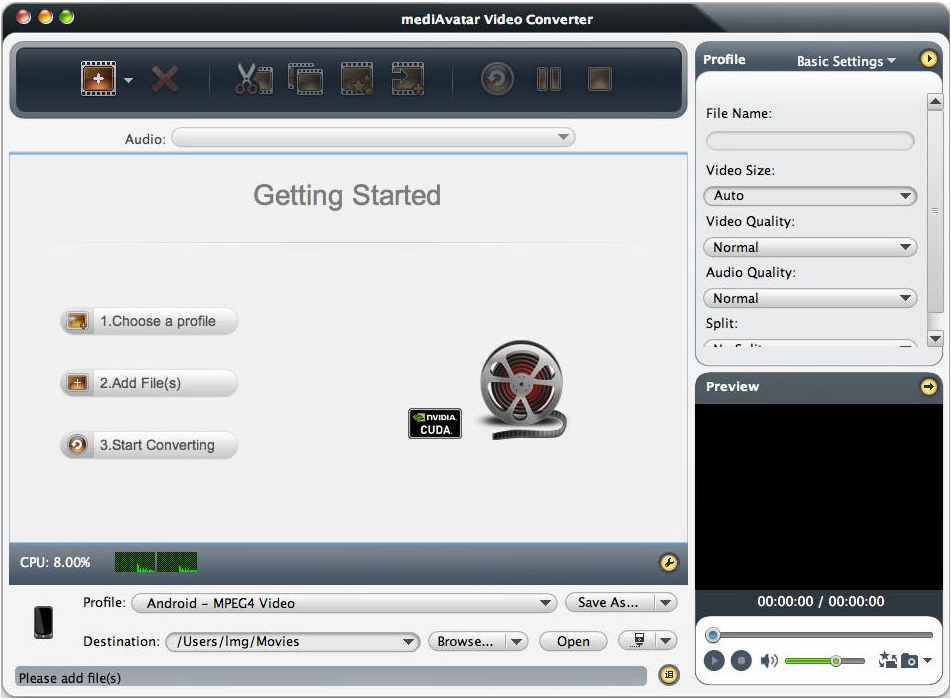
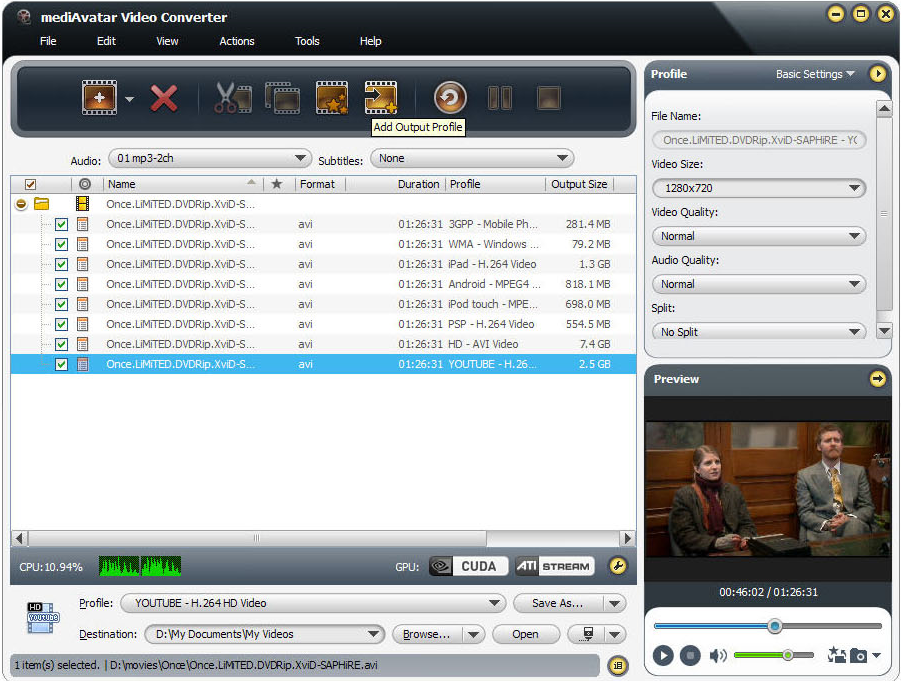
На стартовом экране видно три базовых шага: Choose a profile, Add File(s) и Start Converting. Эти подписи хорошо отражают рабочую модель программы: сначала выбирается профиль, затем добавляются исходники, после этого запускается конвертация. В нижней части окна расположены поля Profile и Destination, рядом находятся кнопки Browse…, Open и Save As…, а справа закреплён блок Preview с кнопками воспроизведения.
Для каких задач подходит mediAvatar Video Converter Pro
mediAvatar Video Converter Pro нужен не для цветокоррекции кино и не для сложного монтажа клипов, а для практической подготовки файлов к воспроизведению, хранению или передаче на устройство. Программа закрывает несколько типовых задач.
Первая задача — конвертация видео между контейнерами и кодеками. Программа работает с AVI, включая DivX и XviD, MPEG, WMV, MP4, H.264/AVC, AVCHD, MKV, RM, MOV и 3GP. В этом же наборе задач присутствуют резка, объединение видео, извлечение аудиодорожек, создание слайд-шоу и преобразование аудиофайлов MP3, WMA, WAV и AAC.
Вторая задача — подготовка роликов под конкретные устройства. В программе есть профили для portable media players, mobile phones и game consoles. Это снижает риск выбрать неподходящий контейнер: для устройства выбирается готовый output profile, а не набор разрозненных технических параметров. Такой сценарий особенно полезен для старых гаджетов, где поддержка форматов ограничена и обычный MP4 не всегда гарантирует воспроизведение.
Третья задача — пакетная обработка. В центральной таблице отображается очередь файлов: у каждого ролика видны имя, формат, длительность, профиль, выходной размер и статус. Пользователь отмечает нужные позиции галочками, добавляет несколько профилей к одному исходнику или ставит в очередь группу файлов. Это удобно при подготовке одной папки с видео для разных устройств: часть файлов уходит в iPad H.264, часть — в PSP H.264, часть — в Android MPEG4 или YouTube H.264 HD.
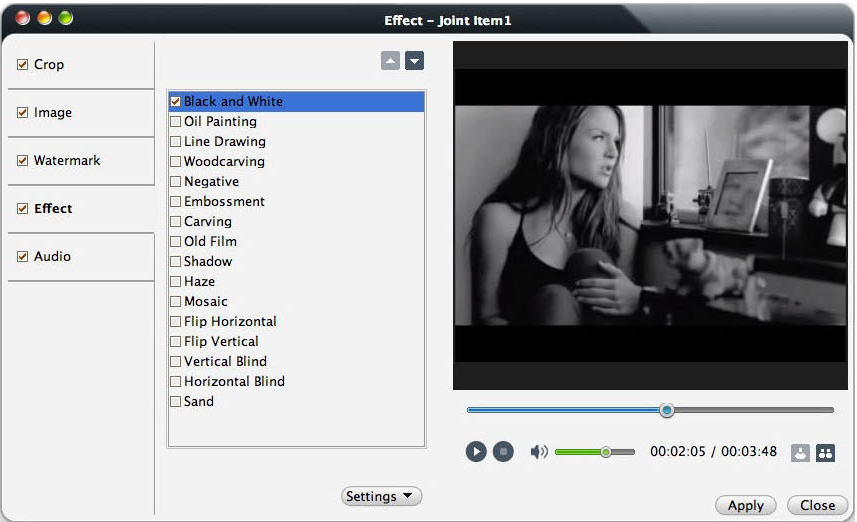
Четвёртая задача — простая правка перед экспортом. mediAvatar Video Converter Pro умеет clip, crop, split, merge, добавлять watermarks, применять эффекты, работать с subtitles, soundtracks и transitions. Это не заменяет полноценный видеомонтаж, но позволяет исправить типовые проблемы перед перекодированием: убрать чёрные полосы, сохранить только нужный фрагмент, добавить подпись, изменить яркость, контрастность и насыщенность, соединить несколько частей в один файл.
Пятая задача — извлечение аудио и кадров. Программа подходит для сохранения звуковой дорожки из видео, конвертации аудио между популярными форматами и получения изображений из ролика. Для лекций, интервью, вебинаров, музыкальных фрагментов и видеозаписей с диктофонной ценностью это практичнее, чем открывать тяжёлый видеоредактор.
Краткая карточка программы
| Параметр | Значение |
|---|---|
| Полное название | mediAvatar Video Converter Pro |
| Тип | настольный видеоконвертер и аудиоконвертер с базовым редактированием перед экспортом |
| Разработчик | mediAvatar Software Studio / mediAvatar Co., Ltd. |
| Платформы | Windows, macOS |
| Лицензия | Testversion / Shareware |
| Основной рабочий сценарий | добавить файлы, выбрать Profile, настроить параметры, проверить Preview, запустить конвертацию |
| Поддерживаемые задачи | видео в видео, видео в аудио, аудио в аудио, HD-видео, профили устройств, пакетная обработка, clip, merge, crop, split, watermarks, effects, subtitles, soundtracks |
| Примеры входных и выходных видеоформатов | AVI, DivX, XviD, MPEG, WMV, MP4, H.264/AVC, AVCHD, MKV, RM, MOV, 3GP |
| Примеры аудиоформатов | MP3, WMA, WAV, AAC |
| Ускорение | CUDA/AMD APP для совместимых графических адаптеров; в интерфейсе также встречается обозначение ATI STREAM |
| Особая функция | преобразование 2D-видео в Red/Cyan anaglyph 3D |
| Интерфейс | англоязычный, с меню File, Edit, View, Actions, Tools, Help и правой панелью Profile/Preview |
Карточка показывает главное: mediAvatar Video Converter Pro стоит рассматривать как утилиту для конвертации с редакторскими дополнениями, а не как программу для нелинейного монтажа. Её сильная сторона — не монтажная глубина, а связка форматов, профилей устройств, очереди, Preview и дополнительных операций перед экспортом.
Интерфейс и логика рабочего окна
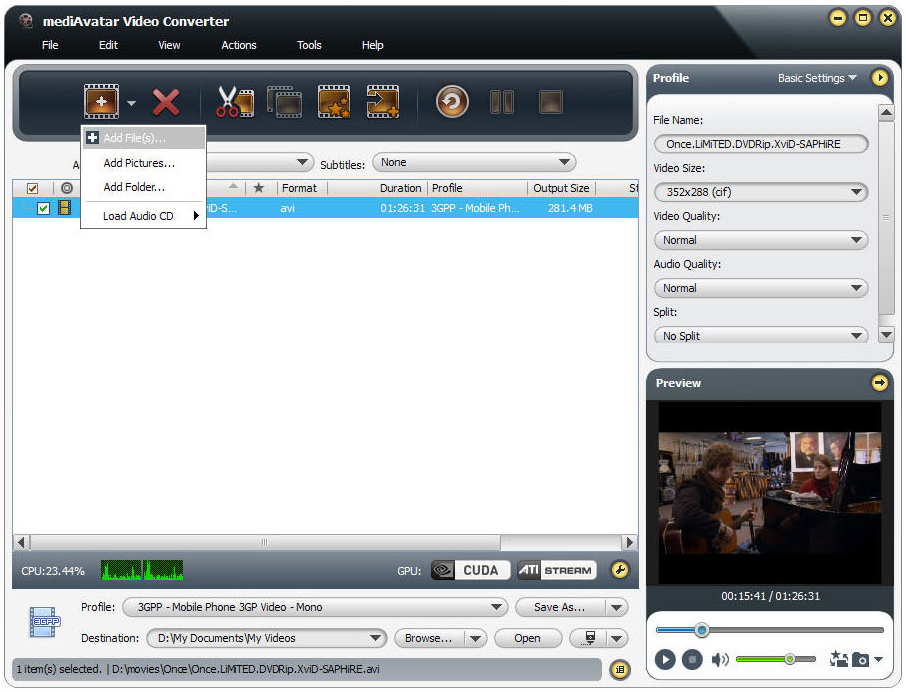
Интерфейс mediAvatar Video Converter Pro построен вокруг одной рабочей области. Верхняя строка меню содержит разделы File, Edit, View, Actions, Tools, Help. Под меню расположена панель с крупными кнопками: добавление файла, удаление из списка, инструменты редактирования, операции с профилями, запуск, пауза и остановка обработки. Названия пунктов и иконки не требуют перехода между несколькими модулями: почти всё, что нужно для обычной конвертации, видно в главном окне.
Центральную часть занимает таблица очереди. В ней отображаются строки с файлами и профилями. У строк есть чекбоксы, поэтому в обработку включаются только выбранные элементы. В типичном сценарии один исходный ролик можно развернуть в несколько выходных вариантов: например, один и тот же MP4 подготовить как MPEG-2 Video, WMV Windows Media, MKV Matroska Video, AVI Audio-Video Interleaved, ASF Advanced Streaming, H.264/MPEG-4 AVC, iPad H.264 Video и iPod touch H.264 Video AVC for TV. Такой режим полезен, когда один исходник нужен для разных устройств или площадок.
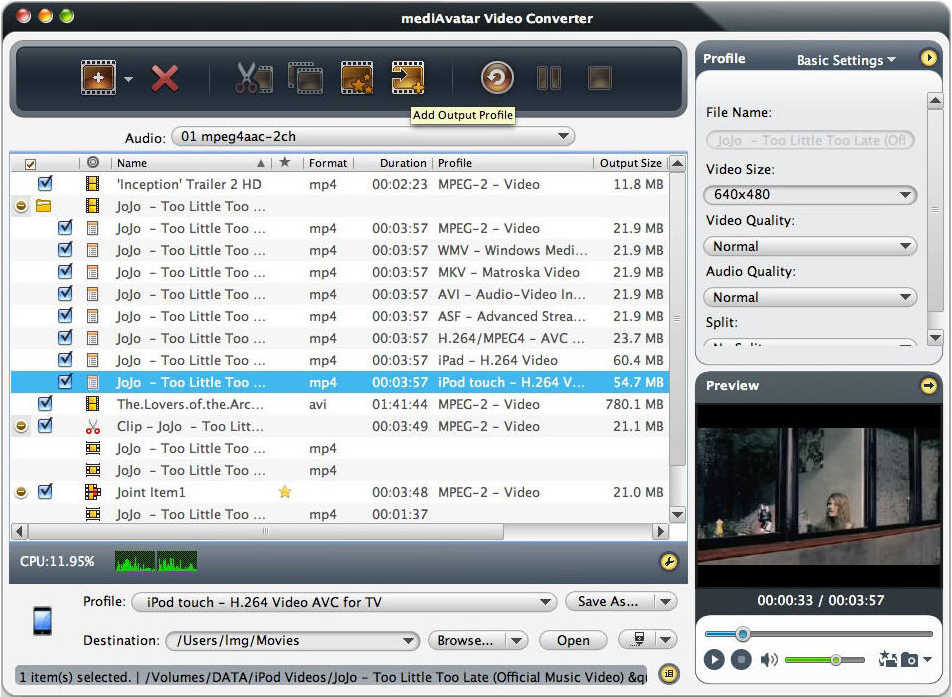
Правая панель разделена на Profile и Preview. В блоке Profile есть вкладка Basic Settings, где редактируются File Name, Video Size, Video Quality, Audio Quality и Split. Это основные параметры для пользователя, которому не нужны ручные настройки кодека. Например, можно выбрать размер кадра 640×480, оставить качество Normal и отключить разделение файла через No Split.
Блок Preview показывает выбранный ролик и позволяет проверить, что файл загружен правильно. В нём есть шкала времени, индикатор текущей позиции и длительности, кнопки воспроизведения, управление громкостью и кнопка снимка. Preview важен при обрезке, кадрировании и добавлении водяного знака: пользователь видит не абстрактный профиль, а реальный кадр.
В нижней строке находятся Profile, Destination, Browse…, Open, Save As…. Поле Profile отвечает за выходной формат или устройство. Destination задаёт папку результата. Browse… открывает выбор папки, Open быстро открывает выбранное расположение, Save As… используется для сохранения изменённого профиля. Такой набор элементов упрощает повторяющиеся задачи: один раз выбирается папка, дальше программа отправляет туда все результаты из очереди.
В статусной зоне отображаются загрузка CPU и GPU. На скриншотах видны индикаторы CUDA и ATI STREAM; в описаниях программы также используется AMD APP. Это часть ускорения кодирования и декодирования для совместимых видеокарт. Ускорение не отменяет роль процессора: при пакетной обработке CPU остаётся заметно загруженным, а скорость зависит от исходного файла, выбранного профиля, разрешения и режима кодирования.
Основные функции mediAvatar Video Converter Pro
Конвертация видео и аудио
Главная функция программы — преобразование файлов из одного формата в другой. mediAvatar Video Converter Pro работает с распространёнными видеоформатами и контейнерами, включая AVI, MPEG, WMV, MP4, H.264/AVC, AVCHD, MKV, RM, MOV и 3GP. Для аудио используются MP3, WMA, WAV, AAC и другие форматы, встречающиеся в линейке mediAvatar.
В простом сценарии пользователь добавляет ролик через Add File(s) или перетаскивает его в окно, выбирает профиль в поле Profile, проверяет папку Destination и запускает обработку. Для MKV to MP4 используется именно такой порядок: drag and drop, кнопка Add File(s) на toolbar или пункт File > Add File(s)…, затем выбор профиля и конвертация.
Программа подходит для трёх базовых направлений:
video to video — изменение контейнера, кодека, профиля устройства или разрешения;
video to audio — извлечение звуковой дорожки из видеоролика;
audio to audio — конвертация аудиофайлов между форматами.
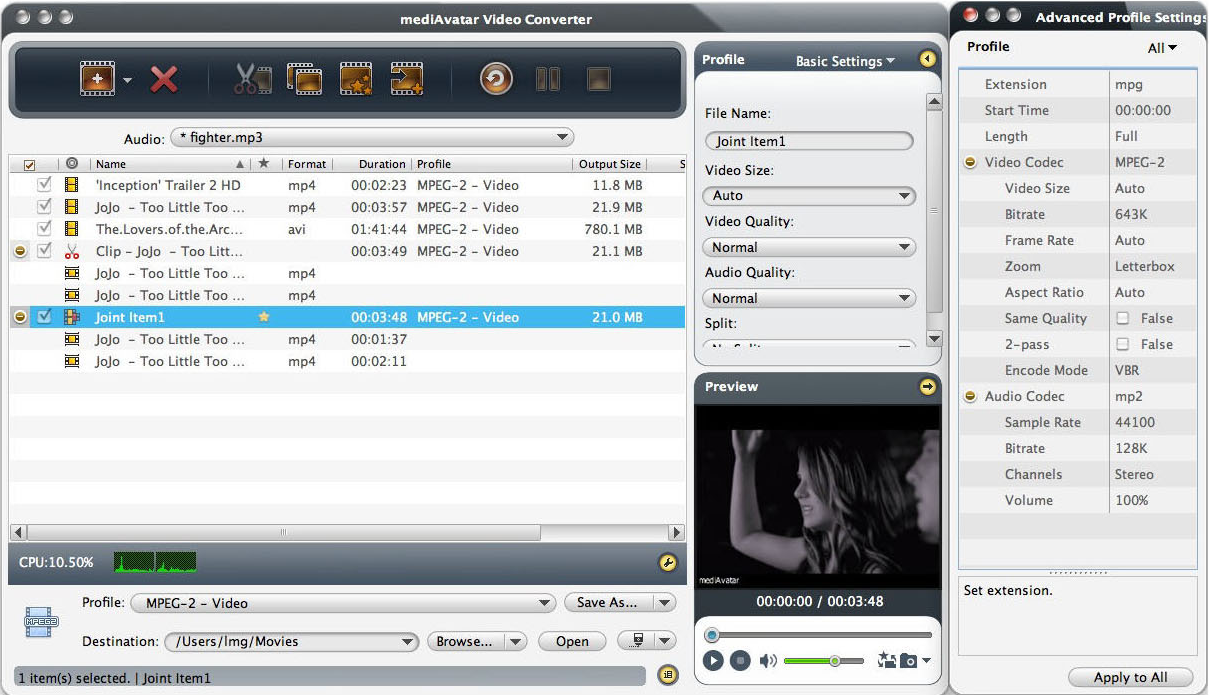
Для обычного пользователя ценность mediAvatar Video Converter Pro в том, что формат выбирается не только как расширение файла. В профиле уже зашиты параметры, влияющие на совместимость: видеокодек, размер кадра, аудиокодек, частота дискретизации, bitrate, channels и другие настройки. Опытный пользователь открывает Advanced Profile Settings и меняет параметры вручную.
Профили устройств
Профили устройств — одна из центральных особенностей mediAvatar Video Converter Pro. В программе есть готовые output profile для портативных медиаплееров, мобильных телефонов, game consoles и общих видеоформатов. Профили охватывают iPod, iPhone, iPad, Apple TV, PSP, PS3, Xbox 360, Zune, PMPs, Android phones и mobile phones.
Для пользователя это означает, что подготовка файла не начинается с вопроса, какой H.264 выбрать. Вместо этого выбирается устройство или готовый профиль: например, iPad H.264 Video, iPod touch H.264 Video AVC for TV, PSP H.264 Video, Android MPEG4 Video, YouTube H.264 HD. Программа отображает выбранный профиль прямо в таблице очереди, поэтому легко проверить, какой вариант будет создан для каждой строки.
Профили полезны в трёх ситуациях:
файл должен воспроизводиться на старом устройстве без ручного подбора кодека;
один ролик нужен сразу в нескольких вариантах;
пользователь хочет ограничить размер файла или разрешение без глубокого погружения в параметры кодирования.
Сильная сторона такого подхода — скорость подготовки. Ограничение — меньше контроля по сравнению с профессиональными транскодерами, где вручную настраиваются GOP, color matrix, encoder preset, tune, profile level и другие параметры. mediAvatar Video Converter Pro даёт доступ к части расширенных настроек, но остаётся бытовым и полупрофессиональным конвертером, а не инженерным интерфейсом FFmpeg.
Пакетная обработка и несколько выходных профилей
Batch conversion в mediAvatar Video Converter Pro реализована через очередь. В таблицу добавляются несколько файлов, у каждого выбирается профиль, после чего программа обрабатывает отмеченные позиции. В программе есть две важные возможности: конвертация нескольких файлов одновременно и вывод одного видео в несколько форматов за одну операцию.
На практике это удобно для библиотек с повторяющимися задачами. Например, пользователь хранит исходные ролики в MKV, а для медиаплеера делает MP4; для телефона создаёт уменьшенную копию; для архива оставляет HD-профиль. Вместо трёх отдельных запусков один исходник получает несколько строк в очереди, и каждая строка имеет свой Profile и Output Size.
Пакетная обработка особенно уместна для:
переноса домашнего видео на старые устройства;
подготовки нескольких файлов к просмотру на iPad или Android;
извлечения аудио из серии роликов;
создания уменьшенных копий HD-видео;
конвертации набора AVI/MPEG/WMV в MP4;
подготовки одинаковых профилей для серии клипов.
В статусной строке отображаются total tasks, completed, failed и remaining. Это помогает контролировать длинную очередь: видно, какие задачи завершены, какие ожидают, где процесс остановился и сколько элементов осталось.
Clip: обрезка фрагмента перед конвертацией
Функция Clip нужна для сохранения отдельного участка видео. В интерфейсе это не полноценный монтаж с дорожками, а подготовка начальной и конечной точки для экспорта. Пользователь открывает инструмент обрезки, задаёт start point и end point или работает через длительность фрагмента, после чего выбранный участок отправляется в очередь как отдельный элемент.
Такой инструмент полезен при работе с длинными записями. Например, из вебинара сохраняется только нужный отрезок, из видеозаписи мероприятия — конкретная сцена, из музыкального ролика — фрагмент для портативного устройства. Поскольку Clip выполняется перед конвертацией, результат сразу сохраняется в выбранном формате или профиле устройства.
Обрезка в mediAvatar Video Converter Pro решает задачу вырезать нужное перед экспортом, но не заменяет монтажную программу. В ней нет сложного timeline с множеством дорожек, keyframes и тонкой работой со звуком. Для точного монтажа с титрами, переходами по дорожкам и цветом по сценам уместнее видеоредактор. Для простого сохранения участка встроенного Clip достаточно.
Merge и Join: объединение нескольких фрагментов
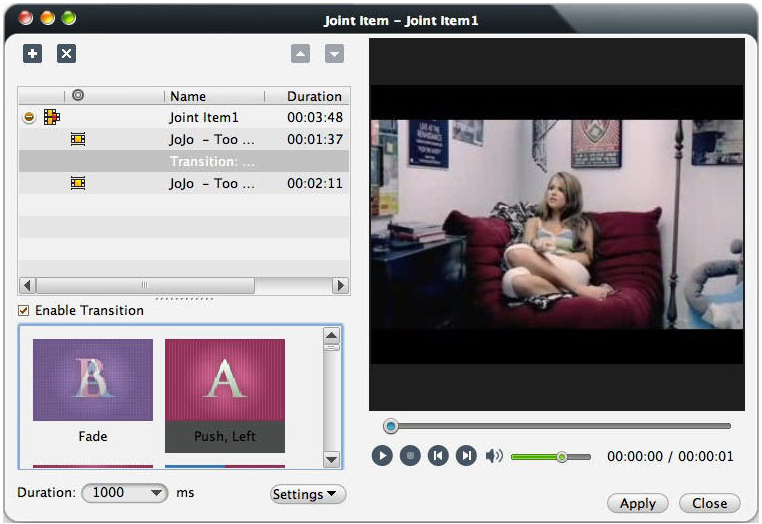
Функции объединения позволяют собрать несколько роликов или отрезков в один выходной файл. На скриншотах BitsDuJour видно окно Joint Item, где несколько частей расположены списком, рядом отображается Preview, а внизу включается Enable Transition. В наборе переходов присутствуют, например, Fade и Push, Left.
Объединение полезно для бытовых задач: склеить несколько фрагментов с камеры, собрать нарезку из коротких клипов, объединить части ролика после предварительного разделения. Наличие переходов делает склейку менее резкой, но набор transition-эффектов остаётся вспомогательным. Для сложного монтажа с несколькими видеодорожками, масками и анимацией лучше использовать отдельный редактор.
Split: разделение большого файла
Параметр Split расположен в правой панели Basic Settings. Он отвечает за разделение результата на несколько частей. В HD-ветке mediAvatar есть разделение файла по длительности или размеру, а также BitRate Calculator для подгонки размера под устройство.
Split нужен в ситуациях, где размер выходного файла ограничен:
ролик должен помещаться на карту памяти старого телефона;
файл нужно передать через сервис с ограничением объёма;
длинную запись удобнее хранить частями;
серия должна разделяться на равные фрагменты;
устройство нестабильно воспроизводит слишком крупные файлы.
При использовании Split важно учитывать не только длительность, но и качество. Один и тот же час видео при разных bitrate даст разный размер: ролик с высоким битрейтом будет крупнее, а сильное уменьшение битрейта ухудшит детализацию, особенно на динамичных сценах.
Crop: кадрирование и удаление чёрных полос
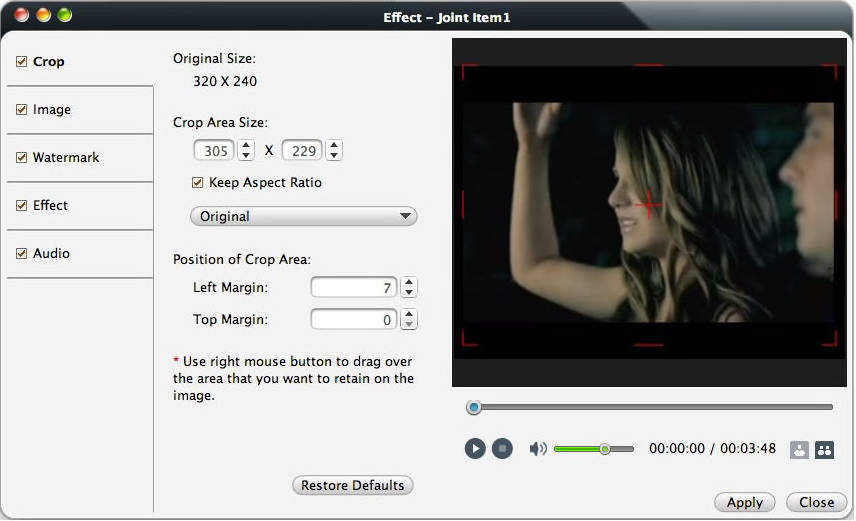
Crop используется для изменения области кадра. В окне эффекта отображаются исходный размер, Crop Area Size, опция Keep Aspect Ratio, выбор пропорций и положение области через Left Margin и Top Margin. В Preview видна рамка кадрирования, которую можно сдвигать по изображению.
Crop полезен для удаления чёрных полос, лишних полей, неправильного захвата экрана и неудачных краёв кадра. При включённом Keep Aspect Ratio программа сохраняет пропорции, что снижает риск растянуть изображение. Для роликов, предназначенных для телефонов и портативных плееров, это особенно важно: неправильное кадрирование приводит к обрезанным лицам, растянутым объектам или повторному появлению полос после конвертации.
Image и Effect: базовая коррекция изображения
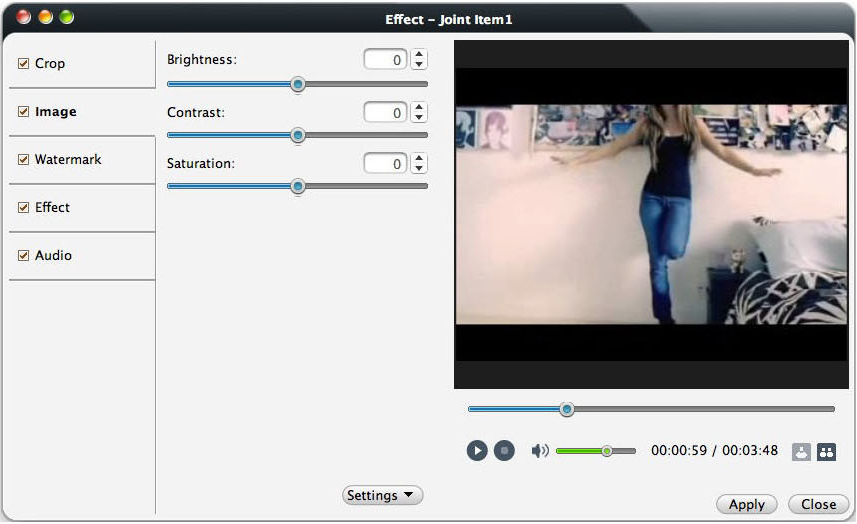
В окне эффектов mediAvatar Video Converter Pro есть раздел Image с ползунками Brightness, Contrast и Saturation. Эти настройки относятся к простой коррекции изображения перед экспортом. Они пригодны для роликов, которые слишком тёмные, бледные или контрастные, но не дают глубокой цветокоррекции.

Практический сценарий выглядит так: пользователь выбирает файл в очереди, открывает окно эффекта, переходит в Image, меняет яркость, контраст и насыщенность, проверяет кадр в Preview и нажимает Apply. Такие изменения подходят для быстрой подготовки видео к просмотру, но не заменяют работу с кривыми, LUT, scopes и цветовым пространством в профессиональном редакторе.
Watermark: добавление текста или отметки
Раздел Watermark нужен для наложения водяного знака. На скриншоте окна Effect видны параметры Transparency, Vertical Position, Horizontal Position, Font, Color, Size, Style, а также кнопки управления элементом. Это позволяет разместить текстовую подпись в выбранной области кадра и настроить её внешний вид.
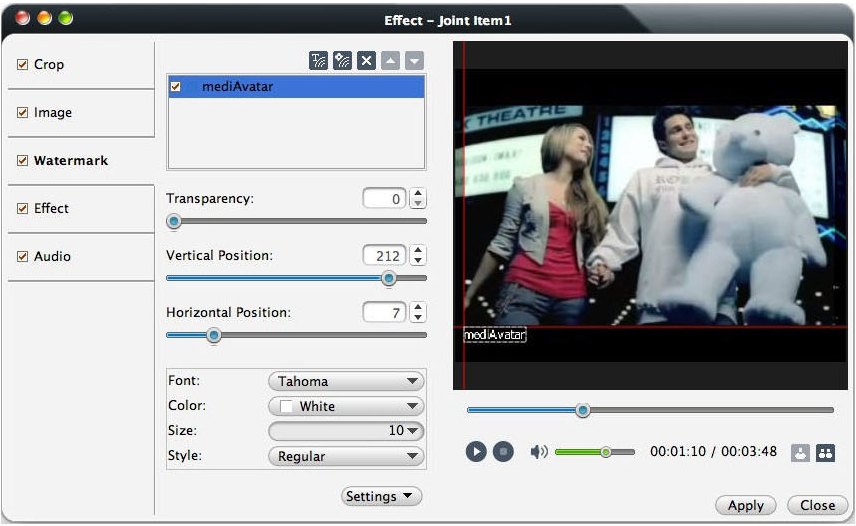
Watermark полезен для учебных материалов, черновых версий, презентационных роликов и файлов, которые передаются на согласование. Размещение регулируется ползунками вертикальной и горизонтальной позиции, поэтому подпись можно убрать из центра кадра и перенести в угол. Параметр Transparency помогает сделать отметку менее агрессивной, а настройки шрифта позволяют подобрать читаемый размер.
Subtitles и Soundtrack
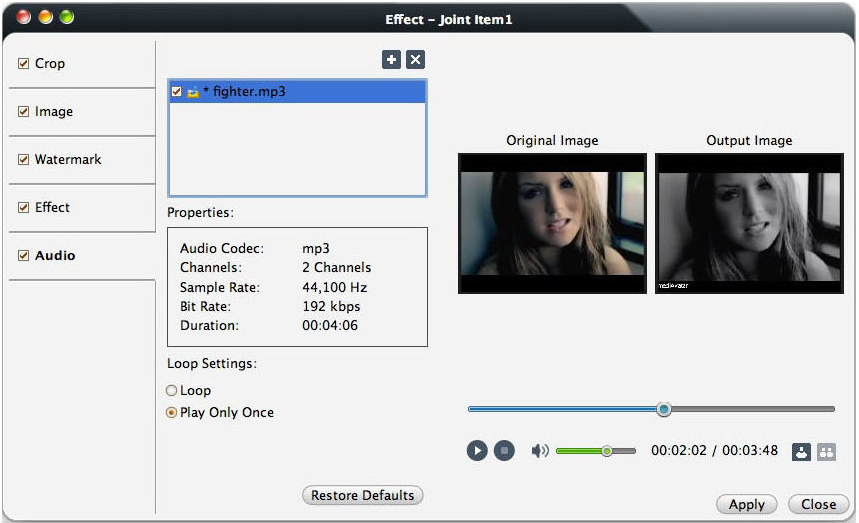
mediAvatar Video Converter Pro поддерживает работу с subtitles и soundtracks в составе операций перед конвертацией. Это важно для роликов, где нужно сохранить или добавить текстовое сопровождение и правильно выбрать аудиодорожку. В главном окне рядом с выбором аудио есть поле Subtitles, где отображается выбранный вариант или None.
Субтитры требуют отдельной проверки после конвертации. Контроль результата включает два пункта: текст должен отображаться в нужное время, а выбранное устройство должно поддерживать способ сохранения субтитров в выбранном профиле. Для старых медиаплееров предпочтительнее заранее проверить короткий фрагмент, а не конвертировать весь фильм целиком.
Snapshot: сохранение кадров из видео
В блоке Preview есть кнопка снимка кадра. Функция полезна для получения иллюстраций из ролика, обложек, контрольных кадров и превью. В HD-ветке mediAvatar также есть возможность сохранять изображения с заданным интервалом, что удобно при создании набора кадров из видео.
Snapshot не предназначен для пакетной цветокоррекции изображений. Его задача проще: получить кадр из видео без открытия отдельного проигрывателя и без ручного скриншота экрана. Для обзора ролика, подбора постера или проверки качества кодирования это достаточно практичная функция.
2D to 3D
mediAvatar Video Converter Pro включает 3D converter, который преобразует 2D-видео в Red/Cyan anaglyph 3D. Это именно анаглифный 3D-режим, а не полноценная реконструкция сцены с глубиной как в современных пространственных видеоформатах.
Такой режим уместен для экспериментов и просмотра через красно-голубые очки. Его нельзя рассматривать как замену профессиональному 3D-производству: исходный 2D-ролик не содержит настоящей второй камеры, поэтому эффект строится программно и требует визуальной проверки.
GPU-ускорение и многопоточность
В mediAvatar Video Converter Pro есть поддержка GPU acceleration через CUDA и AMD APP, а на старых скриншотах интерфейса также отображается ATI STREAM. В настройках программы выбирается число CPU cores, а при совместимой видеокарте включается GPU acceleration.
Ускорение особенно важно при HD-видео, H.264/AVC и пакетной обработке. Оно сокращает нагрузку на CPU в тех сценариях, где кодек и видеокарта поддерживаются программой. При этом результат зависит от конкретного железа, профиля, исходного контейнера, разрешения и выбранных параметров. Для старых компьютеров с несовместимой графикой программа остаётся CPU-конвертером.
Поддерживаемые форматы
mediAvatar Video Converter Pro работает с широким набором видео- и аудиоформатов. Для обзора важнее не перечислить все варианты подряд, а понять, какие группы задач закрывает программа.
| Группа | Форматы и профили |
|---|---|
| Распространённые видеоформаты | AVI, MPEG, WMV, MP4, RM, MOV, 3GP |
| Кодеки и семейства видео | DivX, XviD, H.264/AVC |
| HD-видео | AVCHD, HD-видео в профилях программы, H.264/AVC |
| Контейнеры для фильмов и архива | MKV, AVI, MP4, MOV |
| Аудио | MP3, WMA, WAV, AAC |
| Устройства | iPod, iPhone, iPad, Apple TV, PSP, PS3, Xbox 360, Zune, Android phones, mobile phones |
| Дополнительные сценарии | video to audio, audio to audio, слайд-шоу, Snapshot, 2D to 3D |
Для пользователя, который хочет выполнить конвертацию MKV в MP4, важны два момента. Первый — MKV присутствует среди поддерживаемых форматов. Второй — MP4 и H.264/AVC доступны как обычные профили и как профили устройств. Это позволяет подготовить один и тот же ролик и как универсальный MP4, и как файл для конкретного iPad/iPhone-профиля.
Для AVI/MPEG/WMV программа полезна как переходный инструмент между старой видеотекой и более современными устройствами. Старые файлы часто воспроизводятся на компьютере, но не открываются на телефоне, планшете или телевизоре. Конвертация в MP4 или профиль устройства решает эту проблему без поиска отдельного кодека для каждого плеера.
Для аудио mediAvatar Video Converter Pro закрывает сценарии извлечения дорожки и конвертации форматов. Из видеозаписи можно получить MP3, WMA, WAV или AAC. Это удобно для лекций, интервью, подкастов, музыкальных клипов и записей, где видеоряд вторичен.
Как пользоваться mediAvatar Video Converter Pro
Шаг 1. Выбрать профиль или добавить файл
Стартовый экран показывает два равнозначных начала: Choose a profile и Add File(s). Для новичка удобнее сначала выбрать профиль: так сразу понятно, под какой результат будет готовиться файл. Для опытного пользователя естественнее сначала добавить ролики, а затем назначить каждому строку Profile.
Файл добавляется через кнопку Add File(s) на панели инструментов, через меню File > Add File(s)… или перетаскиванием в окно программы. После добавления исходник появляется в таблице очереди. В строке видны имя, формат, длительность и другие параметры. Галочка слева показывает, участвует ли элемент в обработке.
Шаг 2. Проверить Audio и Subtitles
Над таблицей расположены поля Audio и Subtitles. Они важны для роликов с несколькими аудиодорожками или субтитрами. В простом файле в Audio отображается единственная дорожка, а Subtitles может быть установлен в None. Для фильма или записи с несколькими языками пользователь выбирает нужную дорожку до запуска конвертации.
Ошибка на этом шаге приводит к неприятному результату: файл сконвертирован, но звук не тот или субтитры отсутствуют. Поэтому для длинного фильма лучше сначала обработать короткий фрагмент через Clip и проверить его на целевом устройстве.
Шаг 3. Выбрать Profile
Поле Profile находится в нижней части окна. Оно задаёт формат или устройство. В примере с главным окном выбран Android – MPEG4 Video, в других скриншотах используются iPod touch – H.264 Video AVC for TV, MPEG-2 – Video, HD H.264 Video, YOUTUBE – H.264 HD Video и другие варианты.
Выбор профиля определяет больше, чем расширение файла. Он влияет на видеокодек, аудиокодек, размер кадра, качество и совместимость. Для телефона выбирают профиль устройства, для универсального воспроизведения — MP4/H.264, для старой системы — AVI или MPEG, для YouTube — H.264 HD.
Шаг 4. Настроить Basic Settings
Правая панель Profile > Basic Settings подходит для базовой настройки результата. В ней доступны:
File Name — имя выходного файла;
Video Size — размер кадра;
Video Quality — уровень качества видео;
Audio Quality — уровень качества звука;
Split — разделение файла на части.
Эти параметры позволяют быстро изменить результат без ручной настройки codec-level. Например, для уменьшения размера файла выбирается более компактный Video Size и другой уровень Video Quality. Для записи на носитель с ограниченным объёмом используется Split. Для подготовки файла под конкретный экран задаётся размер кадра, соответствующий устройству.
Шаг 5. Открыть Advanced Profile Settings
Advanced Profile Settings нужны опытным пользователям. В отдельной панели отображаются Extension, Start Time, Length, параметры Video Codec, Video Size, Bitrate, Frame Rate, Zoom, Aspect Ratio, Same Quality, 2-pass, Encode Mode, а ниже — Audio Codec, Sample Rate, Bitrate, Channels, Volume. На скриншоте виден профиль MPEG-2 с расширением mpg, video bitrate 643K, frame rate Auto, zoom Letterbox, encode mode VBR, audio codec mp2, sample rate 44100, bitrate 128K, channels Stereo и volume 100%.
Расширенные настройки стоит менять осознанно. Неправильный codec, слишком высокий bitrate или неподходящий frame rate увеличивают размер файла и ухудшают совместимость. Слишком низкий bitrate портит картинку: появляются блоки, смазываются движения, страдает текст и мелкие детали.
Шаг 6. Выбрать Destination
Поле Destination задаёт папку результата. Рядом с ним находятся Browse… и Open. Browse… выбирает новое расположение, Open открывает текущую папку. Для пакетной обработки это важный этап: все выходные файлы должны оказаться в понятном месте, иначе после длинной конвертации придётся искать результат по диску.
Для регулярной работы удобно держать отдельную папку для готовых файлов. Например, исходники лежат в каталоге Video_Source, а результаты сохраняются в Video_Converted. Такой порядок снижает риск перепутать исходник и перекодированную копию.
Шаг 7. Проверить Preview
Перед запуском обработки нужно посмотреть Preview. Это особенно важно после Crop, Clip, Watermark и Image-настроек. В Preview видно, не обрезан ли важный объект, не закрывает ли подпись лицо, не выбран ли неверный фрагмент, не пустой ли файл.
Контроль через Preview не заменяет проверку готового файла, но помогает поймать очевидные ошибки до конвертации. Для длинных файлов это экономит время: проще исправить профиль до запуска, чем пересчитывать фильм повторно.
Шаг 8. Запустить конвертацию и контролировать очередь
Конвертация запускается через кнопку запуска на панели или через меню Actions. В Actions доступны команды для выбранных и отмеченных элементов: convert, pause, stop, а также действия после завершения. На скриншотах видны варианты Do Nothing, Exit Program, Shut Down, Hibernate, Stand By. Это удобно для длинных очередей: программа может завершить работу, а компьютер — перейти в нужное состояние после обработки.
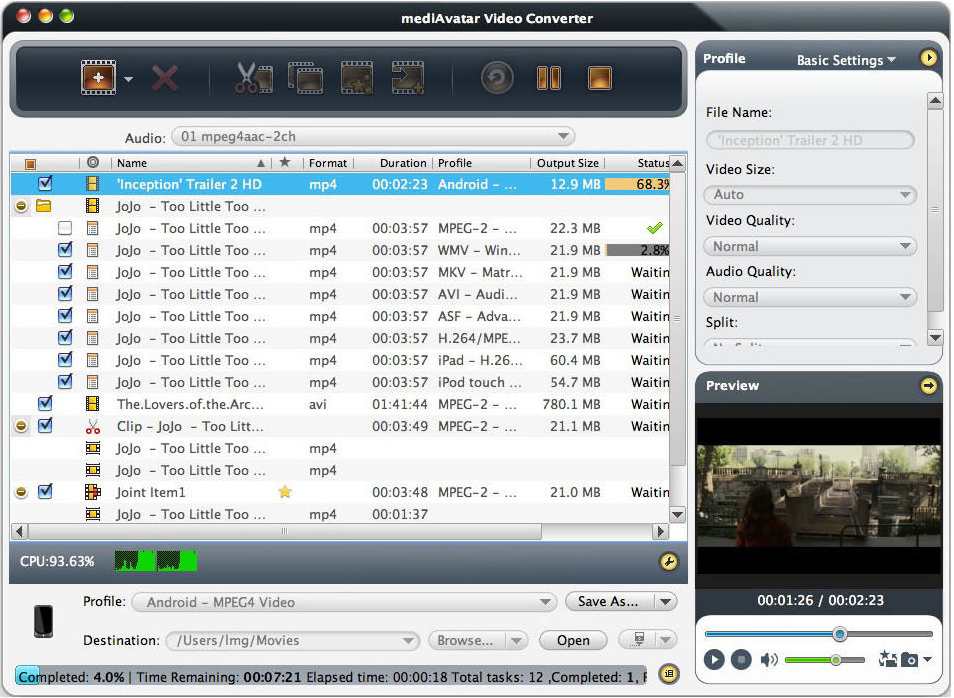
В таблице очереди отображается статус каждой задачи. Часть строк получает отметку завершения, часть находится в ожидании, активная строка показывает процент. Внизу видны completed, failed и remaining. Это помогает не терять контроль над длинной пакетной обработкой.
Практические сценарии работы
Конвертация MKV в MP4
MKV часто используется для фильмов, сериалов, записей с несколькими дорожками и субтитрами. MP4 удобнее для телефонов, телевизоров, браузеров и большинства медиаплееров. В mediAvatar Video Converter Pro сценарий MKV to MP4 строится так:
Добавить MKV через Add File(s), File > Add File(s)… или drag and drop.
Проверить Audio и Subtitles.
В Profile выбрать MP4 или профиль устройства на базе H.264.
В Basic Settings задать Video Size, Video Quality и Audio Quality.
Проверить фрагмент через Preview.
Выбрать Destination.
Запустить обработку.
Для фильма с субтитрами лучше сначала конвертировать короткий фрагмент. Проверяются три вещи: видео открывается на целевом устройстве, звук совпадает с картинкой, субтитры отображаются корректно.
Конвертация AVI в MP4 или MPEG
AVI встречается в старых видеоколлекциях, записях с камер, архивных файлах и роликах, созданных через старые кодеки DivX/XviD. mediAvatar Video Converter Pro поддерживает AVI, DivX и XviD, поэтому его удобно использовать для перевода таких файлов в MP4 или MPEG.
Для MP4 выбирают профиль H.264/AVC или профиль устройства. Для MPEG — соответствующий MPEG-профиль. В Advanced Profile Settings можно проверить extension, codec, bitrate и audio codec. Для старого DVD-плеера или приставки важнее совместимость, для смартфона — размер и разрешение, для архива — баланс качества и объёма.
Подготовка видео для iPhone, iPad и iPod
Профили iPhone, iPad и iPod полезны пользователю, который не хочет вручную выбирать размер кадра и параметры H.264. В очереди программы встречаются профили iPad – H.264 Video и iPod touch – H.264 Video AVC for TV. Выбор такого профиля делает процесс проще: исходник может быть MKV, AVI или MP4, а результат готовится под устройство.
Порядок работы:
Добавить исходное видео.
В Profile выбрать нужное устройство Apple.
В Basic Settings проверить Video Size и качество.
Указать папку Destination.
Запустить конвертацию.
Проверить готовый файл в целевом плеере.
При подготовке видео для старых устройств не стоит автоматически выбирать максимальное разрешение. Устройство должно поддерживать выбранный размер кадра и профиль кодека. Большой файл не улучшит просмотр на маленьком экране, но займёт больше места и сильнее нагрузит плеер.
Подготовка ролика для Android или YouTube
На скриншотах mediAvatar Video Converter Pro отображаются профили Android – MPEG4 Video и YOUTUBE – H.264 HD Video. Они подходят для разных задач. Android-профиль нужен для совместимости с устройством, а YouTube H.264 HD — для подготовки ролика к загрузке в видеохостинг.
Для Android важны размер кадра, аудиокодек и итоговый объём. Для YouTube важнее не занижать битрейт слишком сильно: повторная обработка на стороне платформы дополнительно сжимает видео. В mediAvatar Video Converter Pro баланс подбирается через Video Quality, Audio Quality и расширенные настройки профиля.
Извлечение MP3, WMA, WAV или AAC из видео
Извлечение аудио — отдельная практическая задача. Файл добавляется так же, как обычное видео, но в Profile выбирается аудиоформат. Программа поддерживает преобразование аудиофайлов и извлечение аудиодорожек из фильмов.
Сценарии:
сохранить лекцию из видеозаписи в MP3;
извлечь звук интервью;
получить WAV для дальнейшей обработки;
подготовить AAC для устройства Apple;
создать аудиофайл из музыкального видеоролика.
После обработки проверяется длительность аудио, отсутствие рассинхронизации и корректность громкости. Для речи не требуется слишком высокий bitrate, а для музыки лучше не занижать качество.
Уменьшение размера HD-видео
HD-видео занимает много места, особенно при высоком bitrate. В mediAvatar Video Converter Pro размер уменьшается несколькими способами: выбором более компактного профиля, изменением Video Size, снижением Video Quality, настройкой bitrate и использованием Split.
Правильная последовательность такая:
Выбрать целевое устройство или формат.
Установить Video Size, соответствующий экрану.
Изменить Video Quality без чрезмерного снижения.
Проверить фрагмент с движением, а не статичный кадр.
Сравнить размер и качество готового файла.
Самая частая ошибка — уменьшать только разрешение. При высоком bitrate файл всё равно остаётся крупным. Вторая ошибка — чрезмерно снижать качество: ролик становится маленьким, но появляются артефакты, особенно в сценах с водой, листвой, дымом, снегом и быстрым движением.
Создание набора файлов из одного исходника
mediAvatar Video Converter Pro позволяет одному исходнику назначить несколько выходных профилей. Это видно в таблице очереди, где один клип представлен несколькими строками с разными профилями и выходным размером. Такой режим удобен для автора, которому нужны разные версии одного ролика:
| Версия | Профиль | Назначение |
|---|---|---|
| Архивная | HD H.264 или MP4 высокого качества | хранение на компьютере |
| Мобильная | iPhone/iPad/Android profile | просмотр на телефоне или планшете |
| Облегчённая | MPEG4 или уменьшенный MP4 | передача через ограниченный канал |
| Звуковая | MP3/AAC | прослушивание без видео |
| Публикационная | YouTube H.264 HD | подготовка к загрузке |
Такой подход быстрее, чем вручную запускать одну и ту же конвертацию несколько раз. Важно только правильно назвать выходные файлы, чтобы не перепутать варианты.
Качество конвертации и скорость работы
Качество результата в mediAvatar Video Converter Pro определяется не названием формата, а сочетанием профиля, кодека, разрешения, bitrate, frame rate, audio codec и качества исходника. Конвертация не улучшает слабый исходник: размытое или сильно сжатое видео останется ограниченным по деталям. Программа помогает подобрать совместимый формат и контролировать размер, но не восстанавливает информацию, которой нет в файле.
Для качества важны пять параметров:
Video Size — размер кадра; влияет на детализацию и совместимость;
Bitrate — количество данных на секунду; влияет на размер и артефакты;
Frame Rate — частота кадров; неправильная смена ухудшает плавность;
Audio Bitrate — качество звука;
Encode Mode — режим кодирования, включая VBR и 2-pass в расширенных настройках.
Скорость зависит от процессора, видеокарты, исходного формата, выбранного профиля и количества задач в очереди. В настройках можно выбирать число CPU cores, а при совместимой графике включается CUDA/AMD APP acceleration. Для HD-файлов GPU-ускорение особенно полезно, но его наличие не означает одинаковую скорость на всех компьютерах.
При пакетной обработке скорость также зависит от максимального числа одновременных процессов. В Preferences для HD-ветки есть выбор maximum simultaneous running processes от Auto до 8, а также CPU-настройки для использования всех ядер или меньшего числа ресурсов. Эта логика соответствует общей архитектуре линейки mediAvatar: программа может работать как быстро, так и более щадяще для системы.
Системные требования
Для mediAvatar Video Converter Pro подтверждены платформы Windows и macOS. В коммерческой карточке Pro-линейки указаны Windows XP, Vista, 7 и Mac OS X 10.5, 10.6.
| Компонент | Для mediAvatar Video Converter Pro |
|---|---|
| Операционные системы Windows | Windows XP, Windows Vista, Windows 7 |
| Операционные системы macOS | Mac OS X 10.5, Mac OS X 10.6 |
| Тип лицензии | Testversion / Shareware |
| Графическое ускорение | CUDA, AMD APP; на интерфейсных скриншотах также ATI STREAM |
| Роль GPU | ускорение кодирования и декодирования при совместимой видеокарте |
| Роль CPU | обработка конвертации, выбор количества CPU cores в настройках |
| Язык интерфейса | английский в показанных версиях интерфейса |
| Минимальные CPU/RAM для Pro | отдельные числовые требования не выделены в проверенных карточках Pro |
Системные требования лучше рассматривать через характер задач. Для обычного SD-видео программа не нуждается в мощной видеокарте. Для HD, H.264/AVC, длинных фильмов и пакетной обработки важнее процессор, свободное место на диске и совместимость GPU-ускорения. При обработке больших файлов нужно заранее подготовить место под результат: выходной файл создаётся отдельно, исходник не заменяется автоматически.
Отдельно важно учитывать возраст программы. mediAvatar Video Converter Pro создавалась под поколения Windows и macOS, где Windows XP/Vista/7 и Mac OS X 10.5/10.6 были типовыми целевыми платформами. На новых системах перед регулярной работой проверяются запуск, корректность кодеков, сохранение файлов, работа Preview и стабильность пакетной очереди.
Отзывы пользователей и профильных изданий
Heise
Heise оценивает mediAvatar Video Converter Pro как универсальный видеоконвертер для распространённых форматов. В описании выделены AVI, DivX, XviD, MPEG, WMV, MP4, H.264/AVC, AVCHD, MKV, RM, MOV, 3GP, резка, объединение, извлечение аудиодорожек, слайд-шоу и конвертация MP3/WMA/WAV/AAC. На карточке отображается оценка 4 при 2 голосах.
Для обзора это важное мнение: Heise воспринимает программу не как узкий конвертер одного формата, а как универсальный инструмент категории Video-Konverter. Сильный акцент сделан на совместимость и вспомогательные операции перед экспортом.
Software Informer
Software Informer даёт mediAvatar Video Converter Pro оценку 3.9 при 55 голосах. В редакторском обзоре выделены support for most video and audio formats, HD video, preset profiles, advanced options, output of a single video into several formats, simultaneous conversion of multiple files, clip, effects, brightness, contrast, 2D to Red/Cyan anaglyph 3D, CPU cores и CUDA/AMD APP acceleration.
Сильная сторона оценки Software Informer — подробное перечисление сценариев. Программа воспринимается как инструмент для пользователя, которому нужны не только форматы, но и удобный путь к результату: выбрать файл, выбрать output profile, при необходимости поправить изображение и запустить очередь.
Softpedia
Softpedia рассматривала близкую HD-ветку mediAvatar как программу для конвертации видео популярных форматов и аудио, включая стандартное видео, HD-видео и 3D-режимы. В обзоре подчёркнуты чистый графический интерфейс, поддержка AVI, MPEG, WMV, DivX, MP4, H.264/AVC, AVCHD, MKV, RM, MOV, XviD, 3GP, аудио MP3/WMA/WAV/RA/M4A/AAC/AC3/OGG, профили PSP, PS3, iPod, iPhone, Apple TV, Xbox, Google phones, iPad и другие устройства. Отдельно отмечены capture pictures, create videos from pictures, clip, trim, merge, split и crop.
Эта оценка относится к HD-ветке, поэтому её нельзя полностью переносить на каждую Pro-сборку. Но она показывает общую философию линейки mediAvatar: видео конвертируется через профиль, а базовые правки выполняются до экспорта, без перехода в отдельный редактор.
Пользовательская картина
По публичным оценкам и комментариям вокруг mediAvatar Video Converter Pro формируется устойчивый профиль. Сильнее всего отмечаются поддержка форматов, профили устройств, скорость при подходящем железе, пакетная обработка и возможность готовить видео для iPad/iPhone/YouTube. Пользователи отдельно выделяли поддержку редких форматов, применение для HD-камер, блогов, YouTube, iPad 2 и iPhone 4, а также связку clip, merge и edit.
Ограничения тоже понятны. Интерфейс выглядит старым по меркам современных приложений, англоязычная структура требует привыкания, а разные продукты mediAvatar — Video Converter Pro, HD Video Converter, MP4 Converter и специализированные конвертеры для устройств — легко перепутать. Перед сравнением функций нужно смотреть именно на название продукта и интерфейс конкретной версии.
Плюсы и минусы
Плюсы:
поддерживает популярные видеоформаты, включая AVI, MPEG, WMV, MP4, H.264/AVC, AVCHD, MKV, RM, MOV и 3GP;
работает с аудио MP3, WMA, WAV и AAC;
предлагает профили для портативных устройств, мобильных телефонов и игровых консолей;
позволяет одному исходнику назначать несколько выходных профилей;
поддерживает пакетную конвертацию;
включает Clip, Merge, Split и Crop;
имеет Preview прямо в основном окне;
позволяет менять Brightness, Contrast и Saturation;
поддерживает Watermark, Subtitles, Soundtracks и Transitions;
умеет извлекать аудио из видео;
поддерживает 2D to Red/Cyan anaglyph 3D;
использует CUDA/AMD APP acceleration на совместимых видеокартах;
сохраняет понятную структуру: Add File(s), Profile, Destination, Preview, Start Converting.
Минусы:
интерфейс относится к старой настольной школе и выглядит устаревшим рядом с современными конвертерами;
в проверенных данных по Pro-линейке не выделены подробные CPU/RAM-требования;
англоязычный интерфейс требует понимания терминов Profile, Destination, Split, Crop, Bitrate, Frame Rate;
разные ветки mediAvatar легко смешать между собой, особенно Video Converter Pro и HD Video Converter;
встроенные редакторские функции не заменяют полноценный видеомонтаж;
2D to 3D работает как анаглифный режим, а не как современное пространственное видео;
GPU acceleration зависит от совместимости видеокарты и выбранного профиля;
для новых ОС требуется предварительная проверка запуска и стабильности;
нет признаков современного интерфейса с мастерами, облачной синхронизацией и обновлённой медиатекой.
Сравнение с аналогами
mediAvatar Video Converter Pro корректнее сравнивать с конкретными программами, которые решают похожие задачи: конвертация видео, выбор профилей, пакетная обработка, настройка кодеков, подготовка файлов для устройств. Внутри сайта по смежным задачам можно дополнительно смотреть HandBrake, XMedia Recode, Any Video Converter, Freemake Video Converter, Format Factory, VLC media player и Adapter.
| Программа | Платформы | Сильный сценарий | Чем отличается от mediAvatar Video Converter Pro |
|---|---|---|---|
| mediAvatar Video Converter Pro | Windows, macOS | готовые профили устройств, пакетная обработка, базовая правка перед экспортом | лучше раскрывается в старых device-profile сценариях и работе с несколькими выходами из одного исходника |
| HandBrake | Windows, macOS, Linux | бесплатное open-source перекодирование видео в современные кодеки | сильнее как транскодер, но не построен вокруг старых device-profile наборов iPod/PSP/Zune |
| XMedia Recode | Windows | детальная настройка аудио- и видеоформатов | даёт больше технического контроля и поддерживает современные кодеки, но выглядит более инженерно |
| Any Video Converter | Windows, macOS | массовая бесплатная конвертация, MP4/MP3/MOV/MKV, batch conversion | современнее и шире по заявленной поддержке форматов, но логика старых профилей устройств у mediAvatar проще для архивных задач |
| Freemake Video Converter | Windows | бытовая конвертация, DVD/Blu-ray/MP3/iPhone/iPad/Android/Xbox-профили | сильнее ориентирован на массового Windows-пользователя, но его ограничения бесплатного режима требуют отдельной проверки |
| Format Factory | Windows | мультимедийная конвертация видео, аудио и изображений | шире как бытовой комбайн, но менее сфокусирован на аккуратной очереди профилей для одного видео |
| VLC media player | Windows, macOS, Linux | воспроизведение и базовая конвертация | прежде всего медиаплеер, а не специализированный batch video converter |
mediAvatar Video Converter Pro и HandBrake
HandBrake — бесплатный open-source video transcoder для Windows, Mac и Linux. Он конвертирует видео почти из любого формата в набор современных широко поддерживаемых кодеков.
HandBrake сильнее там, где нужен современный транскодинг: H.264/H.265, пресеты, настройка качества, фильтры, работа с главами и предсказуемый open-source workflow. mediAvatar Video Converter Pro проще для пользователя, который хочет выбрать iPad, PSP, Android или YouTube-профиль, добавить несколько выходных вариантов к одному исходнику и не разбираться в современных encoder presets.
Для регулярной современной обработки видео рациональнее HandBrake. Для старых device-profile сценариев и привычной очереди с Profile/Destination/Preview mediAvatar интереснее.
mediAvatar Video Converter Pro и XMedia Recode
XMedia Recode — бесплатный all-in-one video and audio converter для Windows. Он конвертирует распространённые аудио- и видеоформаты, включая AAC, AC3, Blu-rays, DVD, FLAC, H.264, HEVC/H.265, SVT-AV1, Matroska MKV, MP4, WebM, WMA, WMV; защищённые диски не поддерживаются.
XMedia Recode лучше подходит для пользователя, который понимает контейнеры, кодеки, дорожки, параметры кодирования и хочет больше контроля. mediAvatar Video Converter Pro ближе к бытовой модели: выбрать устройство или профиль, внести минимальные правки, добавить задачу в очередь.
При сложной настройке кодеков и современных форматах выигрывает XMedia Recode. При быстрой подготовке старой видеотеки под несколько устройств удобнее mediAvatar.
mediAvatar Video Converter Pro и Any Video Converter
Any Video Converter работает на Windows и Mac, поддерживает MP4, MP3, MOV, MKV и другие форматы, а также batch conversion, no watermark, no size limits и local processing в бесплатной версии. Отдельная страница продукта заявляет 1000+ formats и batch conversion.
Any Video Converter современнее по позиционированию и лучше подходит для пользователя, которому нужен бесплатный конвертер без ограничений по размеру файла. mediAvatar Video Converter Pro отличается старой device-profile логикой, несколькими выходными профилями для одного исходника и набором встроенных редакторских окон в классическом интерфейсе.
Для нового компьютера и регулярной обработки файлов Any Video Converter выглядит практичнее. Для обзора старых коммерческих конвертеров и работы с архивной логикой профилей mediAvatar интереснее.
mediAvatar Video Converter Pro и Freemake Video Converter
Freemake Video Converter ориентирован на Windows и поддерживает AVI, MP4, WMV, MKV, FLV, 3GP, MPEG, DVD, Blu-ray, MP3, iPhone, iPad, PSP, Android, Xbox, Samsung, Nokia и BlackBerry; заявлена поддержка 500+ форматов.
Freemake удобен массовому пользователю: крупные кнопки, понятные направления экспорта, бытовые сценарии. mediAvatar Video Converter Pro выглядит технически старше, но даёт классическую таблицу очереди, Profile, Destination, Preview и расширенные настройки профиля в одном рабочем окне.
Для простого Windows-сценария Freemake часто воспринимается проще. Для пользователя, который привык к таблицам задач и нескольким output profile на один исходник, mediAvatar остаётся более структурированным.
mediAvatar Video Converter Pro и Format Factory
Format Factory относится к мультимедийным конвертерам, которые работают не только с видео, но и с аудио и изображениями. Его выбирают, когда нужна бытовая фабрика форматов для разных типов файлов.
mediAvatar Video Converter Pro уже по фокусу: он сильнее связан с видео, аудио из видео, профилями устройств, Preview и редакторскими операциями перед конвертацией. Format Factory шире по бытовому охвату, mediAvatar — конкретнее в видеоочереди.
mediAvatar Video Converter Pro и VLC media player
VLC media player известен прежде всего как проигрыватель. Он умеет воспроизводить множество форматов и выполнять базовую конвертацию, но его интерфейс не построен вокруг очереди выходных профилей и пакетной подготовки нескольких версий одного исходника.
mediAvatar Video Converter Pro удобнее, когда требуется именно конвертер: таблица задач, профили, Preview, Basic Settings, Split, Crop, Watermark, Advanced Profile Settings. VLC подходит для разовой операции и проверки воспроизведения, но при массовой подготовке файлов mediAvatar даёт более специализированный workflow.
Типичные ошибки при работе
Выбор расширения вместо профиля
Расширение файла не гарантирует совместимость. MP4 может содержать разные кодеки и параметры, а AVI — разные варианты DivX/XviD или другие потоки. В mediAvatar Video Converter Pro лучше выбирать не только контейнер, но и подходящий Profile. Для устройства используется device profile, для универсального воспроизведения — общий MP4/H.264, для старого оборудования — совместимый AVI или MPEG.
Игнорирование Audio и Subtitles
При работе с фильмами и записями с несколькими дорожками нужно проверять Audio и Subtitles. Неверная дорожка приводит к файлу с неправильным языком. Отсутствие субтитров обнаруживается уже после конвертации, когда время потрачено. Для длинных файлов сначала сохраняется короткий фрагмент и проверяется в целевом плеере.
Слишком сильное уменьшение качества
Параметр Video Quality кажется простым, но чрезмерное снижение портит картинку. Сильнее всего страдают динамичные сцены, тёмные участки, мелкий текст, трава, вода, дым и снег. Уменьшать файл лучше постепенно: выбрать разумный Video Size, затем подобрать качество, затем проверить короткий фрагмент.
Неправильный Crop
Crop помогает убрать чёрные полосы, но неправильная область кадрирования обрезает важные детали. Перед применением нужно включить Keep Aspect Ratio, проверить область на нескольких кадрах и убедиться, что лица, титры и важные объекты не выходят за рамку.
Перезапись и путаница файлов
При пакетной обработке важно контролировать Destination и имена выходных файлов. Если несколько профилей создаются из одного исходника, названия должны различаться. Удобно добавлять к имени файла суффиксы: _ipad, _android, _youtube, _audio, _small. Это не функция программы, а рабочая дисциплина, которая избавляет от путаницы.
Ожидание полноценного видеомонтажа
Clip, Merge, Crop, Watermark и Effects полезны, но mediAvatar Video Converter Pro не является заменой монтажной программы. В ней нет многодорожечного timeline, сложной работы с масками, keyframes, аудиомикшера и профессиональной цветокоррекции. Программа подходит для подготовки видео перед экспортом, а не для сборки сложного проекта.
Неправильное понимание GPU acceleration
CUDA/AMD APP acceleration ускоряет совместимые операции на подходящем железе. Оно не делает любой профиль мгновенным и не исправляет ограничения старого компьютера. При неподходящей видеокарте программа работает через CPU, а при сложном профиле обработка всё равно занимает время.
Как проверить результат после конвертации
После завершения обработки файл проверяется не только по факту появления в папке. У конвертации есть несколько контрольных точек.
| Что проверить | Почему это важно |
|---|---|
| Файл открывается в целевом плеере | формат и кодек действительно совместимы |
| Звук совпадает с видео | нет рассинхронизации после перекодирования |
| Субтитры отображаются | выбран правильный режим субтитров |
| Длительность совпадает с ожидаемой | Clip и Split не обрезали лишнее |
| Картинка не растянута | Video Size и Aspect Ratio выбраны правильно |
| Чёрные полосы убраны корректно | Crop не обрезал важные объекты |
| Размер файла подходит | bitrate и качество соответствуют задаче |
| Все элементы очереди обработаны | в статусе нет failed и remaining |
| Файл лежит в правильной папке | Destination выбран верно |
Для пакетной очереди проверяются не только первые файлы. Достаточно открыть несколько результатов из начала, середины и конца списка, а также каждый тип профиля. Если один исходник экспортировался в iPad, Android, MP3 и YouTube H.264 HD, проверяются все четыре результата.
Сценарии выбора настроек
Для новичка
Новичку лучше работать через готовые профили. Порядок простой: Add File(s), Profile, Destination, Preview, Start Converting. Ручные настройки bitrate, frame rate и codec лучше не менять без необходимости. Для телефона выбирается профиль устройства, для обычного компьютера — MP4/H.264, для аудио — MP3 или AAC.
Для опытного пользователя
Опытный пользователь использует Advanced Profile Settings. Там проверяются Extension, Video Codec, Video Size, Bitrate, Frame Rate, Aspect Ratio, Encode Mode, Audio Codec, Sample Rate и Channels. Такой подход нужен при строгом контроле размера, совместимости и качества. После изменения профиля его можно сохранить через Save As….
Для старого устройства
Старые устройства требуют профиля, а не случайного формата. Для PSP, PS3, iPod, iPhone, iPad, Zune и других устройств программа предлагает готовые варианты. Приоритет — совместимость, а не максимальное разрешение. Перед полной конвертацией проверяется короткий фрагмент.
Для YouTube и веб-публикации
Для публикации уместен профиль H.264 HD или YouTube H.264 HD. Видео не стоит сжимать слишком сильно: платформа выполнит повторное кодирование. Проверяются frame size, качество звука, отсутствие лишних чёрных полос и корректная длительность.
Для аудио из видео
Для лекций и интервью выбирается MP3 или AAC. Для дальнейшей обработки звука лучше использовать WAV. Перед экспортом проверяется нужная аудиодорожка в поле Audio, затем сохраняется короткий фрагмент для контроля громкости и длительности.
Для уменьшения размера
Уменьшение размера делается через связку Video Size, Video Quality, Bitrate и Split. Нельзя ориентироваться только на расширение файла: MP4 бывает маленьким и огромным. Самый надёжный путь — конвертировать короткий тестовый фрагмент, проверить качество и затем обработать весь файл.
Безопасность и корректность работы с файлами
mediAvatar Video Converter Pro работает локально: исходные видео добавляются в очередь, результат сохраняется в выбранную папку. При работе с личными роликами, семейными архивами и рабочими материалами это важнее браузерных конвертеров, куда файл нужно загружать на сторонний сервер. Локальная обработка удобна для больших видео и для материалов, которые не должны покидать компьютер.
Перед началом массовой обработки стоит сделать копию исходной папки или убедиться, что программа не перезаписывает оригиналы. Конвертер создаёт выходной файл в Destination, но пользователь сам задаёт имя и расположение. Неправильная папка или одинаковые имена приводят к путанице, особенно при нескольких профилях для одного исходника.
Для стабильной работы длинной очереди полезны три правила:
не запускать одновременно тяжёлые программы, которые забирают CPU и диск;
оставлять запас свободного места под временные и выходные файлы;
проверять первые результаты до обработки всей видеотеки.
При работе с чужими файлами важно учитывать права на контент. Конвертация формата не меняет правовой статус видео, музыки, субтитров или фрагментов фильма. Программа технически умеет преобразовывать файл, но пользователь отвечает за законность использования материала.
Частые вопросы
Чем mediAvatar Video Converter Pro отличается от обычного mediAvatar Video Converter?
Pro-ветка включает расширенный набор функций: профили устройств, пакетную обработку, видеоредакторские операции, GPU acceleration и 2D to 3D. Обычная ветка mediAvatar Video Converter также конвертирует и редактирует видео для устройств, но при сравнении функций нужно смотреть конкретное название продукта и интерфейс версии.
Чем mediAvatar Video Converter Pro отличается от mediAvatar HD Video Converter?
HD-ветка сильнее сфокусирована на HD/SD-видео, AVCHD, MTS/M2TS, H.264/AVC, MKV, MPEG-2 TS, HD WMV и других HD-сценариях. Pro-версия рассматривается шире: универсальная конвертация, профили устройств, несколько выходных форматов для одного источника, редакторские функции и 2D to 3D. Интерфейс у веток похожий, поэтому функции легко спутать.
Можно ли конвертировать MKV в MP4?
Да. MKV входит в список поддерживаемых форматов, MP4 и H.264/AVC доступны как выходные варианты. Для задачи MKV to MP4 файл добавляется через Add File(s), drag-and-drop или File > Add File(s)…; далее выбирается MP4-профиль или профиль устройства на базе H.264.
Можно ли извлечь аудио из видео?
Да. Программа извлекает аудиодорожки из видео и преобразует аудио в MP3, WMA, WAV, AAC и другие форматы линейки. Это подходит для лекций, интервью, музыкальных фрагментов и записей, где видео не требуется.
Есть ли пакетная обработка?
Да. В mediAvatar Video Converter Pro есть batch conversions, одновременная обработка нескольких файлов и вывод одного исходного видео в несколько форматов. Очередь отображается в центральной таблице с чекбоксами, профилями, размером результата и статусом.
Можно ли добавить водяной знак?
Да. В окне Effect есть раздел Watermark. Пользователь настраивает Transparency, Vertical Position, Horizontal Position, Font, Color, Size и Style, после чего проверяет результат в Preview и применяет изменения.
Можно ли обрезать видео?
Да. Для сохранения участка используется Clip, для удаления краёв кадра — Crop. Clip работает с фрагментом по времени, Crop — с областью изображения. Эти функции применяются перед экспортом.
Есть ли 3D-конвертация?
Да. mediAvatar Video Converter Pro преобразует 2D-видео в Red/Cyan anaglyph 3D. Такой режим предназначен для анаглифного просмотра, а не для профессионального стереопроизводства.
Есть ли GPU-ускорение?
Да. Программа поддерживает CUDA/AMD APP acceleration, а в интерфейсе также встречается ATI STREAM. В настройках выбирается число CPU cores, а GPU acceleration используется при совместимой видеокарте.
Подходит ли программа для современных задач?
mediAvatar Video Converter Pro подходит для конвертации старых коллекций, профилей устройств, пакетной обработки, извлечения аудио и базовой правки перед экспортом. Для современных кодеков, open-source workflow и регулярной обработки на новых системах часто практичнее HandBrake, XMedia Recode или Any Video Converter.
Итоговые рекомендации
mediAvatar Video Converter Pro стоит рассматривать как классический настольный конвертер с сильной ориентацией на форматы, профили устройств и пакетную очередь. Он удобен, когда нужно быстро подготовить видео для iPhone, iPad, iPod, PSP, PS3, Xbox 360, Zune, Android phones, mobile phones или другого устройства, извлечь аудио, сделать несколько выходных версий одного исходника, обрезать фрагмент, убрать чёрные полосы, добавить watermark или применить простую коррекцию изображения.
Для разовой конвертации MKV в MP4 программа понятна: Add File(s), Profile, Destination, Preview и запуск. Для серии файлов полезна очередь с чекбоксами и статусами. Для опытного пользователя есть Advanced Profile Settings, где настраиваются Extension, Video Codec, Bitrate, Frame Rate, Aspect Ratio, Encode Mode и аудиопараметры.
Главные ограничения связаны не с базовой конвертацией, а с возрастом подхода. Интерфейс выглядит старым, глубокого монтажа нет, 2D to 3D ограничен анаглифным режимом, GPU acceleration зависит от оборудования, а Pro/HD/специализированные ветки mediAvatar нужно различать. Для современного бесплатного транскодинга лучше подходит HandBrake, для детального контроля форматов — XMedia Recode, для массовой бытовой конвертации — Any Video Converter или Freemake Video Converter. mediAvatar Video Converter Pro остаётся уместным там, где ценятся готовые профили устройств, понятная очередь и базовые правки внутри одного окна.
Список изменений
Ветка 6.x:
- Среди старых выпусков mediAvatar Video Converter Pro присутствует версия 6.8. Эта ветка относится к периоду, когда видеоконвертеры активно развивали поддержку портативных устройств и популярных контейнеров. Для пользователя ключевым было не ручное кодирование, а быстрый выбор профиля: iPod, iPhone, PSP, PS3, Zune, mobile phone, Windows mobile и другие устройства.
- На уровне задач программа уже закрывала базовый набор: конвертация видео и аудио, извлечение аудио и картинок из видео, декодирование и кодирование HD-видео. В линейке mediAvatar также развивались отдельные специализированные продукты: HD Video Converter, MP4 Converter, DVD Converter, PSP Converter, Audio Converter Pro и другие. Это объясняет схожий интерфейс и повторяющиеся элементы между разными версиями.
Переход к 7.0:
- Версия 7.0 также зафиксирована среди старых выпусков Pro-линейки. В этот период интерфейс сохранил классическую структуру: верхнее меню, панель инструментов, таблица очереди, Profile, Destination, Preview и правая панель Basic Settings. Такой дизайн не стремился быть минималистичным; он показывал большую часть рабочих параметров сразу.
- Переход к 7.x закрепил программу как инструмент не только для простого преобразования форматов, но и для подготовки файлов под разные устройства. Профили, пакетная обработка и расширенные настройки стали основой рабочего процесса.
Версии 7.6 и 7.7:
- В списке старых выпусков присутствуют версии 7.6 и 7.7. В карточке Pro-линейки отображается 7.7.3, а также рейтинг 3.9 при 55 голосах.
- В этой ветке программа описывается как видеоконвертер с поддержкой большинства видео- и аудиоформатов, HD-видео, preset profiles, advanced options, batch conversions, GPU acceleration и 2D to 3D. Важный момент — возможность выводить один ролик в несколько форматов за одну операцию. Для бытового пользователя это часто полезнее, чем глубокие инженерные настройки кодирования.
Развитие HD-направления:
- mediAvatar HD Video Converter — близкая ветка той же линейки, сфокусированная на HD/SD-конвертации. Она поддерживает AVCHD, MTS, M2TS, H.264/AVC, MKV, MPEG-2 TS, DivX, HD WMV, MPEG-4 и QuickTime, а также преобразование HD в SD, audio to audio, video to audio, picture to video, file size adjustment и splitting. В ней также присутствуют CUDA, drag-and-drop, BitRate Calculator, background run, after done actions, multithreading и batch conversion.
- Эта ветка важна для понимания развития mediAvatar Video Converter Pro: производитель двигался не только в сторону увеличения числа форматов, но и в сторону HD, ускорения, профилей устройств и автоматизации длинных очередей.
Что изменялось по сути:
- расширение поддержки контейнеров и кодеков;
- появление и расширение профилей устройств;
- усиление HD-направления;
- добавление GPU acceleration;
- развитие пакетной обработки;
- поддержка нескольких output profiles для одного исходника;
- добавление простых редакторских инструментов;
- появление 2D to 3D;
- сохранение классической схемы интерфейса без перехода к монтажному timeline.


 *EXE — расширение исполняемого файла. Сайт является партнером проекта
Оставте свой отзыв о mediAvatar Video Converter