

Leawo Prof. Media 13 — настольный мультимедийный пакет для Windows и macOS, который объединяет конвертацию видео и аудио, работу с DVD, Blu-ray и 4K Blu-ray, создание ISO, копирование дисков, запись видео и фотографий на диск, сборку фото-слайдшоу, базовое редактирование роликов и удаление Cinavia из Blu-ray/DVD-контента. Это не отдельный видеоконвертер в узком смысле, а набор модулей, собранных в одном интерфейсе: пользователь выбирает задачу на верхней панели, добавляет исходники, настраивает профиль вывода, папку сохранения, структуру диска или меню и запускает обработку.
Главная особенность программы — работа с разными типами медиаконтента внутри одной логики. В Leawo Prof. Media можно конвертировать обычные видеофайлы, извлекать фильм из DVD/Blu-ray/4K Blu-ray, копировать диск целиком или только основной фильм, записывать видео на DVD/Blu-ray/4K Blu-ray, создавать папку диска или ISO-образ, собрать слайд-шоу из фотографий и применить простые правки перед выводом. В этом смысле программа ближе к комплексным пакетам для домашнего медиархива, чем к редакторам монтажа вроде Adobe Premiere Pro, DaVinci Resolve или Wondershare Filmora.
Внутри пакета используются отдельные рабочие разделы: Convert, Burn, Copy, Cinavia, Download и Home. Раздел Convert отвечает за конвертацию видео, аудио, DVD, Blu-ray и 4K Blu-ray в файлы. Burn используется для записи видео, ISO и фото-слайдшоу на DVD/Blu-ray/4K Blu-ray. Copy закрывает резервное копирование дисков, папок и ISO. Cinavia предназначен для работы с Blu-ray/DVD-контентом с Cinavia. Download относится к онлайн-видео, но в новых материалах Leawo этот сценарий связан с отдельным решением CleverGet Video Downloader, поэтому внутри обзора акцент сделан на основных локальных модулях Prof. Media.
Краткая карточка Leawo Prof. Media 13
| Параметр | Данные |
|---|---|
| Название | Leawo Prof. Media 13 |
| Разработчик | Leawo Software |
| Тип программы | Мультимедийный пакет для видео, аудио, DVD, Blu-ray, 4K Blu-ray, ISO и фото |
| Платформы | Windows и macOS |
| Основные разделы интерфейса | Home, Convert, Burn, Copy, Cinavia, Download |
| Основные задачи | Конвертация видео и аудио, DVD/Blu-ray/UHD ripping, копирование DVD/Blu-ray/UHD, запись дисков, создание ISO, фото-слайдшоу, базовое редактирование |
| Форматы дисков | DVD-5, DVD-9, BD25, BD50, BD66, BD100 |
| Режимы загрузки диска | Full Movie, Main Movie, Custom Mode |
| Редактирование | Trim, Crop, Effect, Watermark, Video & Audio, Create Chapters, 2D to 3D |
| Меню диска | Готовые шаблоны и ручная настройка background music, background image/video, title, font, color, size |
| Языки интерфейса | Среди доступных языков есть Русский |
| Типичный пользователь | Владелец локальной медиатеки, DVD/Blu-ray-архива, пишущего привода или набора видеофайлов для перекодирования |
Leawo Prof. Media 13 включает 16 модулей: Video Converter, UHD Ripper, Blu-ray Ripper, DVD Ripper, UHD Copy, Blu-ray Copy, DVD Copy, UHD Creator, Blu-ray Creator, DVD Creator, Blu-ray Recorder Ripper, Blu-ray Recorder Copy, Blu-ray to DVD Converter, DVD to Blu-ray Converter, Blu-ray Cinavia Removal и DVD Cinavia Removal. Такой состав делает пакет полезным для пользователя, который регулярно работает не только с MP4 или MKV, но и с физическими дисками, папками DVD/Blu-ray и ISO-образами.
Для каких задач подходит Leawo Prof. Media 13
Leawo Prof. Media 13 нужен прежде всего там, где видео хранится не в одном удобном формате, а в разных источниках: файл, DVD-диск, Blu-ray-диск, 4K Blu-ray, папка с дисковой структурой, ISO-образ, набор фотографий или материал, который нужно записать на физический носитель. Программа объединяет операции, которые в другом сценарии выполняются отдельными утилитами: один инструмент конвертирует видео, второй делает DVD ripping, третий пишет ISO, четвёртый создаёт меню диска, пятый собирает фото-слайдшоу.
Типичные задачи Leawo Prof. Media:
конвертировать видеофайл в MP4, MKV, MOV, AVI, WMV, FLV, M4V, F4V, MP3, AAC и другие форматы;
извлечь основной фильм с DVD, Blu-ray или 4K Blu-ray в видеофайл;
выбрать аудиодорожку и субтитры перед конвертацией;
добавить внешние субтитры при работе с обычным видеофайлом;
объединить несколько видео в один файл через Merge;
настроить codec, quality, bit rate, frame rate, resolution, sample rate и audio channel;
записать видео на DVD, Blu-ray или 4K Blu-ray;
создать DVD Folder, Blu-ray Folder или ISO image file;
скопировать DVD/Blu-ray/4K Blu-ray в режимах Full Movie, Main Movie и Custom Mode;
сжать структуру диска, например BD50 в BD25 или DVD-9 в DVD-5;
создать фото-слайдшоу и вывести его как видеофайл;
записать фото-слайдшоу на DVD/Blu-ray/4K Blu-ray;
добавить меню диска, изменить фон, музыку, подписи и шрифт;
применить базовое редактирование: Trim, Crop, Effect, Watermark, Video & Audio;
создать 3D-версию из 2D-источника;
подготовить главы для DVD/Blu-ray через Create Chapters.
Если нужна только быстрая конвертация одного ролика, Leawo Prof. Media может оказаться избыточной. Для такой задачи достаточно простого конвертера или бесплатного HandBrake, если исходник не связан с защищёнными DVD/Blu-ray. Если же пользователь хранит домашний архив на дисках, работает с ISO, хочет делать копии, создавать меню и выводить результат в разные форматы, пакет Leawo Prof. Media закрывает больше сценариев в одном окне.
Интерфейс и логика работы
Интерфейс Leawo Prof. Media построен вокруг верхней панели модулей. Пользователь не создаёт монтажный проект с таймлайном, как в видеоредакторе. Он выбирает действие: Convert, Burn, Copy или Cinavia. После этого в рабочей области появляется набор кнопок для добавления исходников и настройки вывода.
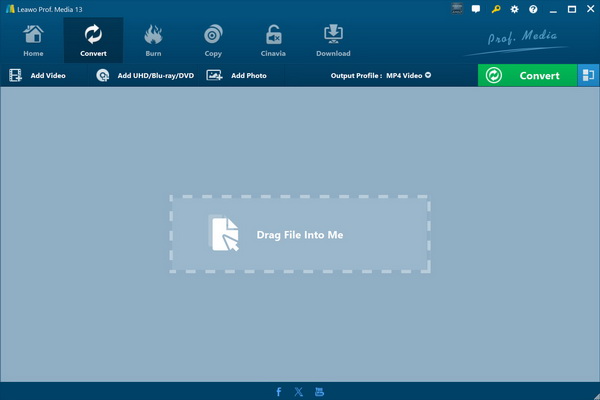
В разделе Convert видны кнопки Add Video, Add UHD/Blu-ray/DVD, Add Photo, блок Output Format и большая зелёная кнопка Convert. В центре окна находится область Drag File Into Me для перетаскивания файлов. Такая схема удобна для пакетной обработки: можно добавить несколько роликов, выбрать единый профиль, настроить порядок, объединение или отдельную обработку и затем запустить конвертацию.
После добавления файла в списке появляются сведения об исходнике: миниатюра, имя, выходной формат, разрешение, длительность и размер. Для дисковых источников доступны выбор субтитров, аудиодорожек и режима загрузки. Для обычных видеофайлов важны кнопки редактирования и возможность добавить внешние субтитры. При пакетной работе порядок можно менять, а несколько роликов — объединять через Merge.
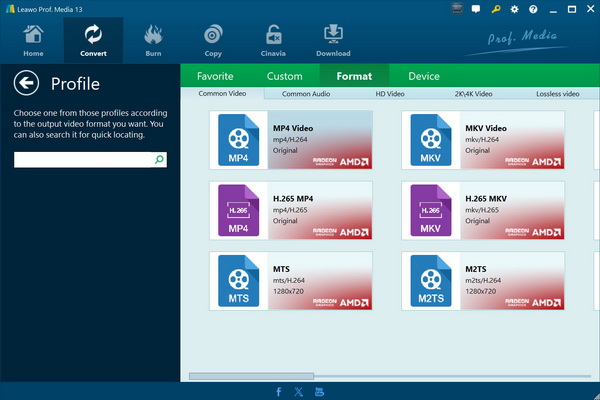
Раздел Output Format расположен перед зелёной кнопкой Convert. По умолчанию в интерфейсе используется профиль MP4 Video, но пользователь открывает выпадающий список, нажимает Change и переходит к выбору профилей. Профили сгруппированы по вкладкам Favorite, Custom, Format и Device. В группе Format есть типы файлов, в группе Device — профили для устройств. В Custom сохраняются пользовательские настройки, созданные через Edit.
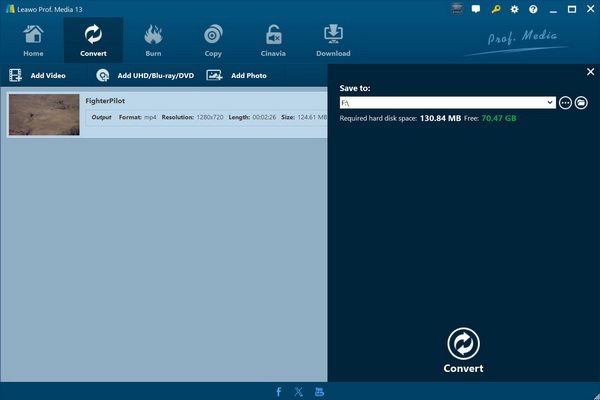
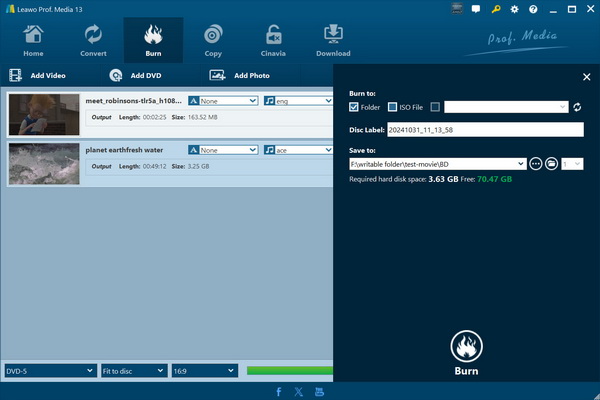
Когда профиль выбран, пользователь возвращается в основное окно и нажимает верхнюю зелёную Convert. Это не финальный старт обработки, а вызов боковой панели с настройкой папки. В поле Save to задаётся каталог вывода, ниже отображается доступное место на диске, а запуск выполняется нижней кнопкой Convert. Такая двухступенчатая схема важна: первая кнопка открывает параметры, вторая запускает задачу.
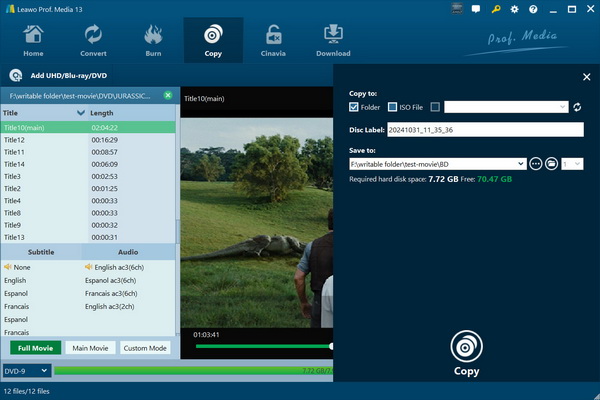
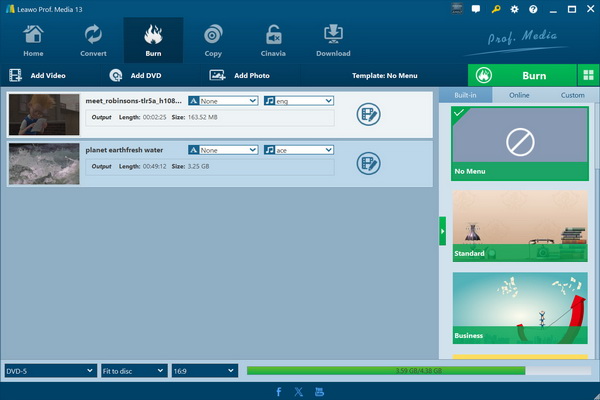
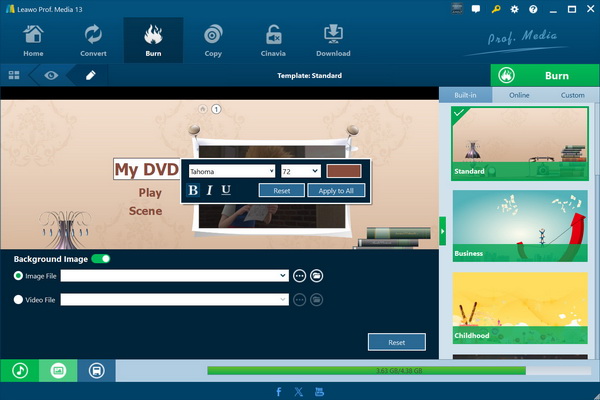
Вкладка Burn устроена похоже, но логика отличается. Здесь пользователь добавляет видео или фотографии, выбирает тип целевого диска, aspect ratio и quality, настраивает меню диска и только затем нажимает Burn. В правой части отображается галерея шаблонов меню, включая группы Standard, Business, Childhood, Education, Holiday, Nature, Sports и Wedding. Если меню не нужно, используется вариант No Menu.
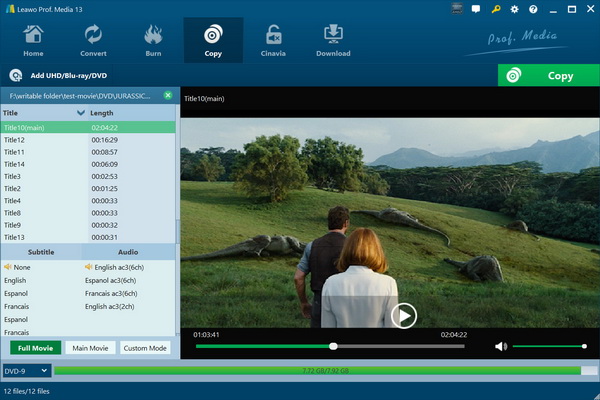
Раздел Copy ориентирован на диски, папки и ISO. Пользователь добавляет источник через Add UHD/Blu-ray/DVD, выбирает режим Full Movie, Main Movie или Custom Mode, задаёт тип целевого диска и нажимает зелёную Copy. В боковой панели указываются Copy to, Disc Label и Save to. При записи на пустой диск нужно выбрать привод в Copy to, а при сохранении на компьютер — путь в Save to.
Раздел Cinavia работает по отдельной логике: пользователь входит в модуль DVD Cinavia или Blu-ray Cinavia, добавляет источник через Add Blu-ray/DVD, выбирает режим копирования, субтитры, аудиодорожку и тип диска, затем в боковой панели отмечает Remove Cinavia и запускает процесс кнопкой Start.
Основные модули Leawo Prof. Media 13
Video Converter
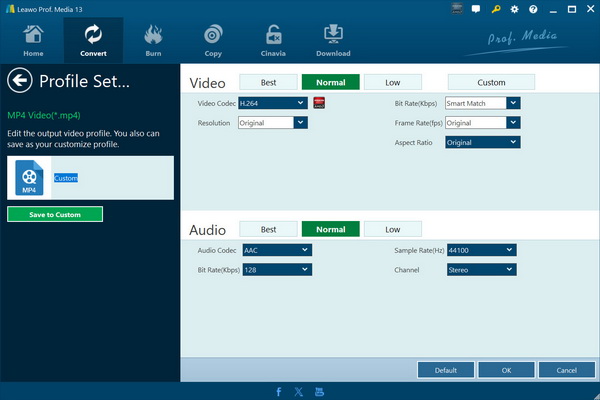
Video Converter отвечает за конвертацию видео и аудио между распространёнными форматами. Входными источниками выступают обычные файлы, а результат выбирается через Output Format. В программе используется набор профилей, поэтому пользователь не обязан вручную задавать кодек и битрейт при каждой операции. Для более точной настройки открывается Edit, где меняются параметры видео и аудио: video codec, quality, bit rate, frame rate, resolution, audio codec, sample rate и channel.
Этот модуль подходит для задач, где нужно:
перевести MOV с камеры в MP4;
подготовить AVI или WMV для современного медиаплеера;
извлечь аудиодорожку в MP3 или AAC;
сделать файл меньше за счёт другого профиля;
привести набор роликов к одному формату;
подготовить файл для смартфона, планшета, телевизора или веб-публикации;
объединить несколько клипов в один файл через Merge.
Leawo Prof. Media поддерживает более 180 видео- и аудиоформатов, включая MP4, AVI, FLV, WMV, MOV, M4V, F4V, MP3 и AAC. В технических спецификациях также перечислены AVI, MP4, DAT, WEBM, RMVB, RM, MPG, MPEG, VOB, MOV, M4V, QT, FLV, F4V, NSV, NUT, MKV, MTS/M2TS/TS/TP/TRP, MOD, TOD, DV, WMV, ASF, 3GP, 3G2, DVR-MS, а среди аудиоформатов — FLAC, AAC, AC3, AIFF, AMR, M4A, MP2, MP3, OGG, RA, AU, WAV, WMA и MKA.
DVD Ripper и Blu-ray Ripper
DVD Ripper и Blu-ray Ripper используются для превращения дискового контента в видео- или аудиофайлы. Исходником может быть физический диск, папка DVD/Blu-ray или ISO image file. После добавления источника программа предлагает режимы загрузки:
| Режим | Что делает | Когда использовать |
|---|---|---|
| Full Movie | Загружает весь исходный диск | Нужна полная структура фильма, дополнительные материалы и все выбранные разделы |
| Main Movie | Загружает самый длинный title, обычно основной фильм | Нужен только фильм без бонусов и лишних разделов |
| Custom Mode | Позволяет вручную выбрать titles | Нужно извлечь конкретные эпизоды, главы или фрагменты |
Перед конвертацией пользователь выбирает subtitle и audio tracks. Это особенно важно для Blu-ray и DVD с несколькими языками, комментариями, дубляжом или дорожками разного качества. Если выбран неверный audio track, итоговый файл может оказаться с дорожкой комментариев вместо основного звука. Если не проверить subtitle, можно получить файл без нужных субтитров или с лишней дорожкой.
В отличие от простого конвертера, DVD Ripper и Blu-ray Ripper работают с дисковой логикой: titles, chapters, subtitles, audio tracks, ISO, folder. Поэтому эти модули подходят для переноса личного архива с физических носителей в медиатеку, NAS, домашний сервер или папку с файлами для просмотра на телевизоре.
UHD Ripper
UHD Ripper предназначен для 4K Blu-ray и 4K UHD Blu-ray. Входными источниками выступают 4K Blu-ray disc, 4K Blu-ray folder, 4K Blu-ray ISO image file, 4K UHD Blu-ray disc, 4K UHD Blu-ray folder и 4K UHD Blu-ray ISO image file. В разделе технических форматов для 4K video output указаны 4K MP4 и 4K MKV.
UHD Ripper нужен не каждому пользователю. Его практический смысл появляется при наличии:
4K Blu-ray или 4K UHD Blu-ray источников;
совместимого привода;
достаточного места на диске;
устройства воспроизведения, которому нужен файл вместо физического диска;
задачи сохранить высокое разрешение при переносе фильма в медиатеку.
Ограничение здесь связано не только с программой, но и с инфраструктурой. 4K Blu-ray занимает значительно больше места, чем обычный DVD, а обработка таких файлов сильнее нагружает процессор, накопитель и привод. Для вывода в 4K MP4 или 4K MKV важно заранее проверить свободное место и убедиться, что конечное устройство воспроизводит выбранный кодек и контейнер.
DVD Copy, Blu-ray Copy и UHD Copy
Модули копирования работают не как конвертеры в обычном понимании. Их задача — сохранить структуру диска, папку или ISO, сделать резервную копию, перенести содержимое на другой диск или подготовить сжатую версию. Leawo Prof. Media поддерживает 1:1 disc to disc duplication, movie-only backup и compression, включая BD50 to BD25, BD100 to BD66 и DVD-9 to DVD-5.
Сценарии копирования:
DVD-9 → DVD-9 без сжатия;
DVD-9 → DVD-5 с уменьшением размера;
BD50 → BD50;
BD50 → BD25;
BD100 → BD66;
диск → папка на компьютере;
диск → ISO;
ISO → диск;
папка Blu-ray/DVD → другой носитель.
Для копирования доступны те же режимы Full Movie, Main Movie и Custom Mode. Full Movie подходит для полного сохранения структуры. Main Movie удобен, когда нужен только фильм. Custom Mode используется, когда надо исключить лишние разделы и оставить только выбранные titles.
DVD Creator, Blu-ray Creator и UHD Creator
Модули DVD Creator, Blu-ray Creator и UHD Creator превращают видео или фотографии в дисковый контент. Пользователь добавляет файлы во вкладке Burn, выбирает тип целевого диска, aspect ratio и quality, настраивает меню и запускает запись. Результатом может быть физический диск, папка или ISO image file.
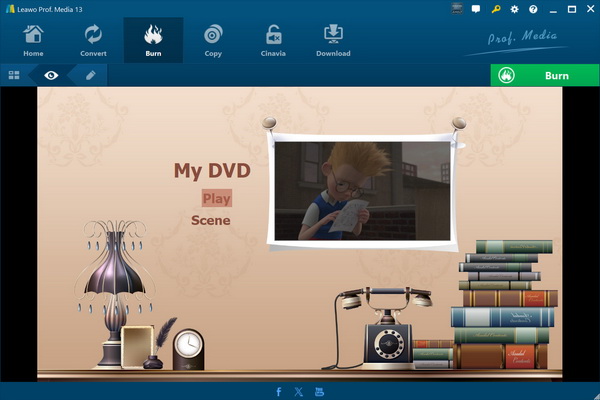
Меню диска — одна из функций, из-за которых Leawo Prof. Media отличается от простых конвертеров. В правой части окна есть библиотека шаблонов. Темы разделены на группы Standard, Business, Childhood, Education, Holiday, Nature, Sports и Wedding. Если меню не нужно, выбирается No Menu. При редактировании через значок pencil пользователь меняет background music, background image/video, titles, text font, color, size и расположение элементов. После настройки меню сохраняется кнопкой Save в группу Custom.
Практический сценарий: пользователь собирает видео с семейного события, добавляет несколько файлов, выбирает DVD-9 или BD25, включает меню из группы Wedding или Holiday, меняет заголовок, фон и музыку, затем выводит проект в ISO или пишет на диск. Для обучающих материалов можно использовать более нейтральные шаблоны из Standard или Education.
Blu-ray to DVD Converter и DVD to Blu-ray Converter
Blu-ray to DVD Converter и DVD to Blu-ray Converter закрывают промежуточные сценарии, когда источник и целевой формат относятся к разным типам дисков. Первый модуль нужен для переноса Blu-ray-структуры в DVD-формат, второй — для обратного направления. В бытовом архиве такие задачи встречаются реже, чем обычная конвертация в MP4, но они полезны при подготовке диска для конкретного проигрывателя или при унификации коллекции.
При выборе такого сценария важно учитывать физические ограничения: DVD и Blu-ray различаются вместимостью, структурой, разрешением и требованиями к проигрывателю. Перенос Blu-ray на DVD связан с уменьшением объёма и качества, а DVD to Blu-ray не превращает исходное DVD-видео в настоящий HD-материал. Программа меняет контейнер и структуру вывода, но не создаёт недостающие детали изображения из исходника низкого качества.
Blu-ray Cinavia Removal и DVD Cinavia Removal
Модули Blu-ray Cinavia Removal и DVD Cinavia Removal предназначены для Blu-ray/DVD-контента с Cinavia. В рабочем процессе пользователь входит во вкладку Cinavia, нажимает Add Blu-ray/DVD, выбирает источник, задаёт режим Full Movie, Main Movie или Custom Mode, выбирает subtitle и audio track, затем нажимает зелёную Cinavia. В боковой панели настраиваются Copy to, Disc Label, Save to и включается Remove Cinavia. Запуск выполняется кнопкой Start.
Этот раздел программы связан с чувствительной областью авторских прав. Корректный сценарий — работа с собственными материалами и носителями в рамках применимых правил. Leawo не поддерживает цифровое пиратство, коммерческое распространение и копирование прокатных дисков.
Фото-слайдшоу
Leawo Prof. Media умеет превращать фотографии в photo slideshow video и записывать такое слайдшоу на DVD/Blu-ray/4K Blu-ray. В режиме видеофайла пользователь открывает Convert, нажимает Add Photo, добавляет изображения, а программа автоматически формирует slideshow video. После этого можно открыть Edit, выбрать Output Format, задать Save to и запустить Convert.
Для записи фото на диск используется Burn. Пользователь нажимает Add Photo, настраивает disc type, quality и aspect ratio, выбирает меню или No Menu, при необходимости редактирует оформление через pencil, затем заполняет Burn to, Disc Label, Save to и нажимает нижнюю Burn.
Редактирование фото-слайдшоу разделено на две вкладки:
| Вкладка | Что настраивается |
|---|---|
| Video | Порядок фотографий, добавление новых фото, удаление, поворот, визуальные параметры |
| Audio | Фоновая музыка и аудиоэффект |
Функция полезна для простых семейных, учебных и презентационных проектов. Это не замена полноценному видеомонтажу, но для превращения набора фотографий в видеофайл или диск с меню отдельного редактора не требуется.
Поддерживаемые форматы и типы исходников
Leawo Prof. Media 13 работает с файлами, дисками, папками и ISO. Для пользователя это важнее сухого перечня расширений: программа умеет принимать не только готовый MP4, но и структуру DVD/Blu-ray, где есть titles, chapters, subtitles и audio tracks.
| Категория | Поддержка |
|---|---|
| DVD | Common and Multi-angle DVD Discs, Folders, ISO image files |
| Blu-ray | Common and Multi-angle Blu-ray Discs, Folders, ISO image files |
| 4K Blu-ray | 4K Blu-ray disc, 4K Blu-ray folder, 4K Blu-ray ISO Image File, 4K UHD Blu-ray disc, 4K UHD Blu-ray folder, 4K UHD Blu-ray ISO Image File |
| Видео на входе | AVI, MP4, DAT, WEBM, RMVB, RM, MPG, MPEG, VOB, MOV, M4V, QT, FLV, F4V, NSV, NUT, MKV, MTS/M2TS/TS/TP/TRP, MOD, TOD, DV, WMV, ASF, 3GP, 3G2, DVR-MS |
| 4K video formats | 4K MP4, 4K MKV |
| Аудио | FLAC, AAC, AC3, AIFF, AMR, M4A, MP2, MP3, OGG, RA, AU, WAV, WMA, MKA |
| Изображения для watermark | TIFF, TIF, GIF, PNG, BMP, JPEG, JPG, ICO, EMF, WMF |
| Вывод DVD | DVD Disc, DVD Folder, ISO image file |
| Вывод Blu-ray | Blu-ray Disc, Blu-ray Folder, ISO image file |
Поддержка форматов не отменяет проверки конечного устройства. Например, телевизор может воспроизводить MP4, но не поддерживать конкретный видеокодек, аудиодорожку или профиль кодирования. Поэтому при подготовке файла для телевизора, приставки или медиаплеера лучше выбирать не только расширение, но и подходящий профиль в группе Device или вручную проверять codec, resolution, frame rate и audio codec.
Как конвертировать видео, DVD или Blu-ray в Leawo Prof. Media 13
Конвертация в Leawo Prof. Media выполняется через Convert. Одна и та же вкладка используется для видеофайлов, аудио, DVD, Blu-ray и 4K Blu-ray, но набор настроек зависит от источника. Для обычного MP4 или MOV важен профиль вывода. Для DVD/Blu-ray дополнительно важны режим загрузки, субтитры и аудиодорожки.
Шаг 1. Добавить исходный файл или диск
Во вкладке Convert используются две основные кнопки:
Add Video — добавление видео- и аудиофайлов;
Add UHD/Blu-ray/DVD — добавление DVD, Blu-ray, 4K Blu-ray, папки или ISO.
Файлы также можно перетащить в область Drag File Into Me. После загрузки видео отображается в списке. Для нескольких файлов доступна смена порядка. Если нужно собрать один ролик из нескольких частей, пользователь выделяет видео и использует Merge.
Для DVD/Blu-ray выбирается режим загрузки. Main Movie чаще всего сокращает подготовку, потому что загружает основной фильм без дополнительных материалов. Full Movie нужен для полного сохранения содержимого. Custom Mode полезен, когда надо выбрать отдельные titles.
Шаг 2. Проверить субтитры и аудиодорожки
После добавления DVD/Blu-ray нельзя сразу запускать конвертацию. Сначала нужно проверить subtitle и audio tracks. У дисков часто есть несколько аудиодорожек: оригинальный язык, дубляж, комментарии, стерео, многоканальный звук. При ошибочном выборе итоговый файл будет технически корректным, но неудобным для просмотра.
Для обычного видеофайла можно добавить external subtitles. Это удобно, когда исходный ролик хранится отдельно от SRT/ASS/SSA-файла с переводом или субтитрами для обучения.
Шаг 3. Выбрать Output Format
Рядом с Add Photo находится блок Output Format. После нажатия открывается меню, где нужно выбрать Change. Затем пользователь попадает на экран профилей. Вкладка Format содержит контейнеры и кодеки, Device — профили под устройства, Favorite — избранное, Custom — сохранённые пользовательские варианты.
Для универсального вывода обычно выбирают MP4 или H.265 MP4. Для сохранения нескольких дорожек и гибкой медиатеки удобен MKV или H.265 MKV. Для старых устройств иногда нужен AVI, WMV или MPEG. Для аудио используются MP3, AAC, FLAC, WAV и другие форматы из списка поддерживаемых аудиопрофилей.
Шаг 4. Настроить профиль через Edit
Если стандартный профиль не подходит, используется Edit. В Profile Settings меняются параметры:
video codec;
quality;
bit rate;
video size или resolution;
aspect ratio;
frame rate;
audio codec;
channel;
sample rate.
Слишком высокий bit rate увеличивает размер файла без заметной пользы на слабом исходнике. Слишком низкий bit rate портит детализацию, особенно в динамичных сценах. Для DVD-исходника нет смысла выбирать параметры, рассчитанные на настоящее 4K-качество: исходное разрешение диска ограничивает итоговую детализацию.
Шаг 5. Указать Save to
После выбора профиля пользователь нажимает верхнюю зелёную Convert. Открывается боковая панель. В поле Save to выбирается папка для результата. Там же отображается required disk space и свободное место. Для Blu-ray и 4K Blu-ray этот шаг критичен: итоговый файл, папка или временные данные могут занимать десятки гигабайт.
Шаг 6. Запустить нижнюю Convert
Запуск выполняется нижней кнопкой Convert в боковой панели. Во время обработки важно не менять исходные файлы, не извлекать диск и не отключать внешний накопитель, если источник или папка вывода находятся на USB-диске.
Как записать видео на DVD, Blu-ray или 4K Blu-ray
Запись диска выполняется через Burn. Этот раздел объединяет функции DVD Creator, Blu-ray Creator и UHD Creator. Пользователь может вывести результат на физический диск, в папку или ISO image file.
Шаг 1. Добавить видео
В разделе Burn нажимается Add Video. Через стрелку рядом с кнопкой можно добавить video folder. Файлы также можно перетащить в окно программы. После добавления пользователь проверяет порядок роликов, субтитры и аудиодорожки. В нижней части задаются target disc type, aspect ratio и quality.
Шаг 2. Выбрать тип диска и качество
Тип диска зависит от носителя и требуемого объёма:
| Тип | Когда использовать |
|---|---|
| DVD-5 | Небольшой проект, стандартный DVD-носитель |
| DVD-9 | Более длинный DVD-проект или меньшее сжатие |
| BD25 | Blu-ray-проект умеренного размера |
| BD50 | Blu-ray-проект с большим объёмом |
| BD66 / BD100 | 4K Blu-ray/UHD-сценарии при наличии соответствующего носителя и привода |
Aspect ratio влияет на отображение кадра. Для современных видео чаще используется 16:9, для старых материалов может встречаться 4:3. Неверный выбор приводит к растяжению изображения или лишним полям.
Шаг 3. Настроить меню
Справа выбирается шаблон меню. Для диска с несколькими роликами меню помогает сделать навигацию понятной: зритель выбирает нужный раздел, а не запускает всё подряд. Для простого диска с одним видео можно выбрать No Menu.
Редактор меню открывается значком pencil. В нём меняются:
background music;
background image/video;
названия пунктов;
text font;
color;
size;
расположение элементов.
После настройки меню сохраняется кнопкой Save в Custom. Это удобно, если нужно подготовить несколько дисков в одном оформлении: например, серию учебных материалов или семейные архивы по годам.
Шаг 4. Заполнить Burn to, Disc Label и Save to
Верхняя зелёная Burn открывает боковую панель. В ней указываются:
| Поле | Назначение |
|---|---|
| Burn to | Выбор физического привода, папки или ISO |
| Disc Label | Название диска |
| Save to | Папка для сохранения результата или временных данных |
Если запись идёт на физический диск, в привод должен быть вставлен пустой записываемый носитель. Если результат нужен как ISO, в Burn to выбирается соответствующий вариант, а в Save to — место хранения.
Шаг 5. Нажать нижнюю Burn
Фактический старт записи выполняется нижней кнопкой Burn. Во время записи нельзя извлекать диск и лучше не нагружать компьютер задачами, которые активно используют привод или тот же накопитель. После завершения диск стоит проверить на том устройстве, где он будет использоваться: бытовой DVD-плеер, Blu-ray-плеер, компьютер или медиаплеер.
Как создать фото-слайдшоу
Фото-слайдшоу в Leawo Prof. Media можно вывести двумя способами: как обычный видеофайл или как диск. Оба сценария начинаются с Add Photo, но дальше расходятся.
Слайдшоу в видеофайл
Для вывода в MP4, MKV или другой видеоформат используется Convert:
Открыть Convert.
Нажать Add Photo.
Добавить фотографии.
Дождаться автоматического формирования photo slideshow video.
При необходимости нажать Edit.
Открыть Output Format.
Нажать Change.
Выбрать формат в Format или профиль в Device.
Нажать зелёную Convert.
Указать Save to.
Нажать нижнюю Convert.
В редакторе слайдшоу вкладка Video используется для порядка фотографий, добавления, удаления и поворота. Вкладка Audio добавляет background music и настраивает звуковое сопровождение.
Слайдшоу на DVD/Blu-ray/4K Blu-ray
Для диска используется Burn:
Открыть Burn.
Нажать Add Photo.
Добавить фотографии.
Выбрать disc type, quality и aspect ratio.
Выбрать меню или No Menu.
При необходимости открыть редактор меню через pencil.
Настроить background music/video/image, title, font, size и color.
Нажать зелёную Burn.
Заполнить Burn to, Disc Label, Save to.
Нажать нижнюю Burn.
Такой режим подходит для семейных фотоархивов, поздравительных дисков, презентаций, демонстраций портфолио и материалов, которые нужно передать на физическом носителе. Для современного просмотра на телефоне или телевизоре чаще удобнее видеофайл, а для автономного проигрывателя — DVD/Blu-ray.
Встроенный видеоредактор
Leawo Prof. Media содержит базовый редактор, который открывается через Edit после добавления исходника в Convert или Burn. Это не многодорожечный монтажный стол, а набор точечных инструментов перед конвертацией или записью. Редактор помогает убрать лишний фрагмент, изменить кадрирование, добавить watermark, скорректировать картинку, повернуть видео, настроить звук и подготовить главы для диска.
Video & Audio
Во вкладке Video & Audio доступны поворот видео, playback speed, Remove Noise и Volume Zoom. Изменение скорости используется для простых ускорений или замедлений, но без сложной работы с кривыми скорости. Remove Noise помогает обработать звук на базовом уровне, а Volume Zoom используется для изменения громкости.
Trim
Trim обрезает длину видео. Пользователь задаёт Start Time и End Time или двигает треугольные маркеры на полосе воспроизведения. Это полезно, когда нужно убрать заставку, тишину в начале, лишний хвост записи, рекламный фрагмент в домашнем материале или паузу перед основным действием.
Watermark
В разделе Watermark можно включить watermark slider и добавить text или image watermark. Для изображения меняются transparency, position и size. Для текста — font, color, transparency и position. Этот инструмент полезен для служебных роликов, черновиков, обучающих материалов, авторских пометок и внутренних презентаций.
Важно учитывать, что watermark становится частью итогового файла. Если знак размещён поверх лица, текста, интерфейса программы или важных деталей, его нельзя убрать без повторного экспорта из исходника.
Crop
Crop используется для кадрирования. Пользователь открывает вкладку Crop, выбирает Letter Box в Zoom, задаёт Cropped size или вручную двигает рамку. Кадрирование помогает убрать чёрные поля, лишнюю область экрана, случайные элементы по краям и привести материал к нужному соотношению сторон.
Для старых записей с 4:3 не всегда нужно насильно делать 16:9. Если растянуть картинку, объекты станут шире, а лица — неестественными. Лучше использовать crop только там, где он не уничтожает важные детали.
Effect
Во вкладке Effect настраиваются Brightness, Saturation, Contrast и Volume Zoom. Эти параметры помогают исправить слишком тёмную запись, слегка поднять контраст или уменьшить чрезмерную насыщенность. Инструмент рассчитан на базовую коррекцию, а не на профессиональную цветокоррекцию с масками, кривыми, лог-профилями и scopes.
Create Chapters
Create Chapters появляется при подготовке Blu-ray/DVD в модуле Burn. Пользователь открывает эту вкладку и нажимает Insert chapter в нужной позиции исходного видео. Главы нужны для длинных дисков: концерт, учебный курс, запись мероприятия, серия лекций, архив семейных видео. Без глав зрителю приходится перематывать материал вручную.
Работа с 3D
Leawo Prof. Media умеет конвертировать 2D-источники в 3D через вкладку 3D в панели редактирования. Пользователь включает 3D Mode, выбирает эффект и регулирует 3D Depth. Доступны шесть 3D-режимов: Red/Cyan, Red/Green, Red/Blue, Blue/Yellow, Interleaved и Side by Side.
| Режим | Практический смысл |
|---|---|
| Red/Cyan | Классический анаглиф для очков с красно-голубыми фильтрами |
| Red/Green | Анаглифический режим с другой цветовой парой |
| Red/Blue | Ещё один вариант цветового разделения |
| Blue/Yellow | Анаглиф с сине-жёлтой парой |
| Interleaved | Разделение изображения по чередующимся строкам или элементам |
| Side by Side | Две половины изображения рядом для совместимых 3D-экранов |
3D-функцию стоит рассматривать как дополнительный эффект. Она не превращает обычный 2D-фильм в материал, снятый настоящей стереокамерой. Чем глубже 3D Depth, тем сильнее эффект и тем выше риск дискомфорта при просмотре. Для длинного фильма лучше использовать умеренную глубину и проверить фрагмент перед полной конвертацией.
Производительность и аппаратное ускорение
Leawo Prof. Media поддерживает аппаратное ускорение NVIDIA CUDA, AMD APP и Intel Quick Sync. Это влияет на задачи перекодирования, где часть нагрузки переносится с центрального процессора на совместимое графическое оборудование. Эффект зависит от исходного формата, выбранного профиля вывода, видеокодека, накопителя, состояния оптического привода и общей конфигурации компьютера.
В реальной работе скорость складывается из нескольких этапов:
чтение исходника с диска, ISO, папки или файла;
анализ структуры DVD/Blu-ray;
выбор title, audio track и subtitles;
декодирование исходного потока;
применение редактирования, watermark, crop или 3D;
кодирование в выбранный профиль;
запись результата на накопитель или физический диск.
Для обычного MP4 на SSD узким местом чаще становится кодирование. Для DVD/Blu-ray с физического носителя скорость ограничивает привод и состояние диска. Для 4K Blu-ray важны пропускная способность накопителя, объём свободного места и поддержка нужного кодека аппаратным ускорением.
Системные требования
Windows
| Компонент | Требование |
|---|---|
| Операционная система | Microsoft Windows 7, Windows 8, Windows 8.1, Windows 10, Windows 11 |
| Процессор | 1 GHz or above Intel/AMD Processor |
| RAM | 512 MB RAM, рекомендуется 1024 MB или больше |
| Свободное место | 5 GB+ для DVD, 25 GB+ для Blu-ray Disc |
| Видеокарта | NVIDIA GeForce GTX 260 and above |
| Дополнительно | Recordable Blu-ray drive, Internet Connection |
Windows-версия подходит для старых и новых систем, но минимальные требования не отражают комфортную работу с тяжёлыми источниками. Для 4K Blu-ray, H.265, больших ISO и записи Blu-ray важны более современный процессор, быстрый накопитель и достаточный объём свободного места. Оптический привод нужен только для задач с физическими дисками; если пользователь работает с файлами, папками и ISO, часть функций доступна без привода.
macOS
| Компонент | Требование |
|---|---|
| Операционная система | macOS High Sierra 10.13, Mojave 10.14, Catalina 10.15, macOS Big Sur 11, Monterey 12, Ventura 13, Sonoma 14, Sequoia 15, Tahoe 26 |
| Процессор | 1 GHz or above Intel Processor and Apple M1/M2/M3 chip |
| RAM | 512 MB RAM, рекомендуется 1024 MB или больше |
| Свободное место | 5 GB+ для DVD, 25 GB+ для Blu-ray Disc |
| Дополнительно | Recordable Blu-ray drive, Internet Connection |
Для Mac особенно важно учитывать наличие внешнего Blu-ray-привода: многие современные Mac не имеют встроенной оптики. Если задача связана с физическими DVD, Blu-ray или 4K Blu-ray, нужен совместимый внешний привод. Для конвертации обычных файлов и работы с ISO привод не требуется.
Лицензирование и состав пакета
Leawo Prof. Media 13 распространяется как коммерческий пакет с отдельными модулями и наборами. Практический выбор зависит от того, какие функции действительно нужны. Пользователю, который работает только с видеофайлами, не нужен весь набор DVD/Blu-ray/UHD-инструментов. Владельцу коллекции дисков, наоборот, отдельного Video Converter недостаточно, потому что потребуются Ripper, Copy, Creator и, при необходимости, Cinavia Removal.
По составу пакета можно выделить несколько групп:
| Группа | Модули | Основная задача |
|---|---|---|
| Конвертация файлов | Video Converter | Перевод видео и аудио в другие форматы |
| Извлечение с дисков | UHD Ripper, Blu-ray Ripper, DVD Ripper, Blu-ray Recorder Ripper | Перенос DVD/Blu-ray/UHD в файлы |
| Копирование | UHD Copy, Blu-ray Copy, DVD Copy, Blu-ray Recorder Copy | Резервная копия диска, папки или ISO |
| Создание дисков | UHD Creator, Blu-ray Creator, DVD Creator | Запись видео и фото на DVD/Blu-ray/UHD |
| Междисковая конвертация | Blu-ray to DVD Converter, DVD to Blu-ray Converter | Перенос между структурами Blu-ray и DVD |
| Cinavia | Blu-ray Cinavia Removal, DVD Cinavia Removal | Работа с Blu-ray/DVD-контентом с Cinavia |
Перед покупкой полного пакета рационально проверить собственный сценарий. Если пользователь ни разу не записывает диски, не работает с Blu-ray и не хранит ISO, значительная часть модулей останется невостребованной. Если же задача — обслуживать домашний медиархив, переносить фильмы с носителей в файлы, готовить диски с меню и делать резервные копии, полный набор логичнее отдельных продуктов.
Преимущества и ограничения
Плюсы:
один интерфейс объединяет конвертацию, запись, копирование, ISO, фото-слайдшоу и базовое редактирование;
поддерживаются DVD, Blu-ray, 4K Blu-ray, folders и ISO image files;
есть отдельные режимы Full Movie, Main Movie и Custom Mode;
пользователь выбирает subtitle и audio tracks перед выводом;
поддерживаются более 180 видео- и аудиоформатов;
есть профили Format, Device, Favorite и Custom;
через Edit настраиваются параметры видео и аудио;
доступны Trim, Crop, Effect, Watermark, Video & Audio и Create Chapters;
встроен disc menu designer с шаблонами и ручной настройкой фона, музыки, текста и шрифта;
фото можно превратить в video slideshow или записать как DVD/Blu-ray/4K Blu-ray content;
доступны версии для Windows и macOS;
среди языков интерфейса есть Русский.
Минусы:
для физического DVD/Blu-ray/4K Blu-ray нужен совместимый привод;
работа с Blu-ray и 4K Blu-ray требует много свободного места;
программа не заменяет профессиональный видеоредактор с таймлайном, масками, сложной цветокоррекцией и многодорожечным монтажом;
часть функций избыточна для пользователя, которому нужно только конвертировать один MP4;
результат зависит от выбранного профиля: неправильный codec, bitrate или audio track создаёт неудобный файл даже при успешной обработке;
дисковые функции требуют внимания к правовым ограничениям и типу используемого контента;
при записи на физический носитель нужно учитывать совместимость проигрывателя, диска и выбранного формата.
Отзывы пользователей и профильных журналов
Усреднённое мнение пользователей
Пользовательские отзывы о Leawo в сети неоднородны. У Leawo встречаются положительные оценки за набор функций, работу с Blu-ray/DVD ripper, Video Converter, повторную активацию и помощь поддержки. В негативных отзывах чаще затрагиваются возвраты, активация, ожидания от поддержки, работа отдельных модулей и обновлений.
Такое распределение означает, что Leawo Prof. Media нельзя оценивать только по числу функций. Для пользователя важны три практических проверки: запускается ли нужный модуль на конкретной системе, распознаёт ли программа конкретный DVD/Blu-ray/ISO, устраивает ли профиль вывода и качество результата. Особенно внимательно стоит проверять сценарии с Blu-ray, 4K Blu-ray, Cinavia и дисками с несколькими дорожками.
Мнения профильных изданий и сайтов
Профильные обзоры чаще посвящены не всему Leawo Prof. Media 13, а отдельным модулям, которые входят в экосистему Leawo. Поэтому их корректно читать как оценку компонентов: Video Converter, Blu-ray Ripper, Blu-ray Creator.
В обзоре Leawo Video Converter Pro выделялись понятный интерфейс и продвинутые, но интуитивные параметры для конвертации аудио- и видеофайлов. Это хорошо совпадает с логикой раздела Convert в Prof. Media: пользователь добавляет файл, выбирает профиль, при необходимости настраивает параметры и запускает обработку.
В обзоре Leawo Blu-ray Ripper отмечались простота освоения и гибкость профилей. Для Prof. Media это важно, потому что Blu-ray Ripper входит в состав пакета и использует схожую идею профилей, субтитров, аудиодорожек и выбора вывода.
В обзоре Leawo Blu-ray Creator отдельно рассматривались запись AVI, MKV, MP4, WMV и других форматов на Blu-ray/DVD, редактирование через trimming, cropping, effect adjusting, watermarking, 2D to 3D и создание диска с customized label, background picture and music. Эти функции прямо пересекаются с разделом Burn и встроенным редактором Leawo Prof. Media.
В обзорах Leawo Blu-ray Ripper for Mac/Win часто подчёркивается простота освоения Blu-ray Ripper. Для длинного обзора Prof. Media это не означает, что весь пакет одинаково подходит для каждого сценария, но подтверждает общий профиль программы: сильная сторона Leawo — доступная логика для пользователей, которым нужна работа с Blu-ray/DVD без ручной настройки каждого технического параметра.
Как правильно читать отзывы о Leawo Prof. Media
Отзывы о Leawo часто относятся к разным продуктам: Blu-ray Player, Blu-ray Ripper, Video Converter, Prof. Media, DVD tools, DRM tools. Нельзя переносить оценку одного модуля на весь пакет без проверки. Пользователь, которому нужен только Video Converter, может быть доволен конвертацией файлов, но это ничего не говорит о Cinavia Removal. Пользователь, который пишет DVD с меню, оценивает Creator-модуль, а не UHD Ripper.
Практичнее оценивать Prof. Media по собственному сценарию:
| Сценарий | Что проверять в отзывах |
|---|---|
| Конвертация видео | Форматы, качество вывода, скорость, стабильность пакетной обработки |
| DVD/Blu-ray ripping | Распознавание диска, выбор titles, subtitles и audio tracks |
| Копирование дисков | Full Movie/Main Movie/Custom Mode, запись на диск, ISO, сжатие |
| Создание дисков | Меню, совместимость с проигрывателем, Burn to, Disc Label, Save to |
| 4K Blu-ray | Поддержка источника, скорость, размер результата, требования к приводу |
| Поддержка | Активация, перенос лицензии, ответы на обращения, возврат |
Сравнение с аналогами
Leawo Prof. Media 13 стоит сравнивать не с одним классом программ, а с разными инструментами по задачам: DVDFab 13, Wondershare UniConverter 17, VideoProc Converter AI, HandBrake и MakeMKV. Эти программы пересекаются с Leawo частично, но не заменяют его во всех сценариях.
| Программа | Главный сценарий | DVD/Blu-ray/4K Blu-ray | ISO/folder | Запись дисков | Видеоконвертация | Редактирование | Кому подходит |
|---|---|---|---|---|---|---|---|
| Leawo Prof. Media 13 | Единый пакет для конвертации, копирования, записи и дисков | DVD, Blu-ray, 4K Blu-ray | Да | DVD/Blu-ray/4K Blu-ray | Да, 180+ форматов | Базовое: Trim, Crop, Effect, Watermark, 3D | Пользователю с локальным медиархивом и дисками |
| DVDFab 13 | Крупный модульный пакет для DVD, Blu-ray и 4K UHD Blu-ray | DVD, Blu-ray, 4K UHD Blu-ray | Да | Да | 1000+ video/audio formats в Ripper-сценарии | Завязано на модули | Тем, кому нужен максимально широкий набор disc-инструментов |
| Wondershare UniConverter 17 | AI video converter, enhancer, compressor, recorder | DVD-инструменты, Blu-ray в отдельных DVD tools | Частично по задачам | DVD/CD burning | Да, 4K/8K и AI-сценарии | Больше видео-AI и повседневной обработки | Тем, кому важнее видео, AI, компрессия и запись экрана |
| VideoProc Converter AI | Видео/DVD/audio converter с AI, записью, загрузкой и компрессией | DVD processing | Да для DVD-сценариев | Не основной акцент | Да | AI upscale, enhance, stabilize, frame interpolation | Тем, кто чаще работает с видеофайлами и AI-улучшением |
| HandBrake | Бесплатный open-source transcoder | Не обходит copy protection | Работает с поддерживаемыми источниками | Нет | Да, MP4/MKV/WebM-подход | Фильтры и параметры кодирования | Тем, кому нужен бесплатный transcoder без disc authoring |
| MakeMKV | Перенос DVD/Blu-ray в MKV без изменения видеопотока | DVD/Blu-ray | Да, по дисковым источникам | Нет | Не универсальный конвертер, выводит MKV | Нет монтажных функций | Тем, кому нужен MKV-архив с дорожками и главами |
Leawo Prof. Media 13 и DVDFab 13
DVDFab 13 — более крупная модульная disc-платформа. В DVDFab 13 есть Ripper-сценарий для DVD, Blu-ray и 4K UHD Blu-ray с выводом в 1000+ video and audio formats, а сам пакет объединяет набор продуктов для DVD, Blu-ray, 4K Ultra HD Blu-ray и recorded BDAV Blu-rays.
Leawo Prof. Media 13 выглядит компактнее и проще по логике интерфейса: Convert, Burn, Copy, Cinavia. DVDFab рациональнее выбирать, когда нужны многочисленные специализированные модули и регулярная работа с разными типами дисков. Leawo удобнее для пользователя, которому нужен один понятный пакет без погружения в большую экосистему отдельных продуктов. На FreeEXE смежный дисковый инструмент можно посмотреть в разделе DVDFab HD Decrypter.
Leawo Prof. Media 13 и Wondershare UniConverter 17
Wondershare UniConverter 17 делает акцент на AI video solution: conversion, enhancement, compression, recording, 4K/8K HDR workflows, AI Subtitle Generation, Speech to Text Mode, AI Watermark Remover и AI Image Enhancer. В DVD-направлении UniConverter предлагает DVD tools для burn videos to DVD, music to CD, DVDs to videos и DVD folders.
Leawo сильнее привязан к дисковой структуре: DVD/Blu-ray/UHD Copy, Ripper, Creator, ISO, Full Movie, Main Movie, Custom Mode. UniConverter лучше подходит для пользователя, который чаще обрабатывает видеофайлы, делает компрессию, субтитры, запись экрана и AI-улучшение. Leawo удобнее там, где исходник — DVD, Blu-ray, 4K Blu-ray, папка или ISO.
Leawo Prof. Media 13 и VideoProc Converter AI
VideoProc Converter AI ориентирован на video/image enhancer and converter: upscale, enhance, convert, compress, record, process video/DVD/audio, stabilize, remove noise, restore faces и smooth motion. Это программа для тех, кто работает с файлами, изображениями, DVD и хочет AI-инструменты в дополнение к конвертации.
Leawo Prof. Media 13 не конкурирует с VideoProc по AI-видеоулучшению. Его сильная зона — DVD/Blu-ray/4K Blu-ray, ISO, запись дисков, меню и копирование. Если задача — улучшить старое видео, повысить FPS или стабилизировать кадр, VideoProc уместнее. Если задача — создать Blu-ray/DVD с меню или перенести содержимое диска в файл, Leawo ближе к задаче.
Leawo Prof. Media 13 и HandBrake
HandBrake — бесплатный open-source video transcoder для Windows, macOS и Linux. Он конвертирует видео из разных форматов в современные widely supported codecs, но не обходит copy protection и не работает с DRM-защищёнными источниками, включая многие коммерческие DVD и Blu-ray.
HandBrake лучше выбирать, если нужен бесплатный локальный transcoder для обычных видеофайлов или незащищённых источников. Leawo Prof. Media 13 нужен, когда помимо конвертации требуются DVD/Blu-ray ripping, copy, burn, disc menu, ISO и работа с дисковыми структурами. Внутри сайта FreeEXE для сравнения есть HandBrake, Format Factory, XMedia Recode и Any Video Converter.
Leawo Prof. Media 13 и MakeMKV
MakeMKV решает более узкую задачу: превращает DVD и Blu-ray в MKV, сохраняя большинство данных без изменения видеопотока. MKV может хранить несколько video/audio tracks, metadata и chapters. Дополнительно MakeMKV умеет streaming decrypted video без промежуточной конвертации.
MakeMKV удобен для архивации Blu-ray/DVD в MKV без выбора десятков выходных форматов. Leawo Prof. Media шире: он не ограничивается MKV, поддерживает профили вывода, запись дисков, фото-слайдшоу, меню, 2D to 3D и базовое редактирование. Если цель — получить максимально близкий к исходнику MKV с дорожками и главами, MakeMKV проще. Если нужен выбор форматов, меню диска и запись, Leawo функциональнее.
Безопасность, законность и ограничения использования
Leawo Prof. Media работает с областями, где важно учитывать авторские права: DVD, Blu-ray, 4K Blu-ray, Cinavia и копирование дисков. Программа технически предоставляет инструменты для конвертации, копирования и резервного сохранения, но пользователь отвечает за законность конкретного действия. Локальные правила различаются, поэтому безопасный подход — работать с собственными материалами, личными архивами и контентом, на обработку которого есть право.
Это особенно важно для модулей Copy, Ripper и Cinavia. Наличие кнопки Remove Cinavia не означает универсального разрешения на обход ограничений. То же относится к копированию прокатных, коммерческих или чужих дисков. Fair Use Notice запрещает digital piracy, commercial redistribution и rental disc copying.
Для кого Leawo Prof. Media 13 подходит лучше всего
| Пользовательский сценарий | Подходит ли Leawo Prof. Media 13 | Причина |
|---|---|---|
| Домашний архив DVD и Blu-ray | Да | Есть Ripper, Copy, ISO, folder, Full Movie, Main Movie, Custom Mode |
| Работа с 4K Blu-ray | Да, при наличии подходящего оборудования | Есть UHD Ripper, UHD Copy, UHD Creator и 4K MP4/4K MKV |
| Разовая конвертация MP4 в другой формат | Частично | Программа справится, но пакет избыточен |
| Запись видео на DVD/Blu-ray с меню | Да | Есть Burn, disc menu templates и редактор меню |
| Фото-слайдшоу для диска | Да | Add Photo работает в Convert и Burn |
| Профессиональный монтаж | Нет | Редактор базовый, без полноценного таймлайна и продакшен-функций |
| Бесплатная open-source конвертация | Нет | Лучше смотреть HandBrake |
| Архивация диска только в MKV | Частично | MakeMKV проще для одного MKV-сценария |
| AI-улучшение видео | Нет | Лучше подходят VideoProc Converter AI или UniConverter |
| Пользователь без оптического привода | Частично | Файлы, папки и ISO доступны, но физические DVD/Blu-ray-сценарии отпадают |
| Подготовка дисков для автономного проигрывателя | Да | Поддержаны DVD/Blu-ray/4K Blu-ray и меню |
Leawo Prof. Media 13 особенно логичен для пользователя, который хранит видеотеку локально и работает с разными источниками. Если в медиатеке только файлы MP4 и MKV, функциональность пакета раскрывается не полностью. Если есть DVD, Blu-ray, ISO, папки BDMV/VIDEO_TS, необходимость делать копии, менять формат, записывать диски и готовить меню, программа становится более оправданной.
Частые ошибки при работе
Ошибка 1. Запускать конвертацию без проверки аудиодорожки
DVD и Blu-ray часто содержат несколько дорожек. Пользователь выбирает Main Movie, задаёт MP4 и запускает Convert, но не проверяет audio track. В результате файл может получить комментарии режиссёра, другой язык или неподходящий формат звука. Перед запуском нужно открыть список дорожек и выбрать нужную.
Ошибка 2. Игнорировать субтитры
Если субтитры нужны постоянно, их надо выбрать до запуска. Если они не нужны, лишнюю дорожку лучше убрать. Для обычных видеофайлов можно добавить external subtitles, но это нужно сделать до конвертации. После экспорта без субтитров придётся повторять обработку.
Ошибка 3. Путать верхнюю и нижнюю Convert
Верхняя зелёная Convert открывает боковую панель с Save to. Обработка начинается только после нажатия нижней Convert. Такая же логика действует в Burn и Copy: верхняя кнопка открывает параметры, нижняя запускает задачу.
Ошибка 4. Не проверять свободное место
DVD требует меньше места, Blu-ray и 4K Blu-ray — значительно больше. Перед выводом нужно смотреть required disk space и свободное место в Save to. Если папка назначения расположена на почти заполненном диске, процесс может прерваться.
Ошибка 5. Выбирать Full Movie, когда нужен только фильм
Full Movie сохраняет больше содержимого и занимает больше места. Для большинства задач с фильмом достаточно Main Movie. Custom Mode нужен, если надо вручную выбрать titles.
Ошибка 6. Делать DVD из Blu-ray без понимания потери качества
Blu-ray содержит больше данных, чем DVD. При переносе Blu-ray в DVD-структуру неизбежны ограничения по размеру и качеству. Такой сценарий нужен для совместимости с DVD-плеером, а не для сохранения исходного качества.
Ошибка 7. Использовать Watermark поверх важных деталей
Watermark встраивается в итоговое видео. Если логотип или текст закрывает интерфейс, лицо, субтитры или важный объект, после конвертации это станет частью файла. Водяной знак лучше размещать в зоне, где он не мешает просмотру.
Ошибка 8. Выбирать неподходящий aspect ratio при записи
Для современных роликов чаще нужен 16:9. Старые записи могут быть 4:3. Неверный aspect ratio растягивает картинку или добавляет лишние поля. Перед записью диска стоит проверить предпросмотр меню и видео.
Ошибка 9. Ожидать от встроенного редактора возможностей монтажной программы
Leawo Prof. Media умеет trim, crop, effect, watermark, 3D и chapters, но не заменяет редакторы с timeline, несколькими дорожками, keyframes, сложными переходами, масками и профессиональным цветом. Для монтажа роликов лучше смотреть Wondershare Filmora, Movavi Video Editor, Shotcut или VSDC Free Video Editor.
Практические рекомендации перед работой
Перед первой серьёзной задачей в Leawo Prof. Media 13 лучше подготовить исходники и параметры. Это снижает риск повторной конвертации.
Для конвертации видео:
определить конечное устройство: телевизор, смартфон, планшет, медиаплеер, компьютер;
выбрать контейнер: MP4 для универсальности, MKV для медиатеки с дорожками;
проверить codec и audio codec;
не завышать resolution выше полезного уровня исходника;
сохранить короткий фрагмент и проверить воспроизведение.
Для DVD/Blu-ray ripping:
выбрать Main Movie, если нужен только фильм;
выбрать Full Movie, если нужно всё содержимое;
использовать Custom Mode, если нужны отдельные titles;
проверить subtitle и audio track;
убедиться, что Save to указывает на диск с достаточным местом.
Для записи диска:
заранее определить DVD-5, DVD-9, BD25, BD50, BD66 или BD100;
выбрать aspect ratio до настройки меню;
проверить меню через preview;
использовать No Menu, если диск должен сразу запускать видео;
после записи проверить диск на целевом проигрывателе.
Для фото-слайдшоу:
отсортировать фотографии до добавления;
убрать дубли и неудачные кадры заранее;
проверить порядок во вкладке Video;
добавить background music во вкладке Audio;
выбрать вывод: видеофайл для современных устройств, диск — для автономного проигрывателя.
Итоговая оценка
Leawo Prof. Media 13 лучше всего раскрывается как универсальный пакет для пользователя, который работает с локальными видеоархивами, DVD, Blu-ray, 4K Blu-ray, ISO и папками дисков. Сильная сторона программы — не отдельная функция конвертации, а сочетание модулей Convert, Burn, Copy, Cinavia, профилей вывода, меню диска, фото-слайдшоу и базового редактирования в одном интерфейсе.
Для простой бесплатной перекодировки обычного видео рациональнее начать с HandBrake. Для более крупной disc-экосистемы стоит сравнить Leawo с DVDFab 13. Для AI-улучшения видео, компрессии, записи экрана и повседневной обработки файлов ближе Wondershare UniConverter 17 или VideoProc Converter AI. Для архивации DVD/Blu-ray в MKV без сложного выбора профилей удобен MakeMKV.
Leawo Prof. Media 13 стоит выбирать, когда нужны не только MP4 и MKV, но и дисковые сценарии: ripping, copy, burn, ISO, disc menu, Full Movie, Main Movie, Custom Mode, subtitles, audio tracks и вывод на физический носитель. Перед оплатой полного пакета важно проверить именно свои задачи: распознавание конкретного диска, нужный профиль вывода, качество звука и субтитров, запись меню и совместимость результата с устройством воспроизведения.
Список изменений
История версий:
- Развитие Leawo Prof. Media хорошо видно по переходу от менее крупного набора модулей к версии 13 с 16-in-1 структурой. Ранние материалы Leawo описывали Prof. Media как пакет из меньшего числа инструментов; отдельные страницы Leawo.net используют формулировку 14-in-1 и перечисляют UHD Ripper, UHD Creator, UHD Copy, Blu-ray Ripper, Blu-ray Copy, Blu-ray Creator, Blu-ray Recorder Ripper, Blu-ray Recorder Copy, Blu-ray to DVD Converter, Blu-ray Cinavia Remover, DVD Ripper, DVD Copy, DVD Creator и Video Converter.
- Линейка 11.x была этапом, где Prof. Media уже продавался как многофункциональный пакет для Windows и macOS с наборами single function module, 11 All-in-one Pack, BD/DVD Media Pack и DVD Media Pack. В материалах по Prof. Media V11.0.0.1 упоминались поддержка YouTube playlist download и дополнительные frame rate options for converter, а в Prof. Media V11.0.0.3 — оптимизация workflow и Blu-ray processing capability.
- Переход к версии 13 расширил акцент на 4K Blu-ray, Blu-ray, DVD, video, audio и photo files. В Mac-линейке Prof. Media 13.0.0 добавлял DVD to Blu-ray Converter и DVD Cinavia Removal, а также профили для iPhone 14 series и Samsung S22/S23 series.
- В ветке 13.x выходили сборки 13.0.1, 13.0.2, 13.0.3, 13.0.6 и 13.0.7. Для пользователя этот список важен не как рекомендация по установке конкретной сборки, а как показатель того, что ветка 13.x развивалась после первого релиза.
- В Windows-обновлении Prof. Media v13.0.0.3 исправлялись проблемы с multi-track audio selection, сбои при copying DVD folders и размытость Blu-ray menu template. Mac-обновление Prof. Media v13.0.3 добавляло output formats и исправляло известные ошибки. Эти изменения хорошо показывают направление развития программы: не только добавление модулей, но и доработка конкретных рабочих сценариев — выбор дорожек, копирование DVD-папок, качество шаблонов меню и набор выходных форматов.


 *EXE — расширение исполняемого файла. Сайт является партнером проекта
Оставте свой отзыв о Leawo Prof. Media