

ThunderSoft Video Converter for Mac — настольный видеоконвертер для Mac OS X, который объединяет конвертацию видео, извлечение аудио и базовую подготовку ролика перед экспортом. Программа работает с видео- и аудиофайлами, позволяет выбрать выходной формат, настроить качество, размер кадра и bitrate, а затем получить готовый файл через один цикл обработки: добавление исходника, выбор профиля, запуск и проверка результата через Open Output.
ThunderSoft Video Converter for Mac относится не к монтажным редакторам с таймлайном, а к прикладным конвертерам: его задача — подготовить файл для воспроизведения, публикации, переноса на устройство или дальнейшей обработки. Внутри есть инструменты Trim, Adjust, Effect, Watermark и Subtitle, поэтому часть операций выполняется без перехода в отдельную программу: можно вырезать фрагмент, изменить кадрирование, повернуть изображение, добавить эффект, наложить водяной знак или встроить субтитры.
Программа особенно полезна, когда исходный файл уже готов по содержанию, но не подходит по формату. Типичный пример — ролик в MOV, MKV, MTS, VOB или WebM нужно сохранить в MP4, подготовить для iPhone или iPad, извлечь из видео аудиодорожку в MP3 или FLAC, объединить несколько коротких фрагментов в один файл либо сделать видео для HTML5-воспроизведения. Для таких задач ThunderSoft Video Converter for Mac предлагает прямой рабочий процесс без сложной шкалы монтажа и без ручного подбора каждой технической настройки с нуля.
Важное отличие программы — сочетание конвертации и точечных правок. Если нужно только перекодировать файл, пользователь остаётся в главном окне и работает с Add, выбором формата и Start. Если нужно изменить сам ролик, используются отдельные окна редактирования: Trim отвечает за выбор фрагмента, Adjust — за crop, rotate и flip, Effect — за brightness, saturation, contrast, volume и художественные эффекты, Watermark — за текстовый или графический знак, Subtitle — за добавление .srt или .ass.
Для каких задач подходит ThunderSoft Video Converter for Mac
ThunderSoft Video Converter for Mac рассчитан на работу с локальными медиафайлами. В нём удобно готовить видео к просмотру на устройствах, переводить файл из одного контейнера в другой, приводить ролики к более удобному формату и выполнять базовую правку перед сохранением. Программа не заменяет полноценный редактор со слоями, переходами и монтажной шкалой, но закрывает задачи, которые часто возникают до публикации или передачи файла.
Основные сценарии применения:
конвертация видео в MP4, MOV, MKV, AVI, WMV, WebM, FLV, M4V, M2TS, VOB, 3GP и другие выходные форматы;
извлечение аудио из видео и сохранение результата в MP3, AAC, FLAC, WAV, M4A, M4B, M4R, OGG, WMA и другие аудиоформаты;
подготовка роликов под iPod, iPhone, iPad, PSP и Zune через раздел устройств;
конвертация в 4K high definition video files;
подготовка HTML5 video для воспроизведения в браузере;
обрезка лишнего фрагмента через Trim;
удаление чёрных полос и изменение области кадра через Adjust;
поворот видео на 90, -90 или 180 degrees;
отражение изображения через Flip Horizontal и Flip Vertical;
изменение brightness, saturation, contrast и volume через Effect;
добавление эффектов Black and White, Old Film, Embossment, Carving, Woodcarving, Pencil, Posterize, Oil Painting, Mosaic, Negative, Glow, Haze, Fog и Motion Blur;
наложение text watermark или picture watermark;
добавление субтитров .srt и .ass с настройкой position, encoding, size и font;
объединение нескольких видео- или аудиофайлов через Merge All Videos.
Для разовой домашней задачи программа подходит тогда, когда нужен понятный путь от исходного файла к готовому MP4 или аудиодорожке. Для регулярной работы она удобна тем, что сохраняет логику: добавил файл, выбрал формат, настроил параметры, запустил обработку. Для сложного монтажа, цветокоррекции по кривым, работы с несколькими дорожками и точной ручной сборки проекта лучше использовать редакторы другого класса, например Shotcut, VSDC Free Video Editor или Видеомонтаж.
Краткая карточка программы
| Параметр | ThunderSoft Video Converter for Mac |
|---|---|
| Тип программы | видеоконвертер с базовым редактированием |
| Основная задача | конвертация видео и аудио, подготовка файлов под устройства, 4K и HTML5 |
| Платформа | Mac OS X 10.6 Snow Leopard and above |
| Язык интерфейса | English |
| Размер установочного файла | 10.7 MB |
| Лицензия | Single Personal License |
| Стоимость лицензии | $49.99 / $39.99 |
| Поддержка после покупки | Free English support via e-mail |
| Апгрейды по лицензии | Lifetime free upgrade |
| Водяной знак в выходном файле после покупки | No watermark in the output |
| Основные элементы рабочего окна | Add, Trim, Adjust, Effect, Watermark, Subtitle, Start, Open Output |
| Форматы субтитров | .srt, .ass |
| Профили устройств | iPod, iPhone, iPad, PSP, Zune |
| Дополнительные сценарии | 4K video, HTML5 video, extract audio tracks, merge video clips |
Эта карточка показывает, что ThunderSoft Video Converter for Mac ориентирован на пользователей Mac, которым нужен отдельный инструмент для перекодирования и базовой подготовки файлов. Программа не делает акцент на многодорожечном монтаже, но содержит набор действий, который часто нужен перед конвертацией: cut, rotate, crop, watermark, subtitle и merge.
Интерфейс и рабочая логика
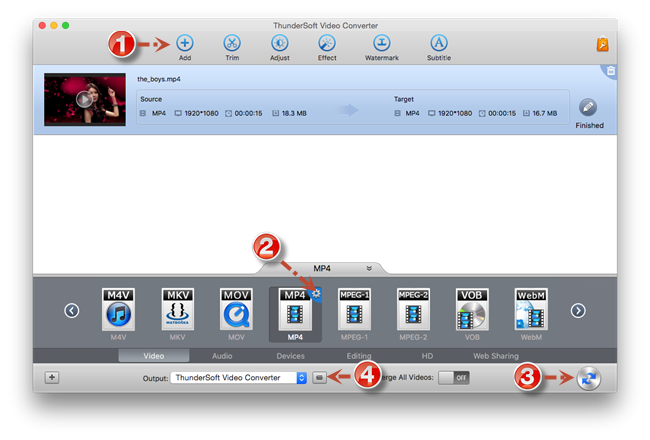
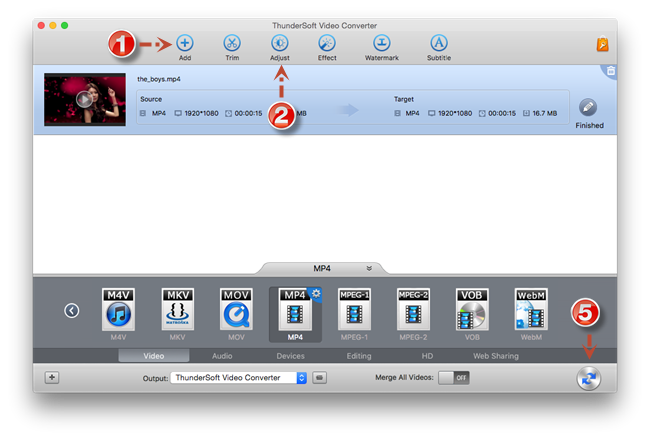
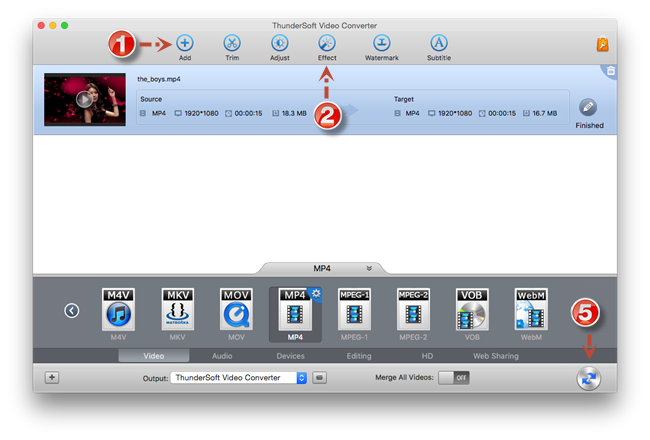
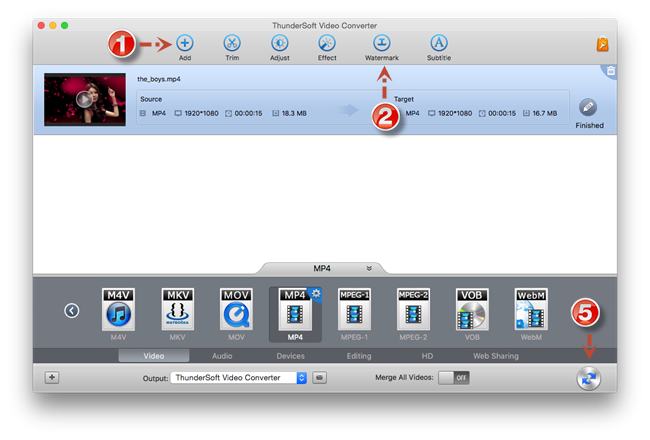
Главное окно ThunderSoft Video Converter for Mac построено вокруг очереди файлов и выбора профиля экспорта. В верхней части расположены кнопки Add, Trim, Adjust, Effect, Watermark и Subtitle. Они не спрятаны в многоуровневом меню: пользователь добавляет файл через Add, а затем сразу видит, какие операции можно применить перед сохранением.
В центре окна отображается список добавленных файлов. Для каждого элемента показывается исходный блок Source и будущий блок Target. Такой подход помогает понять, какой файл будет обработан, какой формат выбран для результата, какой размер кадра используется и какой объём получится на выходе. Под списком файлов находится панель форматов: Video, Audio, Devices, Editing, HD, Web Sharing. В нижней части указан путь Output, рядом находится переключатель Merge All Videos, а запуск обработки выполняется кнопкой Start.
Рабочая логика программы выглядит так:
пользователь нажимает Add и добавляет видео или аудиофайл;
выбирает вкладку профиля: Video, Audio, Devices, Editing, HD или Web Sharing;
выбирает конкретный формат, например MP4, MKV, MOV, MPEG-1, MPEG-2, VOB или WebM;
настраивает output video quality, output audio quality, video size и bitrate;
при необходимости открывает Trim, Adjust, Effect, Watermark или Subtitle;
возвращается в главное окно через Done;
нажимает Start;
проверяет готовый файл через Open Output.
Интерфейс ориентирован на последовательную обработку, а не на проектный монтаж. Пользователь не создаёт отдельный проект с дорожками, не работает с монтажной шкалой и не собирает сцену из множества элементов. Все правки привязаны к выбранному исходному файлу и применяются перед экспортом.
Поддерживаемые форматы видео
ThunderSoft Video Converter for Mac работает с большим набором входных видеоформатов. Это важно для пользователей, которые получают файлы из разных источников: камеры, смартфона, старого медиаплеера, DVD-структуры, веб-ролика, архива с MKV или записи с расширением MTS/M2TS. В программе можно добавить файлы разных типов и привести их к одному выходному профилю.
Входные видеоформаты
| Группа | Форматы |
|---|---|
| Популярные контейнеры | AVI, MKV, MOV, MP4, M4V, WMV, WebM, FLV, VOB |
| MPEG и DVD-связанные форматы | MPG, MPEG, MPE, M1V, M2V, MP2V, MPV, MPV2, VOB, DAT |
| HD и транспортные потоки | M2T, M2TS, MTS, TS, TP, TRP |
| Мобильные и старые форматы | 3GP, 3G2, AMV, MTV |
| RealMedia | RM, RMVB |
| Flash и веб-видео | SWF, F4V, FLV, VP6, WebM |
| Дополнительные форматы | ASF, DivX, DV, H264, MOD, MXF, NSV, OGG, OGM, OGV, QT, TOD, WM |
Полный список входных видеоформатов включает: 3GP, 3G2, AMV, ASF, AVI, DAT, DivX, DV, F4V, FLV, H264, M1V, M2T, M2TS, M2P, M2V, M4V, MKV, MOD, MOV, MP2V, MP4, MPE, MPG, MPEG, MPV, MPV2, MTS, MTV, MXF, NSV, OGG, OGM, OGV, QT, RM, RMVB, SWF, TOD, TP, TRP, TS, VOB, VP6, WEBM, WM, WMV.
Выходные видеоформаты
| Назначение | Форматы |
|---|---|
| Универсальный просмотр | MP4, MOV, AVI, MKV, WMV |
| Веб и публикация | WebM, FLV, SWF, OGG |
| DVD/видеоархивы | VOB, MPG, MPEG-related profiles |
| HD и транспортные потоки | M2TS, TS |
| Мобильные устройства и старые плееры | 3GP, AMV, MTV |
| Дополнительные варианты | ASF, M4V, MXF, RMVB |
Выходной список включает: 3GP, ASF, AMV, AVI, FLV, VOB, M2TS, M4V, MKV, MOV, MP4, MPG, MTV, MXF, OGG, RMVB, SWF, TS, WebM, WMV. Такой набор закрывает основные бытовые сценарии: MP4 для универсального воспроизведения, MOV для работы в экосистеме Apple, WebM для веб-среды, MKV для хранения видео с разными дорожками, VOB и M2TS для файлов из DVD/HD-источников.
Поддерживаемые аудиоформаты
ThunderSoft Video Converter for Mac работает не только с видео. Программа принимает аудиофайлы, сохраняет звук в другие форматы и извлекает audio tracks, sound или background music из видео. Это полезно, когда нужно получить MP3 из ролика, сохранить дорожку в FLAC, подготовить звуковой файл для устройства или отделить фоновую музыку от видеоряда.
Входные аудиоформаты
| Тип | Форматы |
|---|---|
| Распространённые аудиоформаты | MP3, WAV, WMA, AAC, M4A, OGG |
| Форматы без потерь и профессиональные варианты | FLAC, AIFF, AIF |
| Дополнительные форматы | AC3, AMR, AU, MKA, MP2, MPA, RA, RAM, VOC |
Полный список входных аудиоформатов: AAC, AC3, AIFF, AIF, AMR, AU, FLAC, M4A, MKA, MP2, MP3, MPA, OGG, RA, RAM, VOC, WAV, WMA.
Выходные аудиоформаты
| Назначение | Форматы |
|---|---|
| Универсальное прослушивание | MP3, AAC, M4A, WAV |
| Архивирование и качество | FLAC, AIFF |
| Мобильные и дополнительные сценарии | M4B, M4R, AMR, WMA, OGG |
| Прочие варианты | AC3, AU, MKA, MP2, RA, VOC |
Полный список выходных аудиоформатов: AAC, AC3, AIFF, AMR, AU, FLAC, M4A, M4B, M4R, MKA, MP2, MP3, OGG, RA, VOC, WAV, WMA. В обзоре программы важно учитывать, что это именно конвертация и извлечение звука, а не многодорожечное аудиоредактирование: для точной обработки голоса, шумоподавления и монтажа по дорожкам лучше использовать отдельные аудиоредакторы, например Audacity или Ocenaudio.
Конвертация видео и аудио
Базовая операция в ThunderSoft Video Converter for Mac начинается с кнопки Add. После добавления файла пользователь выбирает выходной формат на нижней панели и настраивает параметры: output video quality, output audio quality, video size, bitrate. После запуска обработки результат открывается через Open Output.
Такой сценарий подходит для повседневных задач:
MOV с камеры нужно сохранить в MP4;
MKV нужно подготовить для устройства, которое не воспроизводит этот контейнер;
MTS или M2TS нужно преобразовать в более удобный файл;
WebM нужно перевести в формат для офлайн-просмотра;
видеофайл нужен только как источник звука;
несколько роликов нужно привести к одному формату и размеру кадра.
Внутри программы выбор формата визуально отделён от списка файлов. Пользователь видит карточки профилей: M4V, MKV, MOV, MP4, MPEG-1, MPEG-2, VOB, WebM и другие варианты. Переключение вкладок Video, Audio, Devices, Editing, HD и Web Sharing помогает выбирать формат не только по расширению, но и по назначению.
Для обычного MP4-профиля достаточно выбрать MP4, проверить video size и bitrate, указать папку Output и нажать Start. Если исходный ролик уже подходит по длительности и кадру, дополнительные окна редактирования можно не открывать. Если нужно изменить фрагмент или картинку, правки делаются до запуска финальной конвертации.
Как конвертировать видео в MP4
Откройте ThunderSoft Video Converter for Mac.
Нажмите Add.
Выберите исходный видео- или аудиофайл.
На панели форматов выберите раздел Video.
Выберите MP4.
Проверьте output video quality, output audio quality, video size и bitrate.
Укажите папку Output.
Нажмите Start.
После завершения нажмите Open Output и проверьте готовый файл.
Эта последовательность удобна для роликов, которые уже смонтированы и не требуют изменений. Если файл предназначен для пересылки, просмотра на телевизоре или загрузки в медиаплеер, перед запуском стоит проверить размер кадра и bitrate: слишком высокий bitrate увеличит размер файла, слишком низкий ухудшит детализацию и может дать заметные артефакты на динамичных сценах.
Обрезка фрагмента через Trim
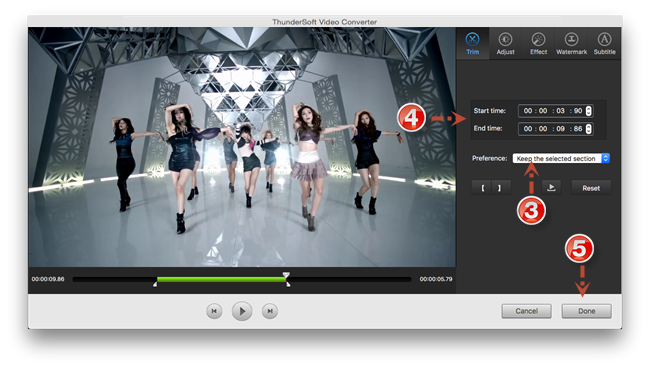
Trim нужен для удаления лишнего начала, конца или внутреннего участка. В ThunderSoft Video Converter for Mac этот инструмент находится на верхней панели. После добавления файла через Add пользователь нажимает Trim и переходит в окно обрезки. В нём доступен выбор Cutting Mode: Keep selected section или Remove selected section.
Разница между режимами важна:
| Режим | Что делает | Когда использовать |
|---|---|---|
| Keep selected section | сохраняет выбранный участок | нужно оставить только нужный фрагмент |
| Remove selected section | удаляет выбранный участок | нужно вырезать рекламу, паузу, ошибку или лишнюю сцену |
В окне Trim начало и конец задаются через Slider. Пользователь выбирает нужный интервал, нажимает Done, возвращается в главное окно и запускает обработку через Start. После завершения результат проверяется через Open Output.
Как вырезать нужный фрагмент
Добавьте ролик через Add.
Нажмите Trim.
Выберите Keep selected section, если нужен только выделенный участок.
Передвиньте Slider к началу нужного фрагмента.
Установите start time.
Передвиньте Slider к концу нужного фрагмента.
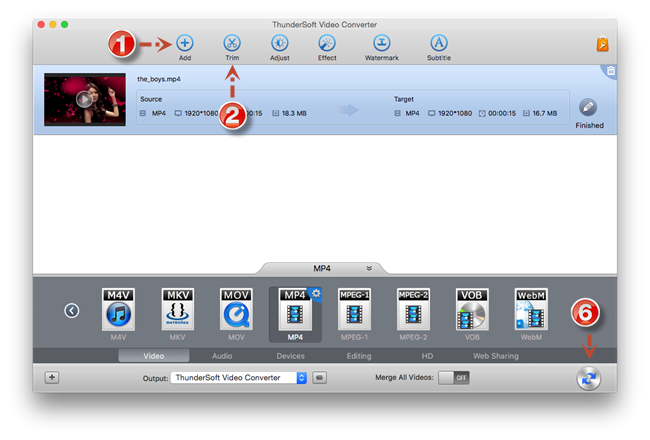
Установите end time.
Нажмите Done.
Нажмите Start.
Проверьте экспорт через Open Output.
Как удалить лишний фрагмент из середины
Добавьте файл через Add.
Откройте Trim.
Выберите Remove selected section.
Отметьте участок, который нужно убрать.
Нажмите Done.
Запустите обработку через Start.
Откройте результат через Open Output и проверьте стык.
Trim не предназначен для точного монтажного монтажа с множеством переходов, но хорошо подходит для простых действий: убрать заставку, удалить паузу, сохранить короткий фрагмент из длинного видео, вырезать лишний хвост перед отправкой или публикацией.
Объединение видео и аудио через Merge All Videos
Переключатель Merge All Videos находится в нижней части главного окна. Он используется, когда несколько добавленных файлов нужно сохранить как один итоговый ролик или аудиофайл. Пользователь добавляет несколько элементов через Add, включает Merge All Videos, выбирает профиль, настраивает качество, размер кадра и bitrate, затем нажимает Start.
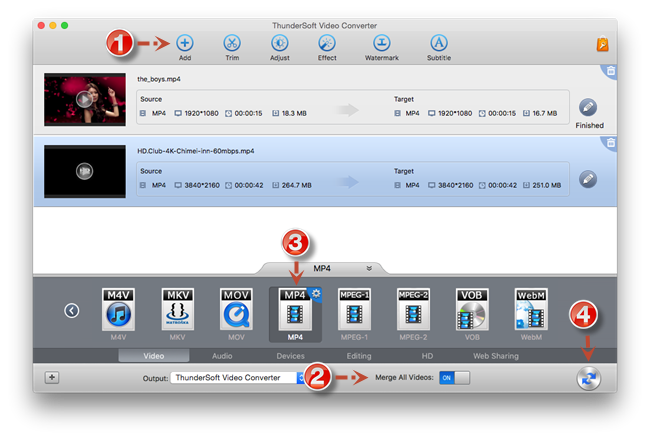
Этот режим подходит для простых сборок:
объединить несколько коротких видеозаписей в один файл;
собрать ролики, снятые частями;
соединить фрагменты после предварительной обрезки;
подготовить единый файл из нескольких исходников одного проекта;
объединить аудиофайлы перед экспортом в общий формат.
Перед объединением важно привести файлы к ожидаемому профилю. Если у исходников разные размеры кадра, качество, длительность и формат, итоговый файл будет сформирован по выбранным параметрам экспорта. Поэтому перед Start нужно проверить profile, output video quality, output audio quality, video size и bitrate.
Как объединить несколько видео
Нажмите Add и добавьте первый файл.
Повторите добавление для остальных фрагментов.
Проверьте порядок файлов в списке.
Включите Merge All Videos.
Выберите выходной профиль, например MP4.
Настройте качество видео и аудио.
Проверьте папку Output.
Нажмите Start.
Откройте результат через Open Output.
Merge All Videos не превращает программу в редактор с монтажными переходами, но закрывает практичную задачу: получить один файл вместо нескольких. Для бытовых клипов, фрагментов записи экрана, коротких роликов с камеры и простых архивных склеек этого достаточно.
Crop, Rotate и Flip через Adjust
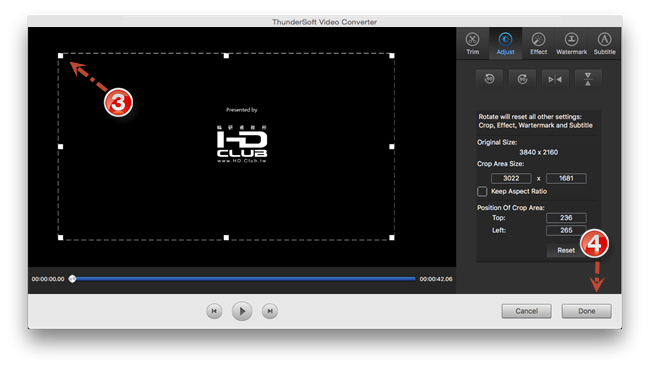
Adjust отвечает за изменение кадра и ориентации видео. Через этот раздел в ThunderSoft Video Converter for Mac выполняются crop, поворот и отражение изображения. Инструмент полезен, когда в исходном ролике есть чёрные полосы, лишние края, неправильная ориентация после съёмки или зеркальное отображение.
В режиме crop пользователь задаёт crop area size. Это позволяет убрать чёрные полосы или оставить только нужную часть кадра. В окне также отображаются настройки области кадрирования: размер, позиция сверху и слева. После выбора области пользователь нажимает Done, возвращается в основное окно и запускает экспорт через Start.
Когда нужен crop
Crop применяют не для украшения видео, а для исправления кадра:
по краям остались чёрные полосы;
в ролик попала лишняя область экрана;
нужно убрать пустое пространство вокруг объекта;
вертикальное видео нужно подготовить к другому соотношению сторон;
исходный файл содержит рамку или область, которая не должна попасть в результат.
При кадрировании важно не обрезать значимые элементы: лица, титры, субтитры, нижнюю строку интерфейса или важные детали по краям. После crop нужно открыть готовый файл через Open Output и просмотреть несколько участков, потому что кадрирование применяется ко всему ролику.
Поворот и отражение
В Adjust доступны операции Rotate Video 90, -90, 180 degrees, Flip Horizontal и Flip Vertical.
| Операция | Результат | Сценарий |
|---|---|---|
| Rotate Video 90 | поворот на 90 градусов | видео снято в неправильной ориентации |
| Rotate Video -90 | поворот в обратную сторону | нужно восстановить вертикальный ролик |
| Rotate Video 180 degrees | переворот изображения | ролик оказался вверх ногами |
| Flip Horizontal | горизонтальное отражение | нужно исправить зеркальность |
| Flip Vertical | вертикальное отражение | нужно перевернуть кадр по вертикали |
Adjust удобно использовать до выбора финального профиля. Сначала исправляется кадр, затем выбирается формат и запускается конвертация. Это снижает риск получить файл правильного формата, но с неправильной ориентацией.
Эффекты, цвет и громкость через Effect
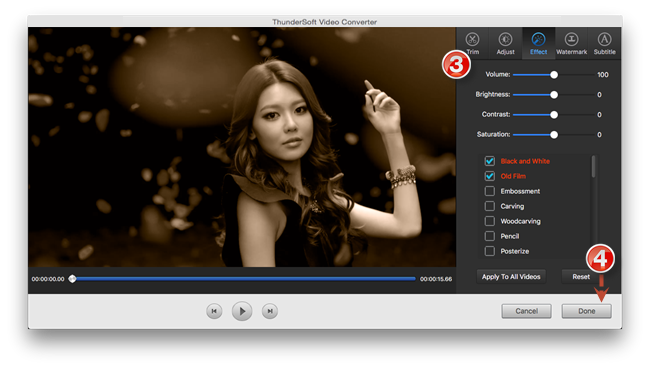
Effect в ThunderSoft Video Converter for Mac объединяет простые настройки изображения и звука. В этом разделе доступны brightness, saturation, contrast и volume, а также художественные эффекты: Black and White, Old Film, Embossment, Carving, Woodcarving, Pencil, Posterize, Oil Painting, Mosaic, Negative, Glow, Haze, Fog, Motion Blur.
Эти инструменты не рассчитаны на профессиональную цветокоррекцию, но позволяют быстро поправить ролик перед экспортом. Например, можно немного увеличить яркость тёмной записи, усилить насыщенность, скорректировать контраст или поднять громкость аудиодорожки. Эффекты вроде Old Film, Black and White или Mosaic применяются как визуальная стилизация.
Что можно настроить в Effect
| Параметр | Что меняет | Практический сценарий |
|---|---|---|
| Volume | громкость звука | ролик записан слишком тихо |
| Brightness | яркость изображения | видео темновато после съёмки |
| Contrast | разницу между светлыми и тёмными областями | картинка выглядит плоской |
| Saturation | насыщенность цвета | изображение кажется бледным |
| Black and White | чёрно-белое изображение | нужен простой монохромный стиль |
| Old Film | эффект старой плёнки | стилизованный ролик или заставка |
| Mosaic | мозаичное искажение | декоративный эффект |
| Negative | инвертированная картинка | художественная обработка |
| Motion Blur | размытие движения | стилизация динамичной сцены |
После выбора эффекта можно нажать Apply To All Videos, если одинаковая обработка нужна всем добавленным файлам. Кнопка Reset возвращает настройки к исходному виду. После настройки нужно нажать Done, затем Start в главном окне.
Как изменить громкость видео
Добавьте файл через Add.
Нажмите Effect.
Измените параметр Volume.
Нажмите Done.
Выберите формат результата.
Нажмите Start.
Проверьте звук через Open Output.
Громкость стоит проверять не только в начале ролика. Если аудио в исходном видео неравномерное, одно повышение Volume может сделать тихие места слышимыми, но громкие участки станут перегруженными. В таких случаях ThunderSoft Video Converter for Mac подходит для простой правки, а для точной нормализации и обработки дорожки лучше использовать отдельный аудиоредактор.
Водяные знаки через Watermark
Watermark добавляет в видео текстовый или графический водяной знак. В режиме Watermark доступны варианты None, Image type и Text type. Пользователь может добавить picture watermark или text watermark, настроить позицию, прозрачность и время показа знака.
Водяной знак в программе нужен для практических задач:
подписать черновик перед отправкой заказчику;
поставить название проекта;
добавить пометку к учебному ролику;
обозначить автора видео;
вставить логотип в демонстрационную запись;
закрыть часть кадра текстовой меткой.
Работа строится так: после Add пользователь нажимает Watermark, выбирает тип знака, размещает его в кадре, при необходимости задаёт start time и end time, нажимает Done и запускает обработку через Start. Для текстового знака доступна настройка прозрачности через Transparency. Для графического знака используется изображение, которое накладывается поверх видеоряда.
Как добавить текстовый водяной знак
Добавьте видео через Add.
Откройте Watermark.
Выберите Text type.
Введите текст.
Разместите его в кадре.
Настройте Transparency.
При необходимости задайте start time и end time.
Нажмите Done.
Нажмите Start.
Проверьте итоговый файл через Open Output.
Как добавить графический водяной знак
Добавьте файл.
Перейдите в Watermark.
Выберите Image type.
Укажите изображение для наложения.
Разместите его в нужной части кадра.
Настройте период отображения.
Нажмите Done.
Запустите экспорт через Start.
Покупка Single Personal License снимает водяной знак в выходном файле, который связан с ограничениями незарегистрированного режима: для лицензии отдельно указано No watermark in the output. Также лицензия включает Lifetime usage, Lifetime free upgrade и Free English support via e-mail.
Субтитры через Subtitle
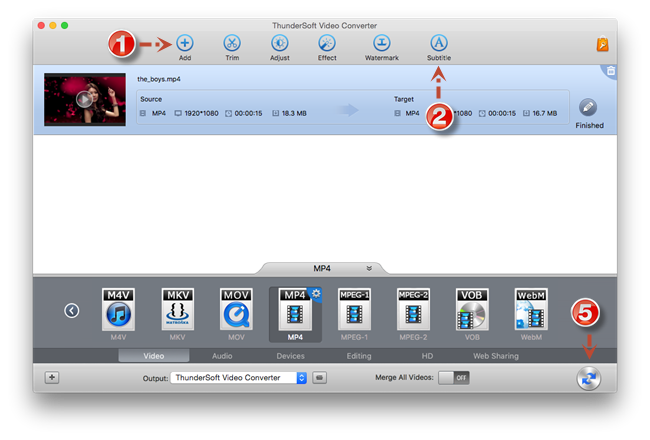
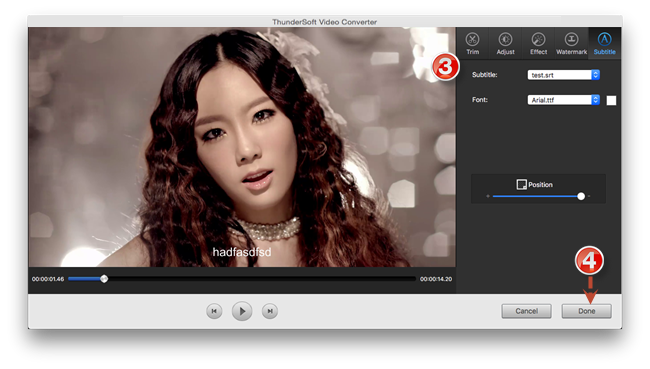
Subtitle добавляет к видео внешние субтитры в форматах .srt и .ass. В окне субтитров пользователь импортирует файл, выбирает encoding, size, font, меняет положение субтитров и возвращается в основное окно через Done. После этого субтитры попадают в результат при конвертации.
Субтитры полезны в нескольких сценариях:
к ролику нужно добавить перевод;
нужно подготовить видео для зрителей без звука;
нужно встроить поясняющий текст;
нужно сохранить учебный ролик с готовыми репликами;
нужно проверить отображение .srt или .ass перед передачей файла.
Как добавить субтитры
Нажмите Add и выберите видео.
Нажмите Subtitle.
Импортируйте файл .srt или .ass.
Проверьте encoding.
Настройте size.
Выберите font.
Отрегулируйте position.
Нажмите Done.
Выберите формат экспорта.
Нажмите Start.
Откройте результат через Open Output.
Главная проверка после добавления субтитров — корректная кодировка. Если encoding выбран неправильно, вместо текста могут отображаться некорректные символы. Также стоит проверить положение: субтитры не должны перекрывать важные элементы кадра, нижние титры, лица или интерфейсные панели, если речь идёт о записи экрана.
Извлечение аудио из видео
ThunderSoft Video Converter for Mac умеет извлекать audio tracks, sound и background music из видео. Для этого исходный ролик добавляется через Add, а вместо видеопрофиля выбирается выходной аудиоформат: MP3, AAC, FLAC, WAV, M4A, M4B, M4R, OGG, WMA или другой поддерживаемый вариант.
Такой сценарий применяют, когда нужен не видеоряд, а звук:
сохранить лекцию из видеозаписи как MP3;
отделить голосовую дорожку от ролика;
получить аудиофайл из клипа;
подготовить звук для дальнейшей обработки;
сохранить фоновую музыку в отдельный файл;
перевести аудио в формат, который поддерживает нужное устройство.
Процесс не отличается от обычной конвертации:
Добавьте видео через Add.
Перейдите на вкладку Audio.
Выберите формат, например MP3, AAC, FLAC или WAV.
Настройте качество аудио.
Укажите папку Output.
Нажмите Start.
Проверьте файл через Open Output.
При извлечении звука важно учитывать исходное качество дорожки. Конвертация не восстановит частоты, которых нет в исходнике, и не превратит плохую запись в студийный звук. ThunderSoft Video Converter for Mac корректно решает задачу смены формата и отделения аудио от видео, но шумоподавление, выравнивание громкости по фрагментам и монтаж голоса лучше выполнять в специализированных редакторах.
Экспорт в 4K и HTML5 video
ThunderSoft Video Converter for Mac поддерживает конвертацию в 4K high definition video files и подготовку HTML5 video. Эти два сценария относятся к разным задачам: 4K нужен для высокого разрешения, HTML5 — для веб-воспроизведения.
4K video
4K-экспорт нужен, когда результат должен сохранять высокую детализацию. Внутри программы пользователь выбирает соответствующий профиль в разделе HD и запускает конвертацию. При таком экспорте особенно важны video size, output video quality и bitrate: эти параметры влияют на размер файла и визуальное качество.
Практические случаи:
сохранить ролик в высоком разрешении после конвертации;
подготовить файл для просмотра на 4K-экране;
привести исходник к формату, который воспроизводит медиаплеер;
сохранить архивную копию в более универсальном контейнере.
4K-файл обычно занимает больше места и требует больше ресурсов при воспроизведении. Поэтому такой профиль оправдан, когда исходное видео действительно имеет высокую детализацию или когда результат будет воспроизводиться на устройстве с высоким разрешением.
HTML5 video
HTML5 video в ThunderSoft Video Converter for Mac связан с подготовкой роликов для браузерного воспроизведения. В нижней панели программы для этого есть раздел Web Sharing, а в списке выходных форматов присутствует WebM. Программа также поддерживает конвертацию в HTML5 video, который воспроизводится в популярных браузерах.
Этот сценарий полезен, когда ролик готовится для сайта, веб-страницы, обучающего материала или другой публикации, где важна совместимость с браузером. Для такой задачи нужно учитывать не только формат, но и размер файла: слишком тяжёлое видео будет медленно загружаться, а слишком сильное сжатие ухудшит качество изображения.
Работа с устройствами
В ThunderSoft Video Converter for Mac есть профили устройств: iPod, iPhone, iPad, PSP, Zune. Они нужны пользователям, которые не хотят вручную подбирать контейнер, размер кадра, качество аудио и bitrate для конкретного устройства.
Раздел Devices помогает выбрать не просто расширение, а целевой сценарий воспроизведения. Это удобно, когда файл должен открываться на портативном устройстве или старом плеере, где поддержка форматов ограничена. Вместо выбора MP4, M4V или другого профиля вручную пользователь выбирает устройство, а затем запускает экспорт.
| Устройство | Когда использовать профиль |
|---|---|
| iPod | подготовка видео или аудио для старых плееров Apple |
| iPhone | перенос ролика на смартфон Apple |
| iPad | просмотр на планшете |
| PSP | подготовка роликов для портативной консоли |
| Zune | совместимость со старым медиаплеером Microsoft |
При выборе профиля устройства всё равно нужно проверять длительность, размер файла и качество. Если ролик нужен для небольшого экрана, нет смысла сохранять его с избыточным размером кадра и высоким bitrate. Если файл готовится для просмотра на большом дисплее, слишком сильное уменьшение ухудшит детализацию.
Пошаговая инструкция: конвертация видео в MP4
MP4 — один из самых практичных выходных форматов для повседневного использования. В ThunderSoft Video Converter for Mac он выбирается на панели Video. Такой экспорт подходит для пересылки, хранения, воспроизведения на медиаплеере и дальнейшей обработки в других программах.
Подготовка
Перед конвертацией стоит проверить три вещи:
исходный файл воспроизводится без ошибок;
ролик не требует предварительной обрезки;
выбранная папка Output доступна для записи.
Если нужно сначала вырезать лишний участок, лучше выполнить Trim до запуска финального экспорта. Если видео снято вертикально, но отображается неправильно, сначала откройте Adjust и примените rotate.
Шаги
Запустите ThunderSoft Video Converter for Mac.
Нажмите Add в верхней панели.
Выберите исходный видеофайл.
В нижней панели откройте вкладку Video.
Выберите MP4.
Проверьте output video quality.
Проверьте output audio quality.
Настройте video size.
Настройте bitrate, если нужен контроль размера и качества.
Укажите папку Output.
Нажмите Start.
После завершения нажмите Open Output.
Проверка результата
После экспорта откройте файл и проверьте:
видео воспроизводится с начала до конца;
звук не отстаёт и не опережает изображение;
картинка не растянута по горизонтали или вертикали;
размер кадра соответствует задаче;
файл открывается в нужном проигрывателе;
после обрезки не пропали нужные фрагменты;
после изменения громкости звук не перегружен.
Для просмотра итоговых файлов можно использовать VLC media player: это отдельный медиаплеер, который воспроизводит большинство распространённых мультимедийных файлов и потоковых протоколов.
Пошаговая инструкция: вырезание фрагмента
Обрезка через Trim нужна, когда из длинного ролика требуется получить короткий фрагмент или удалить ненужный участок. В отличие от crop, который меняет картинку внутри кадра, Trim работает со временем.
Сохранить только выбранный участок
Добавьте исходный ролик через Add.
Нажмите Trim.
В Cutting Mode выберите Keep selected section.
Установите начало фрагмента через Slider.
Установите конец фрагмента.
Нажмите Done.
Выберите формат экспорта.
Нажмите Start.
Откройте результат через Open Output.
Удалить выбранный участок
Добавьте файл через Add.
Откройте Trim.
Выберите Remove selected section.
Отметьте лишний участок.
Нажмите Done.
Запустите обработку через Start.
Проверьте место склейки в готовом файле.
Частые ошибки при Trim
| Ошибка | Что происходит | Как исправить |
|---|---|---|
| Перепутаны режимы Keep и Remove | сохраняется не тот участок | перед Done проверить Cutting Mode |
| Не проверен конец фрагмента | обрезается последняя реплика или действие | просмотреть участок перед end time |
| Слишком грубо выбран Slider | в файл попадает лишняя секунда | точнее выставить start time и end time |
| Результат не открыт через Open Output | ошибка замечается уже после передачи файла | всегда проверять готовый файл |
Trim стоит использовать до объединения файлов. Если сначала включить Merge All Videos, а потом работать с уже собранным материалом, исправлять отдельные участки будет менее удобно.
Пошаговая инструкция: добавление субтитров
Субтитры в ThunderSoft Video Converter for Mac добавляются через Subtitle. Программа принимает .srt и .ass, позволяет настроить внешний вид и положение текста, после чего субтитры сохраняются в выходном видео.
Подготовка файла субтитров
Перед импортом проверьте:
файл субтитров имеет расширение .srt или .ass;
текст соответствует длительности видео;
тайминги не смещены;
кодировка текста читается корректно;
субтитры не содержат лишних технических строк.
Шаги
Нажмите Add и выберите видео.
Нажмите Subtitle.
Импортируйте .srt или .ass.
Проверьте encoding.
Выберите font.
Настройте size.
Измените position, если текст расположен слишком низко или перекрывает важные элементы.
Нажмите Done.
Выберите формат результата.
Нажмите Start.
Откройте файл через Open Output.
Проверка субтитров
Проверять нужно не только первый кадр. Просмотрите несколько фрагментов в начале, середине и конце видео. Убедитесь, что субтитры синхронизированы, не выходят за границы кадра, читаются на светлом и тёмном фоне и не перекрывают важные элементы. Если текст отображается нечитаемо, вернитесь в Subtitle и измените encoding, font или size.
Пошаговая инструкция: crop и поворот видео
Adjust используется, когда нужно убрать чёрные полосы, изменить область кадра или исправить ориентацию. Эта правка особенно актуальна для видео, снятого на смартфон, записей экрана, старых роликов с нестандартными пропорциями и материалов, полученных из разных источников.
Удаление чёрных полос
Добавьте файл через Add.
Нажмите Adjust.
Настройте crop area size.
Проверьте, что важные элементы не обрезаны.
Нажмите Done.
Выберите выходной формат.
Нажмите Start.
Проверьте результат через Open Output.
Поворот ролика
Добавьте видео.
Откройте Adjust.
Выберите Rotate Video 90, -90 или 180 degrees.
При необходимости используйте Flip Horizontal или Flip Vertical.
Нажмите Done.
Запустите экспорт через Start.
Что проверить после Adjust
кадр не стал слишком узким;
субтитры и титры не обрезаны;
лицо или главный объект остаётся в кадре;
после поворота видео отображается в нужной ориентации;
после Flip изображение не стало зеркальным там, где это не нужно;
финальный размер кадра соответствует устройству или площадке.
Пошаговая инструкция: изменение яркости, контраста и громкости
Раздел Effect подходит для быстрой корректировки. Его можно использовать, когда видео немного темнее нужного, изображение выглядит плоско, цвета кажутся бледными или звук записан тихо.
Изменение изображения
Добавьте файл через Add.
Нажмите Effect.
Отрегулируйте Brightness.
При необходимости измените Contrast.
Настройте Saturation.
Выберите художественный эффект, если он нужен.
Нажмите Done.
Запустите обработку через Start.
Изменение громкости
Добавьте видео или аудиофайл.
Откройте Effect.
Настройте Volume.
Нажмите Done.
Выберите формат результата.
Нажмите Start.
Проверьте файл через Open Output.
Когда не стоит усиливать эффект
Эффекты нужно применять умеренно. Сильное повышение saturation делает цвета неестественными, избыточный contrast может скрыть детали в тенях и светах, а чрезмерное увеличение volume приводит к перегрузке звука. Если видео нужно не стилизовать, а привести к нейтральному виду, лучше ограничиться небольшими изменениями brightness, contrast и volume.
Системные требования
ThunderSoft Video Converter for Mac работает на Mac OS X 10.6 Snow Leopard and above. Интерфейс программы — English. Размер установочного файла — 10.7 MB.
| Параметр | Значение |
|---|---|
| Операционная система | Mac OS X 10.6 Snow Leopard and above |
| Язык интерфейса | English |
| Размер файла | 10.7 MB |
| Платформа продукта | Mac |
Для процессора, оперативной памяти и видеокарты отдельные числовые требования в карточке продукта не представлены, поэтому при выборе нужно ориентироваться на общую производительность Mac и сложность исходных файлов. Чем выше разрешение, длительность и bitrate исходного видео, тем больше нагрузка при конвертации. 4K-файлы и длинные ролики обрабатываются заметно тяжелее, чем короткие клипы стандартного разрешения.
Лицензия, стоимость и ограничения
ThunderSoft Video Converter for Mac продаётся по схеме Single Personal License. Для лицензии указана цена $49.99 / $39.99. После покупки пользователь получает регистрационный код в течение 12 часов, обычно быстрее; лицензия даёт Lifetime usage, Lifetime free upgrade, Free English support via e-mail и No watermark in the output. Оплата после Buy Now переводит на PayPal-платформу, а платежные данные передаются через защищённое соединение.
| Пункт | Что означает для пользователя |
|---|---|
| Single Personal License | персональное использование программы |
| $49.99 / $39.99 | стоимость, указанная для лицензии |
| Registration code within 12 hours | код регистрации приходит после покупки |
| No watermark in the output | итоговый файл сохраняется без ограничительного водяного знака |
| Lifetime usage | лицензия не ограничена коротким периодом использования |
| Lifetime free upgrade | обновления включены в условия лицензии |
| Free English support via e-mail | поддержка предоставляется на английском по электронной почте |
Отдельно важно различать пользовательский водяной знак и ограничительный водяной знак. В разделе Watermark пользователь сам добавляет text watermark или picture watermark в ролик. Пункт No watermark in the output относится к результату после регистрации лицензии: готовый файл сохраняется без служебного водяного знака, связанного с ограничениями незарегистрированного режима.
Отзывы пользователей и профильных площадок
Для ThunderSoft Video Converter for Mac в открытых программных каталогах мало пользовательских оценок именно по этой программе. На странице SourceForge для ThunderSoft Video Converter указаны Ratings/Reviews 0.0 / 5 по overall, ease, features, design и support, а также сообщение, что программа ещё не получила пользовательский обзор. В той же карточке продукт отнесён к Mac-платформе, а компания указана как ThunderSoft.
Это означает, что нельзя честно писать о массово подтверждённой пользовательской оценке, стабильном среднем рейтинге или большом числе отзывов. Для этой программы корректный вывод другой: публичных пользовательских отзывов недостаточно, чтобы строить усреднённую репутацию по оценкам. Оценивать ThunderSoft Video Converter for Mac нужно по проверяемому набору функций, интерфейсу, формату лицензии, поддерживаемым форматам и ограничениям.
Профильные программные площадки чаще индексируют ThunderSoft Video Converter как продукт для конвертации видео и аудио с поддержкой HTML5, 4K и базовых правок: crop, rotate, cut, add watermark, merge video clips. SourceForge также перечисляет похожие решения и указывает отсутствие интеграций, а не развёрнутую редакционную рецензию.
Отдельно важно не смешивать отзывы о других продуктах ThunderSoft. Страницы ThunderSoft Flash to Video Converter, ThunderSoft Video Editor, ThunderSoft Video to GIF Converter и ThunderSoft GIF Converter Pro относятся к другим программам. Их оценки и обзоры нельзя переносить на ThunderSoft Video Converter for Mac, даже если часть функций похожа.
Что можно вывести по отзывам
Подтверждённая картина:
у программы есть карточка на SourceForge;
в карточке SourceForge указана Mac-платформа;
пользовательские оценки на этой странице отсутствуют;
редакционная оценка от крупного журнала именно по ThunderSoft Video Converter for Mac не формирует устойчивую публичную репутацию;
описание продукта в каталогах совпадает с его задачами: конвертация, 4K, HTML5, извлечение аудио, crop, rotate, cut, watermark, merge.
Что не стоит утверждать:
что у программы высокий средний рейтинг;
что пользователи массово хвалят скорость;
что профильные журналы признали её лучшей;
что программа лидирует среди всех конвертеров для Mac;
что поддержка оценивается пользователями высоко.
Такой подход не делает обзор программы менее полезным. Наоборот, он отделяет подтверждённые свойства от неподтверждённых оценок. В случае ThunderSoft Video Converter for Mac сильнее всего говорят не отзывы, а конкретный набор операций: Add, Trim, Adjust, Effect, Watermark, Subtitle, Merge All Videos, 4K video, HTML5 video и поддержка широкого списка форматов.
Преимущества и ограничения
ThunderSoft Video Converter for Mac удобно оценивать по двум группам: что программа делает хорошо и где у неё есть практические границы. Она подходит для конвертации и базовой подготовки файлов, но не должна рассматриваться как замена полноценному монтажному редактору.
Плюсы:
поддерживает большой список входных видеоформатов, включая AVI, MKV, MOV, MP4, MTS, M2TS, VOB, WebM, FLV, RMVB, SWF, WMV и другие;
экспортирует видео в MP4, MOV, MKV, AVI, WMV, WebM, FLV, M4V, M2TS, VOB, 3GP и другие форматы;
работает с аудиоформатами MP3, AAC, FLAC, WAV, M4A, WMA, OGG и другими;
извлекает аудиодорожки, звук и фоновую музыку из видео;
включает готовые профили iPod, iPhone, iPad, PSP и Zune;
поддерживает конвертацию в 4K high definition video files;
поддерживает HTML5 video;
содержит инструменты Trim, Adjust, Effect, Watermark и Subtitle;
позволяет объединять несколько файлов через Merge All Videos;
добавляет субтитры .srt и .ass;
даёт настройку brightness, saturation, contrast и volume;
поддерживает поворот на 90, -90 и 180 degrees;
поддерживает Flip Horizontal и Flip Vertical;
лицензия включает No watermark in the output, Lifetime usage, Lifetime free upgrade и Free English support via e-mail.
Минусы:
интерфейс программы на английском языке;
программа относится к Mac-версии, а не к универсальному пакету для Windows, Linux и мобильных систем;
нет подтверждённой подробной хронологии изменений для каждого релиза этой Mac-программы;
публичных пользовательских отзывов именно по ThunderSoft Video Converter недостаточно для надёжной оценки репутации по рейтингам;
нет подтверждённых числовых требований к CPU, RAM и GPU;
функции редактирования ограничены базовыми действиями: trim, crop, rotate, effect, watermark, subtitle и merge;
для многодорожечного монтажа, сложной цветокоррекции, переходов и работы с проектами нужен отдельный видеоредактор.
Сравнение с аналогами
ThunderSoft Video Converter for Mac стоит сравнивать с реальными программами, которые решают похожие задачи: перекодирование, подготовка к устройствам, базовая правка, экспорт в распространённые форматы. Для ориентира подходят HandBrake, Any Video Converter, XMedia Recode, Format Factory, Freemake Video Converter и VLC media player. В этом сравнении важен не общий рейтинг, а сценарий работы.
| Программа | Платформа | Основной сценарий | Сильная сторона | Ограничение относительно ThunderSoft Video Converter for Mac |
|---|---|---|---|---|
| ThunderSoft Video Converter for Mac | Mac OS X | конвертация, 4K, HTML5, базовая правка | простая схема Add → профиль → Start и встроенные Trim, Adjust, Effect, Watermark, Subtitle | только Mac-ориентация, English-интерфейс |
| HandBrake | Windows, Mac, Linux | перекодирование в современные форматы | open-source, MP4/MKV/WebM, очередь кодирования, фильтры, субтитры | не ориентирован на водяные знаки и простую декоративную правку как основной сценарий |
| Any Video Converter | Windows/Mac в линейке продукта | конвертация и простое редактирование | trim, crop, merge, audio adjust, subtitles | другой интерфейс и другой набор редакций |
| Wondershare UniConverter | Windows/Mac | конвертация, компрессия, запись, AI-инструменты | большой набор дополнительных инструментов и работа с 4K/8K | больше функций, но сложнее и тяжелее по восприятию |
| Movavi Video Converter | Windows/Mac | быстрая конвертация и компрессия | 180+ форматов, trim, crop, rotate, color/sound adjust, batch processing | ориентирован на другую экосистему и лицензионную модель |
| XMedia Recode | Windows | детальная настройка кодирования | бесплатность, много параметров, субтитры SRT/ASS/SSA, cut/rotate/scale | нет Mac-версии в указанной линейке загрузок |
| VLC media player | Windows, Mac, Linux | воспроизведение и вспомогательная конвертация | бесплатный плеер, поддержка большинства мультимедийных файлов | конвертация не является таким же специализированным рабочим процессом, как в отдельном конвертере |
HandBrake лучше подходит тем, кому нужен бесплатный open-source транскодер с MP4, MKV и WebM, очередью кодирования, фильтрами, subtitle-поддержкой и детальными параметрами качества. Его сильная сторона — кодирование, а не водяные знаки или простые визуальные эффекты.
Any Video Converter ближе к ThunderSoft Video Converter for Mac по логике: конвертация плюс простые правки перед экспортом. В нём тоже есть trim, crop, merge, настройка audio и добавление subtitles. Такой вариант стоит рассматривать, если нужен другой интерфейс или другая редакция продукта.
Wondershare UniConverter шире по набору инструментов: конвертация, улучшение, компрессия, запись и обработка 4K/8K. Он больше подходит для пользователя, которому нужен один платный продукт с расширенными возможностями, а не только конвертер с точечными правками.
Movavi Video Converter делает акцент на быстрой конвертации, компрессии, 180+ форматах, trim, crop, rotate, настройке цвета и звука, batch processing, lossless compression и AI video upscaling. Он удобен для тех, кому нужен современный коммерческий конвертер с большим числом форматов и упором на скорость.
XMedia Recode подходит пользователям Windows, которым нужно бесплатно и детально настраивать конвертацию. В нём есть cut, rotate, scaling, audio settings, subtitle files SRT/ASS/SSA и поддержка встроенных субтитров. Для пользователя Mac это не прямая замена ThunderSoft Video Converter for Mac, потому что официальная страница загрузок XMedia Recode ориентирована на Windows.
VLC media player полезен как плеер и вспомогательный инструмент. Он воспроизводит большинство мультимедийных файлов, DVD, Audio CD, VCD и потоковые протоколы. Для разовой конвертации VLC может помочь, но специализированное окно ThunderSoft Video Converter for Mac удобнее, когда нужно регулярно работать с профилями, Trim, Watermark, Subtitle и Merge All Videos.
Как выбрать между ThunderSoft Video Converter for Mac и аналогами
| Сценарий | Что выбрать |
|---|---|
| Нужен простой конвертер на Mac с Trim, Watermark и Subtitle | ThunderSoft Video Converter for Mac |
| Нужен бесплатный open-source транскодер | HandBrake |
| Нужна бесплатная детальная настройка на Windows | XMedia Recode |
| Нужна коммерческая программа с компрессией и AI-функциями | Movavi Video Converter или Wondershare UniConverter |
| Нужно просто воспроизвести и иногда преобразовать файл | VLC media player |
| Нужна полноценная монтажная работа | Shotcut, VSDC Free Video Editor, Видеомонтаж или другой видеоредактор |
Типичные ошибки при работе с ThunderSoft Video Converter for Mac
Даже простая программа требует проверки параметров. Большинство ошибок связано не с интерфейсом, а с неправильным выбором режима перед экспортом.
Выбор формата без проверки устройства
MP4 часто подходит для повседневного воспроизведения, но не каждый профиль MP4 одинаков. Устройство может требовать определённый размер кадра, bitrate или аудиоформат. Если файл готовится для iPhone, iPad, iPod, PSP или Zune, лучше использовать раздел Devices, а не выбирать контейнер вручную.
Путаница между Trim и Crop
Trim работает со временем: сохраняет или удаляет фрагмент. Crop в разделе Adjust работает с кадром: убирает края, чёрные полосы или лишнюю область изображения. Если нужно убрать первые 10 секунд, используется Trim. Если нужно убрать чёрные поля по бокам, используется Adjust.
Неправильный Cutting Mode
В Trim есть два режима: Keep selected section и Remove selected section. Ошибка в выборе режима приводит к противоположному результату: вместо сохранения нужного фрагмента пользователь удаляет его или наоборот. Перед Done нужно проверить выбранный режим.
Забытый Merge All Videos
Если пользователь добавил несколько файлов, но не включил Merge All Videos, программа обработает их как отдельные элементы. Для единого итогового файла переключатель должен быть включён до запуска Start.
Непроверенная кодировка субтитров
При добавлении .srt или .ass нужно проверить encoding. Неверная кодировка приводит к неправильному отображению текста. После экспорта нужно открыть несколько фрагментов через Open Output, а не ограничиваться первой репликой.
Слишком сильная обработка в Effect
Brightness, contrast, saturation и volume нужно менять аккуратно. Сильное повышение громкости может испортить звук, а избыточная насыщенность делает изображение неестественным. Если требуется нейтральная правка, лучше использовать минимальные изменения.
Экспорт без проверки Output
Папка Output должна быть выбрана до запуска обработки. Если результат сохраняется не туда, где ожидает пользователь, файл приходится искать вручную. После завершения для этого есть Open Output.
Как проверить качество результата
После конвертации недостаточно убедиться, что файл появился в папке. Нужно открыть результат и проверить его как готовый медиаматериал. ThunderSoft Video Converter for Mac даёт для этого кнопку Open Output, которая сразу ведёт к итоговому файлу.
Чек-лист проверки
файл открывается в нужном проигрывателе;
видео воспроизводится без ошибки;
длительность соответствует ожиданию;
после Trim сохранён или удалён правильный участок;
после Merge All Videos все фрагменты попали в итоговый файл;
после Crop не обрезаны важные элементы кадра;
после Rotate видео имеет правильную ориентацию;
после Flip Horizontal или Flip Vertical изображение не стало ошибочно зеркальным;
субтитры отображаются в правильной кодировке;
субтитры не перекрывают важную часть кадра;
водяной знак находится в нужном месте;
звук синхронизирован с изображением;
громкость не перегружена;
размер файла соответствует задаче;
качество не испорчено чрезмерным сжатием.
Что проверять по типам задач
| Задача | Главная проверка |
|---|---|
| MP4 для просмотра | открывается в нужном плеере, звук синхронен |
| Видео для устройства | файл воспроизводится на целевом устройстве |
| Извлечение аудио | аудиофайл содержит всю нужную дорожку |
| Trim | начало и конец фрагмента выбраны правильно |
| Merge All Videos | порядок частей сохранён |
| Subtitle | кодировка, размер и позиция читаются |
| Watermark | знак не перекрывает важные элементы |
| 4K | файл воспроизводится без зависаний на целевом устройстве |
| HTML5 video | формат и размер файла подходят для публикации |
Кому стоит выбрать ThunderSoft Video Converter for Mac
ThunderSoft Video Converter for Mac стоит выбирать тем, кому нужен отдельный конвертер для Mac с понятным набором операций. Программа сильна в задачах, где не требуется сложный монтаж, но нужно быстро привести файл к нужному виду.
Новичку
Новичку подходит схема Add → выбор формата → Start → Open Output. Интерфейс не перегружен монтажной шкалой, а основные действия вынесены на верхнюю панель. Если нужно только перевести видео в MP4, извлечь MP3 или обрезать лишний фрагмент, программа не заставляет разбираться в сложных настройках проекта.
Пользователю Mac
ThunderSoft Video Converter for Mac ориентирован на Mac OS X. Это важный момент: программа рассматривается именно как Mac-инструмент, а не как универсальное решение для всех платформ. Пользователю Windows лучше сравнивать альтернативы вроде XMedia Recode, Format Factory или Any Video Converter.
Для разовой задачи
Если нужно один раз перекодировать файл, вырезать фрагмент, повернуть ролик или добавить субтитры, ThunderSoft Video Converter for Mac закрывает задачу без перехода в сложный редактор. Особенно удобны Trim, Adjust и Subtitle, потому что они решают частые проблемы перед экспортом.
Для регулярной конвертации
При регулярной работе важны поддержка форматов, профили устройств, Merge All Videos и возможность заранее проверять параметры результата. Программа подходит для повторяющихся операций: привести файлы к MP4, сохранить аудио, объединить короткие клипы, подготовить ролики для iPad или iPhone.
Для подготовки HTML5 video
Раздел Web Sharing и поддержка HTML5 video делают программу полезной для публикации роликов в веб-среде. Здесь особенно важны формат, размер файла, video size и bitrate: слишком тяжёлый файл будет неудобен для загрузки и просмотра.
Для работы с субтитрами
Если к видео нужно добавить .srt или .ass, ThunderSoft Video Converter for Mac позволяет сделать это через Subtitle без отдельного инструмента. Пользователь настраивает encoding, size, font и position, затем получает готовый файл после конвертации.
Когда лучше выбрать альтернативу
ThunderSoft Video Converter for Mac не стоит выбирать как основной инструмент для сложного монтажа. Для многодорожечного проекта, переходов, титров, цветокоррекции по сценам и работы с большим количеством клипов лучше подойдут видеоредакторы. Для детальной настройки кодеков и бесплатной open-source-конвертации стоит рассмотреть HandBrake. Для Windows-задач с широким набором параметров — XMedia Recode. Для простого просмотра результата — VLC media player.
Практические сценарии работы
Подготовить ролик для пересылки
Для пересылки обычно нужен файл умеренного размера. В ThunderSoft Video Converter for Mac можно выбрать MP4, снизить video size или bitrate, проверить качество и сохранить результат. Если ролик слишком длинный, сначала применяется Trim.
Сохранить звук из видеозаписи
Для лекции, интервью или записи экрана можно добавить видео через Add, выбрать вкладку Audio, указать MP3, AAC, FLAC или WAV, а затем запустить Start. На выходе получится аудиофайл без видеоряда.
Исправить вертикальное видео
Если видео снято на смартфон и отображается неправильно, используется Adjust. В нём выбирается Rotate Video 90, -90 или 180 degrees. После Done файл сохраняется в нужном формате.
Убрать чёрные полосы
Через Adjust задаётся crop area size. Пользователь выделяет область кадра, убирает лишние края и запускает экспорт. После этого обязательно проверяется, что титры, субтитры и важные детали не обрезаны.
Добавить субтитры к обучающему ролику
Через Subtitle импортируется .srt или .ass. Затем настраиваются encoding, size, font и position. После экспорта файл проверяется в нескольких местах: начало, середина, конец.
Объединить несколько фрагментов
Если ролик снят частями, все файлы добавляются через Add, затем включается Merge All Videos. Пользователь выбирает профиль, проверяет параметры и запускает Start. Итоговый файл открывается через Open Output.
Добавить подпись или логотип
Через Watermark добавляется text watermark или picture watermark. Позиция и период отображения настраиваются перед экспортом. Такой вариант подходит для черновиков, учебных материалов и демонстрационных роликов.
Итог
ThunderSoft Video Converter for Mac — конкретный инструмент для конвертации видео и аудио на Mac, дополненный базовыми функциями подготовки ролика. Его сильная сторона — рабочая схема без лишних этапов: Add, выбор профиля, при необходимости Trim, Adjust, Effect, Watermark или Subtitle, затем Start и проверка через Open Output.
Программа подходит для пользователей, которым нужно конвертировать MP4, MOV, MKV, AVI, WMV, WebM и другие форматы, извлекать звук, добавлять субтитры .srt или .ass, поворачивать видео, убирать чёрные полосы, объединять несколько файлов и готовить ролики под устройства или HTML5-воспроизведение. Для сложного монтажа и профессиональной обработки лучше выбрать отдельный видеоредактор, а для бесплатного детального кодирования — HandBrake или XMedia Recode в подходящей для системы среде.
Список изменений
Этап конвертации видео и аудио:
- Базовая логика программы строится вокруг поддержки большого набора входных видео- и аудиоформатов. Пользователь добавляет файл через Add , выбирает выходной профиль, настраивает качество, размер кадра и bitrate, затем запускает обработку. Это ядро ThunderSoft Video Converter for Mac: перевод файлов между контейнерами и аудиоформатами.
Этап профилей устройств:
- Следующий функциональный слой — готовые профили устройств. Поддержка iPod , iPhone , iPad , PSP и Zune показывает ориентацию программы на практическое воспроизведение, а не только на абстрактную смену расширения файла. Пользователь выбирает устройство и получает результат, рассчитанный на конкретный тип проигрывания.
Этап HD, 4K и Web Sharing:
- Поддержка 4K high definition video files и HTML5 video расширяет применение программы за пределы простого «сделать MP4». 4K-сценарий связан с высоким разрешением, а HTML5-сценарий — с публикацией и браузерным воспроизведением. В интерфейсе для этого используются разделы HD и Web Sharing .
Этап базового редактирования:
- Набор Trim , Adjust , Effect , Watermark и Subtitle превращает программу в инструмент предварительной подготовки. Пользователь может не открывать отдельный редактор, если нужно только обрезать ролик, убрать чёрные полосы, повернуть кадр, добавить субтитры или наложить простую подпись.
Этап пакетной сборки:
- Merge All Videos добавляет сценарий объединения нескольких файлов. Это не монтажная шкала, но полезная операция для тех, кто получает видео частями и хочет сохранить один итоговый файл. В сочетании с выбором профиля и параметров экспорта этот режим делает ThunderSoft Video Converter for Mac удобным для простых сборок.


 *EXE — расширение исполняемого файла. Сайт является партнером проекта
Оставте свой отзыв о ThunderSoft Video Converter